Skip to content설치 튜토리얼
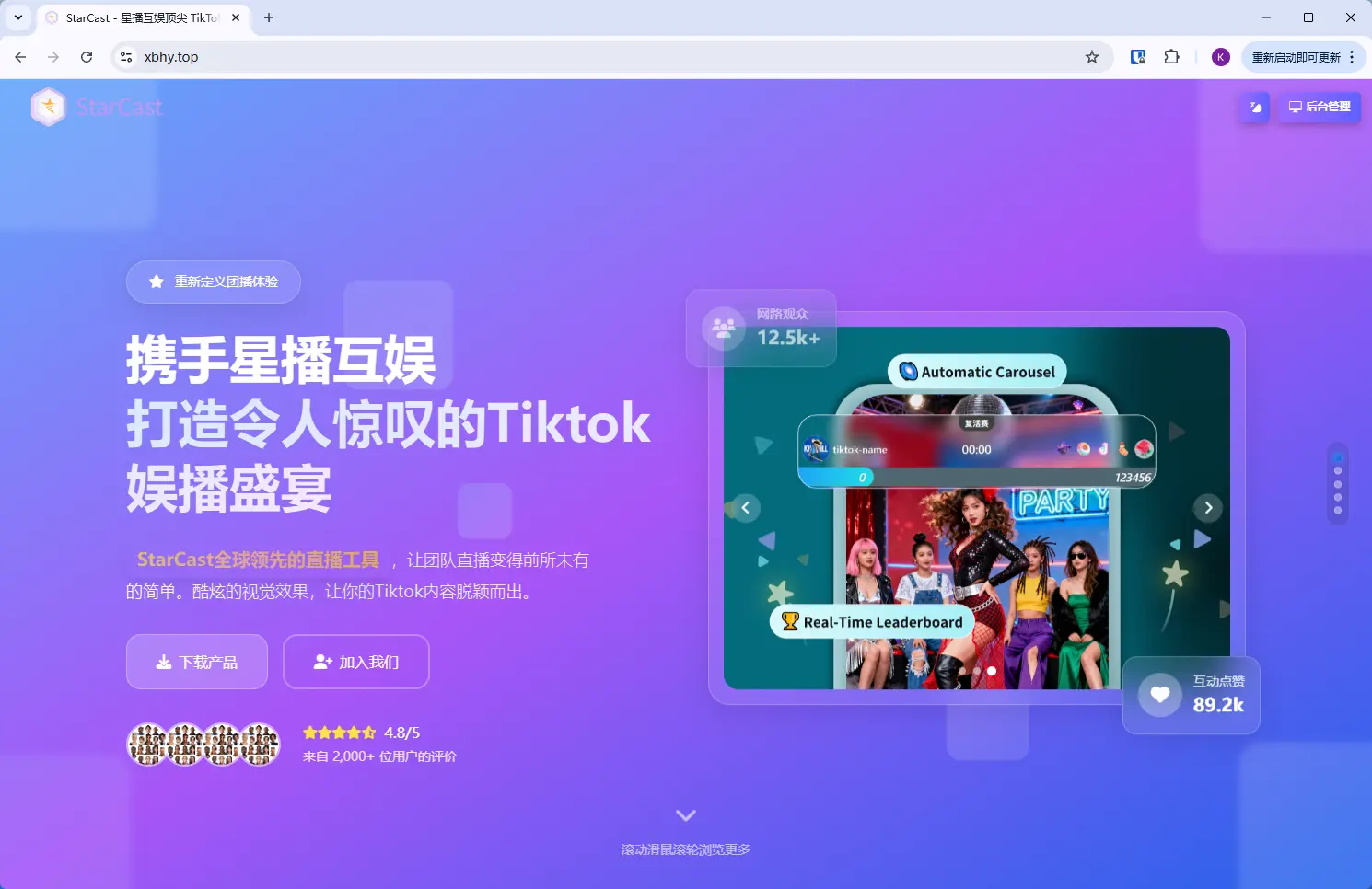
StarCast 플랫폼에 오신 것을 환영합니다! 공식 웹사이트 https://www.xbhy.top/ 을 방문하여 페이지의 '제품 다운로드' 버튼을 클릭하면 최신 버전의 플랫폼 클라이언트를 설치하고 탁월한 라이브 방송 경험을 시작할 수 있습니다.
브라우저에서 링크 열기
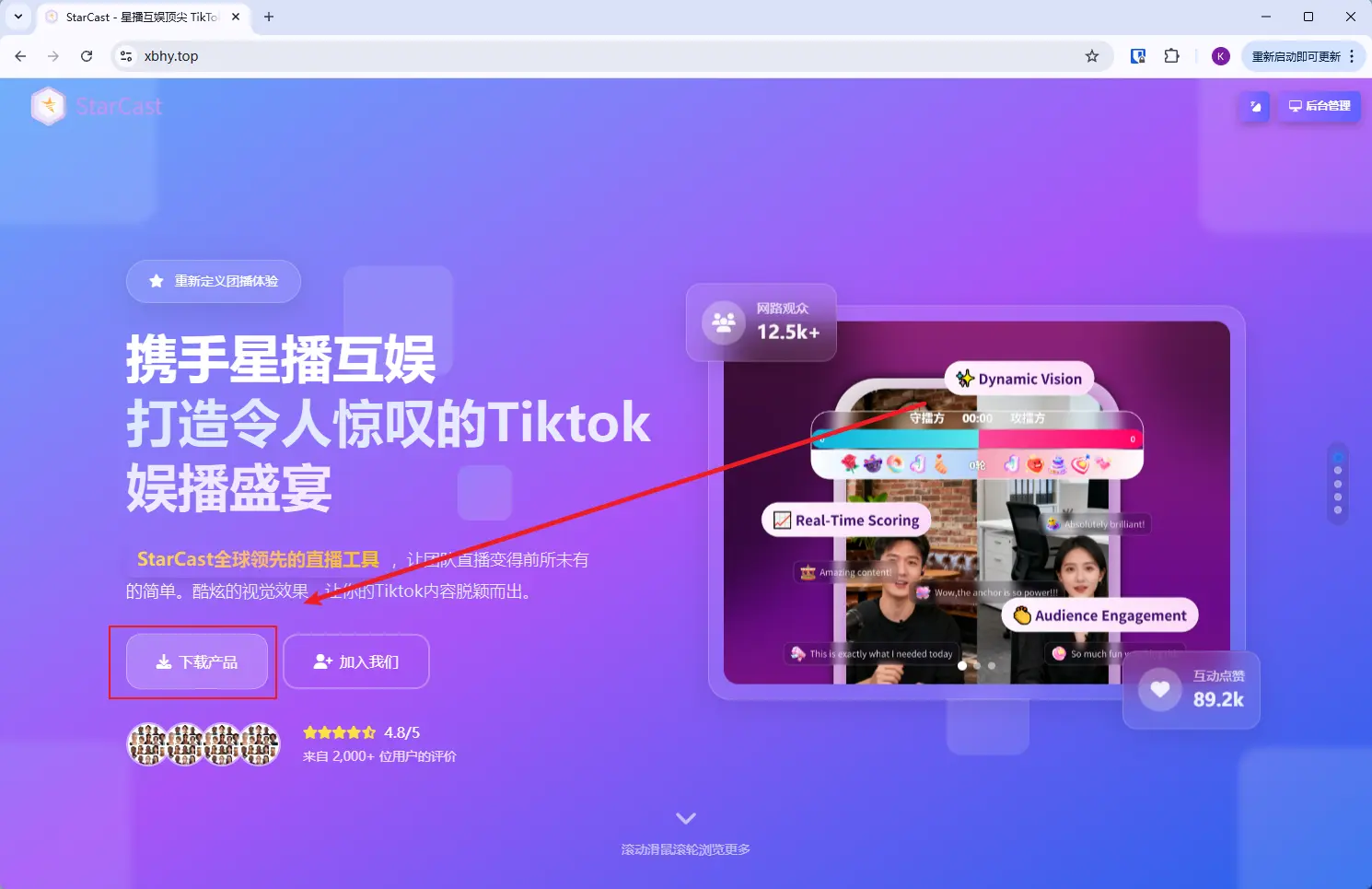
열기 후 제품 다운로드 클릭
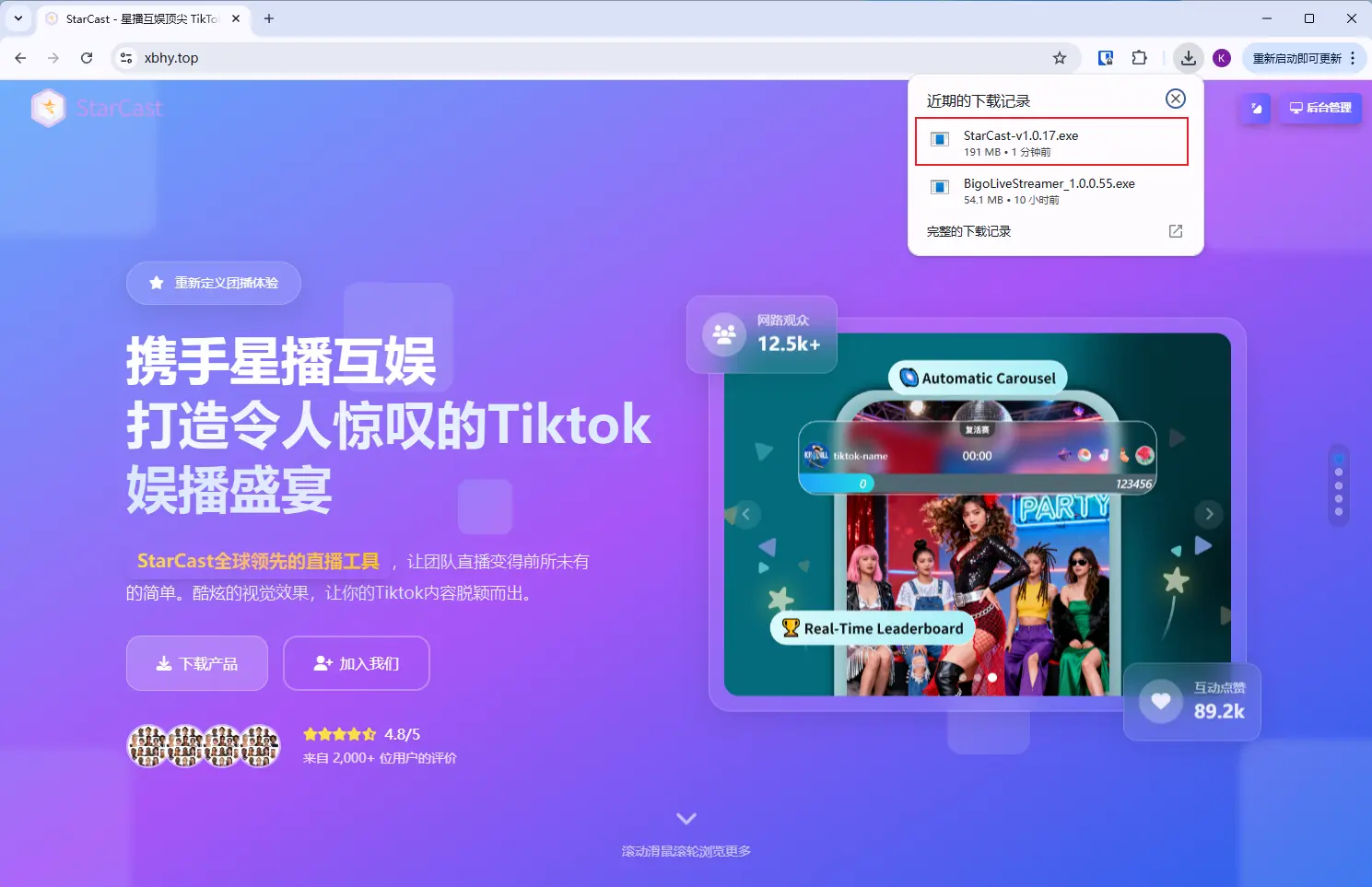
다운로드 완료 후 설치 패키지 더블 클릭
추가 정보 클릭, 실행 클릭 (현재 페이지가 나타나지 않으면 건너뛰기)
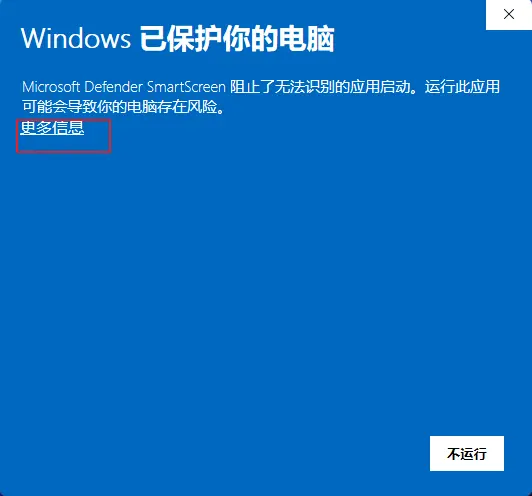
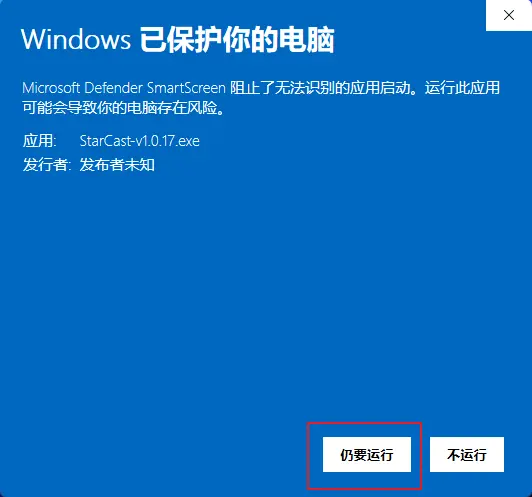
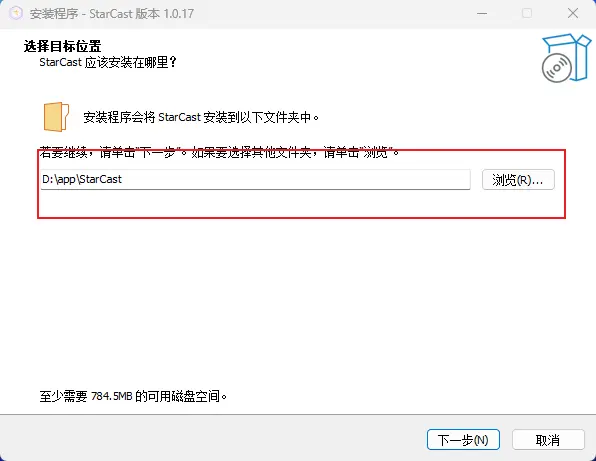
설치 경로 선택 (D 드라이브 설치 권장)
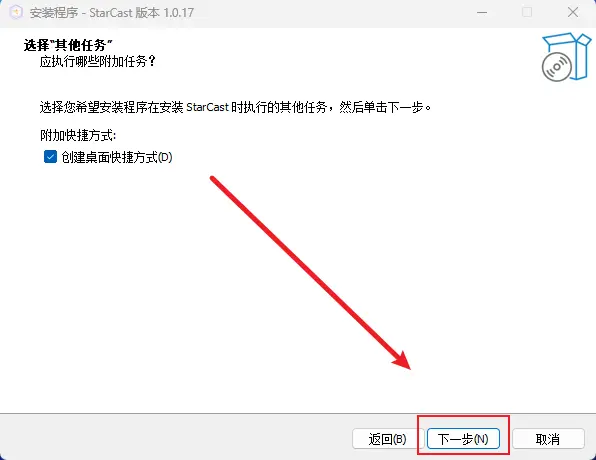
다음 클릭
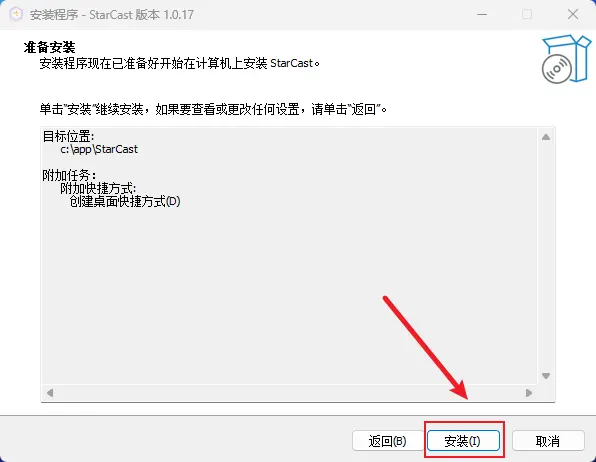
설치 클릭
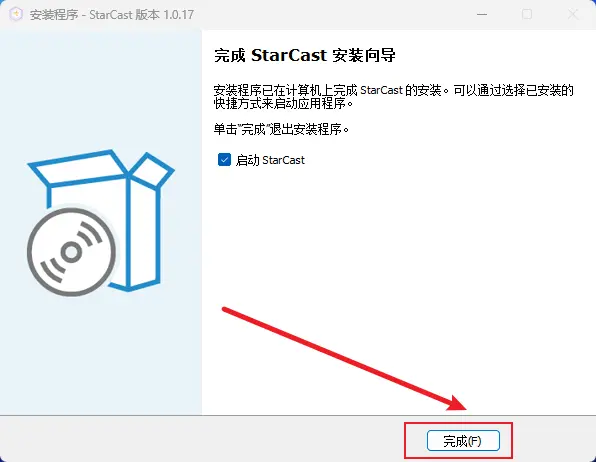
완료 클릭
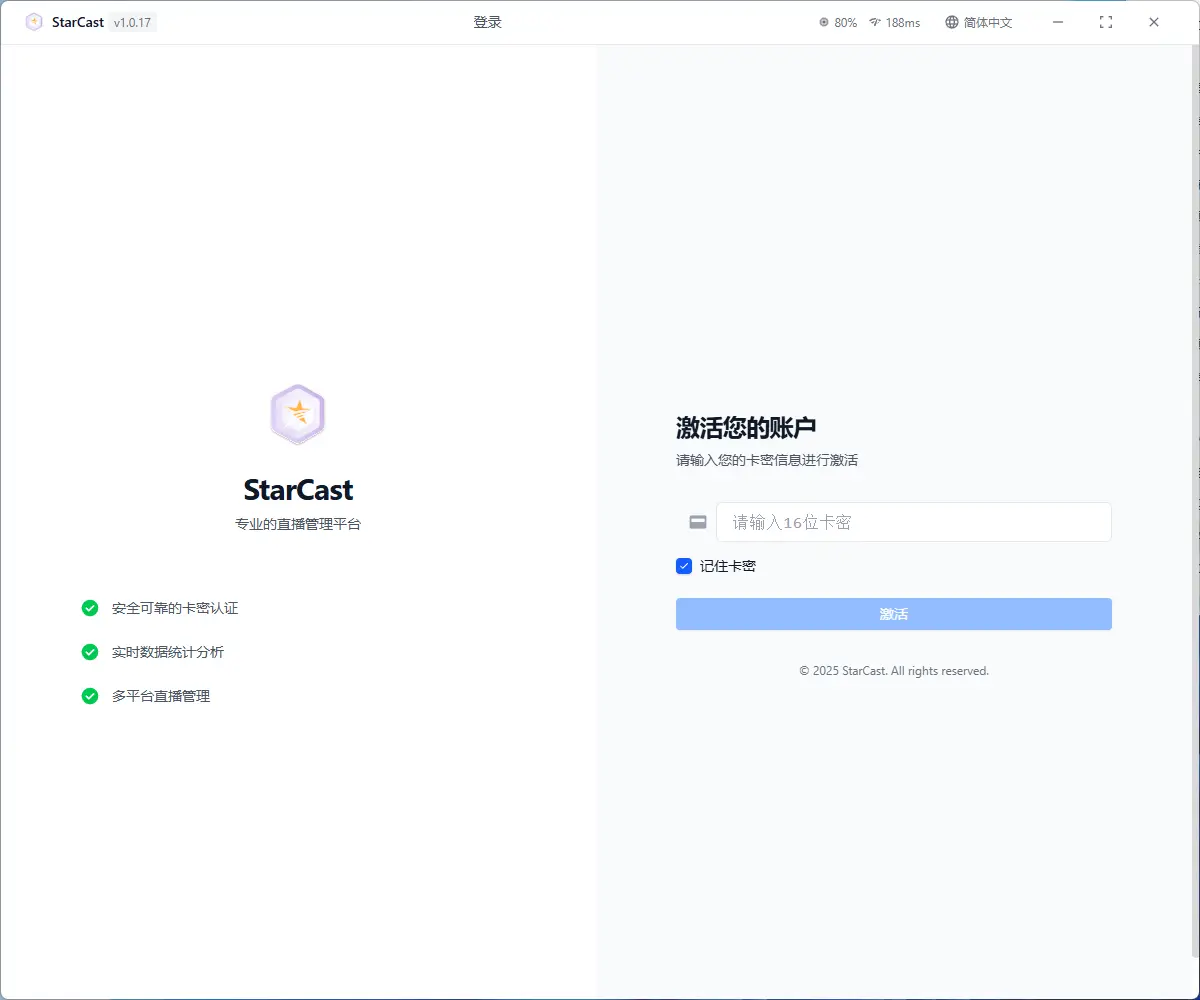
그러면 플랫폼이 자동으로 시작되며, 카드 비밀번호를 입력하면 입장할 수 있습니다.
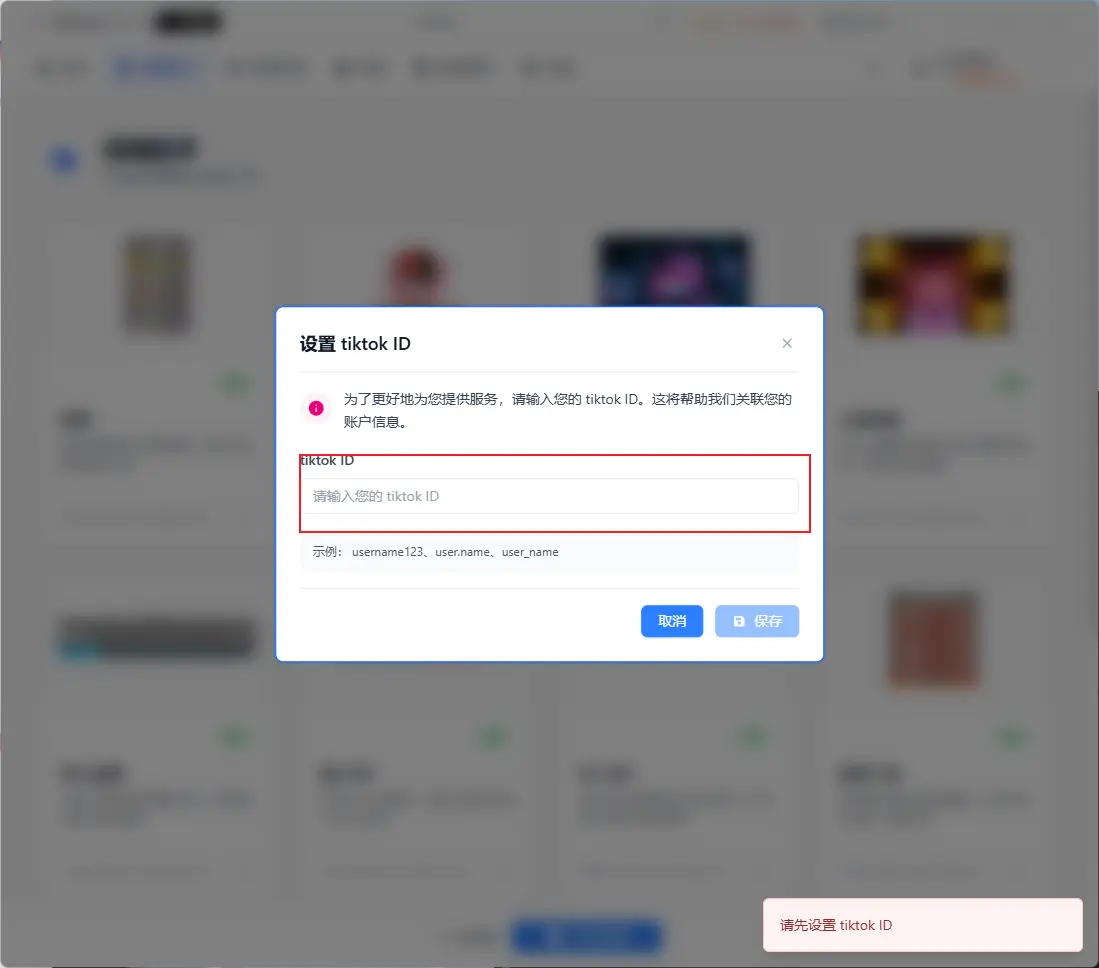
방송할 TikTok ID 연동
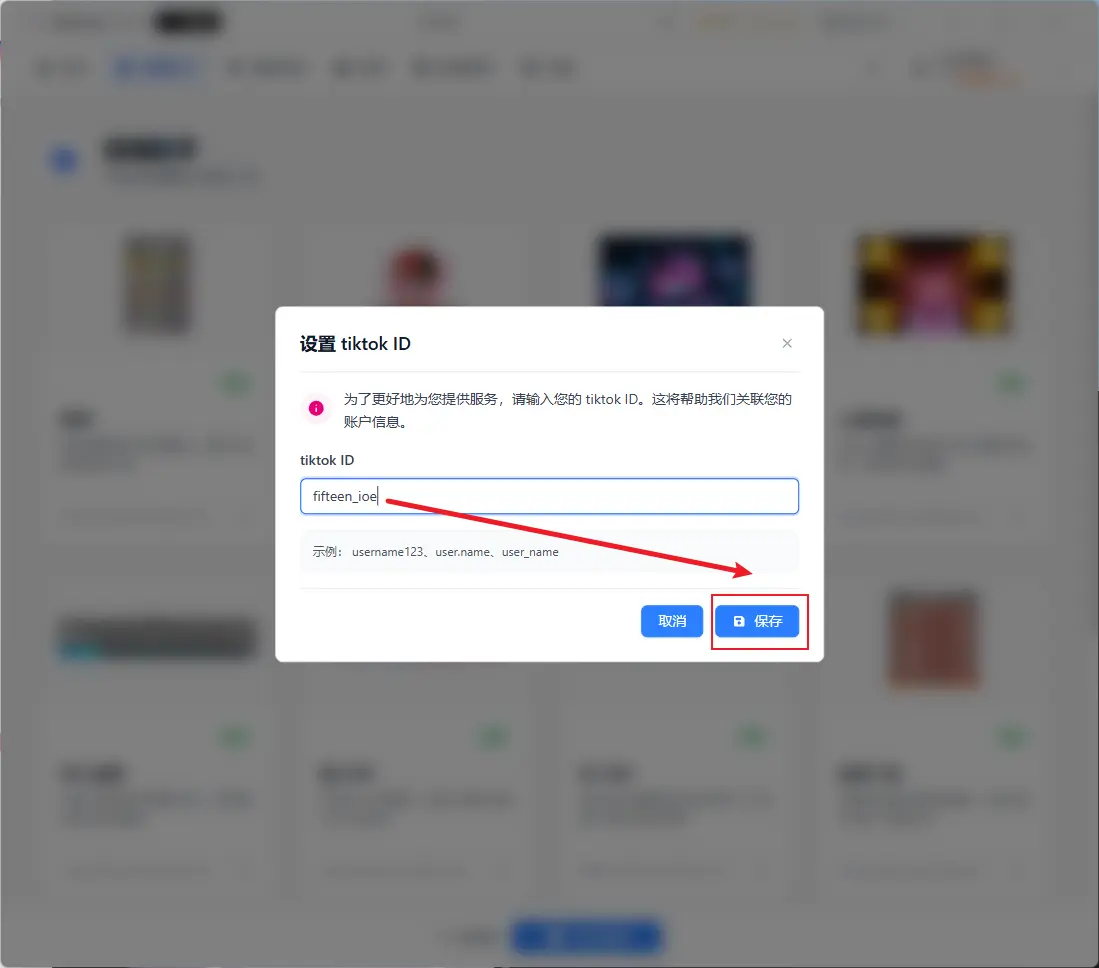
엔터테인먼트 도우미 - TikTok
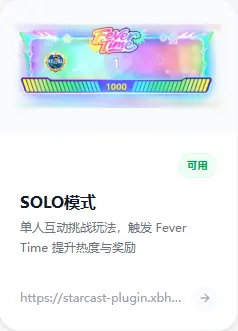
솔로 모드
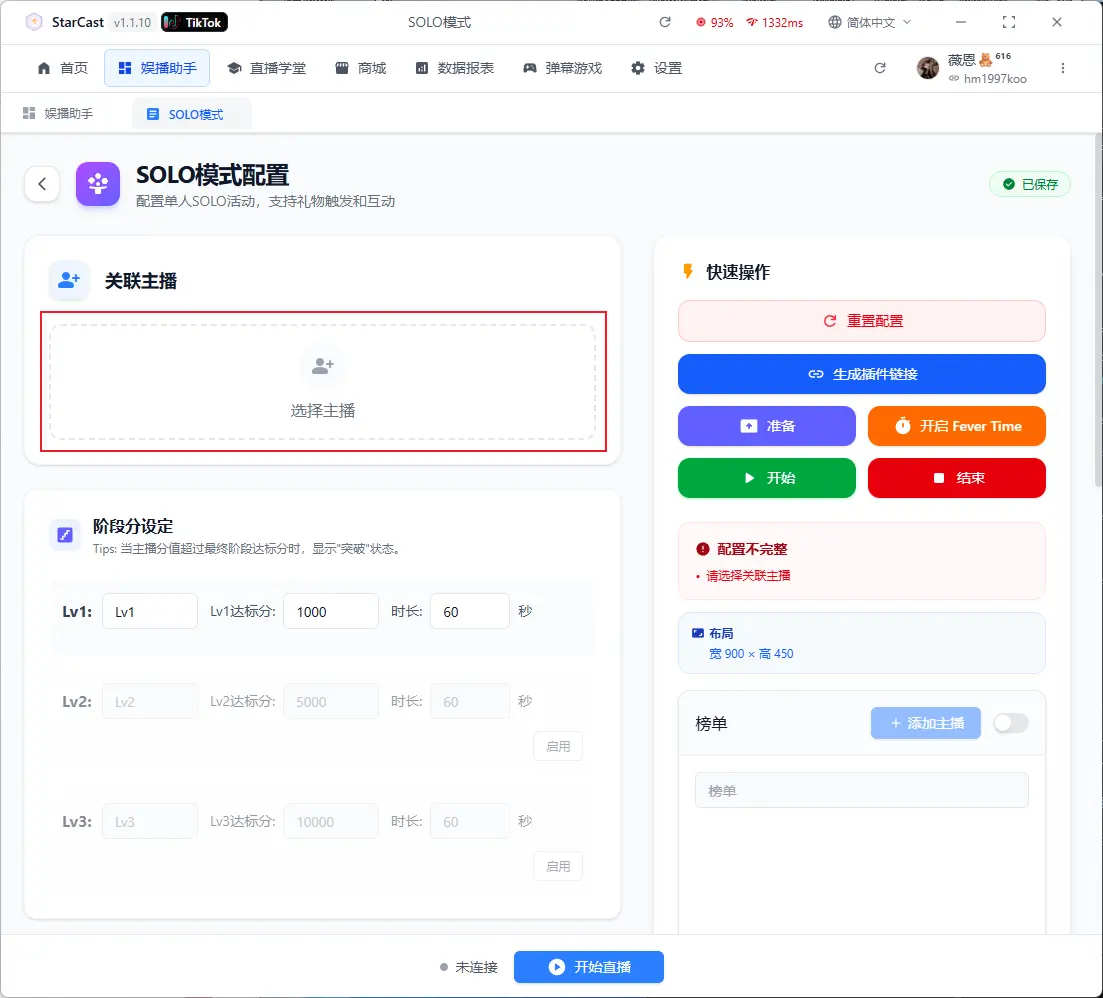
호스트 추가
각 단계의 점수와 시간 설정
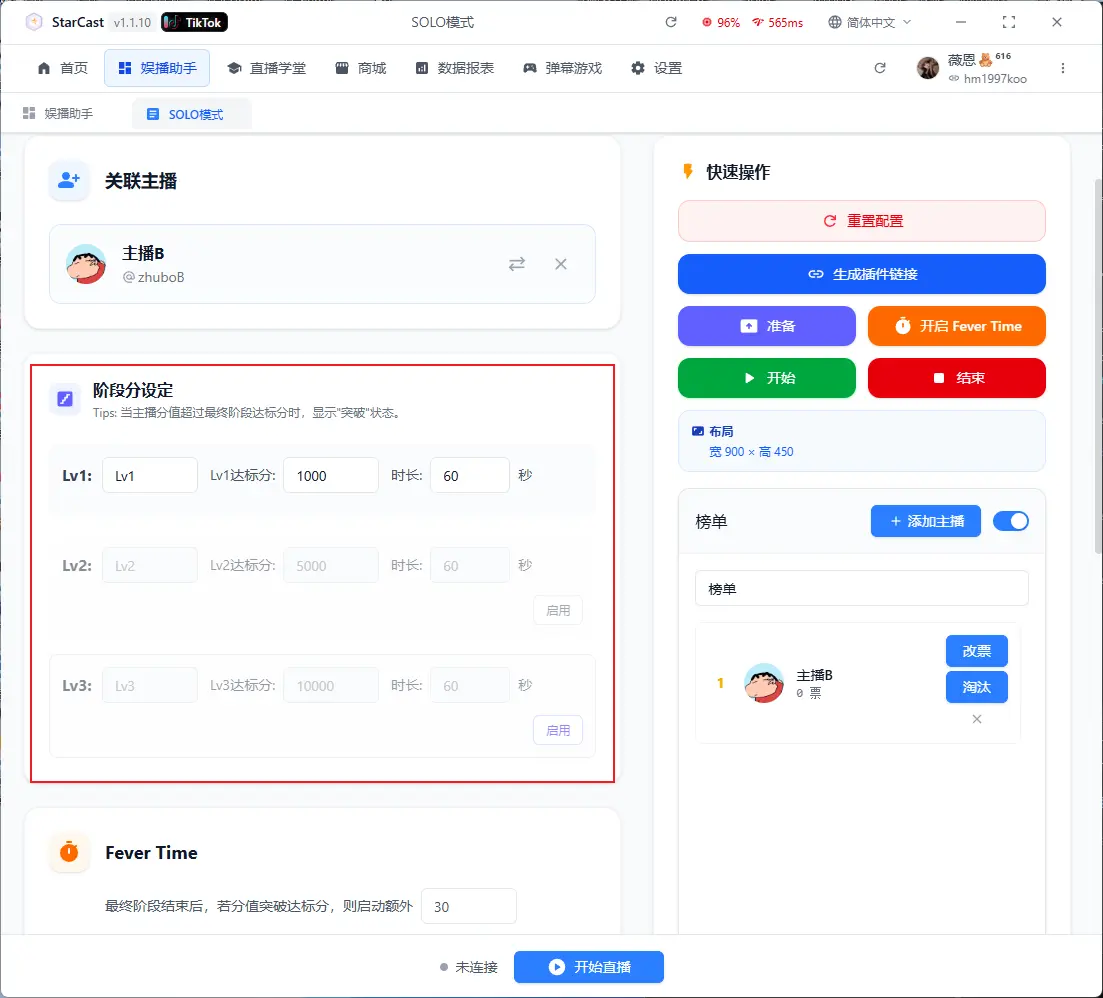
Fever Time 설정, 최종 단계 종료 후 추가 카운트다운
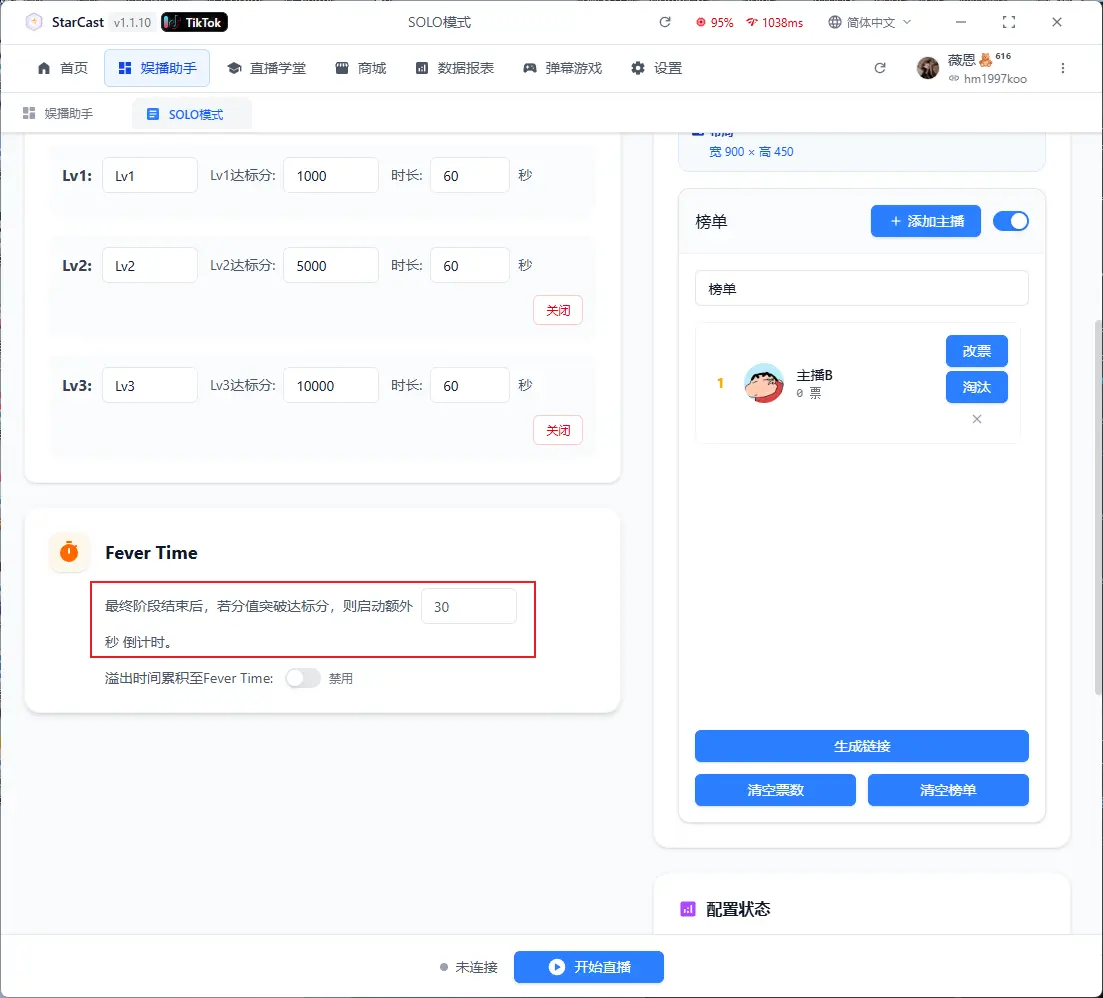
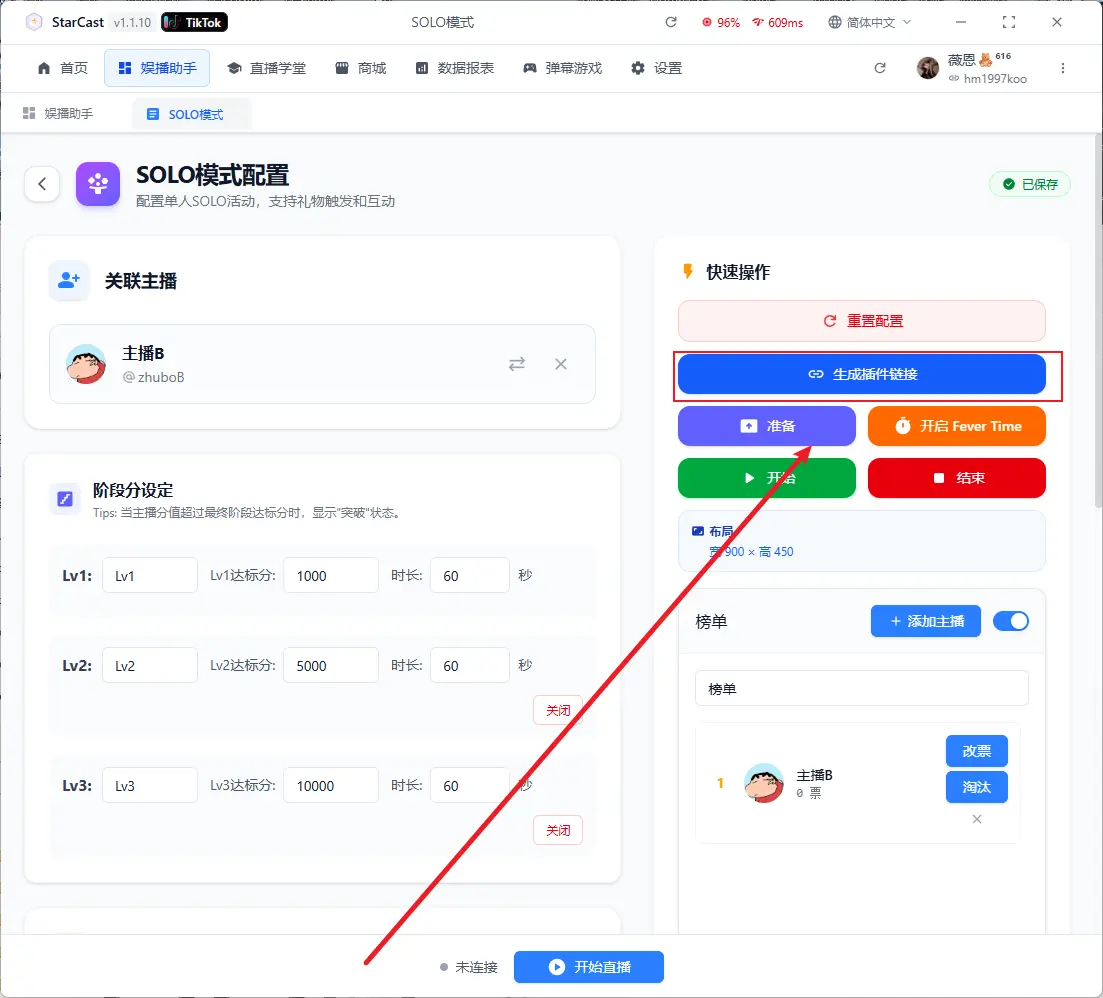
설정 완료 후 링크 생성 클릭
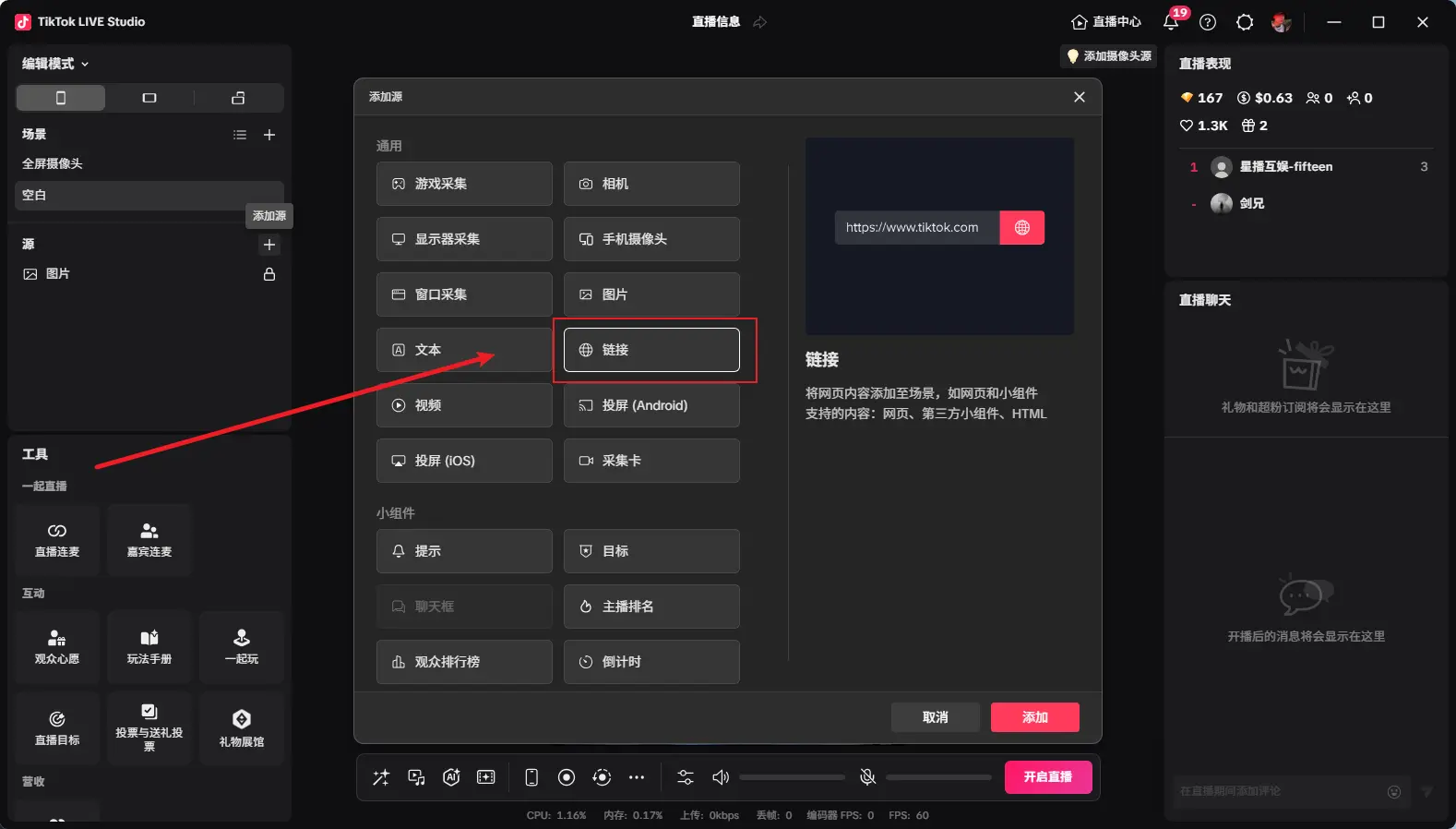
TikTok LIVE Studio 소스 열기 및 링크 추가
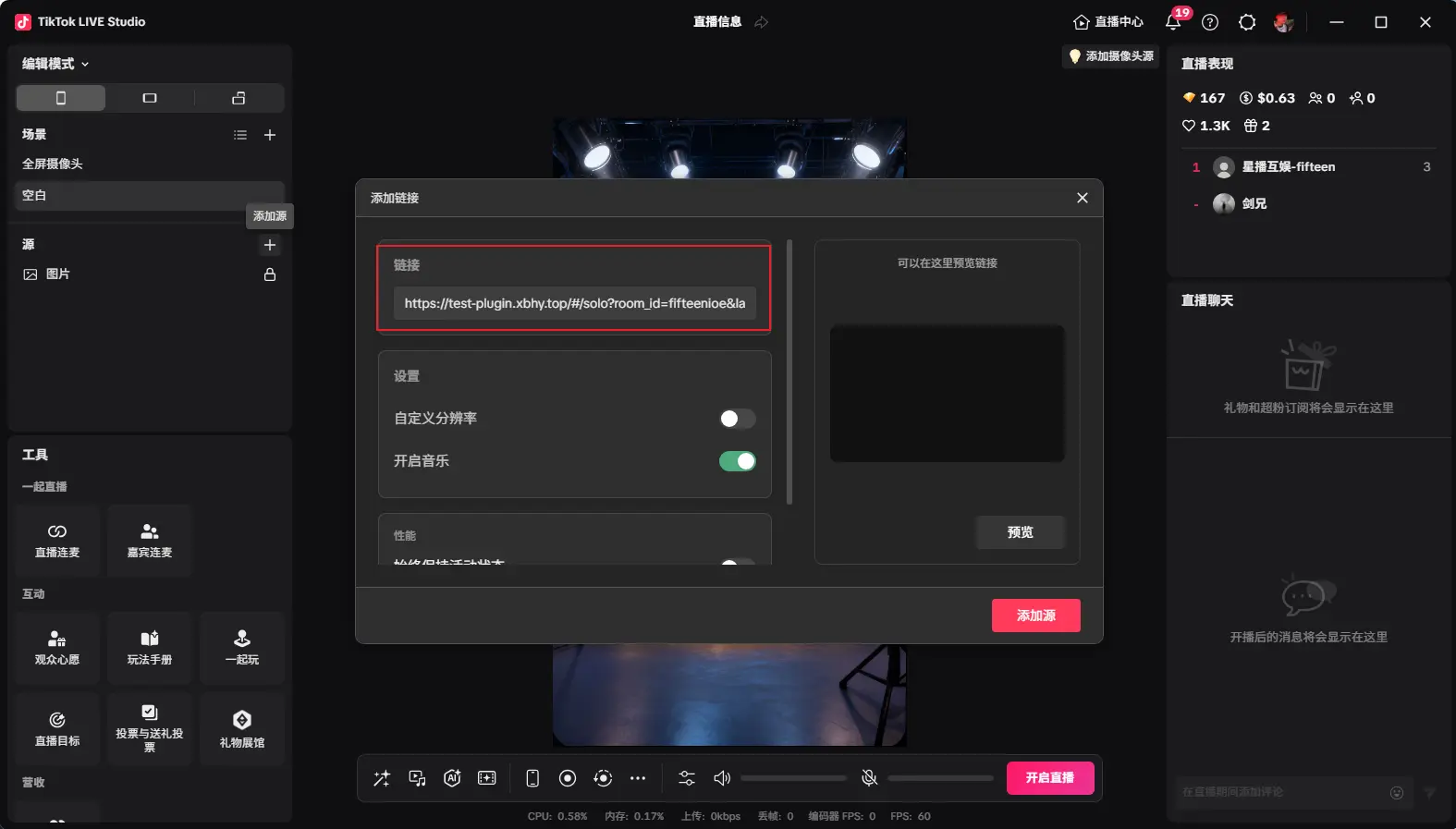
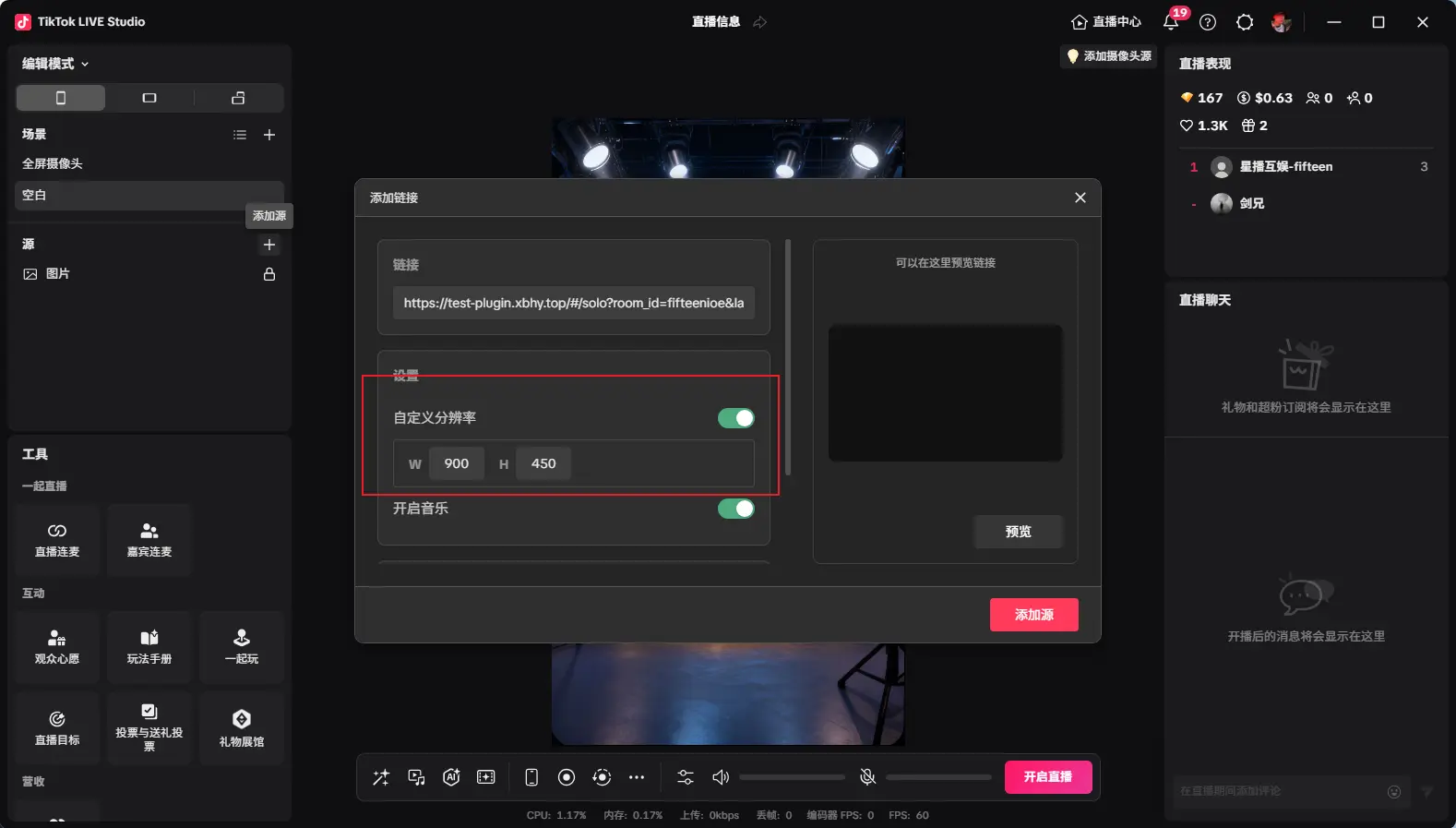
방금 생성된 링크를 복사하여 붙여넣고, 사용자 지정 해상도를 900x450으로 변경
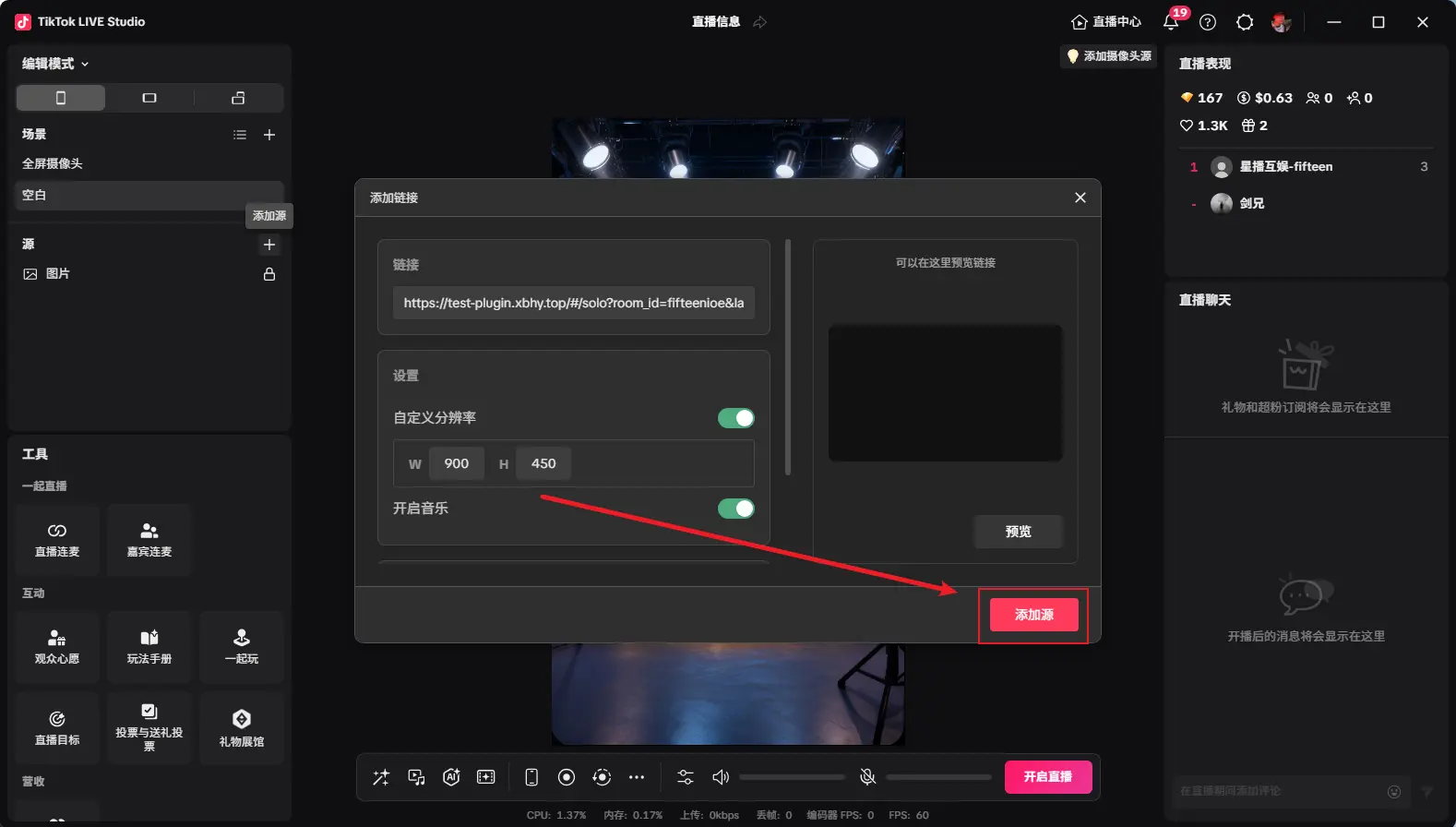
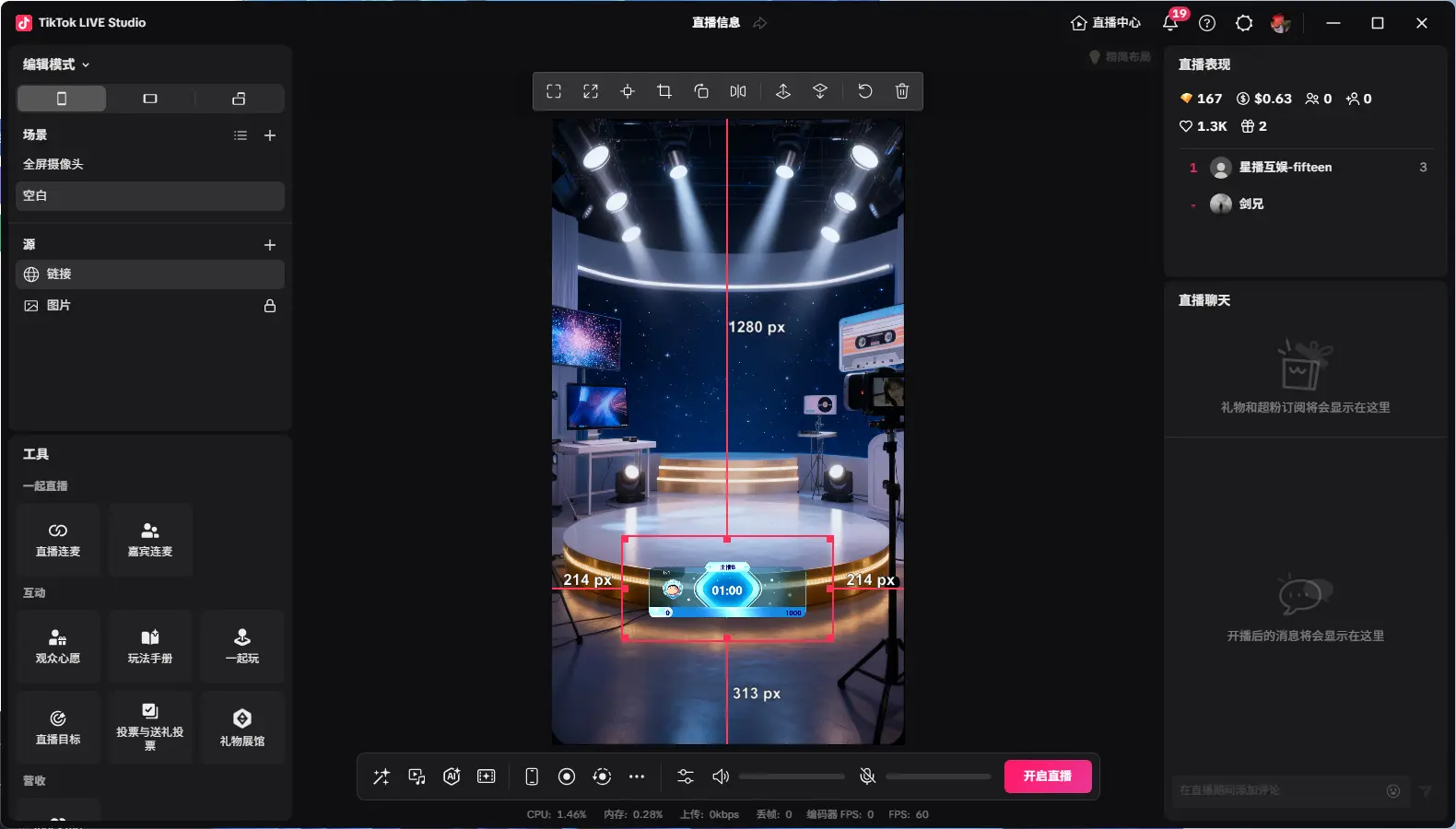
추가 후 그림과 같이 원하는 크기로 조정하고 준비 클릭
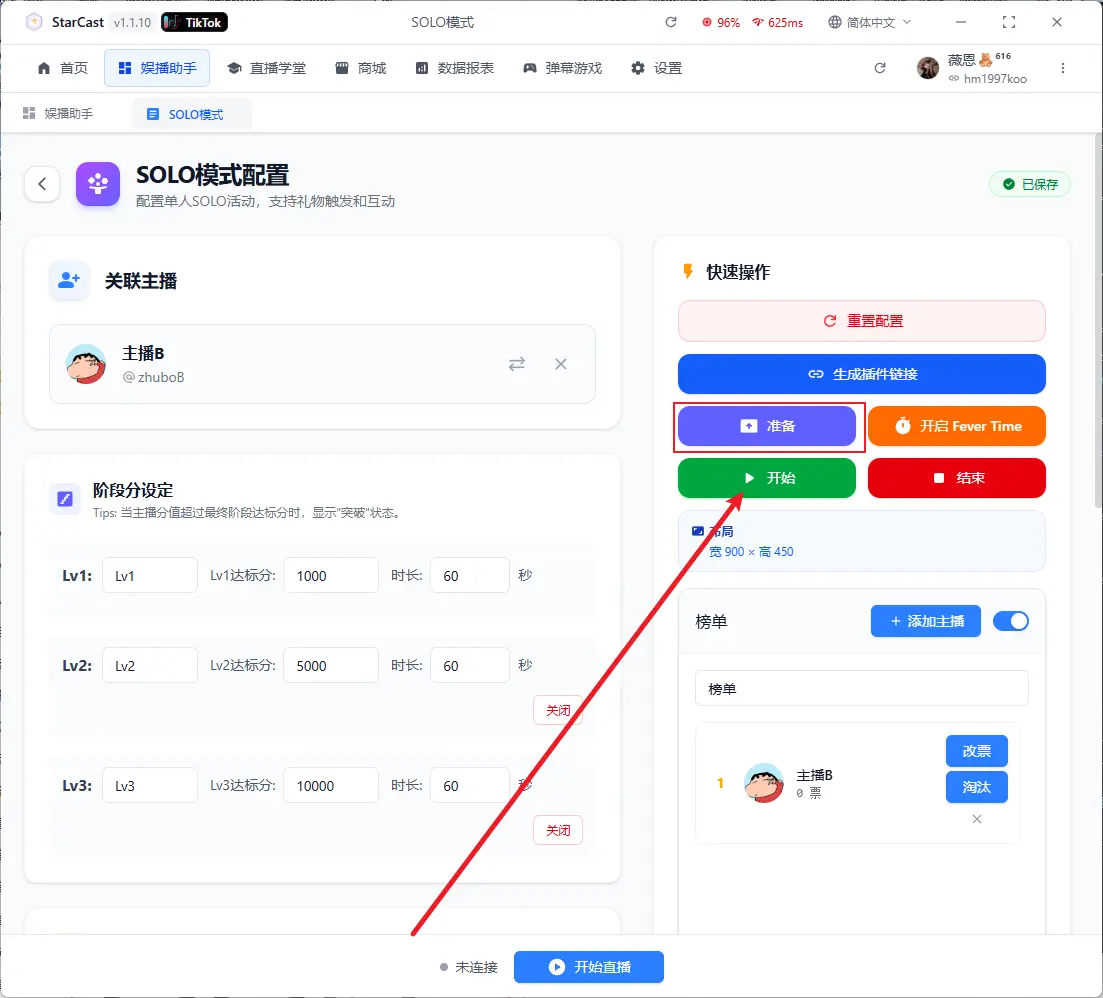
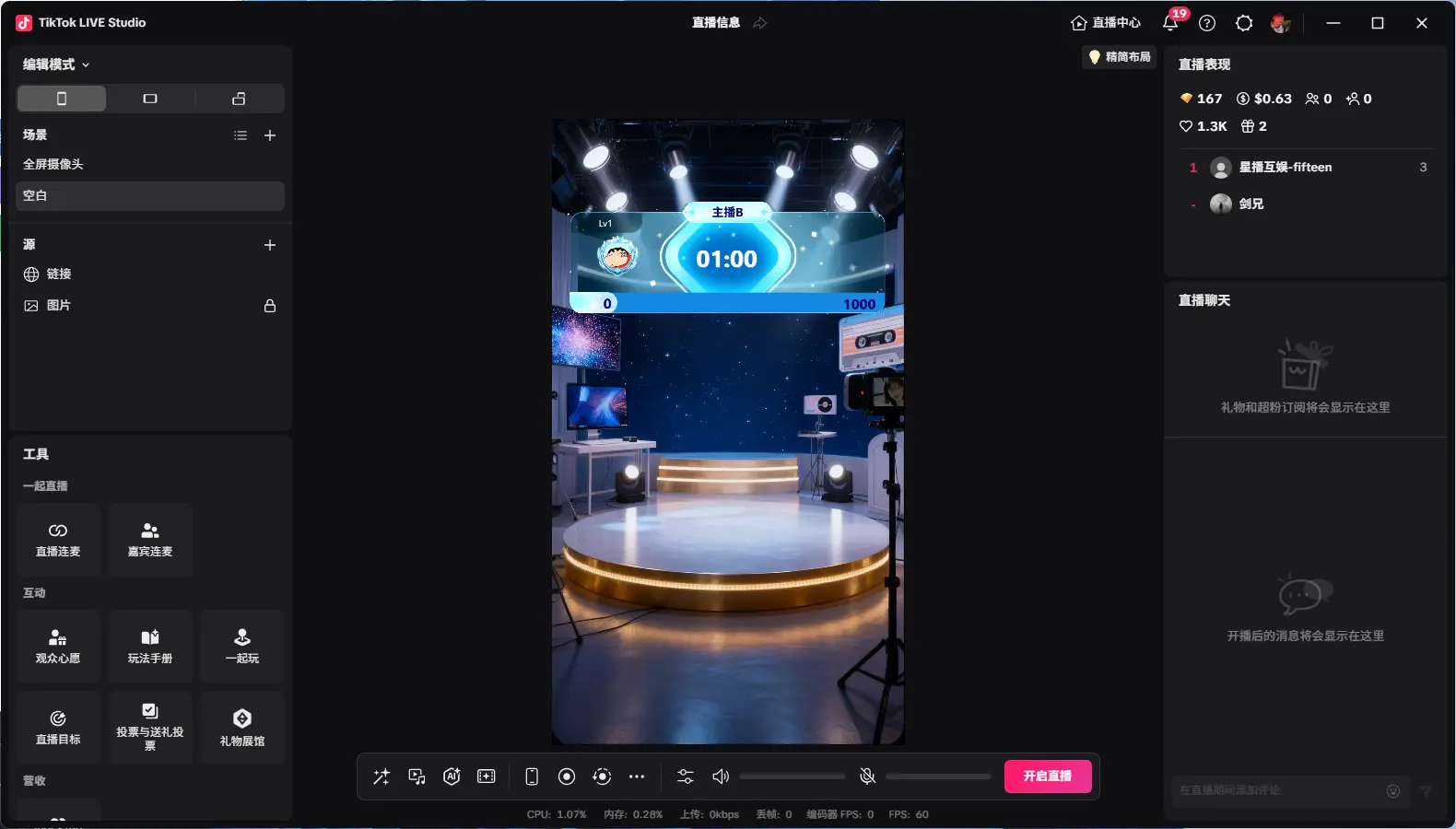
시작을 클릭하면 카운트다운 시작
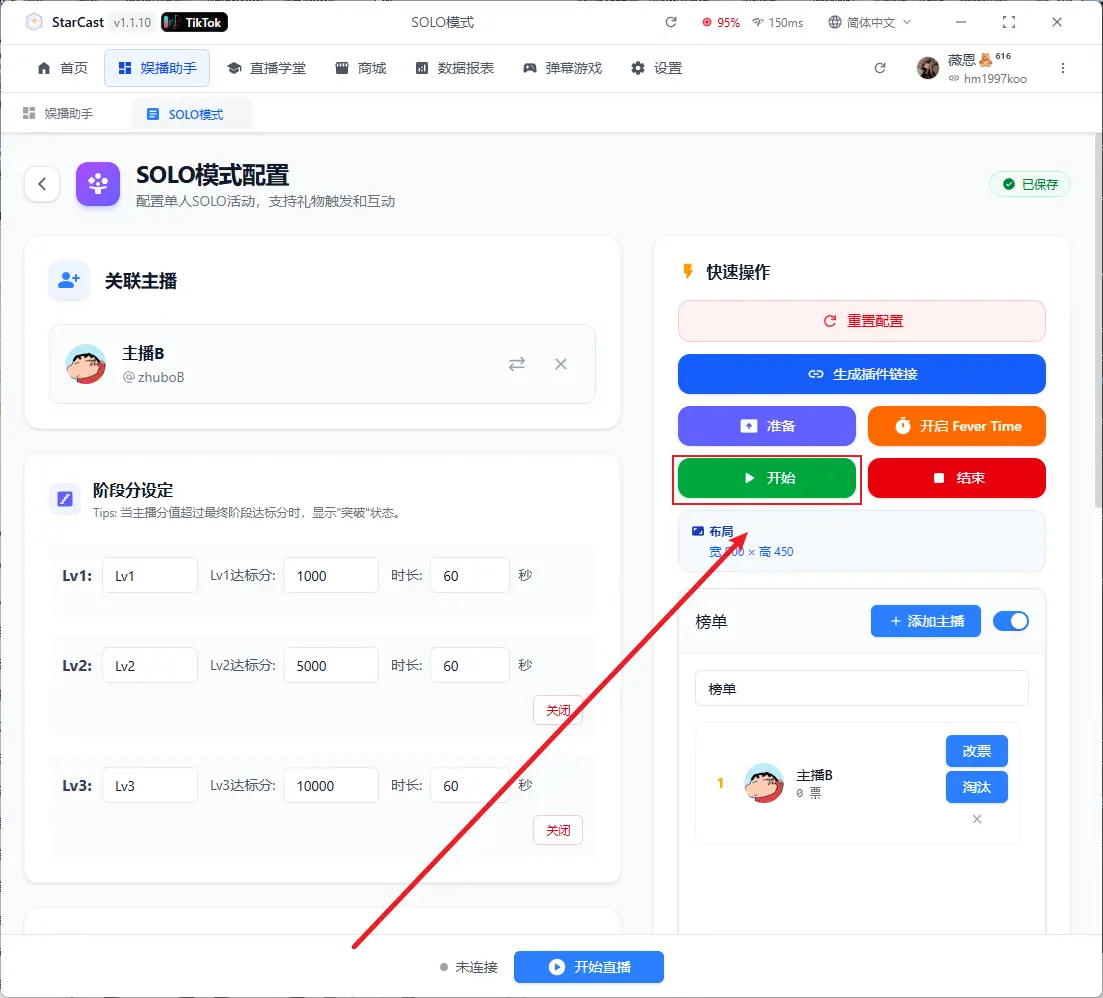
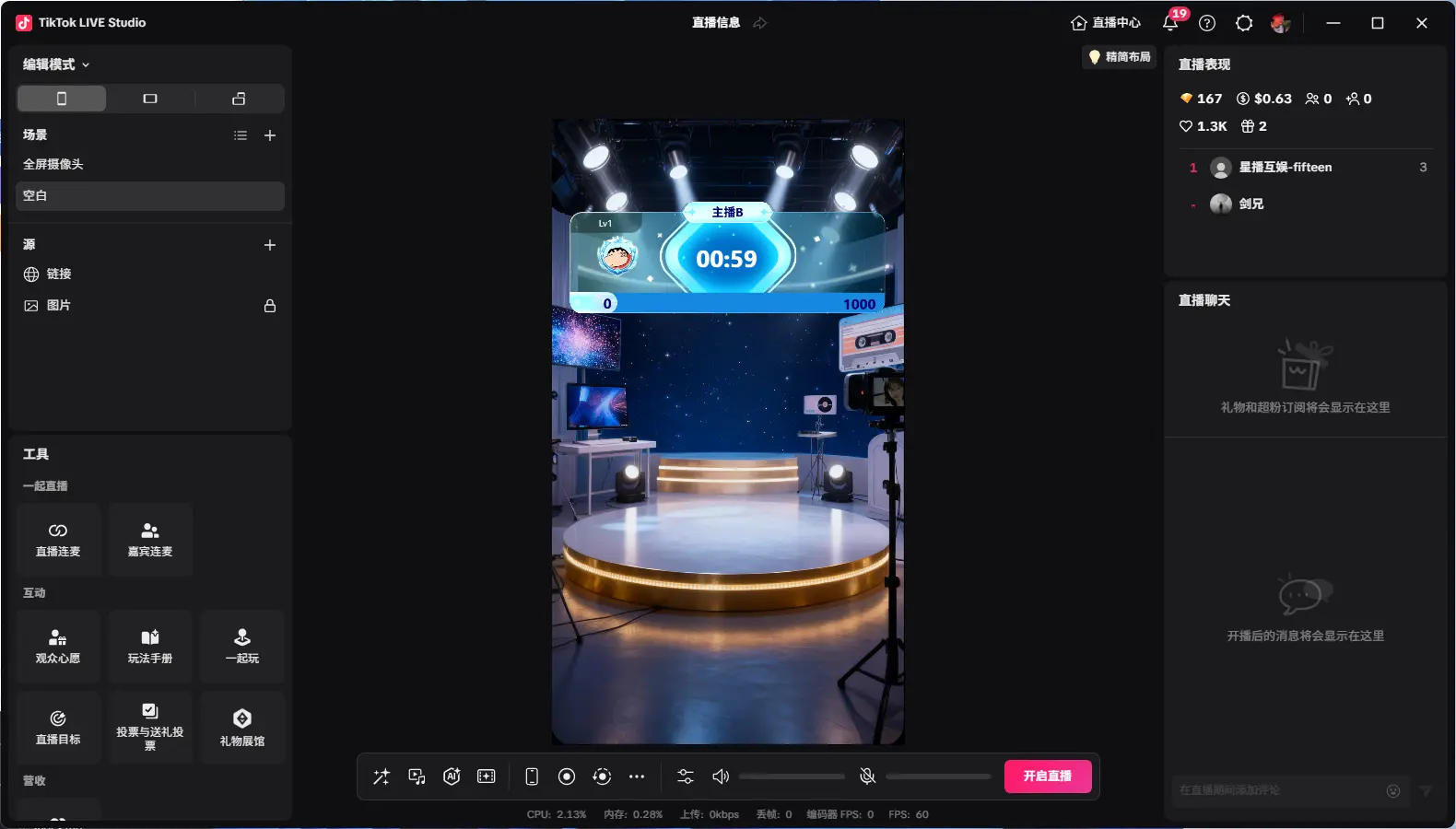
최종 단계 종료 후 클릭하여 Fever Time 시작 가능
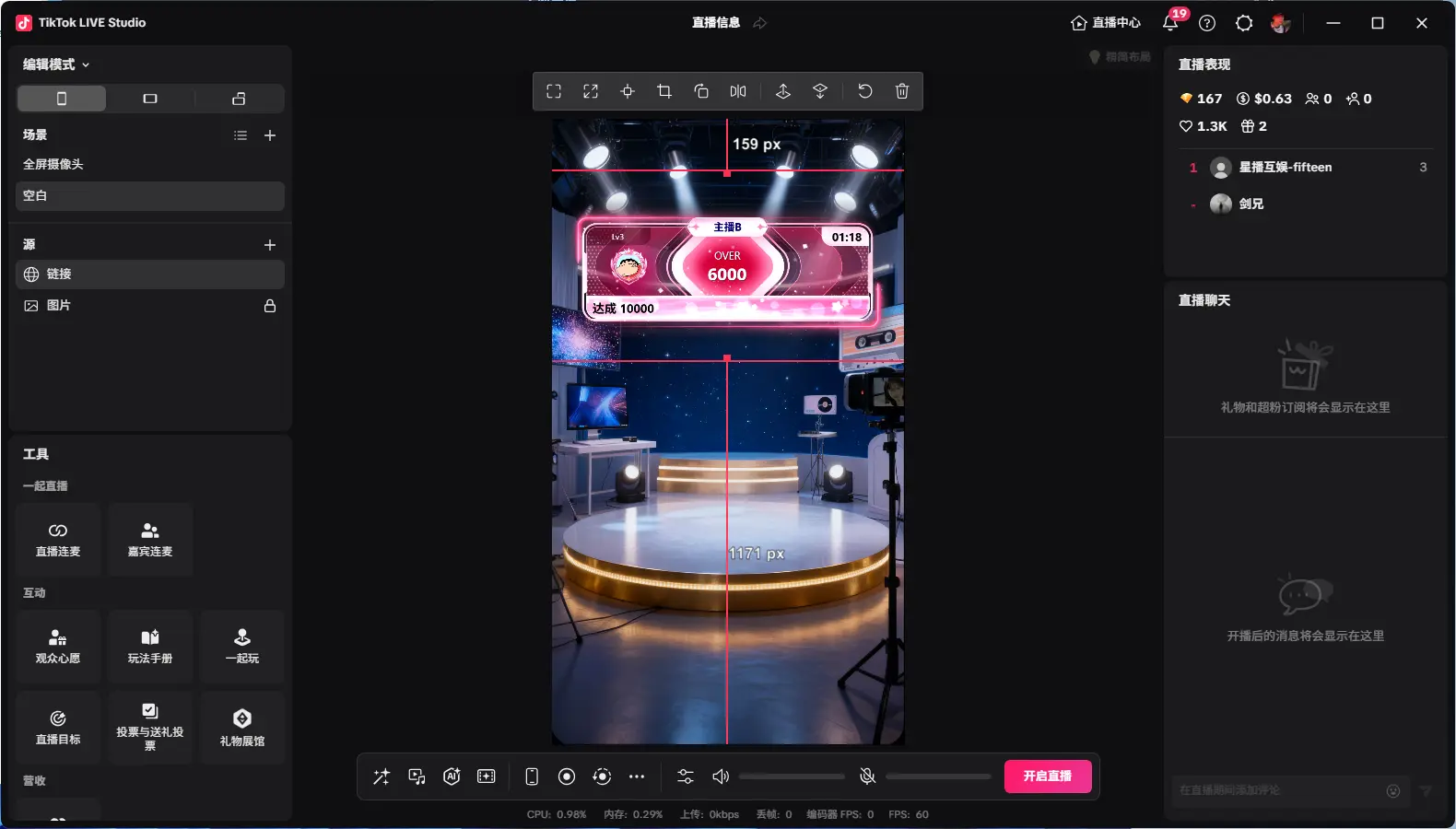
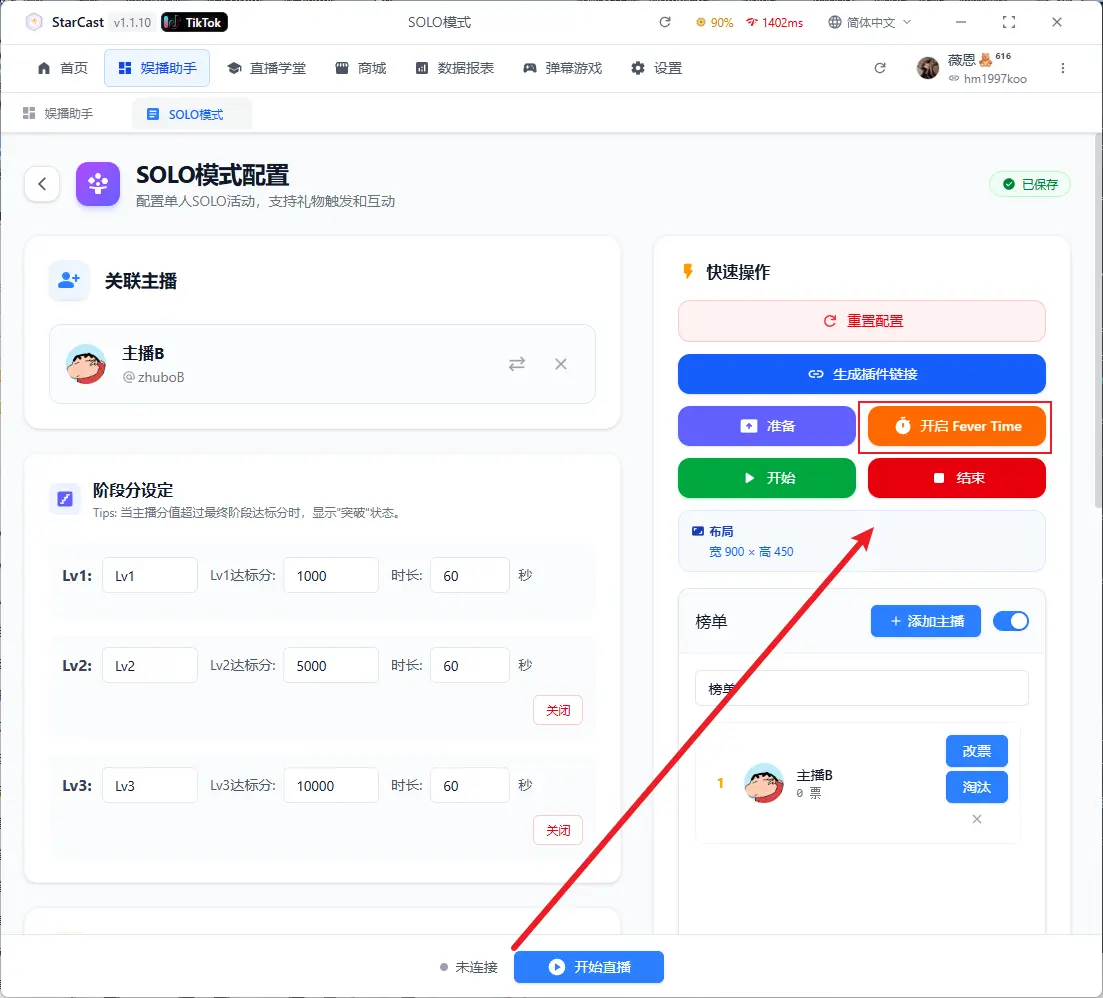
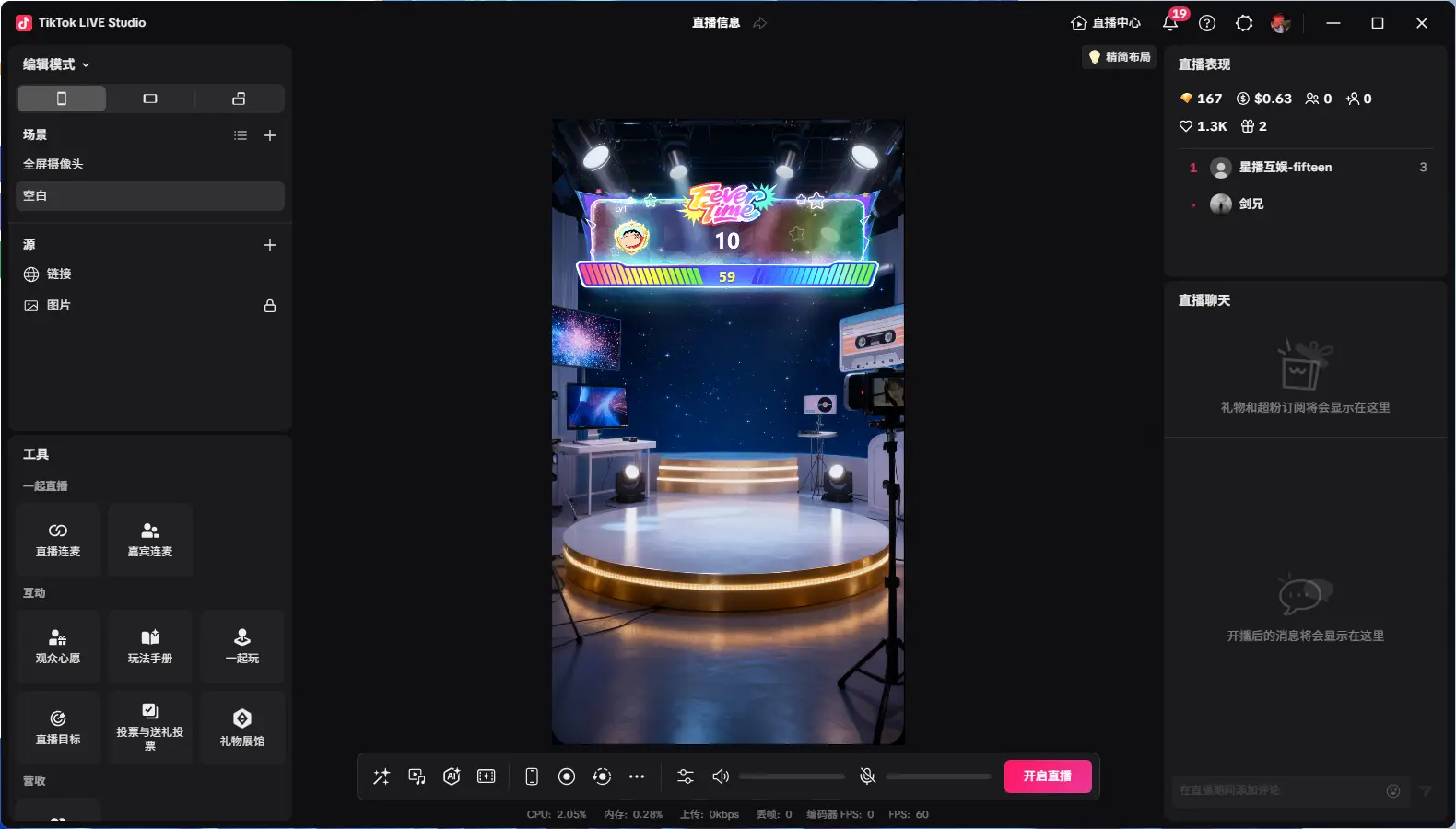
방송 시작 후 플랫폼 상단의 방송 시작 클릭
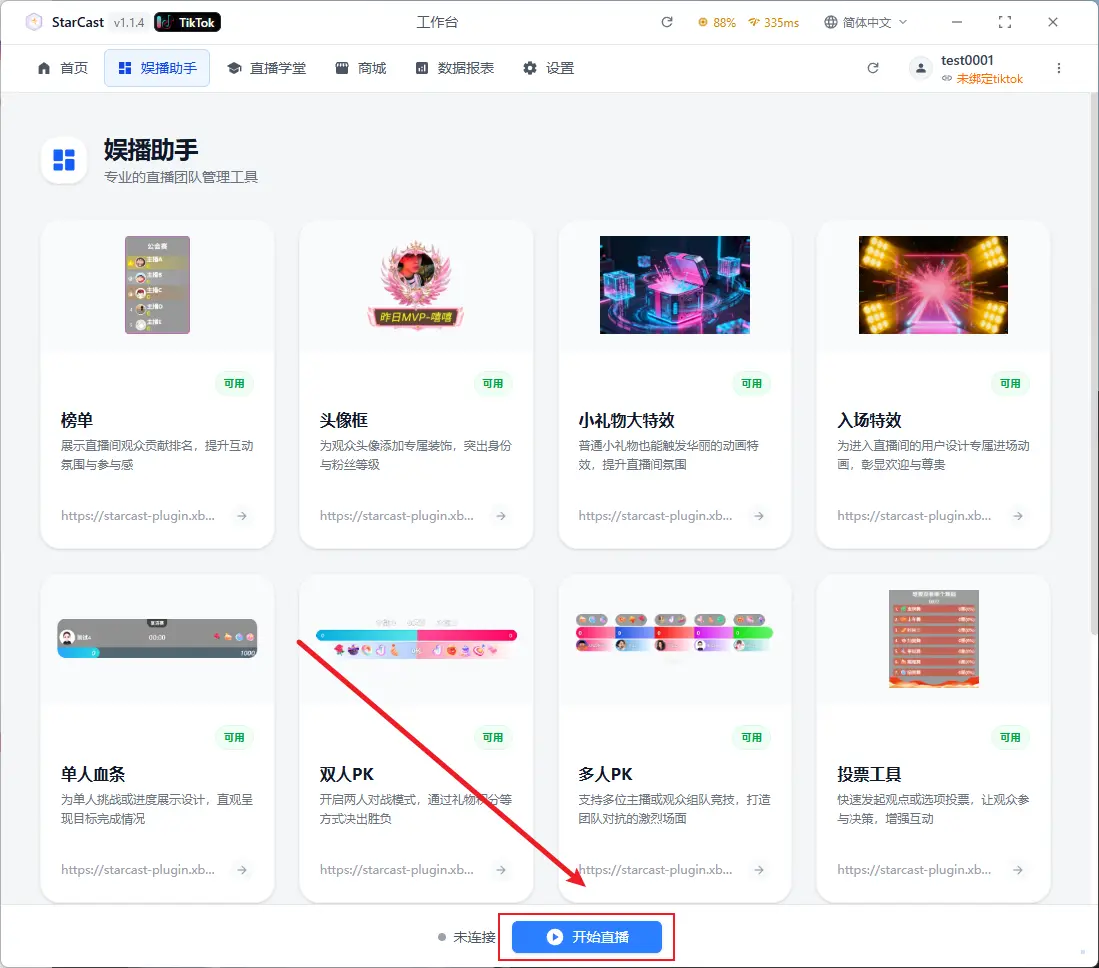
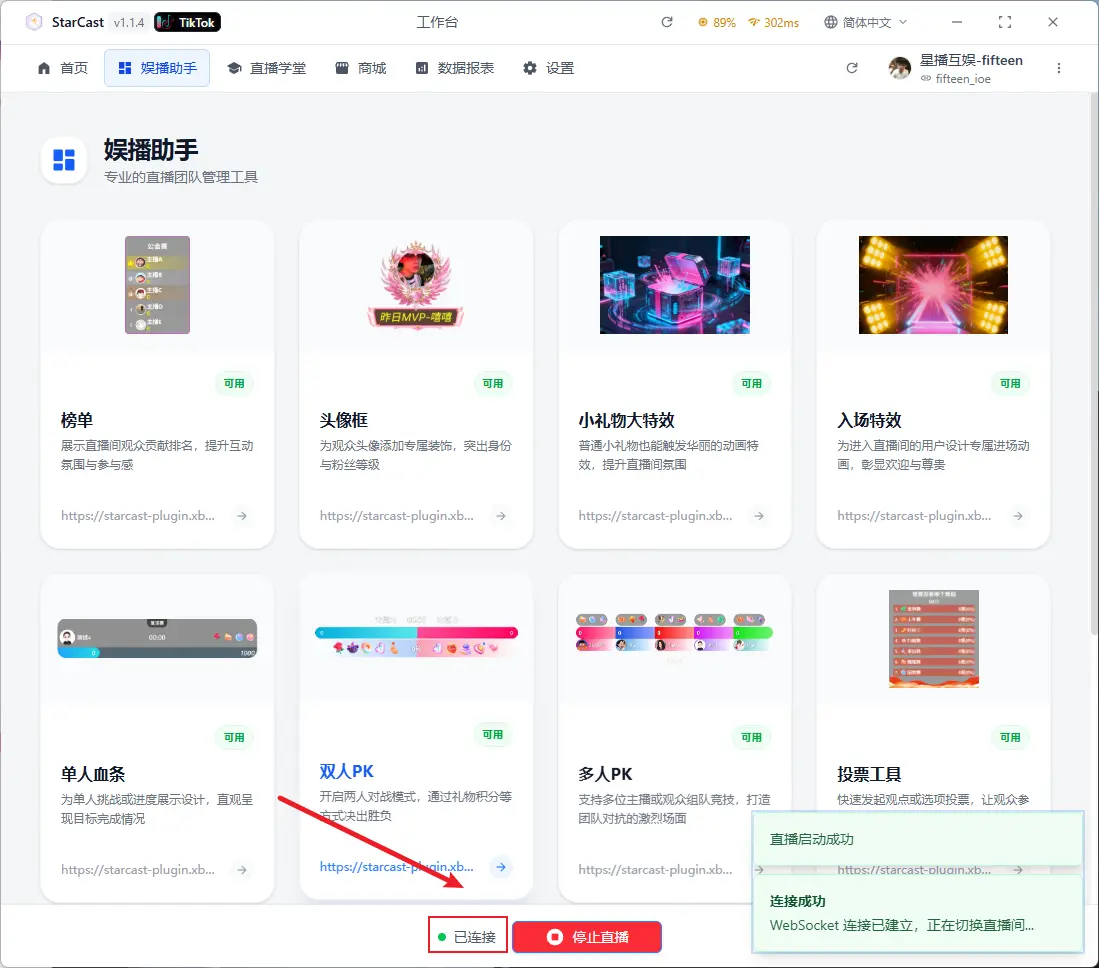
연결됨 표시가 나타나면 라이브 룸 연결 성공
행운의 룰렛
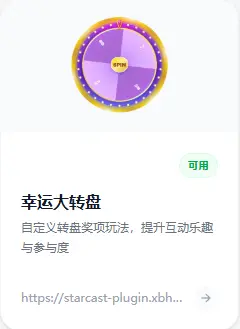
경품 추가를 클릭하여 여러 옵션 추가 가능
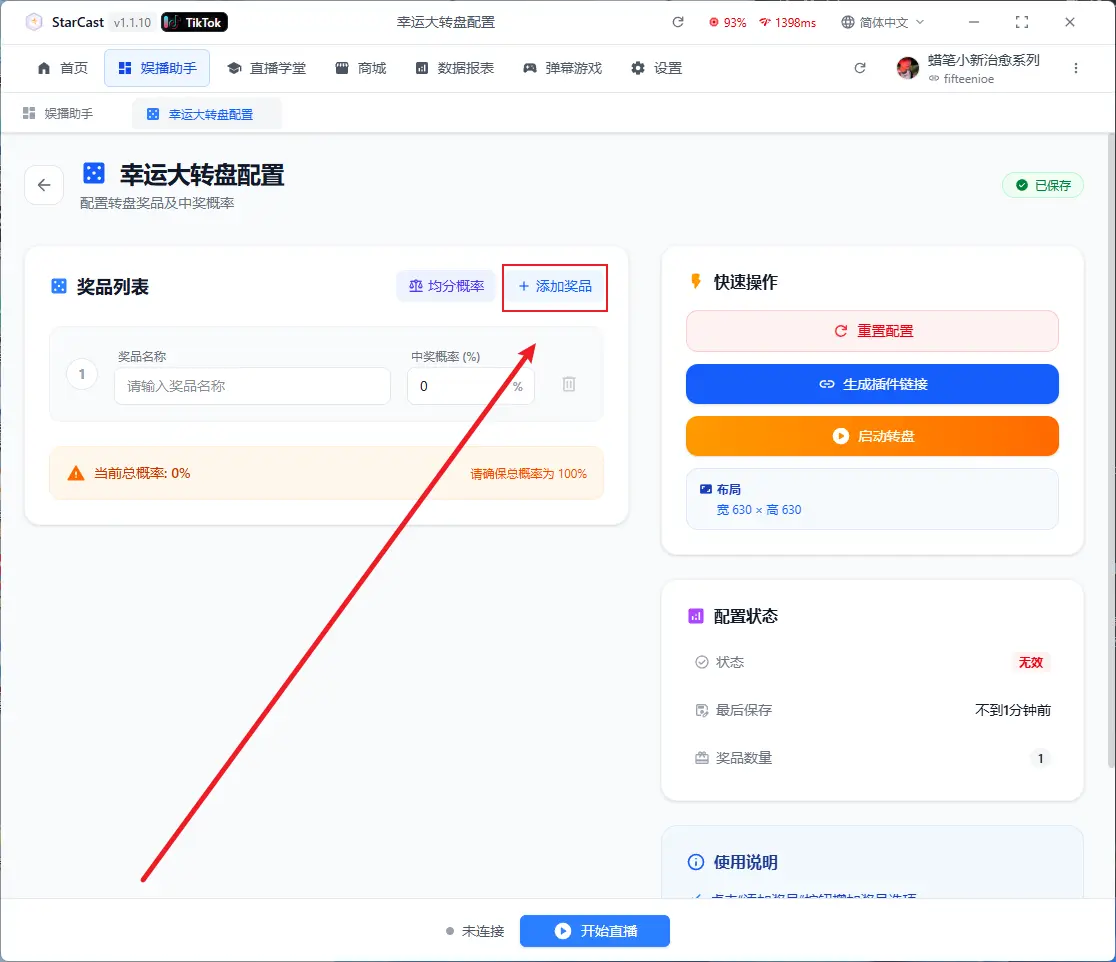
경품 이름 및 당첨 확률 입력
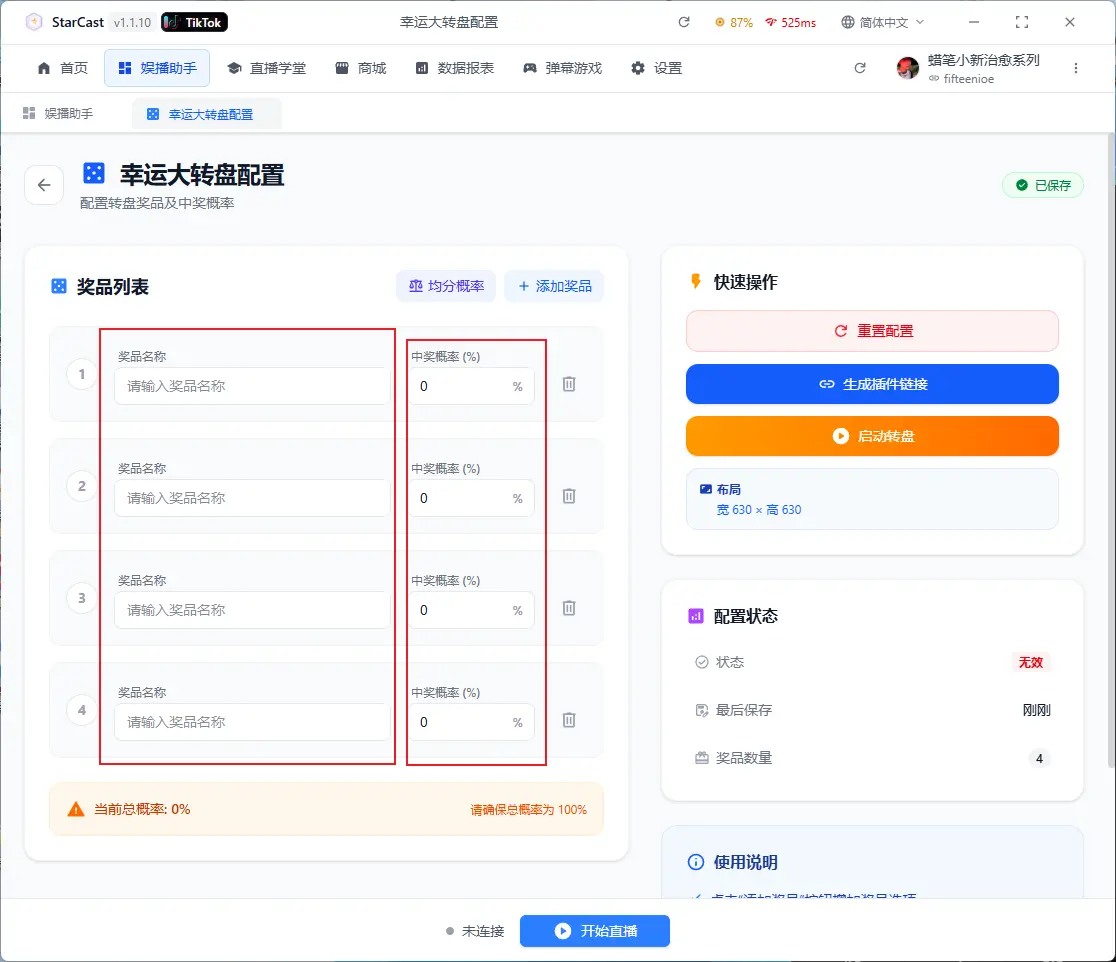
확률 균등 분배를 클릭하면 자동으로 균등하게 분배됨
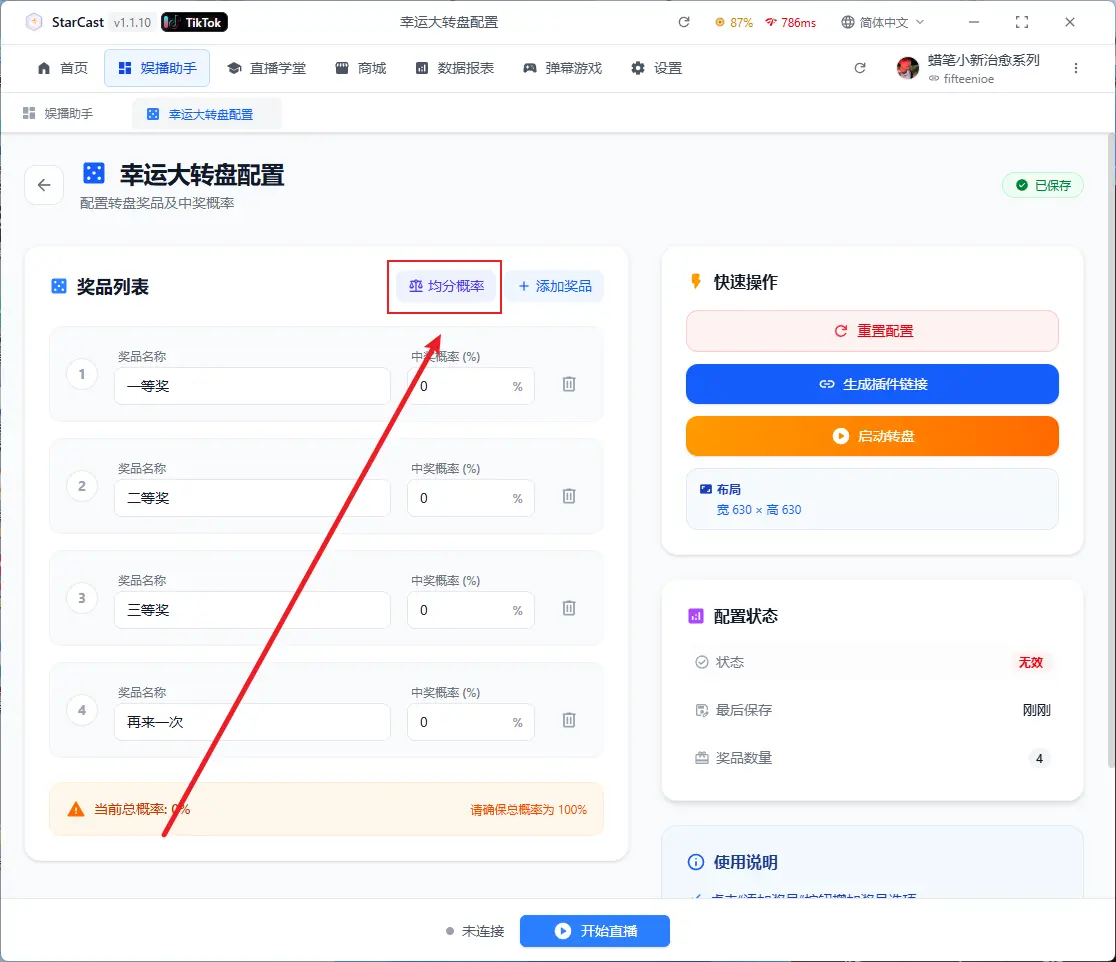
설정 완료 후 링크 생성 클릭
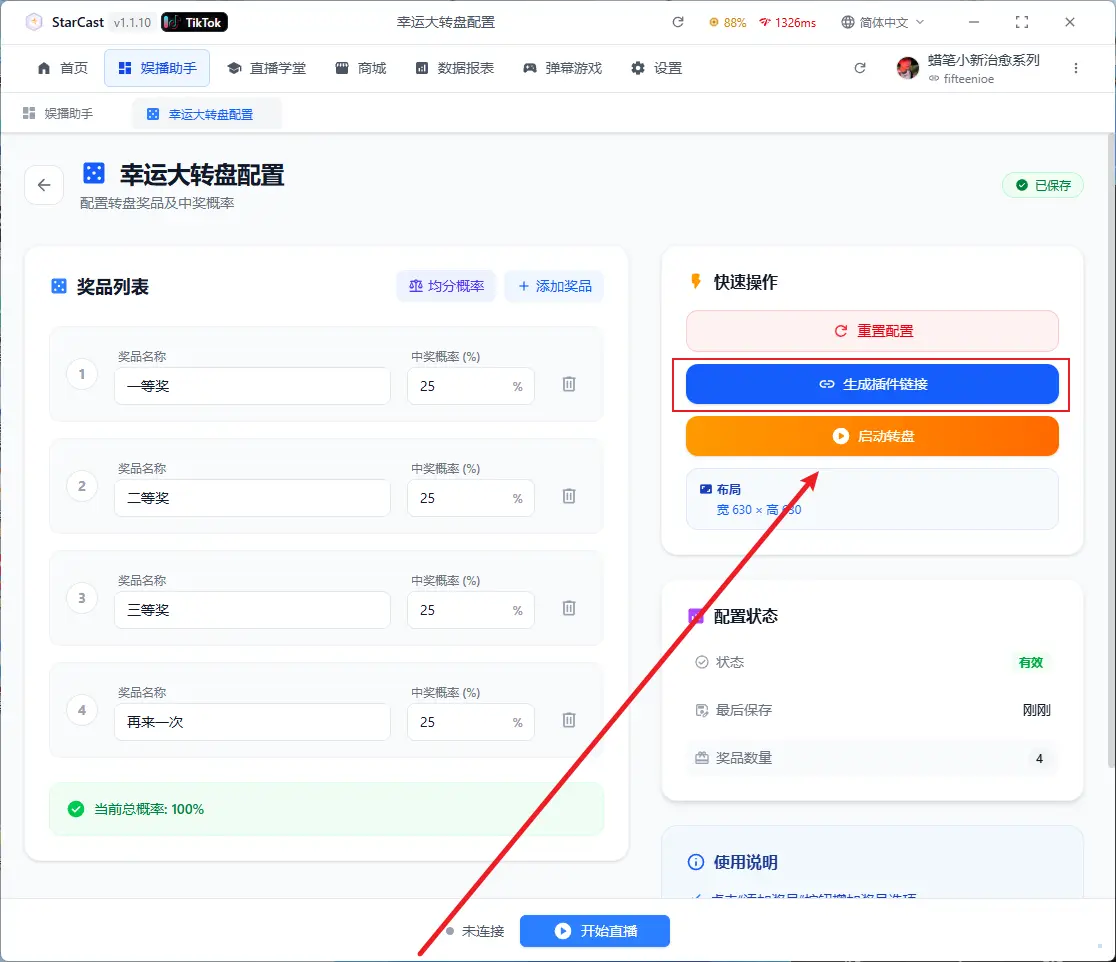
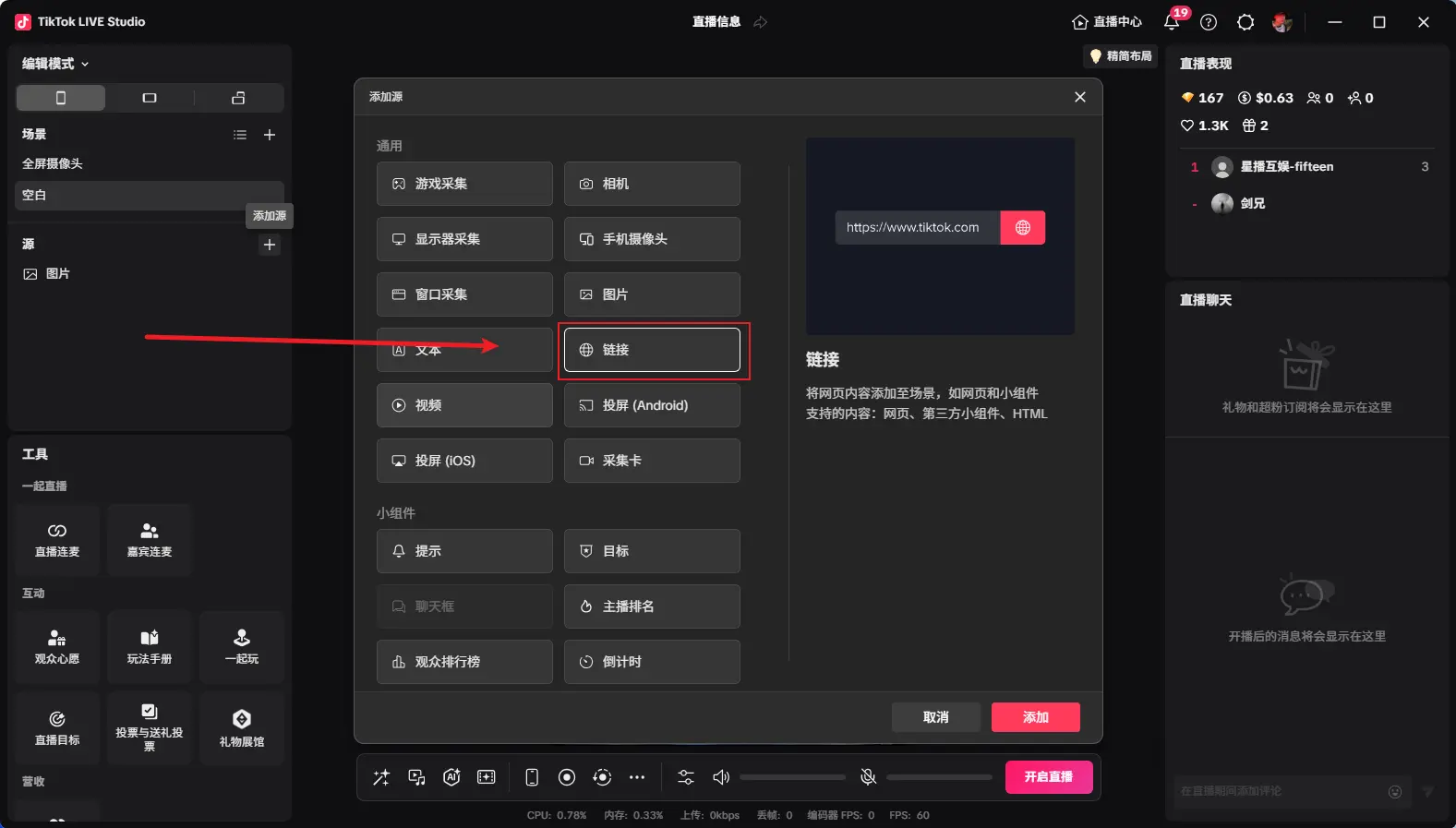
TikTok LIVE Studio 소스 열기 및 링크 추가
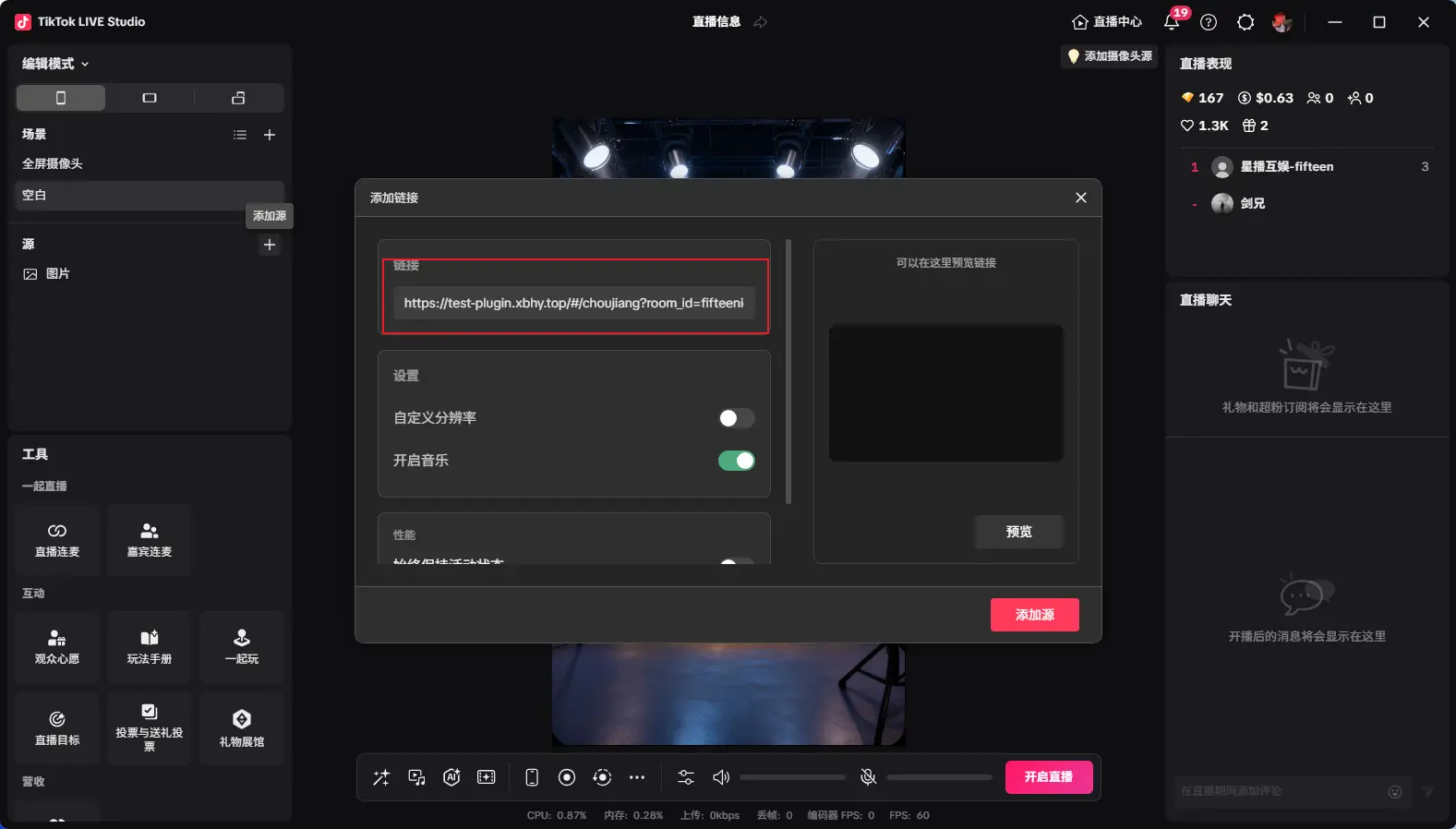
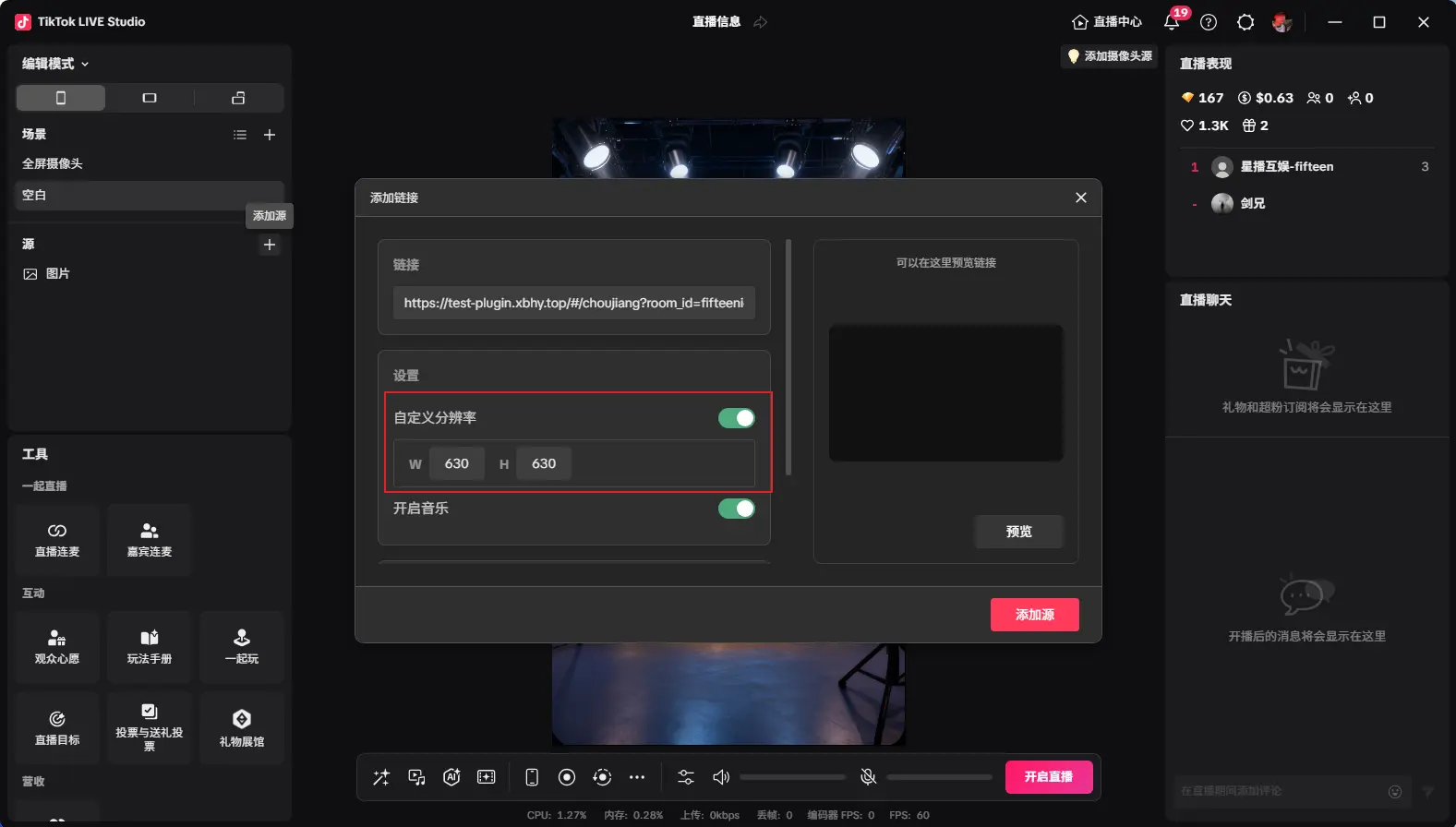
방금 생성된 링크를 복사하여 붙여넣고, 사용자 지정 해상도를 630x630으로 변경
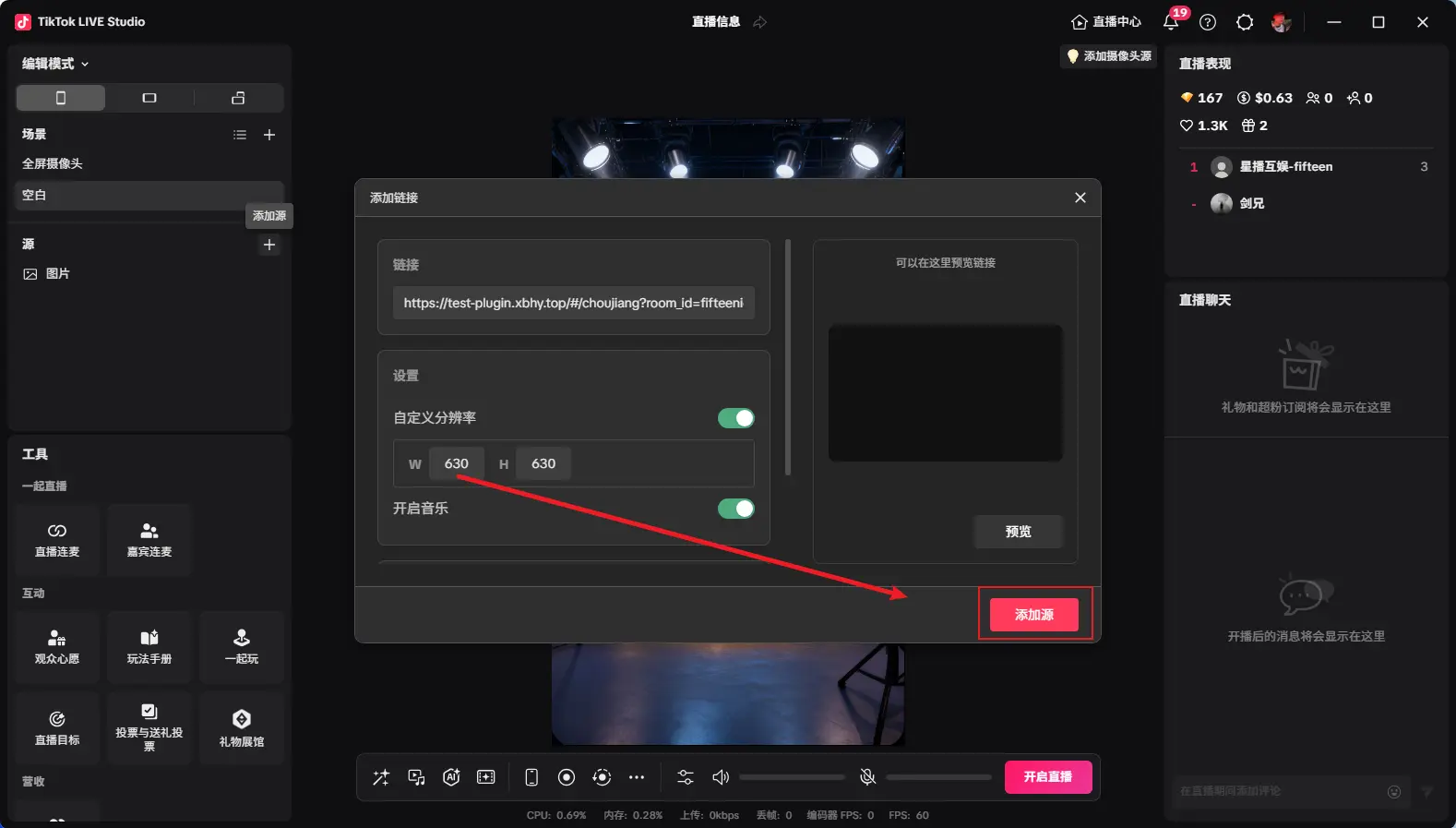
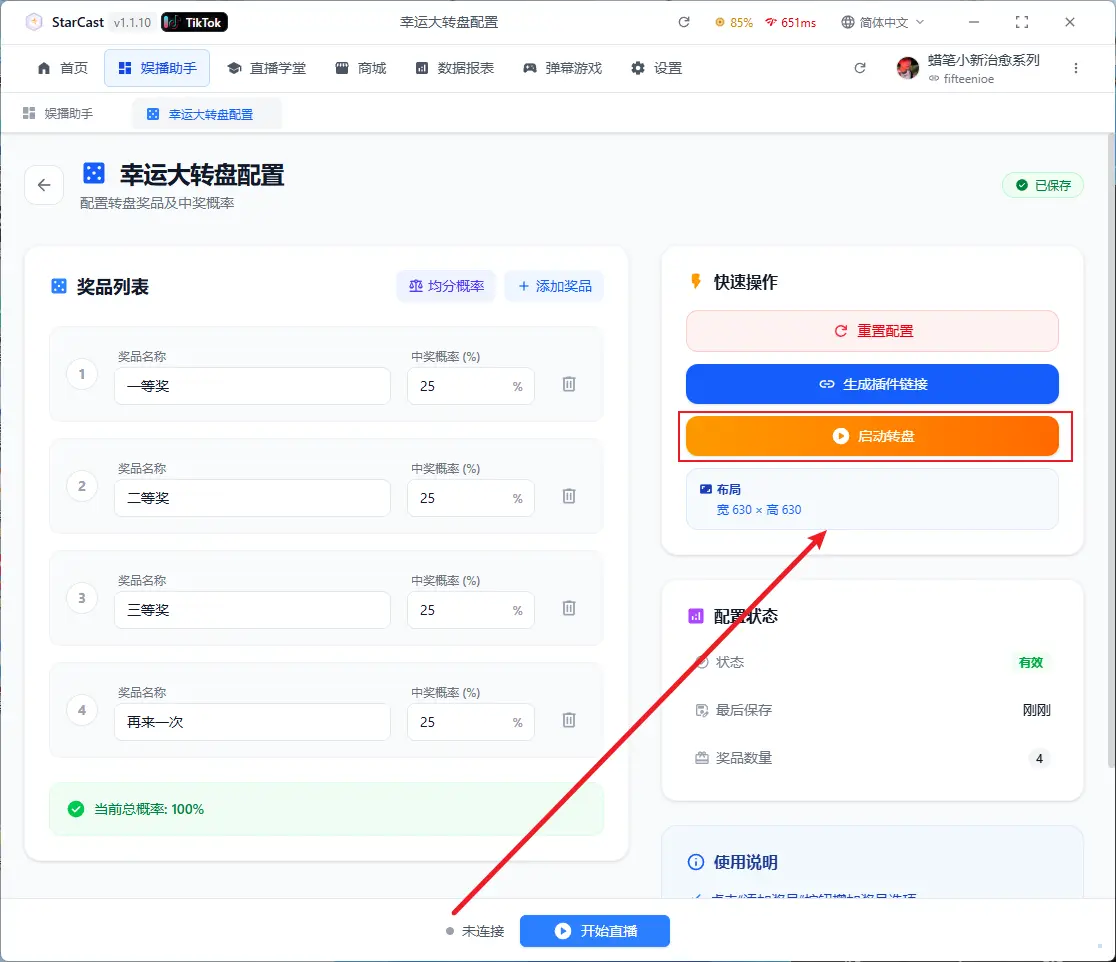
추가 후 그림과 같이 원하는 크기로 조정하고 룰렛 시작을 클릭하면 회전 시작
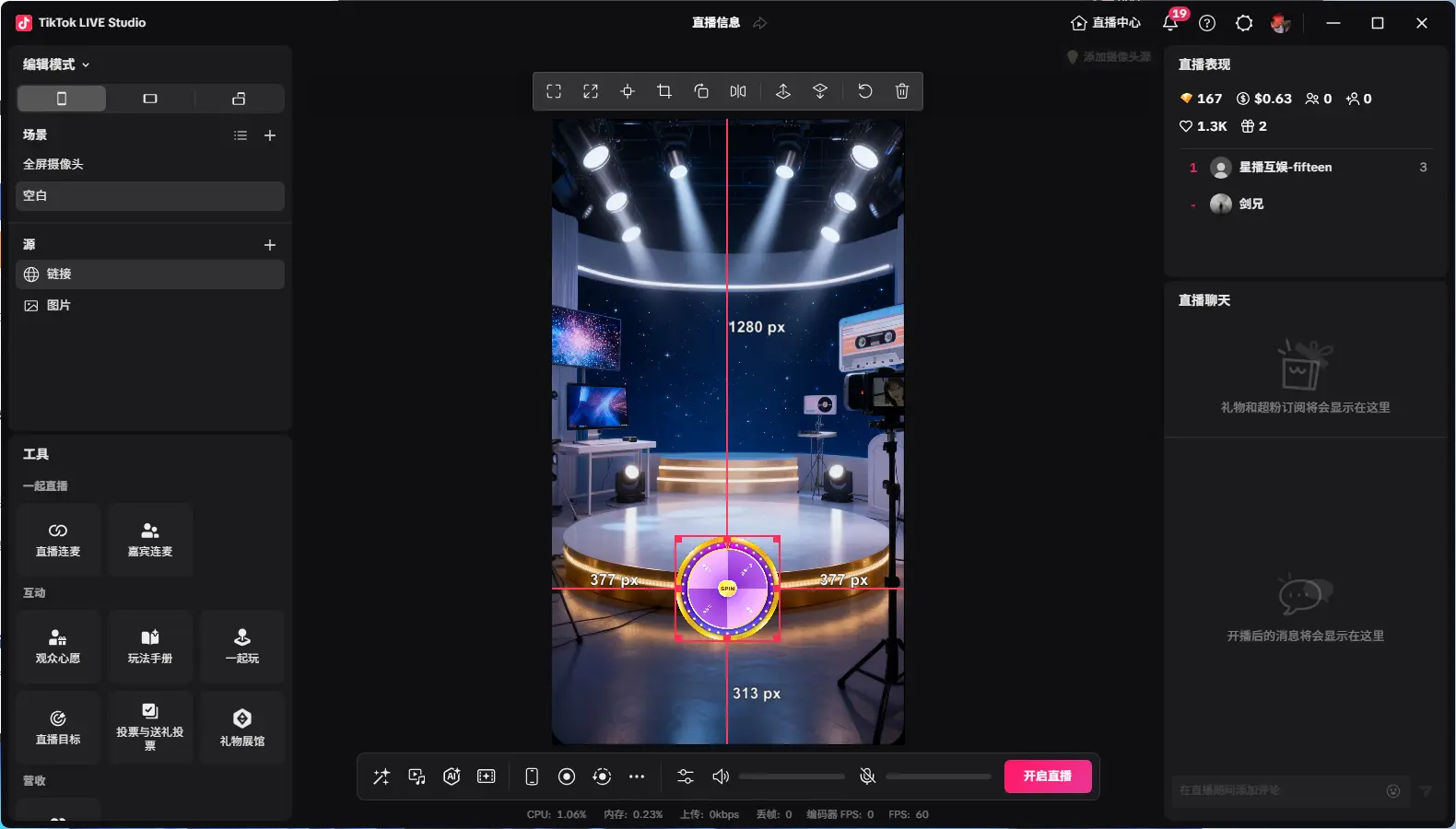
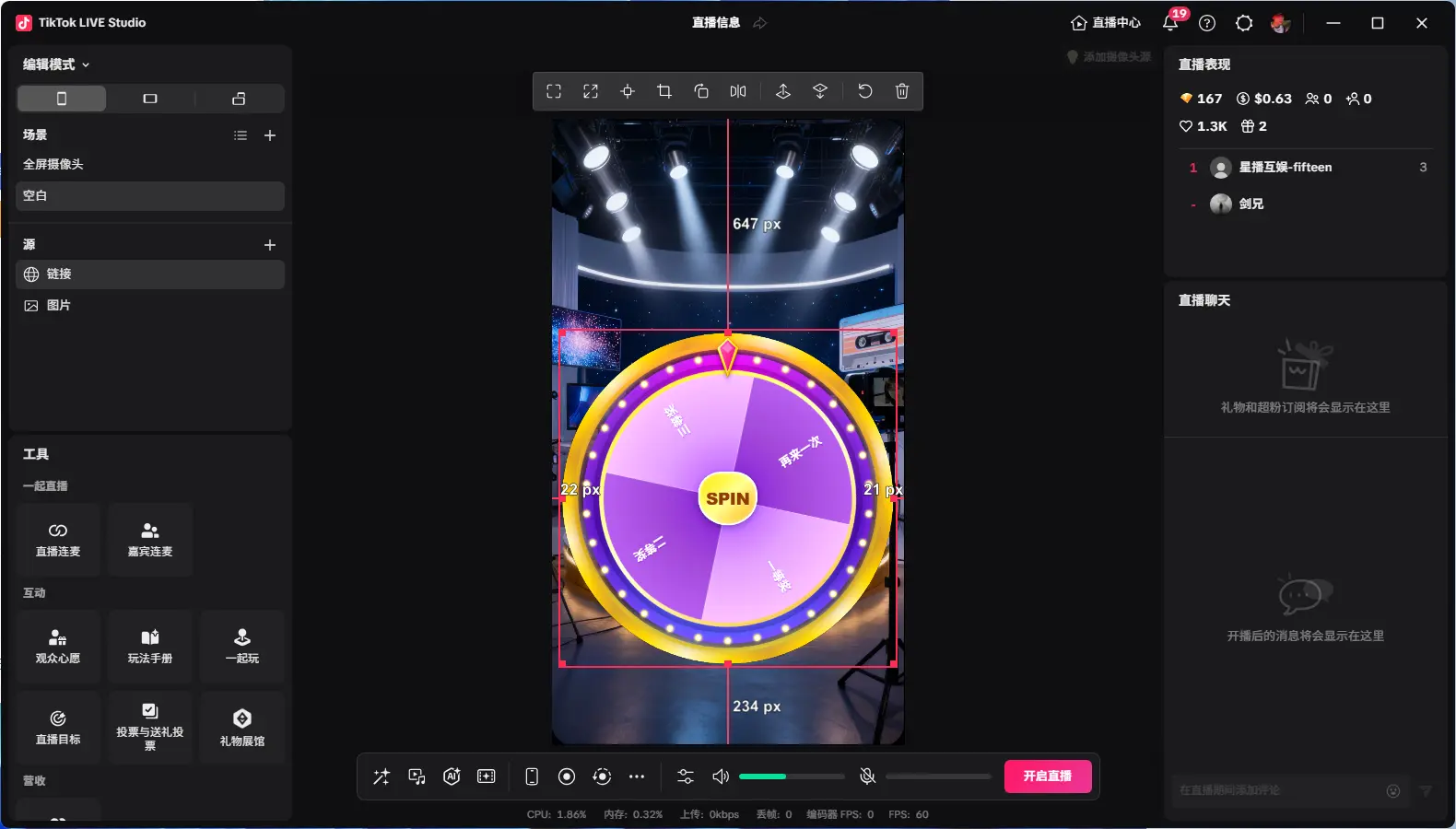
방송 시작 후 플랫폼 상단의 방송 시작 클릭
연결됨 표시가 나타나면 라이브 룸 연결 성공
랭킹
랭킹 연동 플러그인 선택
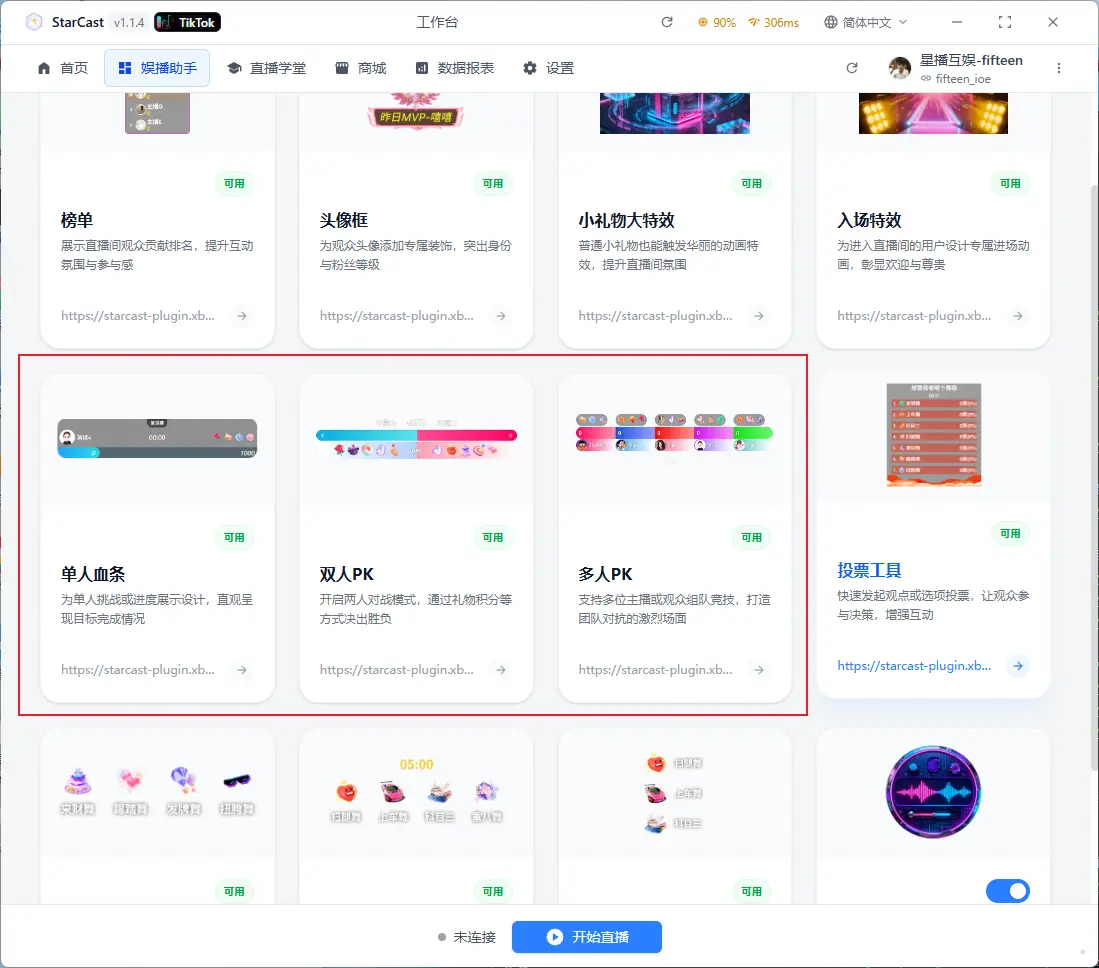
랭킹 활성화
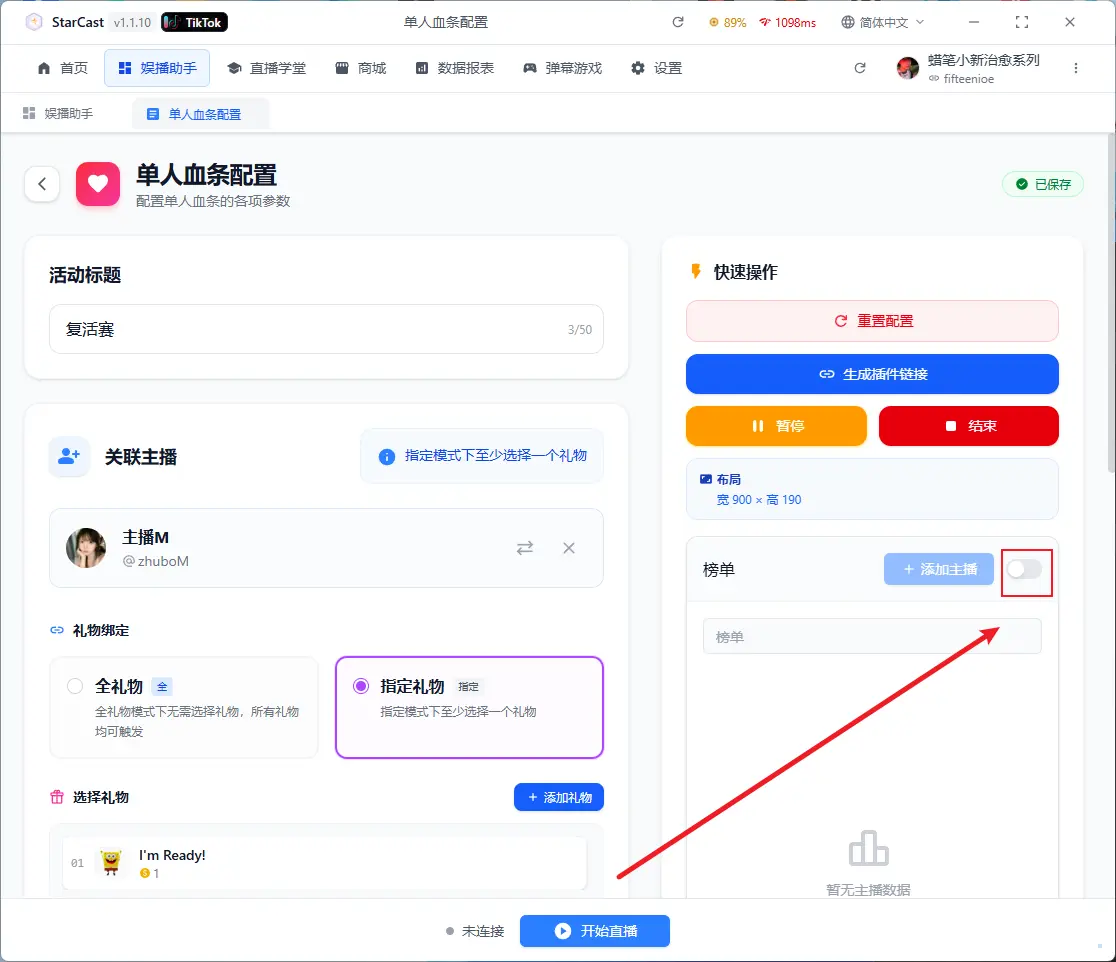
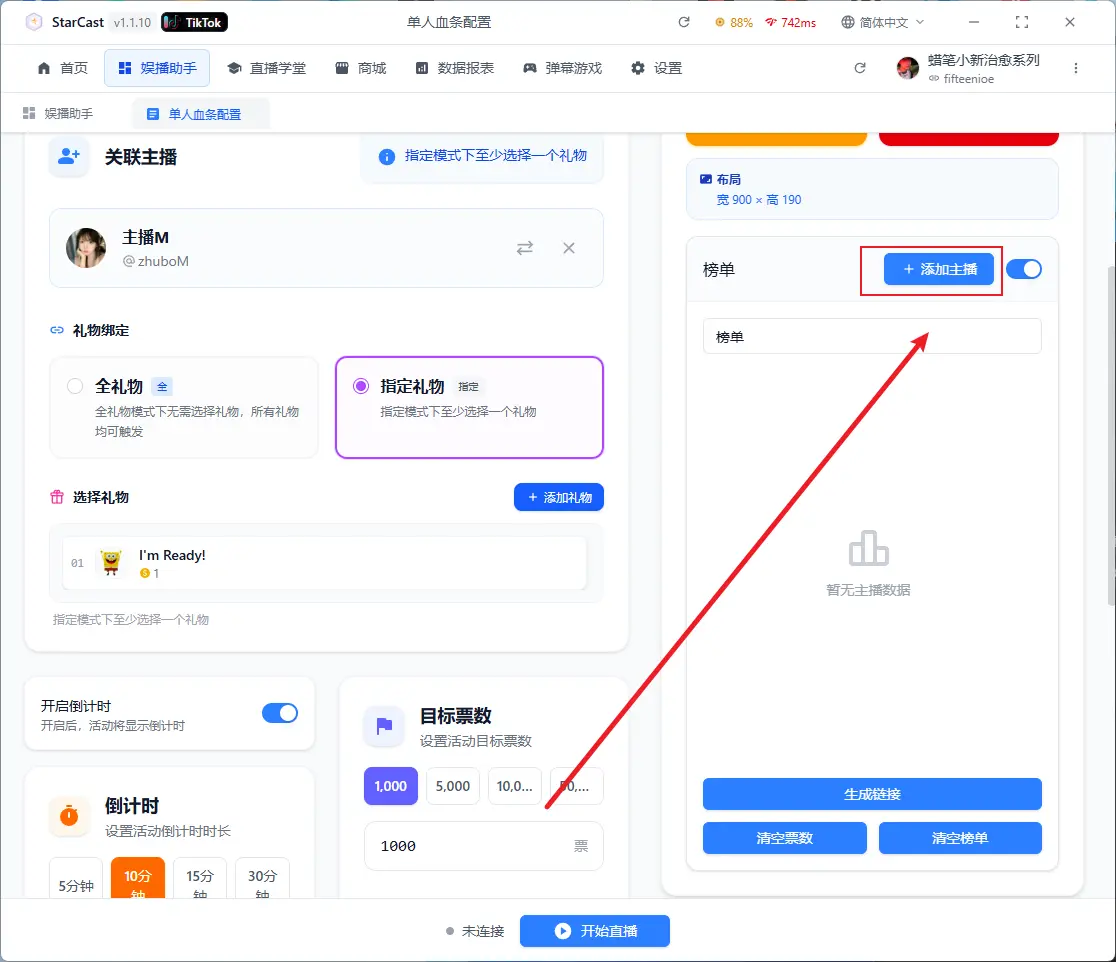
랭킹 호스트 추가
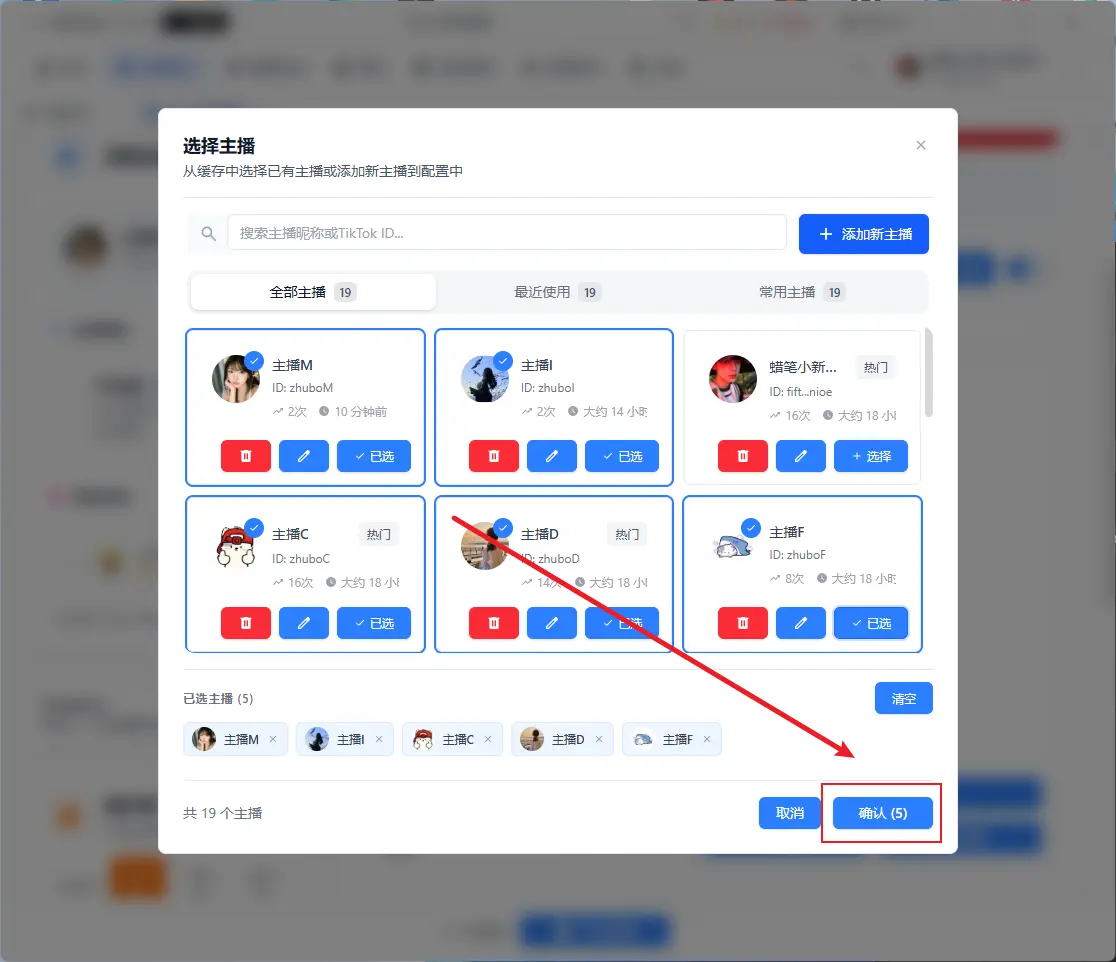
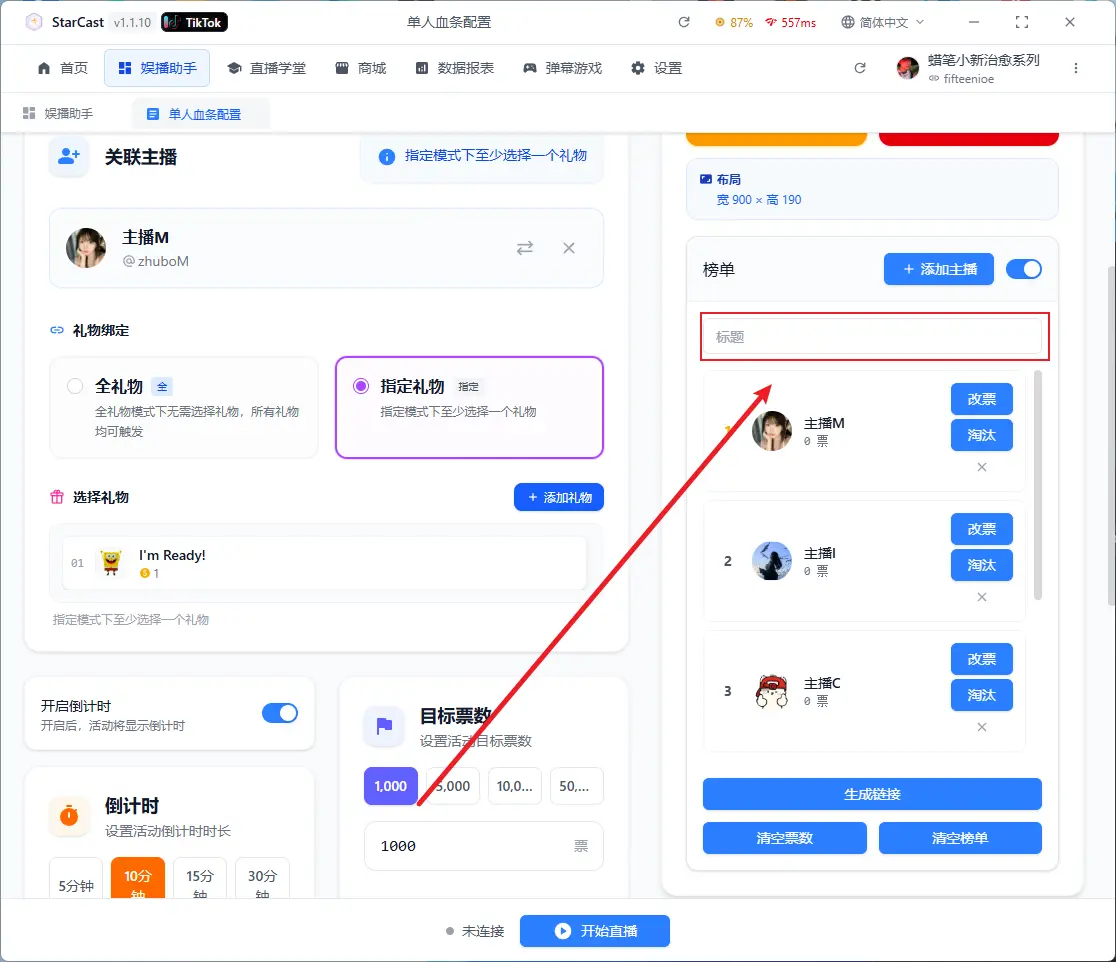
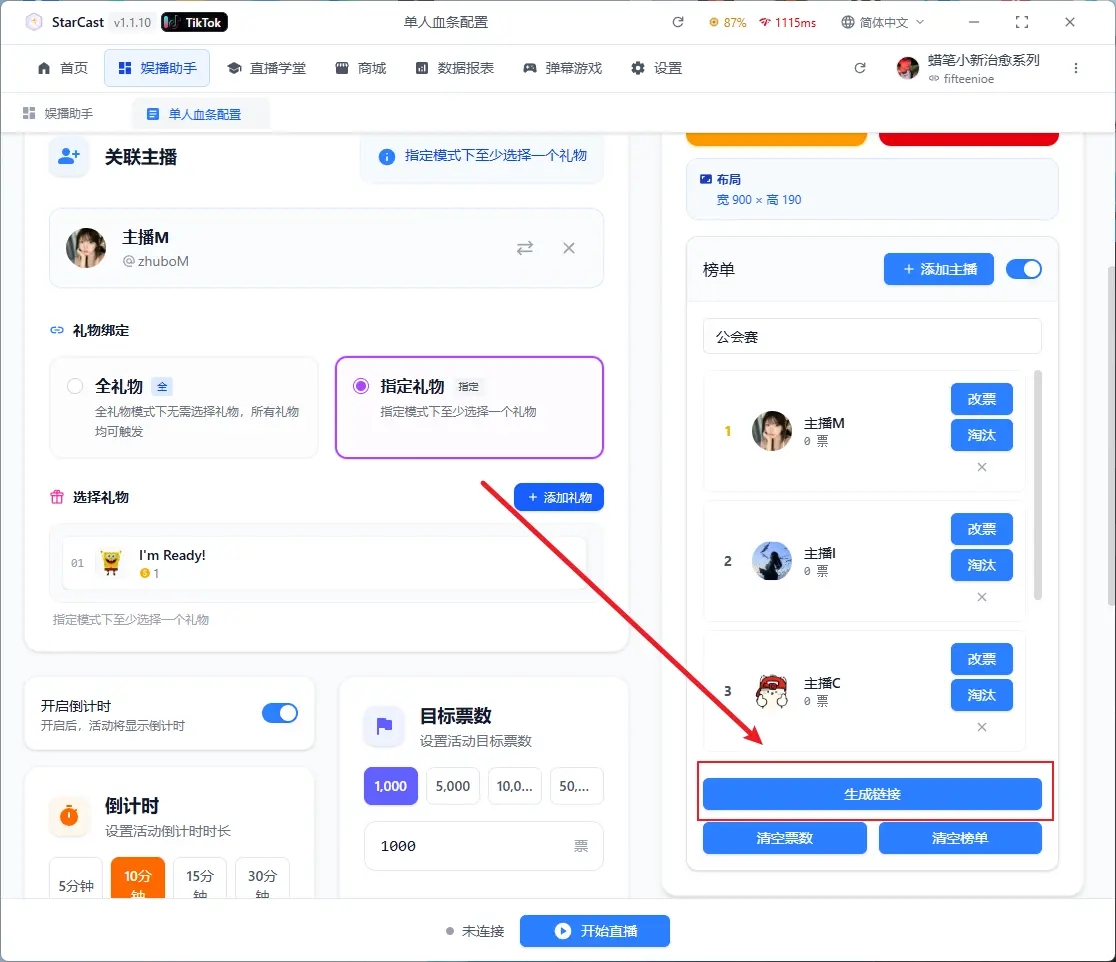
제목 입력, 설정 완료 후 링크 생성 클릭
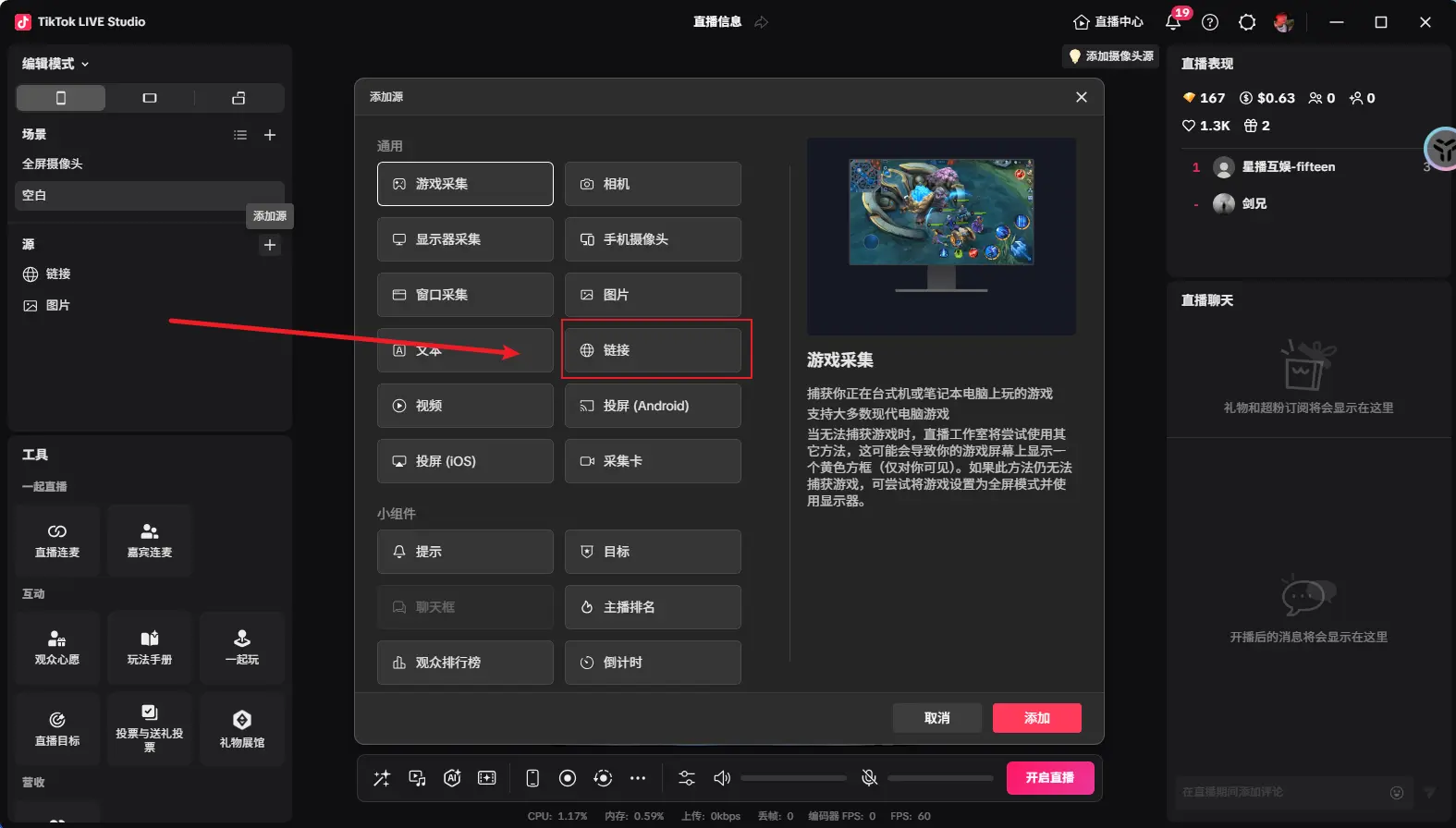
TikTok LIVE Studio 소스 열기 및 링크 추가
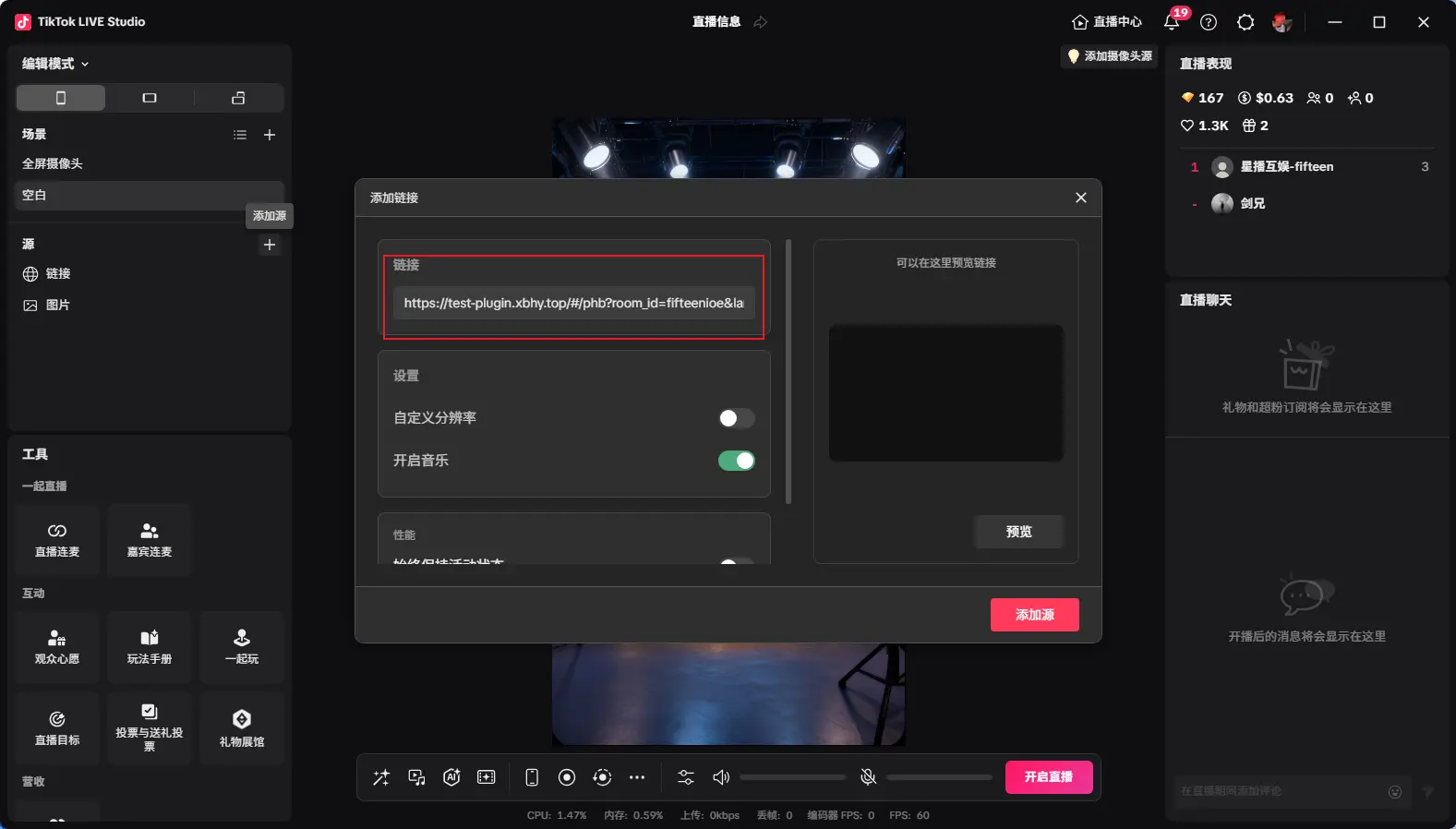
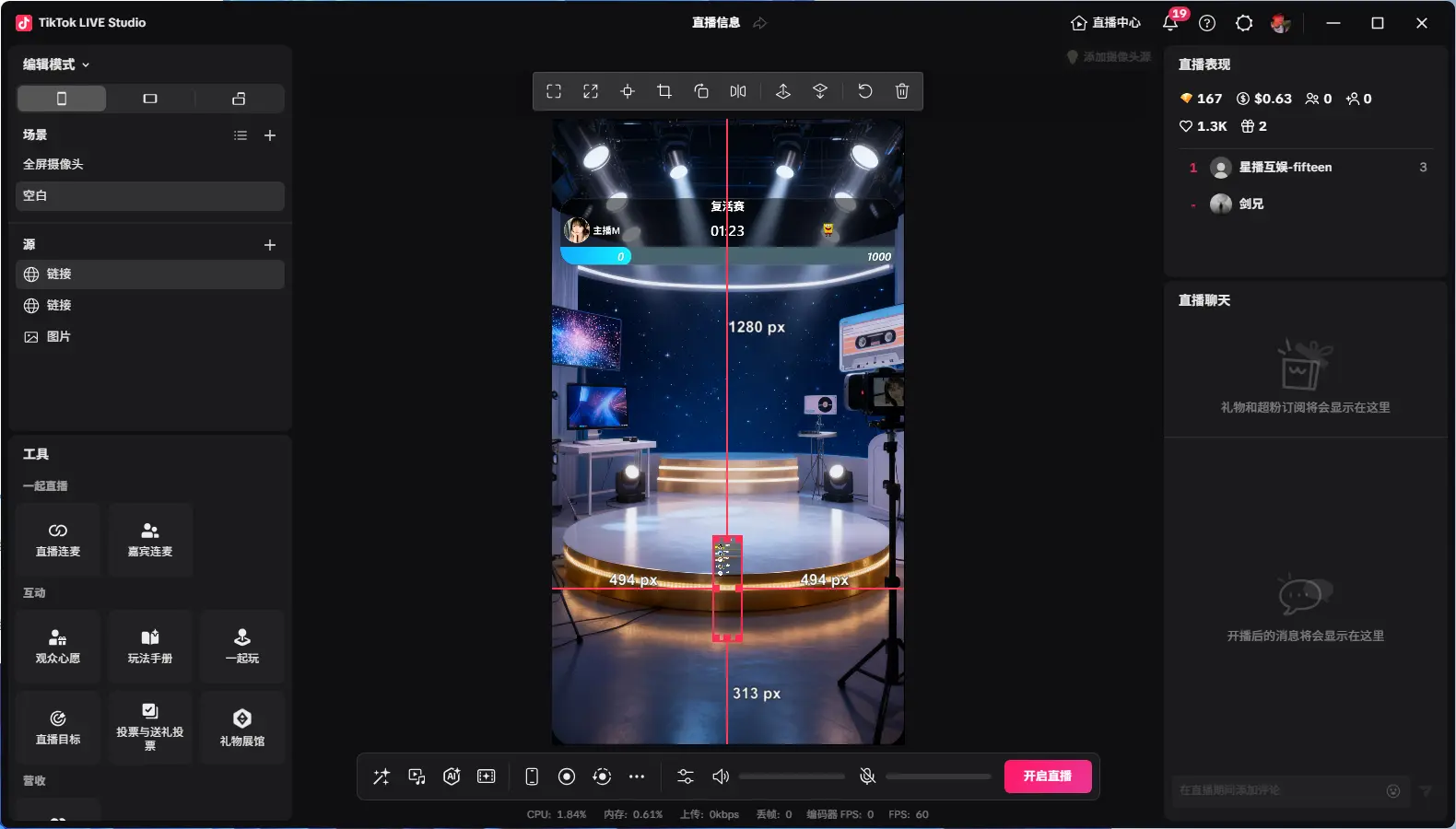
방금 생성된 링크를 복사하여 붙여넣고, 사용자 지정 해상도를 360x1300으로 변경
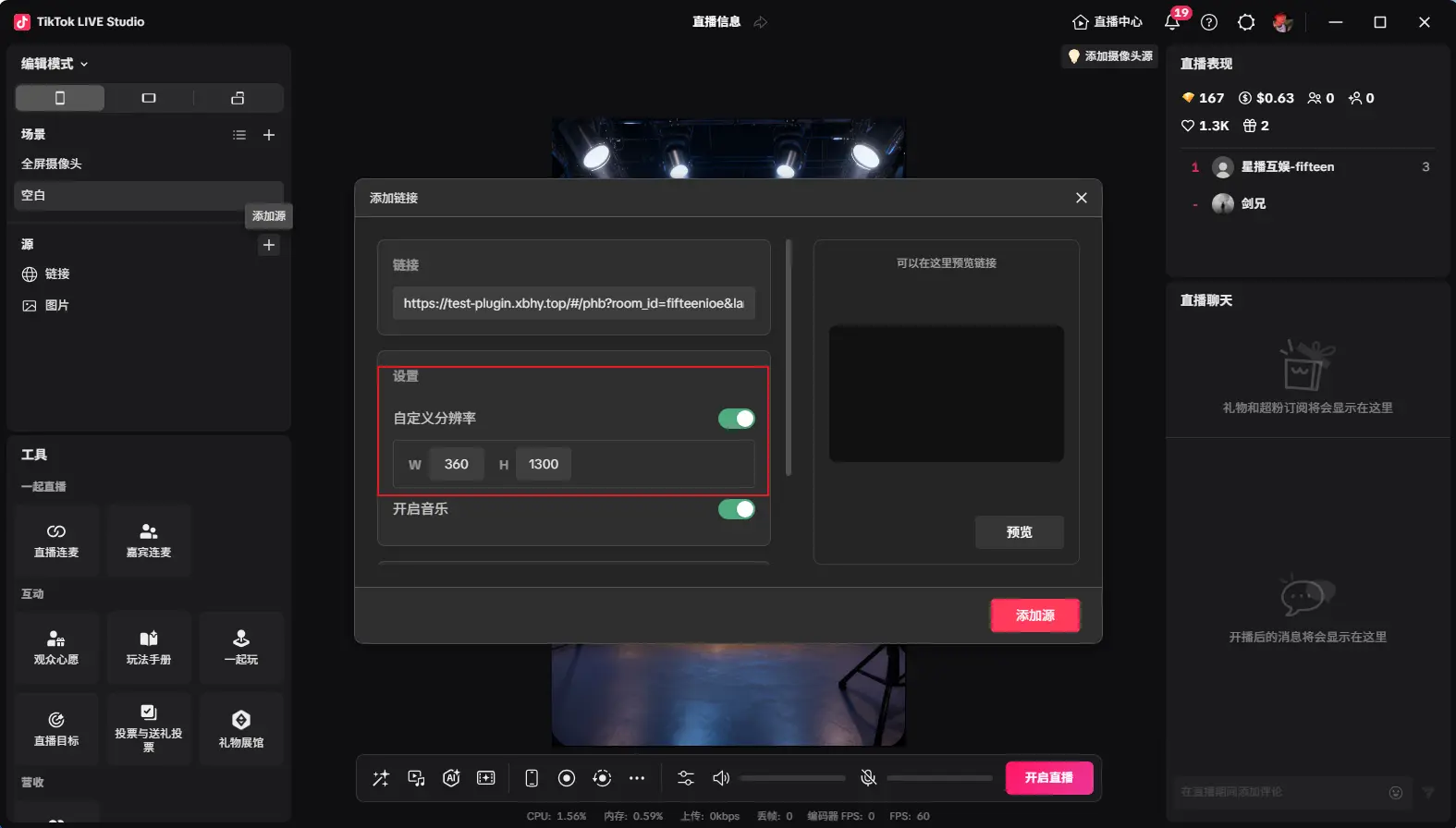
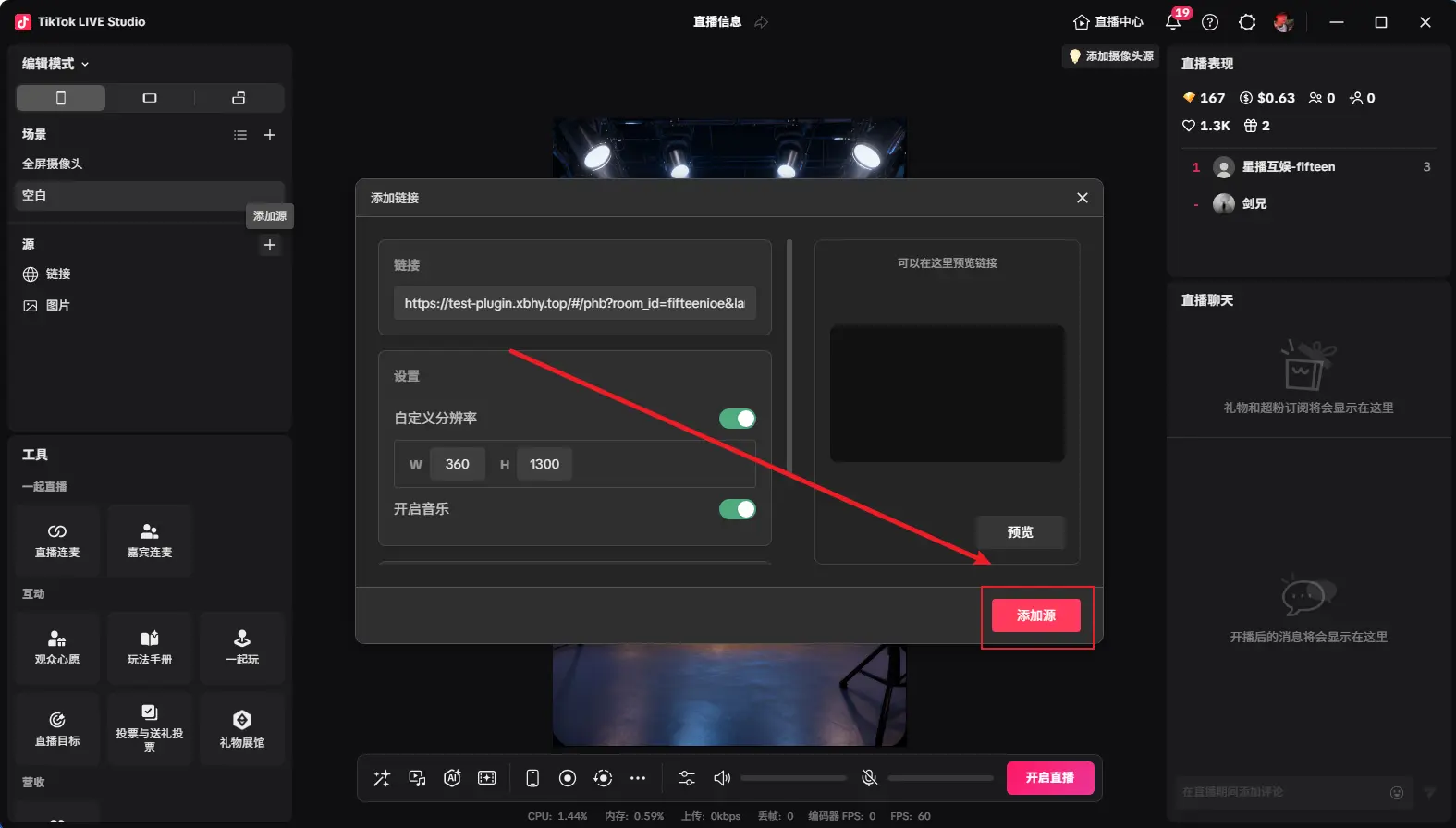
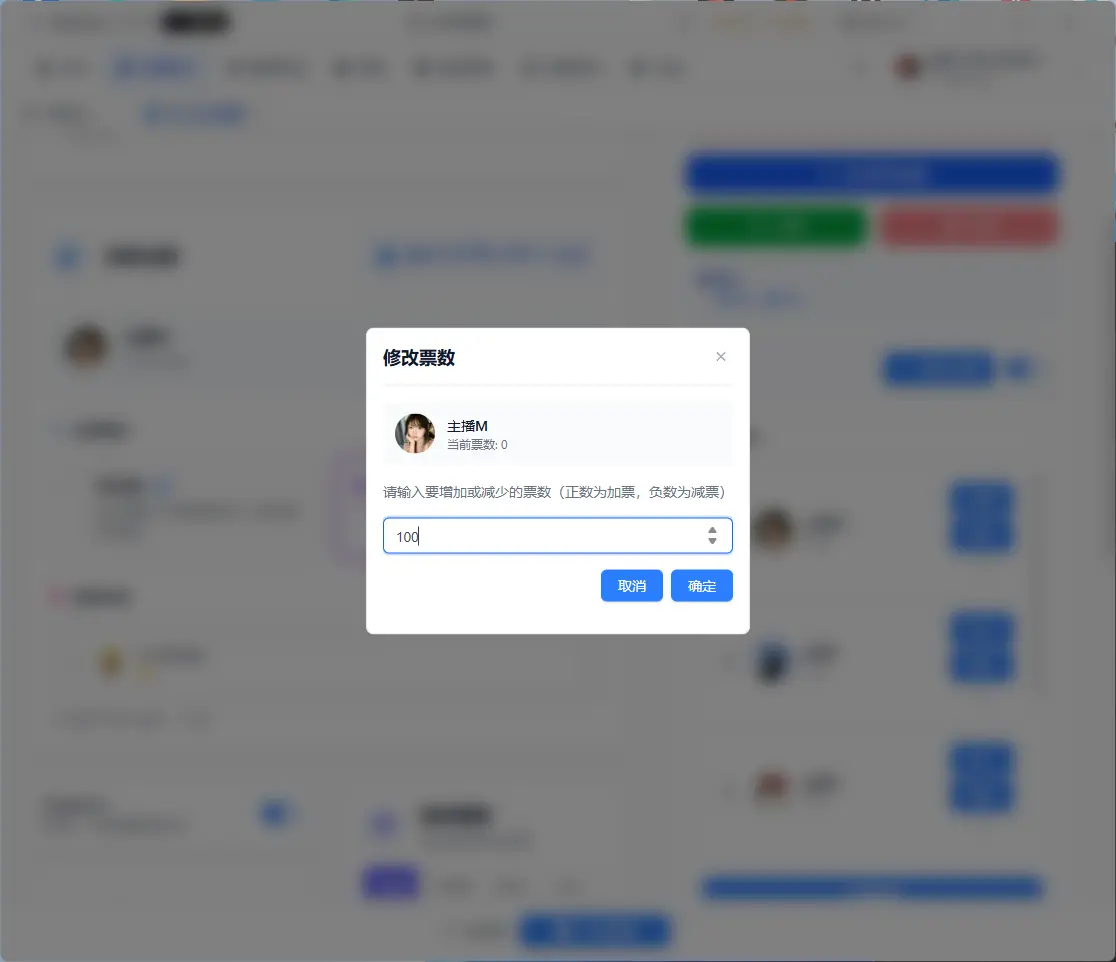
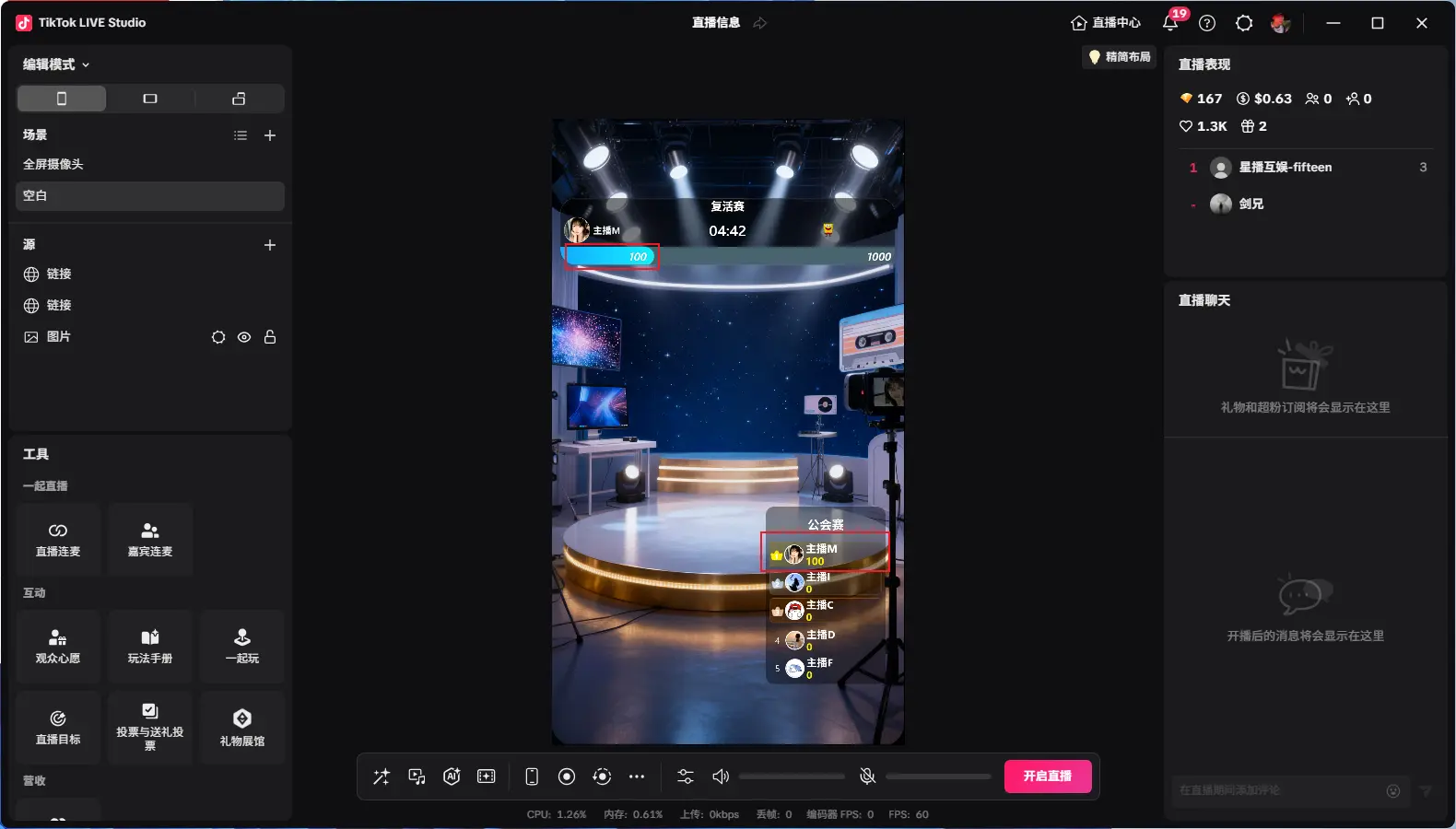
추가 후 그림과 같이 투표 수정 클릭, 표 수 입력하여 호스트의 표 수 수정 가능
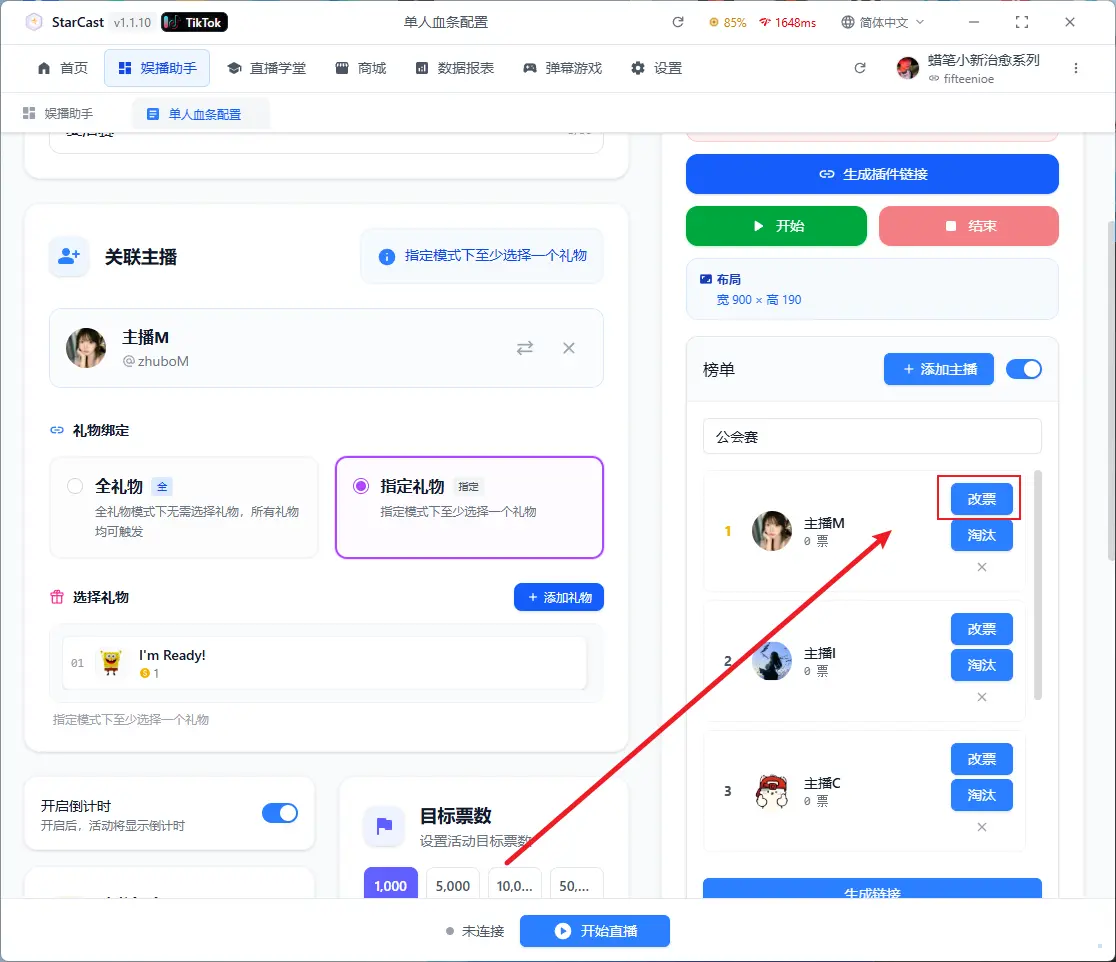
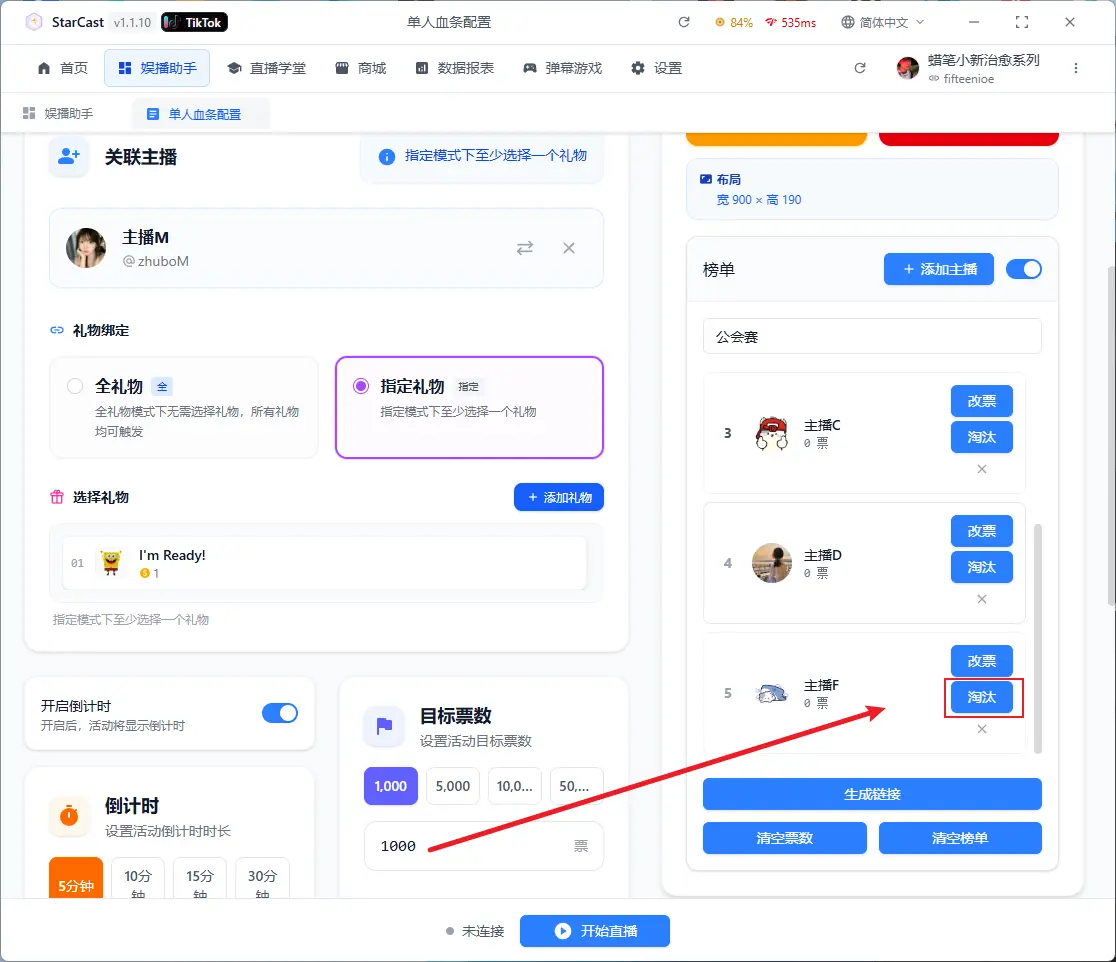
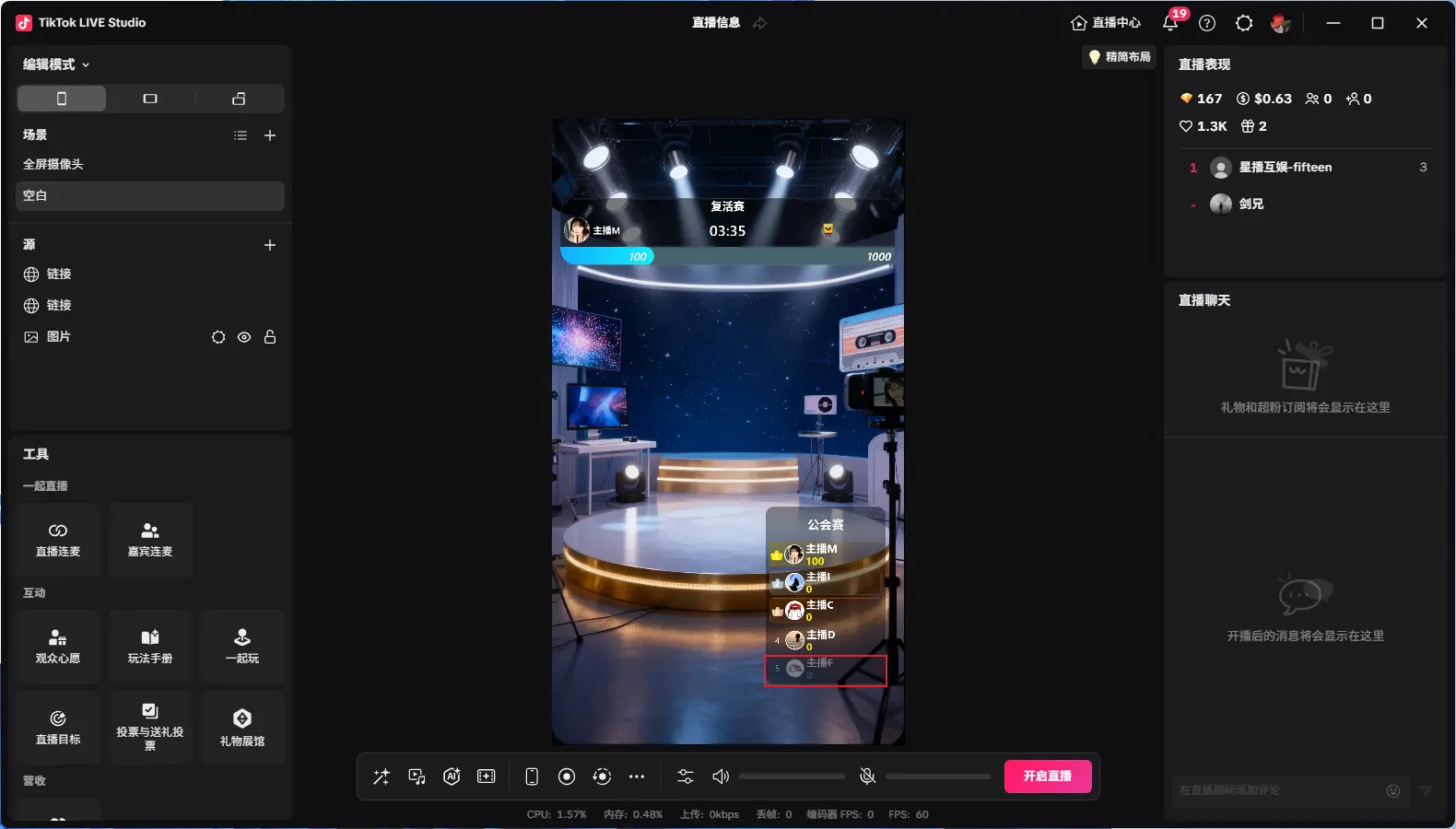
탈락 클릭 시 호스트 탈락
부활 클릭 시 호스트 부활
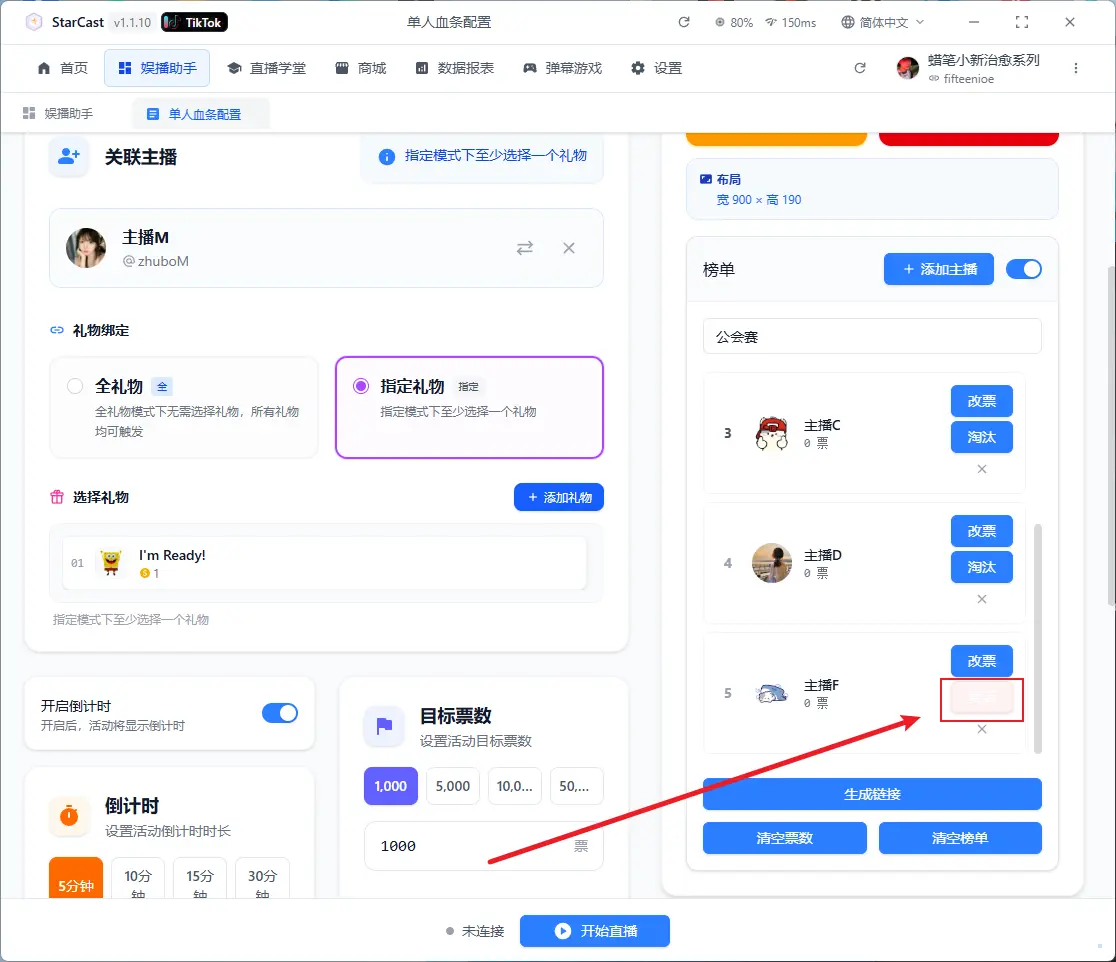
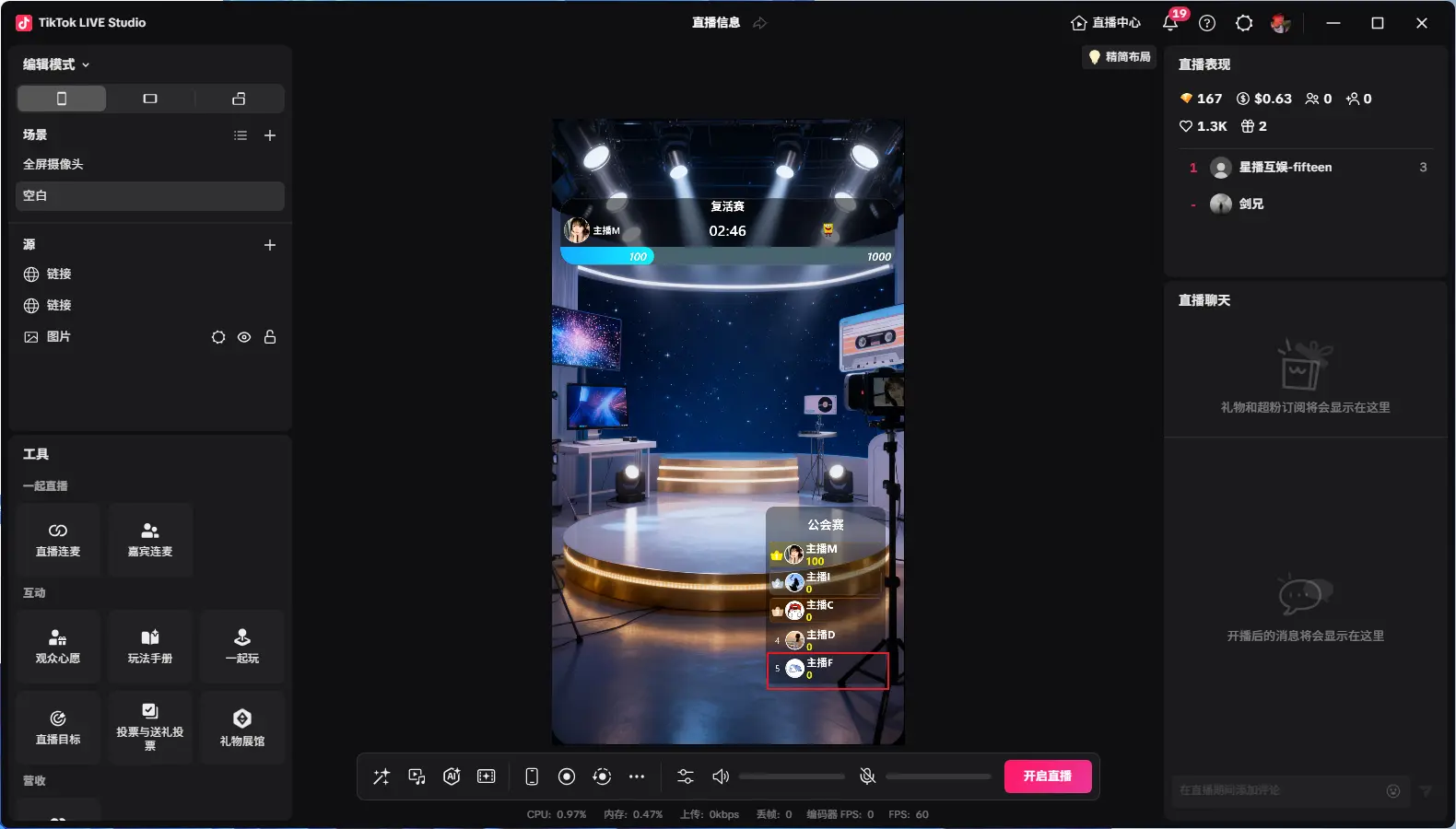
방송 시작 후 플랫폼 상단의 방송 시작 클릭
연결됨 표시가 나타나면 라이브 룸 연결 성공
프로필 프레임
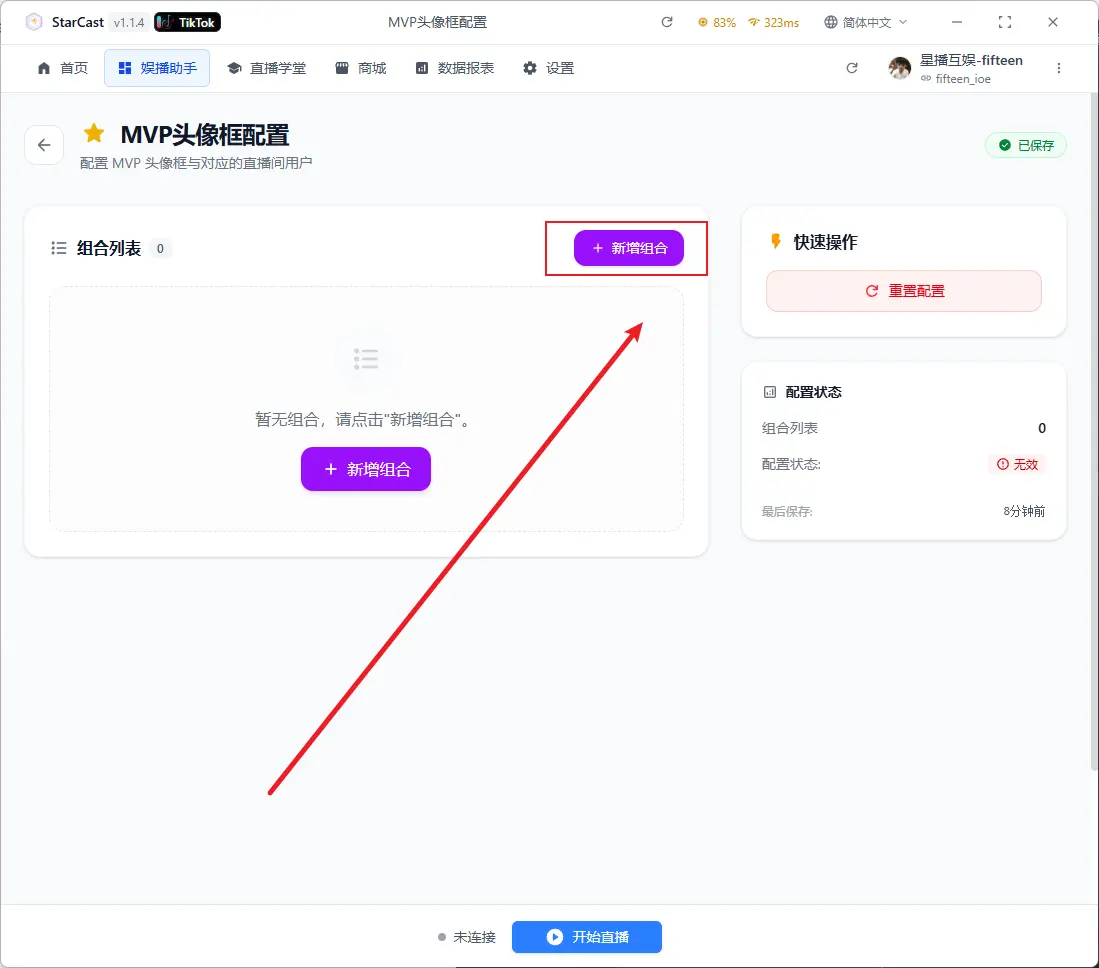
새 조합 추가 클릭
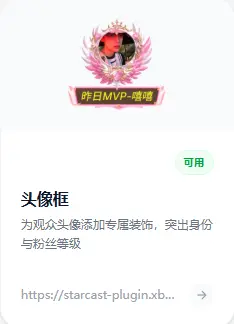
프로필 프레임 선택 및 사용자 지정 텍스트 입력
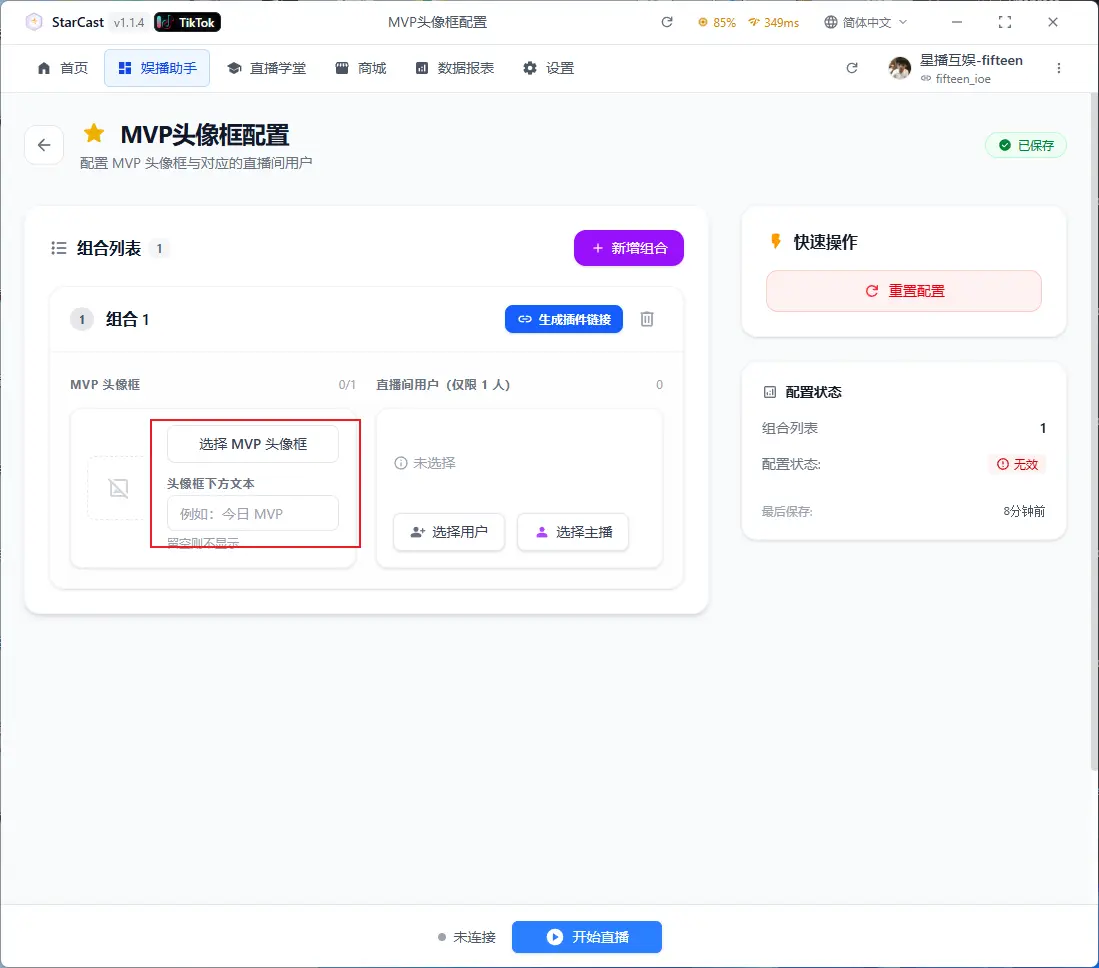
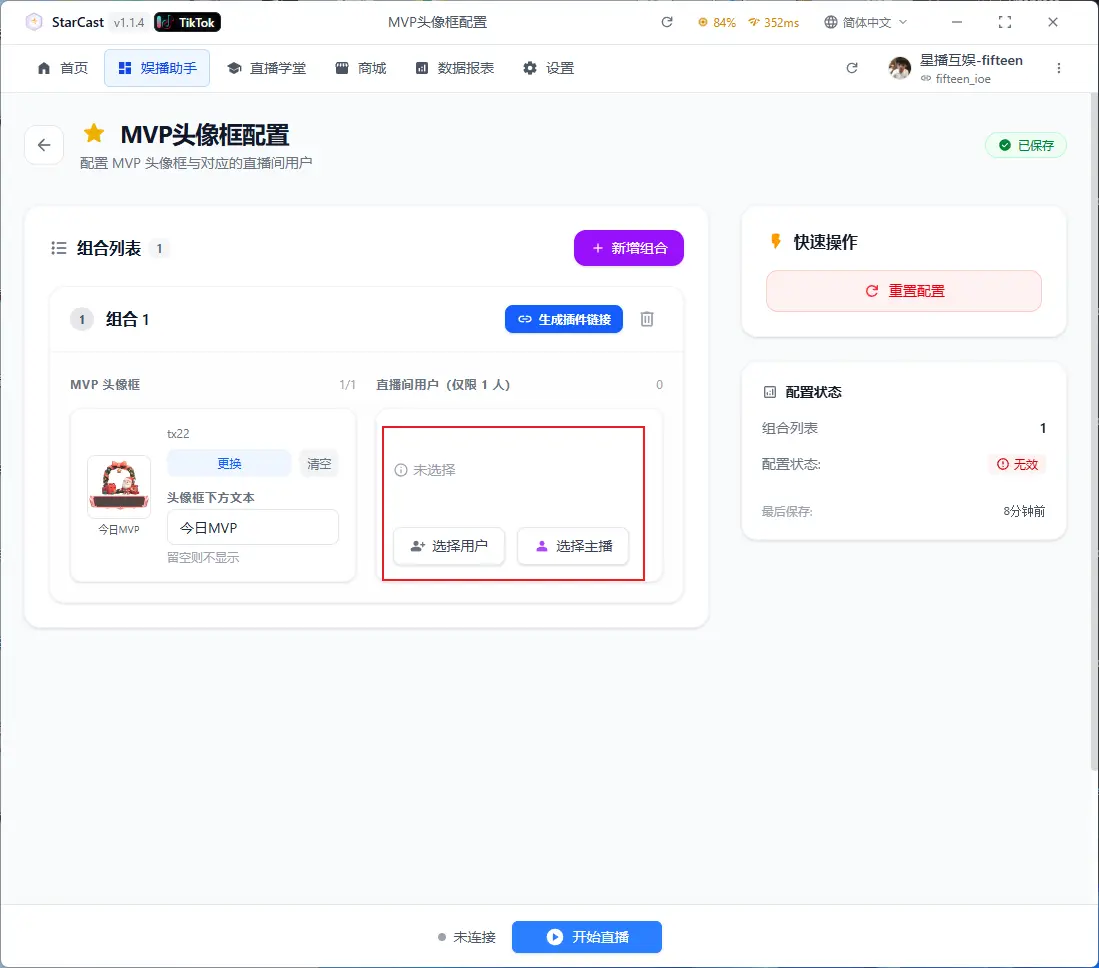
라이브 룸 사용자 또는 호스트 선택
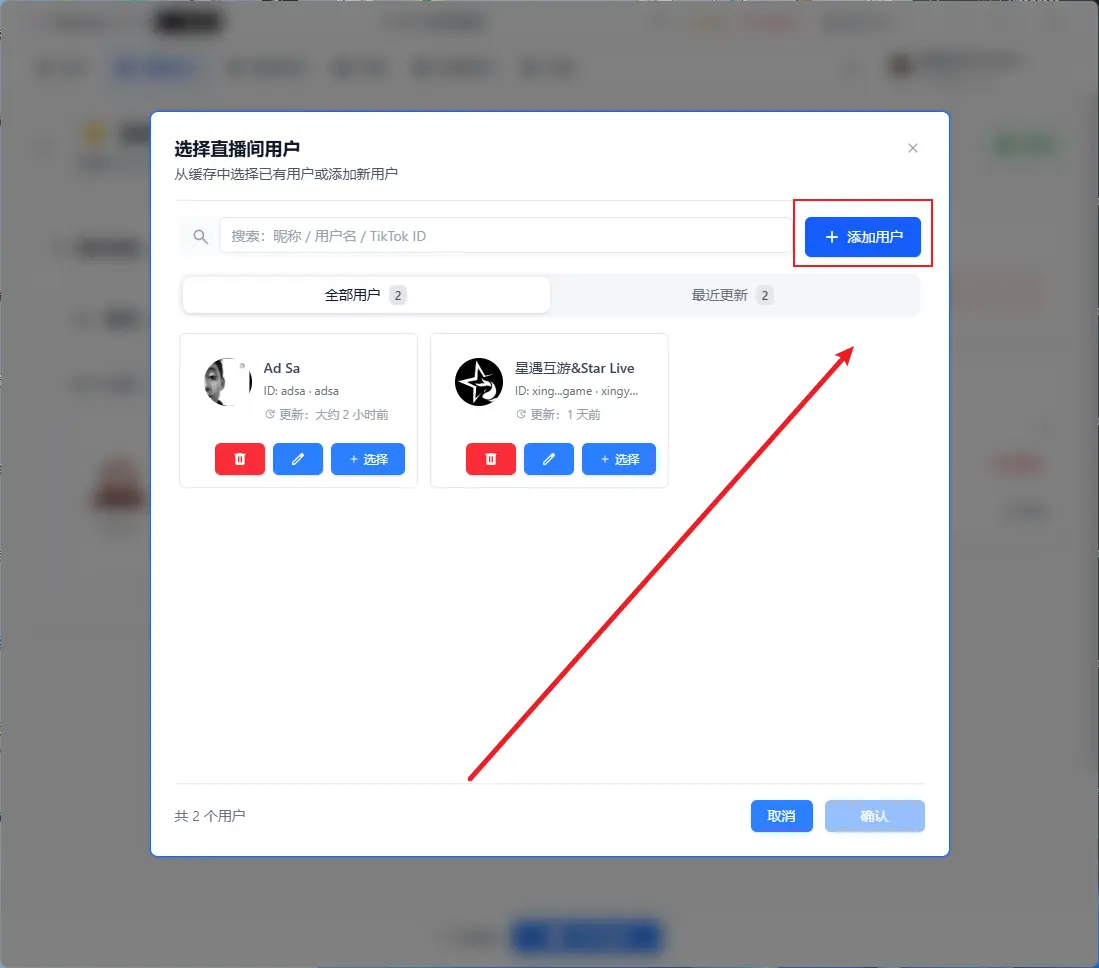
사용자 추가
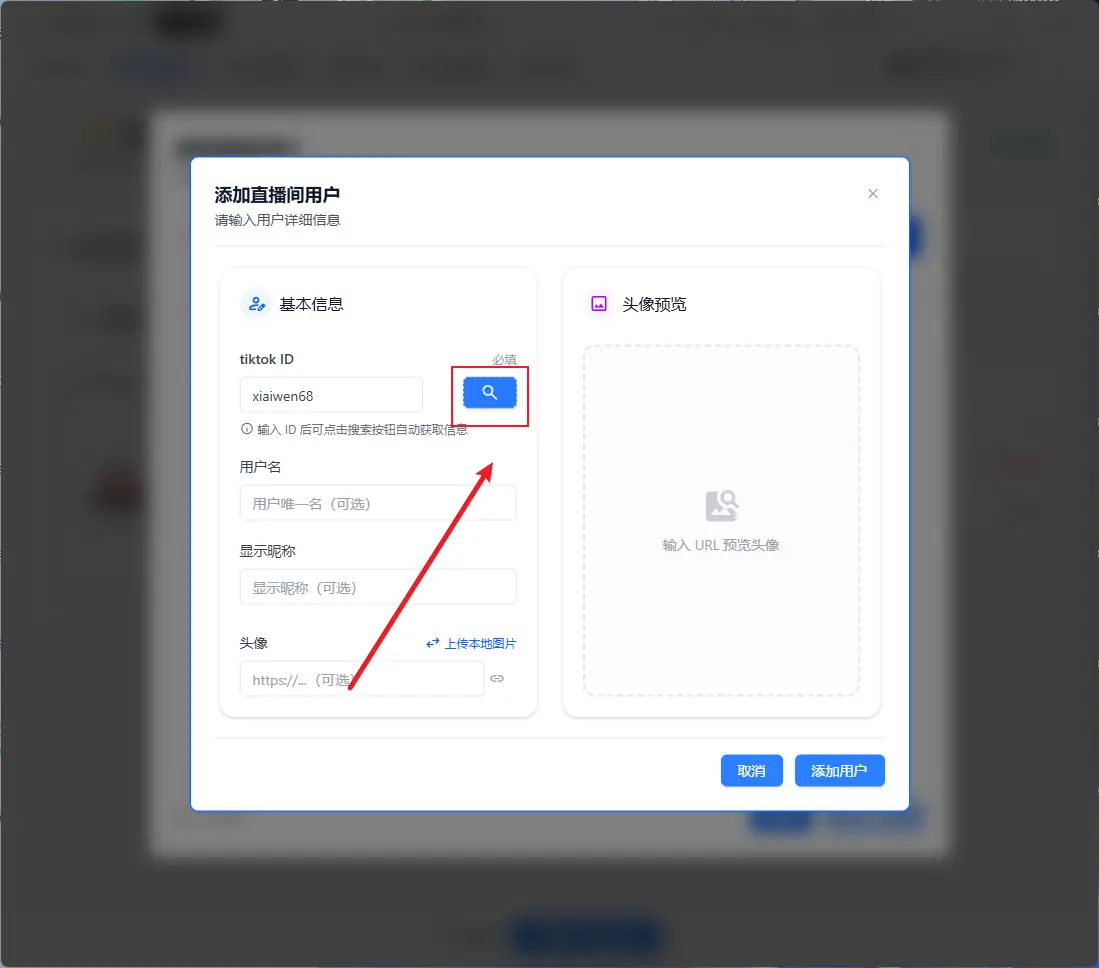
TikTok ID 입력 후 검색 및 추가 클릭
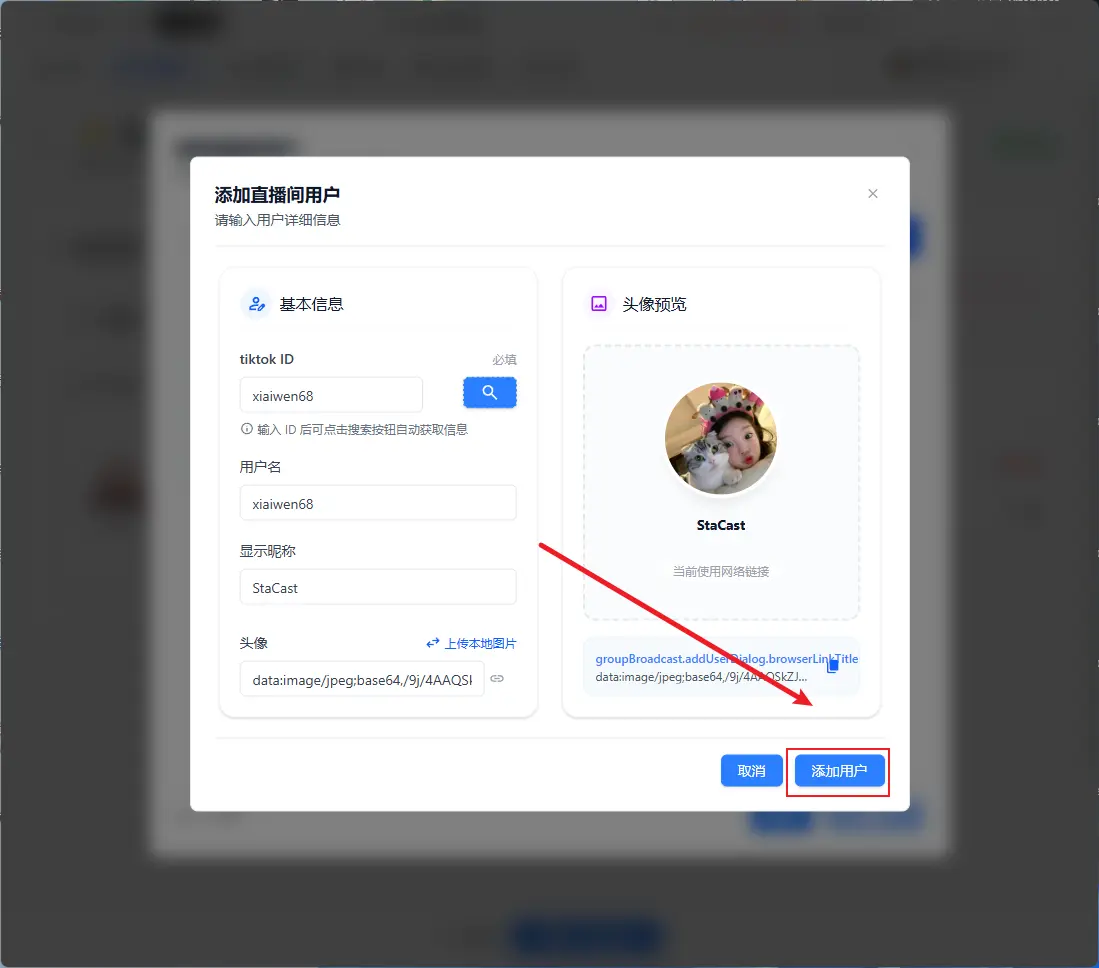
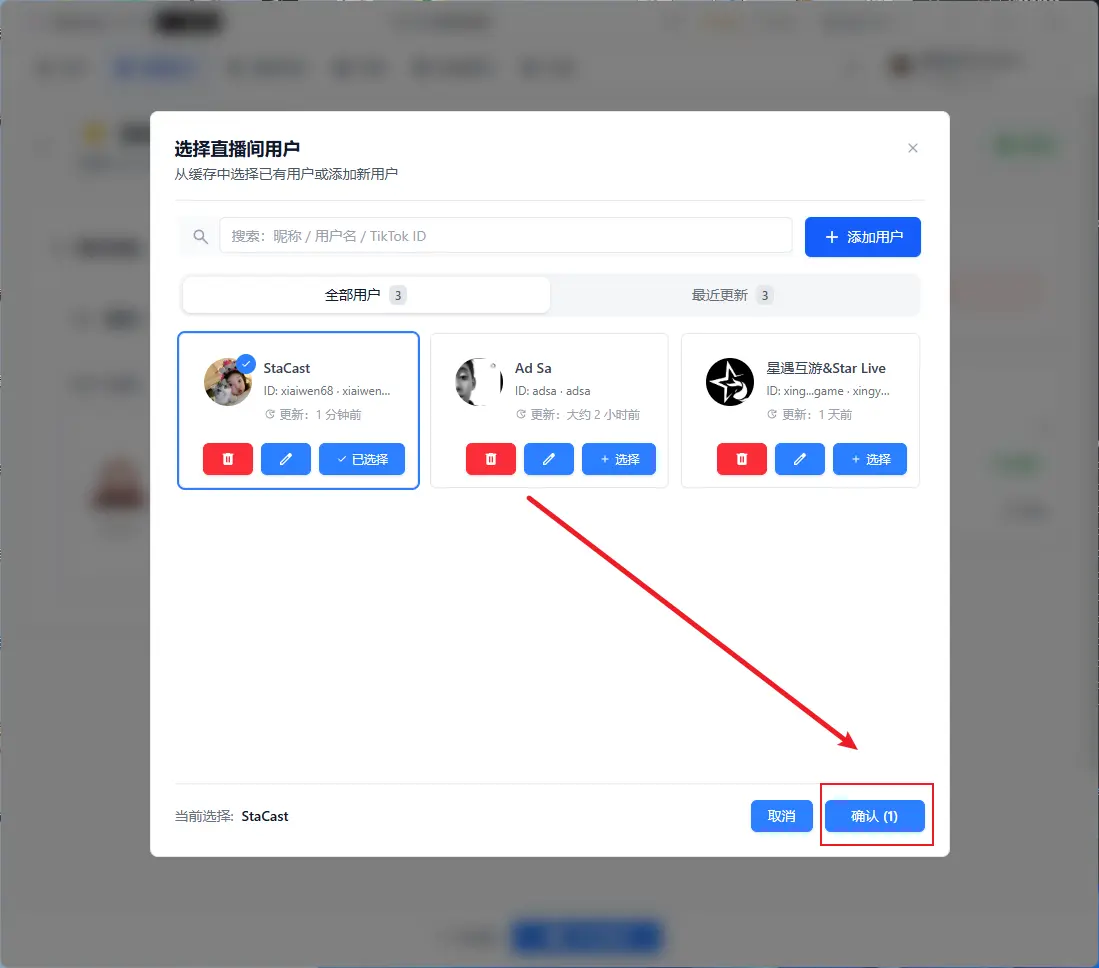
설정 완료 후 링크 생성 클릭
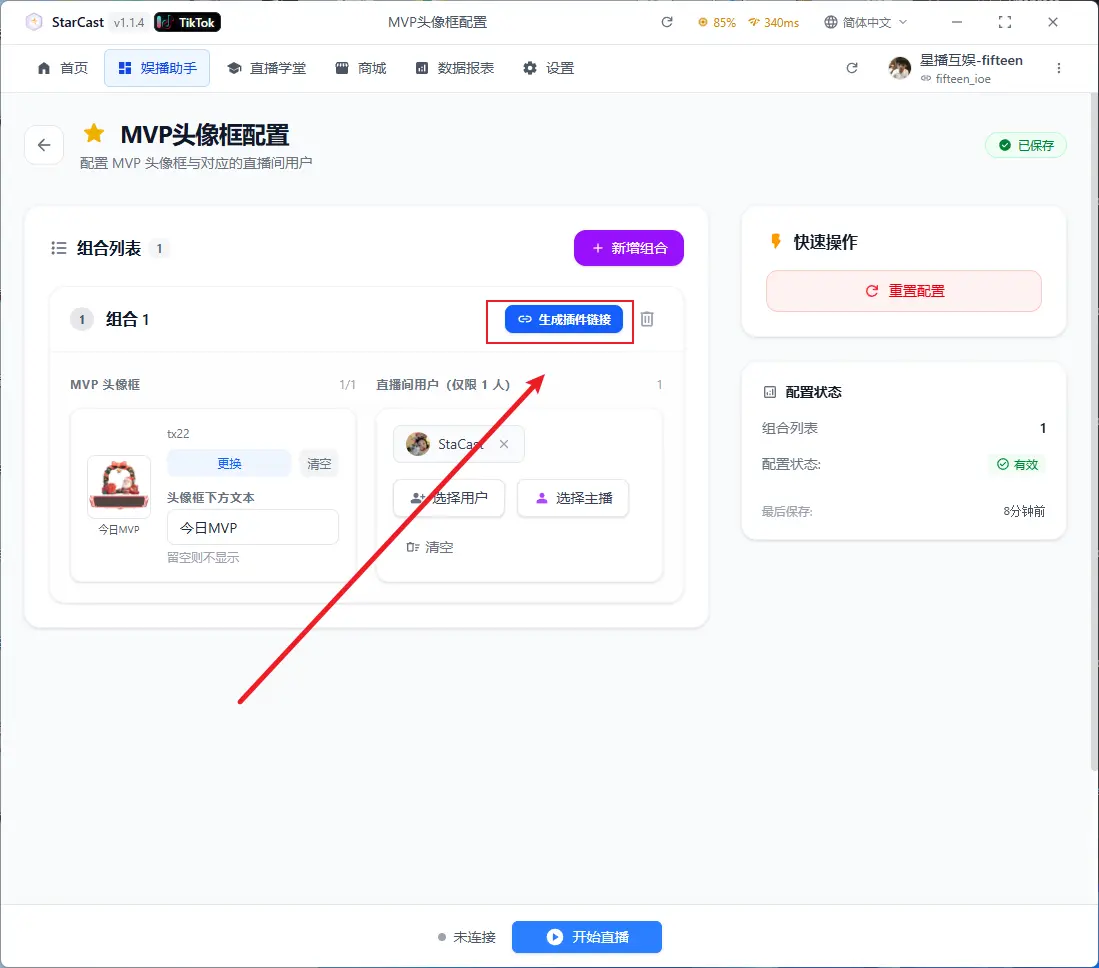
TikTok LIVE Studio 소스 열기 및 링크 추가
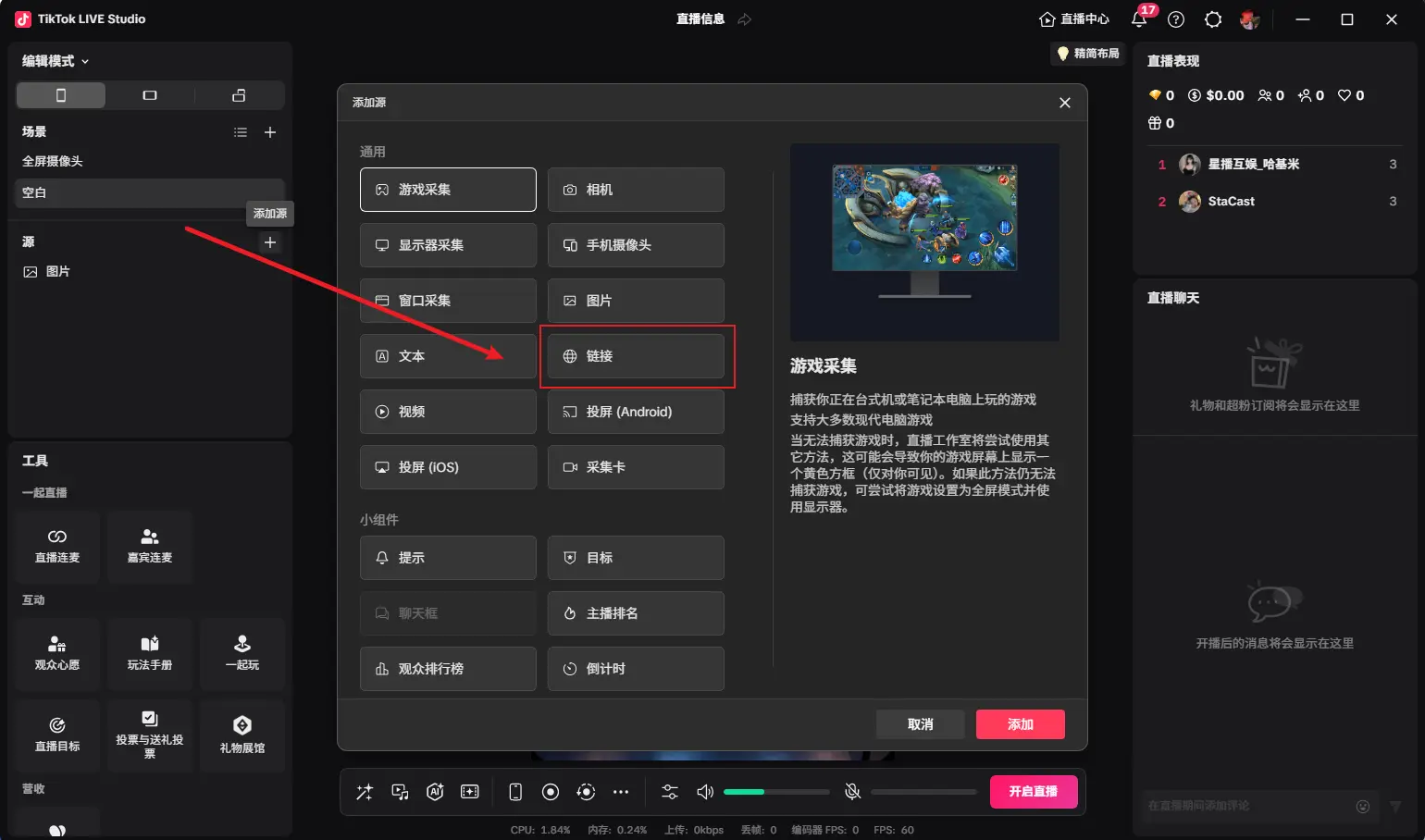
방금 생성된 링크를 복사하여 붙여넣고, 사용자 지정 해상도를 230x190으로 변경
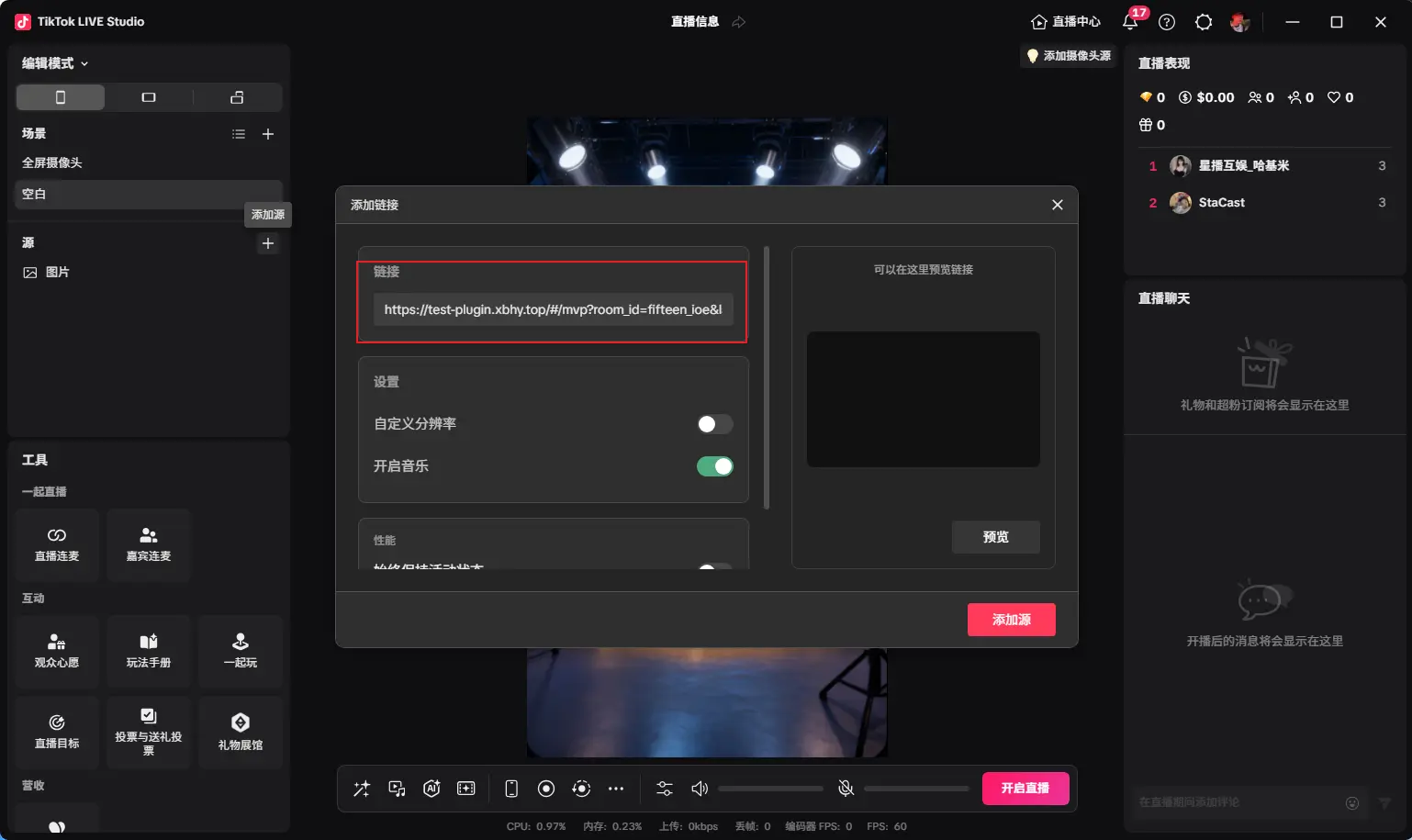
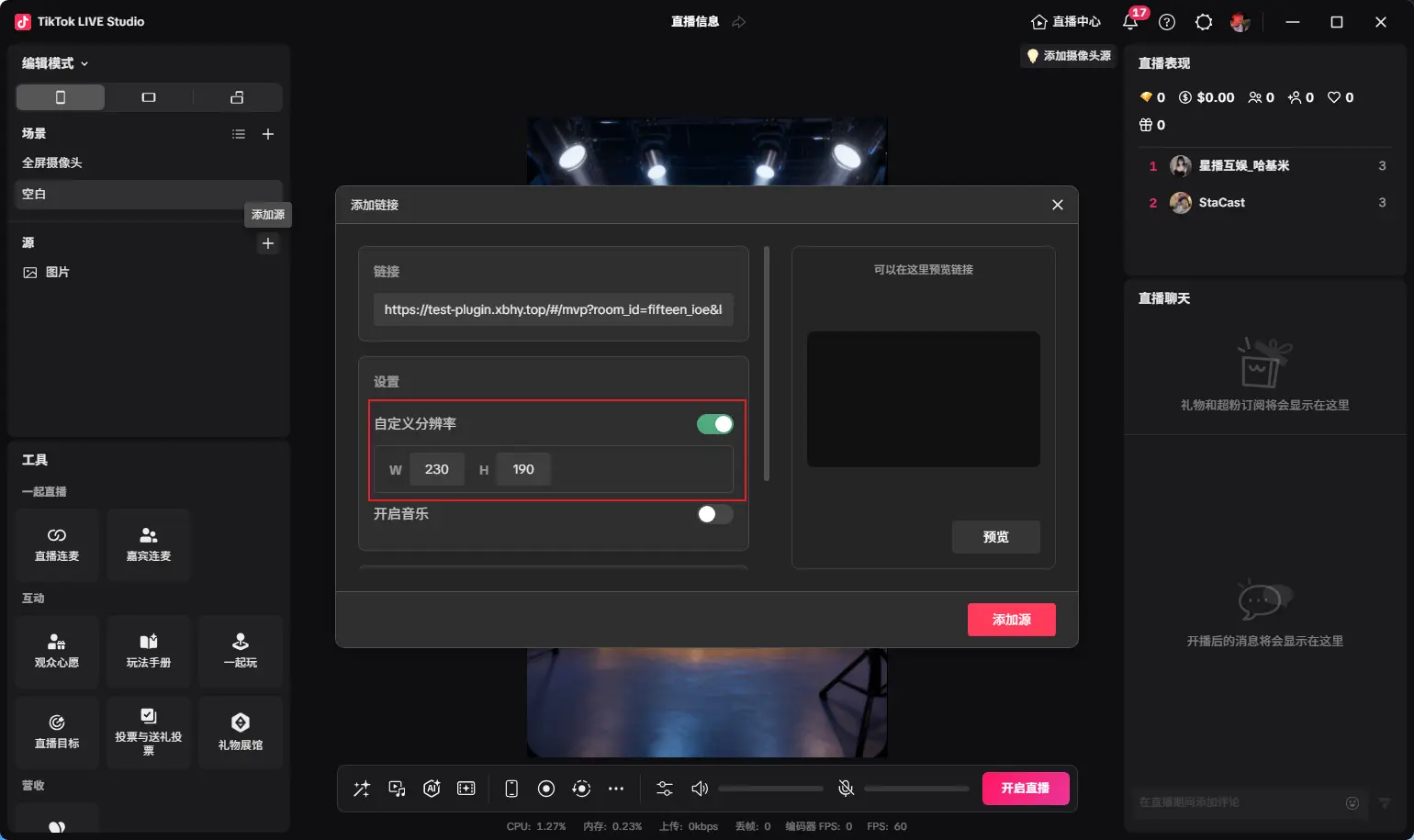
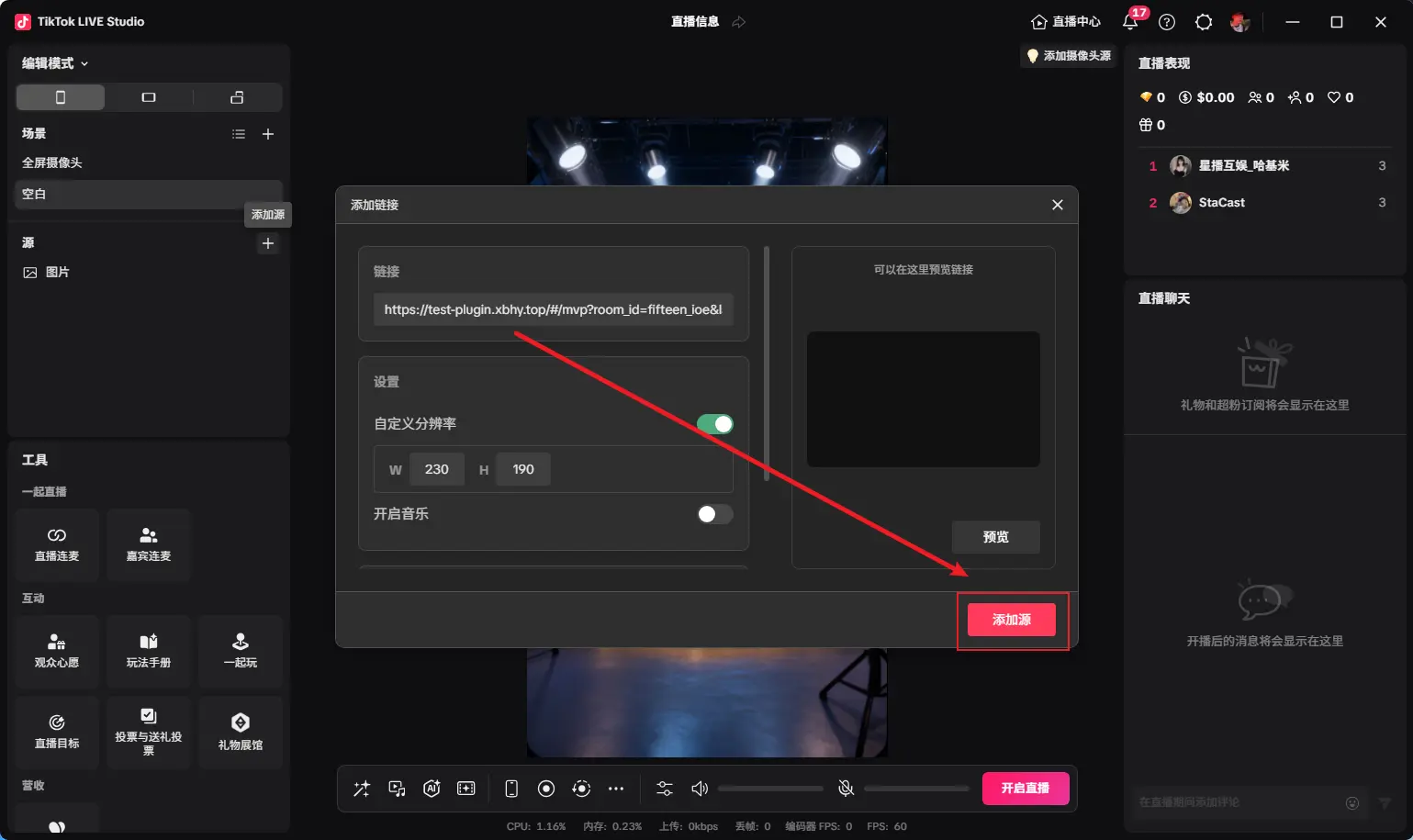
추가 후 그림과 같이 원하는 크기로 조정하고, 다시 링크 생성을 클릭하여 최신 상태 업데이트
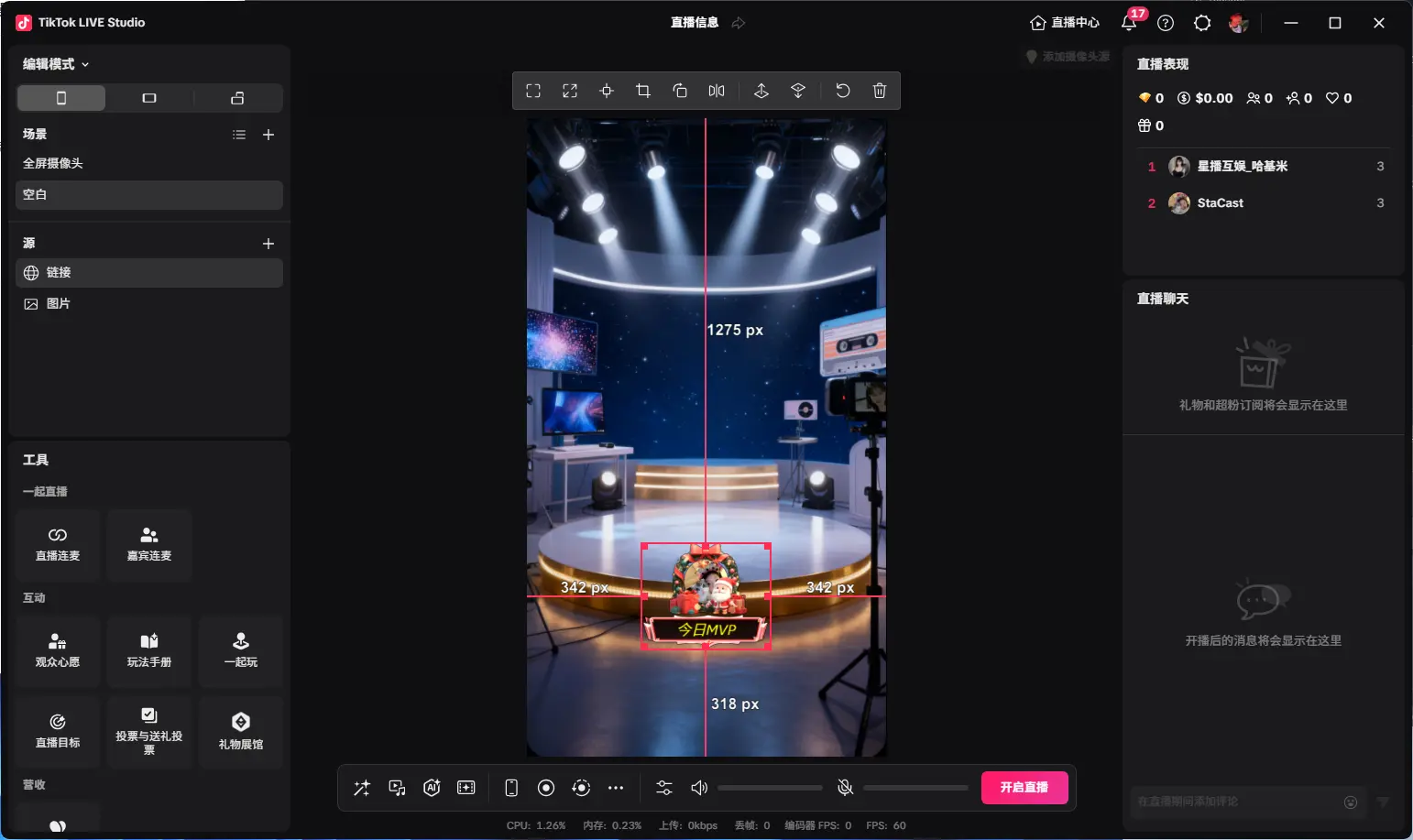
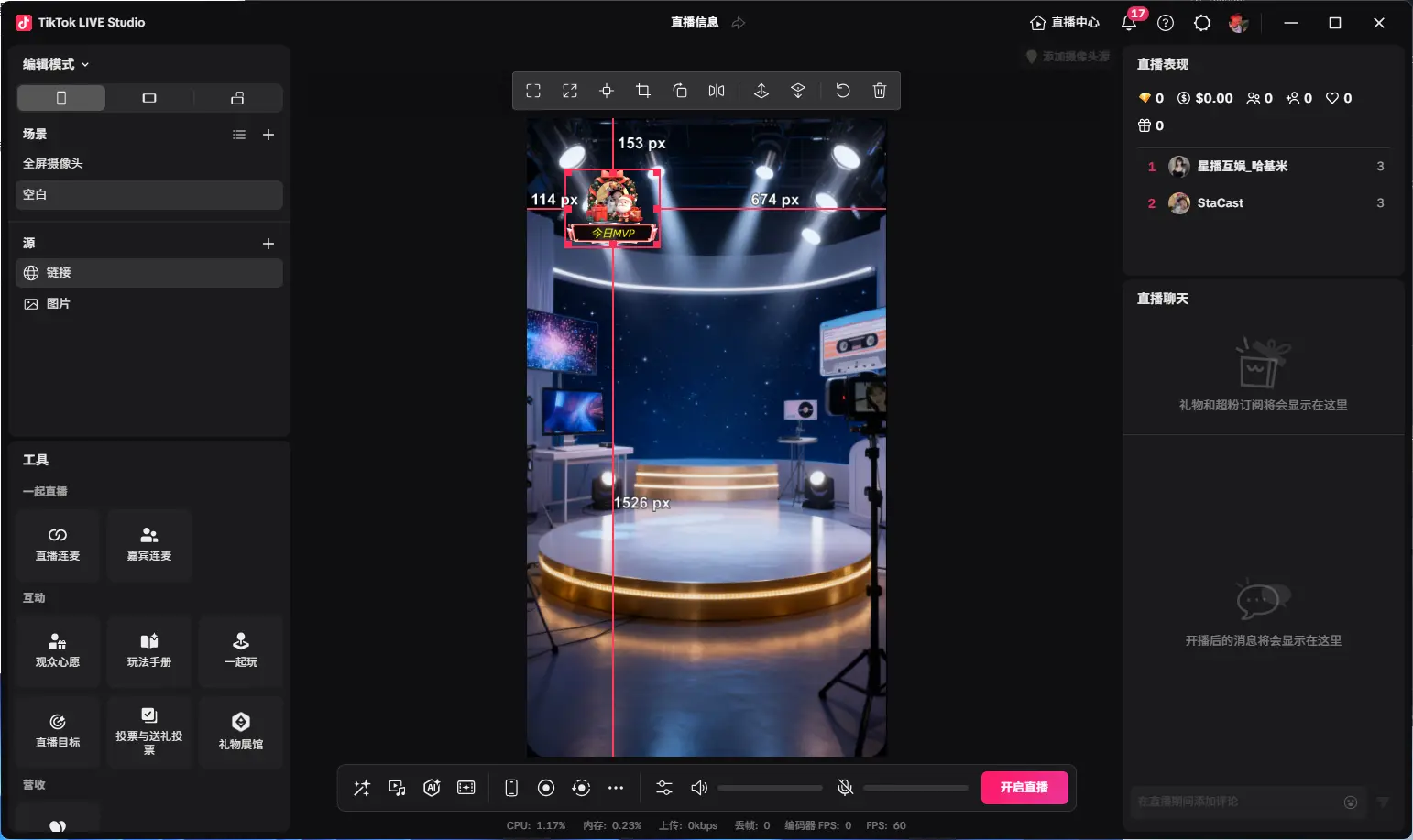
방송 시작 후 플랫폼 상단의 방송 시작 클릭
연결됨 표시가 나타나면 라이브 룸 연결 성공
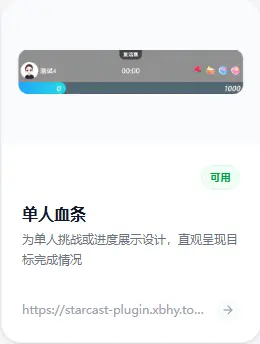
싱글 HP 바
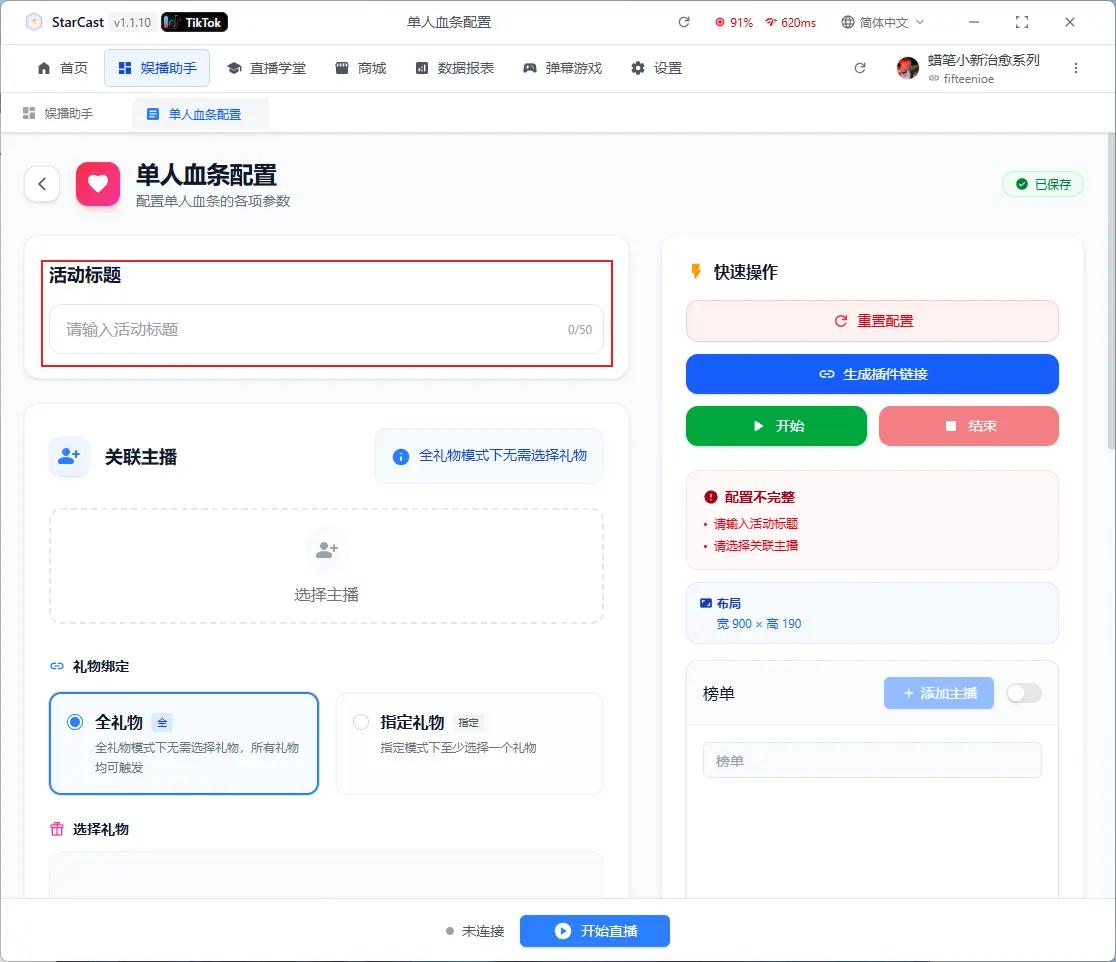
제목 추가
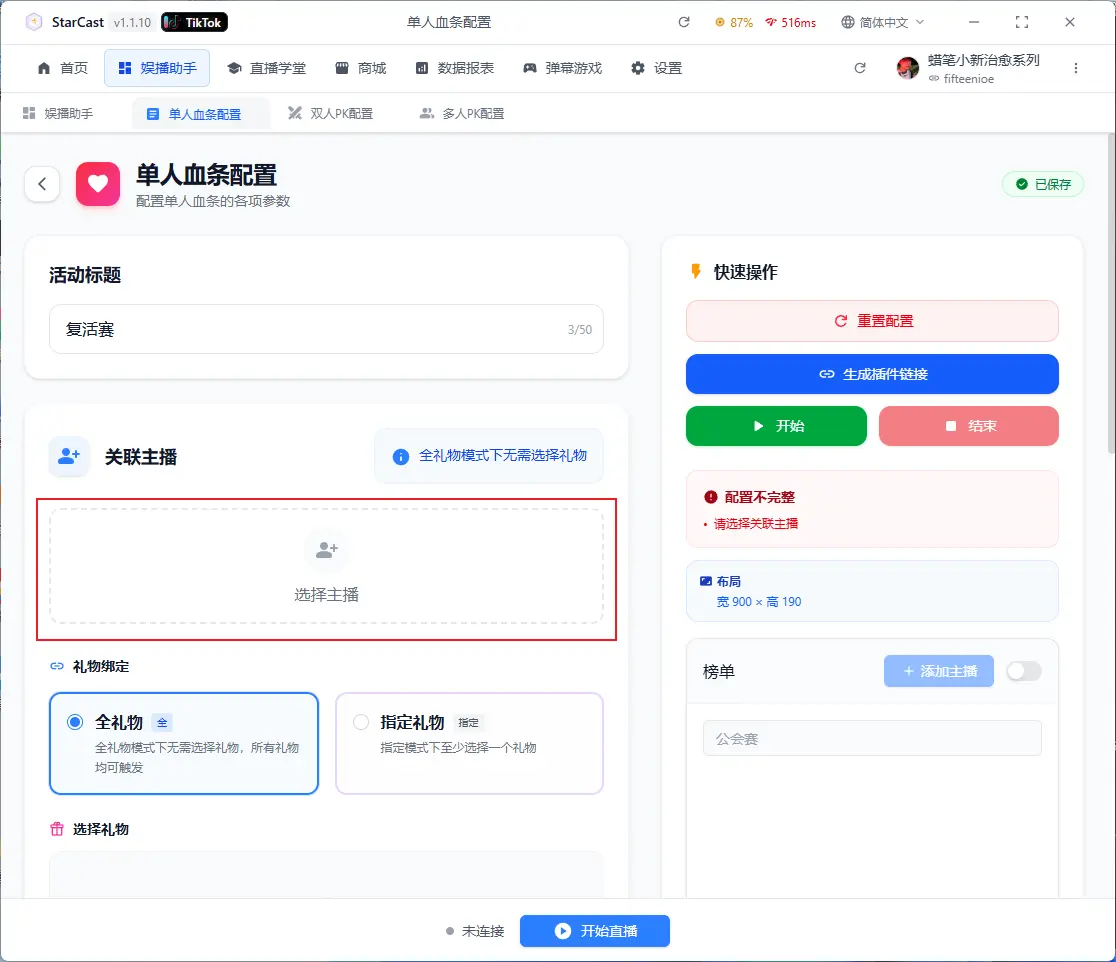
호스트 선택
새 호스트 추가
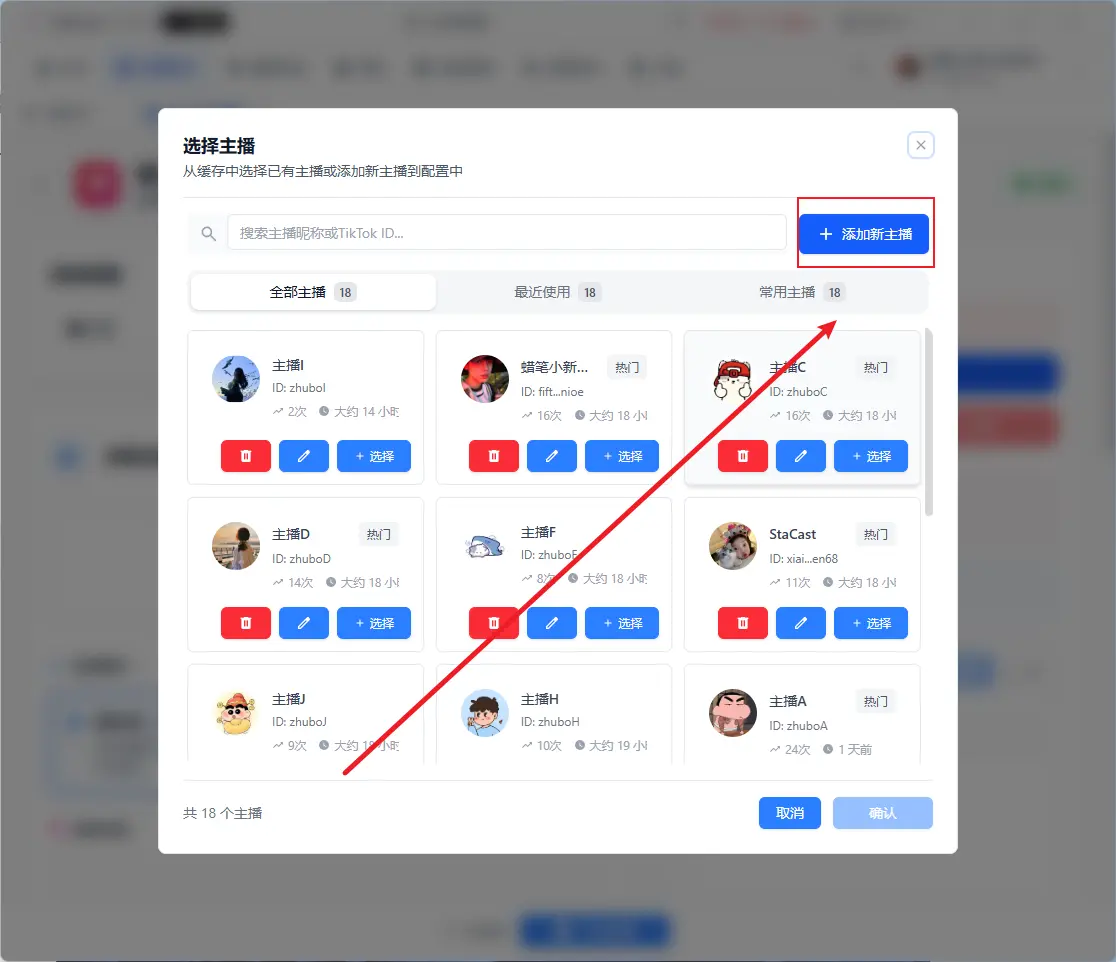
관련 정보 입력 후 추가 클릭
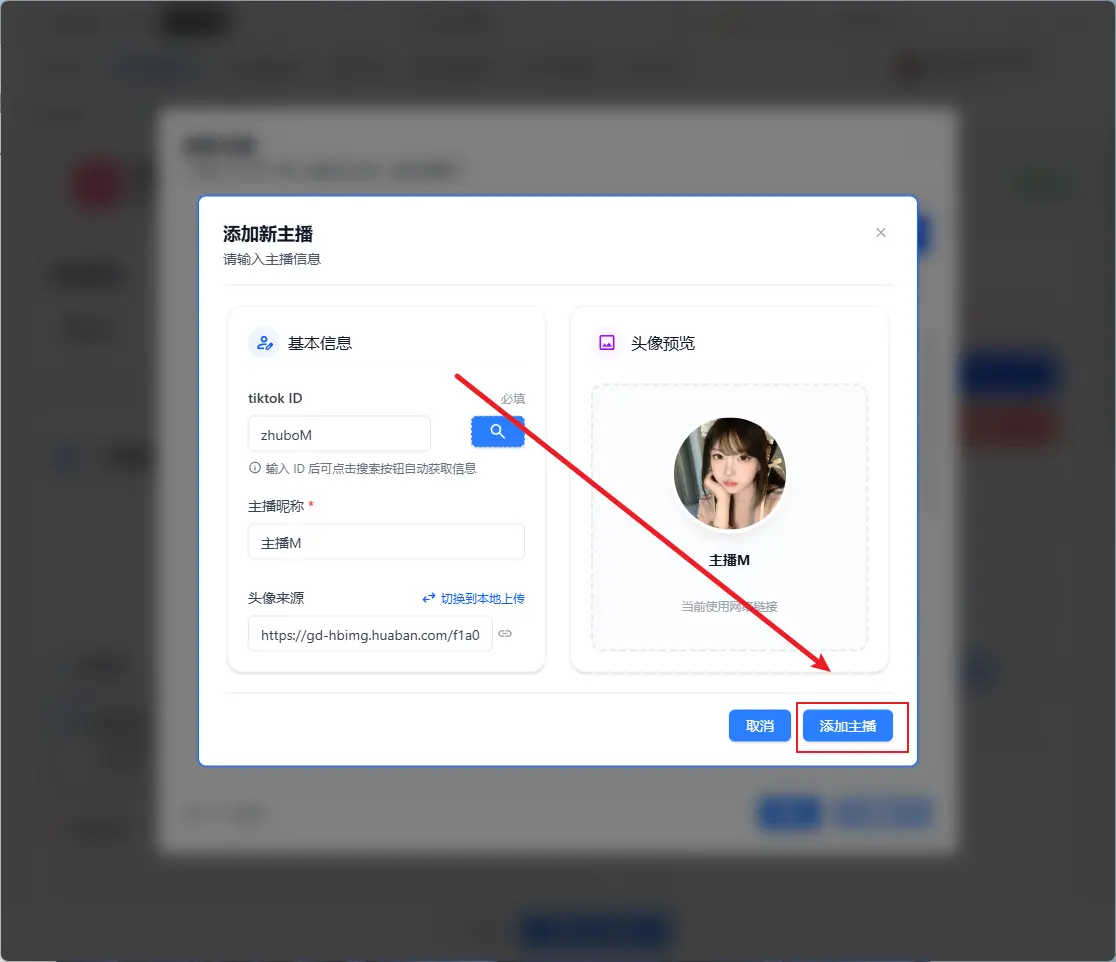
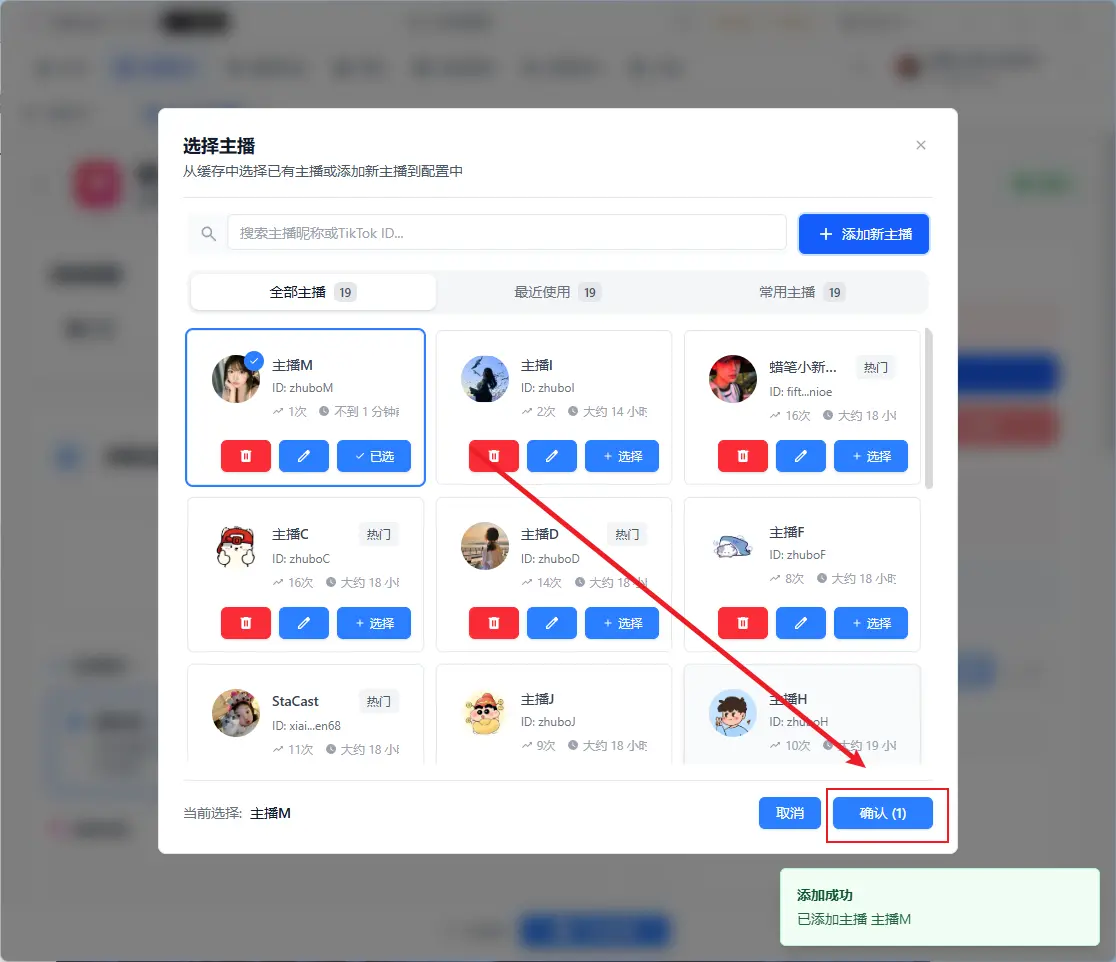
현재 호스트 선택
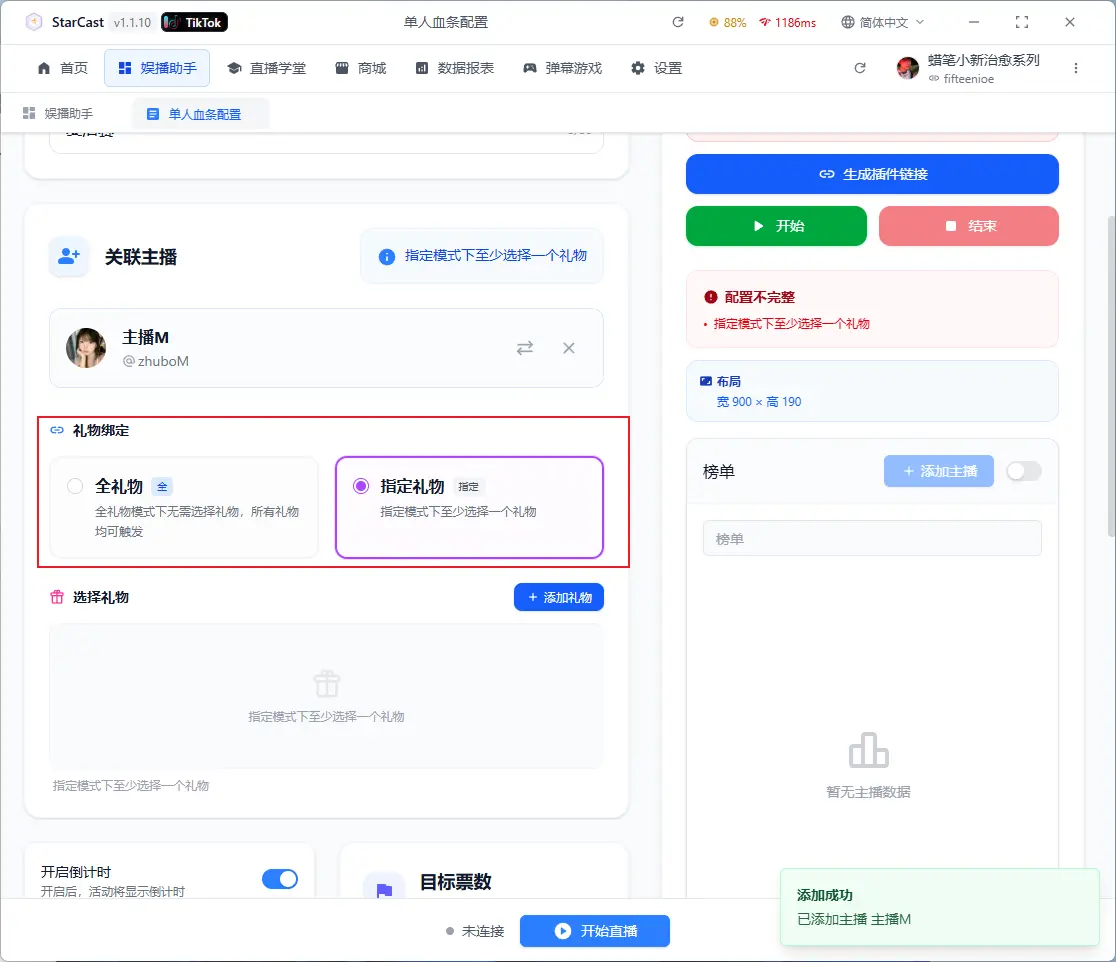
방송 유형 선택 및 선물 추가
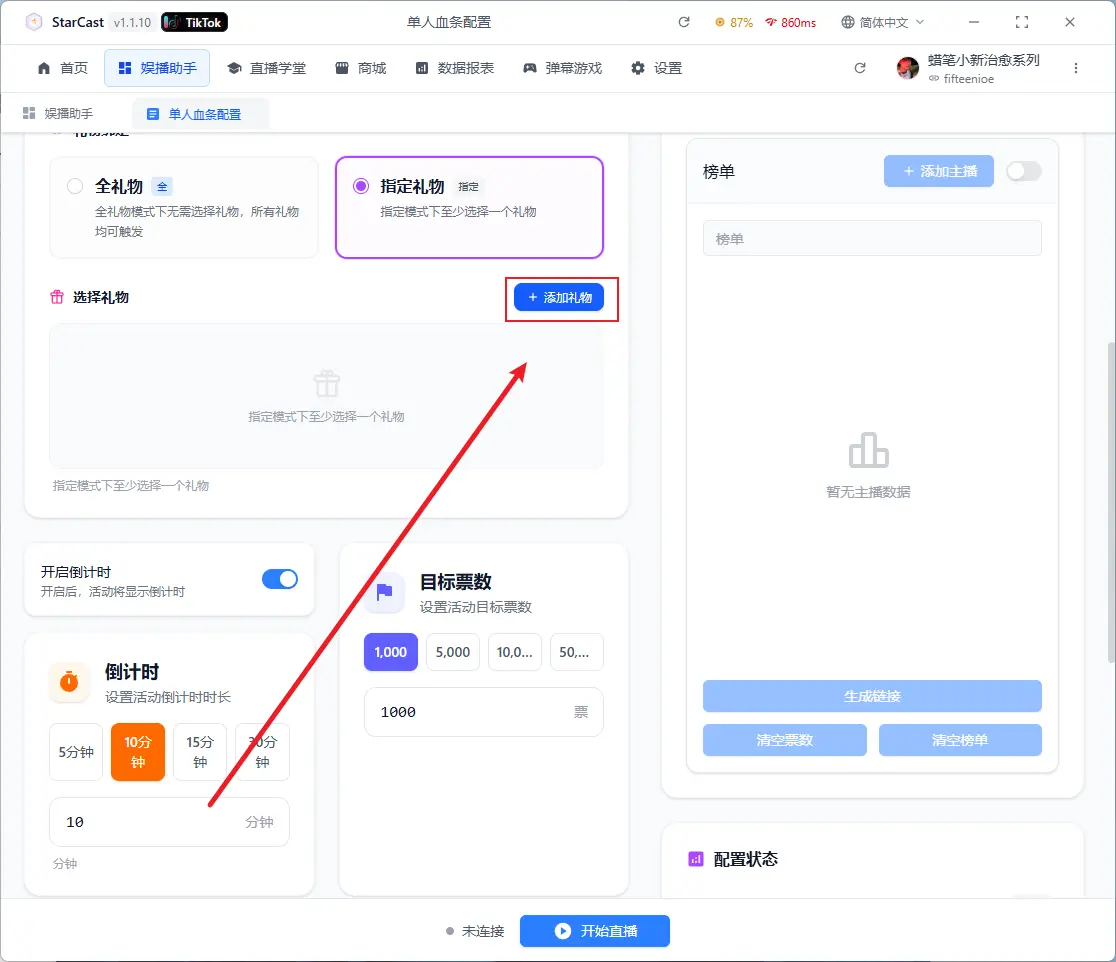
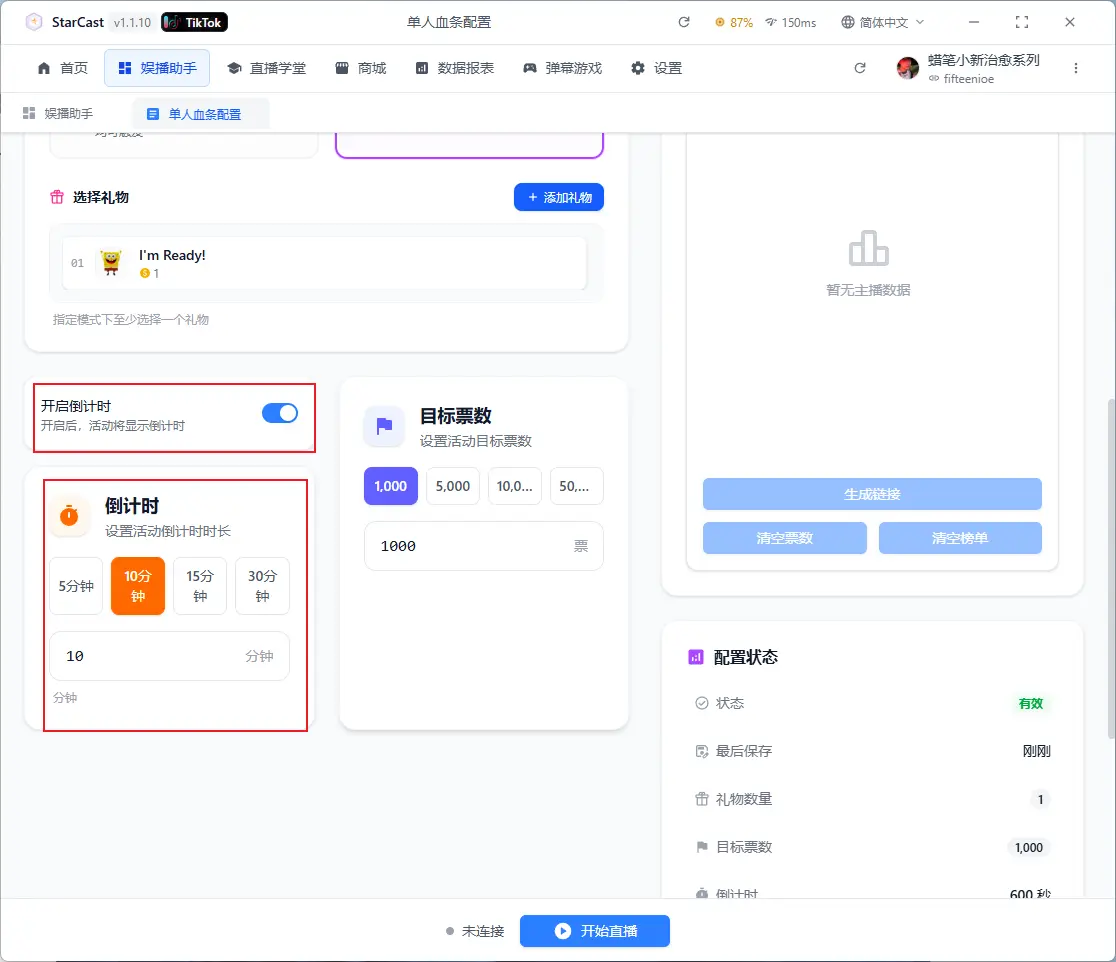
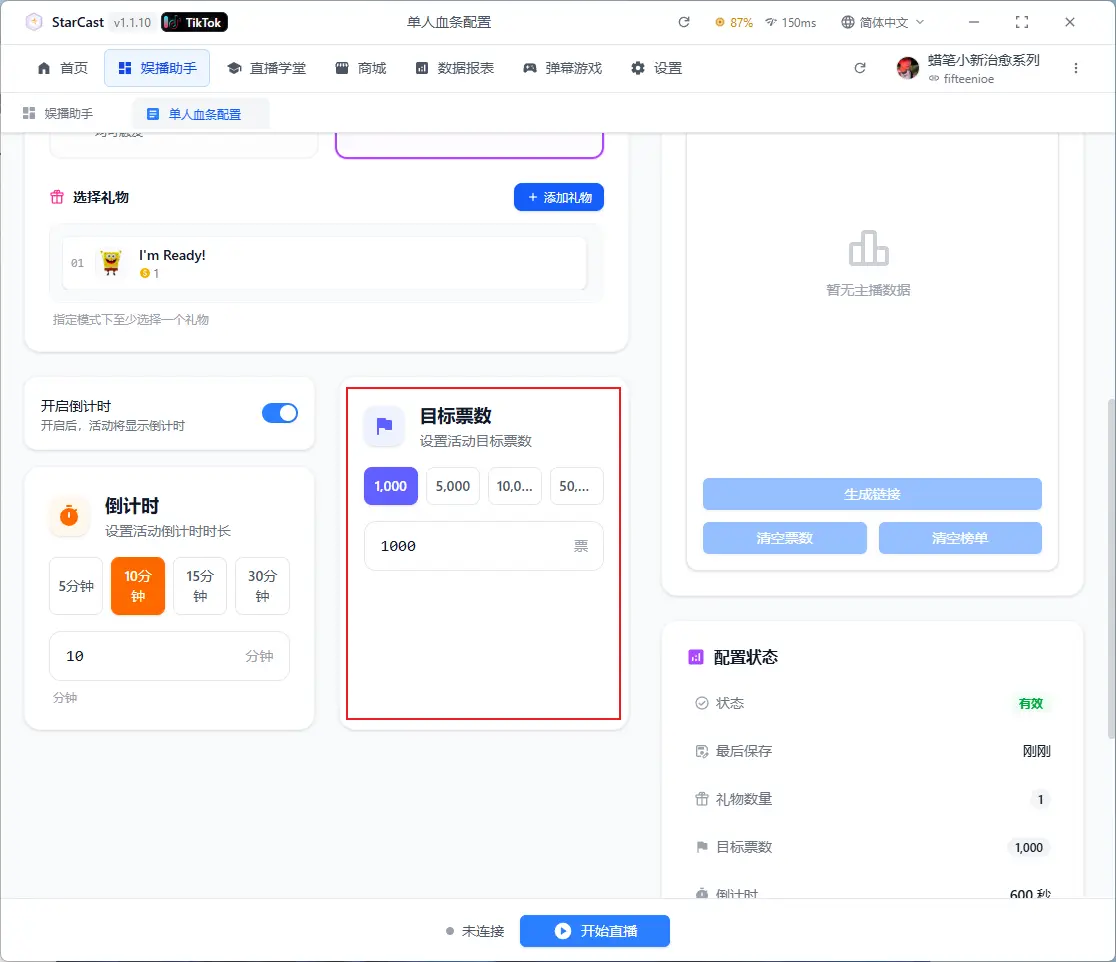
카운트다운 및 목표 표 수 설정
설정 완료 후 생성 클릭
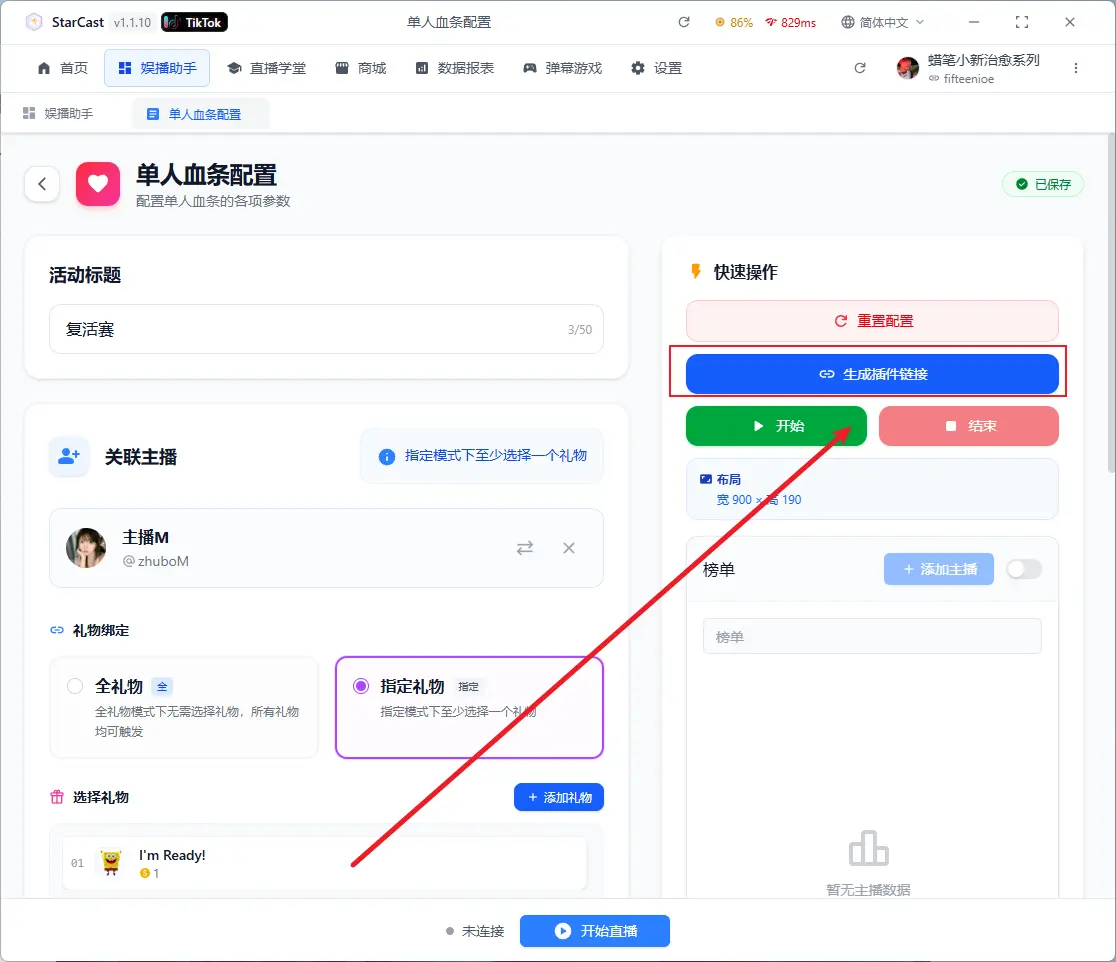
TikTok LIVE Studio 소스 열기 및 링크 추가
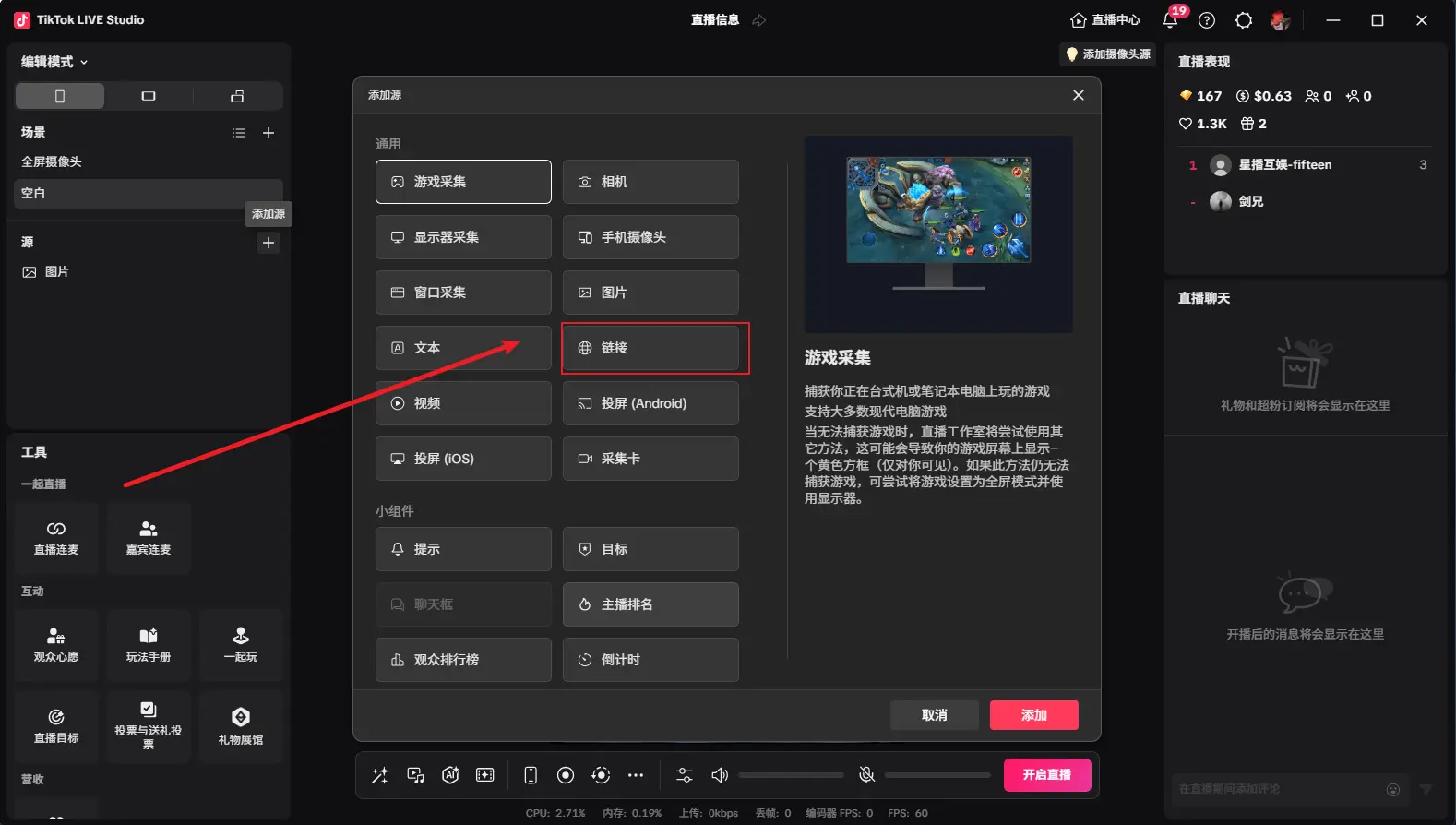
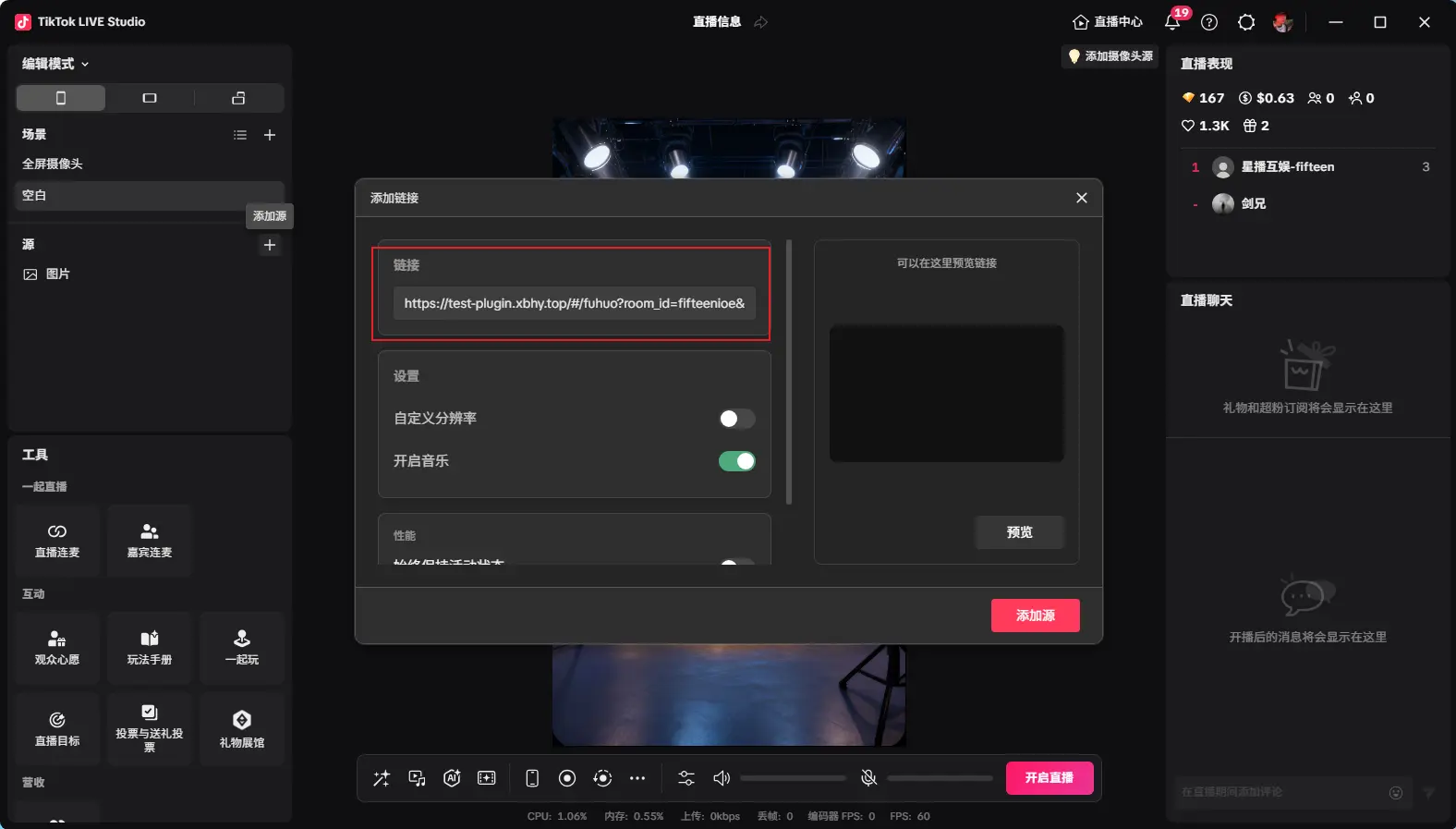
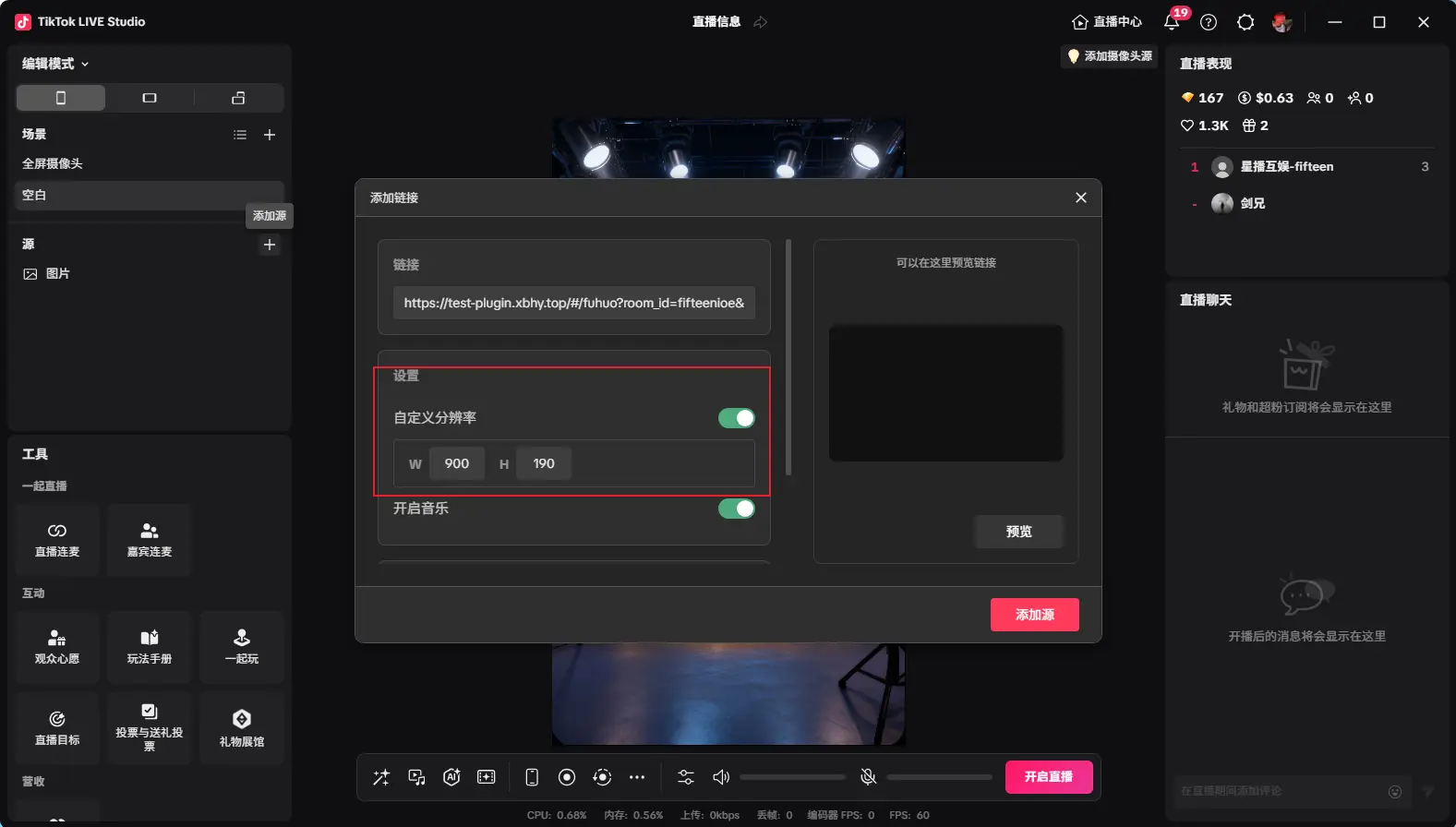
방금 생성된 링크를 복사하여 붙여넣고, 사용자 지정 해상도를 900x190으로 변경
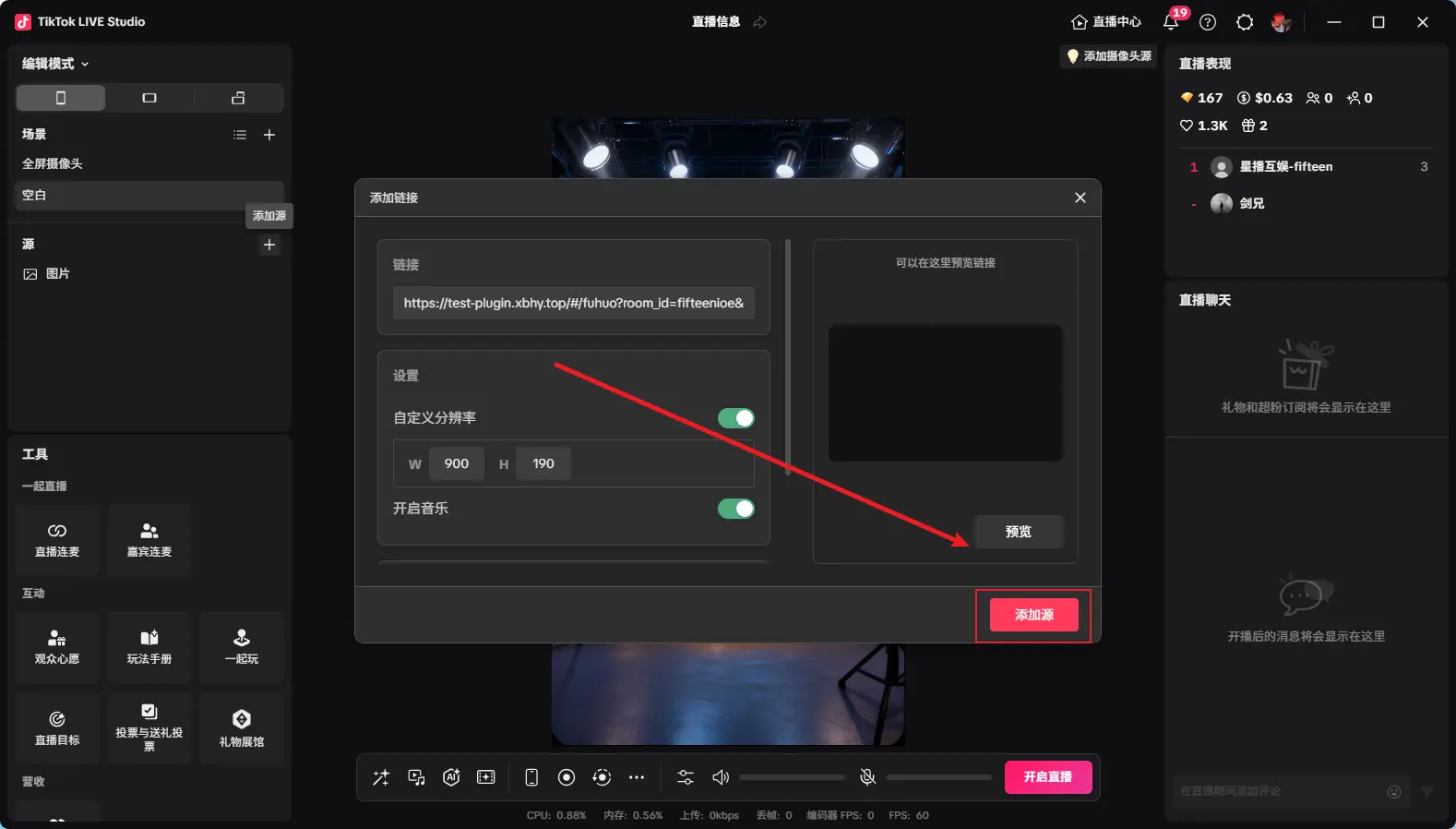
추가 후 그림과 같이 원하는 크기로 조정하고 시작을 클릭하면 카운트다운 시작
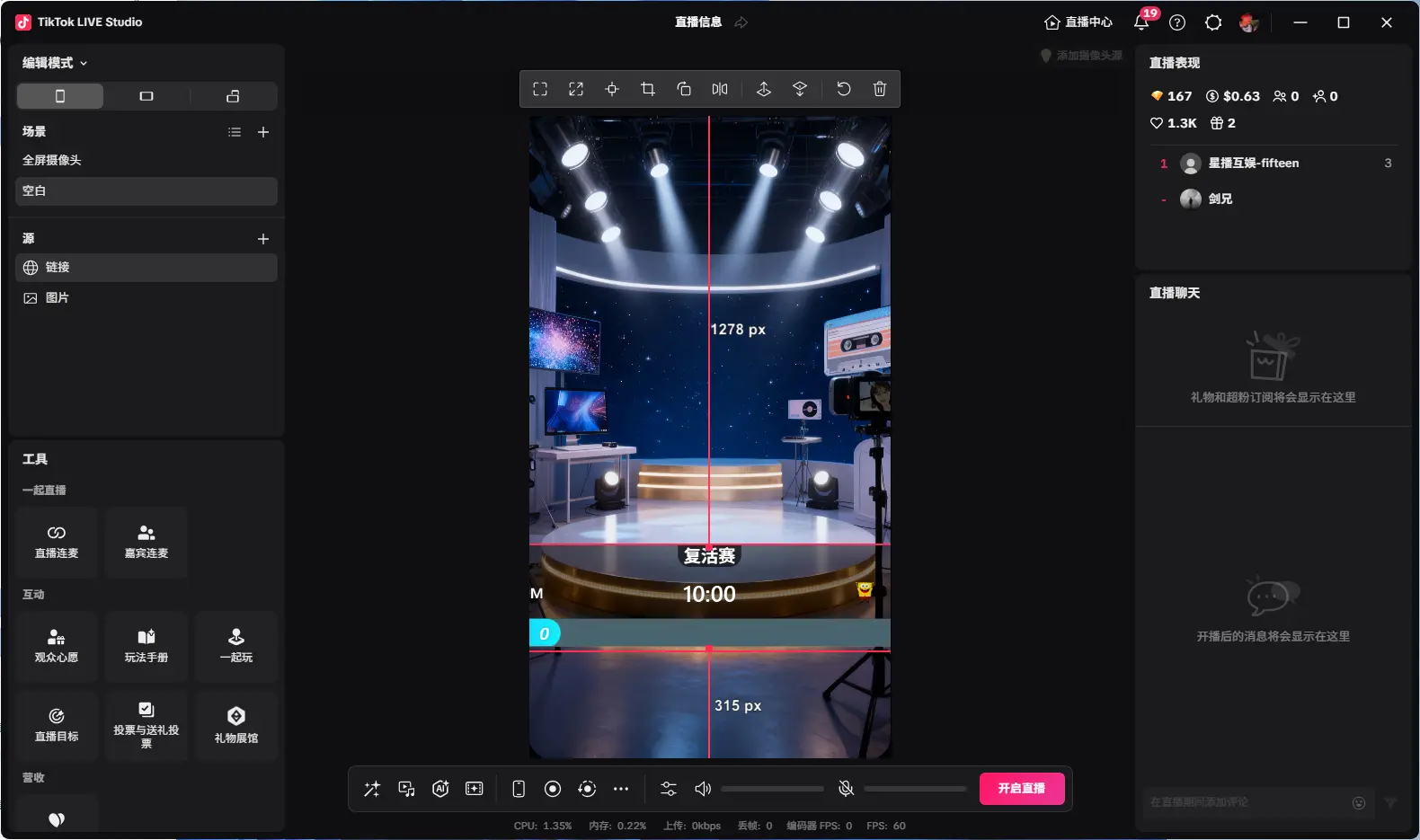
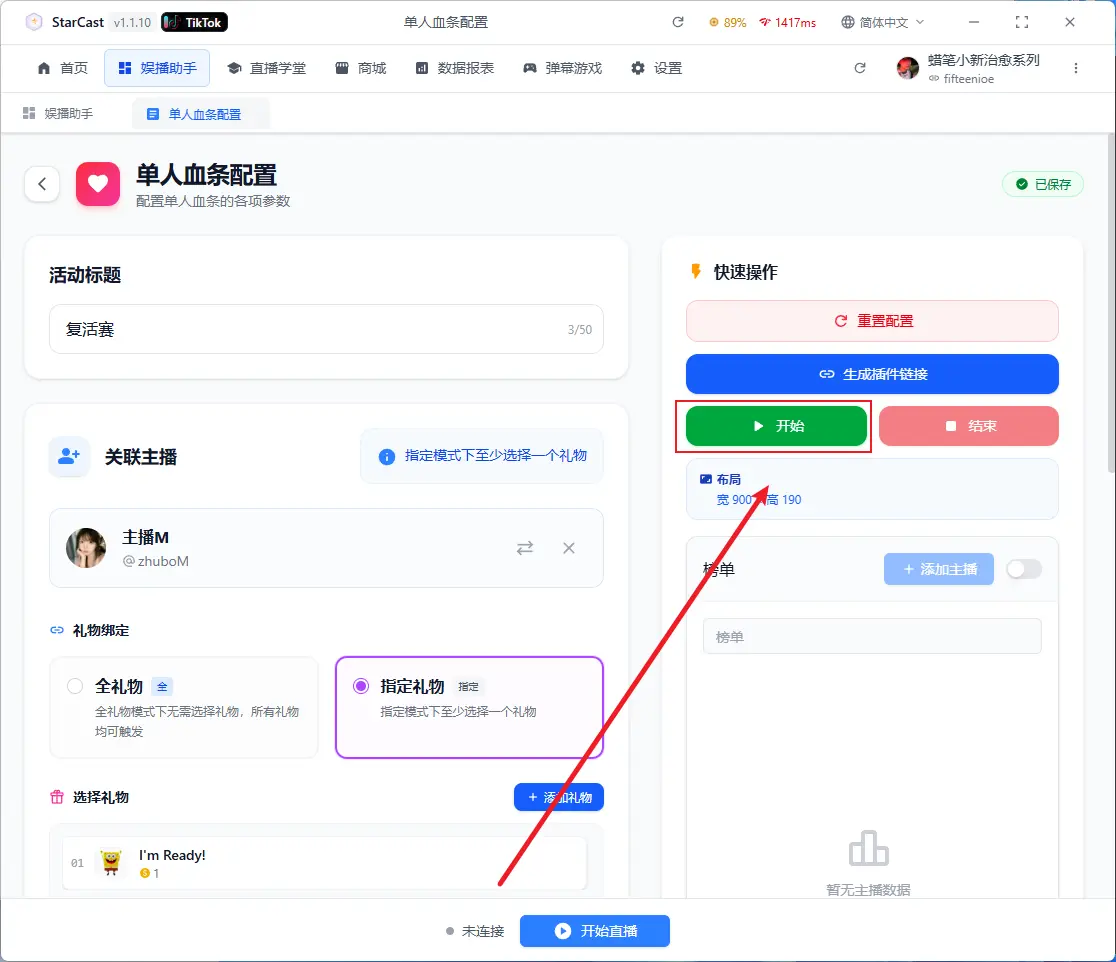
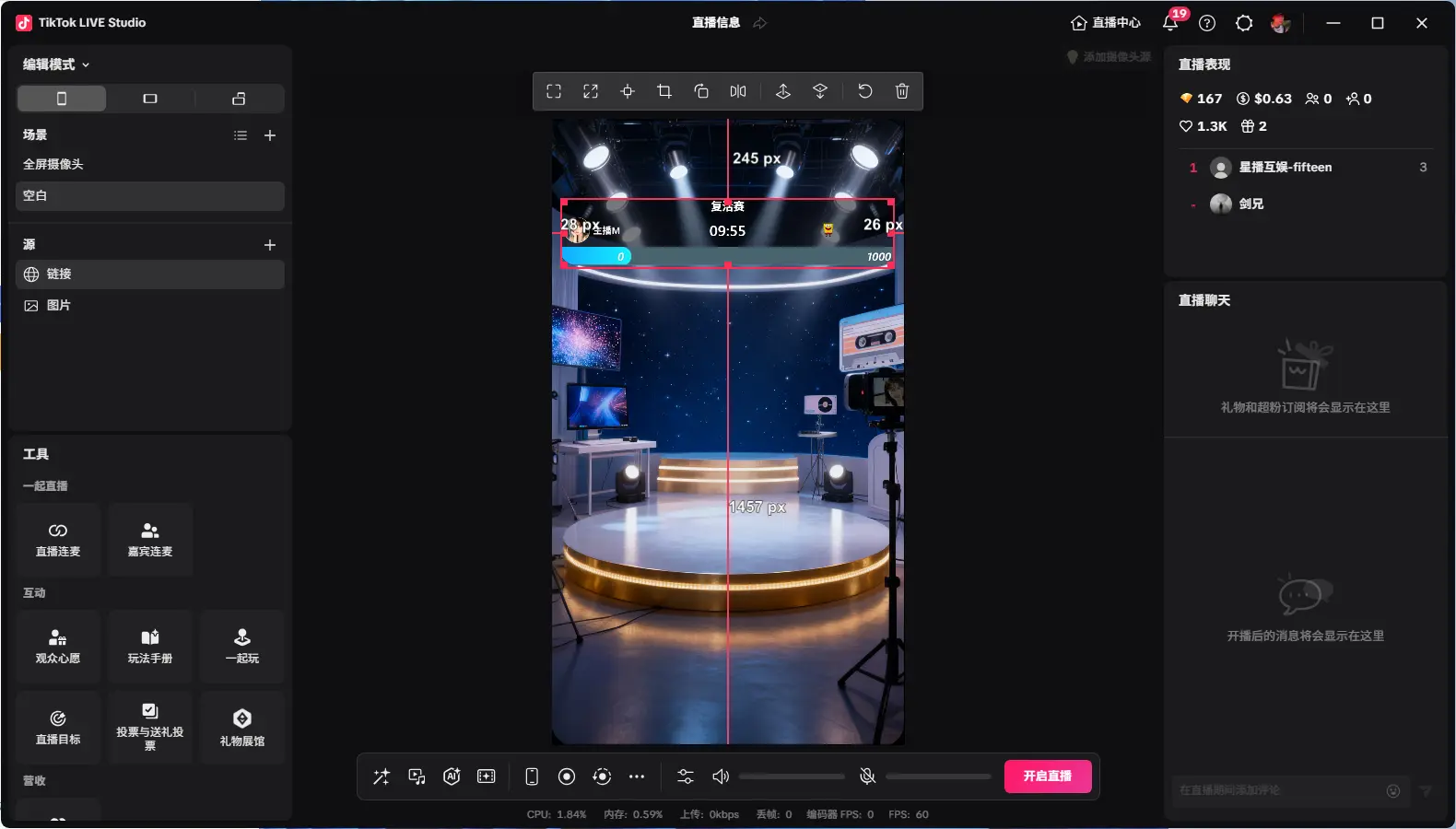
방송 시작 후 플랫폼 상단의 방송 시작 클릭
연결됨 표시가 나타나면 라이브 룸 연결 성공
2인 PK
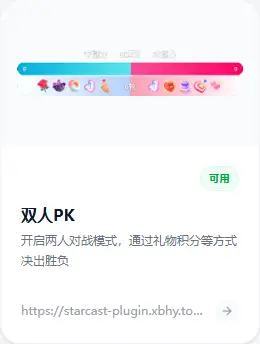
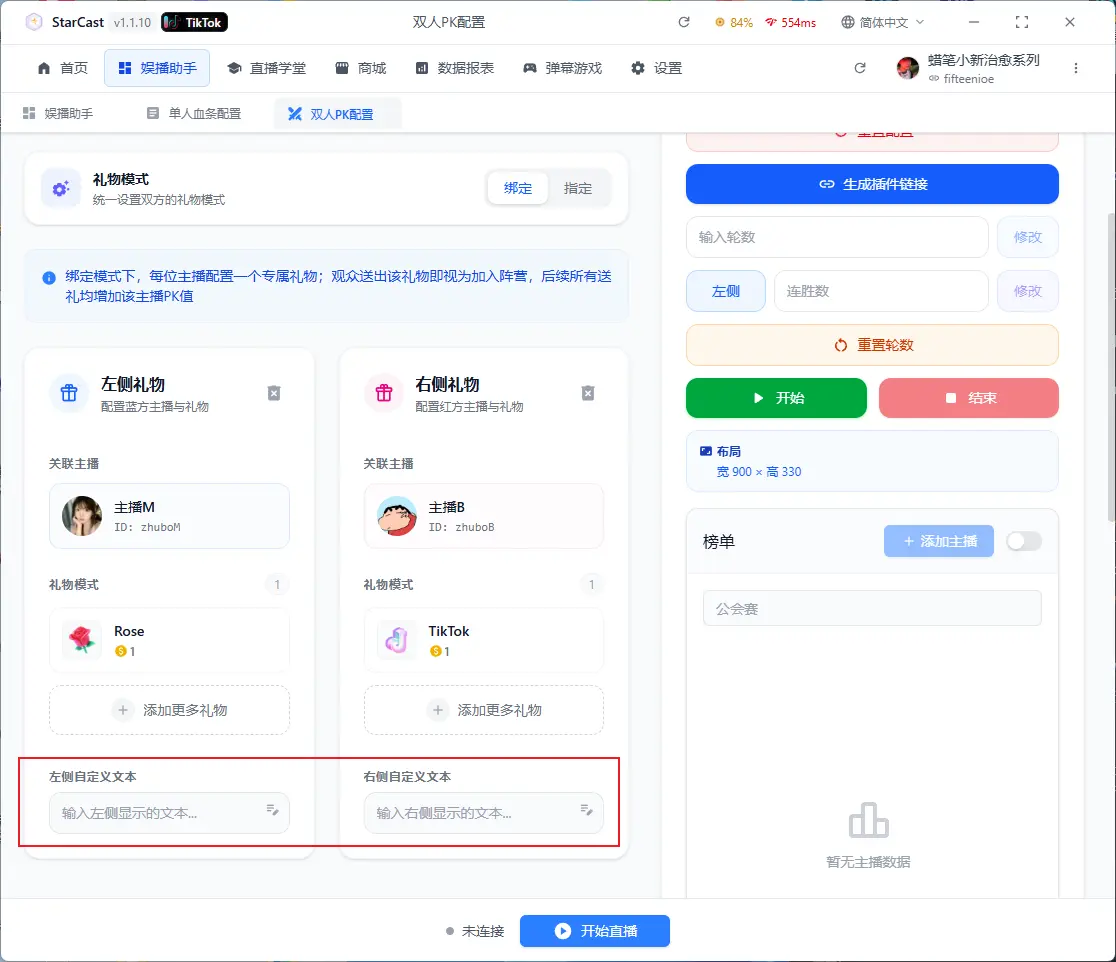
여기서 카운트다운 설정
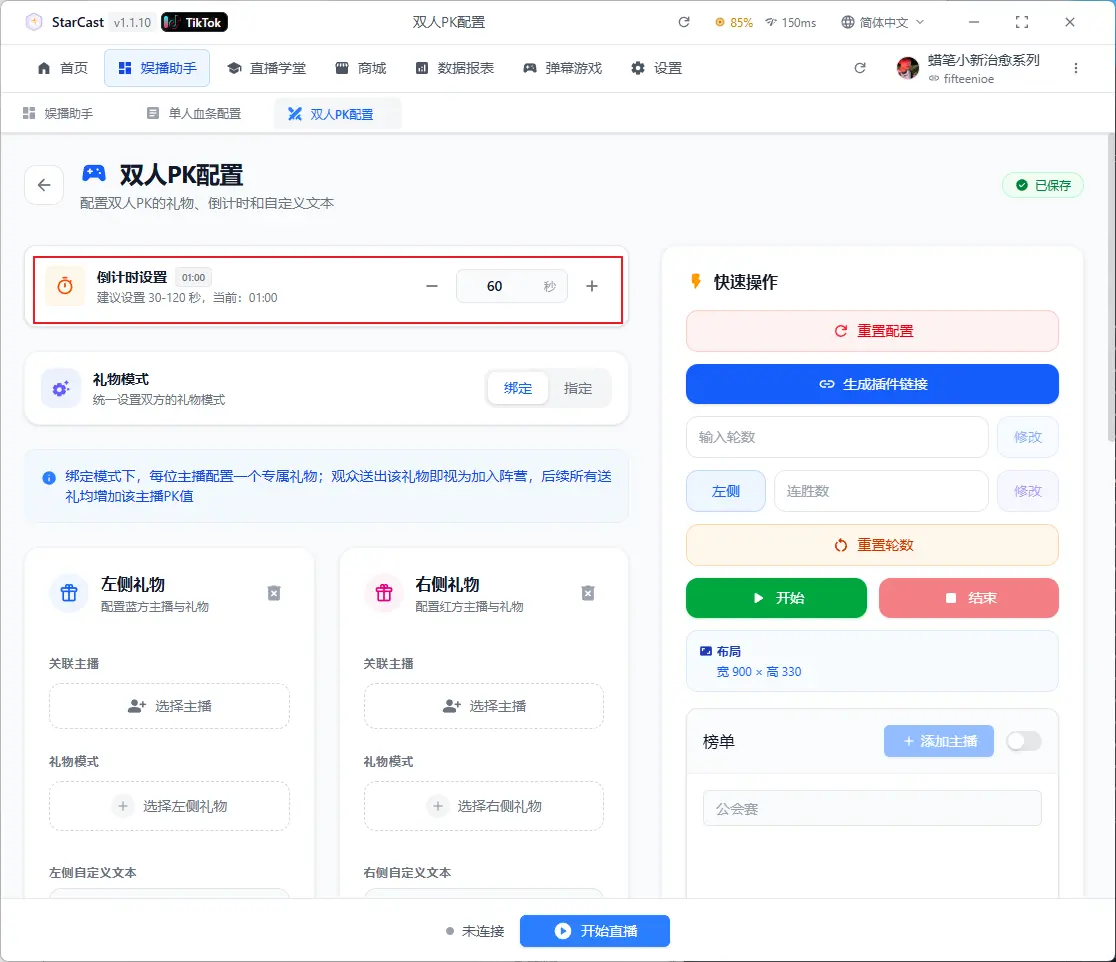
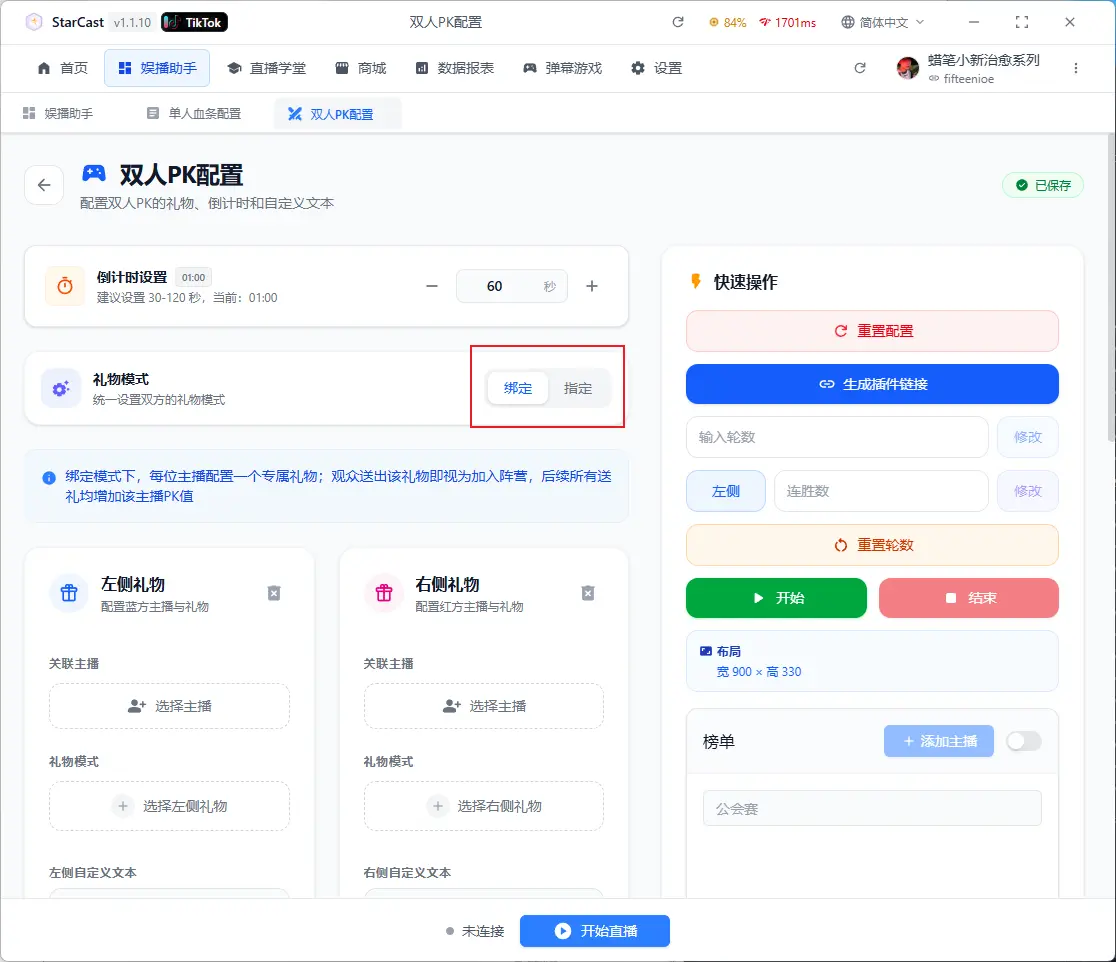
선물 모드 선택
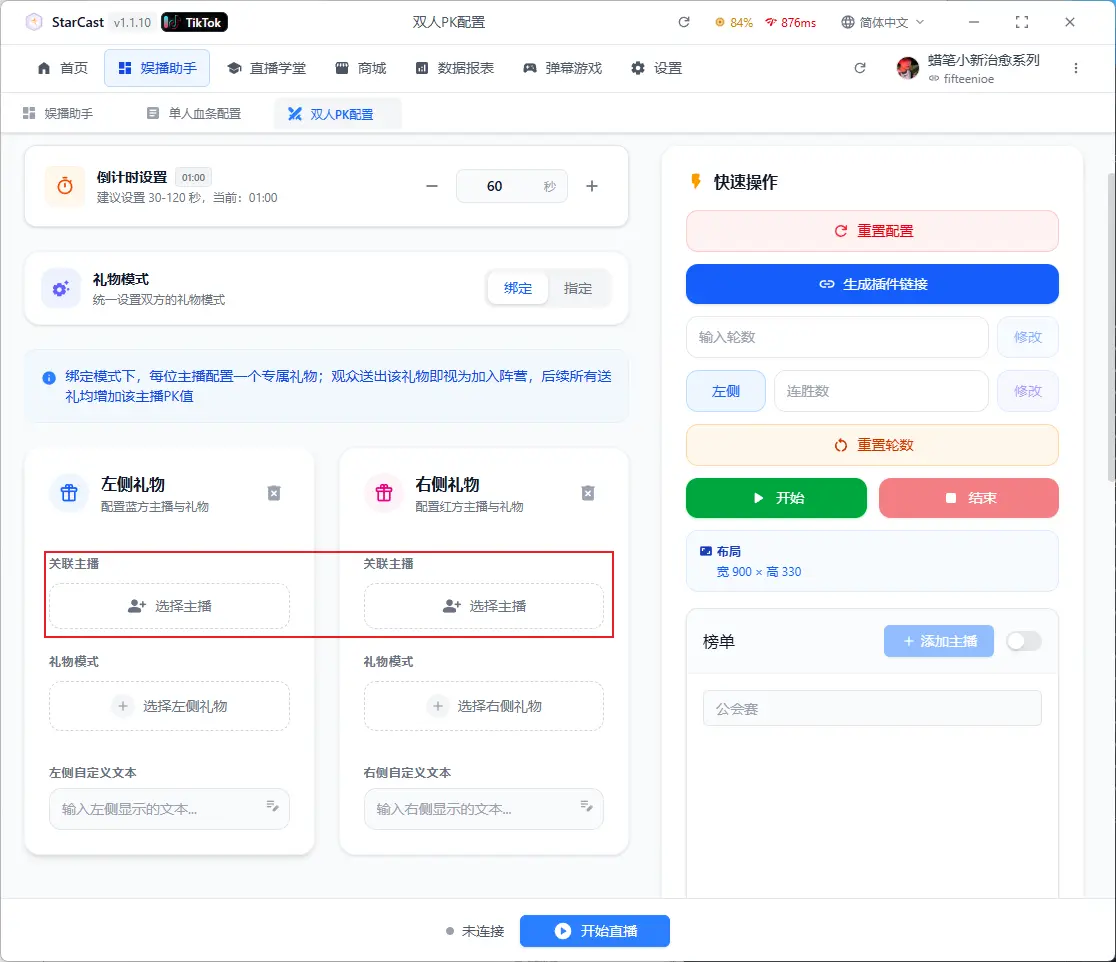
여기를 클릭하여 양측 호스트 추가 가능
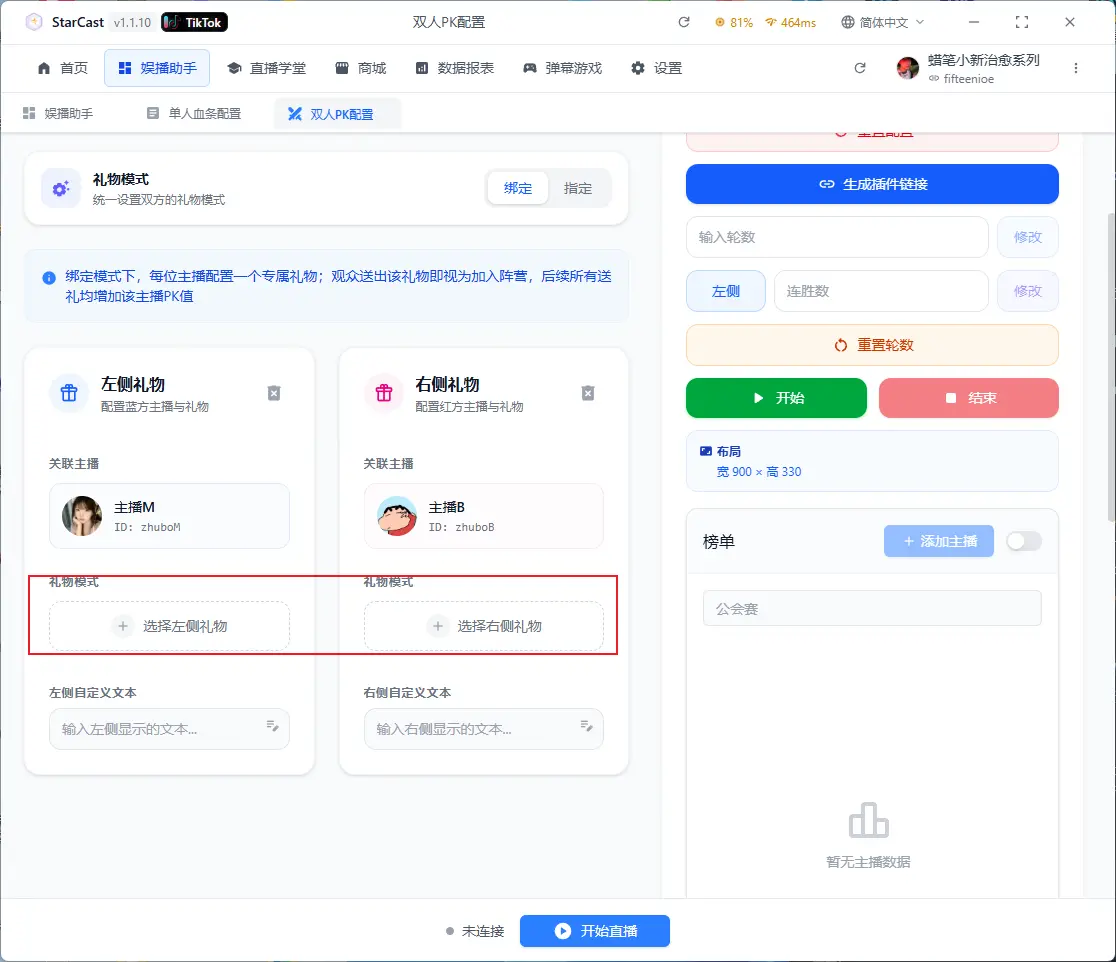
여기를 클릭하여 양측 선물 추가 가능
양측 사용자 지정 텍스트 입력
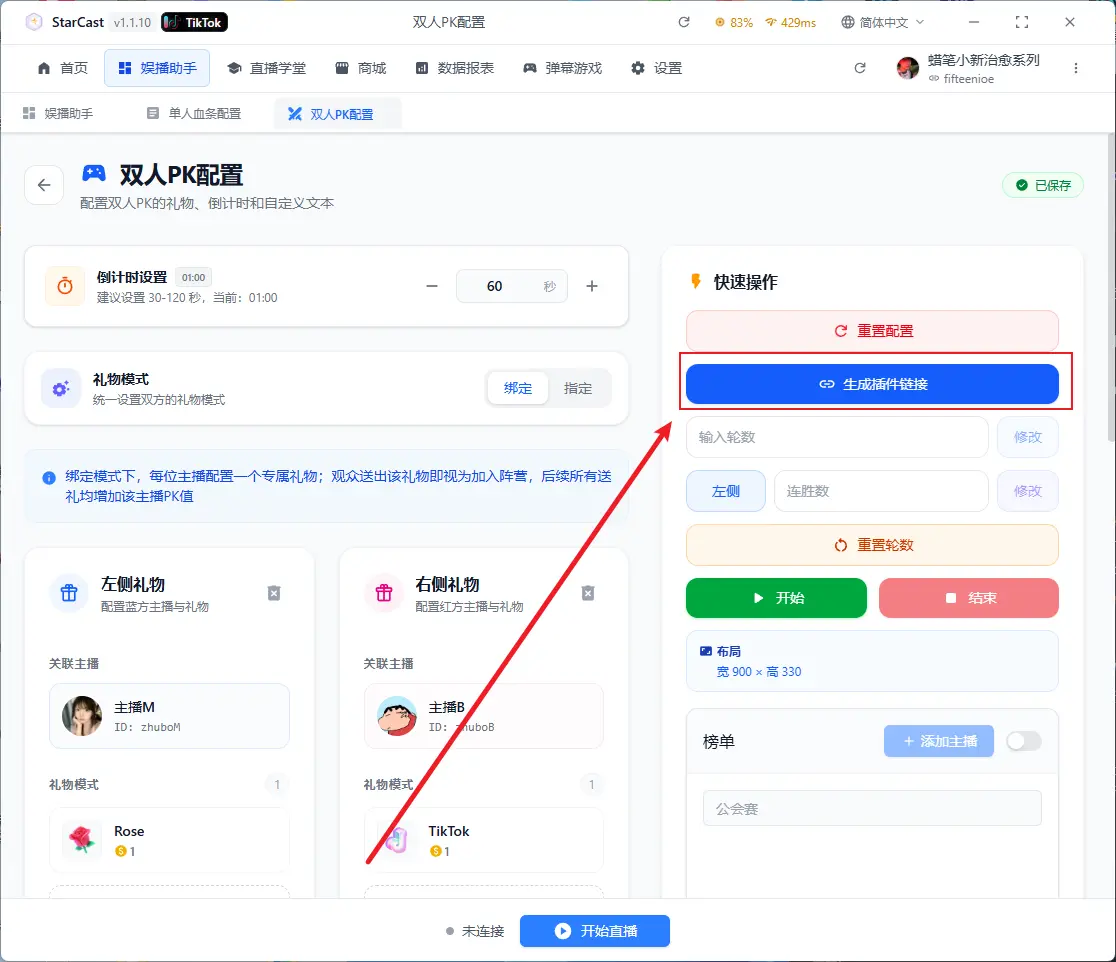
설정 완료 후 링크 생성 클릭
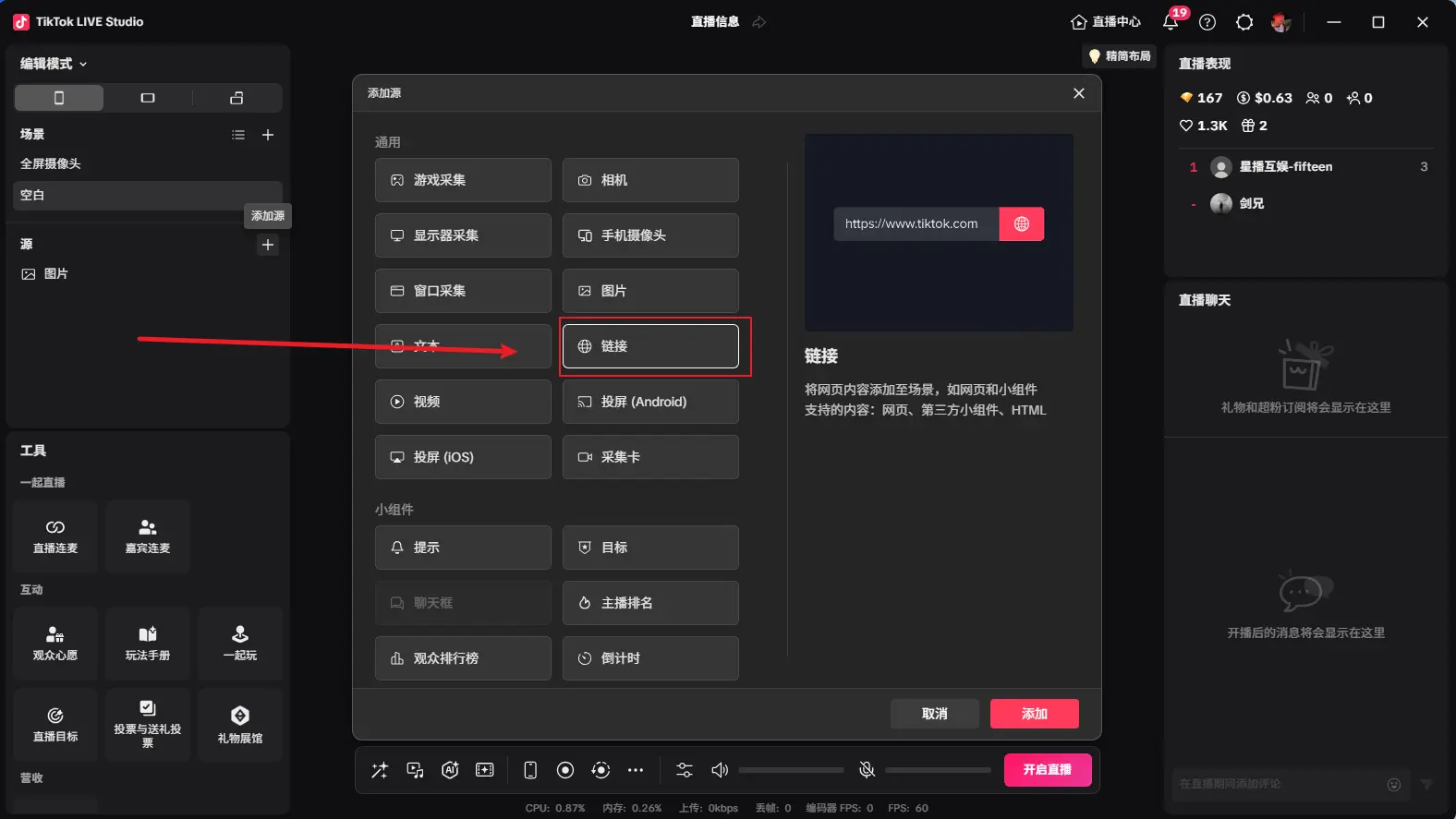
TikTok LIVE Studio 소스 열기 및 링크 추가
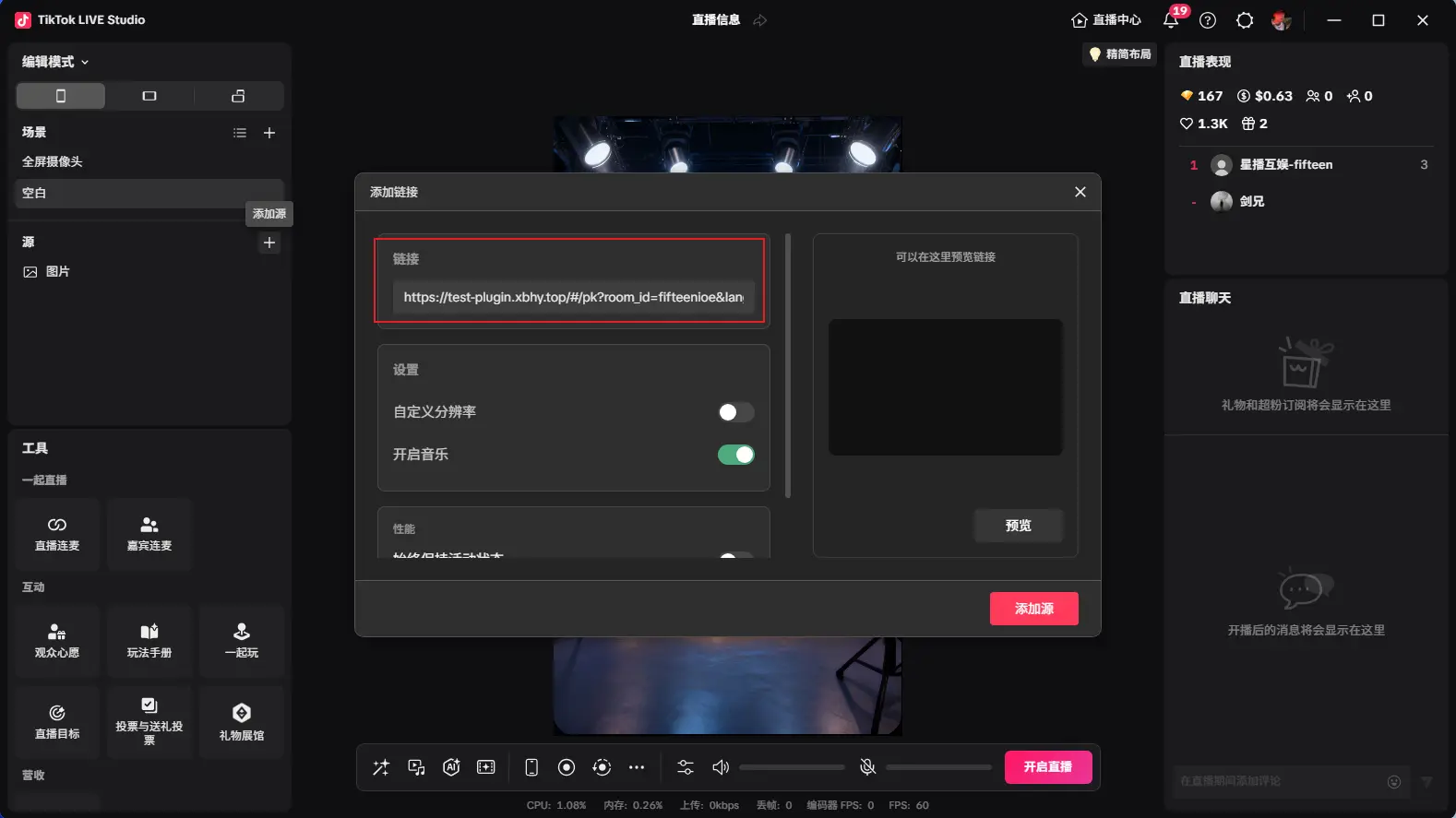
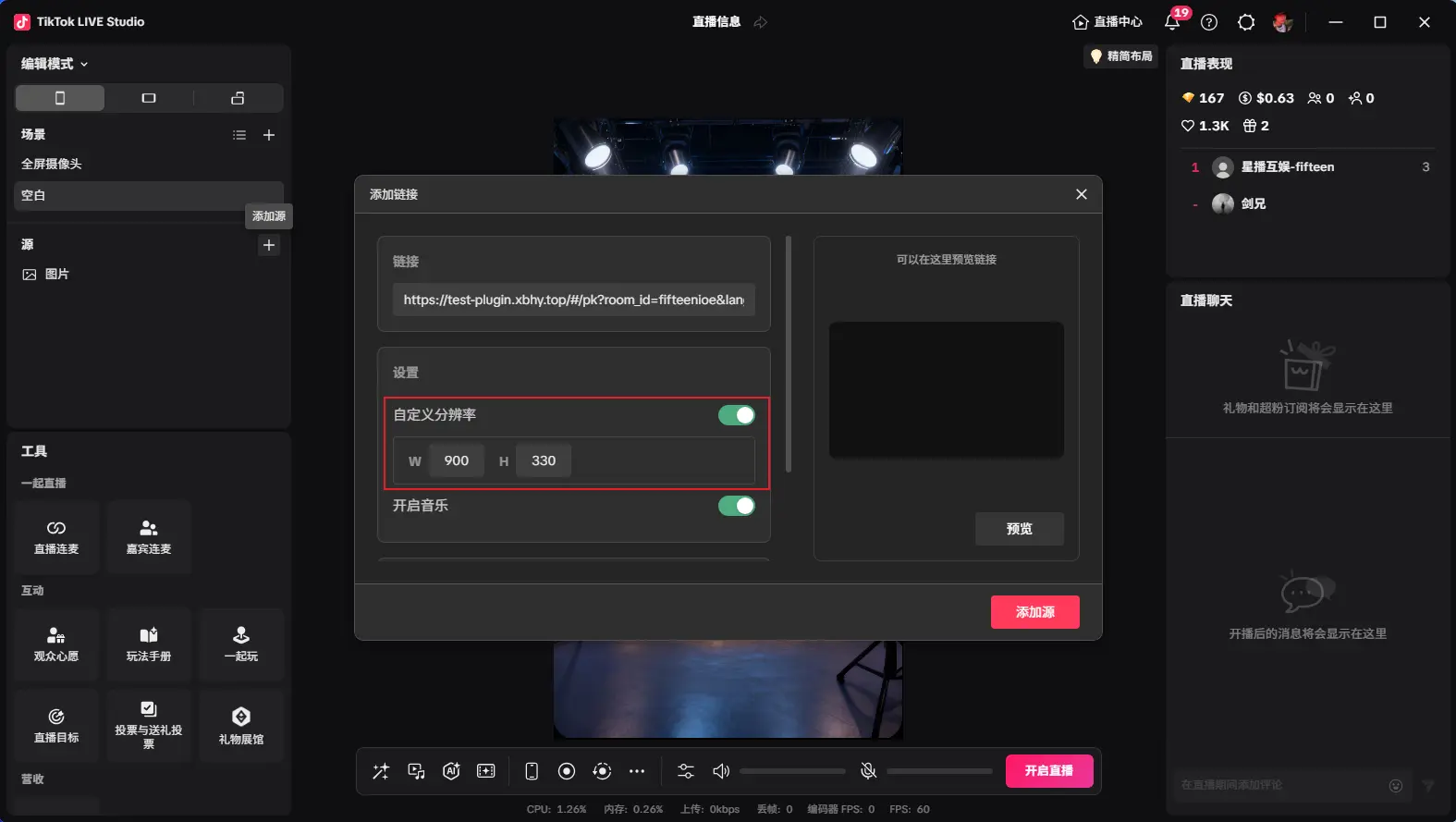
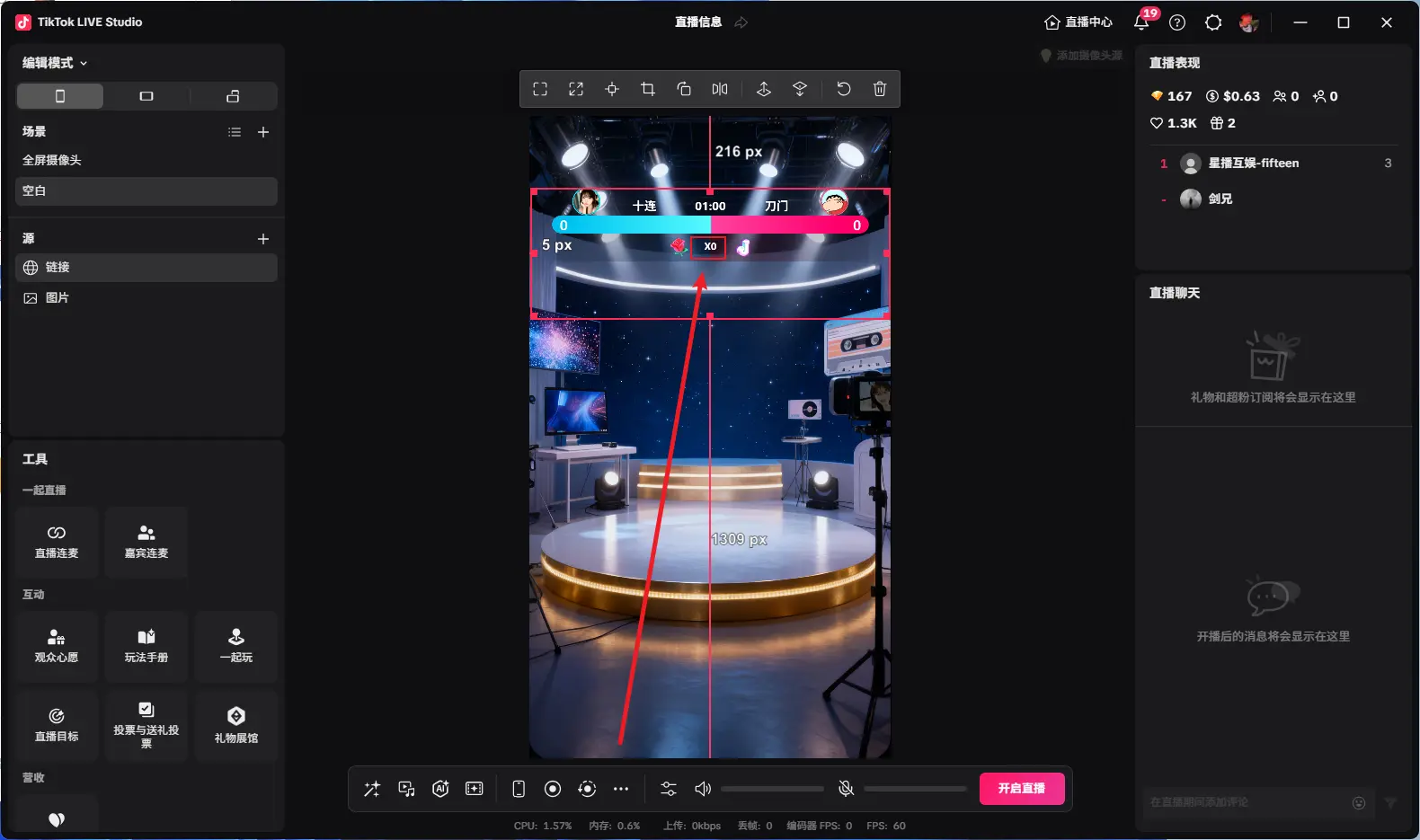
방금 생성된 링크를 복사하여 붙여넣고, 사용자 지정 해상도를 900x330으로 변경
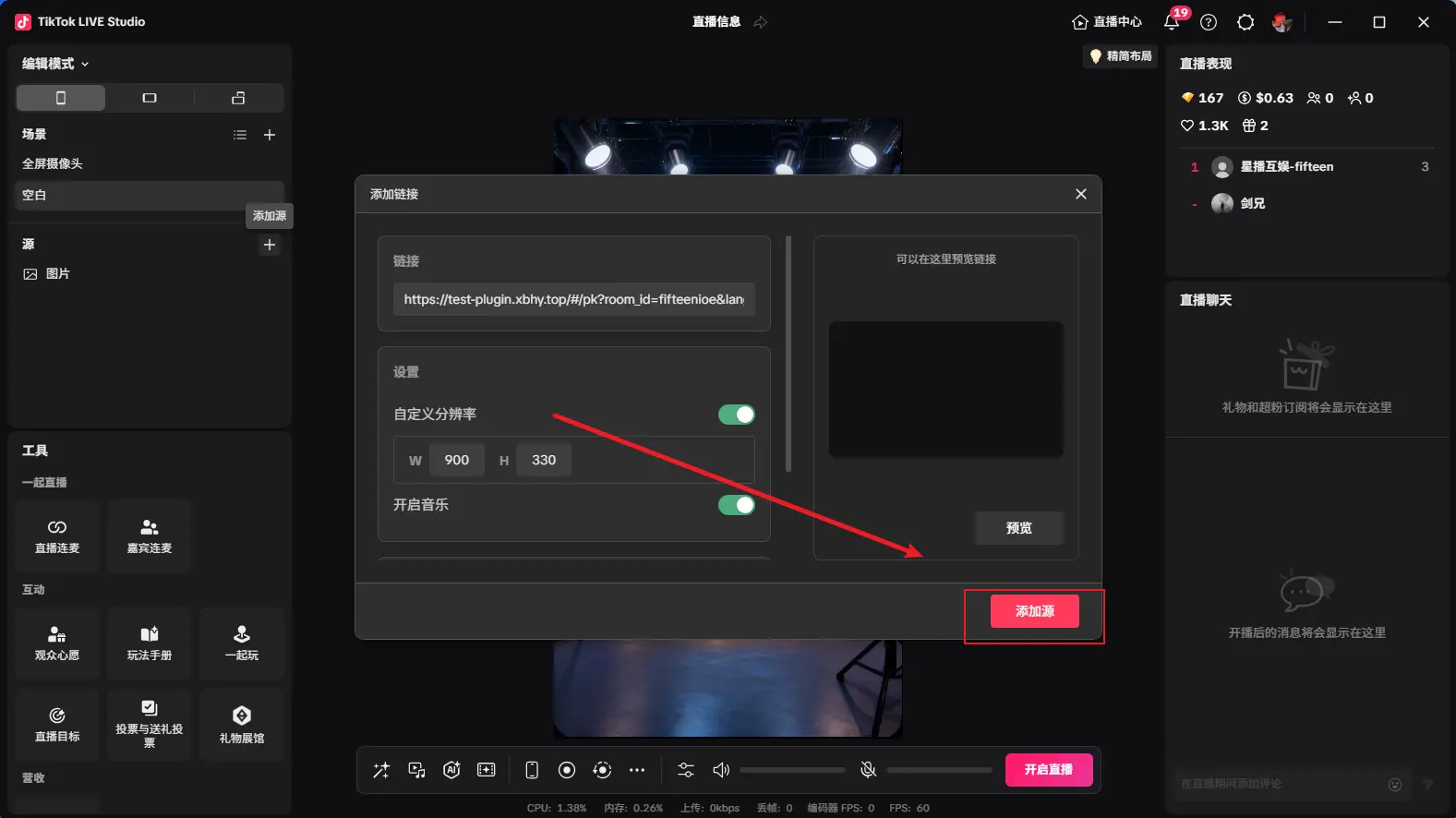
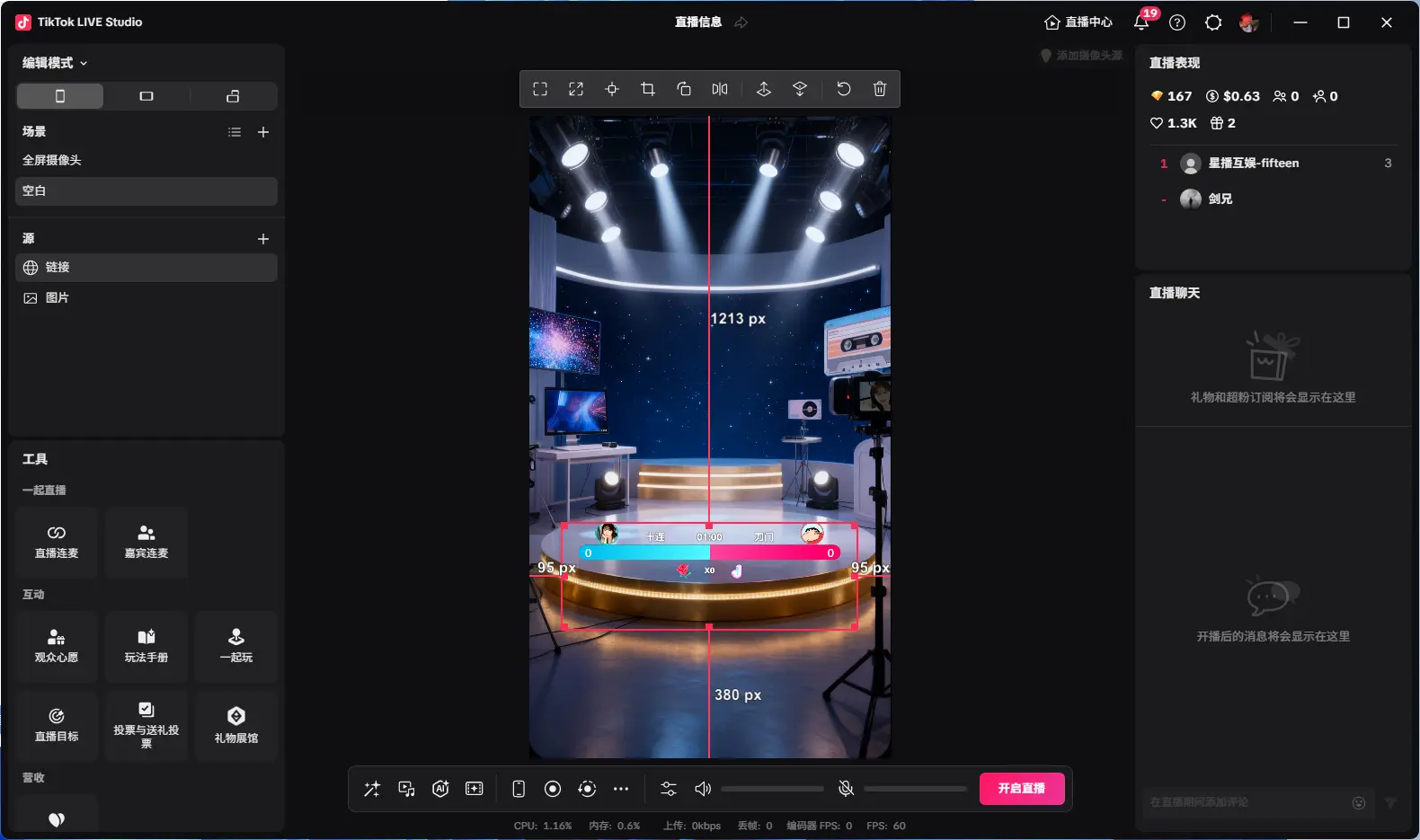
추가 후 그림과 같이 원하는 크기로 조정하고 시작을 클릭하면 카운트다운 시작
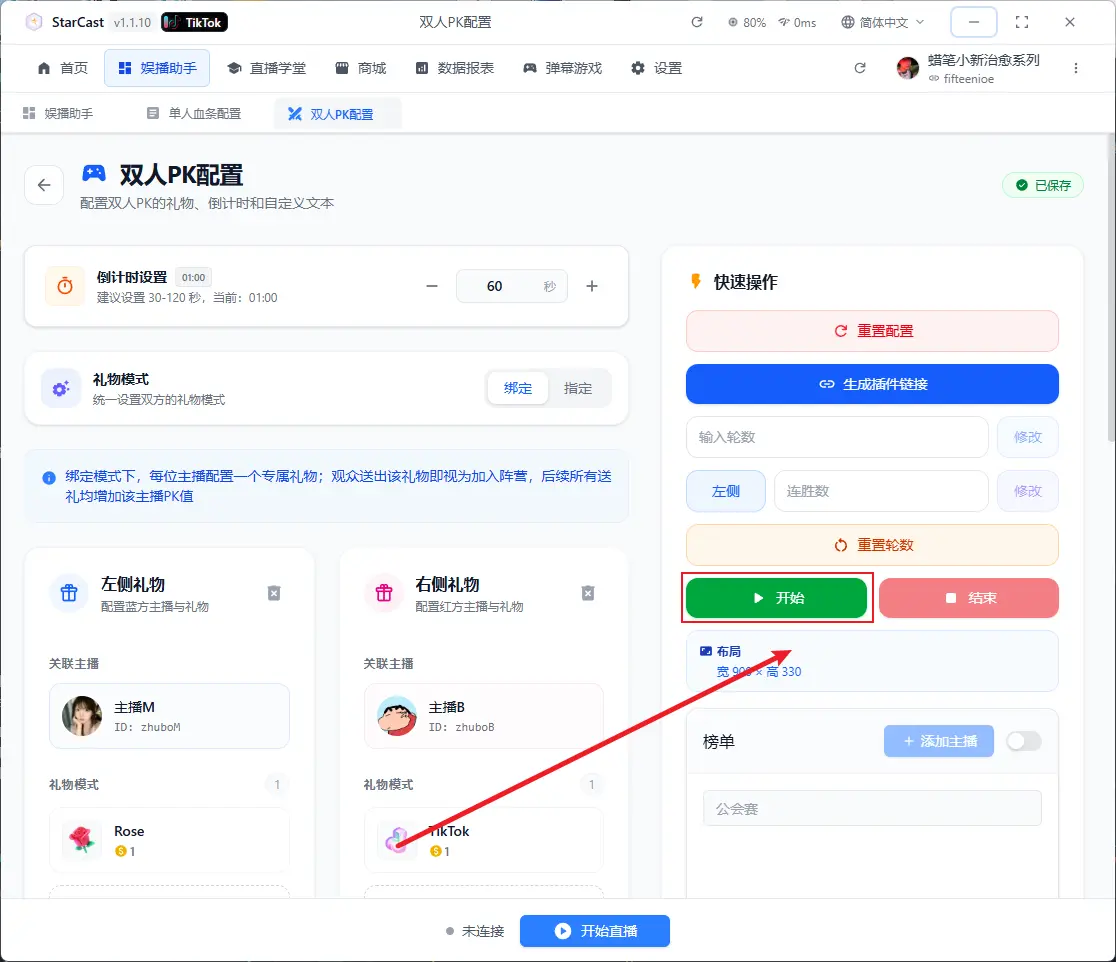
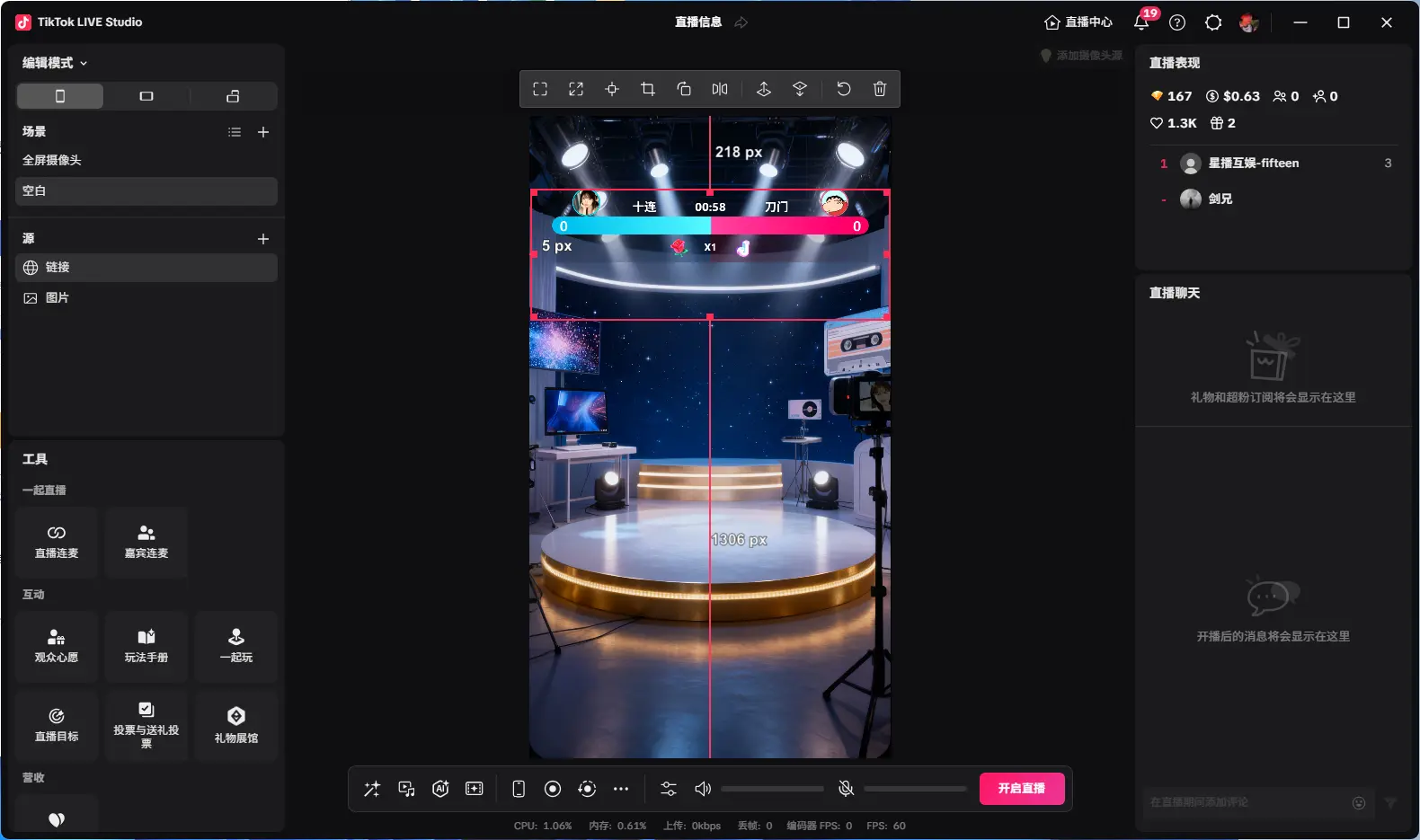
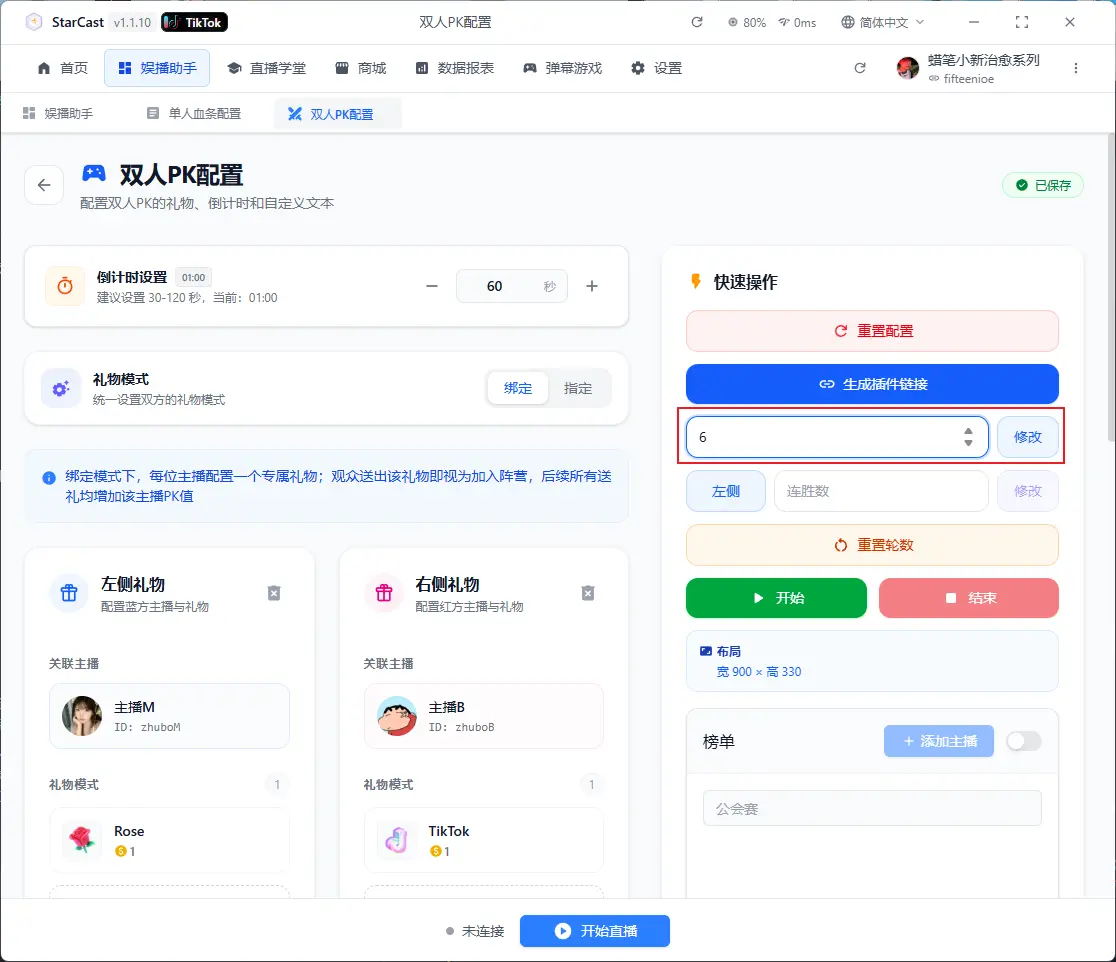
여기서 라운드 수 수정 가능
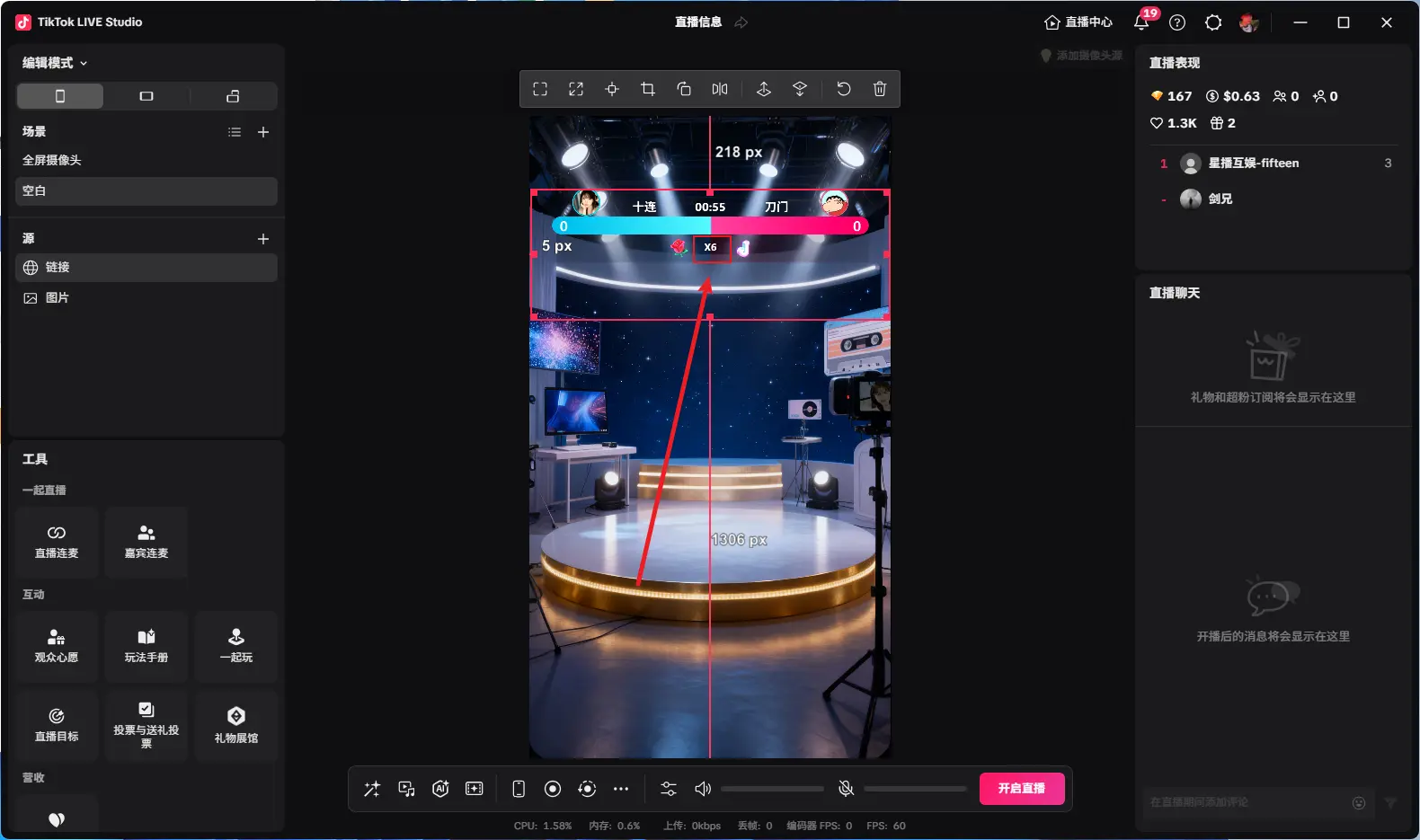
라운드 수 초기화는 이 버튼 클릭
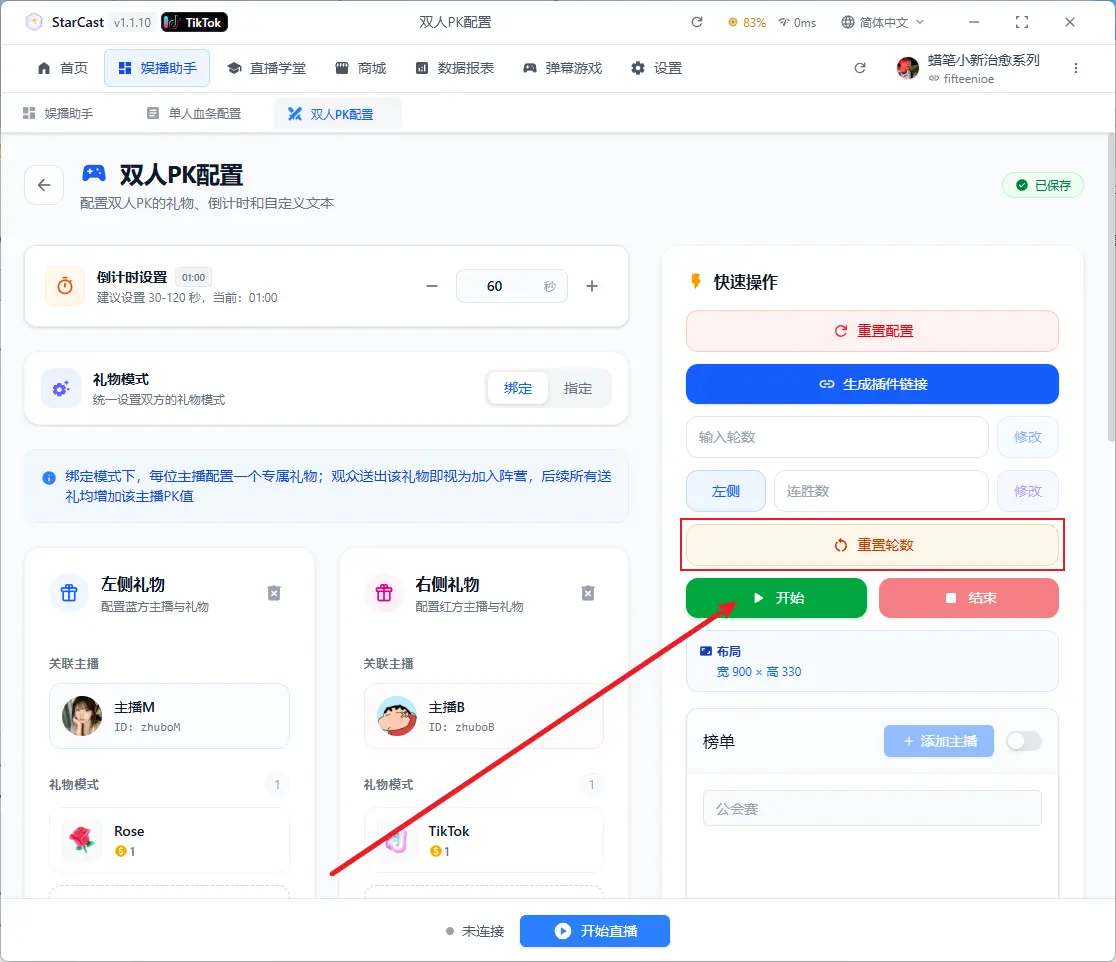
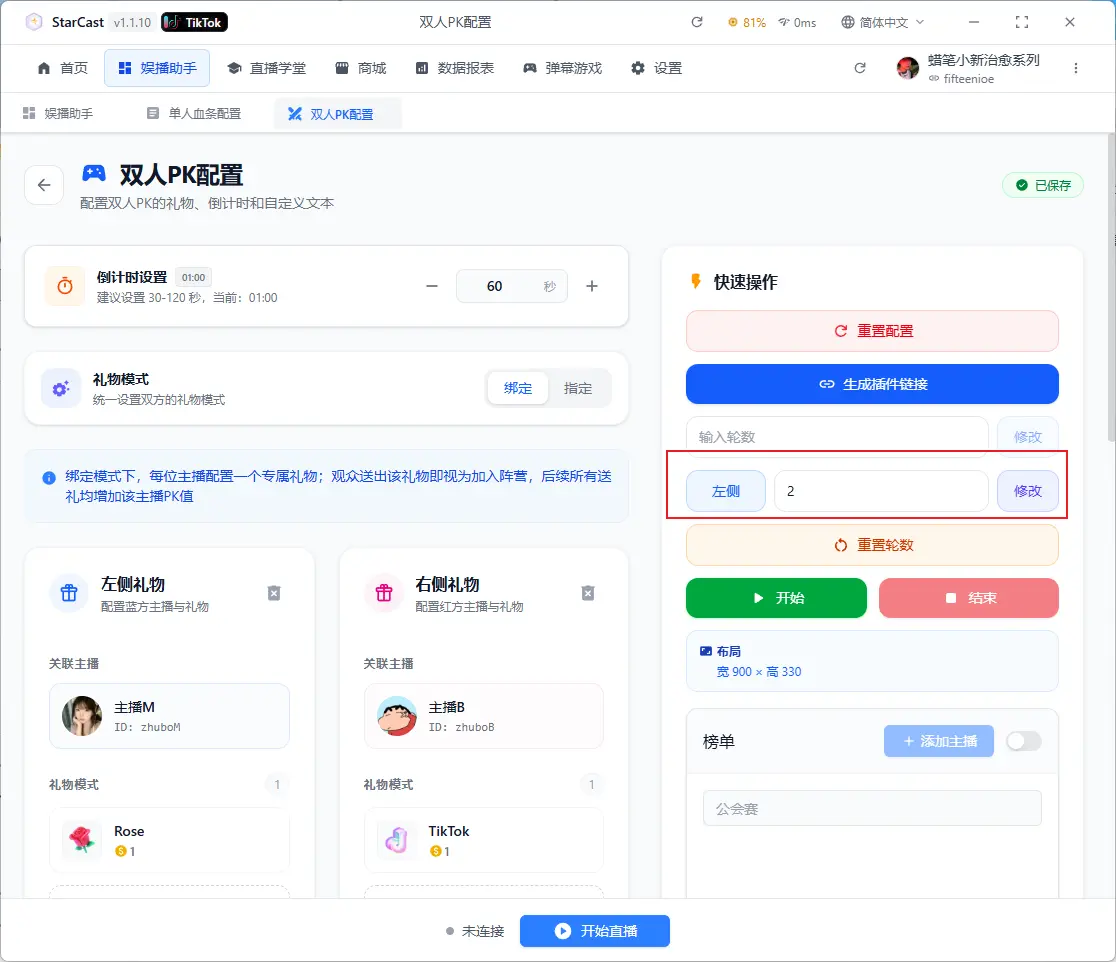
여기서 연승 횟수 수정 가능
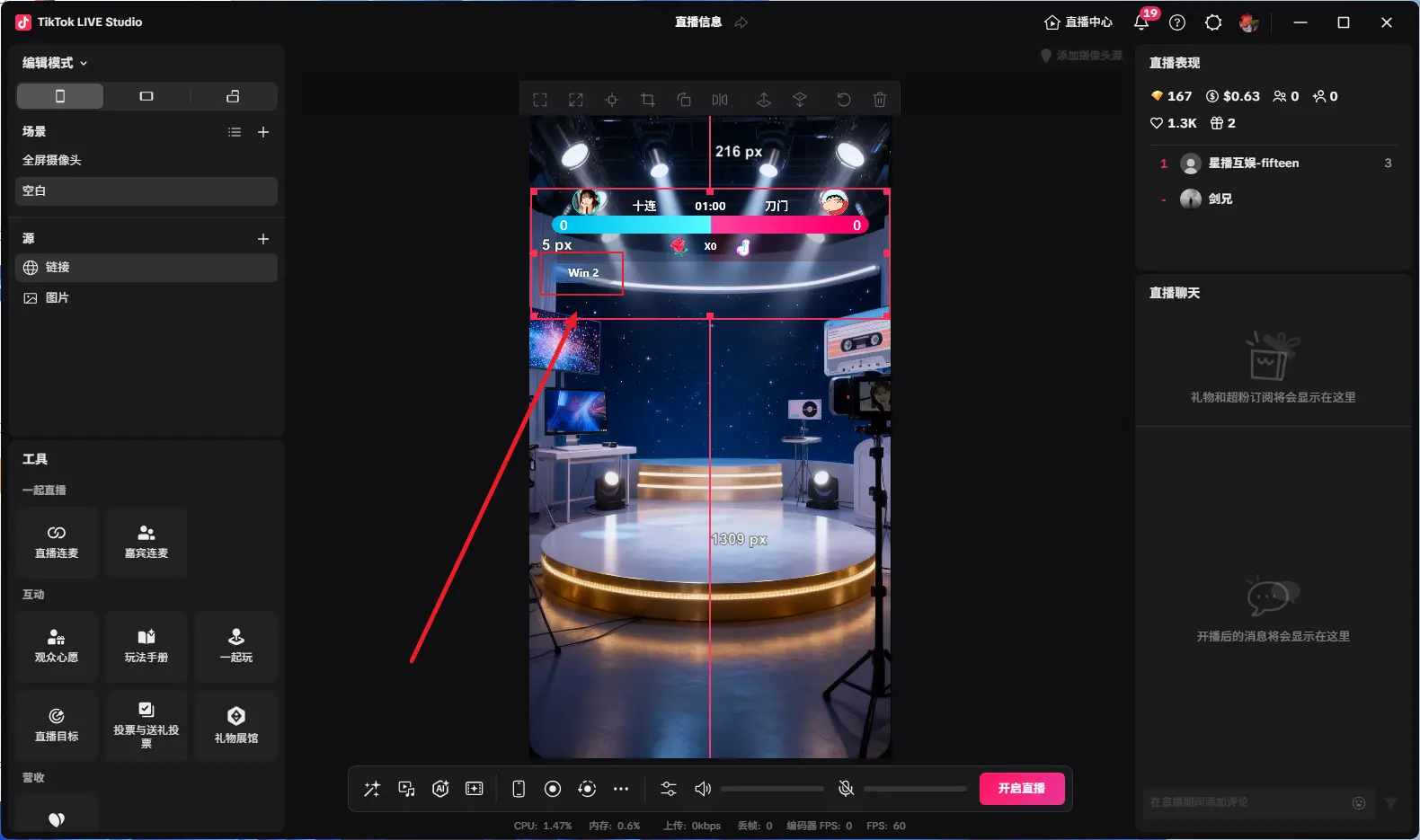
방송 시작 후 플랫폼 상단의 방송 시작 클릭
연결됨 표시가 나타나면 라이브 룸 연결 성공
다인 PK
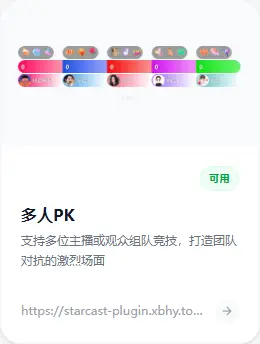
여기를 클릭하여 호스트 추가
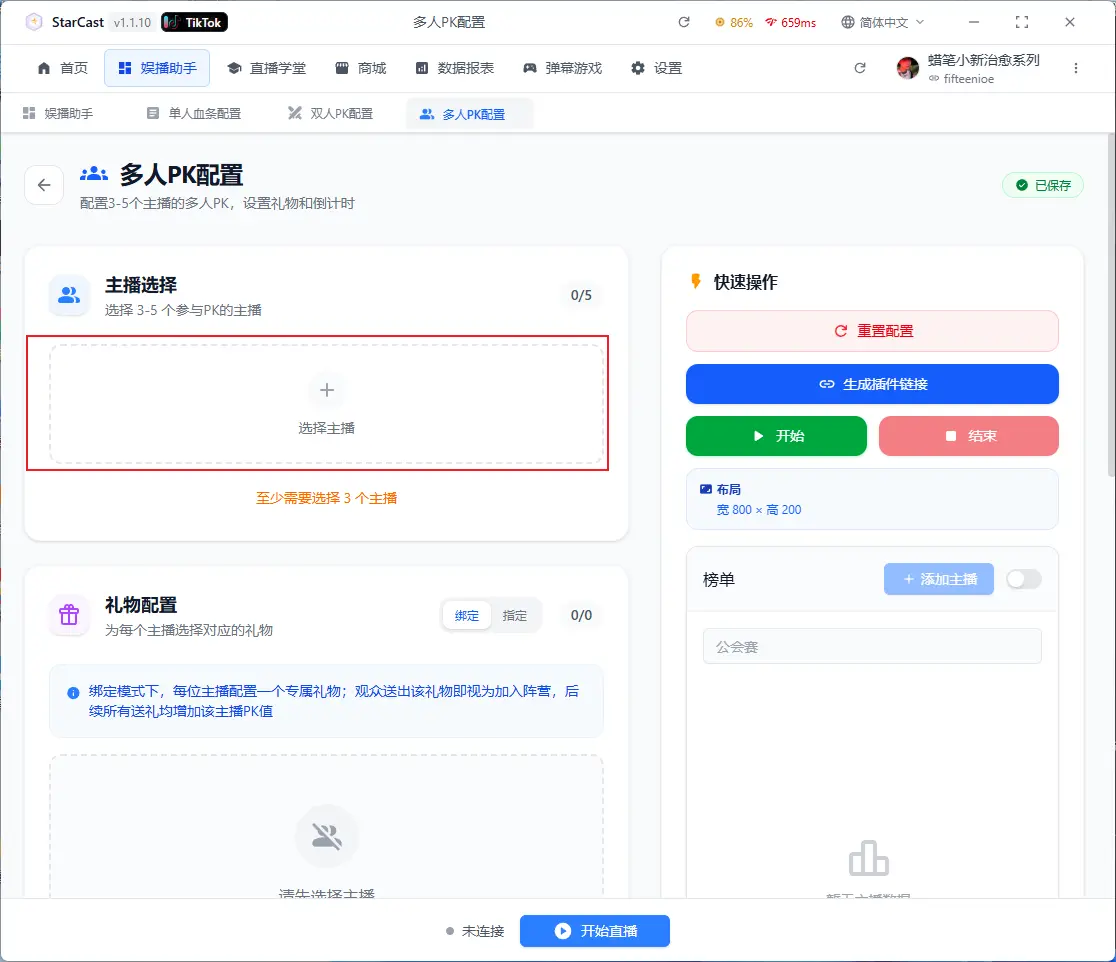
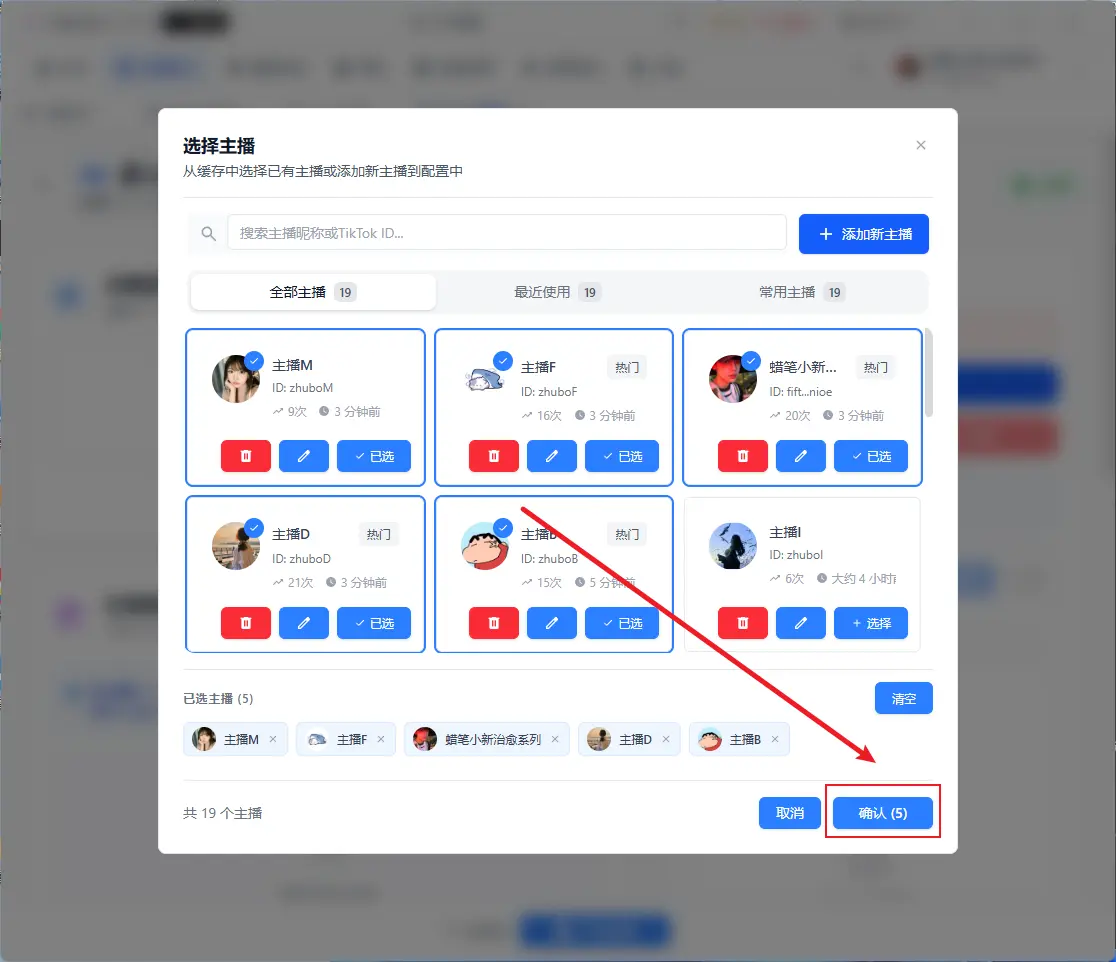
호스트 선택 후 확인 클릭, 최대 5명 선택 가능
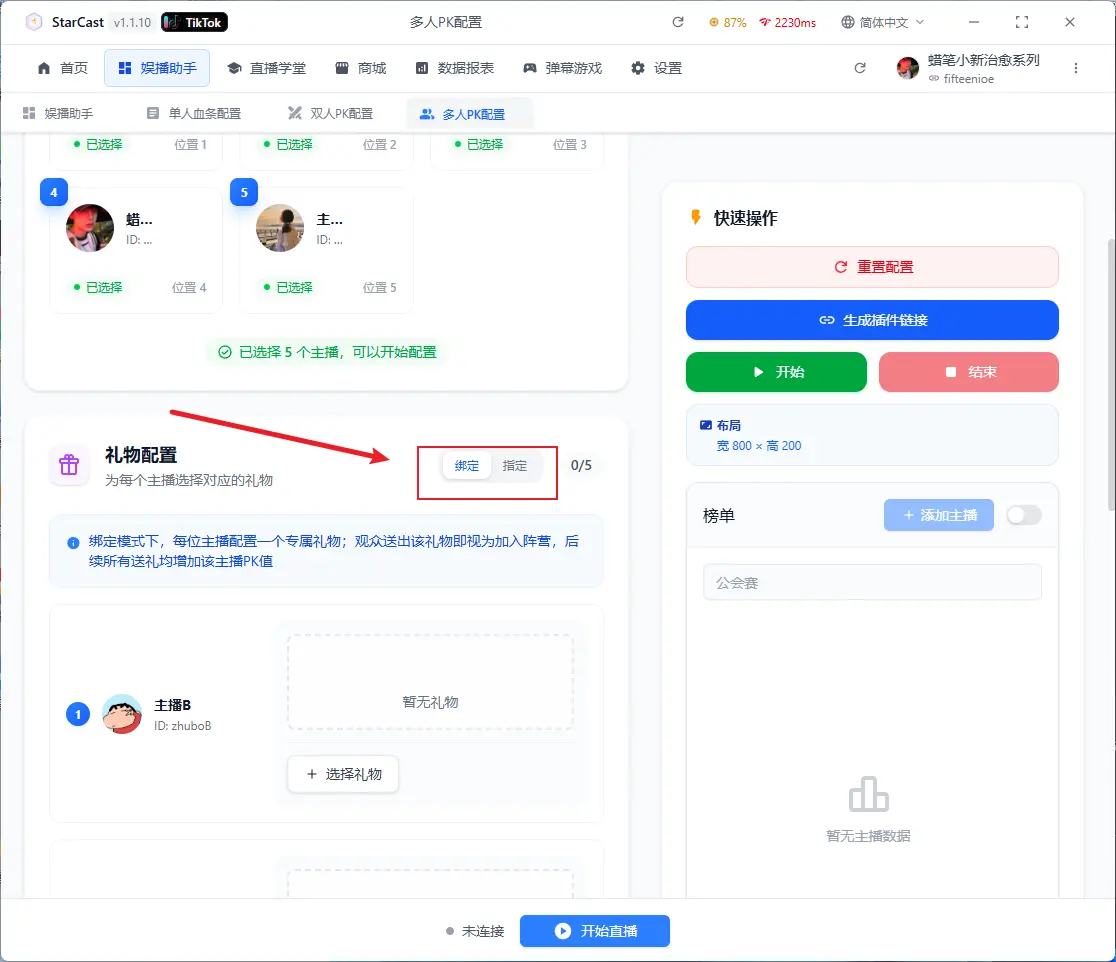
여기를 클릭하여 호스트에게 해당 선물 추가
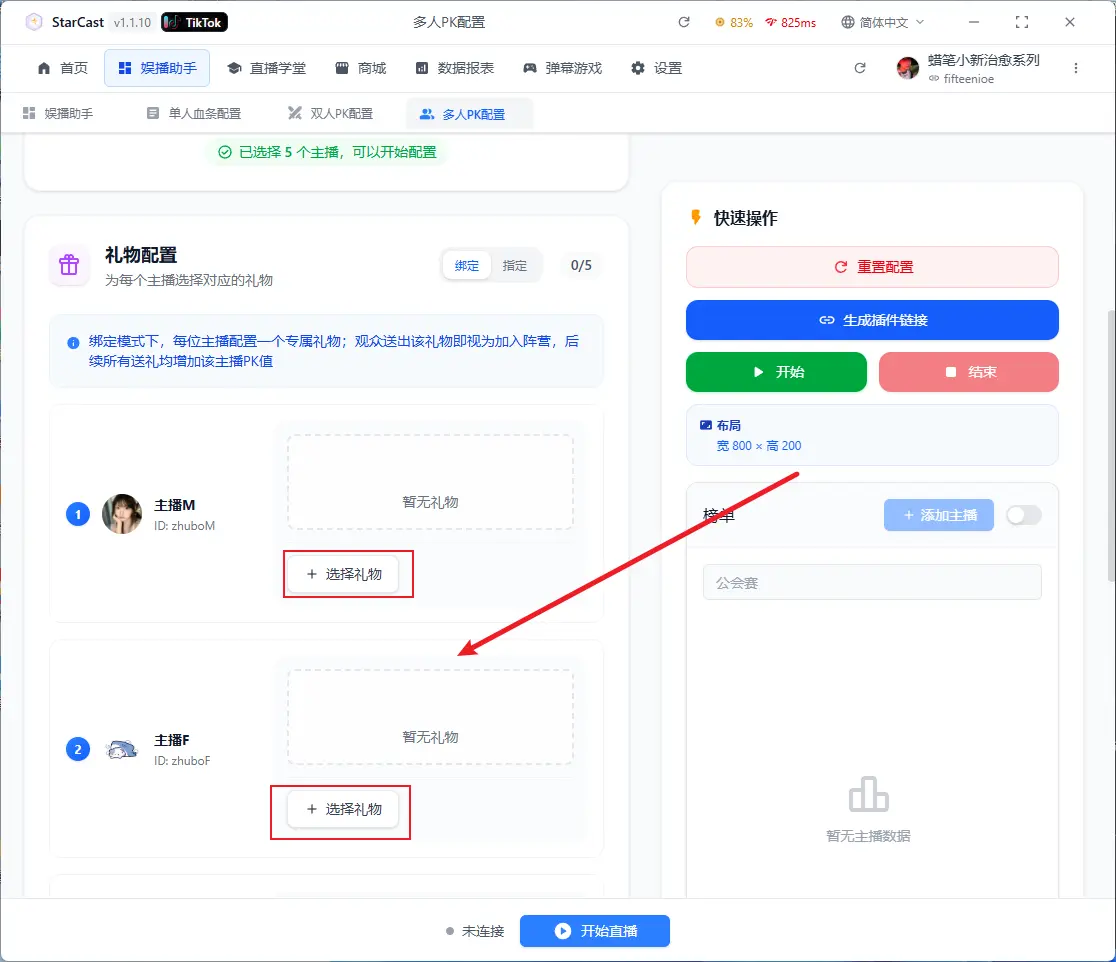
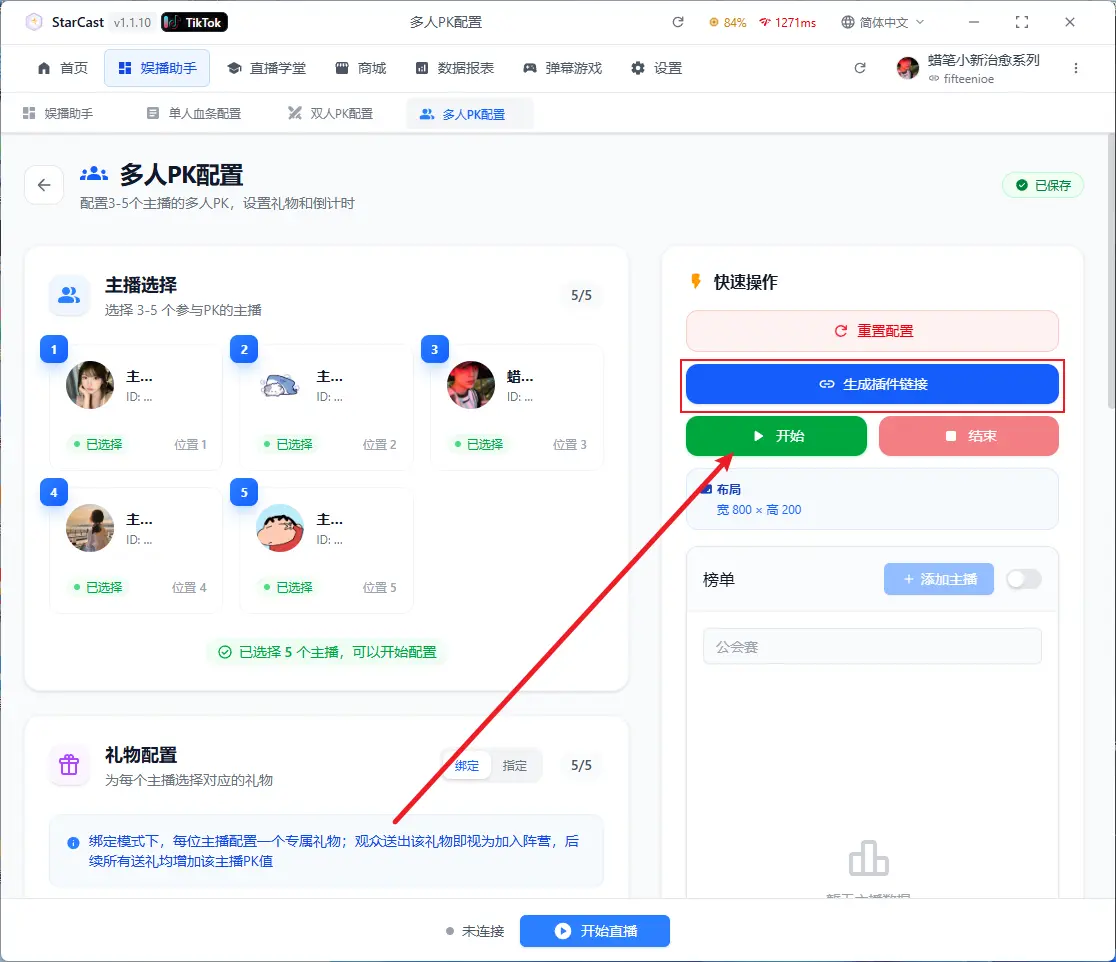
설정 완료 후 링크 생성 클릭
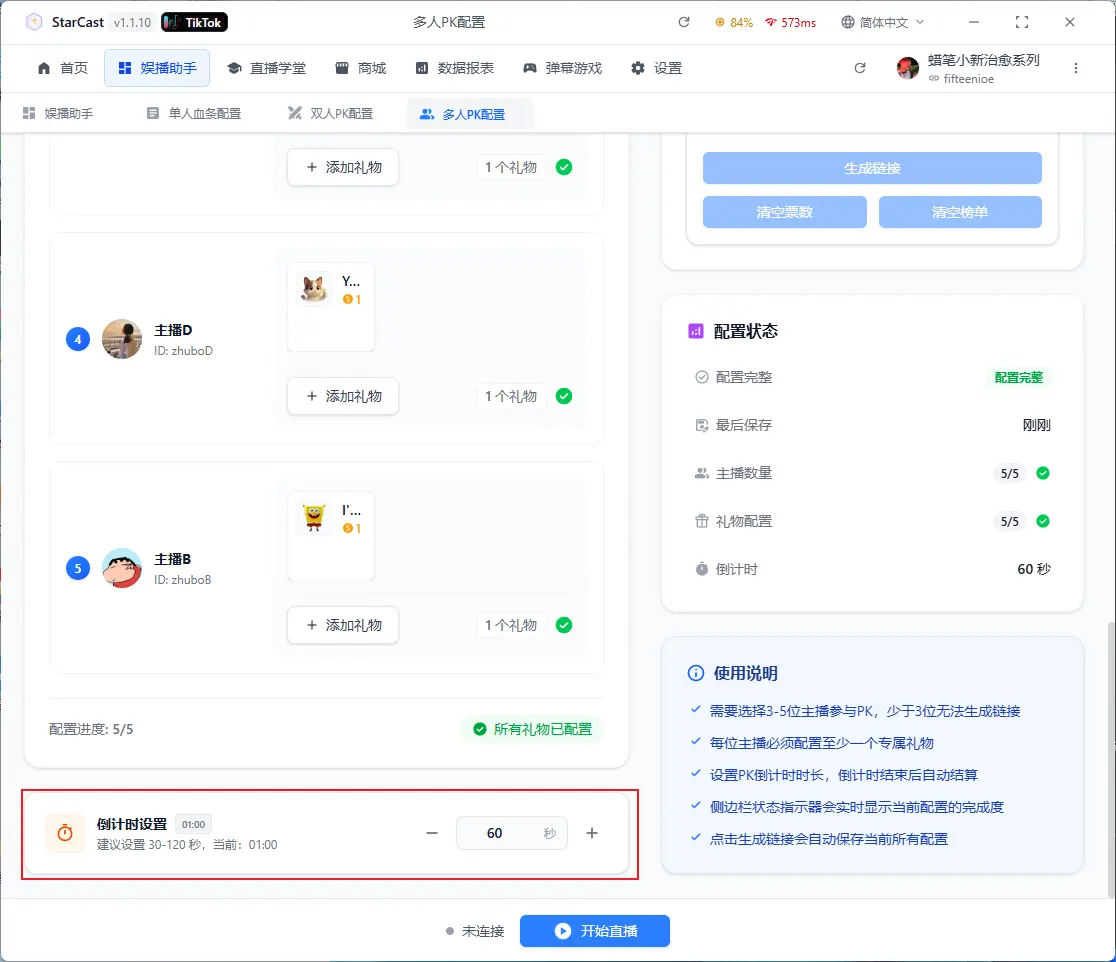
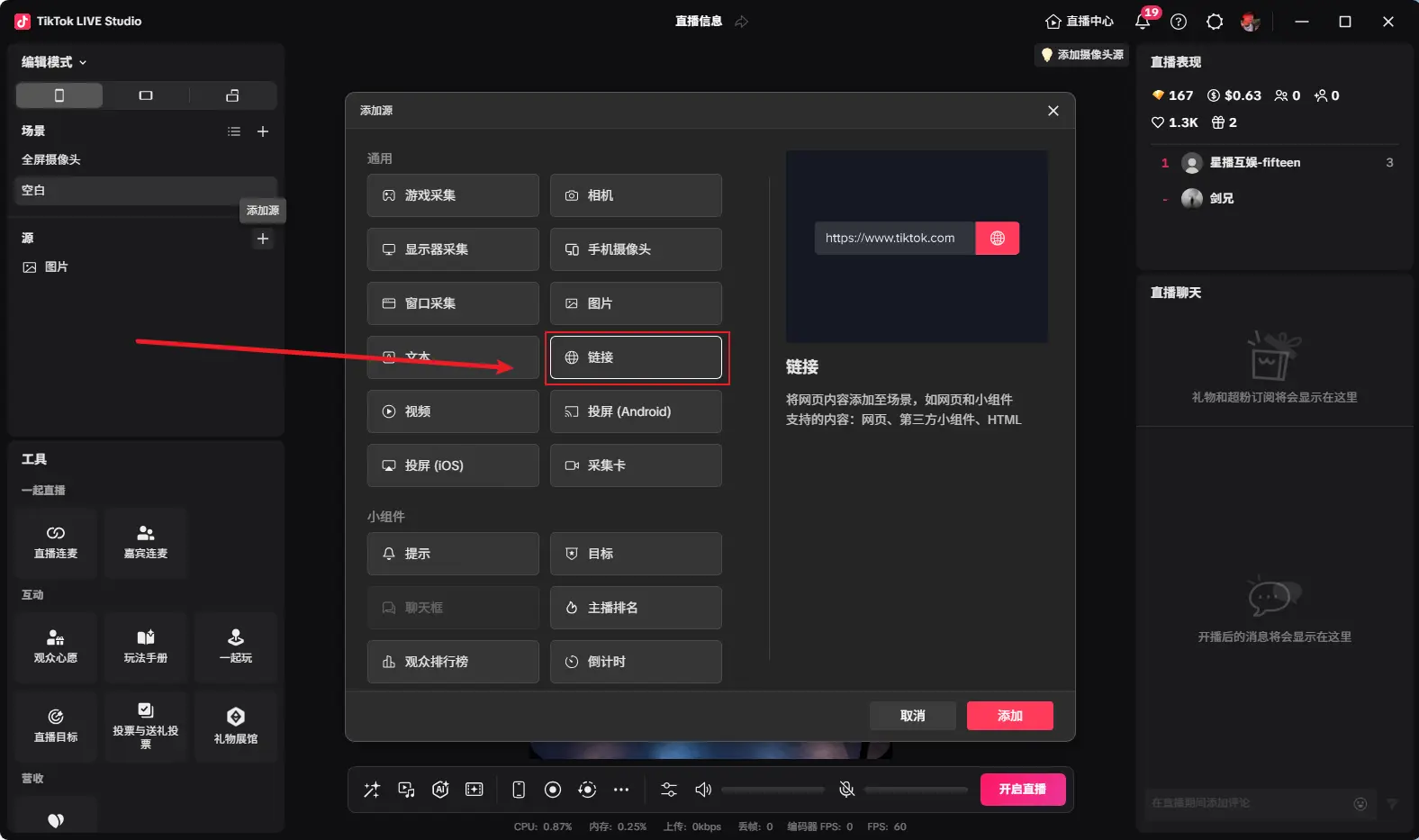
TikTok LIVE Studio 소스 열기 및 링크 추가
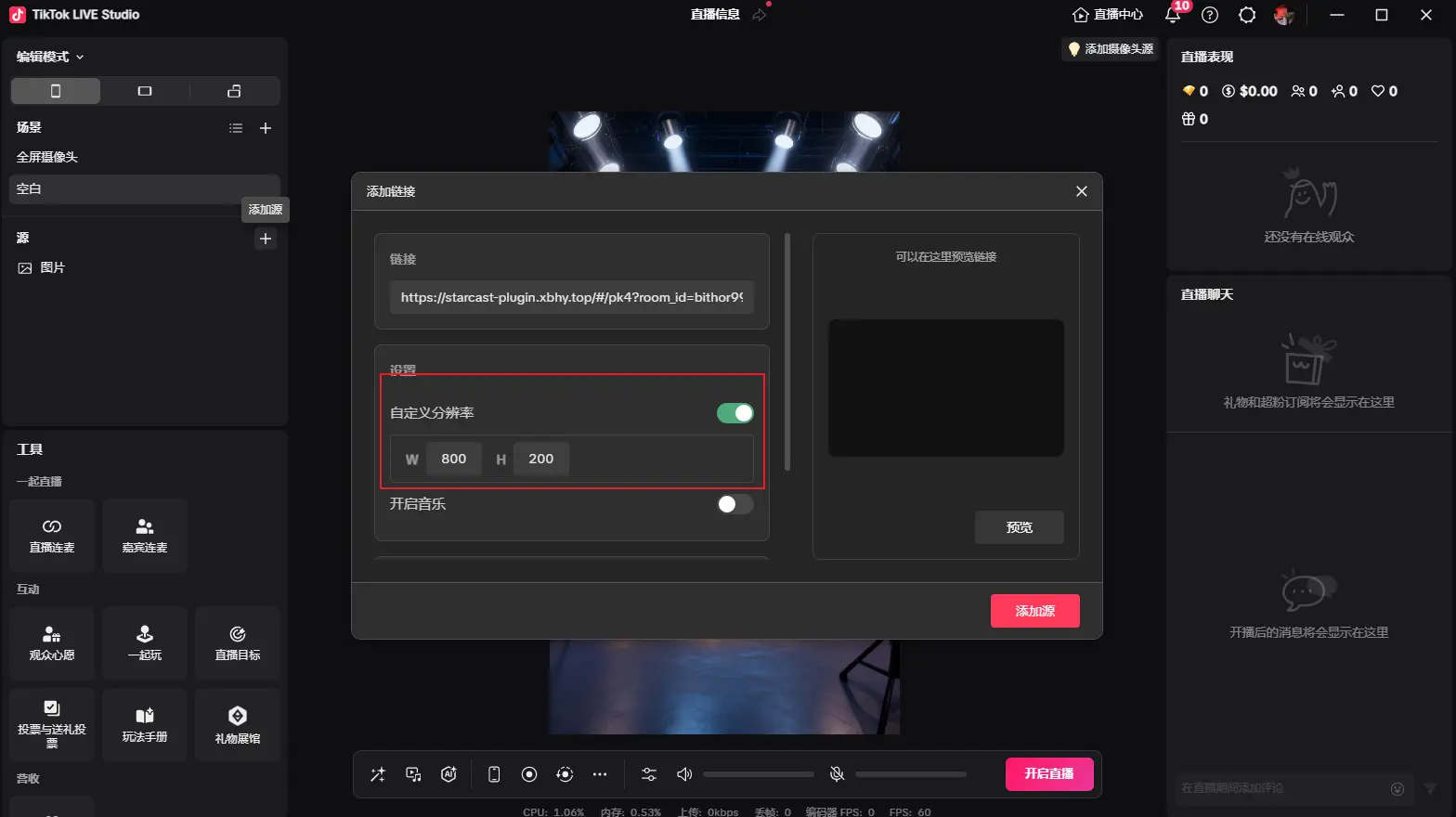
방금 생성된 링크를 복사하여 붙여넣고, 사용자 지정 해상도를 800x200으로 변경
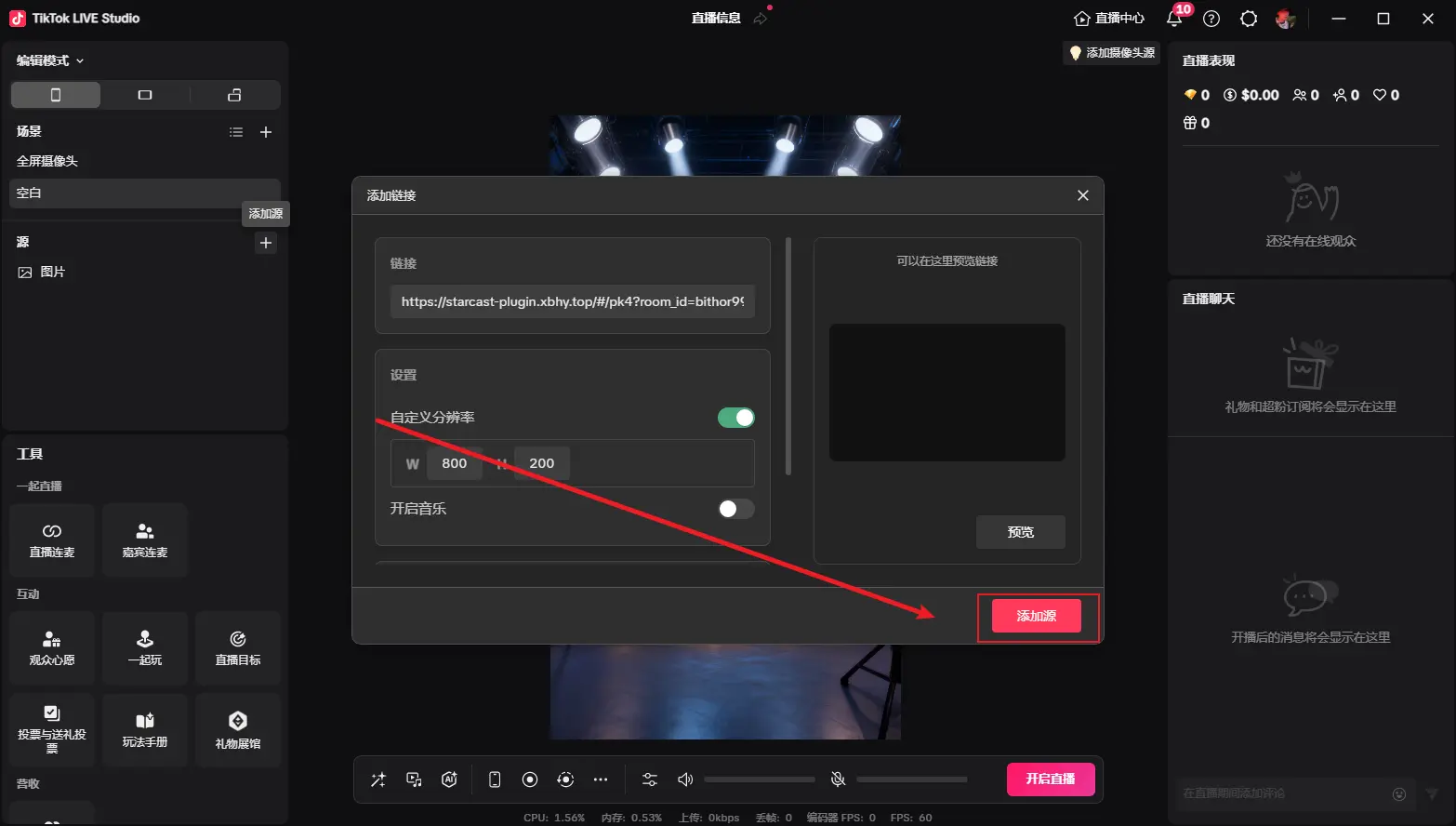
추가 후 그림과 같이 원하는 크기로 조정하고 시작을 클릭하면 카운트다운 시작
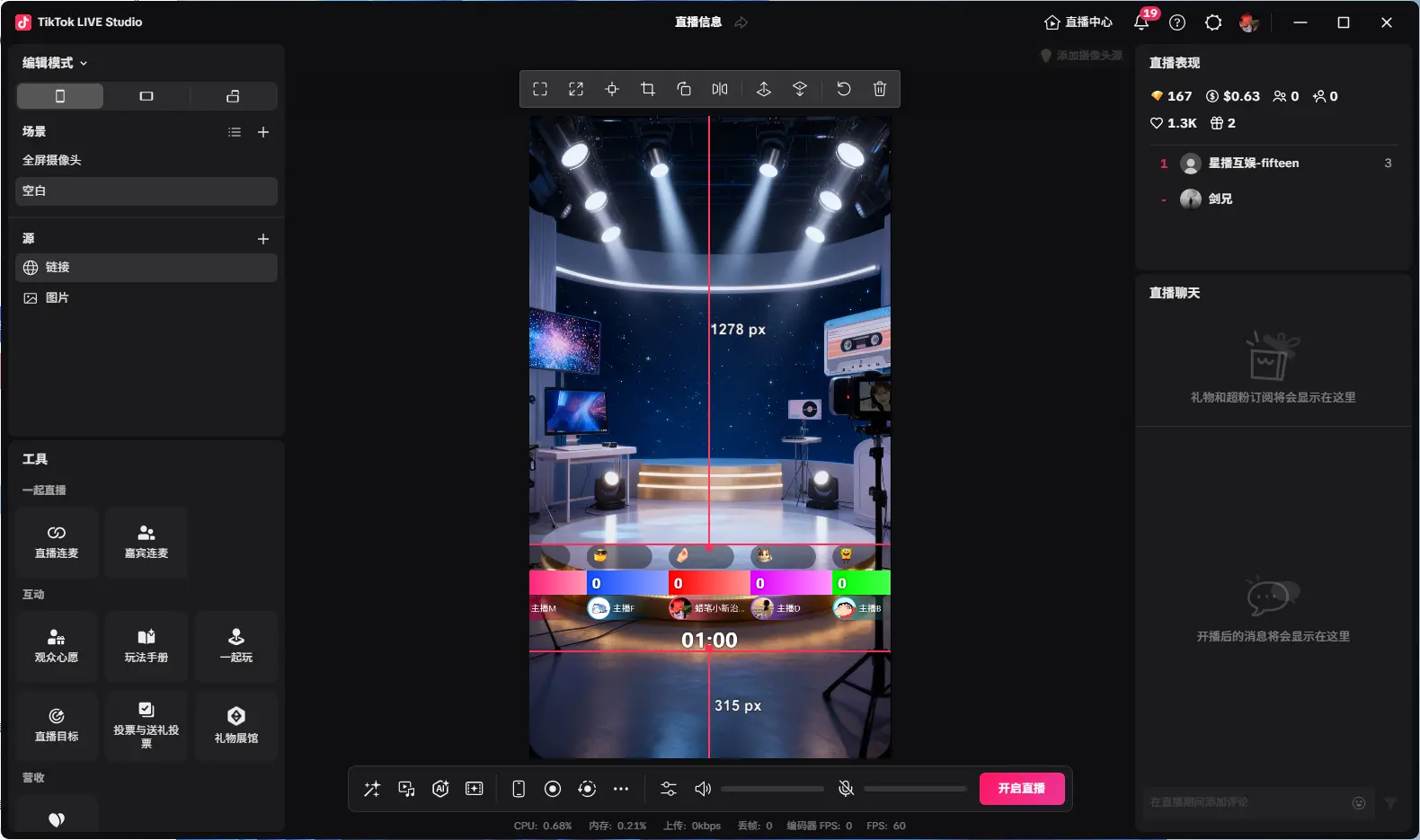
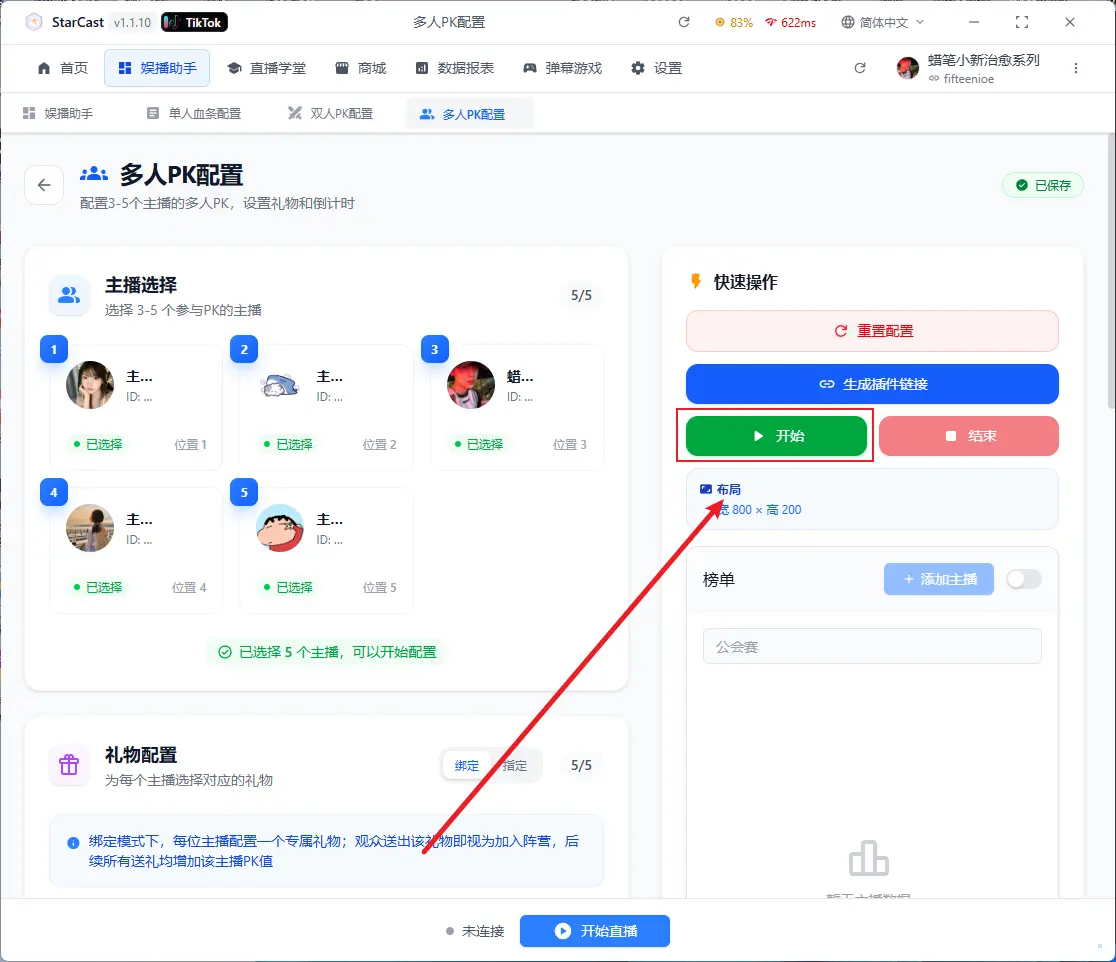
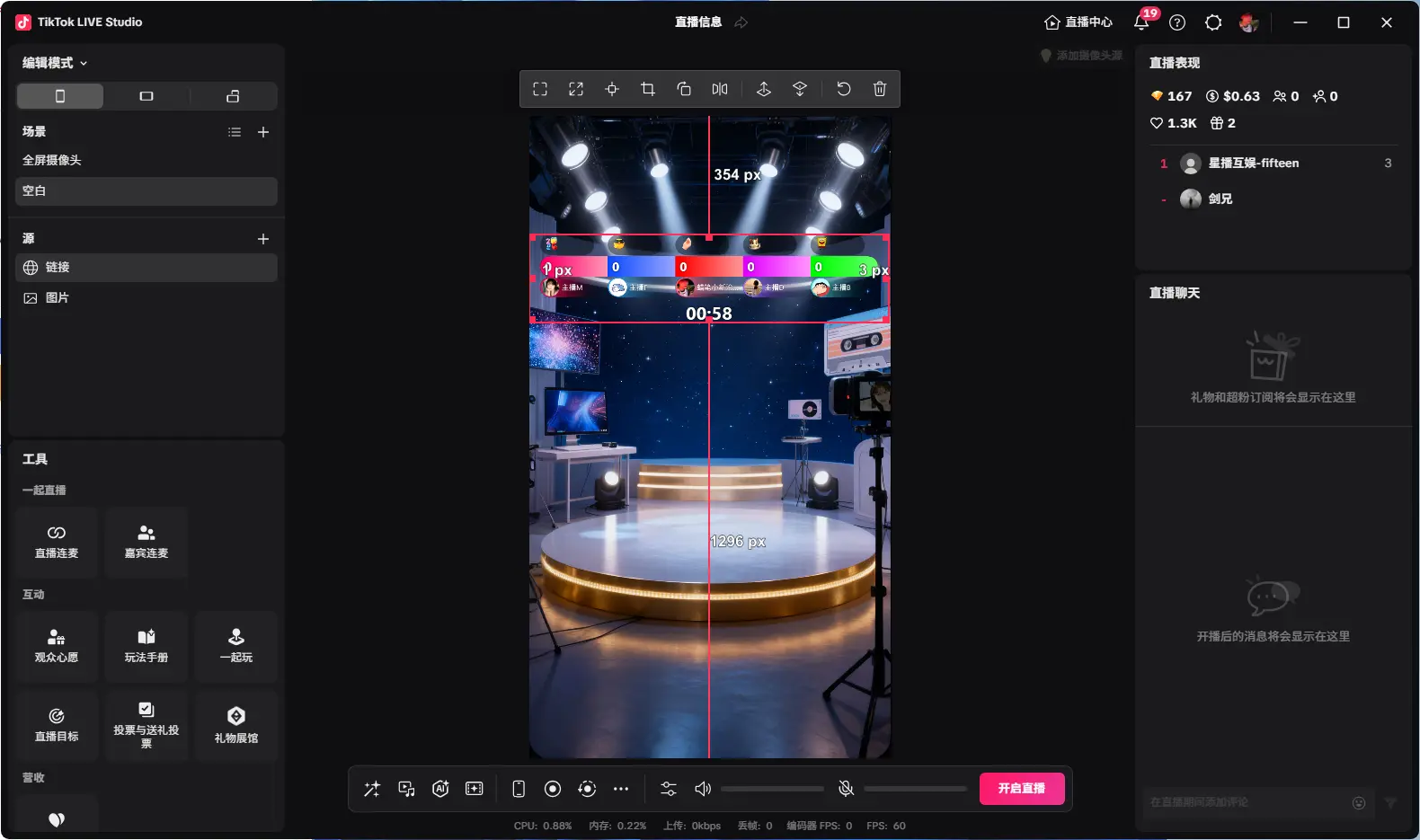
방송 시작 후 플랫폼 상단의 방송 시작 클릭
연결됨 표시가 나타나면 라이브 룸 연결 성공
무한 스티커 댄스 (세로)
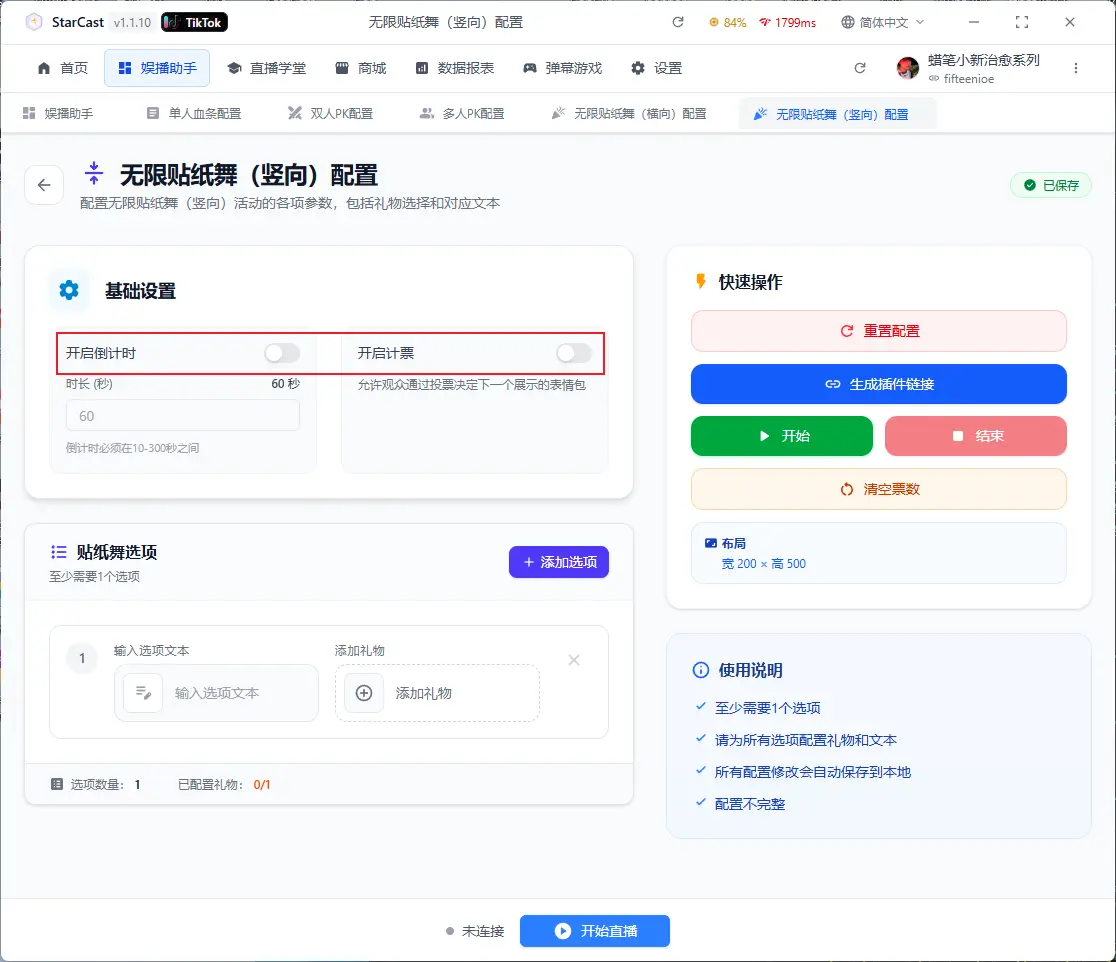
여기서 카운트다운 및 표 집계 설정 가능
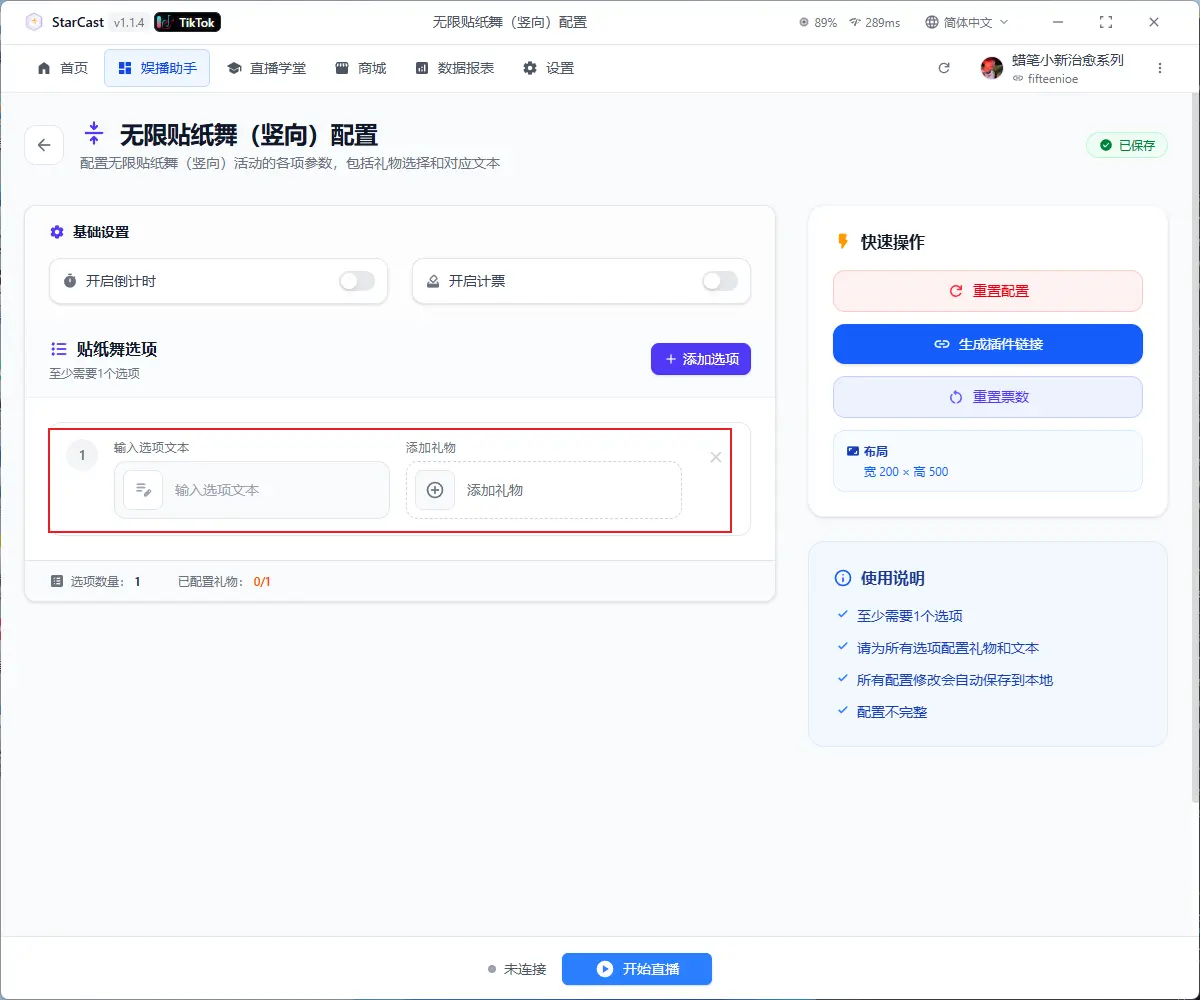
여기서 사용자 지정 텍스트 및 선물 추가
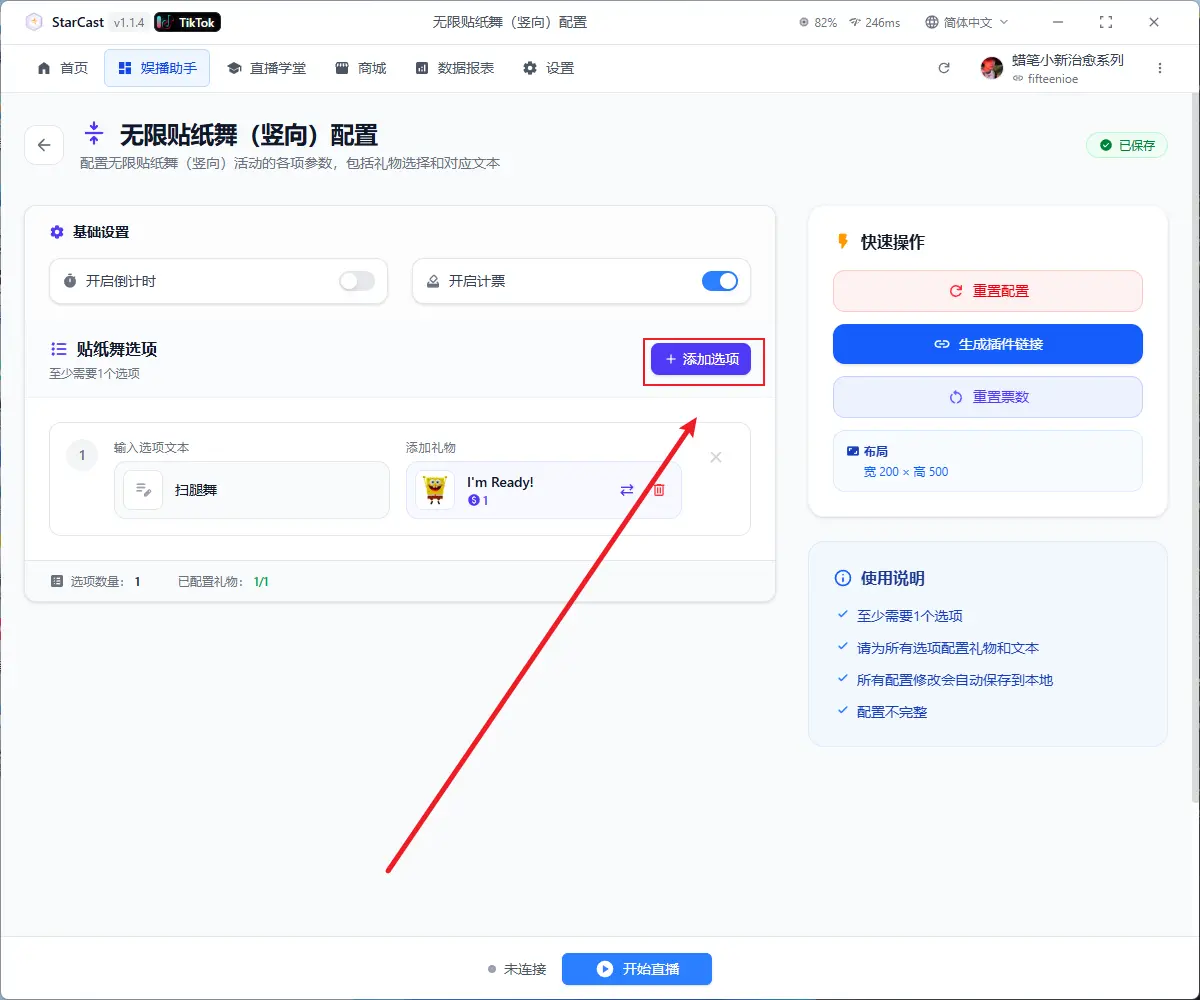
옵션 추가를 클릭하여 여러 옵션 추가 가능
추가 완료 후 링크 생성 클릭
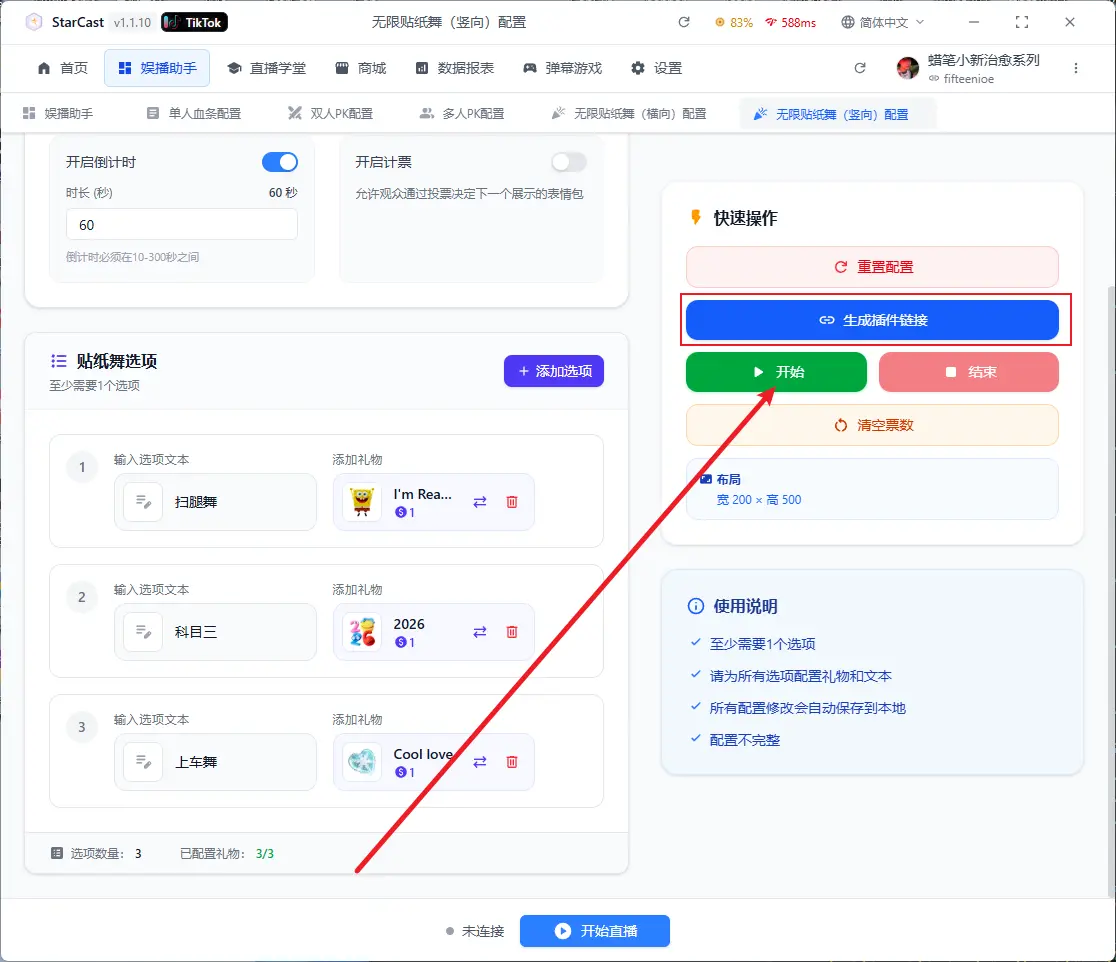
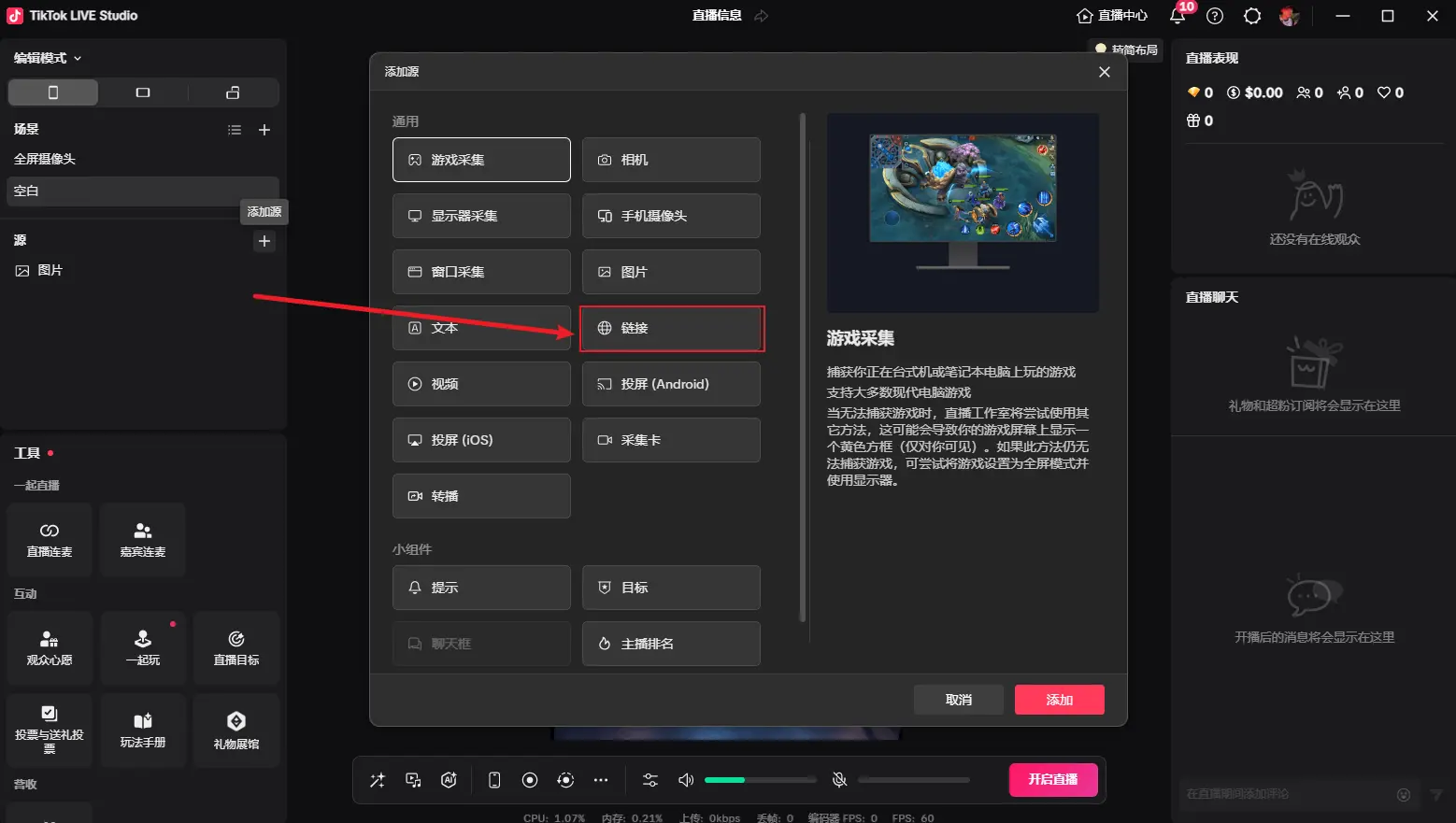
TikTok LIVE Studio 소스 열기 및 링크 추가
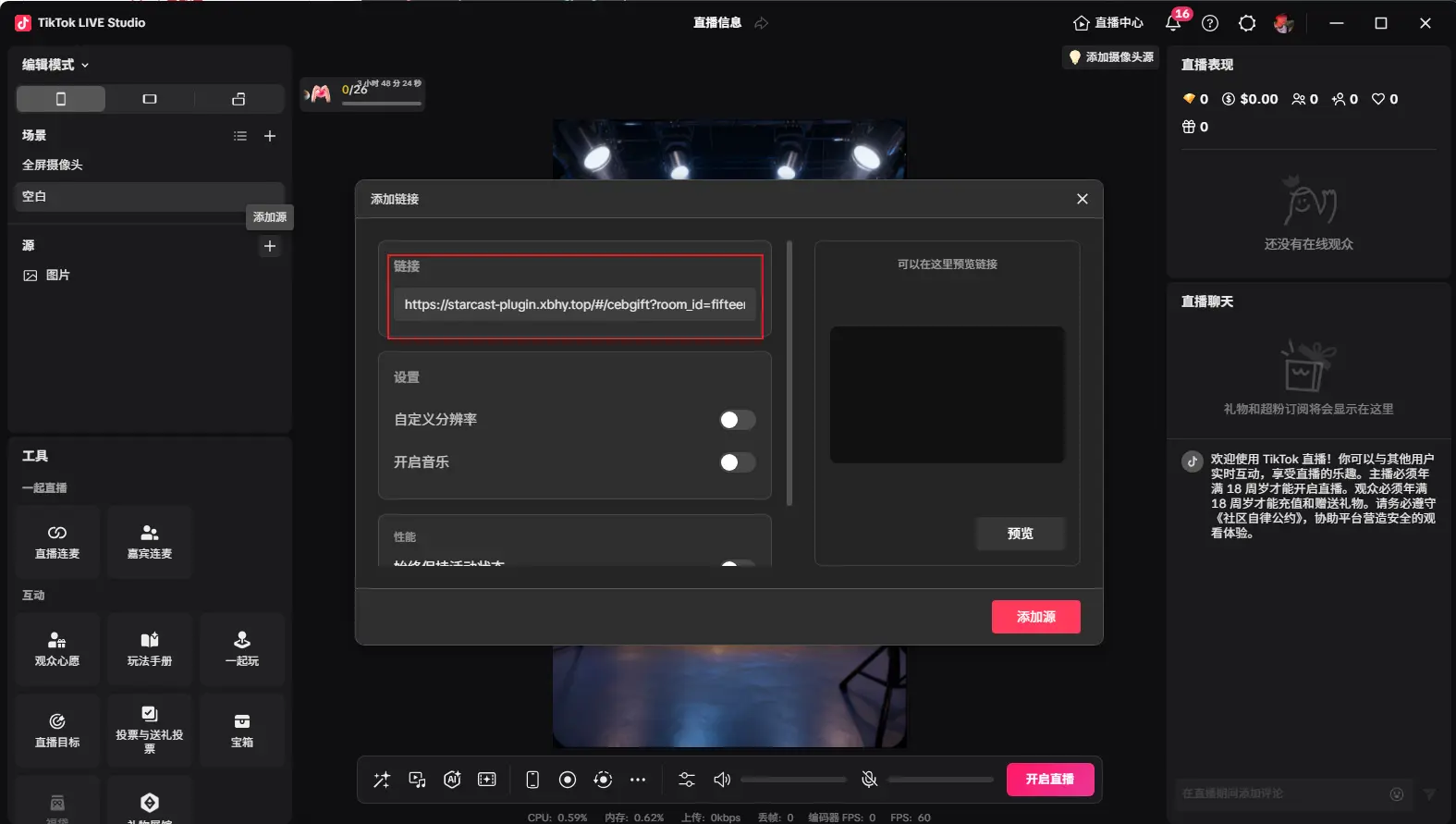
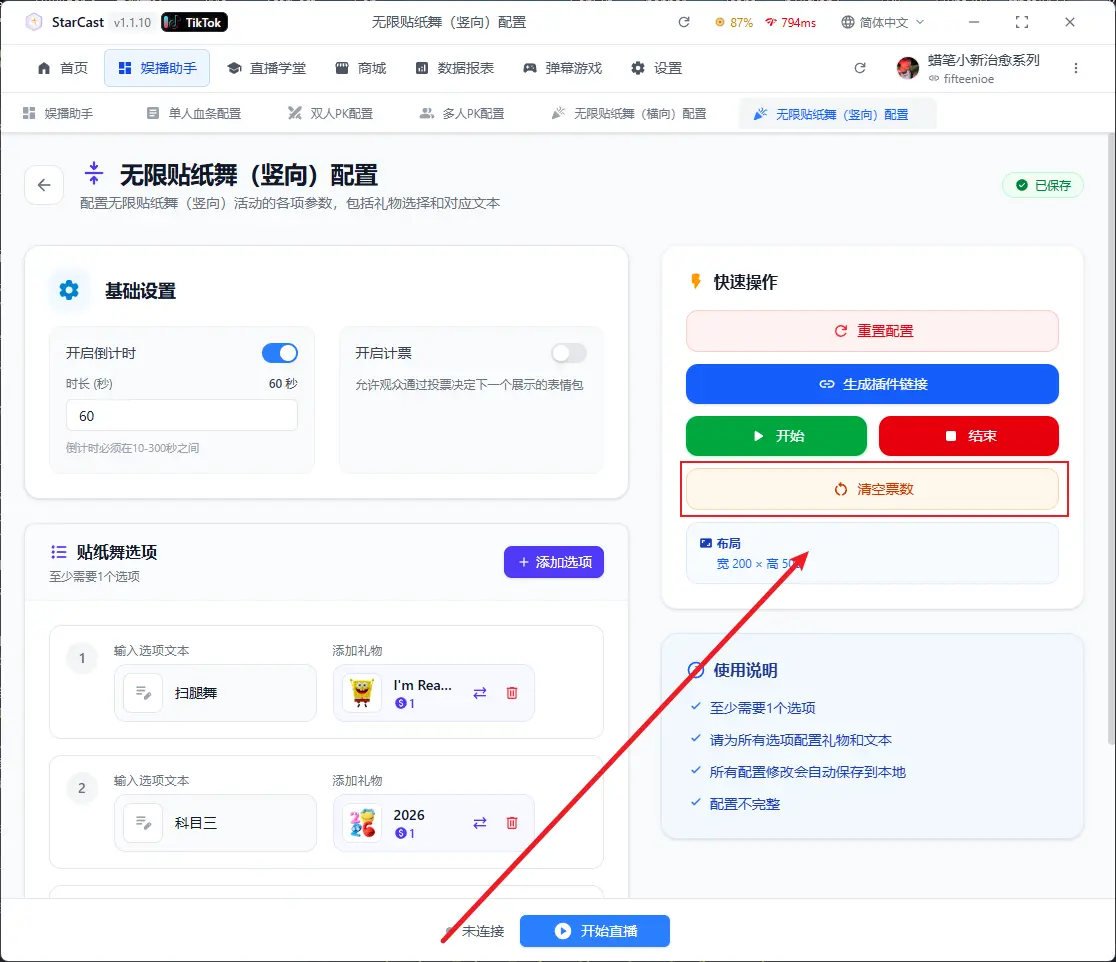
방금 생성된 링크를 복사하여 붙여넣고, 사용자 지정 해상도를 200x500으로 변경
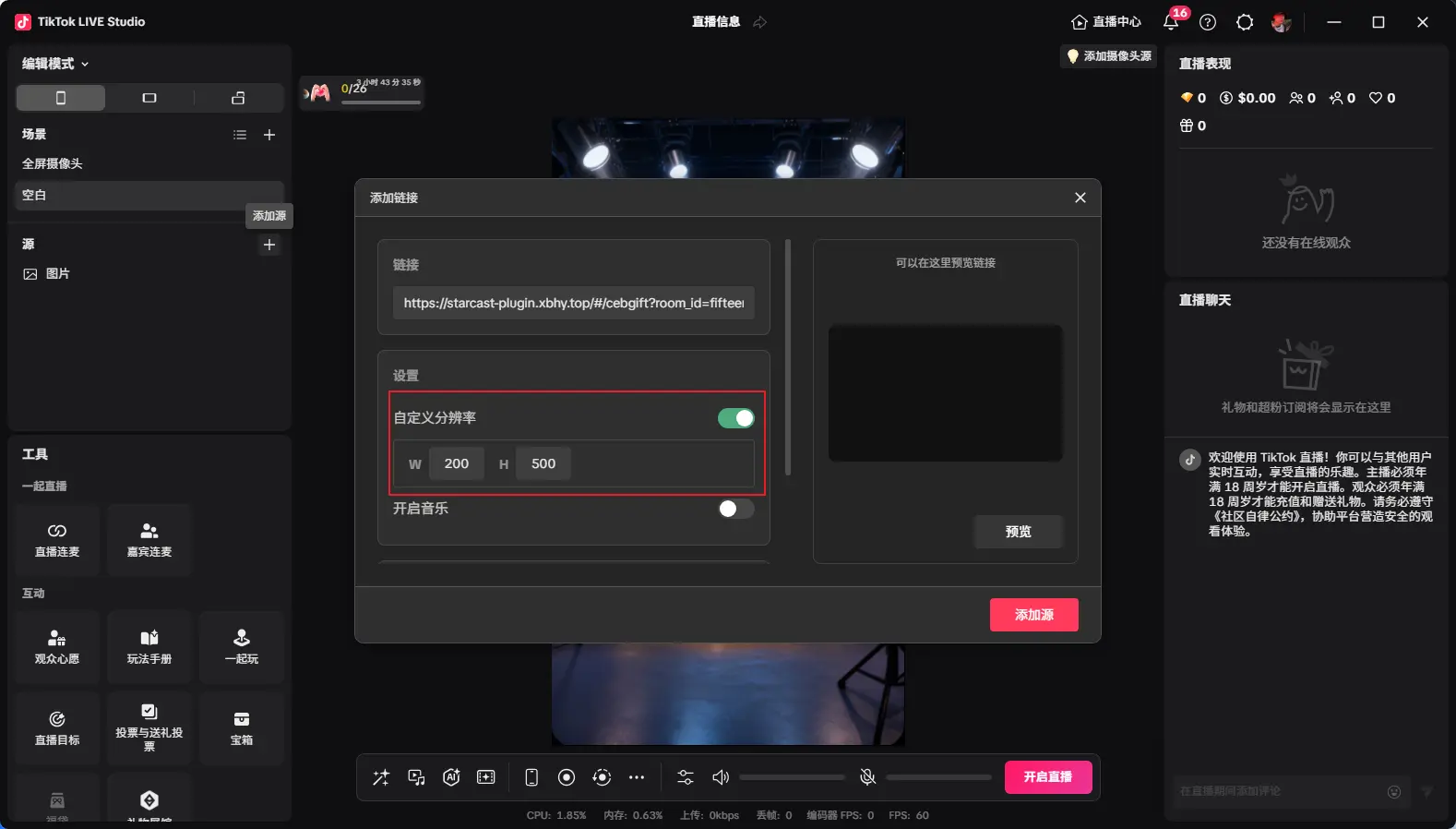
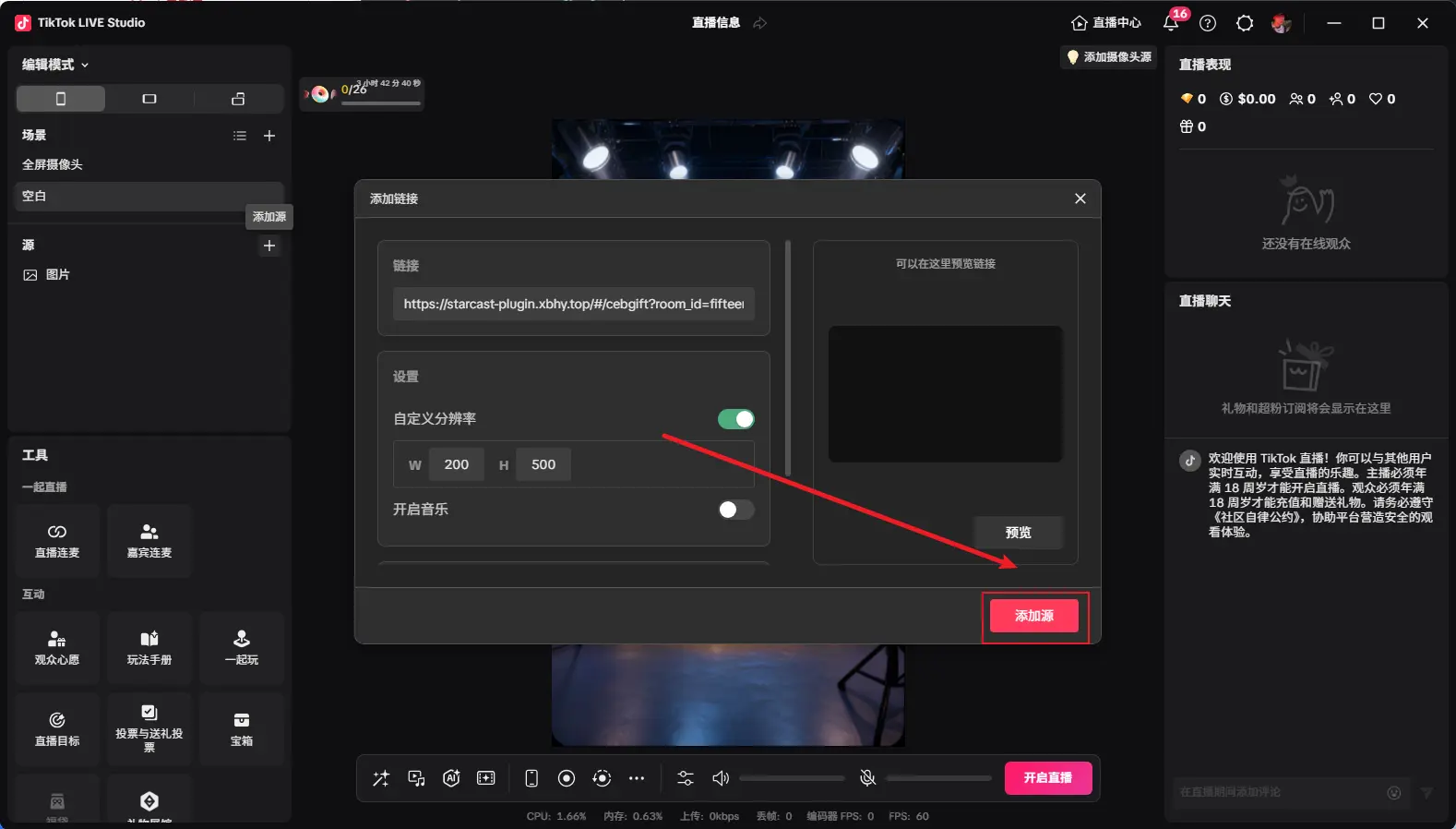
추가 후 그림과 같이 원하는 크기로 조정하고 시작을 클릭하면 카운트다운 시작
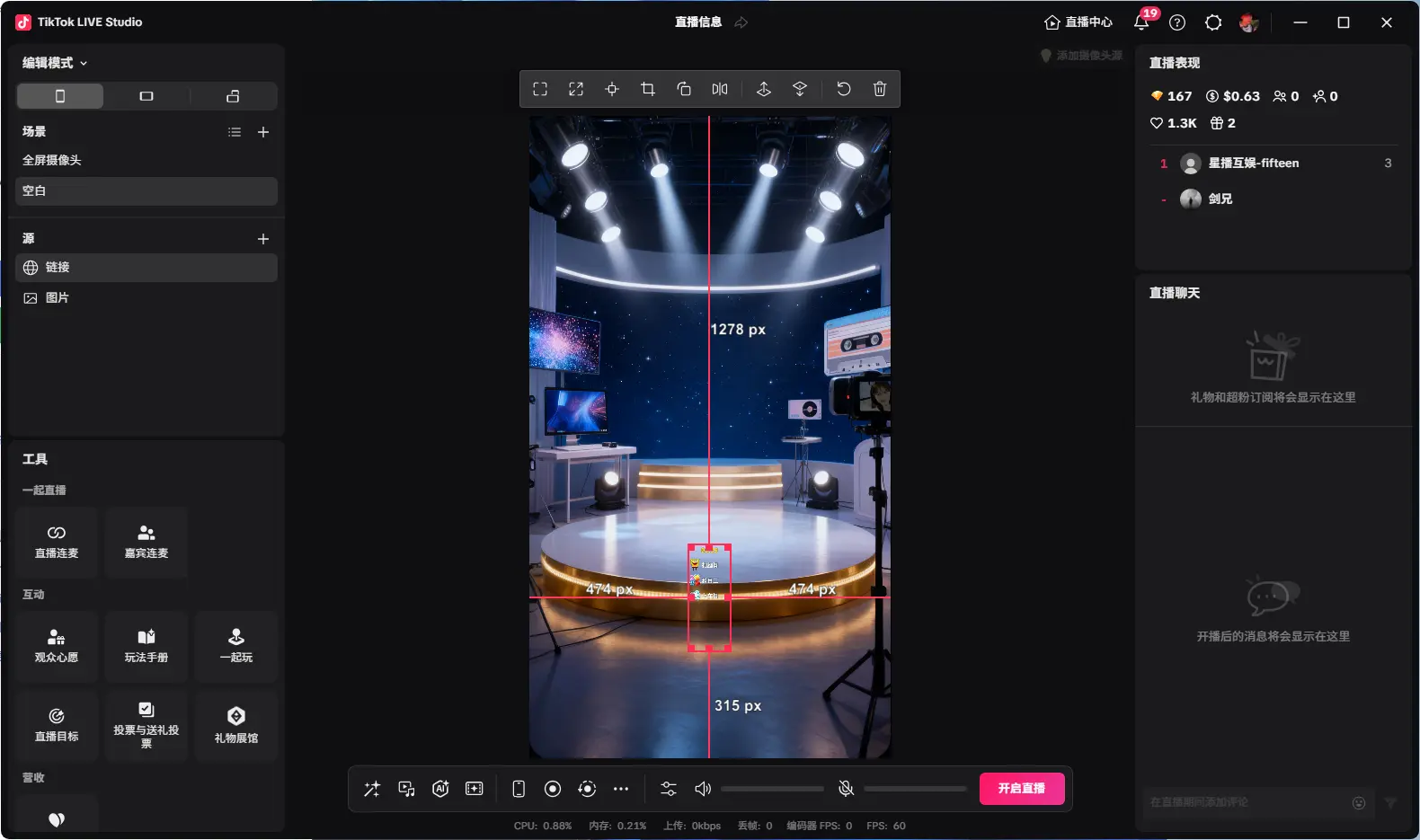
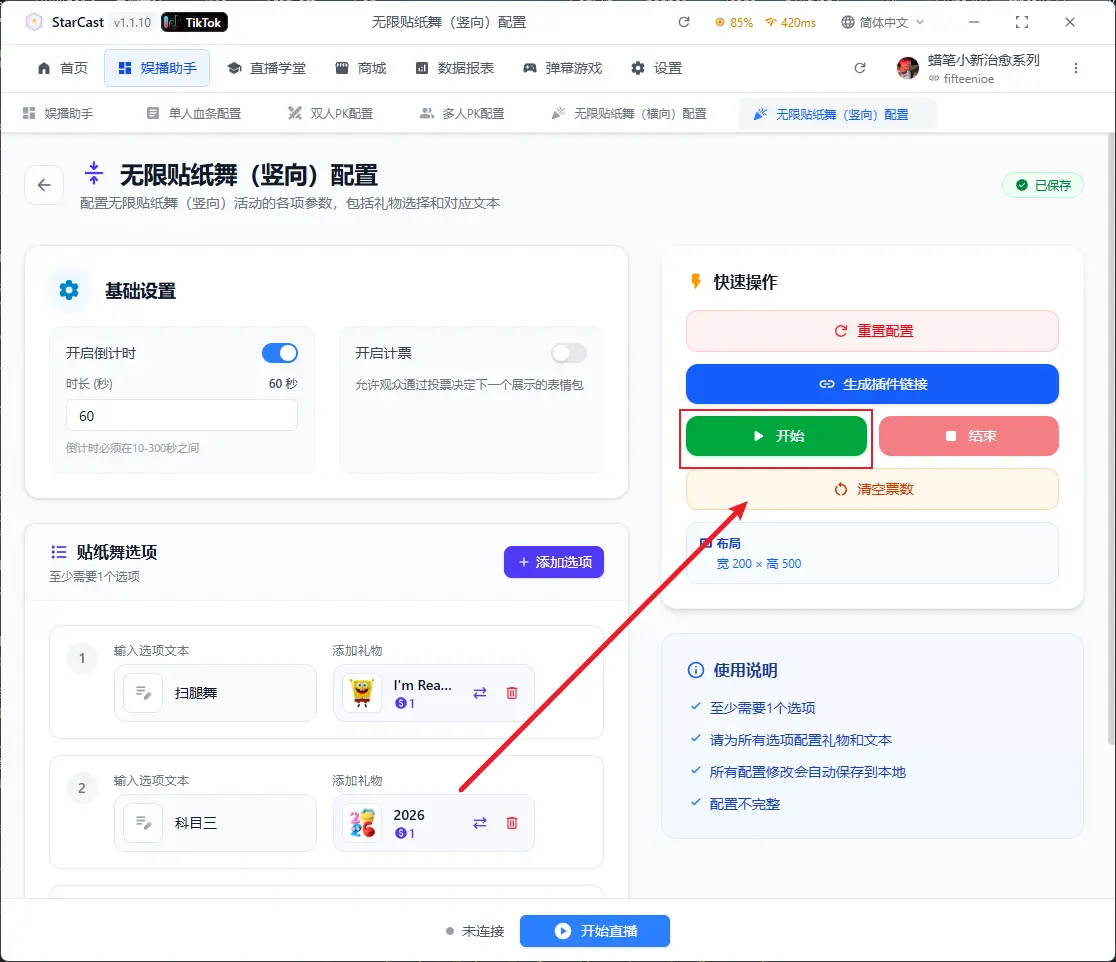
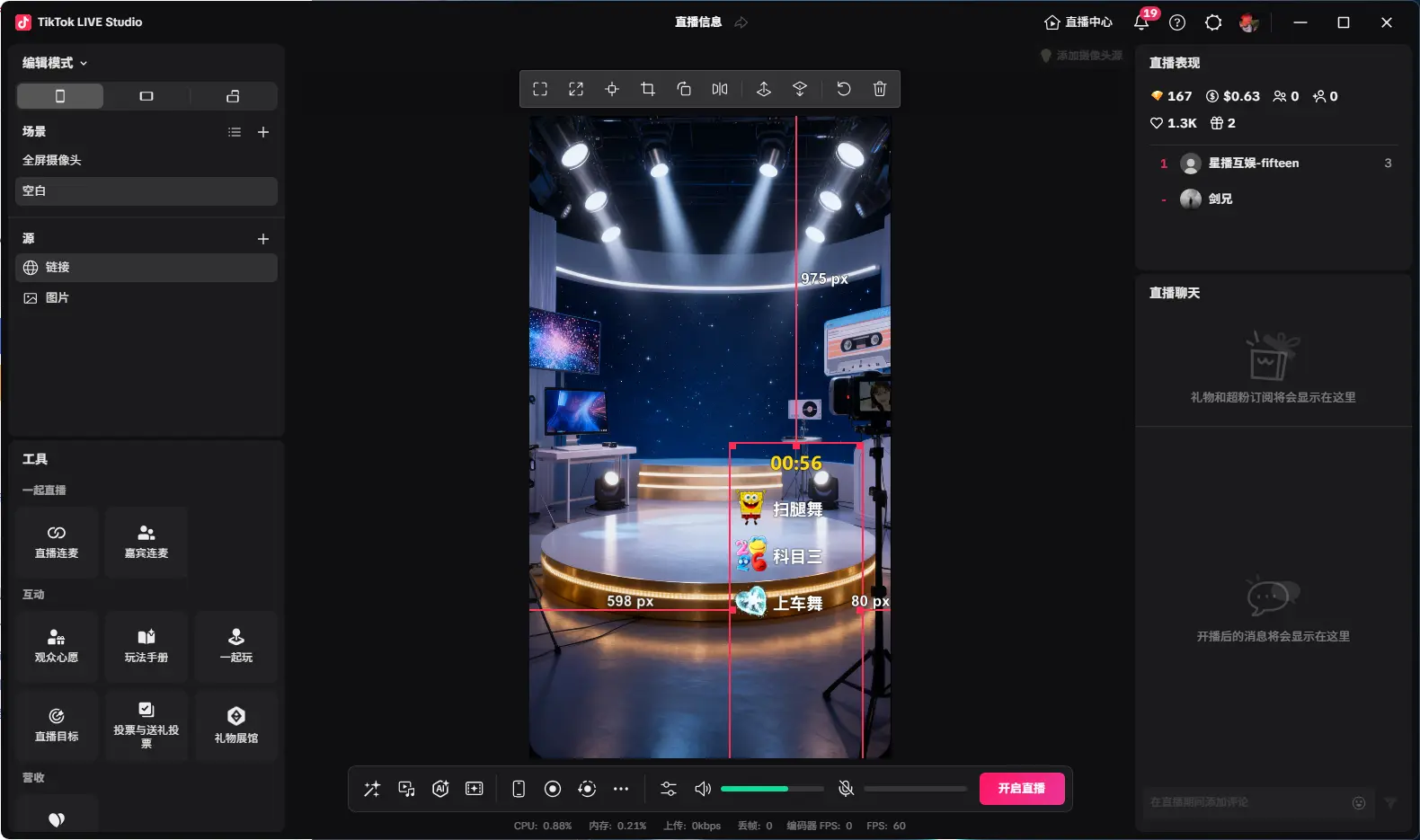
표 수 초기화는 여기 클릭
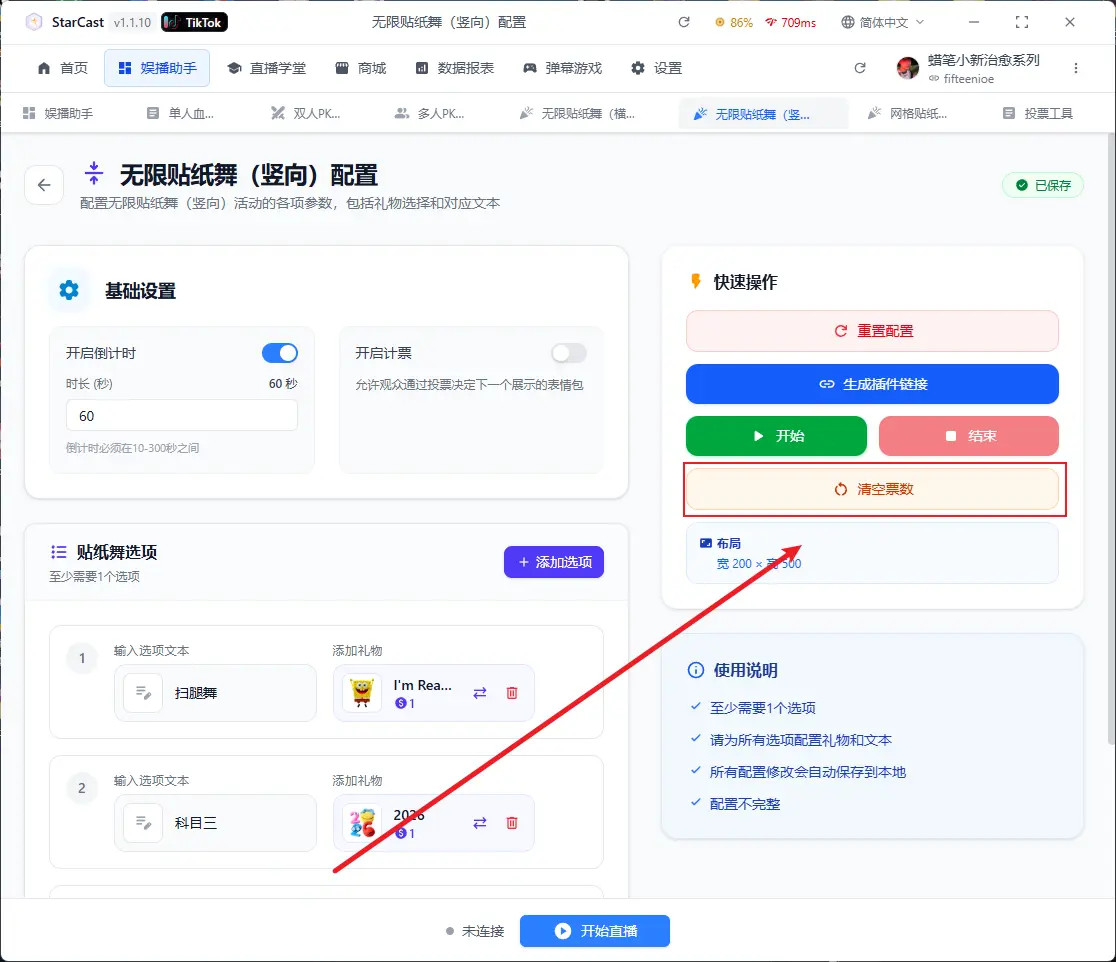
방송 시작 후 플랫폼 상단의 방송 시작 클릭
연결됨 표시가 나타나면 라이브 룸 연결 성공
무한 스티커 댄스 (가로)
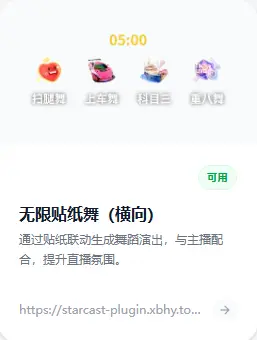
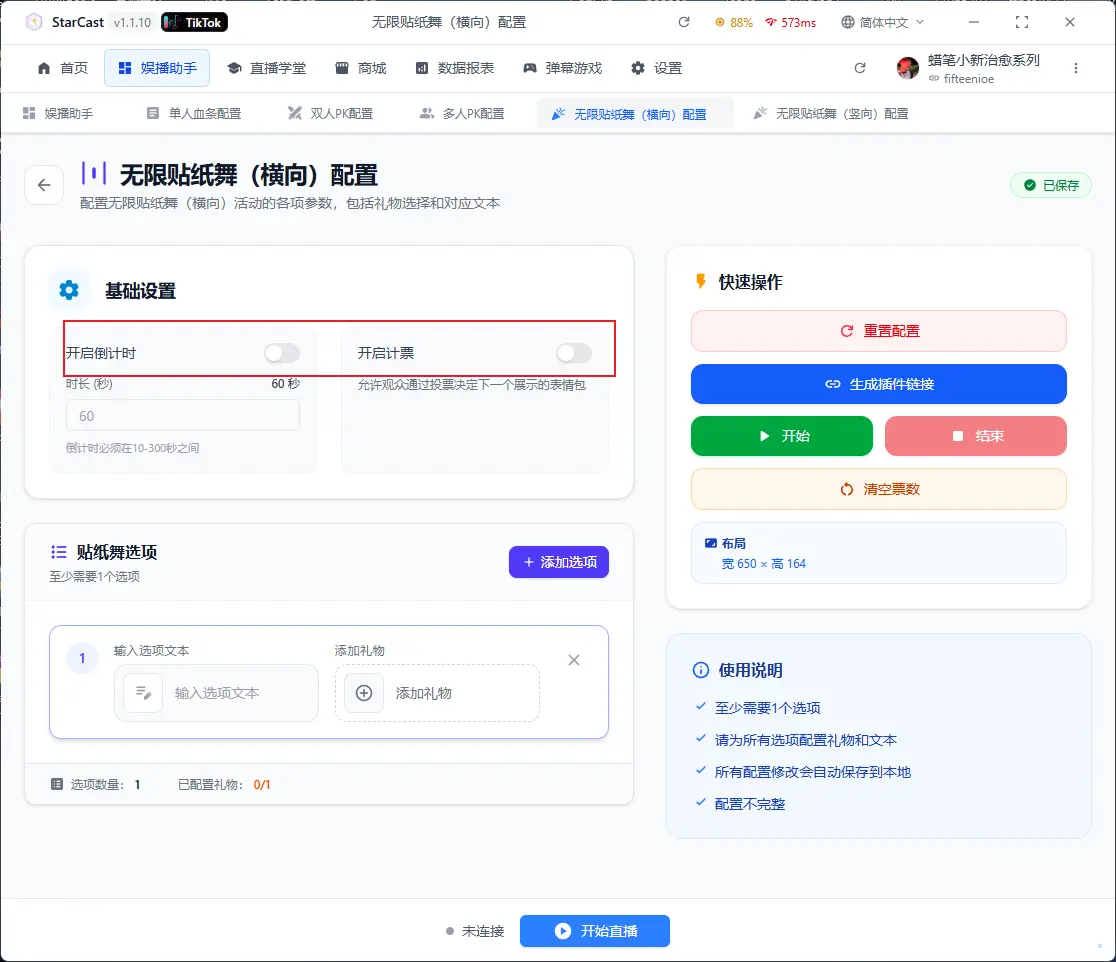
여기서 카운트다운 및 표 집계 설정 가능
여기서 사용자 지정 텍스트 및 선물 추가
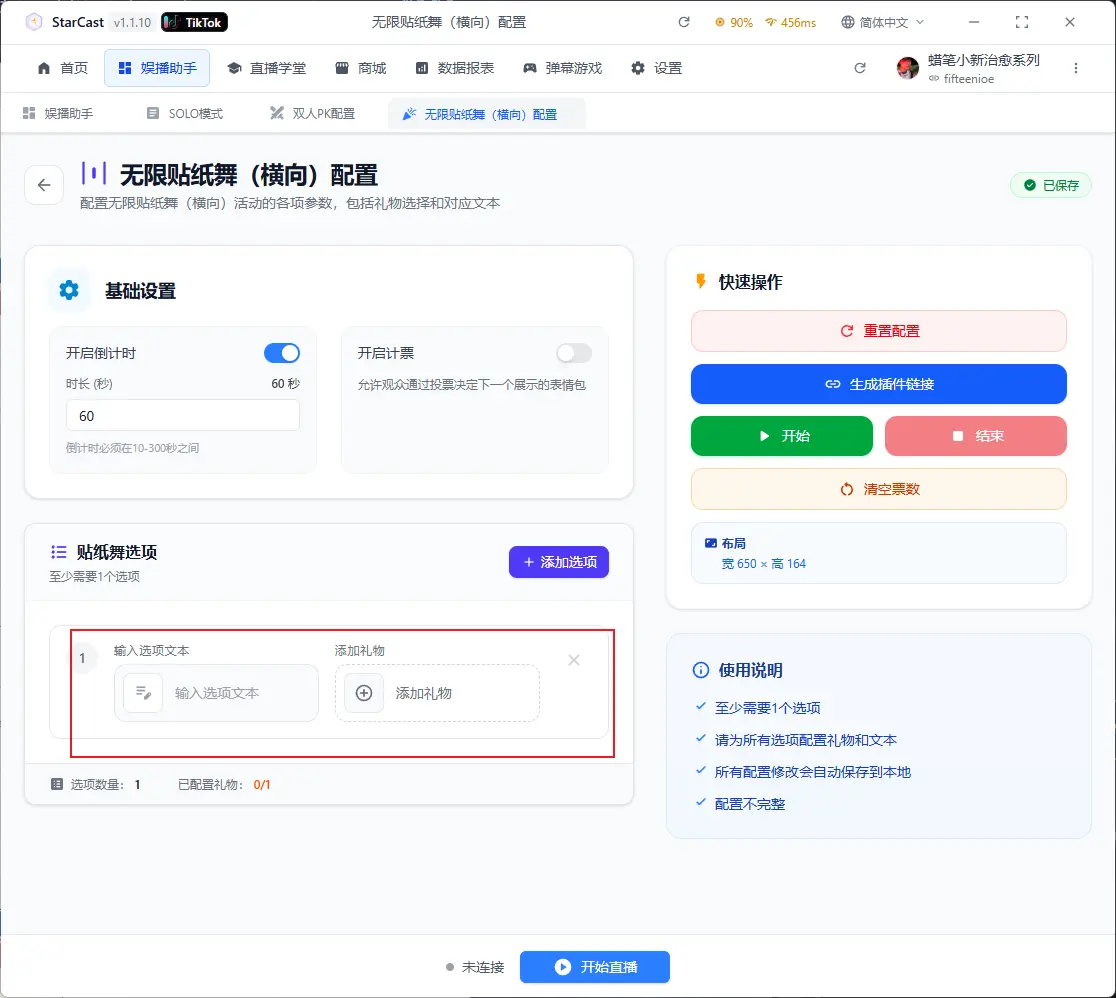
옵션 추가를 클릭하여 여러 옵션 추가 가능
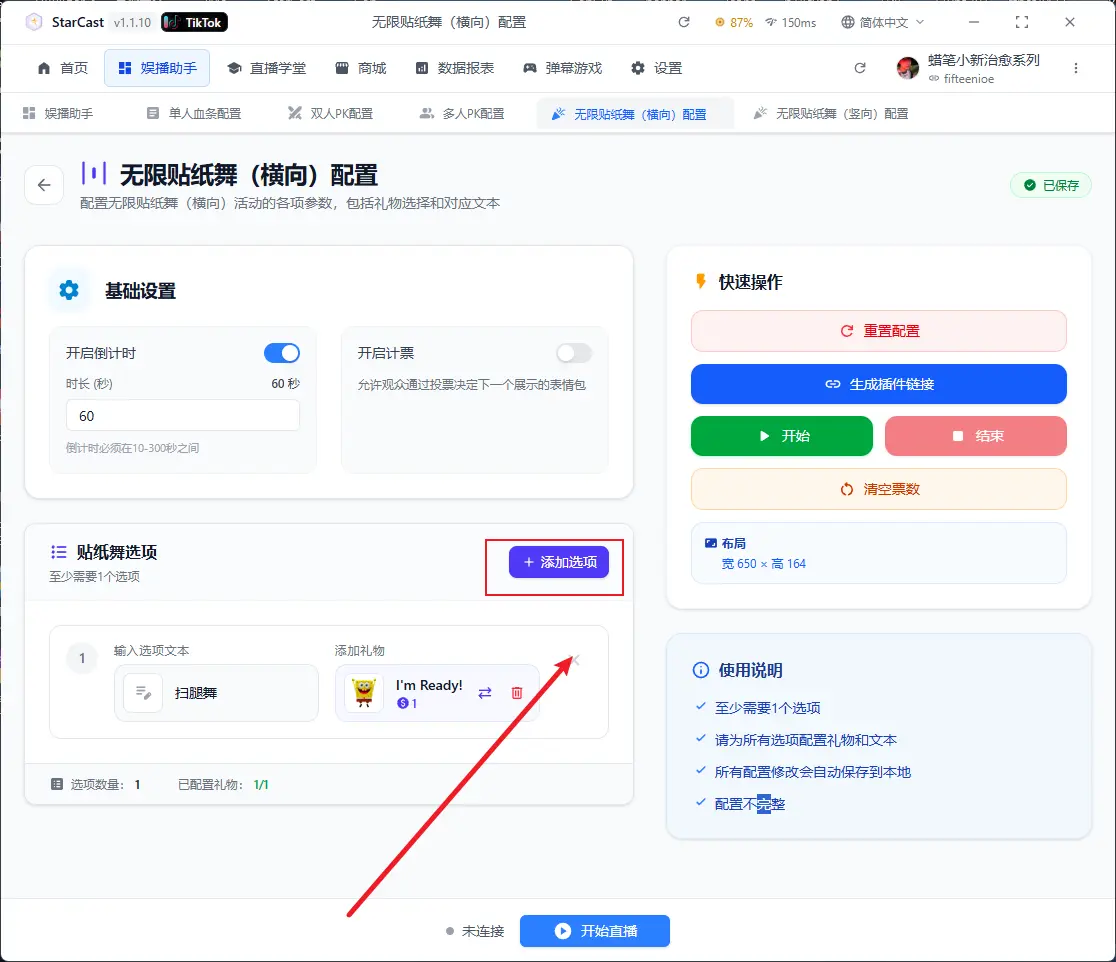
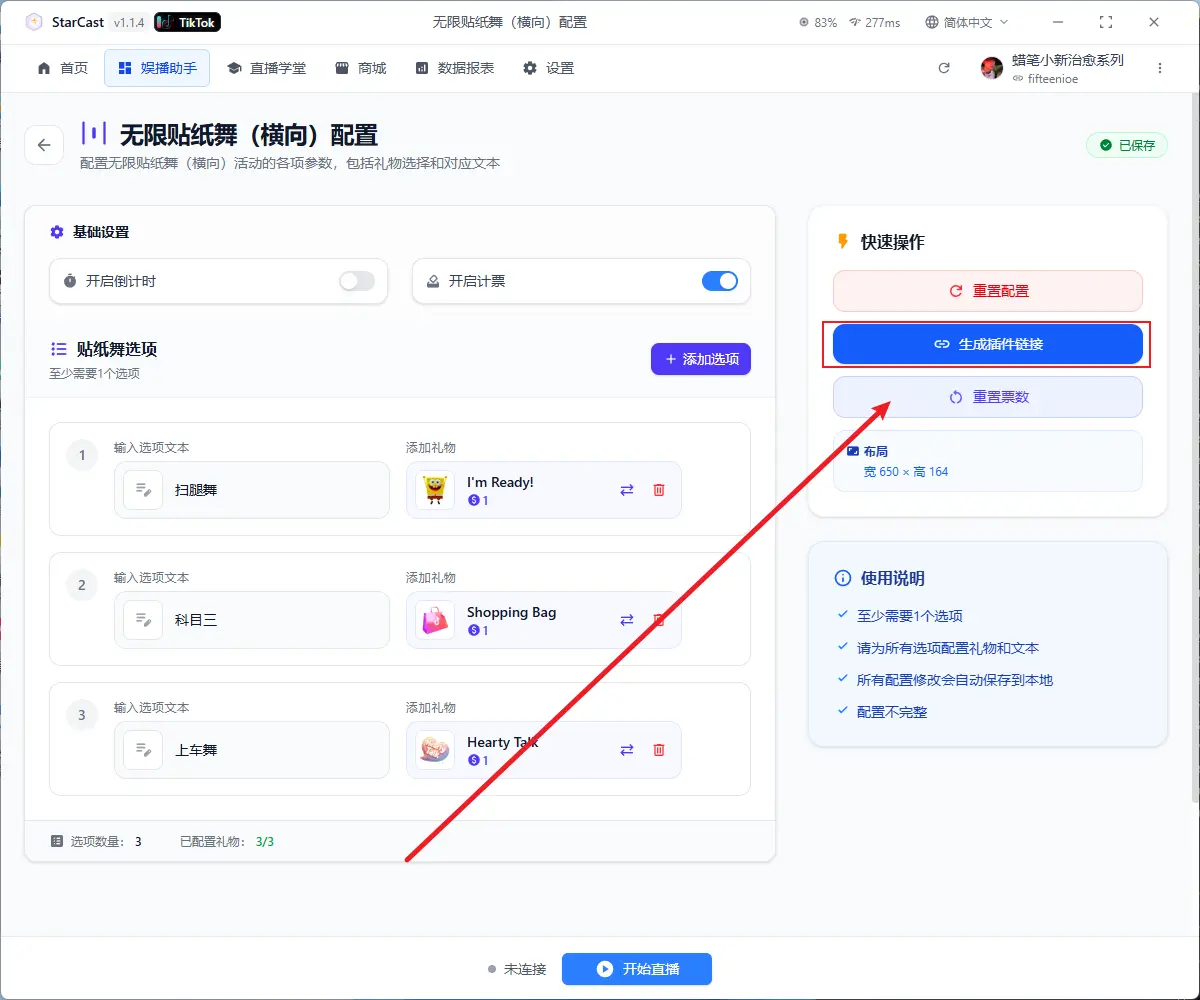
설정 완료 후 링크 생성 클릭
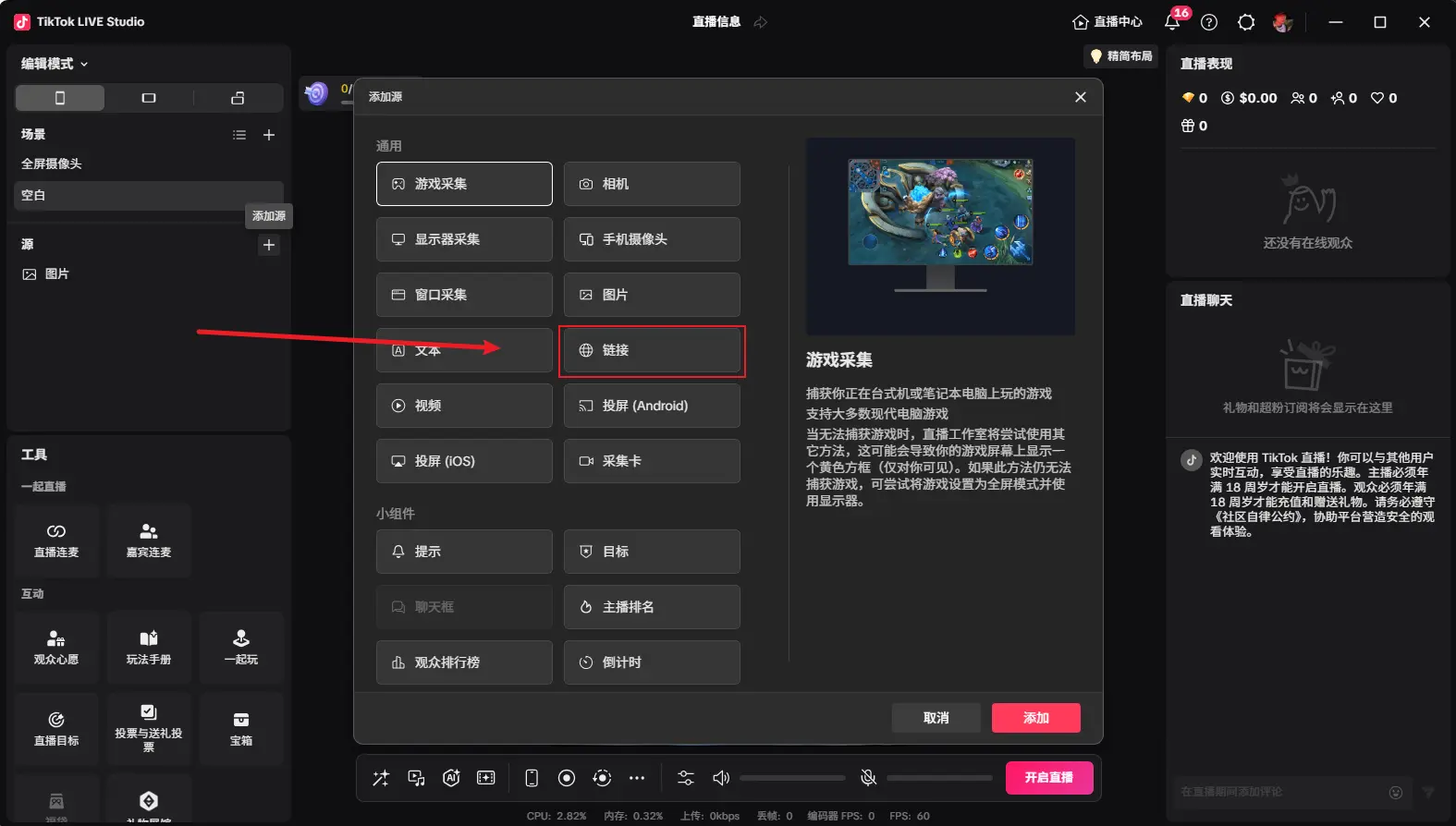
TikTok LIVE Studio 소스 열기 및 링크 추가
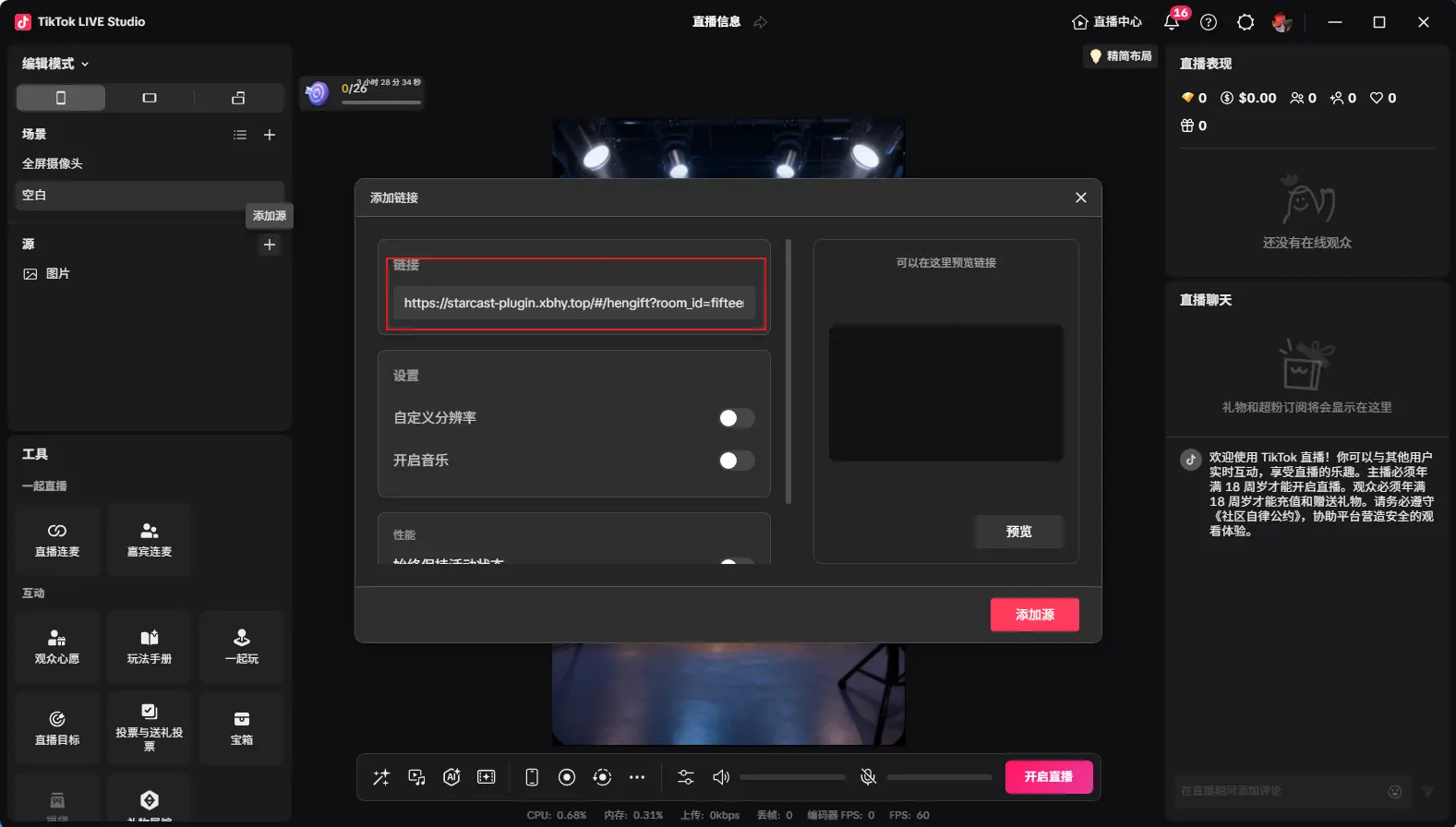
방금 생성된 링크를 복사하여 붙여넣고, 사용자 지정 해상도를 650x164로 변경
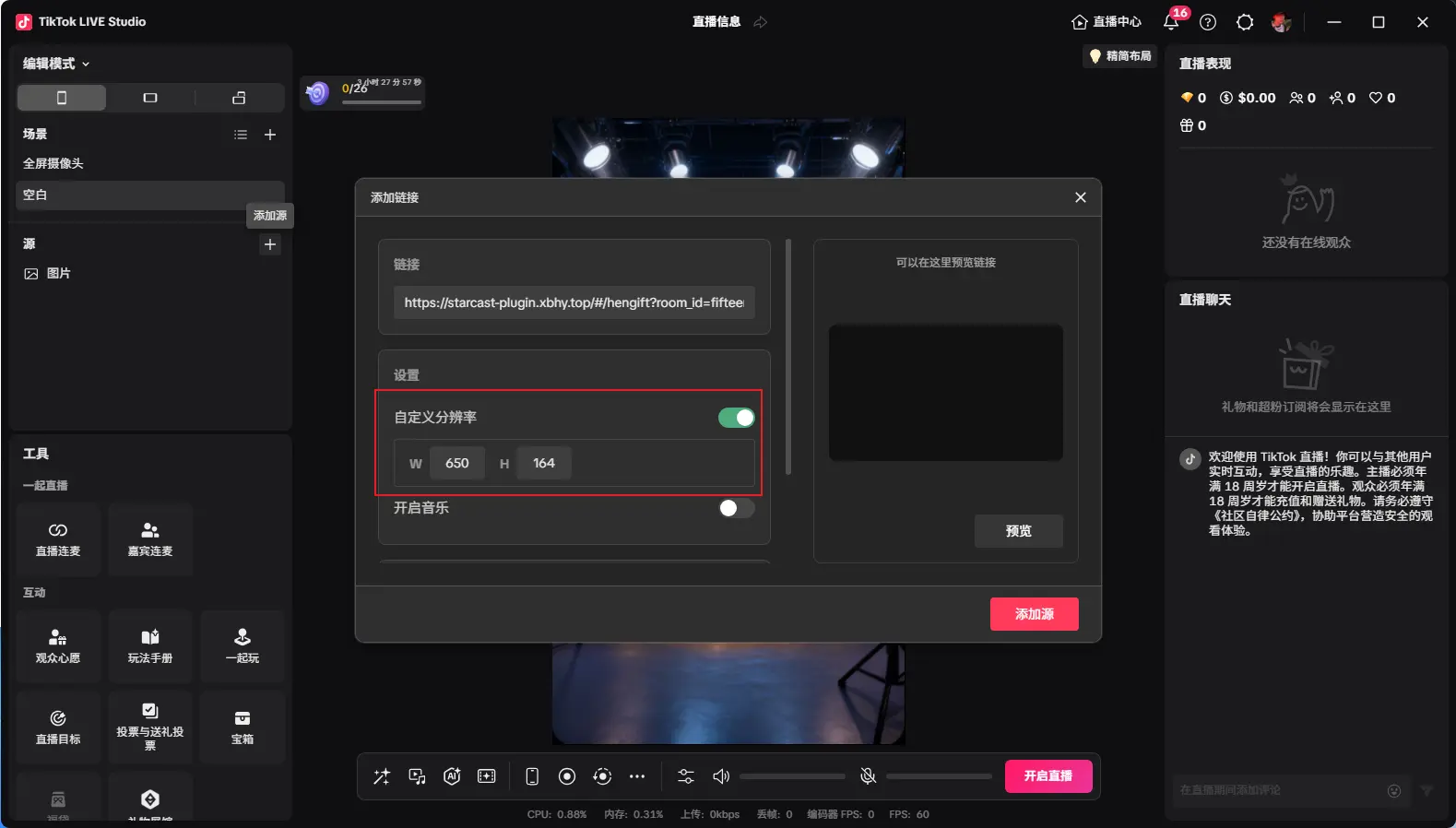
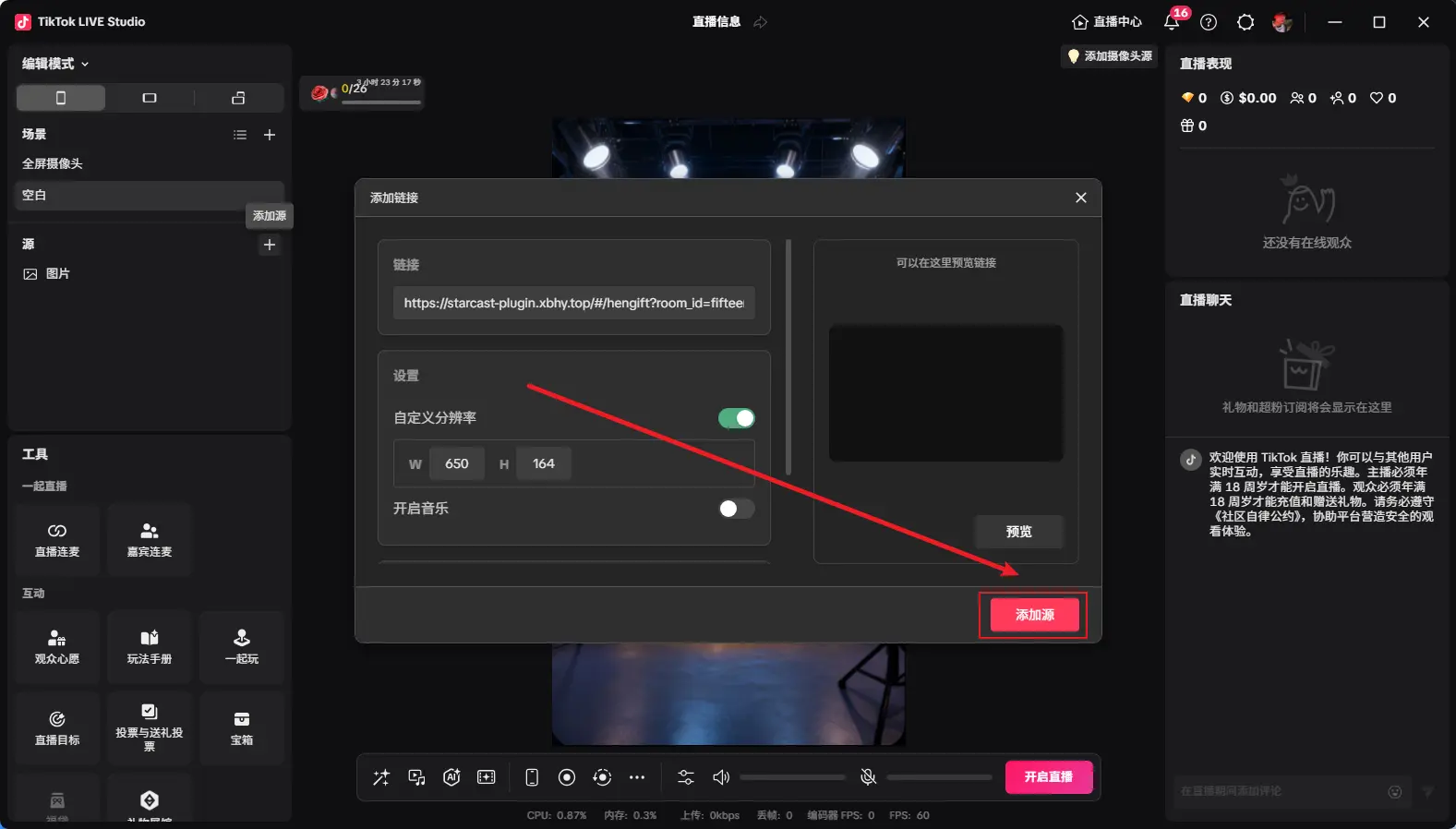
추가 후 그림과 같이 원하는 크기로 조정하고 시작을 클릭하면 카운트다운 시작
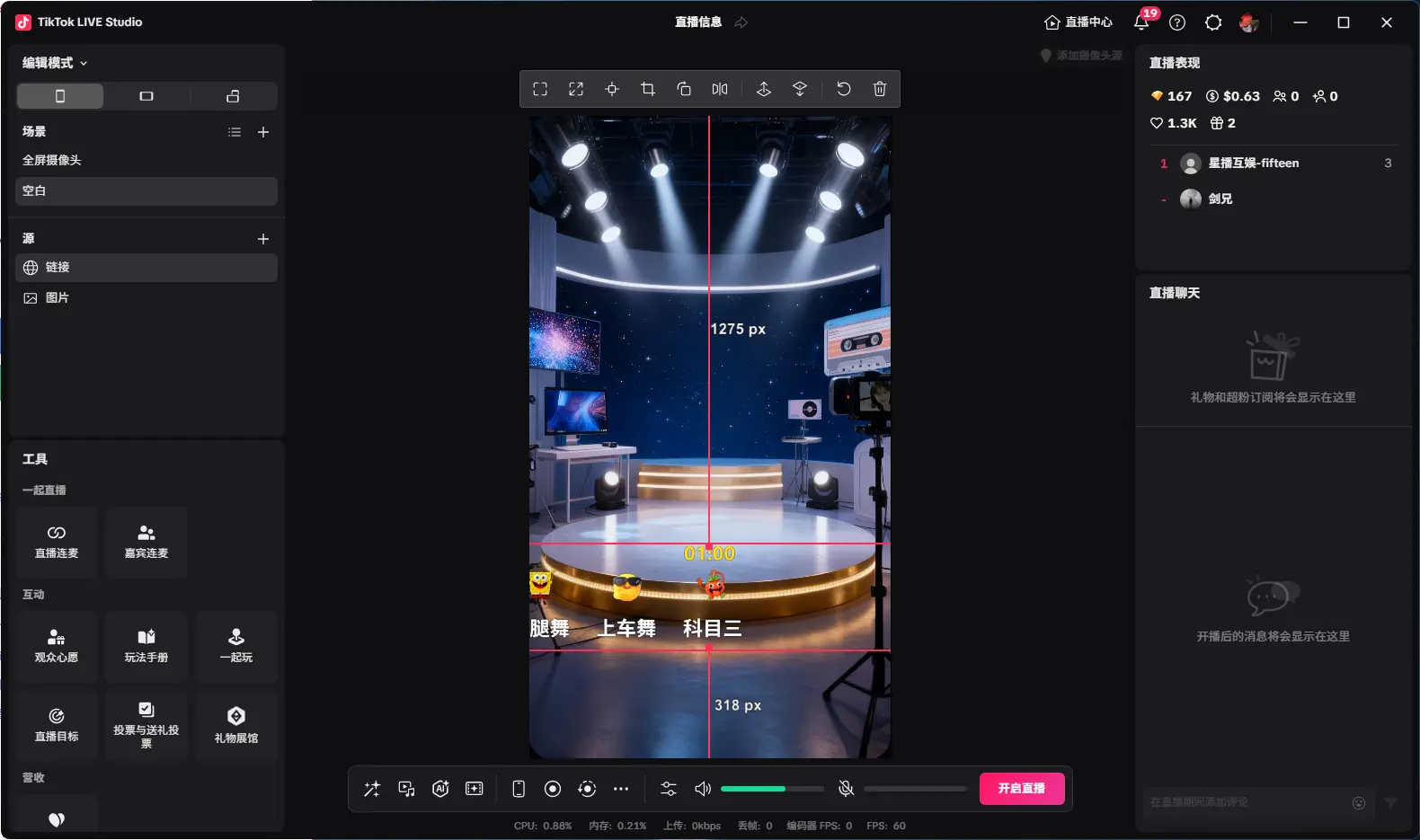
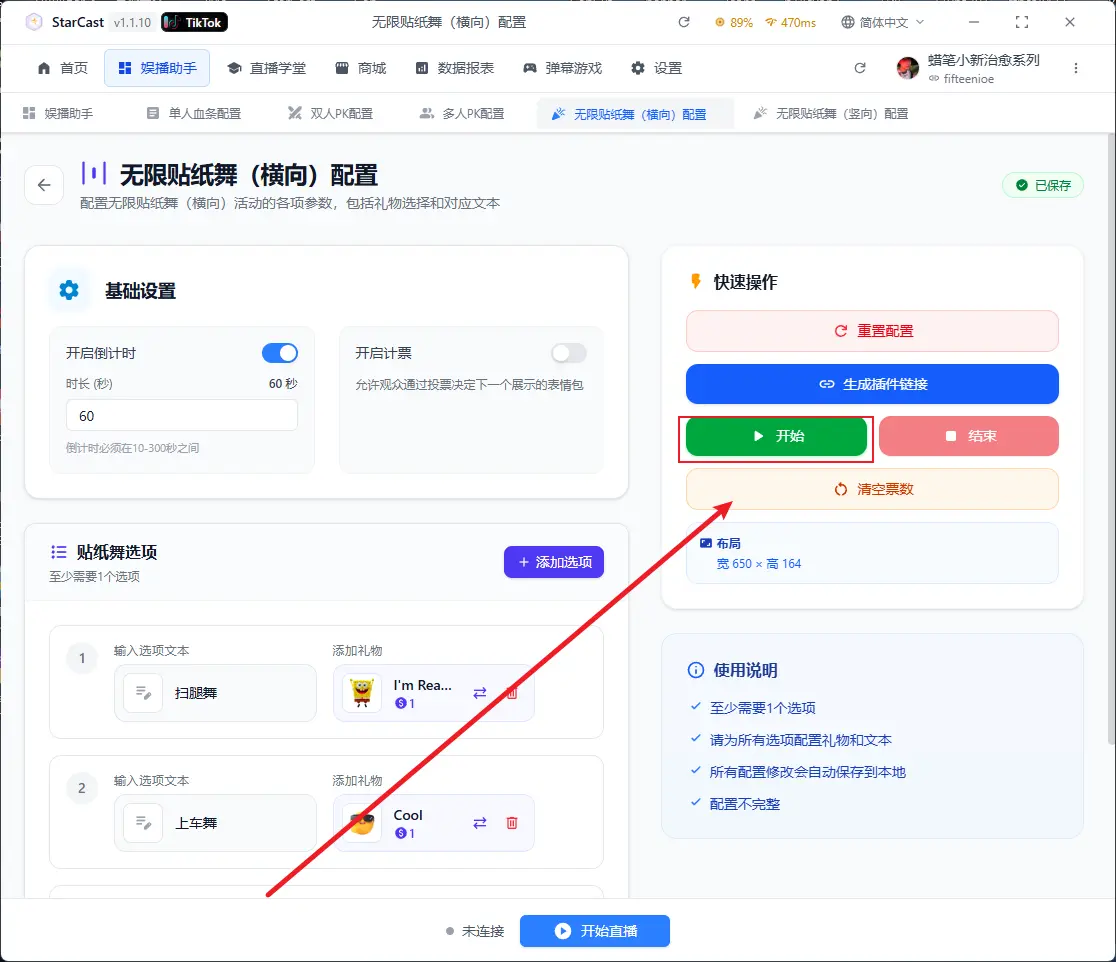
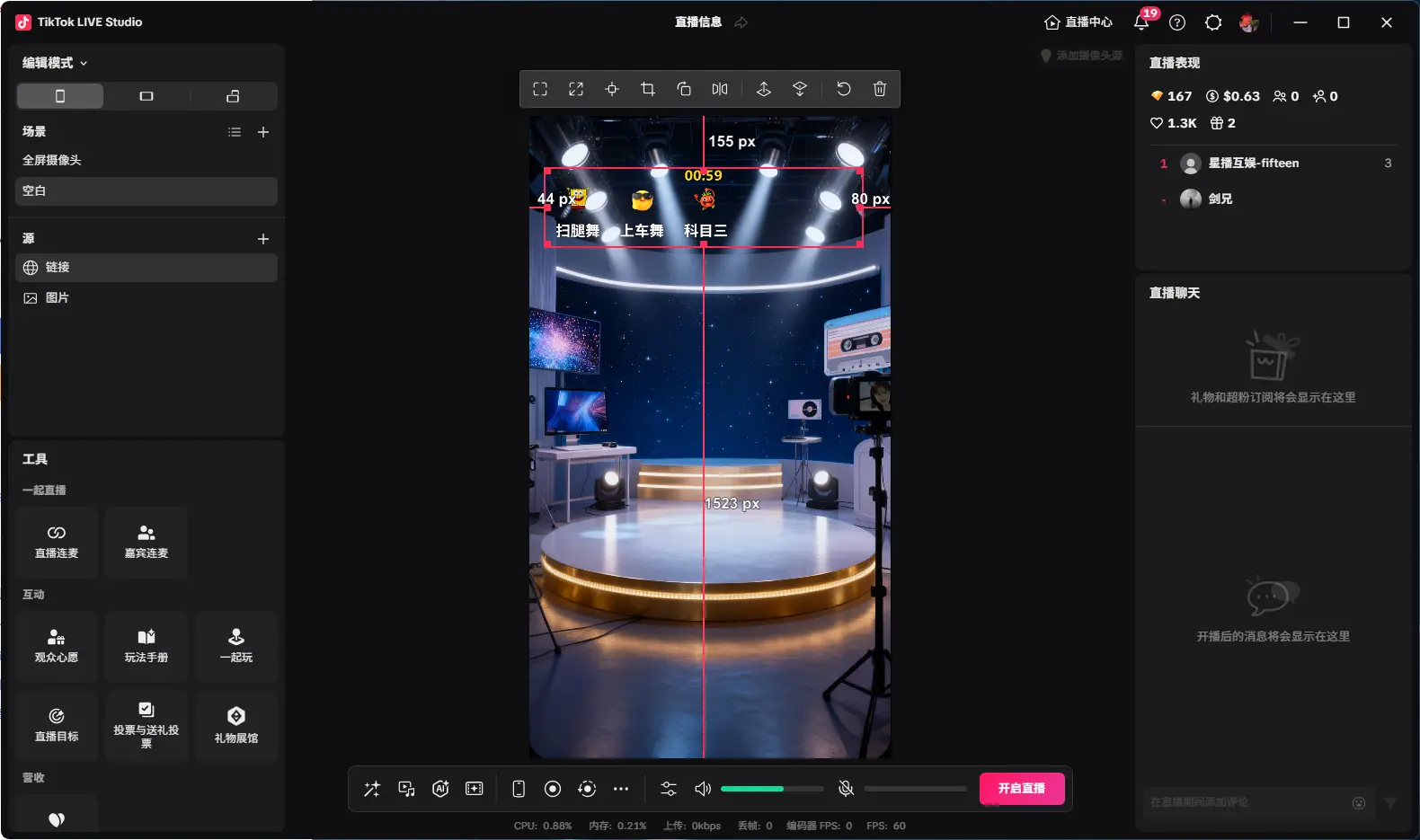
표 수 초기화는 여기 클릭
방송 시작 후 플랫폼 상단의 방송 시작 클릭
연결됨 표시가 나타나면 라이브 룸 연결 성공
그리드 스티커 댄스
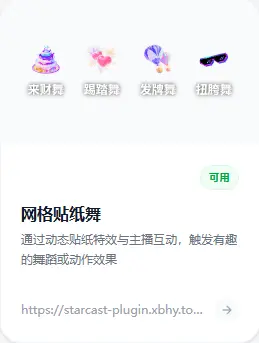
이 버튼은 선물 개수를 기록하는 버튼입니다
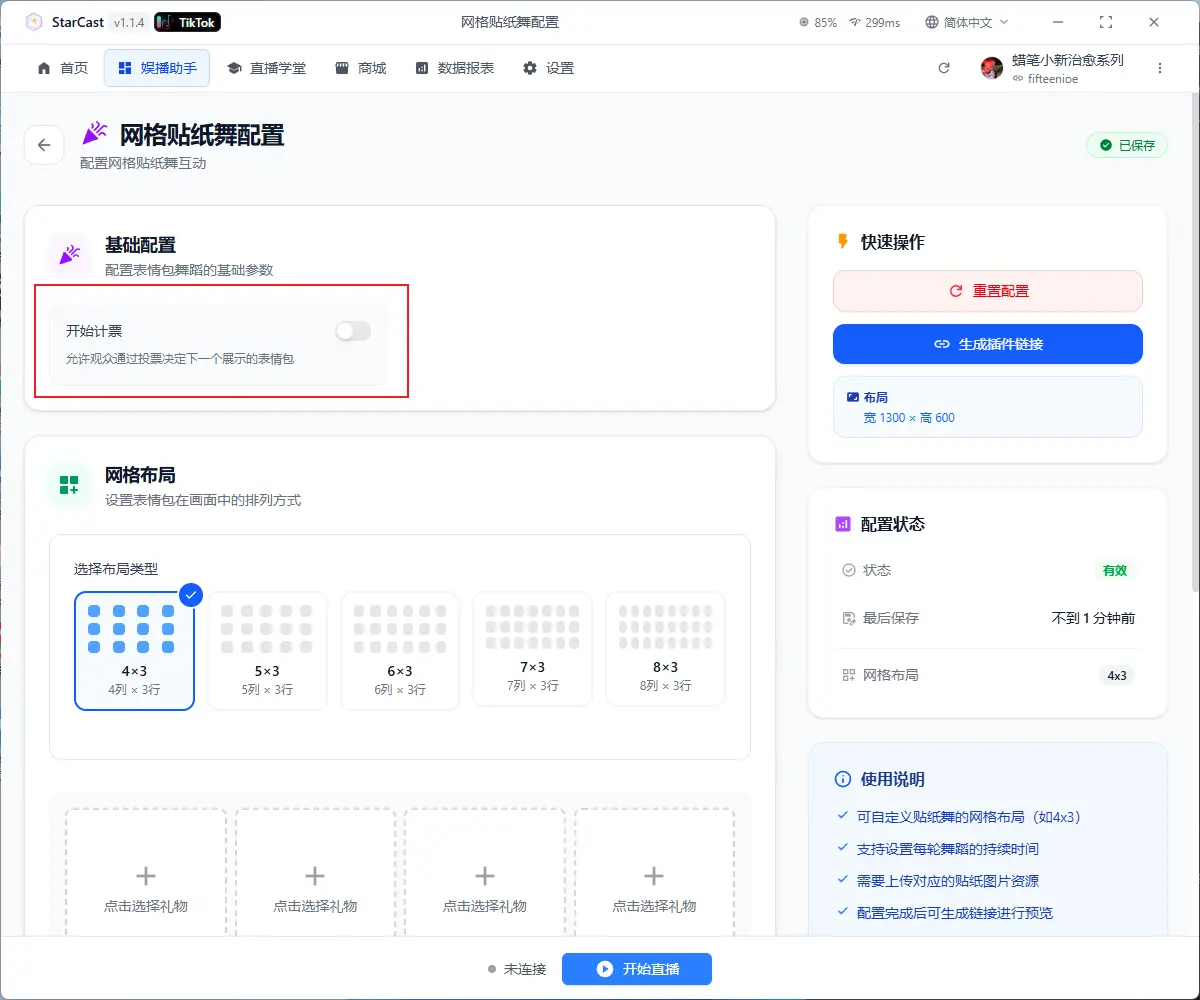
여기서 원하는 모드 선택
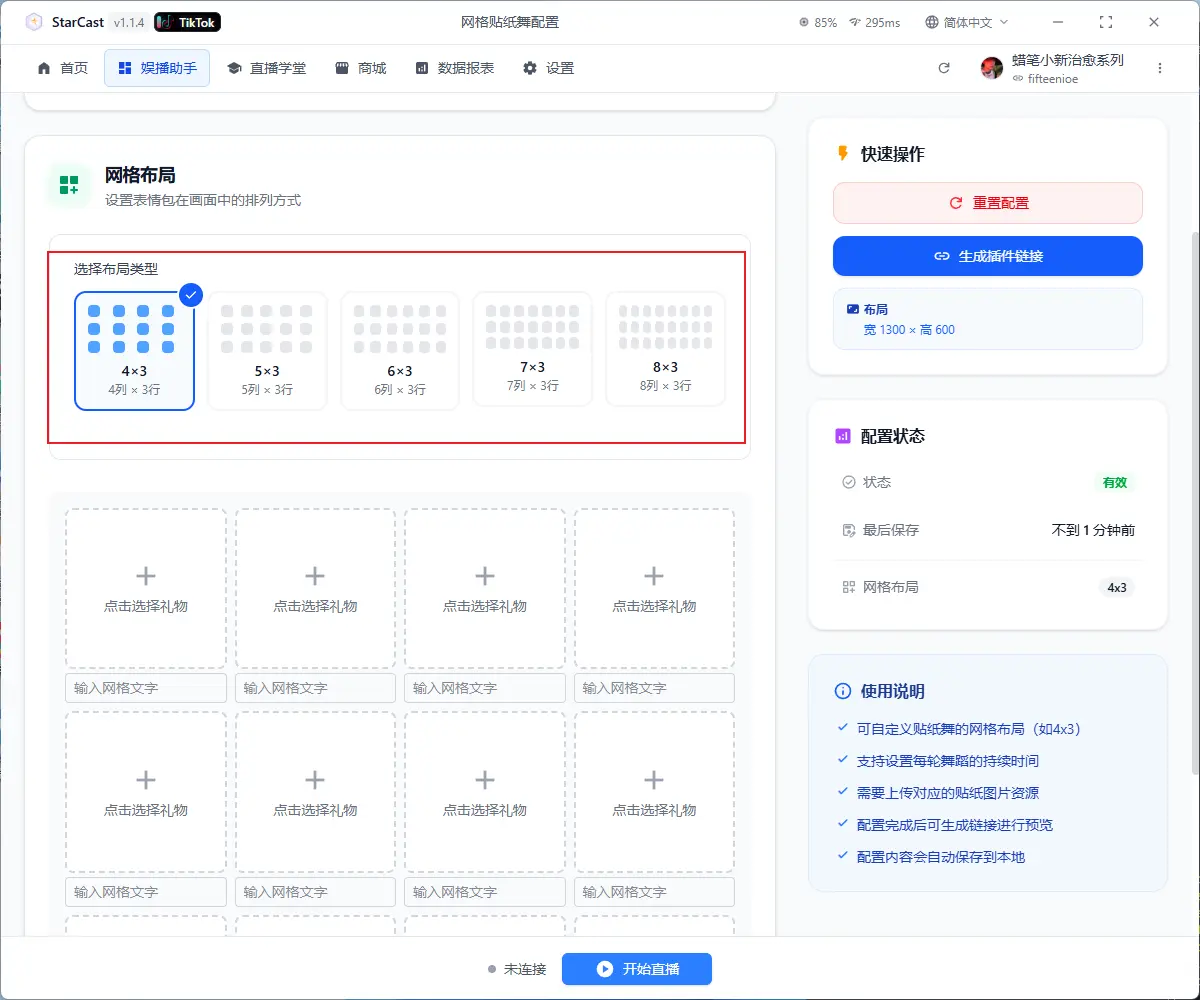
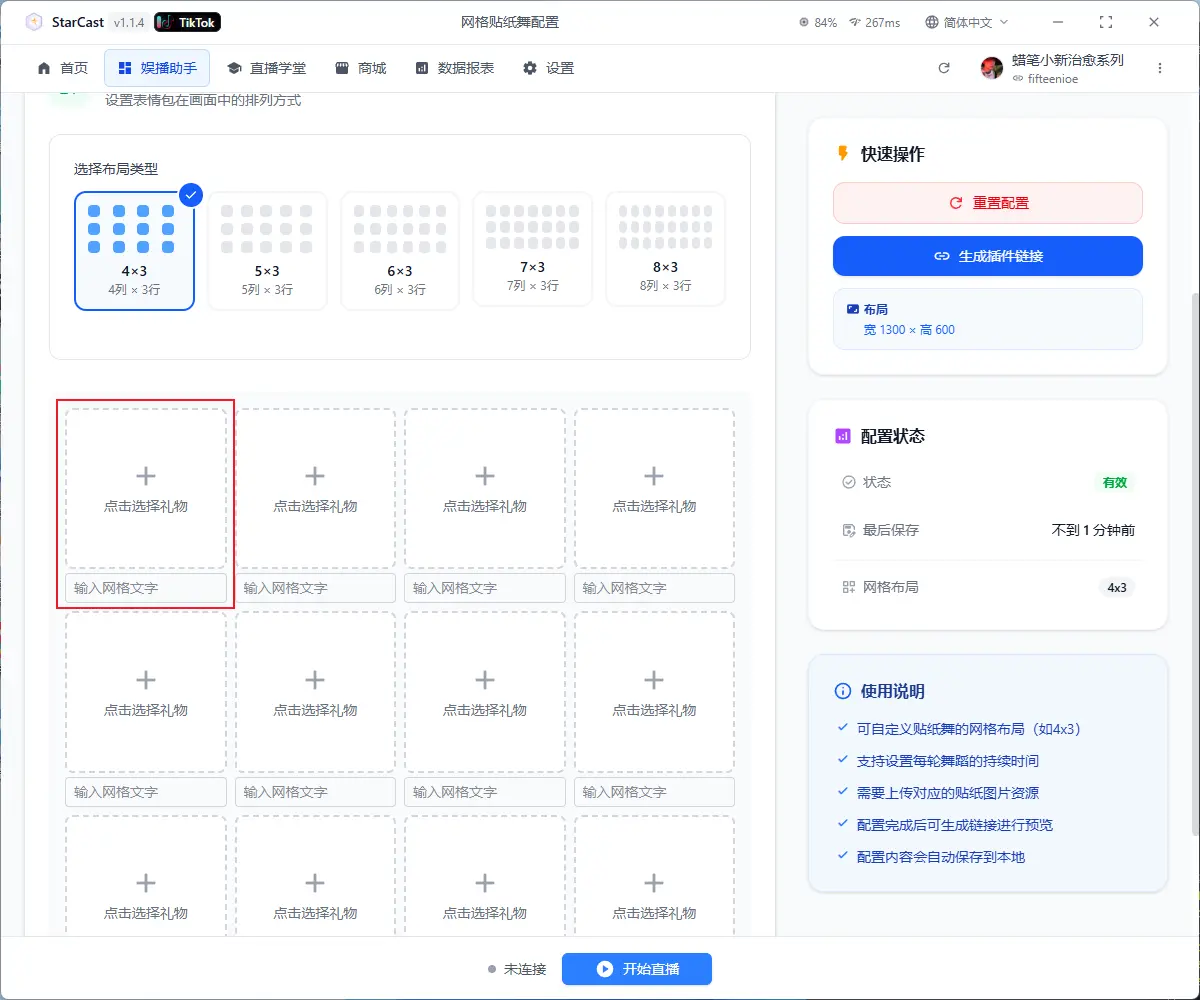
여기서 선물 및 사용자 지정 텍스트 추가 가능
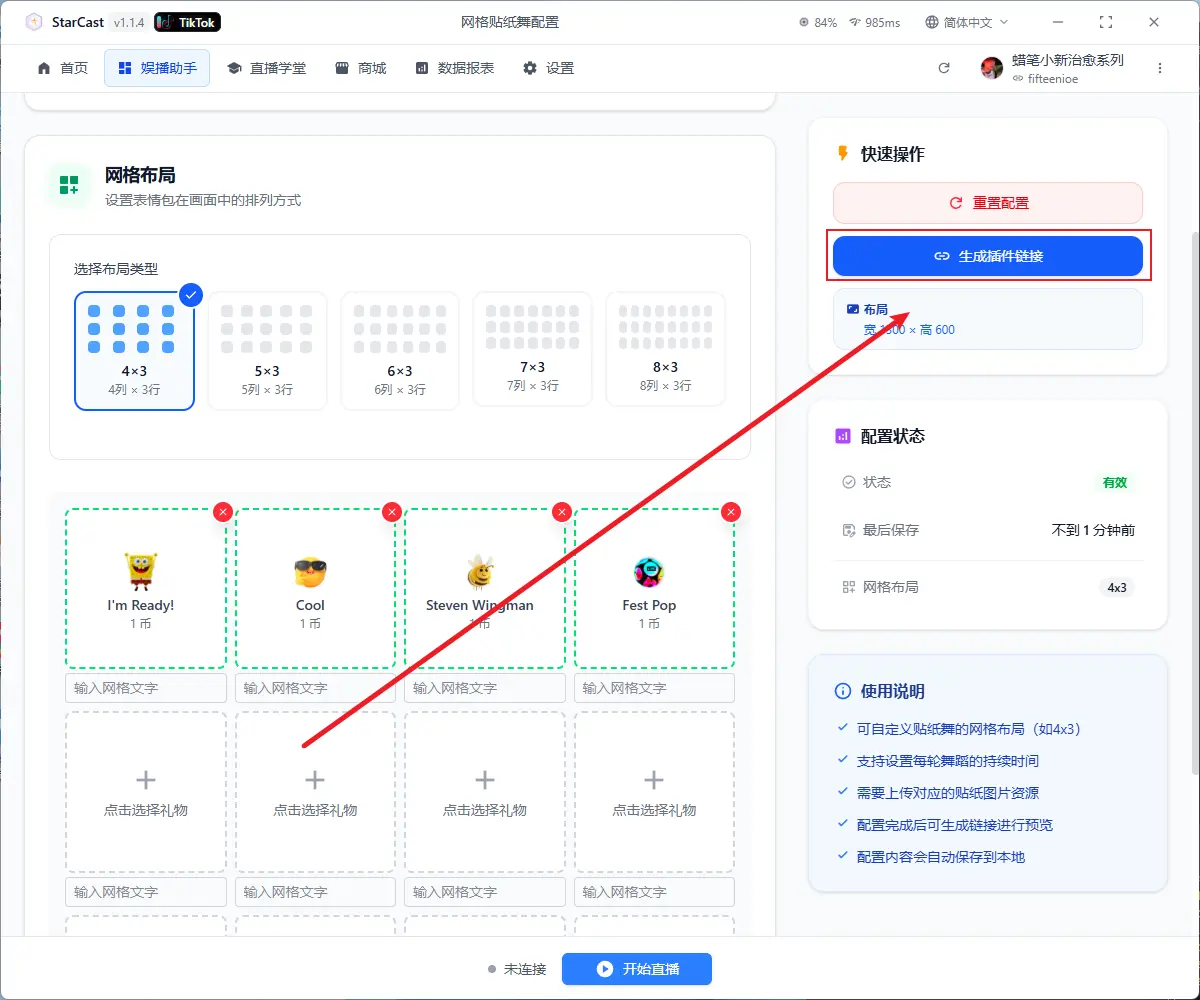
설정 완료 후 링크 생성 클릭
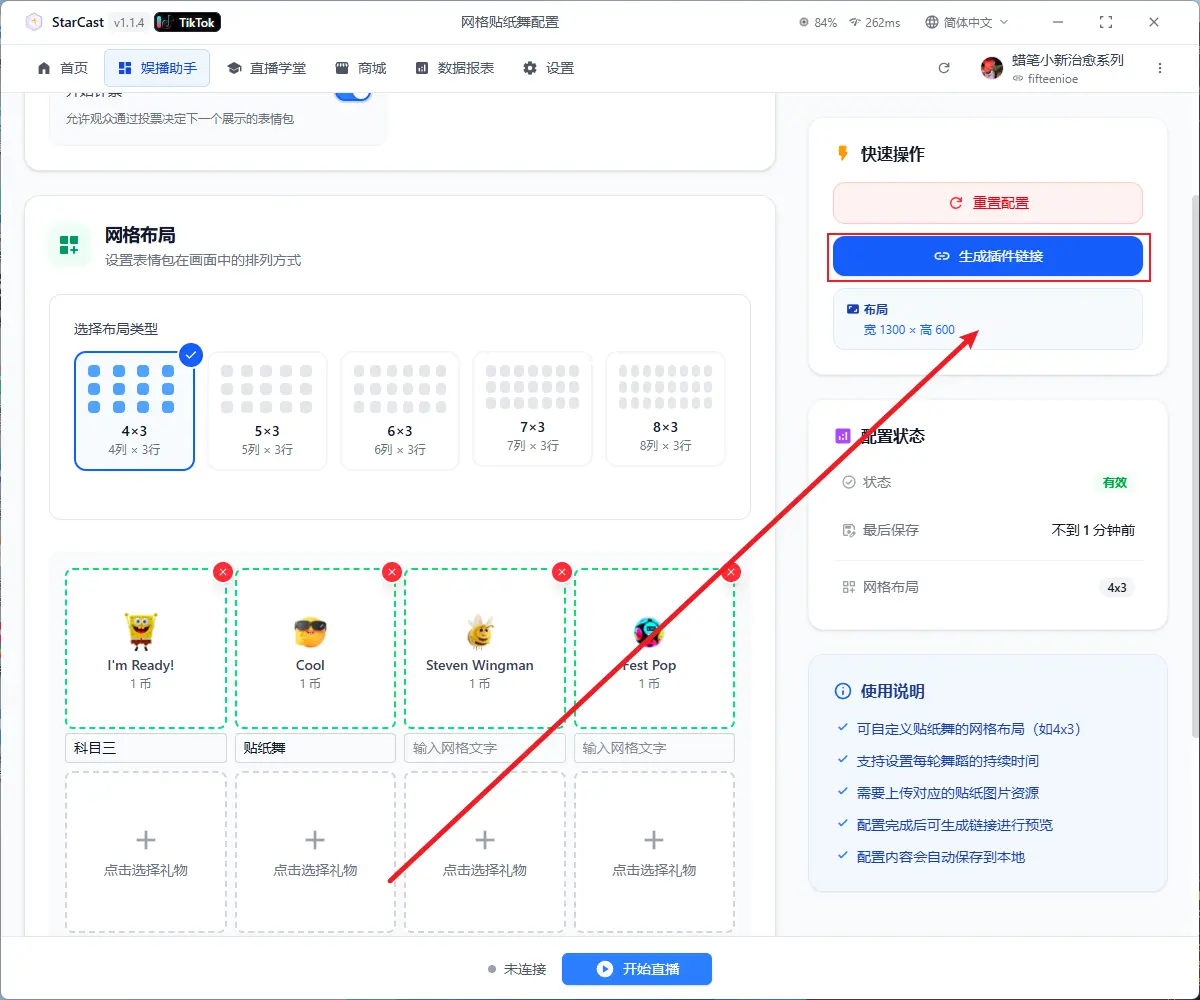
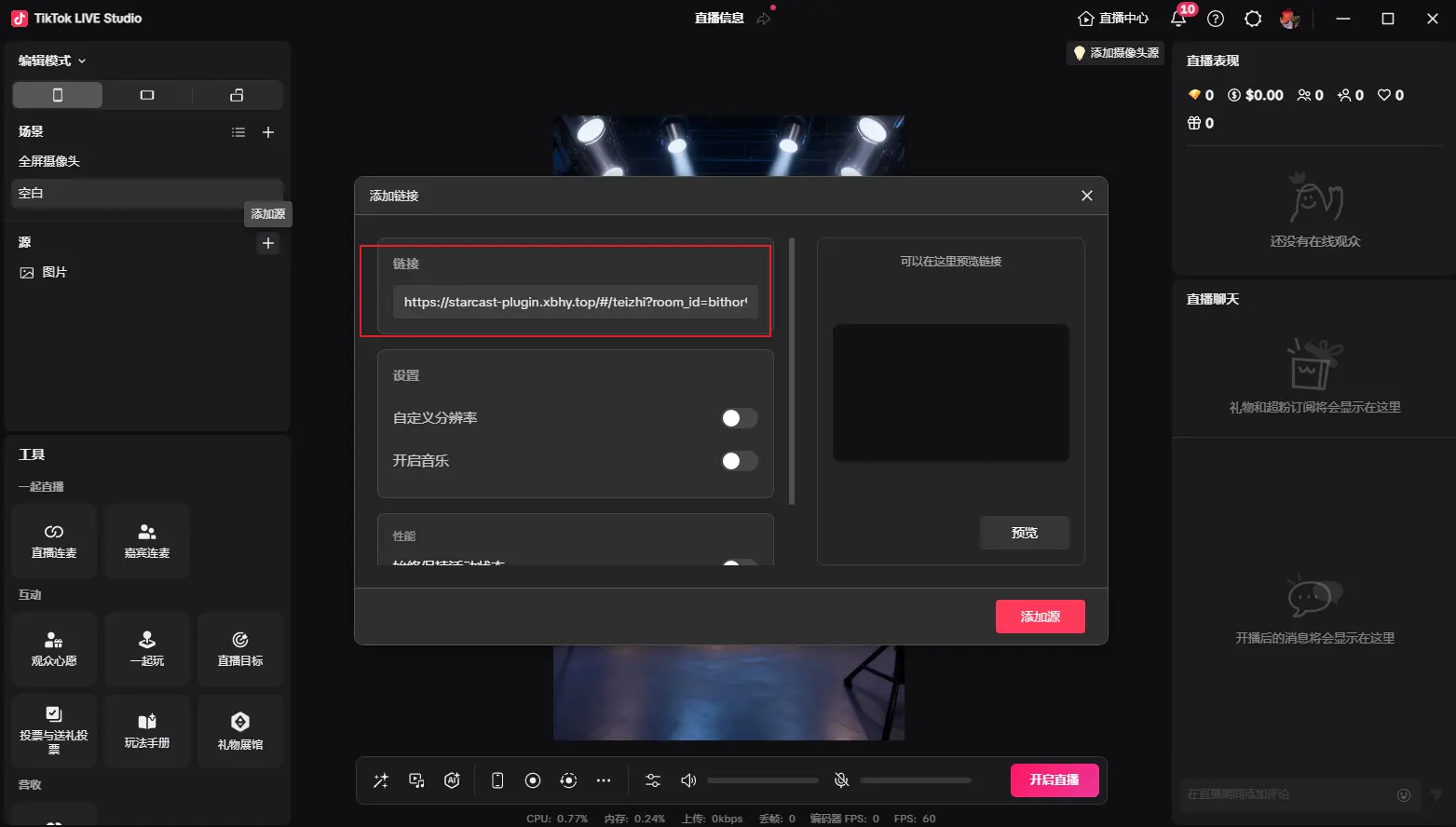
TikTok LIVE Studio 소스 열기 및 링크 추가
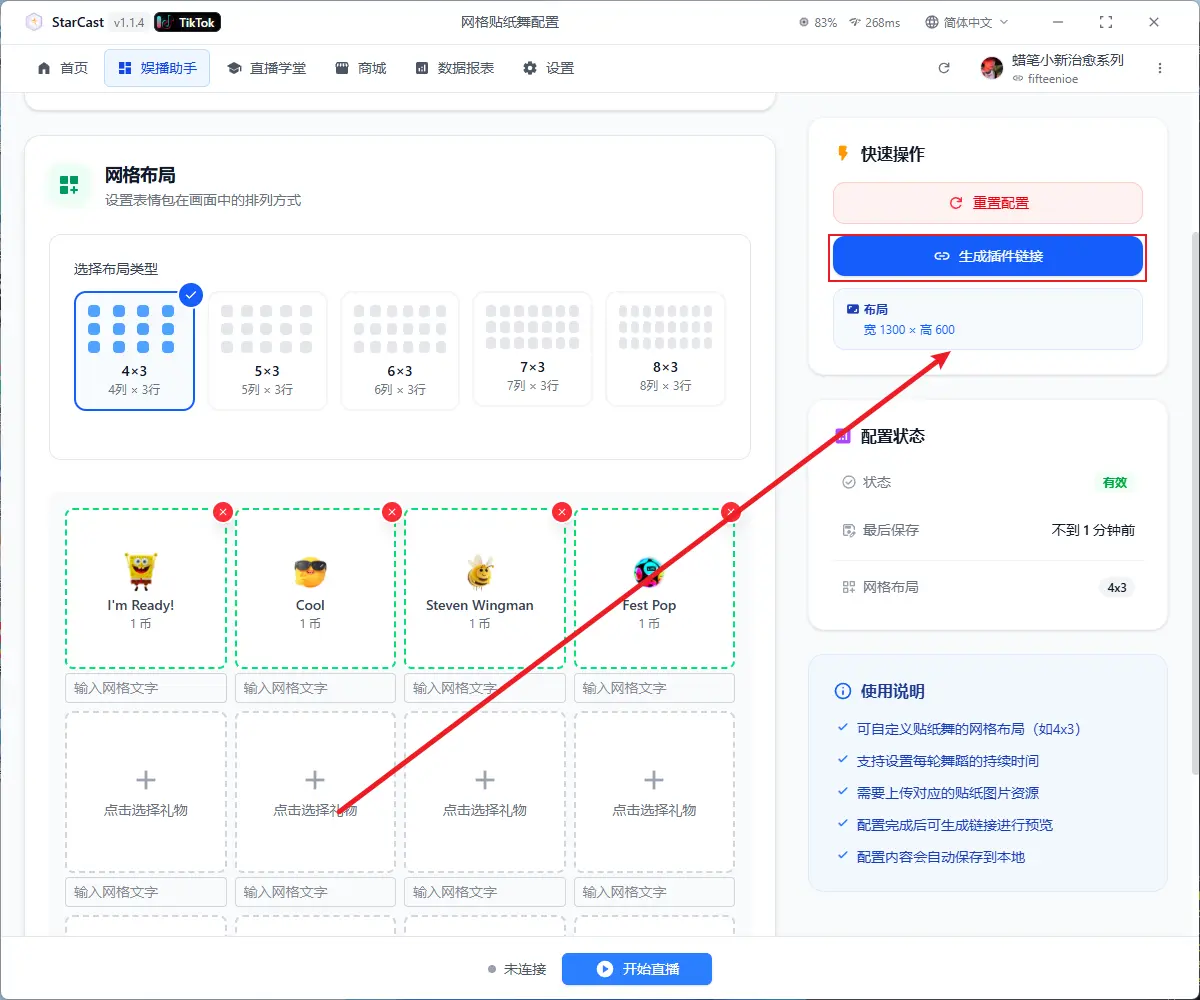
방금 생성된 링크를 복사하여 붙여넣고, 사용자 지정 해상도를 1300x600으로 변경
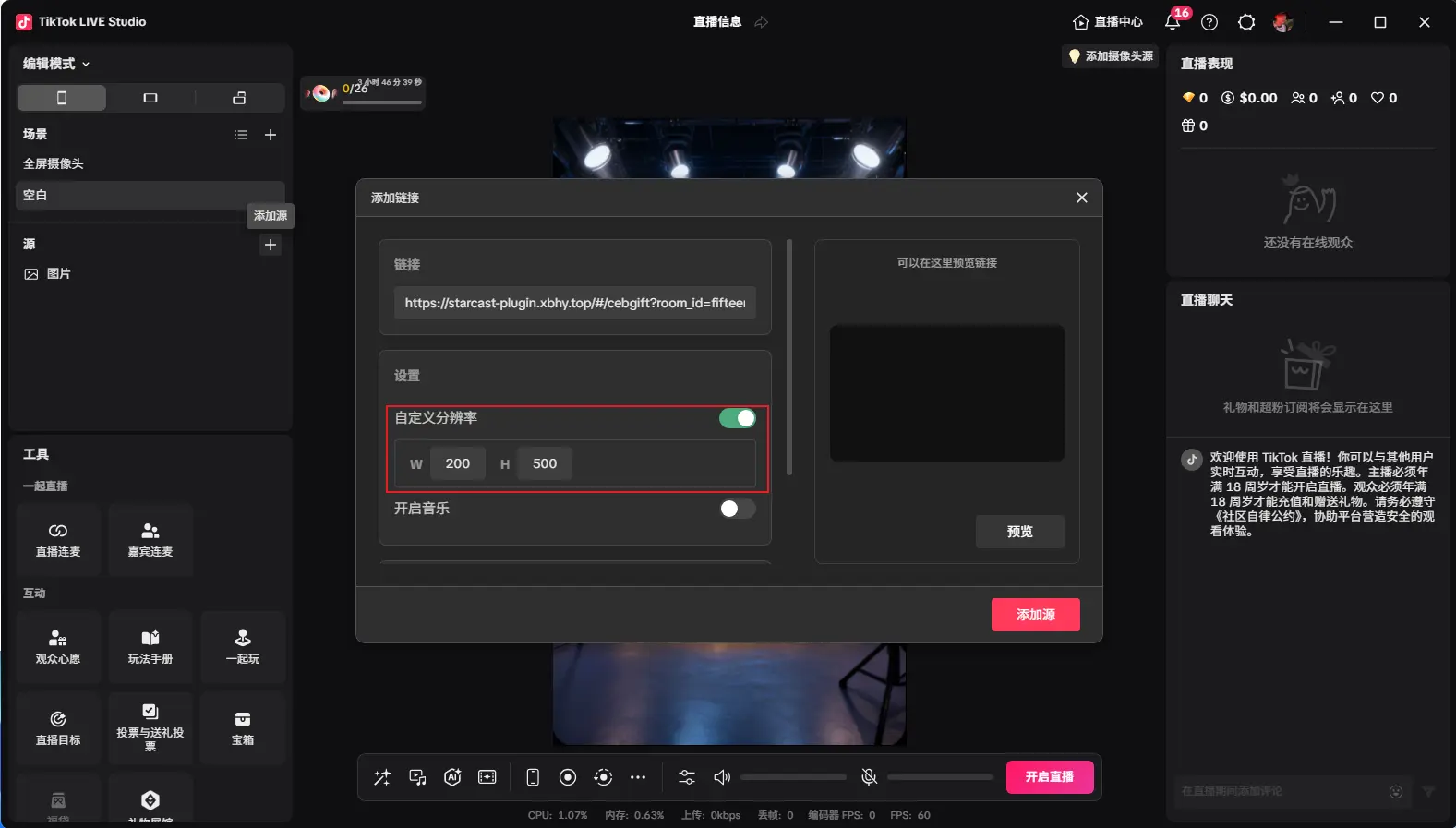
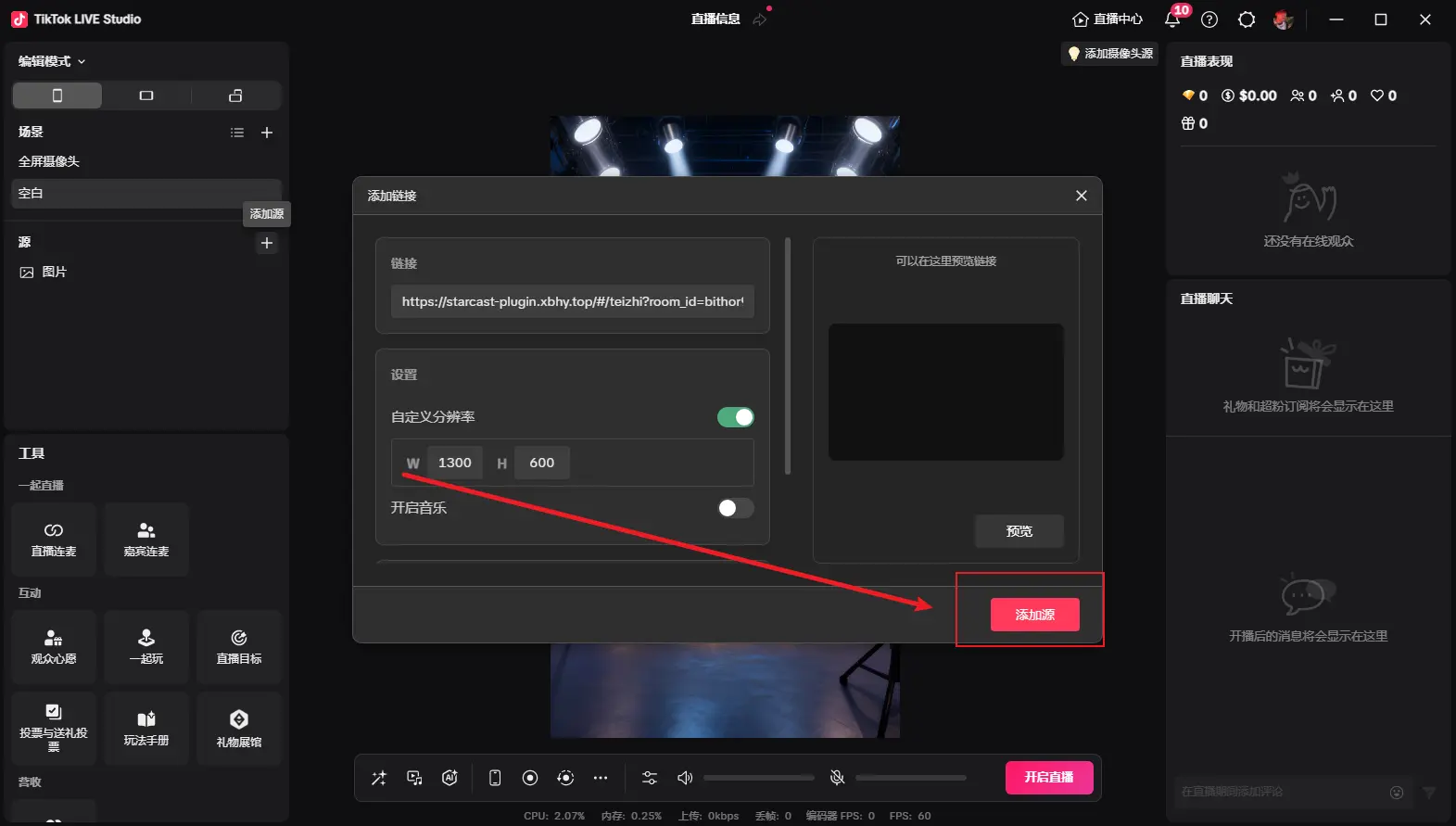
추가 후 그림과 같이 원하는 크기로 조정하고, 다시 링크 생성을 클릭하면 표시됨
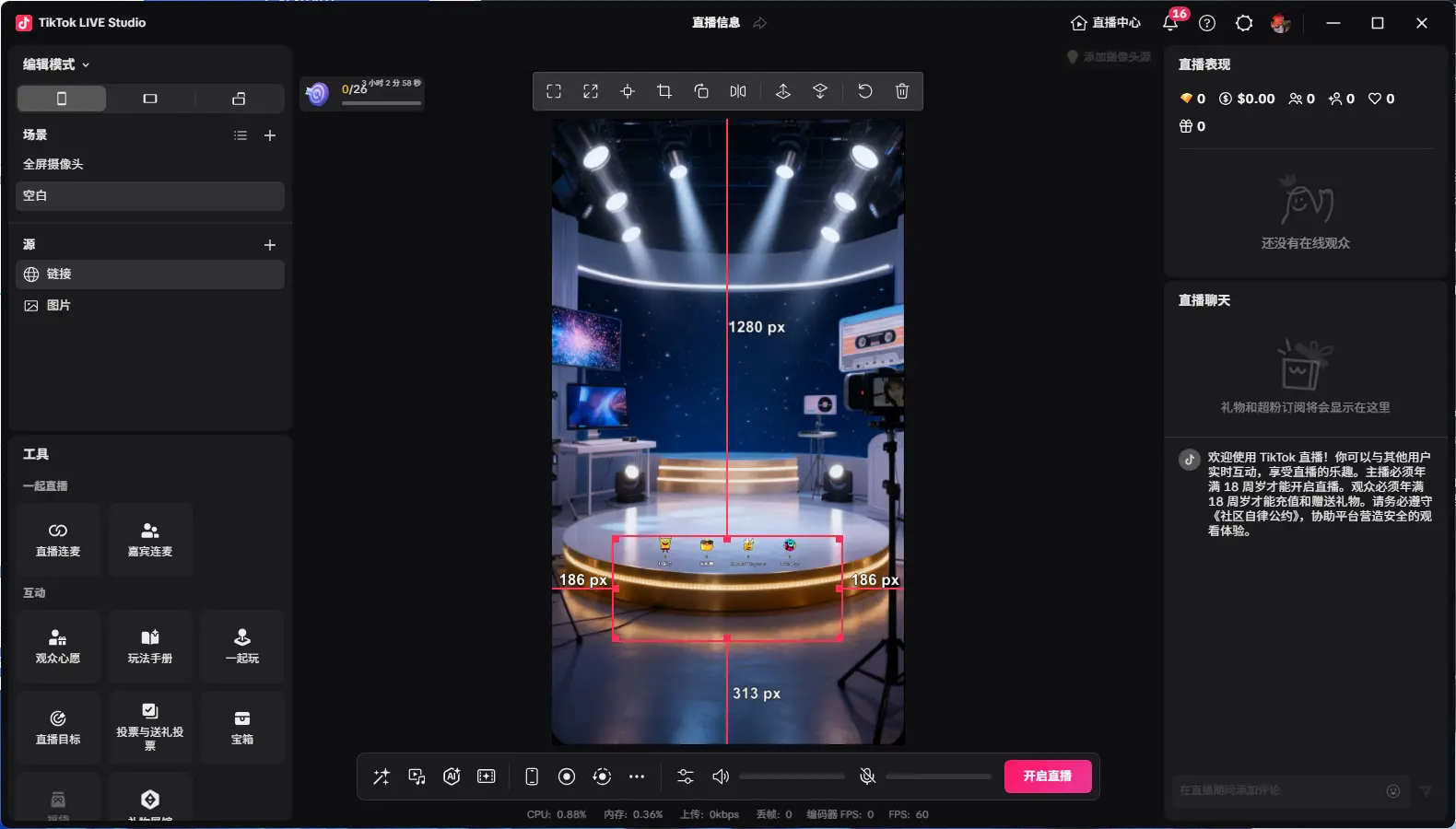
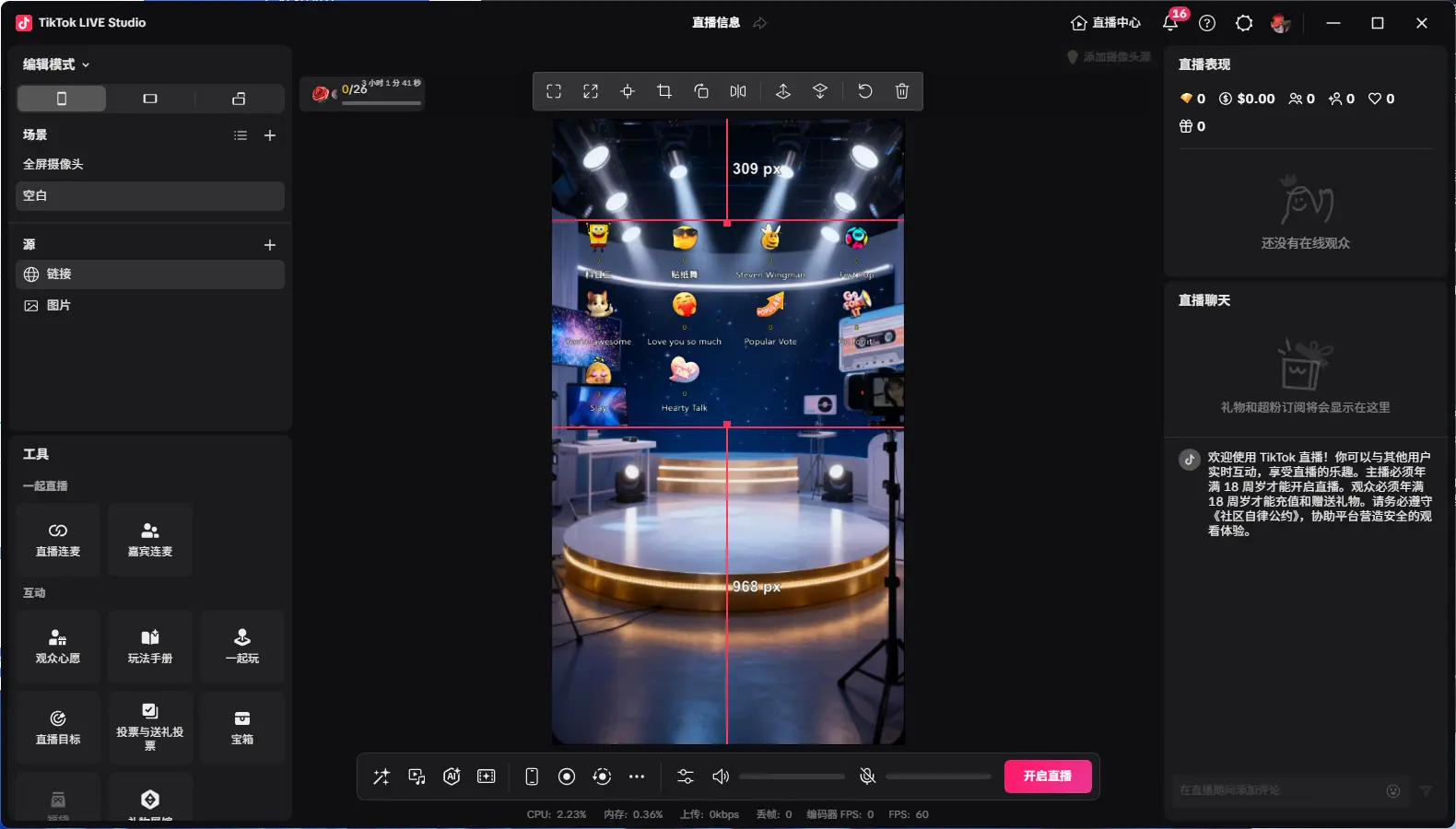
방송 시작 후 플랫폼 상단의 방송 시작 클릭
연결됨 표시가 나타나면 라이브 룸 연결 성공
음향 효과 라이브러리
버튼 클릭하여 시작
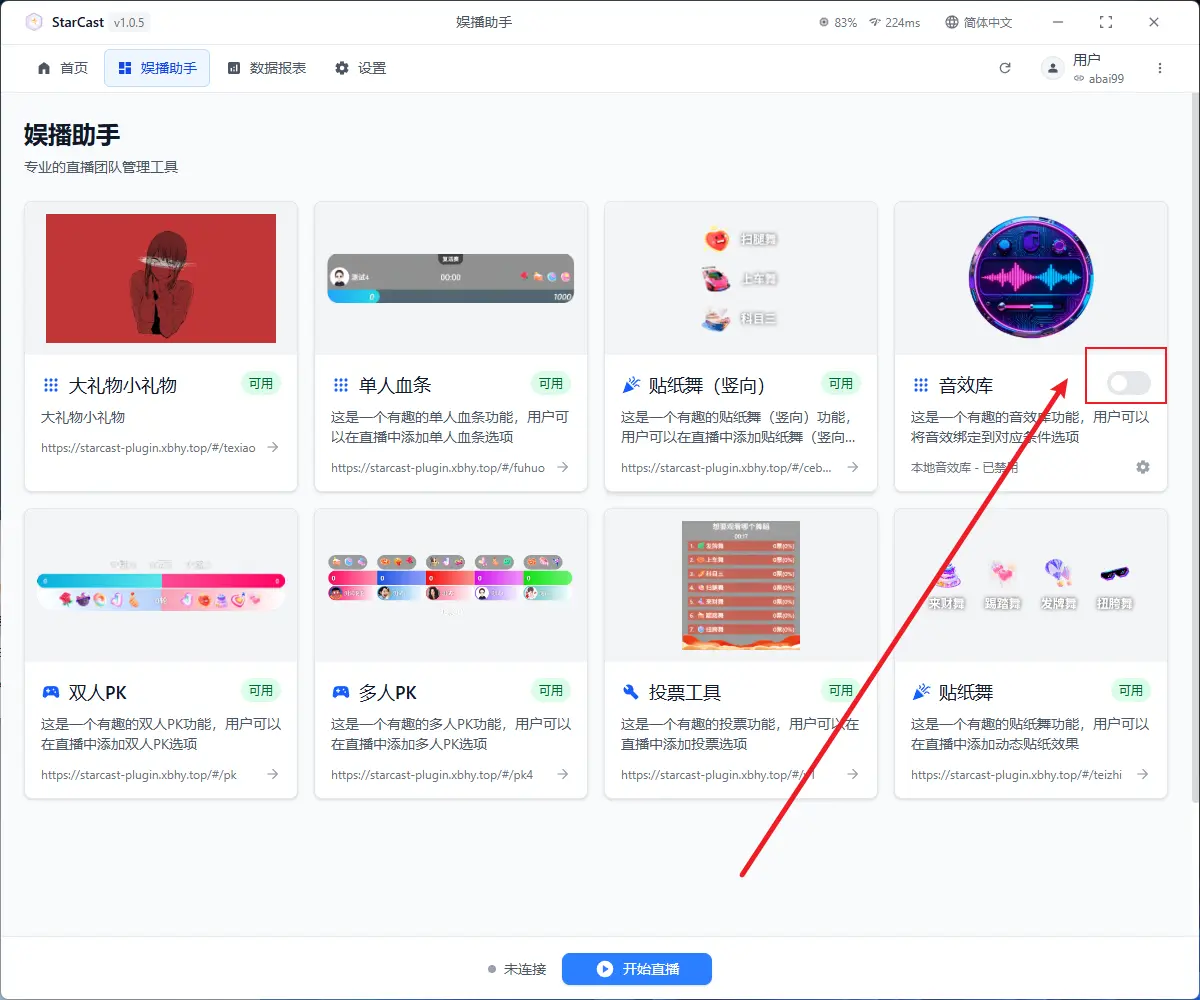
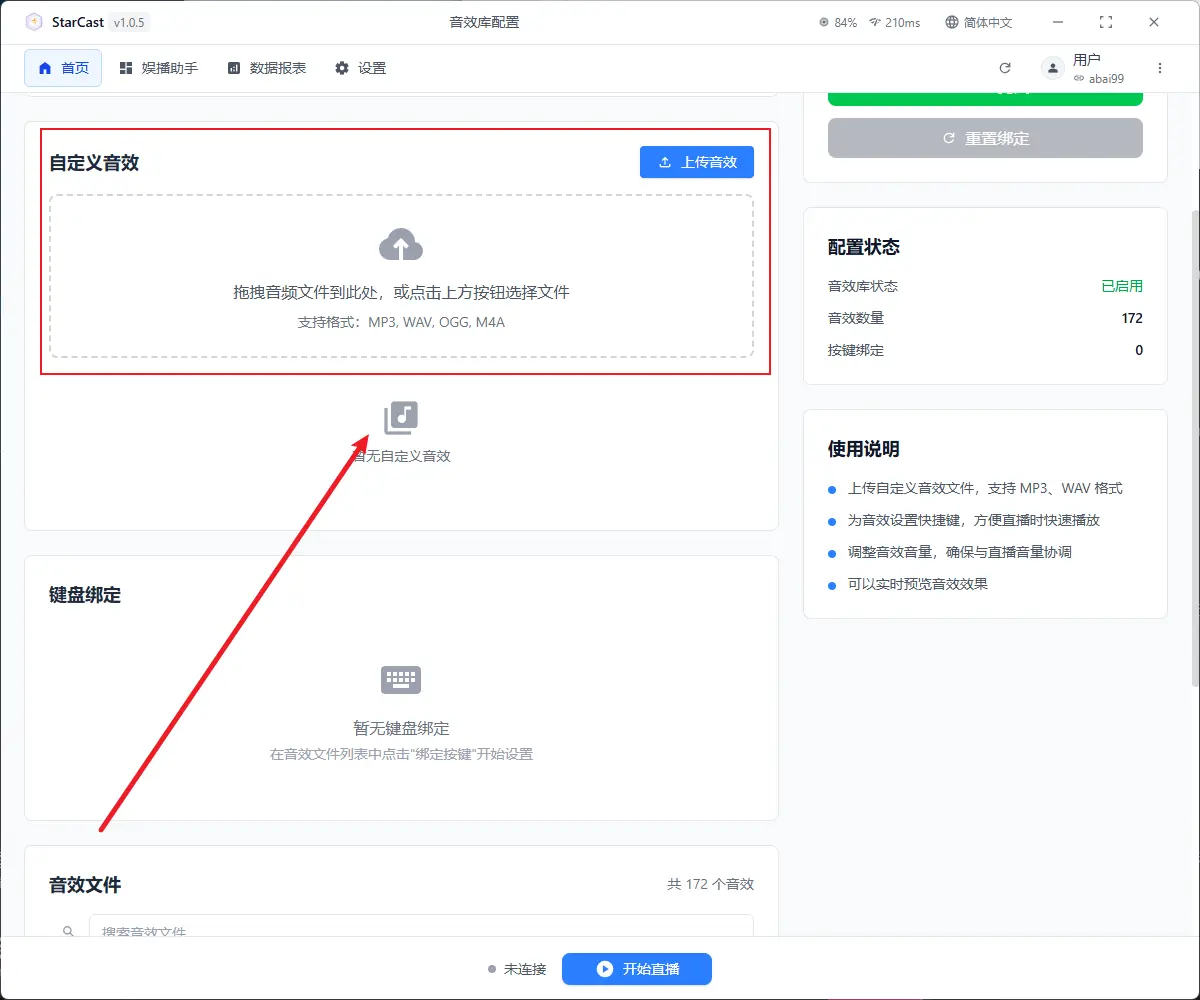
클릭하거나 드래그하여 사용자 지정 음향 효과 업로드 가능
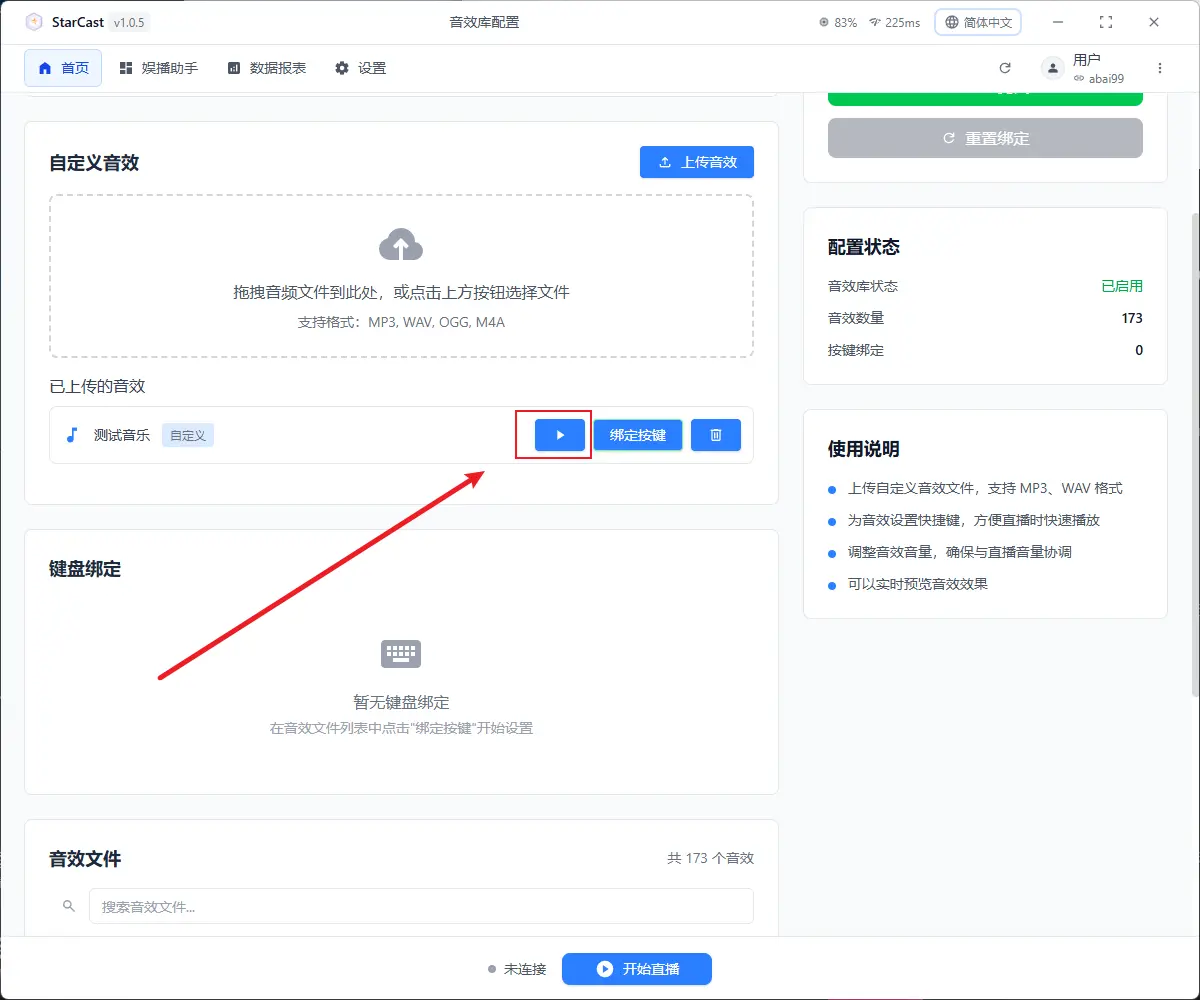
이 버튼은 재생 버튼이며, 재생할 수 있습니다
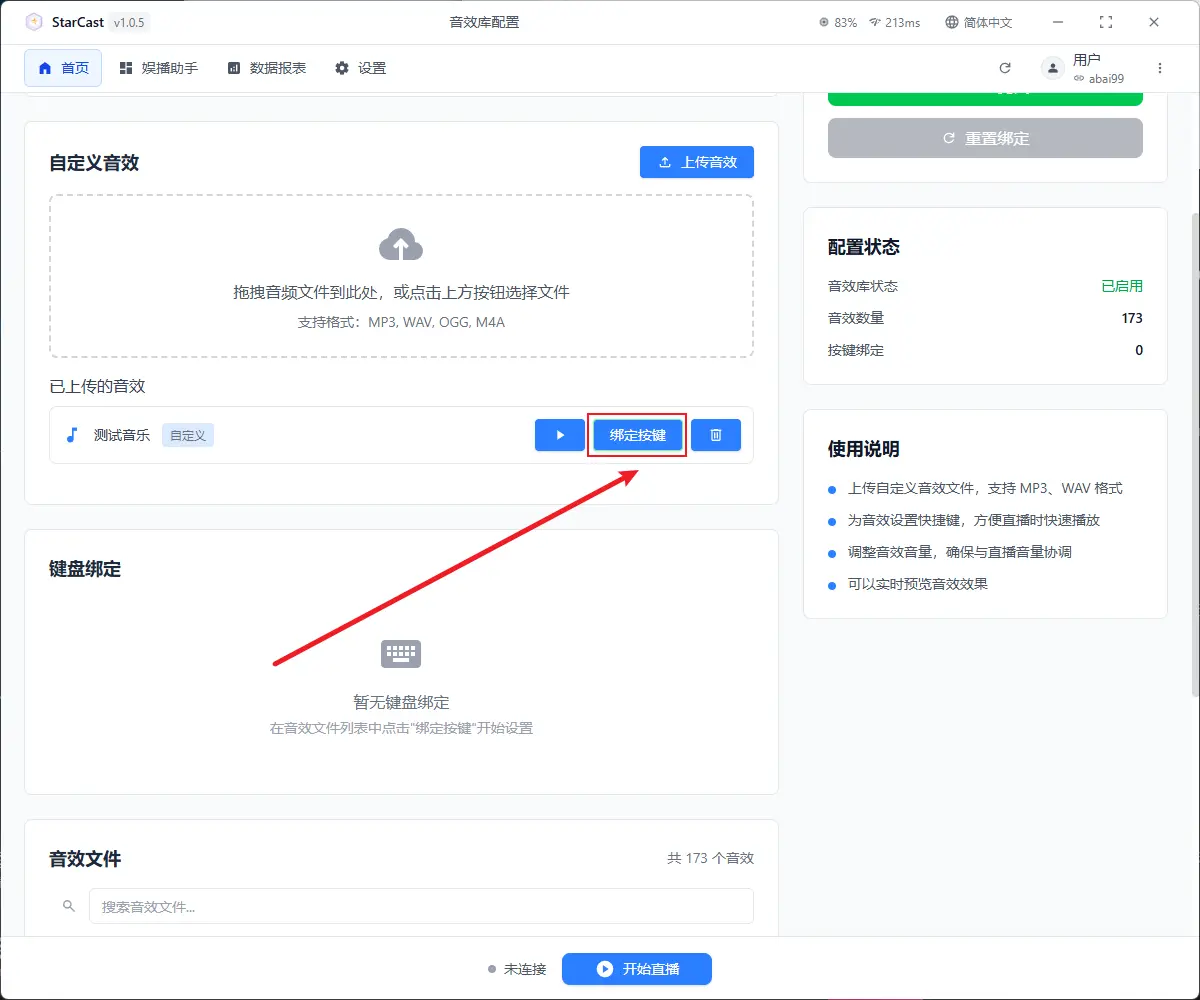
이 버튼은 키 바인딩이며, 바인딩할 키를 누르세요
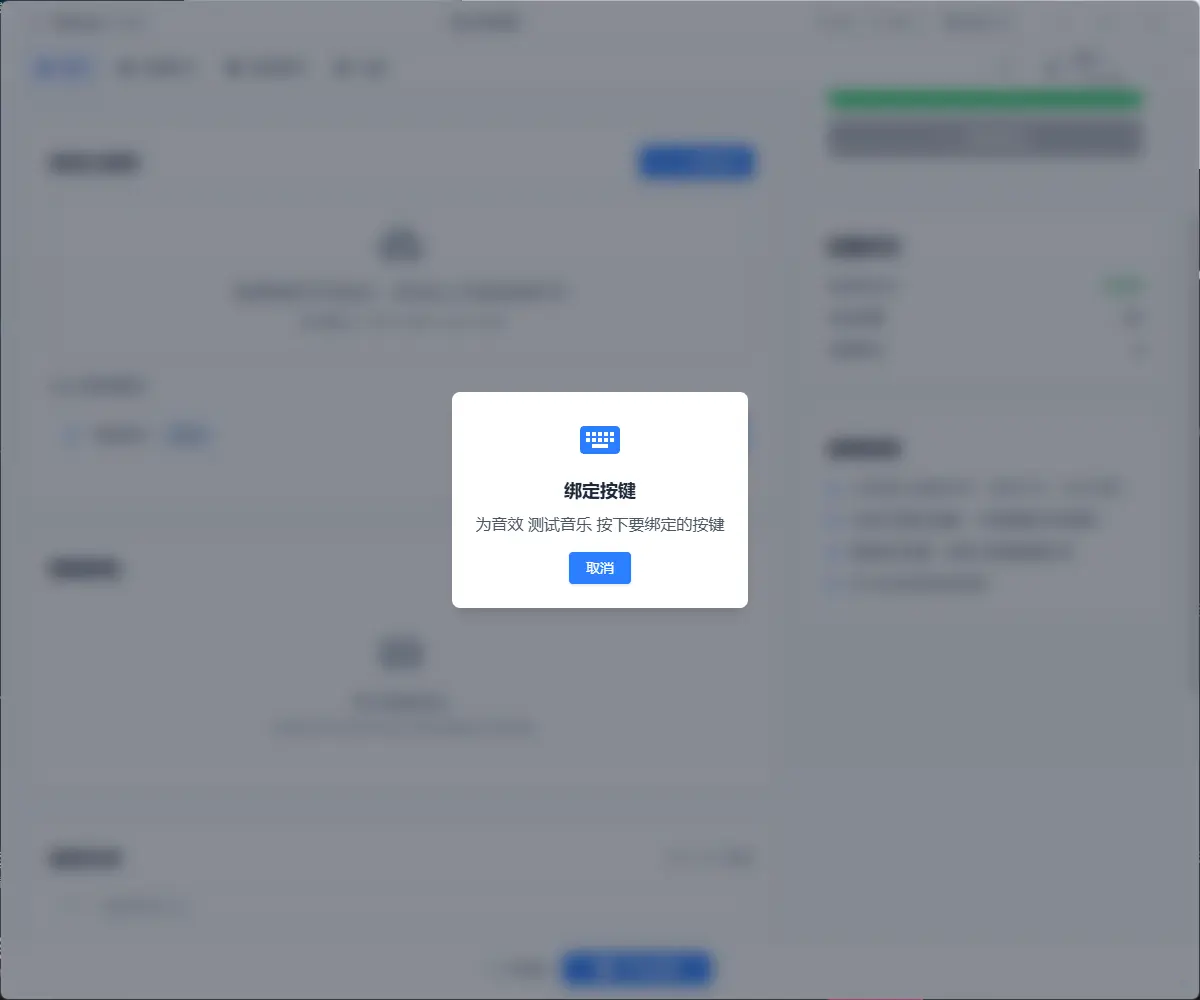
여기서 이미 바인딩된 키 확인 가능
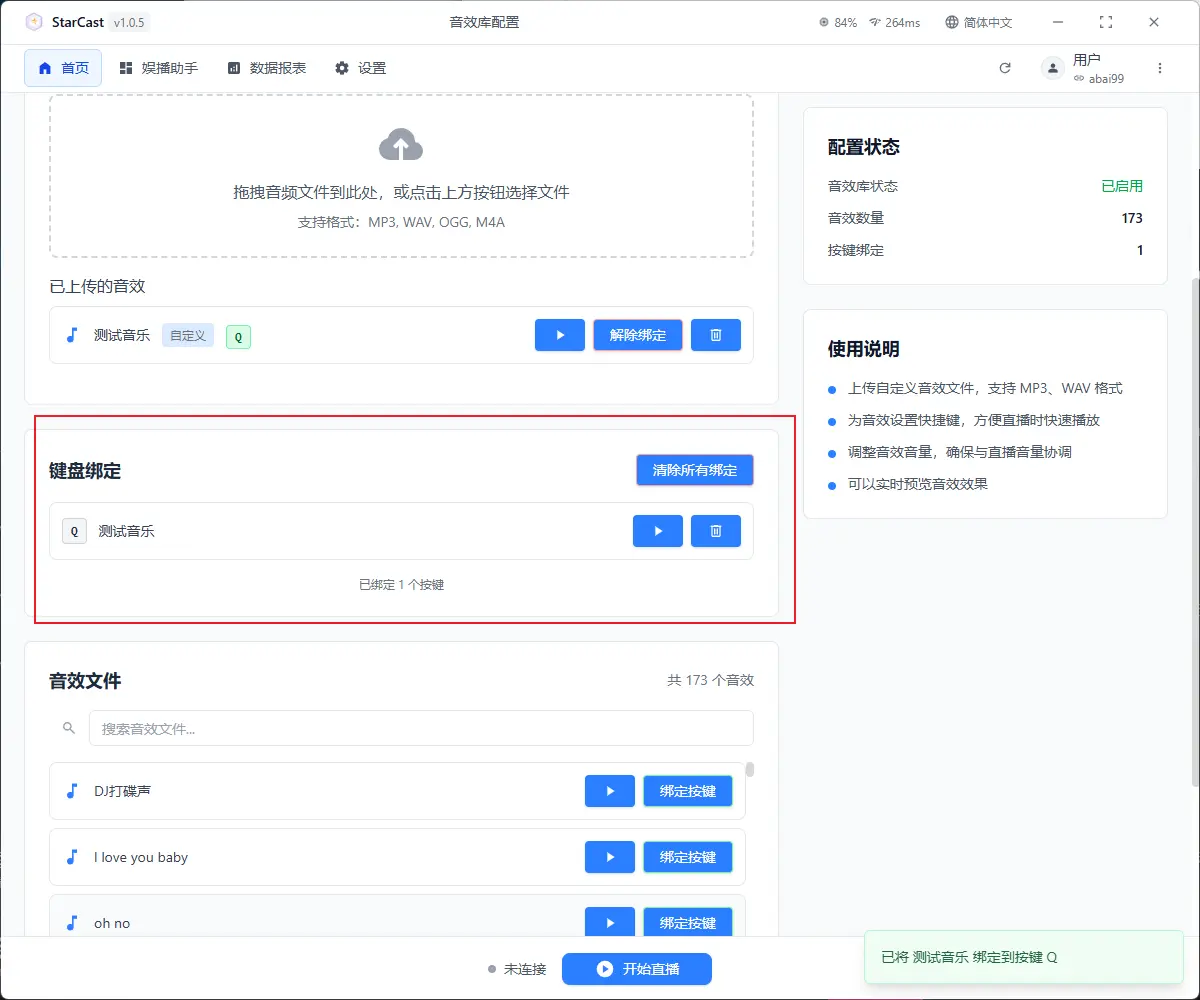
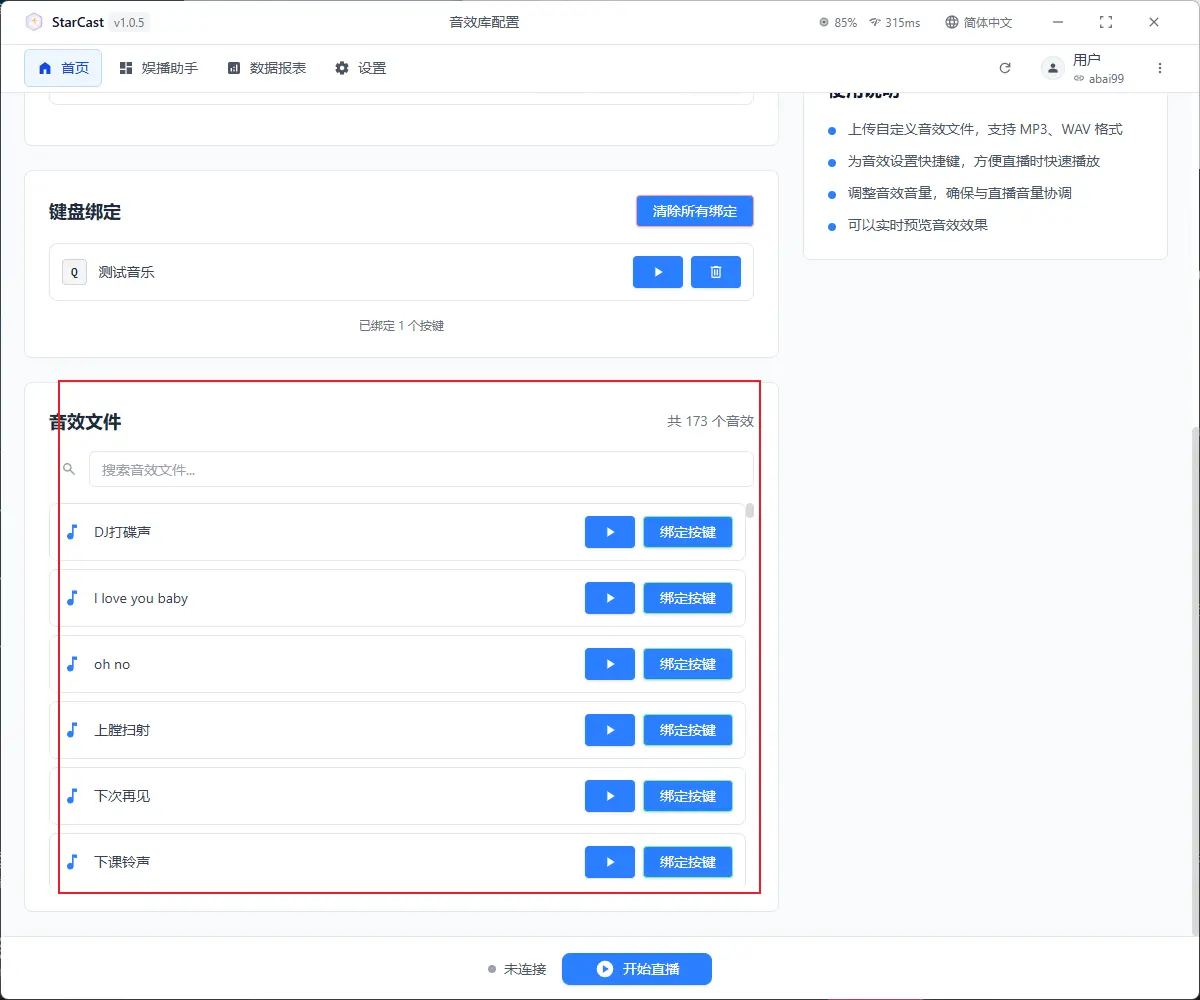
여기서 173개의 음향 효과가 제공되며 사용 가능합니다
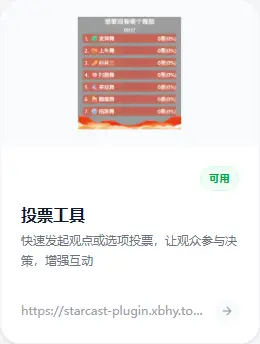
투표 도구
제목 및 옵션 입력
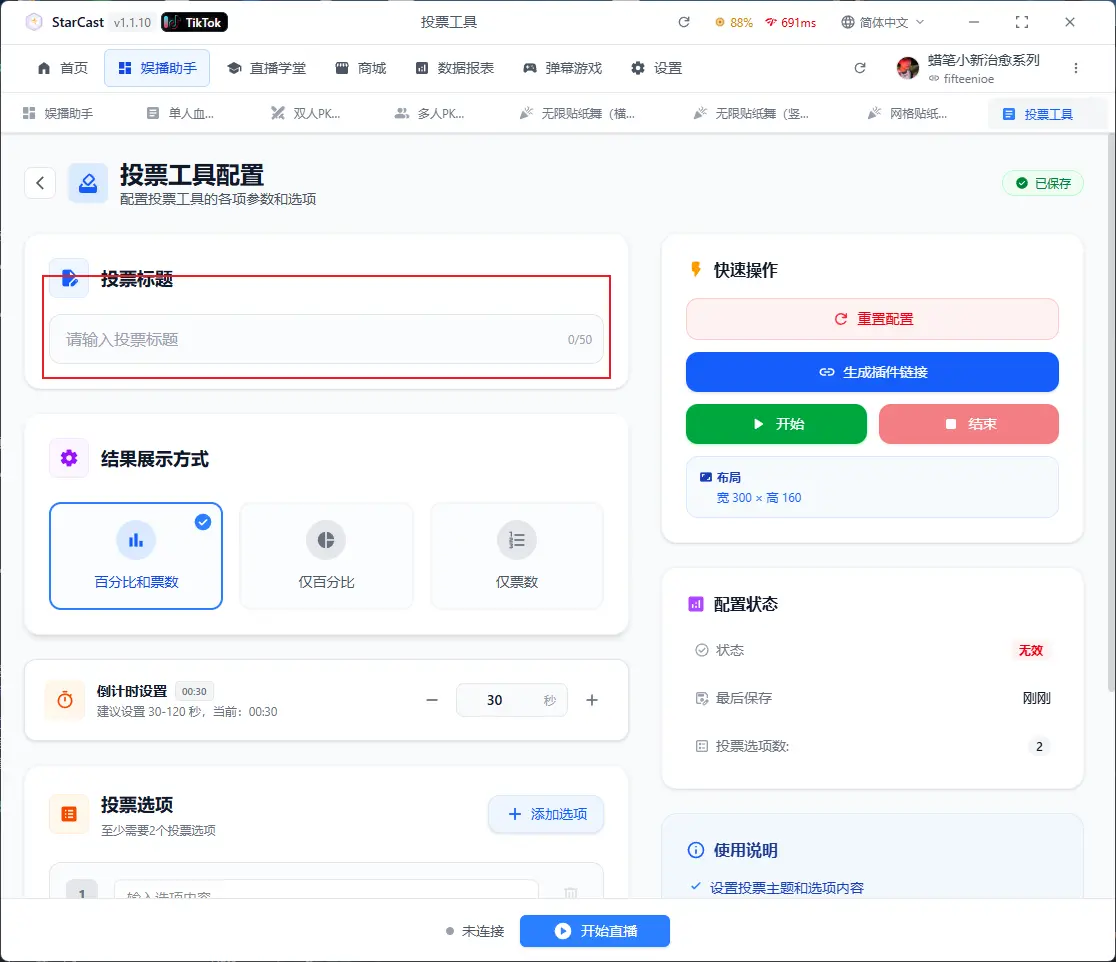
표시 방식 선택
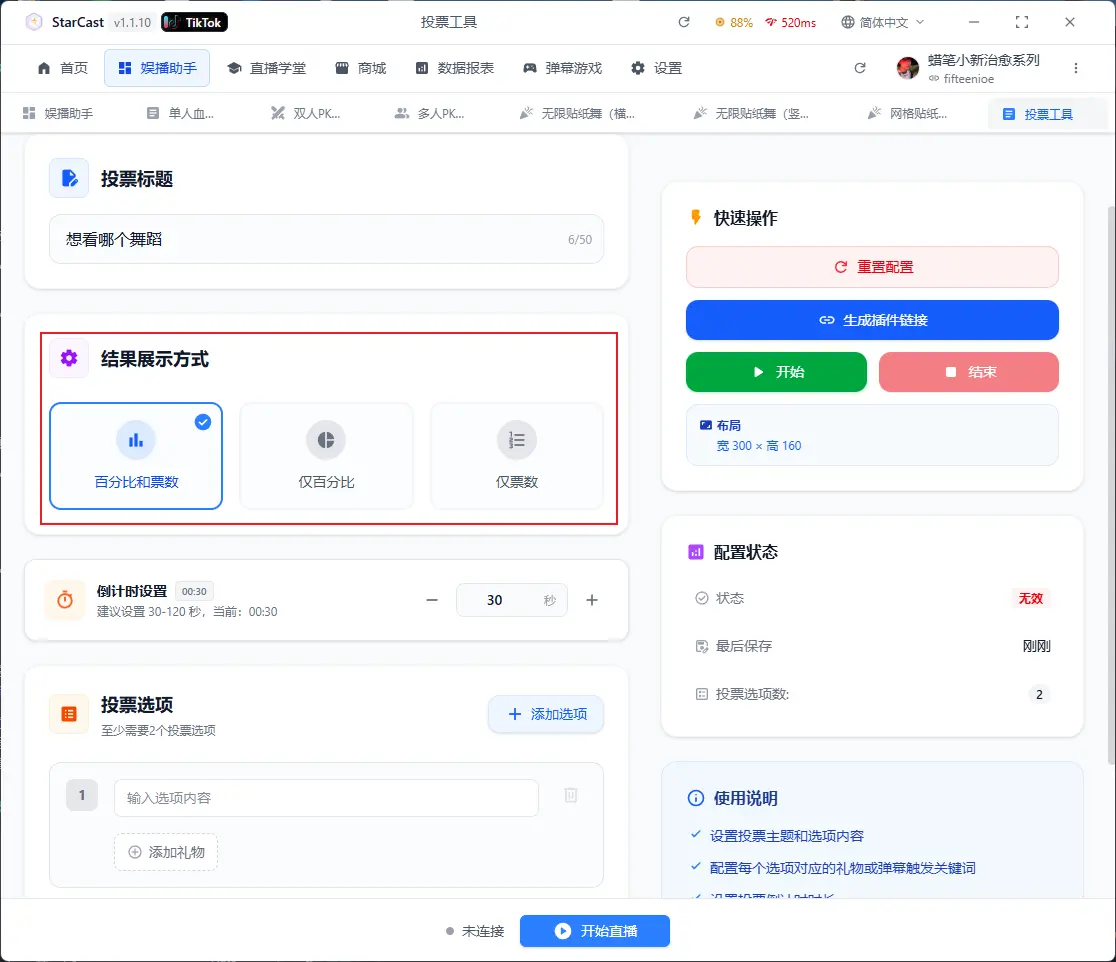
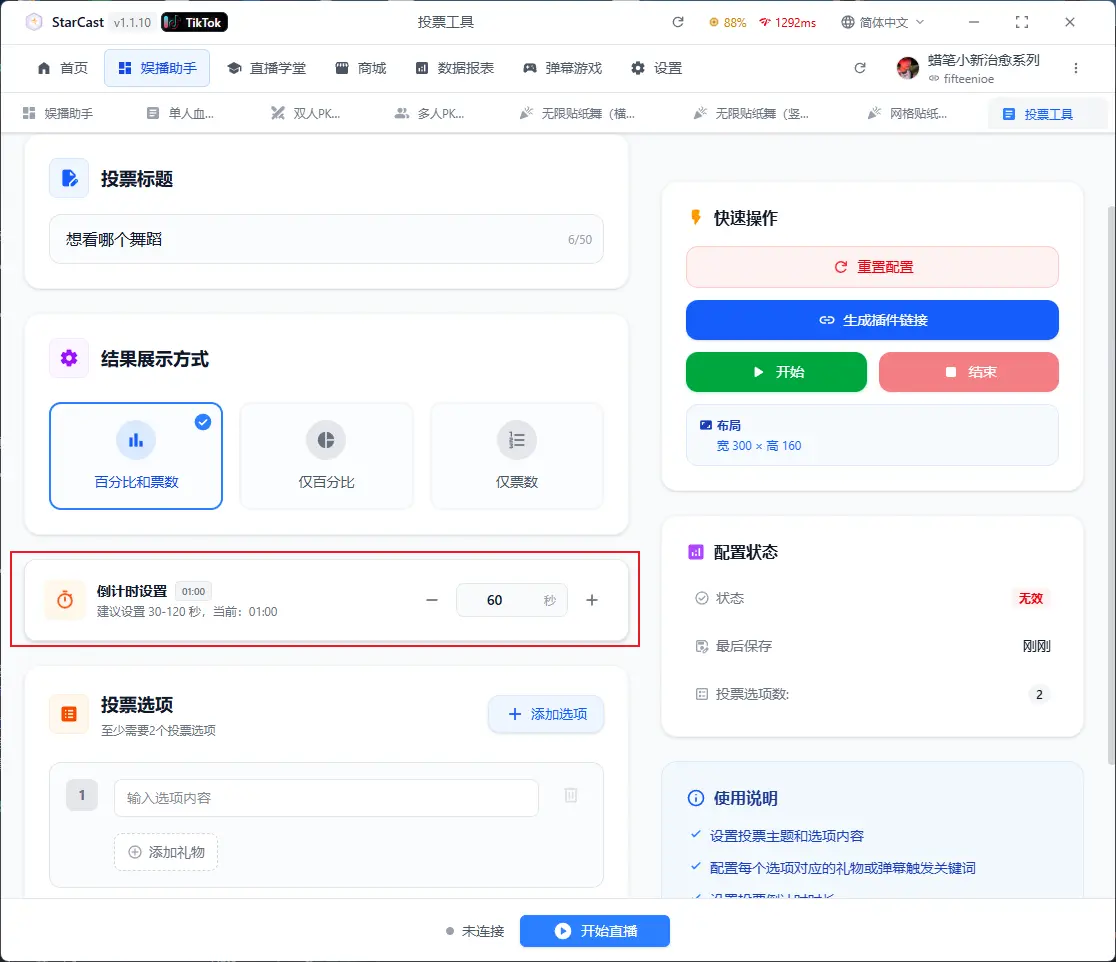
카운트다운 설정
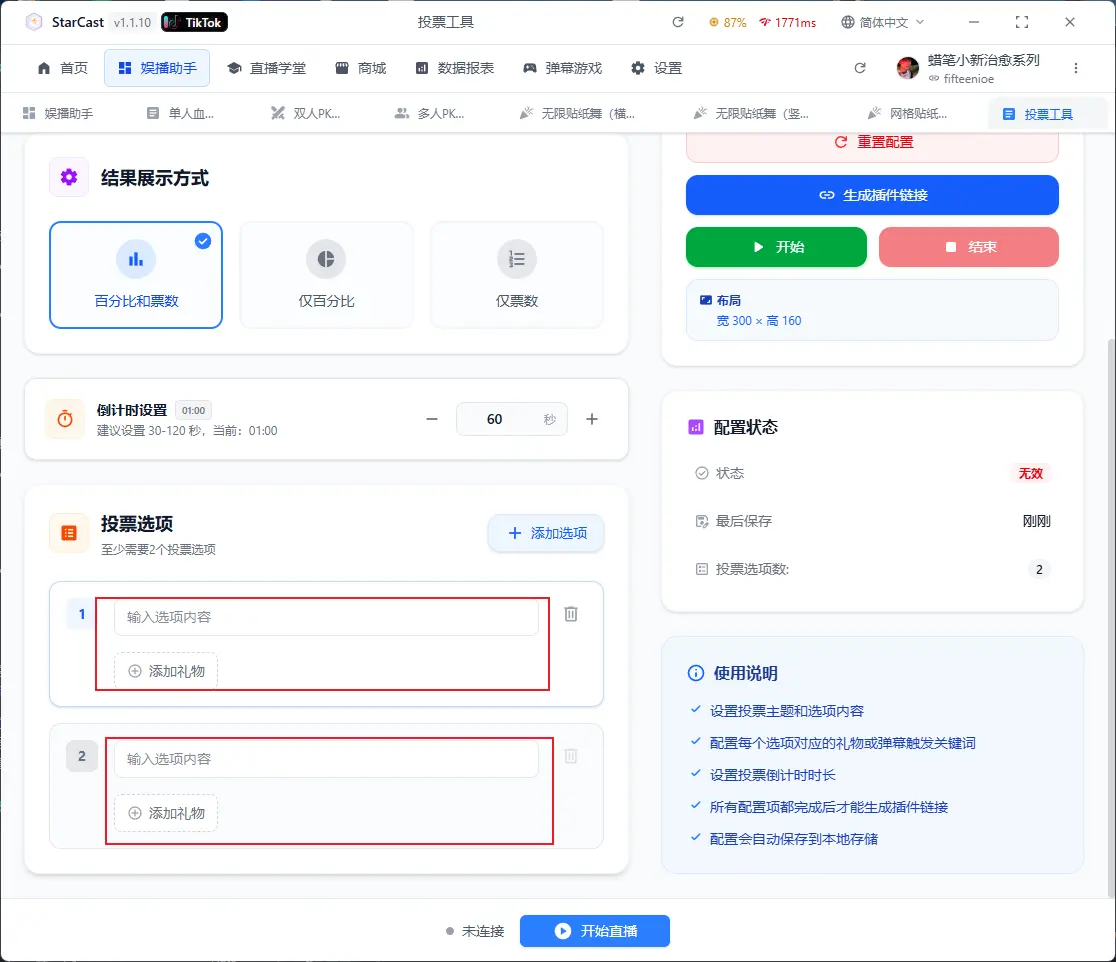
투표 옵션 입력 및 선물 추가
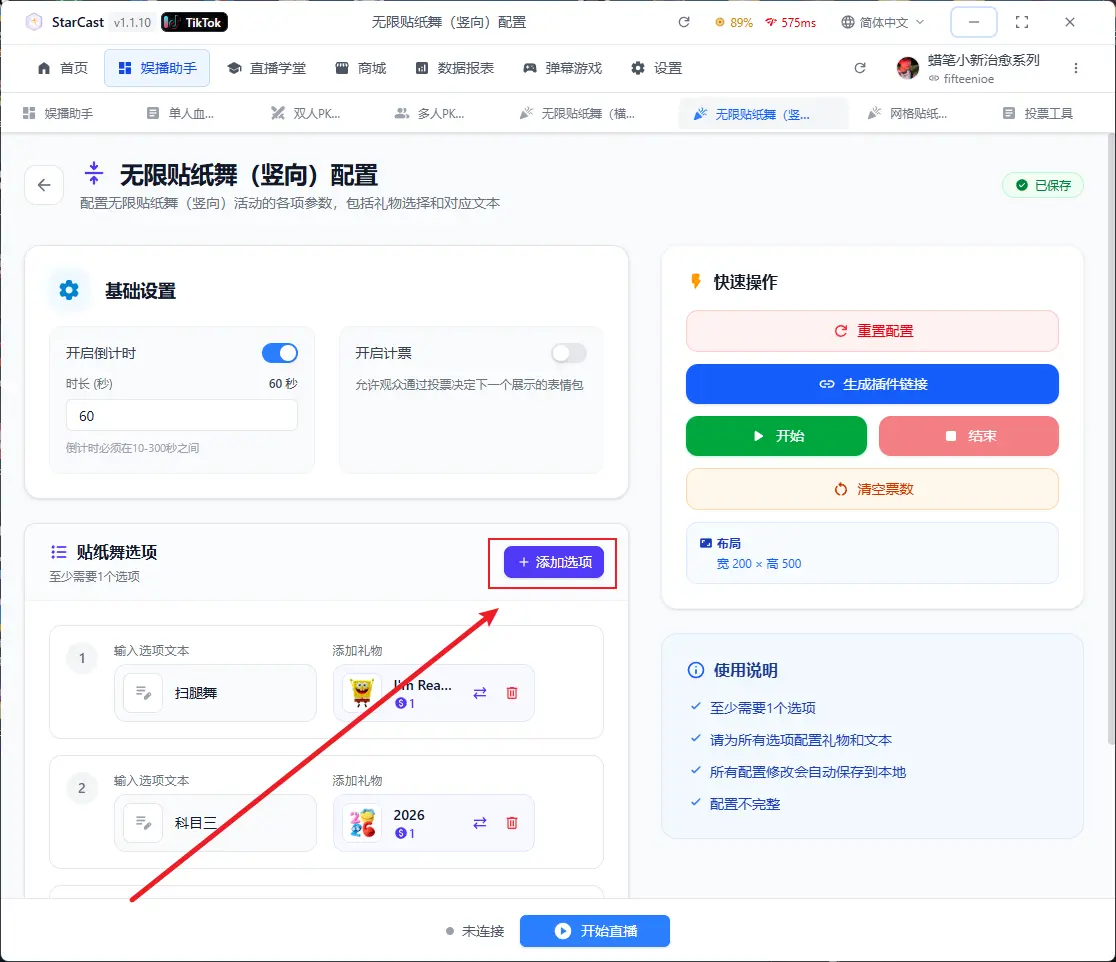
옵션 추가를 클릭하여 여러 옵션 추가 가능
설정 완료 후 링크 생성 클릭
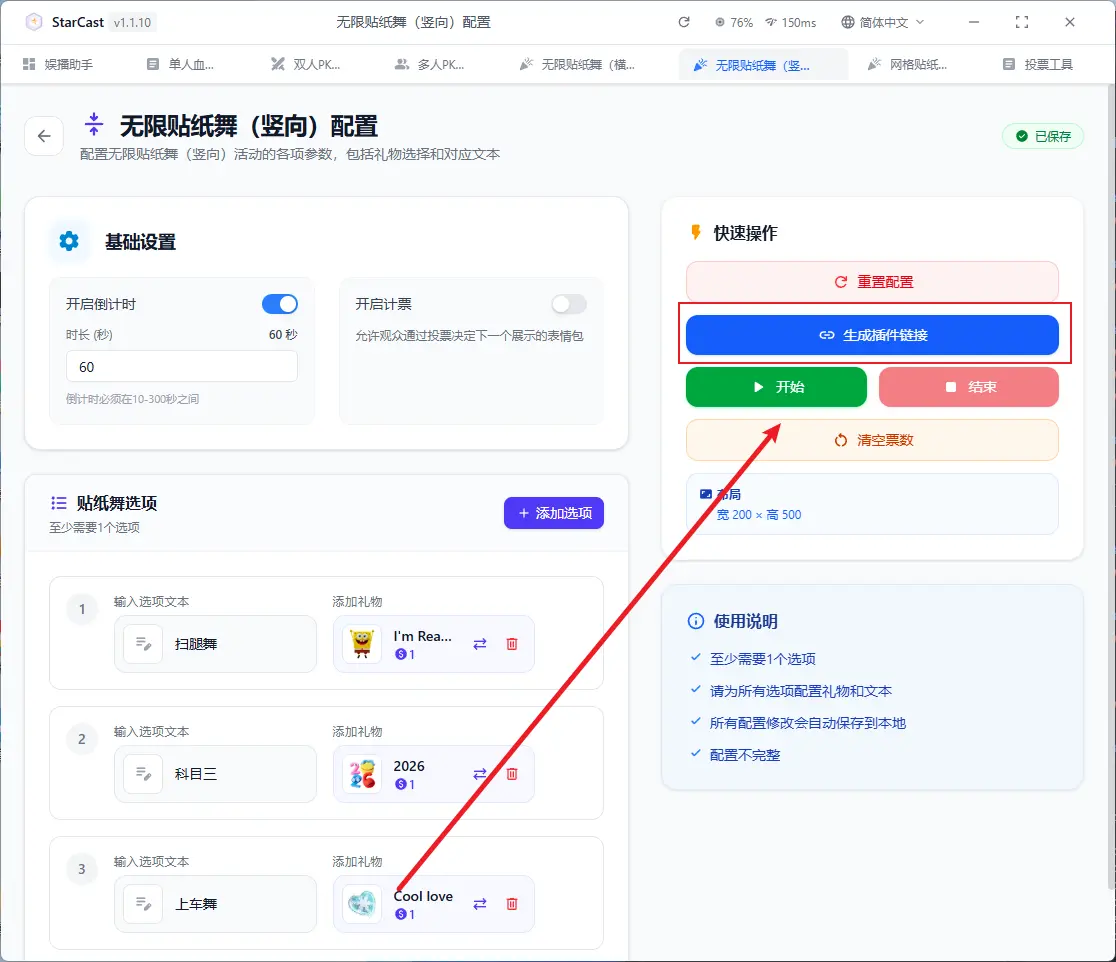
TikTok LIVE Studio 소스 열기 및 링크 추가
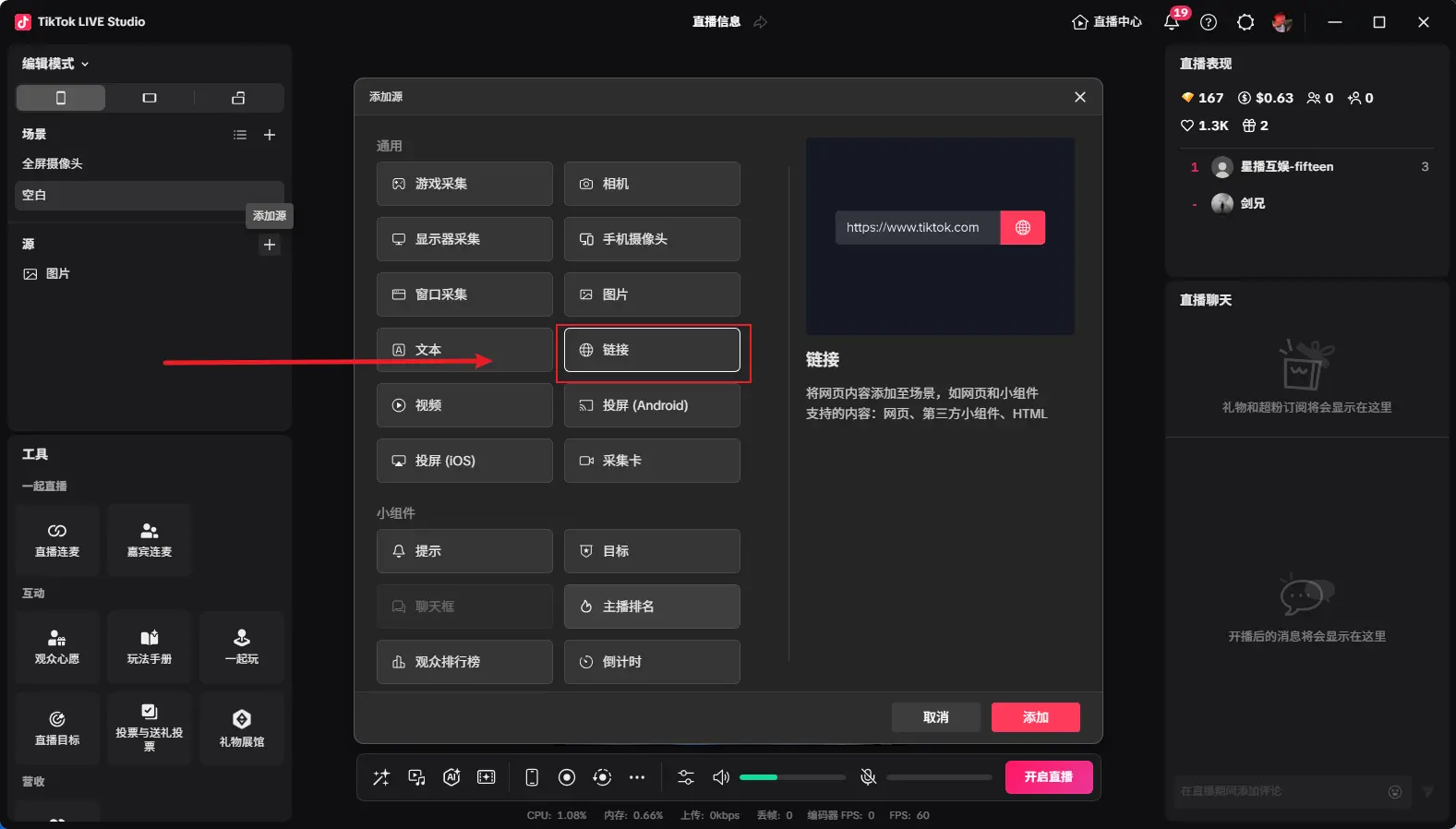
방금 생성된 링크를 복사하여 붙여넣고, 사용자 지정 해상도를 300x800으로 변경
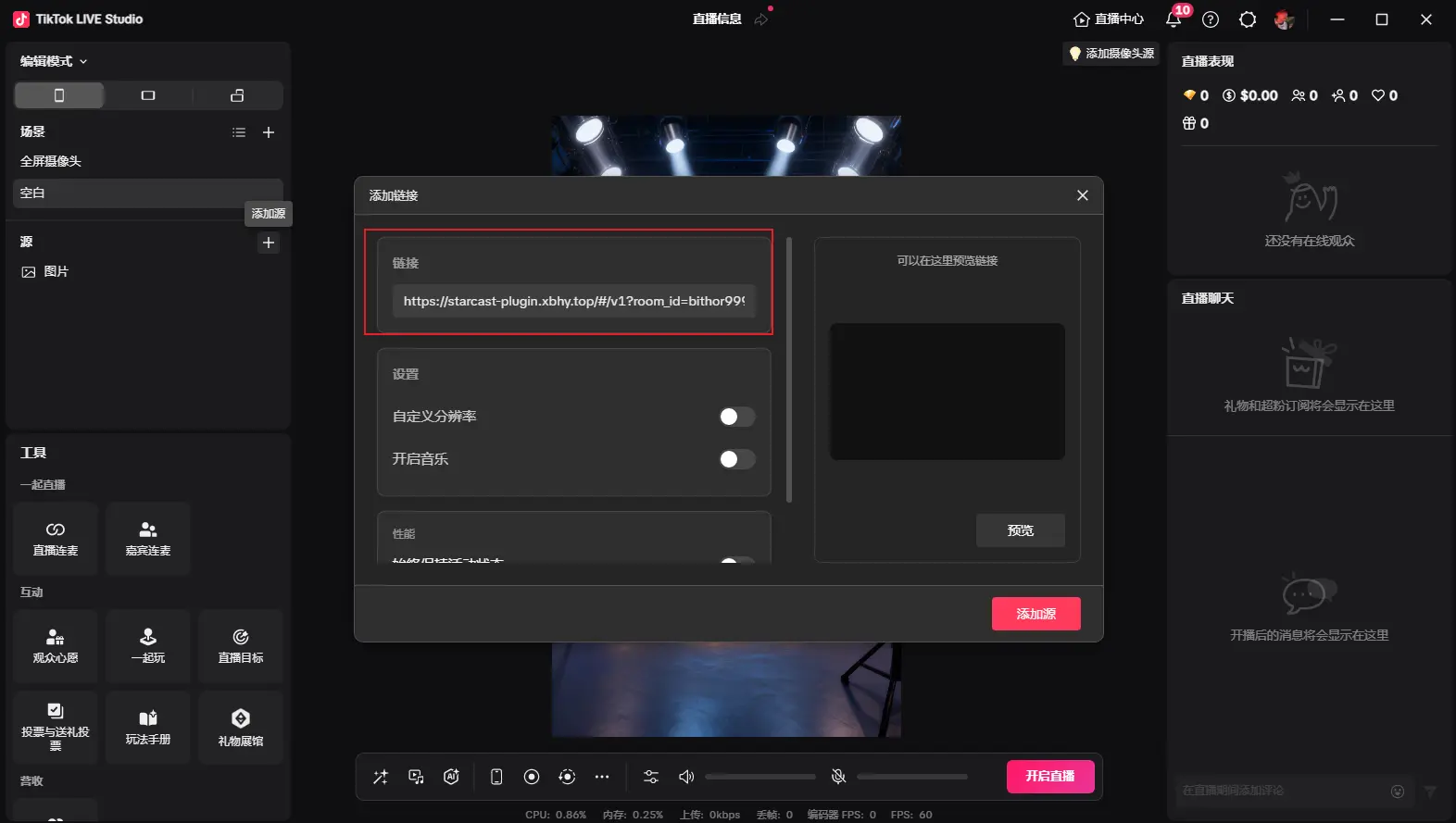
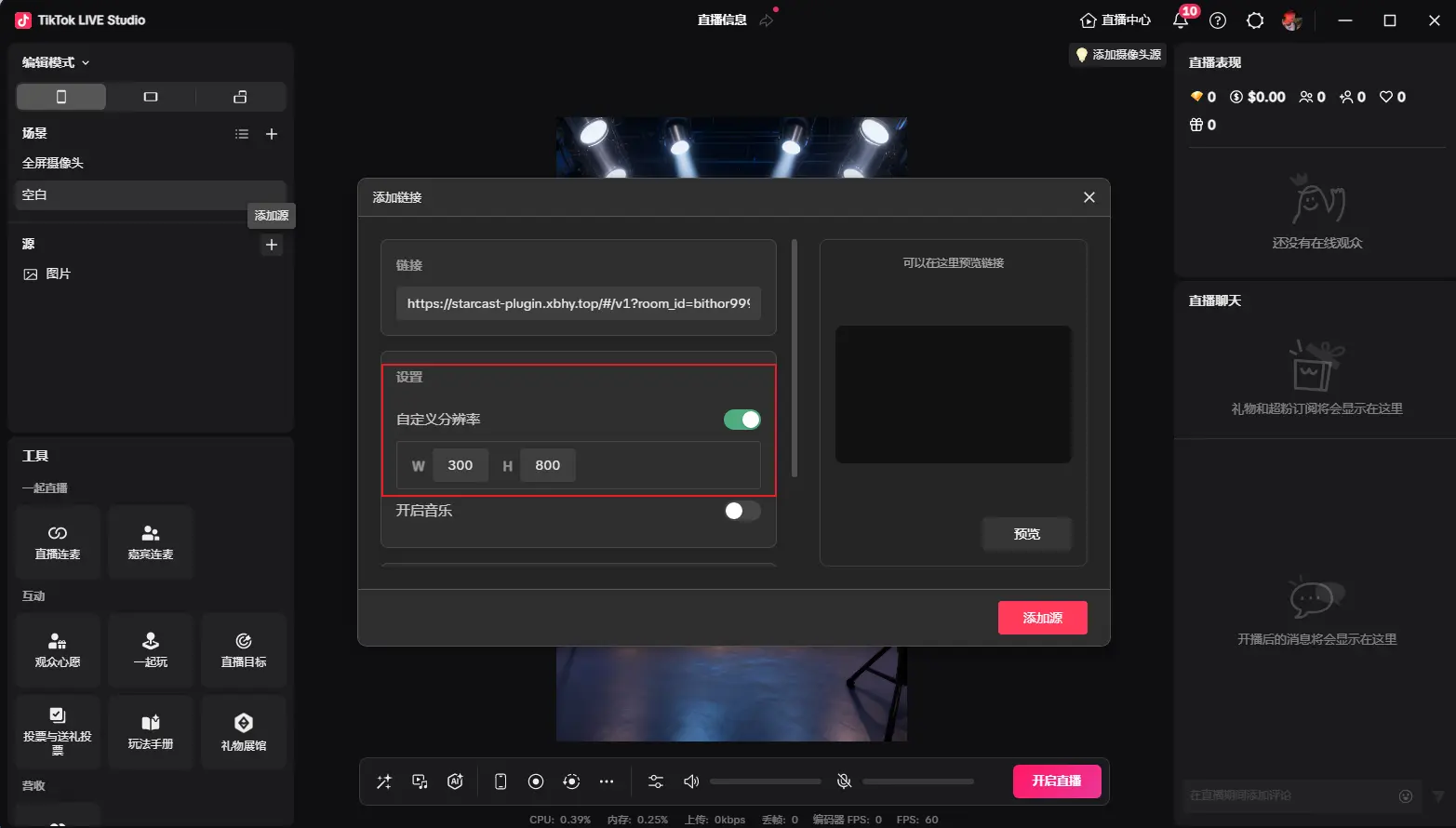
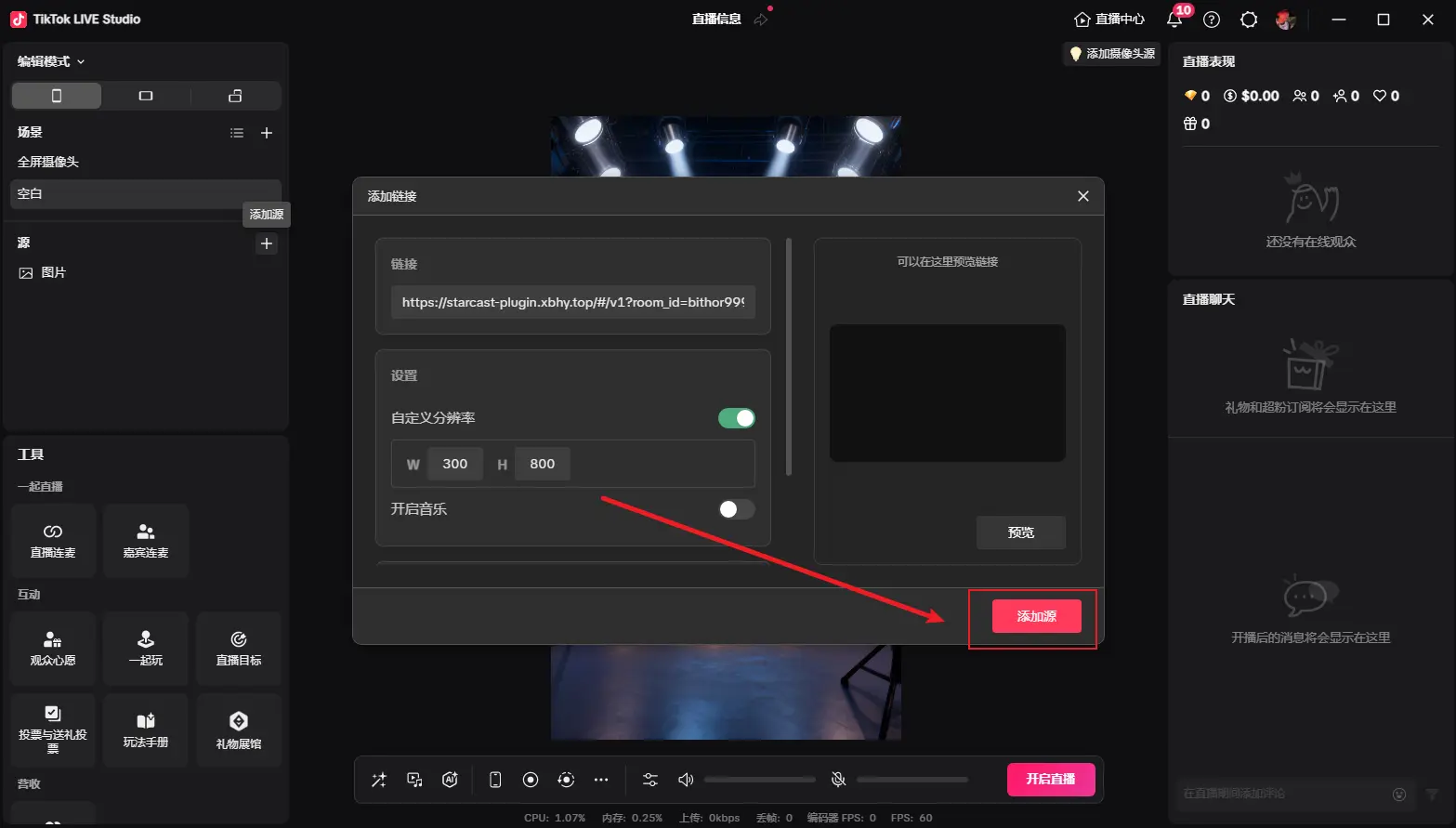
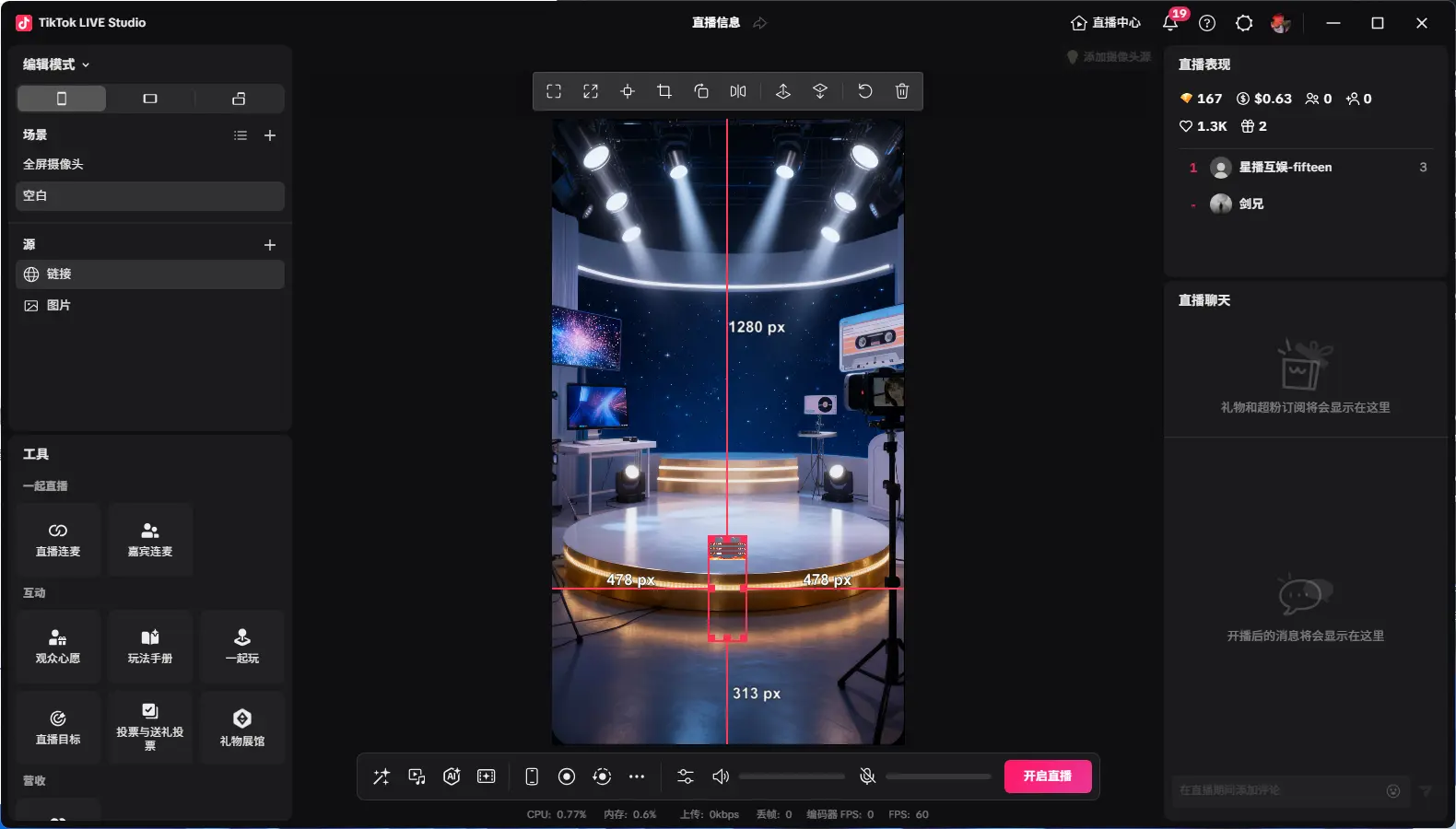
추가 후 그림과 같이 원하는 크기로 조정하고 시작을 클릭하면 카운트다운 시작
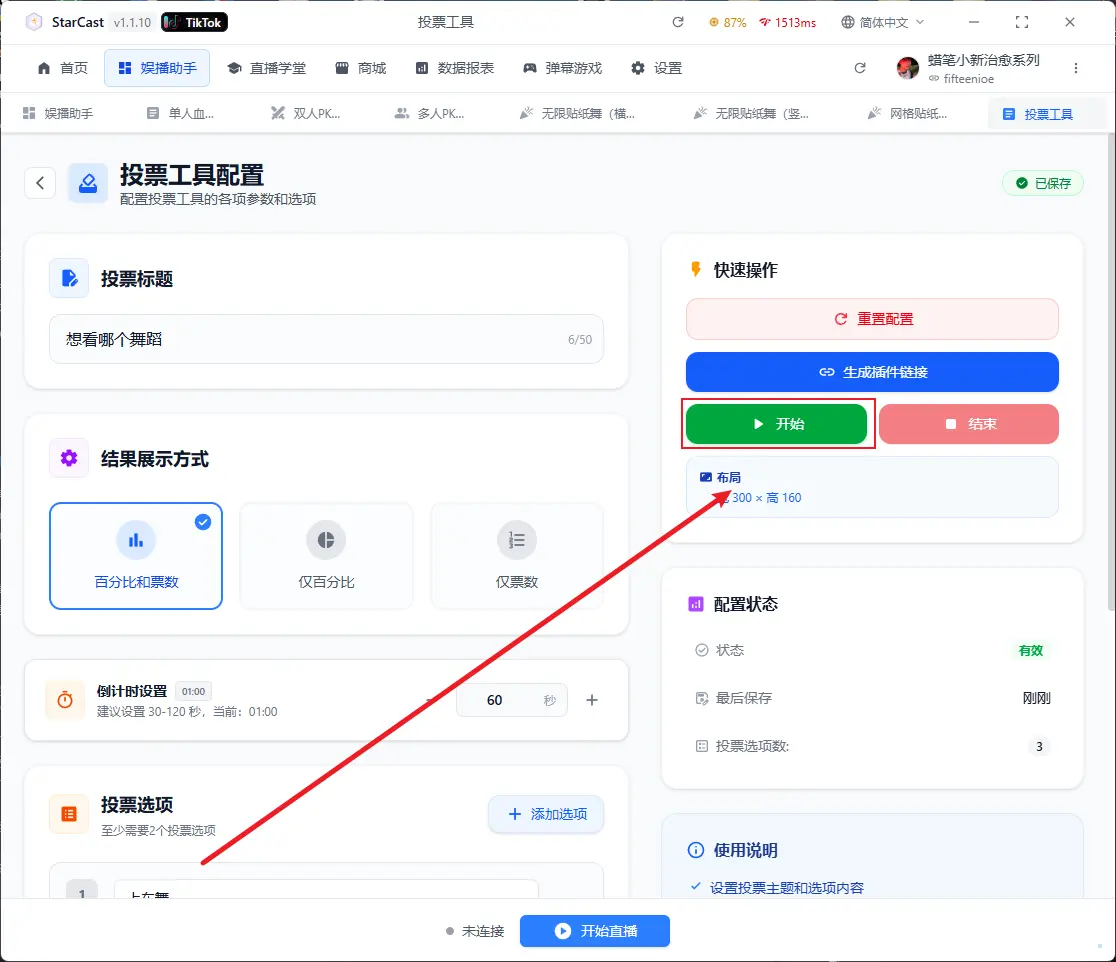
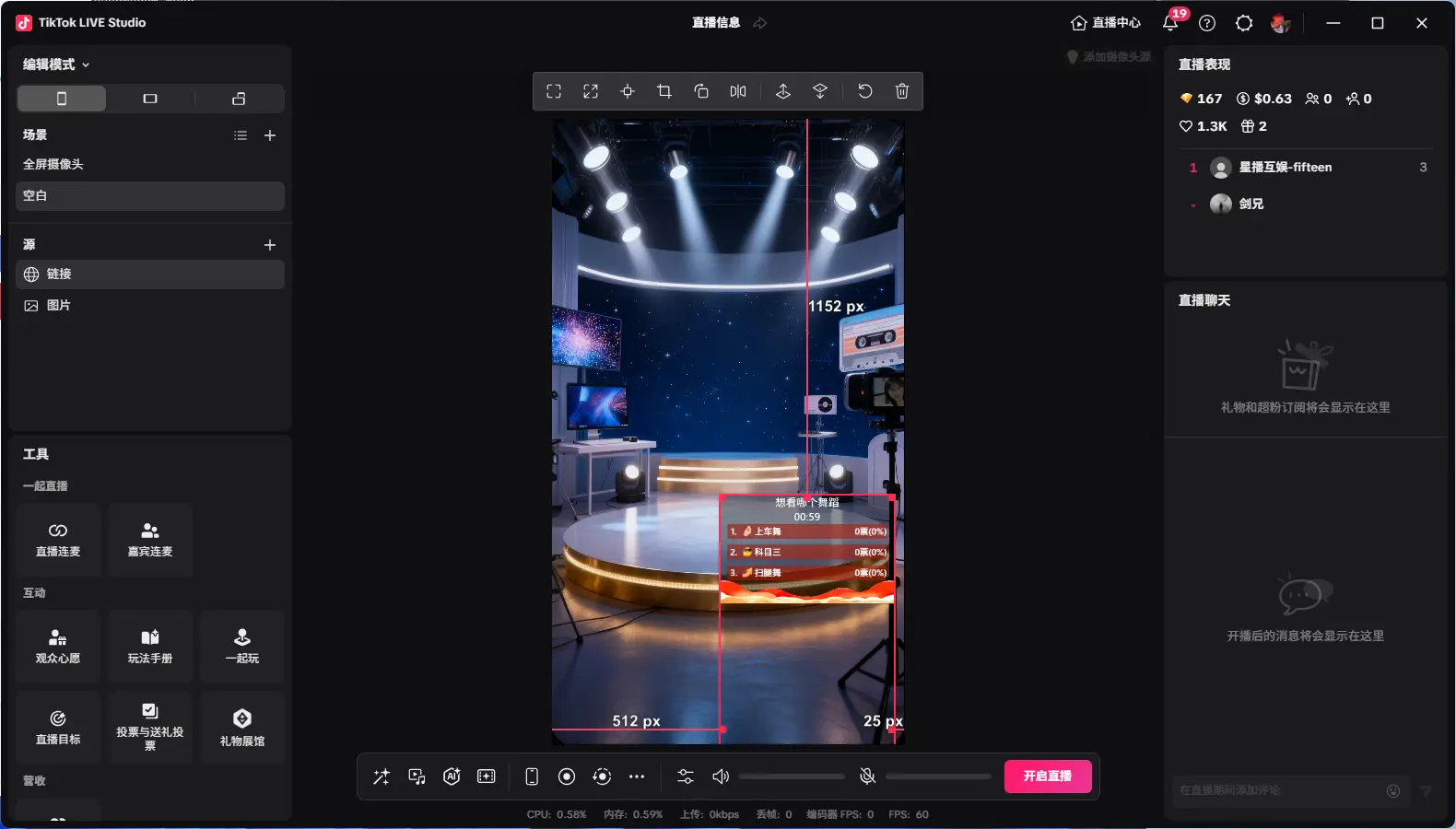
방송 시작 후 플랫폼 상단의 방송 시작 클릭
연결됨 표시가 나타나면 라이브 룸 연결 성공
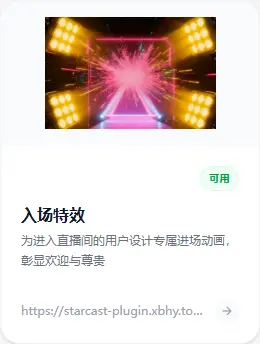
입장 효과
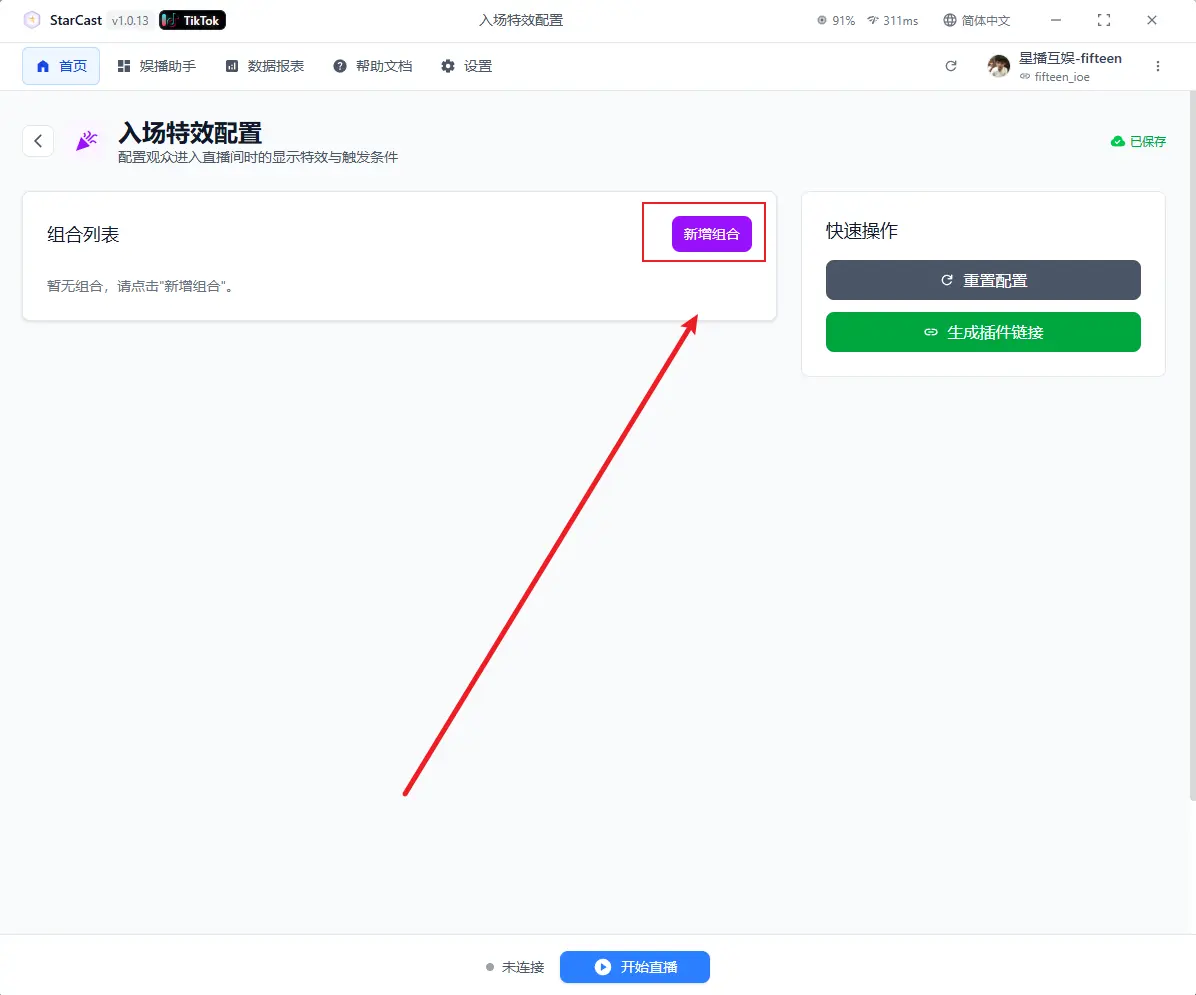
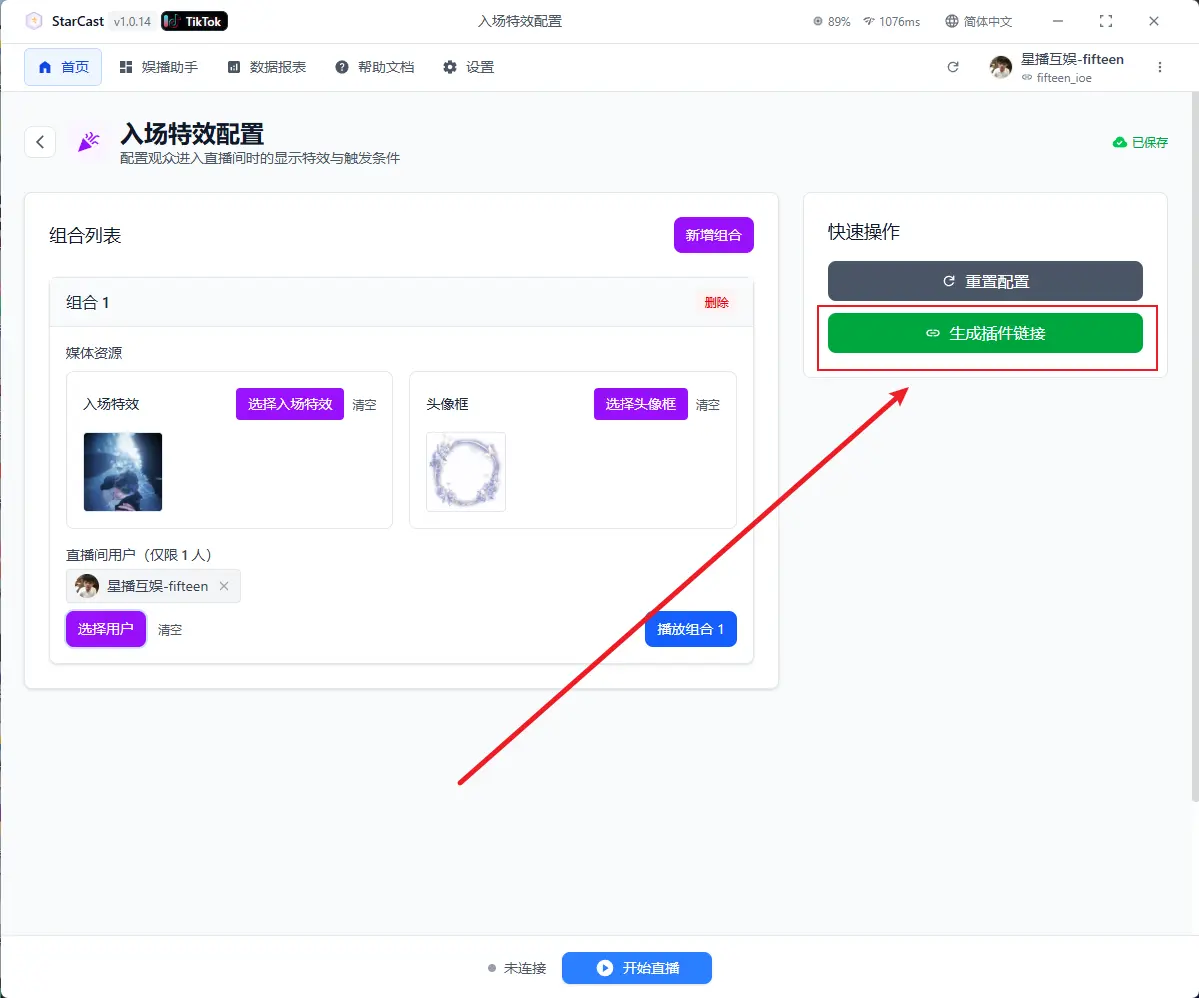
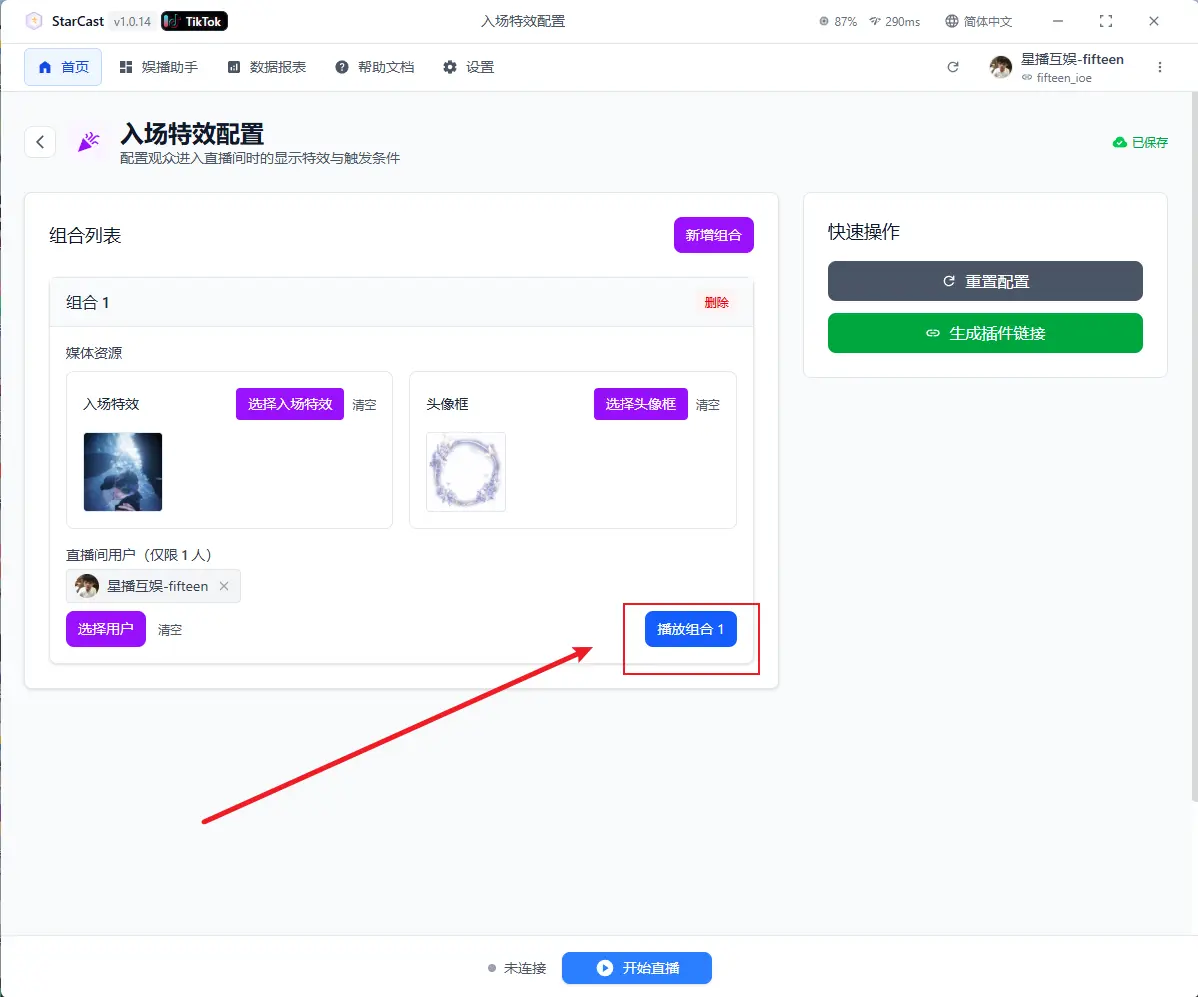
이 버튼을 클릭하여 조합 추가
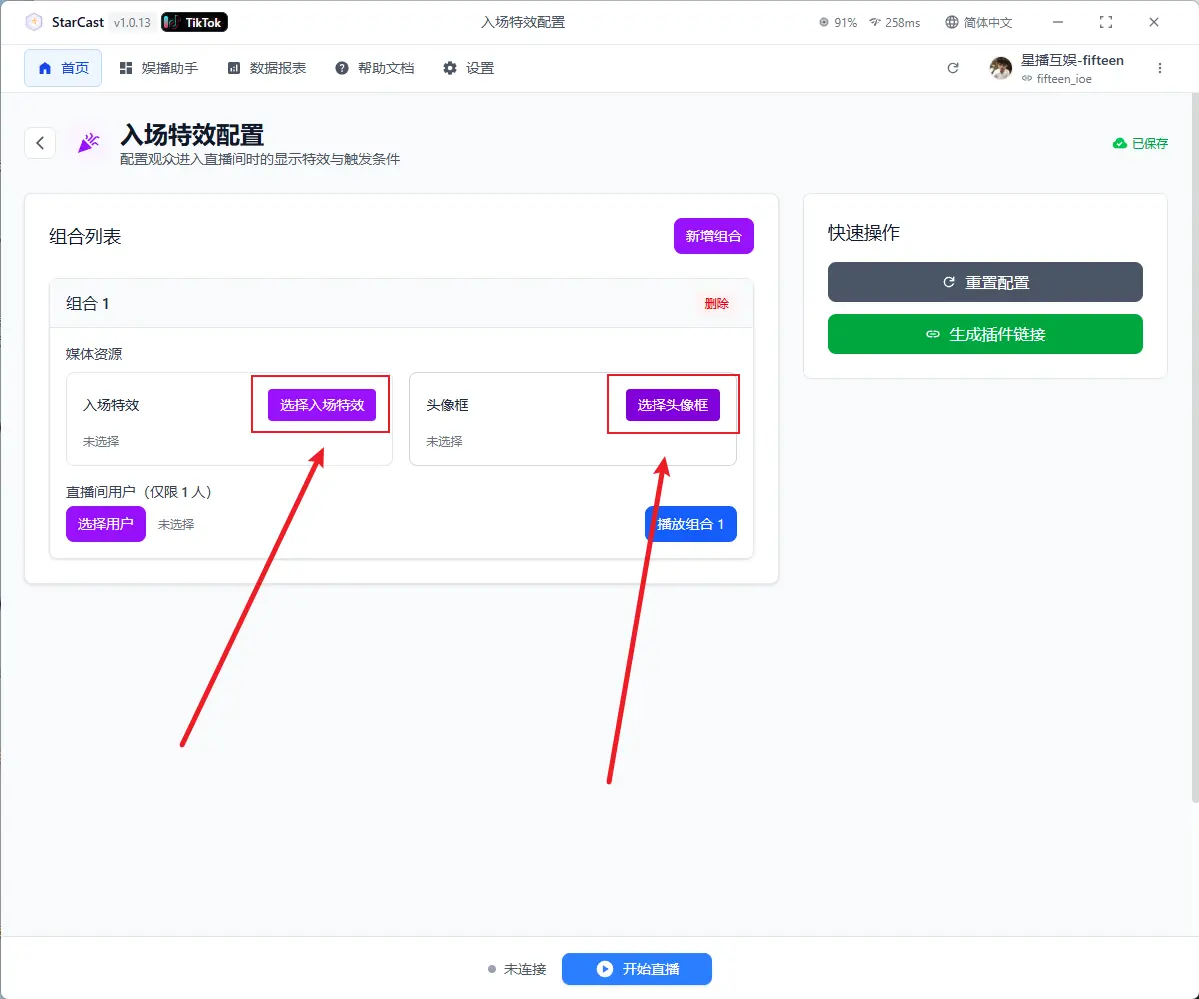
여기를 클릭하여 원하는 입장 효과 및 프로필 프레임 선택
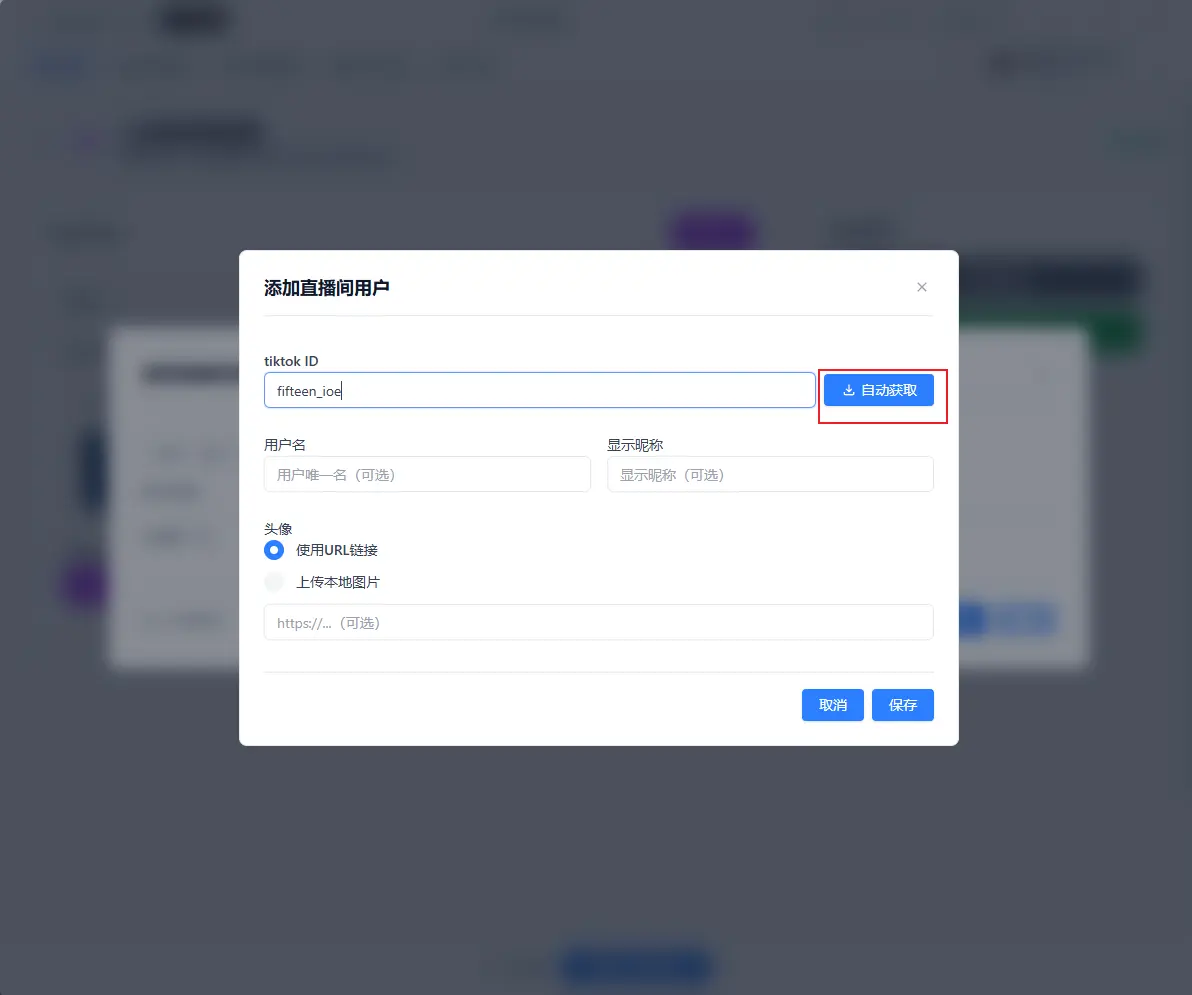
설정 완료 후 라이브 룸 사용자 추가
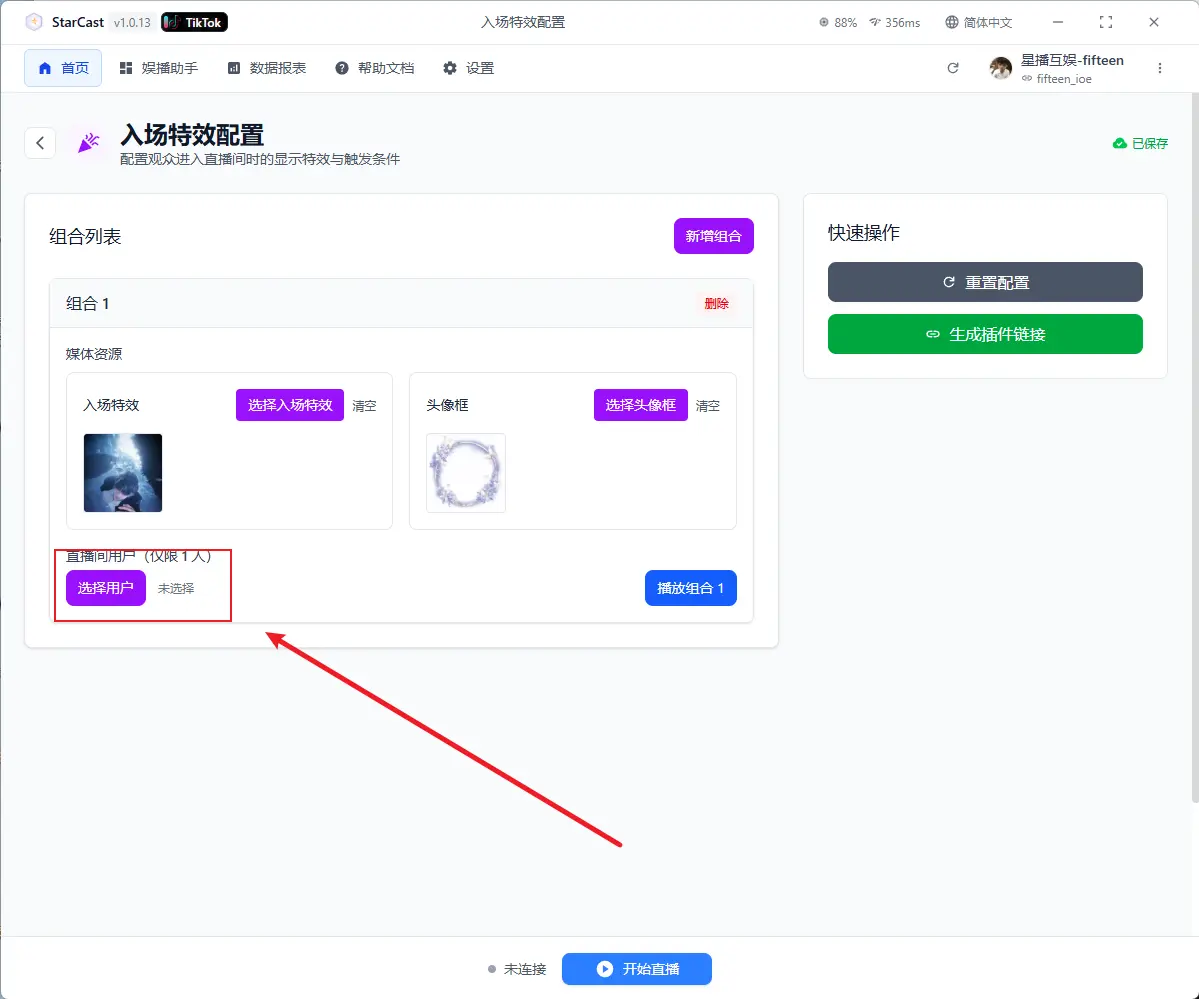
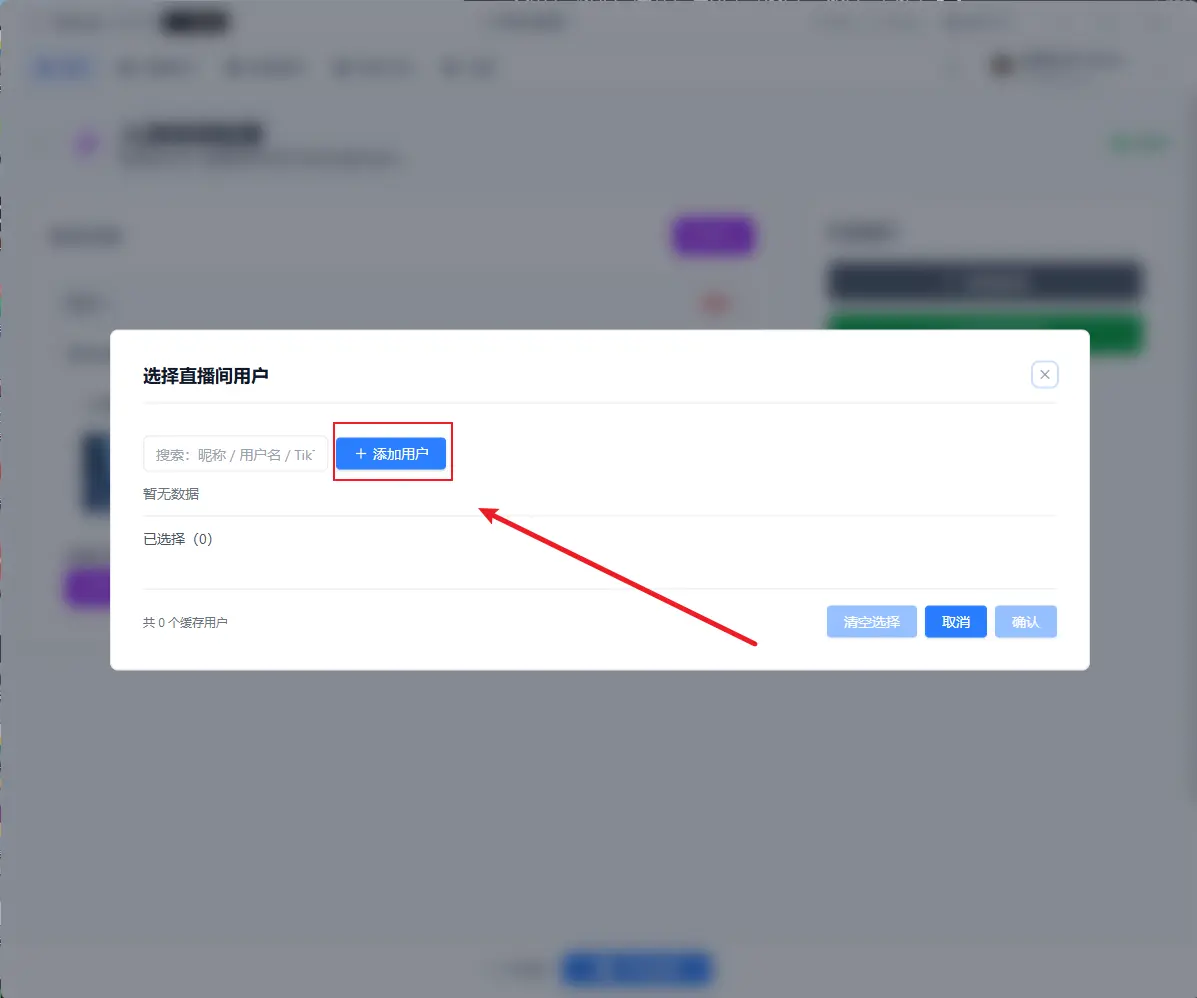
TikTok ID 입력 후 자동 가져오기 클릭, 저장 후 방금 추가한 사용자 자동 선택
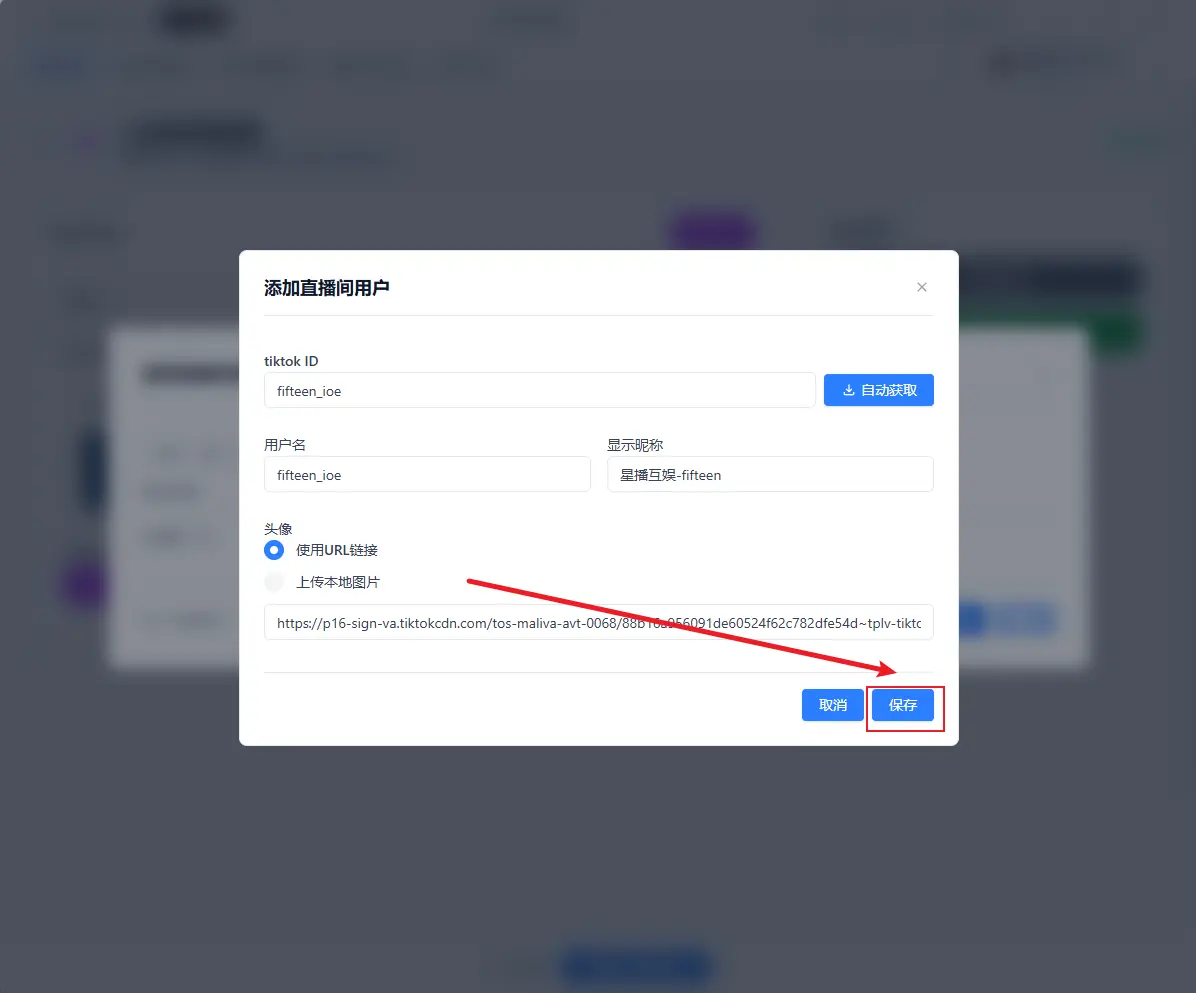
설정 완료 후 링크 생성 클릭
TikTok LIVE Studio 소스 열기 및 링크 추가
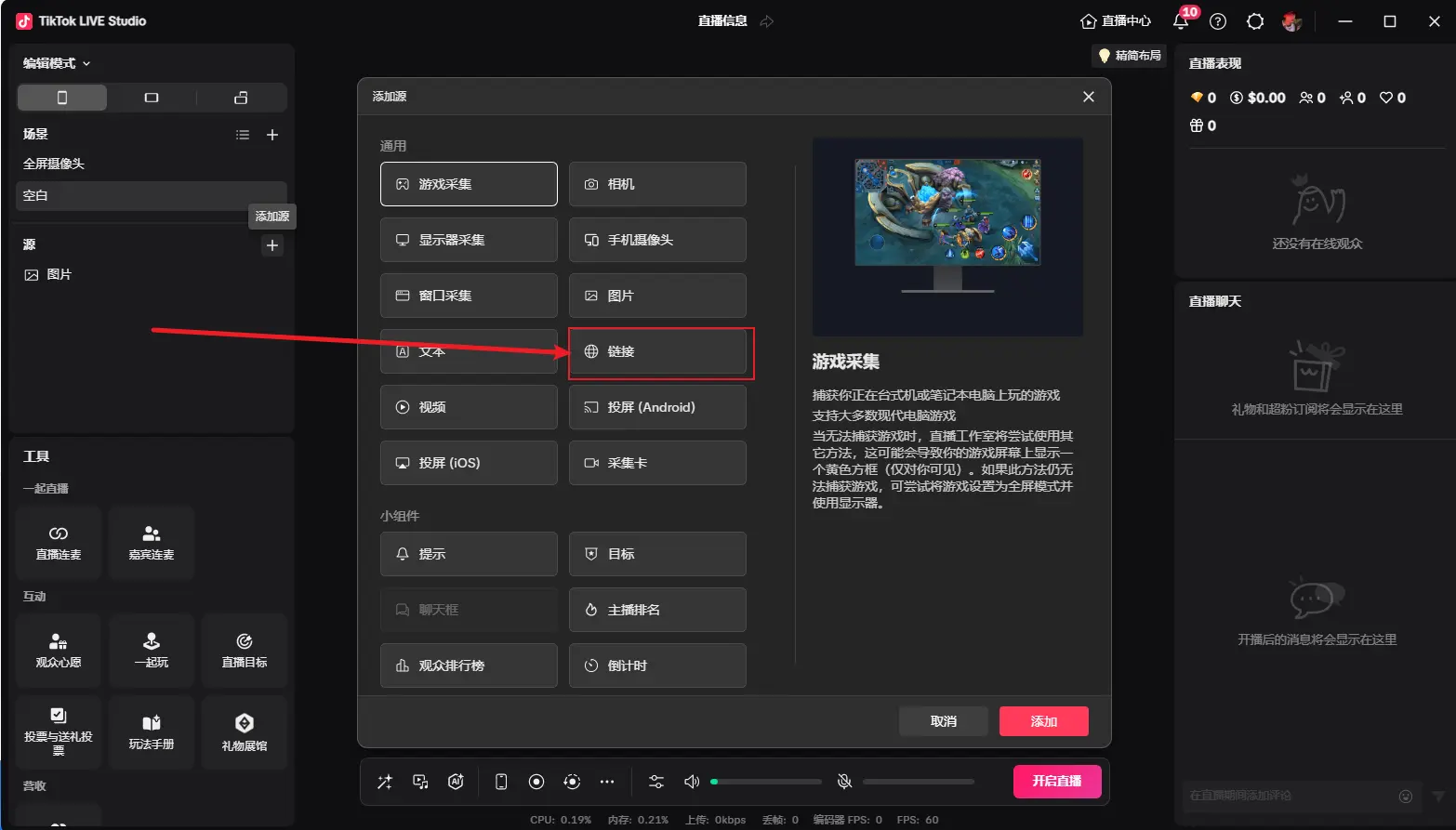
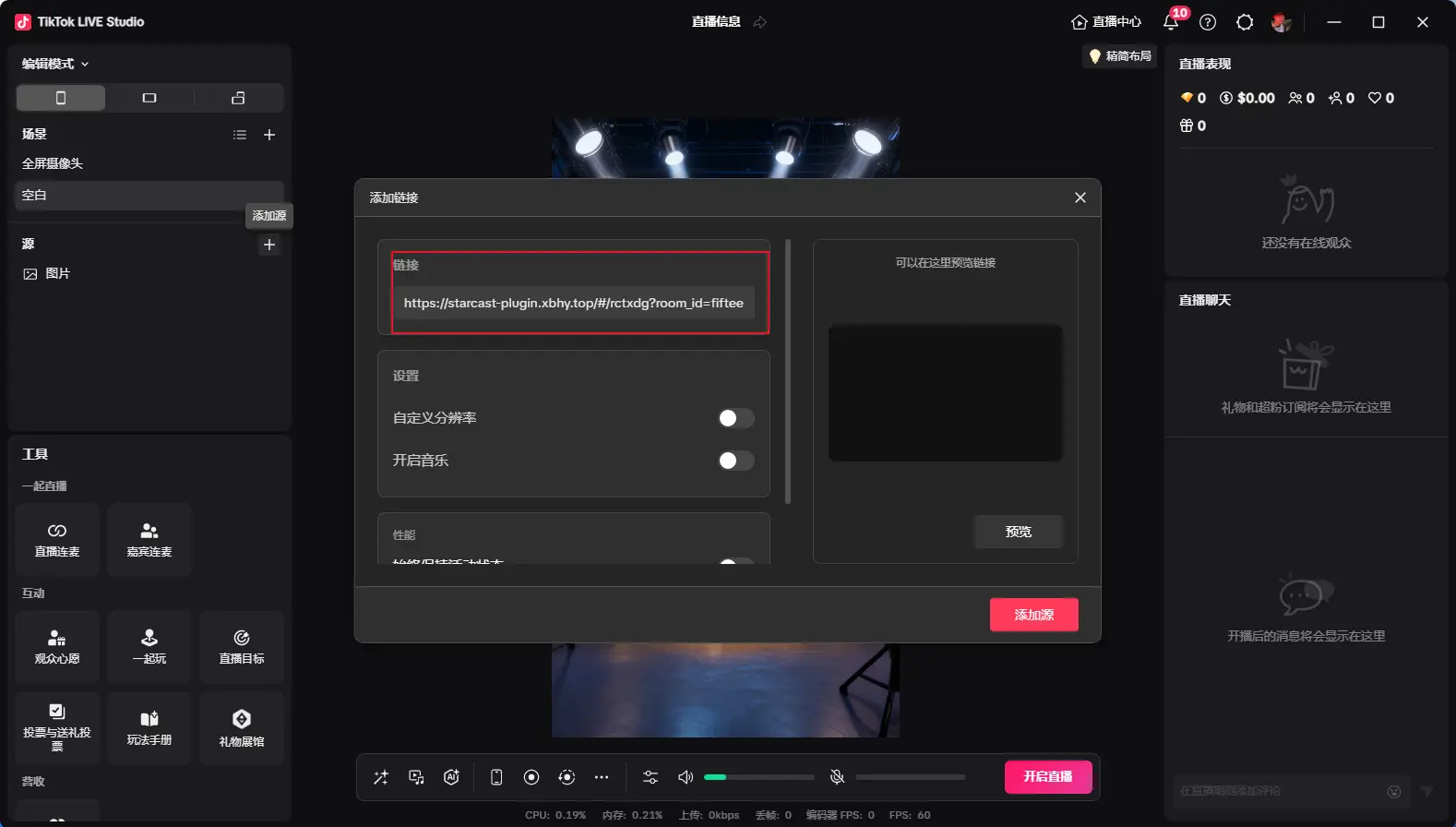
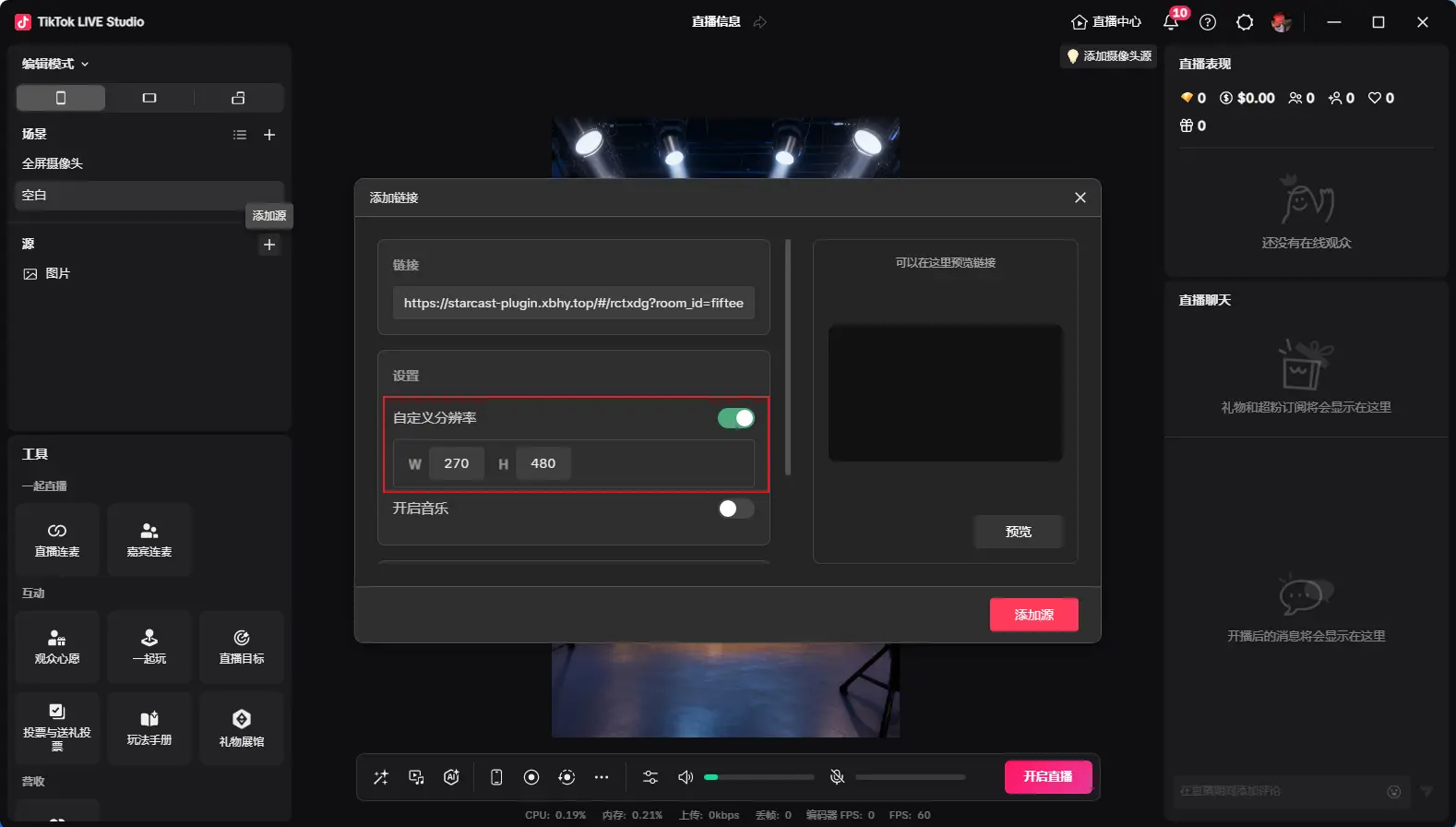
방금 생성된 링크를 복사하여 붙여넣고, 사용자 지정 해상도를 270x480으로 변경
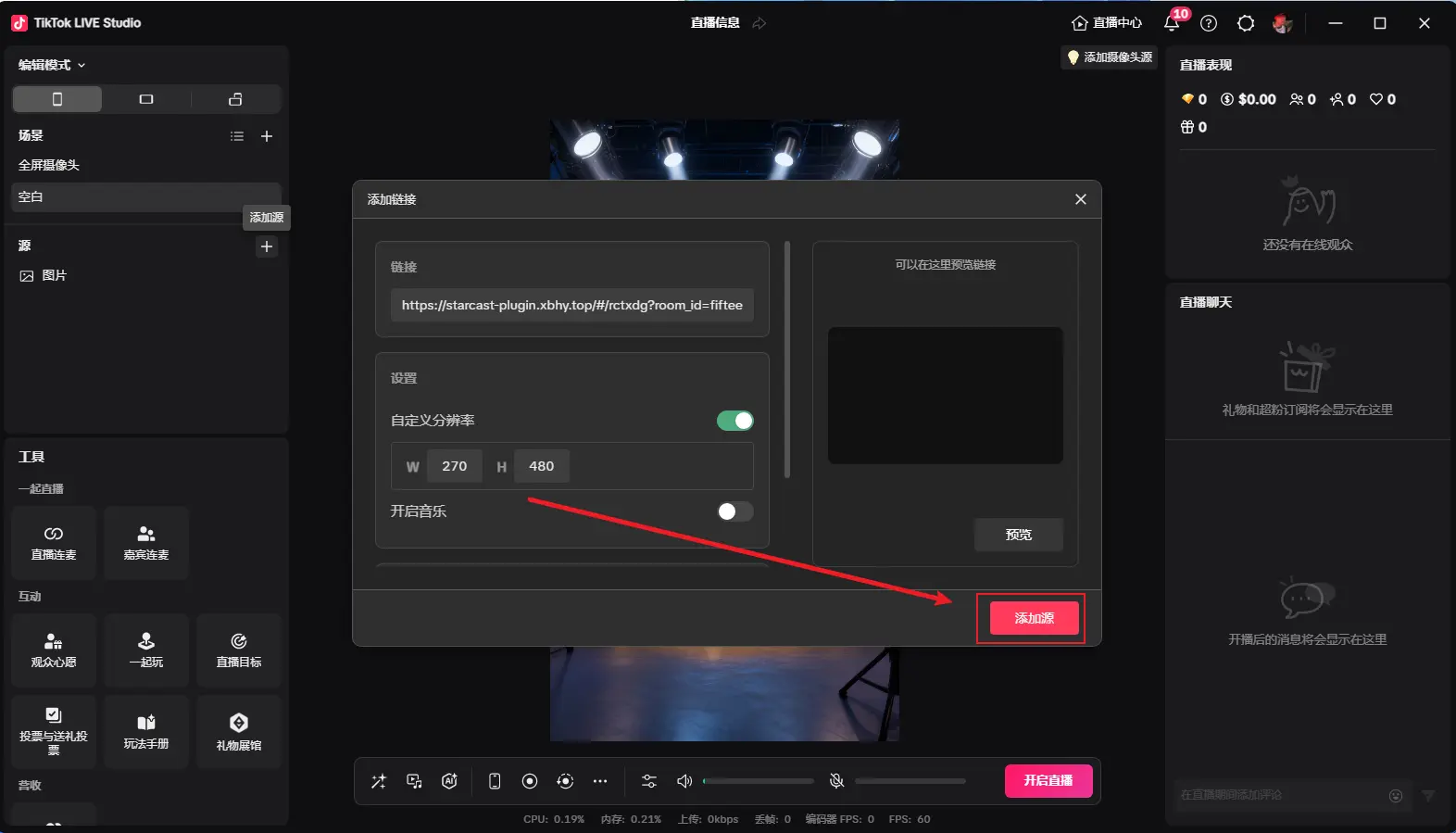
추가 후 그림과 같이 원하는 크기로 조정하고, 조합 재생을 클릭하면 표시됨 (첫 재생은 다소 느릴 수 있음)
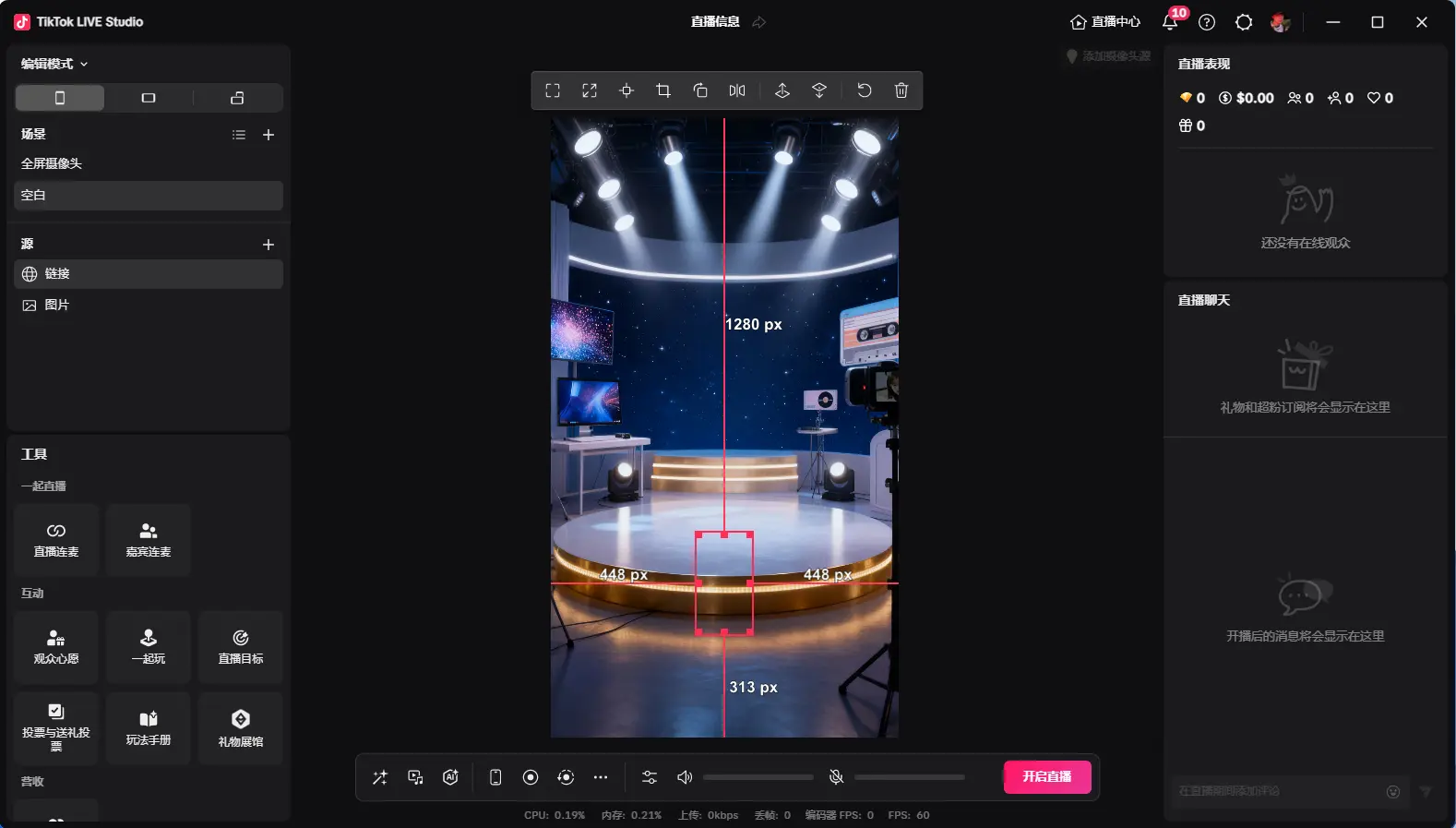
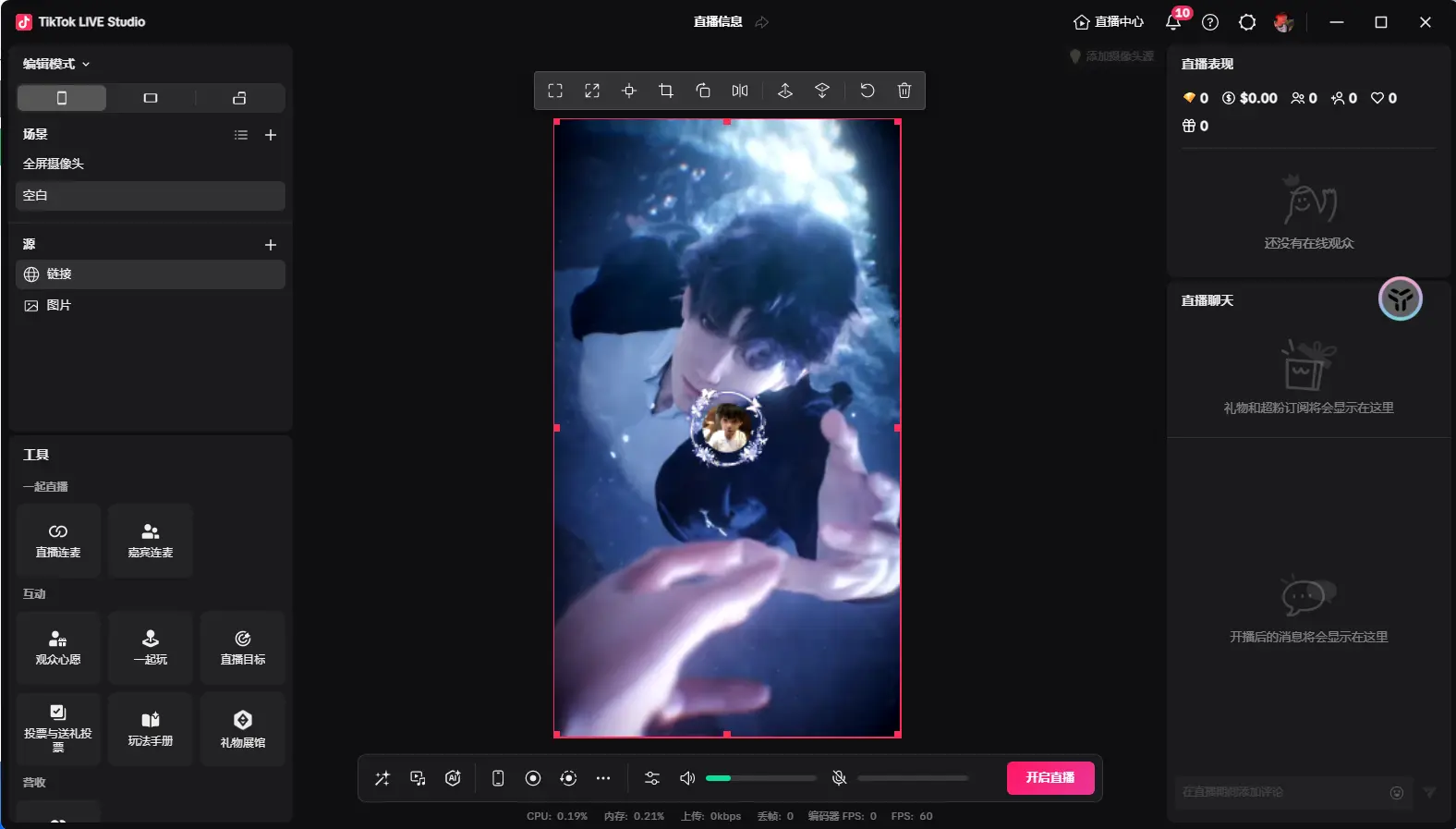
방송 시작 후 플랫폼 상단의 방송 시작 클릭
연결됨 표시가 나타나면 라이브 룸 연결 성공
작은 선물 큰 효과
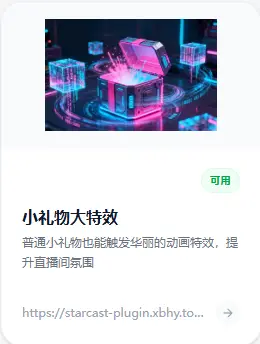
이 버튼을 클릭하여 조합 추가
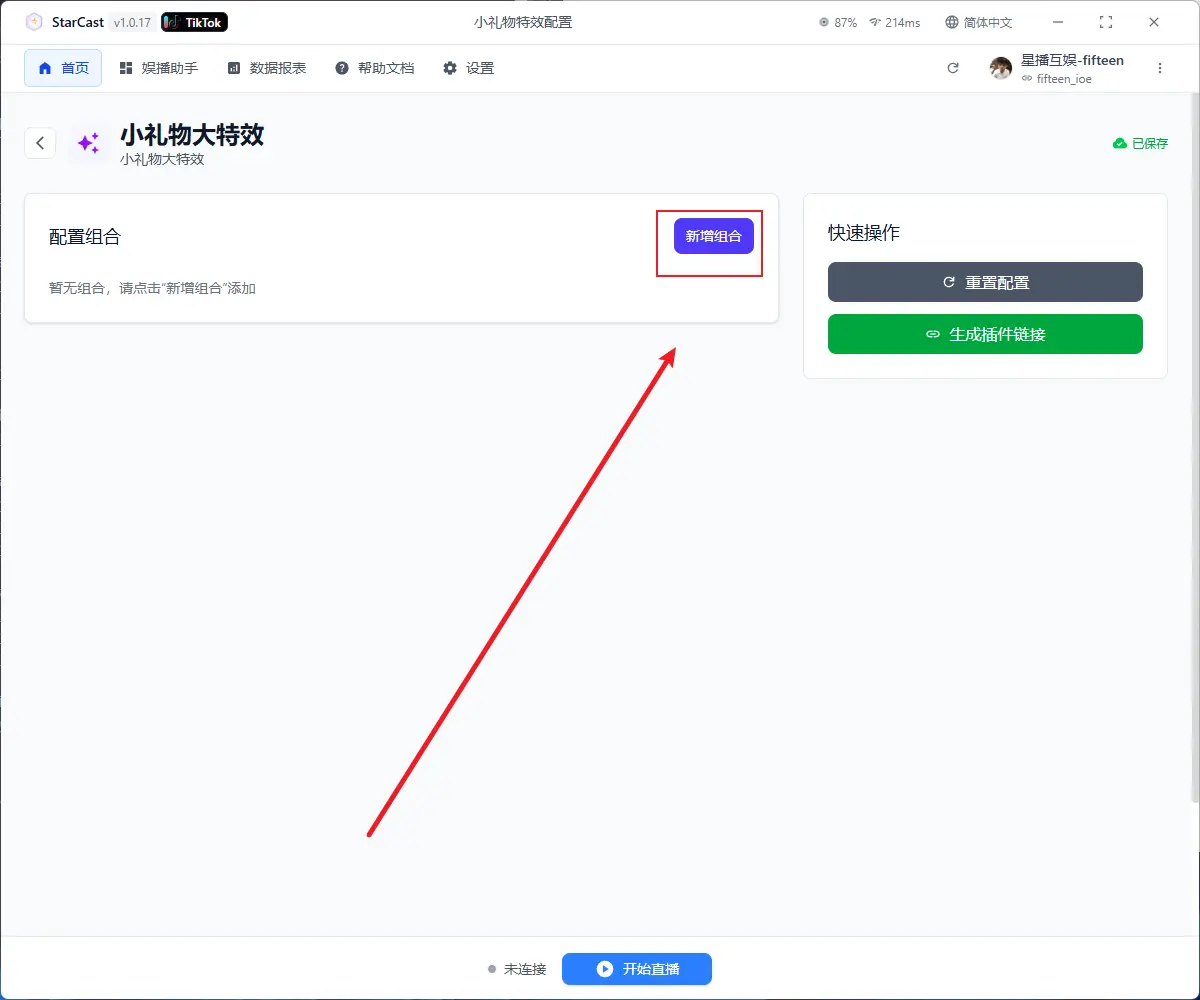
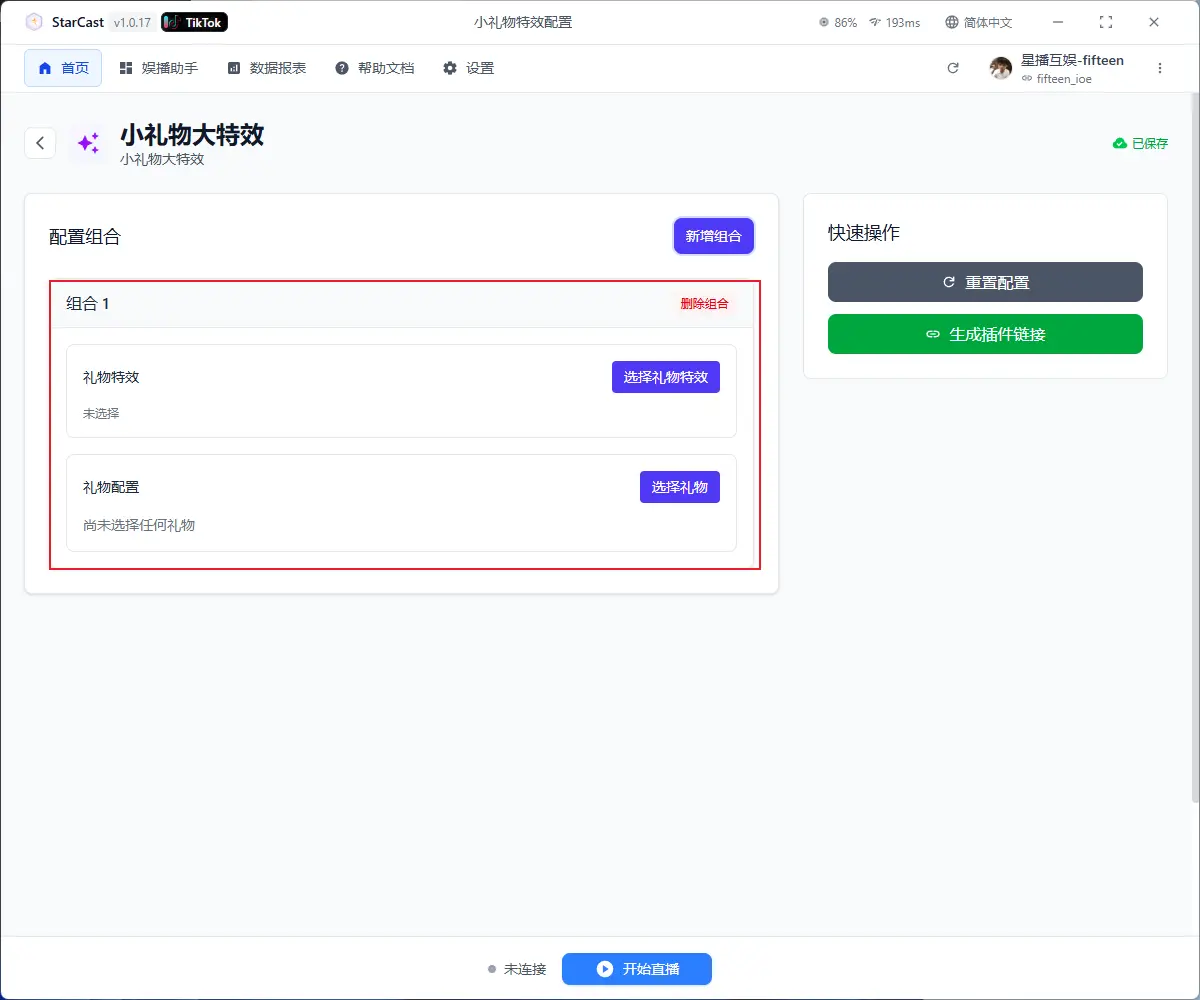
여기를 클릭하여 원하는 선물 효과 및 트리거할 작은 선물 선택
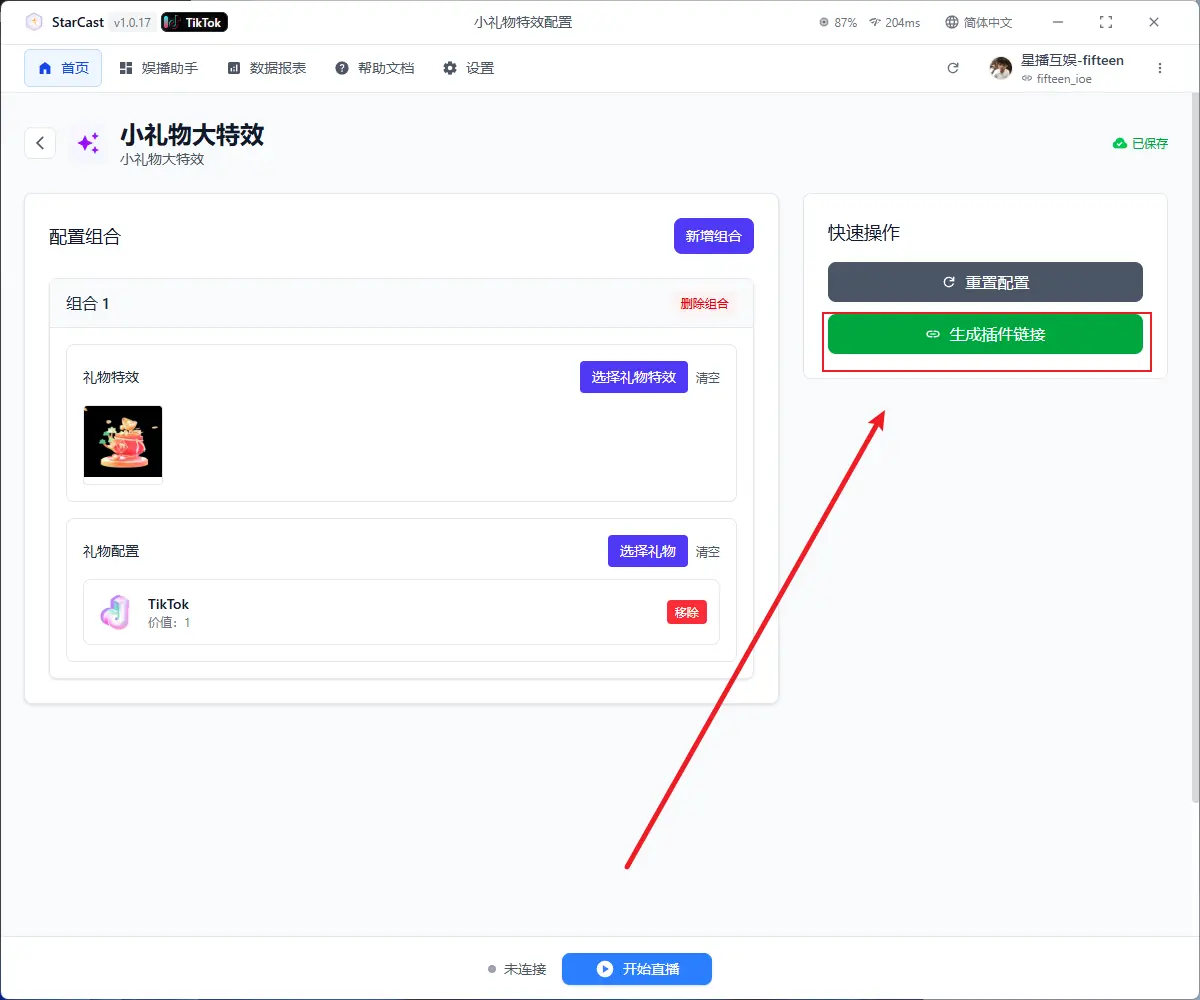
설정 완료 후 링크 생성 클릭
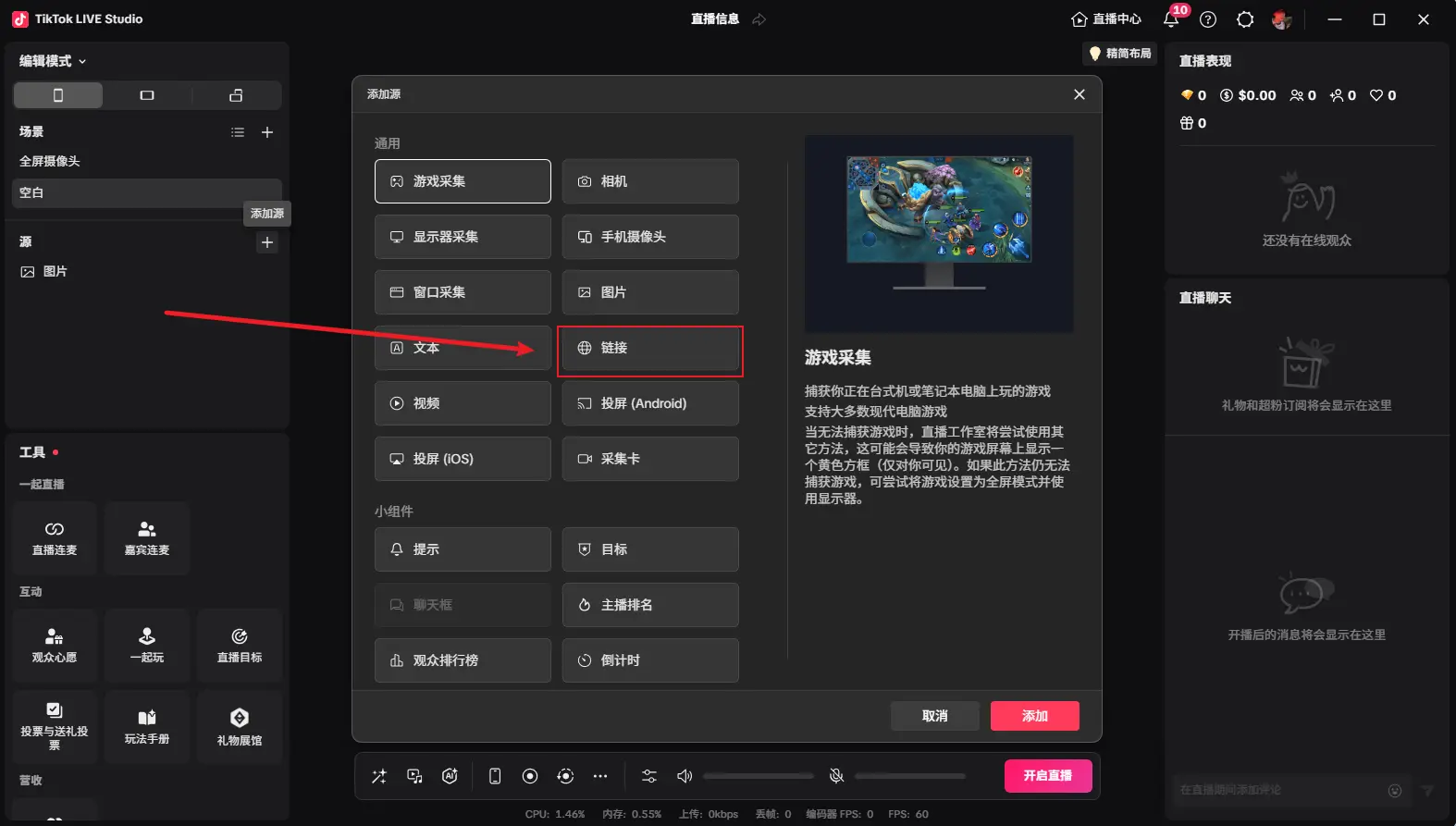
TikTok LIVE Studio 소스 열기 및 링크 추가
방금 생성된 링크를 복사하여 붙여넣고, 사용자 지정 해상도를 270x480으로 변경
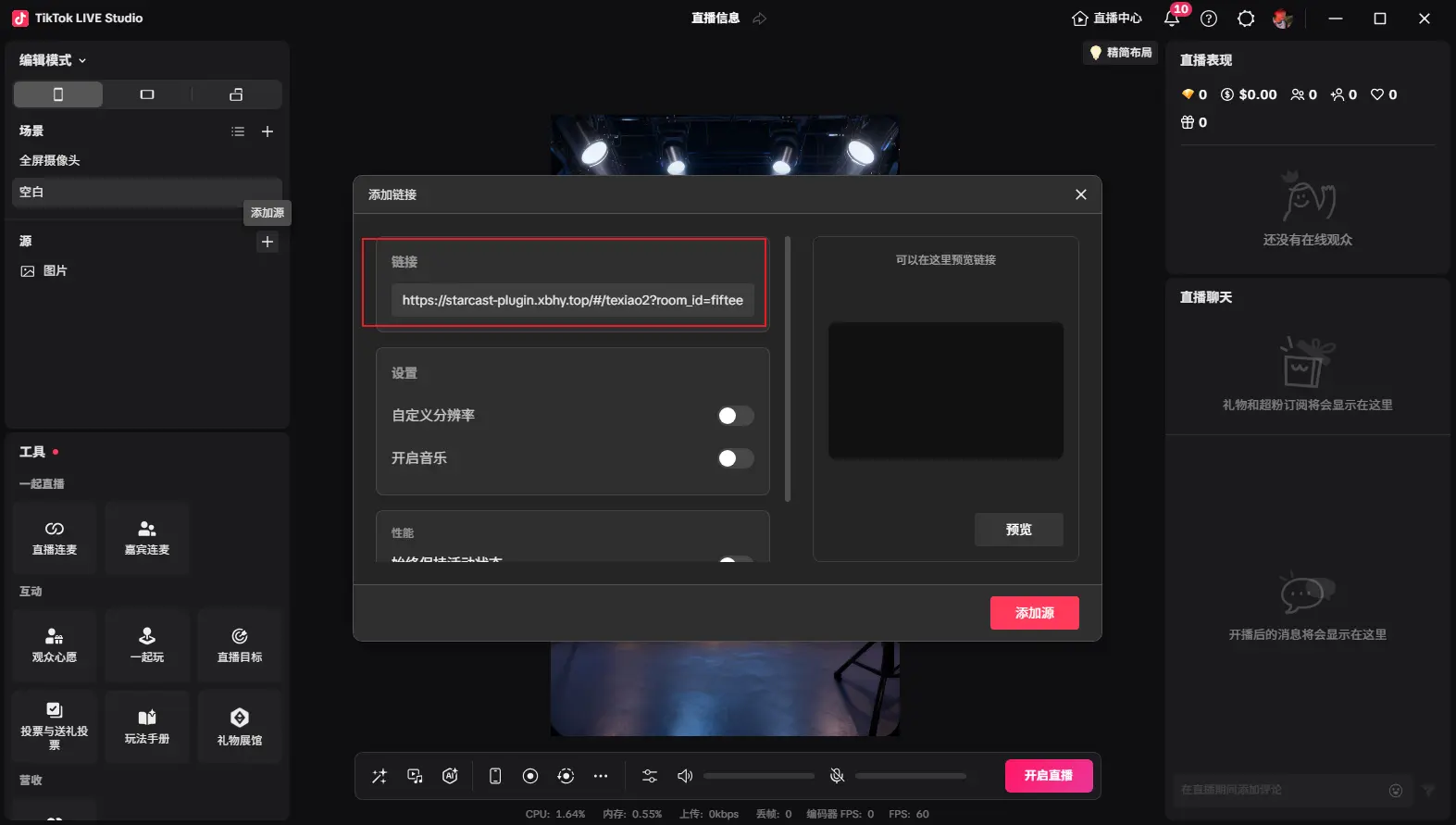
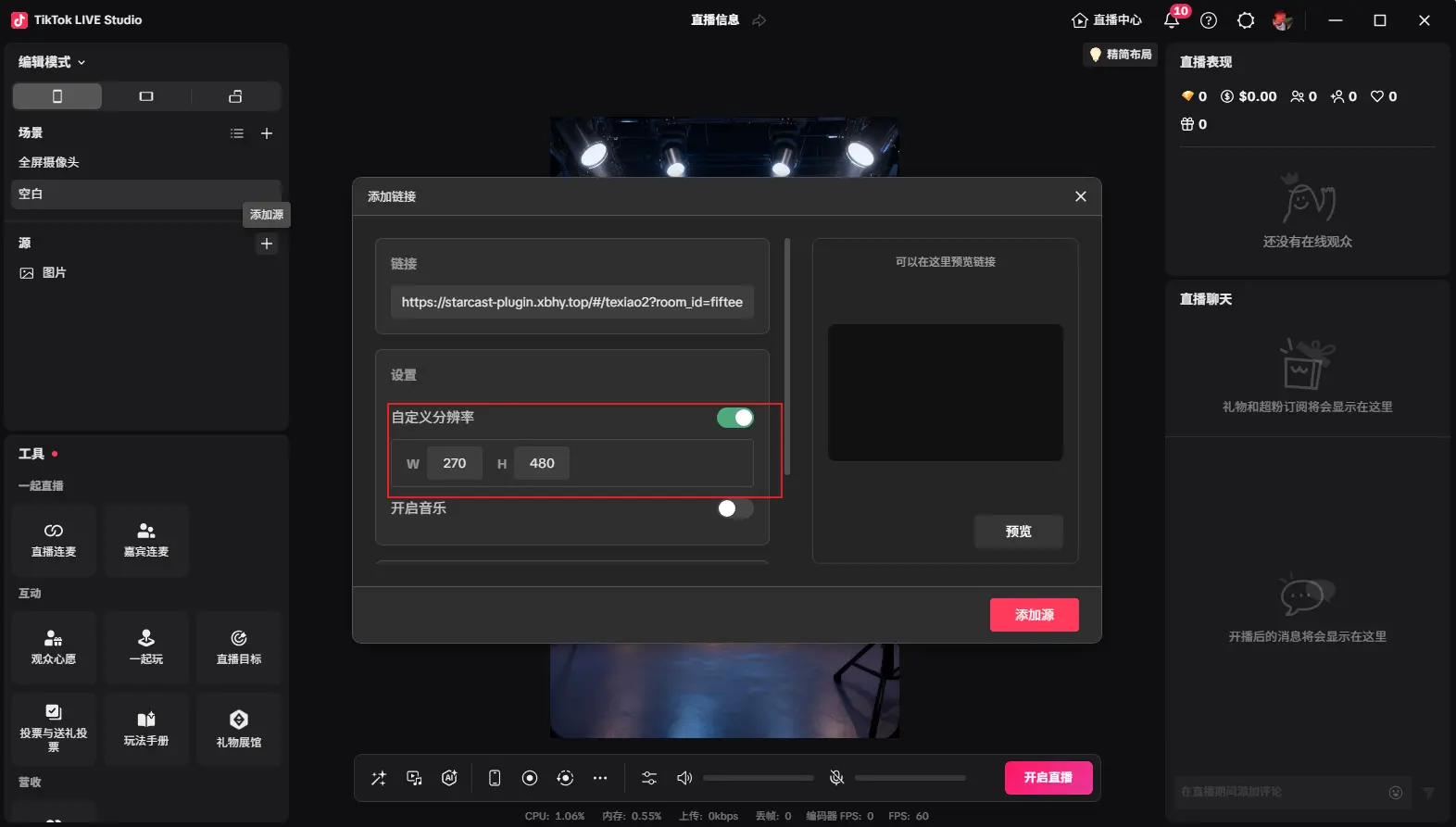
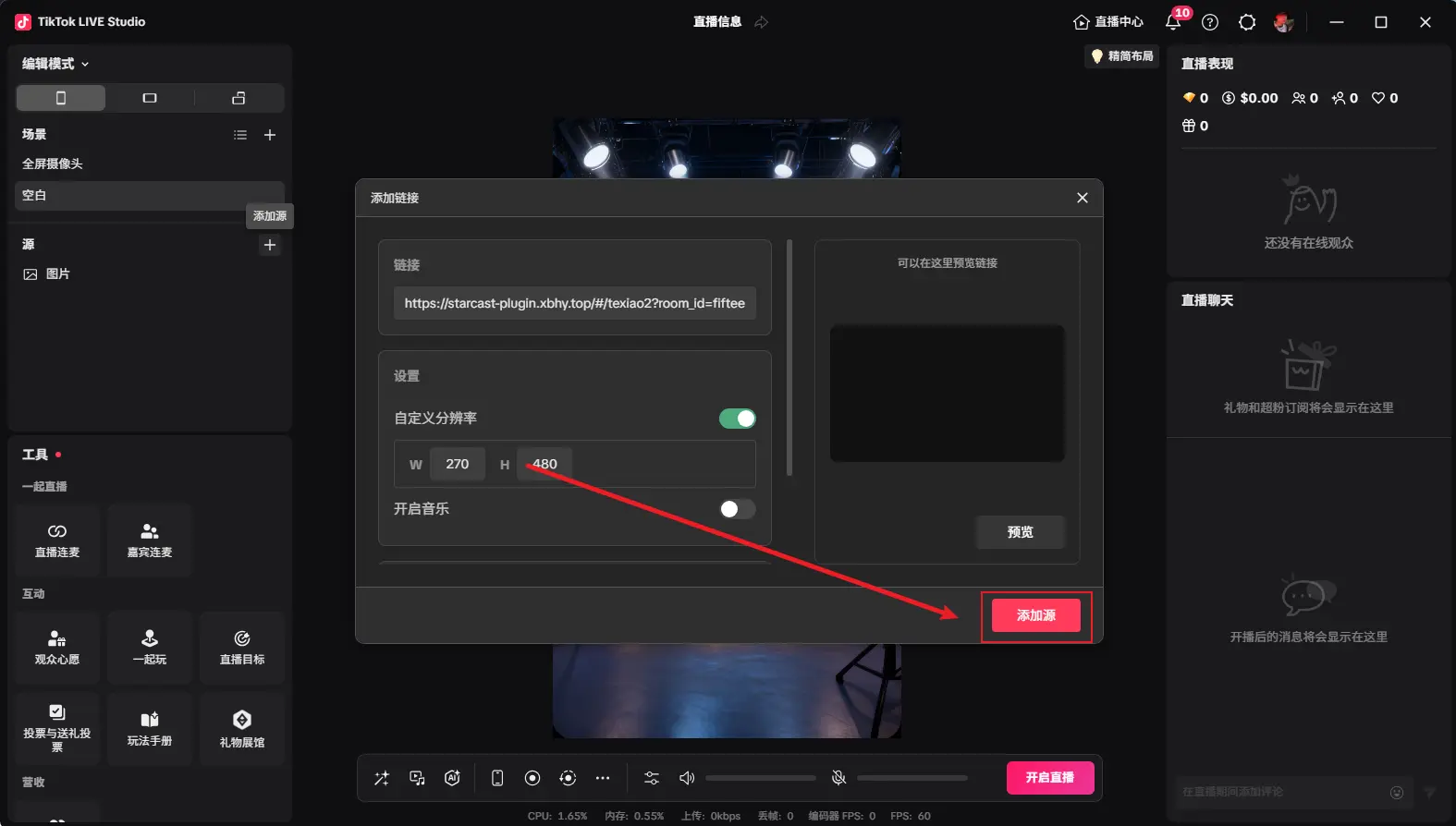
추가 후 그림과 같이 원하는 크기로 조정하고, 작은 선물을 보내면 표시됨 (첫 재생은 다소 느릴 수 있음)
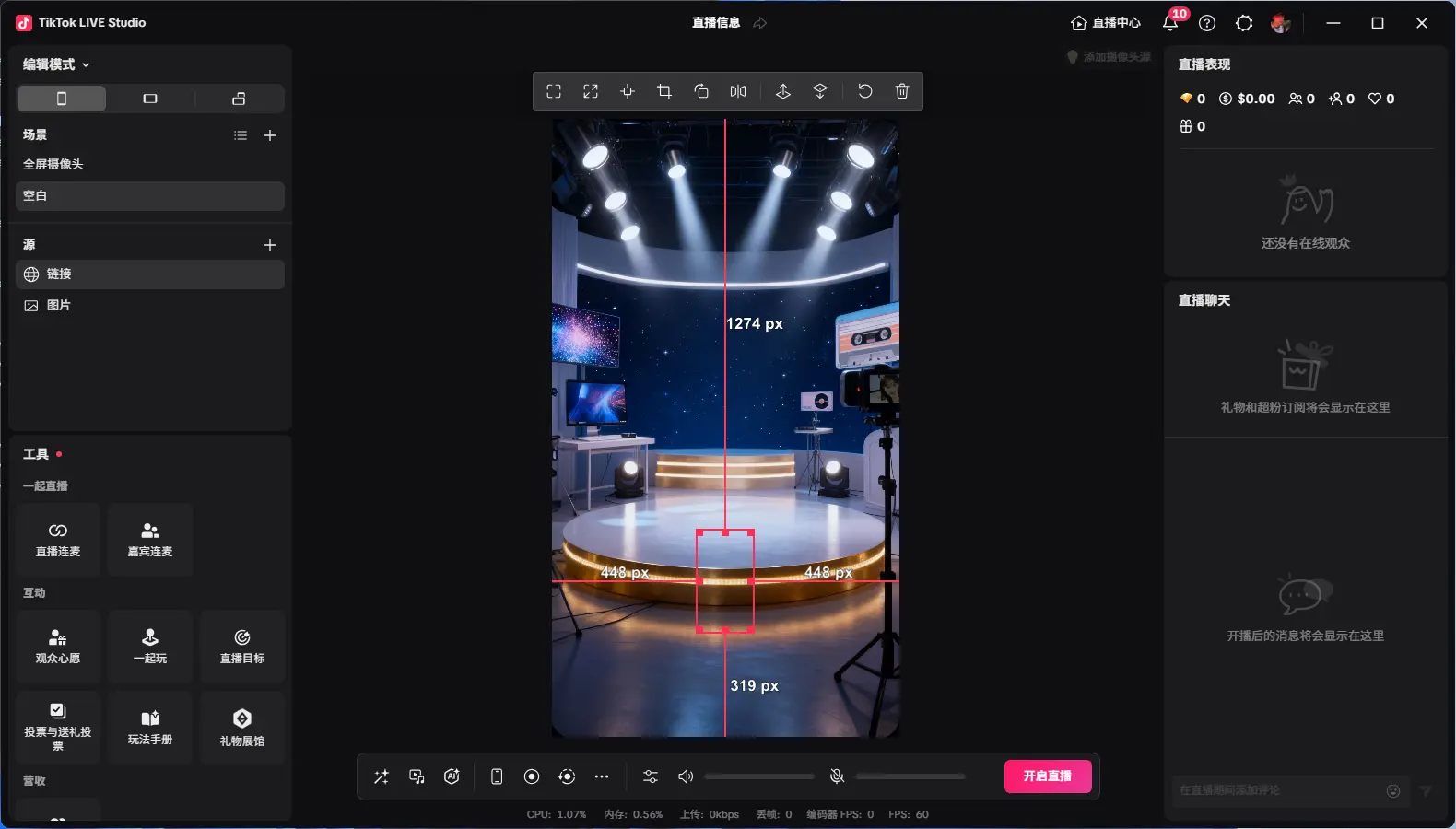
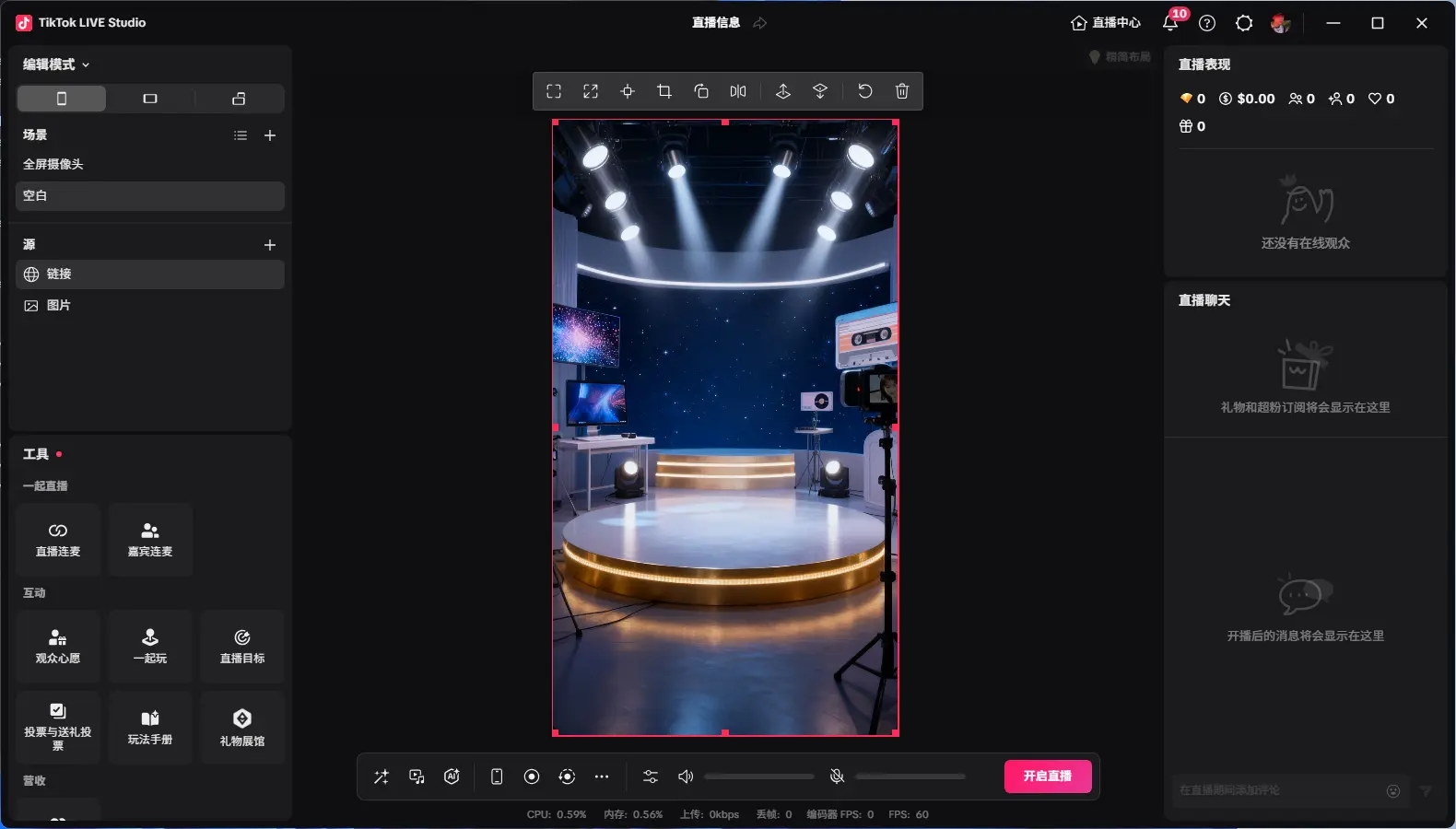
방송 시작 후 플랫폼 상단의 방송 시작 클릭
연결됨 표시가 나타나면 라이브 룸 연결 성공
데이터 리포트
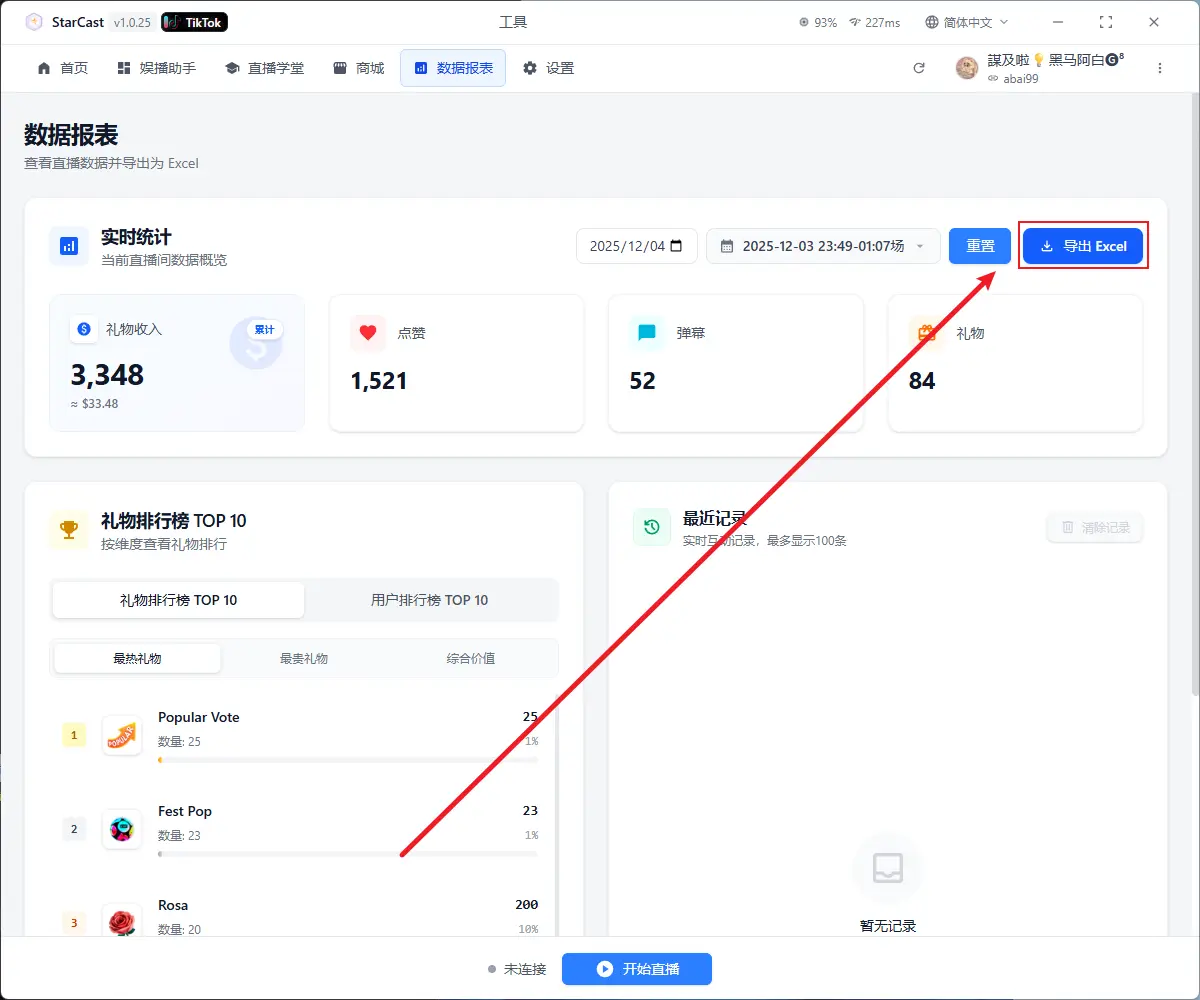
이것을 클릭하면 별도의 창이 열려 선물 데이터가 표시됨
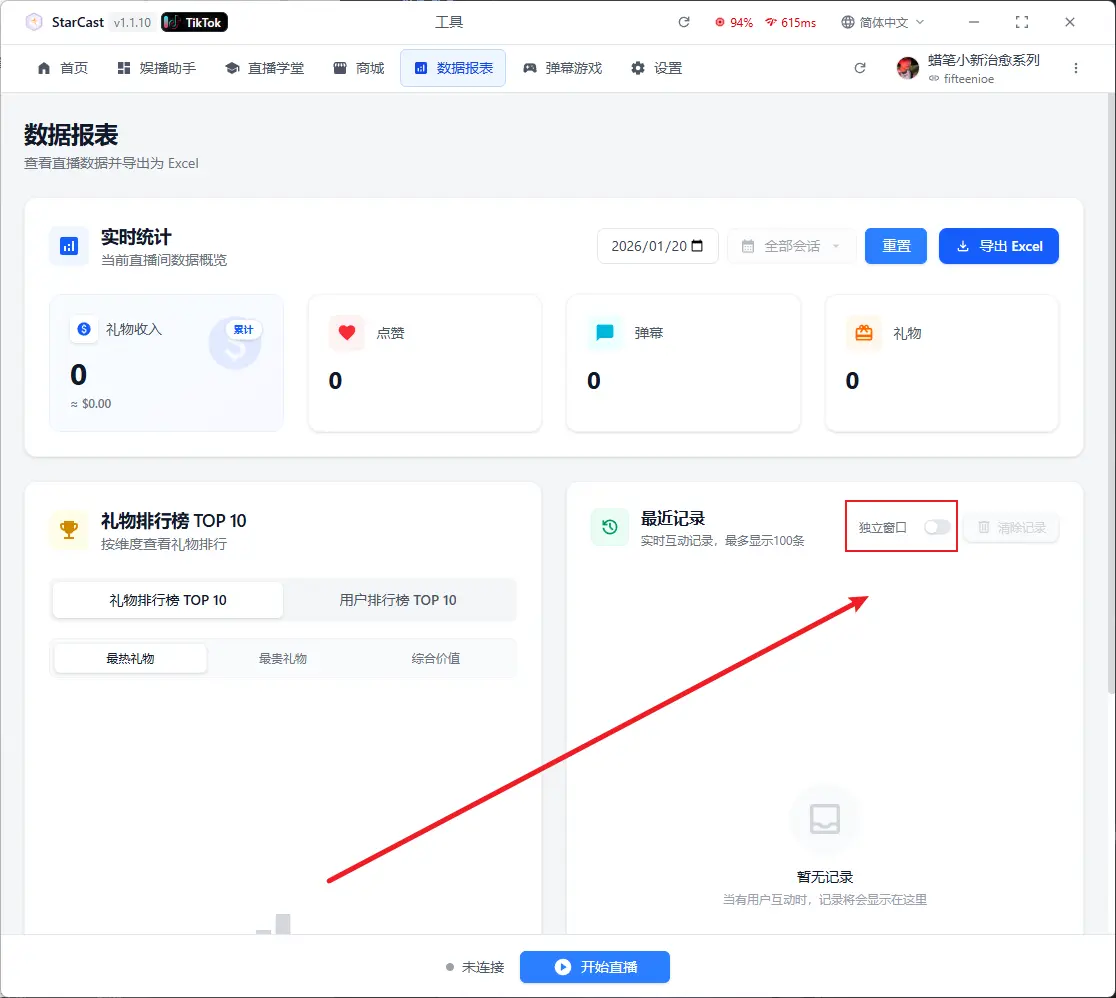
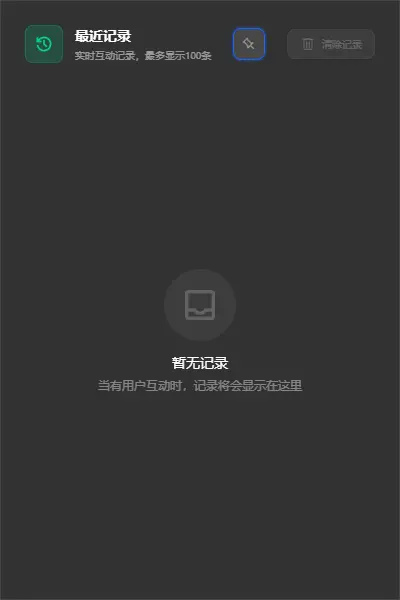
해당 방송 종료 후 해당 방송의 선물 데이터 내보내기 가능
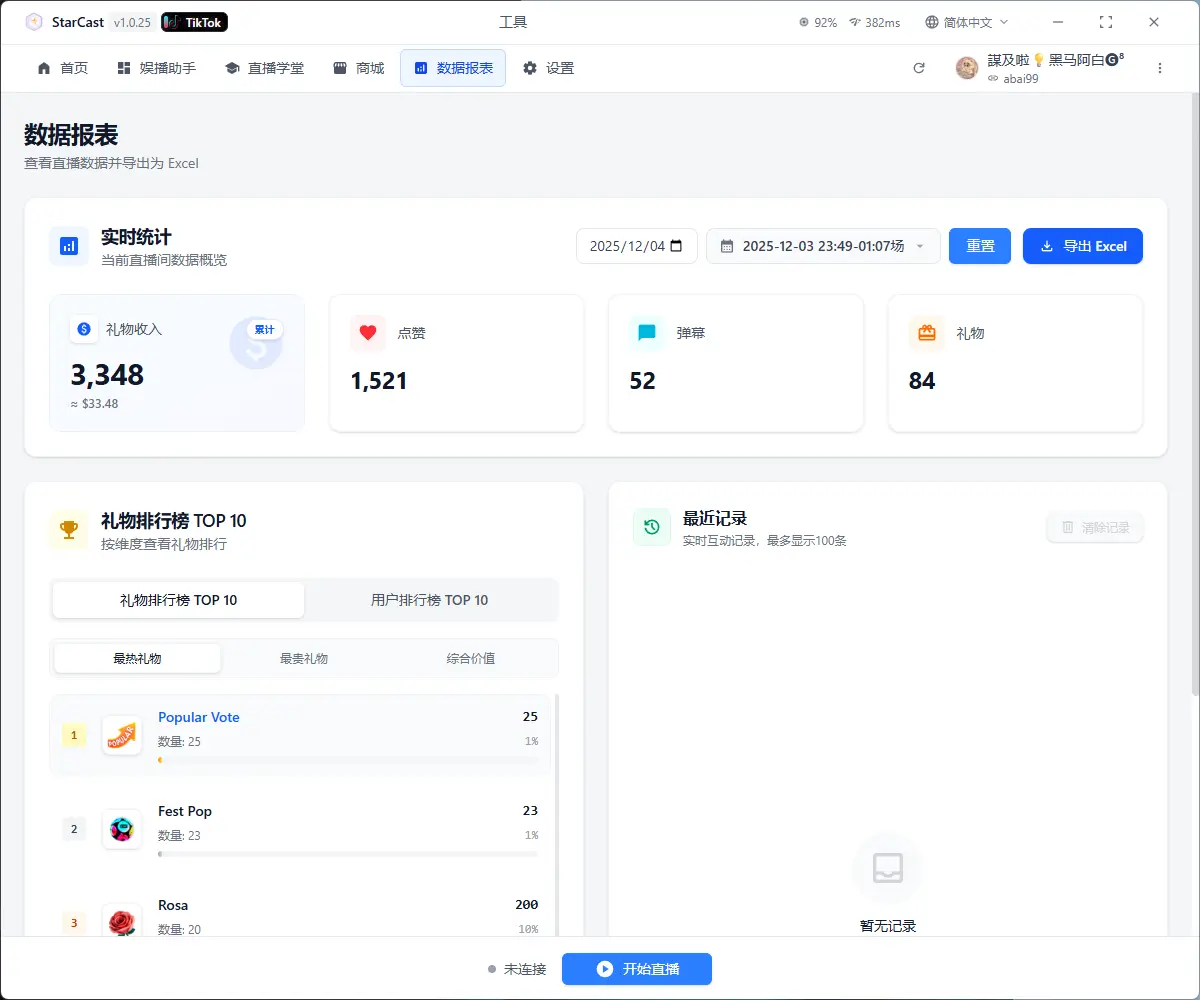
Excel 내보내기 클릭
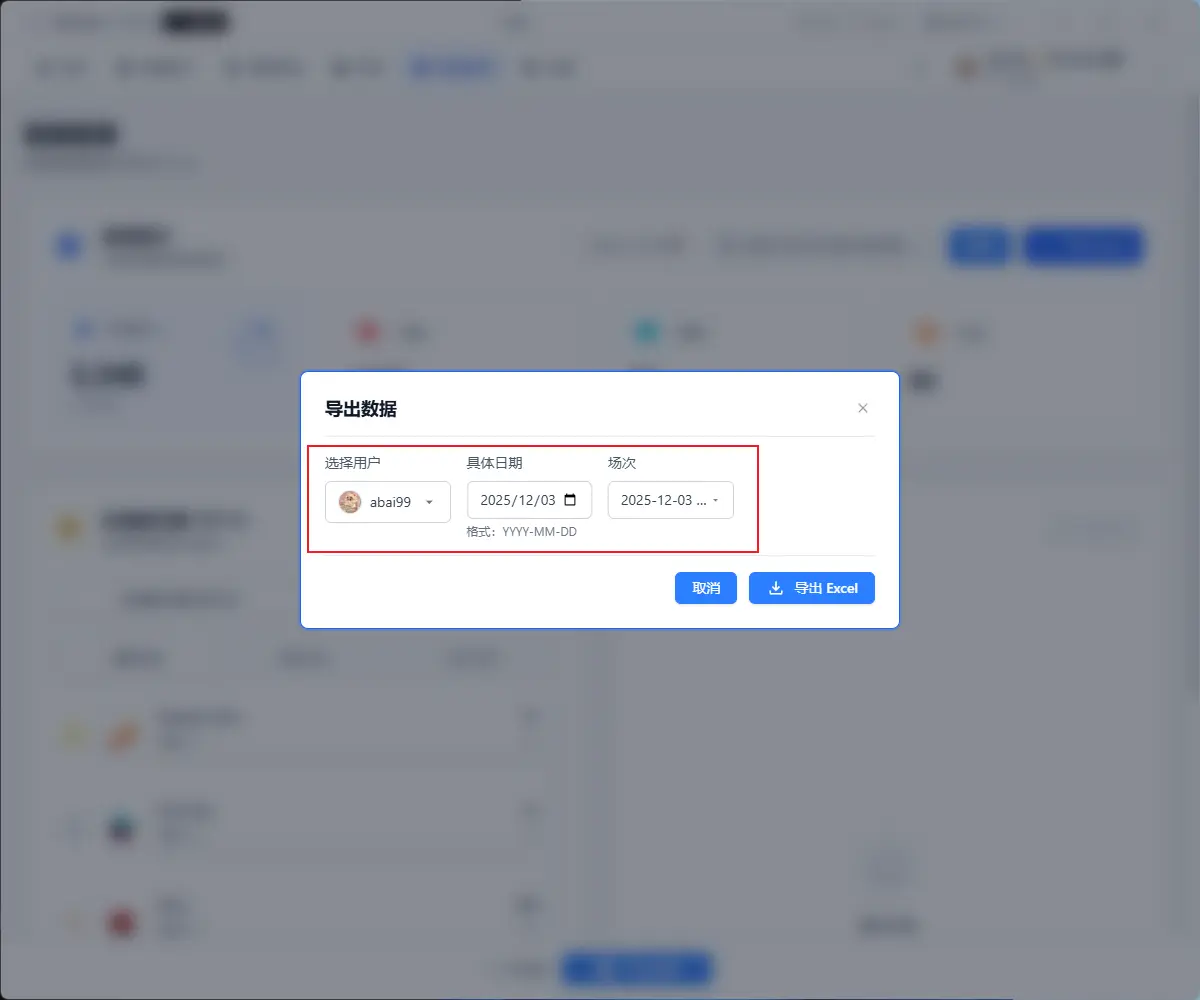
내보낼 사용자, 날짜 및 구체적인 회차를 선택하고 내보내기 클릭
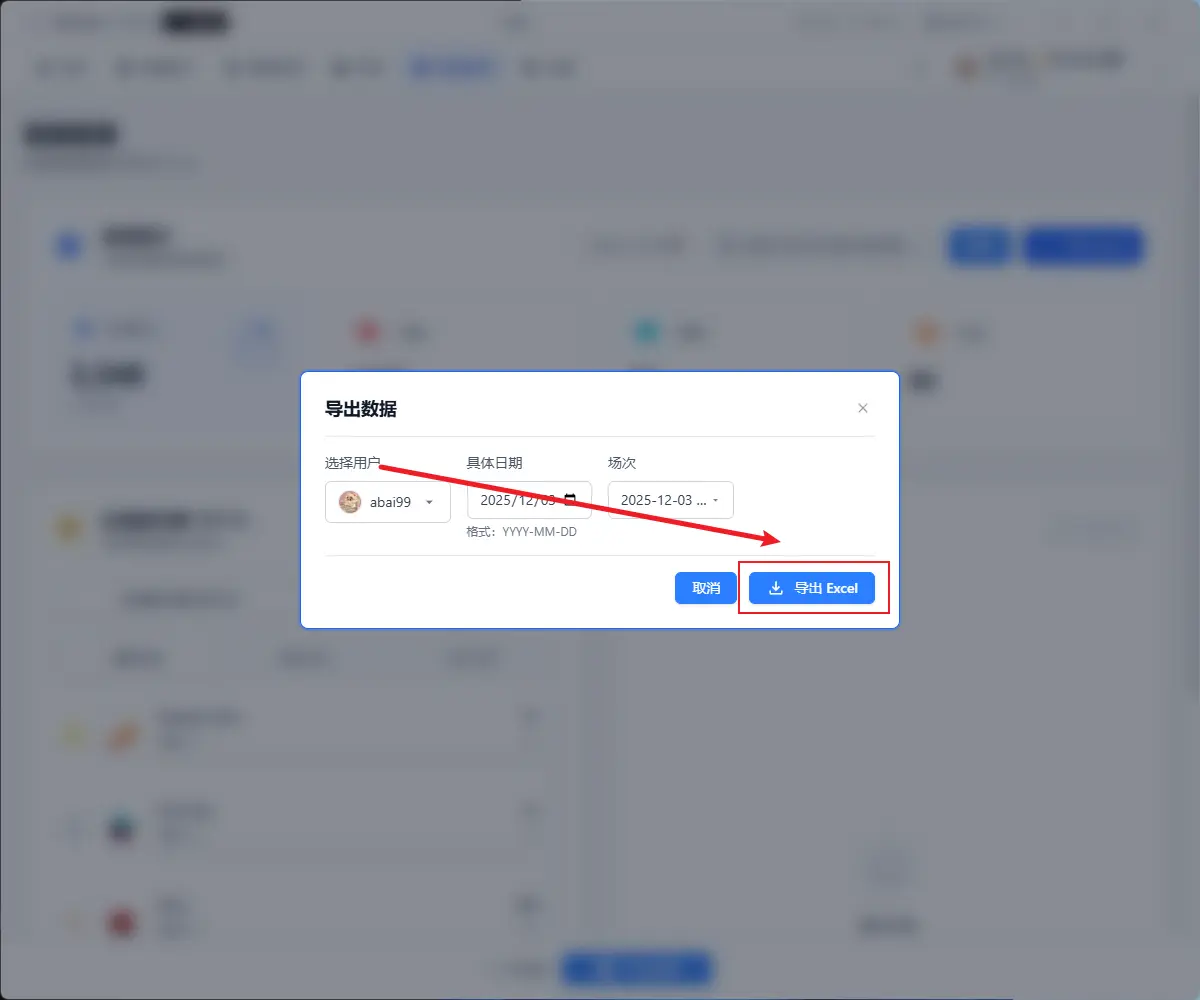
저장 경로 선택
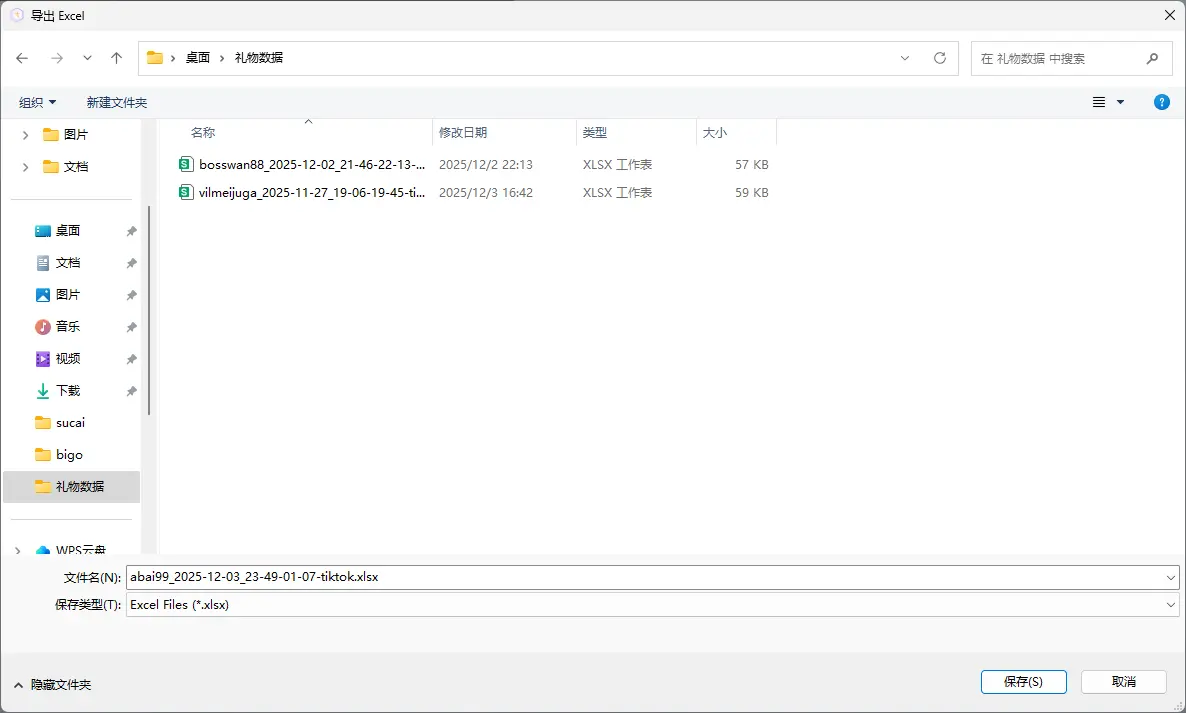
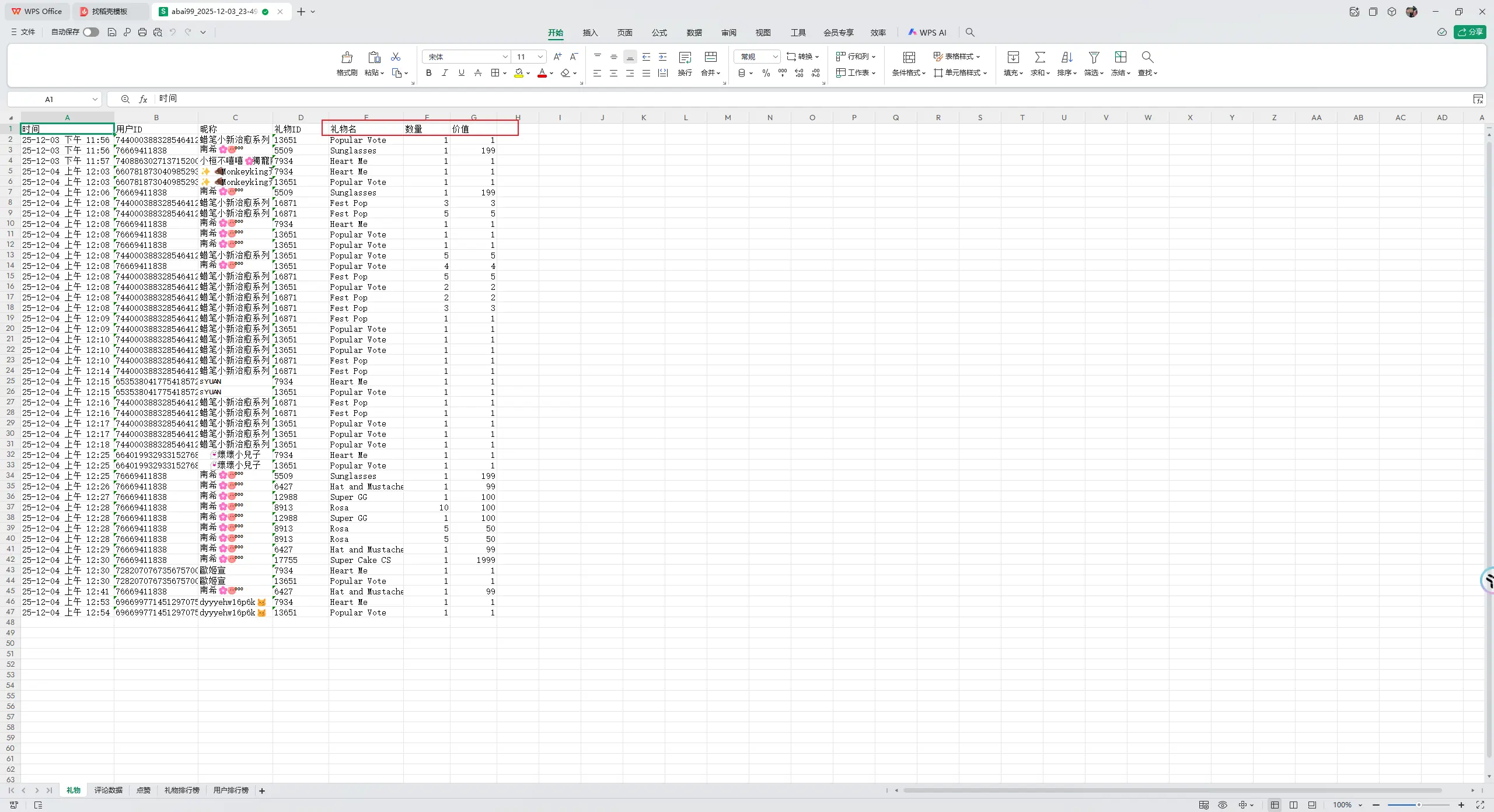
저장 경로에서 내보낸 Excel 파일을 찾아 더블 클릭하여 열면, 선물 이름과 가치를 확인할 수 있음