Skip to content安裝教程
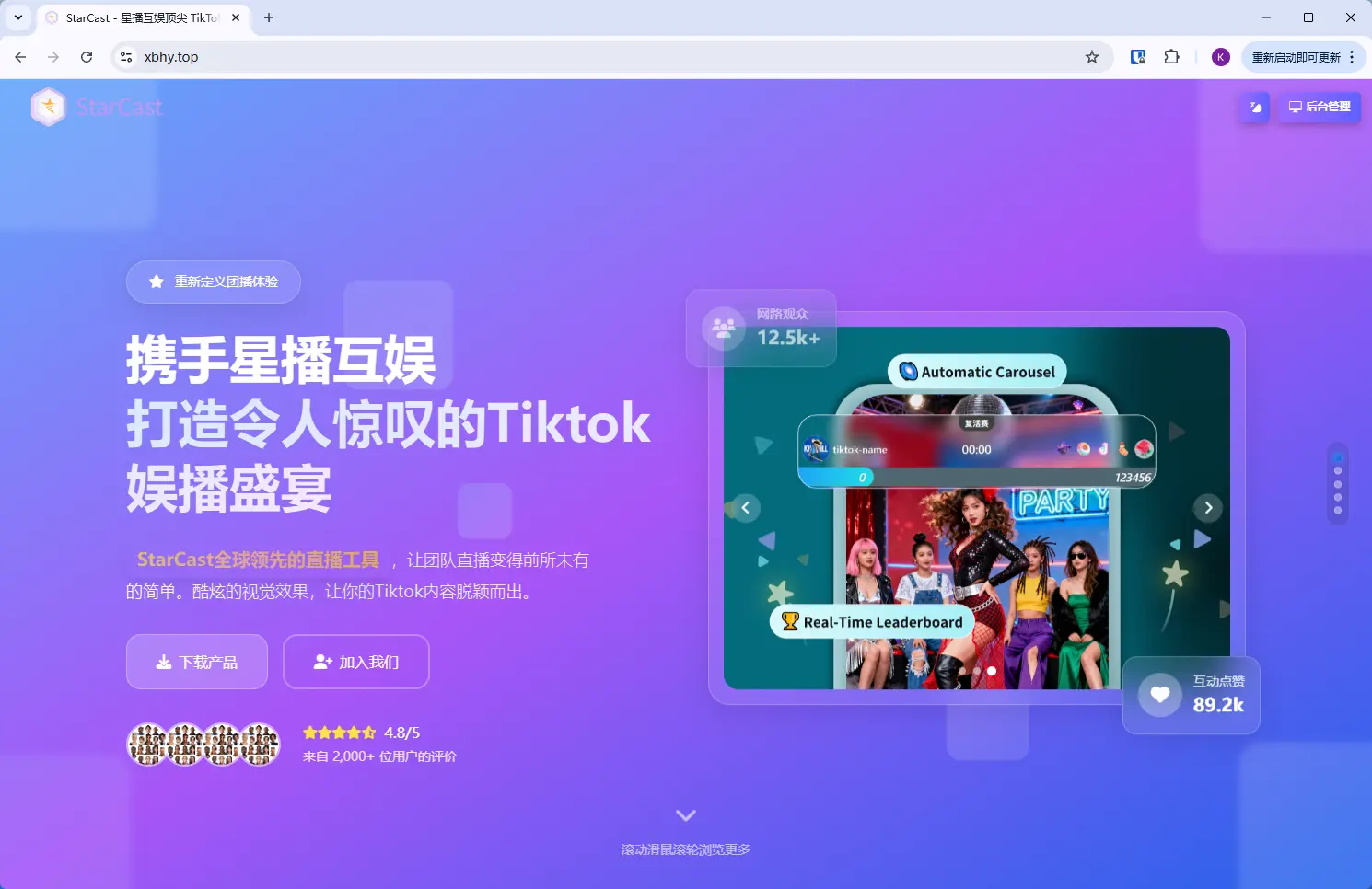
歡迎使用星播互娛StarCast平臺!請訪問我們的官網 https://www.xbhy.top/ ,點擊頁面上的 “下載產品” 按鈕,即可安裝最新版平臺客戶端,開啟您的卓越直播體驗。
把連結在瀏覽器打開
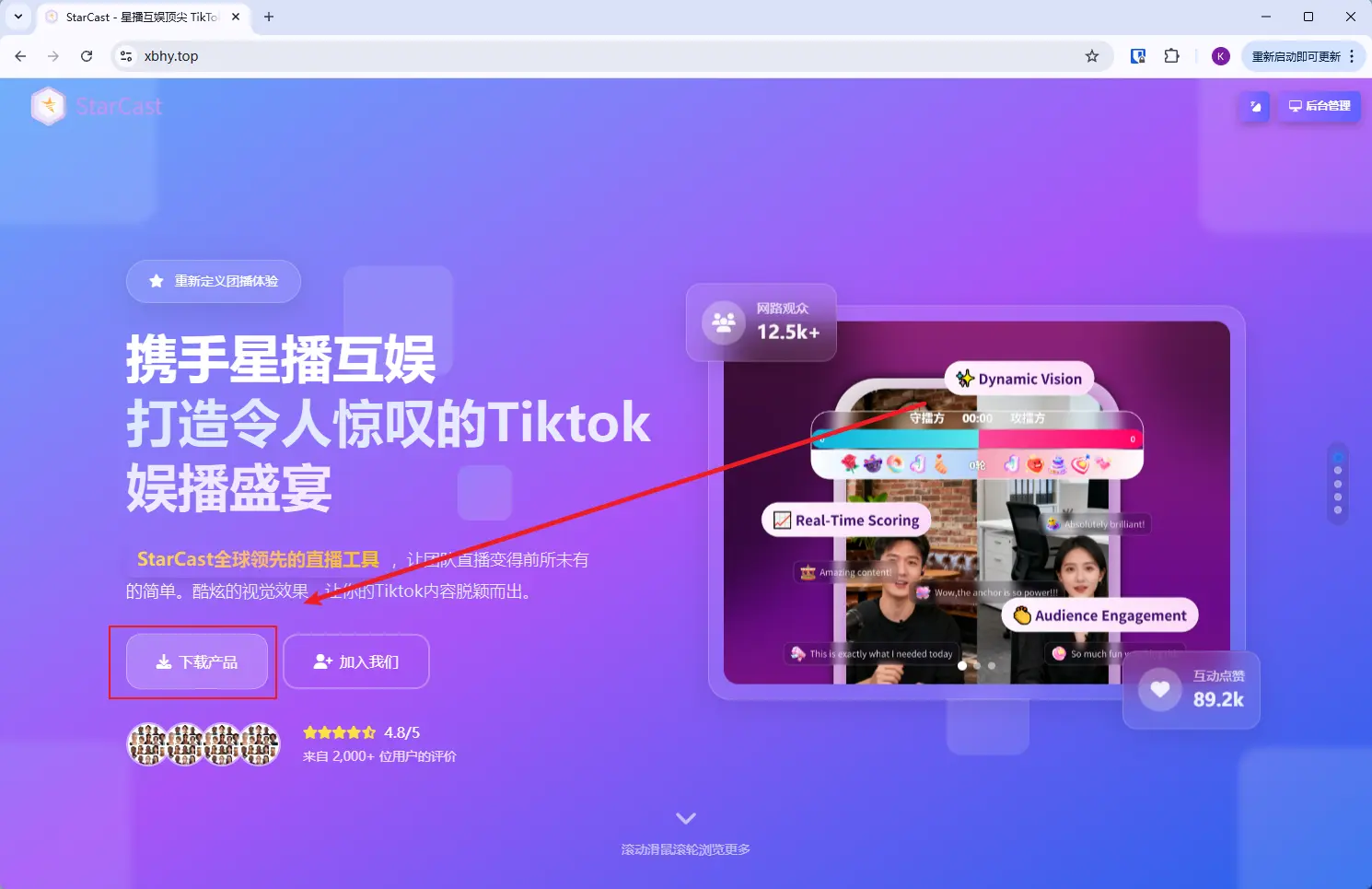
打開之後點擊下載產品
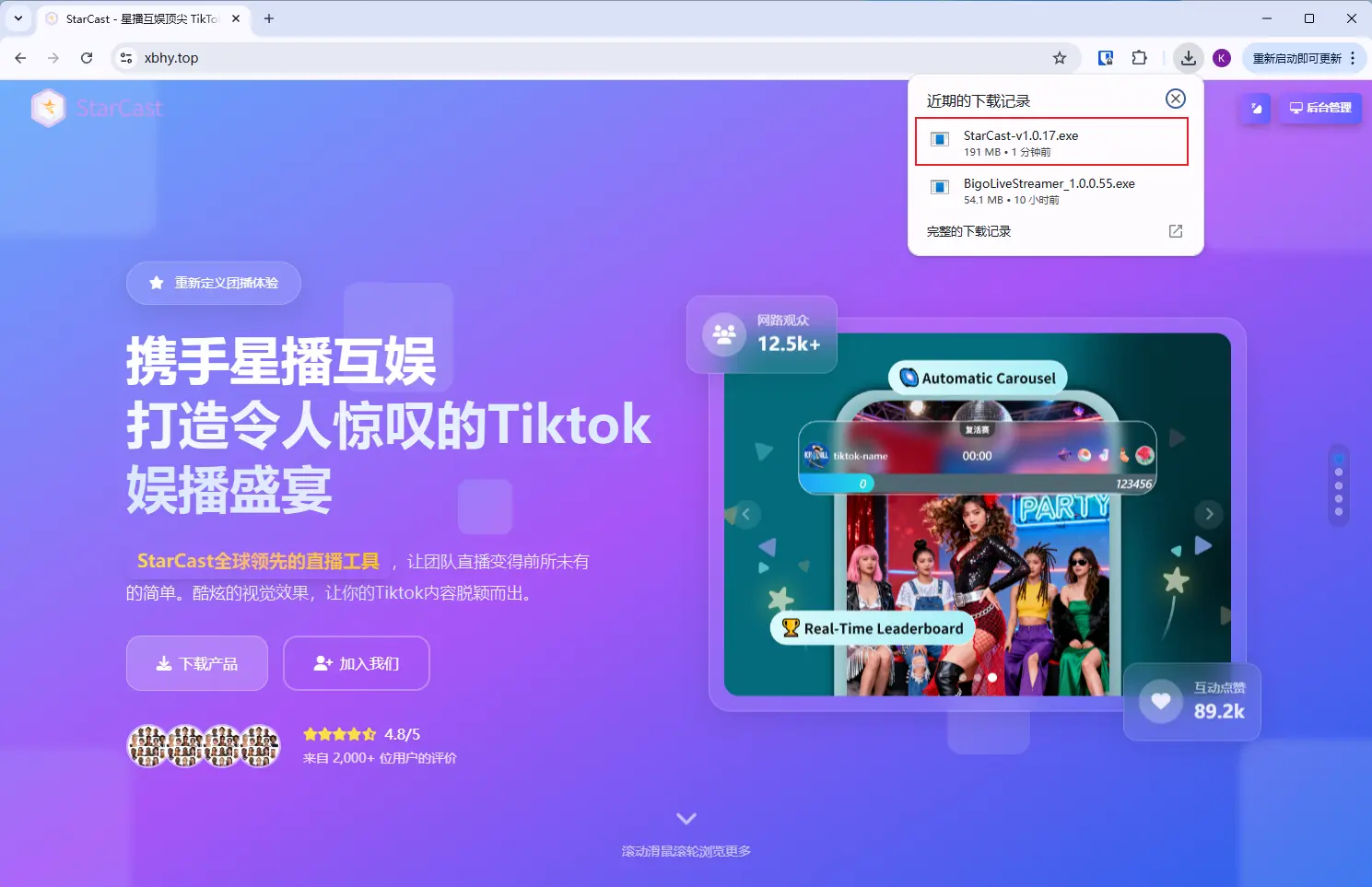
下載完成之後雙擊安裝包
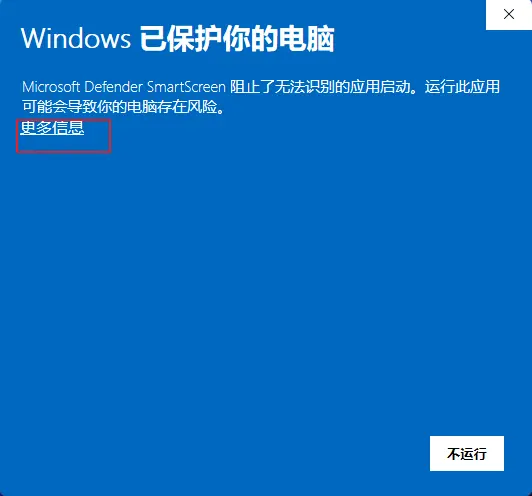
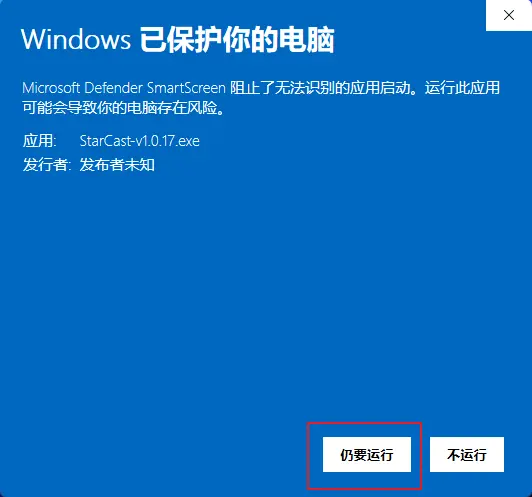
點擊更多資訊,點擊仍要執行(沒有彈出當前頁面請略過)
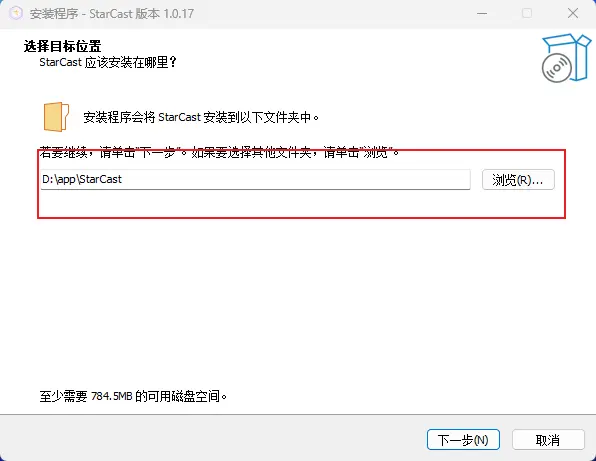
選擇安裝路徑(建議安裝到D盤)
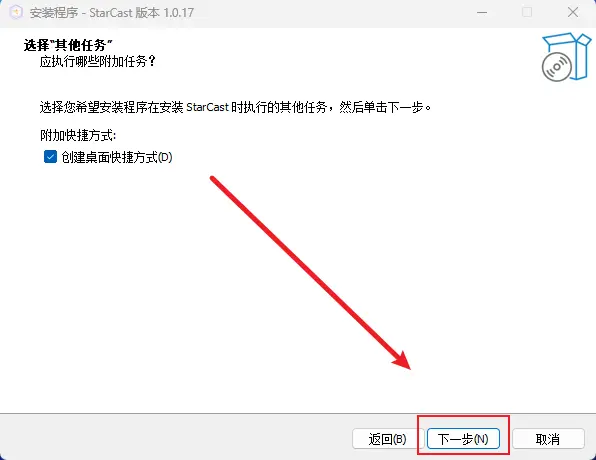
點擊下一步
點擊安裝
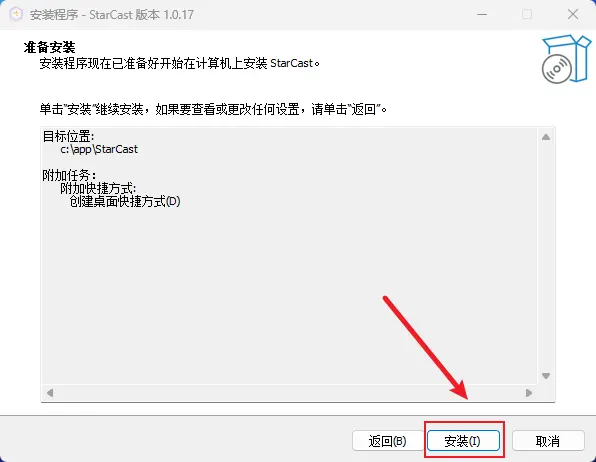
點擊完成
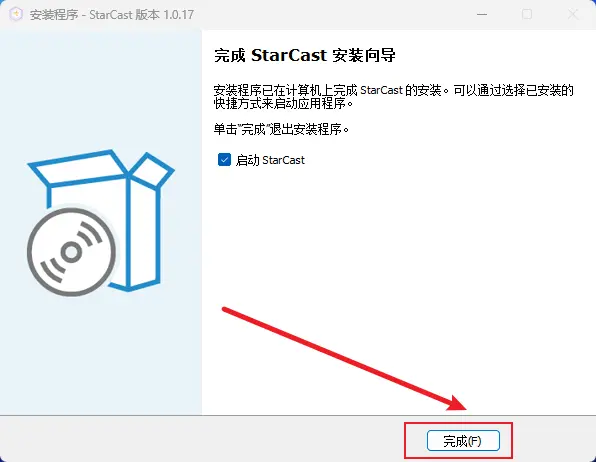
然後會自動啟動平臺,輸入卡密就能進入了
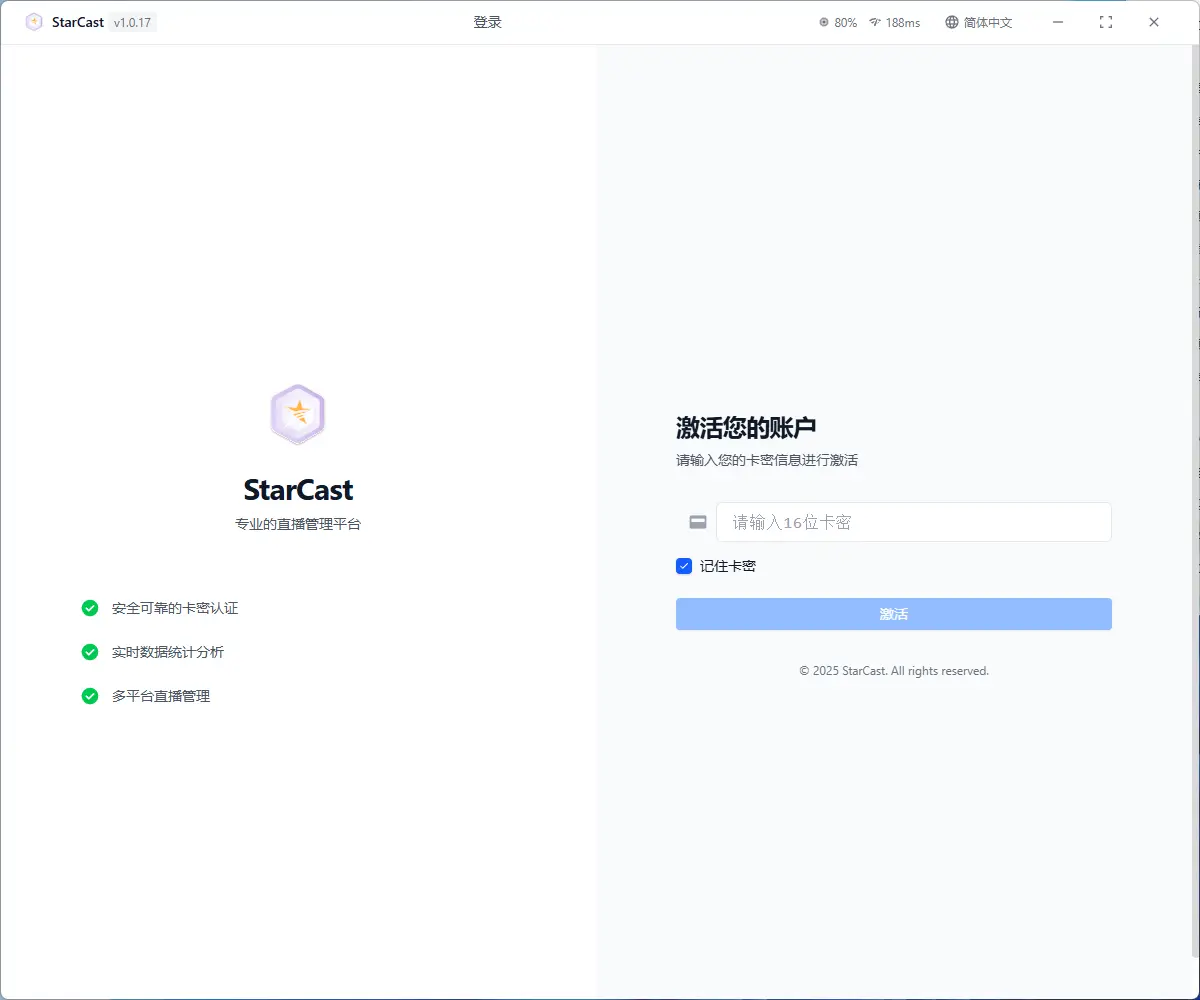
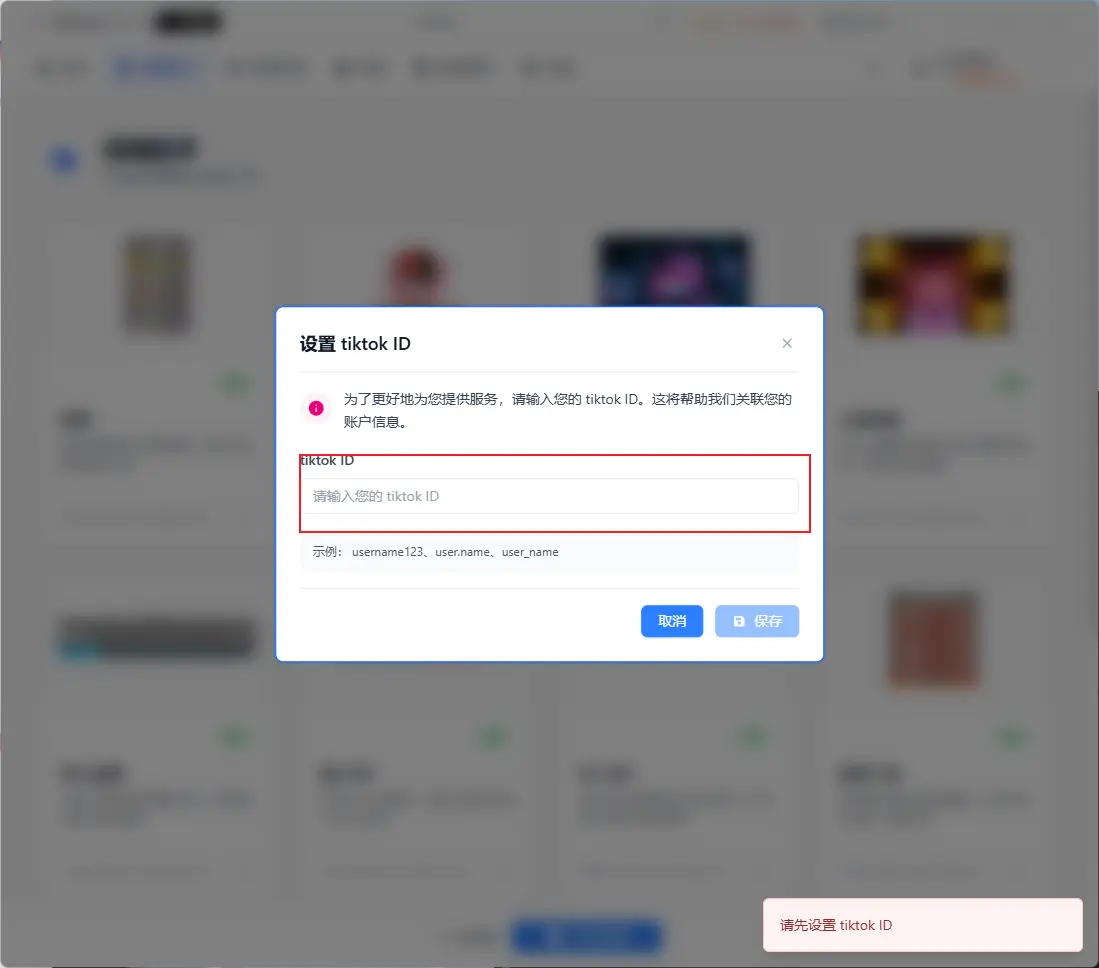
綁定開播的TikTokID
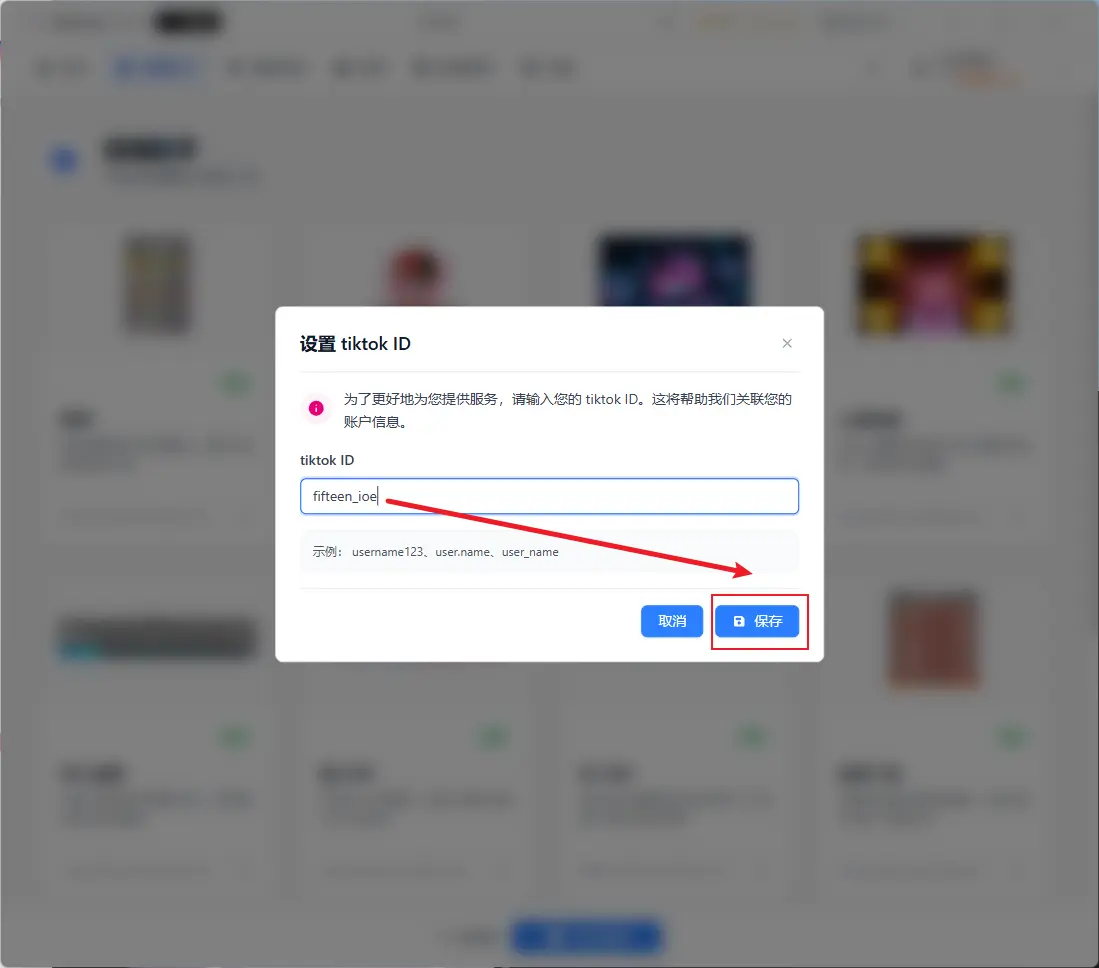
娛播助手 - TikTok
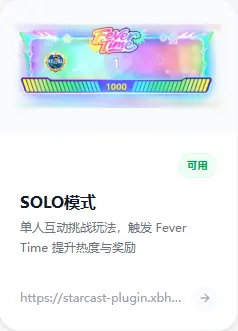
solo模式
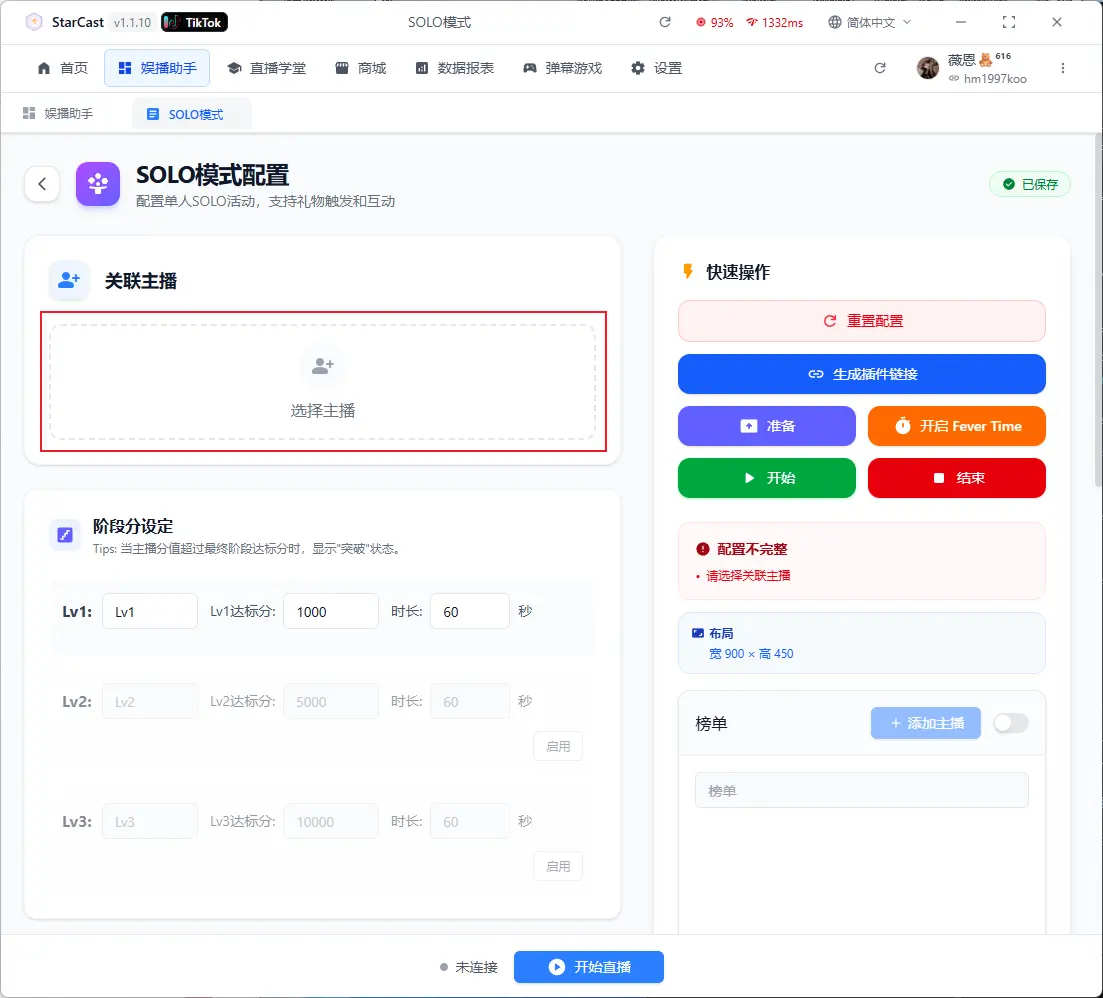
添加主播
設置每個階段的分值和時間
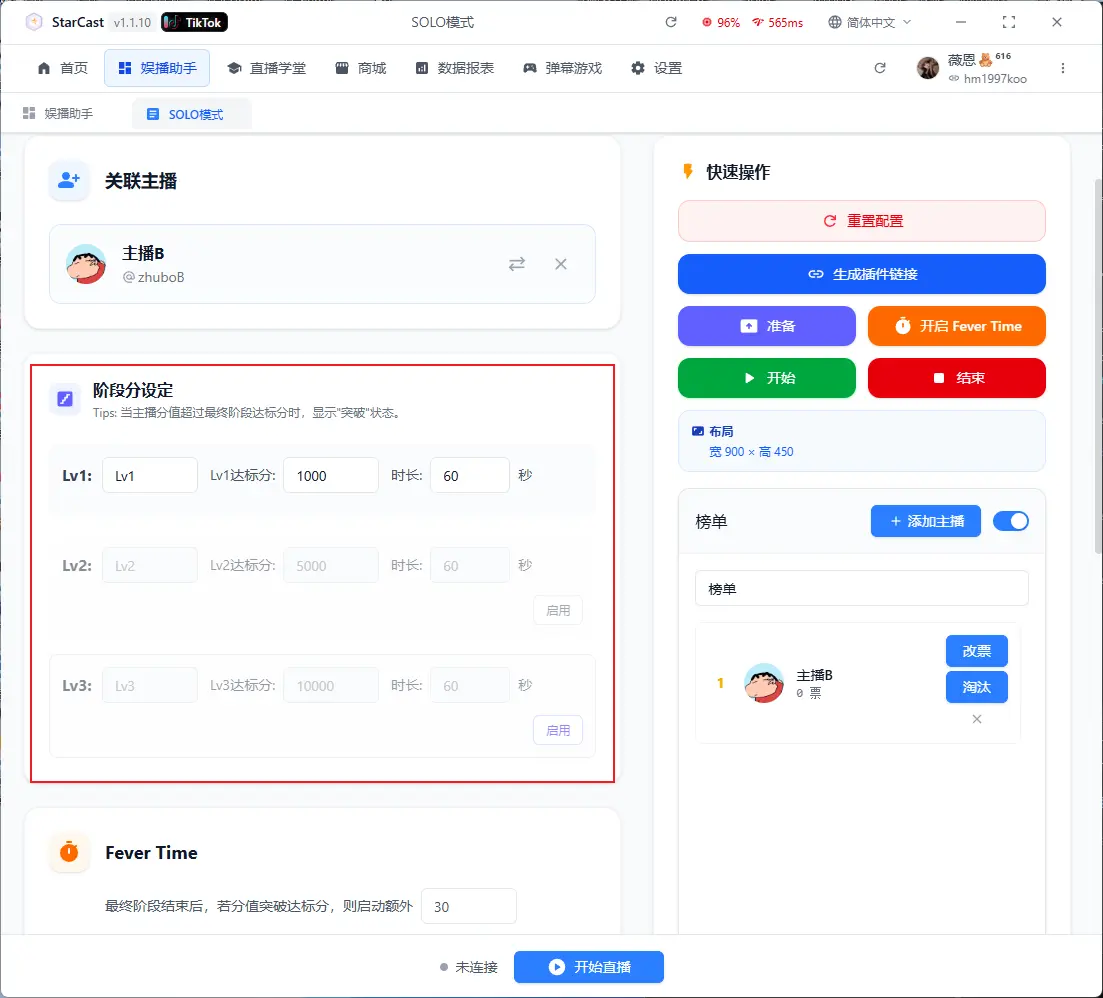
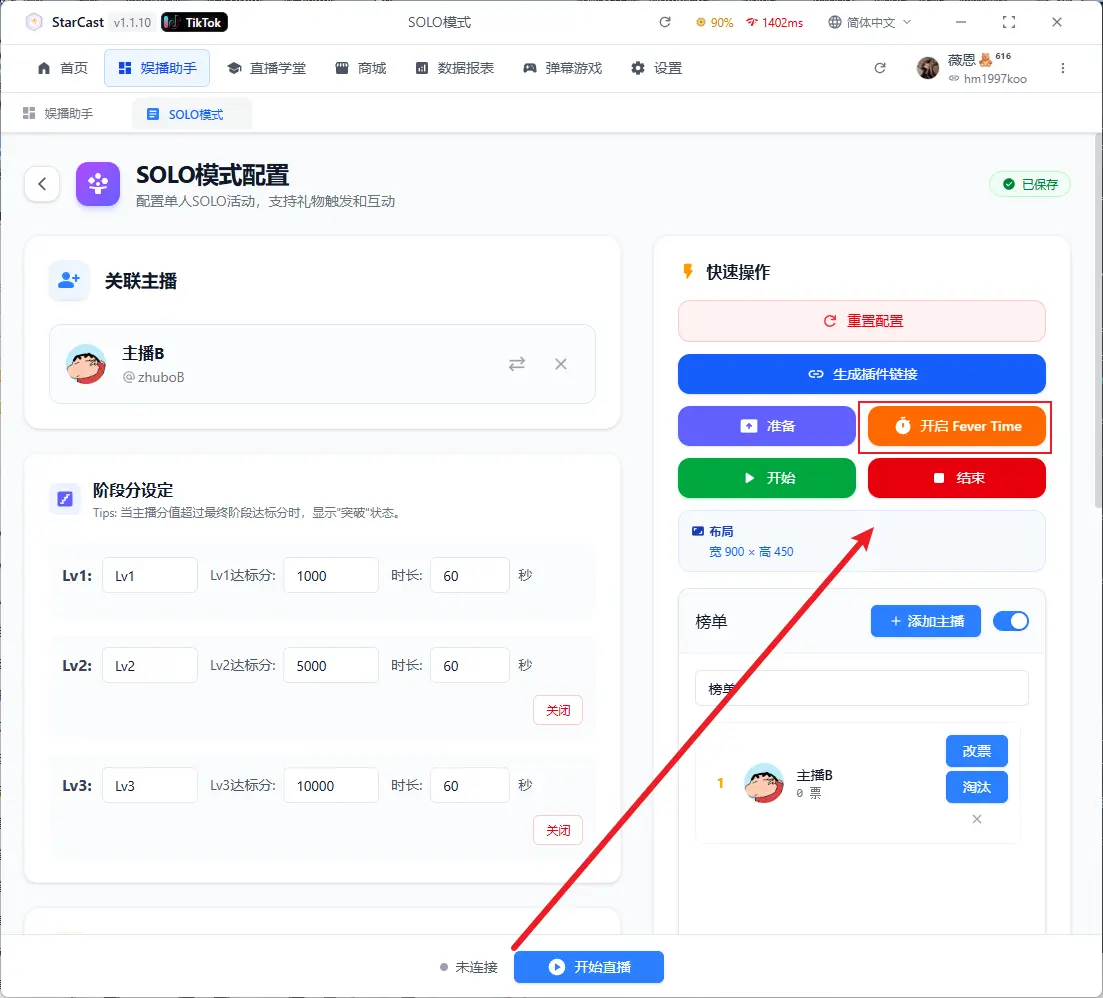
設置Fever Time,最終階段結束後的額外倒計時
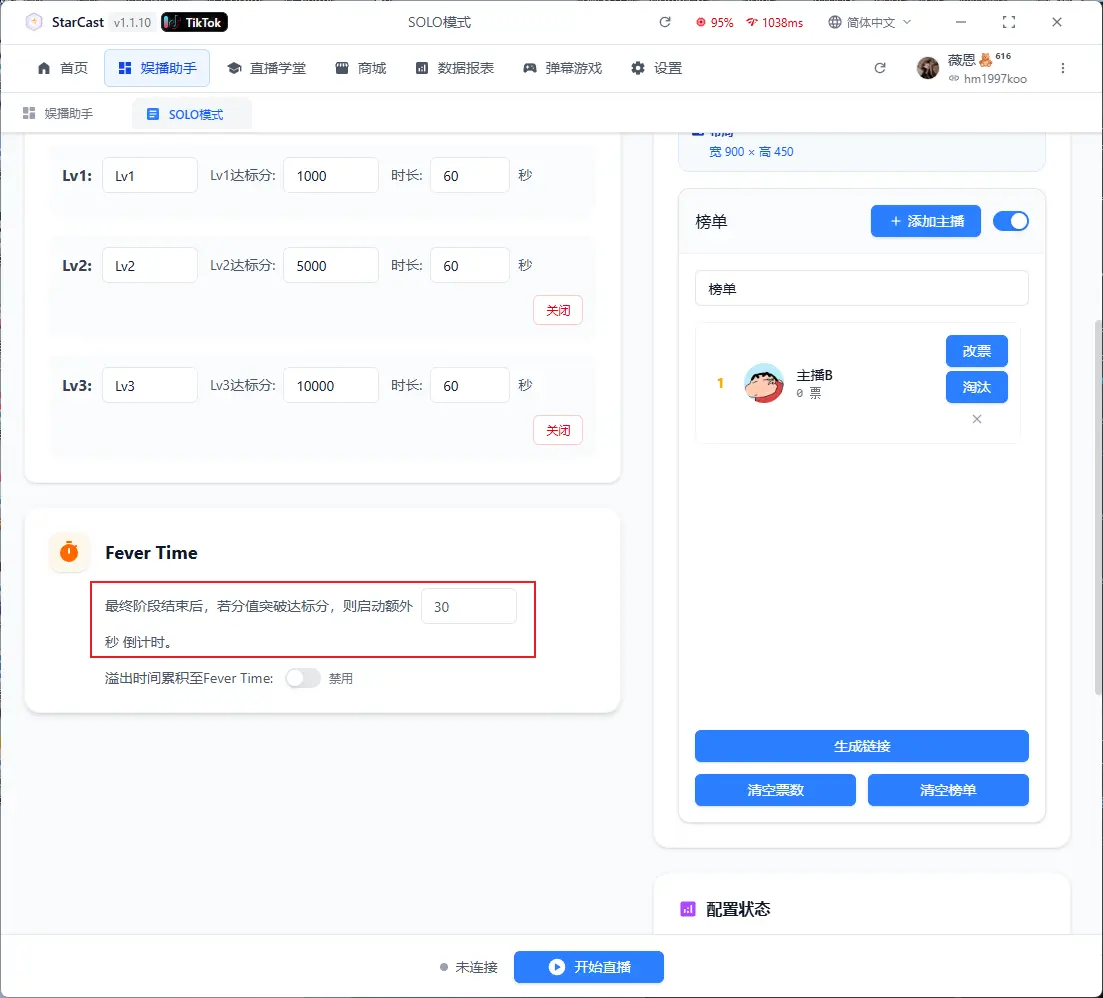
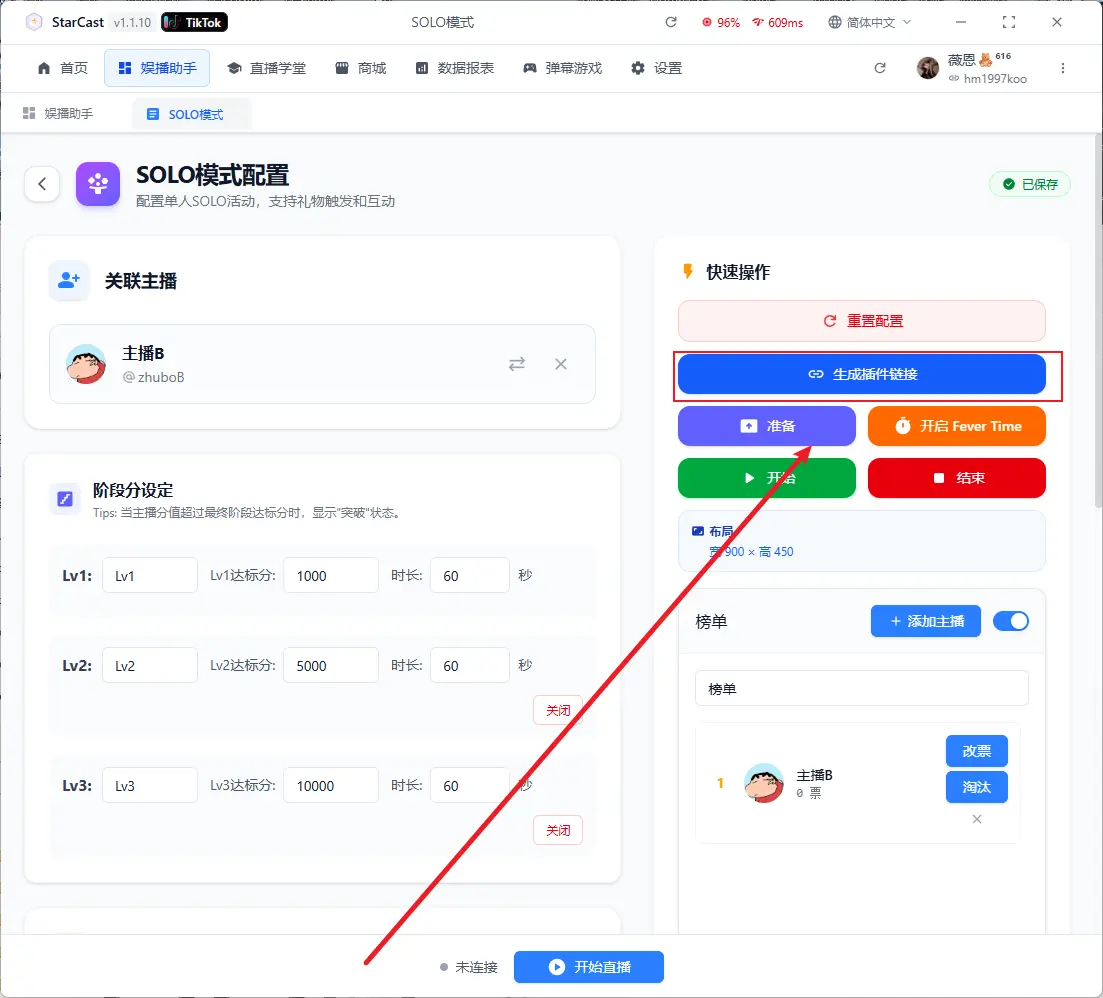
配置完成後點擊生成連結
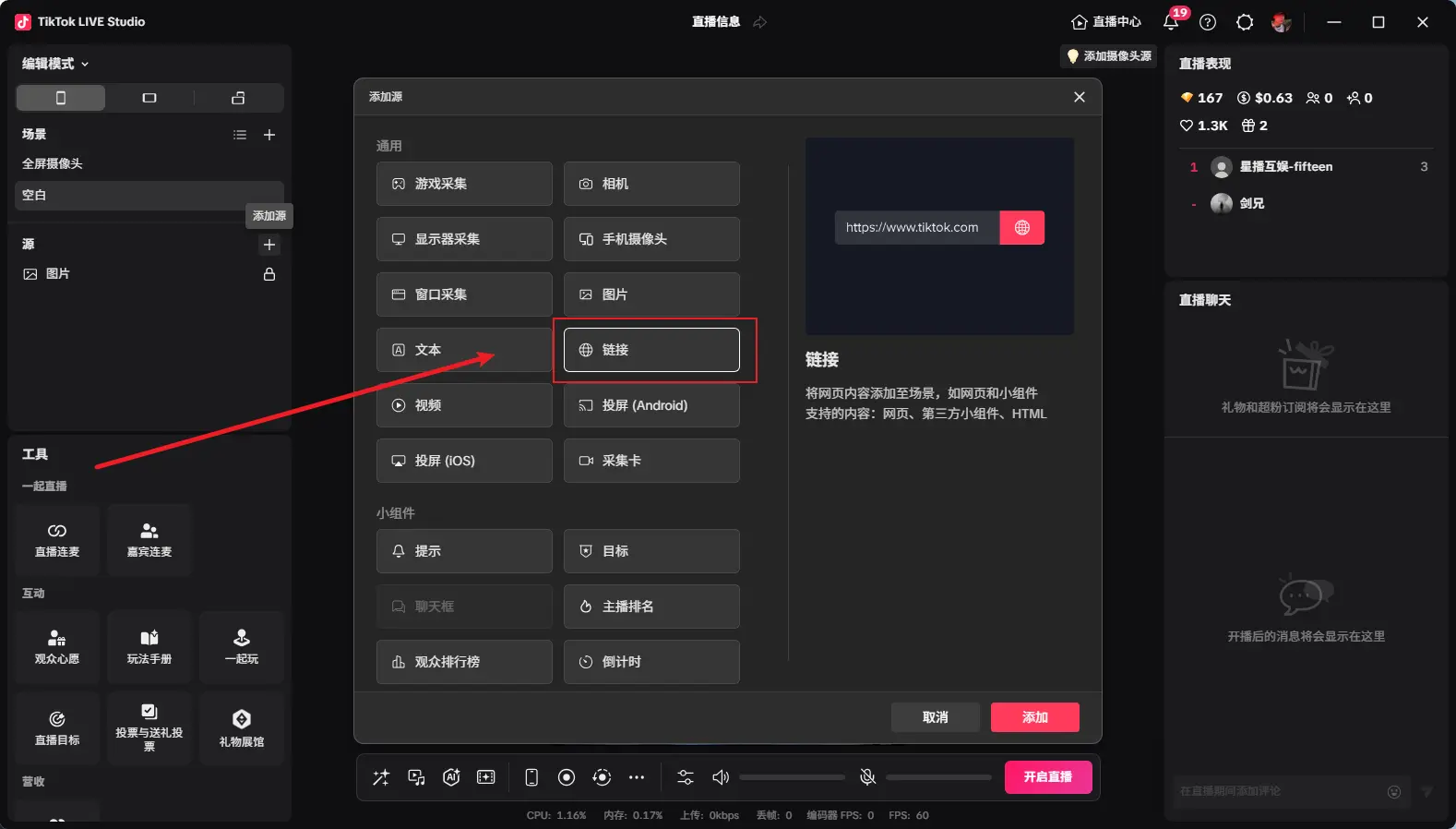
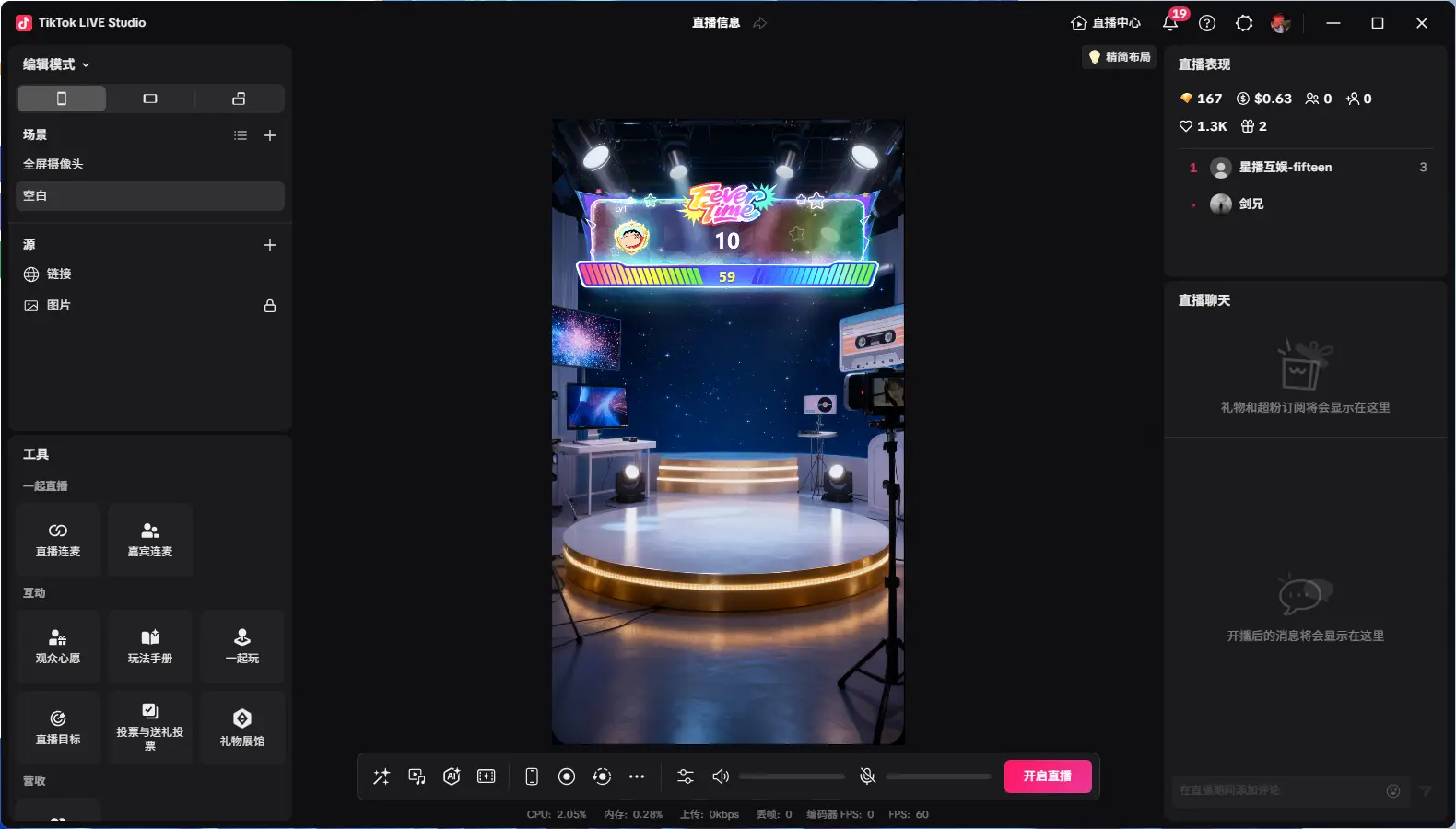
打開TikTok LIVE Studio 源添加連結
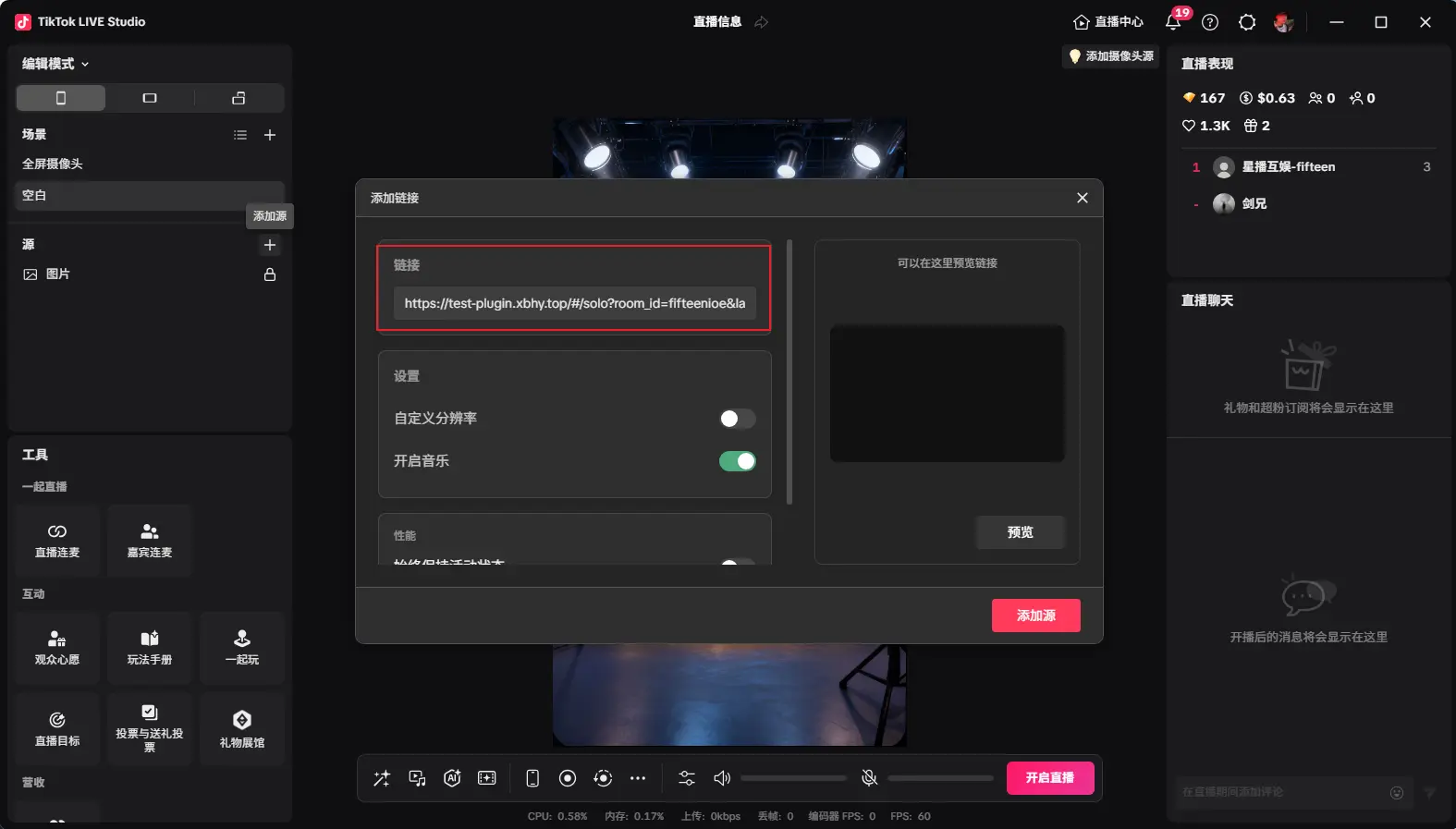
把剛才生成的連結複製上去,自定義解析度改成900x450
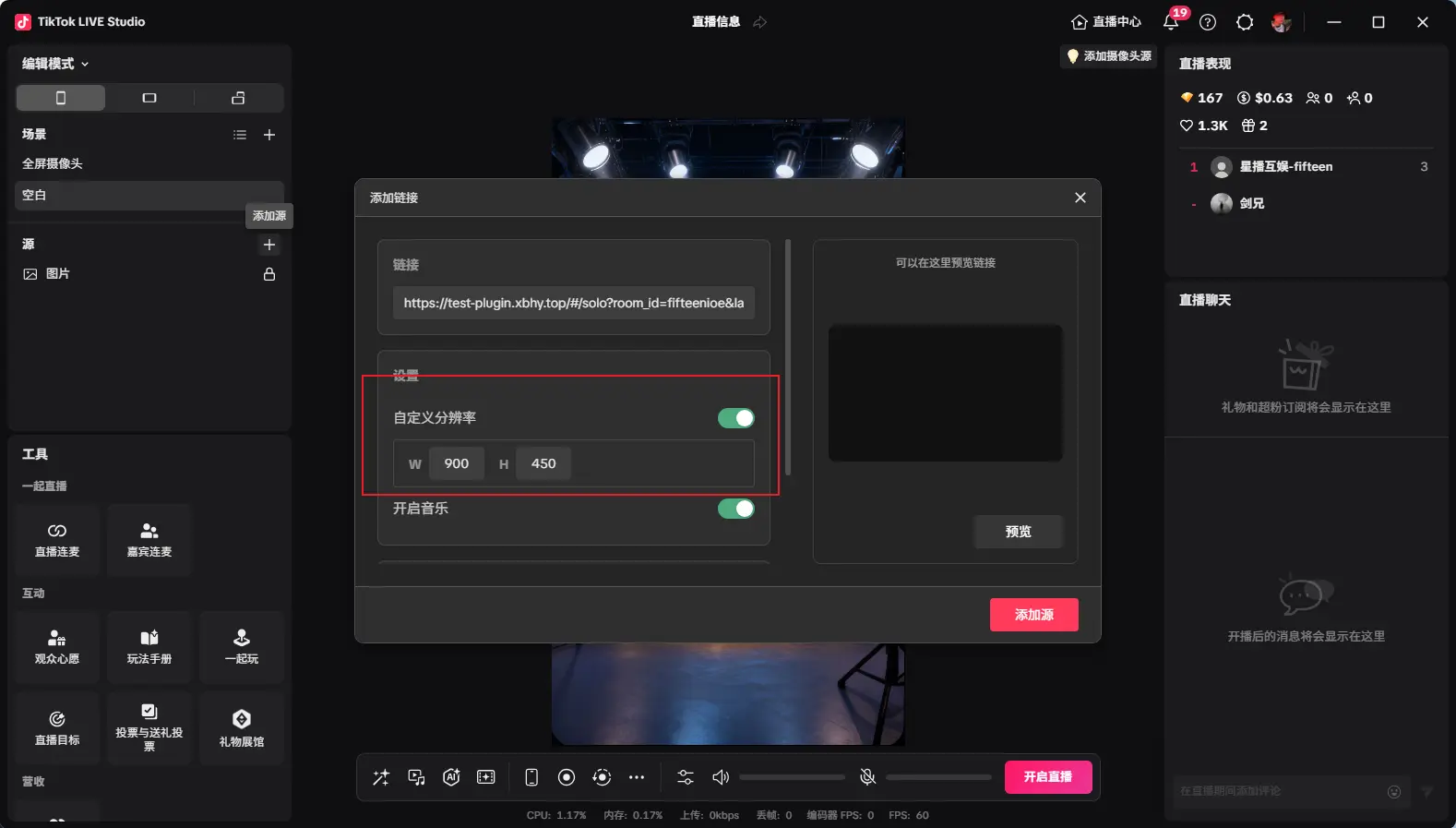
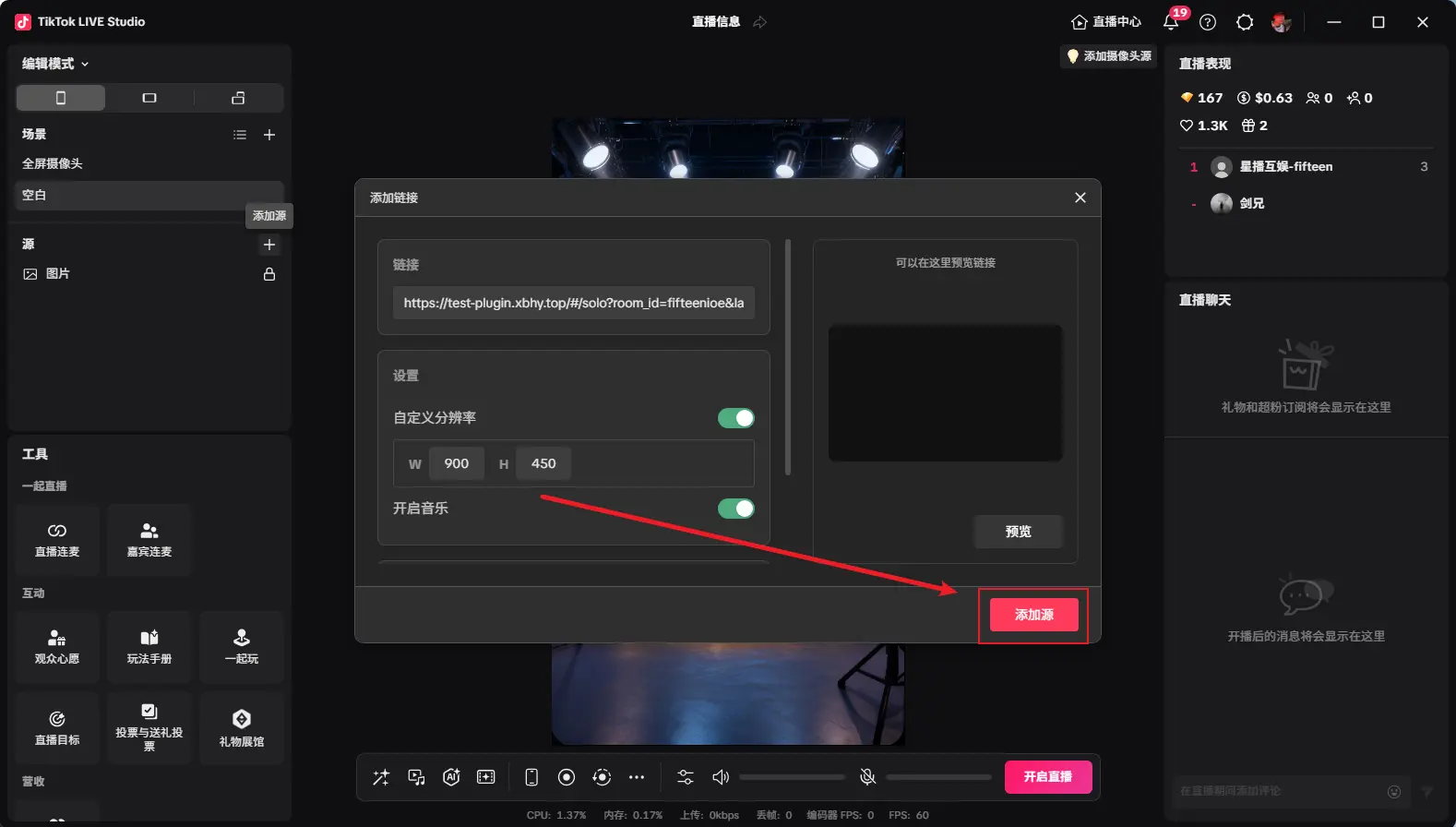
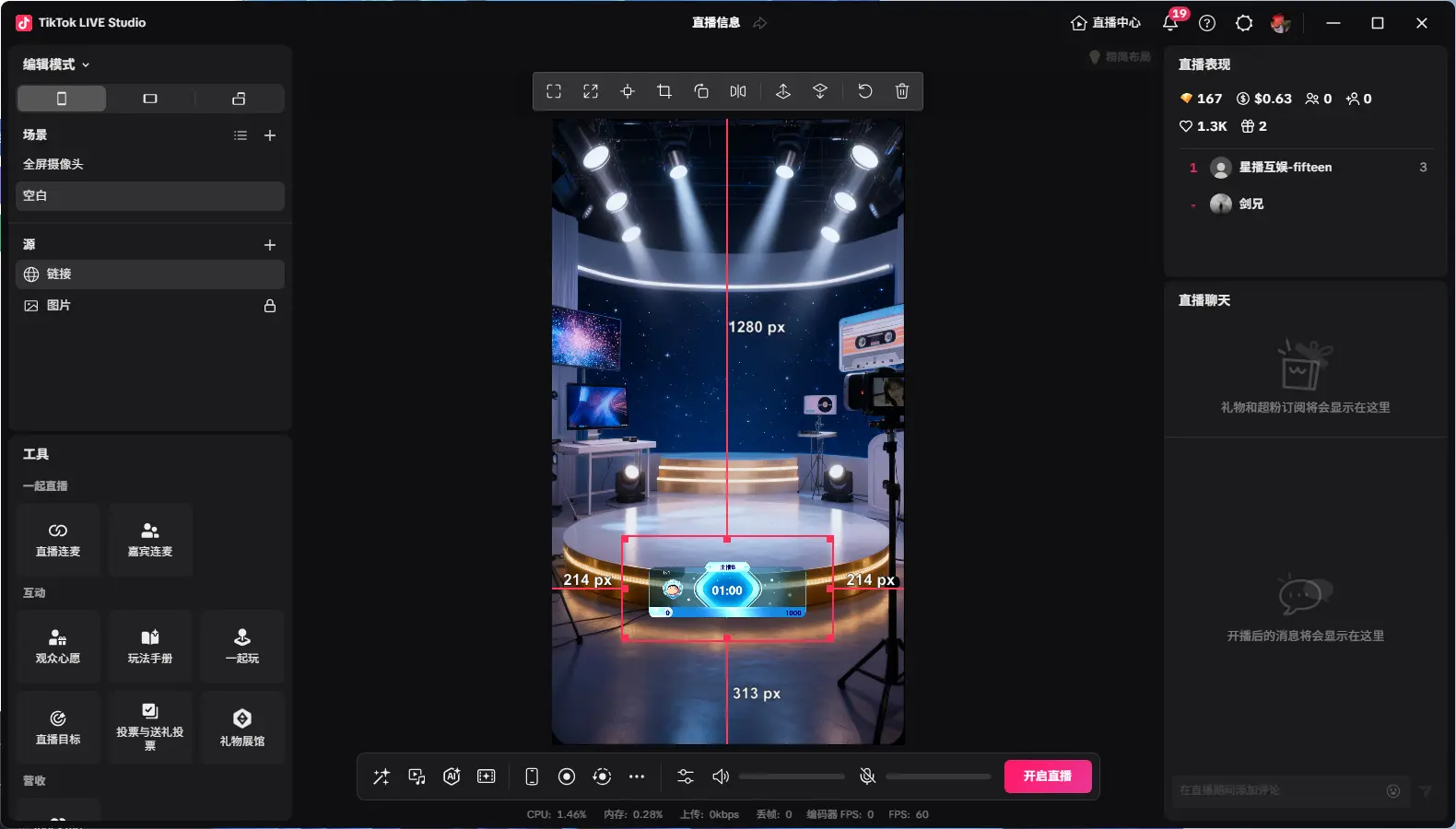
添加之後如圖所示,調整想要的大小,然後點擊準備
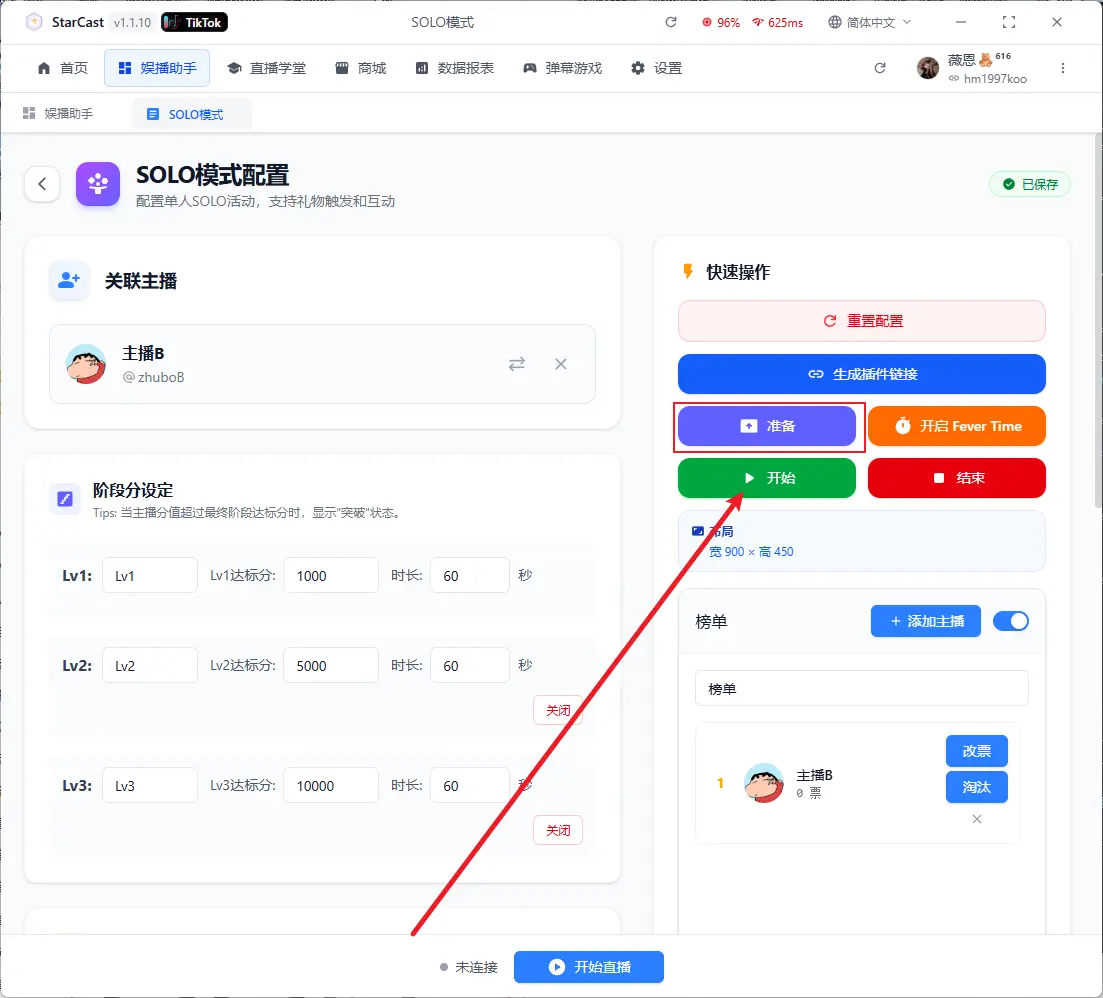
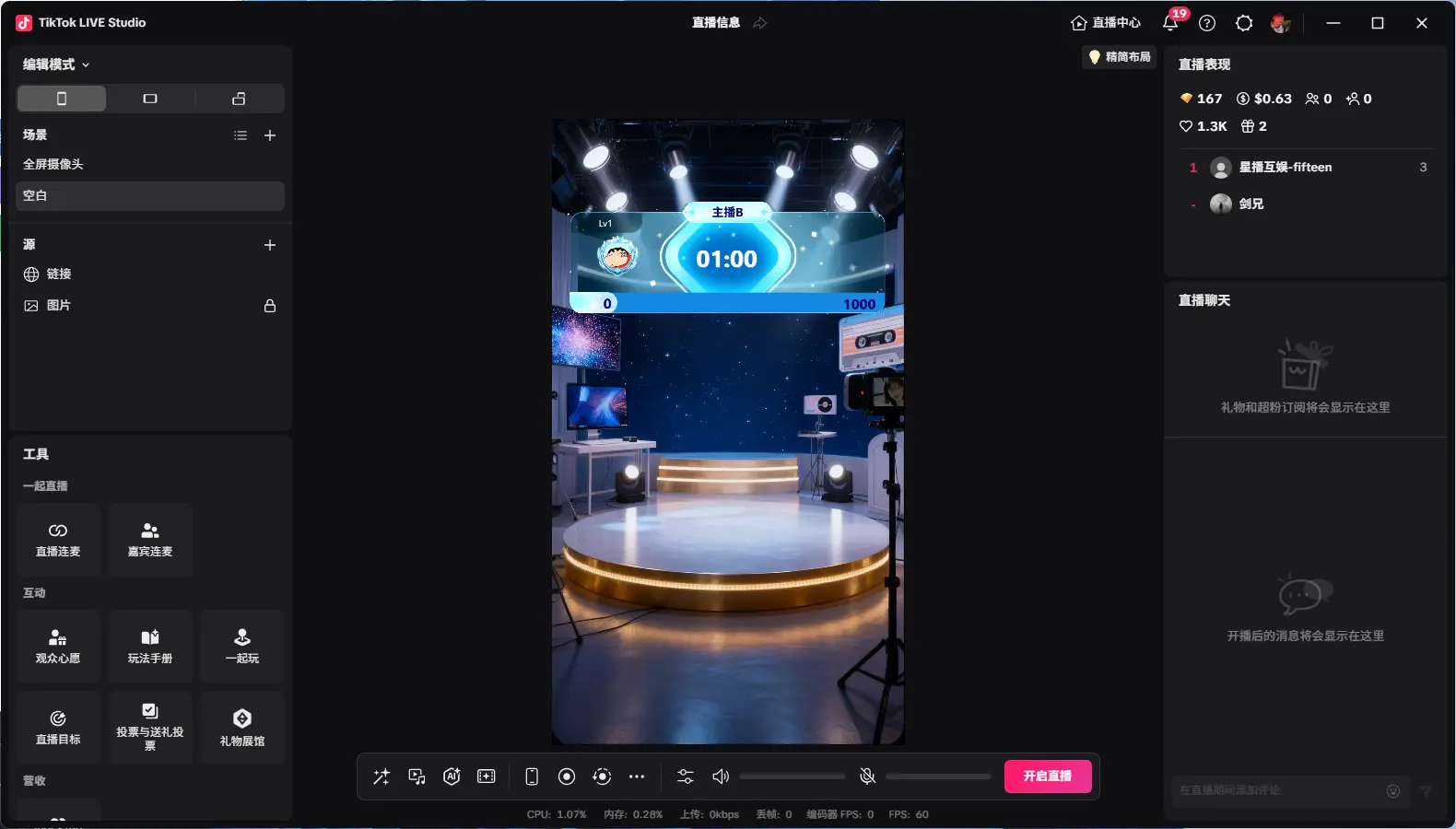
點擊開始即可倒計時
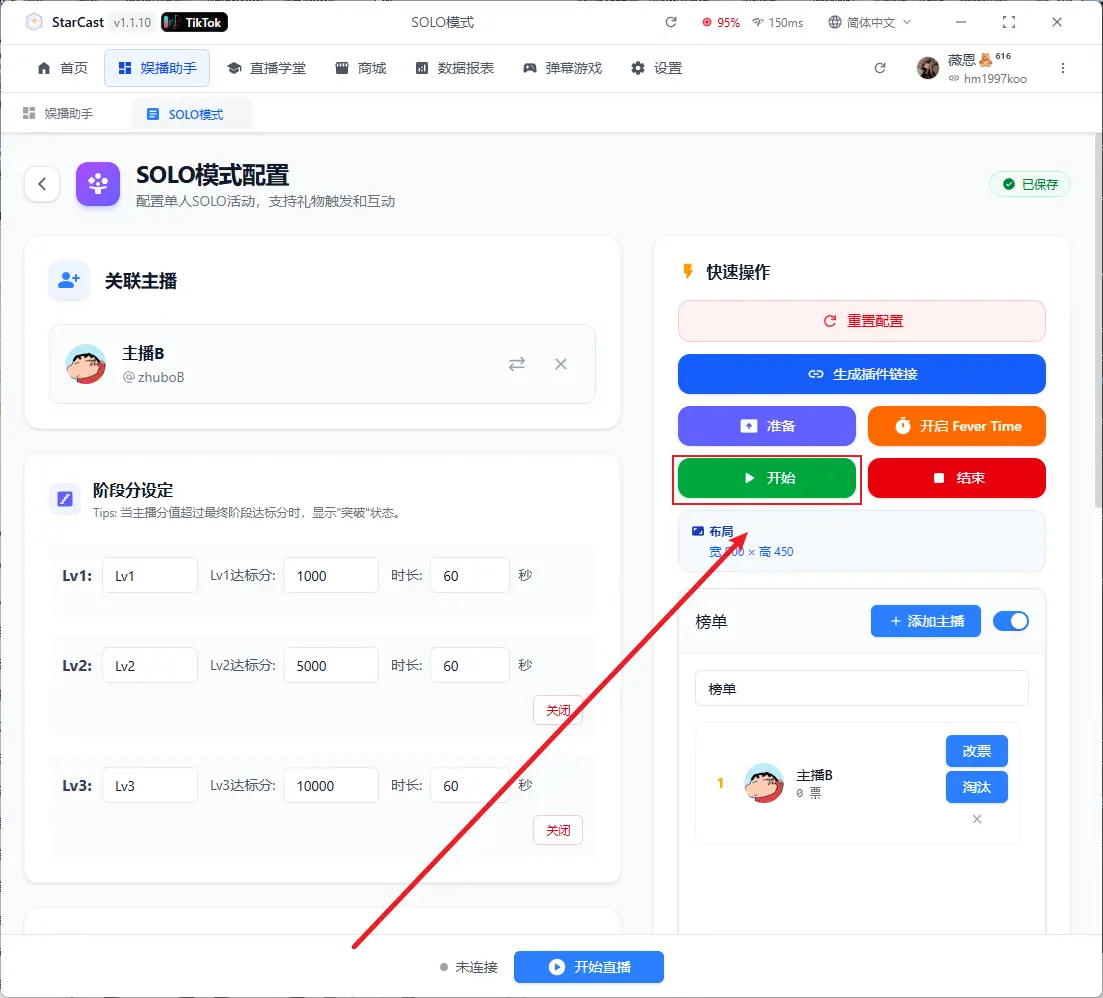
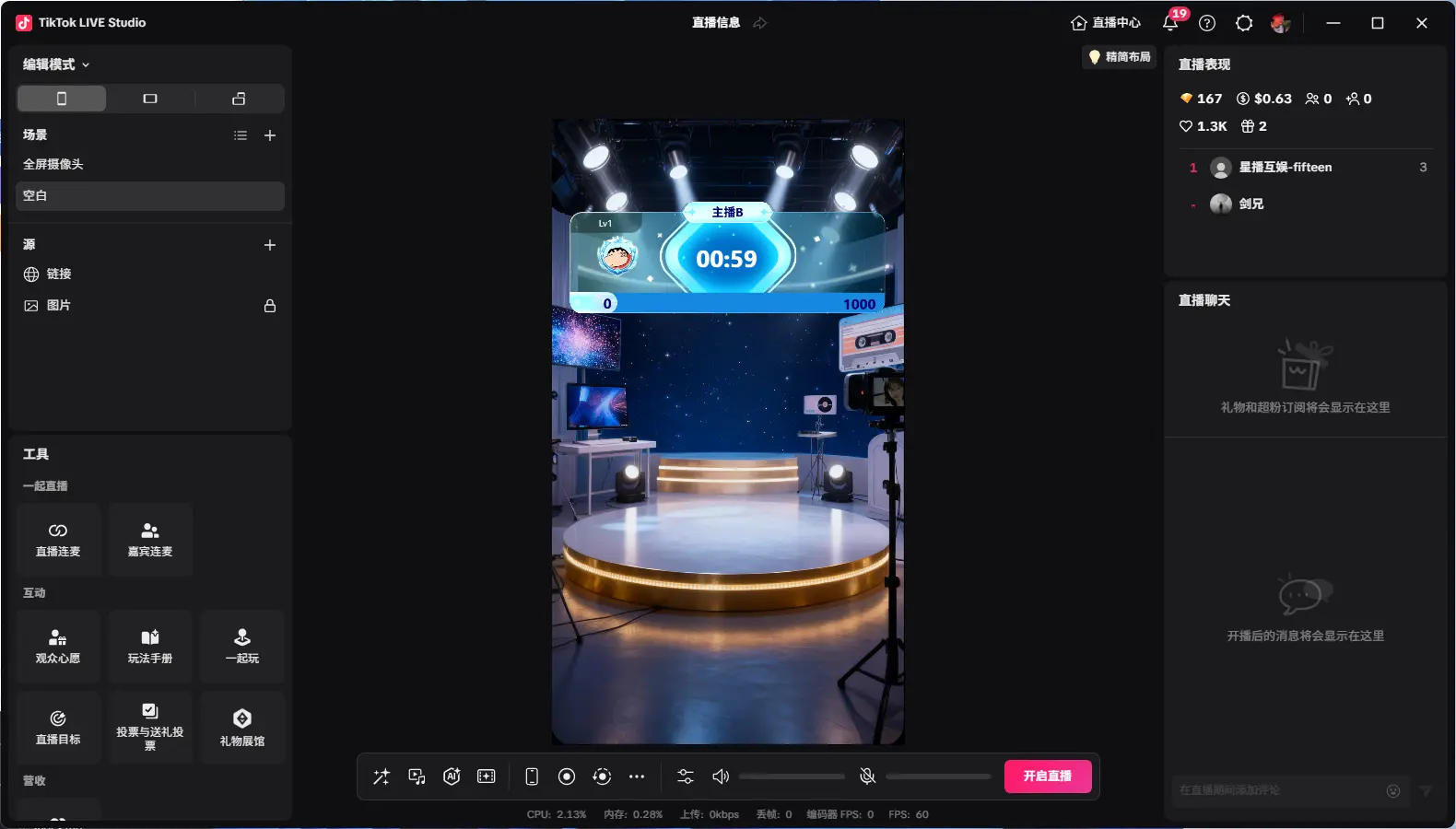
最終階段結束後可點擊開啟Fever Time
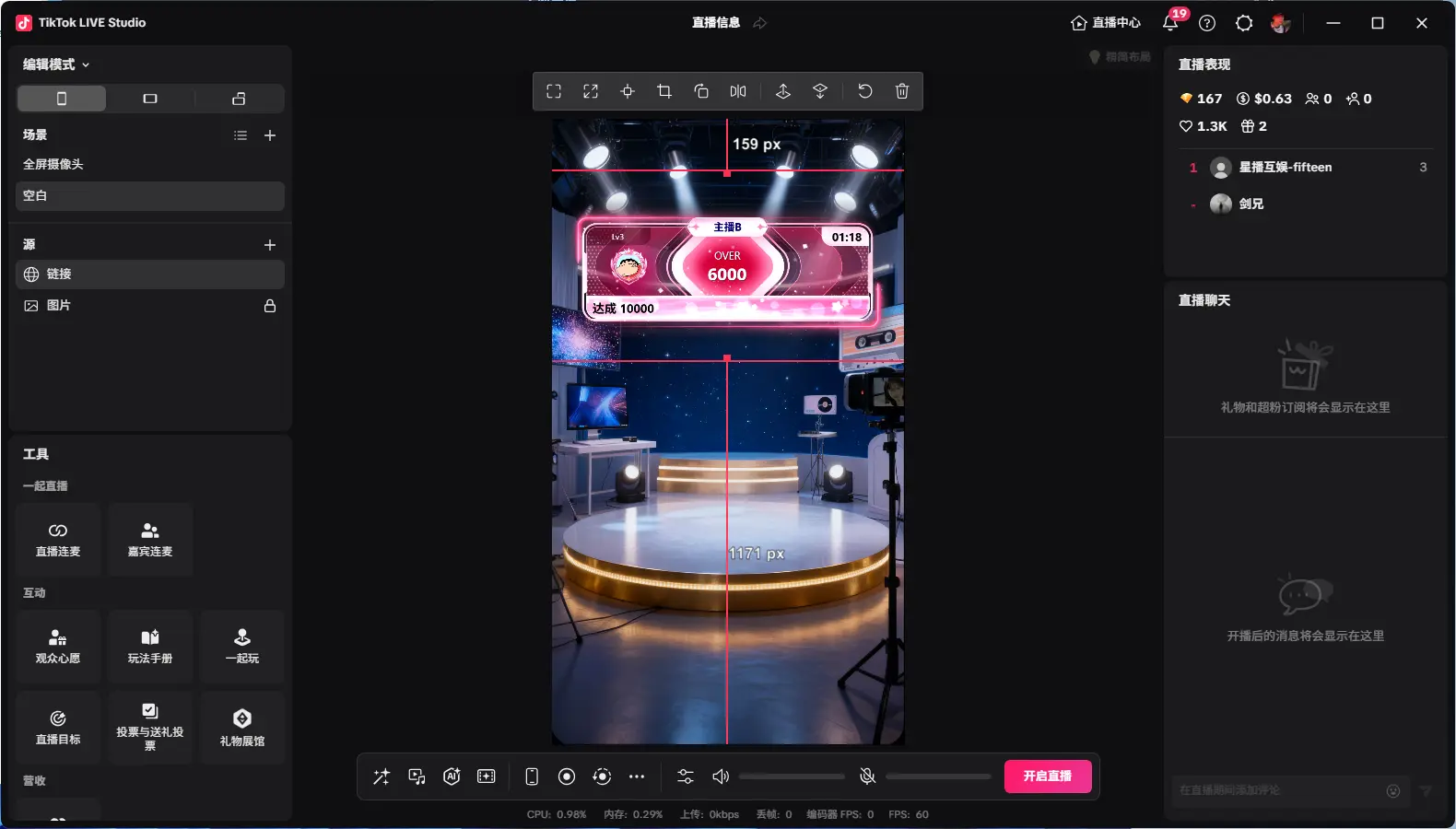
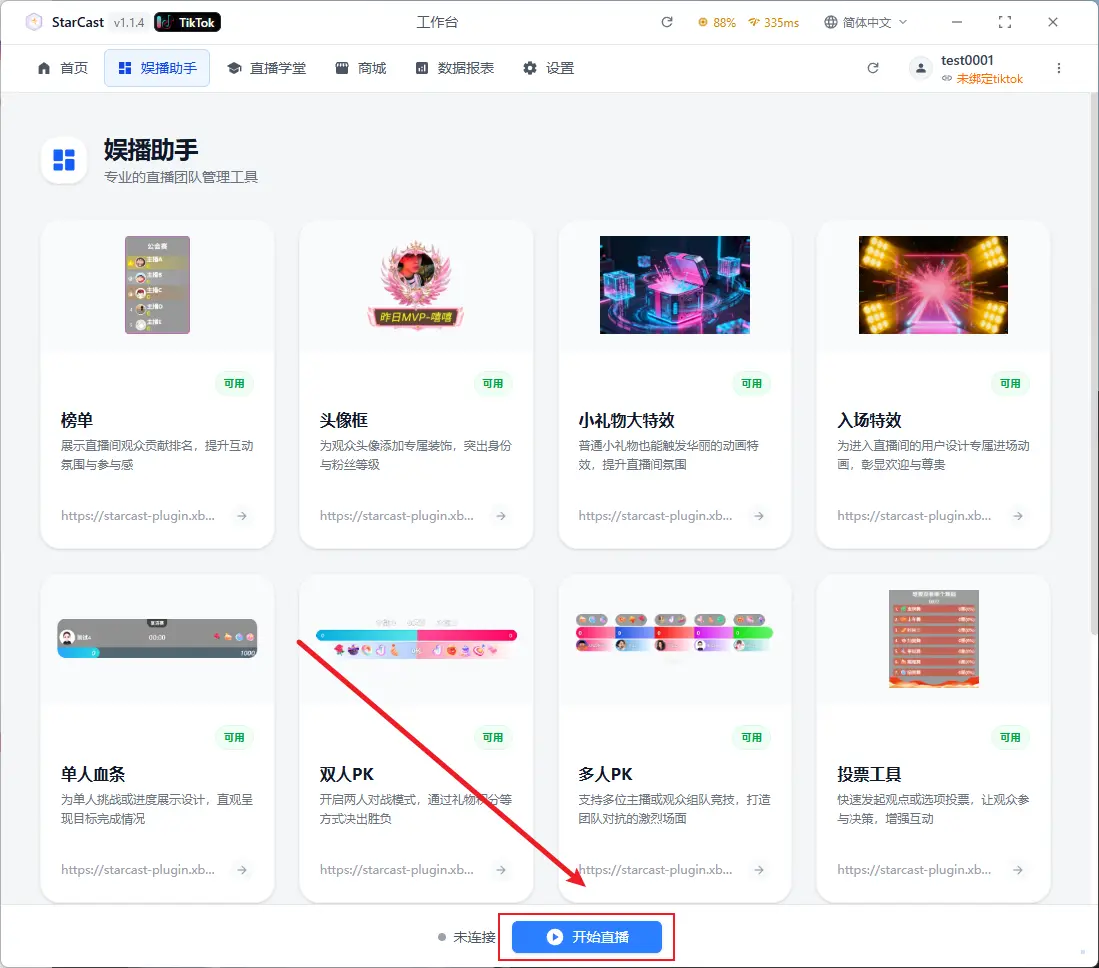
開啟直播後點擊平臺上面的開始直播
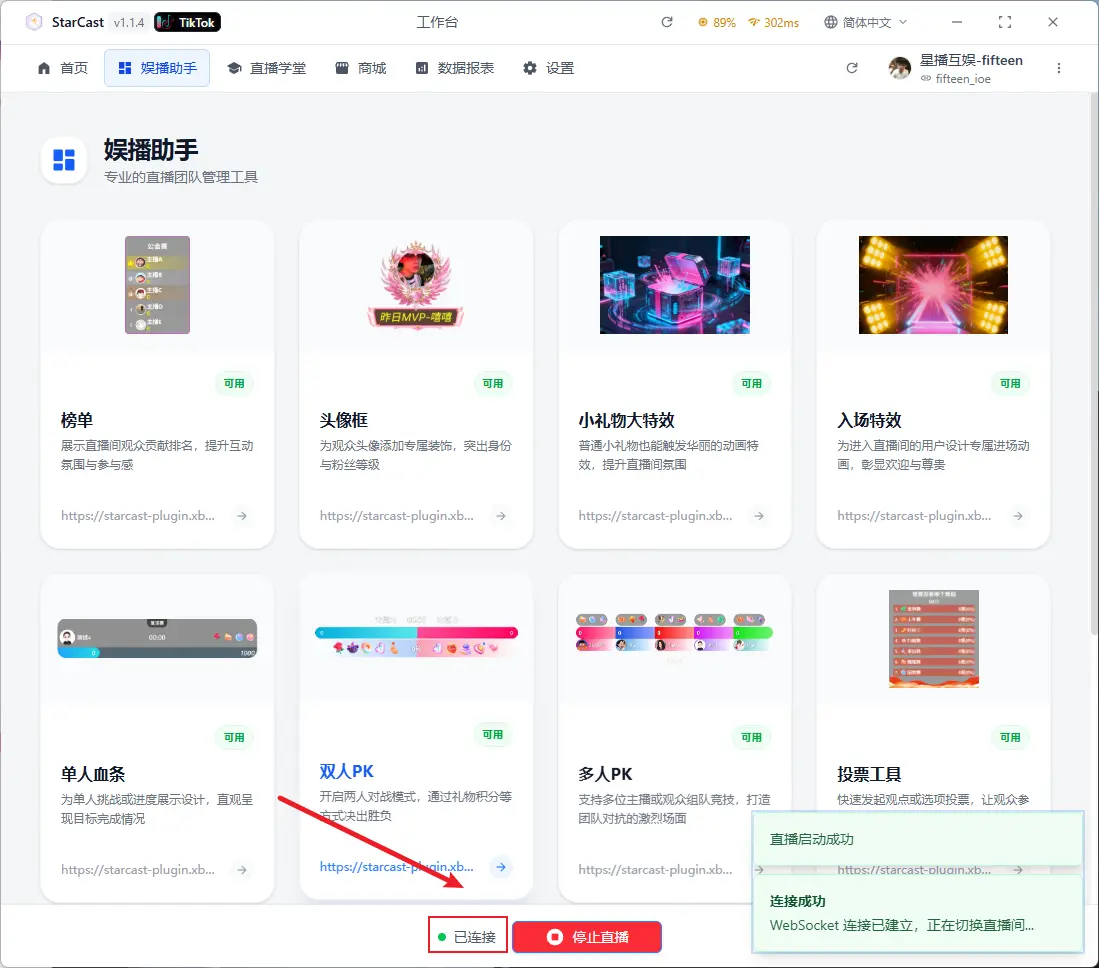
顯示已連接代表連接直播間成功
幸運大轉盤
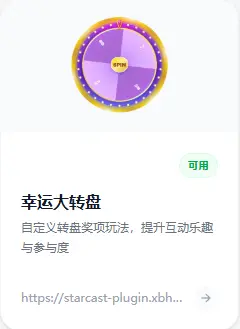
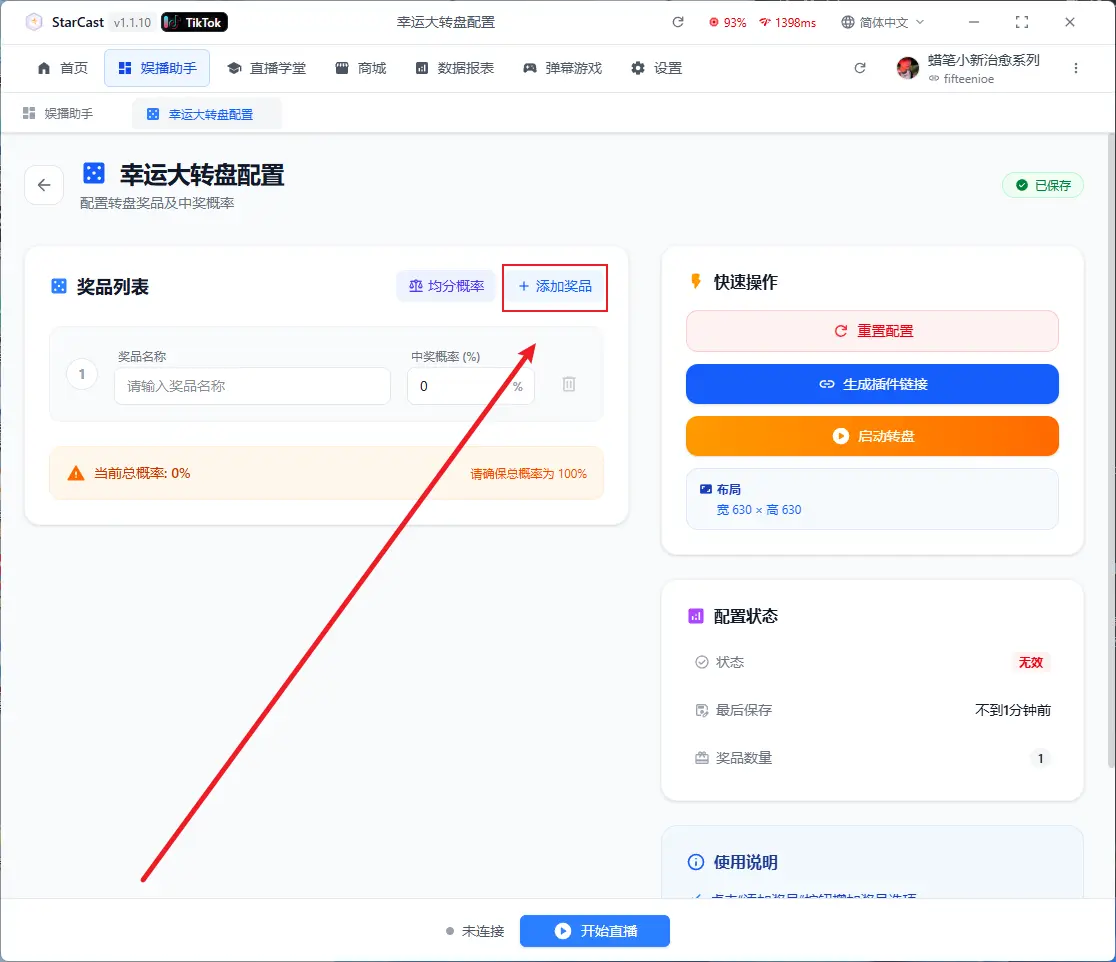
點擊添加獎品可以有多個選項
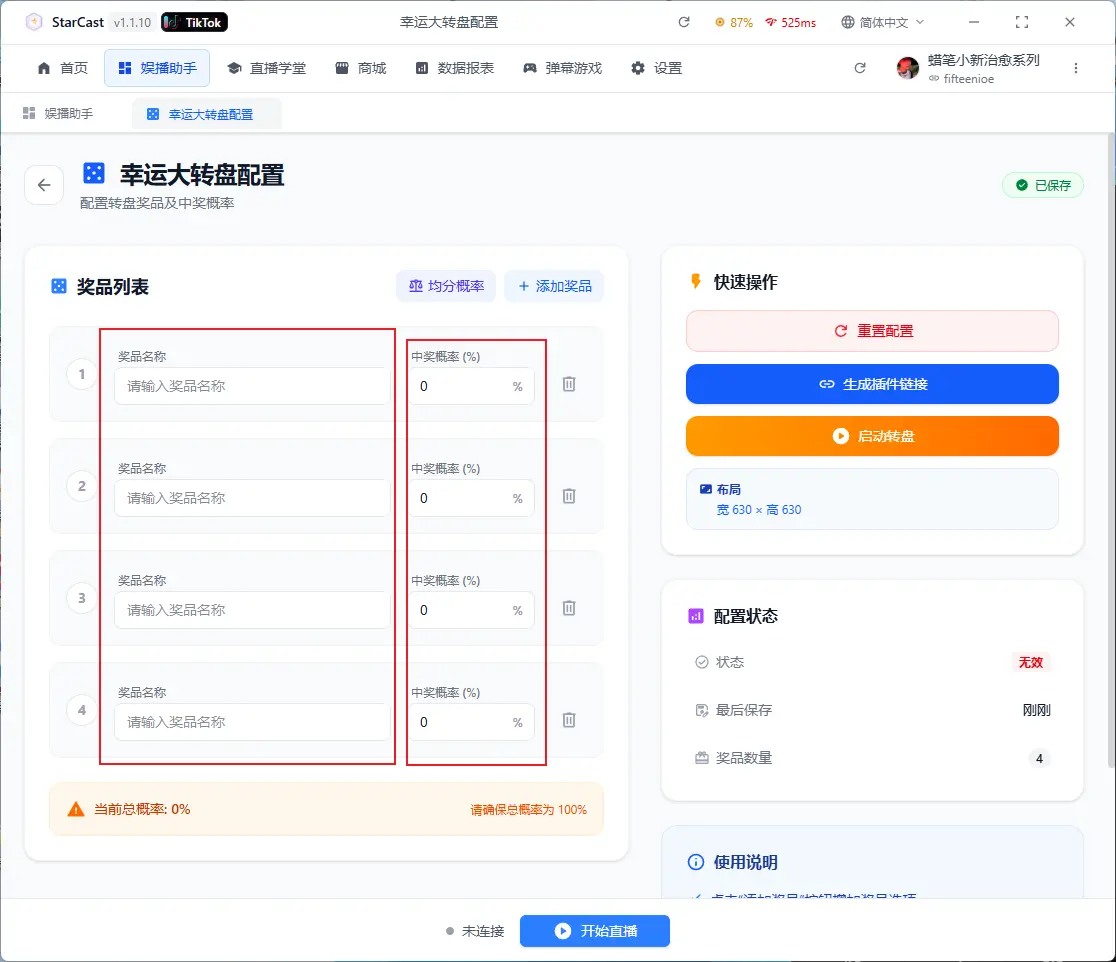
輸入獎品名稱以及中獎機率
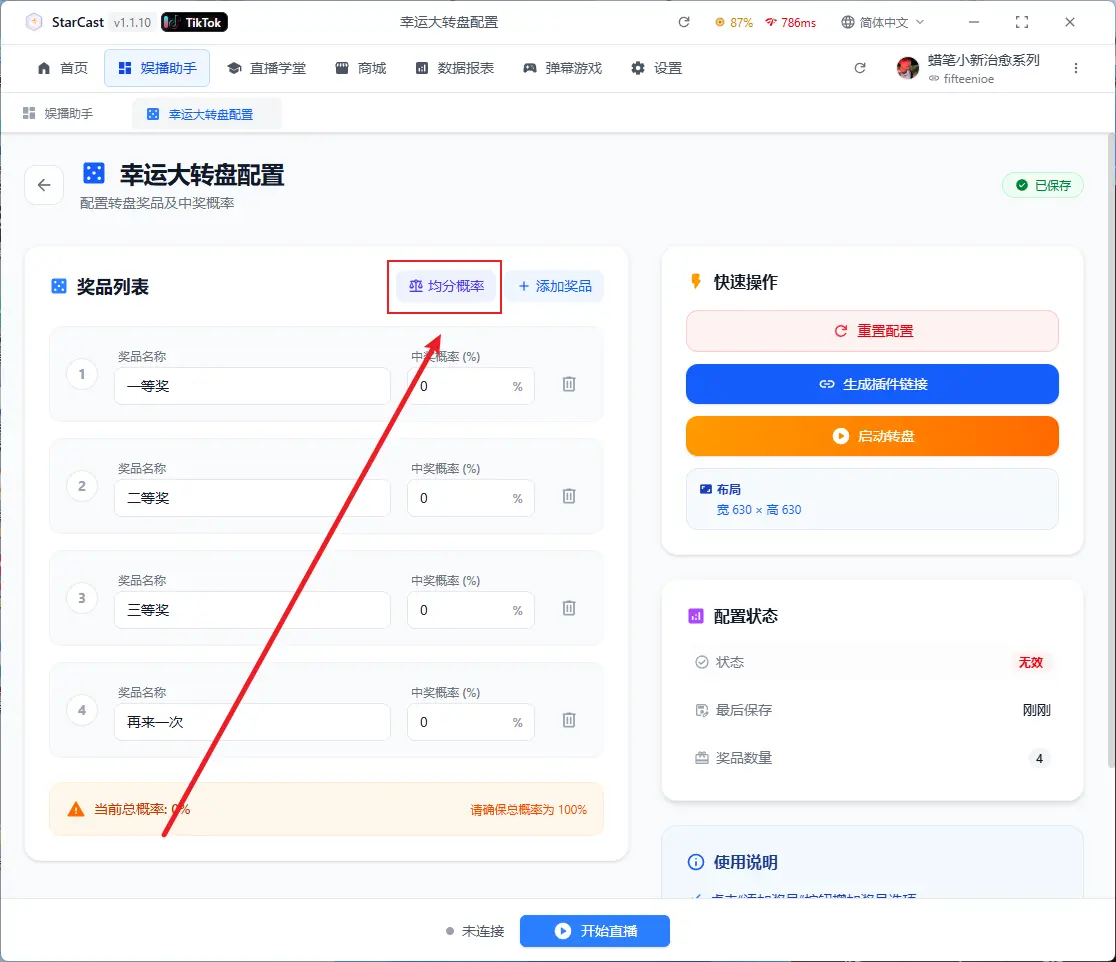
點擊均分機率可以自動平分
配置完成後點擊生成連結
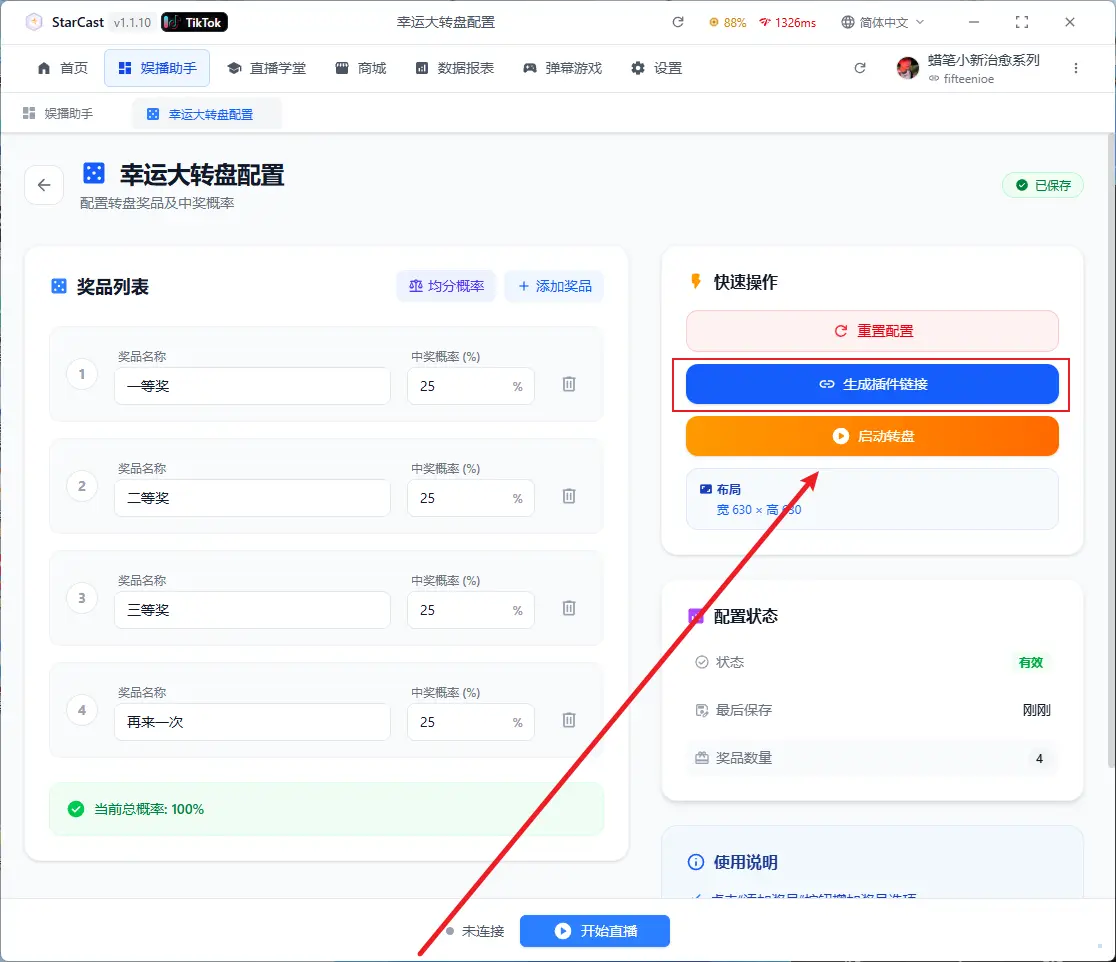
打開TikTok LIVE Studio 源添加連結
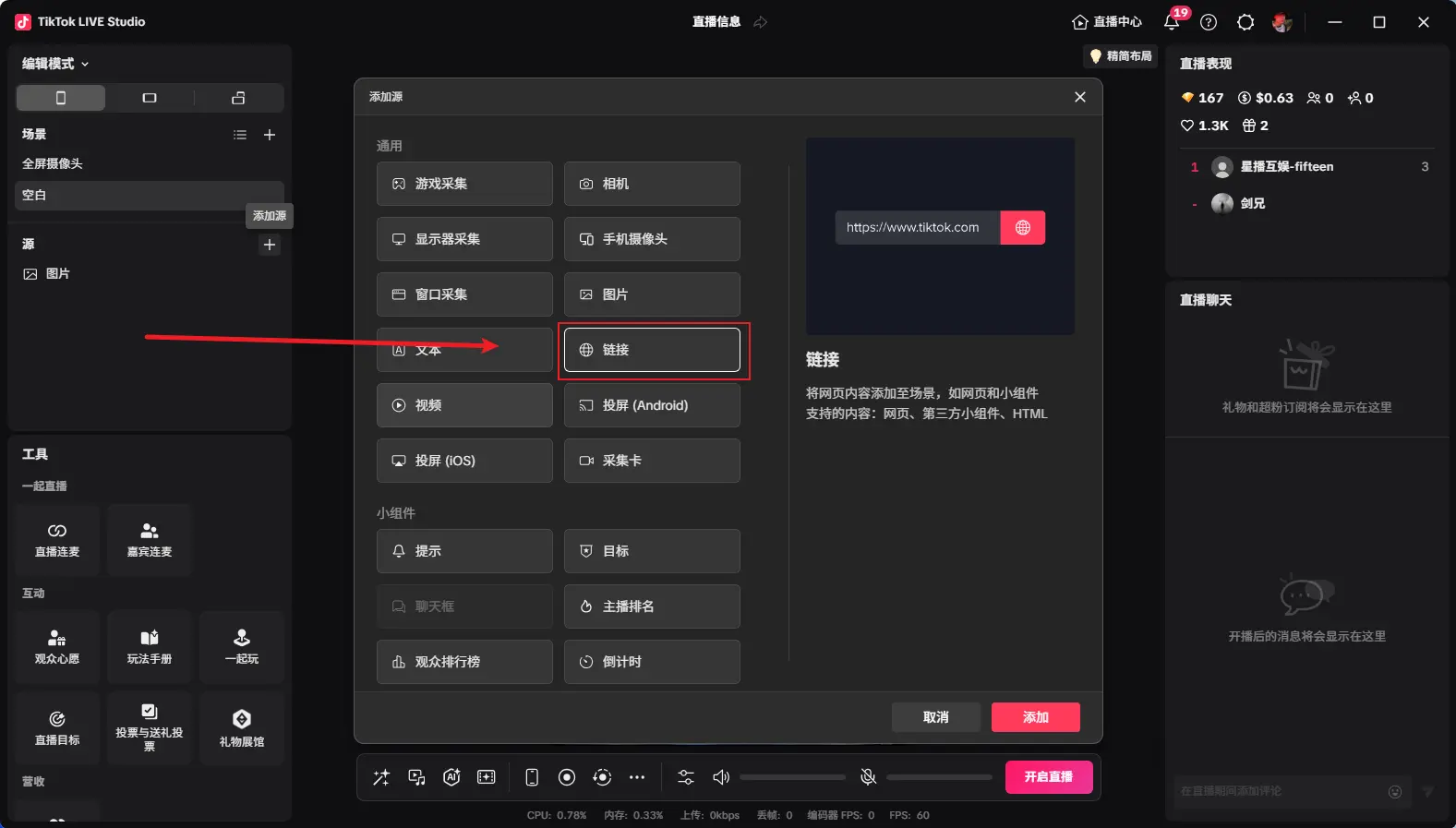
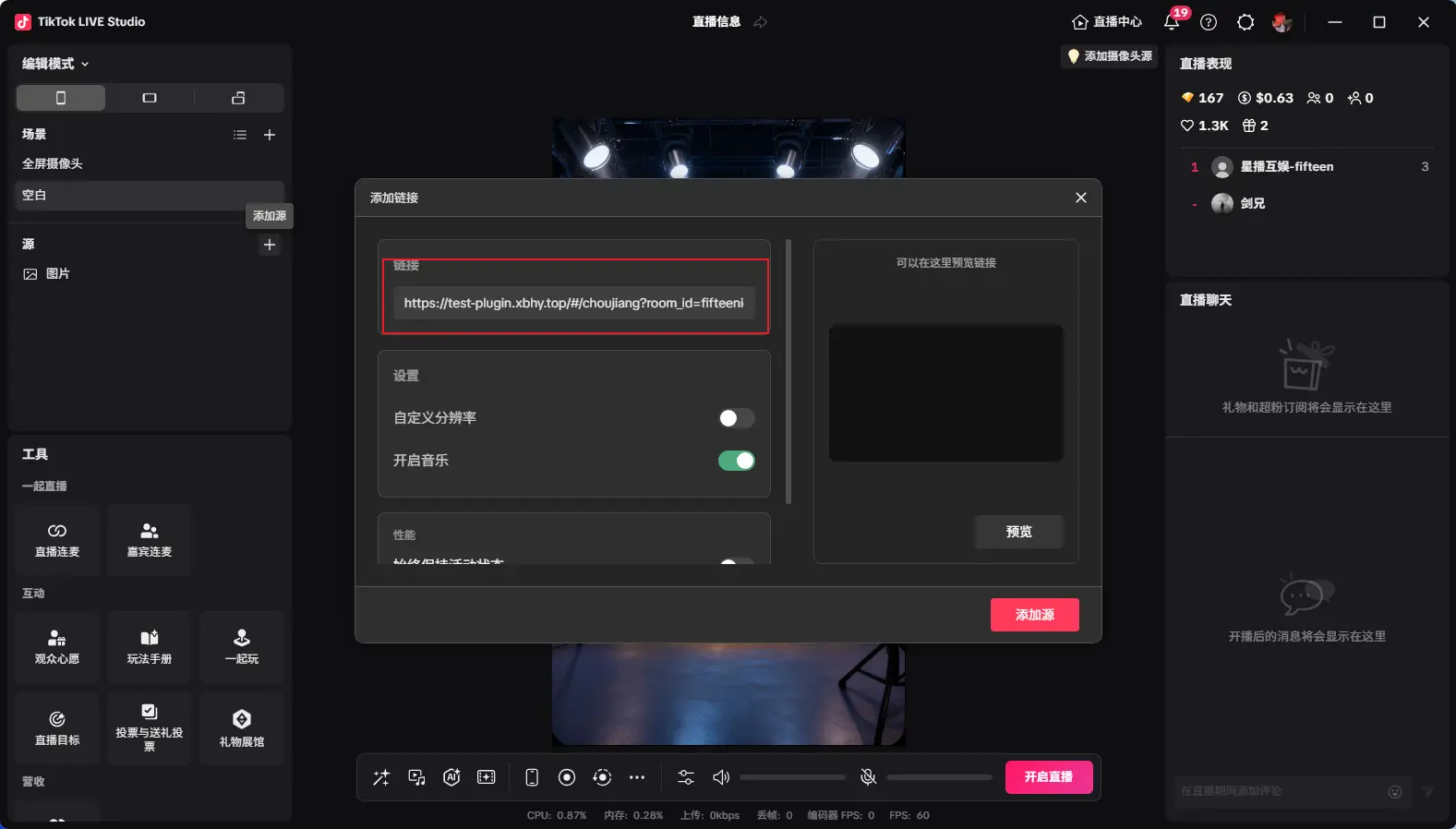
把剛才生成的連結複製上去,自定義解析度改成630x630
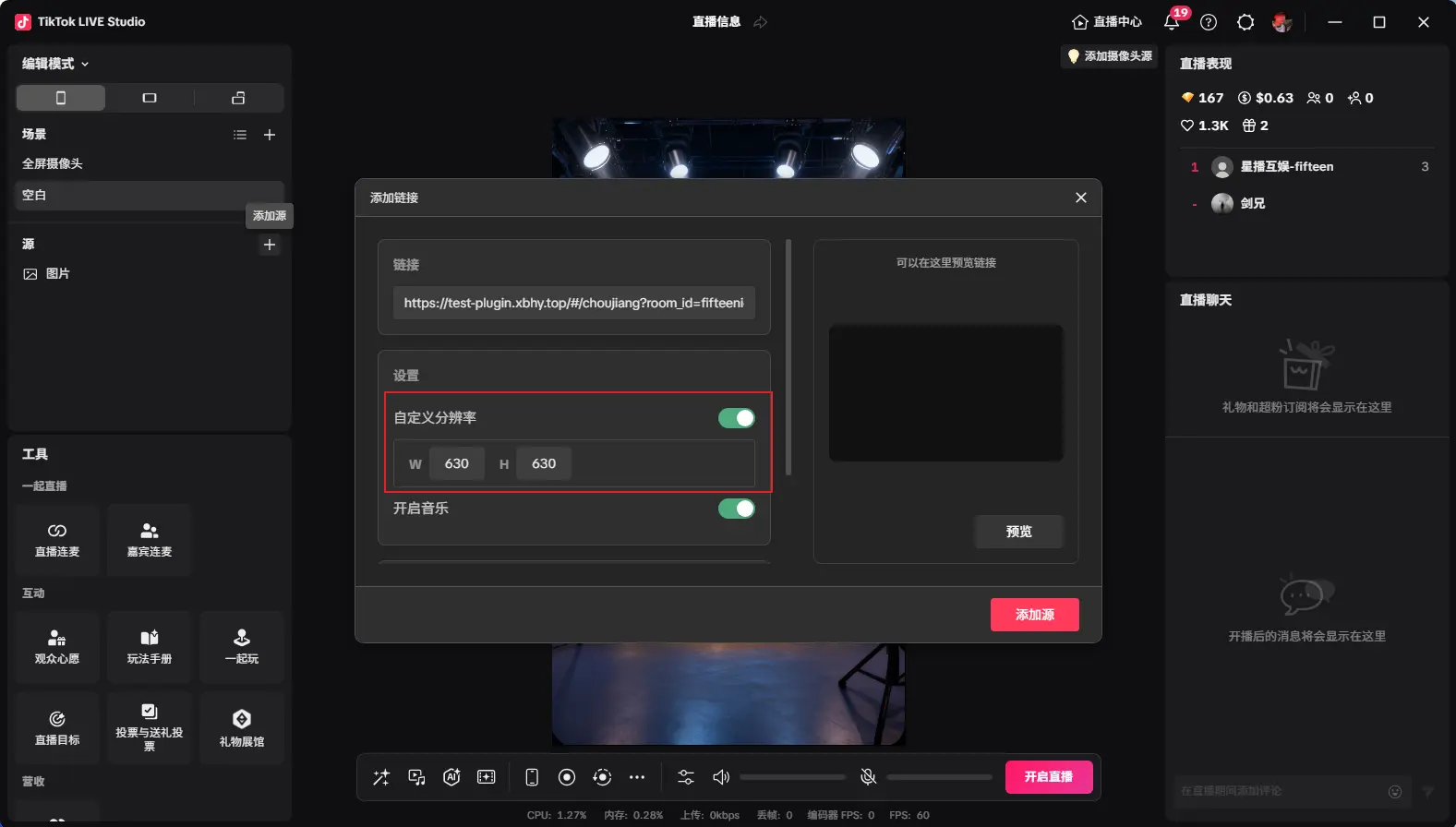
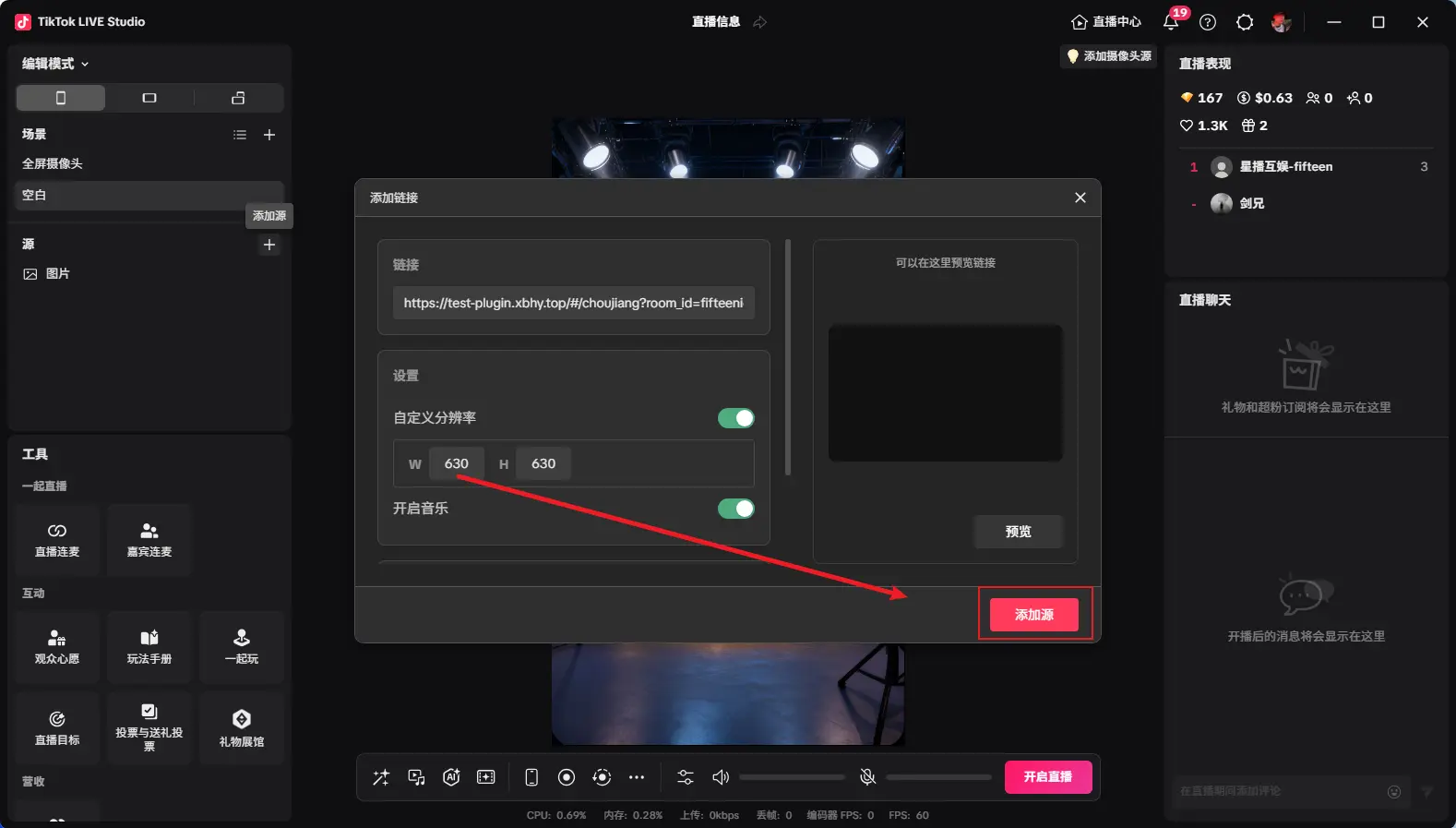
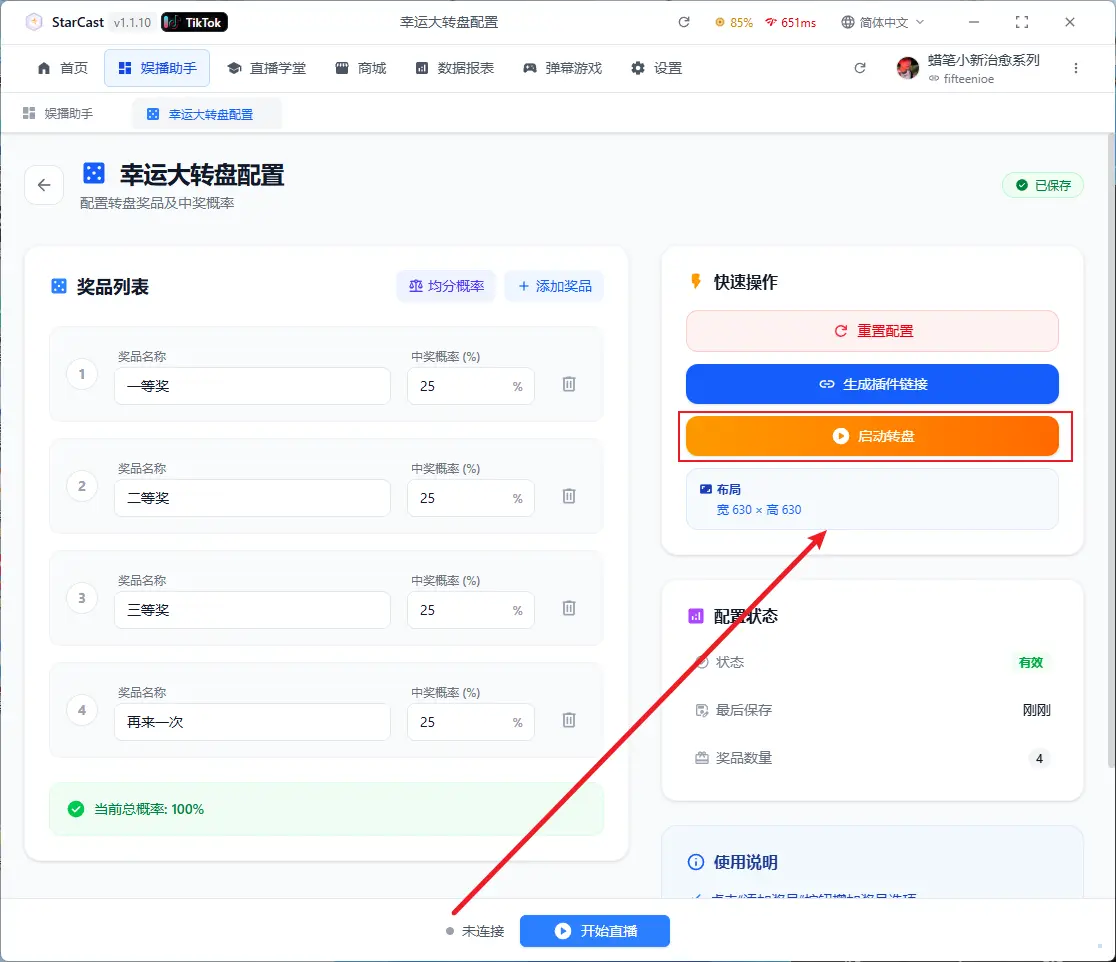
添加之後如圖所示,調整想要的大小,然後點擊啟動轉盤即可開始轉動
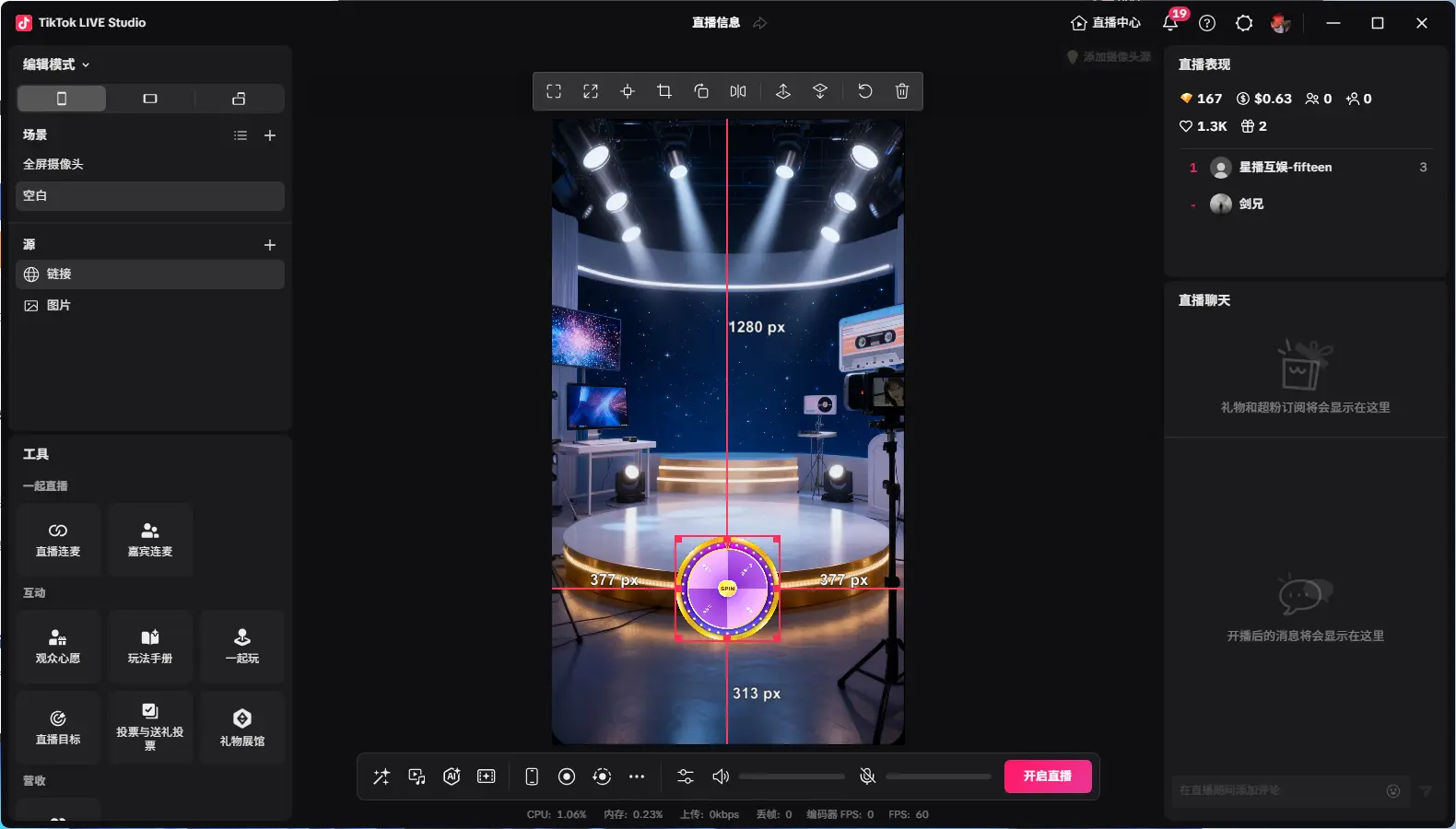
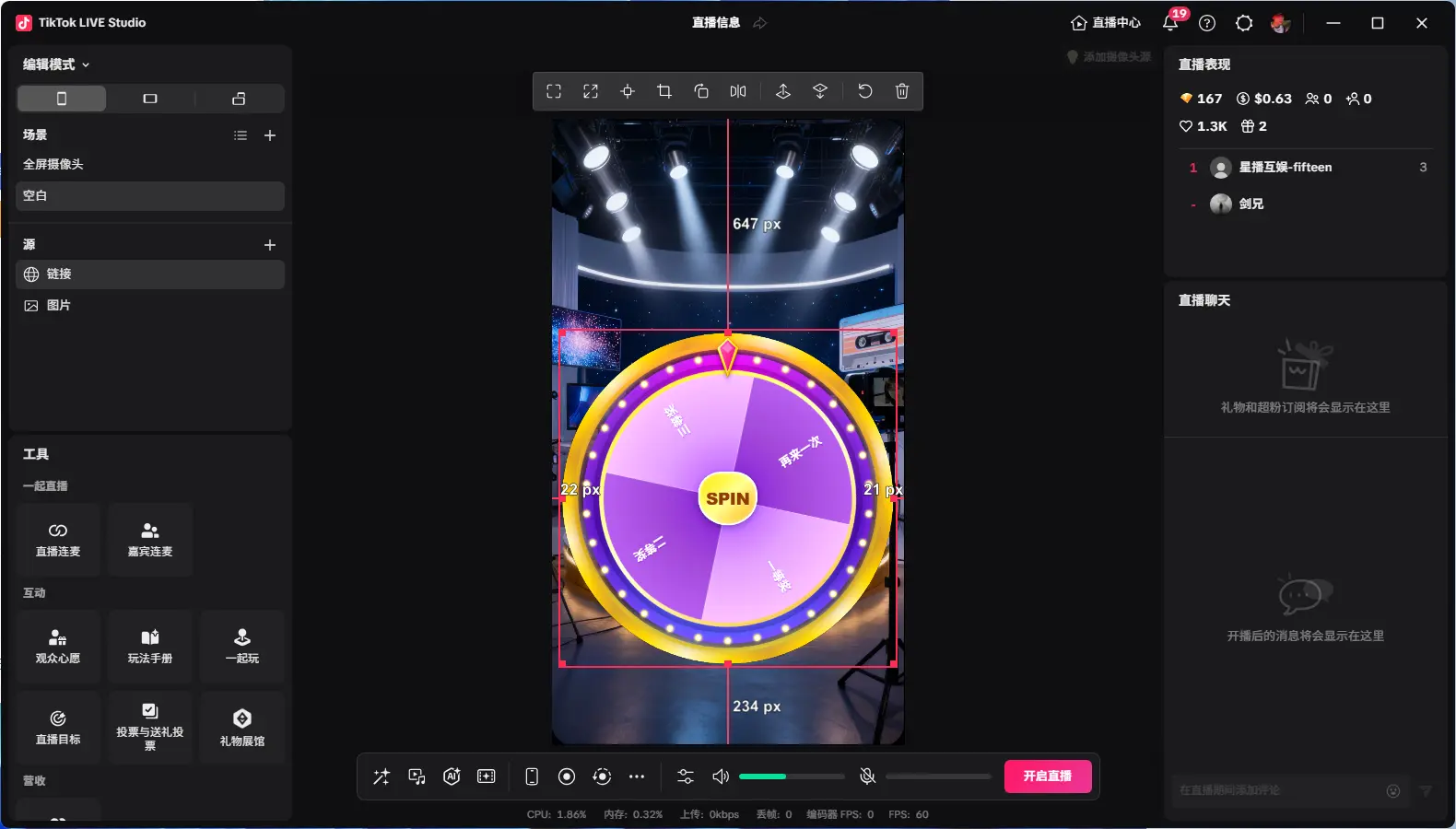
開啟直播後點擊平臺上面的開始直播
顯示已連接代表連接直播間成功
榜單
選擇關聯榜單的插件
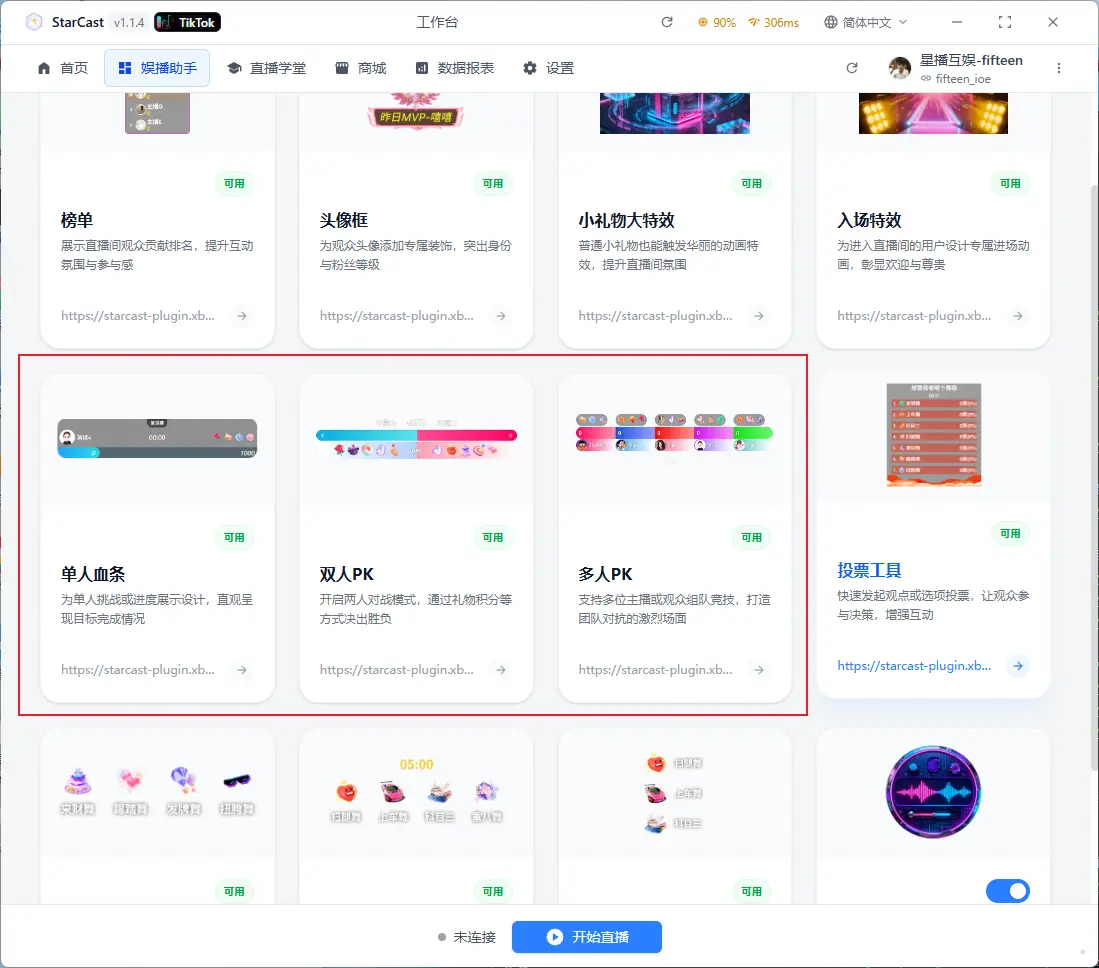
開啟榜單
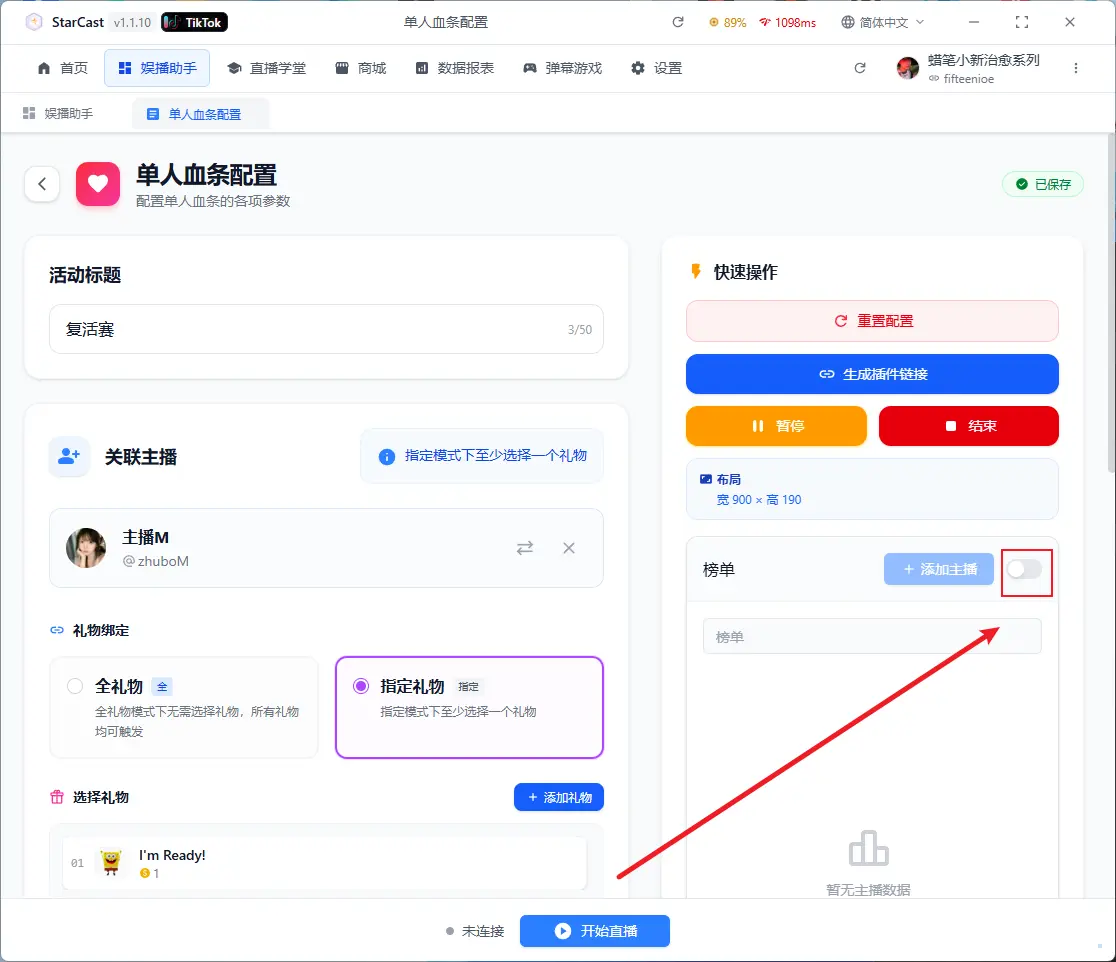
添加榜單的主播
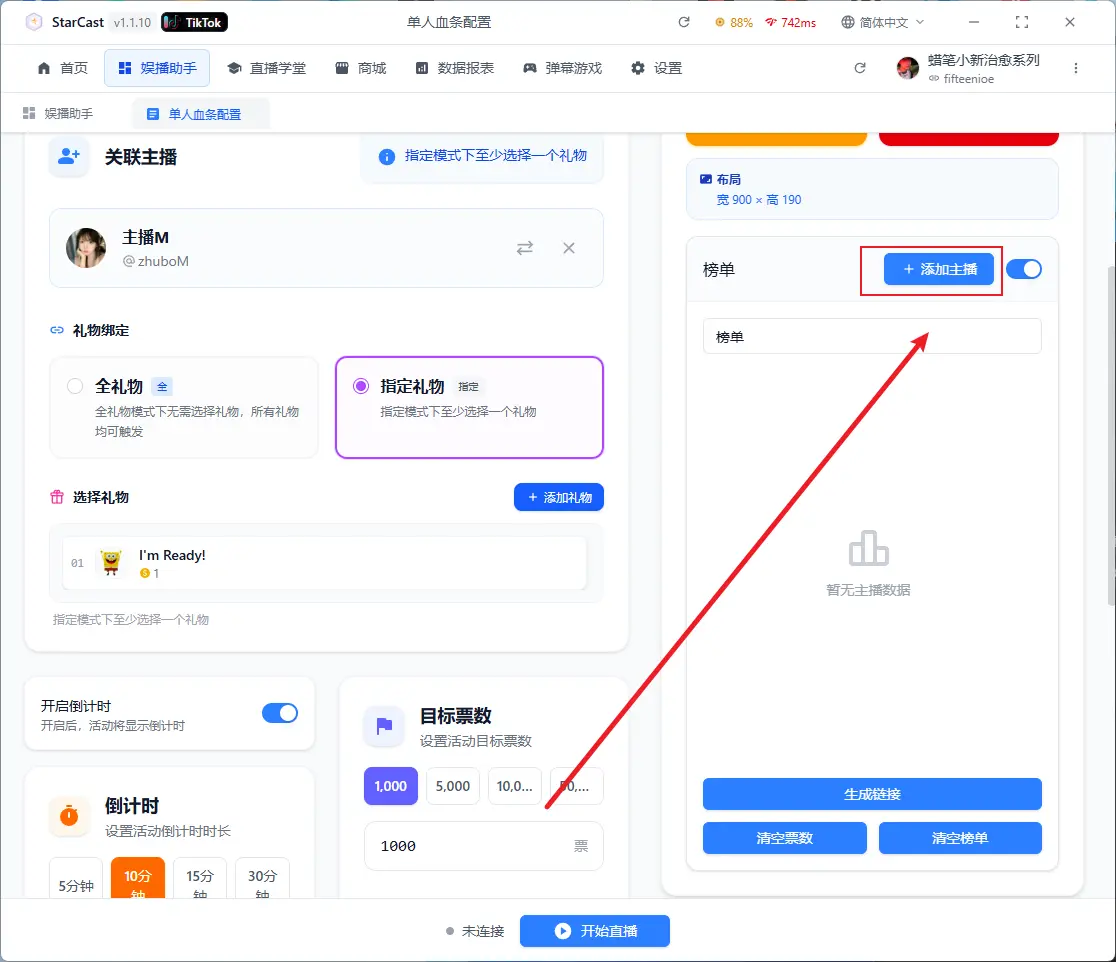
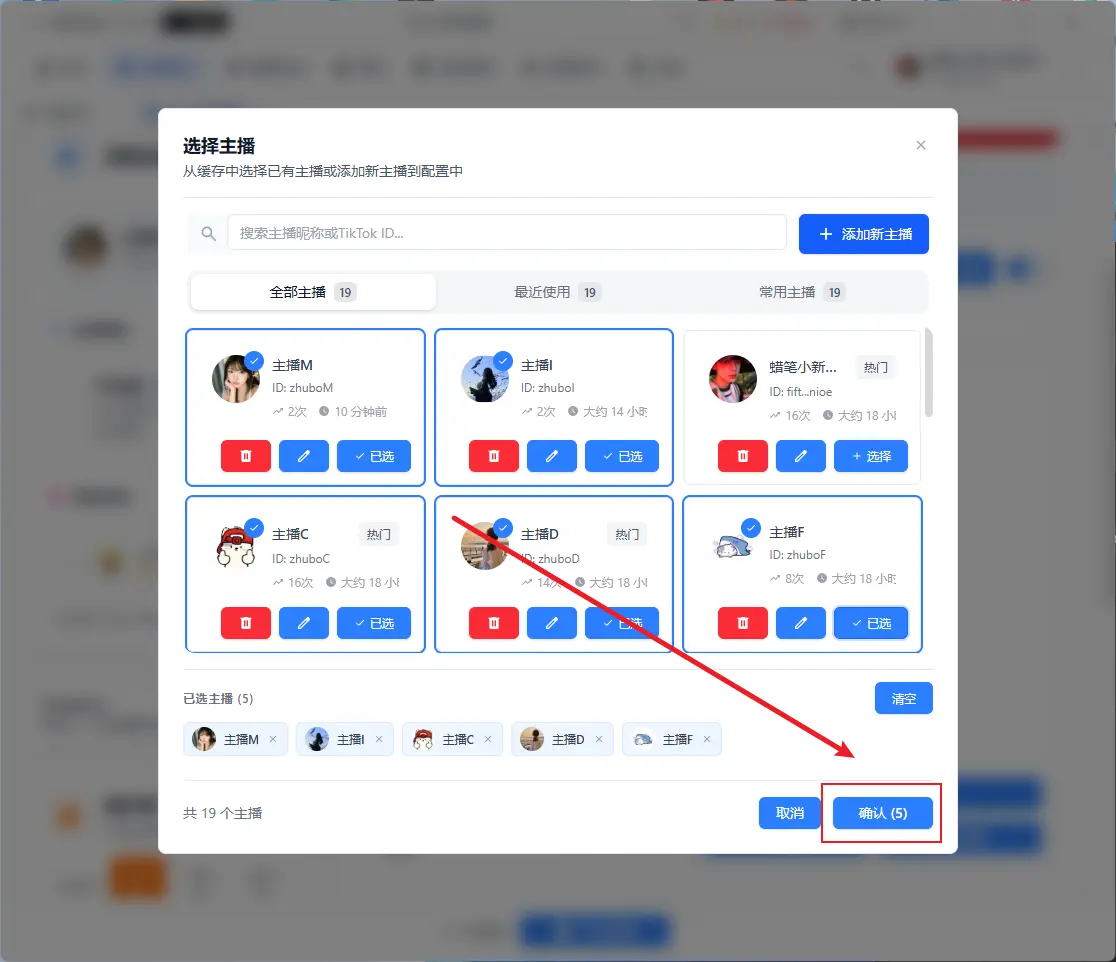
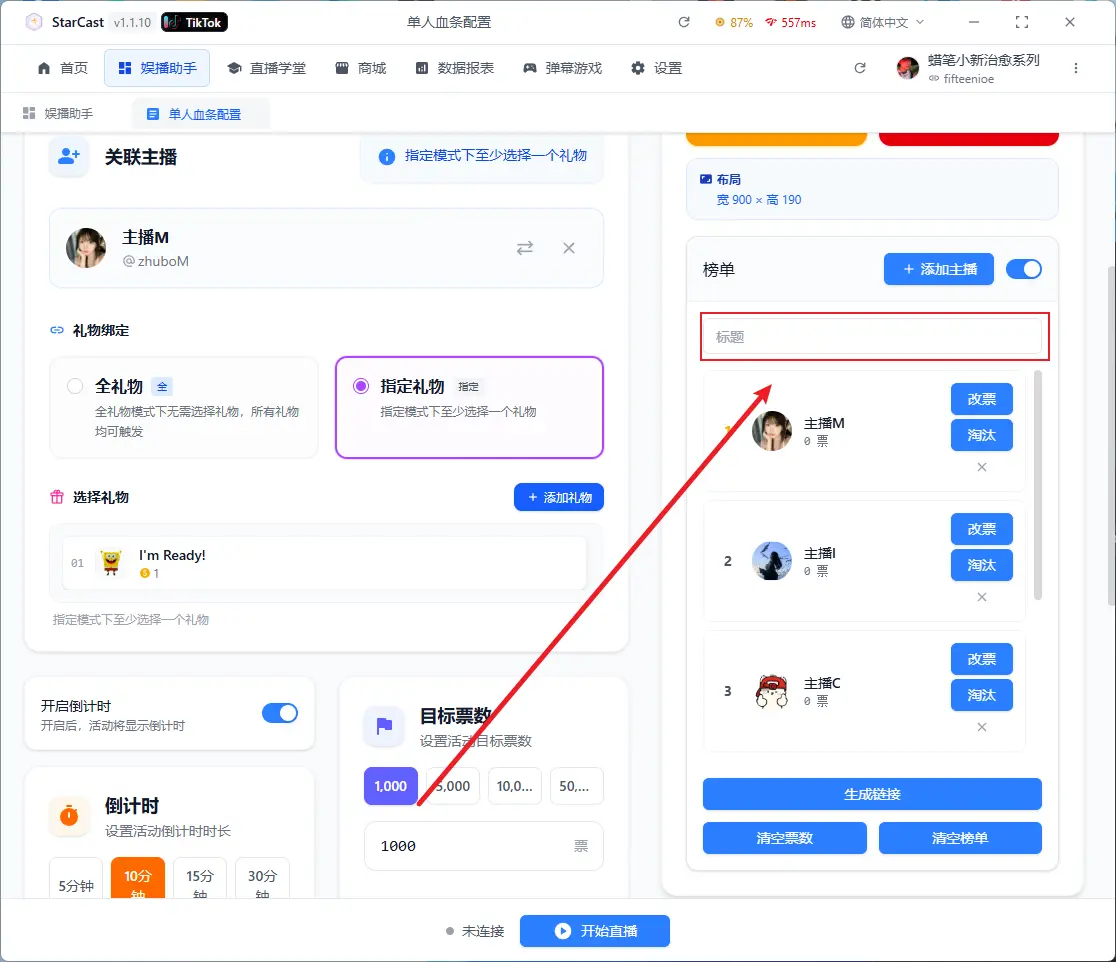
輸入標題,配置完成後點擊生成連結
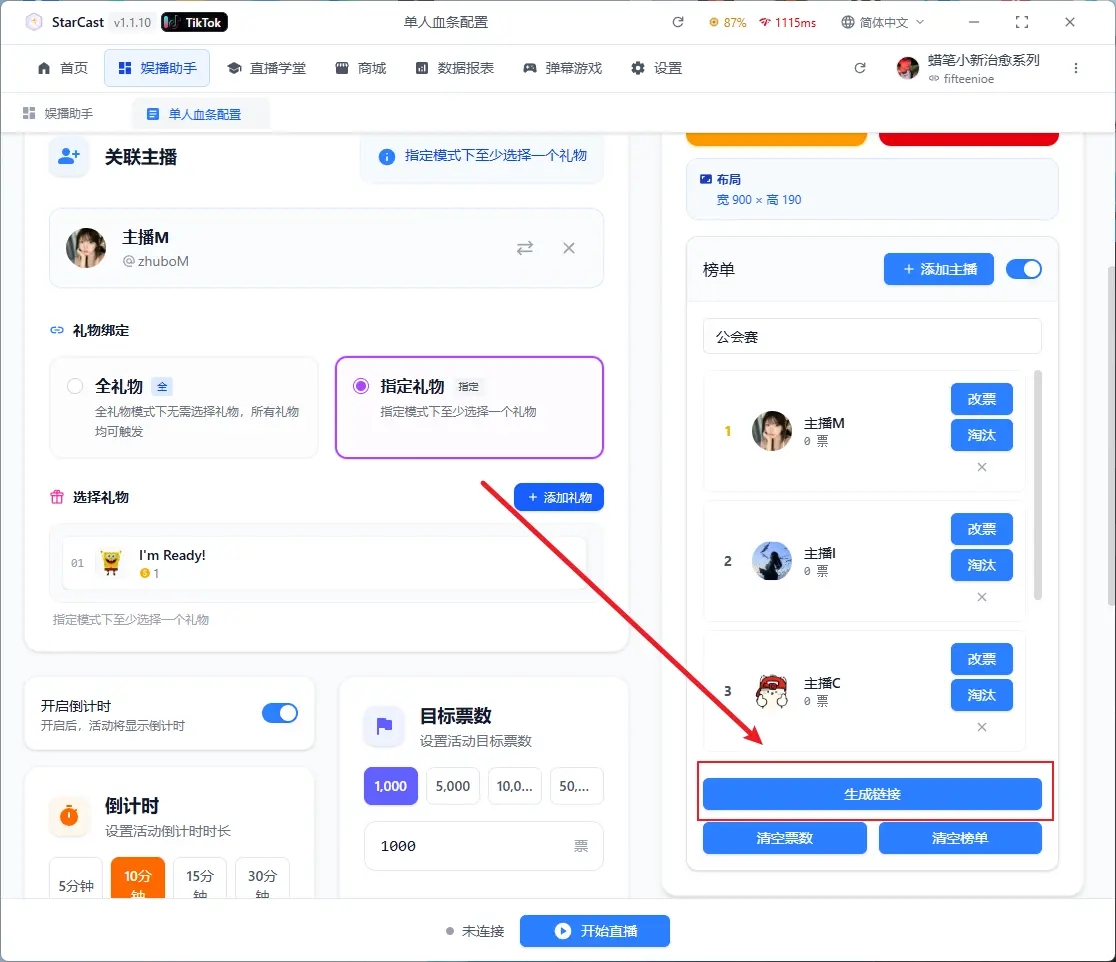
打開TikTok LIVE Studio 源添加連結
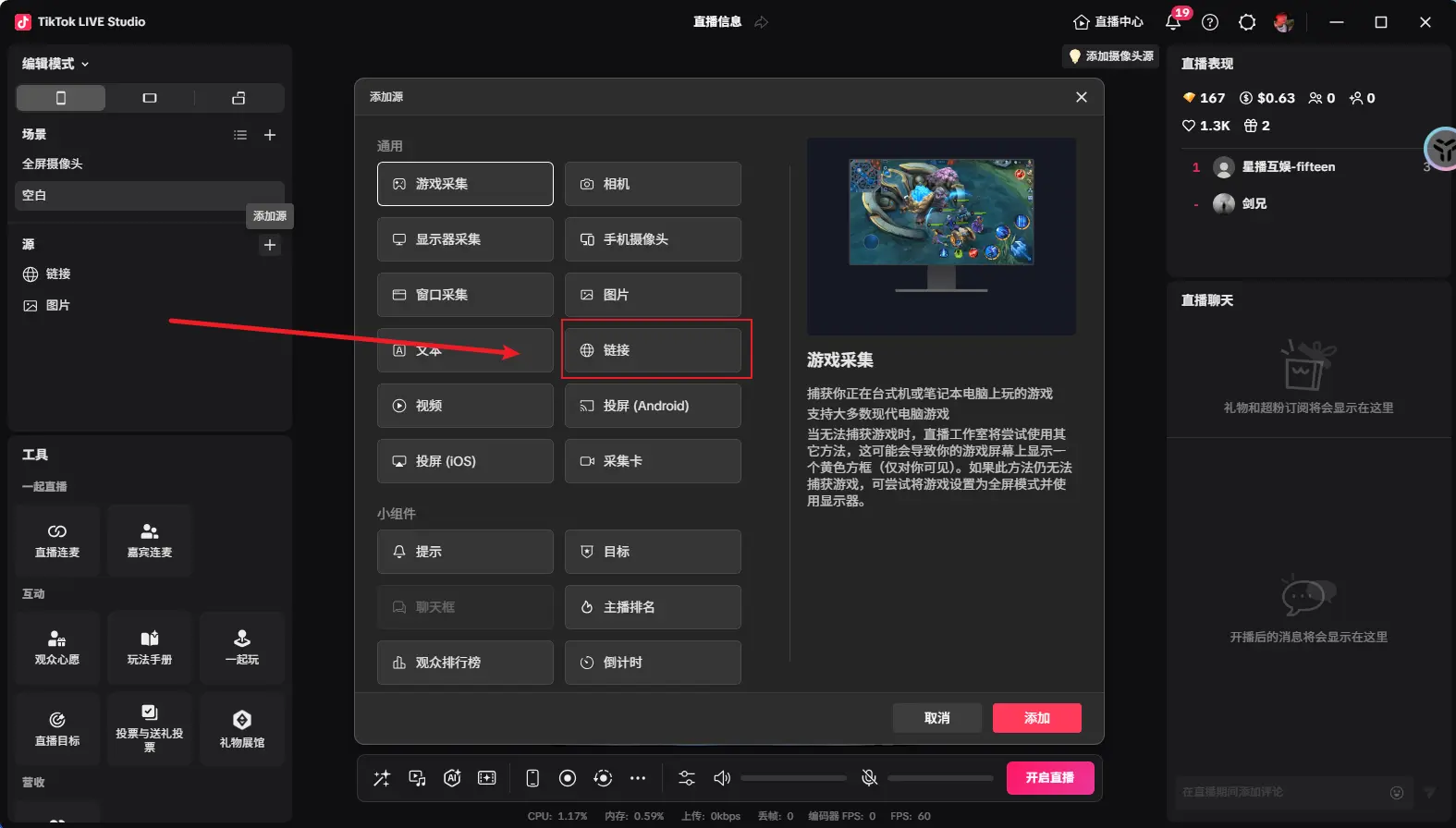
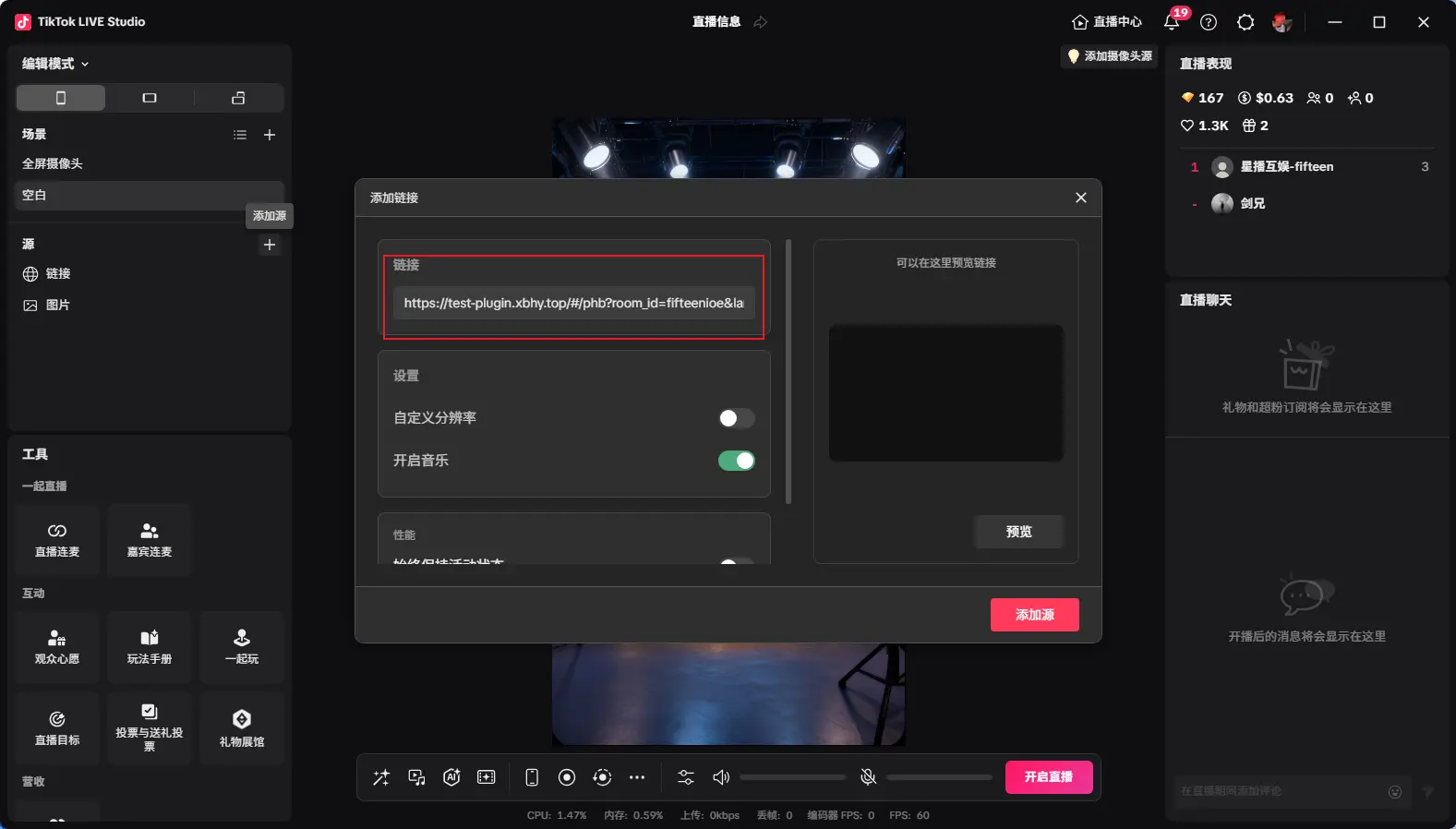
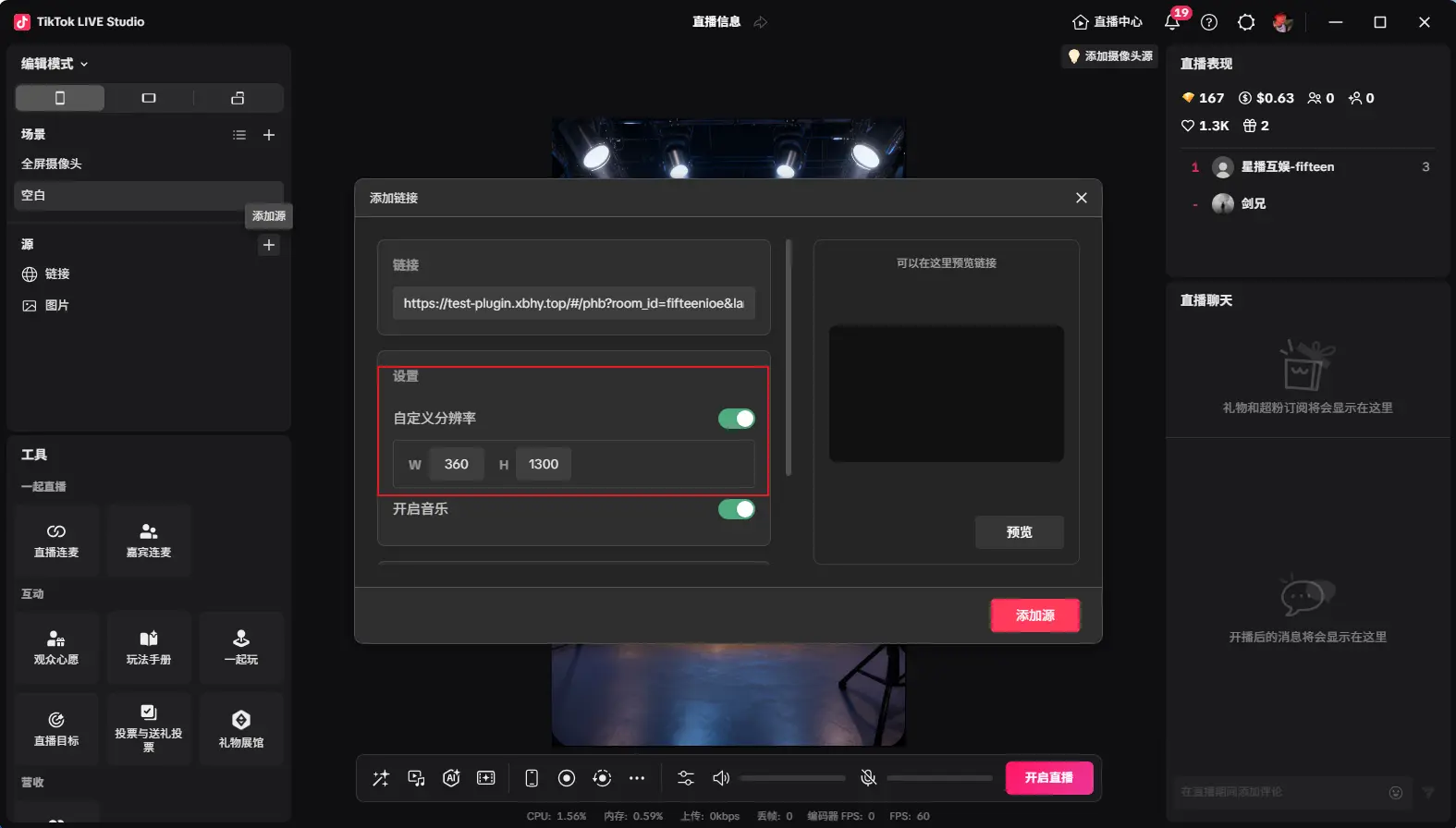
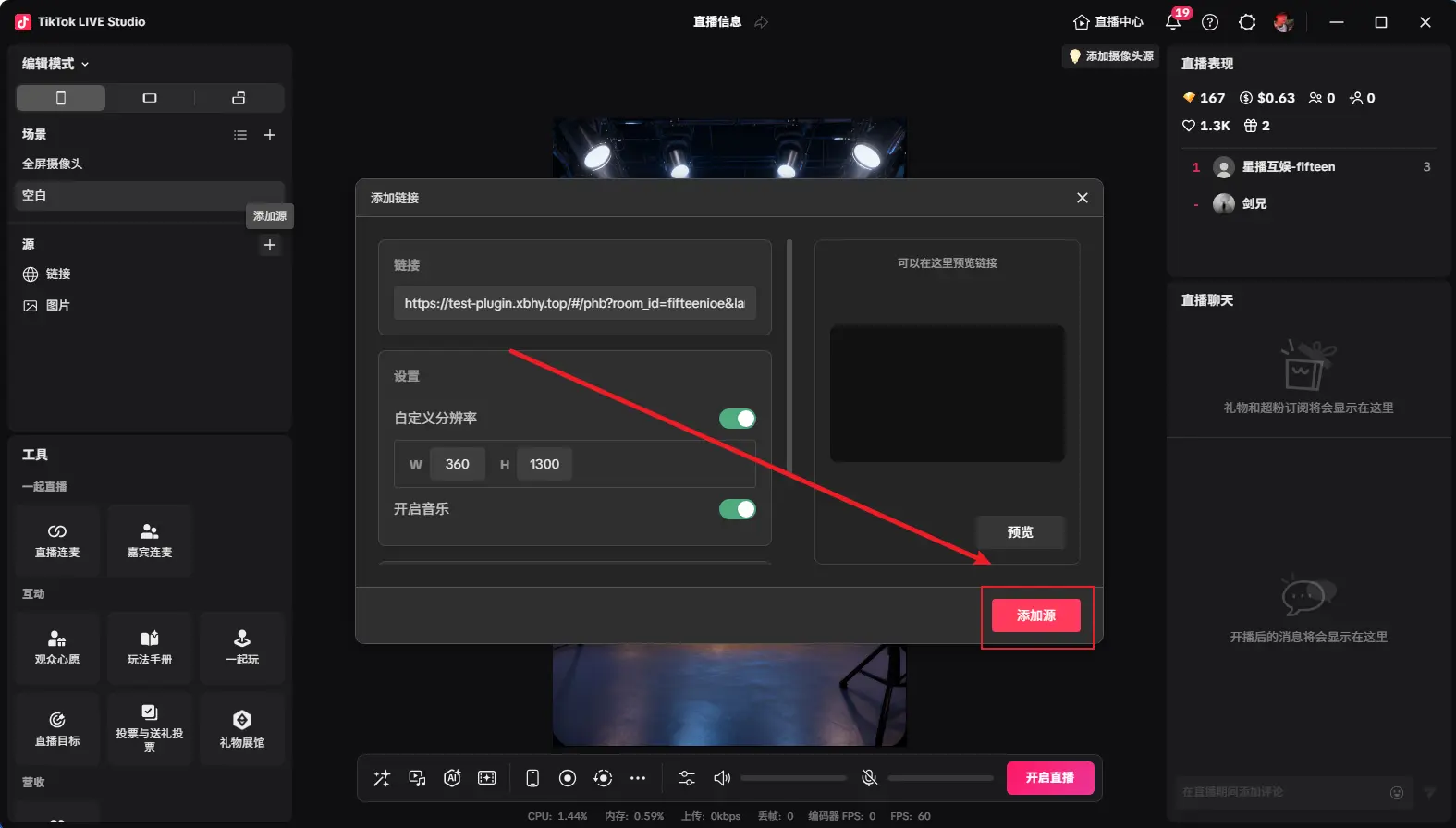
把剛才生成的連結複製上去,自定義解析度改成360x1300
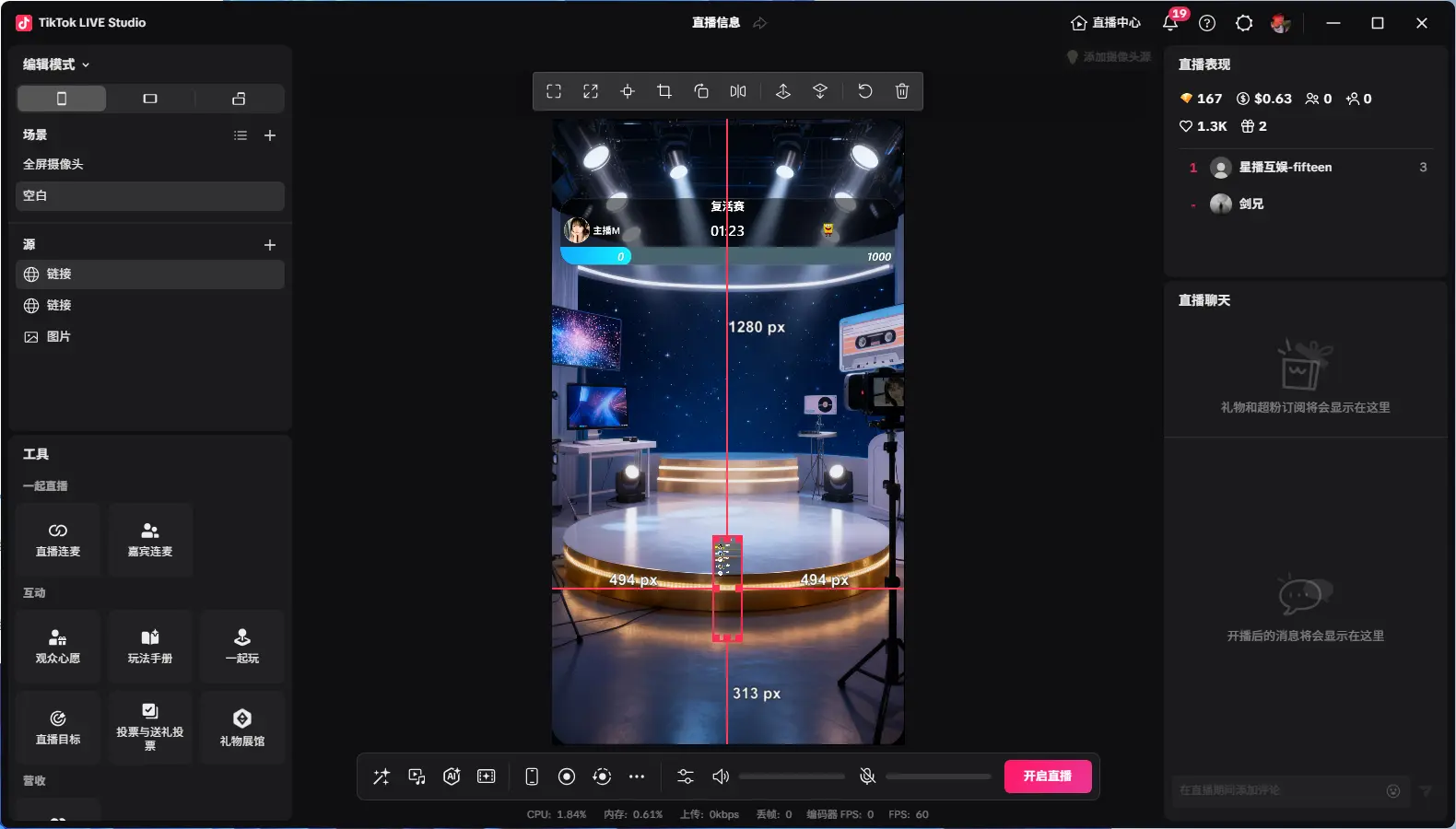
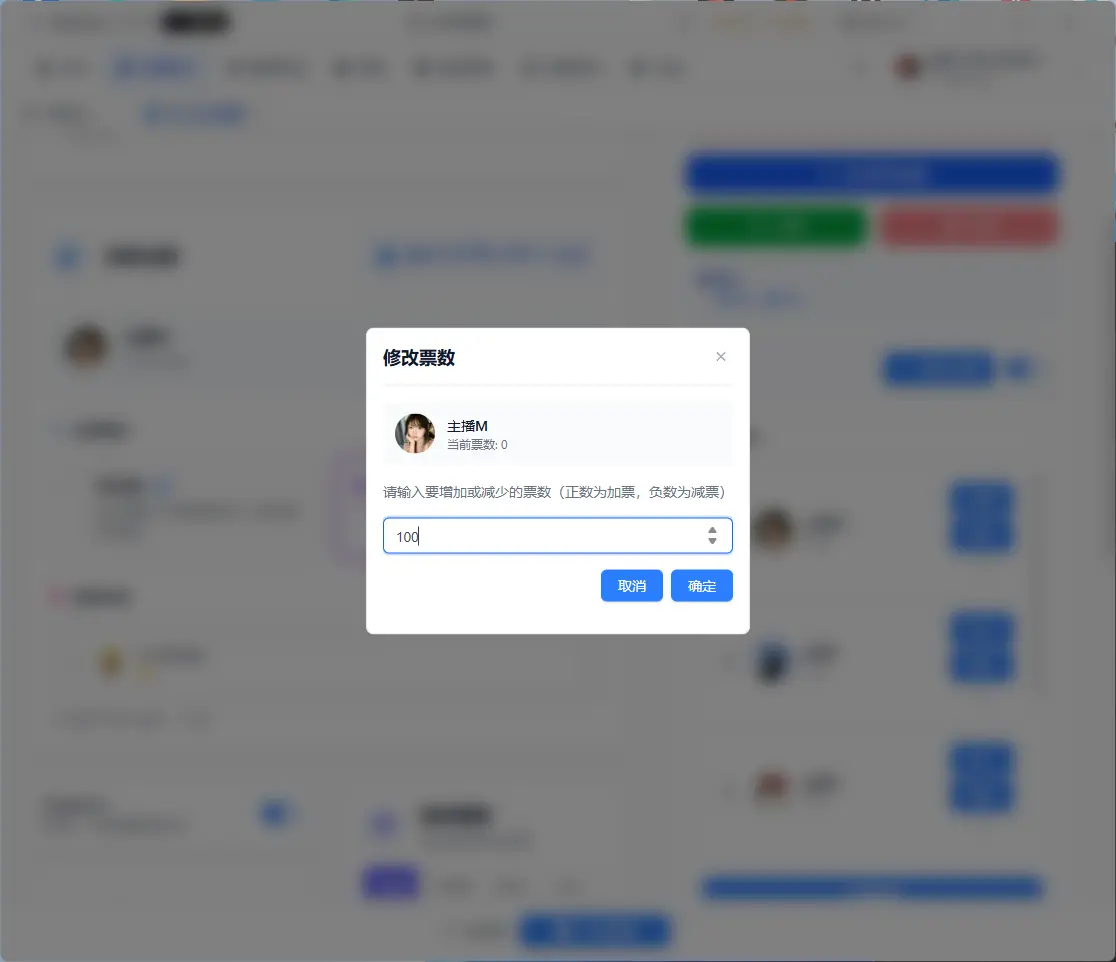
添加之後如圖所示,點擊改票,輸入票數,即可修改主播的票數
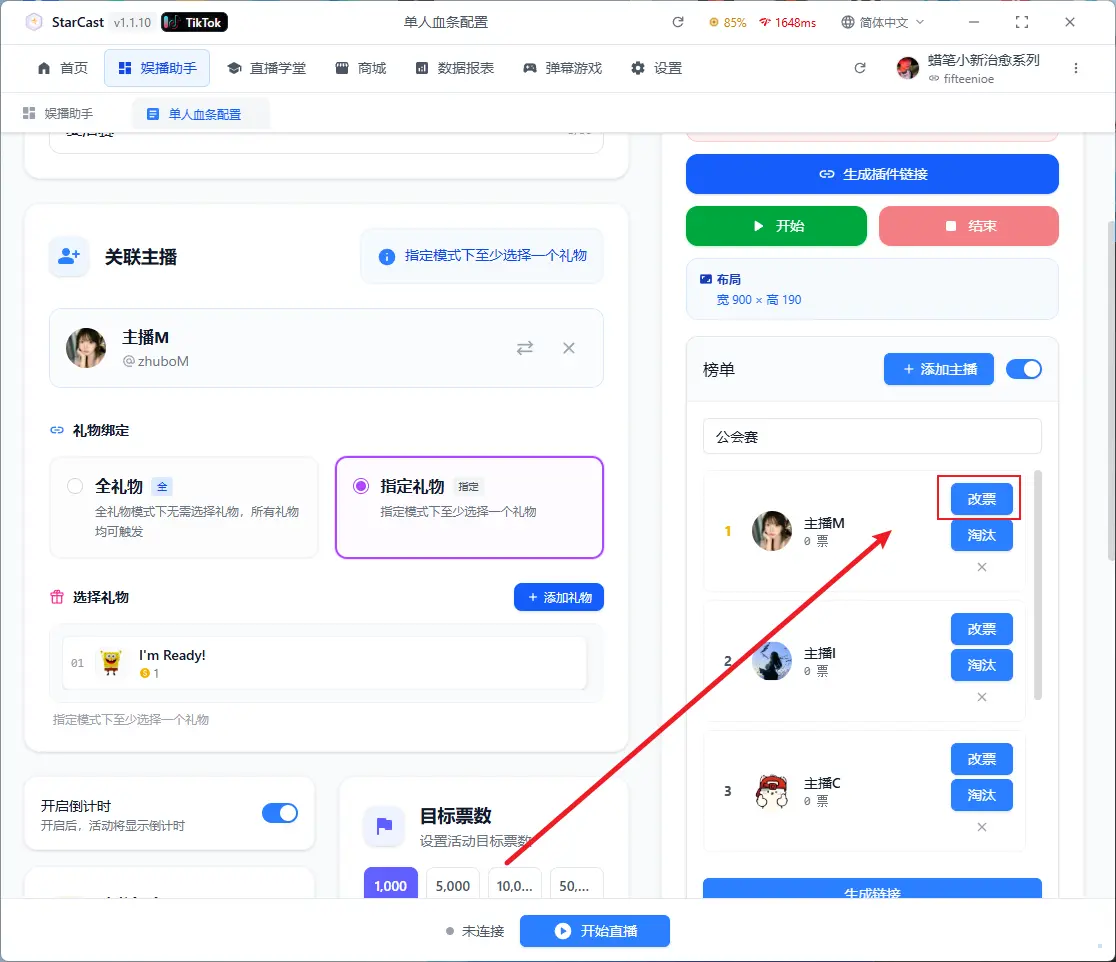
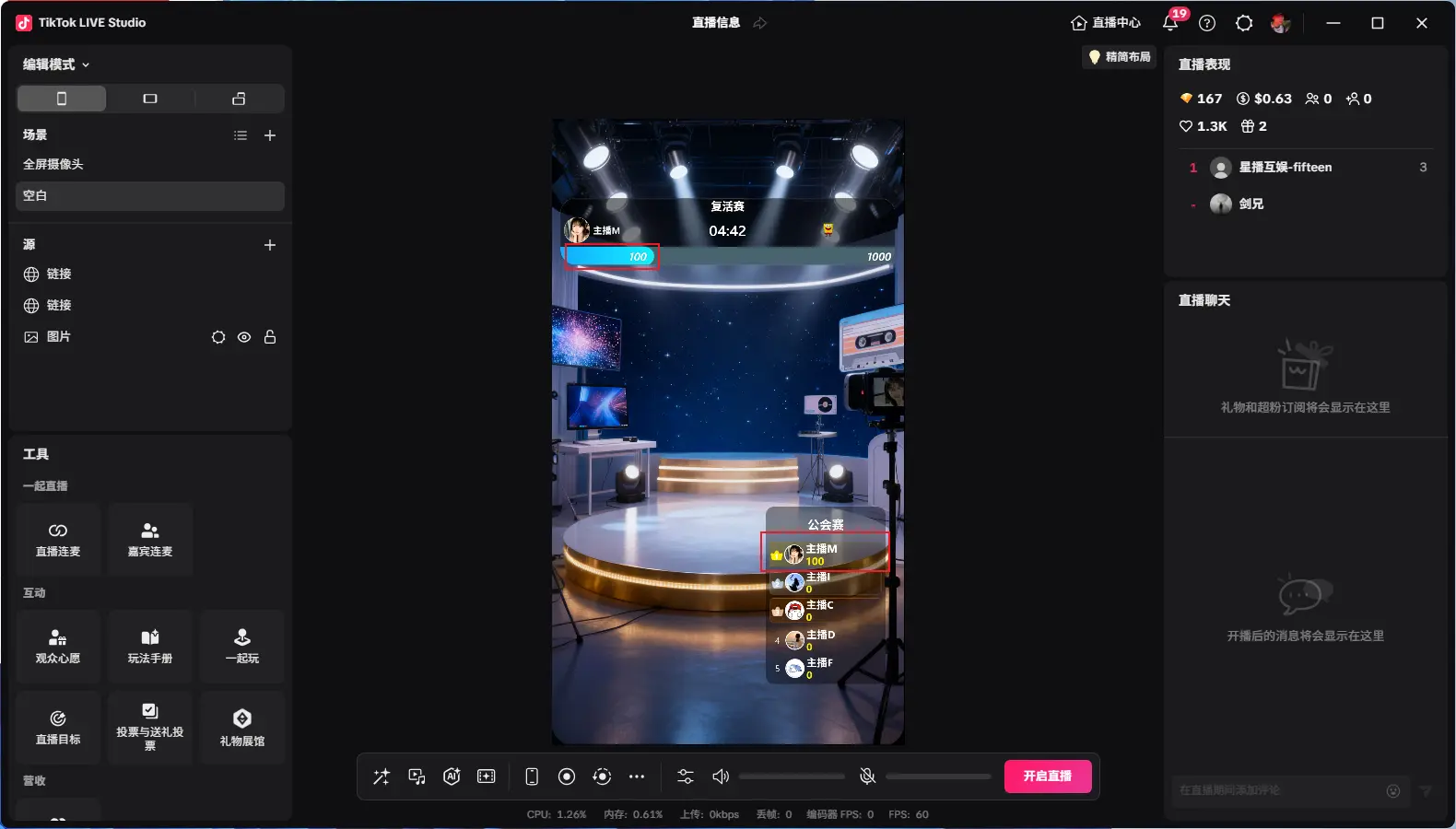
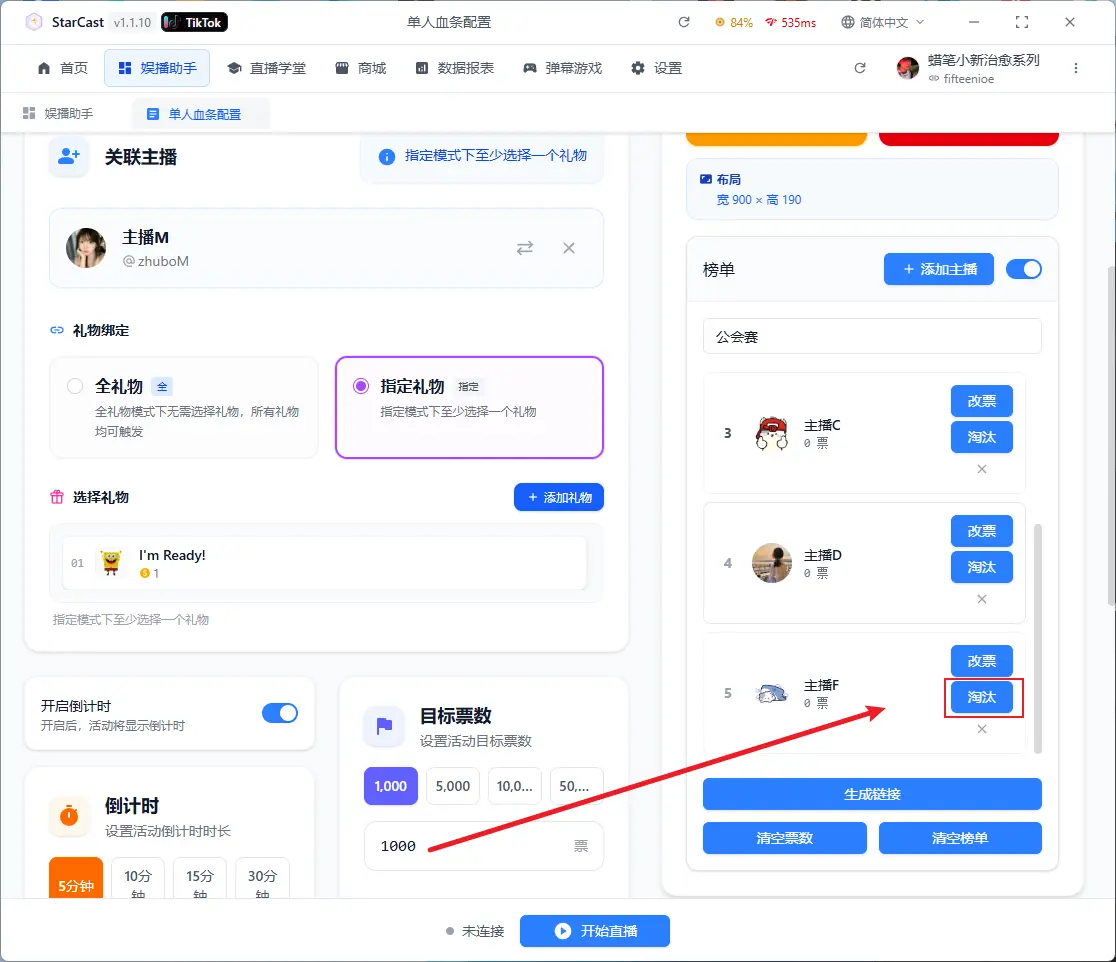
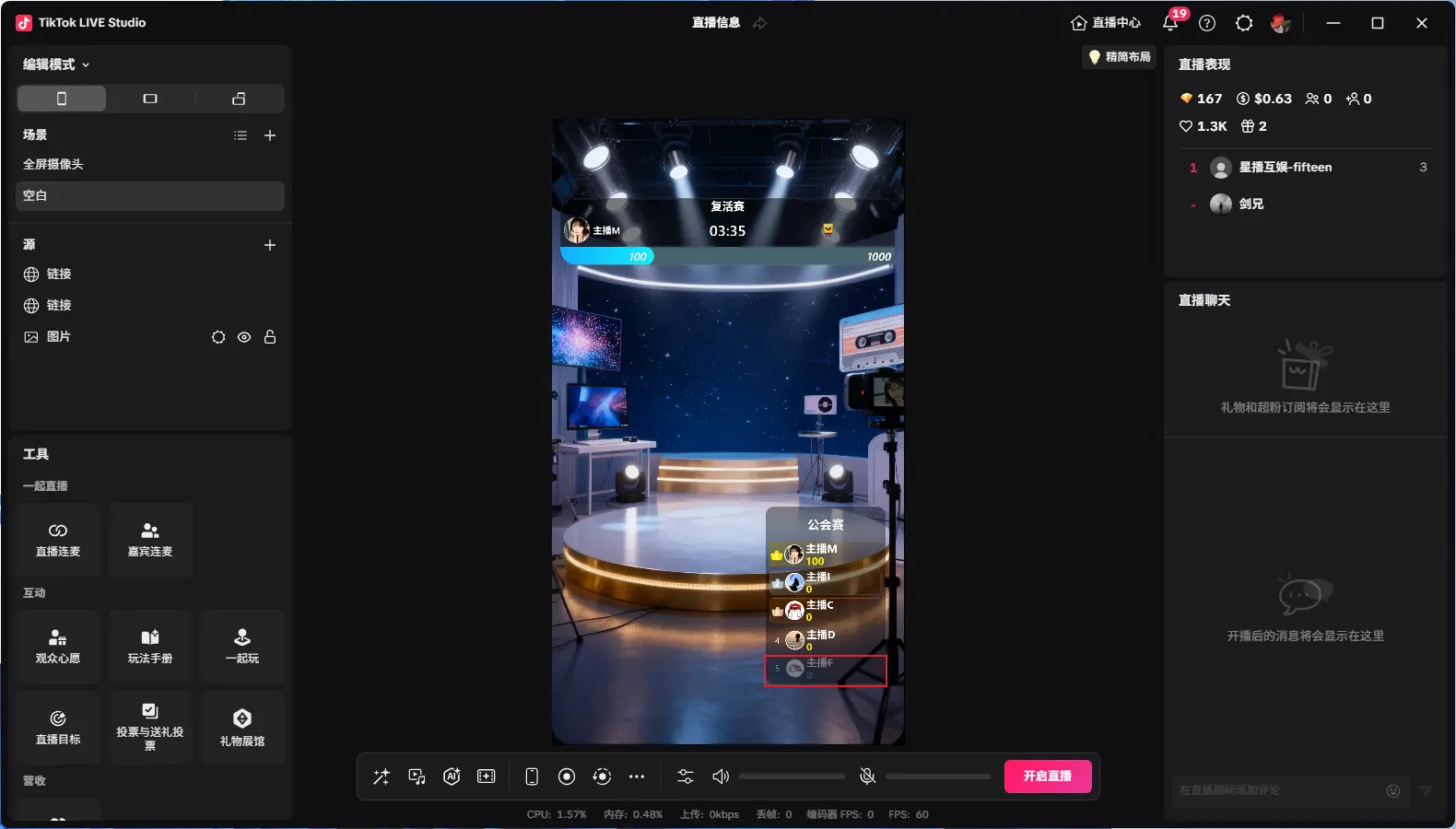
點擊淘汰即可淘汰主播
點擊復活即可復活主播
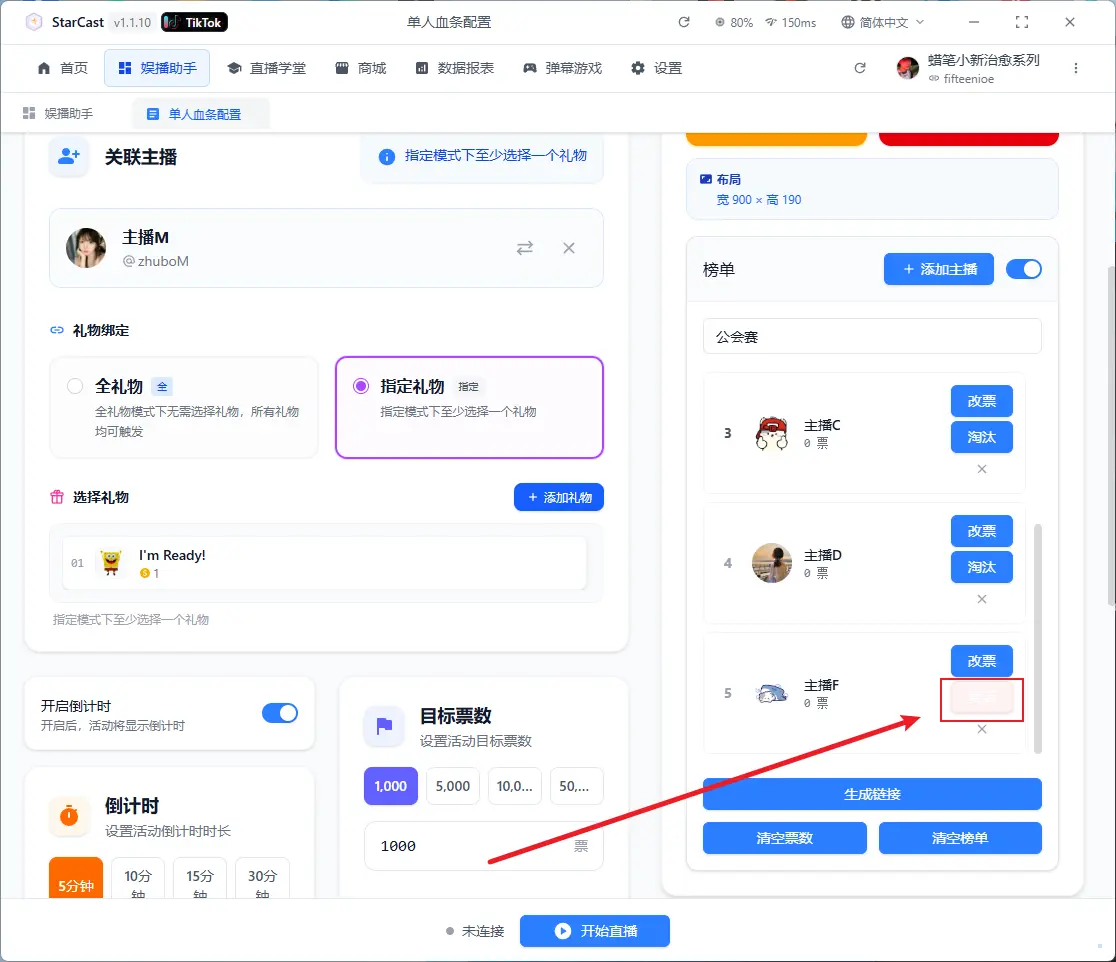
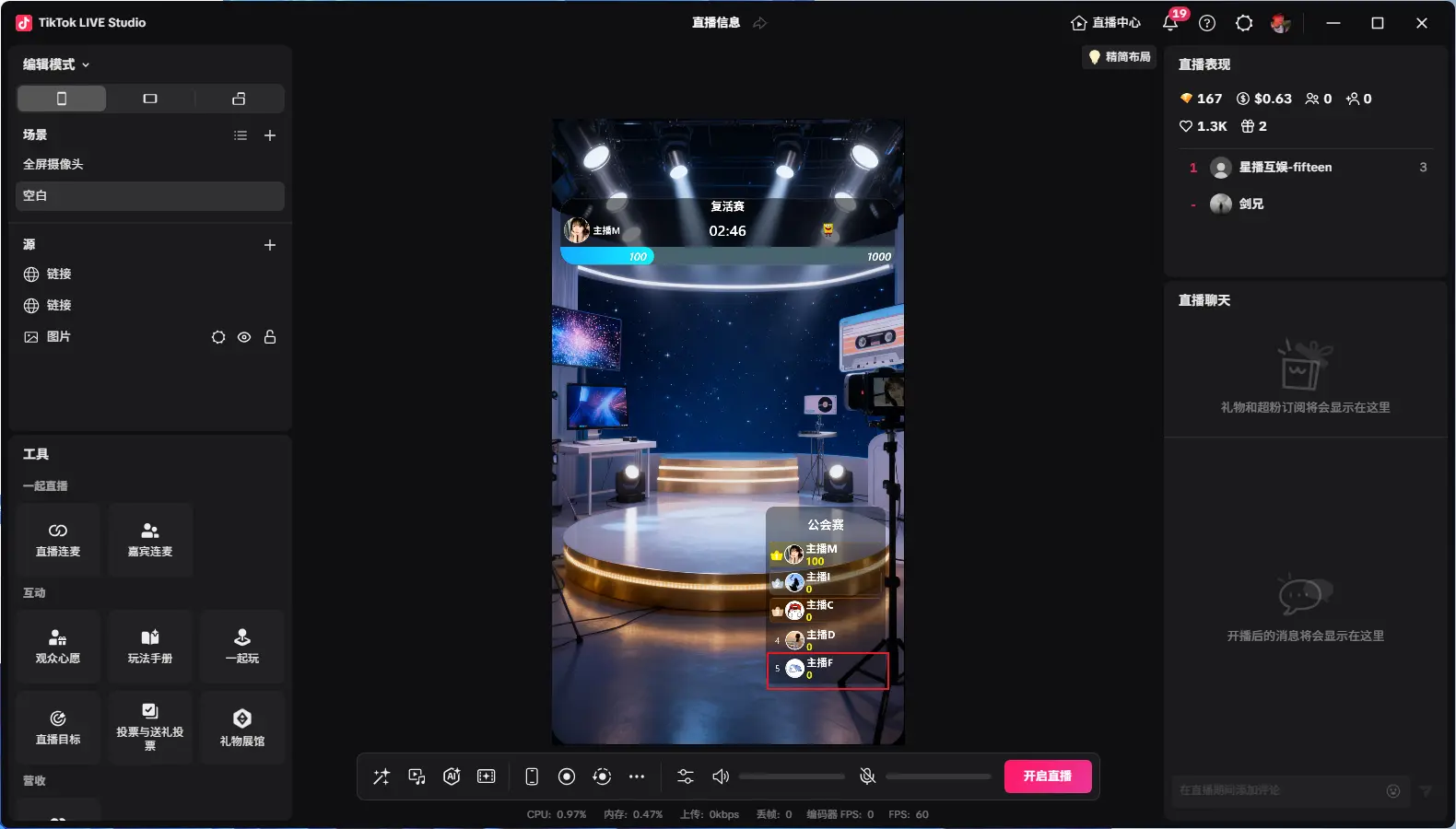
開啟直播後點擊平臺上面的開始直播
顯示已連接代表連接直播間成功
頭像框

點擊新增組合
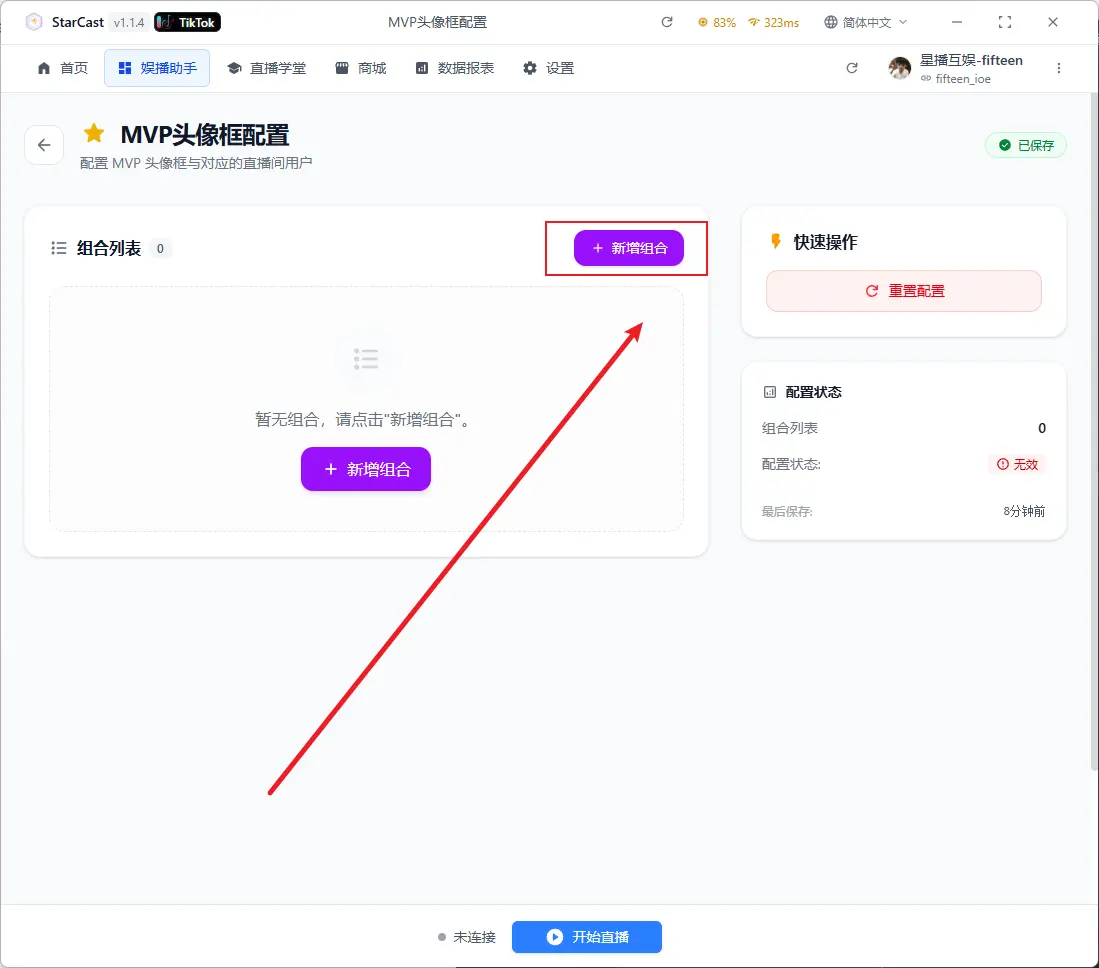
選擇頭像框以及輸入自定義文本
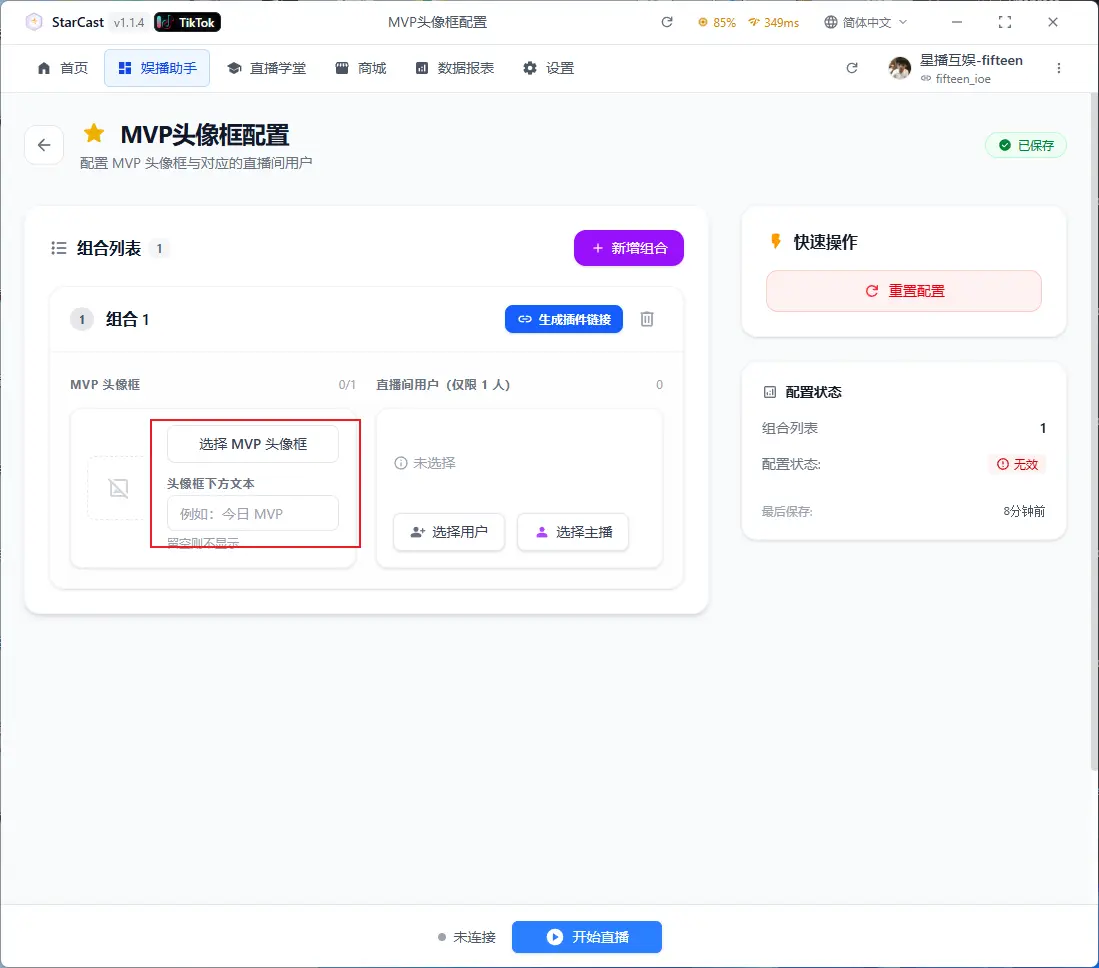
選擇直播間用戶或者主播
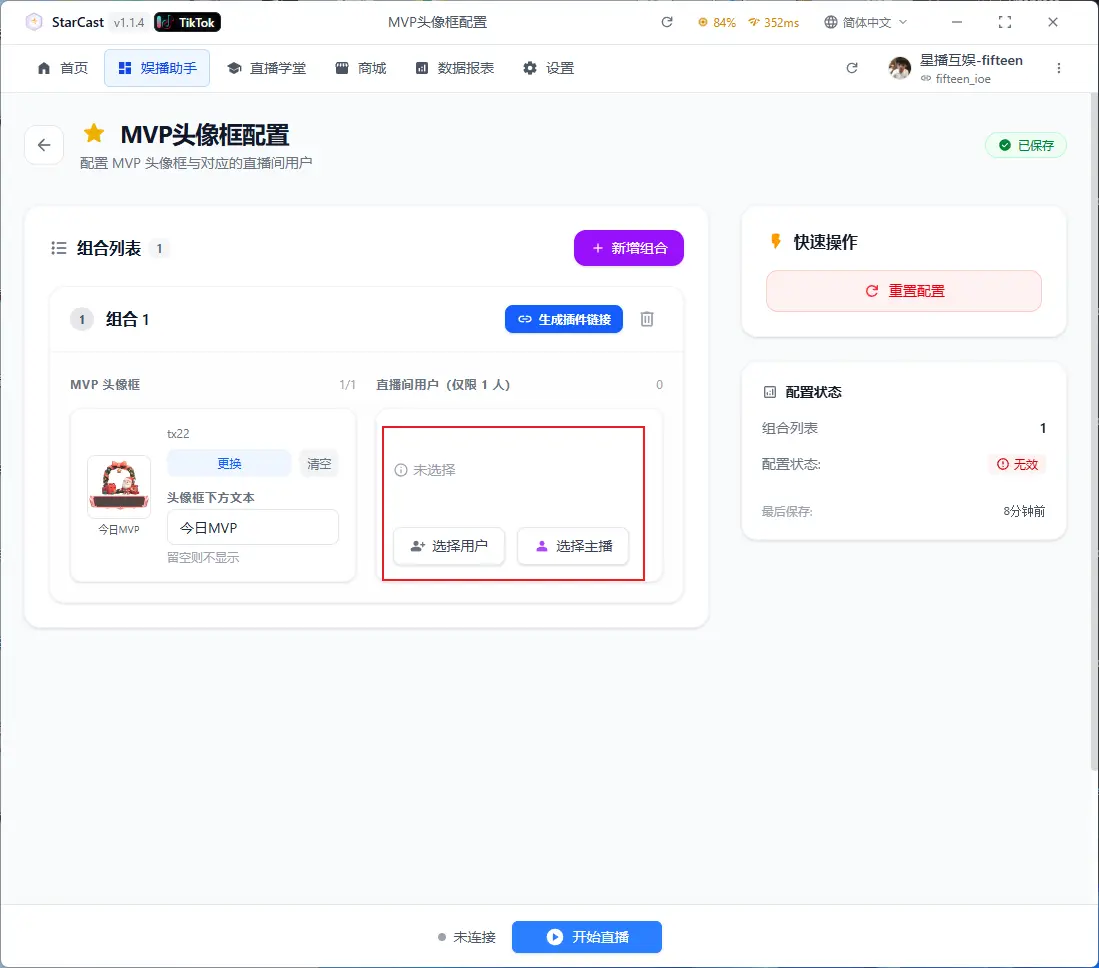
添加用戶
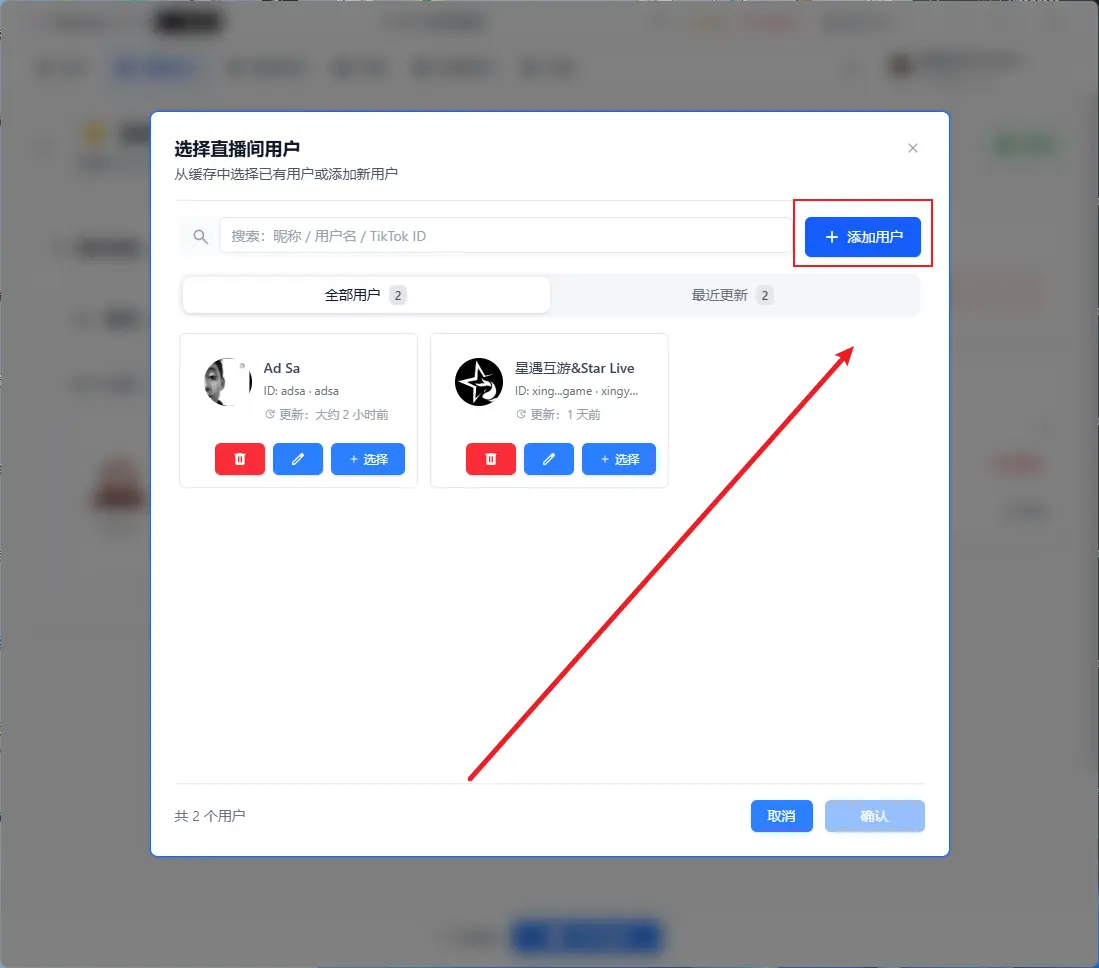
輸入TikTokID點擊搜尋並添加
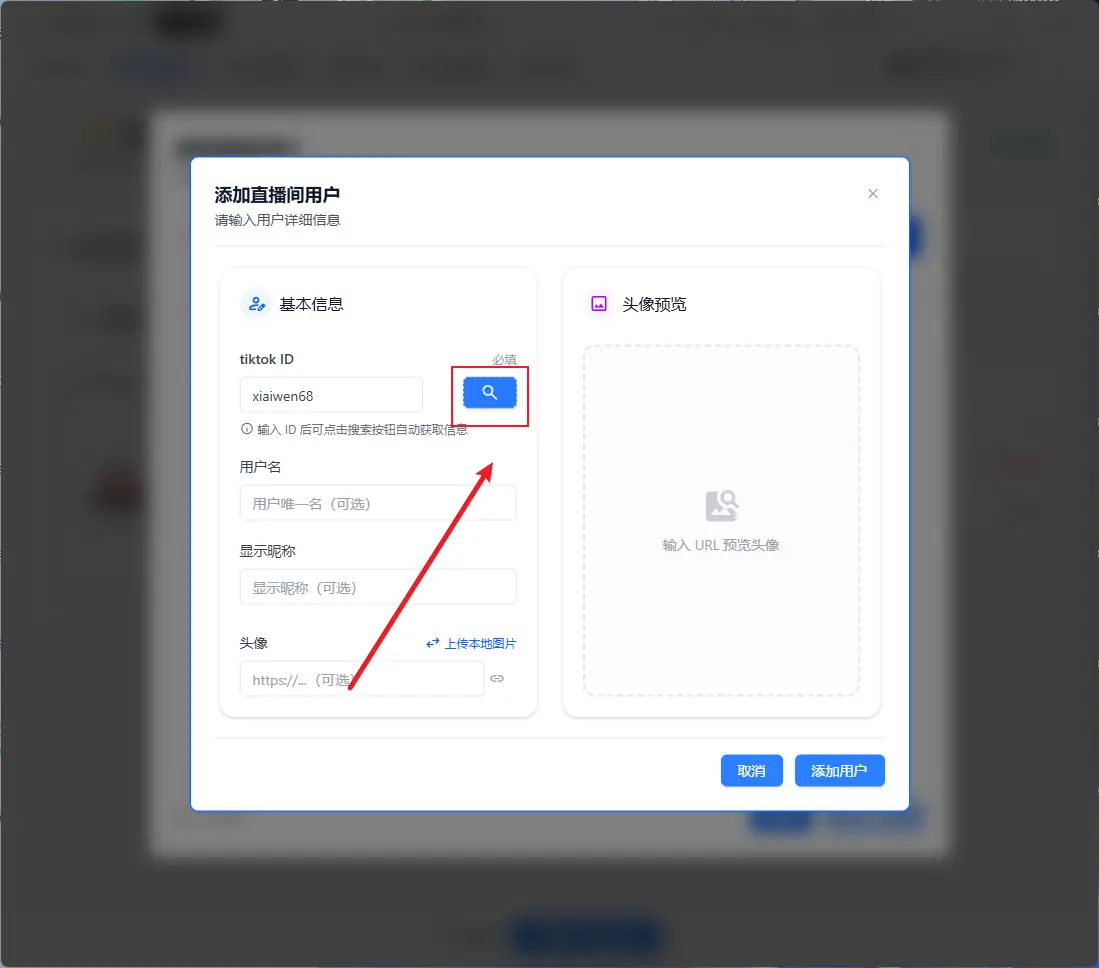
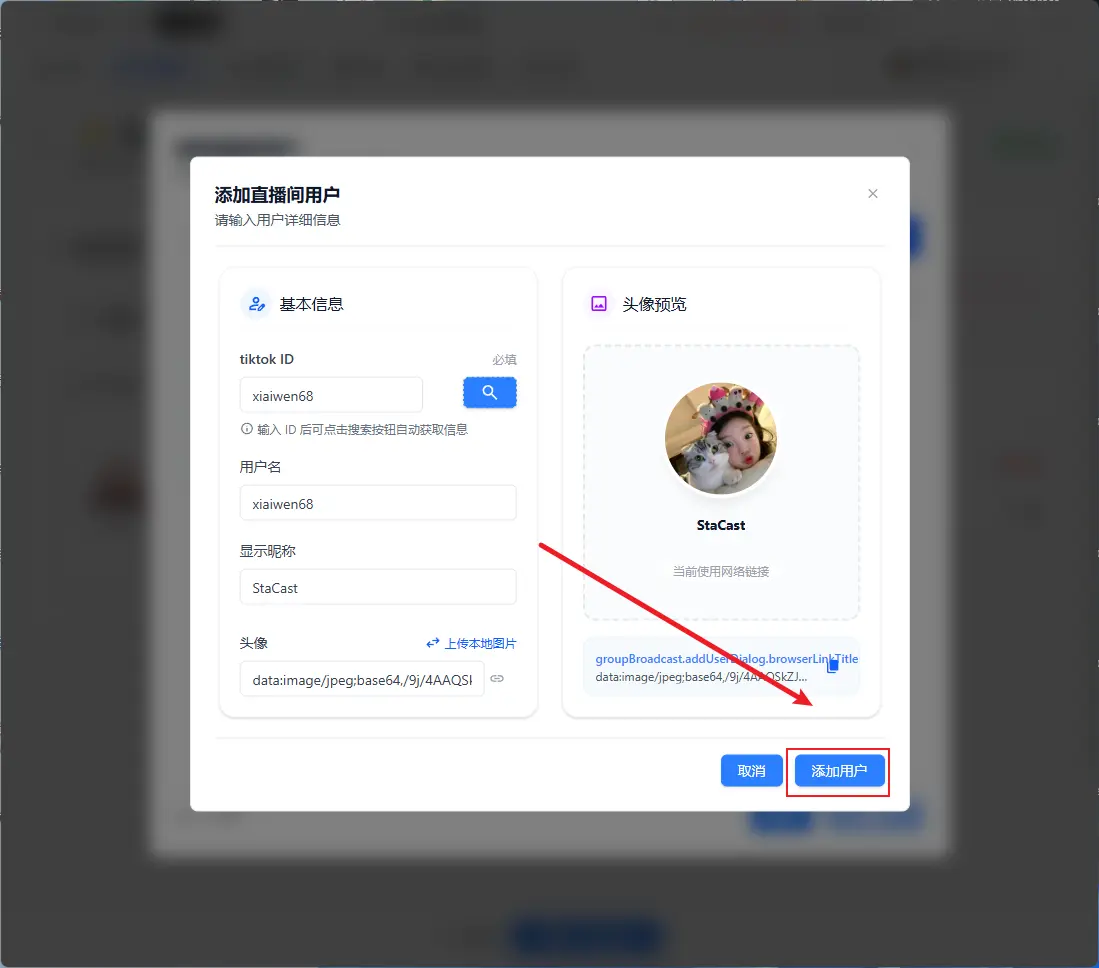
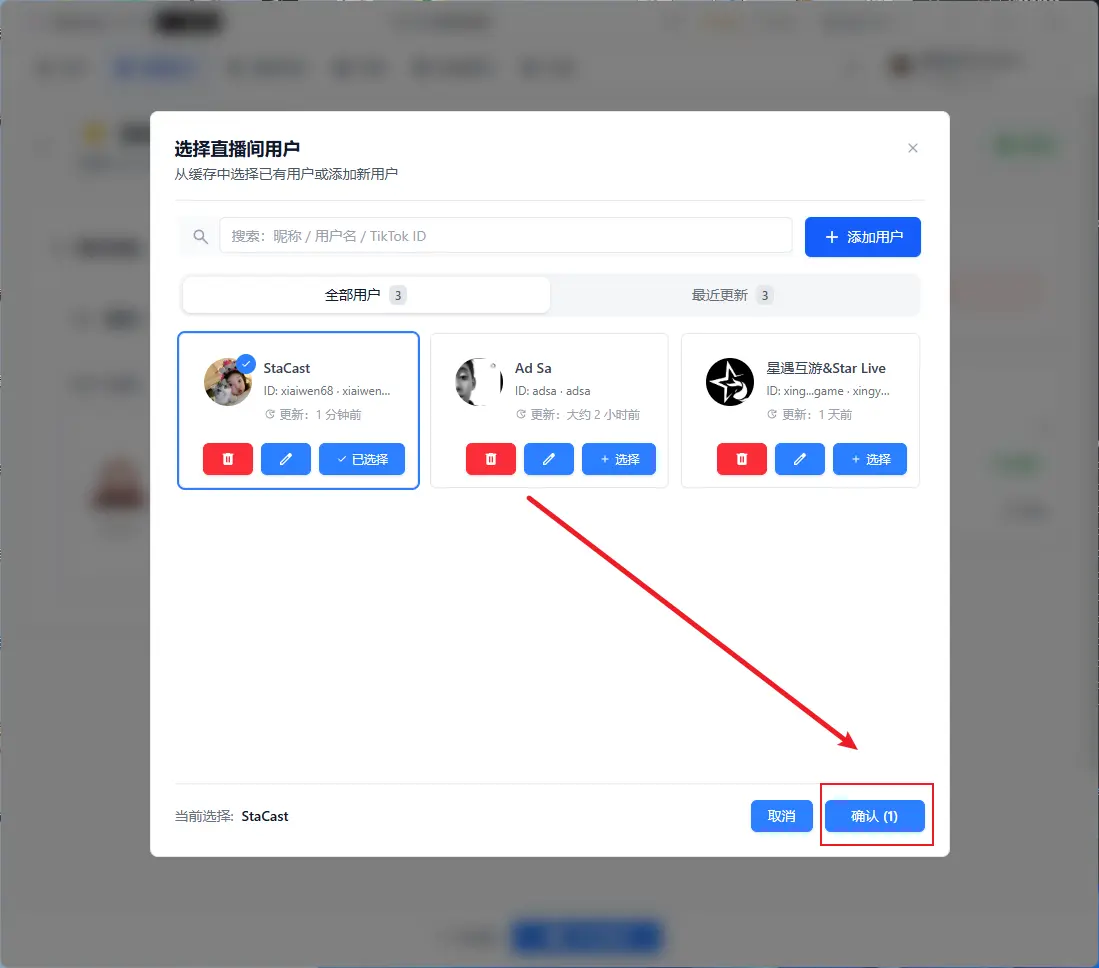
配置完成後點擊生成連結
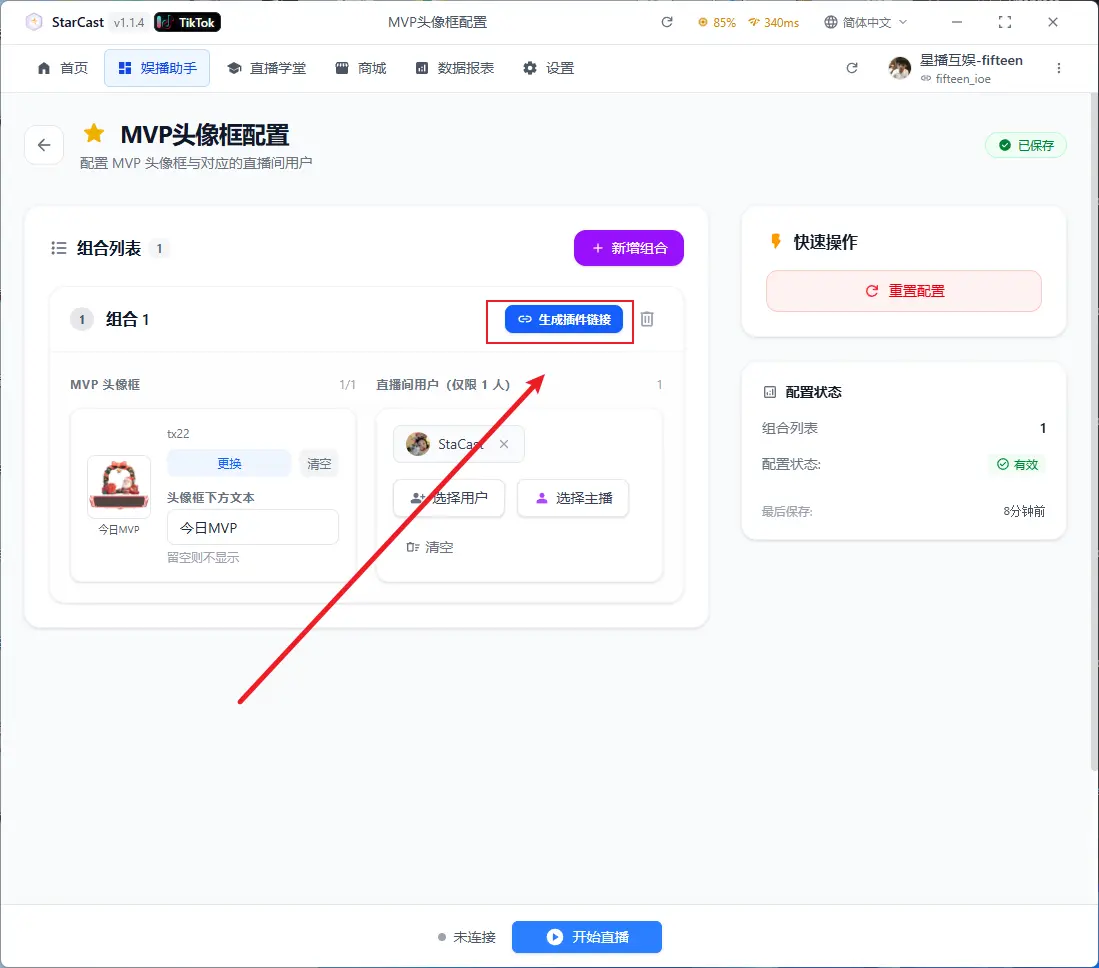
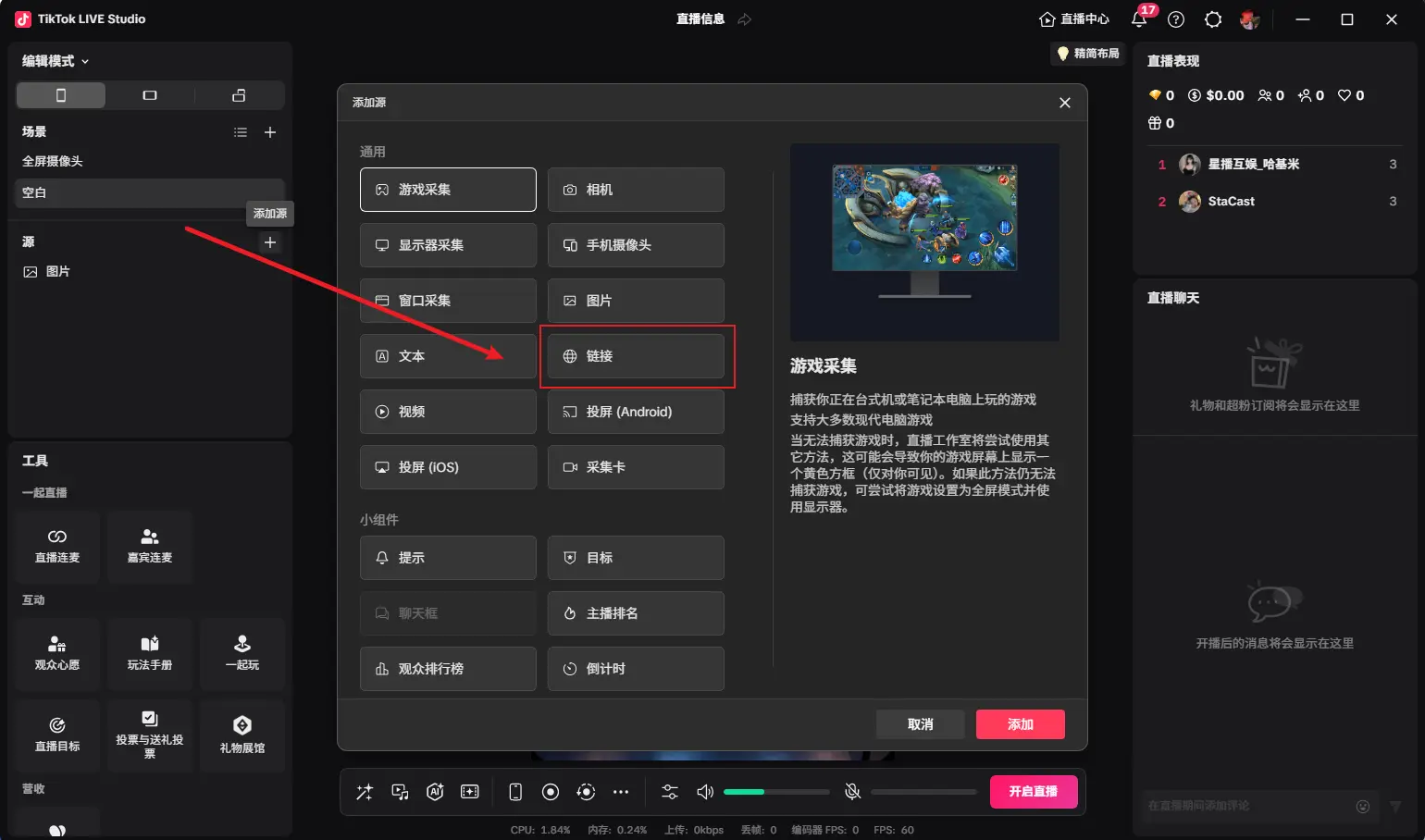
打開TikTok LIVE Studio 源添加連結
把剛才生成的連結複製上去,自定義解析度改成230x190
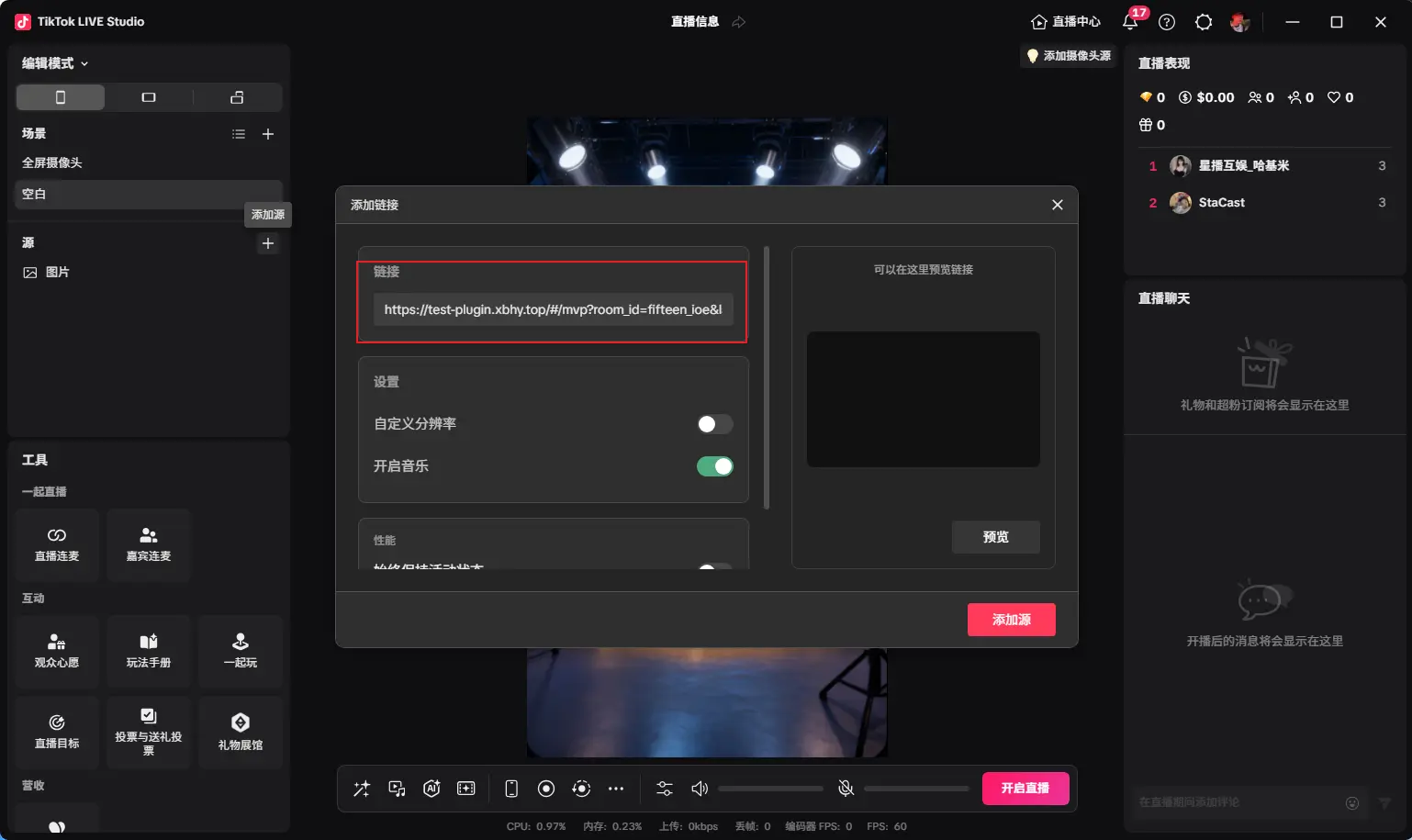
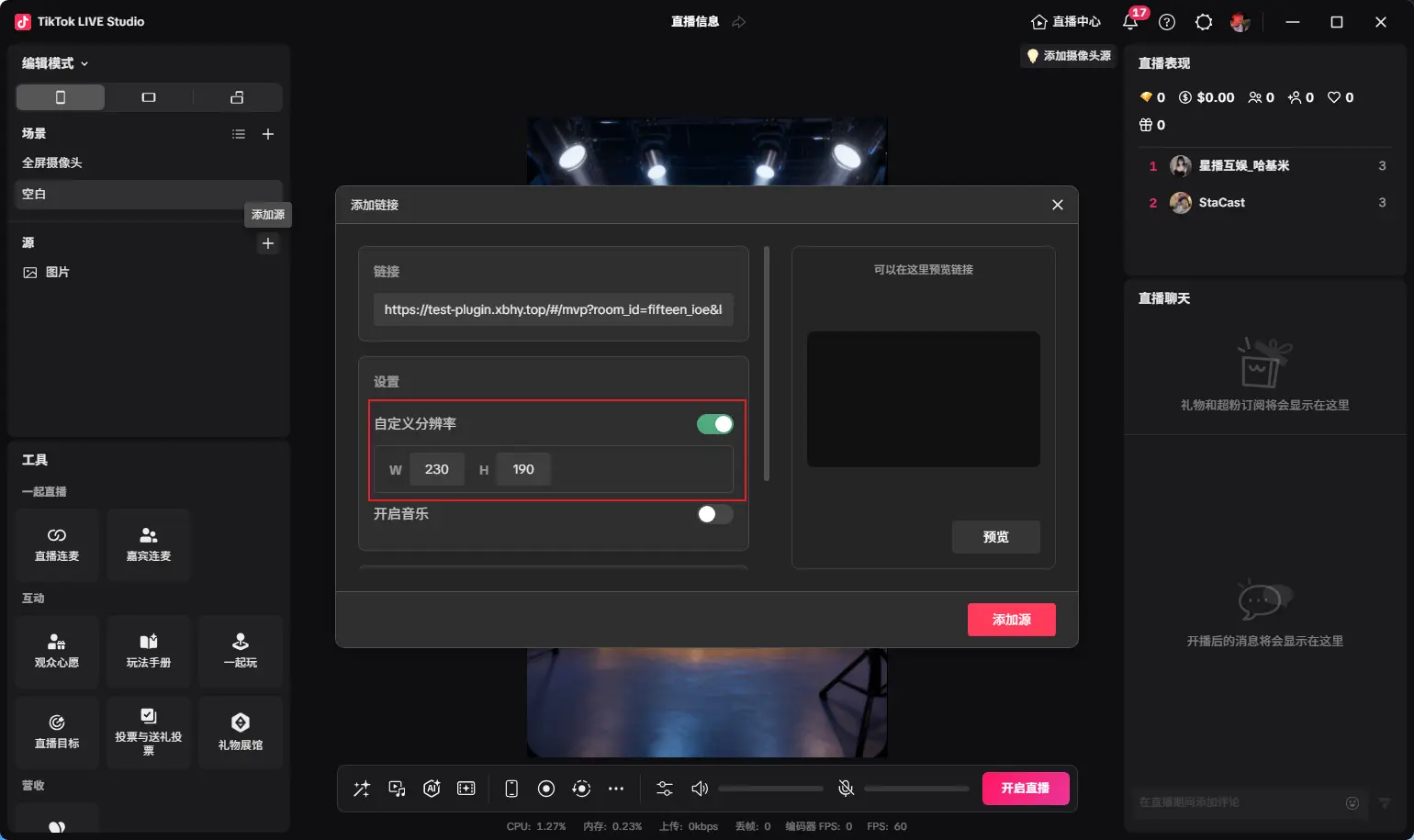
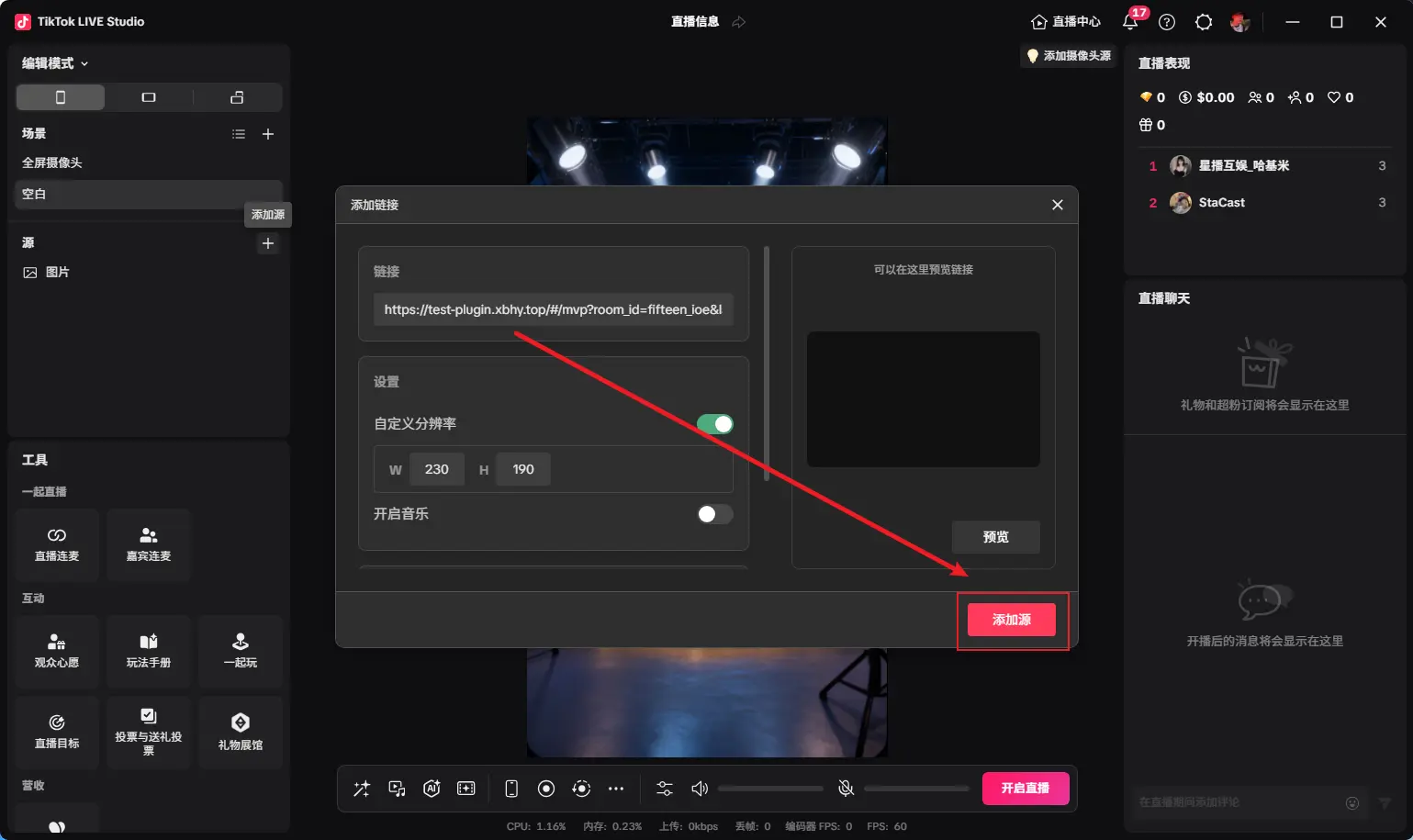
添加之後如圖所示,調整想要的大小,然後再點擊生成連結更新最新狀態
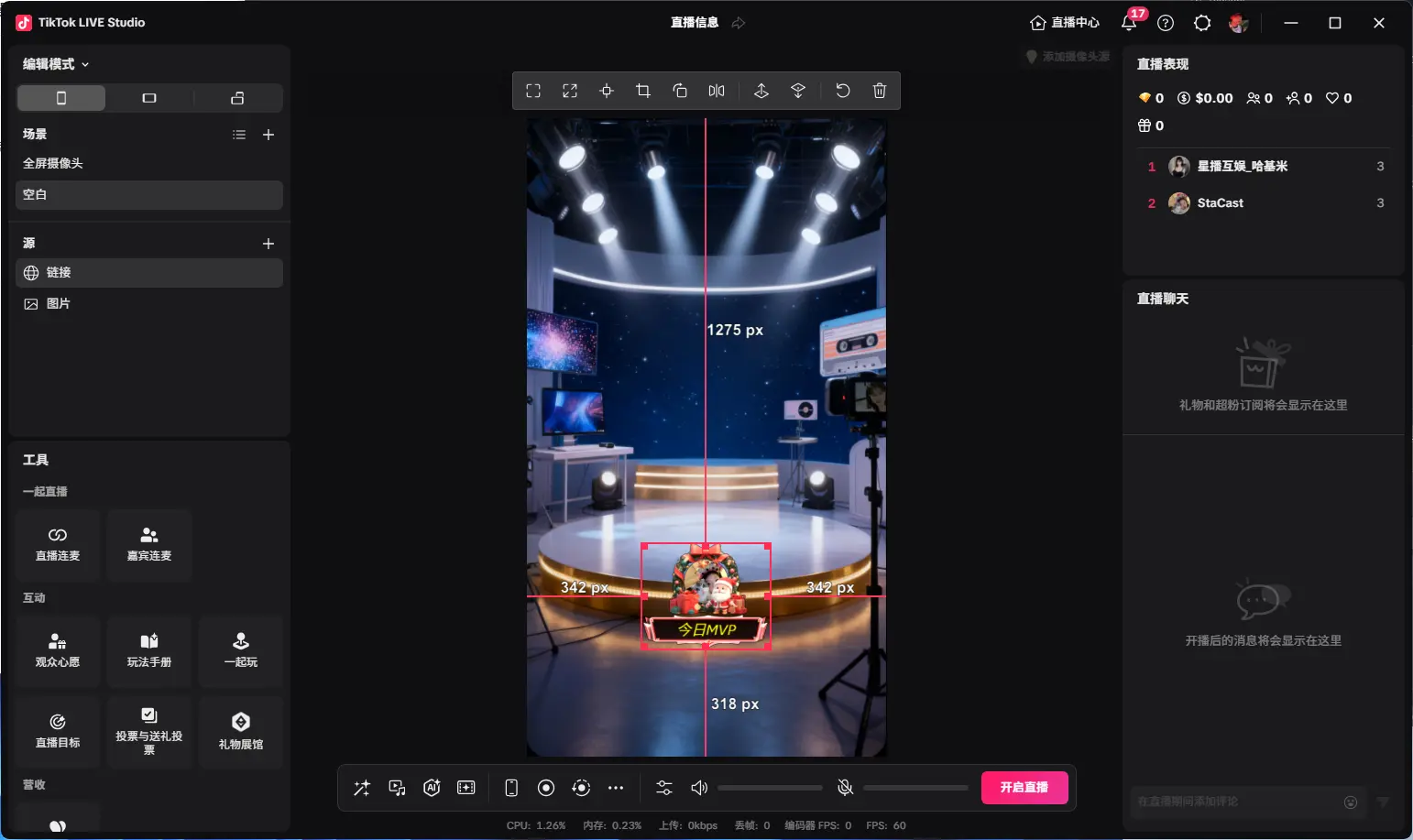
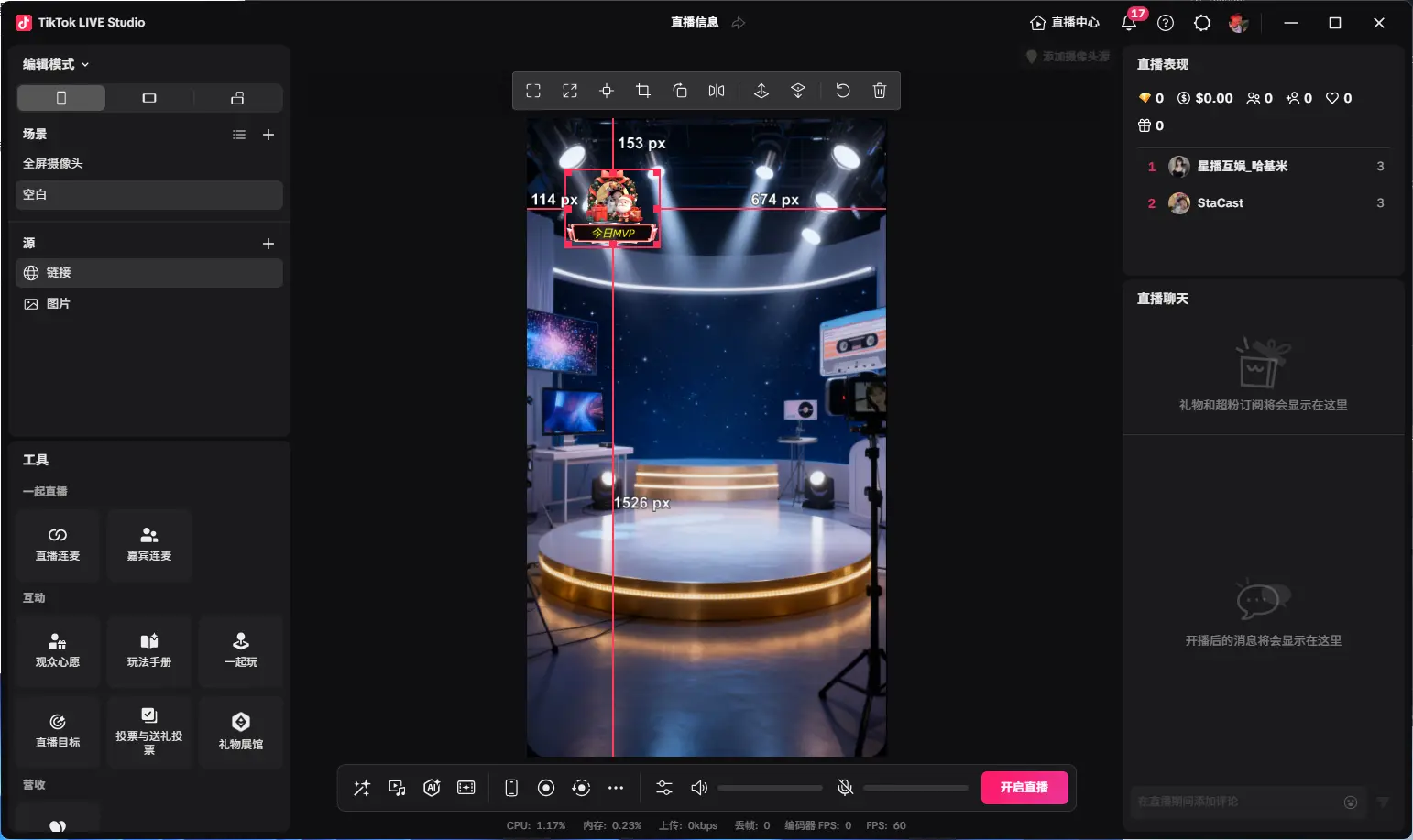
開啟直播後點擊平臺上面的開始直播
顯示已連接代表連接直播間成功
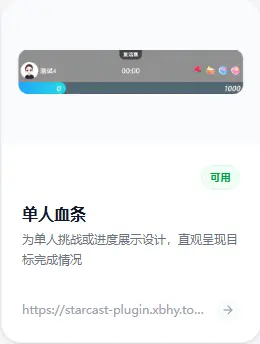
單人血條
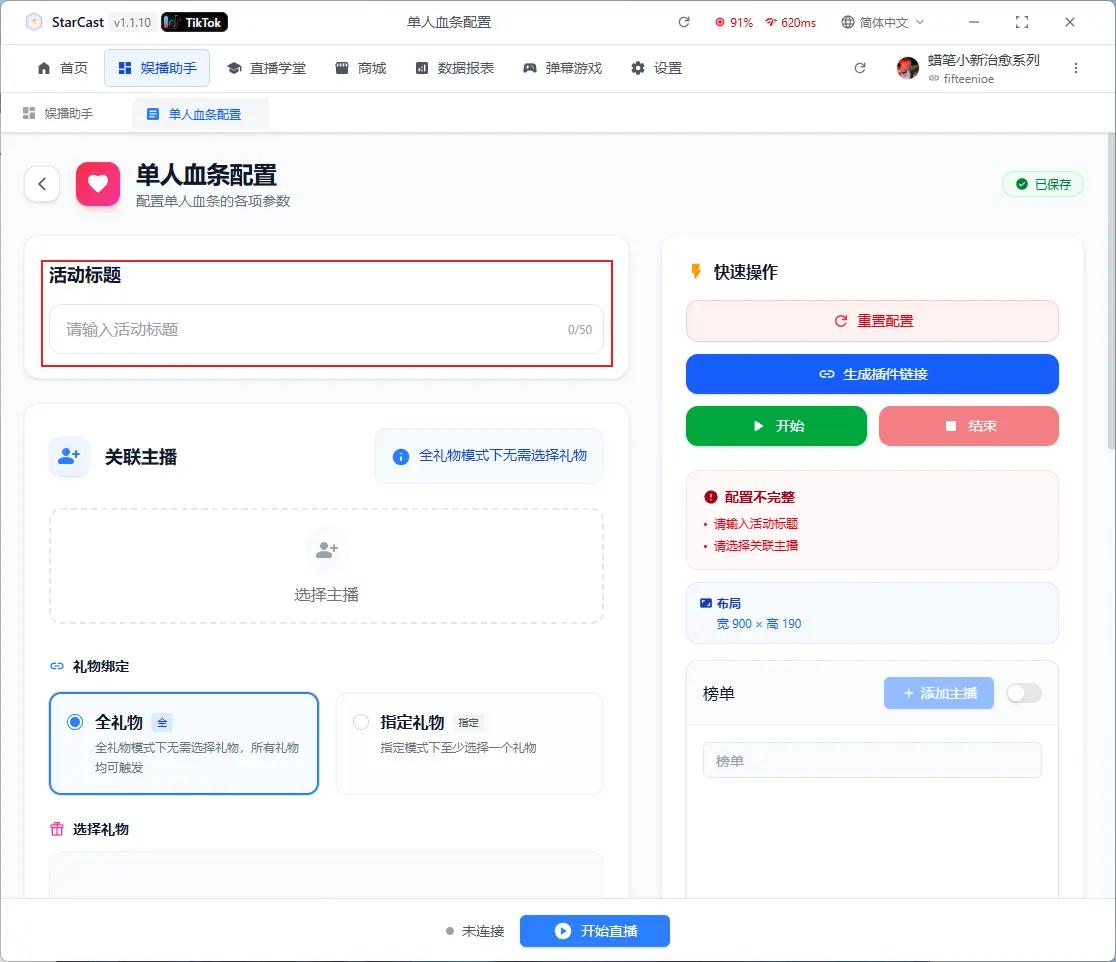
添加標題
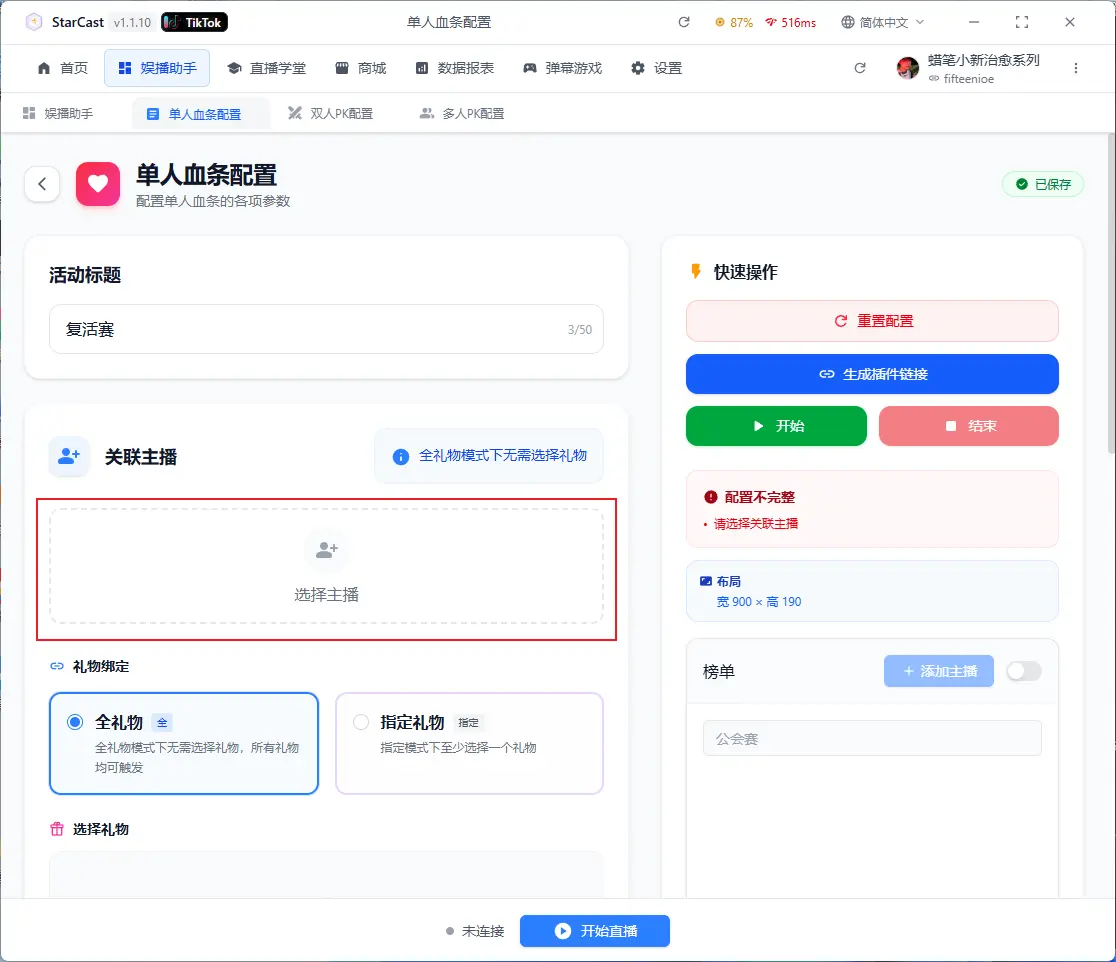
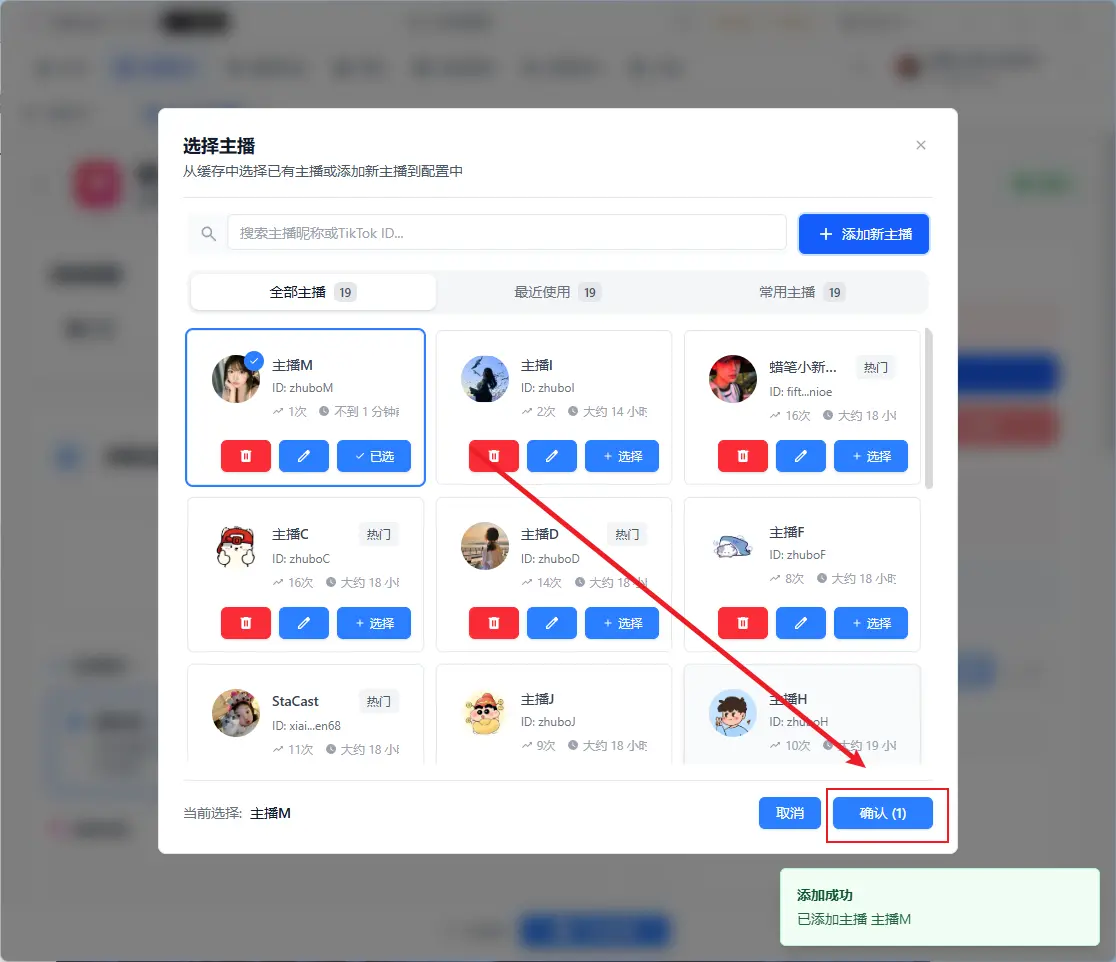
選擇主播
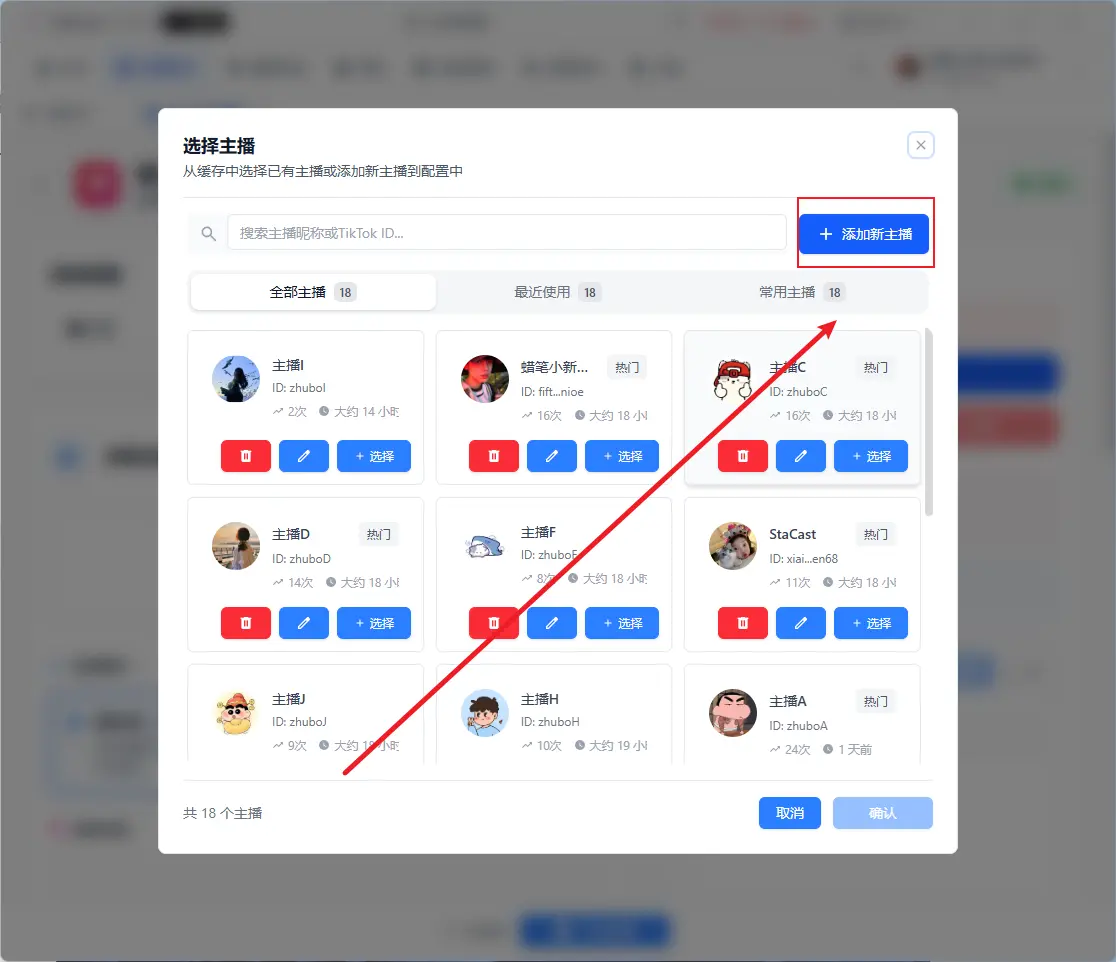
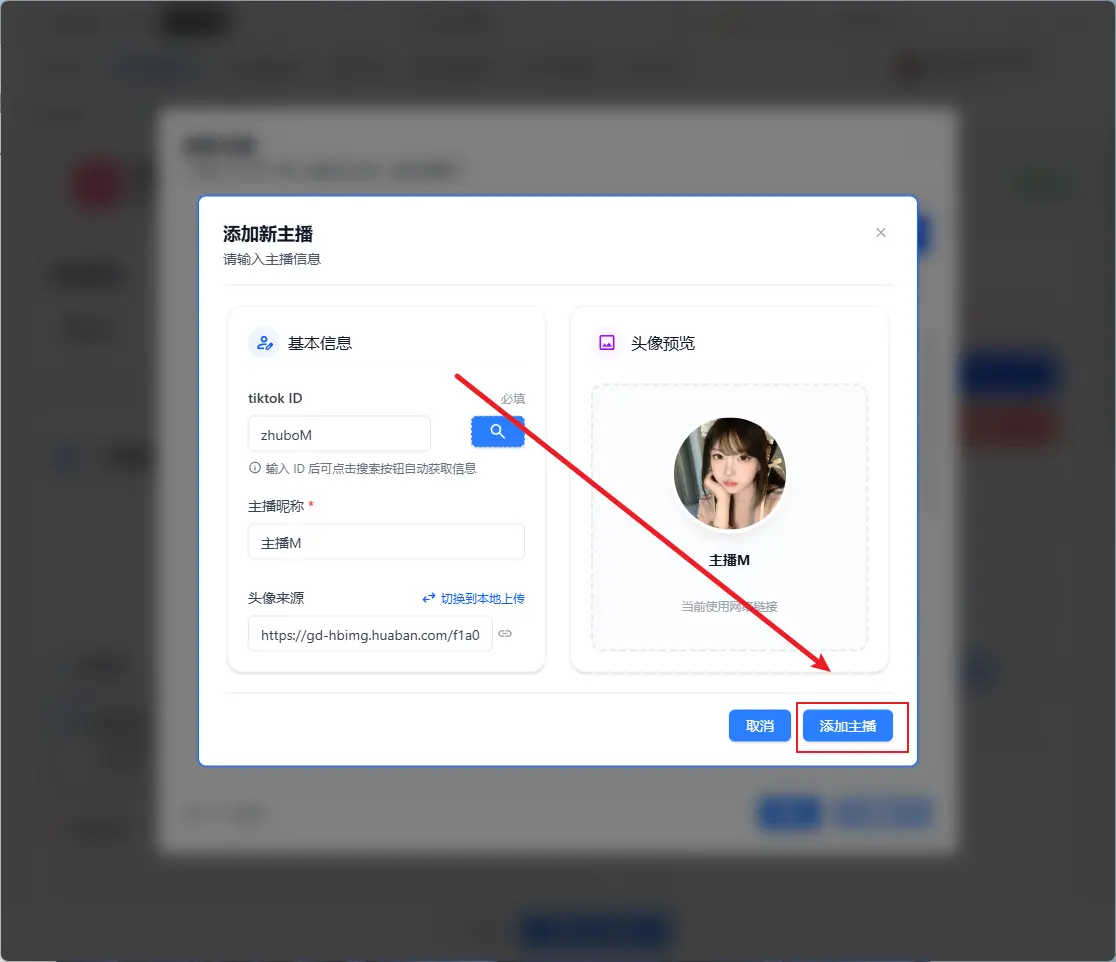
添加新主播
輸入相關資訊後點擊添加
選擇當前主播
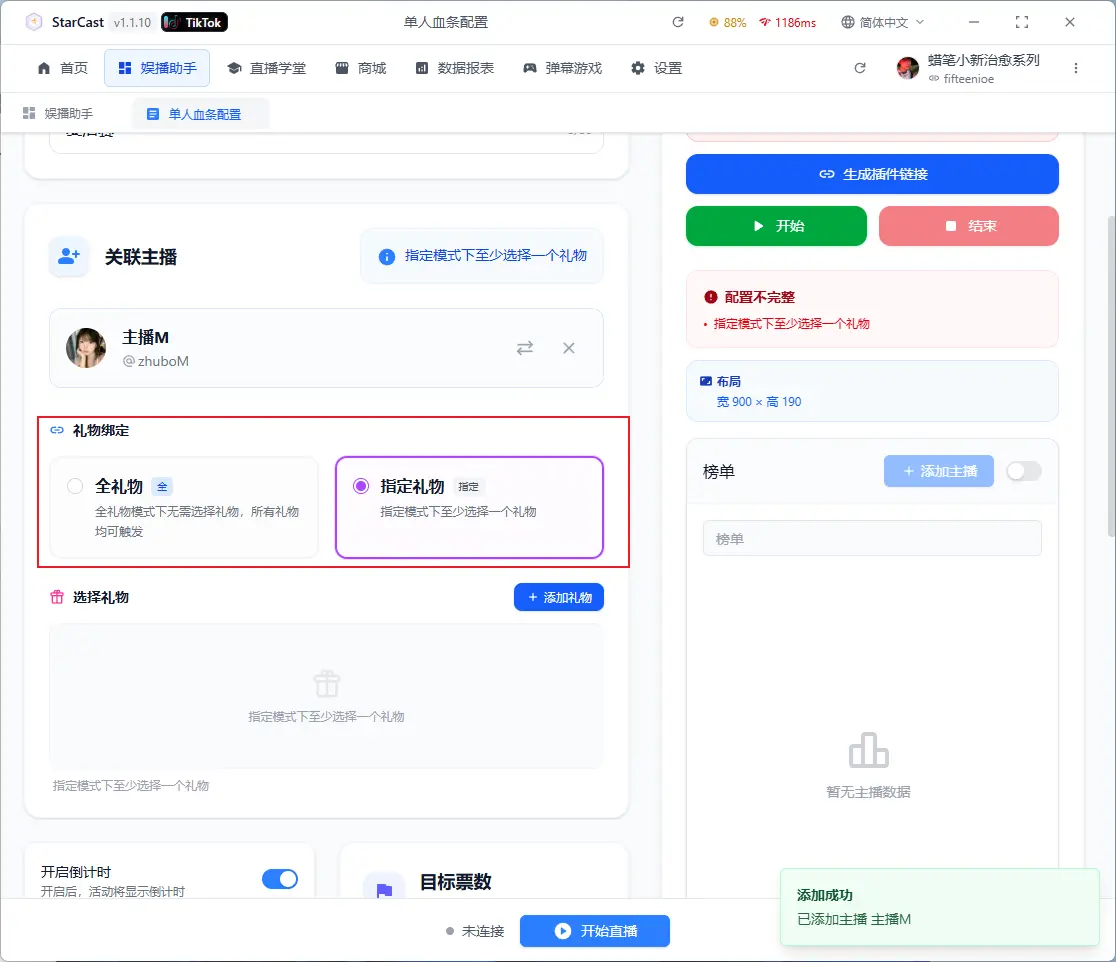
選擇要播的類型以及添加禮物
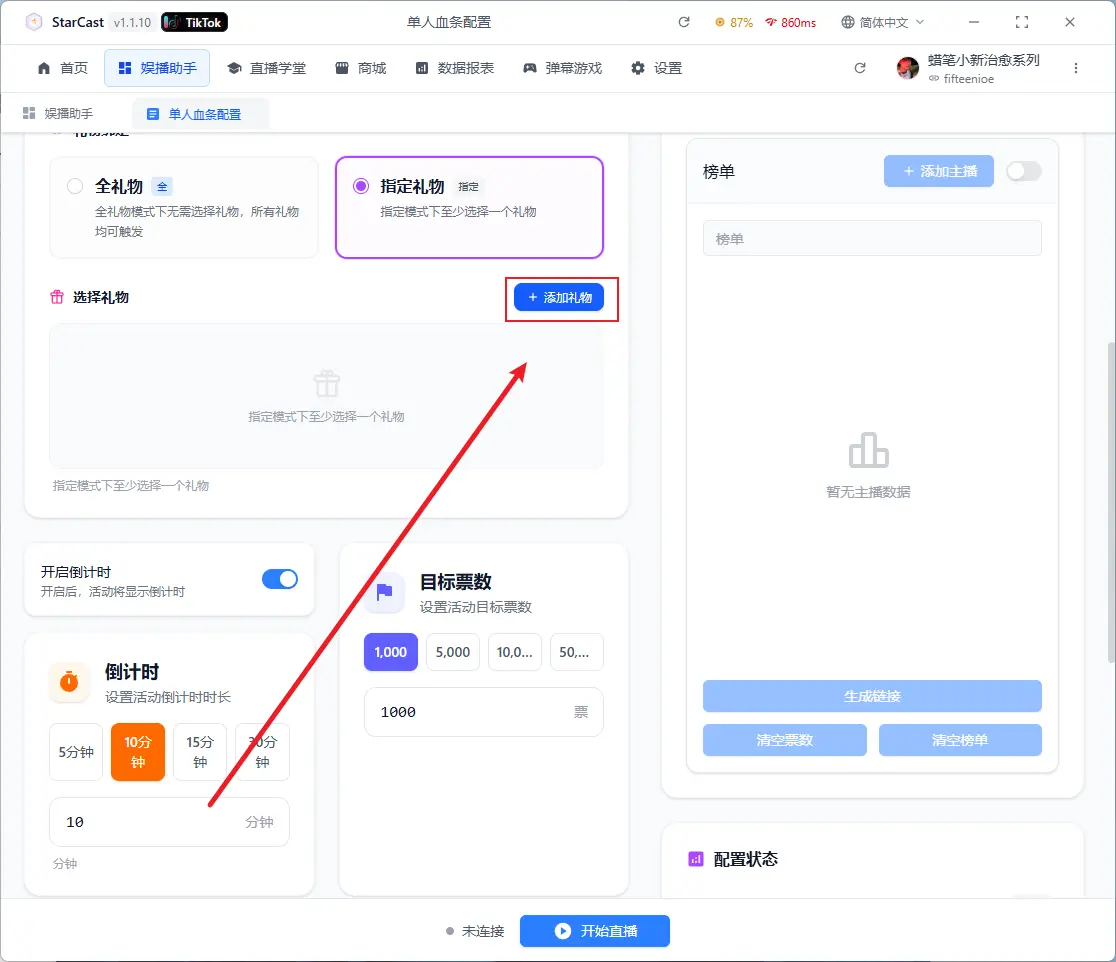
設置倒計時以及目標票數
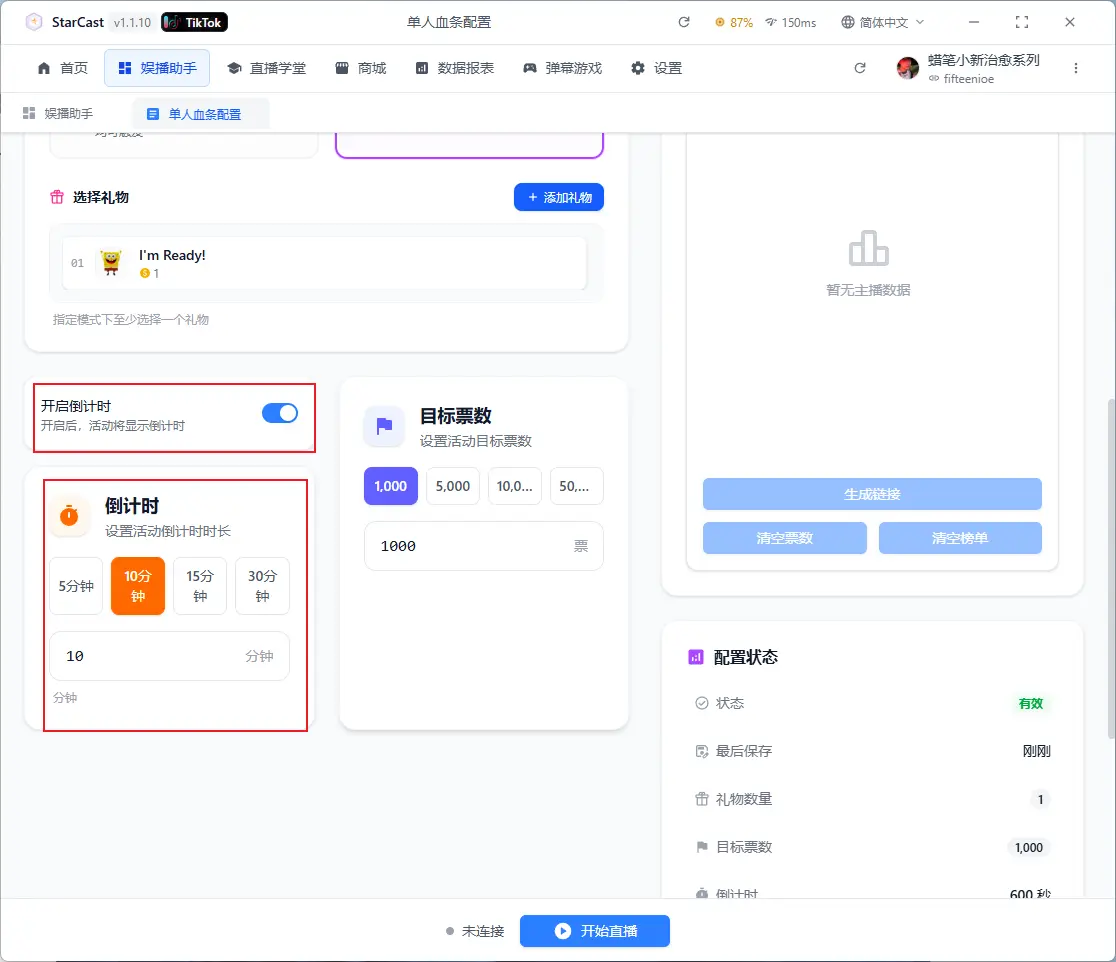
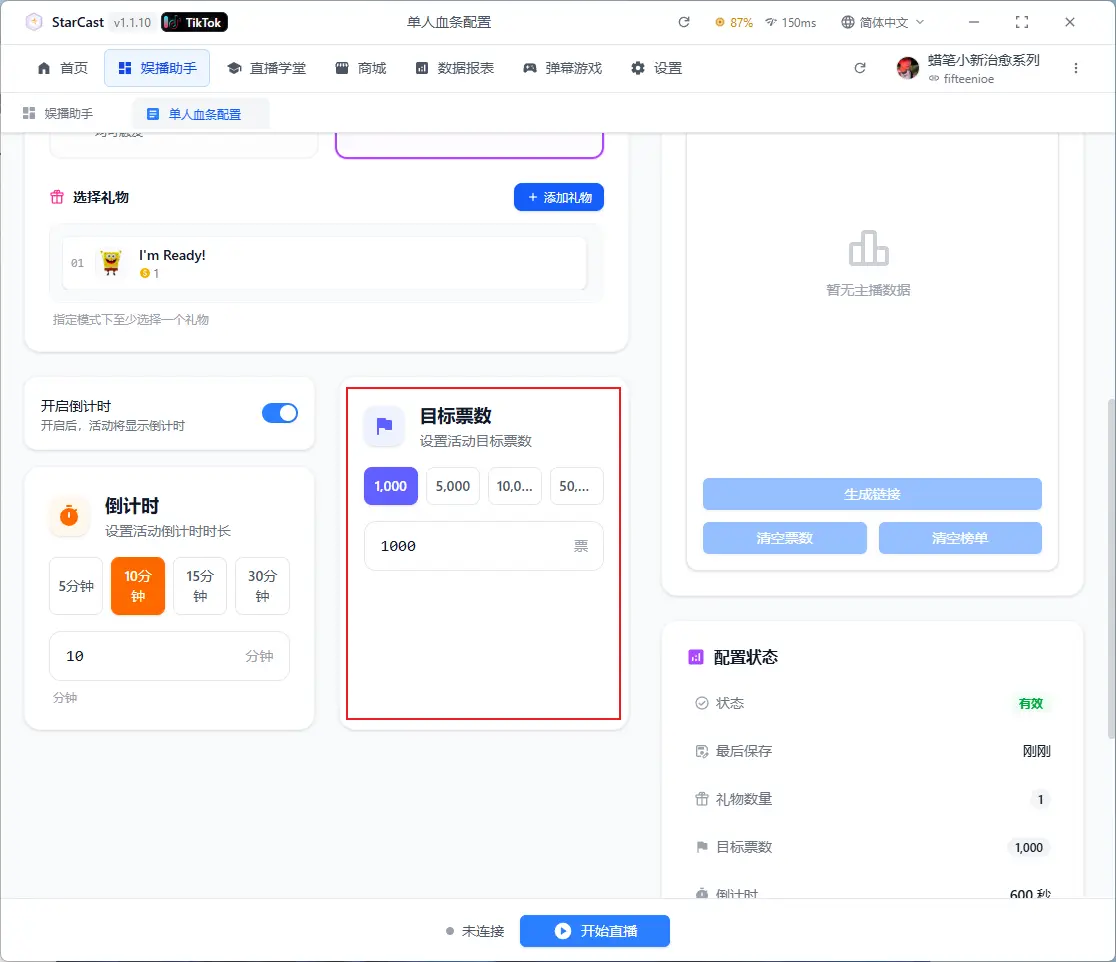
配置好之後點擊生成
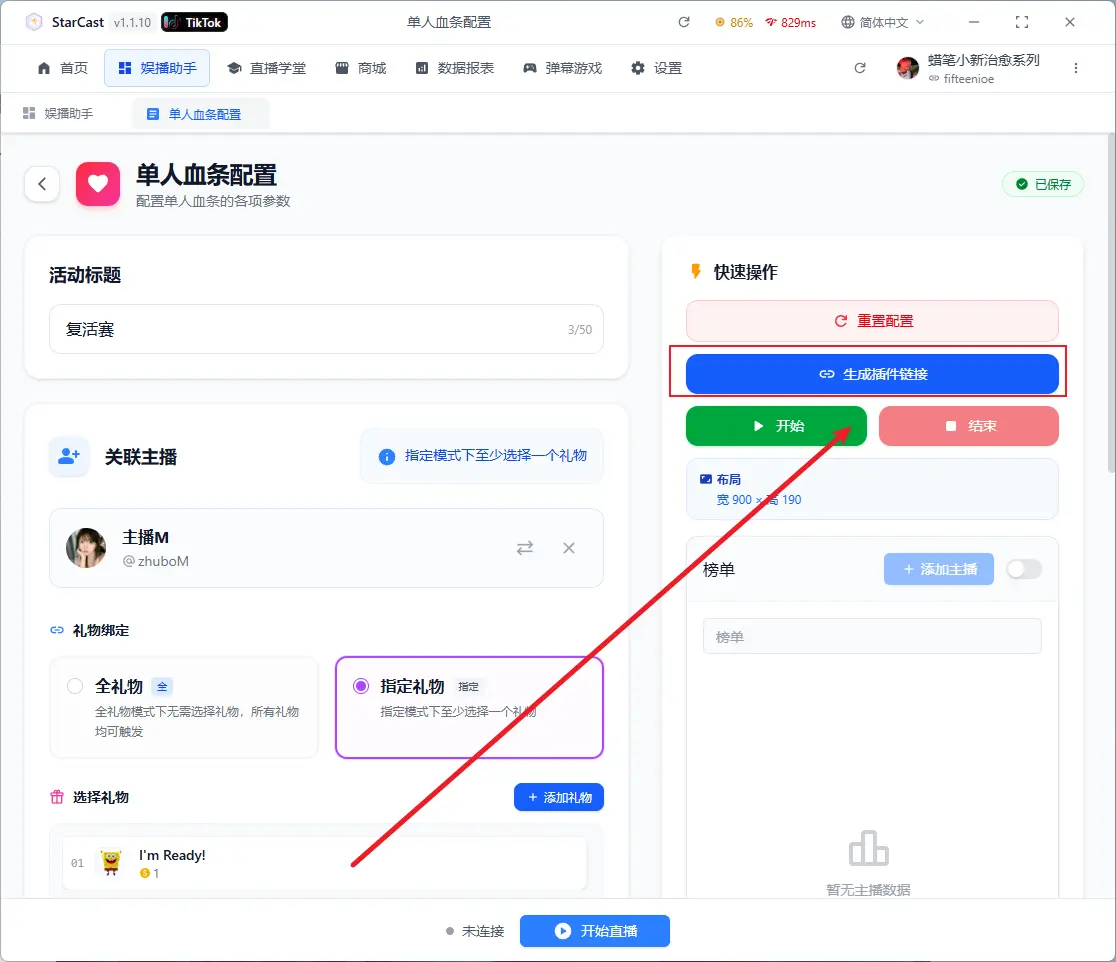
打開TikTok LIVE Studio 源添加連結
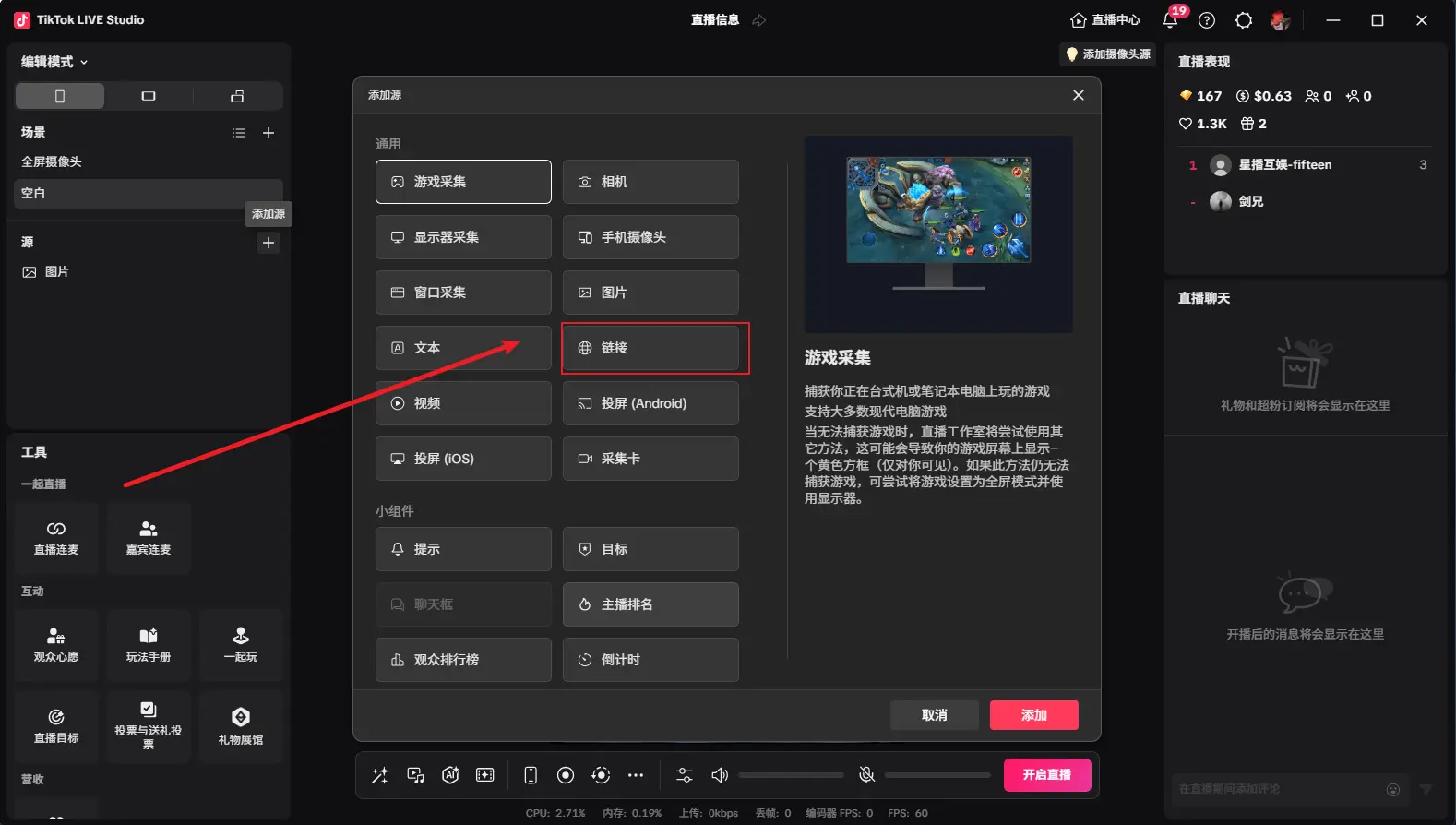
把剛才生成的連結複製上去,自定義解析度改成900x190
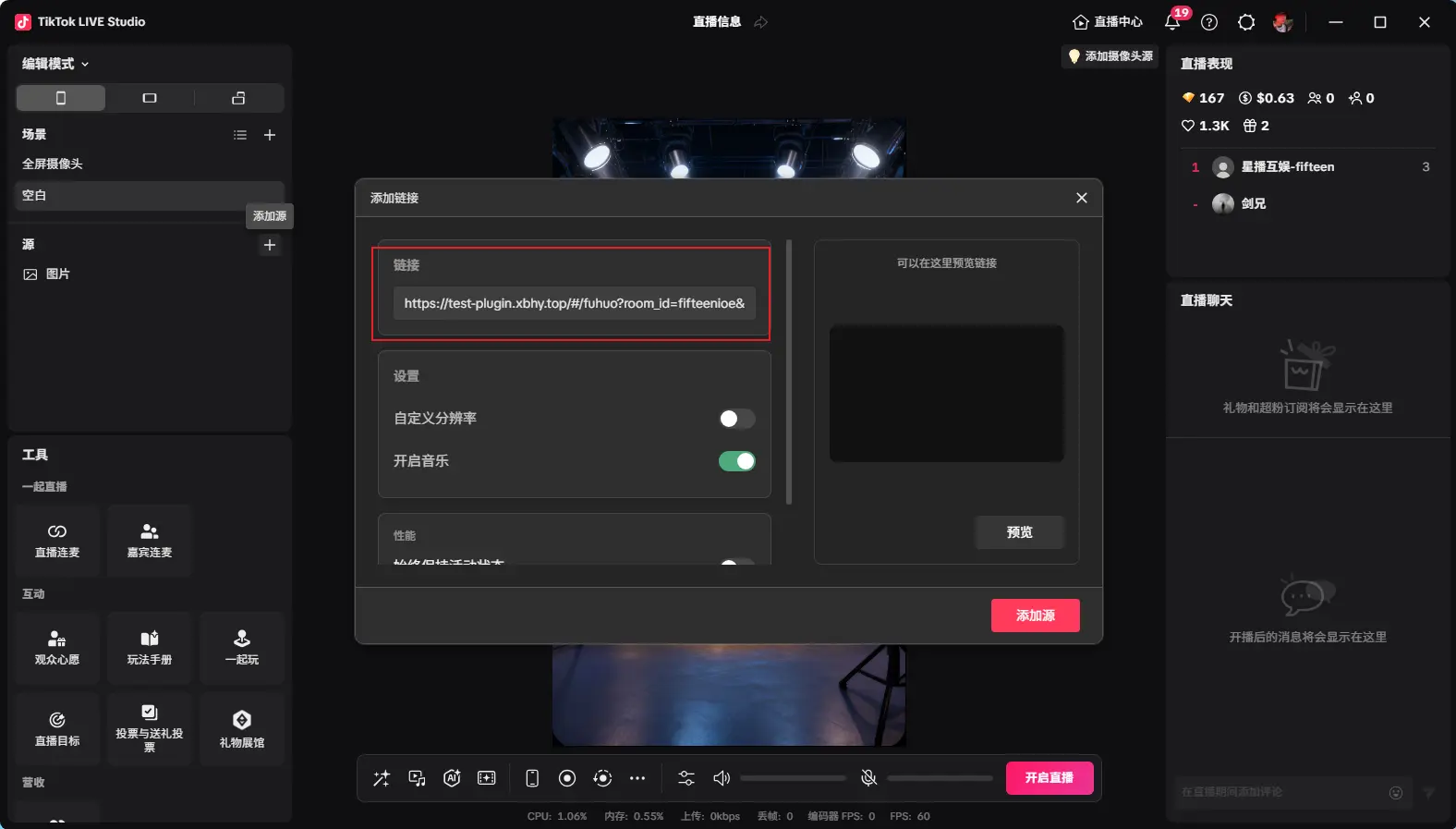
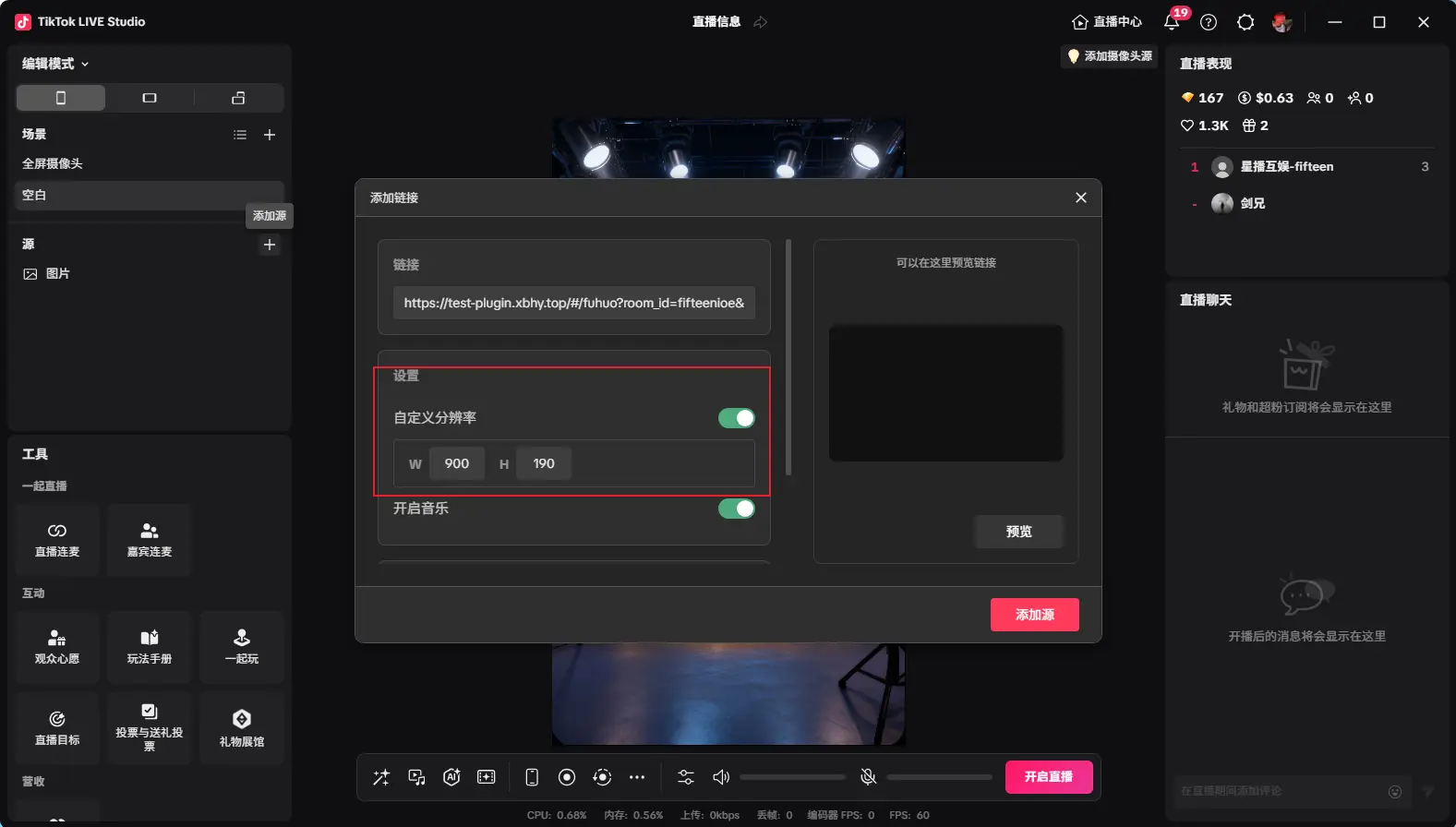
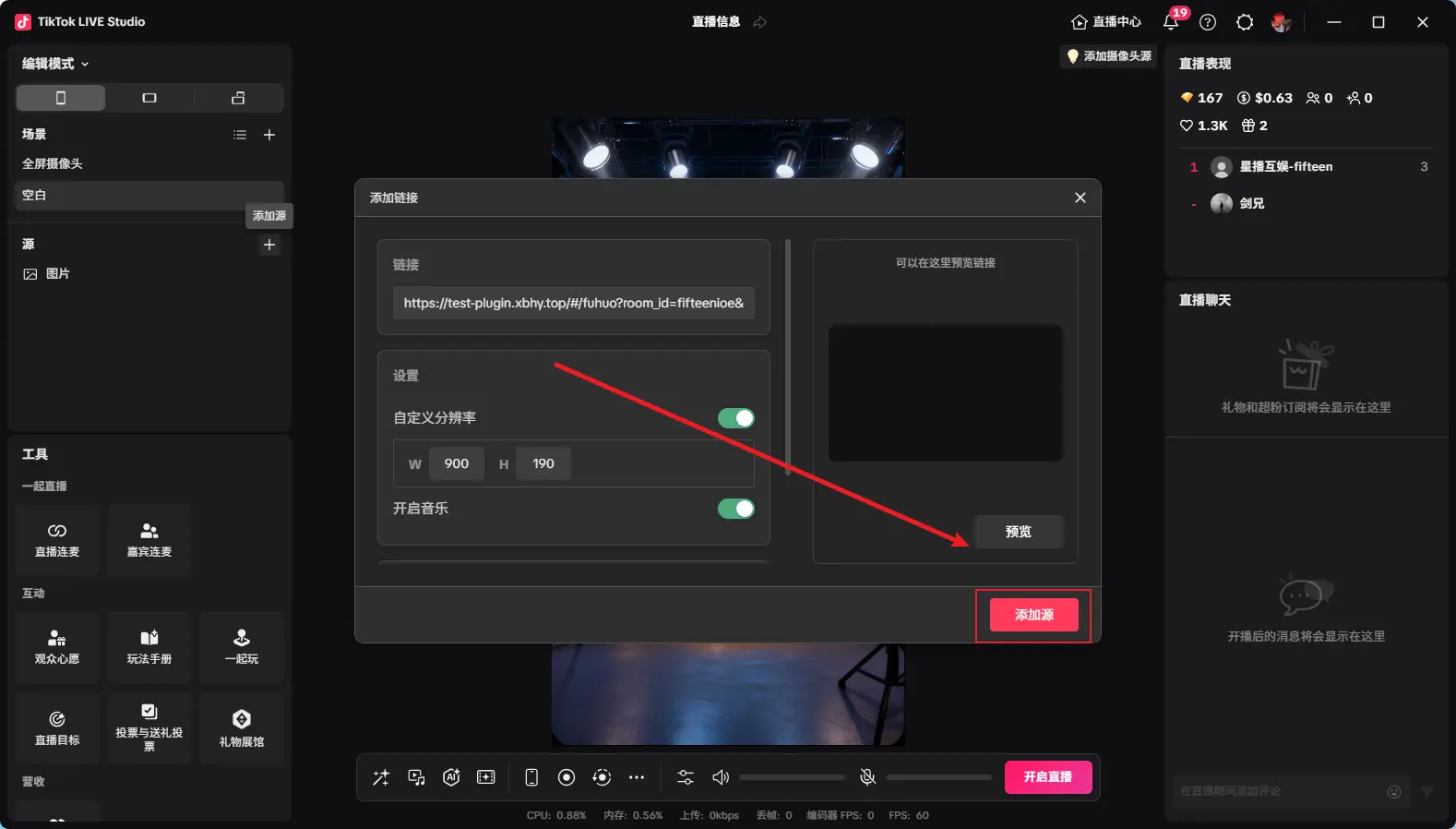
添加之後如圖所示,調整想要的大小,然後點擊開始即可開始倒計時
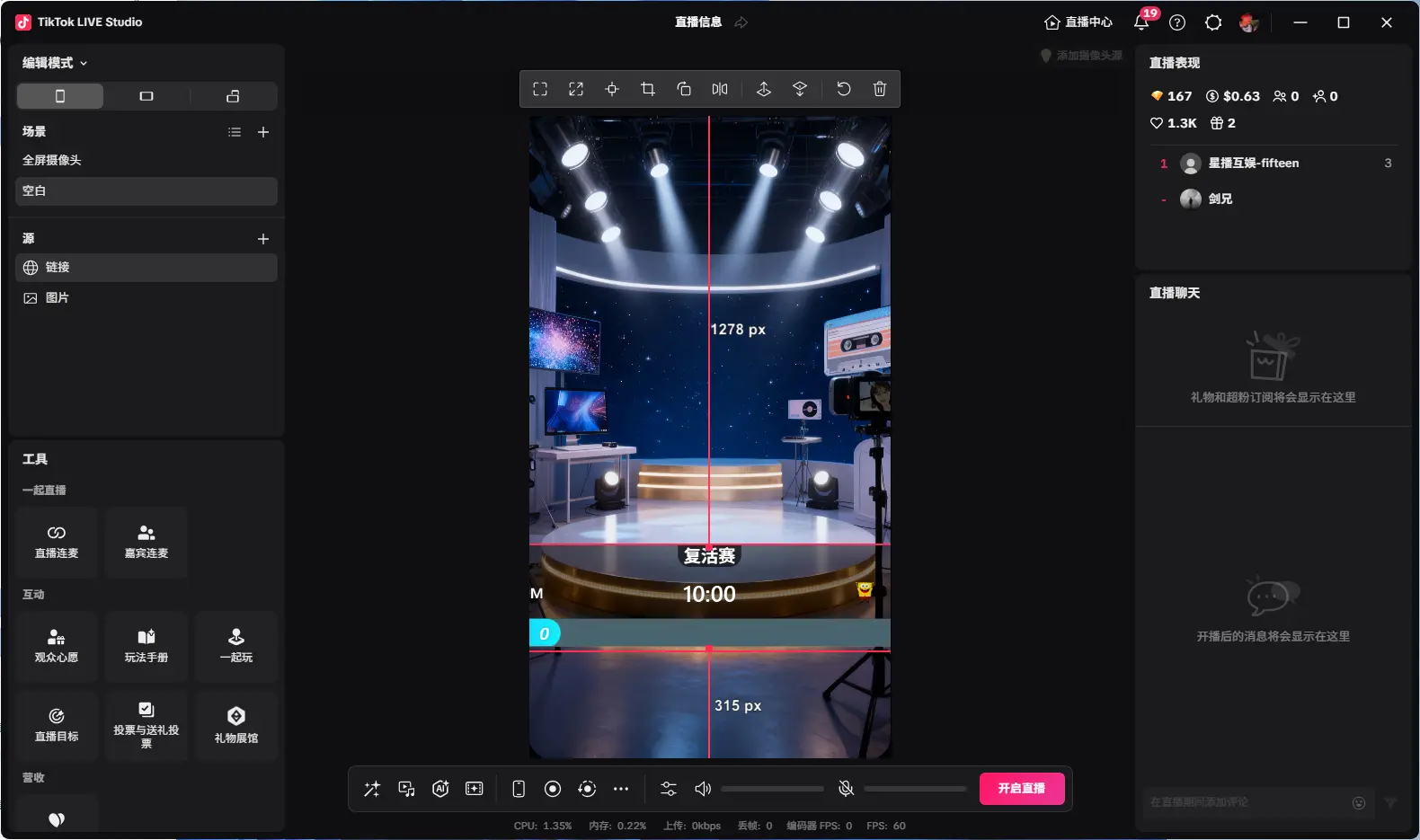
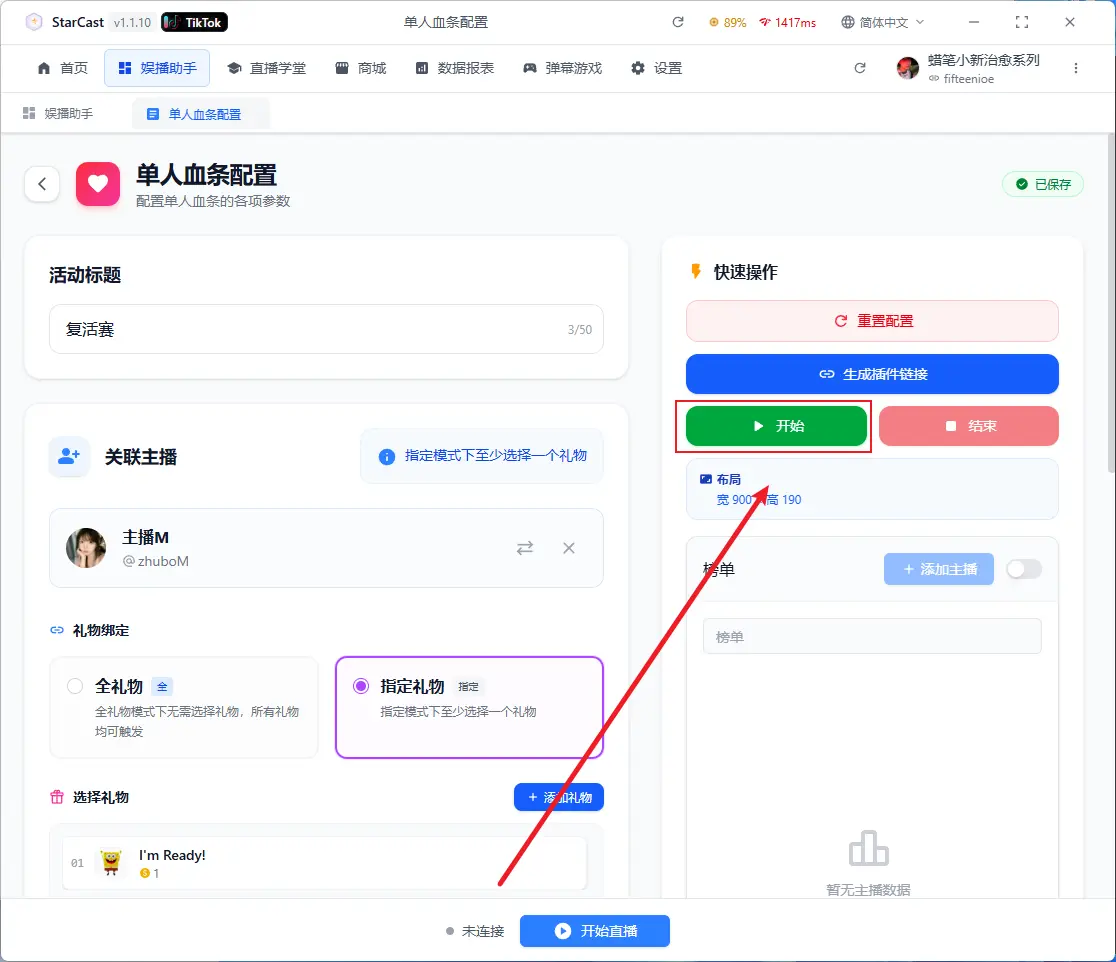
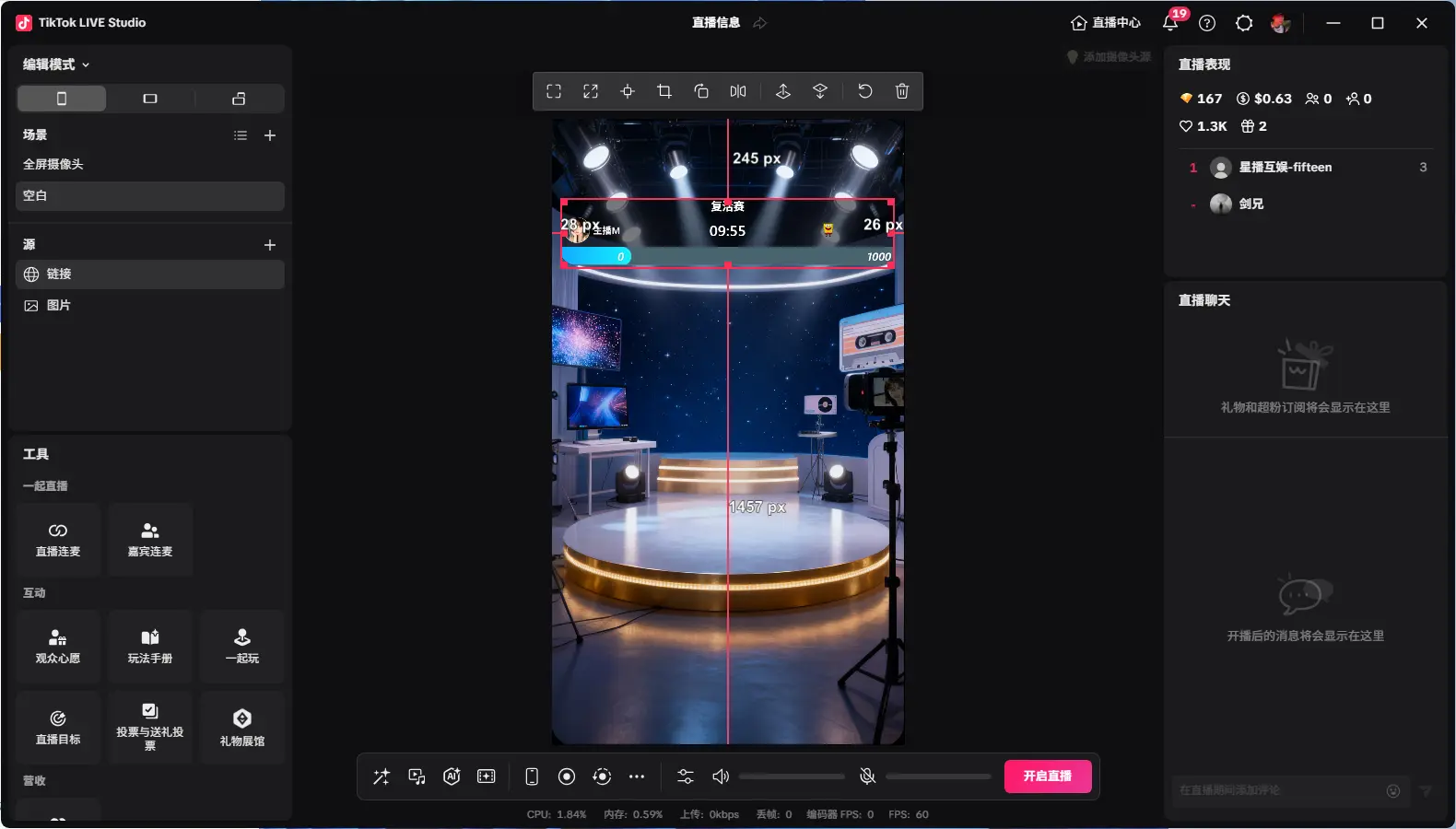
開啟直播後點擊平臺上面的開始直播
顯示已連接代表連接直播間成功
雙人PK
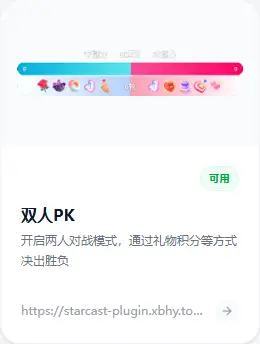
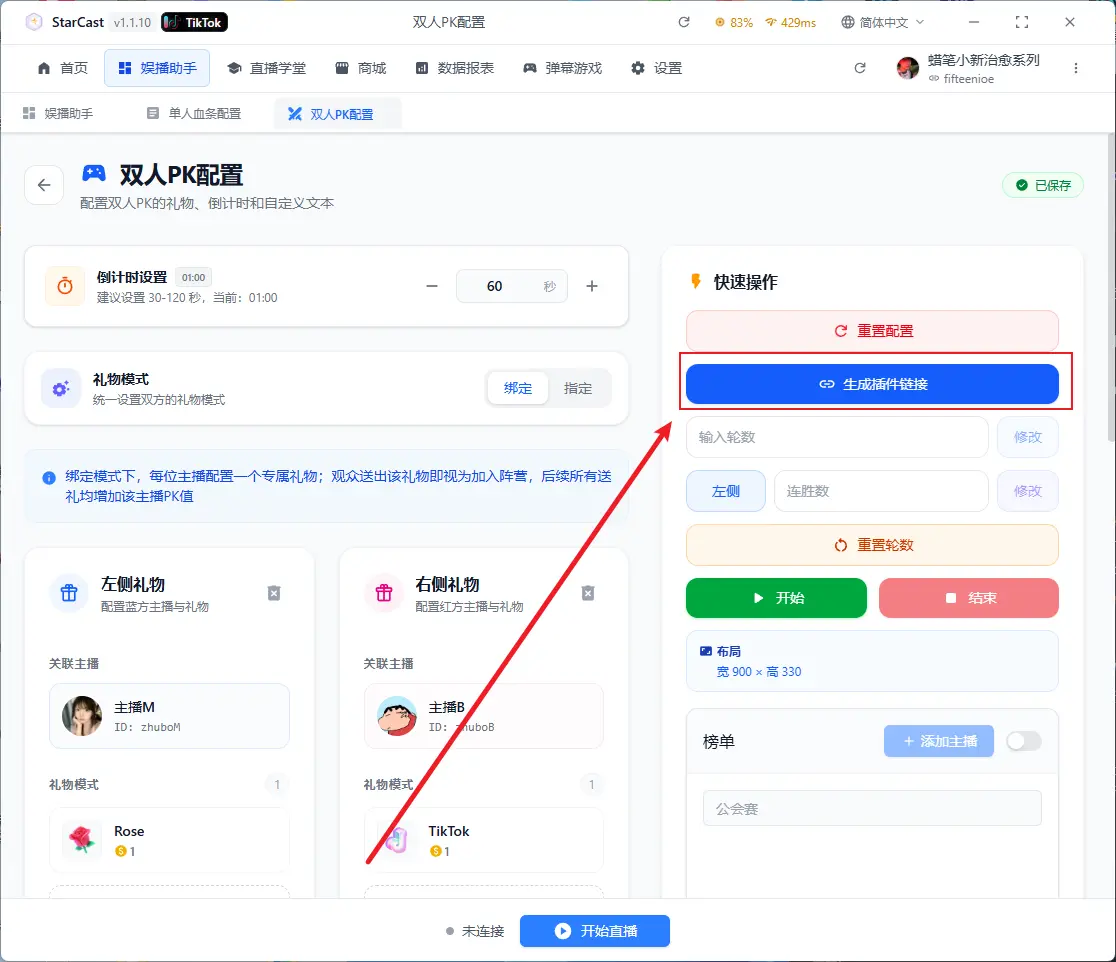
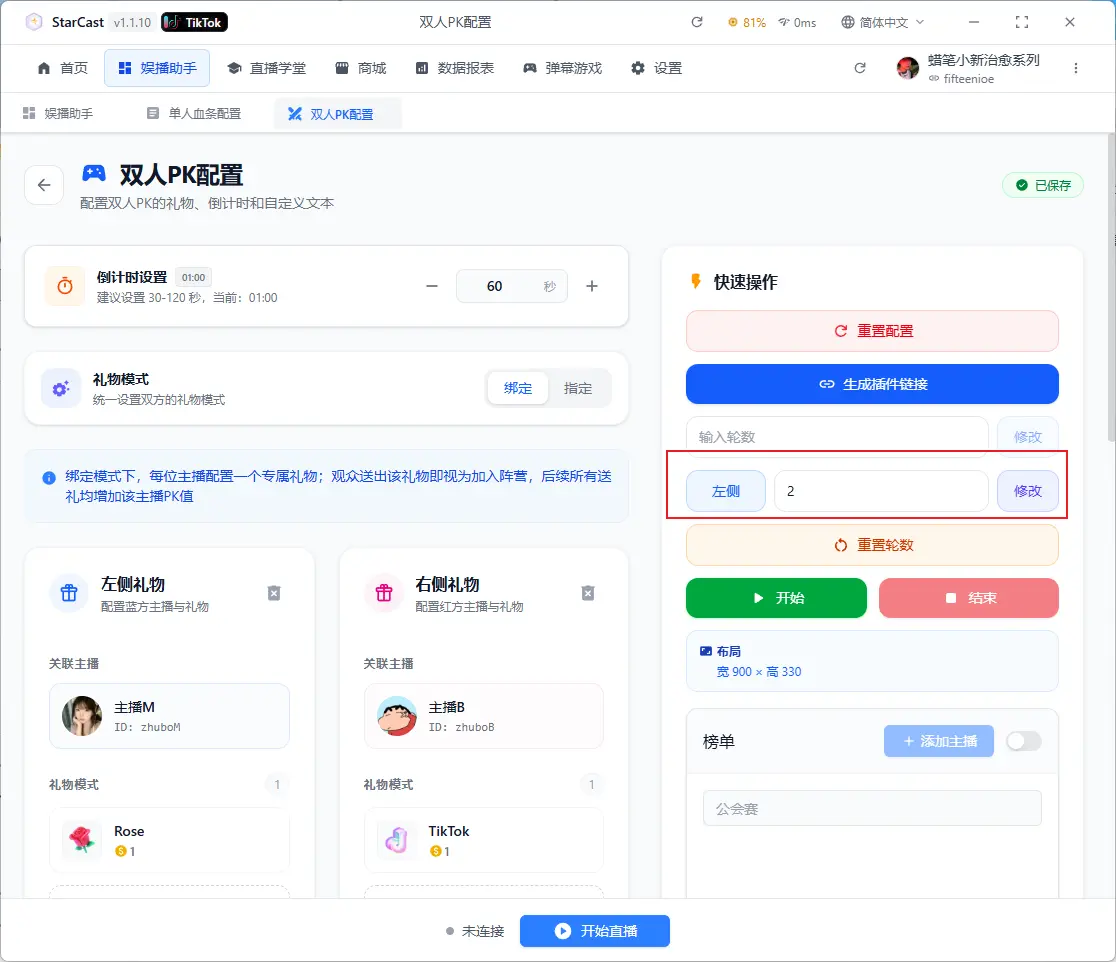
這裡設置倒計時
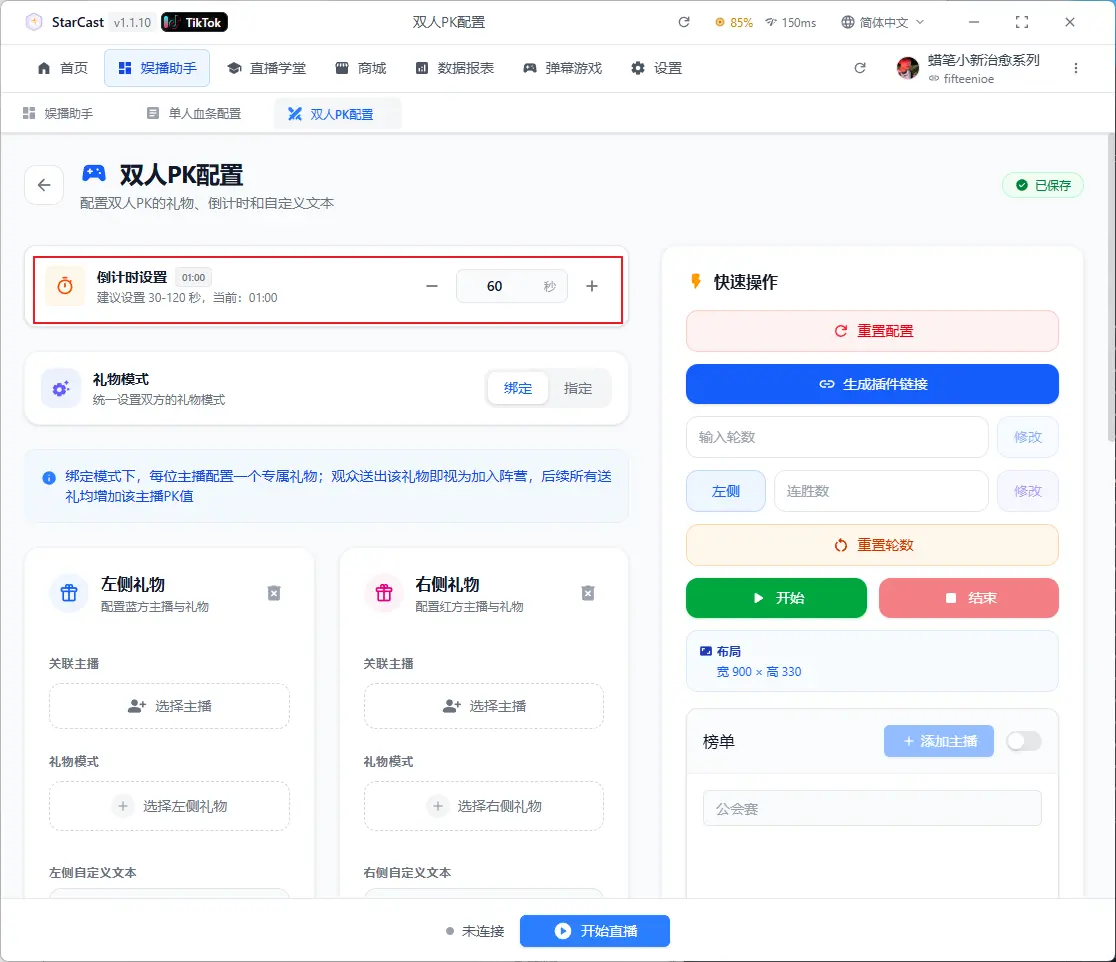
選擇禮物模式
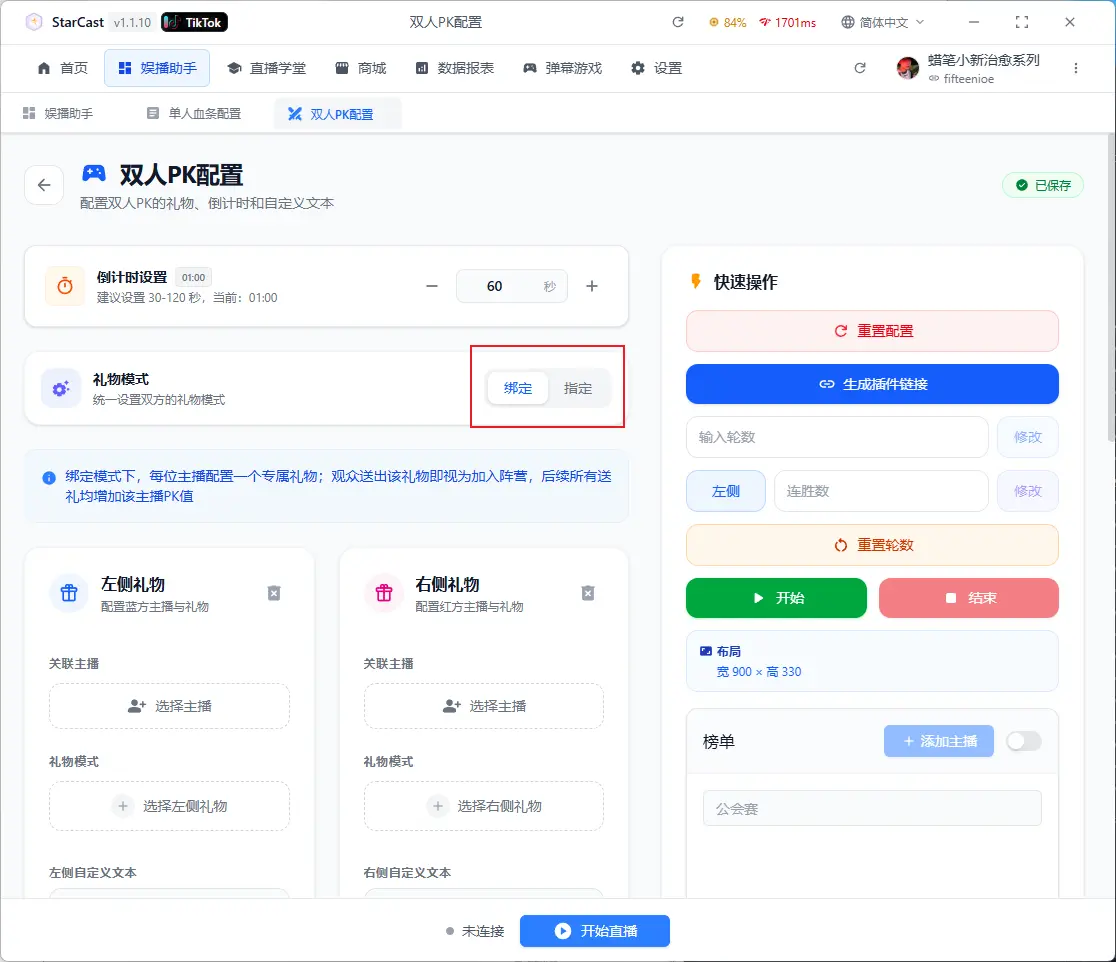
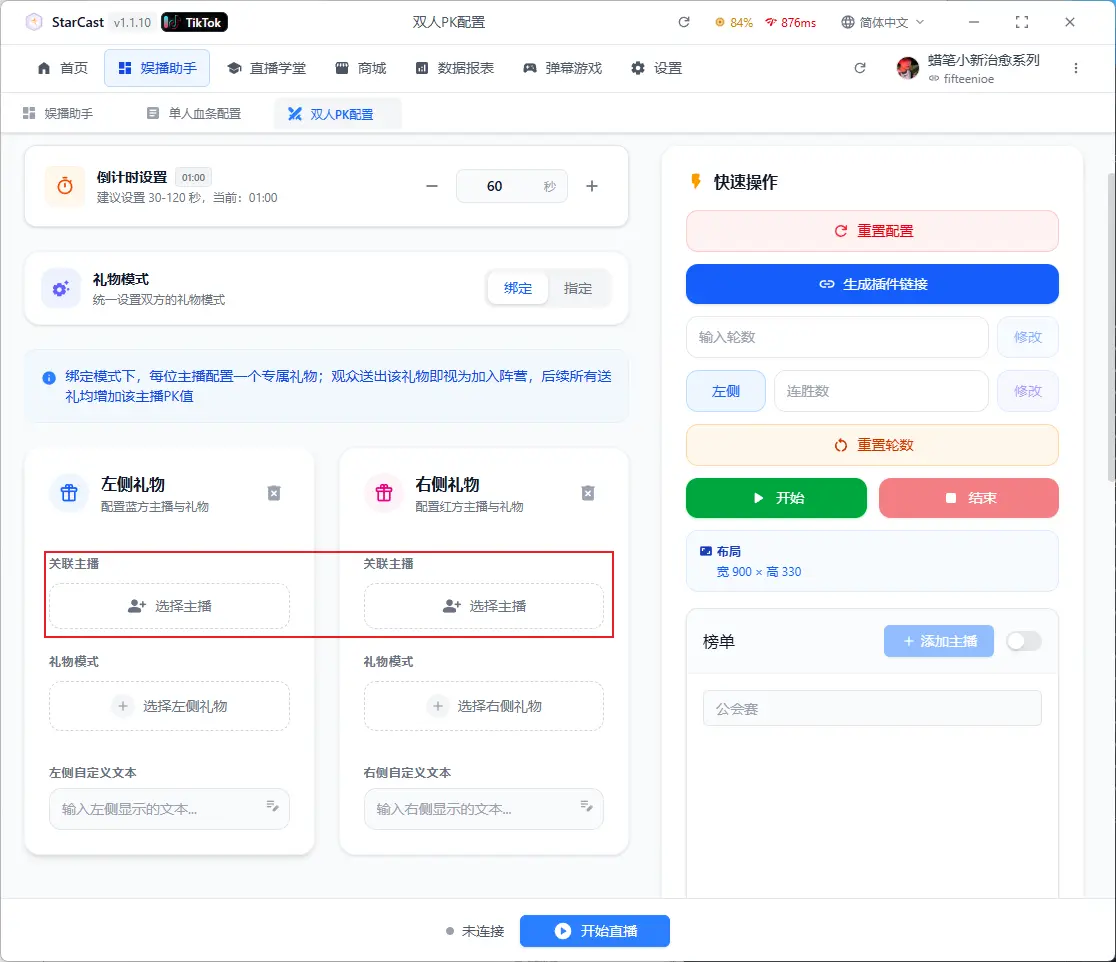
點擊這個可以添加兩方主播
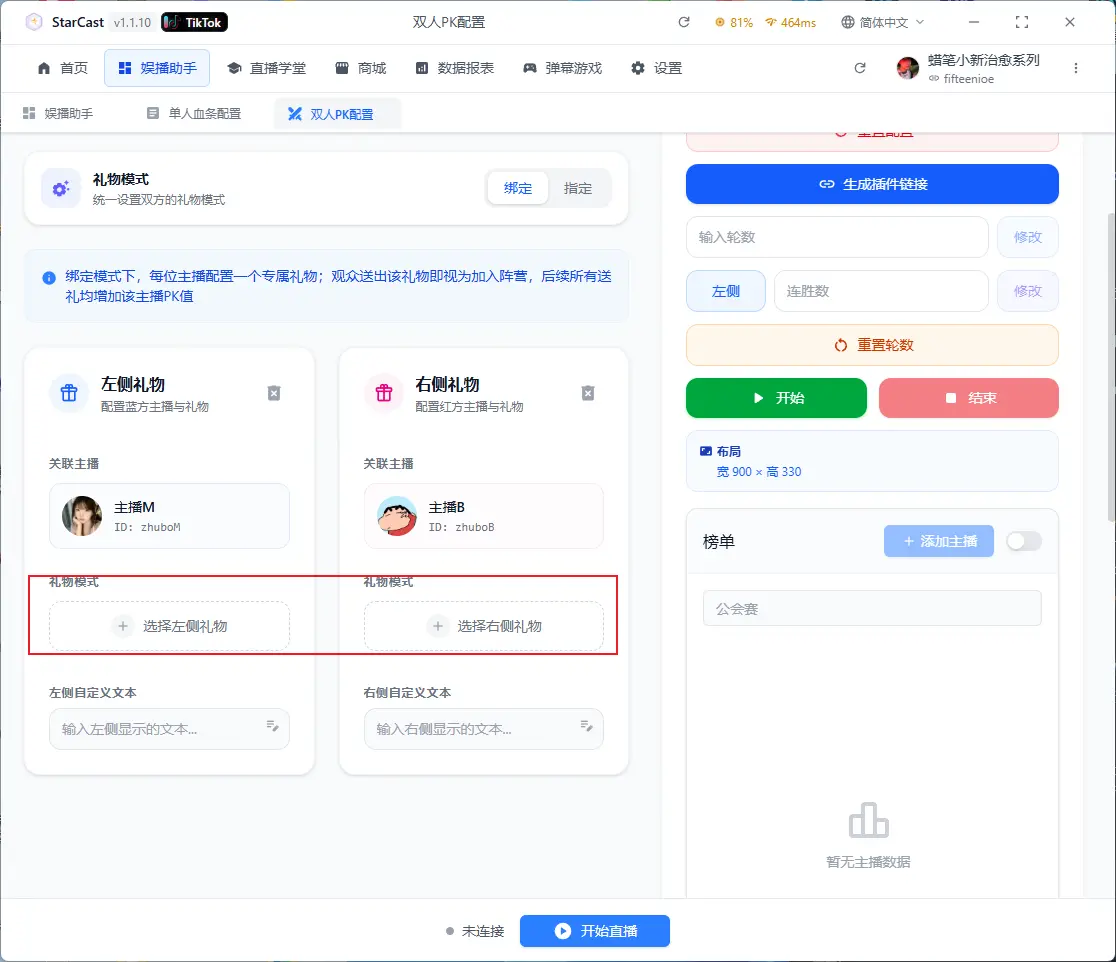
點擊這個可以添加兩方禮物
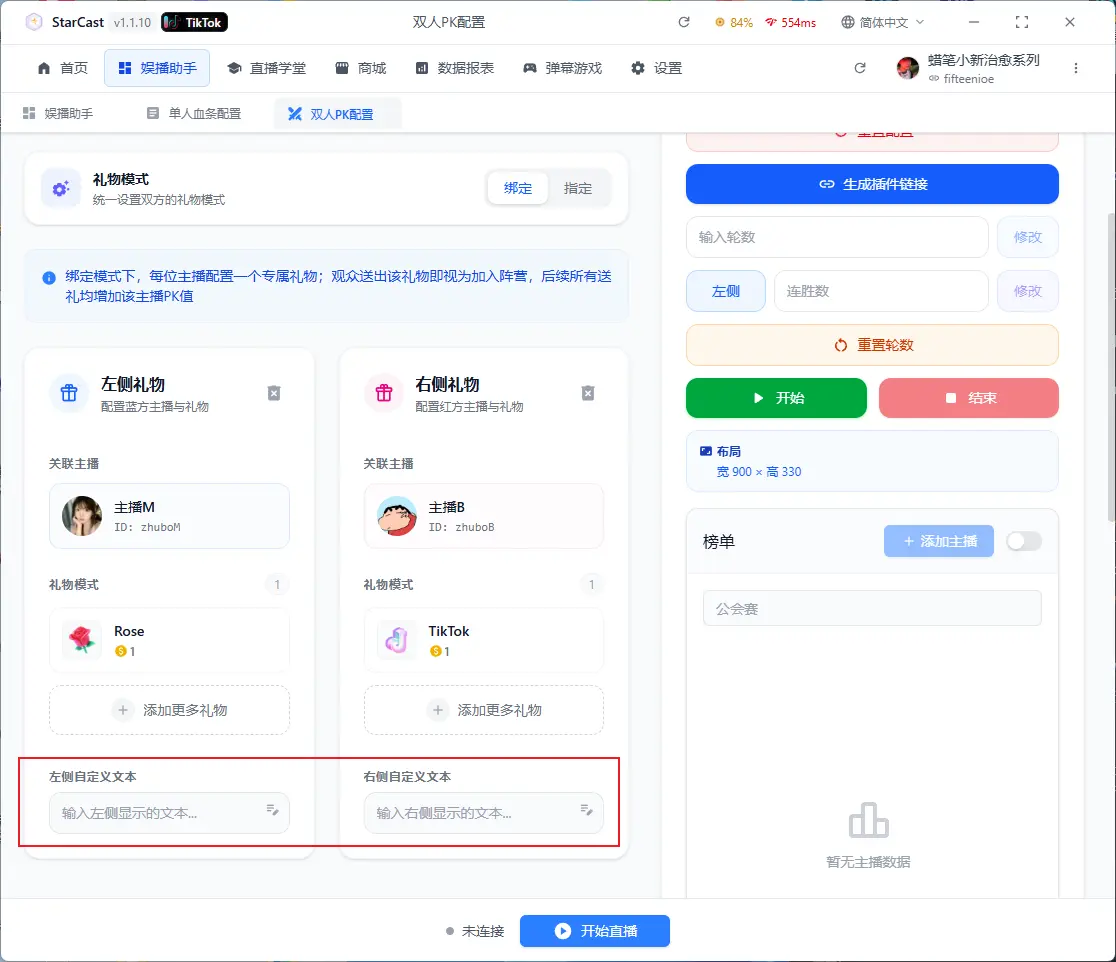
輸入兩方自定義文本
配置好之後點擊生成連結
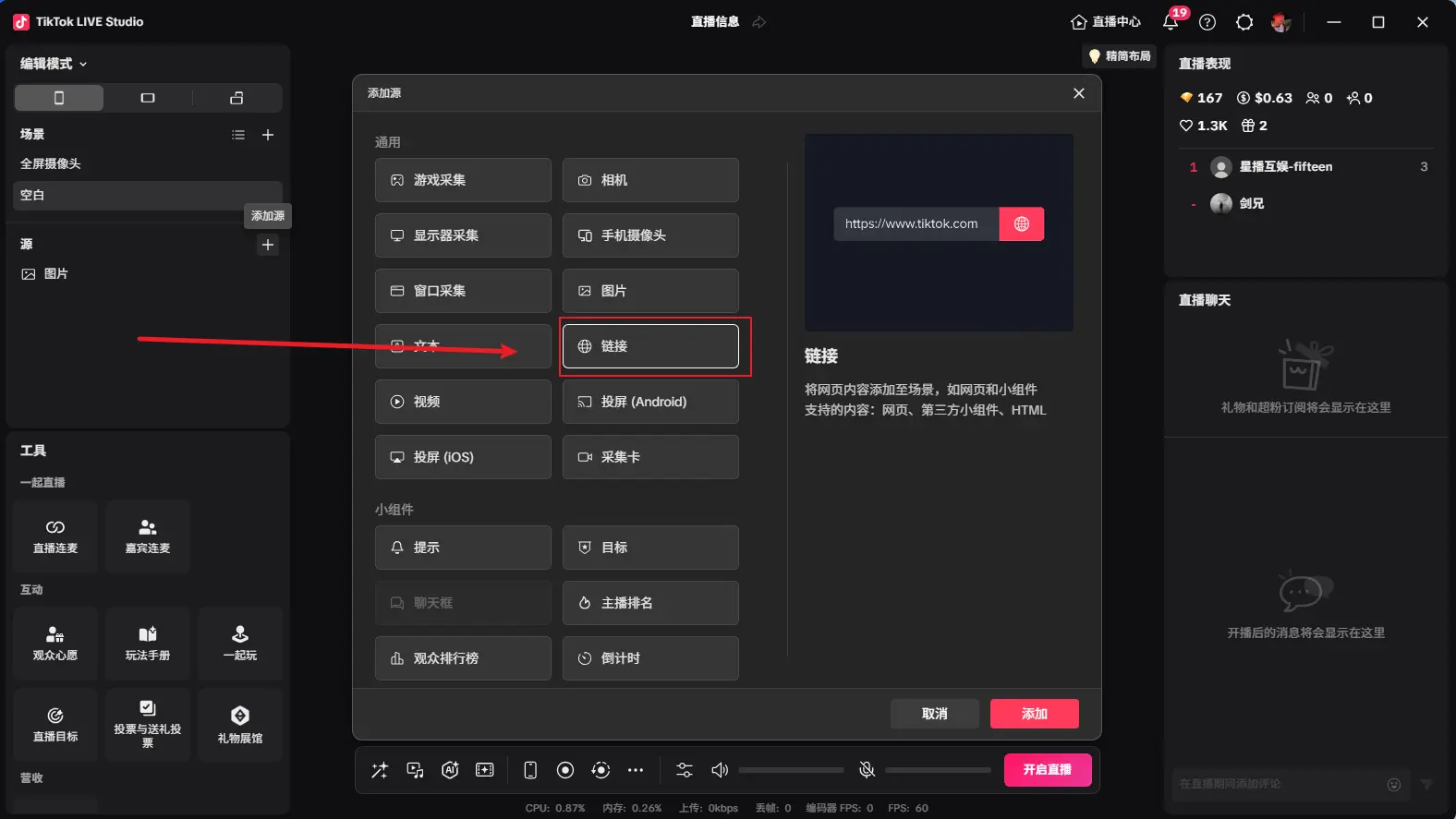
打開TikTok LIVE Studio 源添加連結
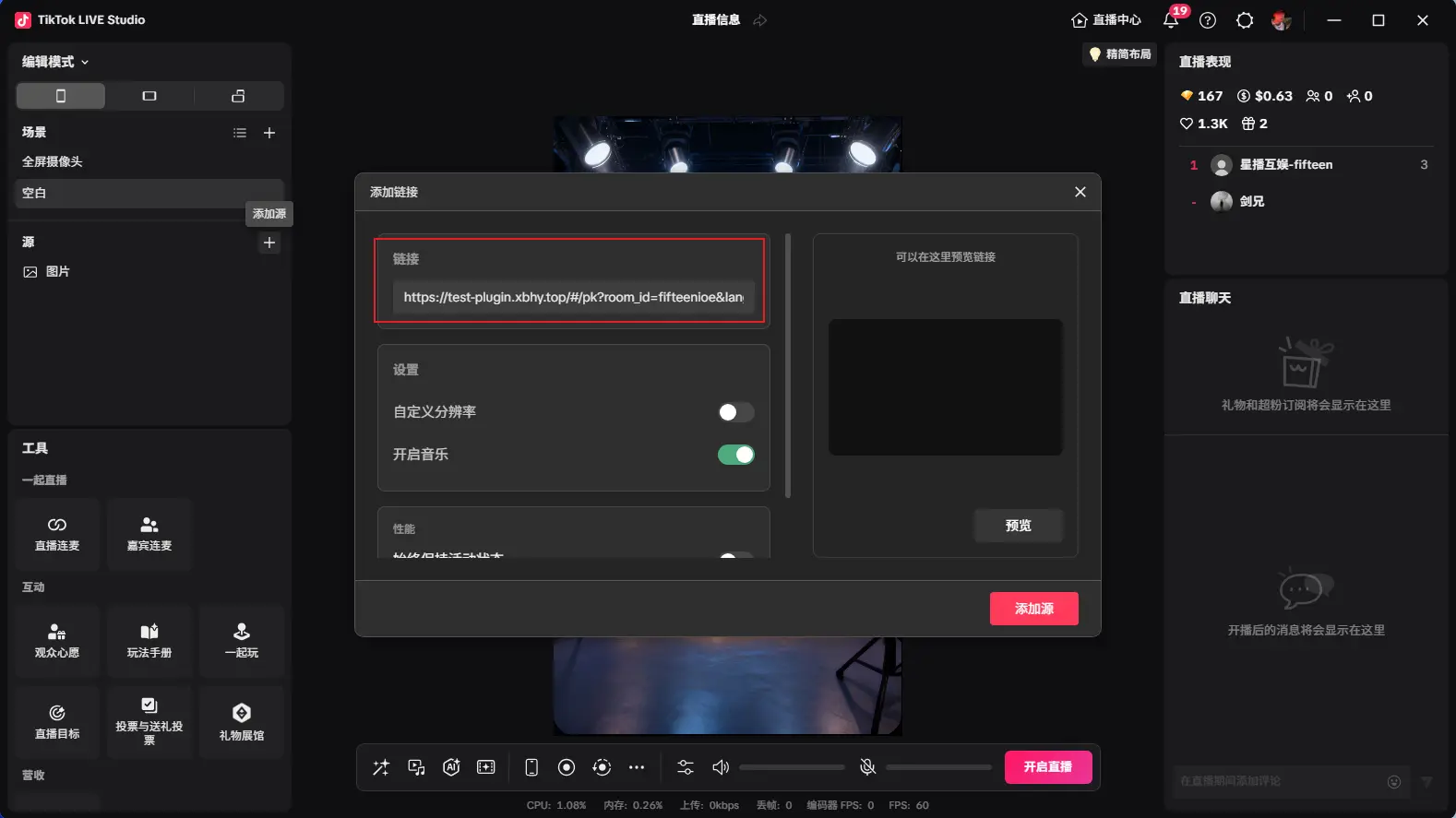
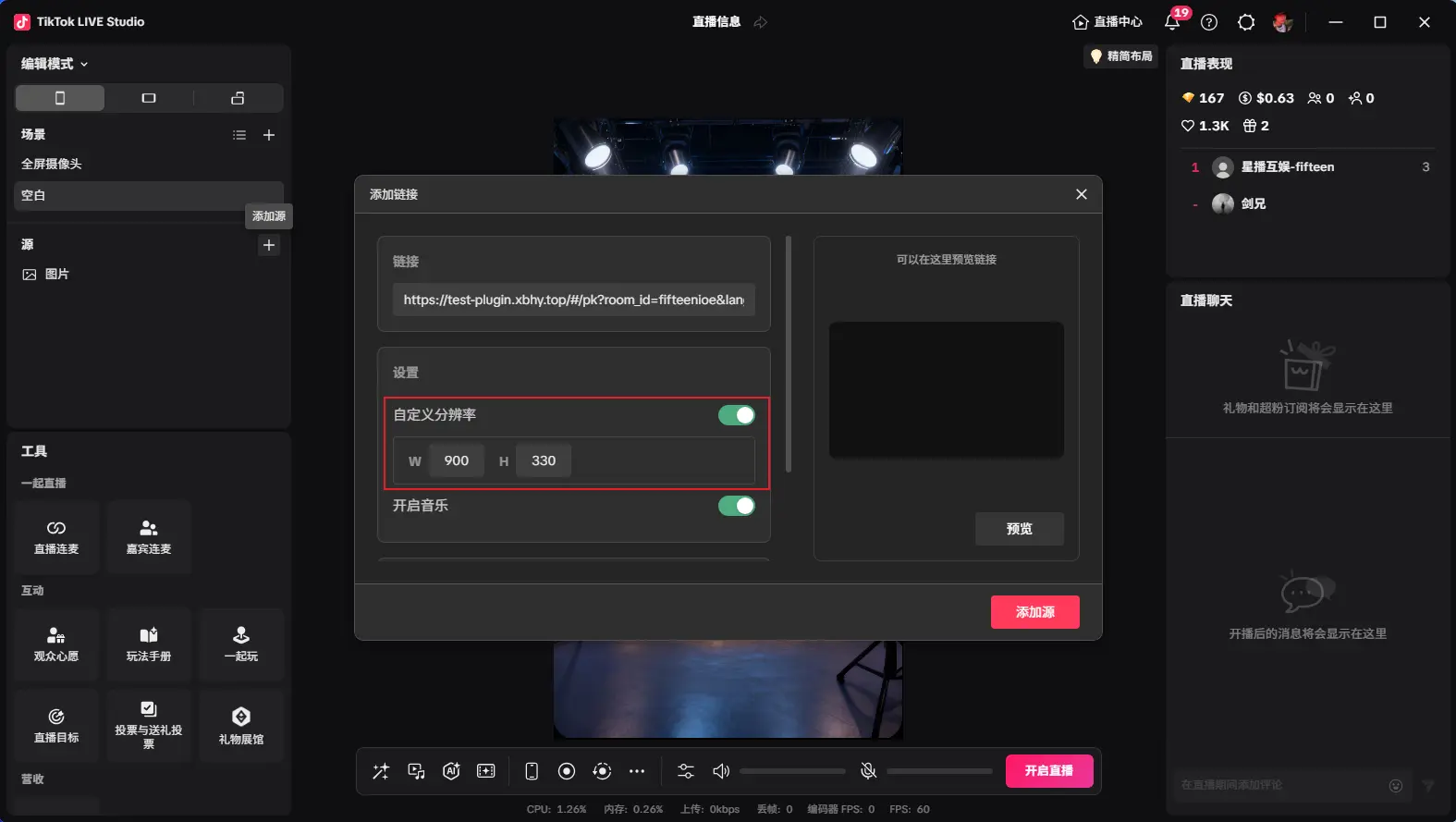
把剛才生成的連結複製上去,自定義解析度改成900x330
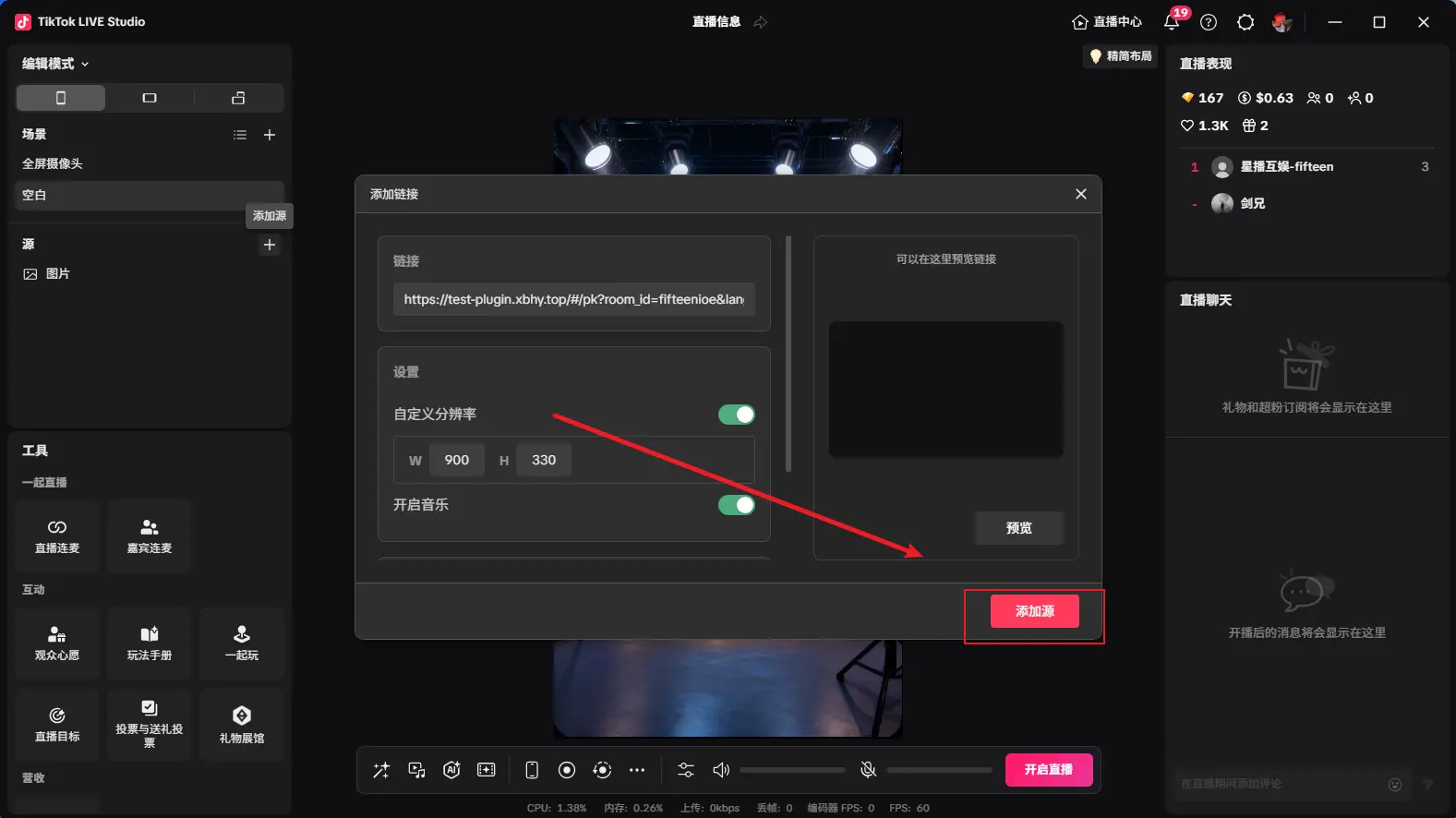
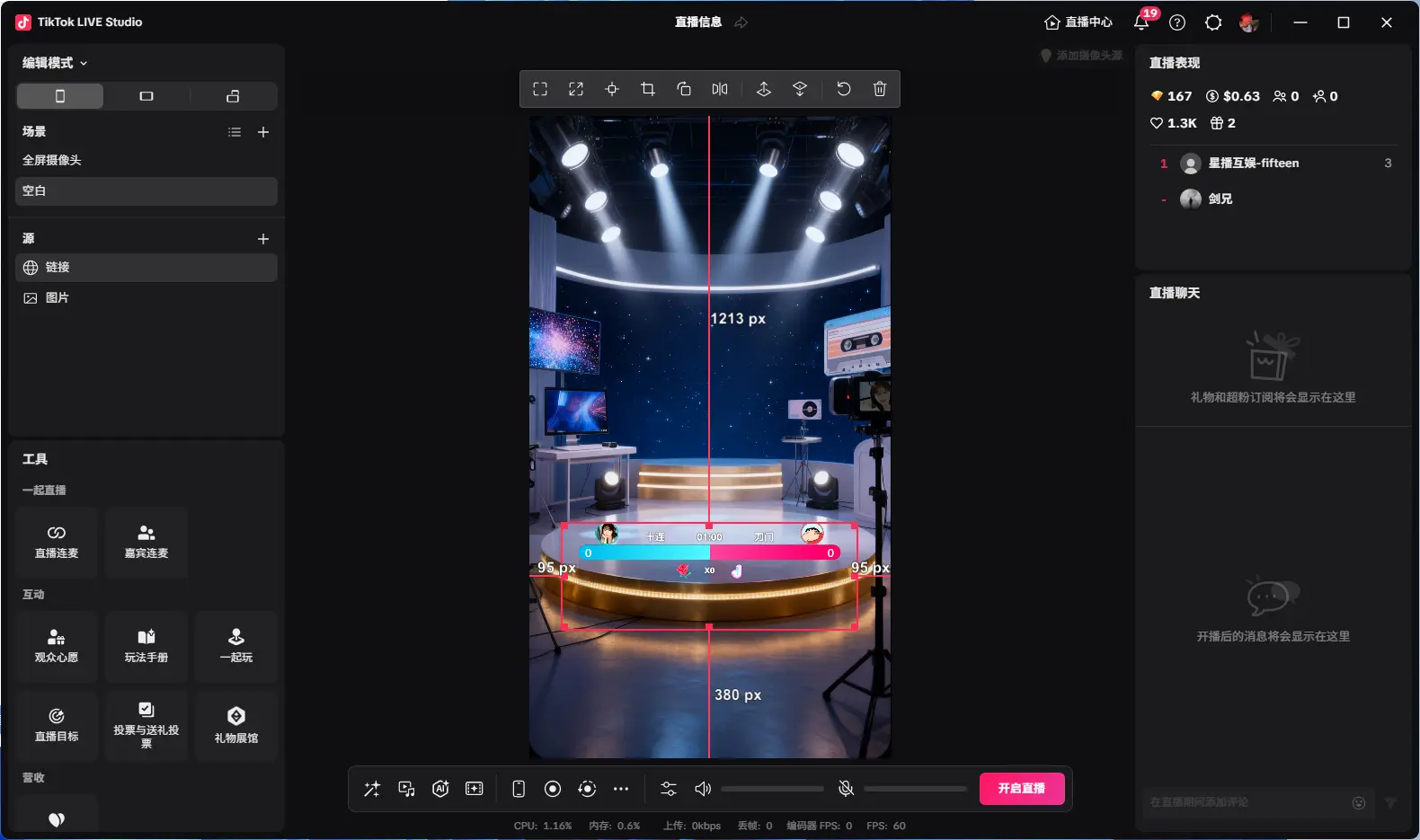
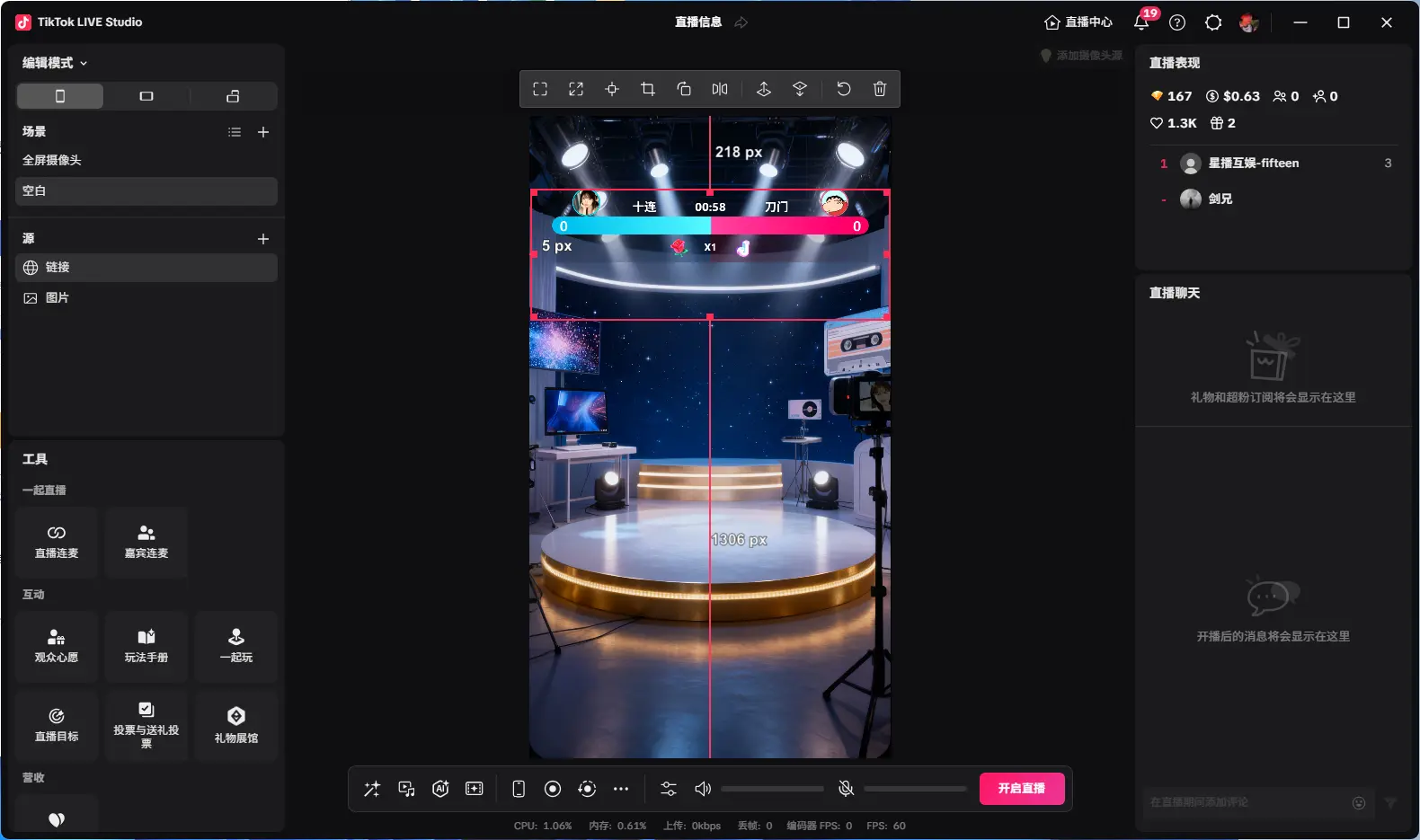
添加之後如圖所示,調整想要的大小,然後點擊開始即可開始倒計時
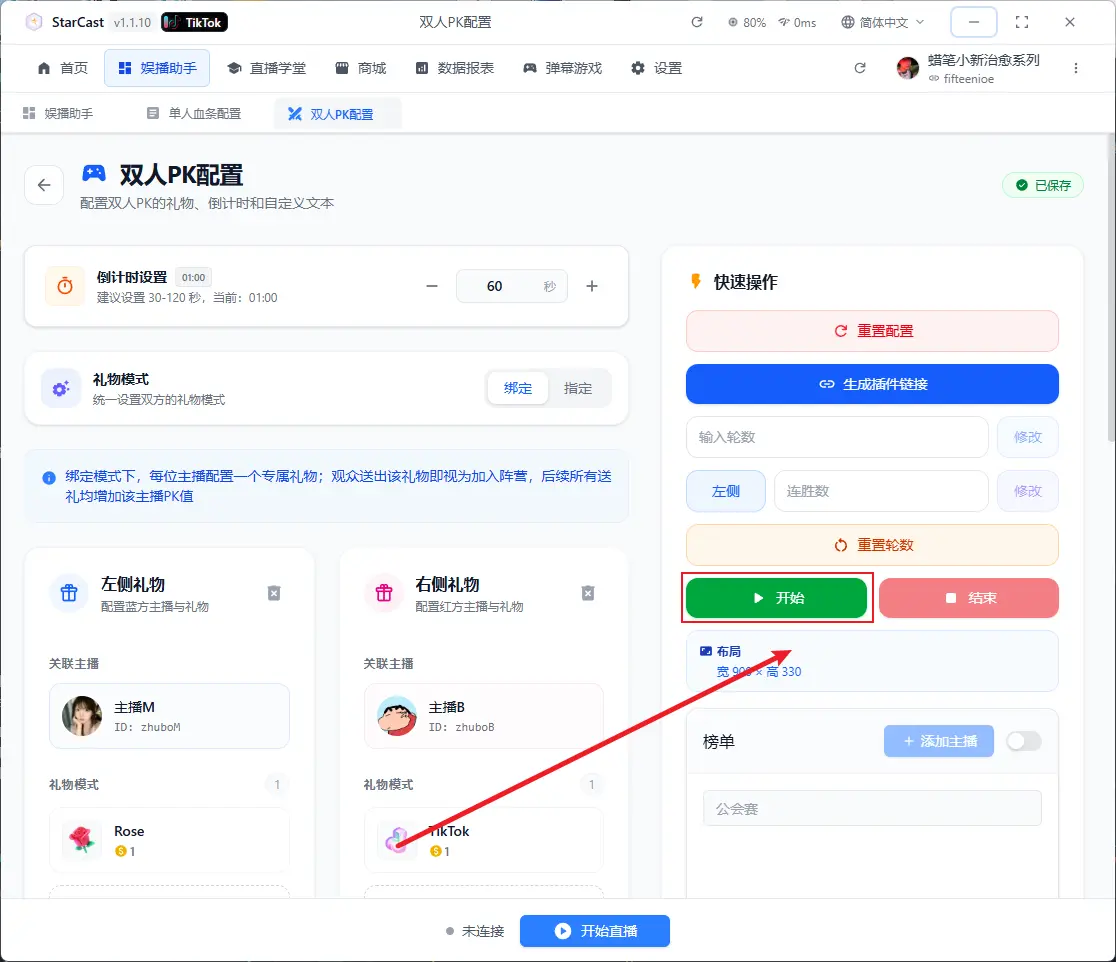
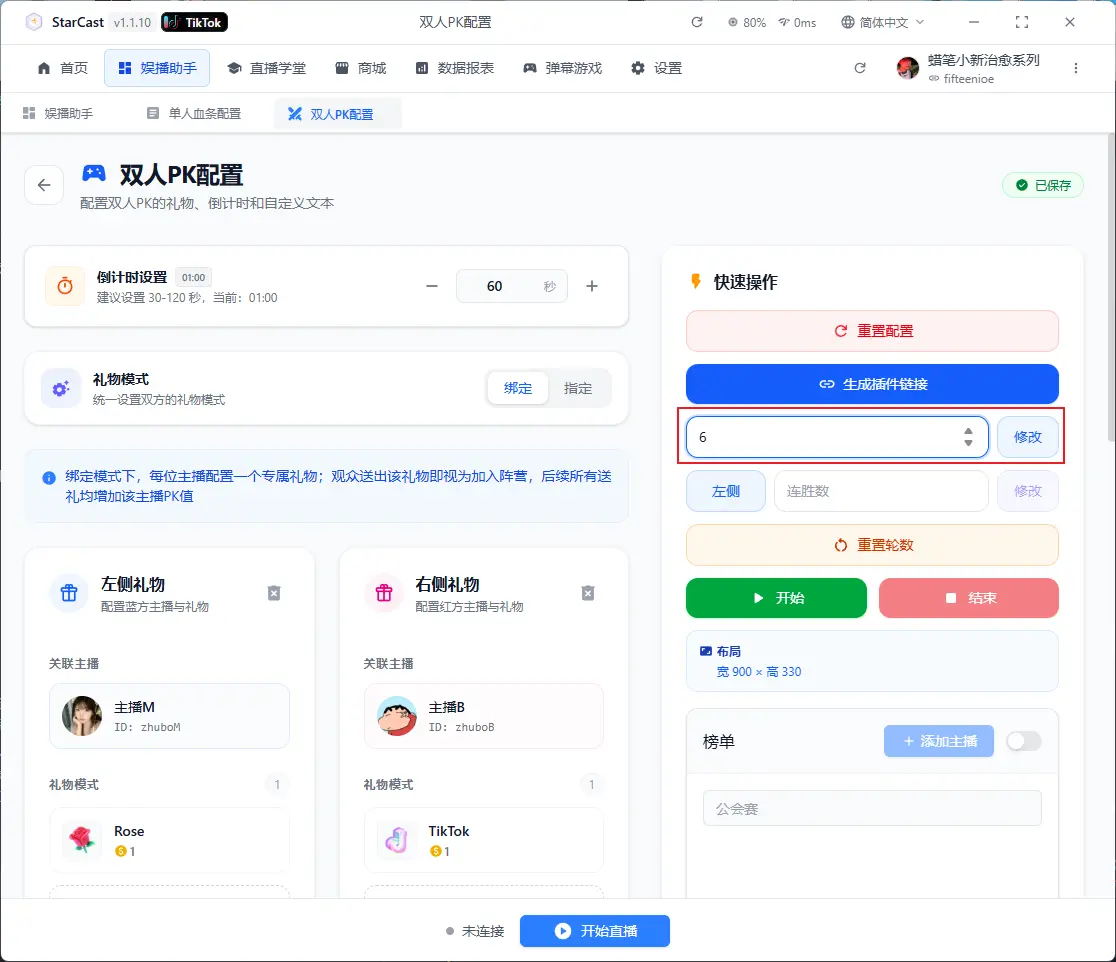
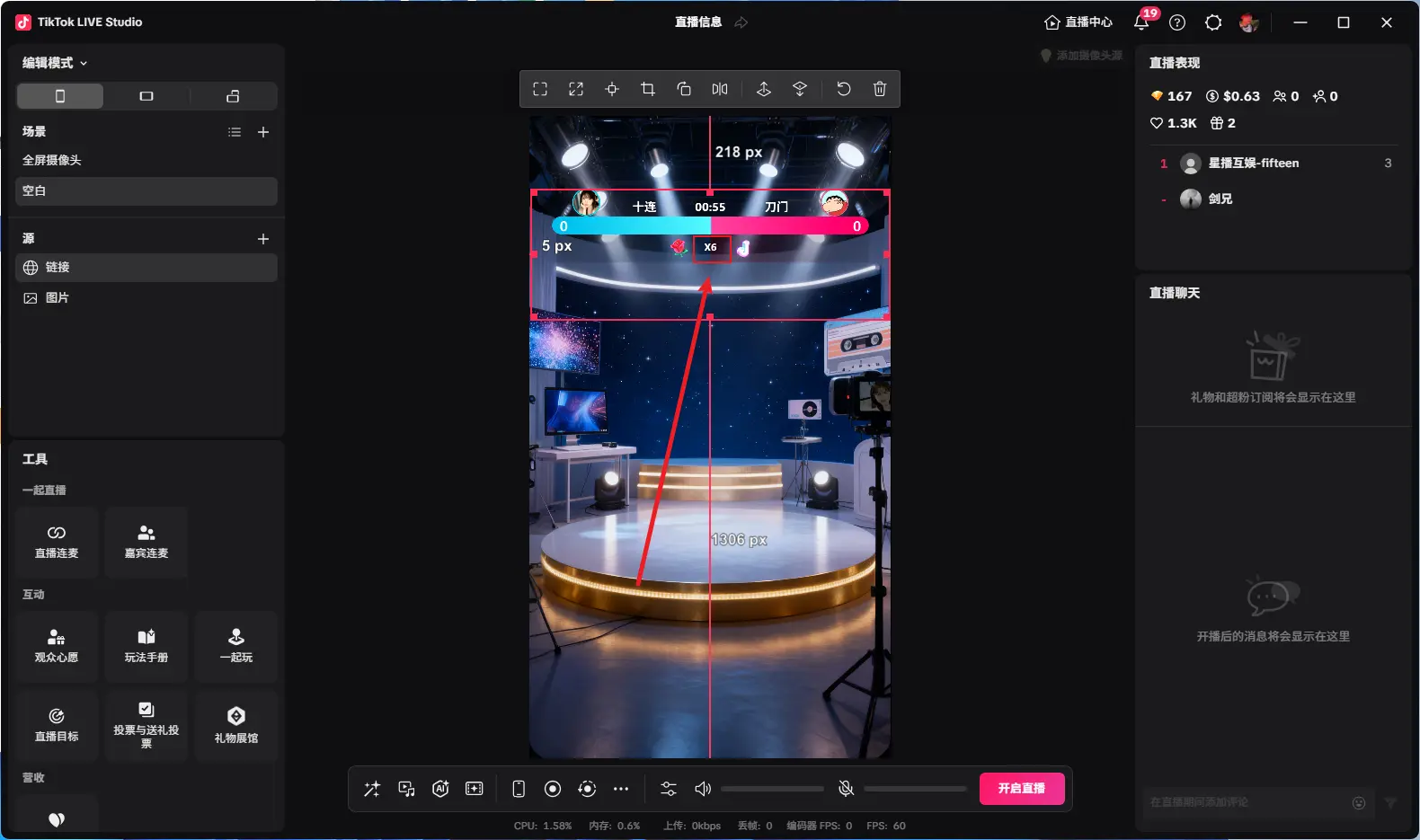
這裡可以修改輪數
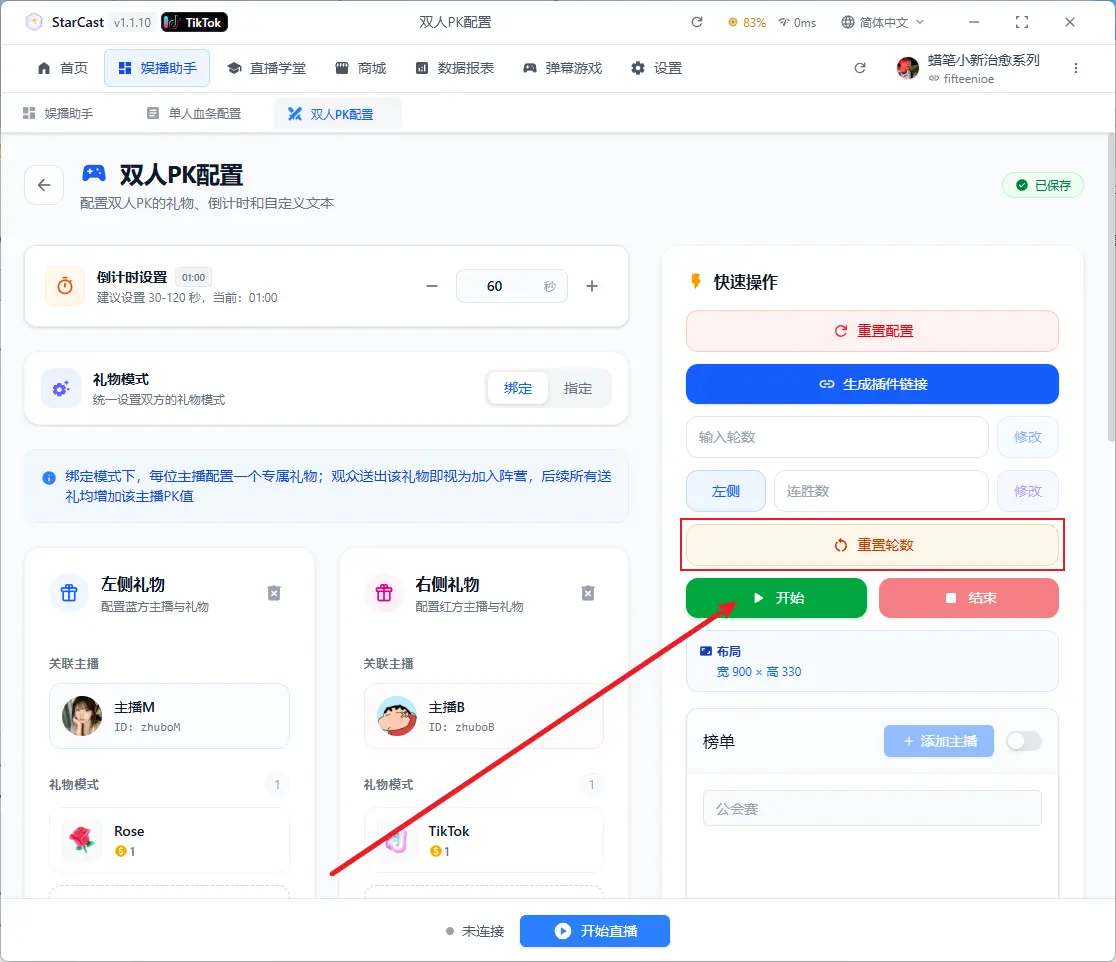
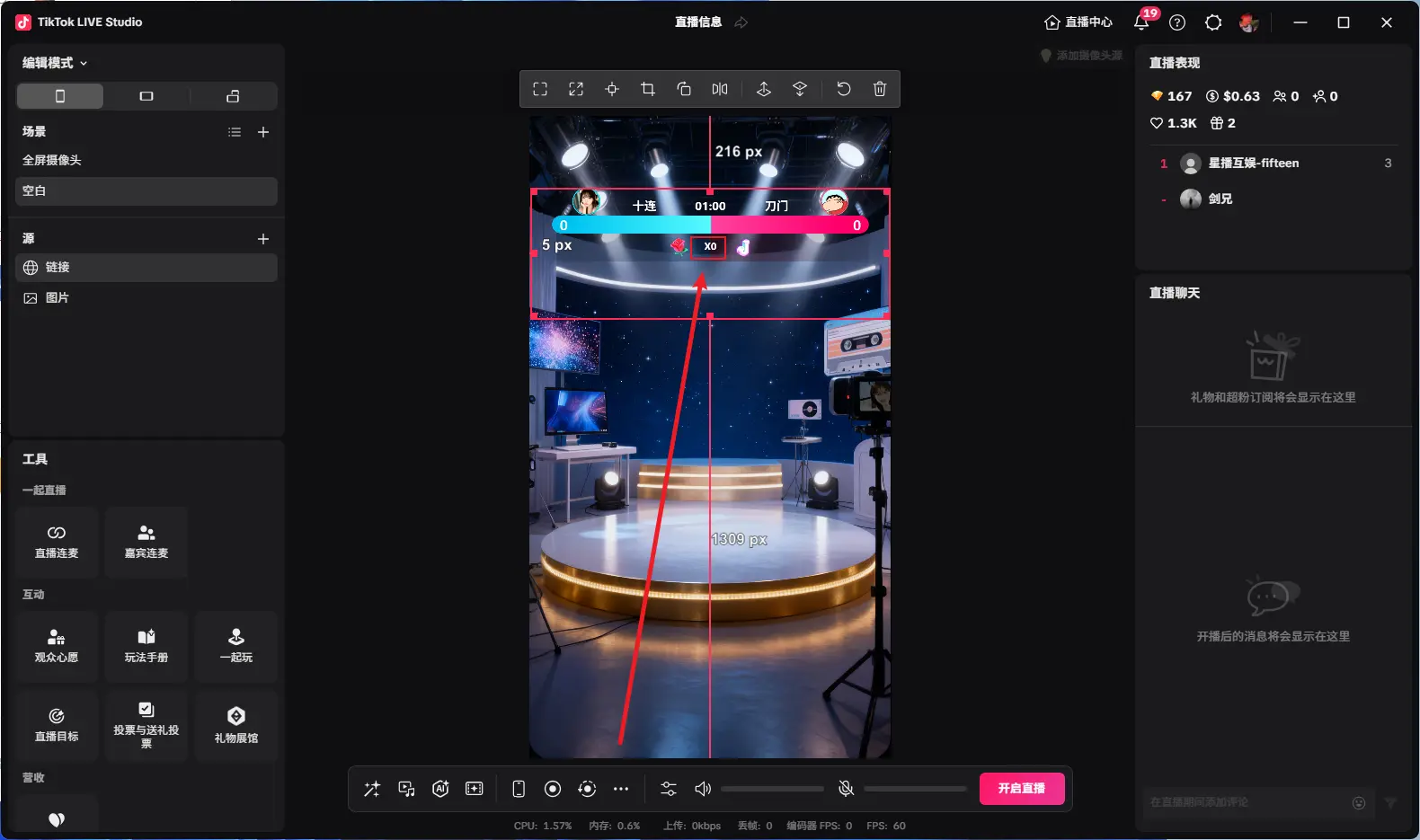
重置輪數可以點擊這個按鈕
這裡可以修改連勝數
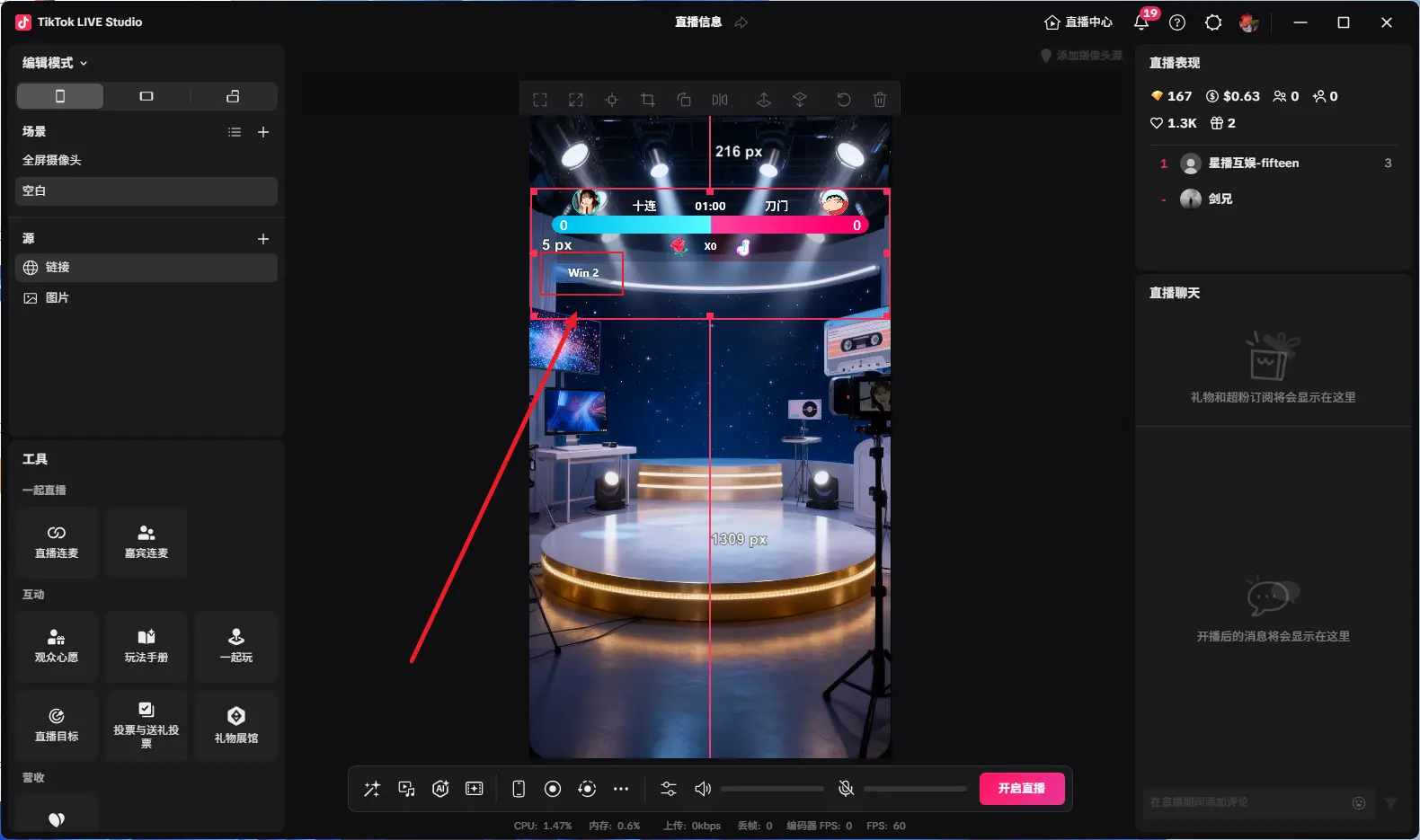
開啟直播後點擊平臺上面的開始直播
顯示已連接代表連接直播間成功
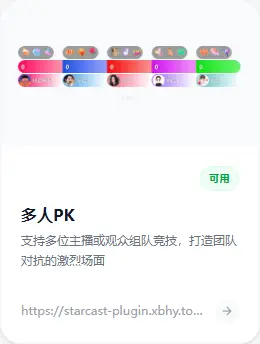
多人PK
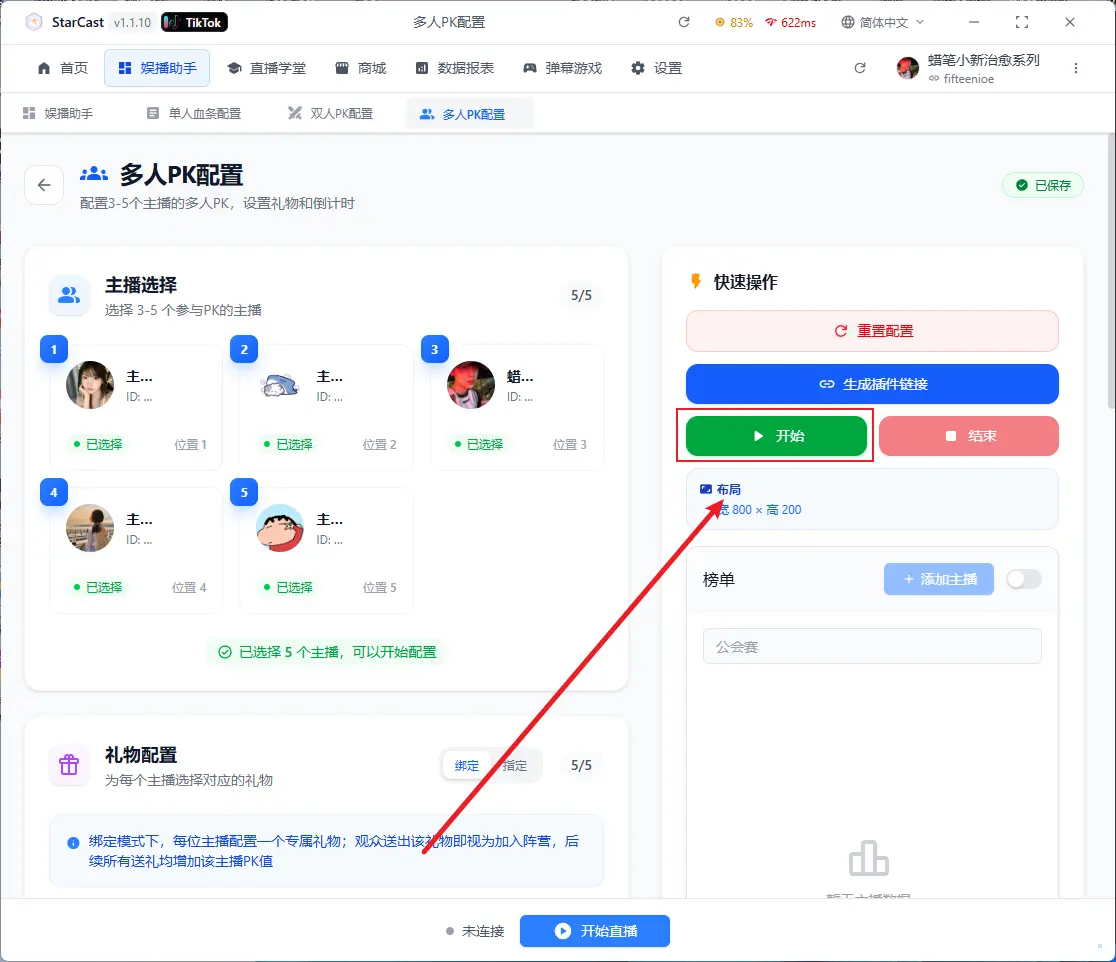
點擊這裡添加主播
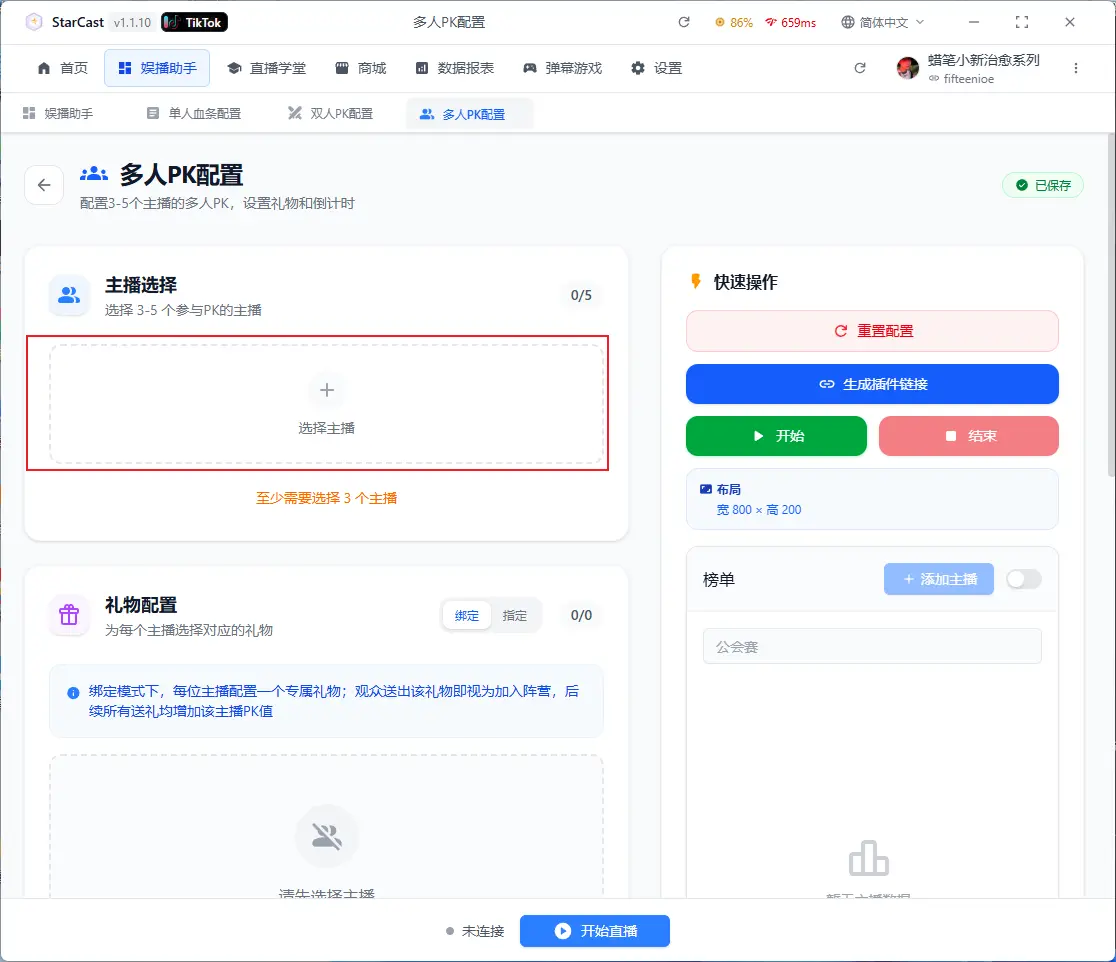
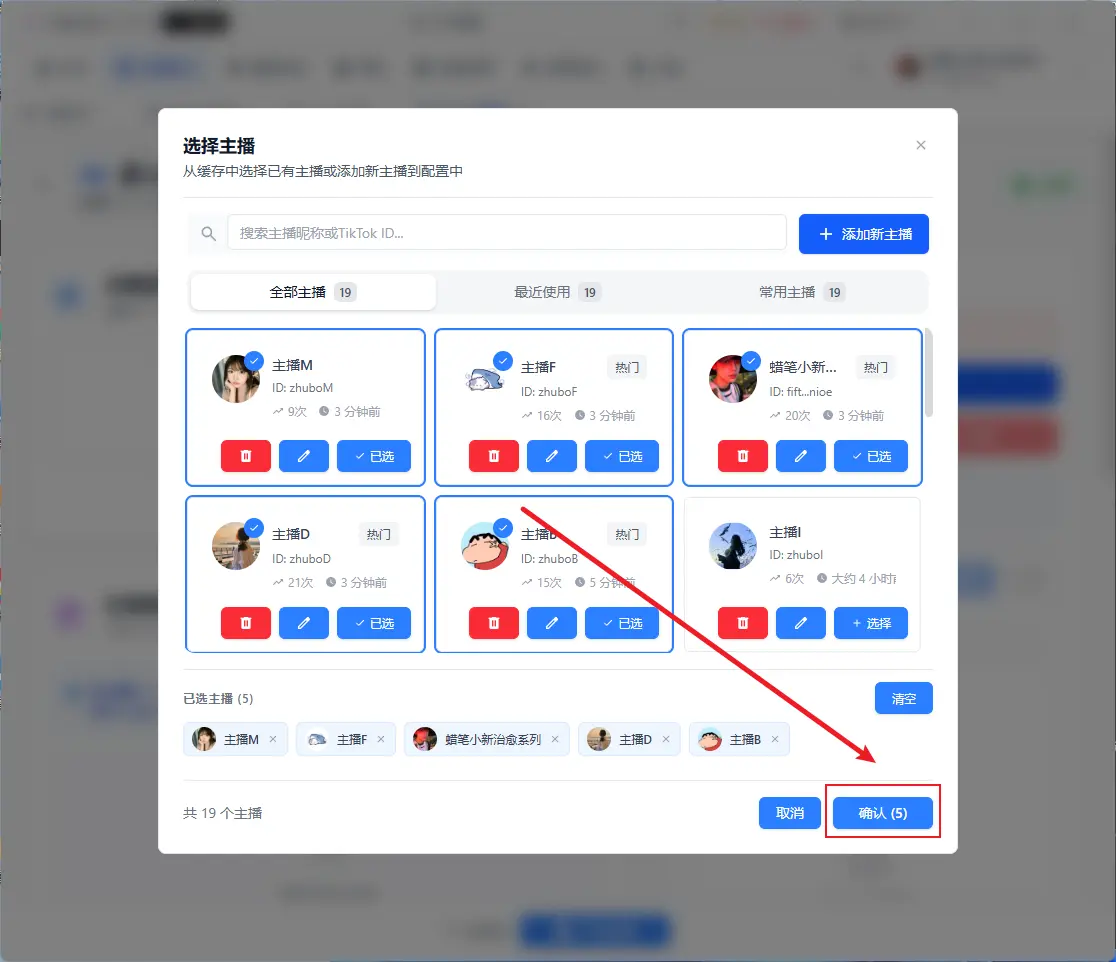
選擇好主播後點擊確認,最多可以選擇5個
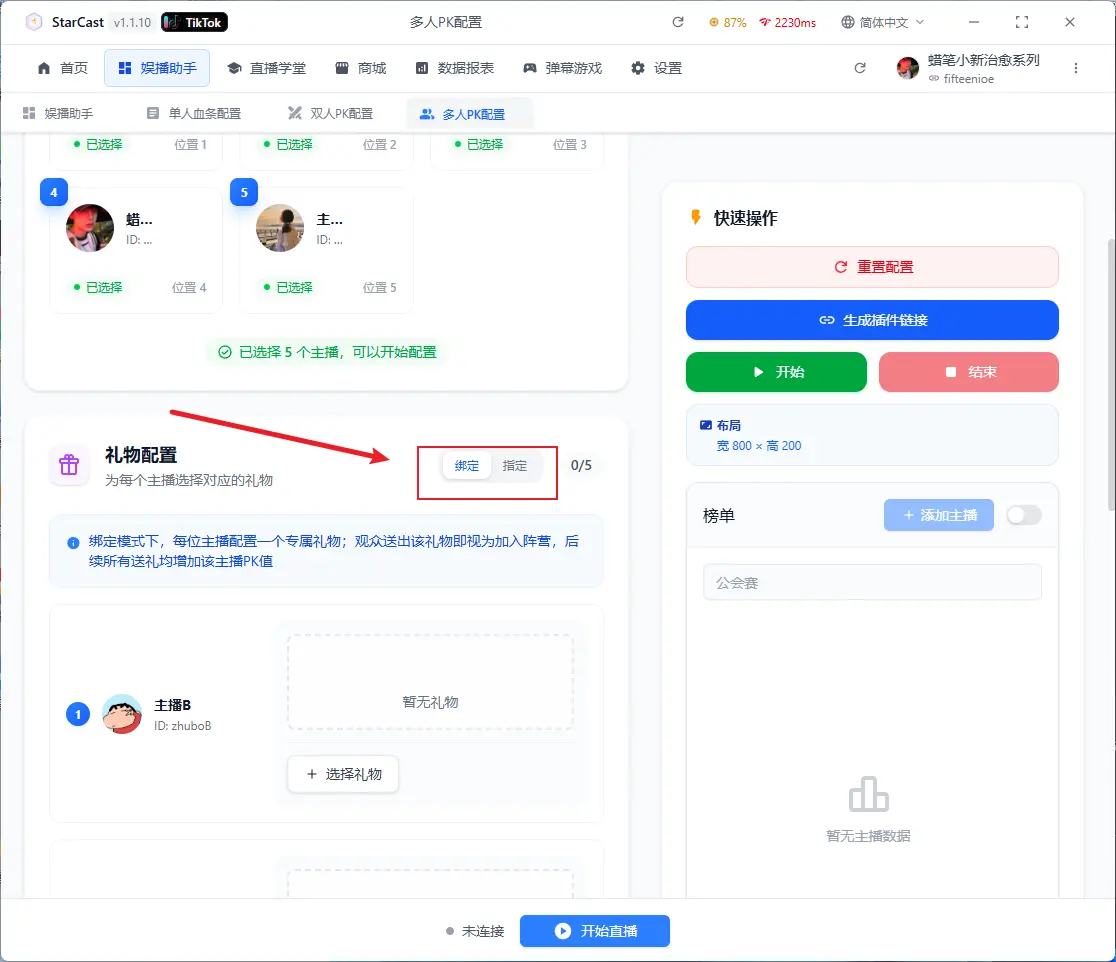
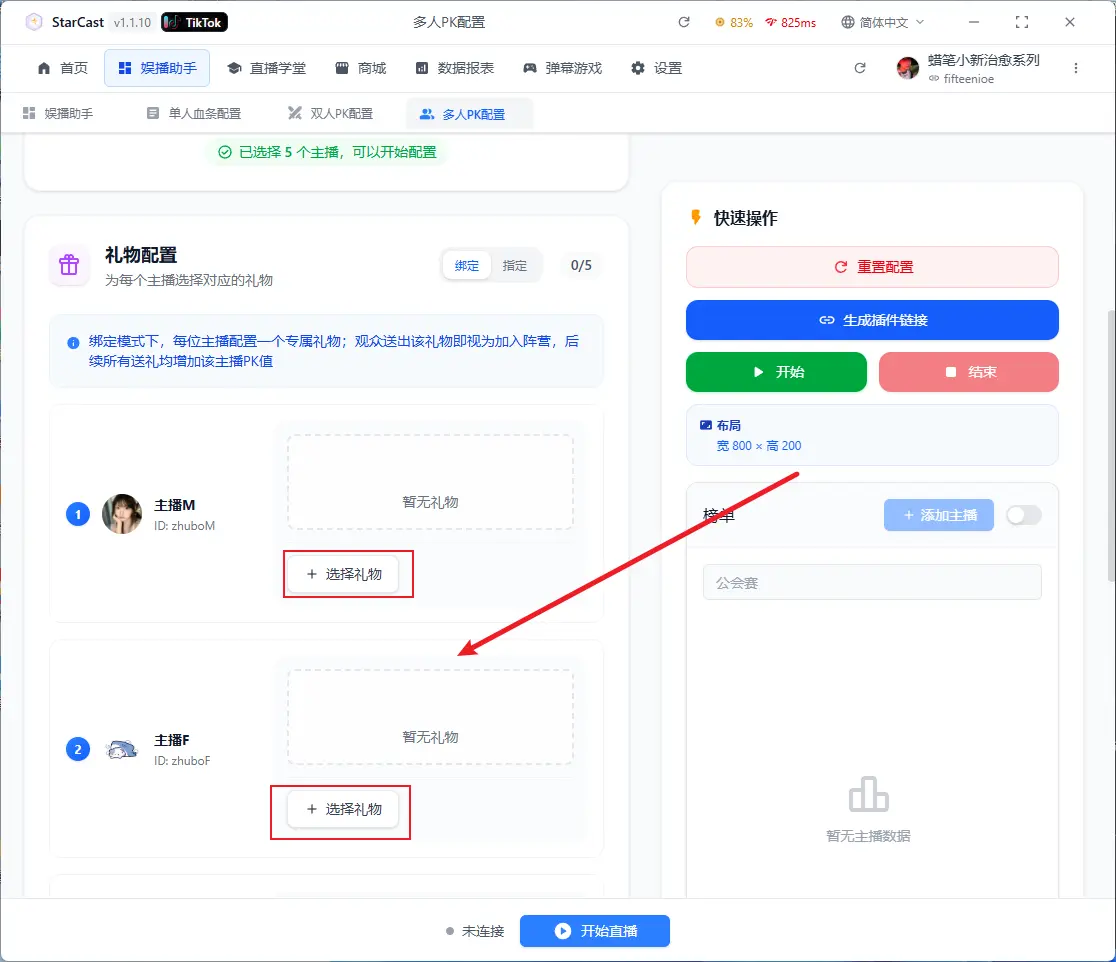
點擊這個為主播添加对应禮物
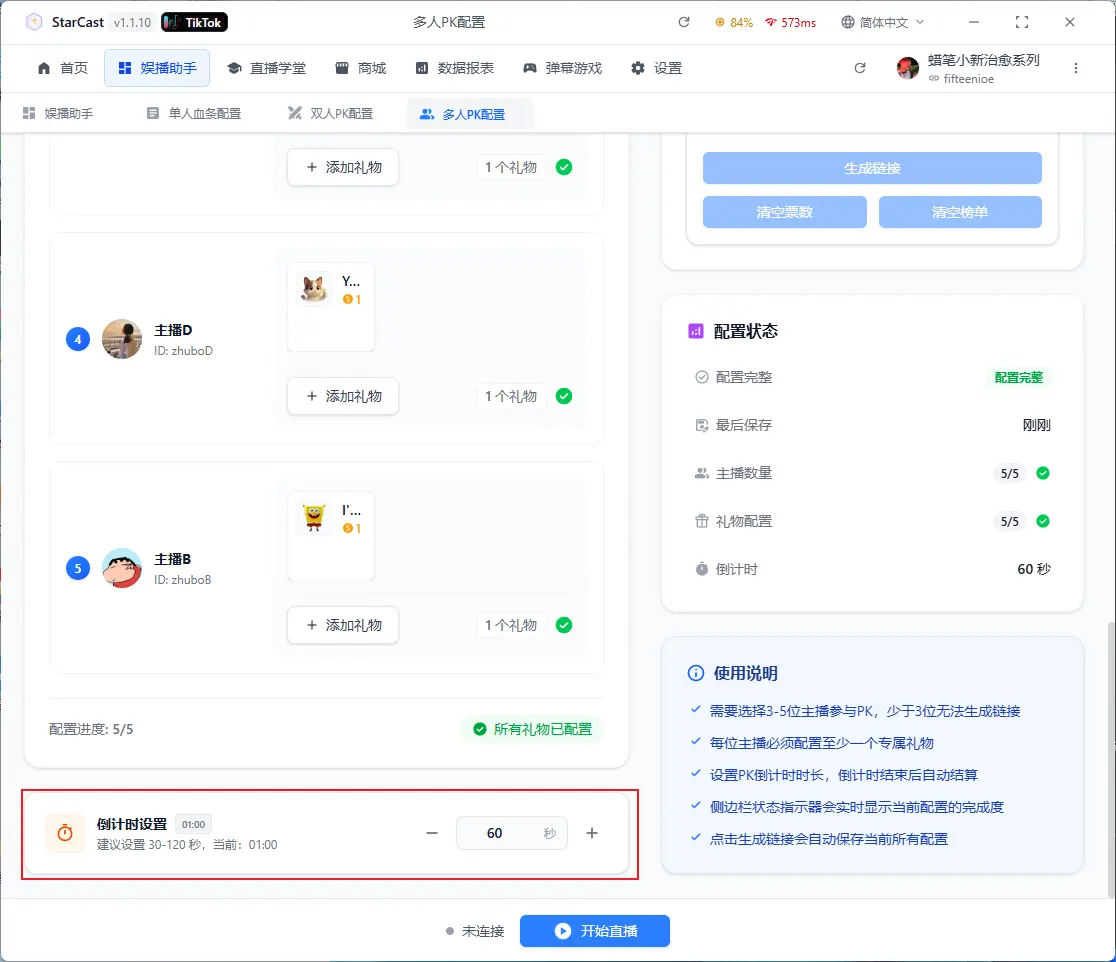
配置好之後點擊生成連結
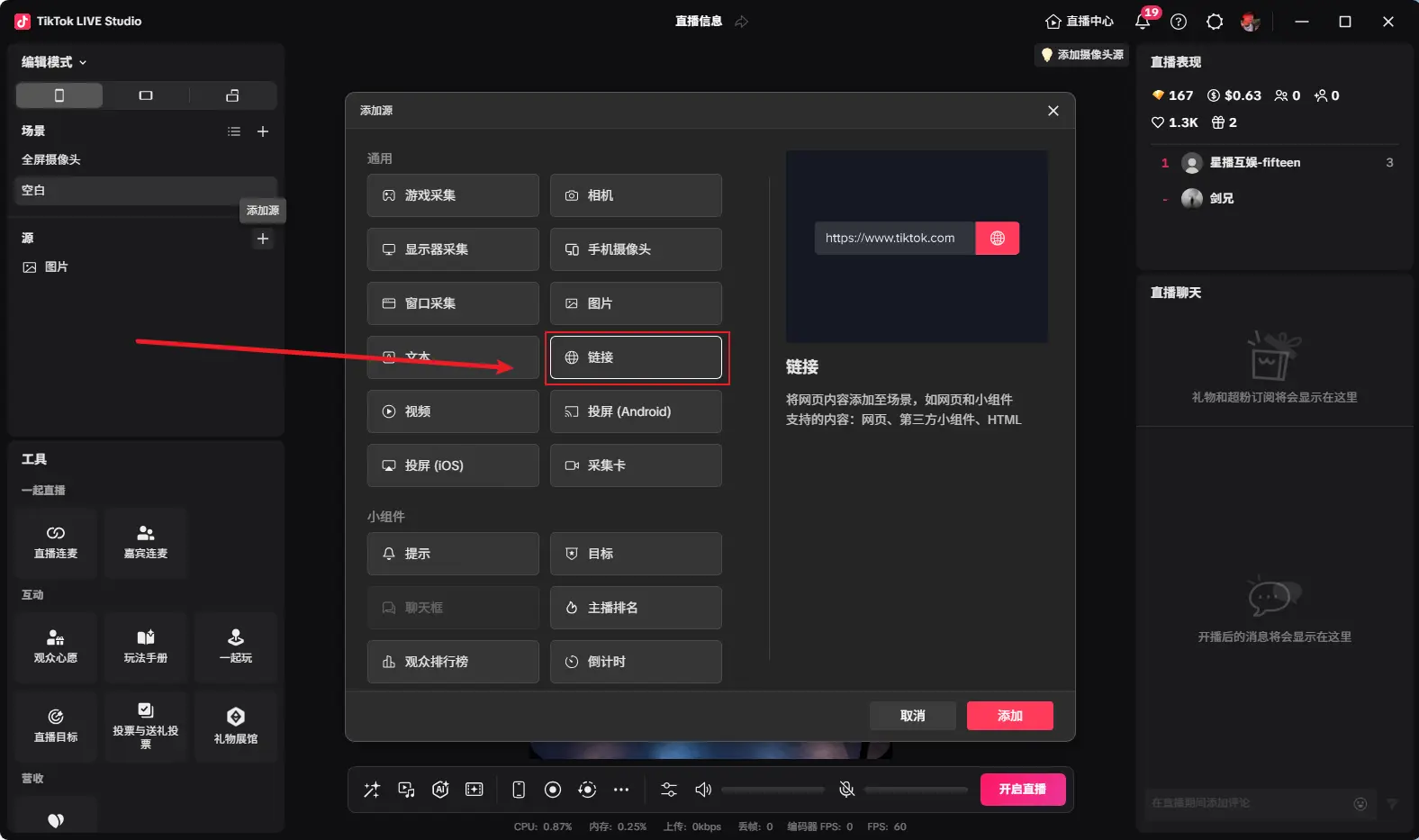
打開TikTok LIVE Studio 源添加連結
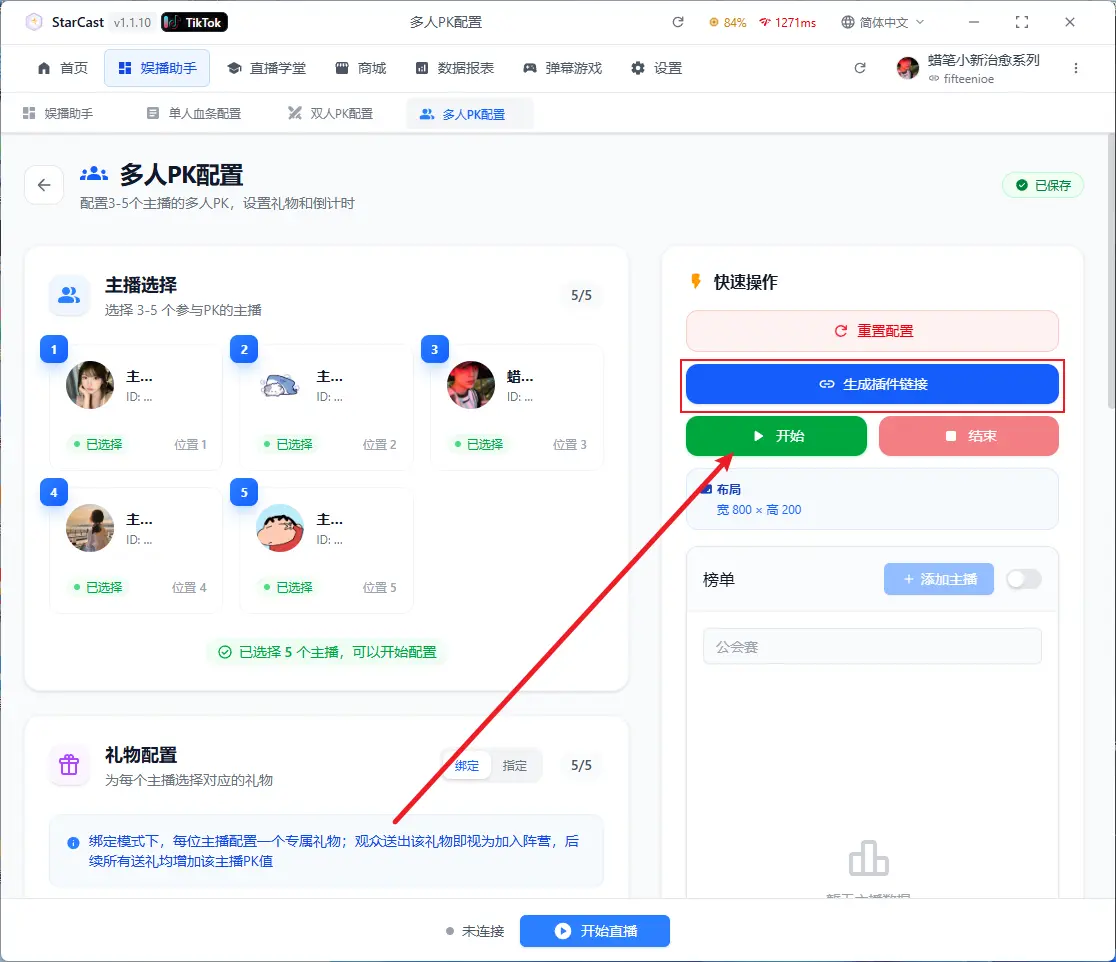
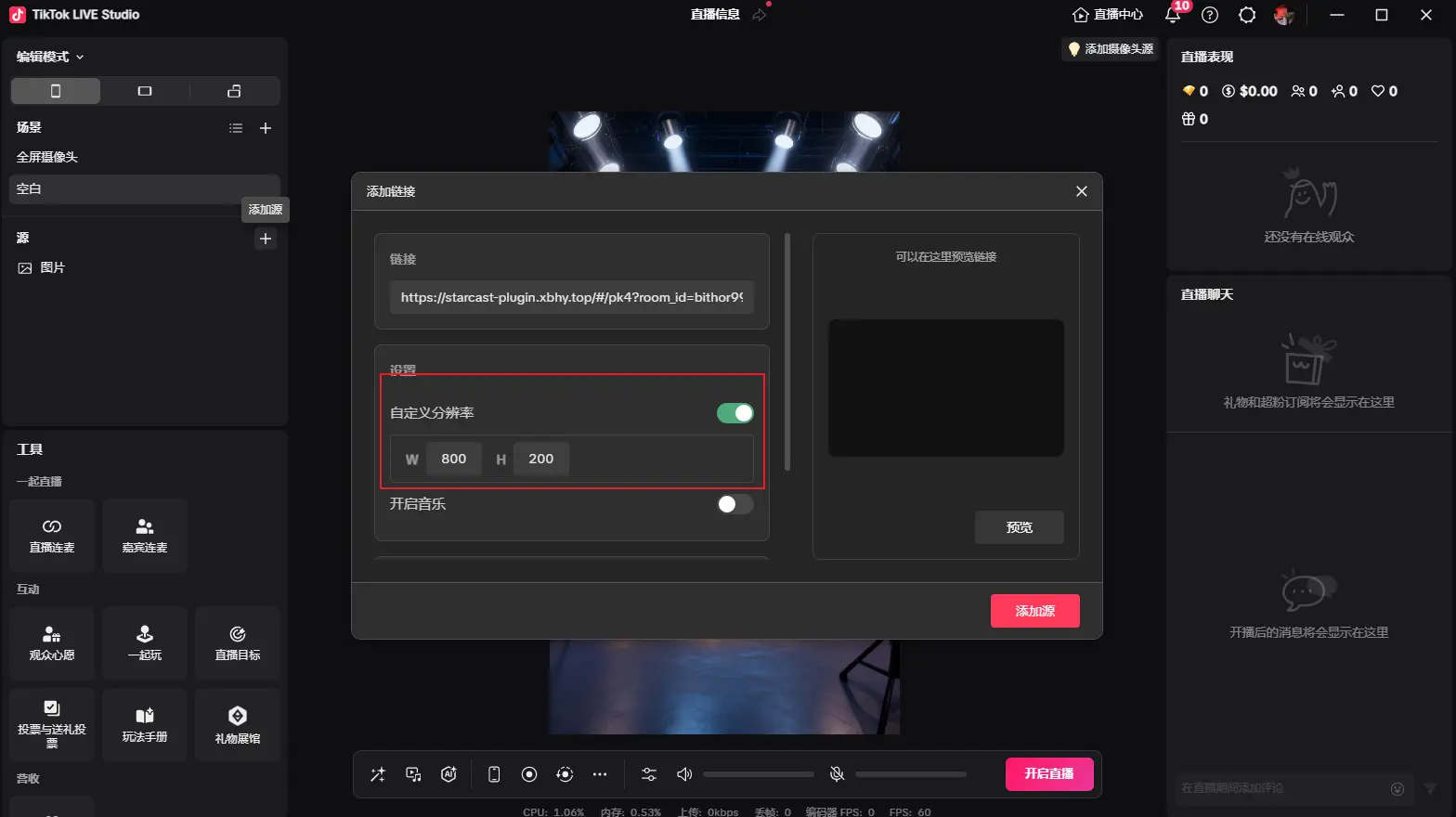
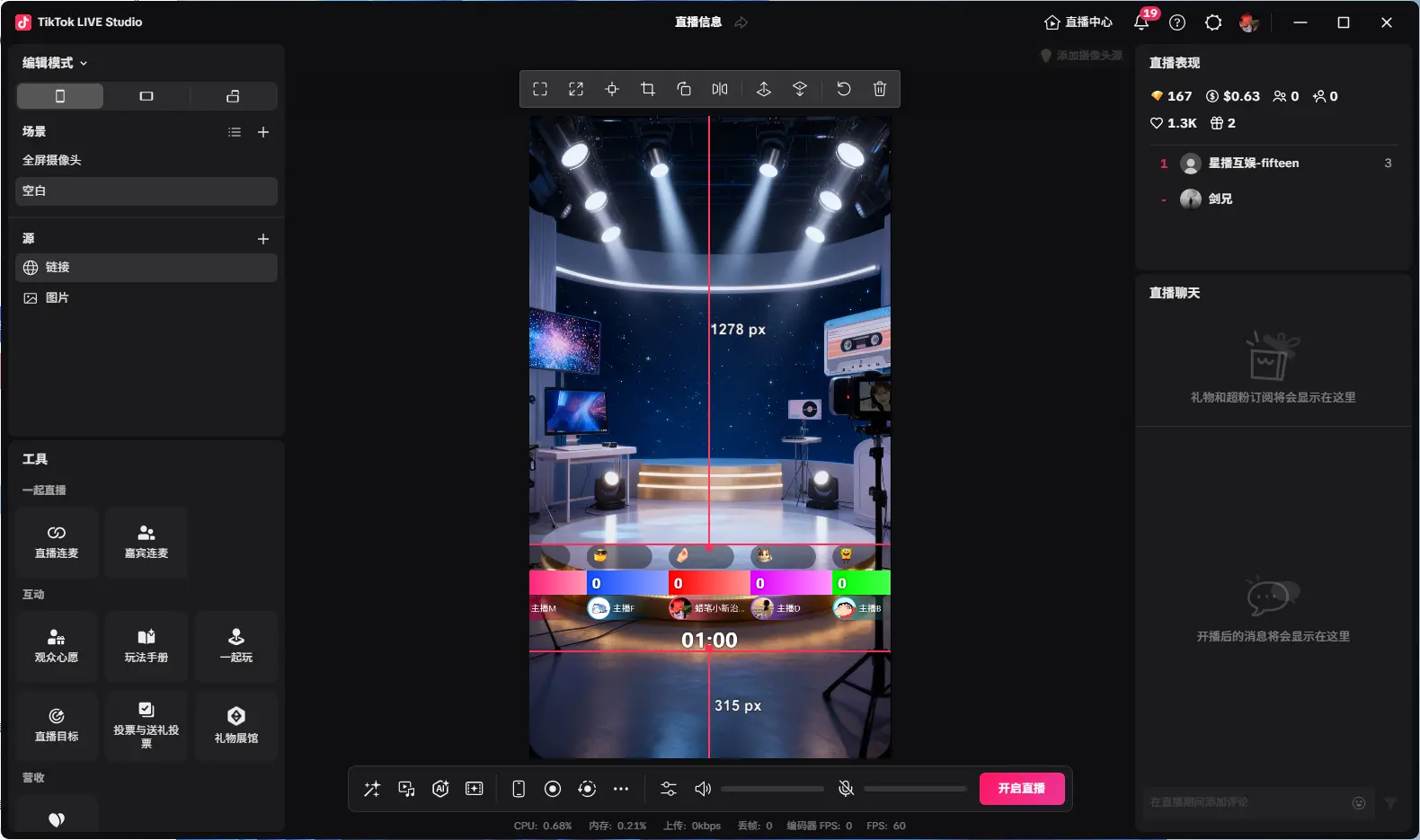
把剛才生成的連結複製上去,自定義解析度改成800x200
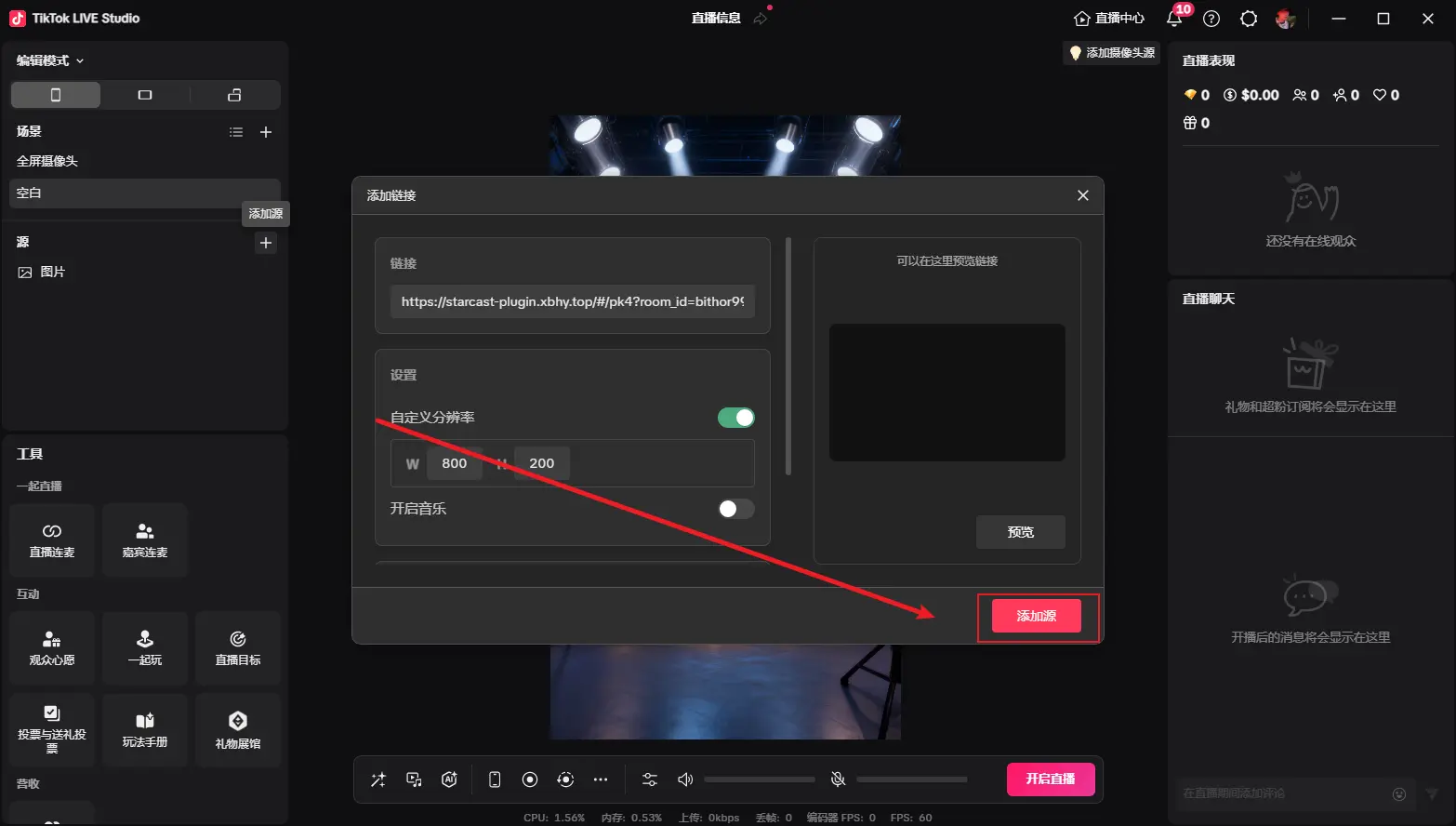
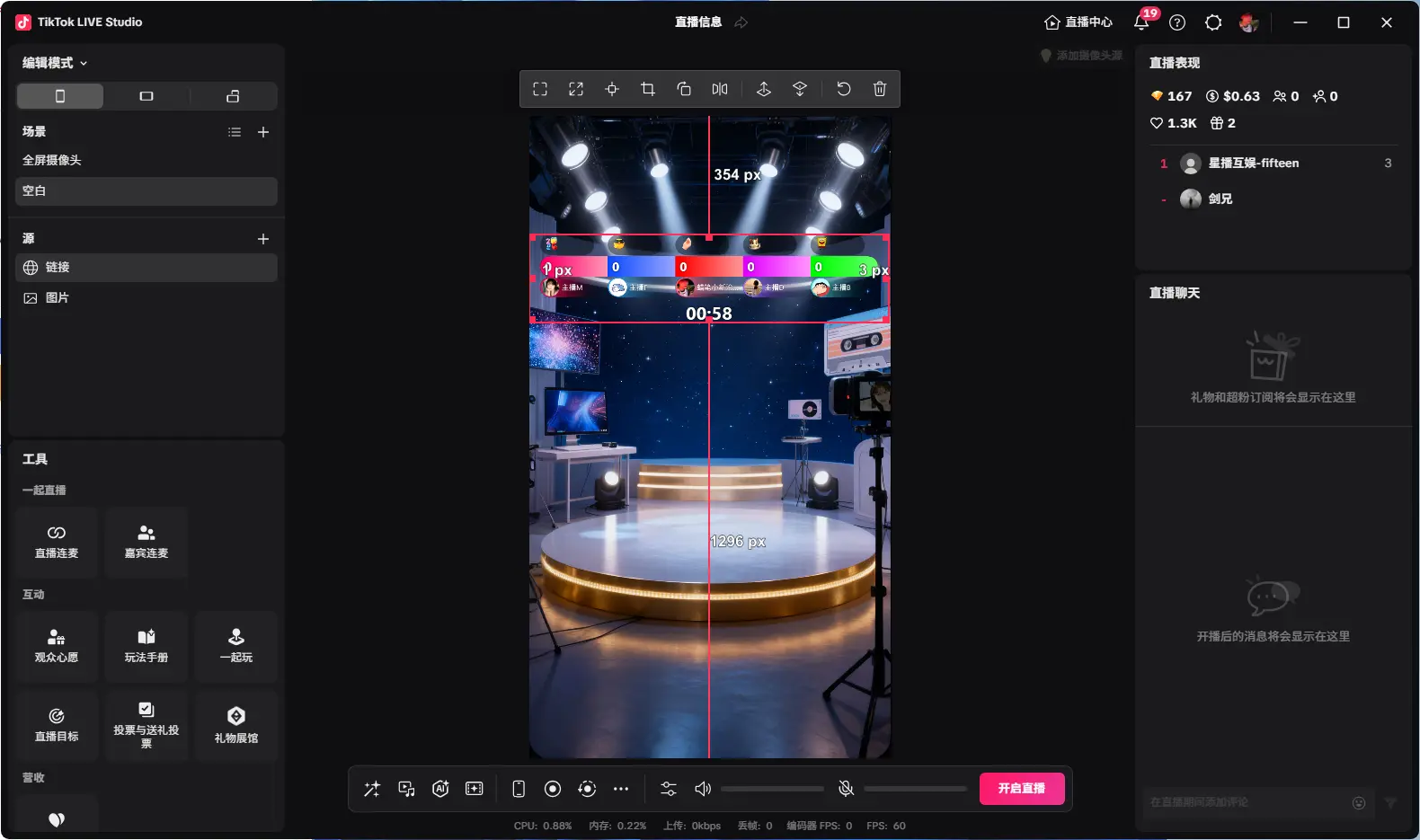
添加之後如圖所示,調整想要的大小,然後點擊開始即可開始倒計時
開啟直播後點擊平臺上面的開始直播
顯示已連接代表連接直播間成功
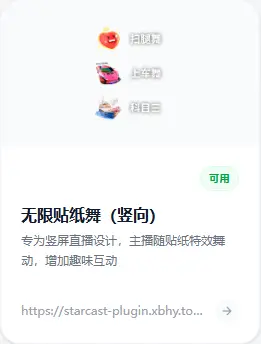
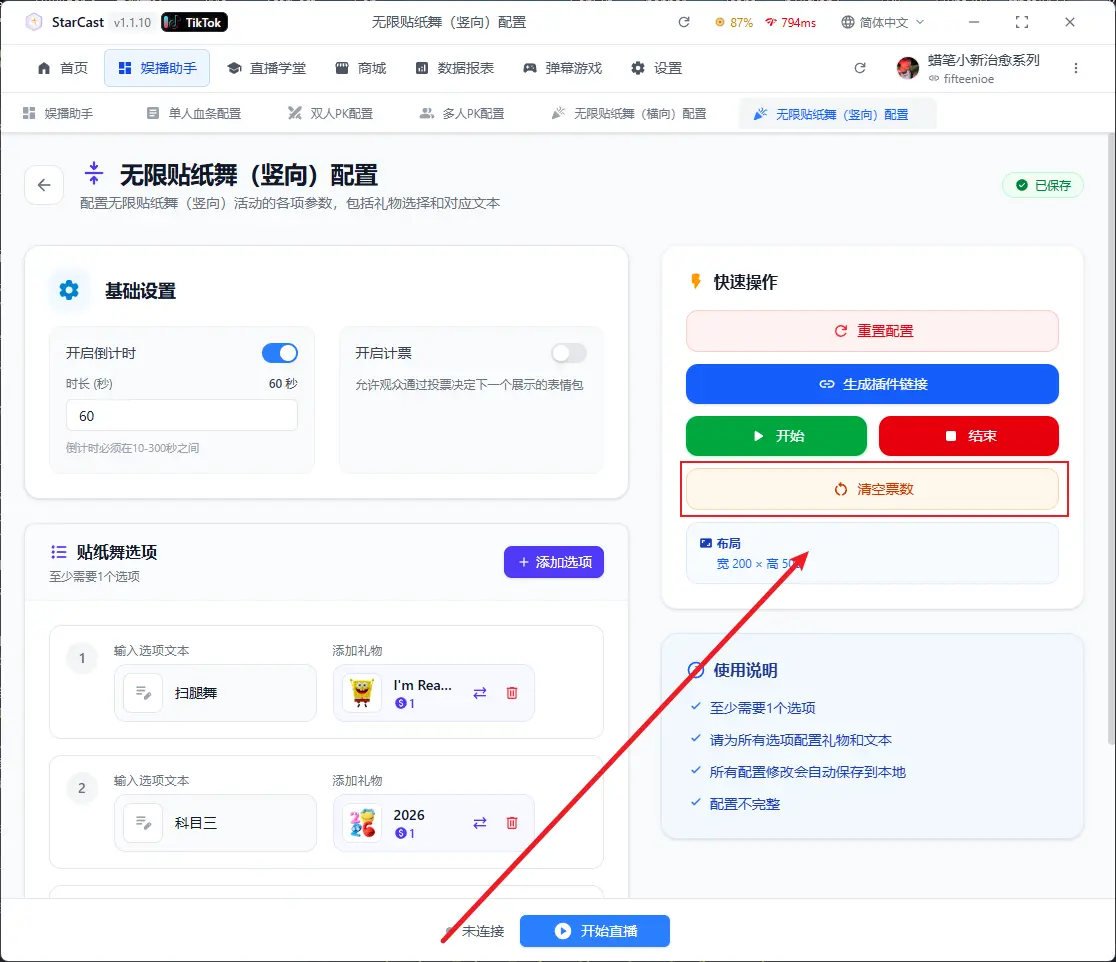
無限貼紙舞(豎向)
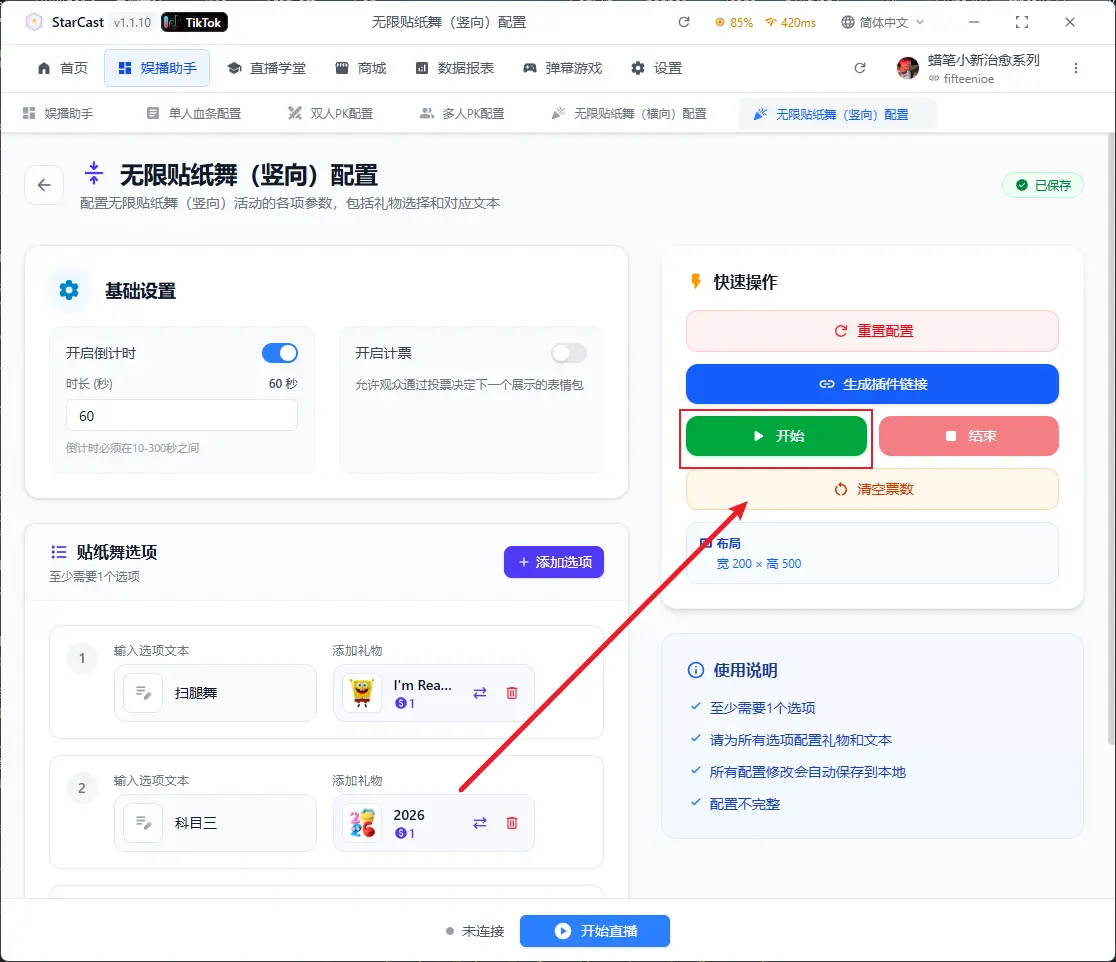
這裡可以設置倒計時和記票
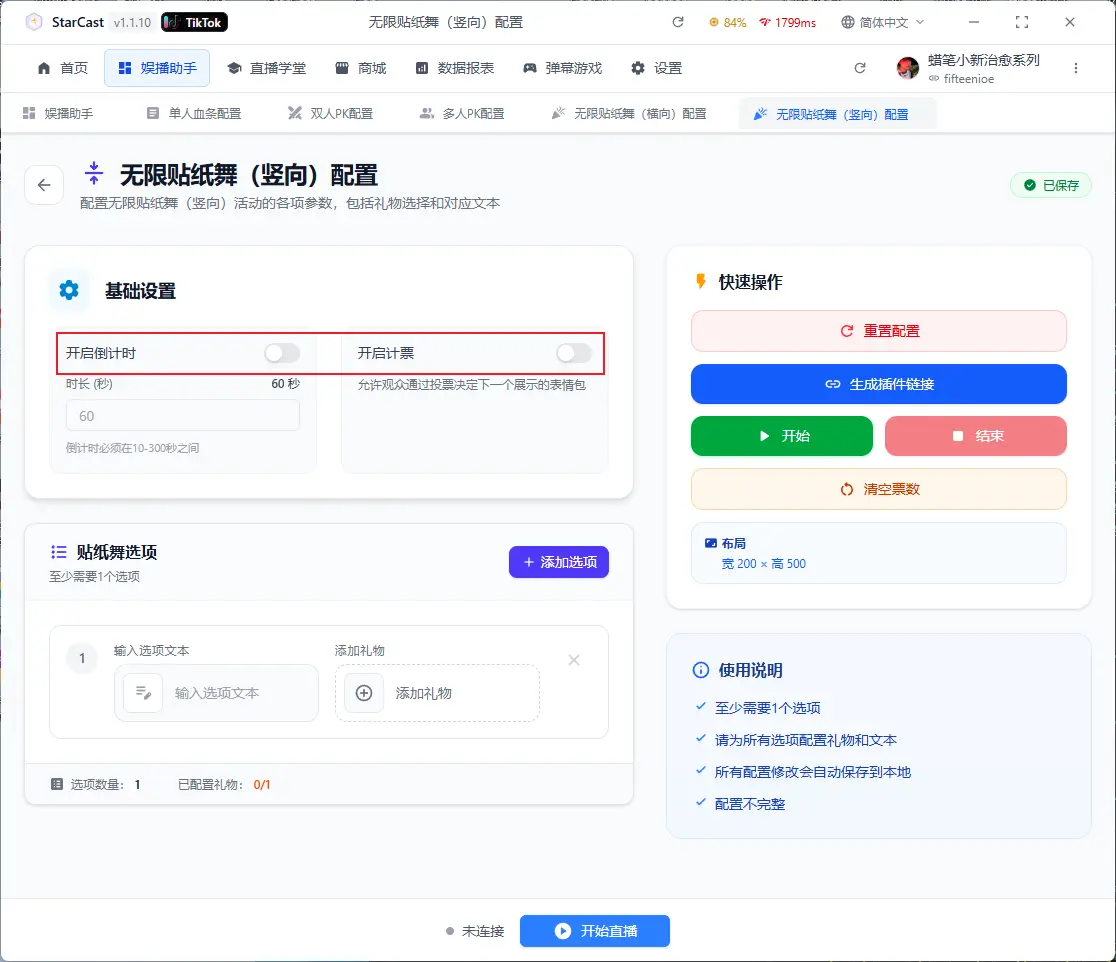
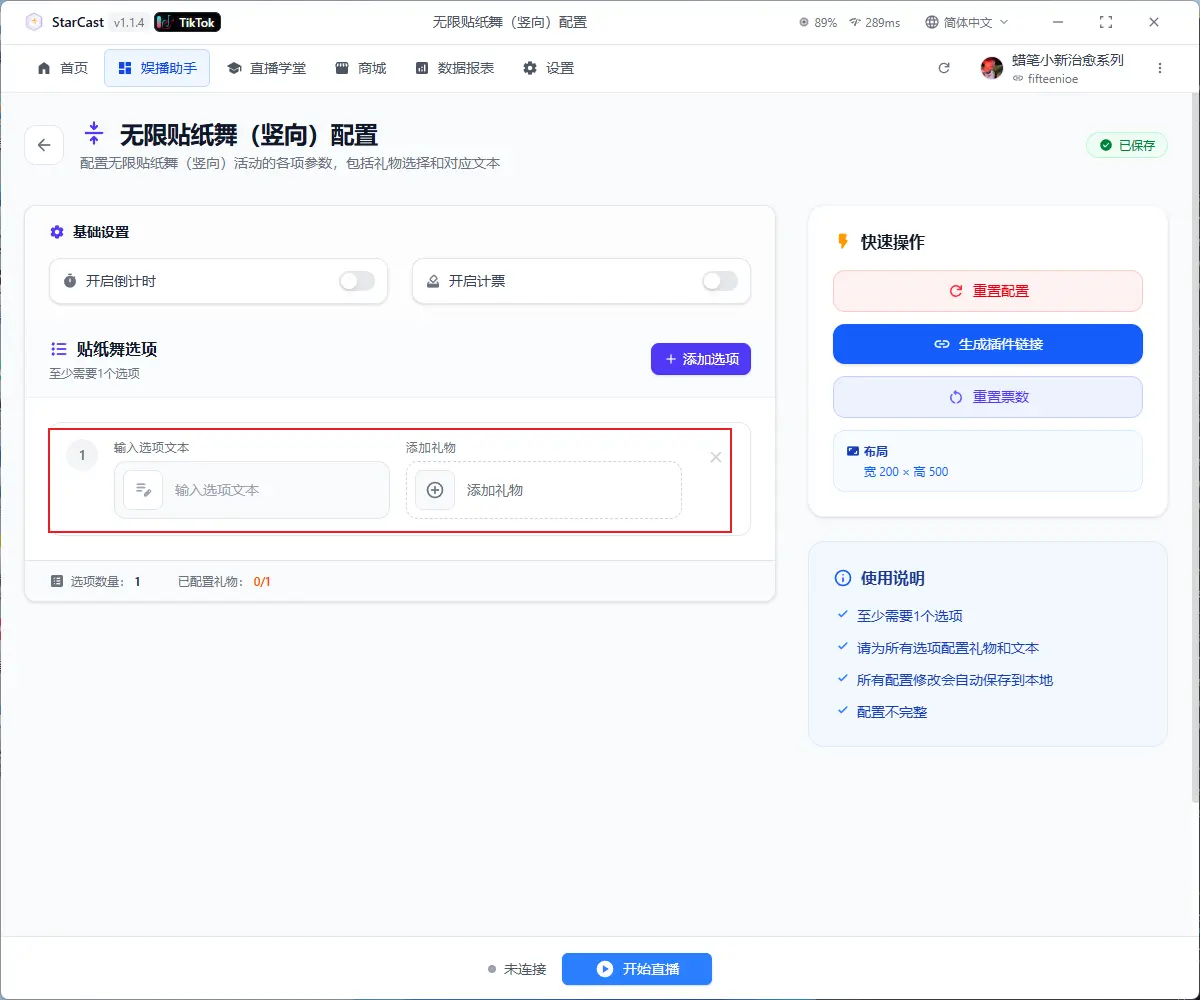
這裡添加自定義文本和禮物
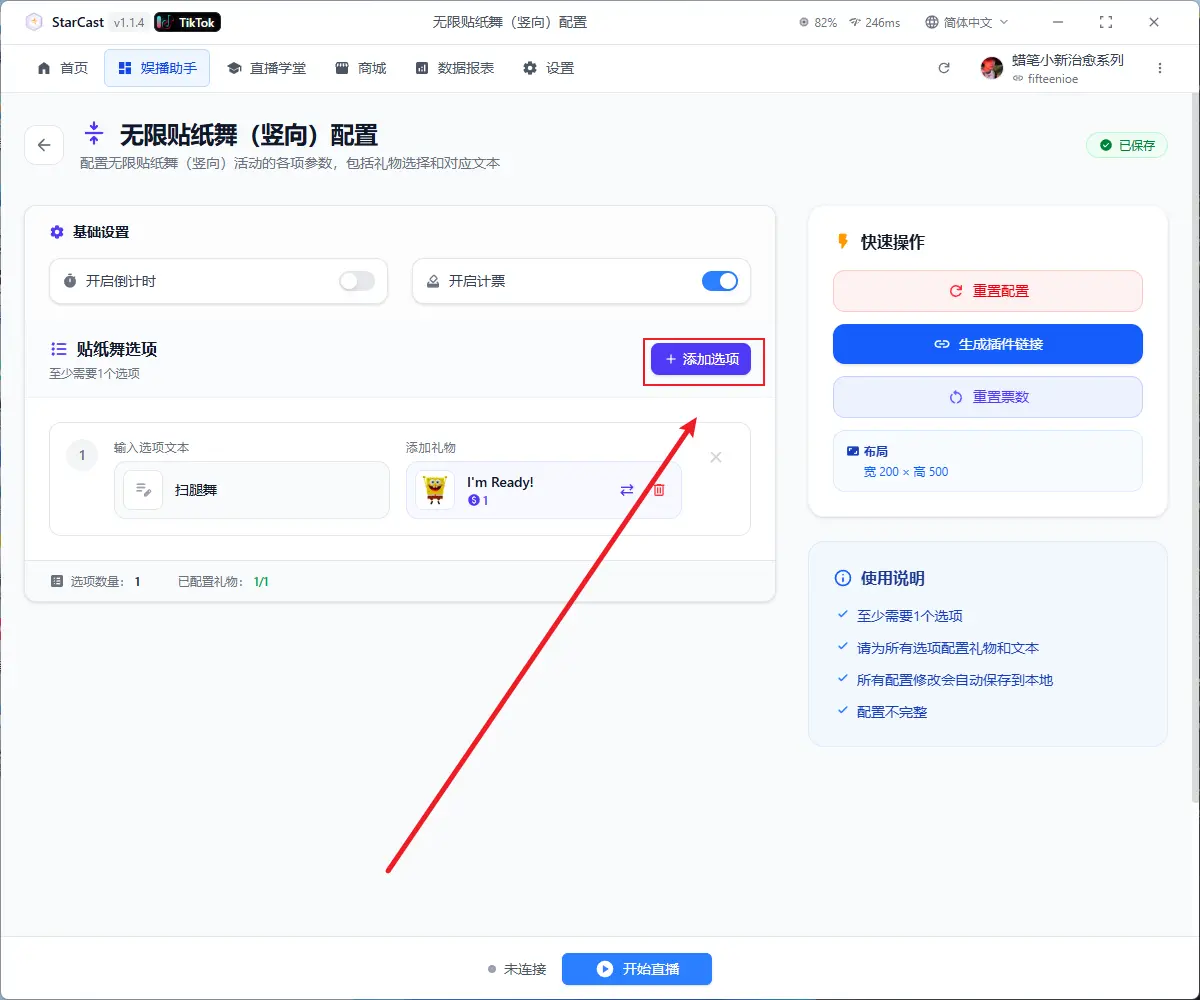
點擊添加選項可以添加多個選項
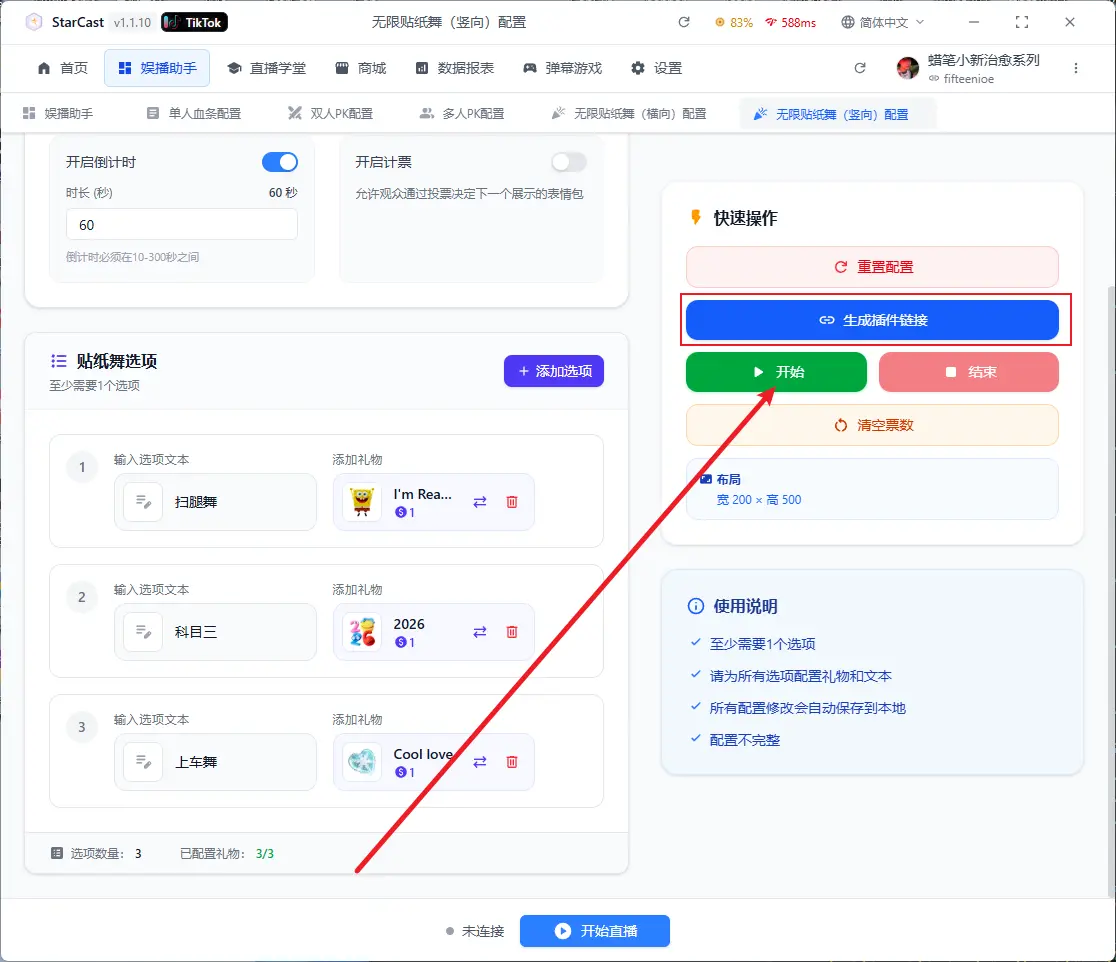
添加完成之後點擊生成連結
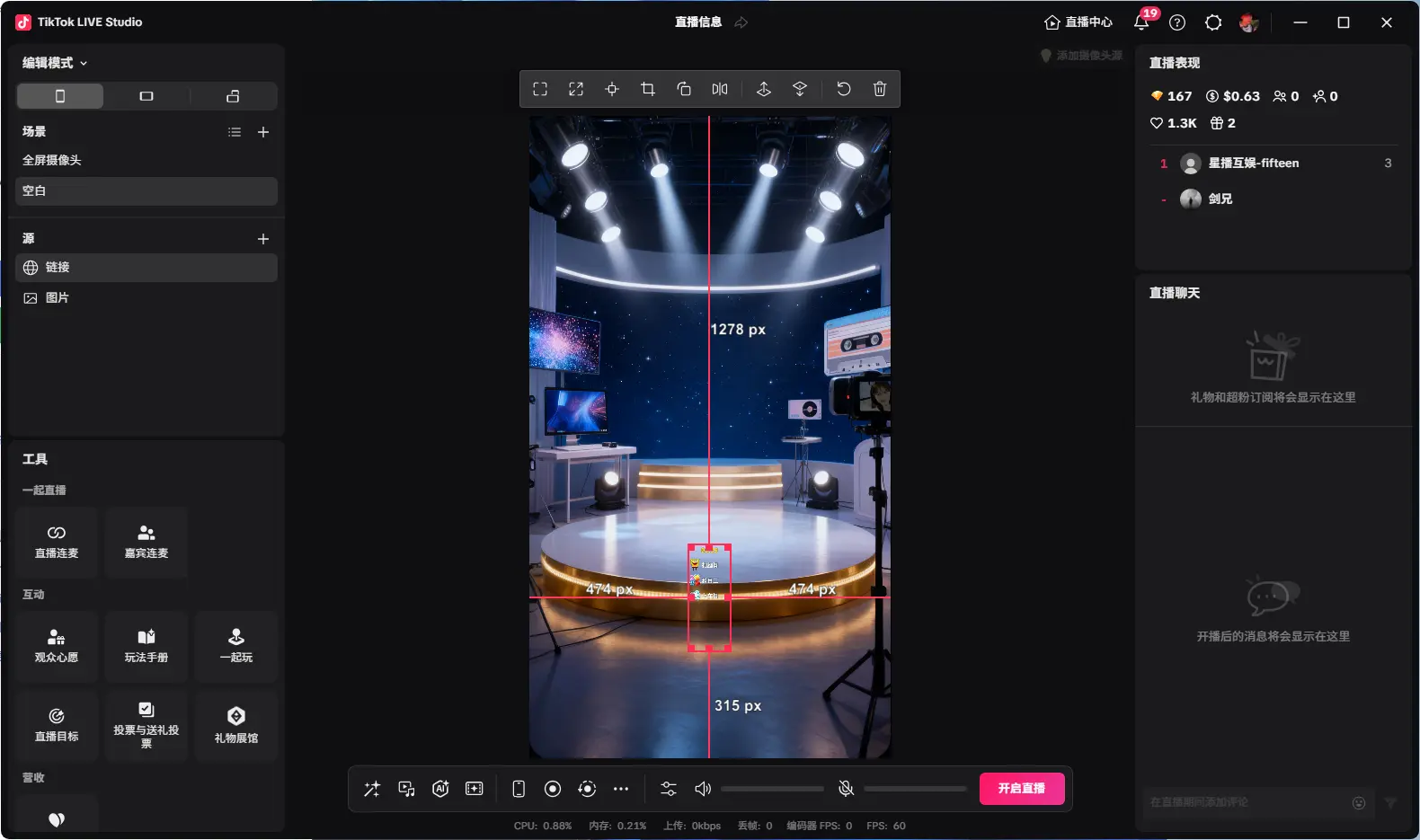
打開TikTok LIVE Studio 源添加連結
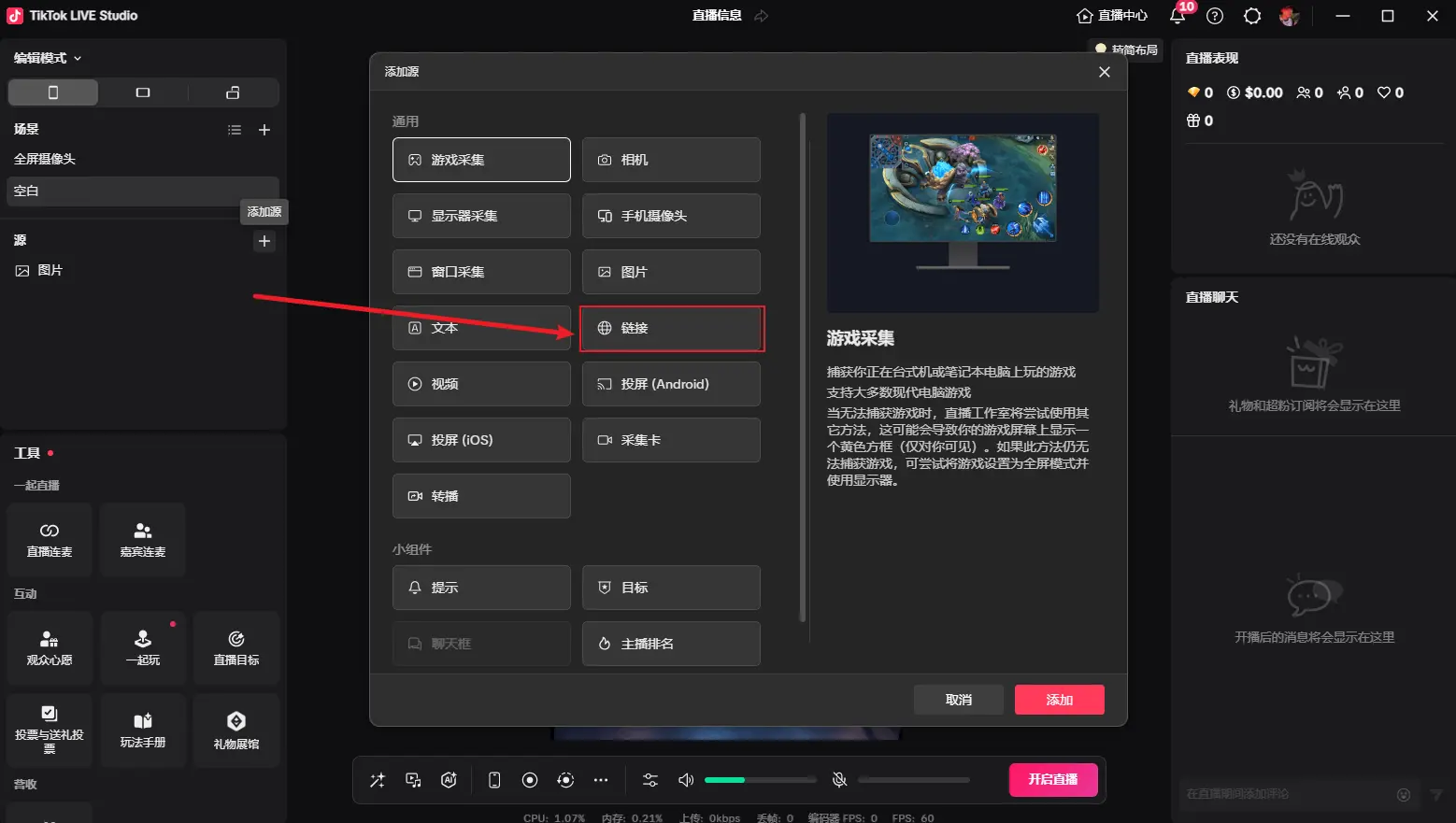
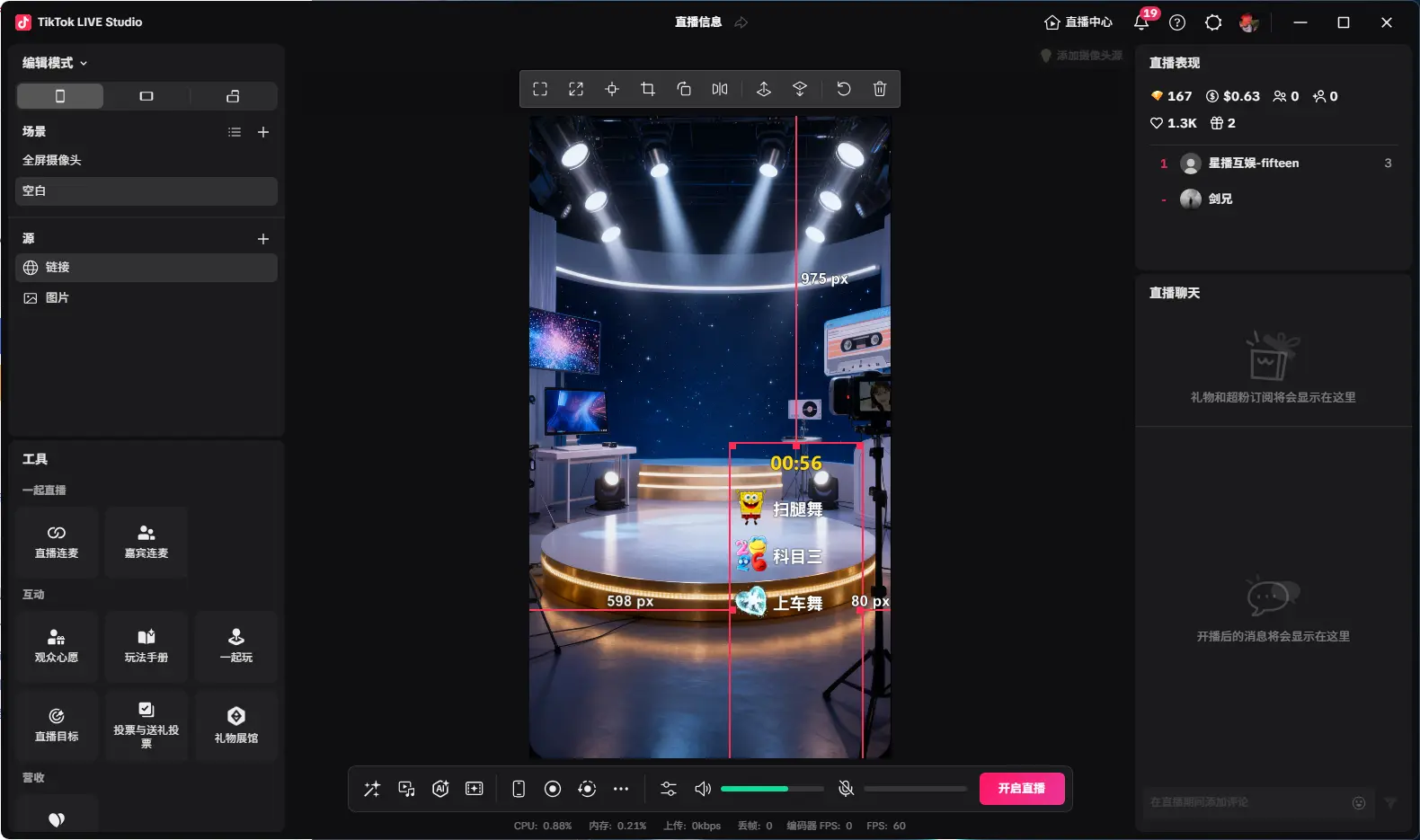
把剛才生成的連結複製上去,自定義解析度改成200x500
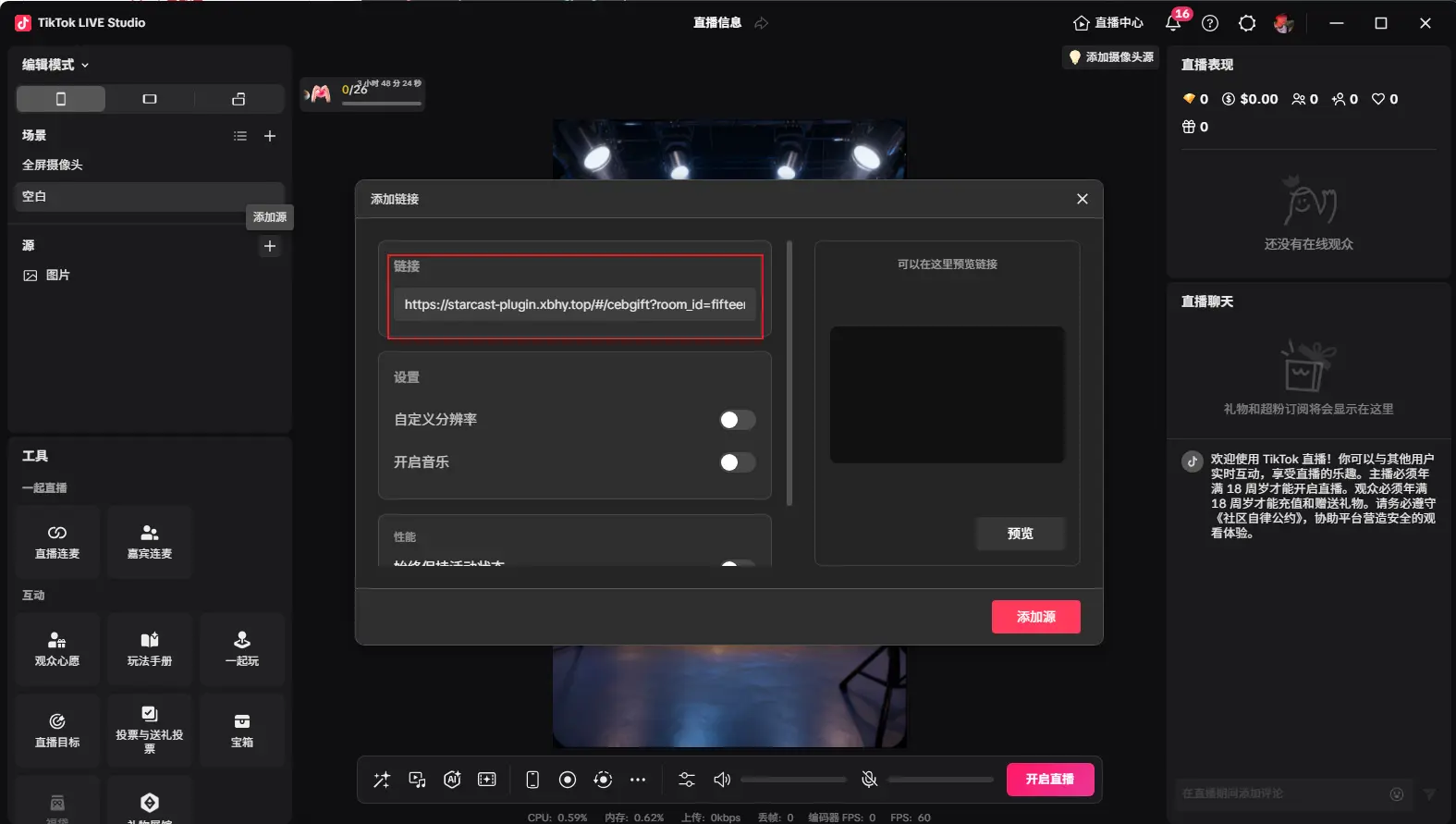
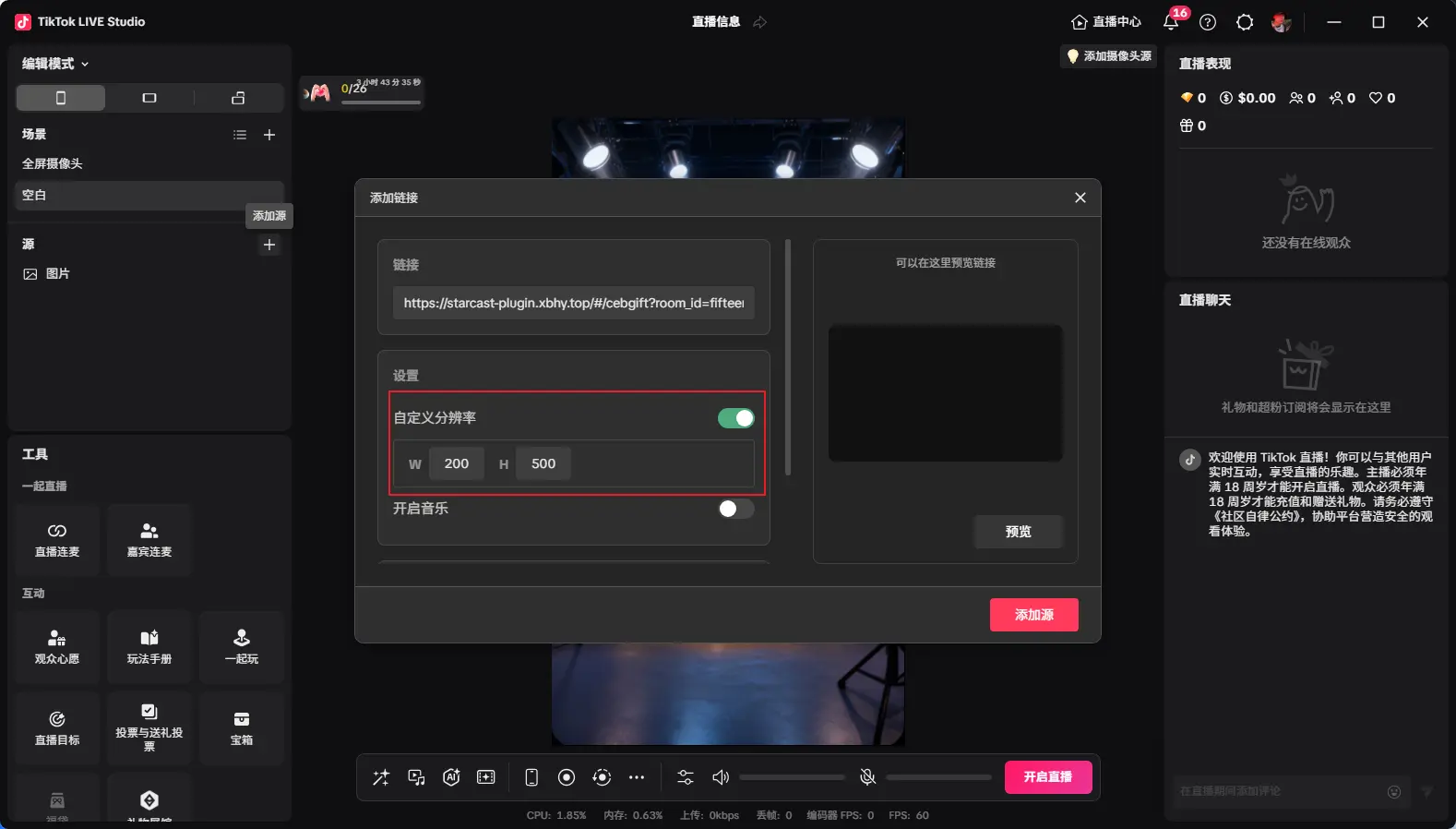
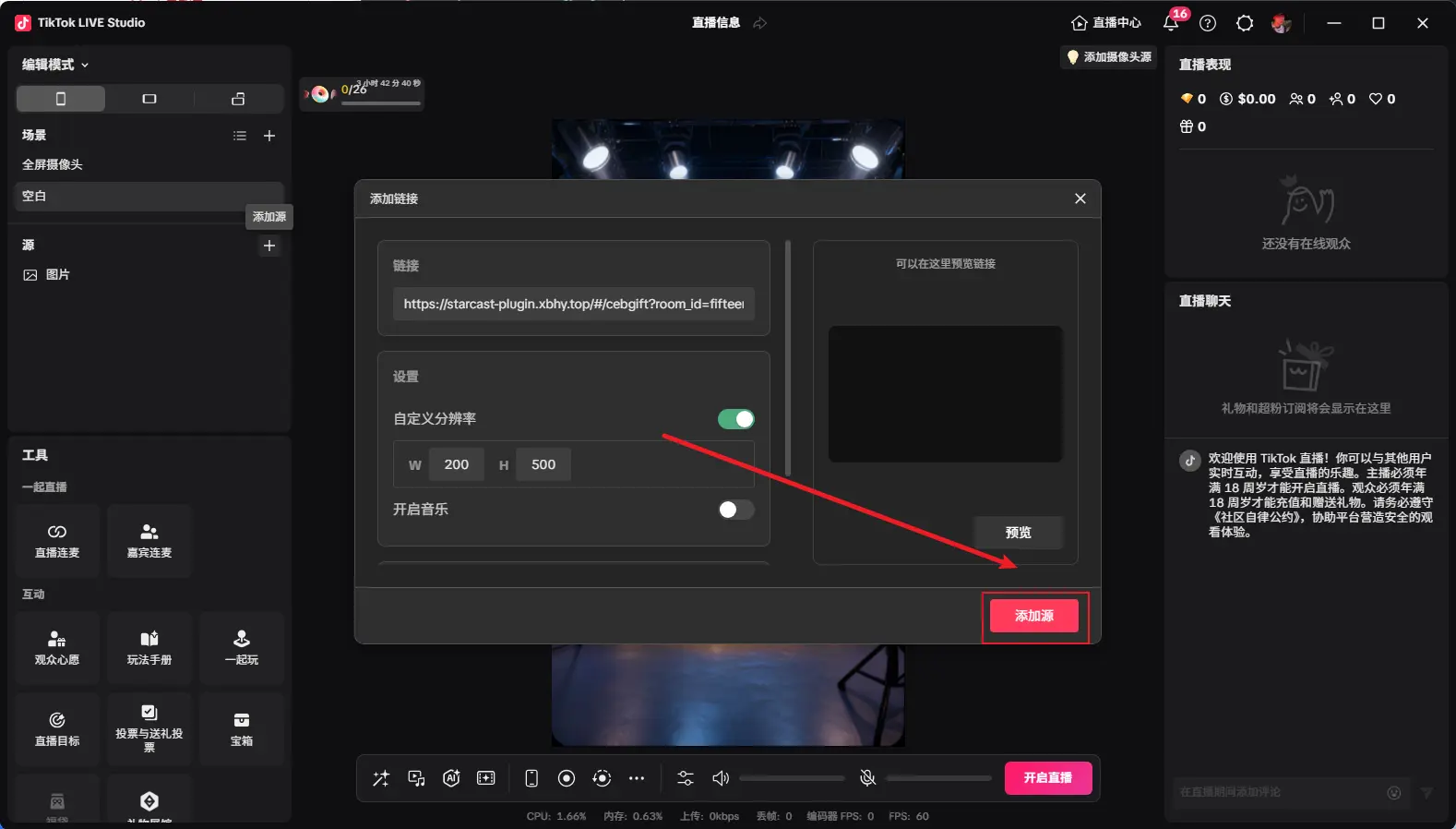
添加之後如圖所示,調整想要的大小,然後點擊開始即可開始倒計時
清空票數點擊這裡
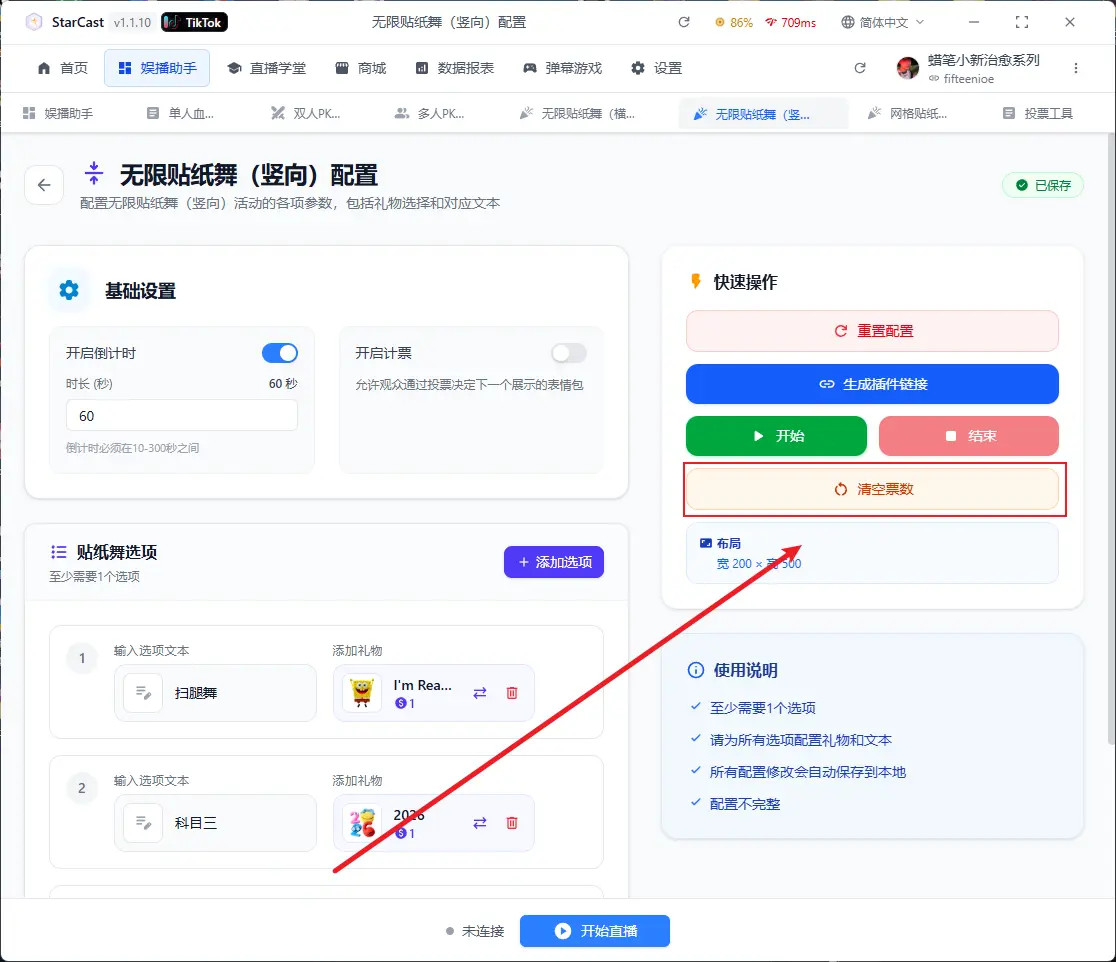
開啟直播後點擊平臺上面的開始直播
顯示已連接代表連接直播間成功
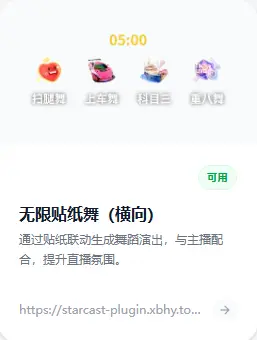
無限貼紙舞(橫向)
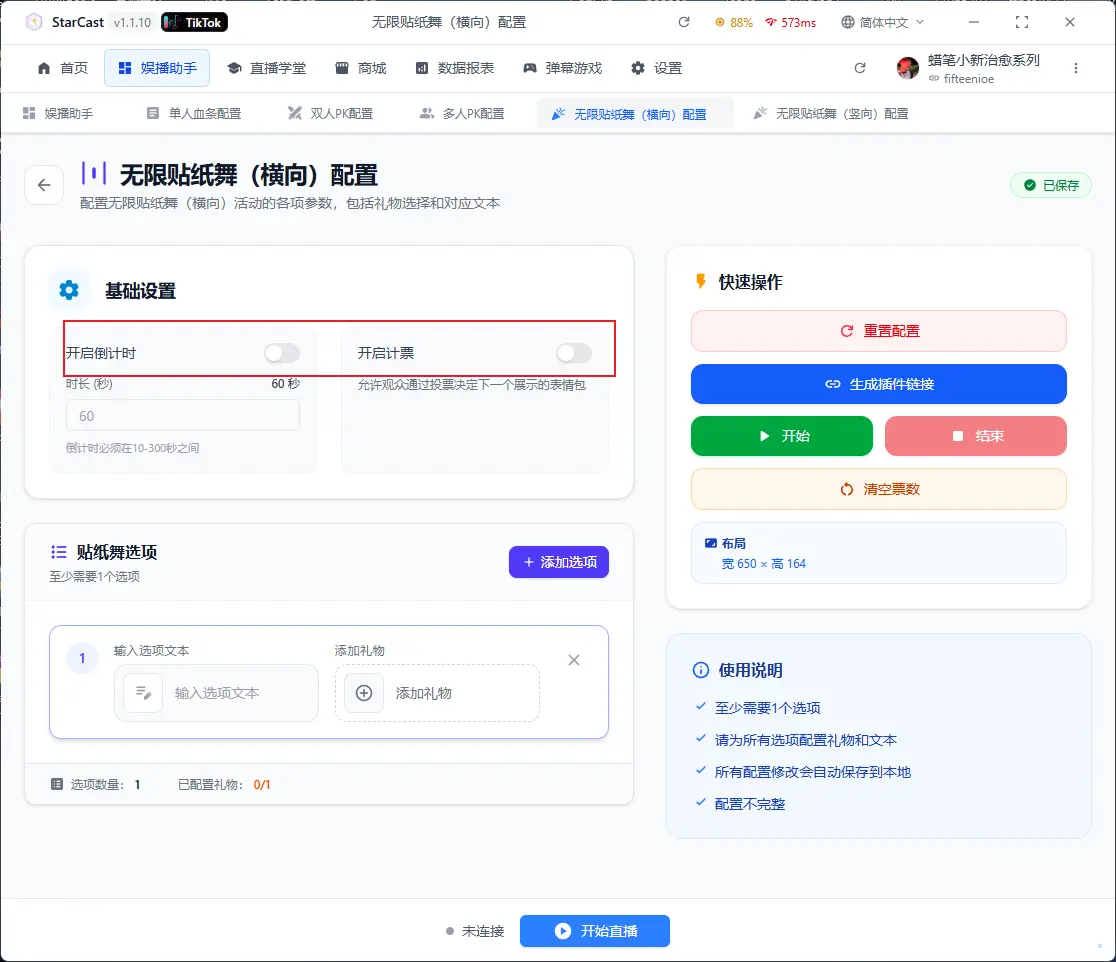
這裡可以設置倒計時和記票
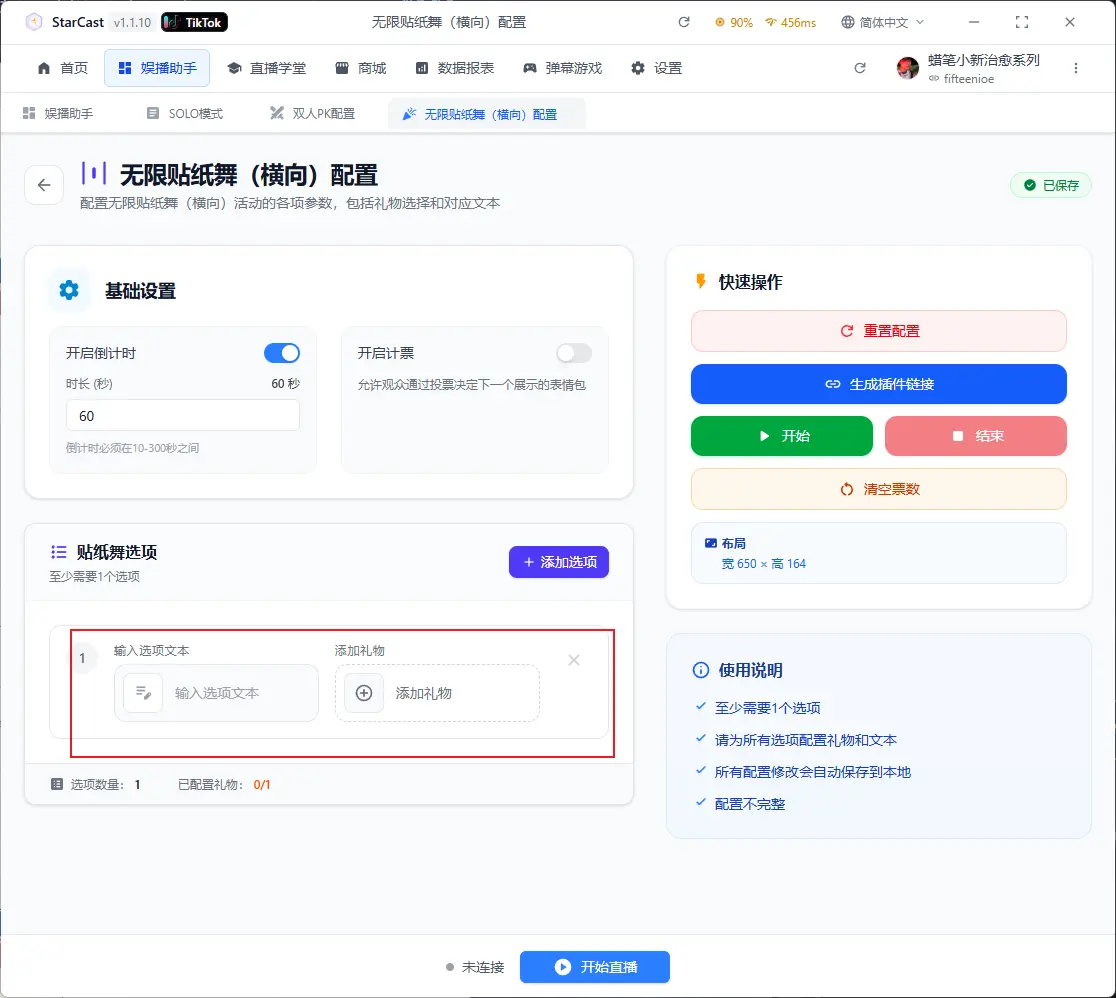
這裡添加自定義文本和禮物
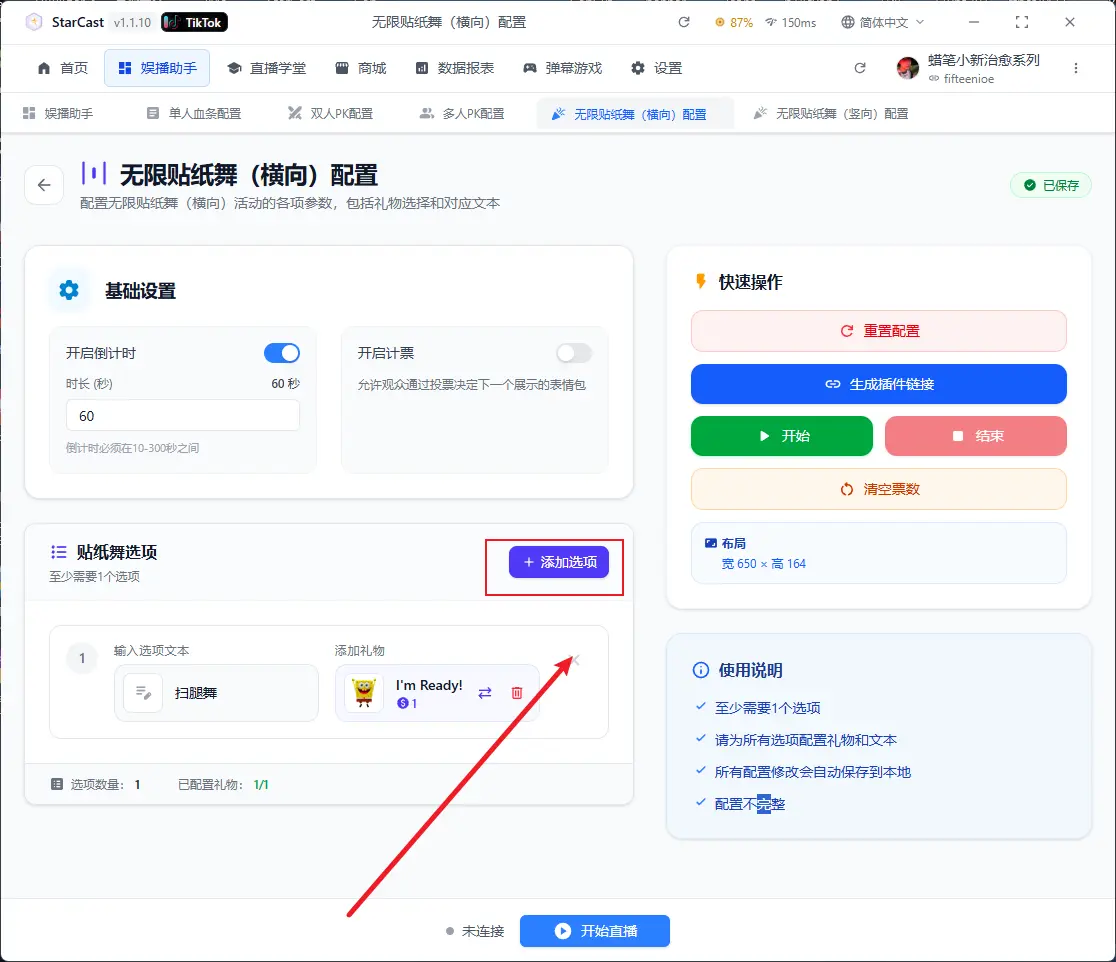
點擊添加選項可以添加多個選項
配置完成後點擊生成連結
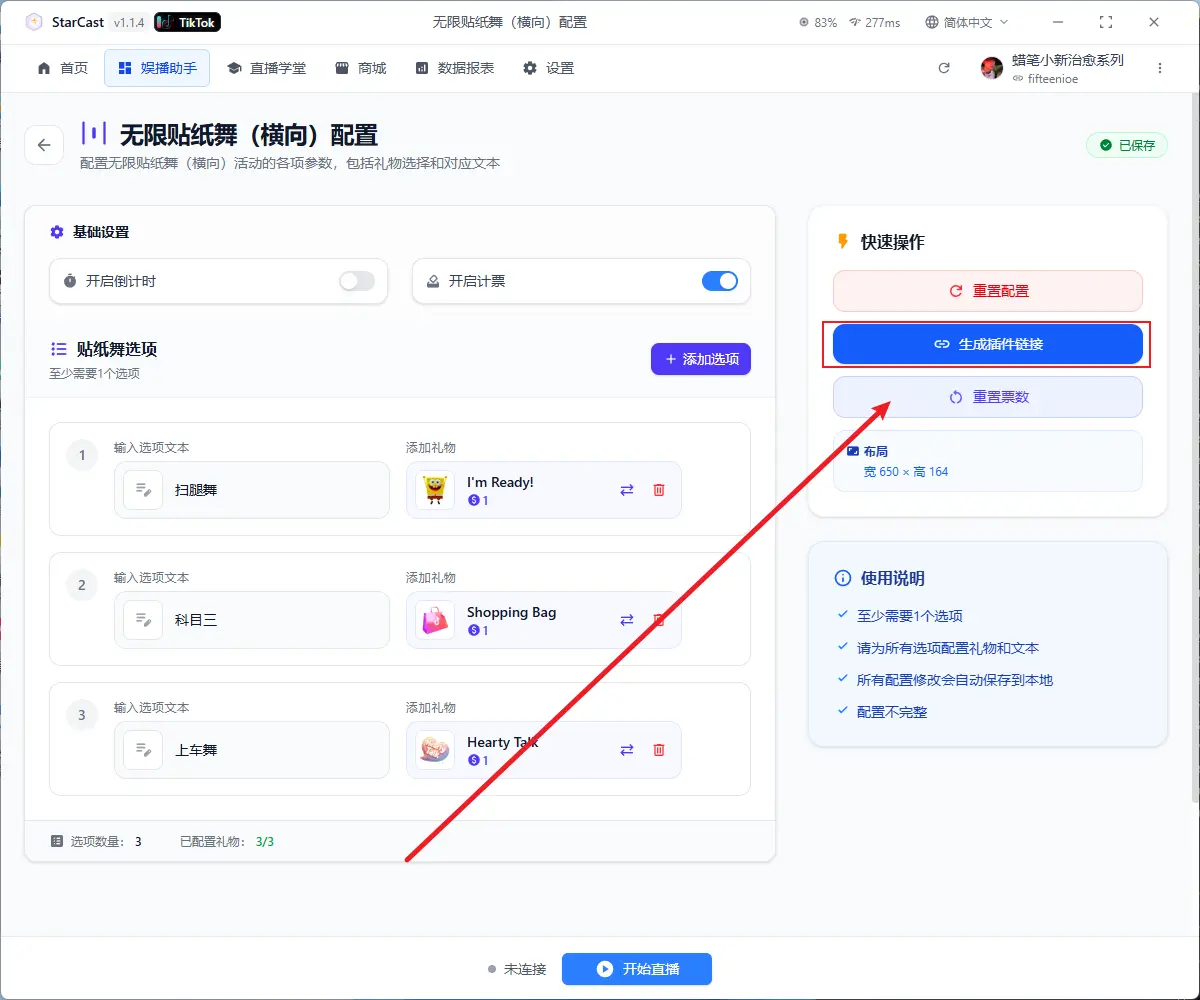
打開TikTok LIVE Studio 源添加連結
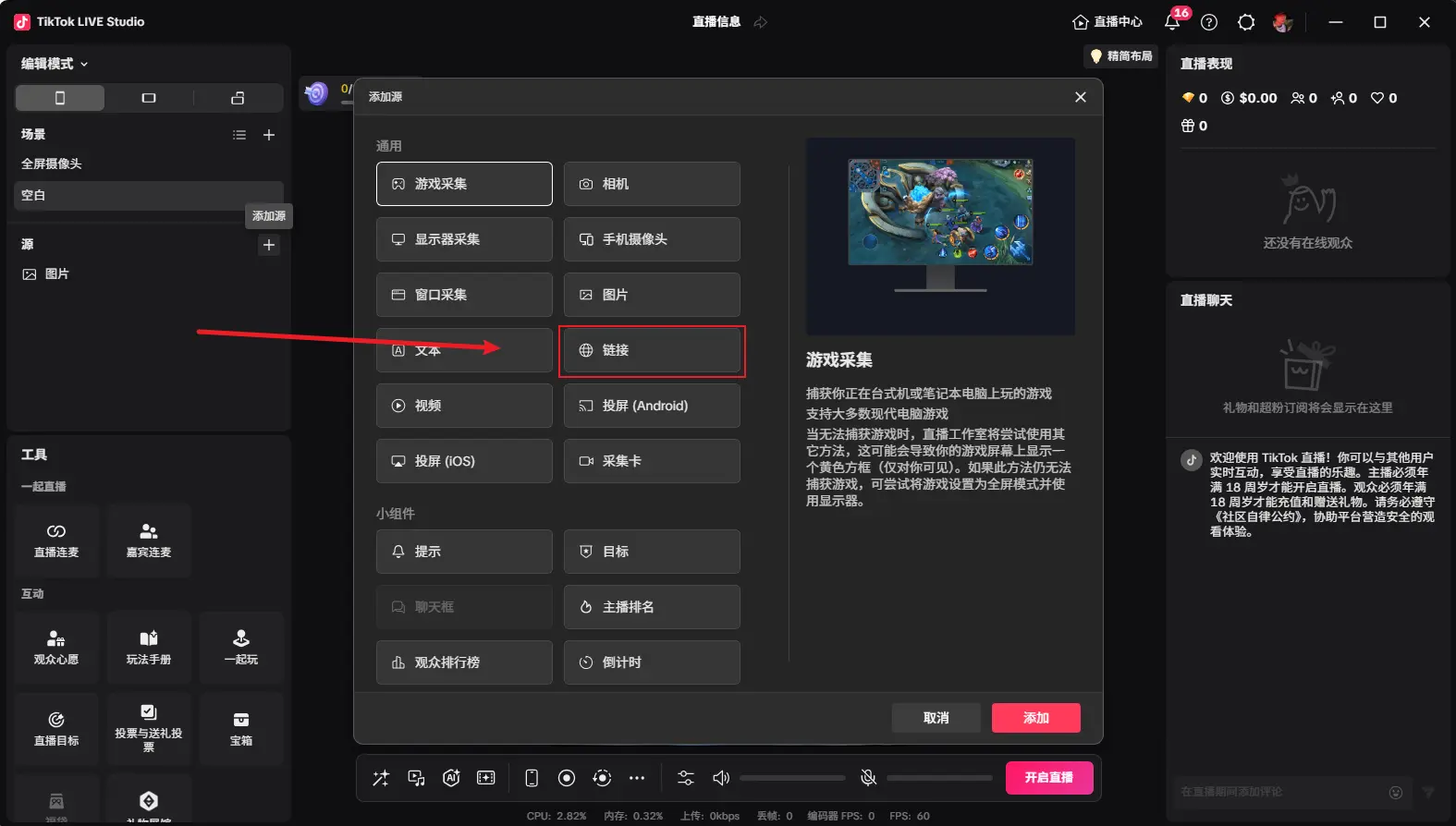
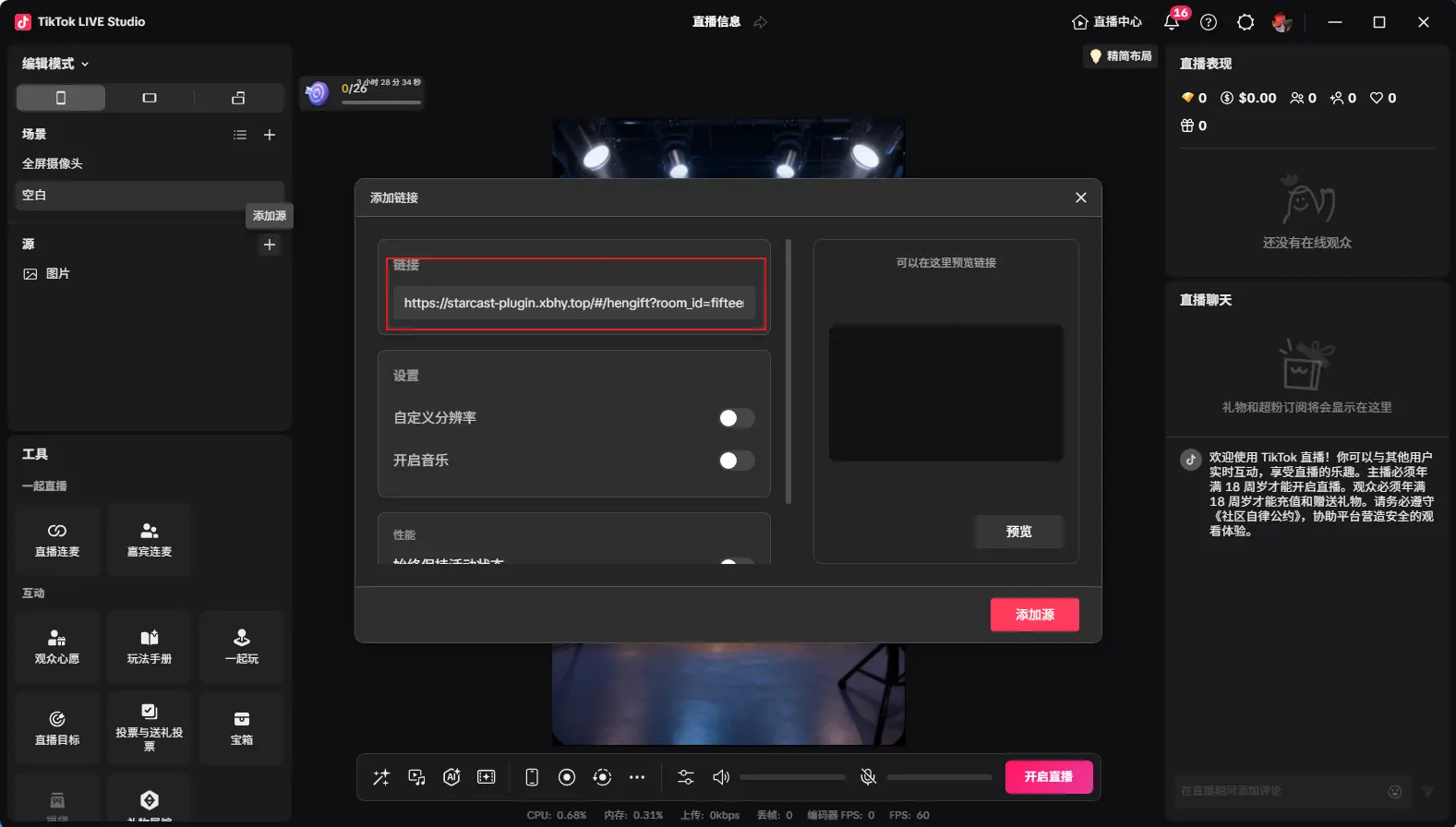
把剛才生成的連結複製上去,自定義解析度改成650x164
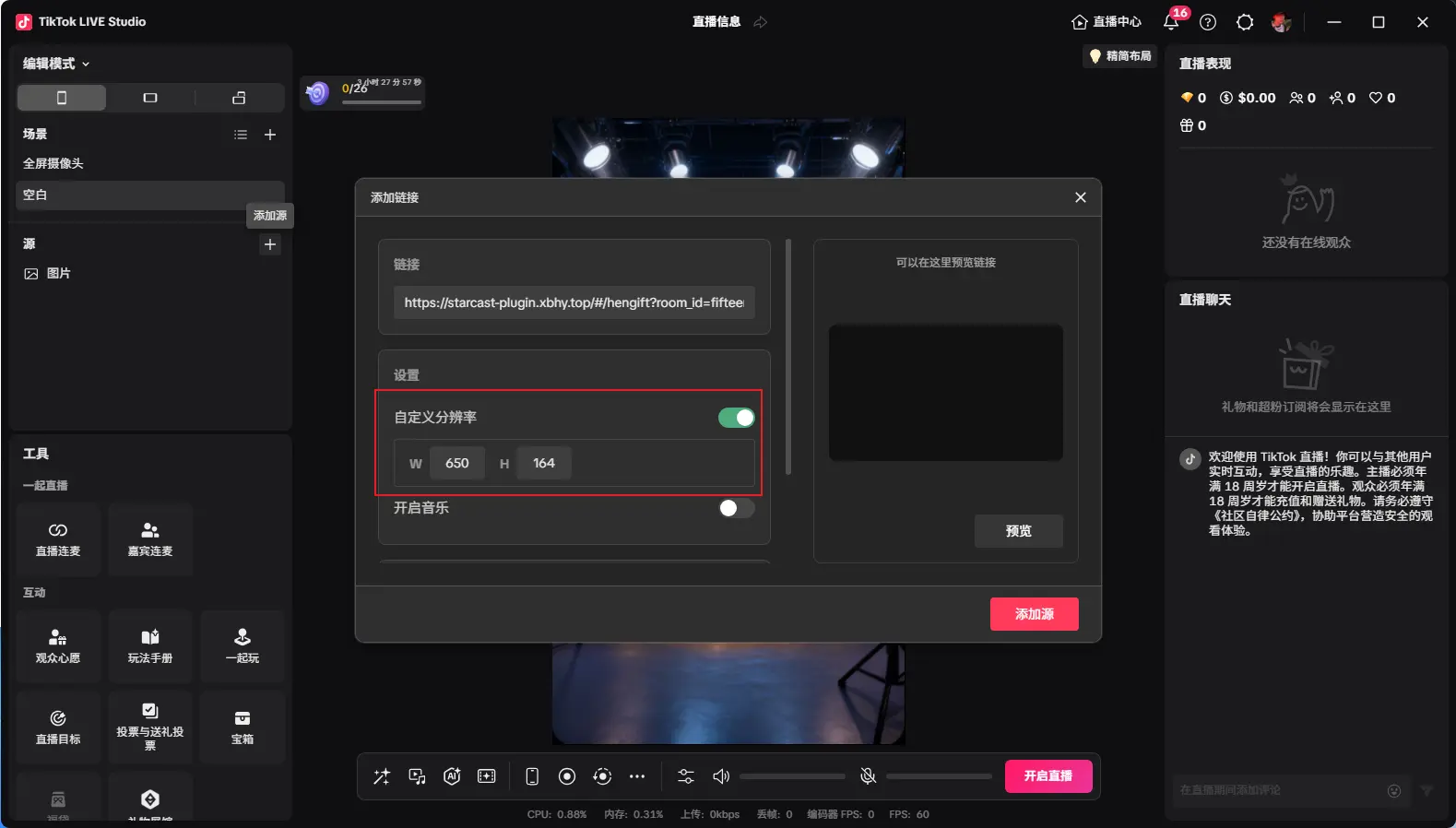
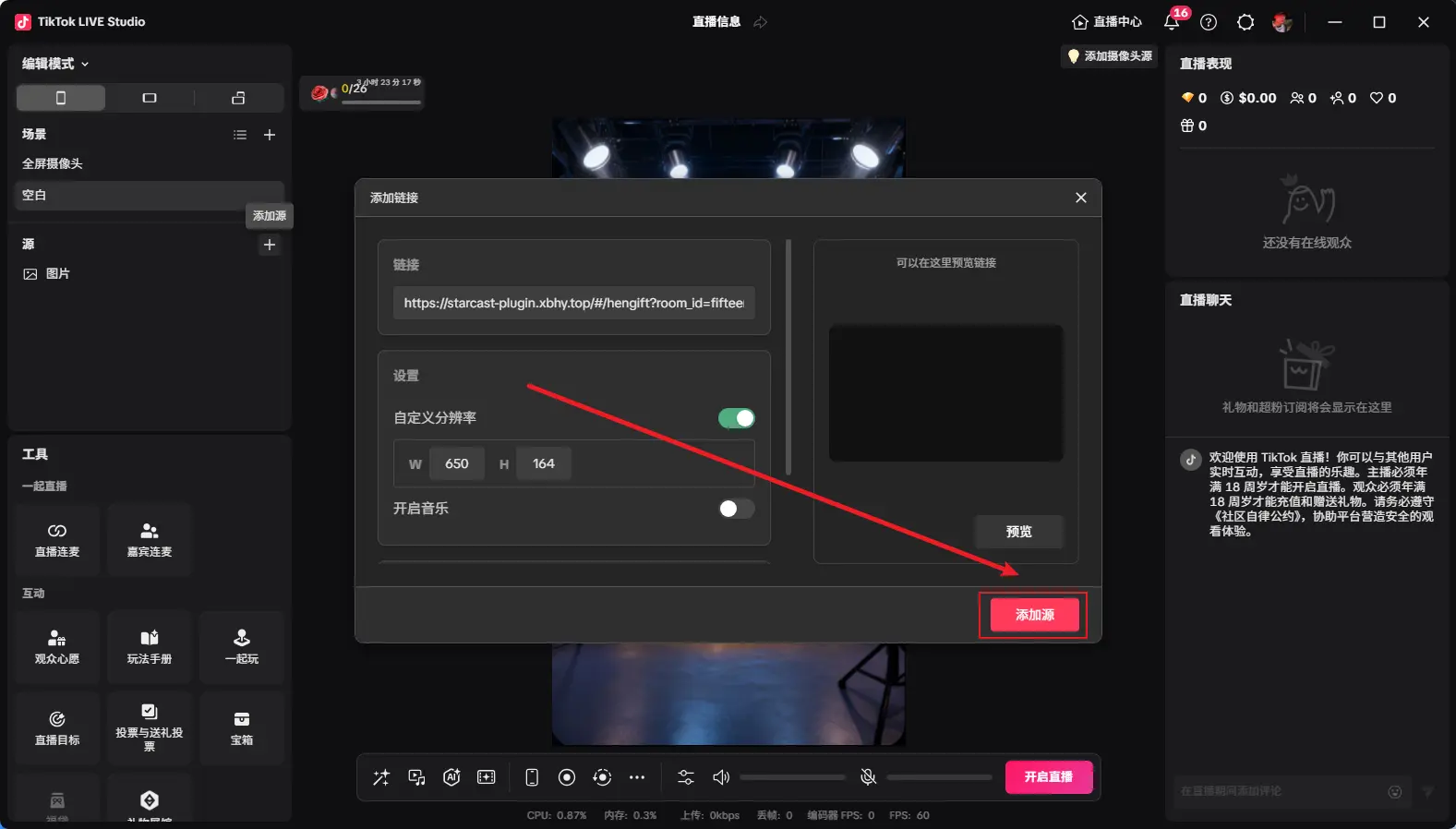
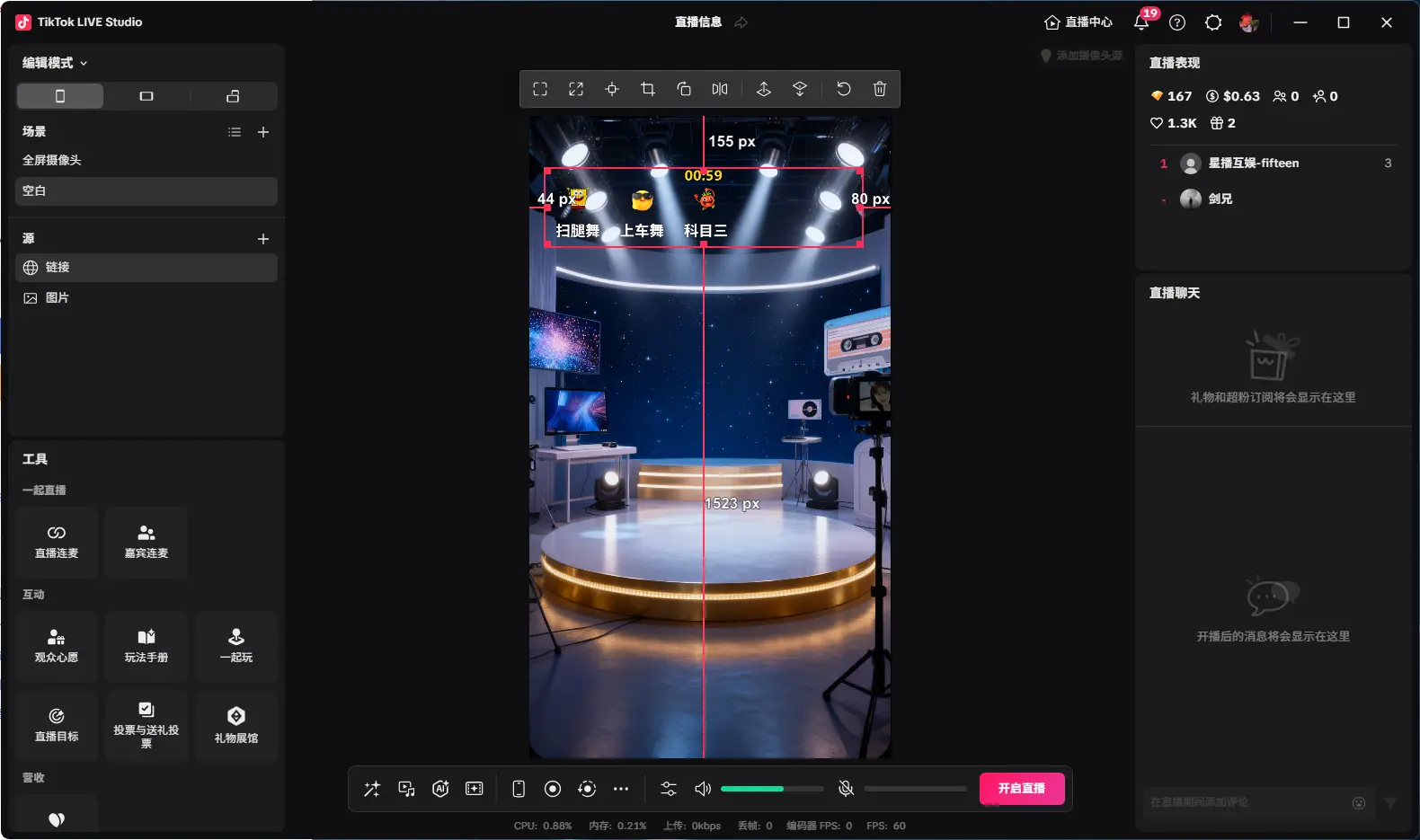
添加之後如圖所示,調整想要的大小,然後點擊開始即可開始倒計時
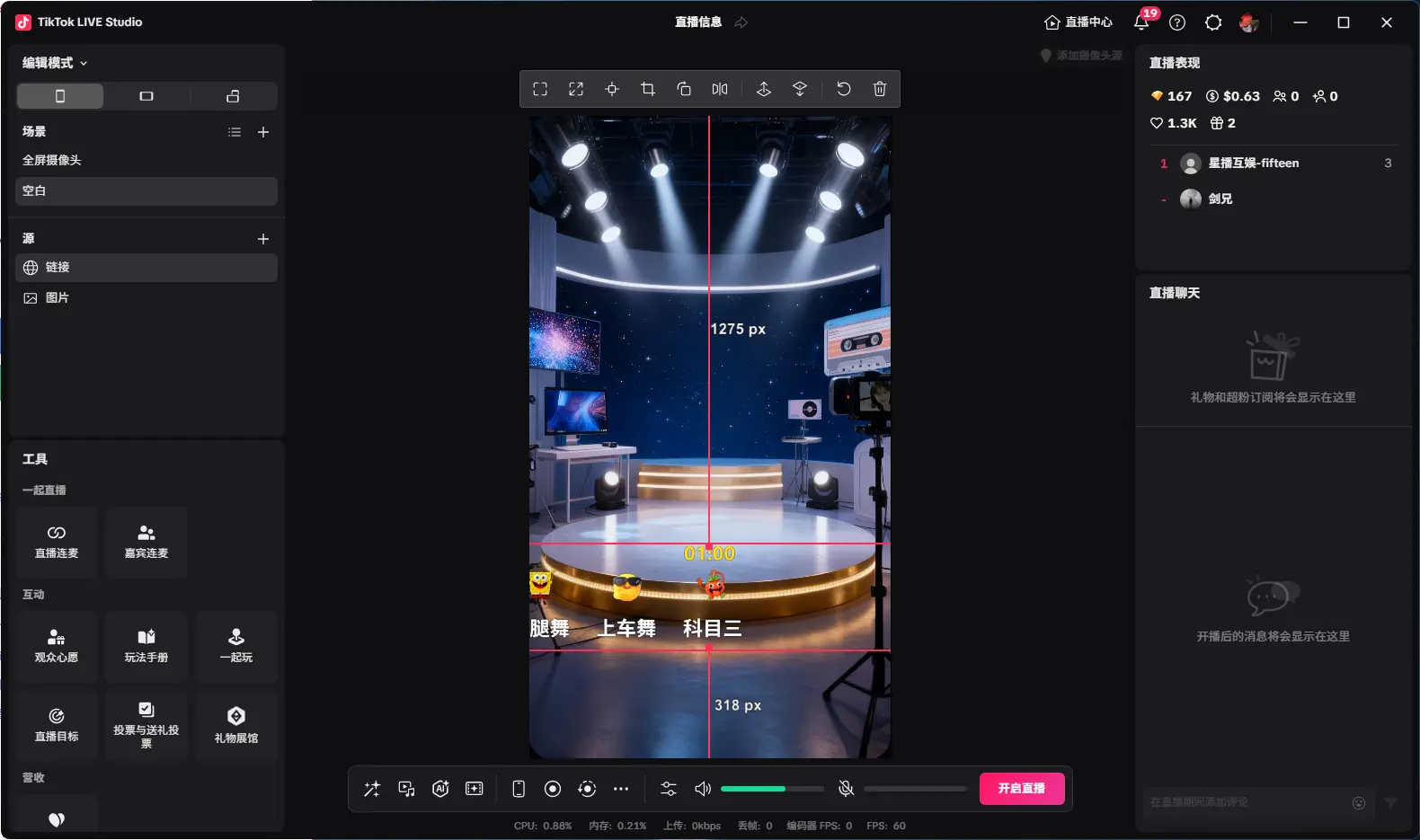
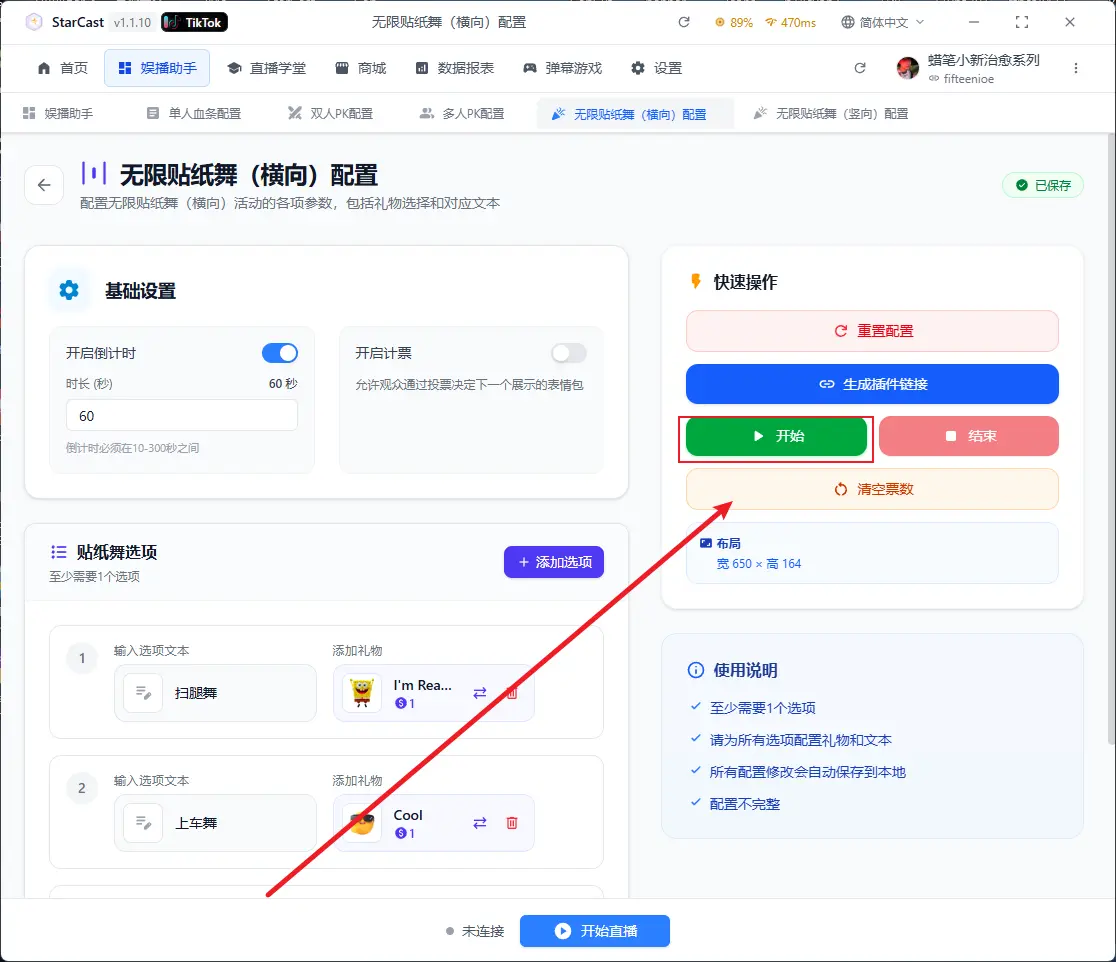
清空票數點擊這裡
開啟直播後點擊平臺上面的開始直播
顯示已連接代表連接直播間成功
網格貼紙舞
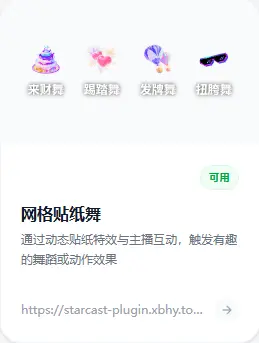
這個按鈕是可以記錄刷了多少禮物的按鈕
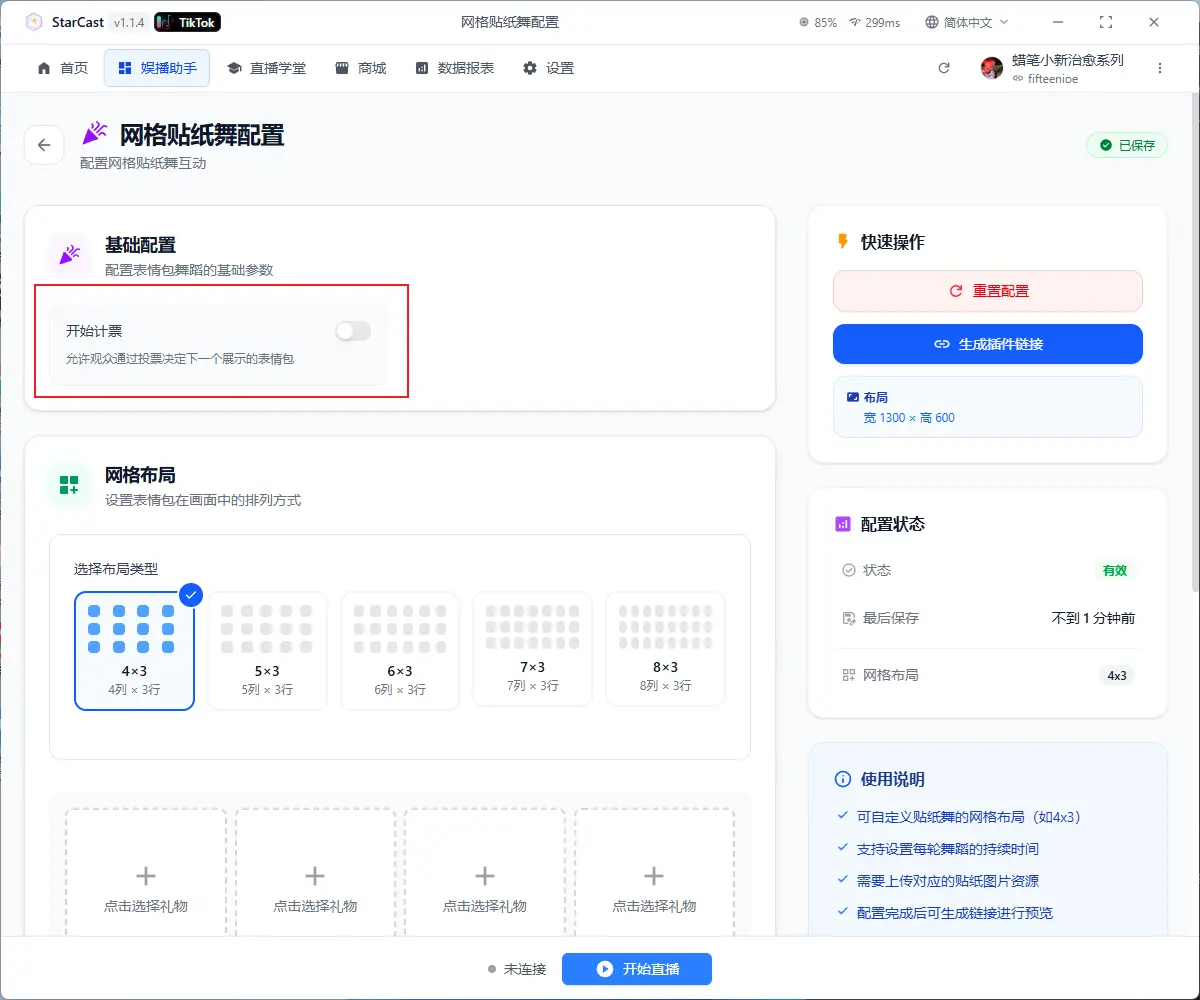
在這裡選擇想要的模式
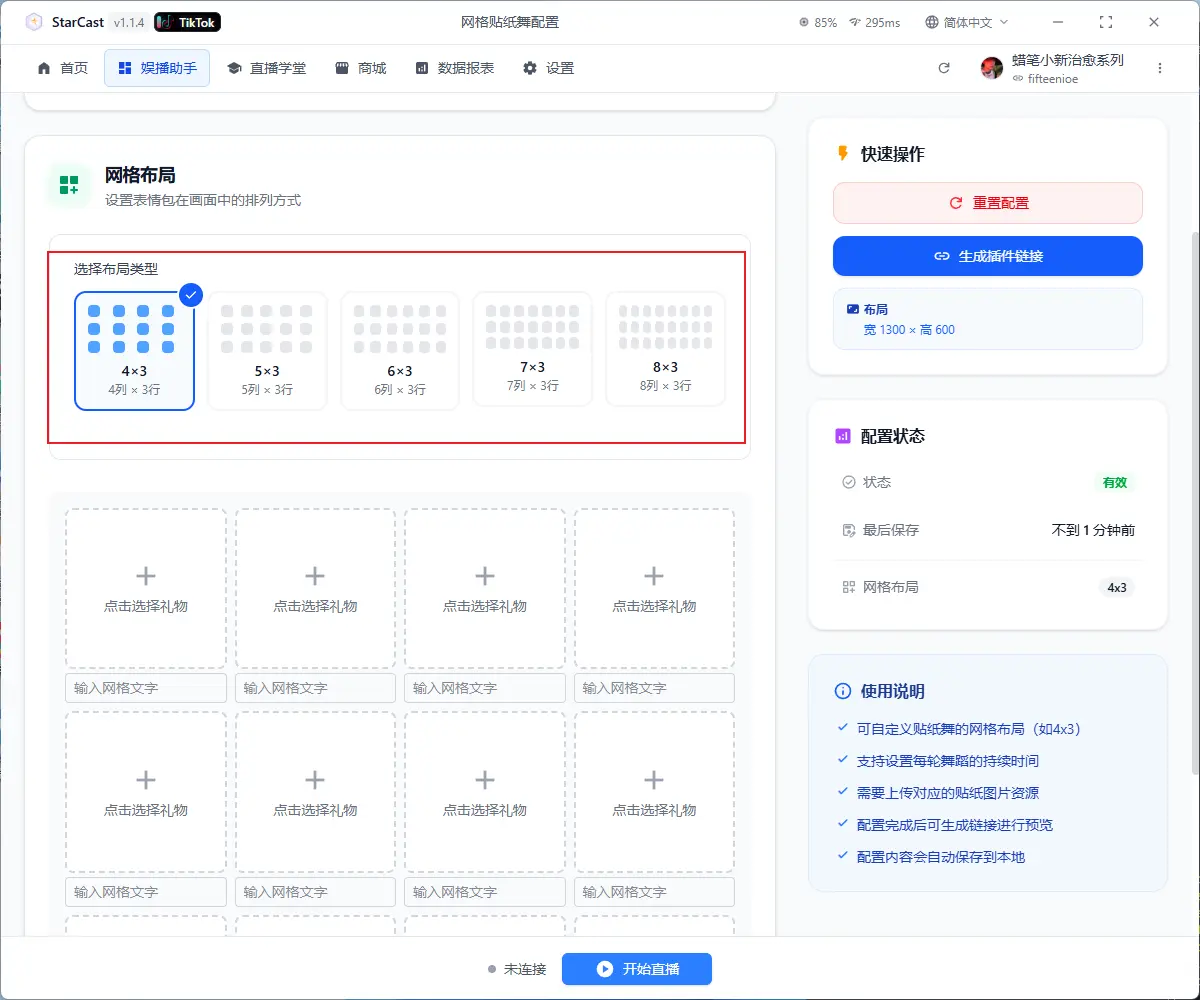
這裡可以添加禮物以及自定義文本
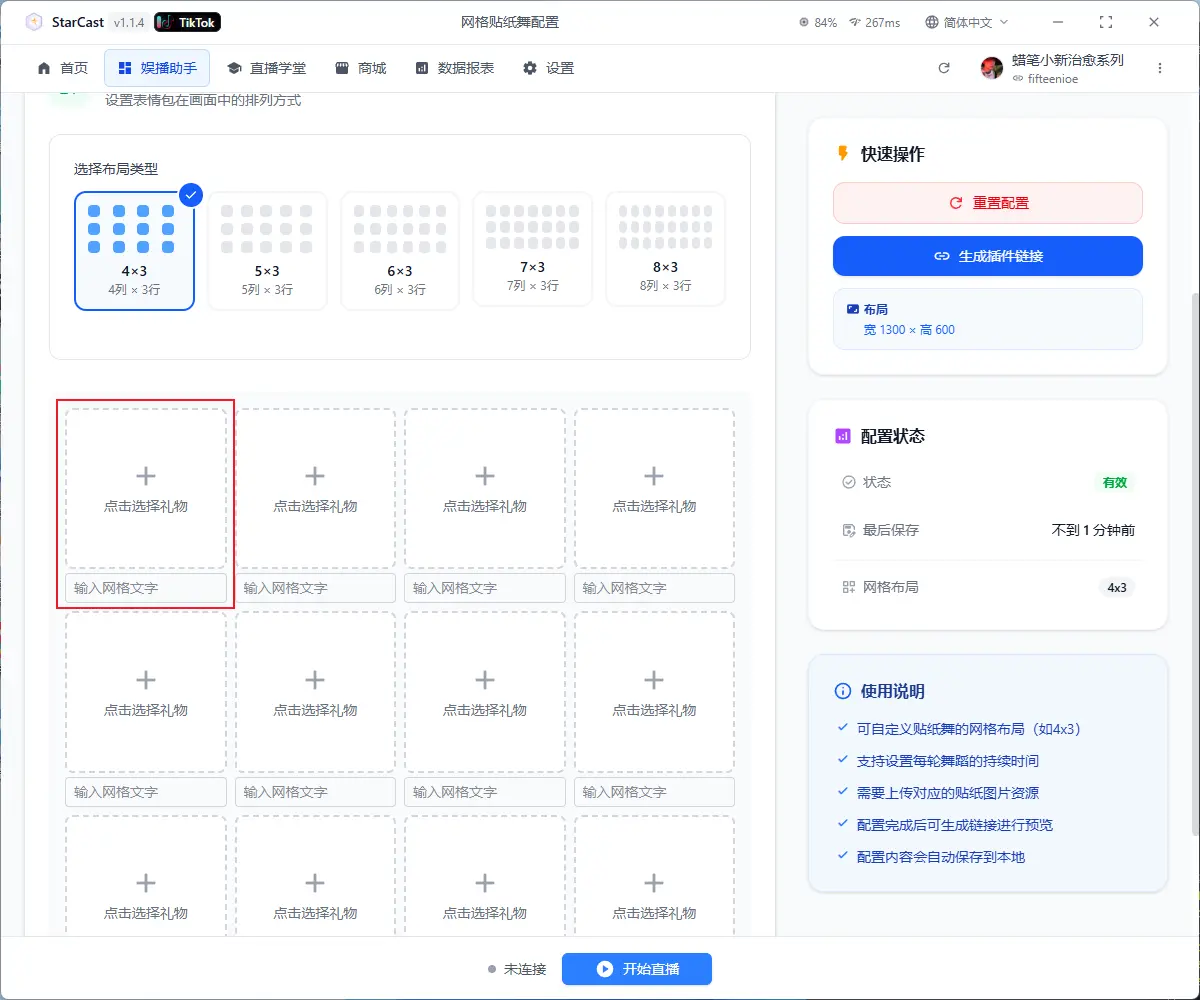
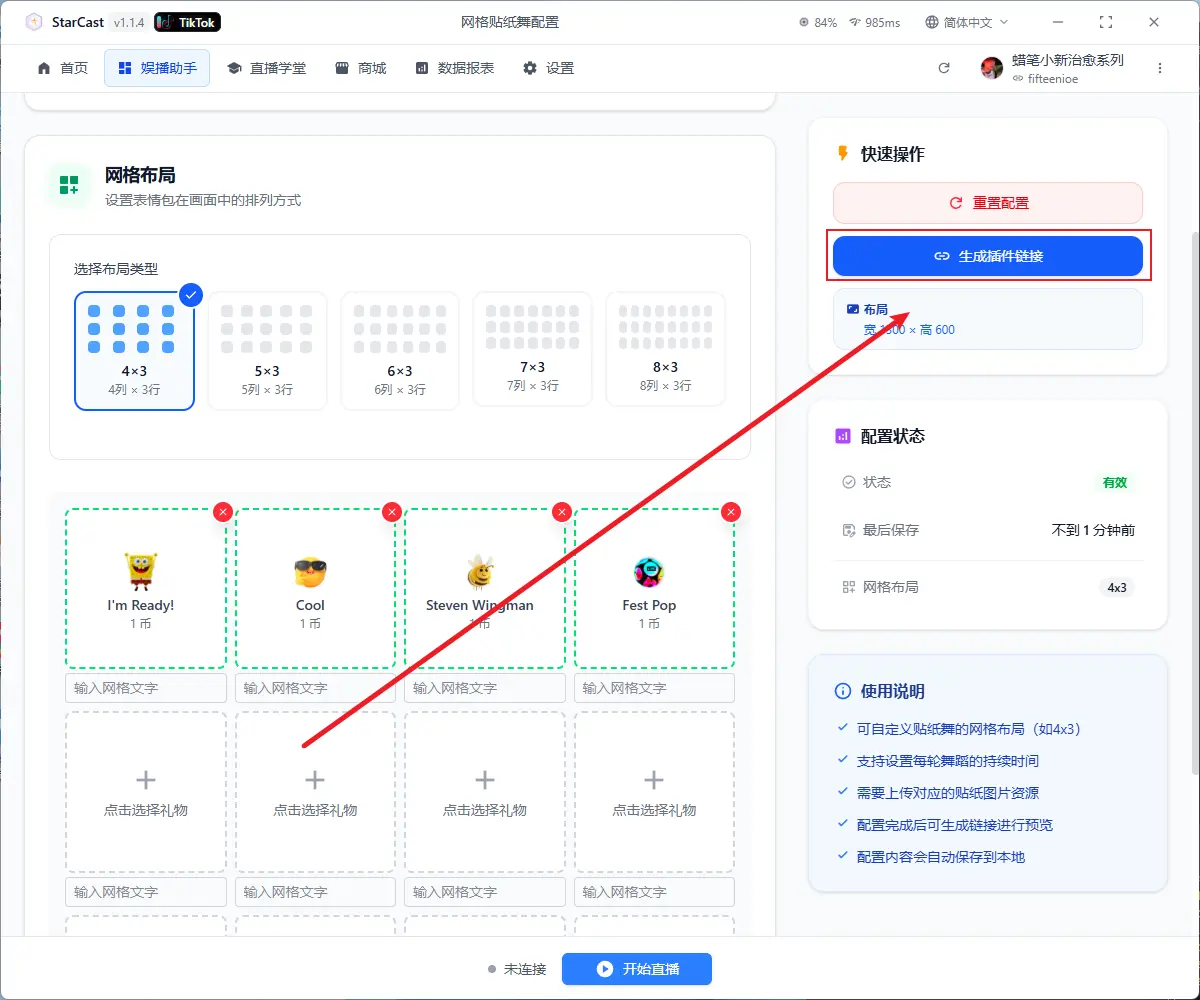
配置完成後點擊生成連結
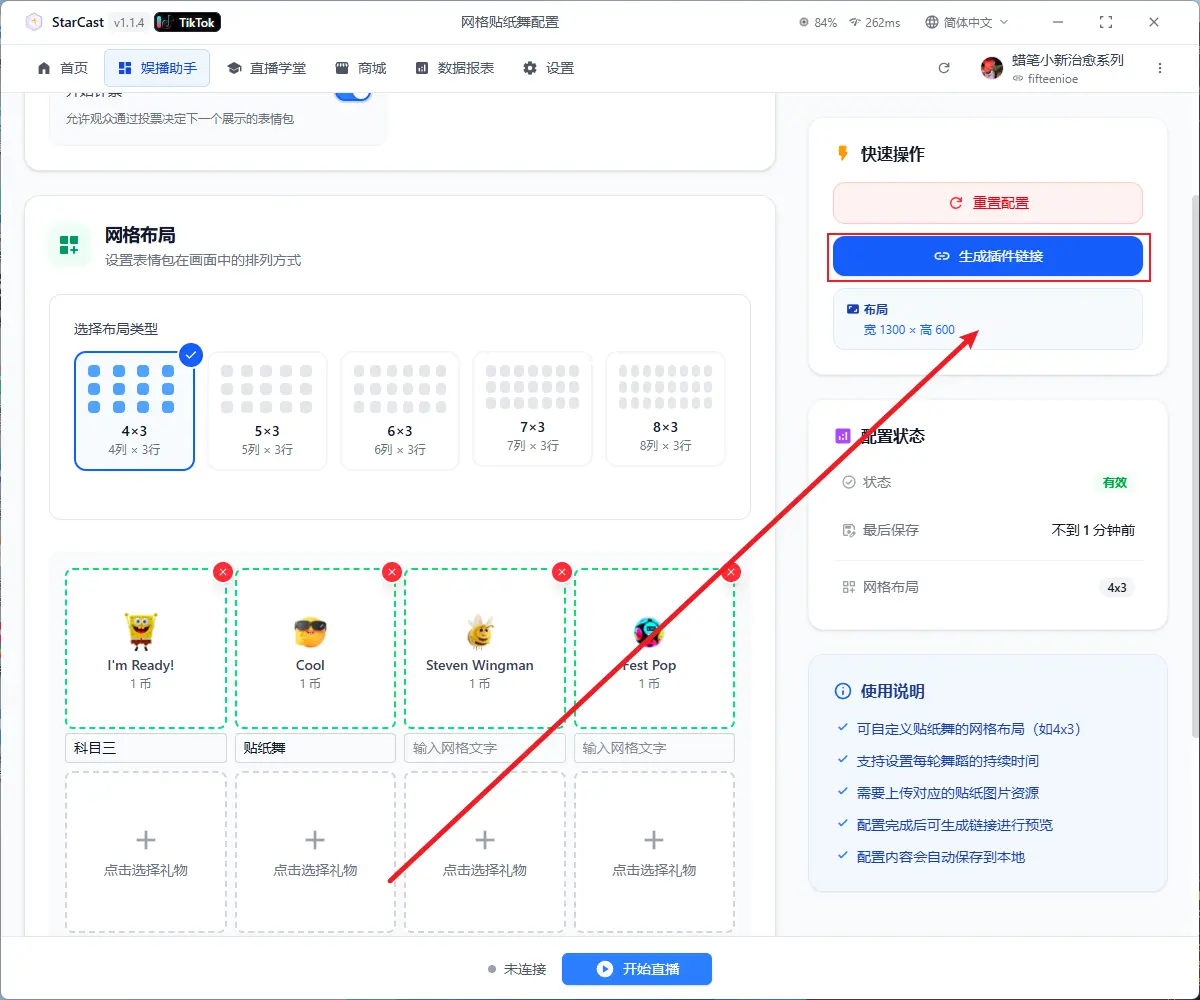
打開TikTok LIVE Studio 源添加連結
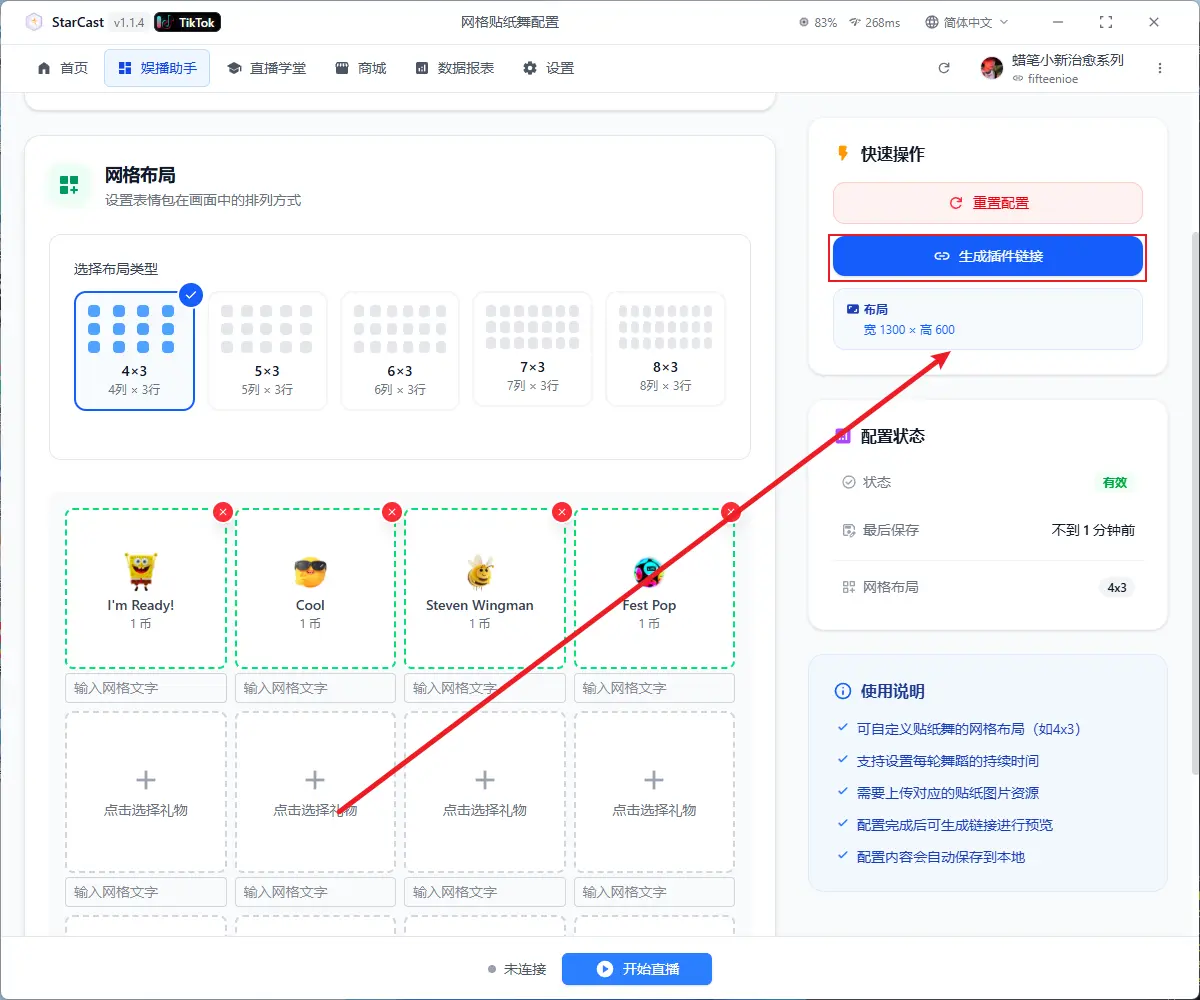
把剛才生成的連結複製上去,自定義解析度改成1300x600
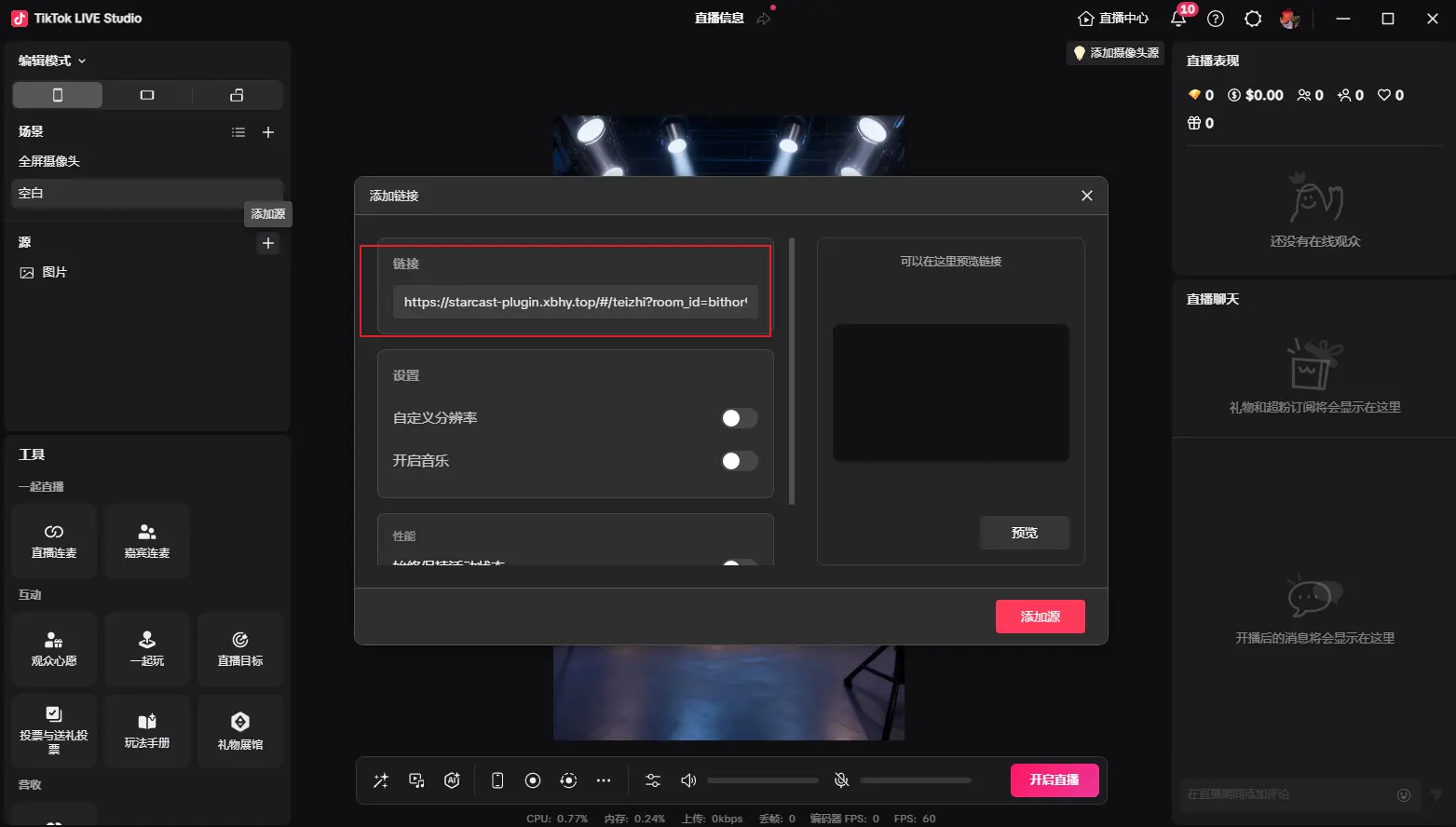
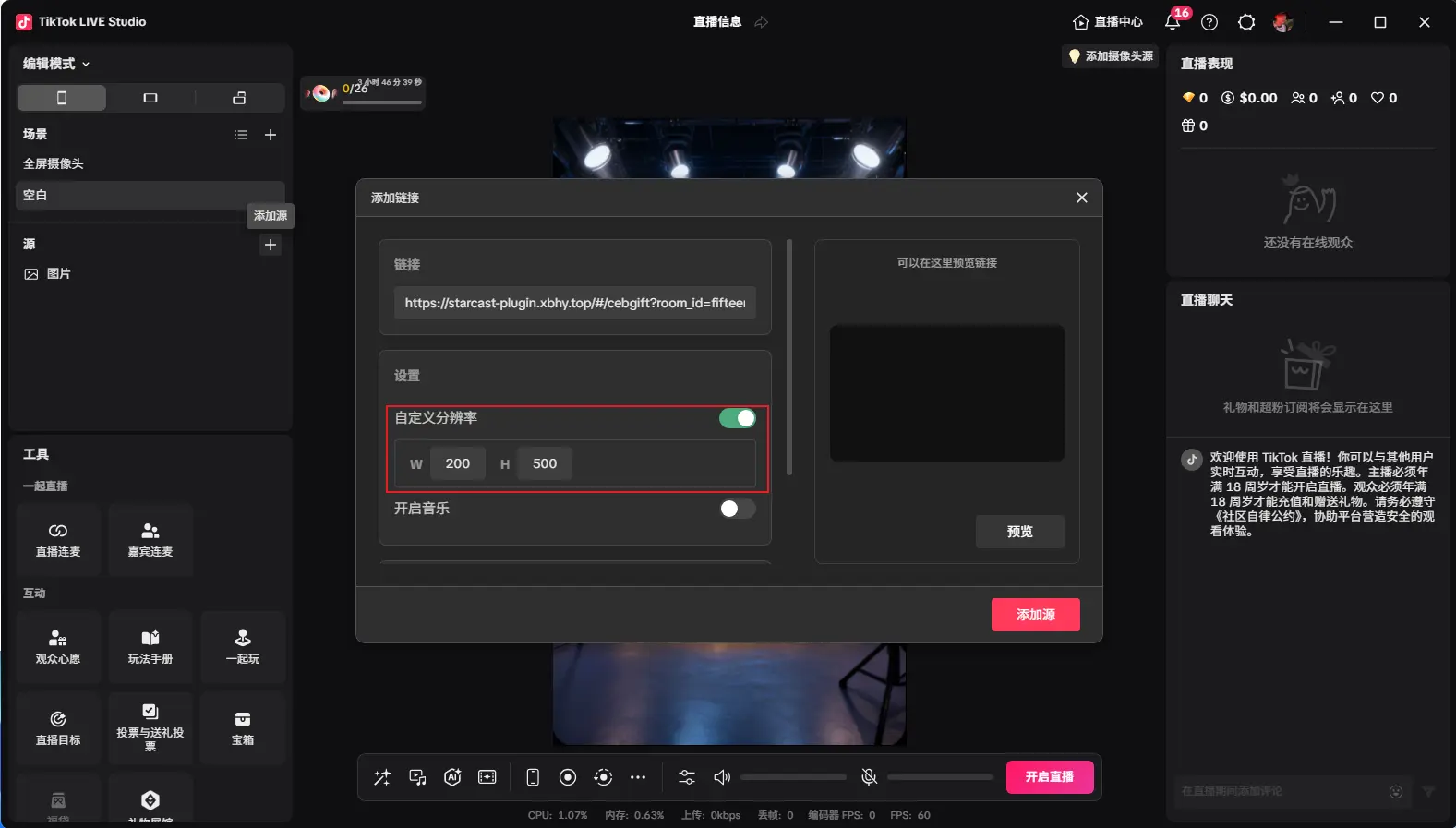
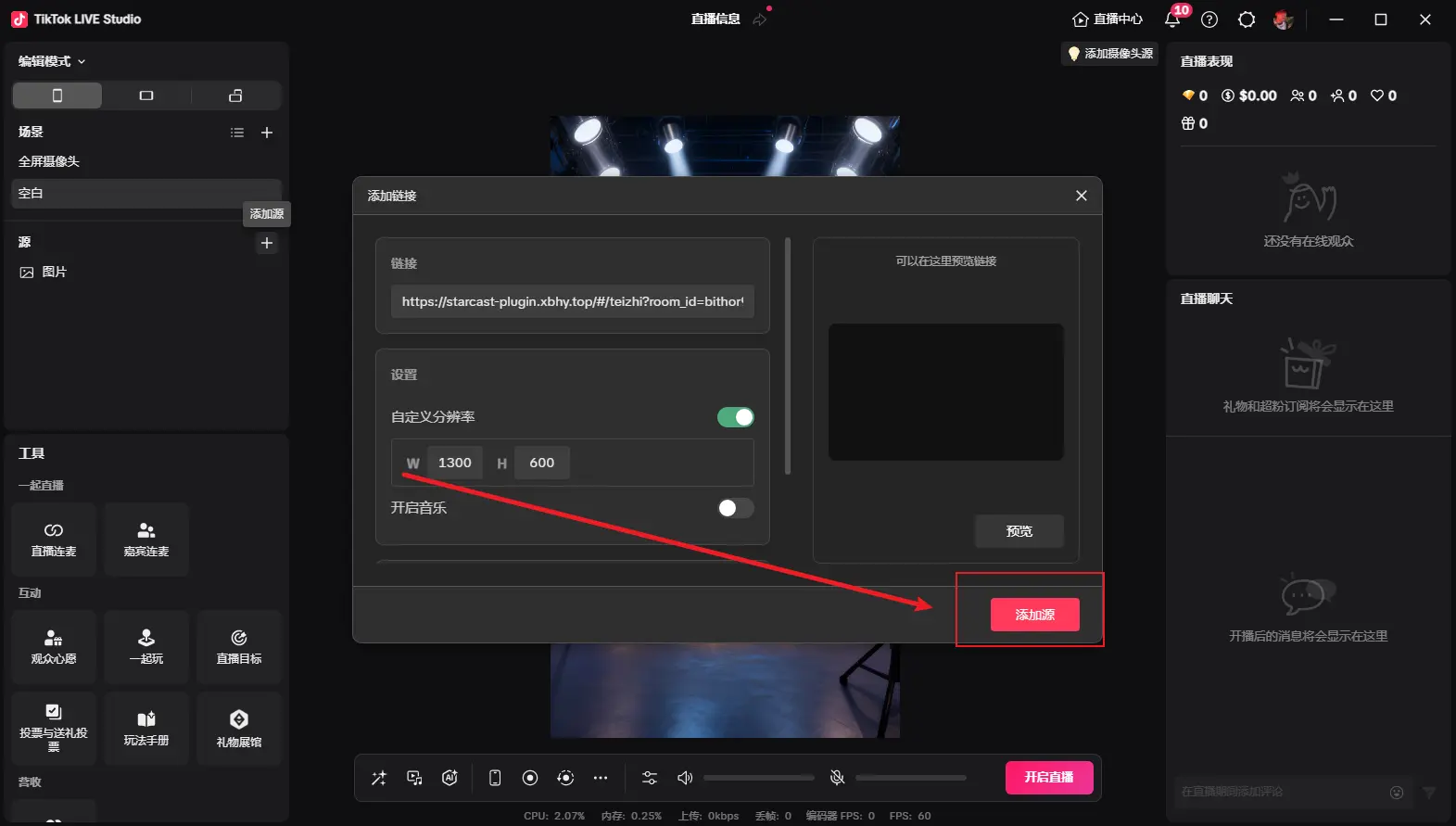
添加之後如圖所示,調整想要的大小,然後再點擊生成連結就會顯示出來
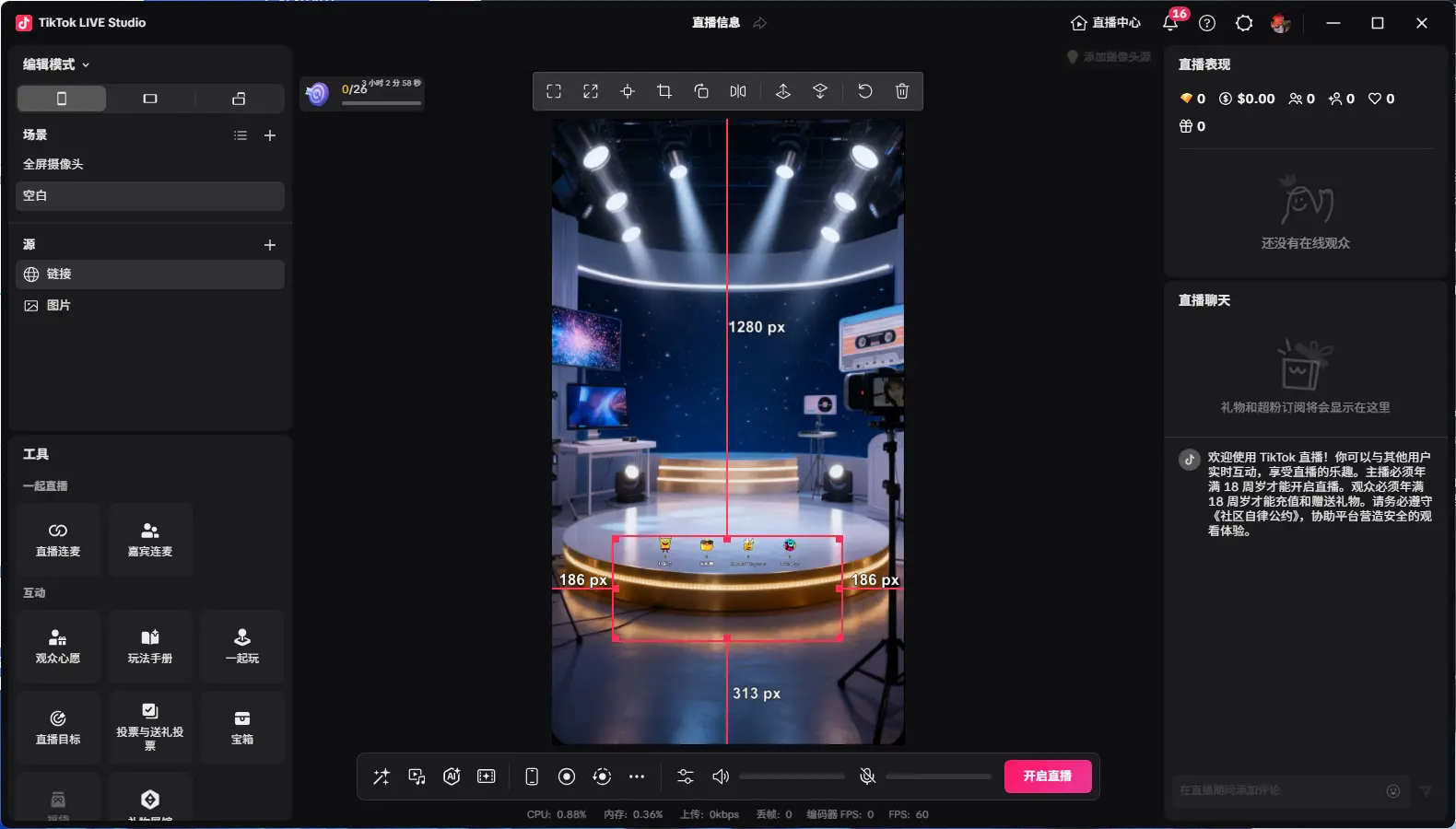
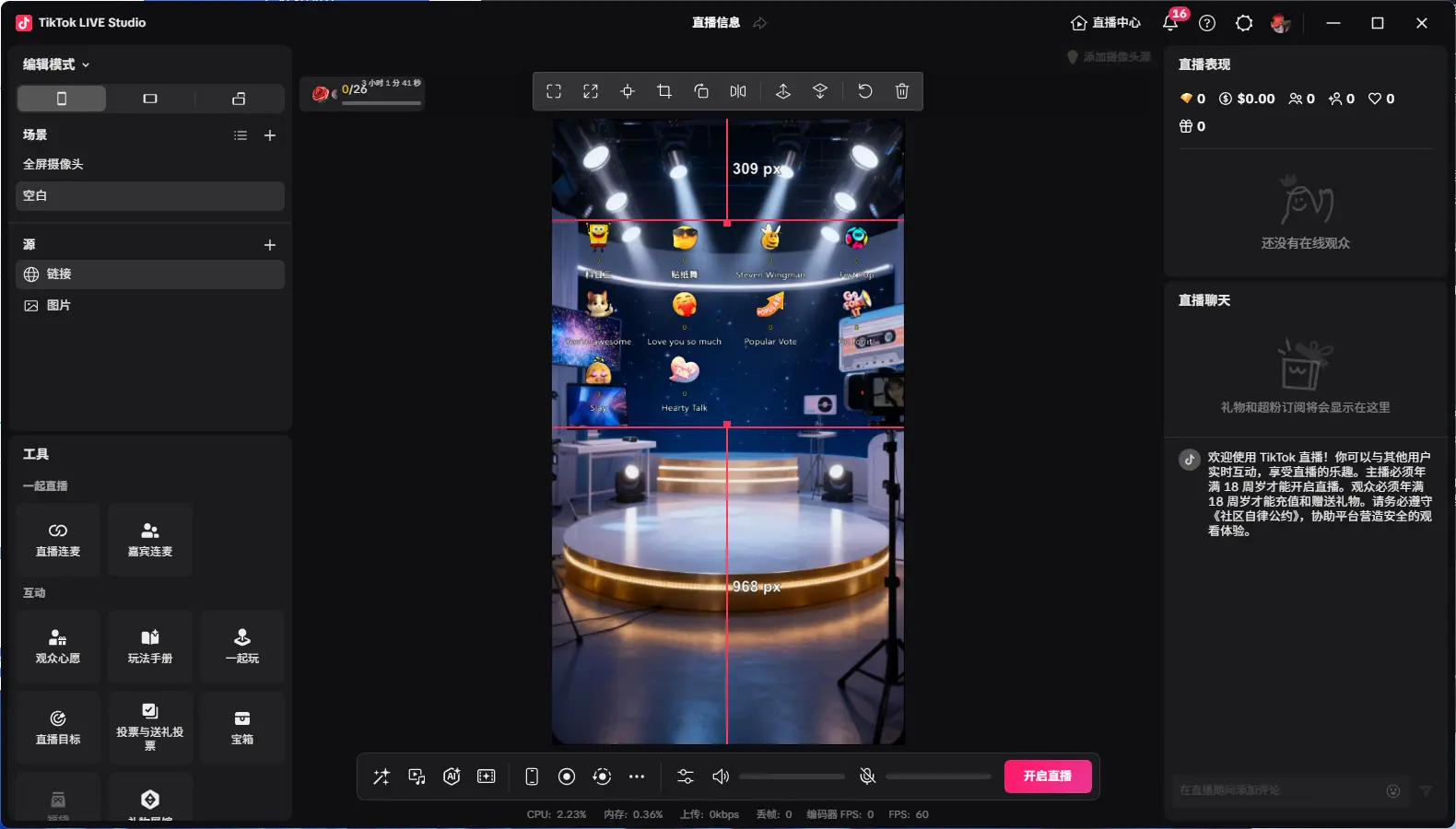
開啟直播後點擊平臺上面的開始直播
顯示已連接代表連接直播間成功
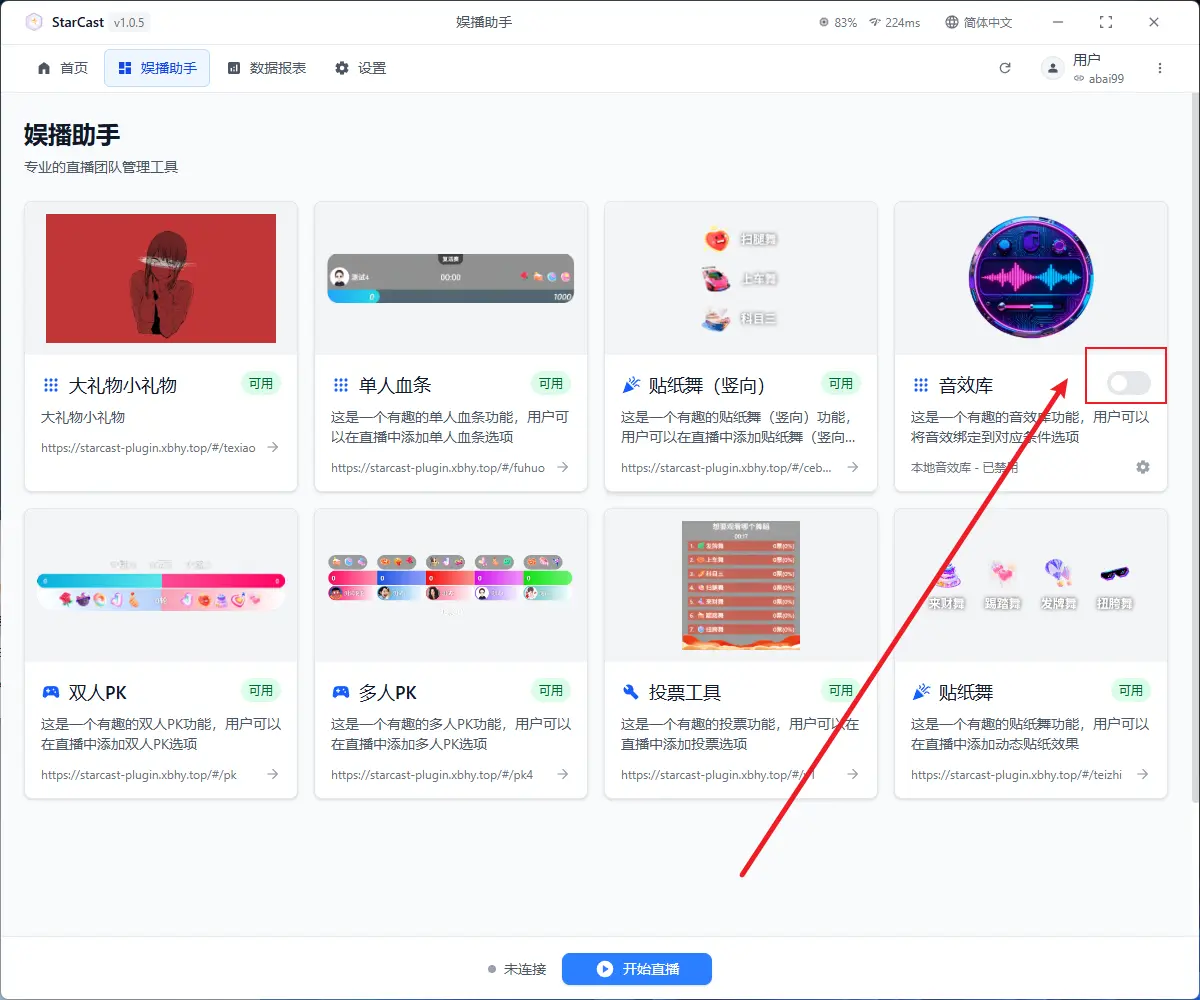
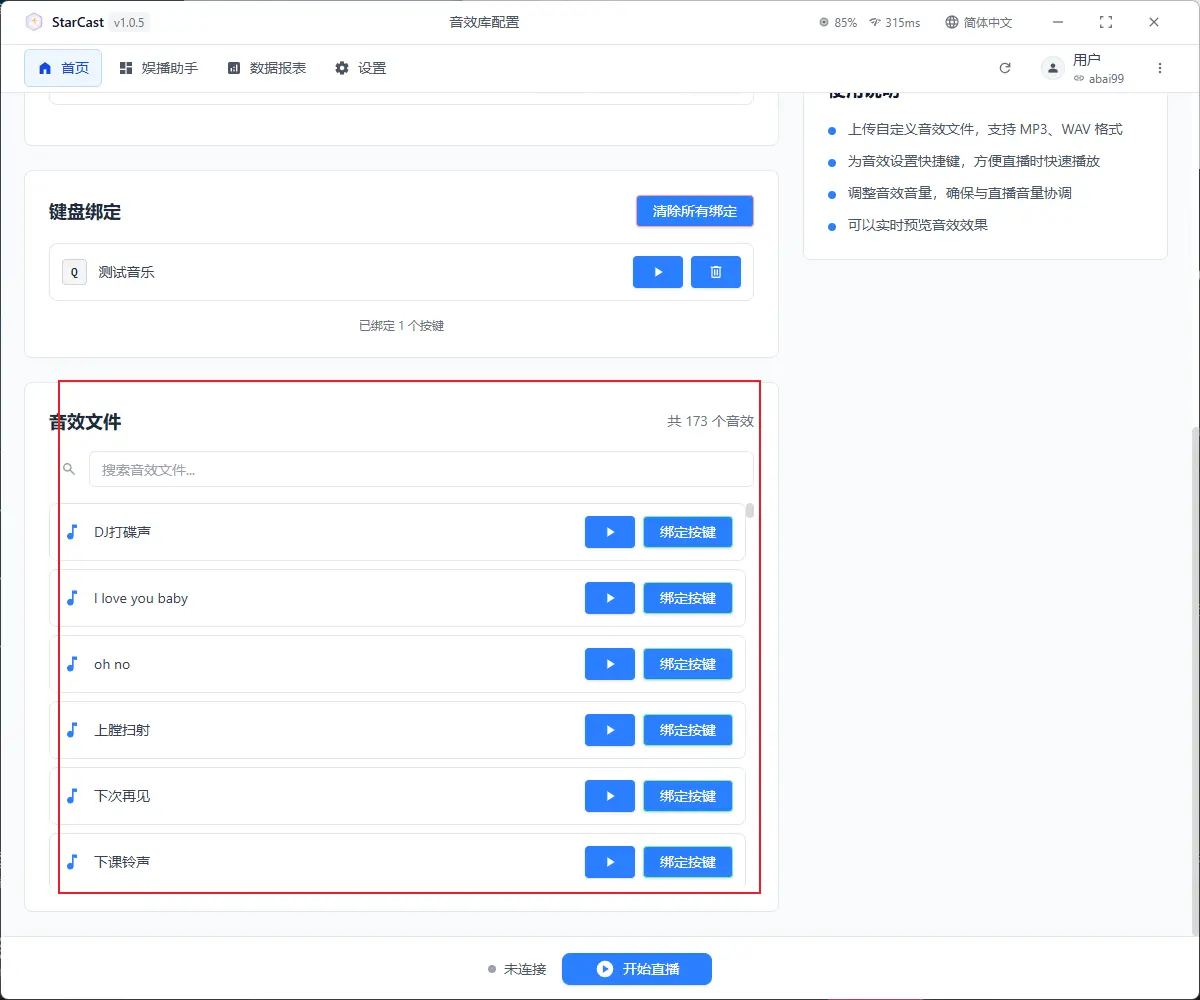
音效庫
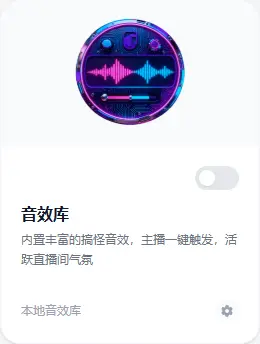
點擊按鈕啟動
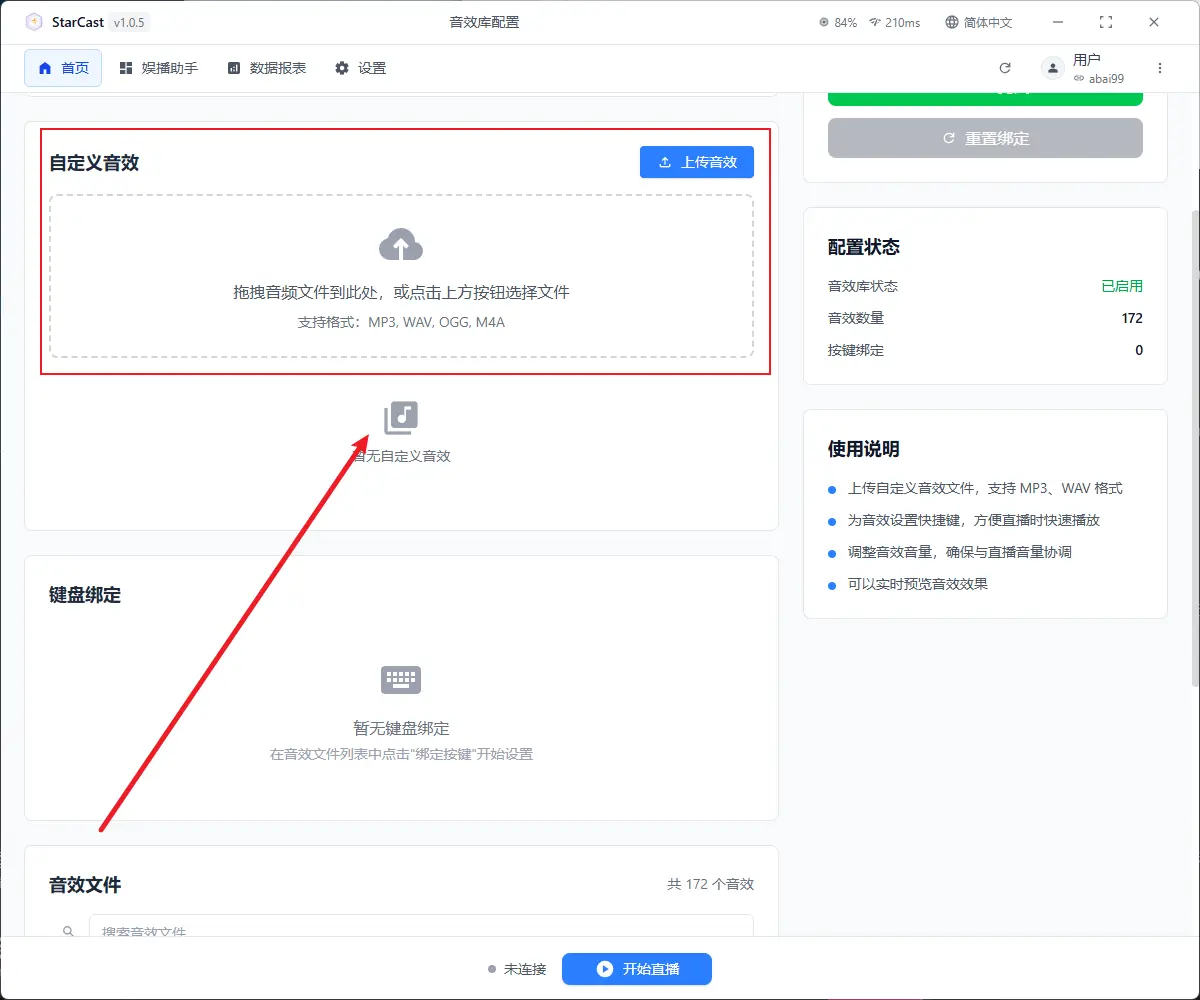
點擊或者拖曳上去可以上傳自定義音效
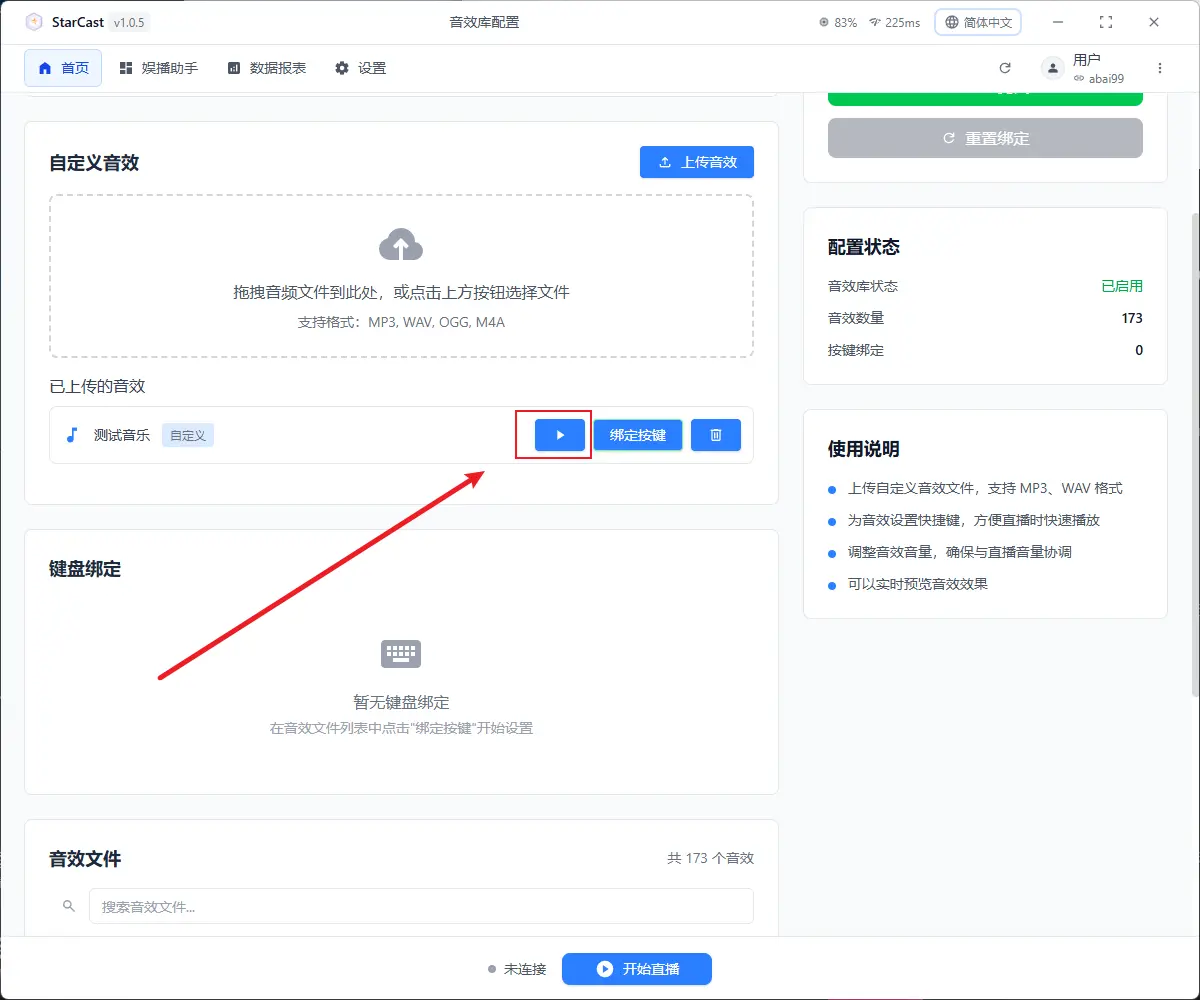
這個按鈕是播放按鈕,可以進行播放
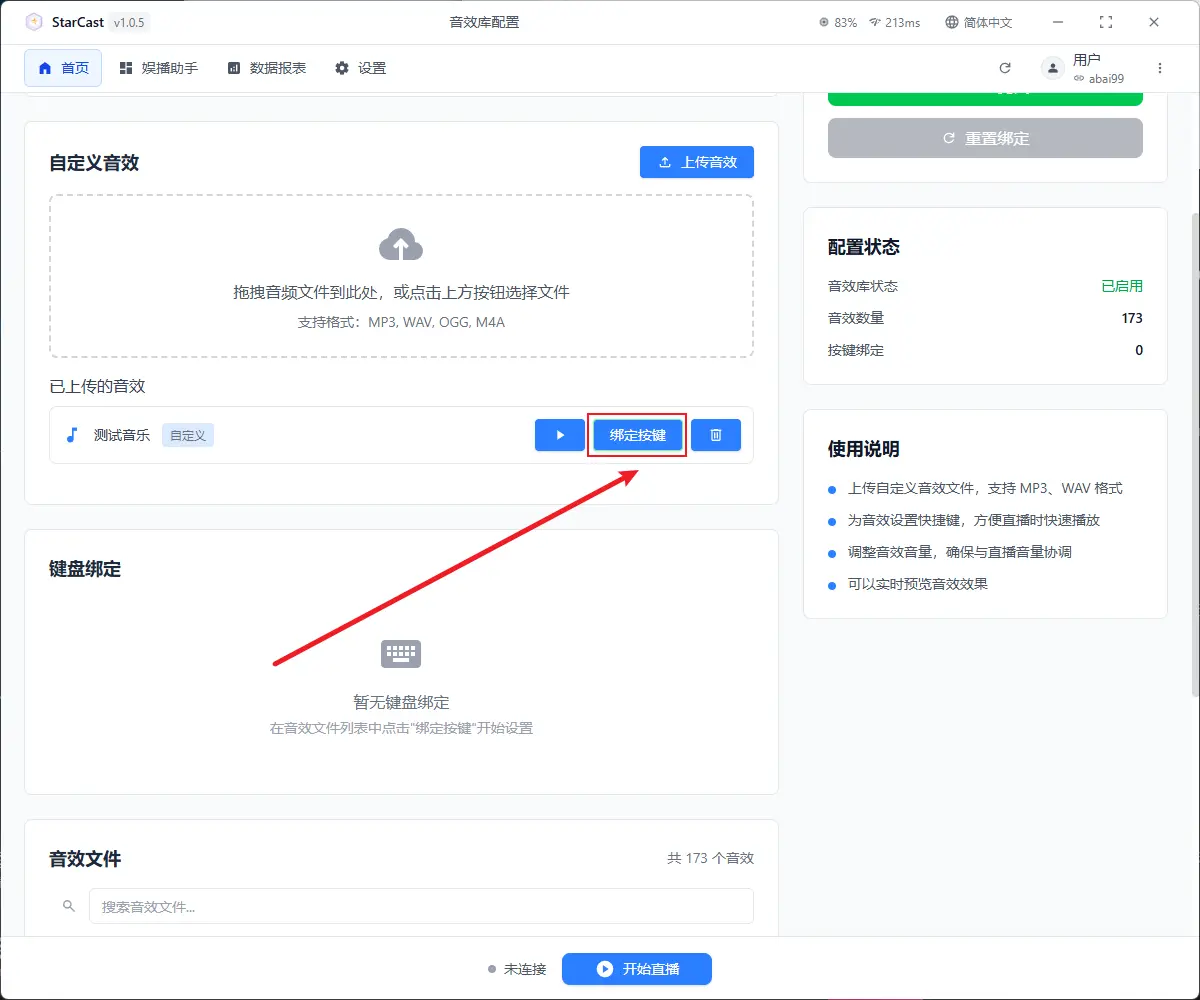
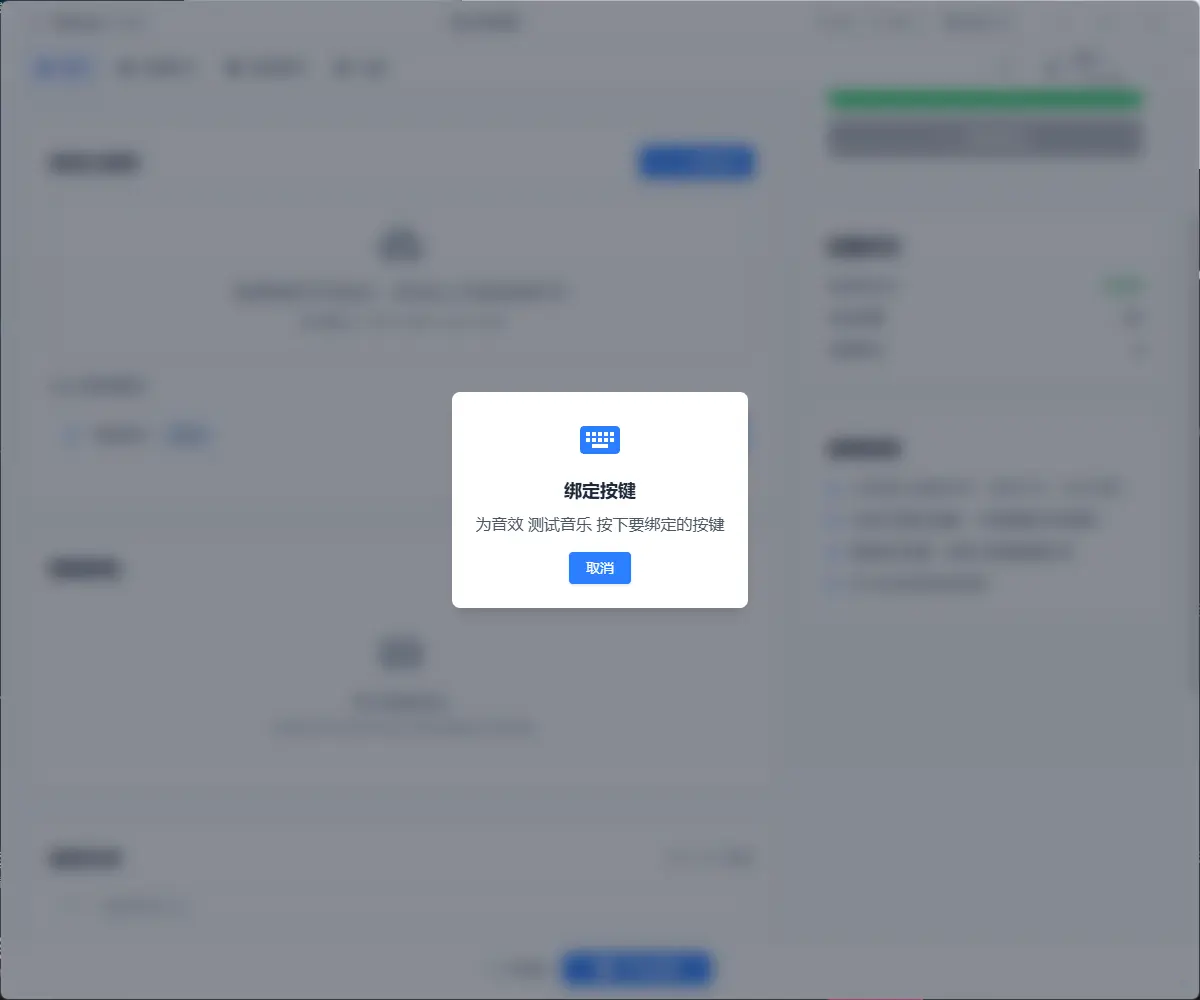
這個按鈕是綁定按鍵,按下要綁定的按鍵
這裡可以看到已經綁定的按鍵
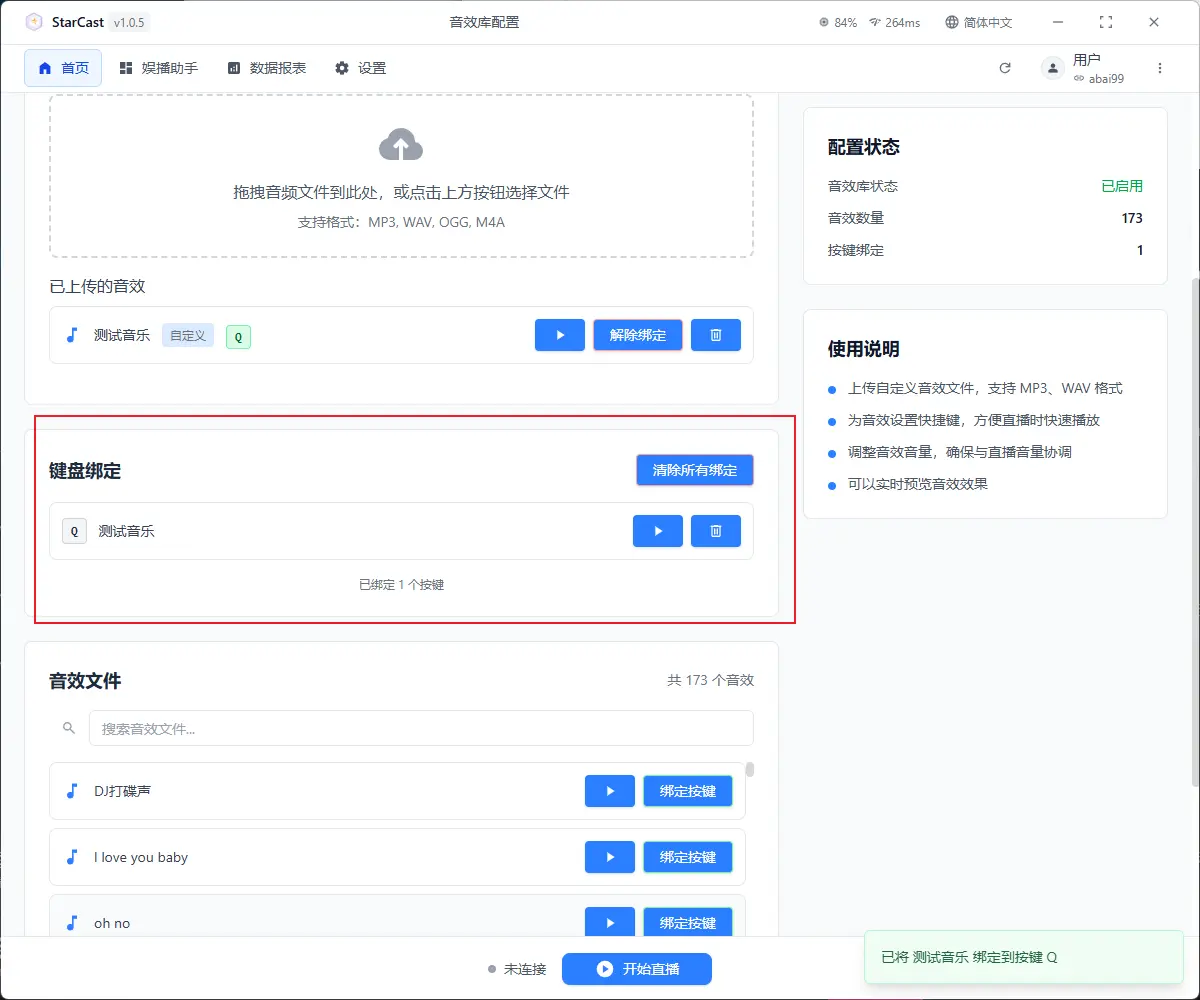
這裡提供了173個音效,可進行使用
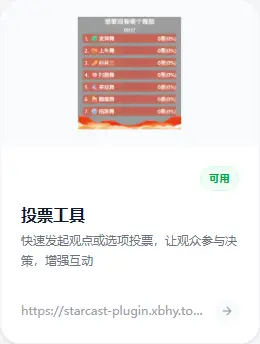
投票工具
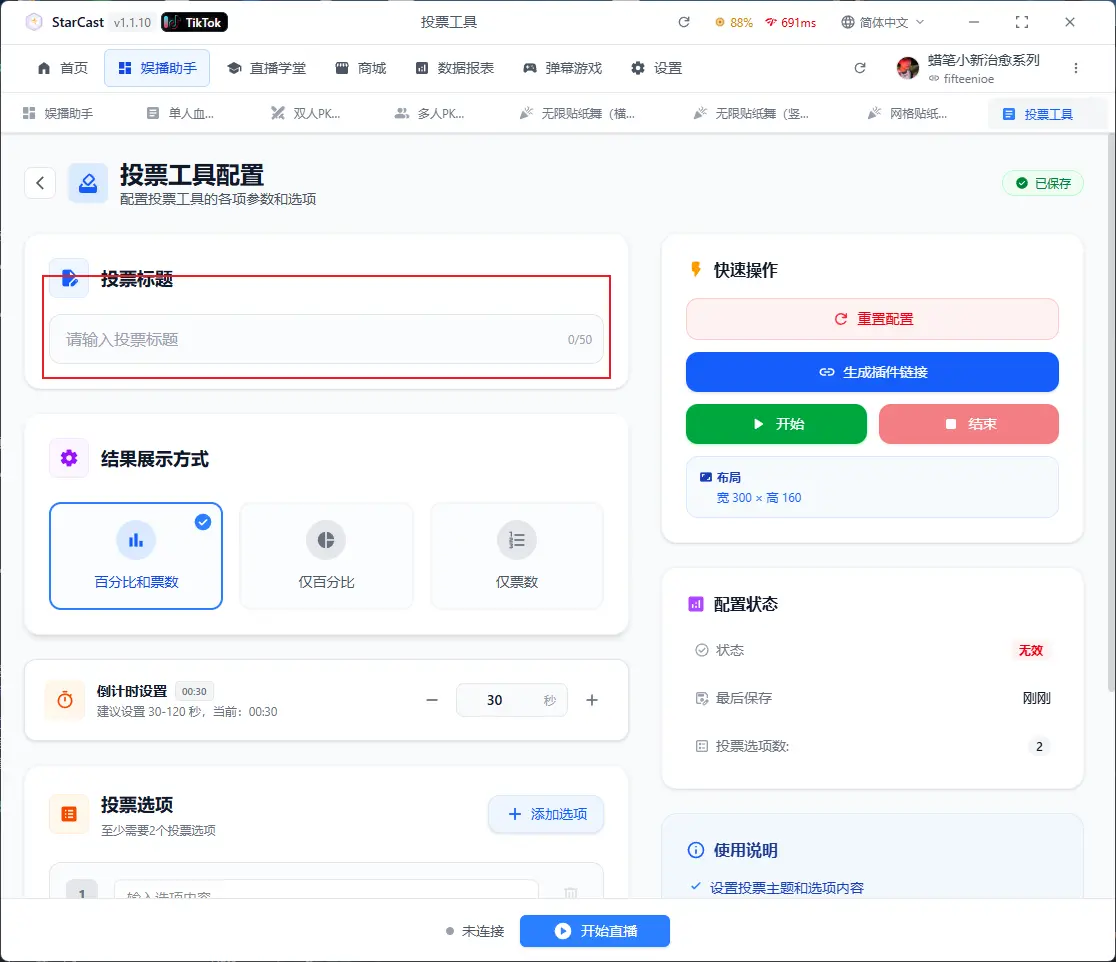
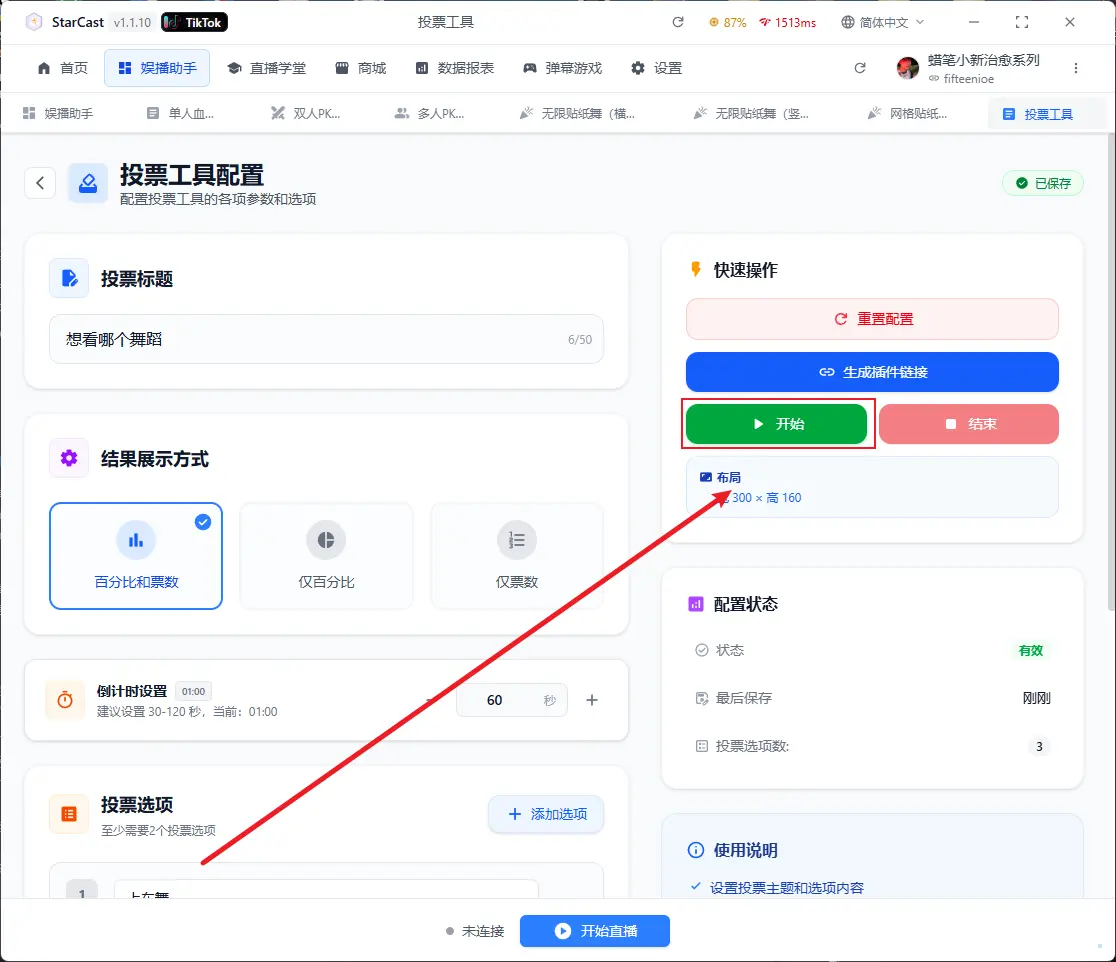
輸入好標題以及選項
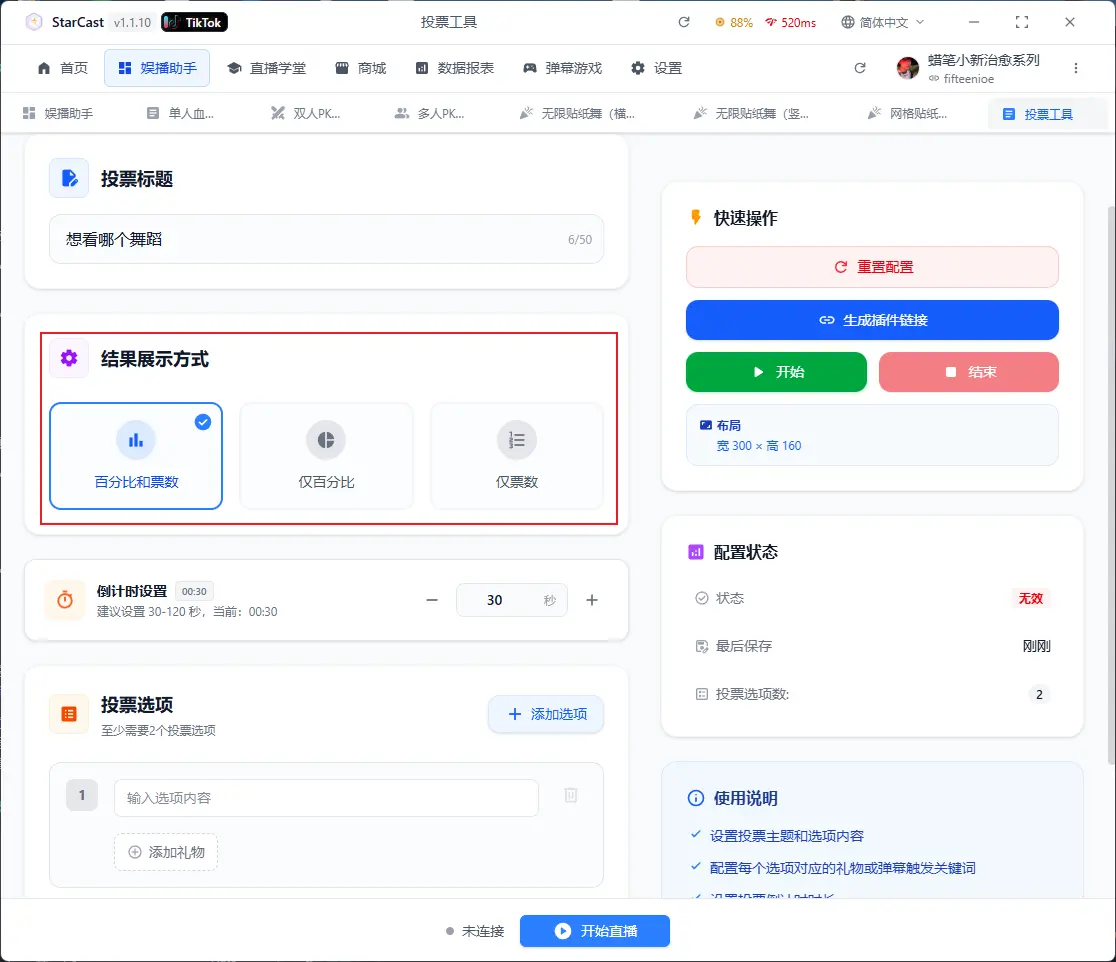
選擇展示方式
設置倒計時
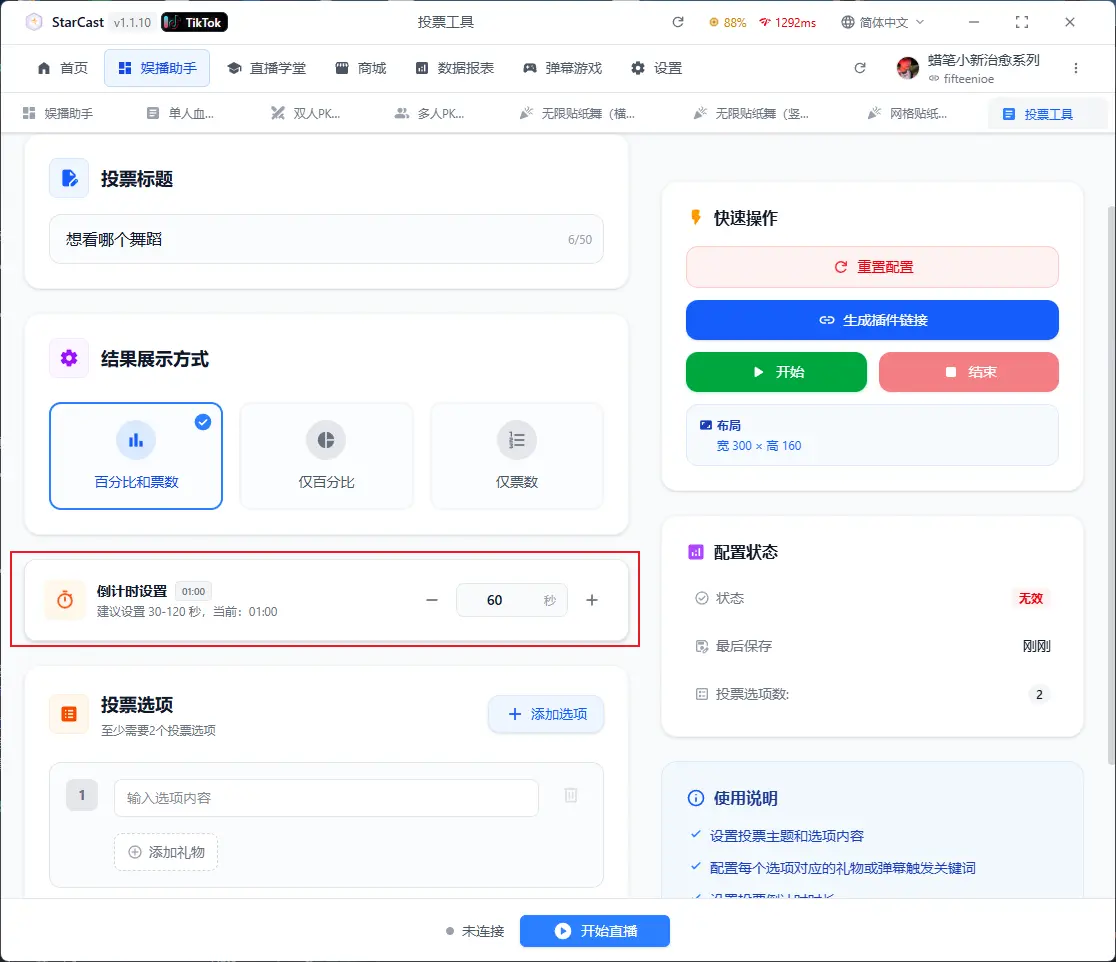
輸入投票選項以及添加禮物
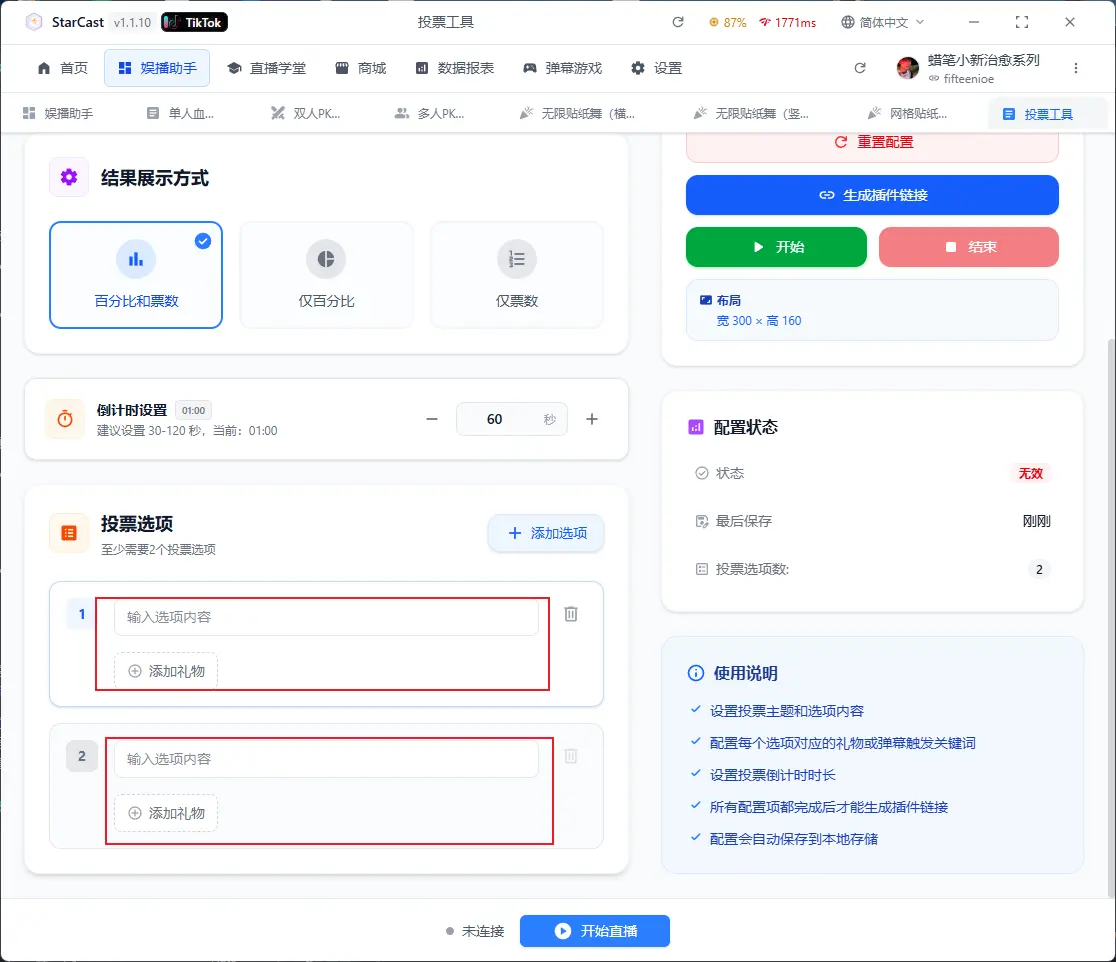
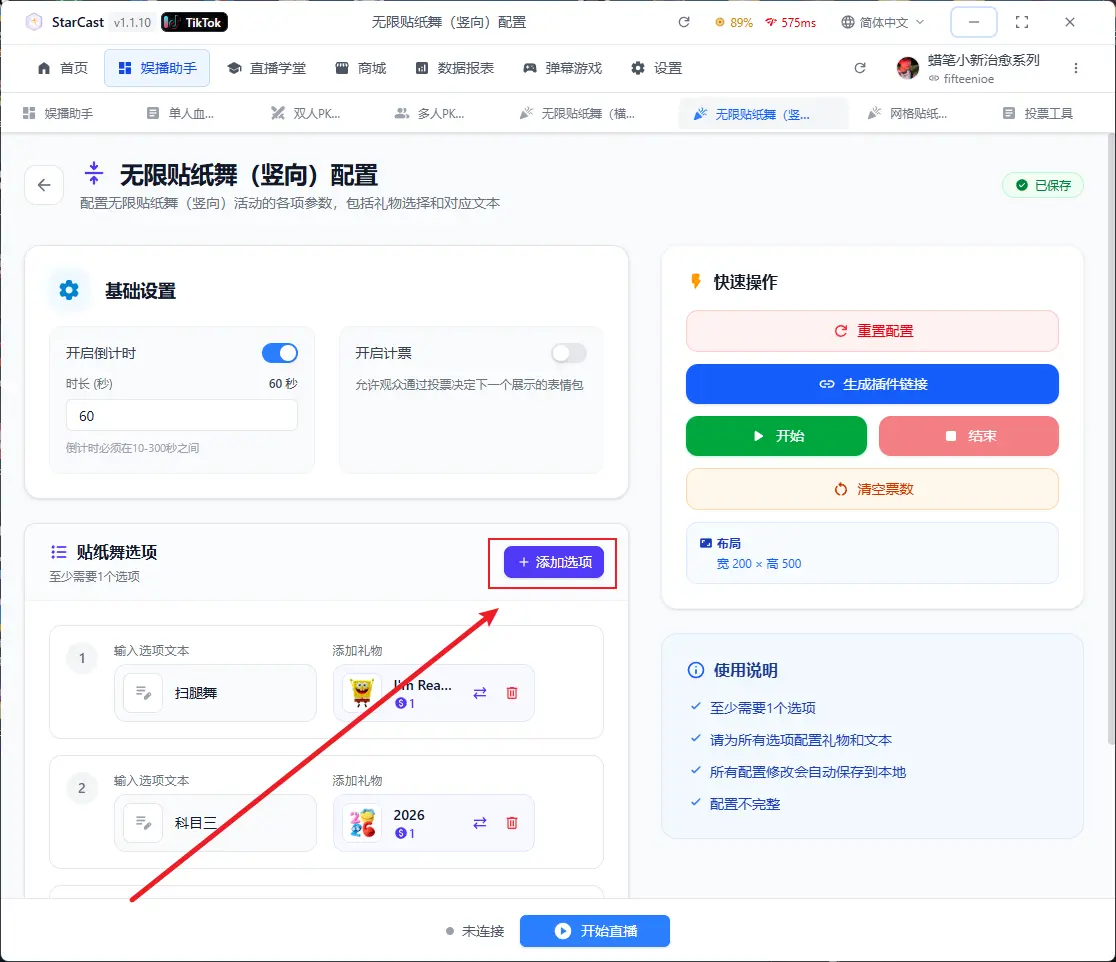
點擊添加選項可以添加多個選項
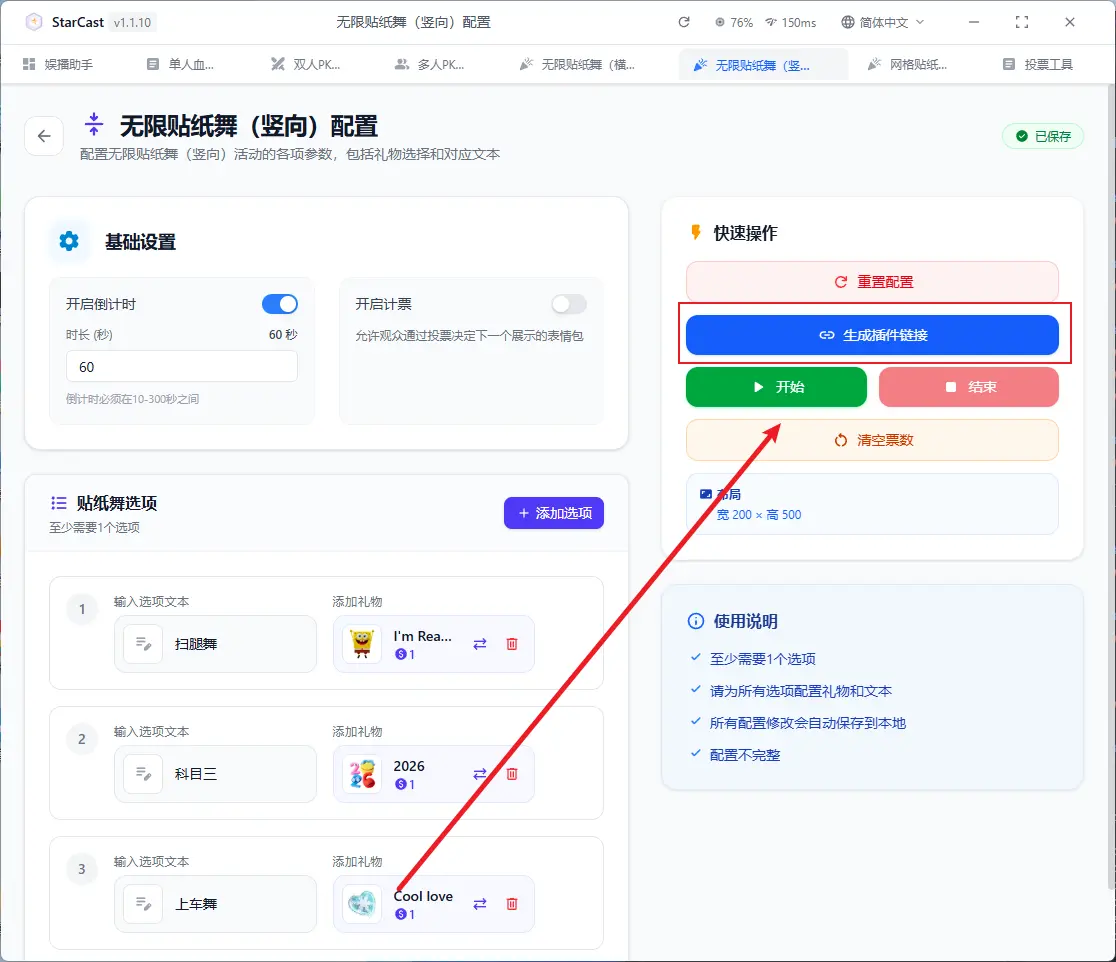
配置完成之後點擊生成連結
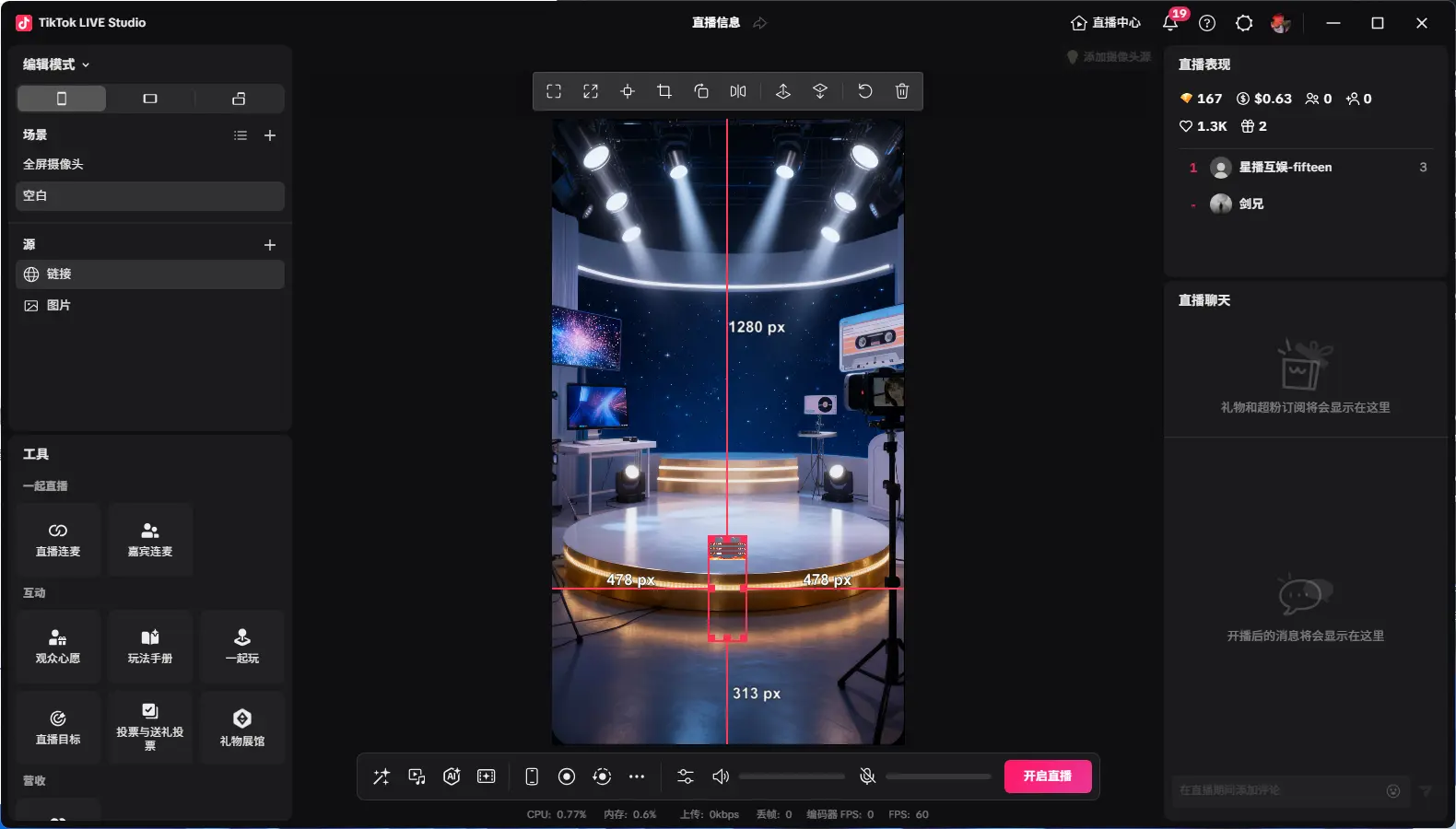
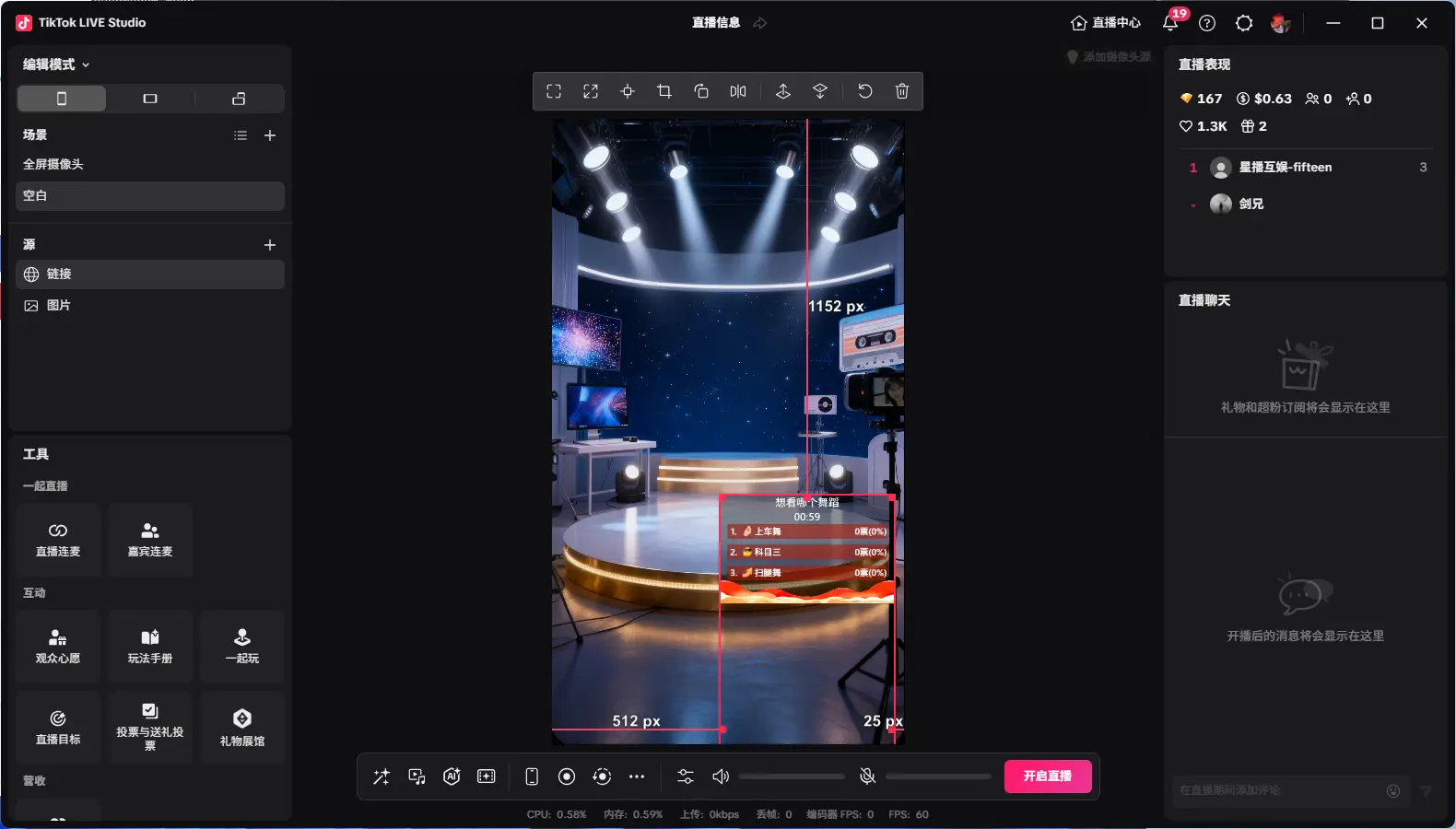
打開TikTok LIVE Studio 源添加連結
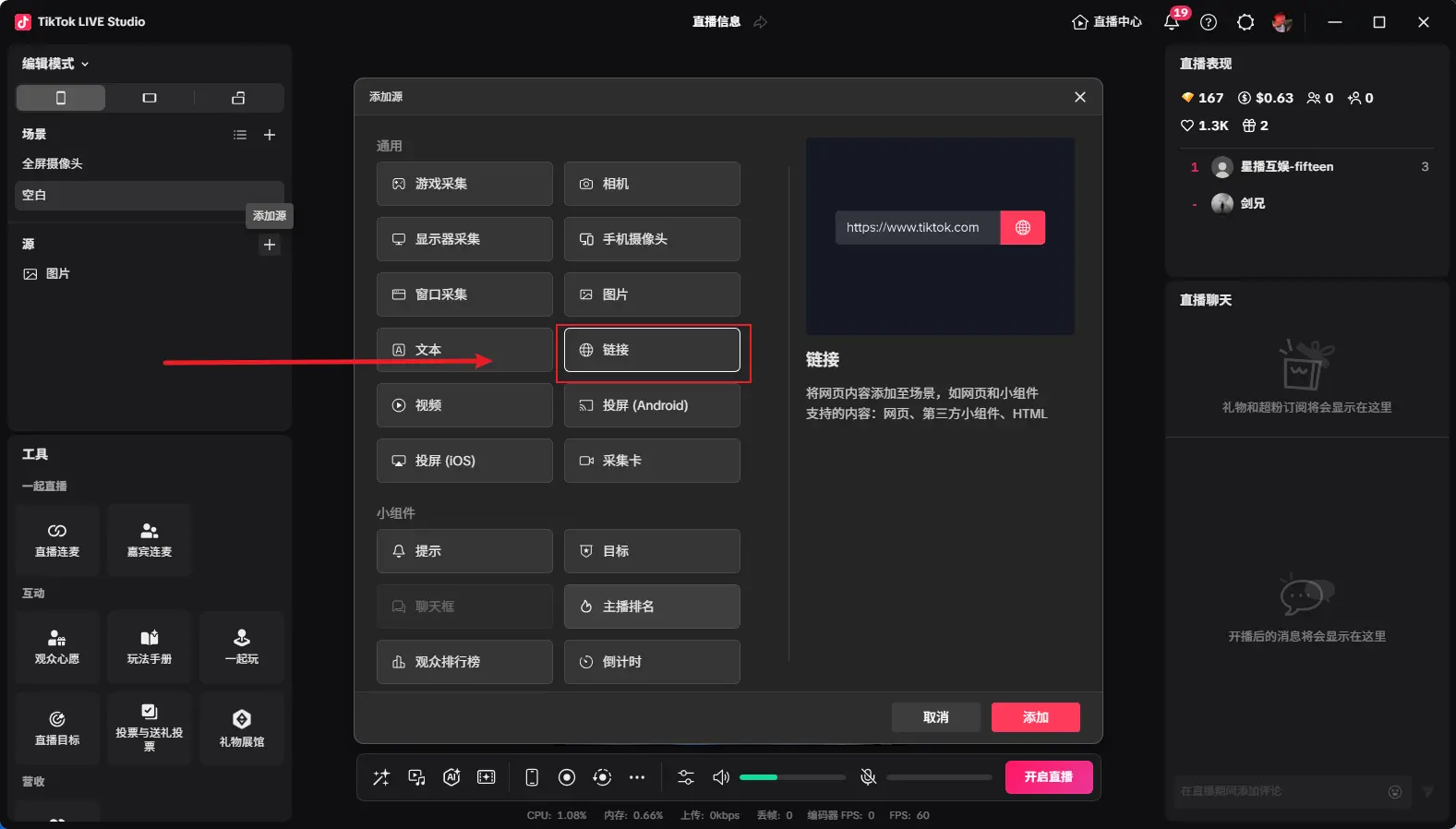
把剛才生成的連結複製上去,自定義解析度改成300x800
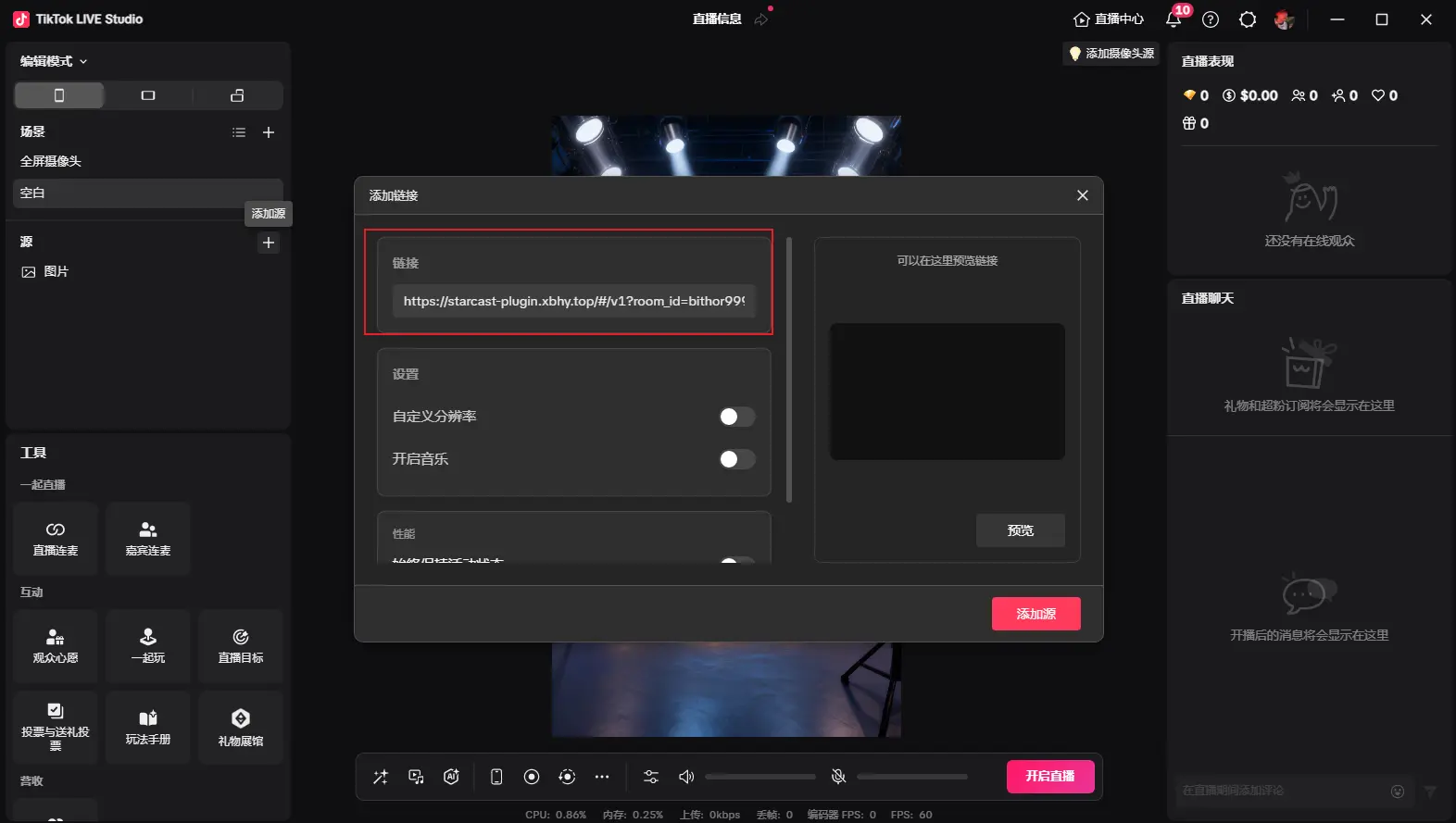
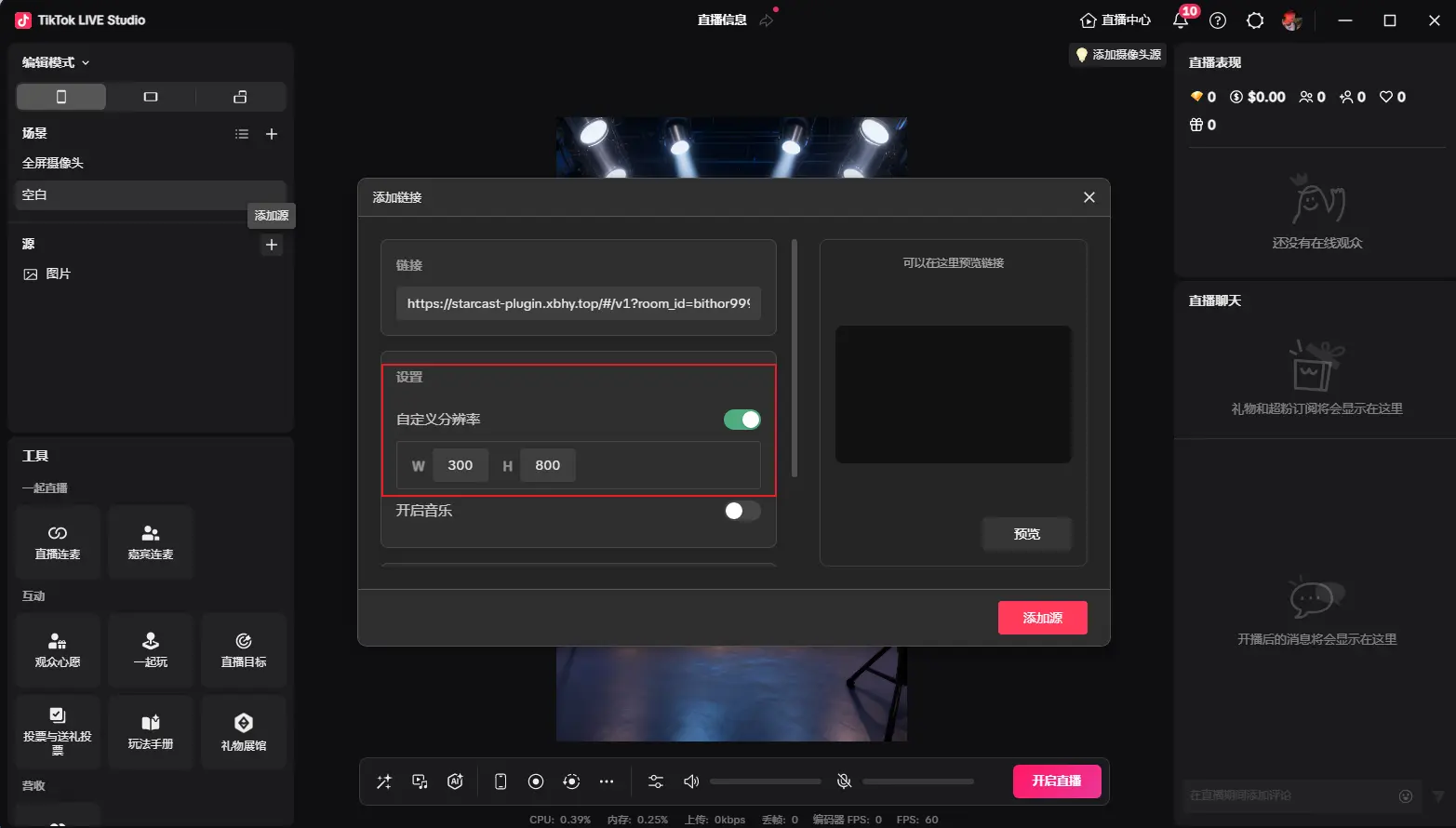
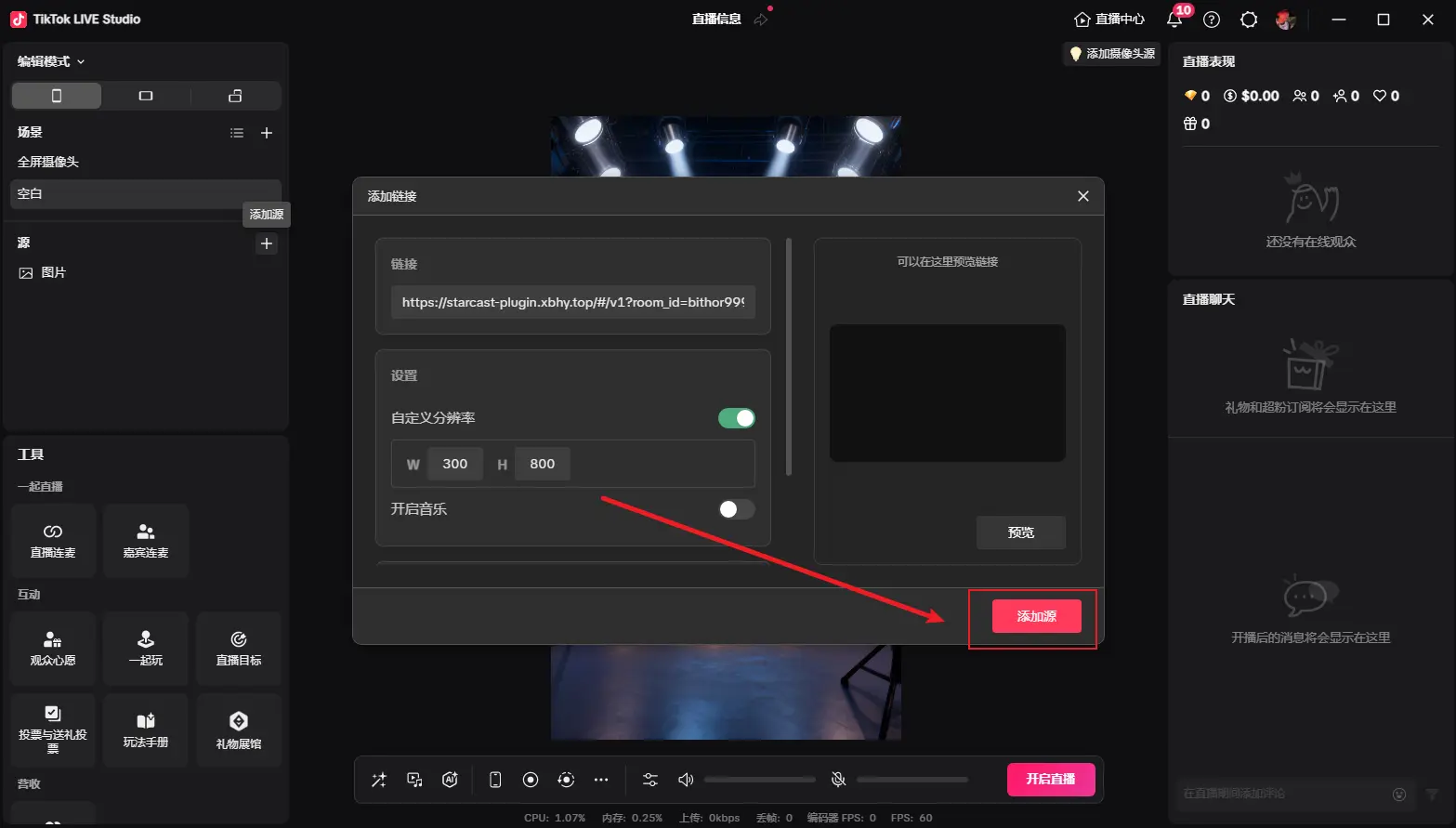
添加之後如圖所示,調整想要的大小,然後點擊開始即可開始倒計時
開啟直播後點擊平臺上面的開始直播
顯示已連接代表連接直播間成功
入場特效
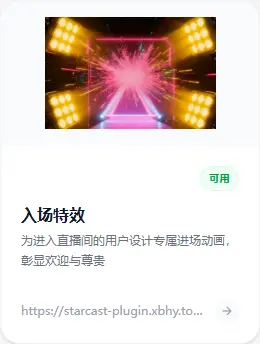
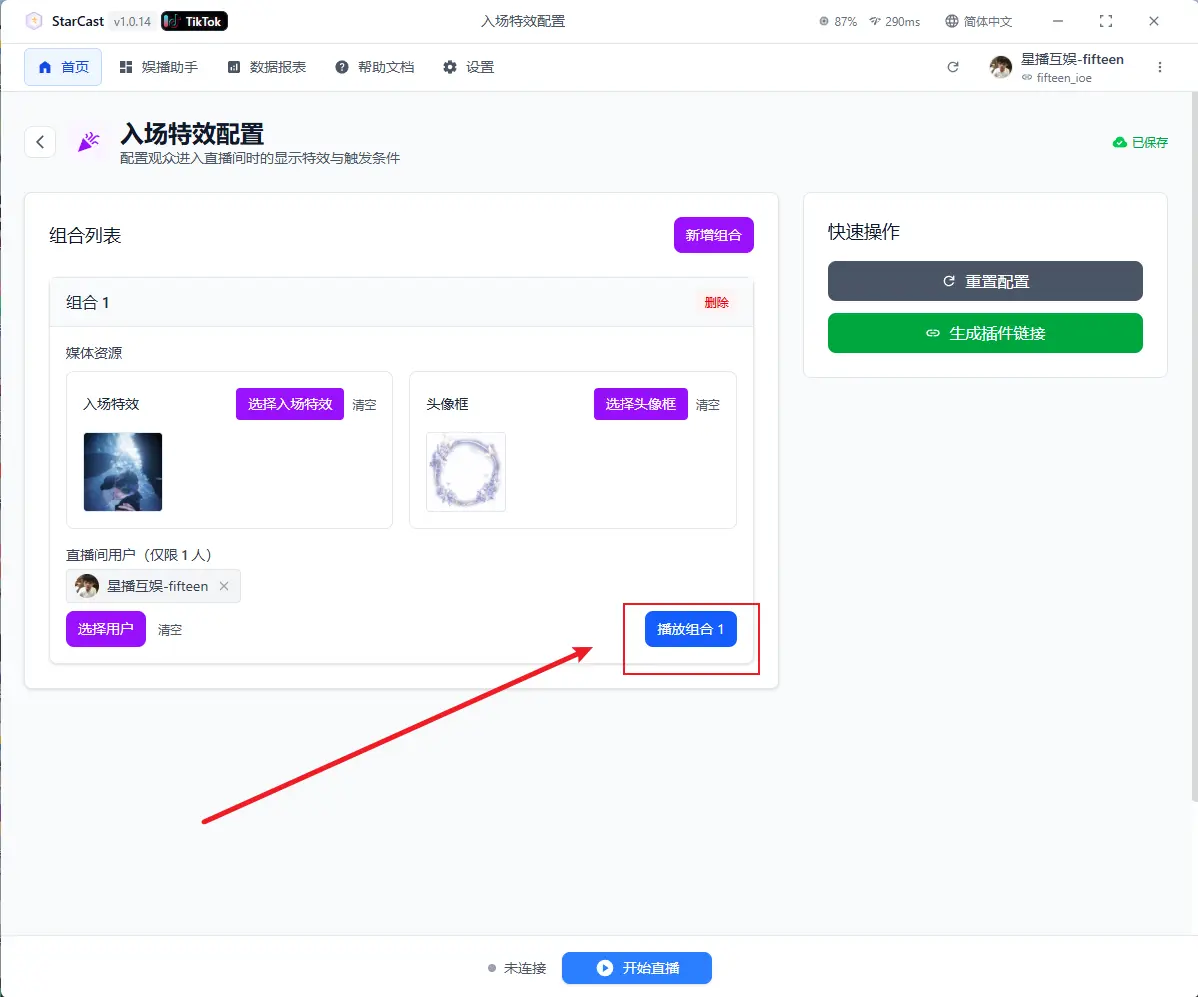
點擊這個按鈕添加組合
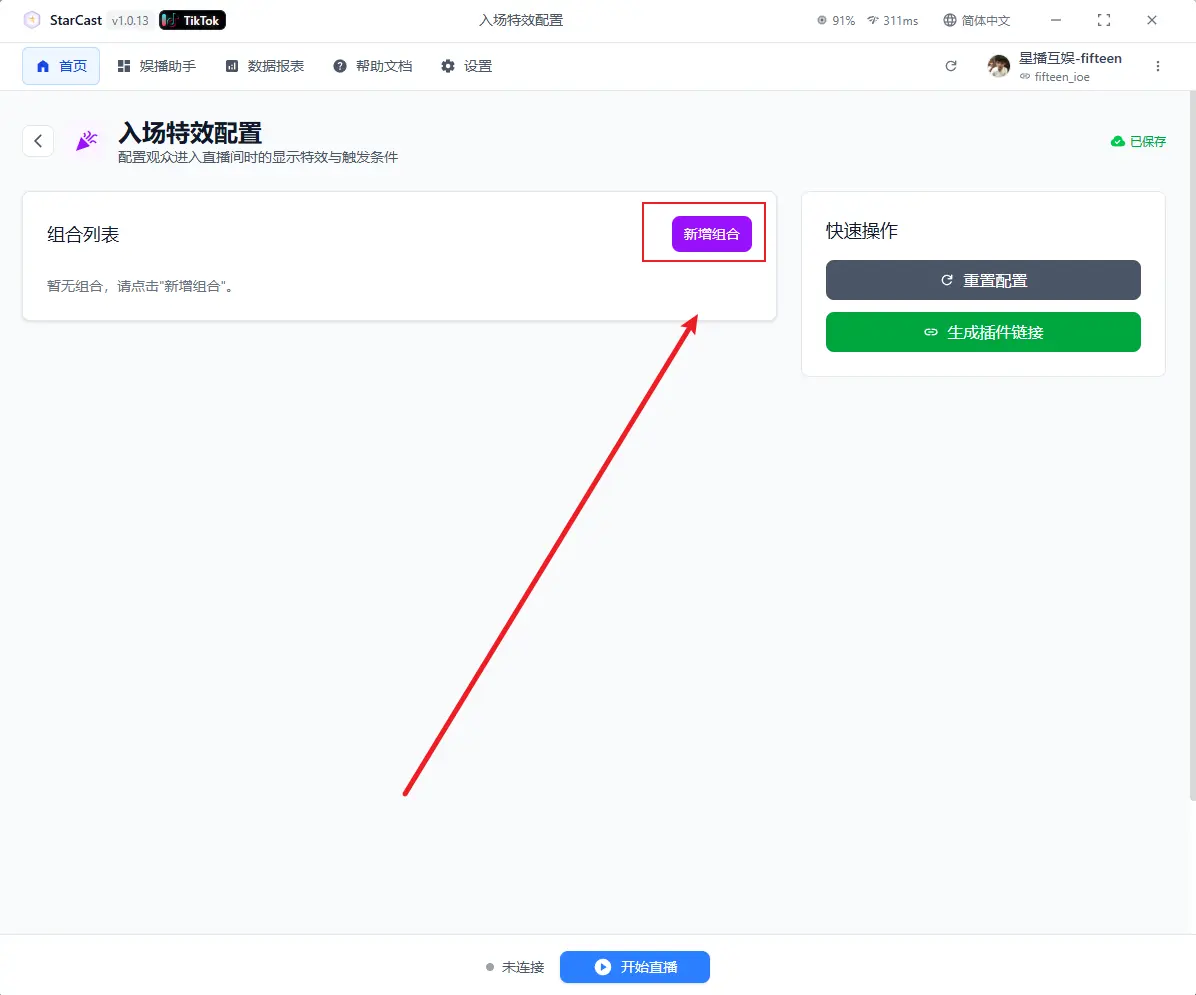
在這裡點擊進去選擇想要的入場特效以及頭像框
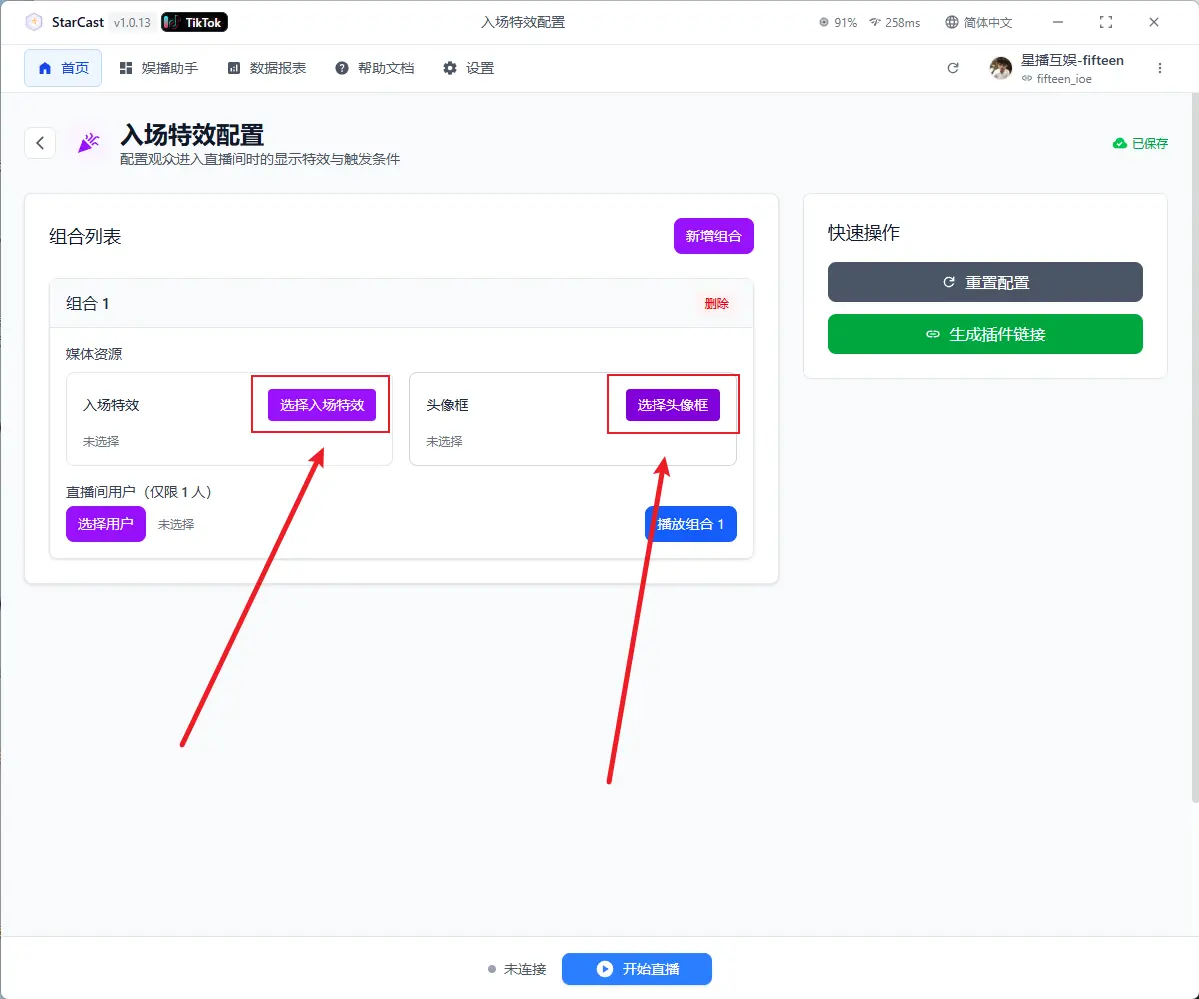
配置好之後添加直播間的用戶
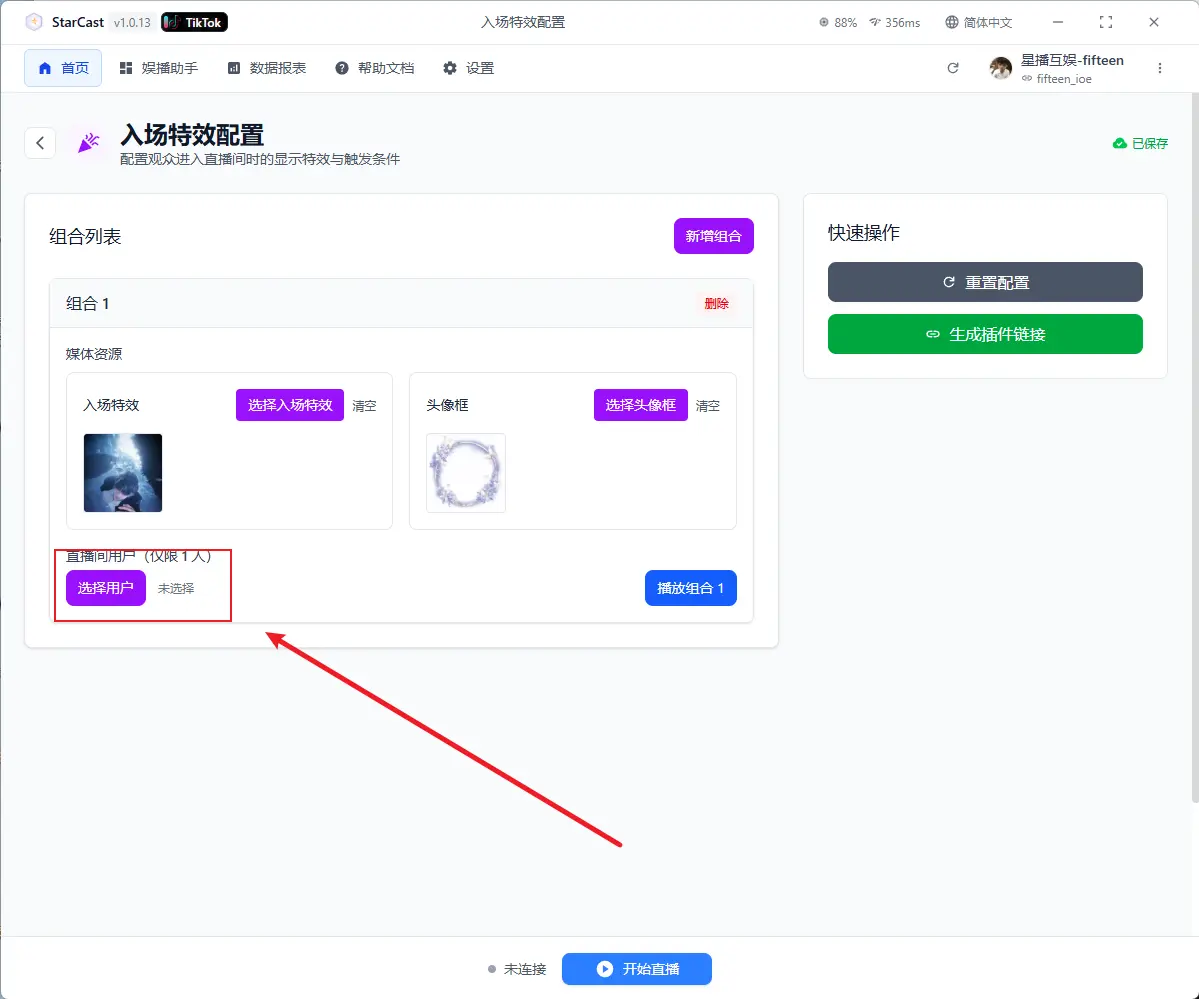
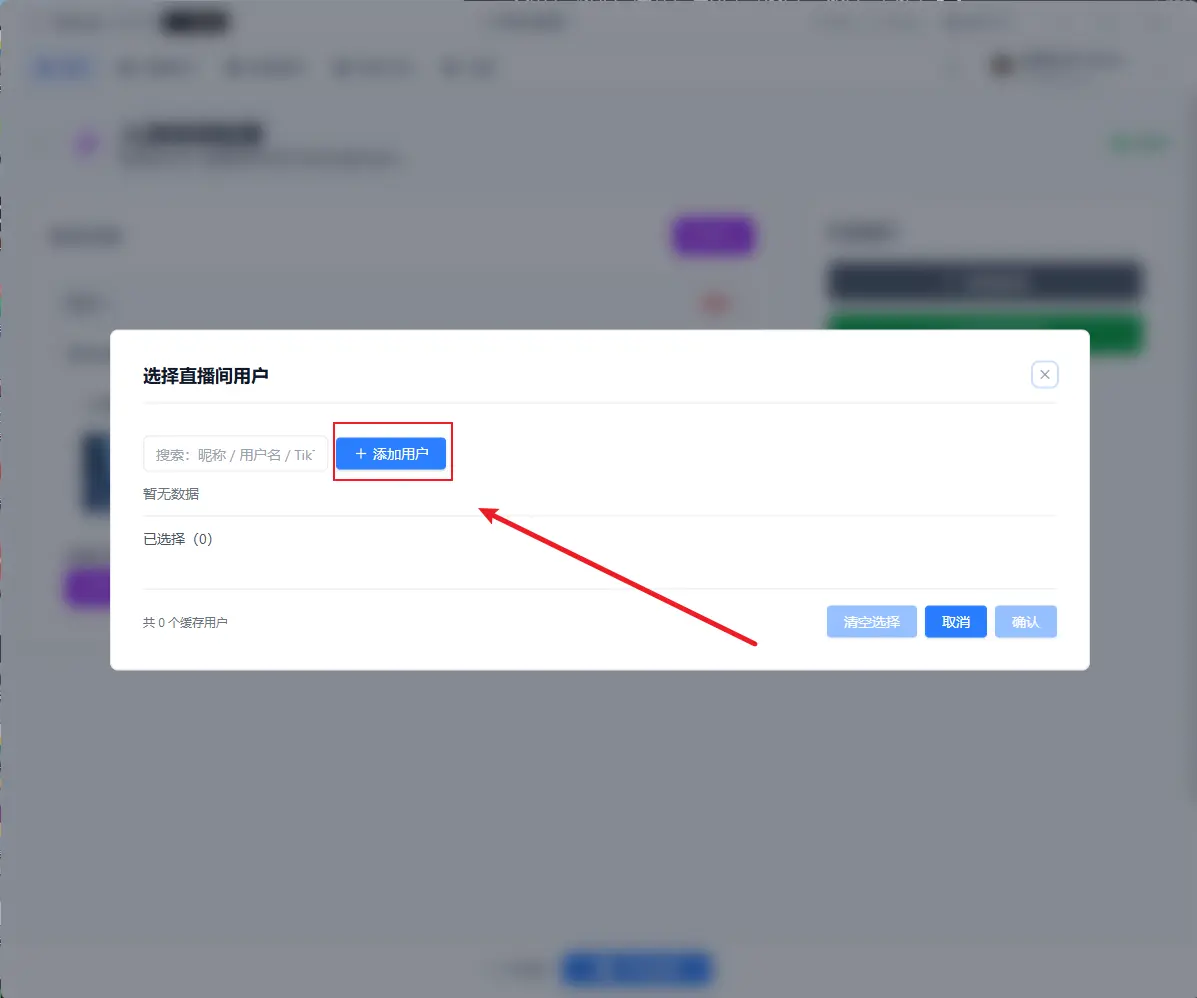
輸入TikTokID點擊自動獲取,保存之後自動選擇剛剛添加的用戶
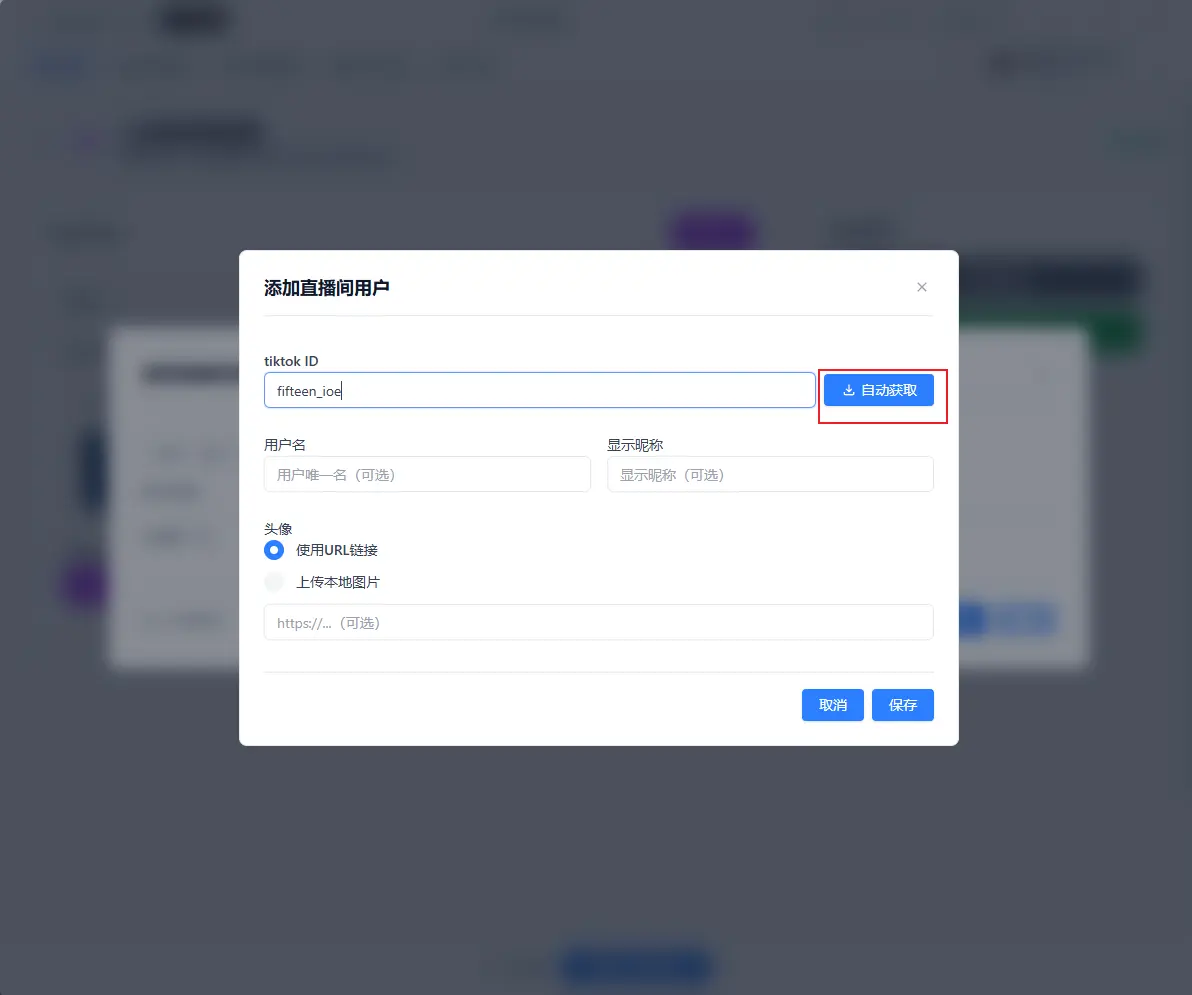
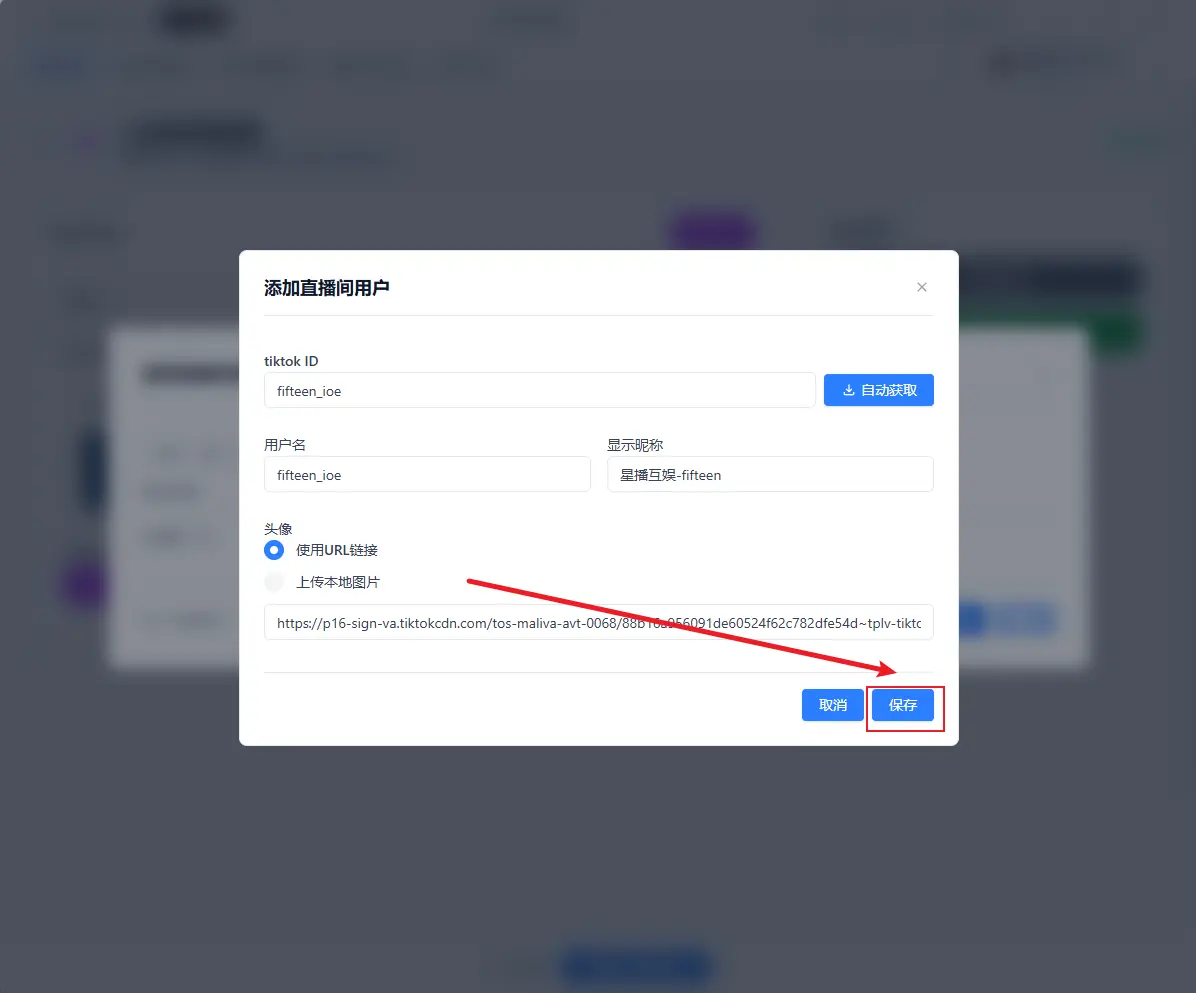
配置完成後點擊生成連結
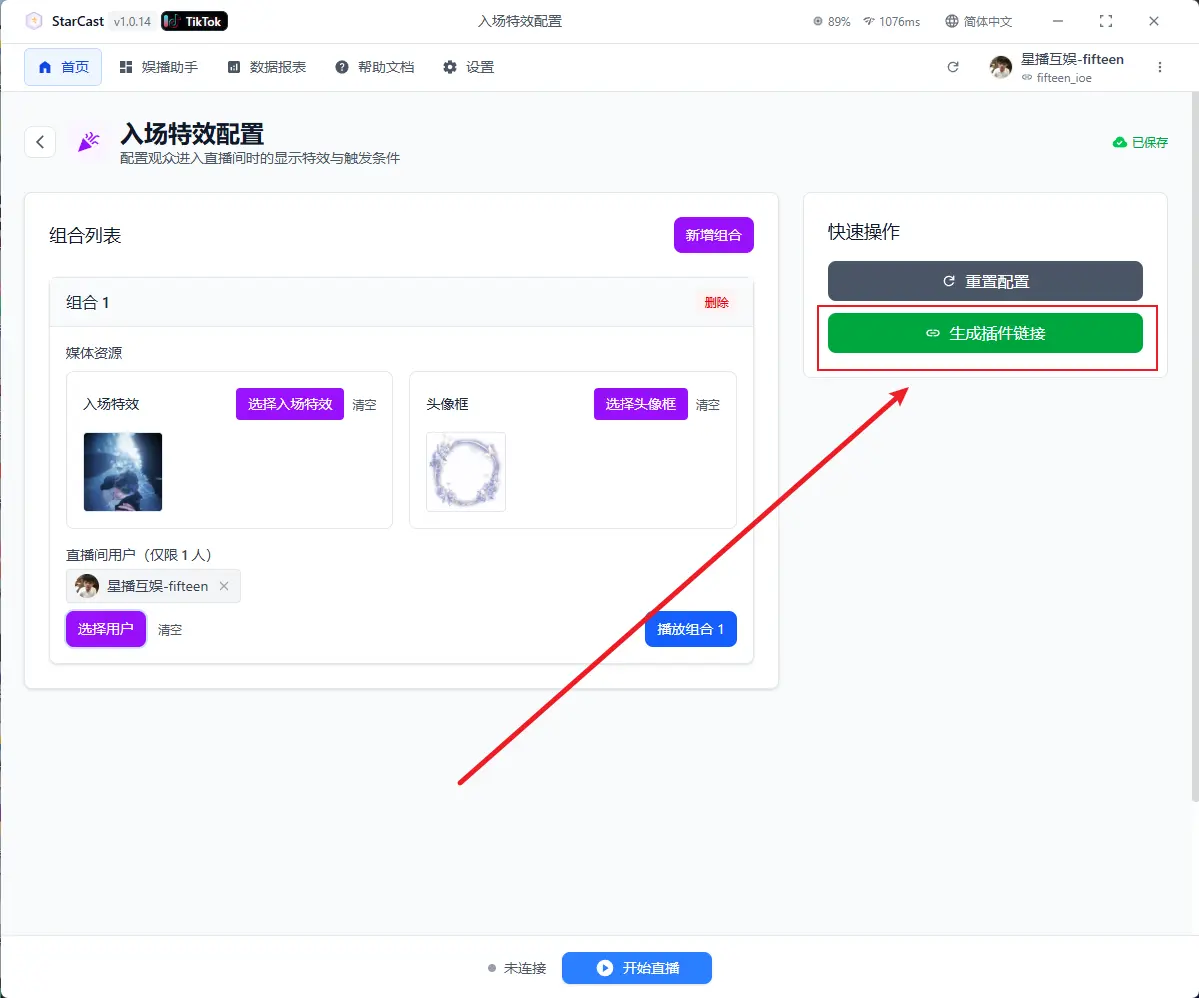
打開TikTok LIVE Studio 源添加連結
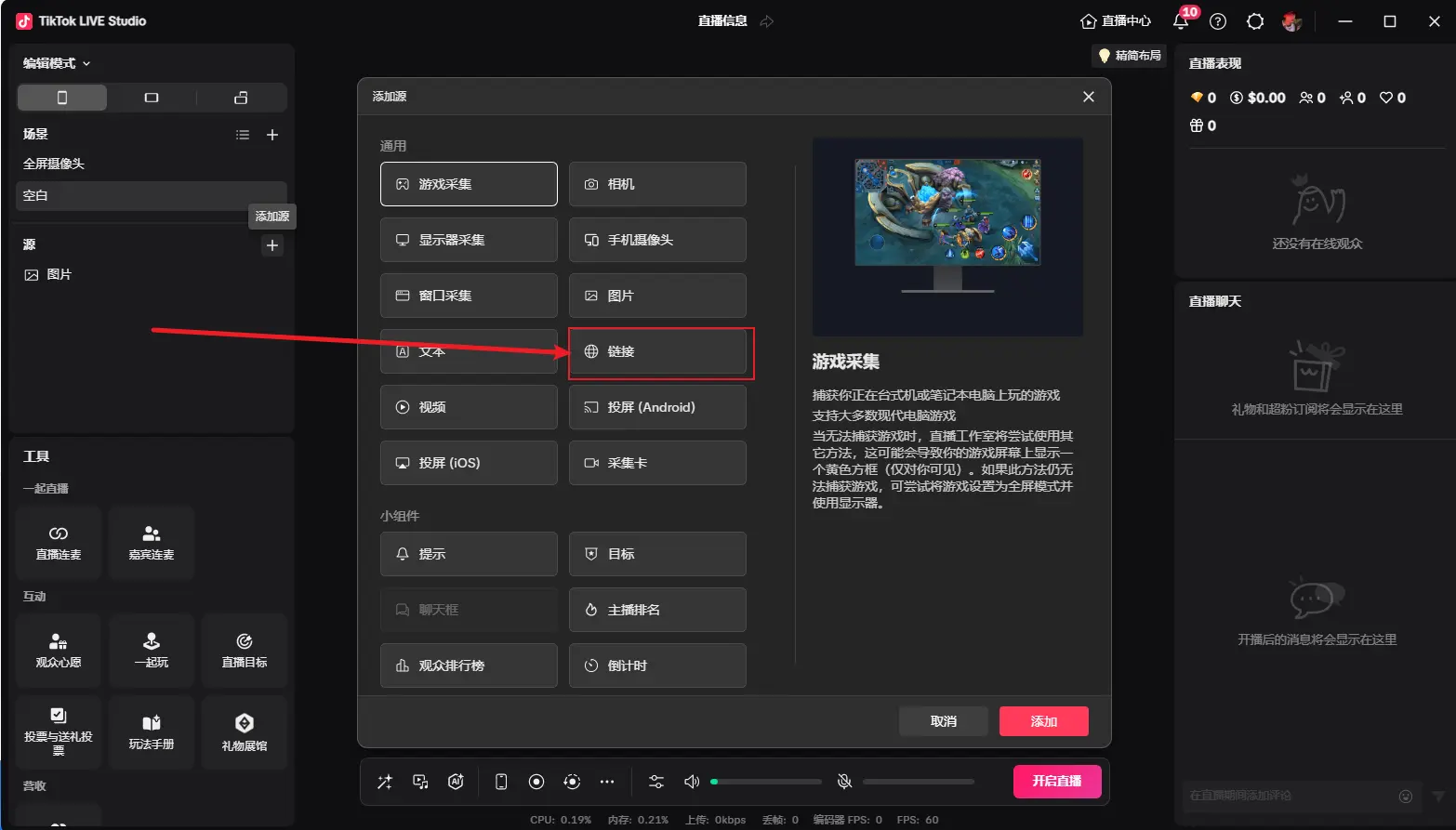
把剛才生成的連結複製上去,自定義解析度改成270x480
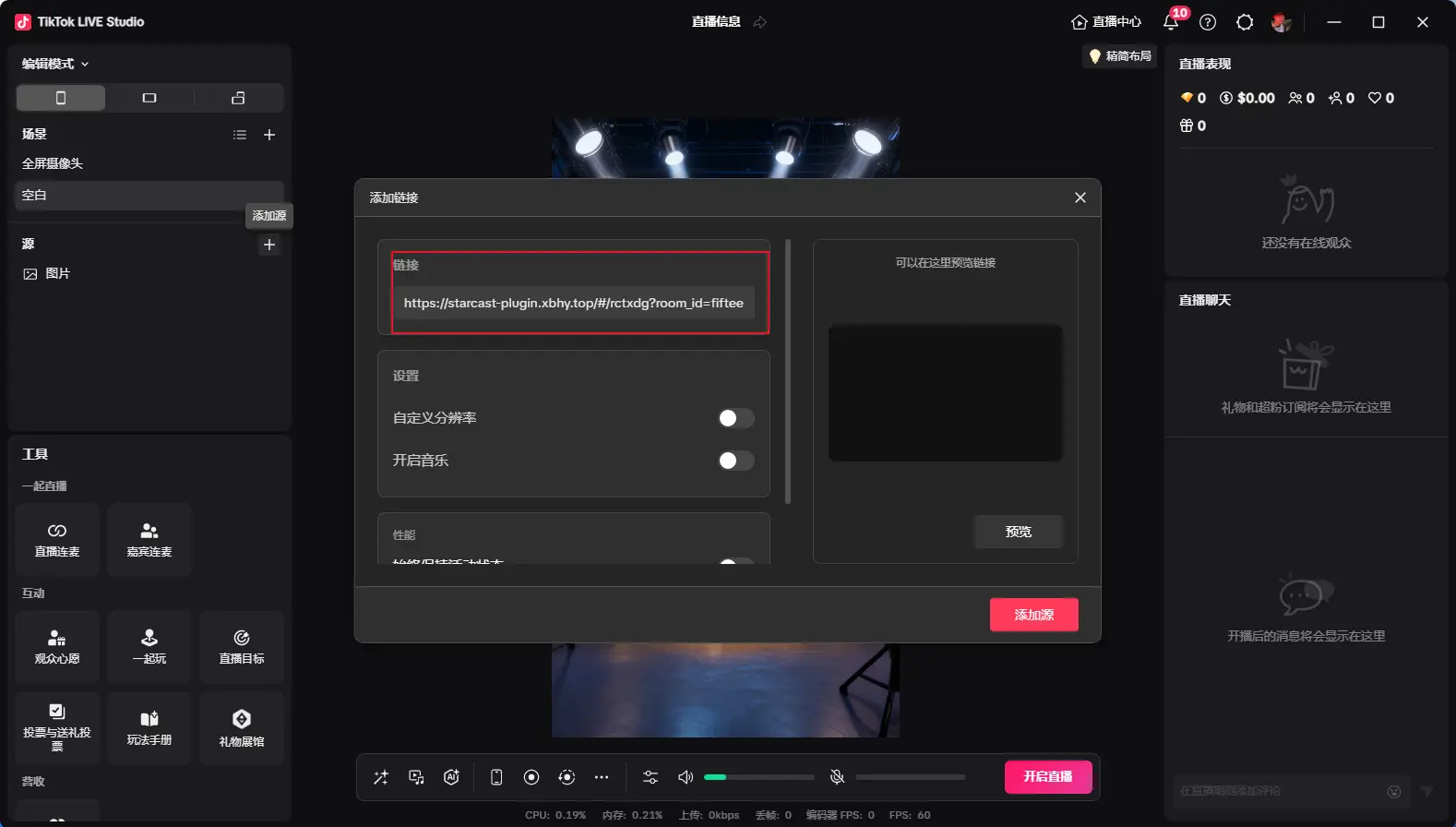
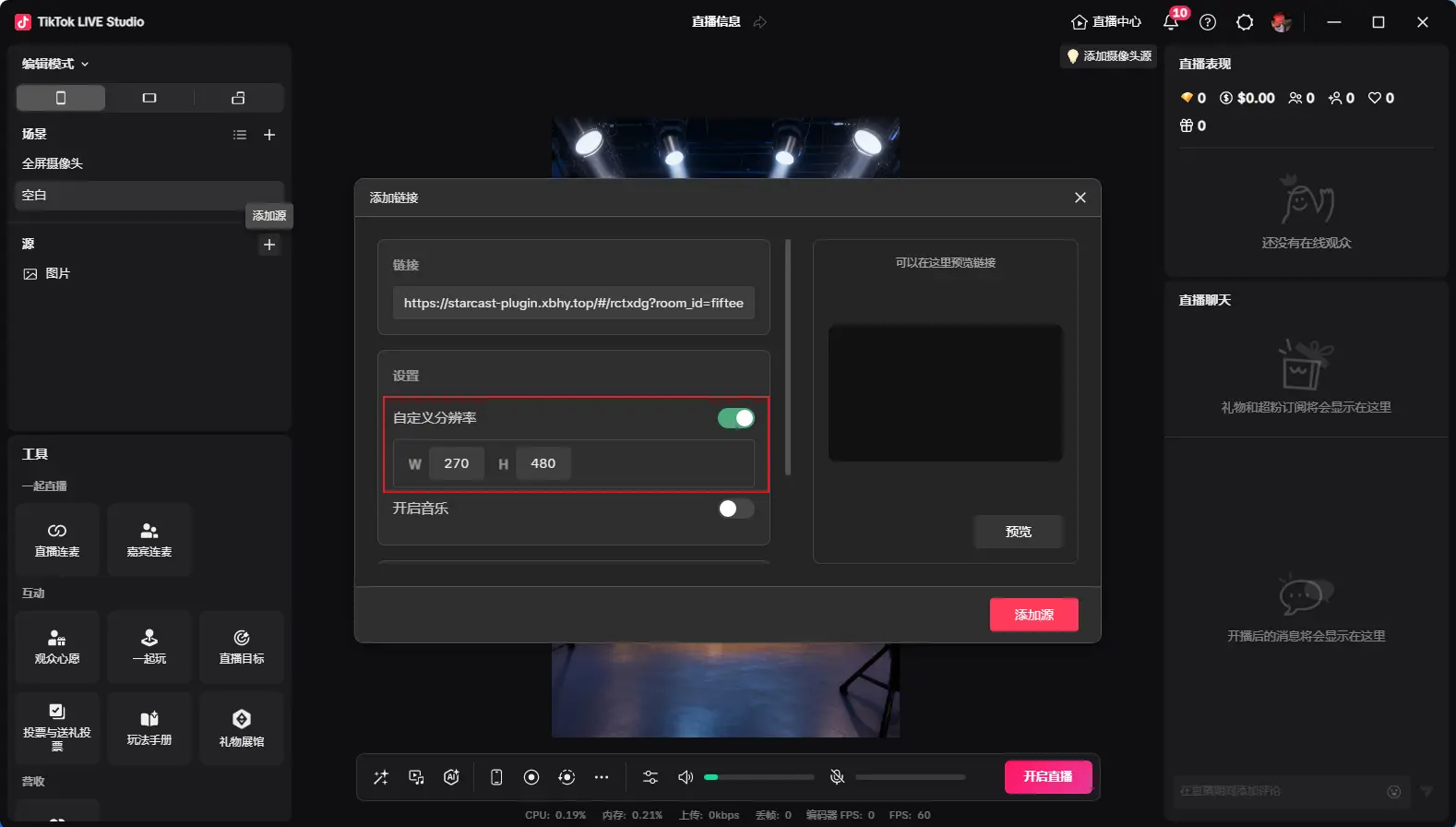
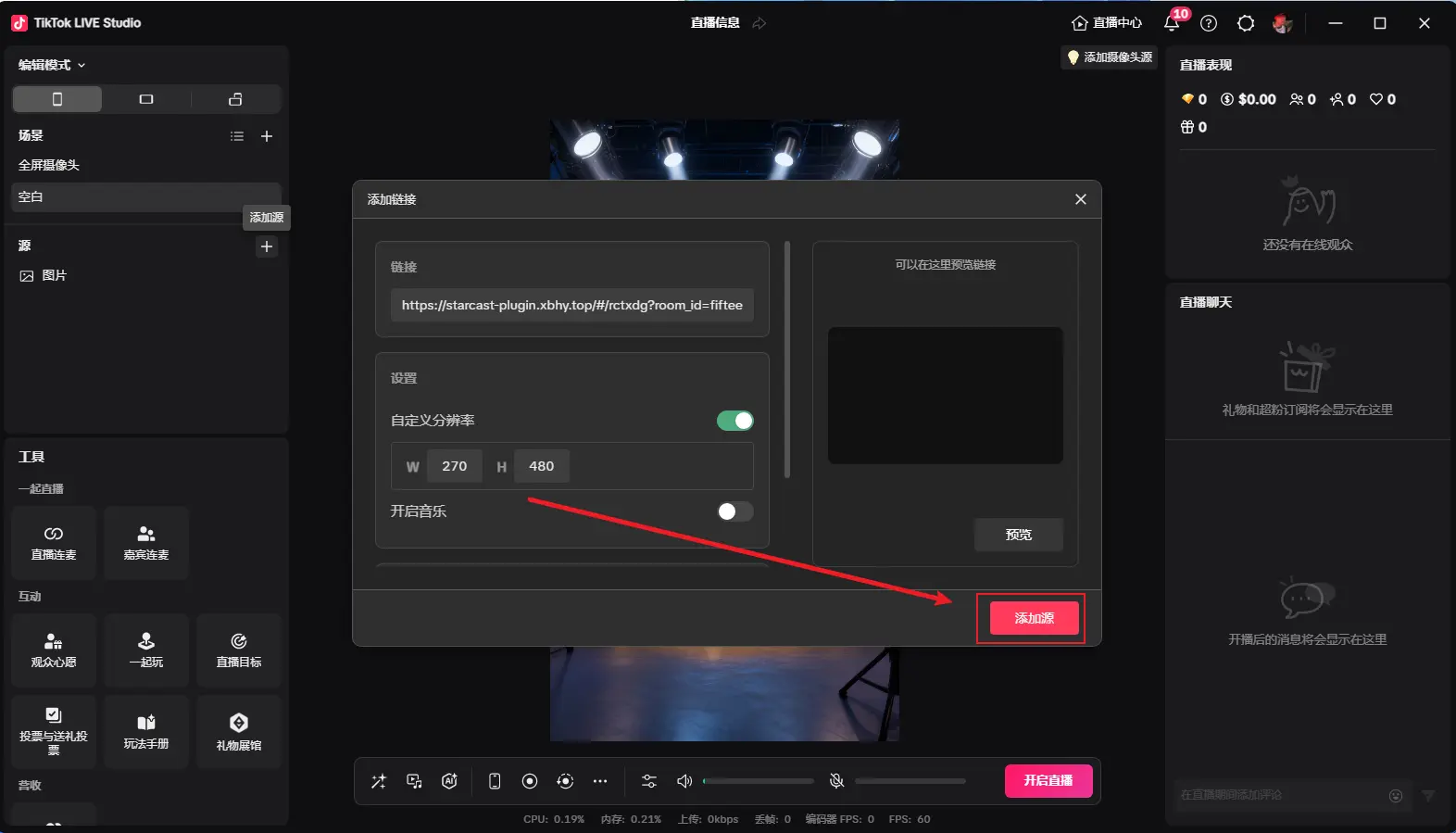
添加之後如圖所示,調整想要的大小,然後點擊播放組合就會顯示出來(第一次播放會有點慢)
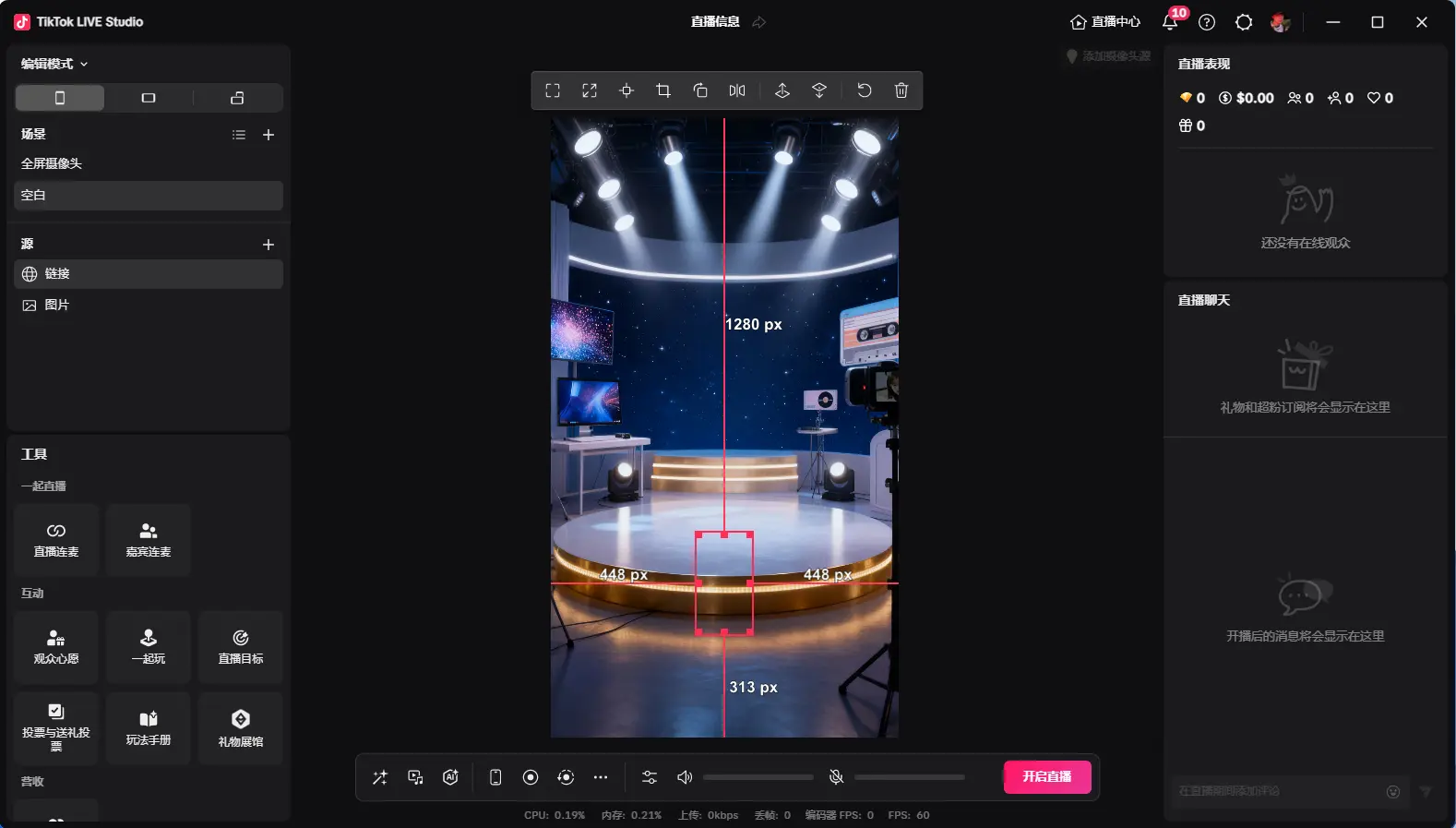
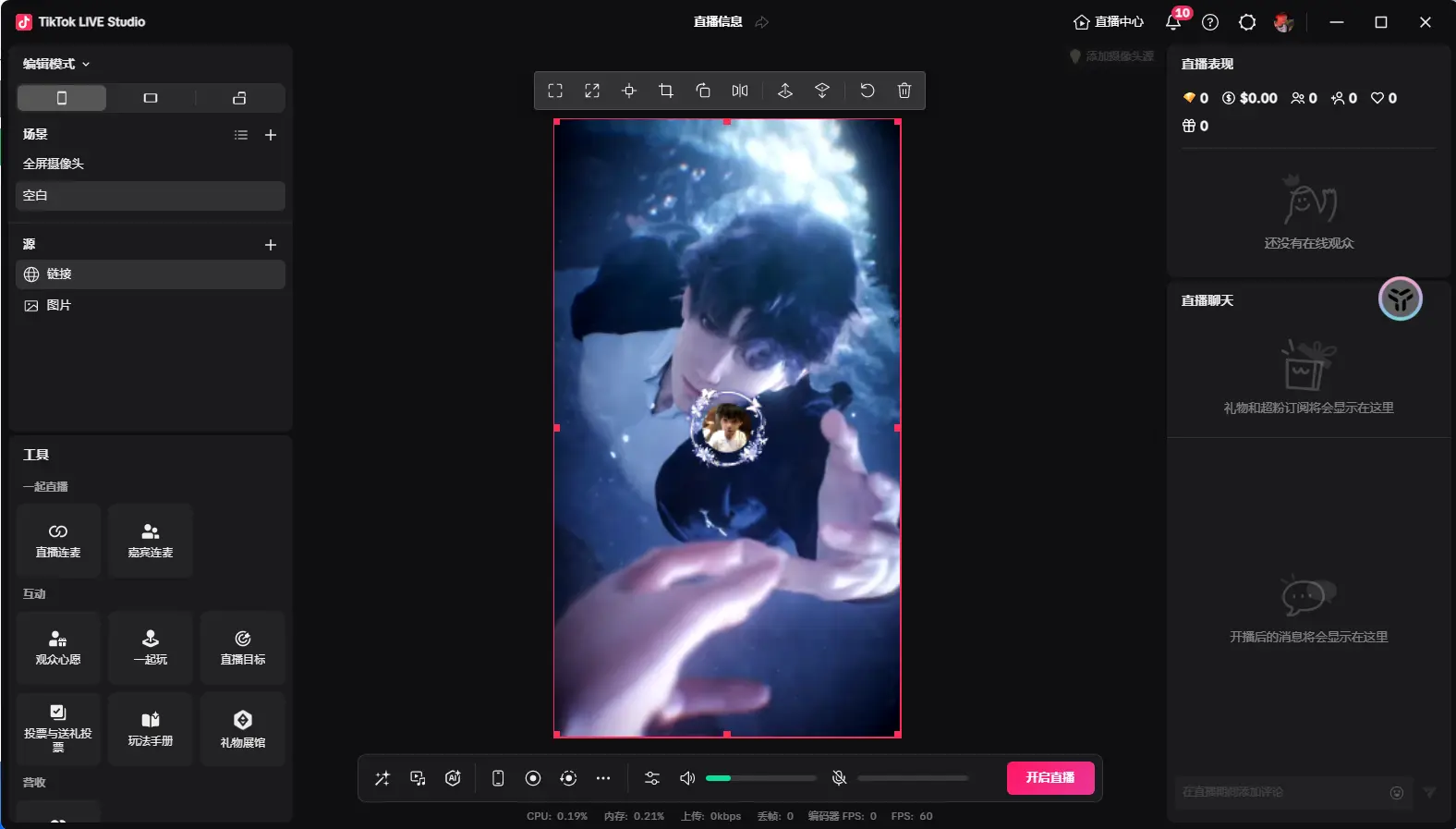
開啟直播後點擊平臺上面的開始直播
顯示已連接代表連接直播間成功
小禮物大特效

點擊這個按鈕添加組合
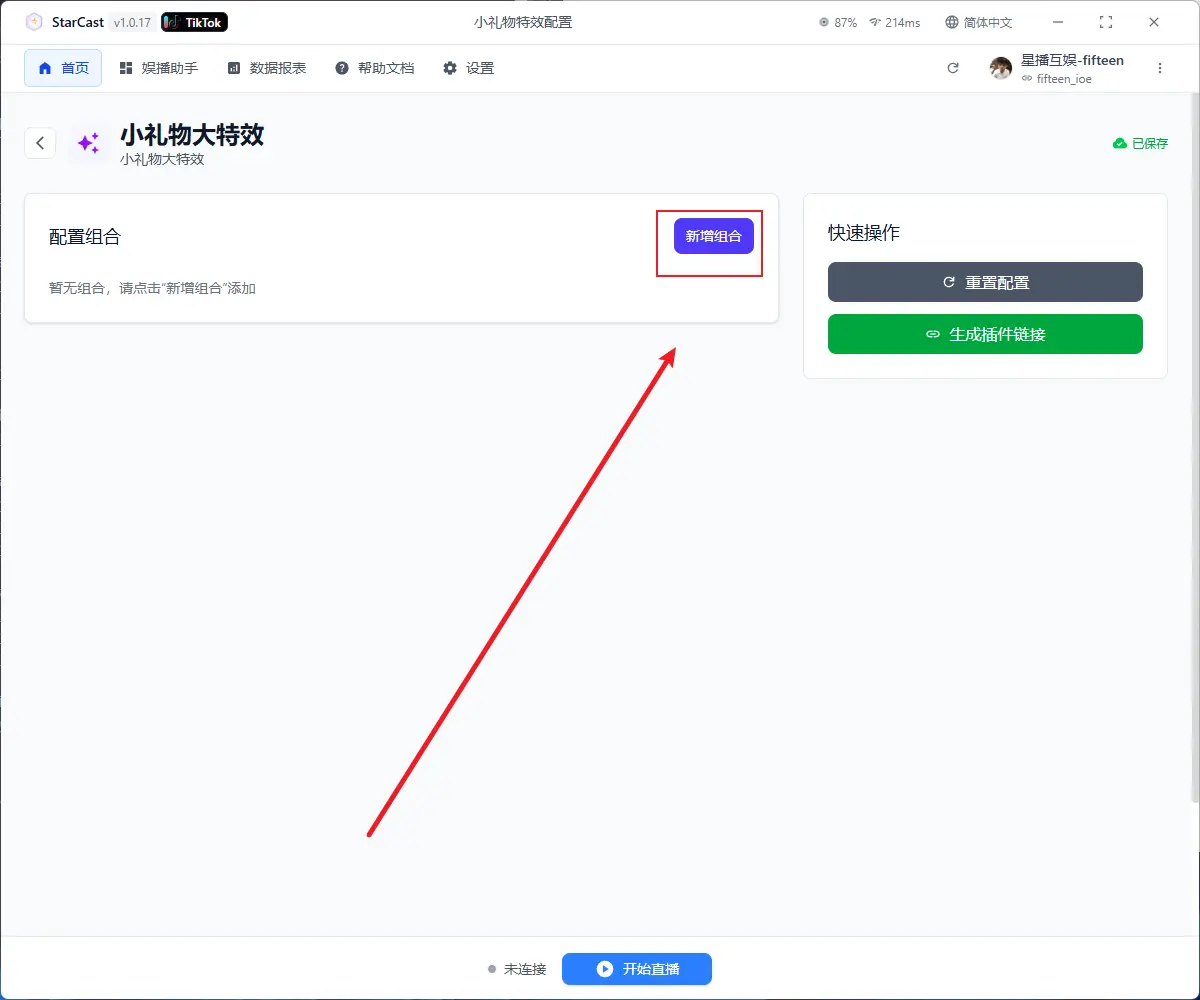
在這裡點擊進去選擇想要的禮物特效以及觸發的小禮物
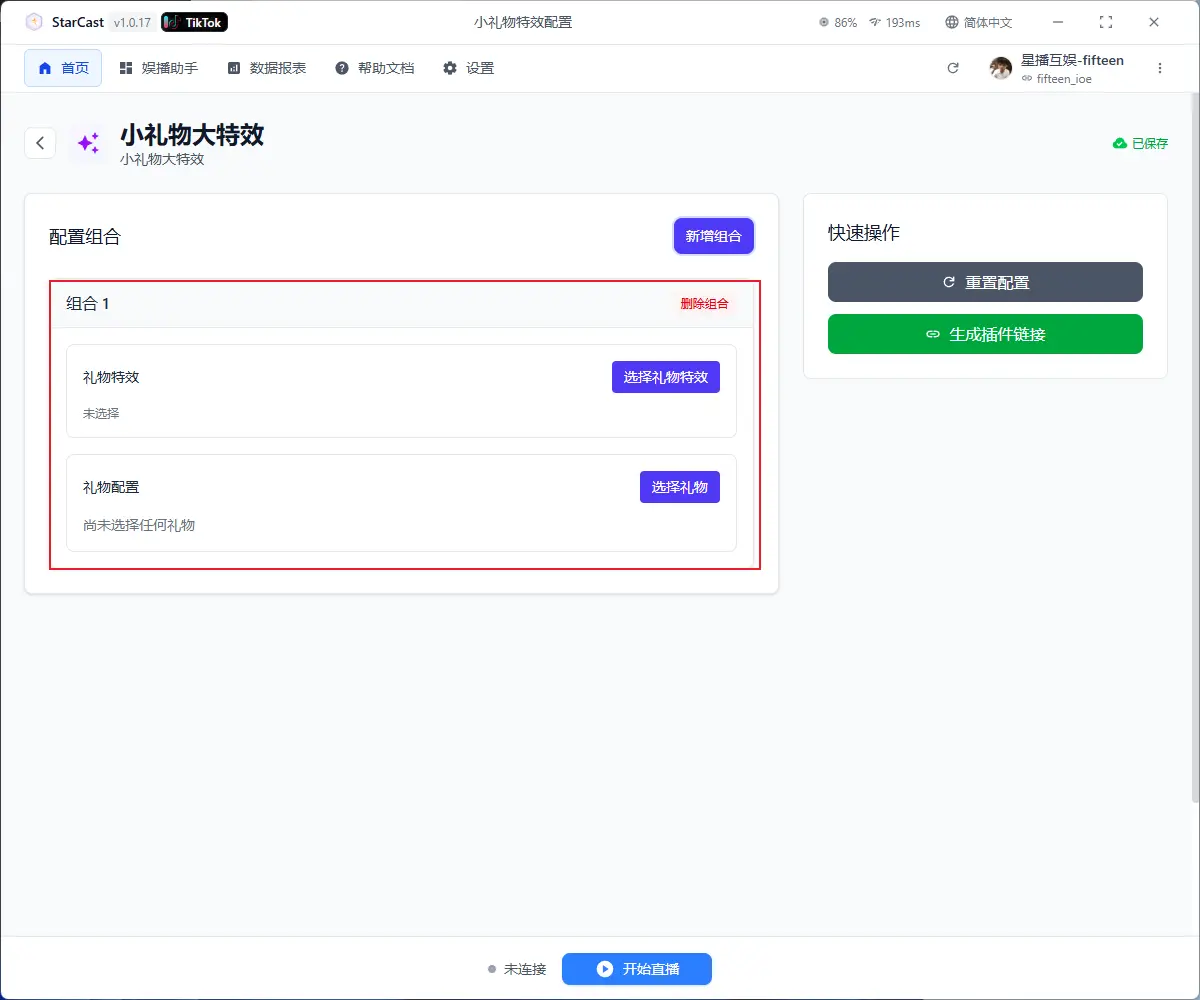
配置完成後點擊生成連結
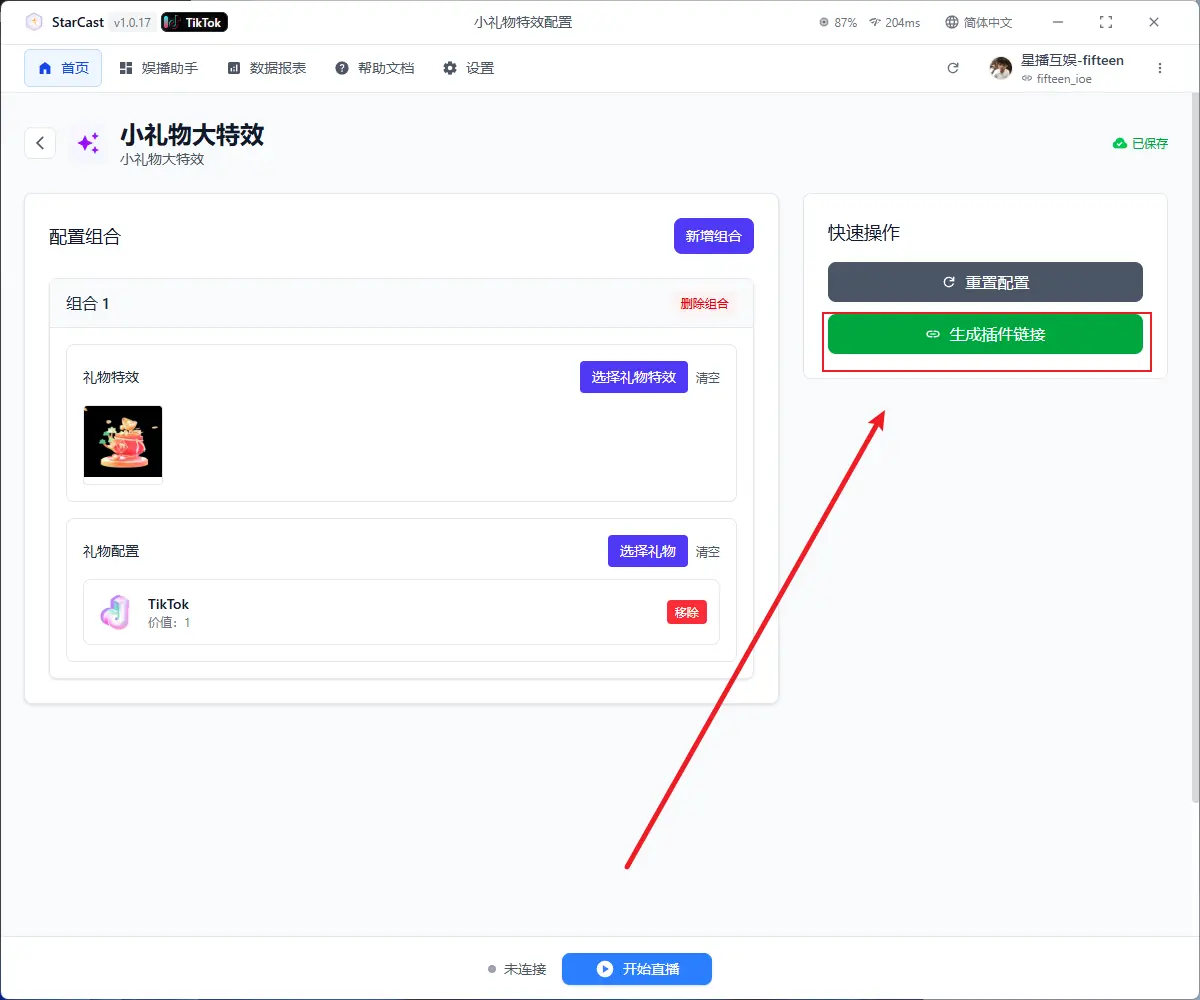
打開TikTok LIVE Studio 源添加連結
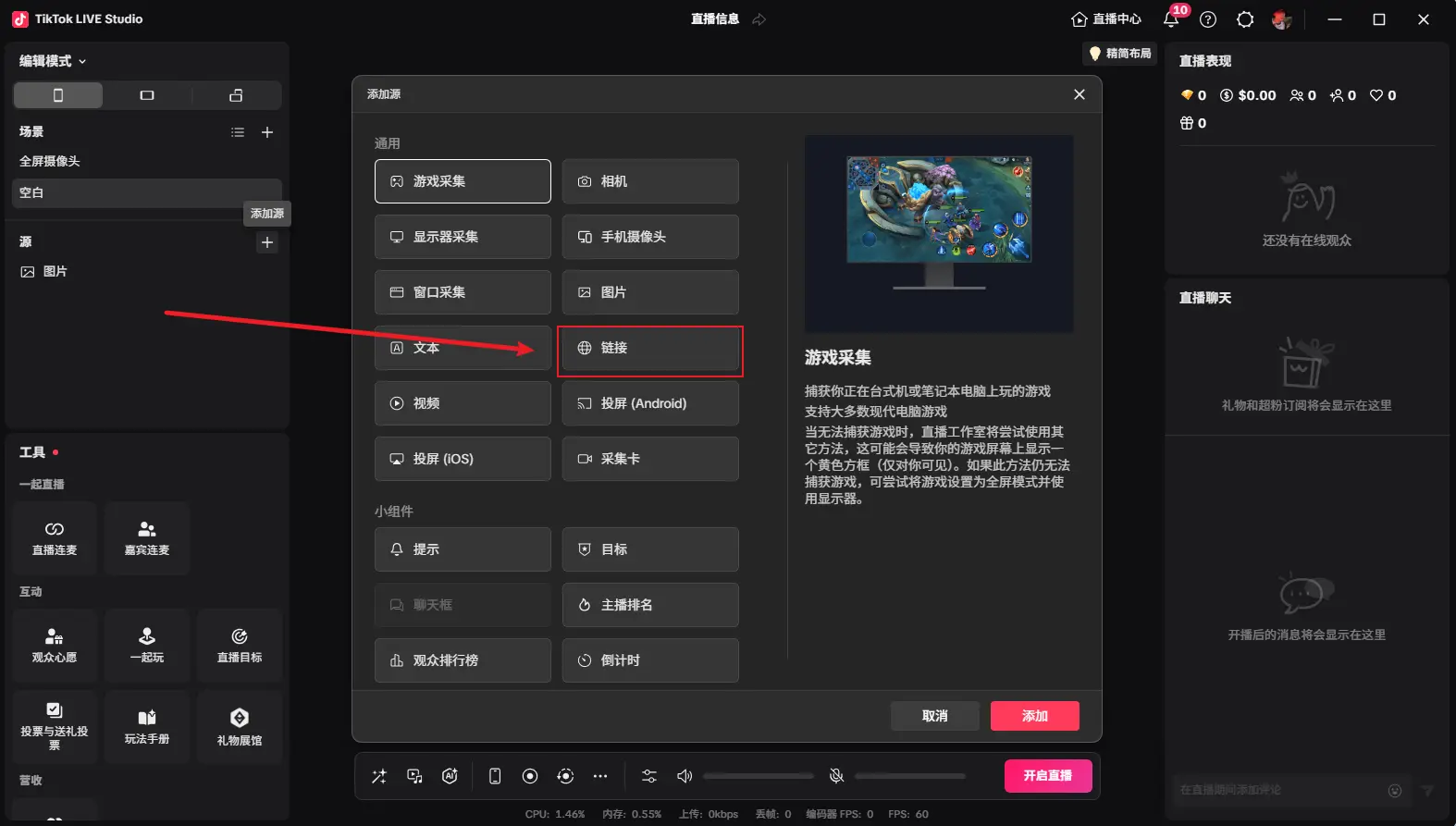
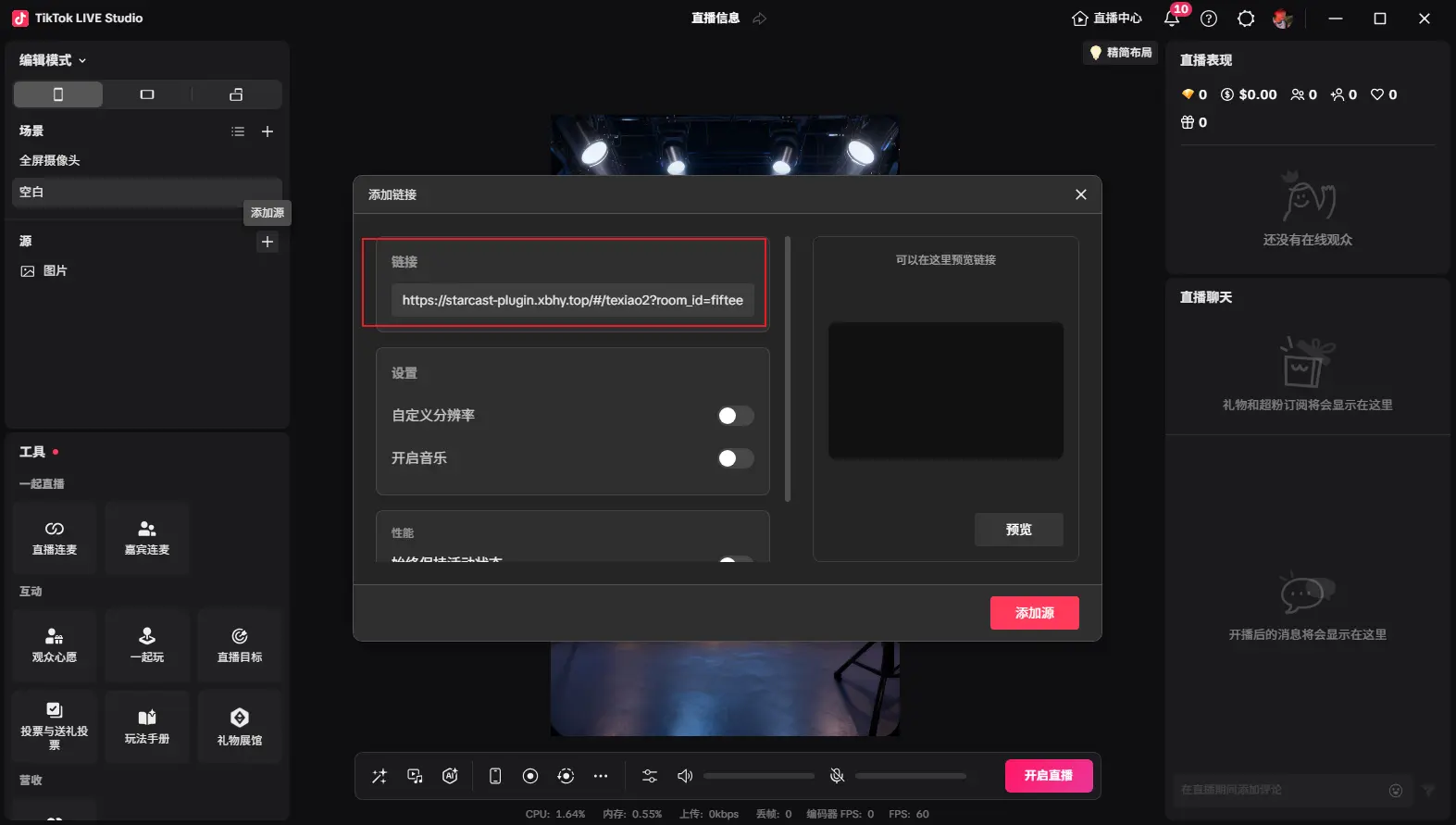
把剛才生成的連結複製上去,自定義解析度改成270x480
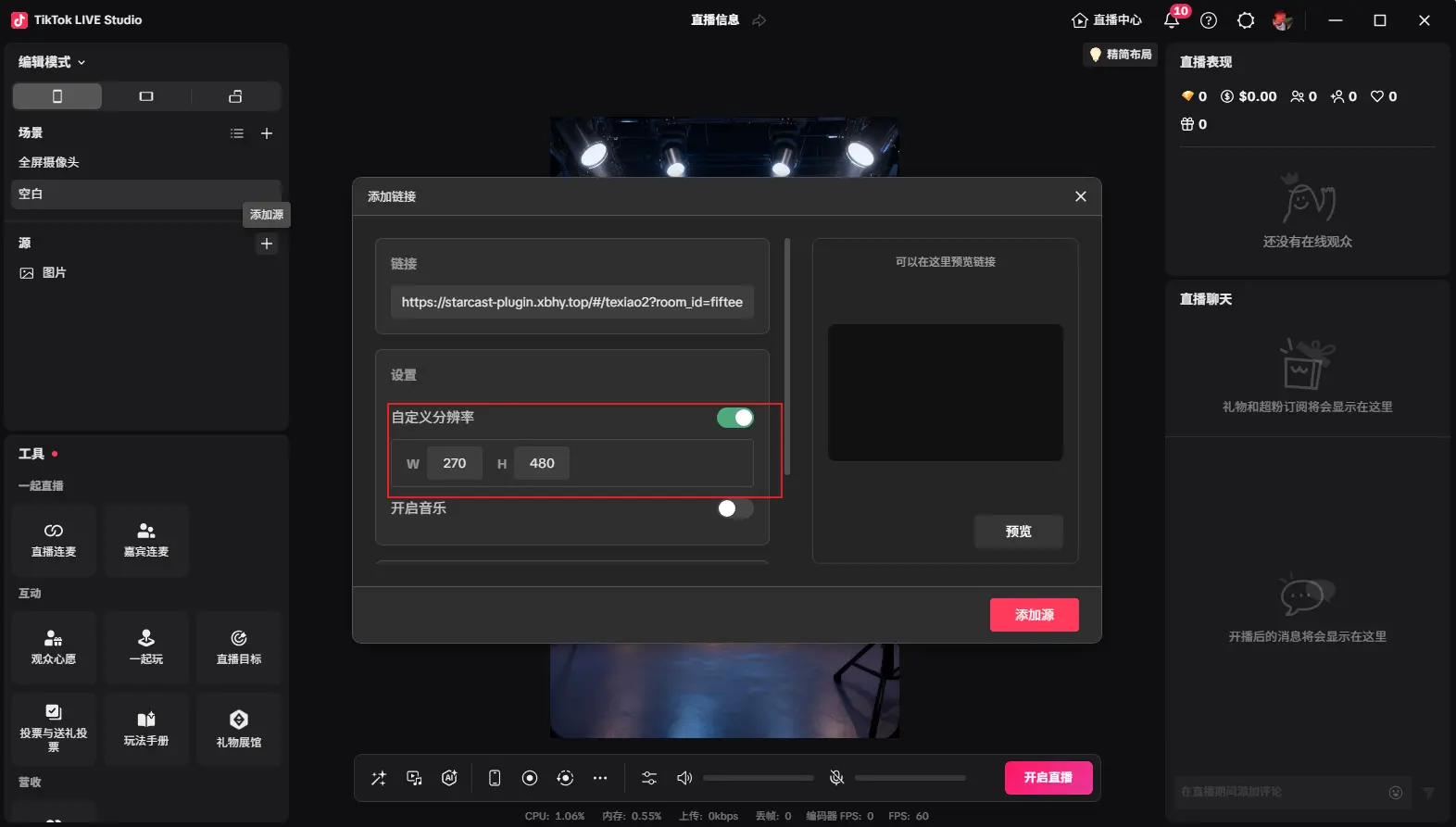
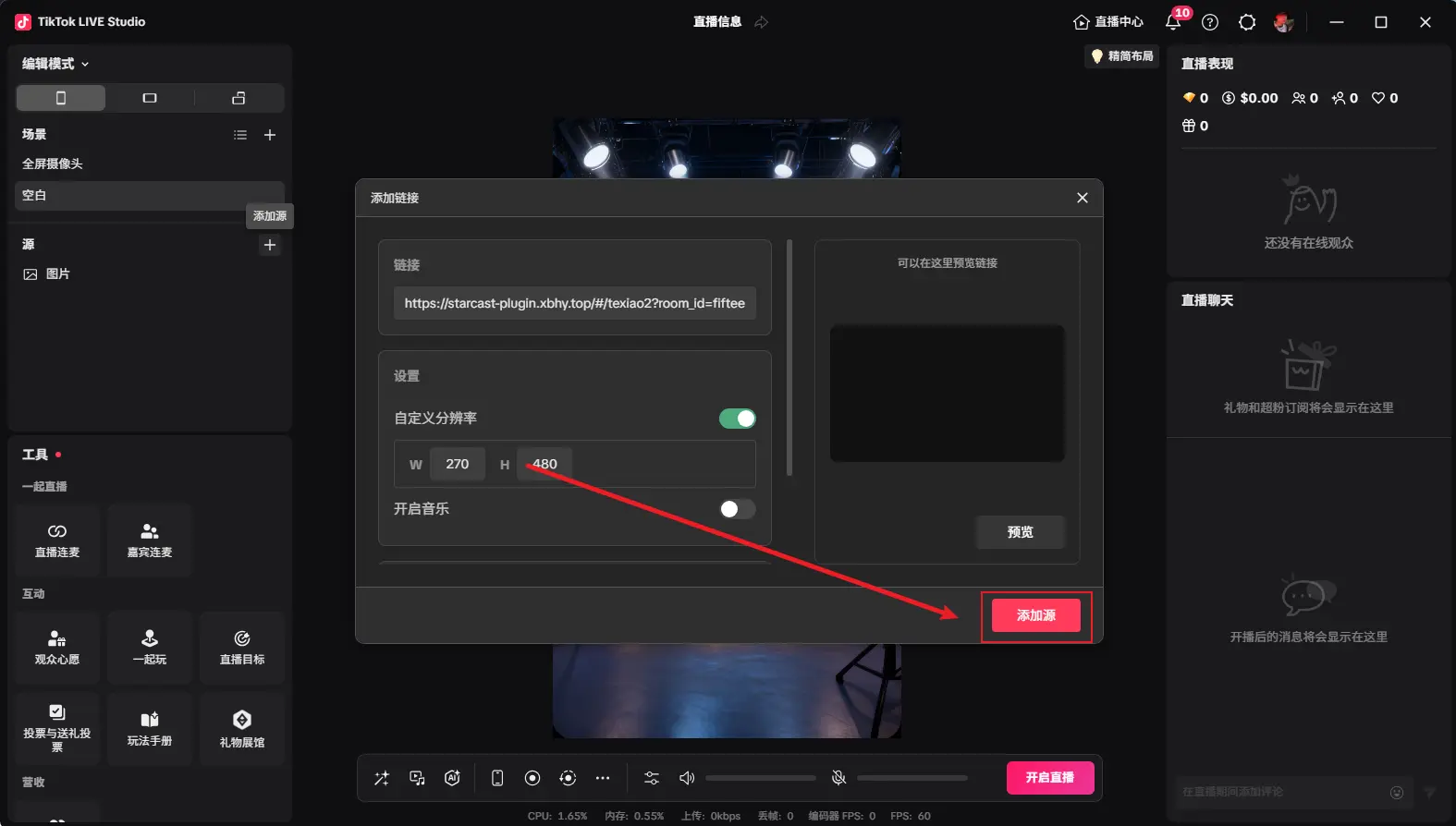
添加之後如圖所示,調整想要的大小,然後送出小禮物就會顯示出來(第一次播放會有點慢)
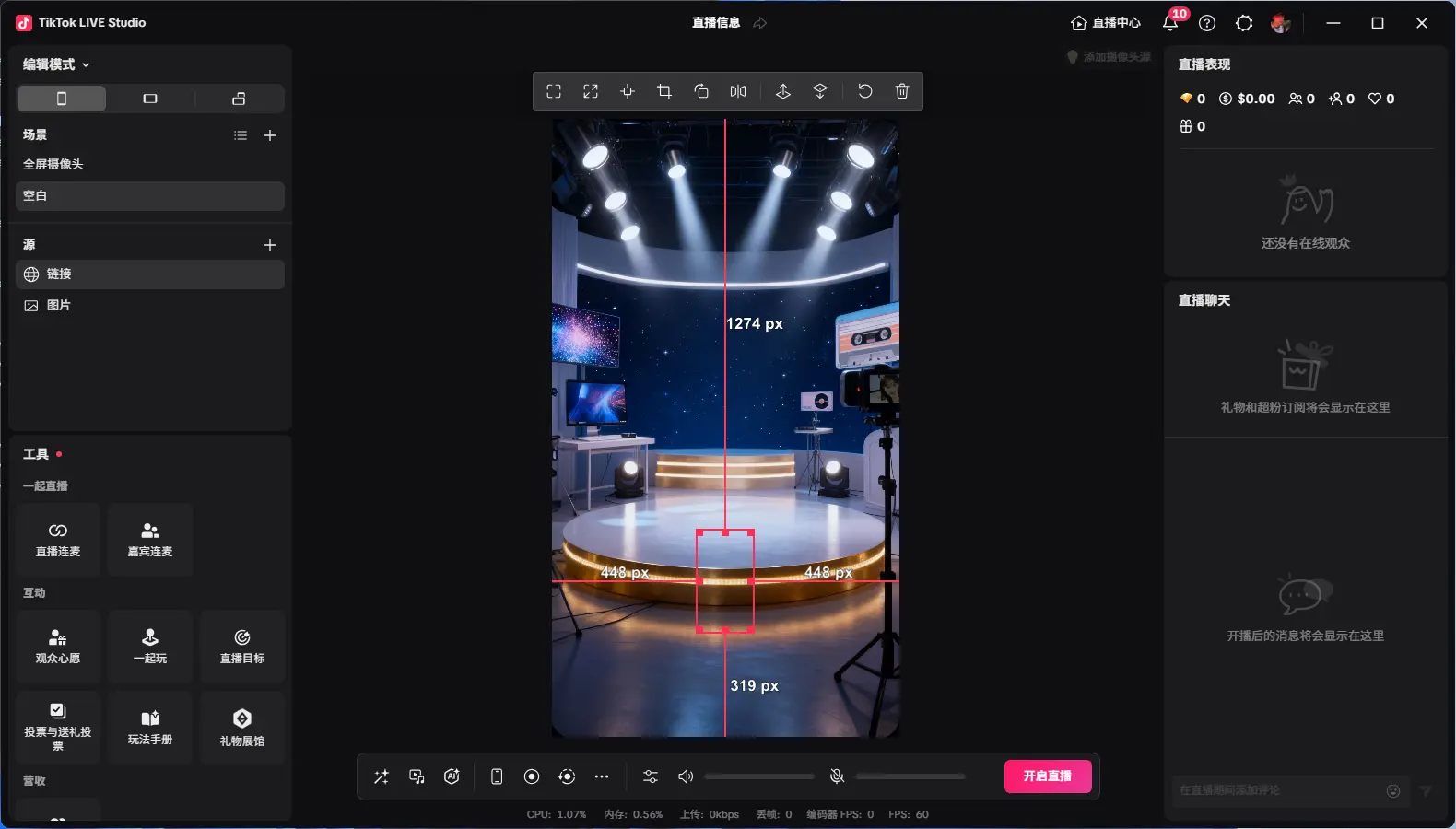
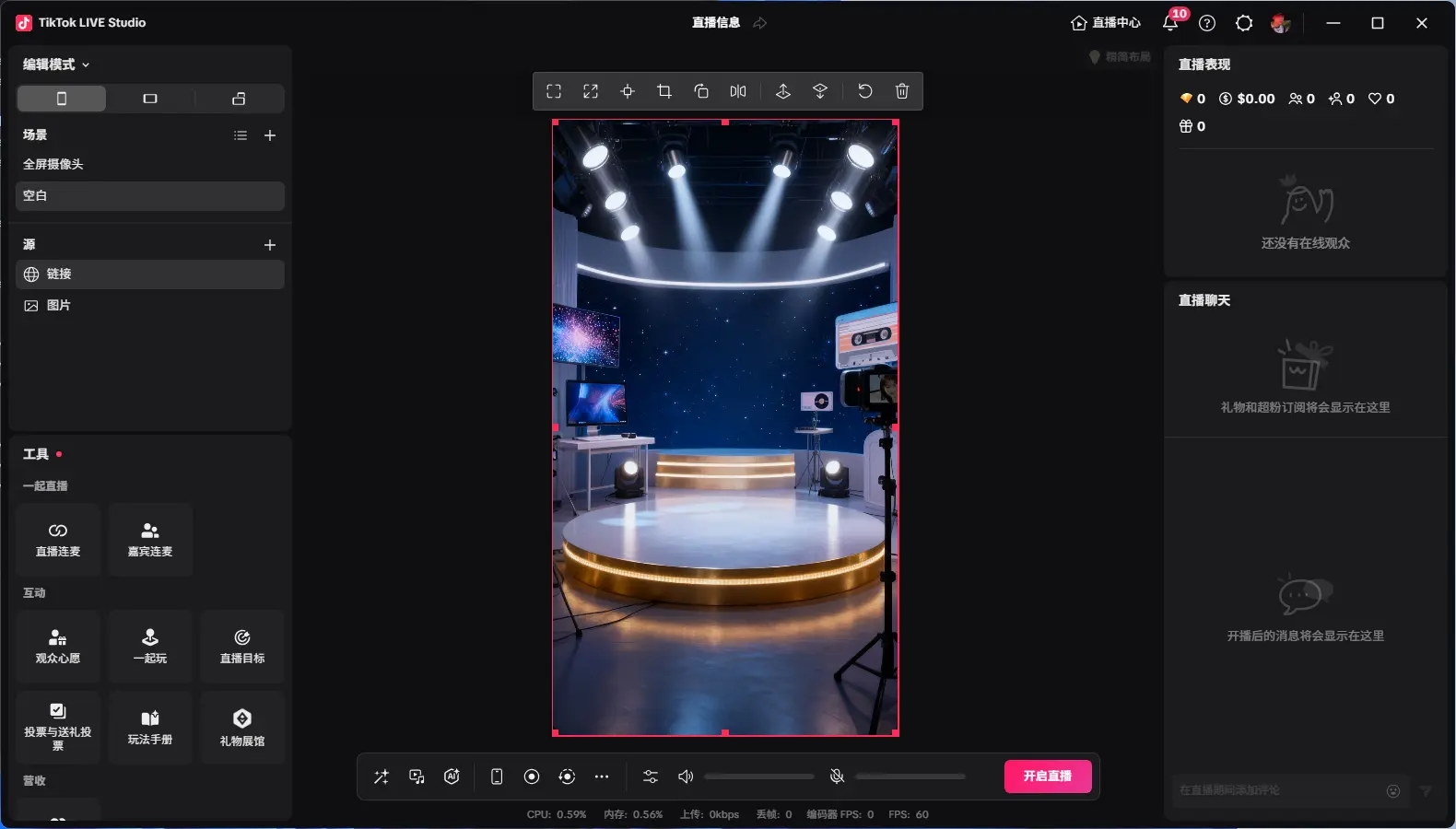
開啟直播後點擊平臺上面的開始直播
顯示已連接代表連接直播間成功
數據報表
點擊這個會有單獨的視窗打開,顯示禮物數據
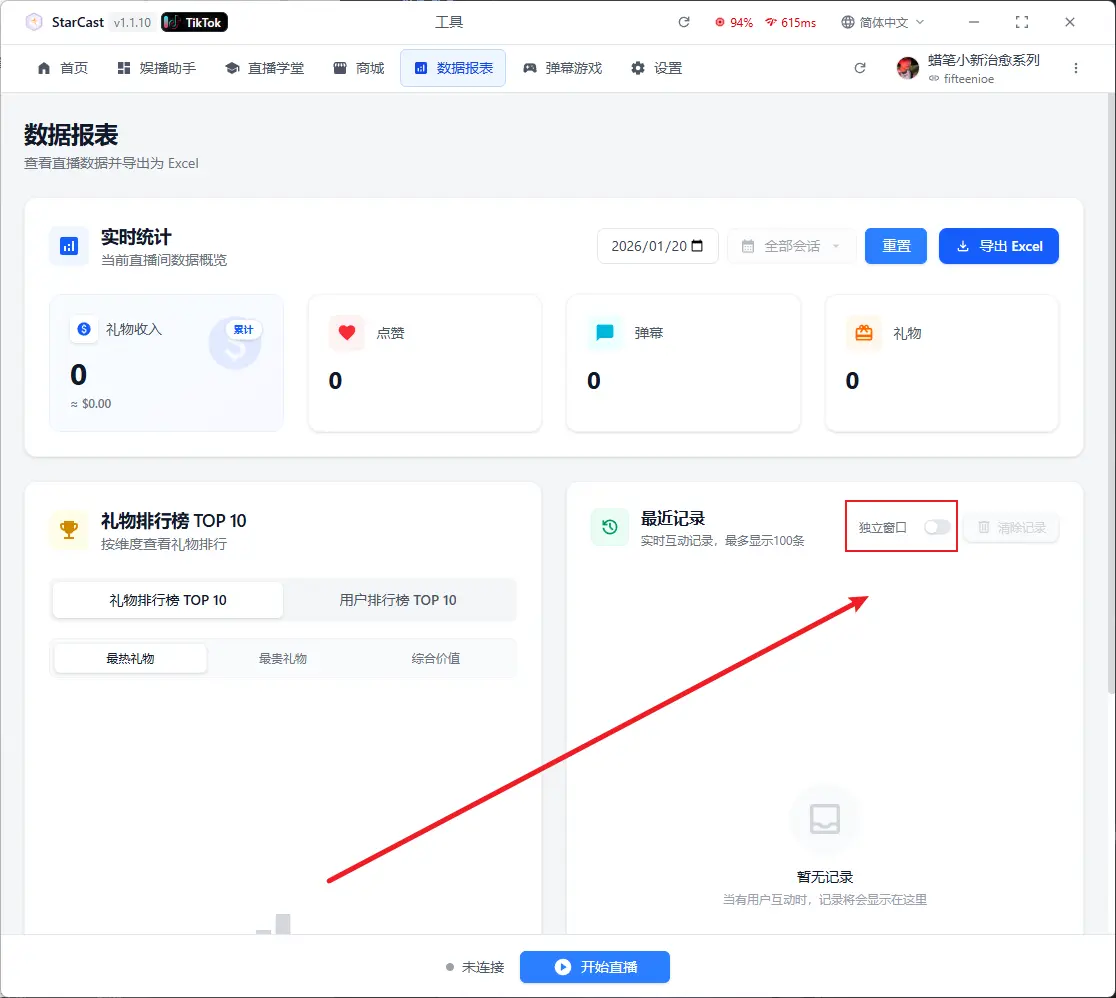
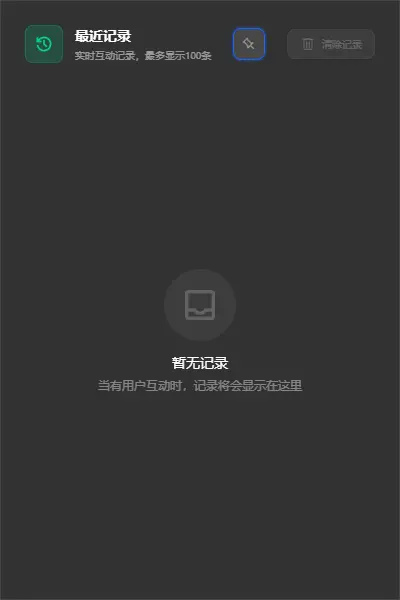
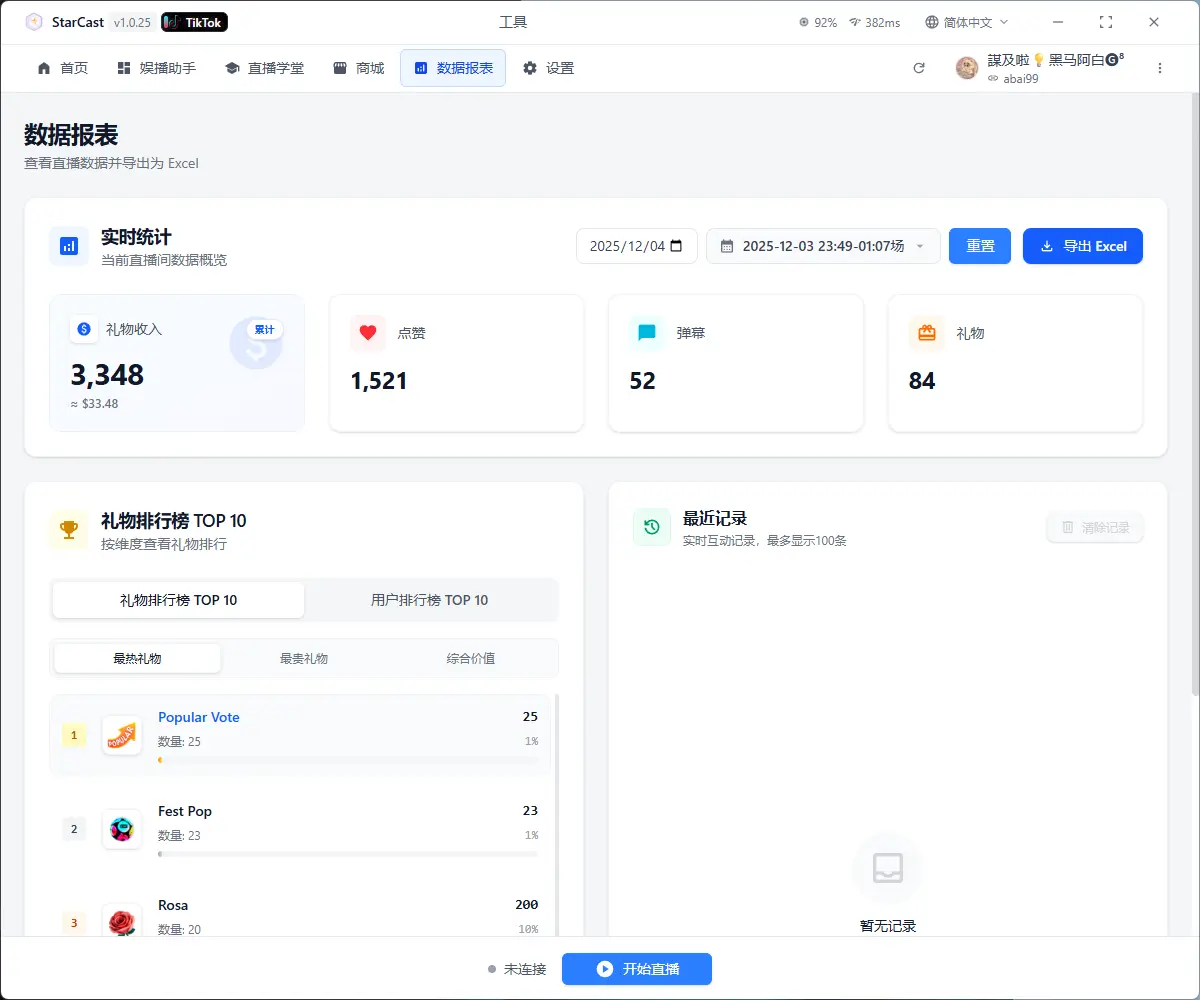
結束當場直播後可以匯出當場禮物數據
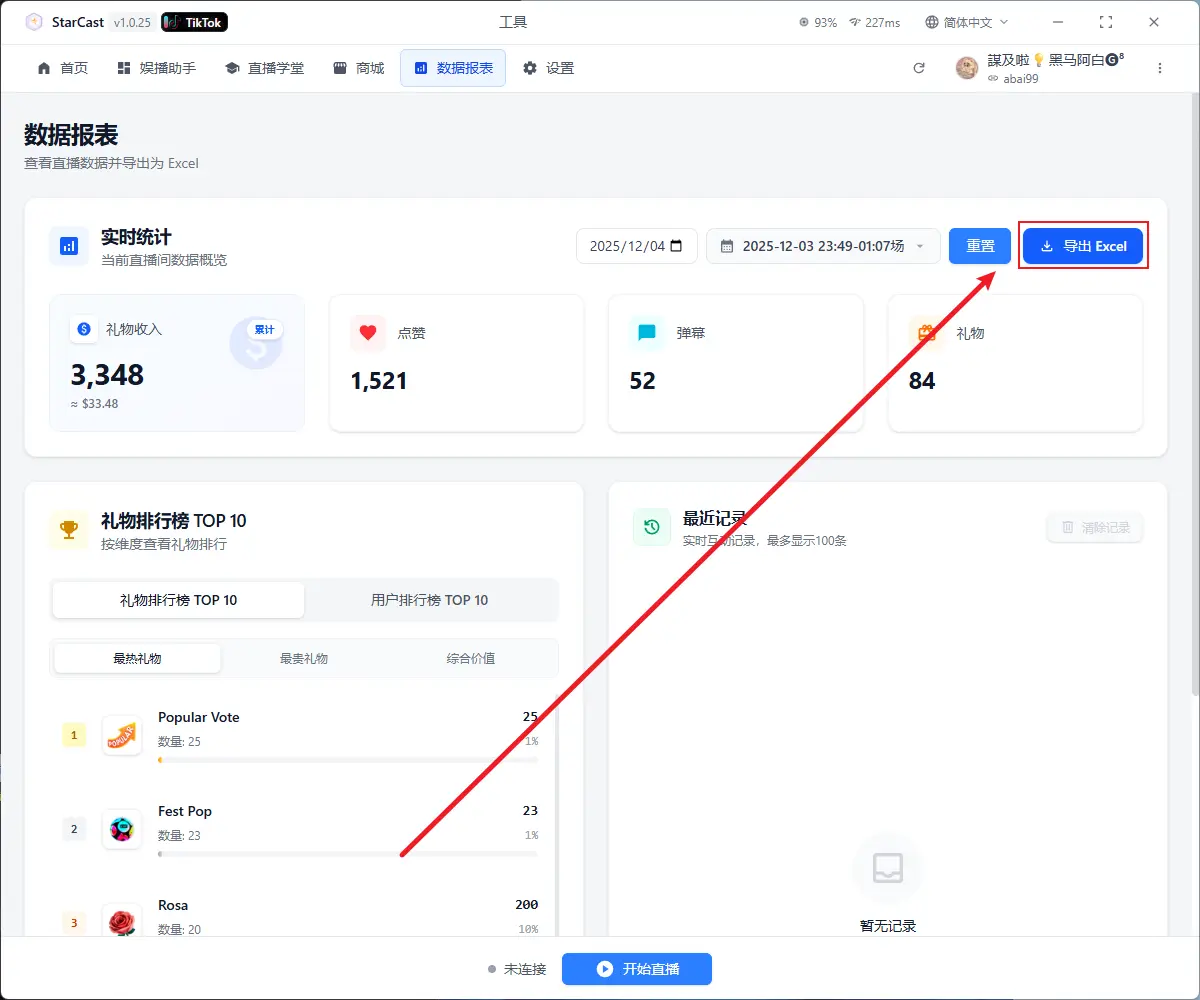
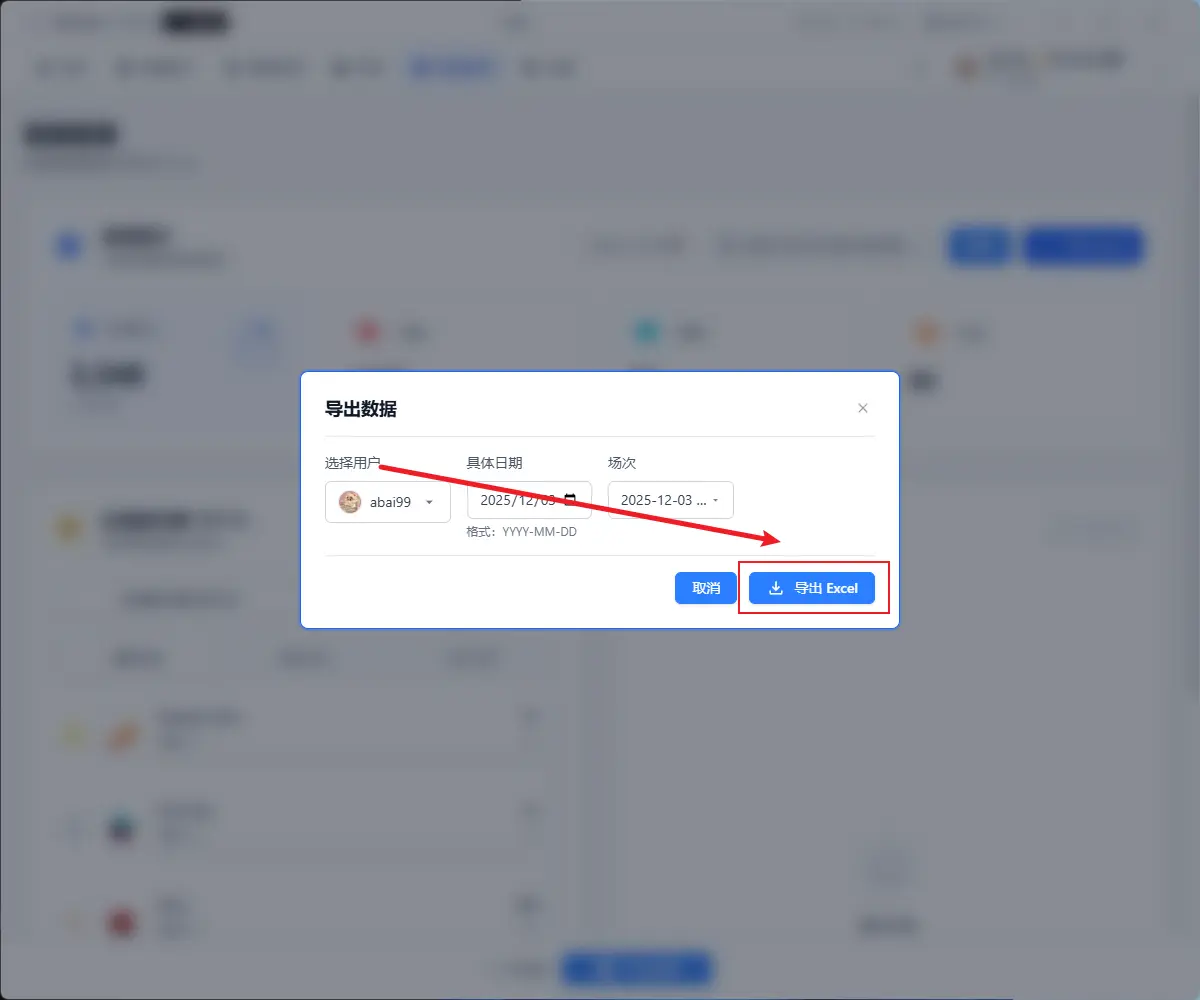
點擊匯出Excel
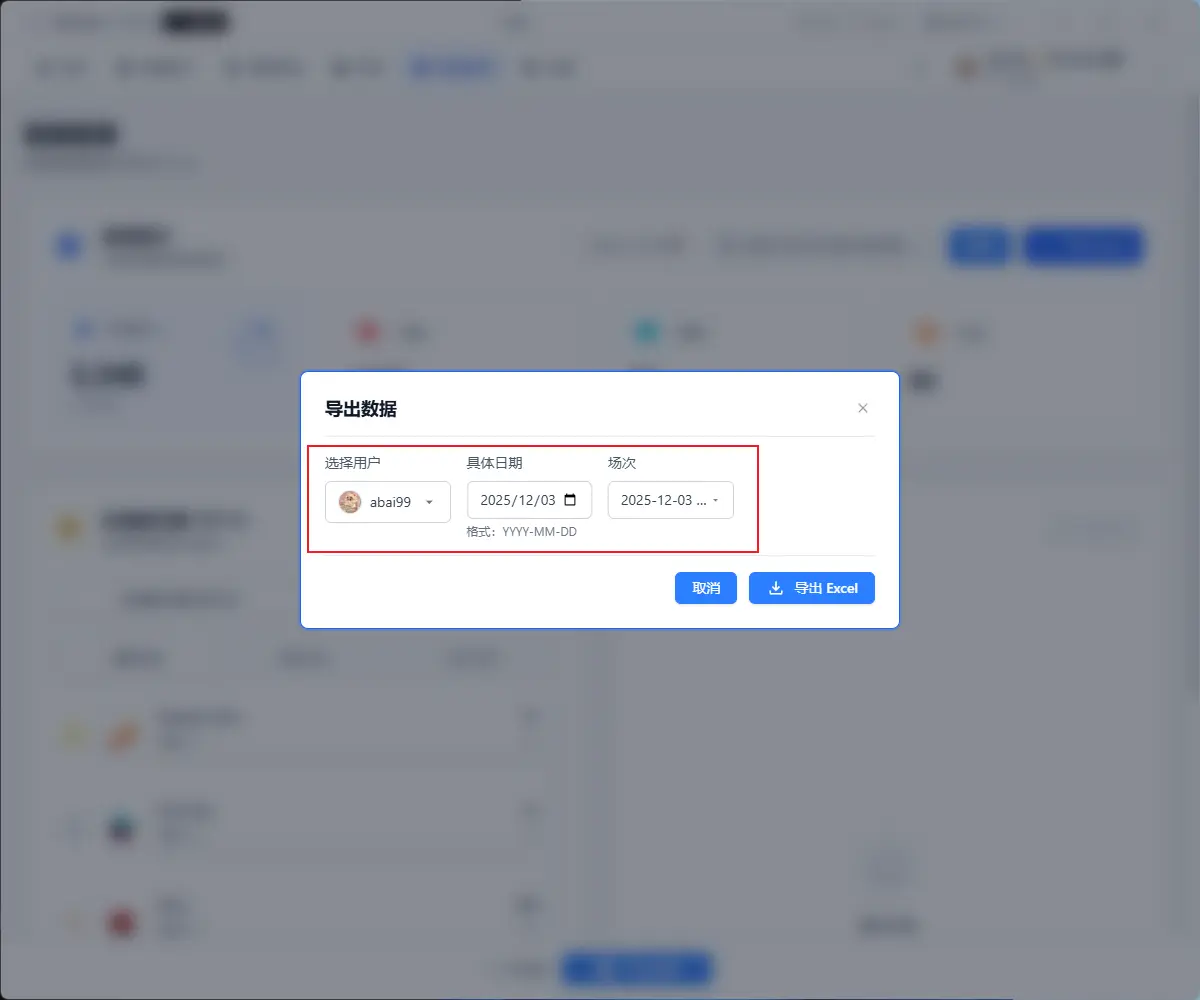
選擇要匯出的用戶以及日期和具體場次,點擊匯出
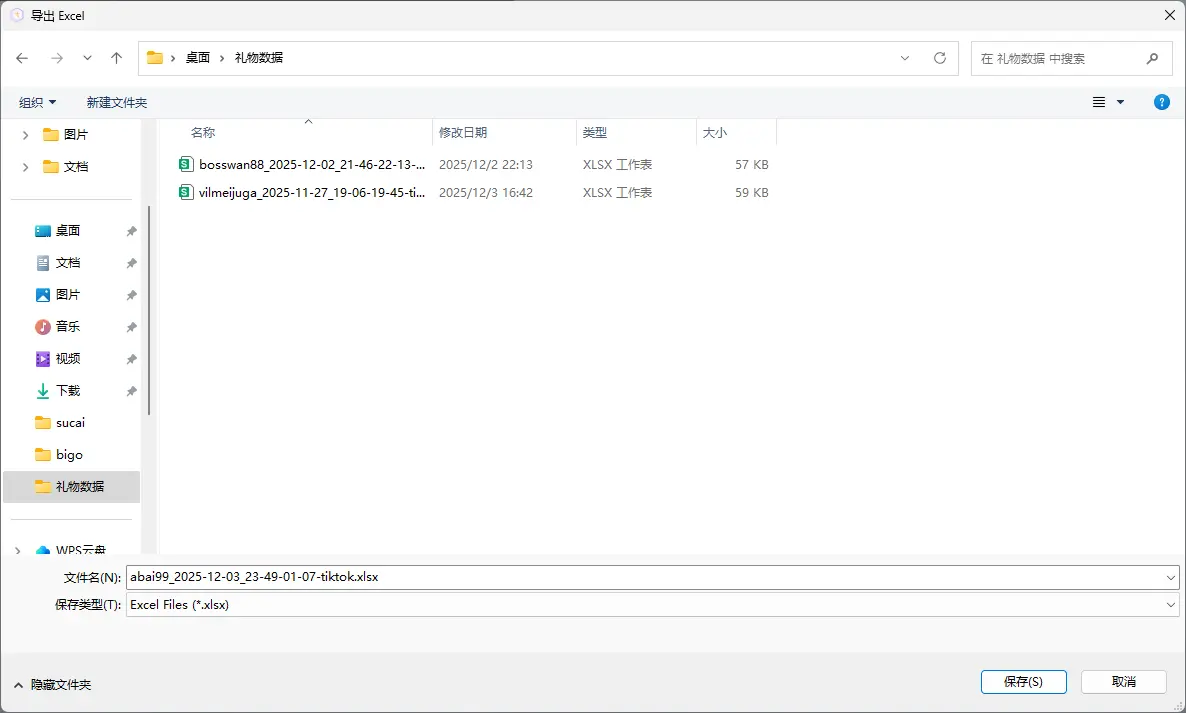
選擇保存的路徑
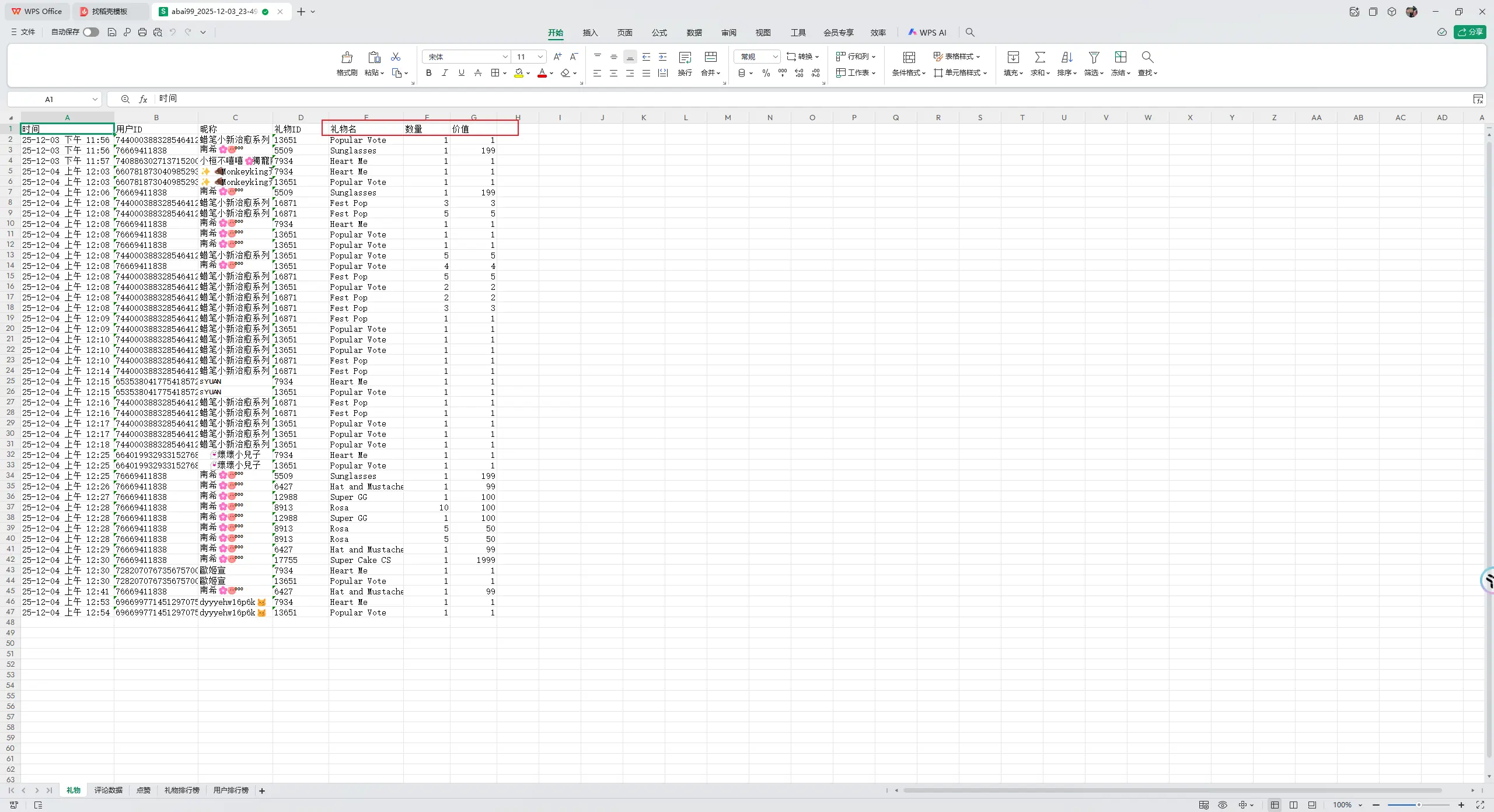
在保存的路徑找到匯出的Excel檔案,雙擊打開,可以看到禮物名和價值