Skip to contentTutorial de instalación
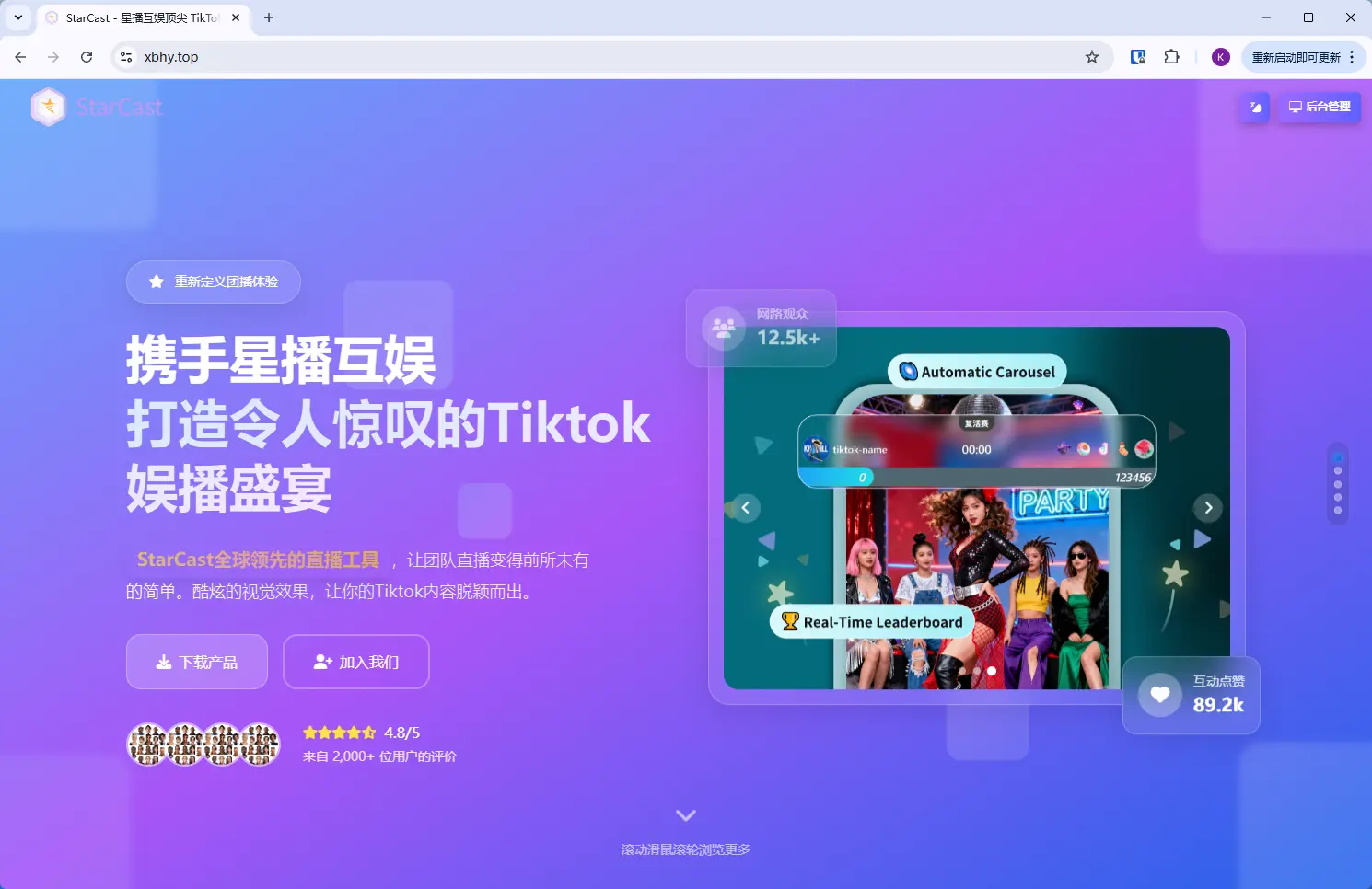
Abrir el enlace en el navegador
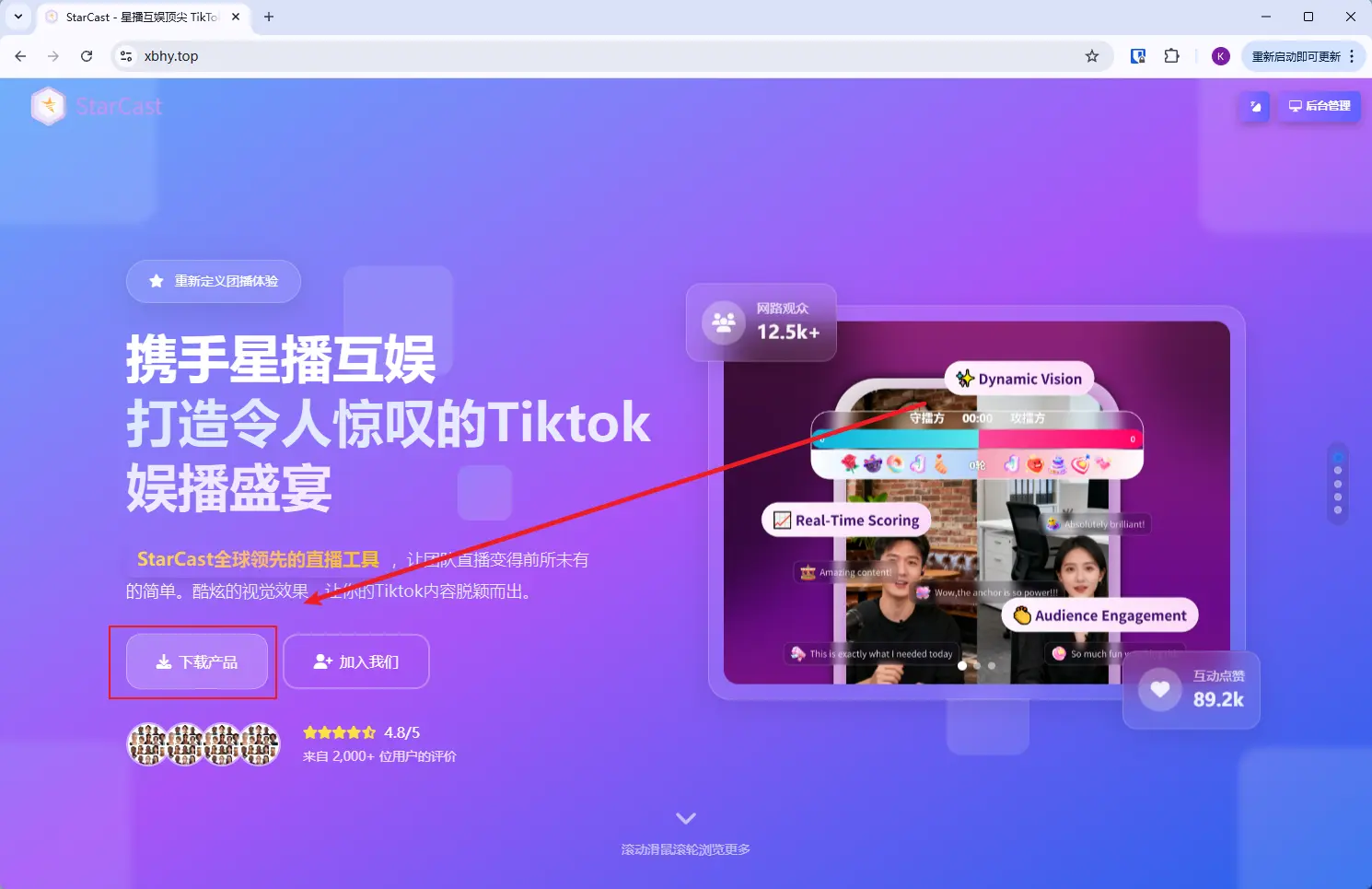
Después de abrir, haga clic en Descargar producto
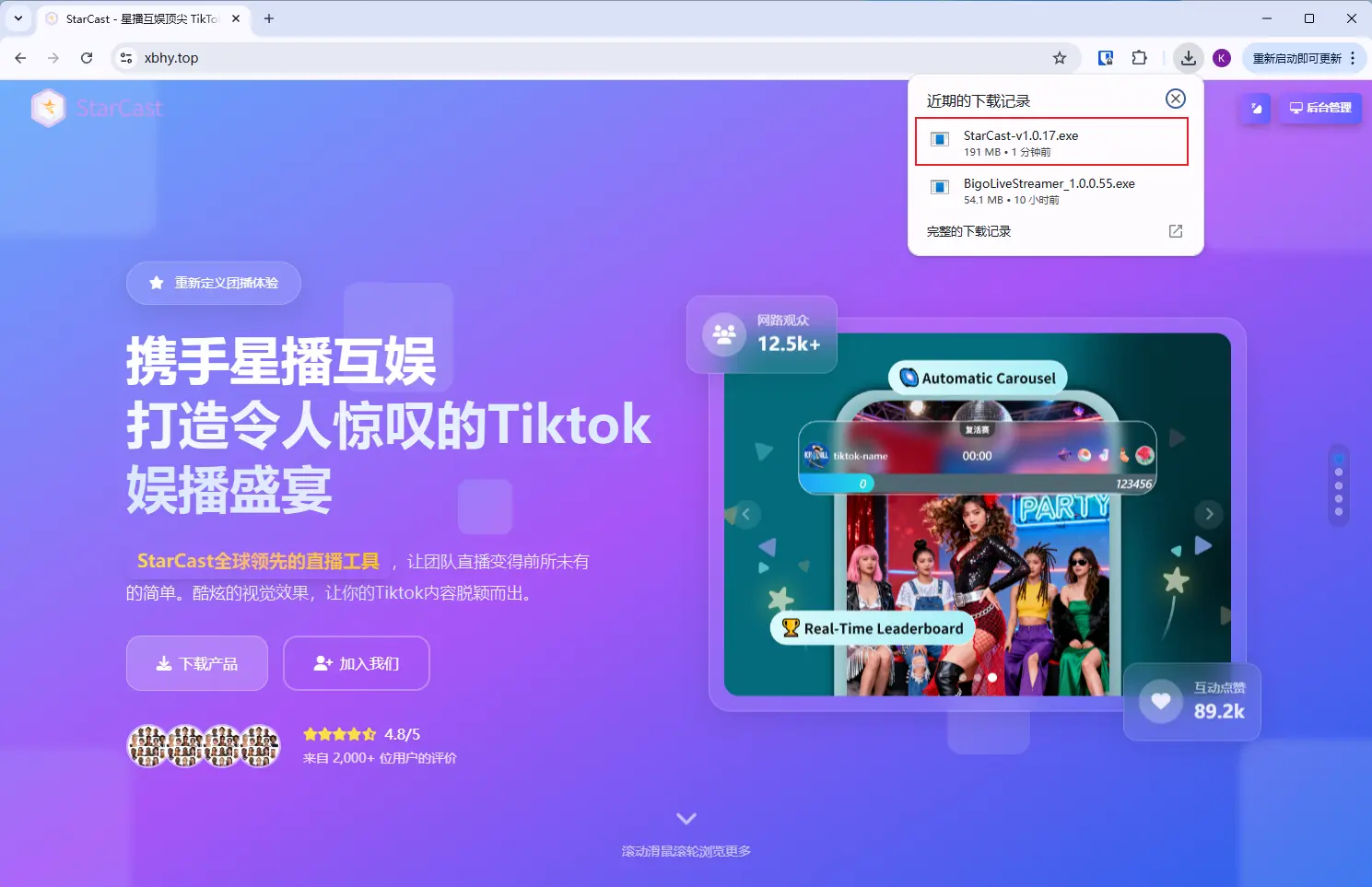
Una vez completada la descarga, haga doble clic en el paquete de instalación
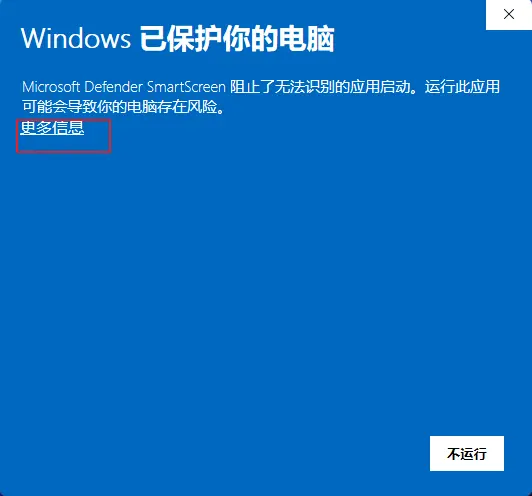
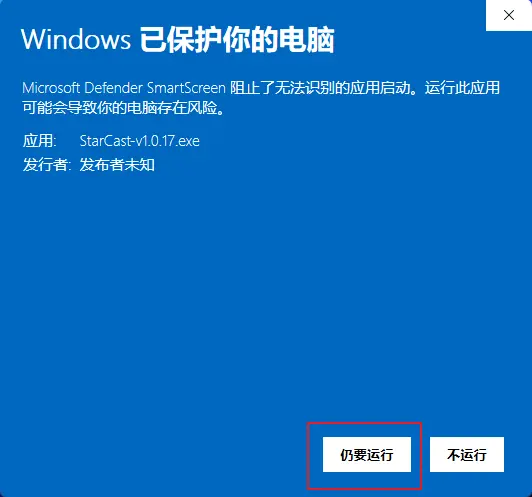
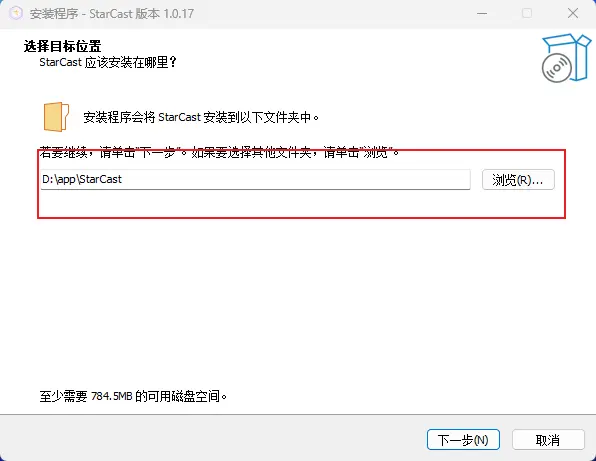
Seleccione la ruta de instalación (se recomienda instalar en el disco D)
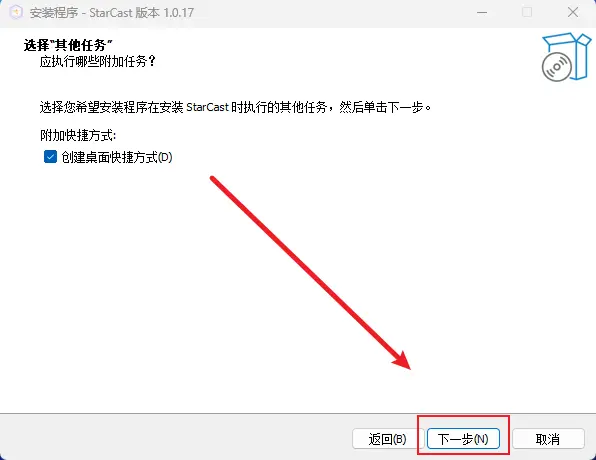
Haga clic en Siguiente
Haga clic en Instalar
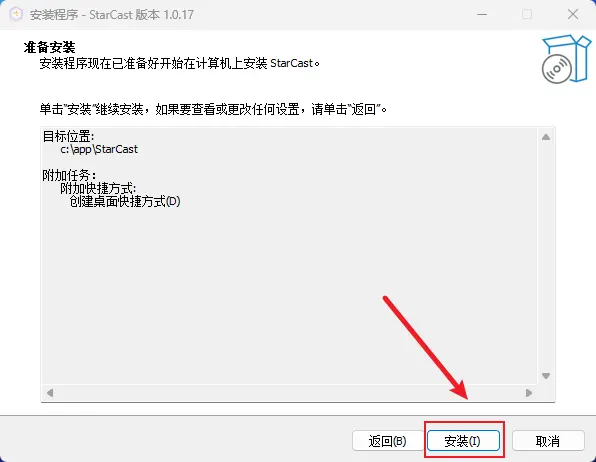
Haga clic en Finalizar
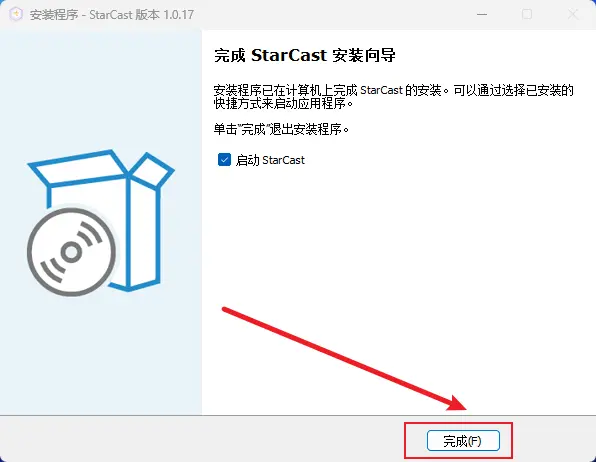
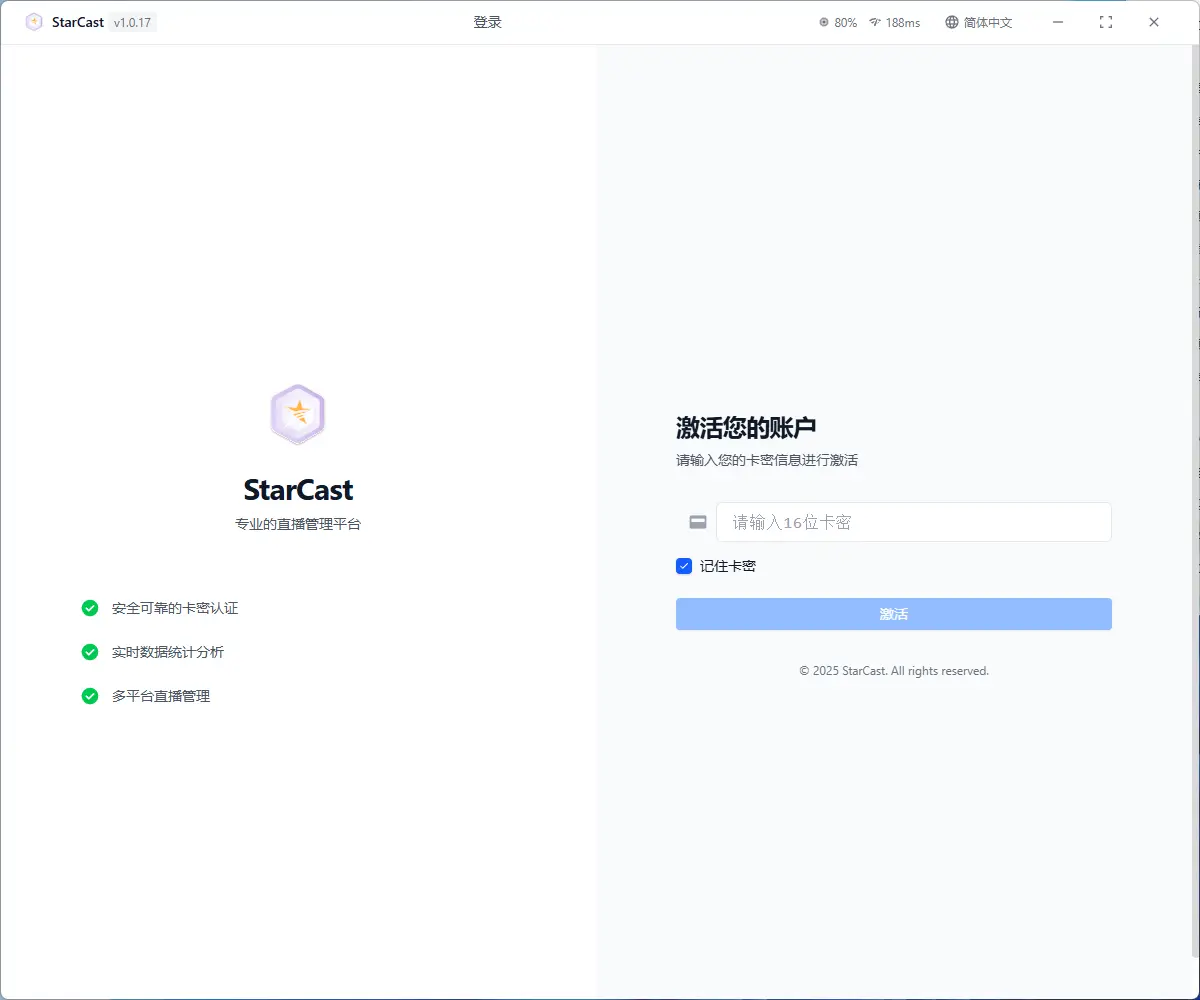
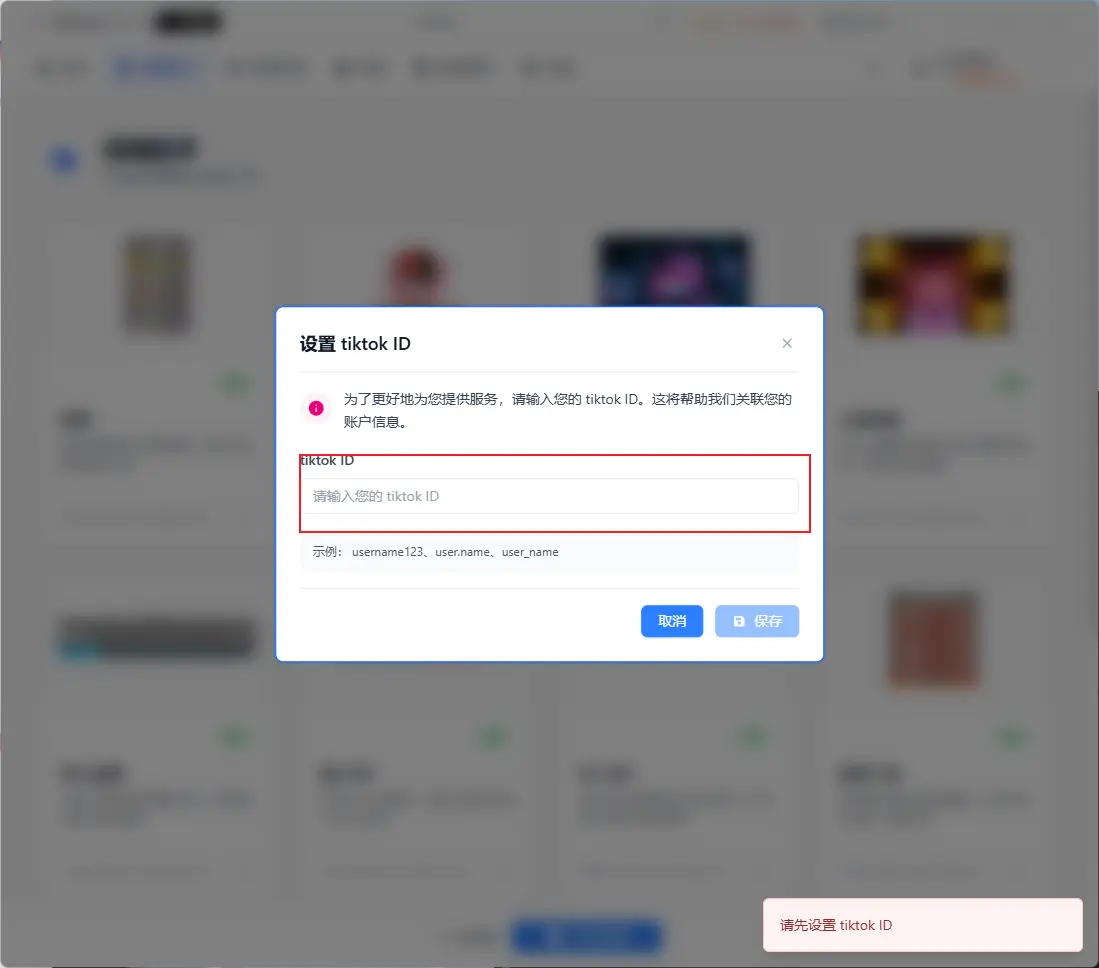
Vincular el ID de TikTok para la transmisión
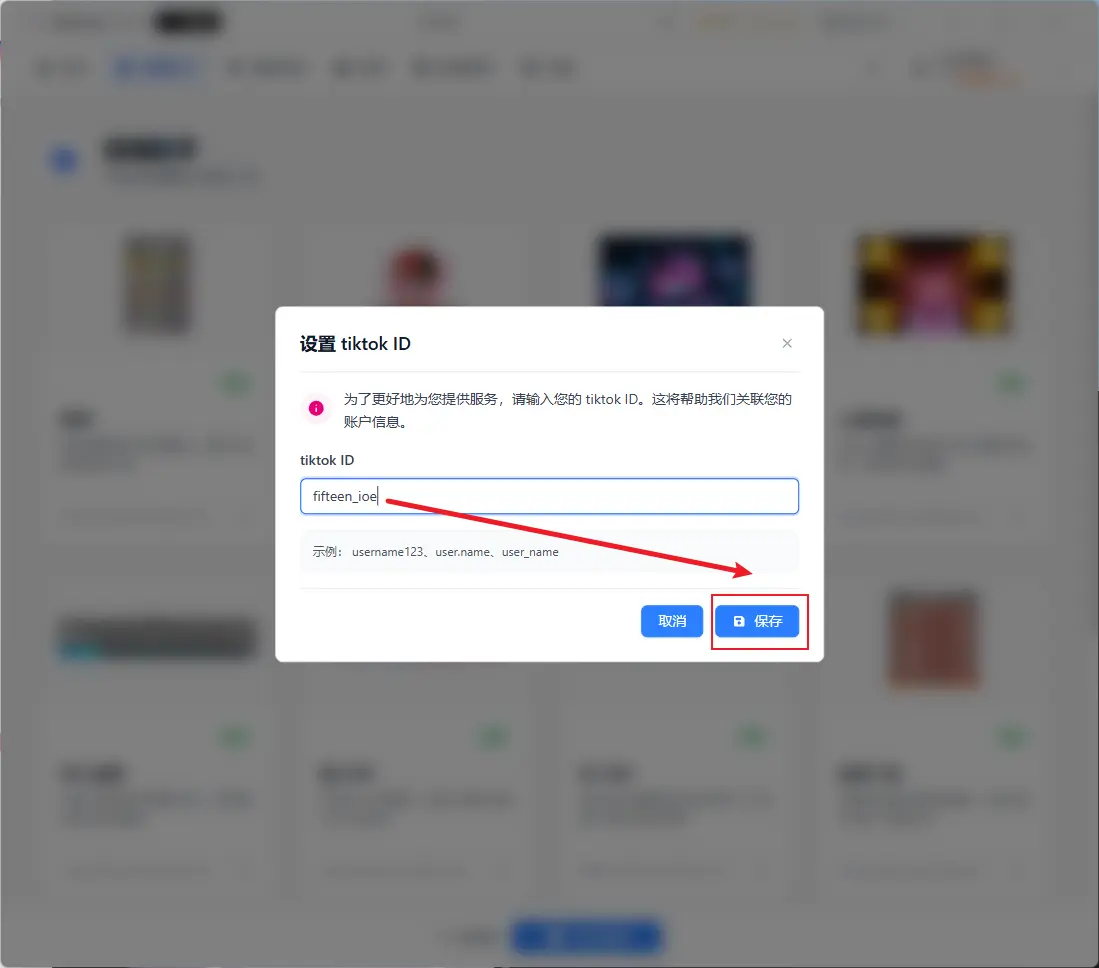
Asistente de entretenimiento - TikTok
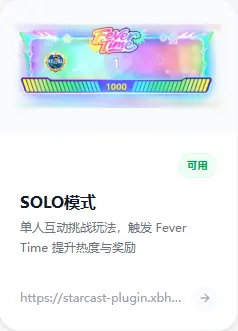
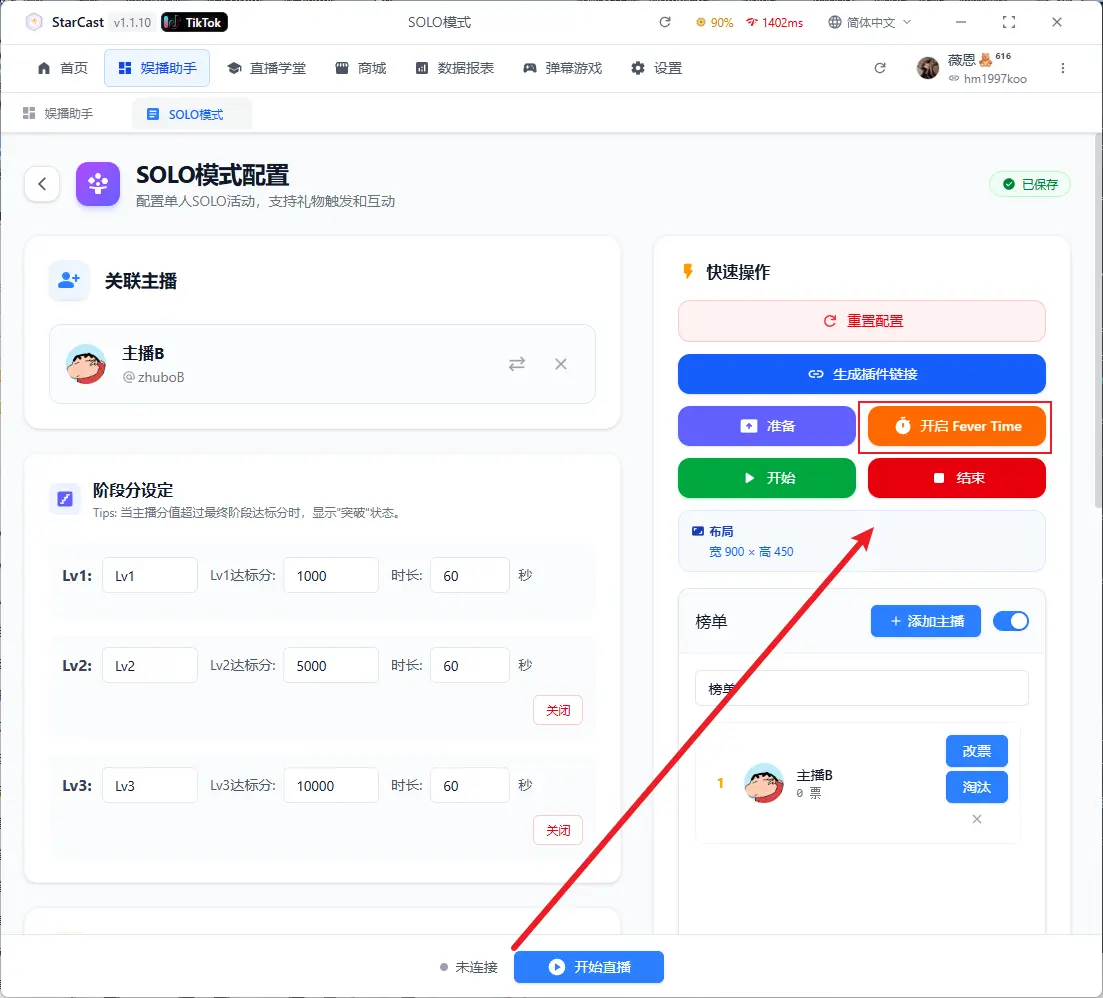
Modo Solo
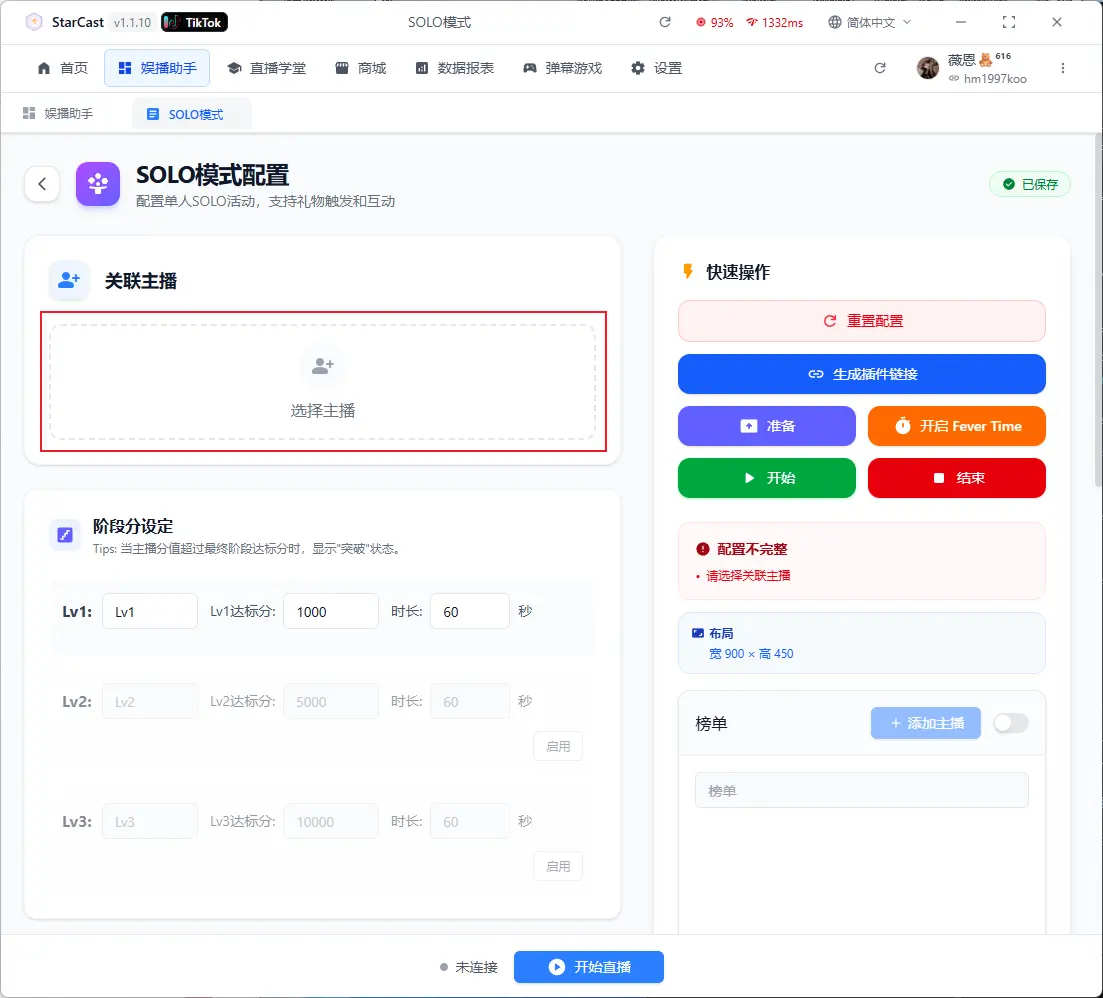
Agregar streamer
Configurar la puntuación y el tiempo de cada etapa
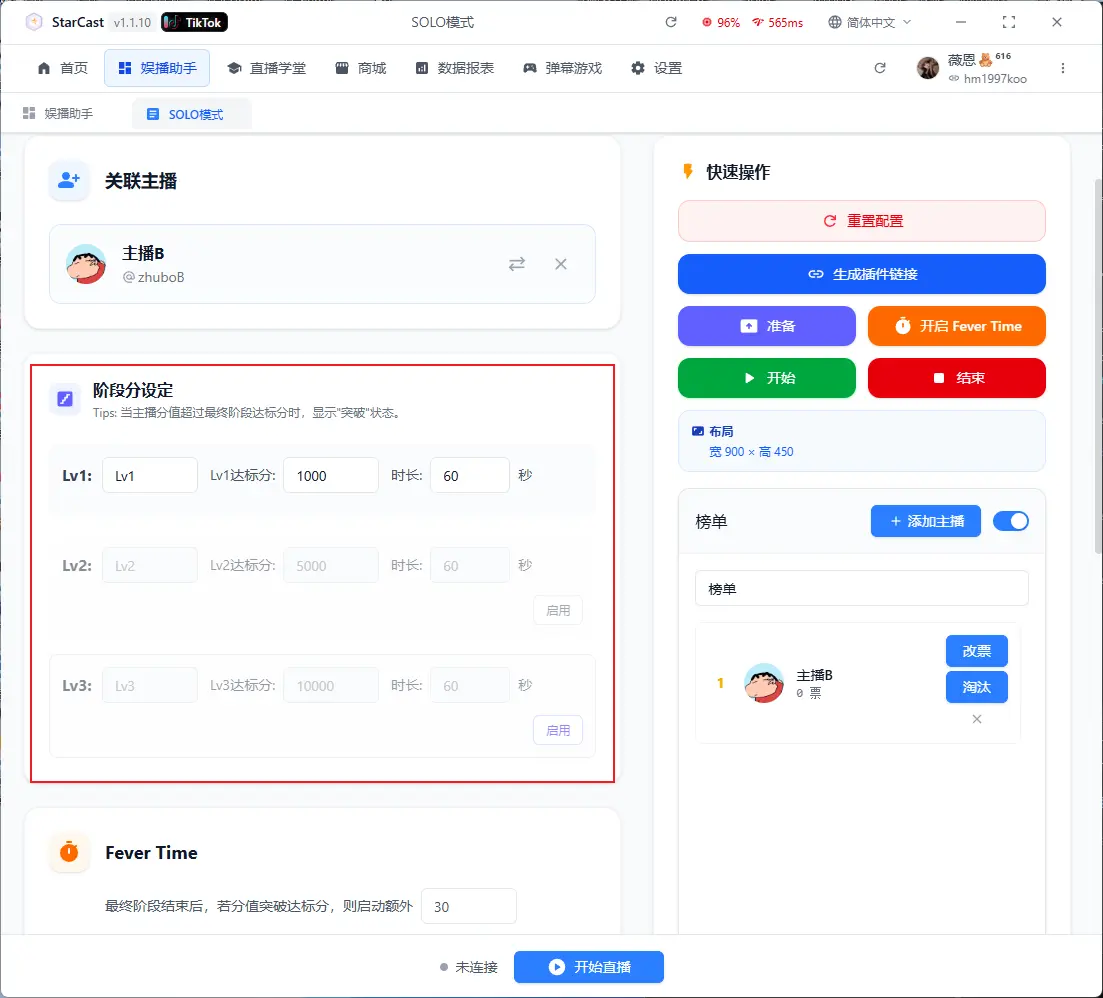
Configurar Fever Time, una cuenta regresiva adicional después de la etapa final
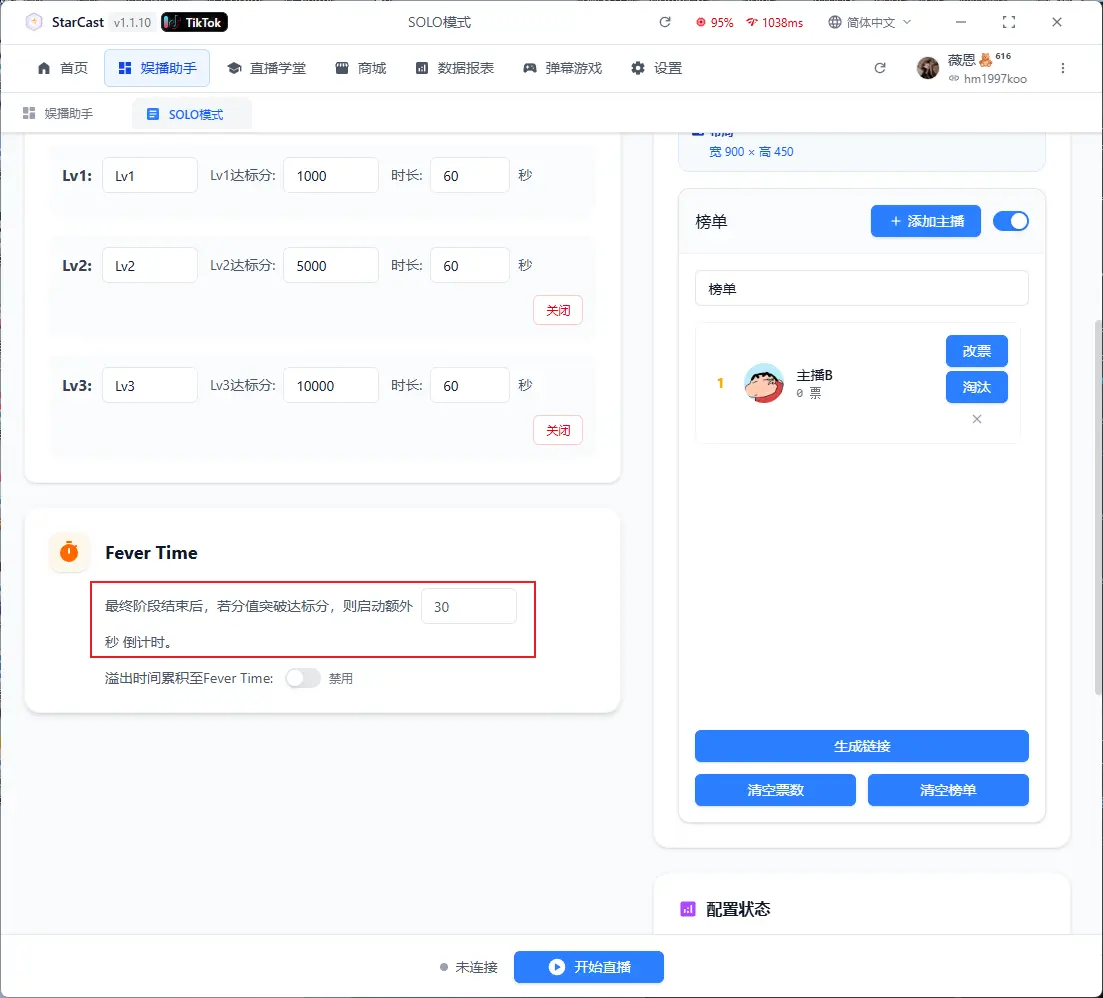
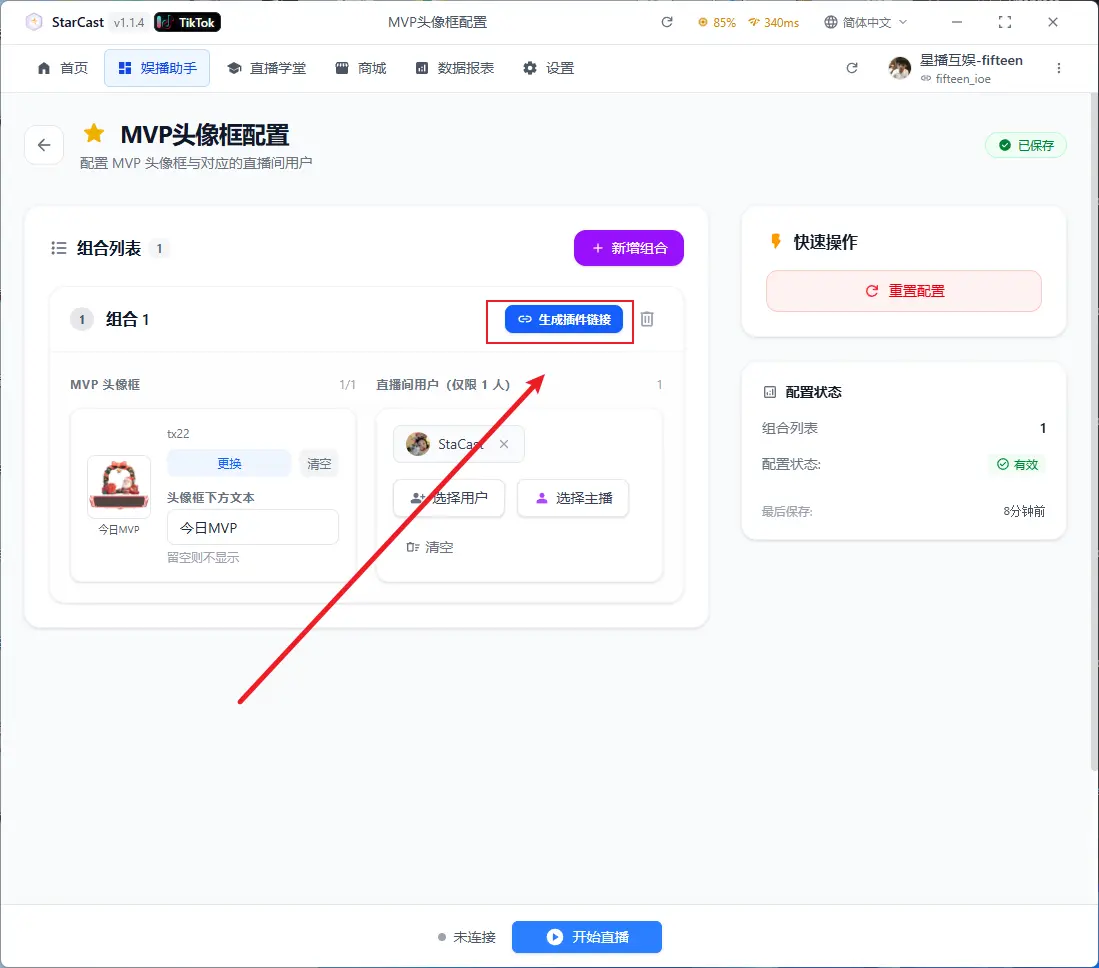
Después de configurar, haga clic en Generar enlace
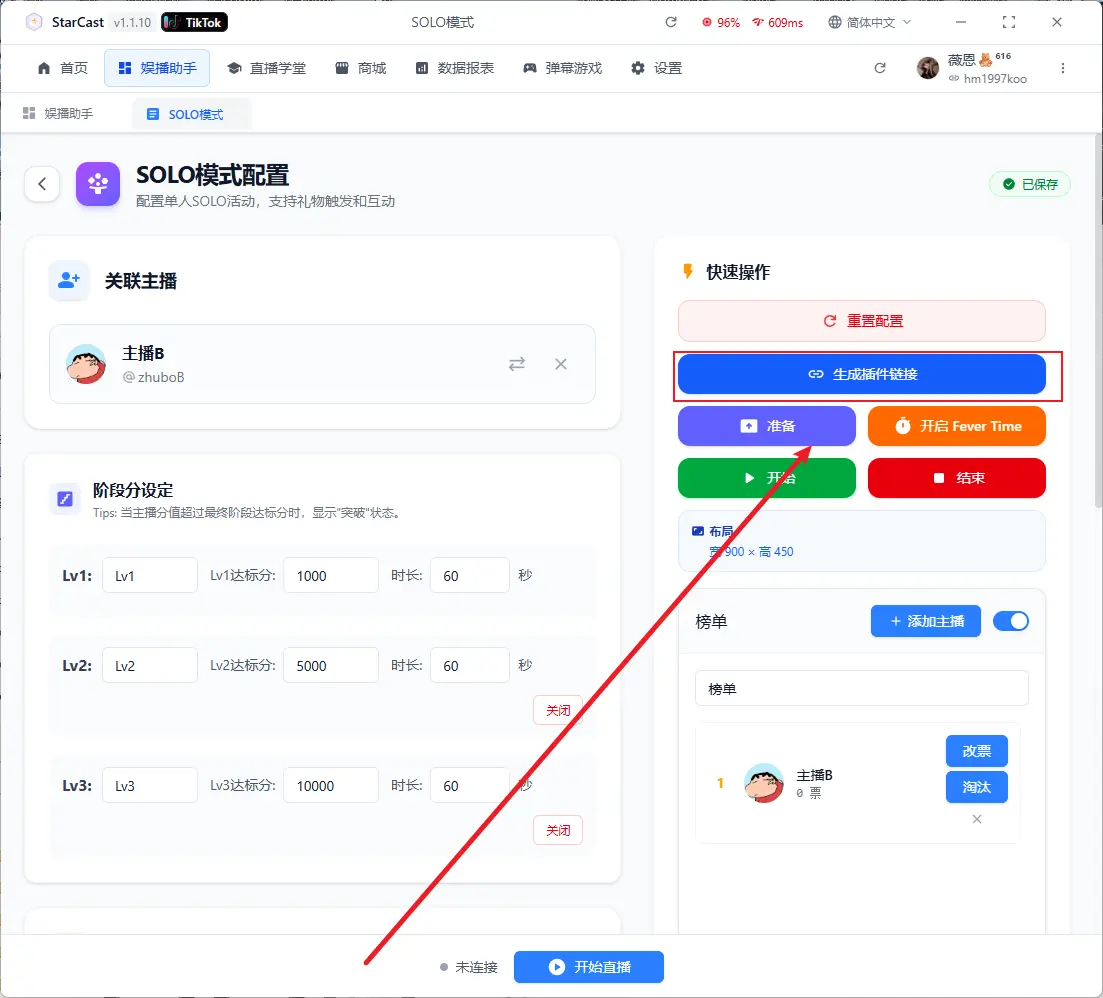
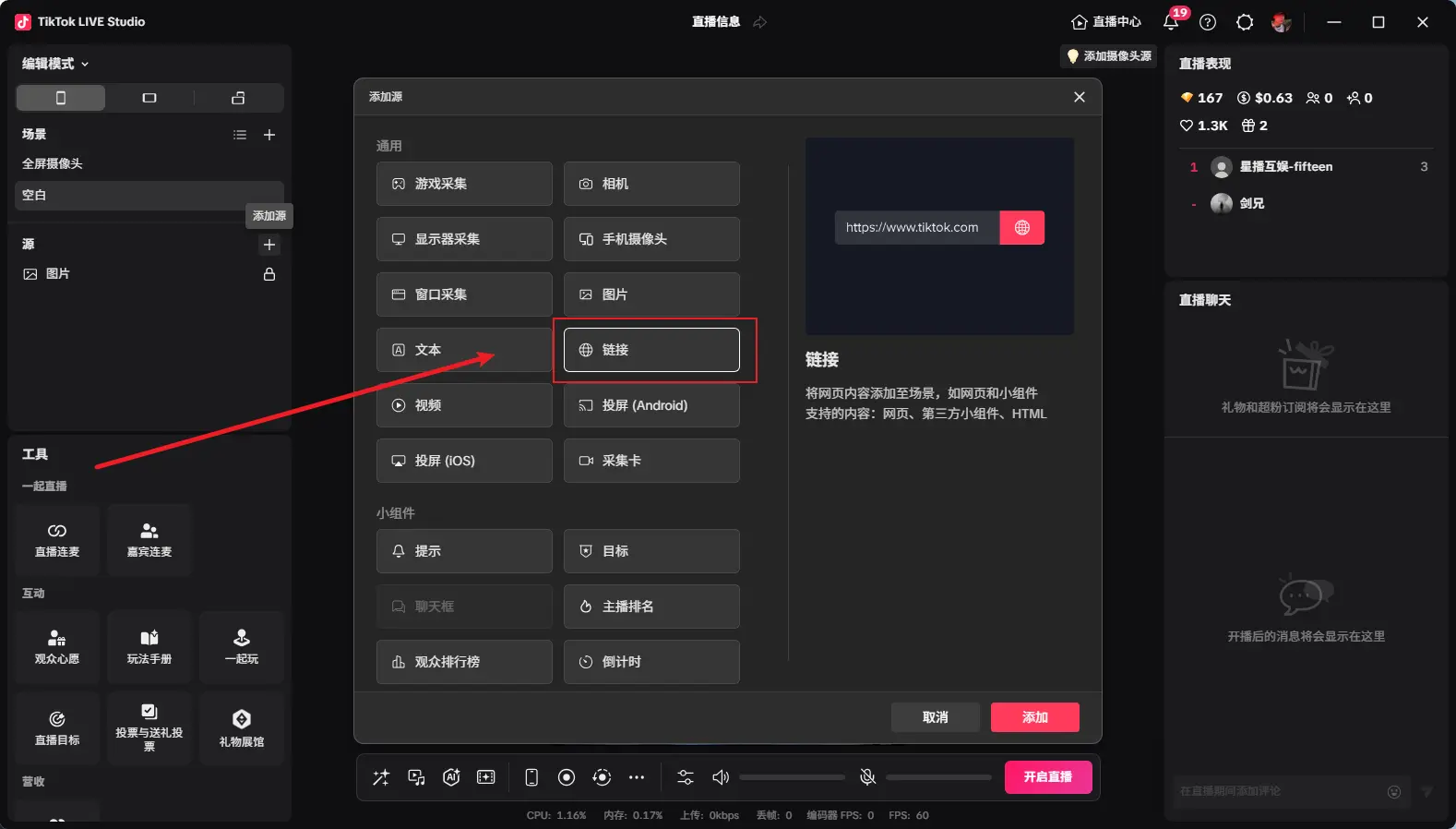
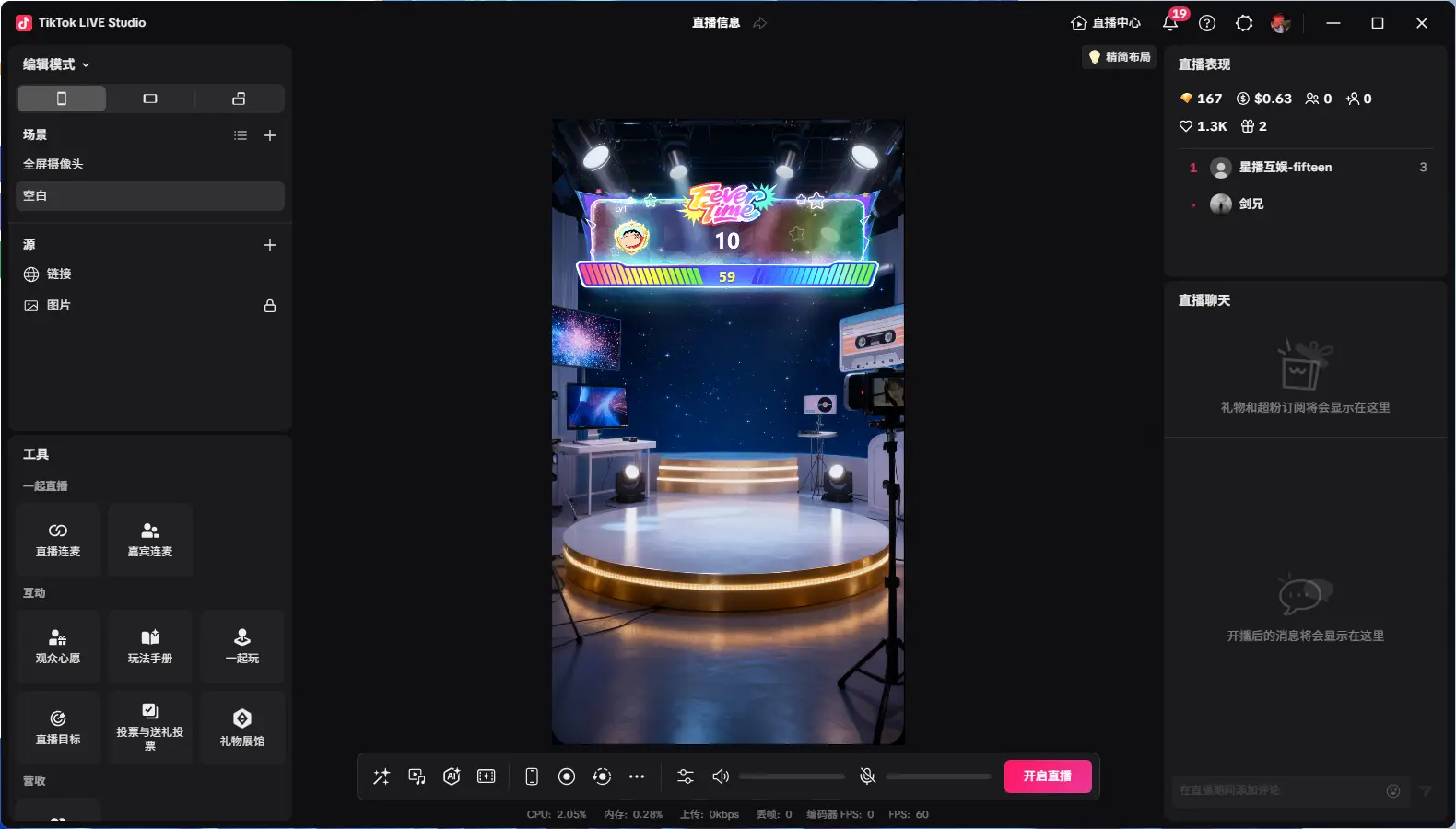
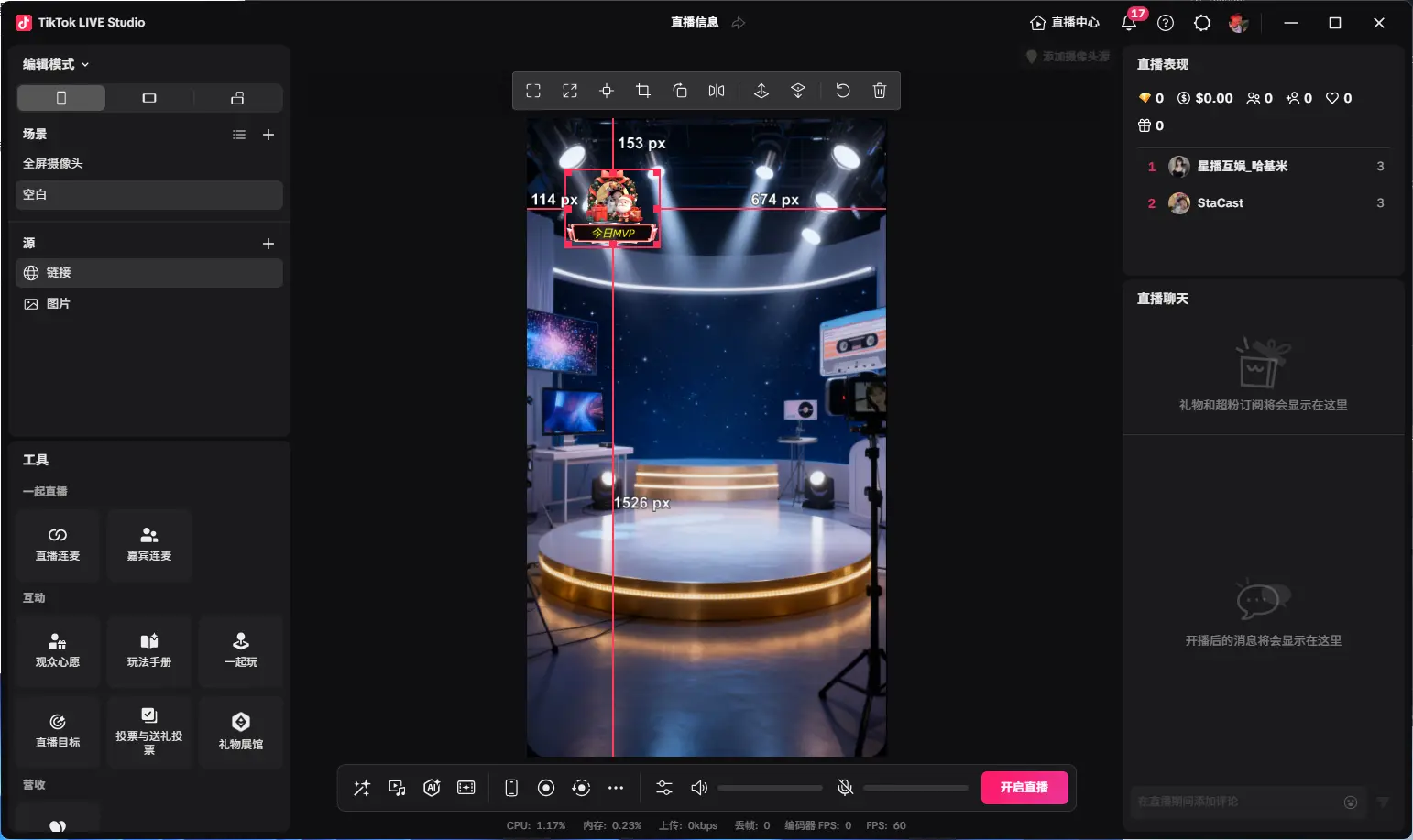
Abrir TikTok LIVE Studio y agregar enlace como fuente
Copie el enlace generado anteriormente y cambie la resolución personalizada a 900x450
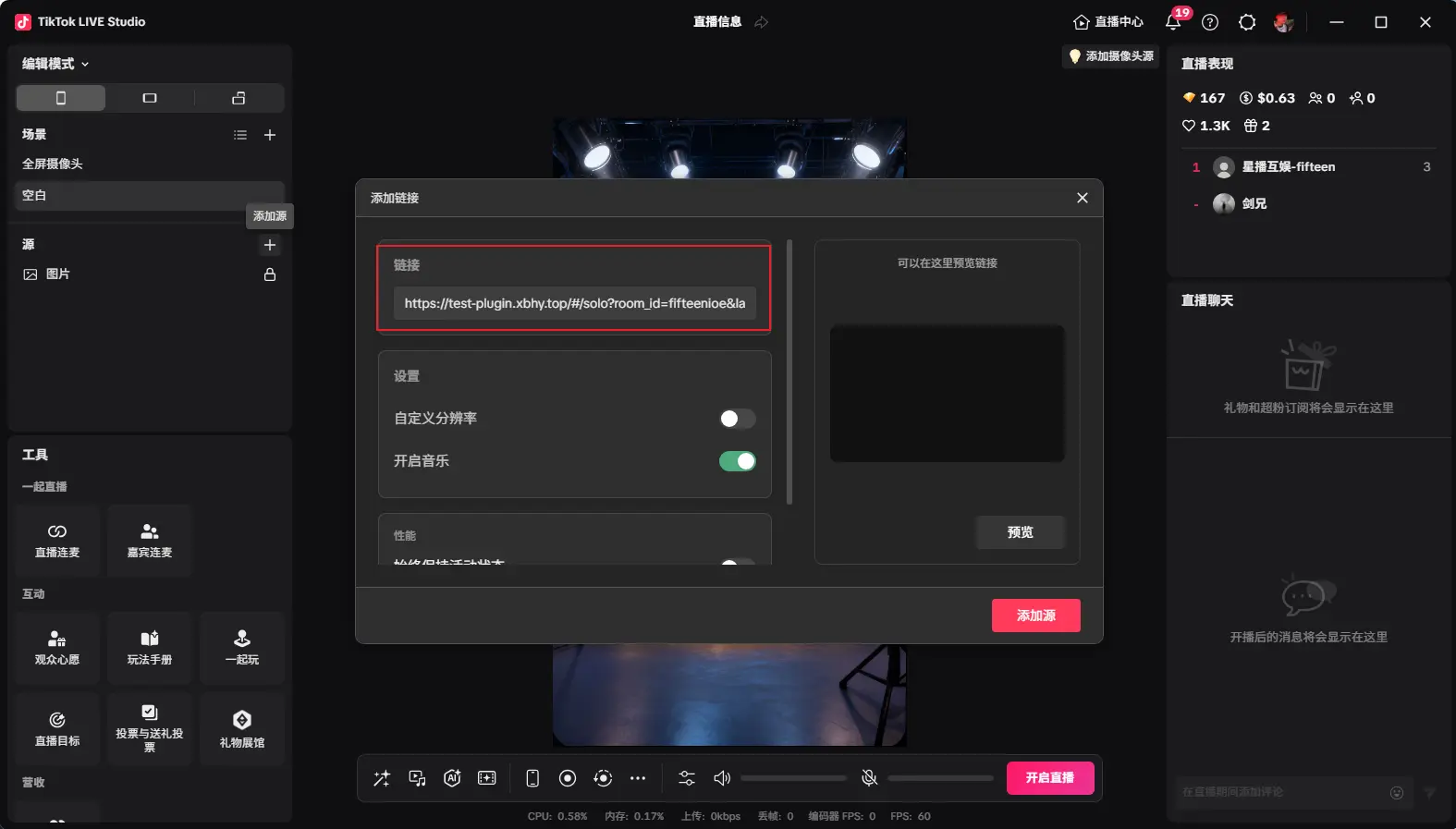
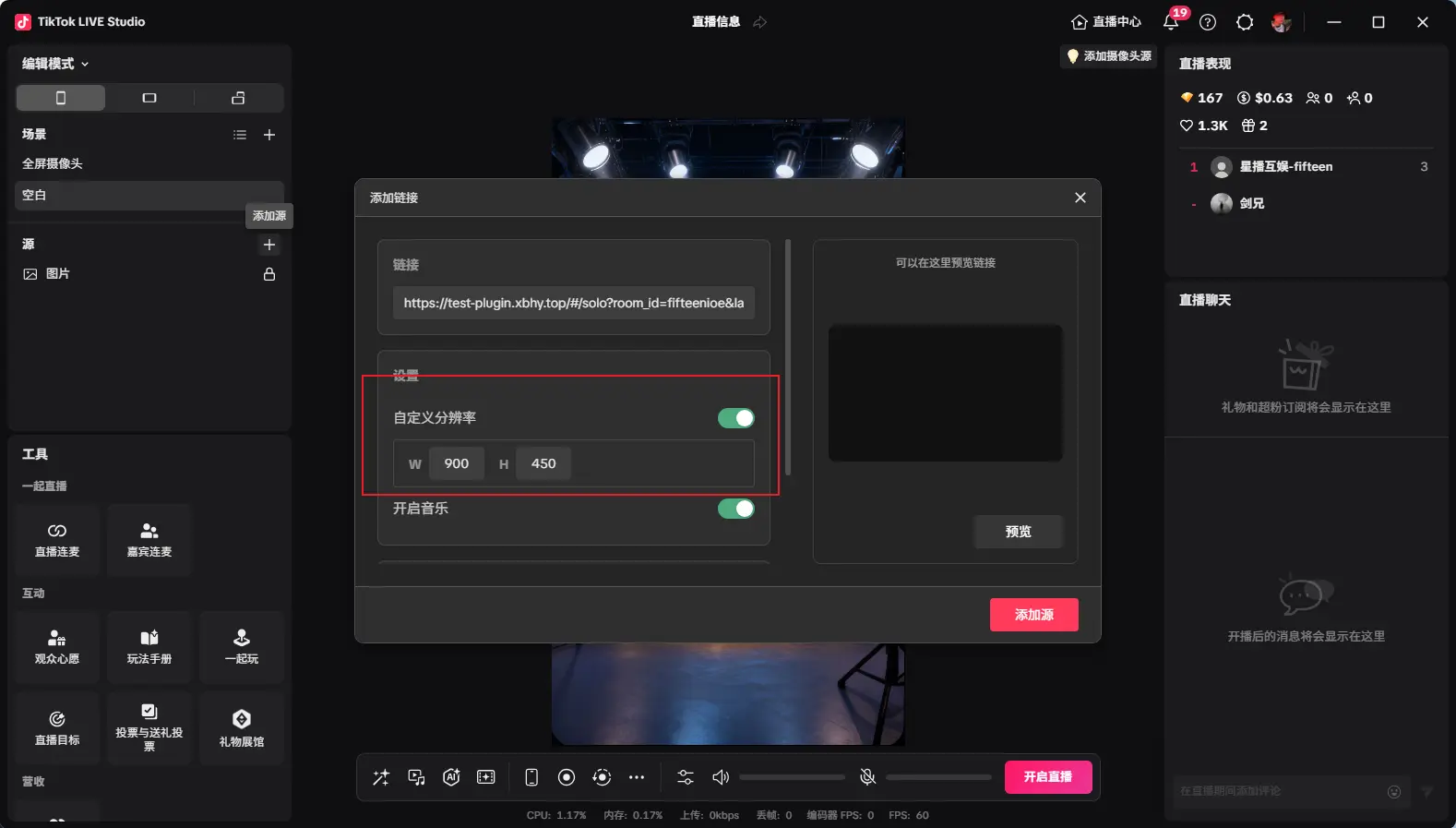
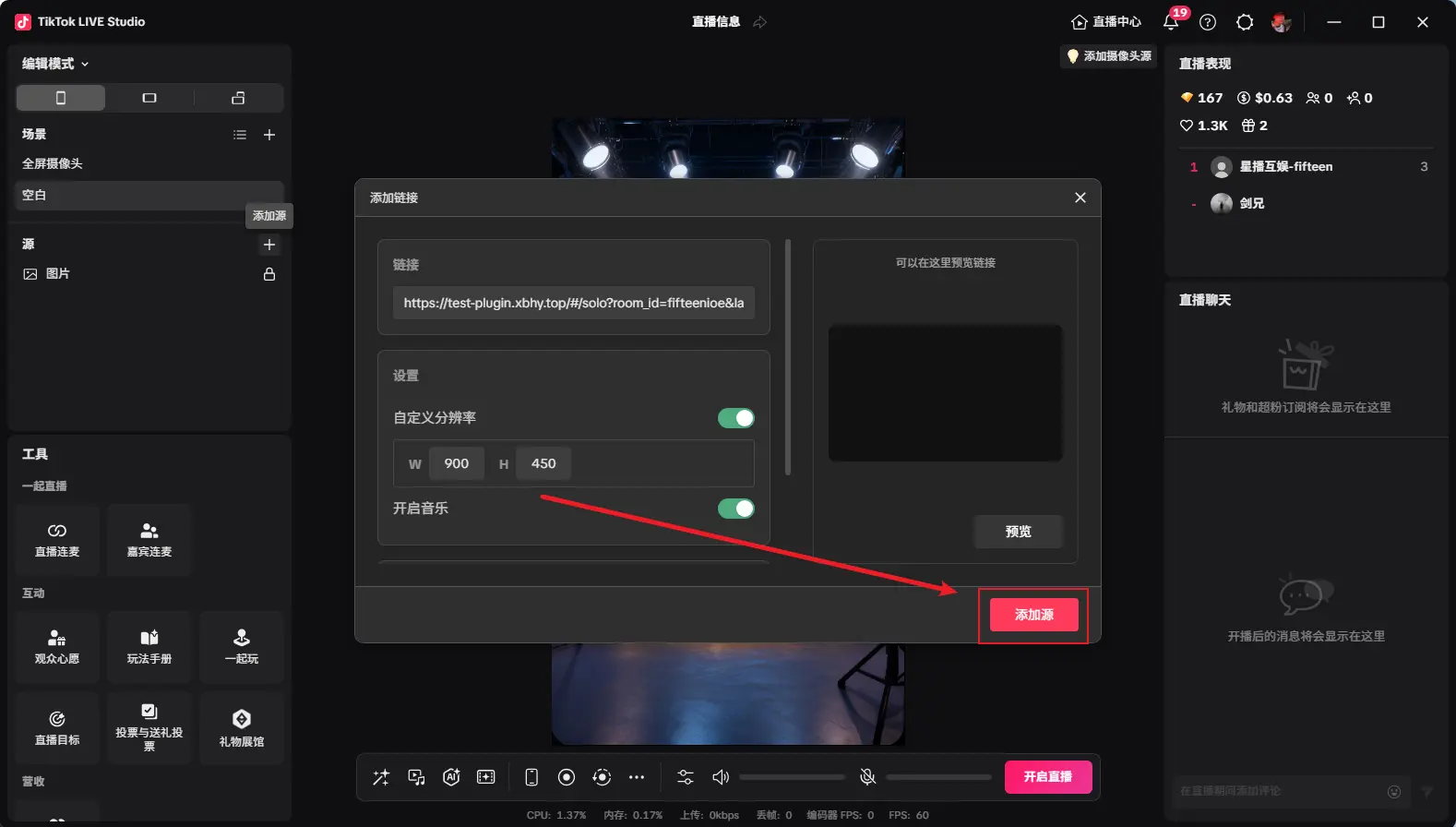
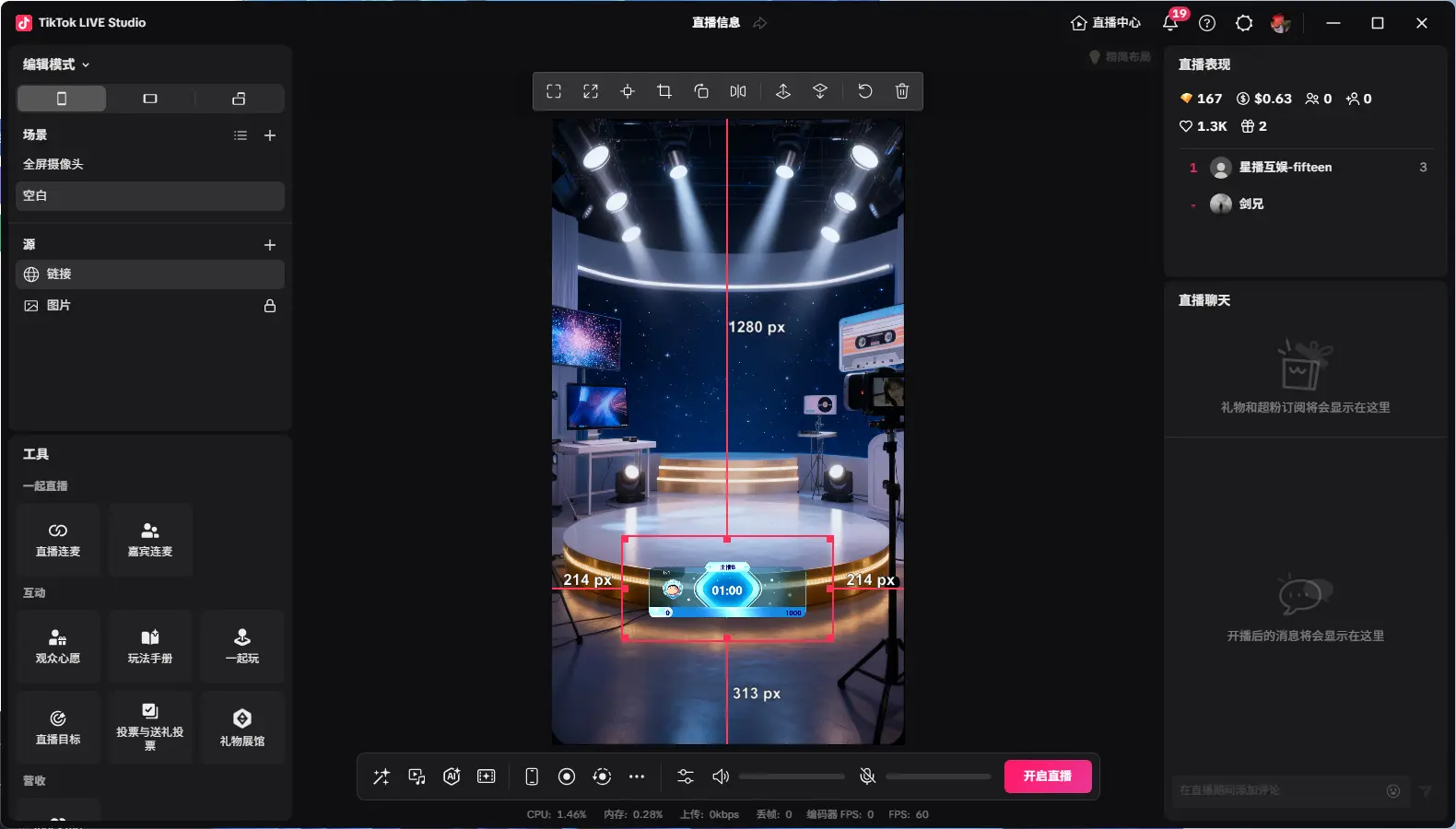
Después de agregar, como se muestra en la imagen, ajuste al tamaño deseado y haga clic en Preparar
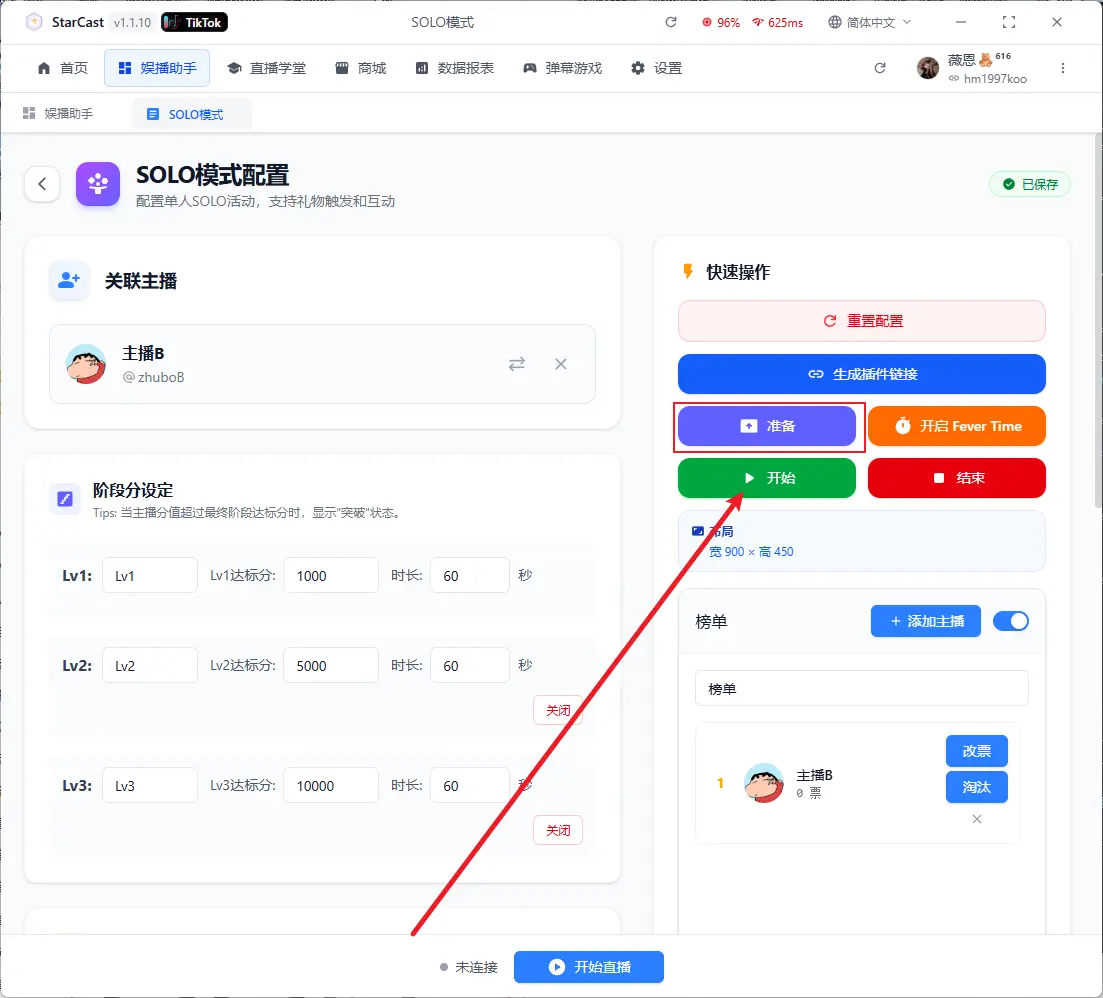
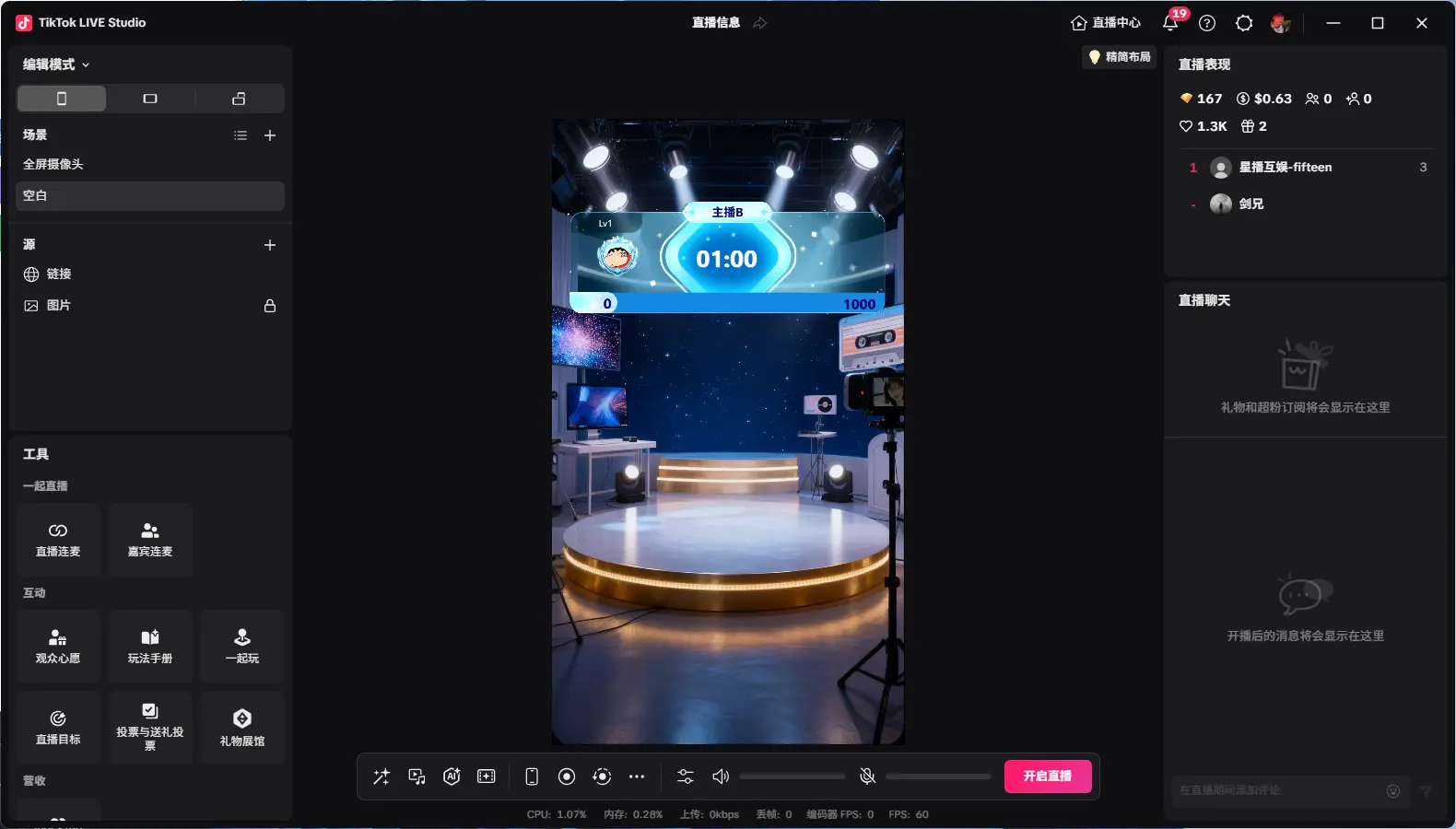
Haga clic en Iniciar para comenzar la cuenta regresiva
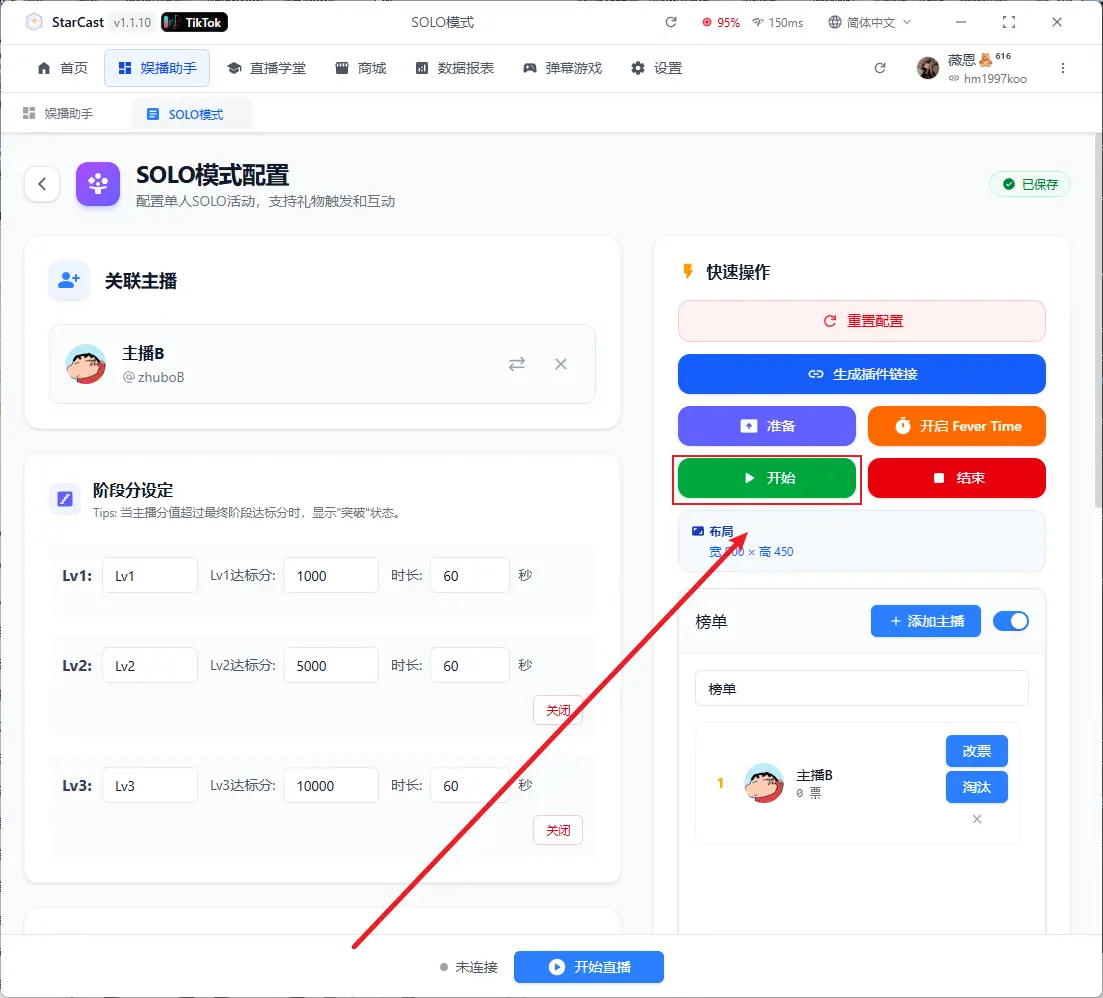
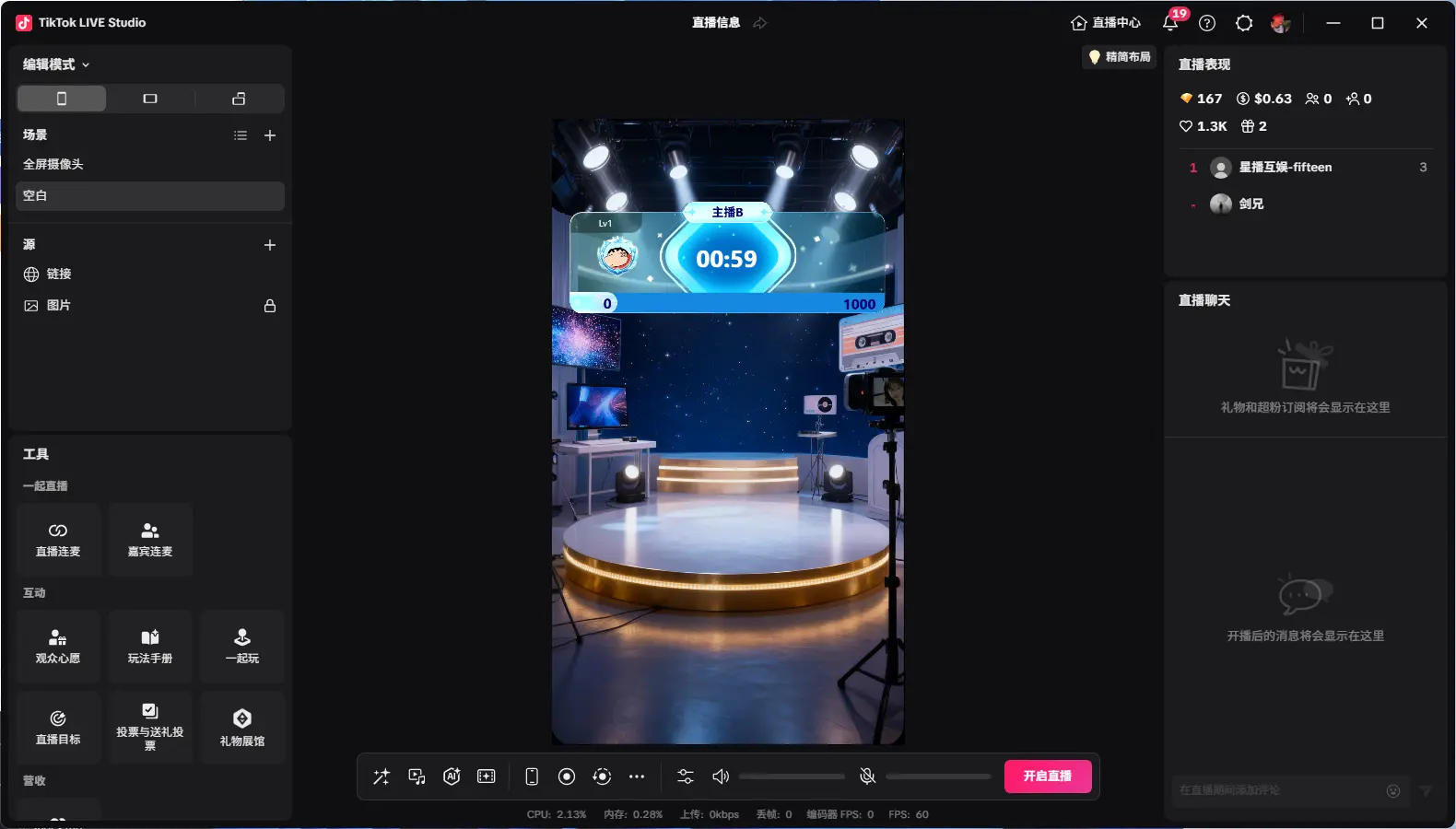
Al finalizar la última etapa, puede hacer clic para activar Fever Time
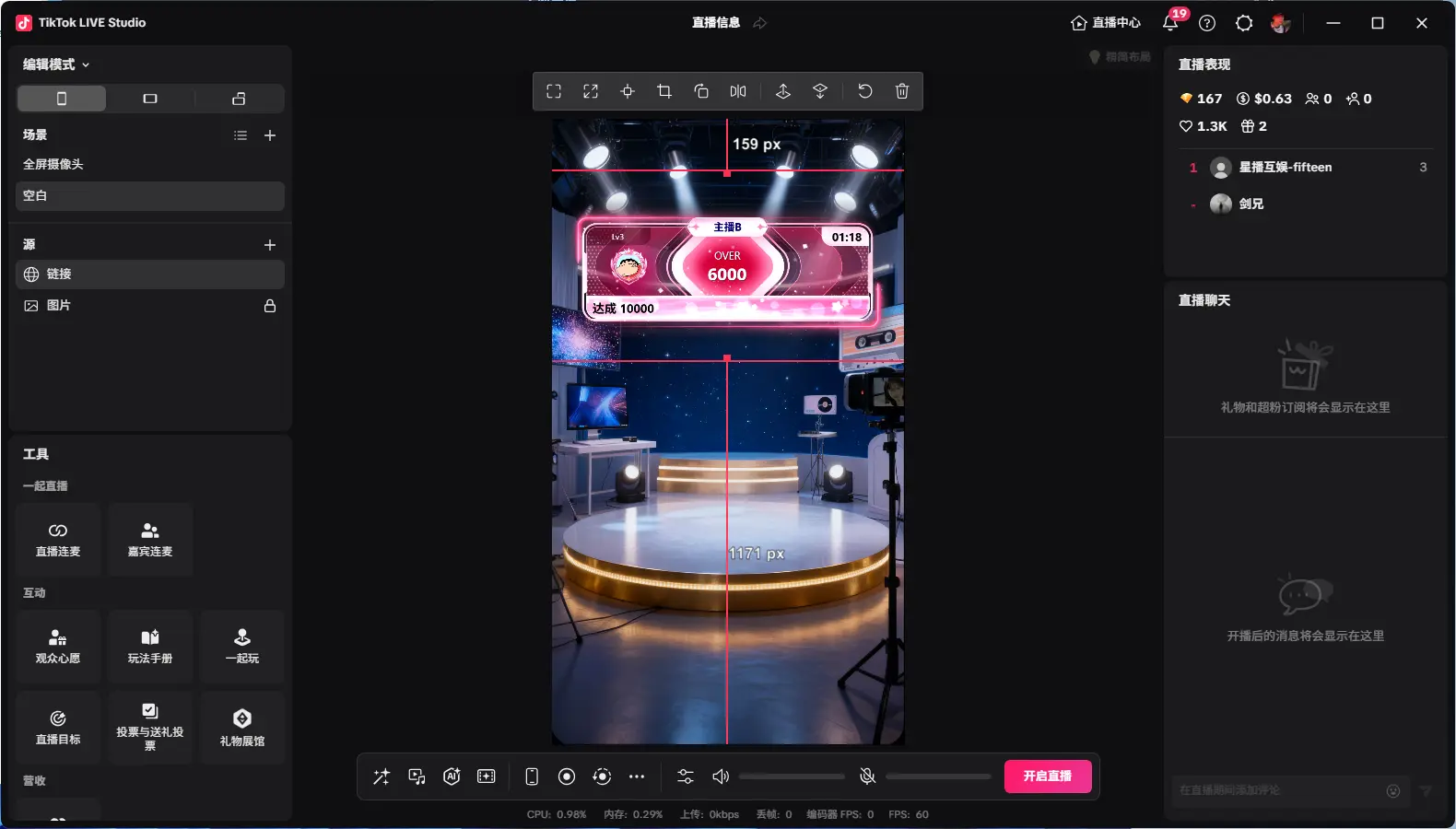
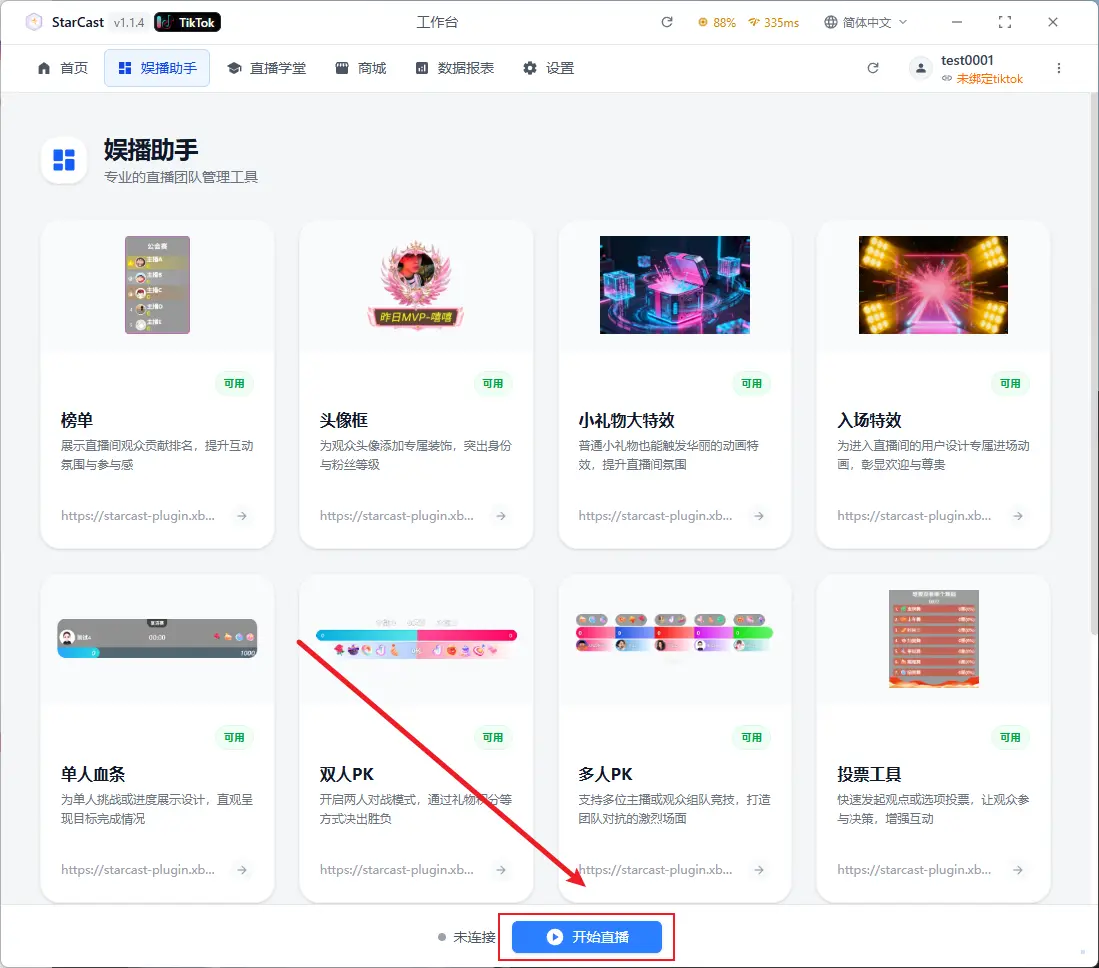
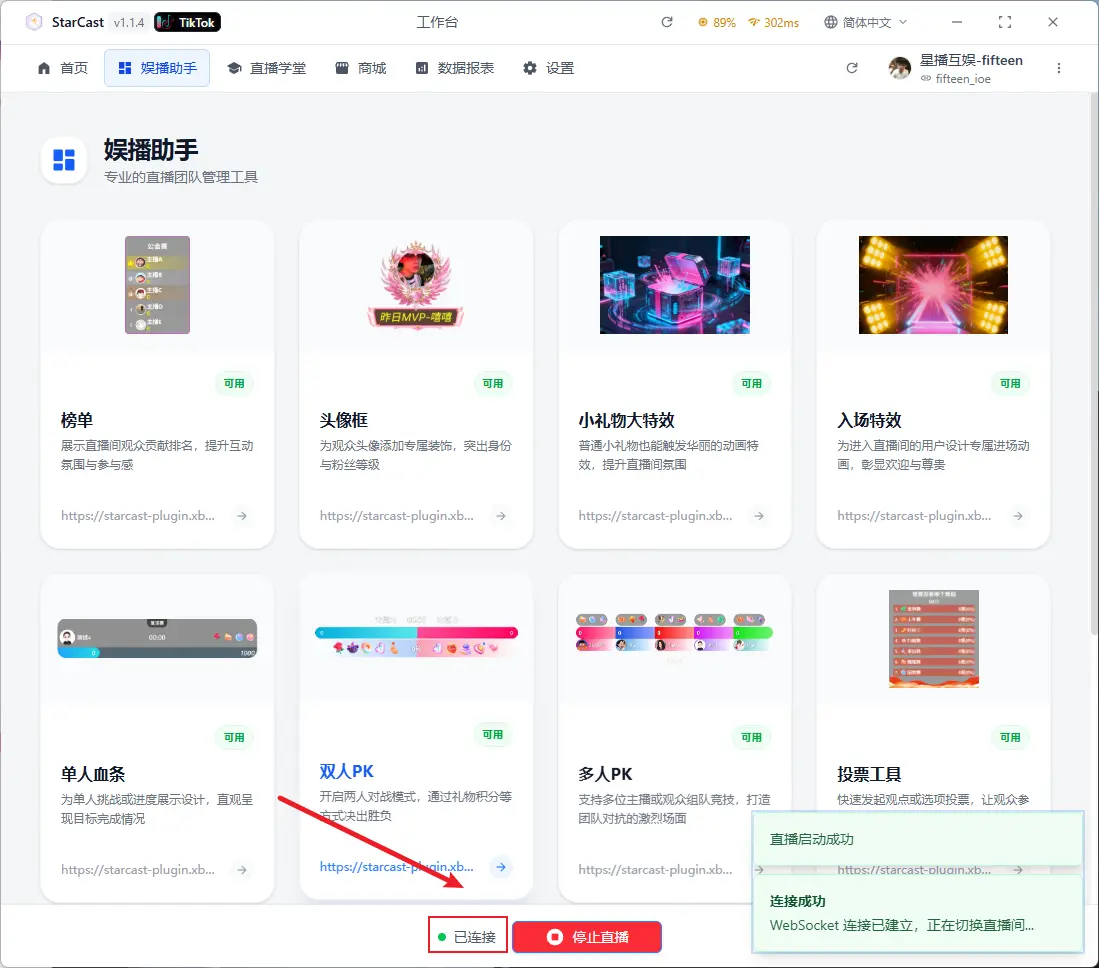
"Conectado" indica que se ha conectado con éxito a la sala de transmisión
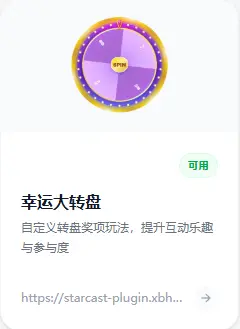
Ruleta de la suerte
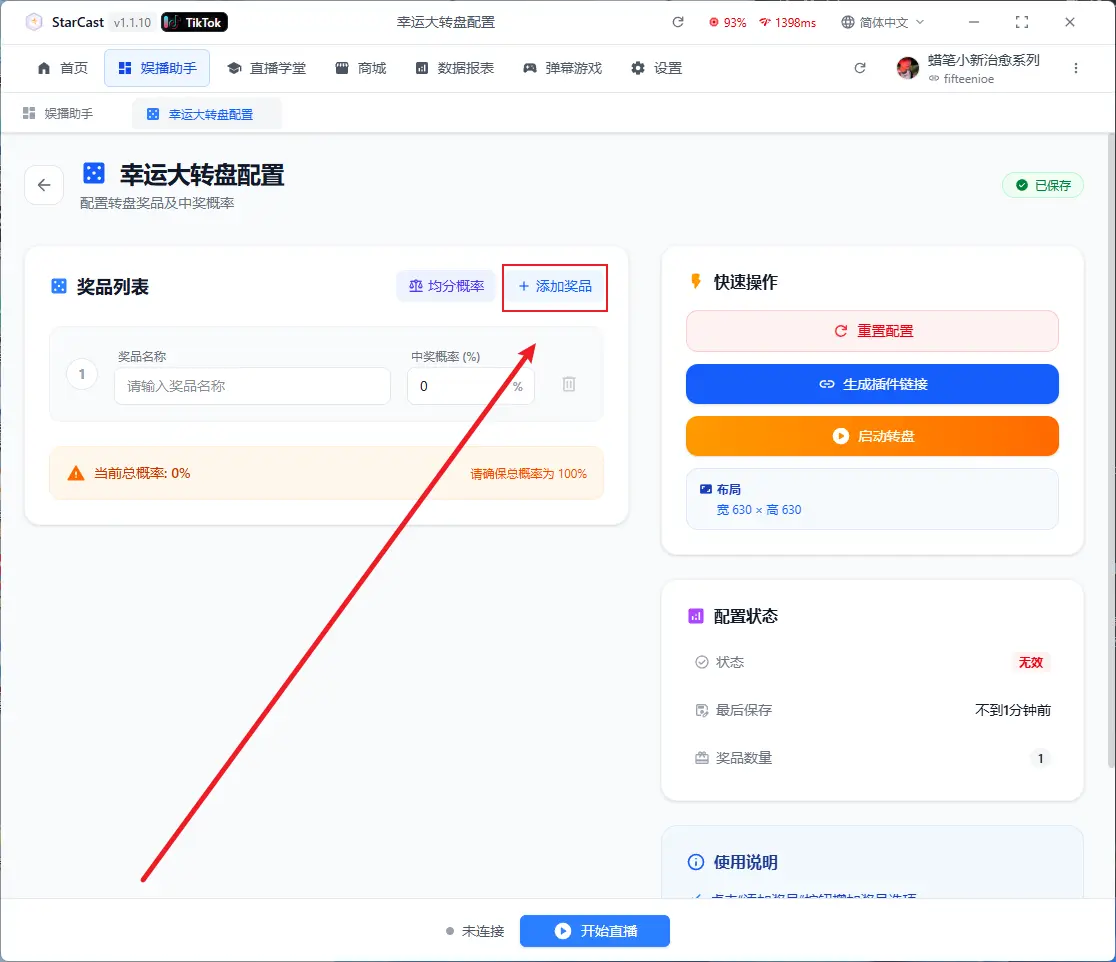
Haga clic en Agregar premio para añadir múltiples opciones
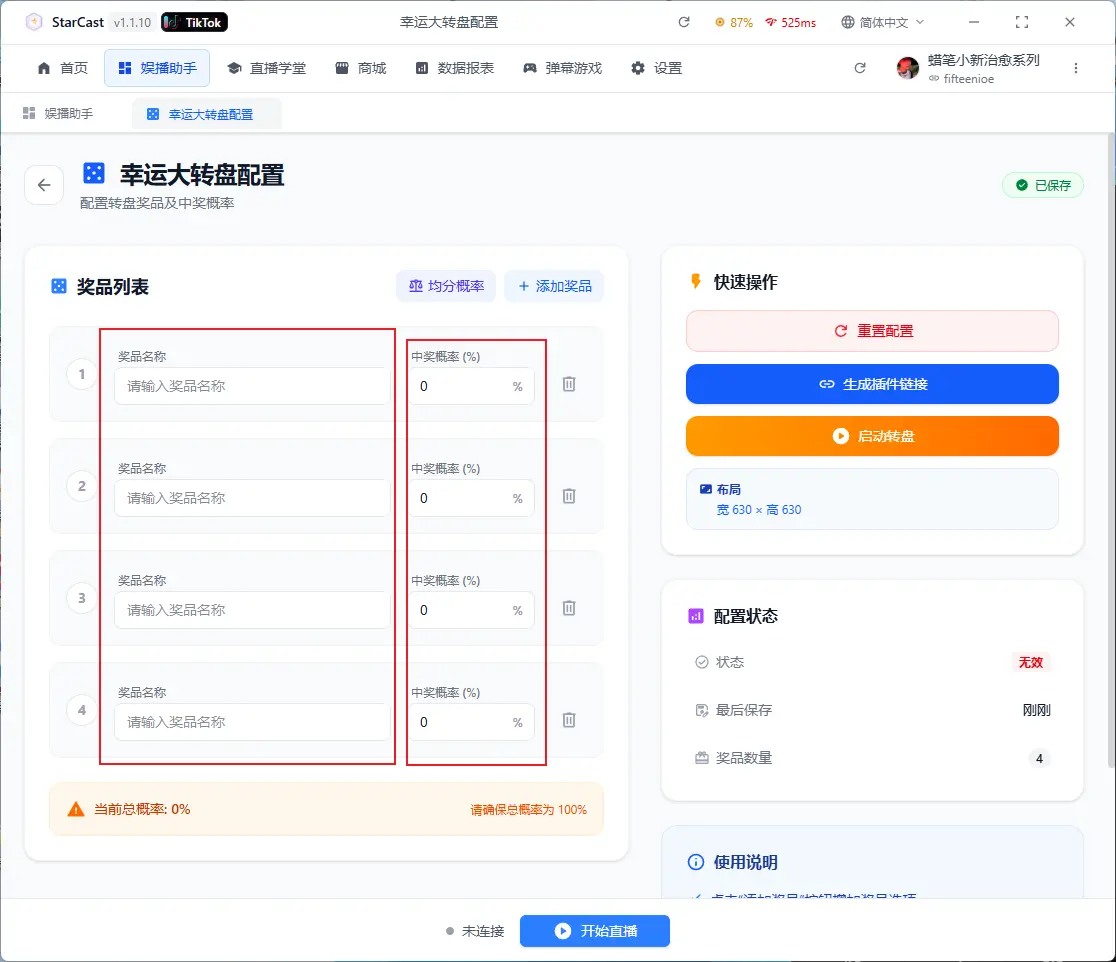
Ingrese el nombre del premio y la probabilidad de ganar
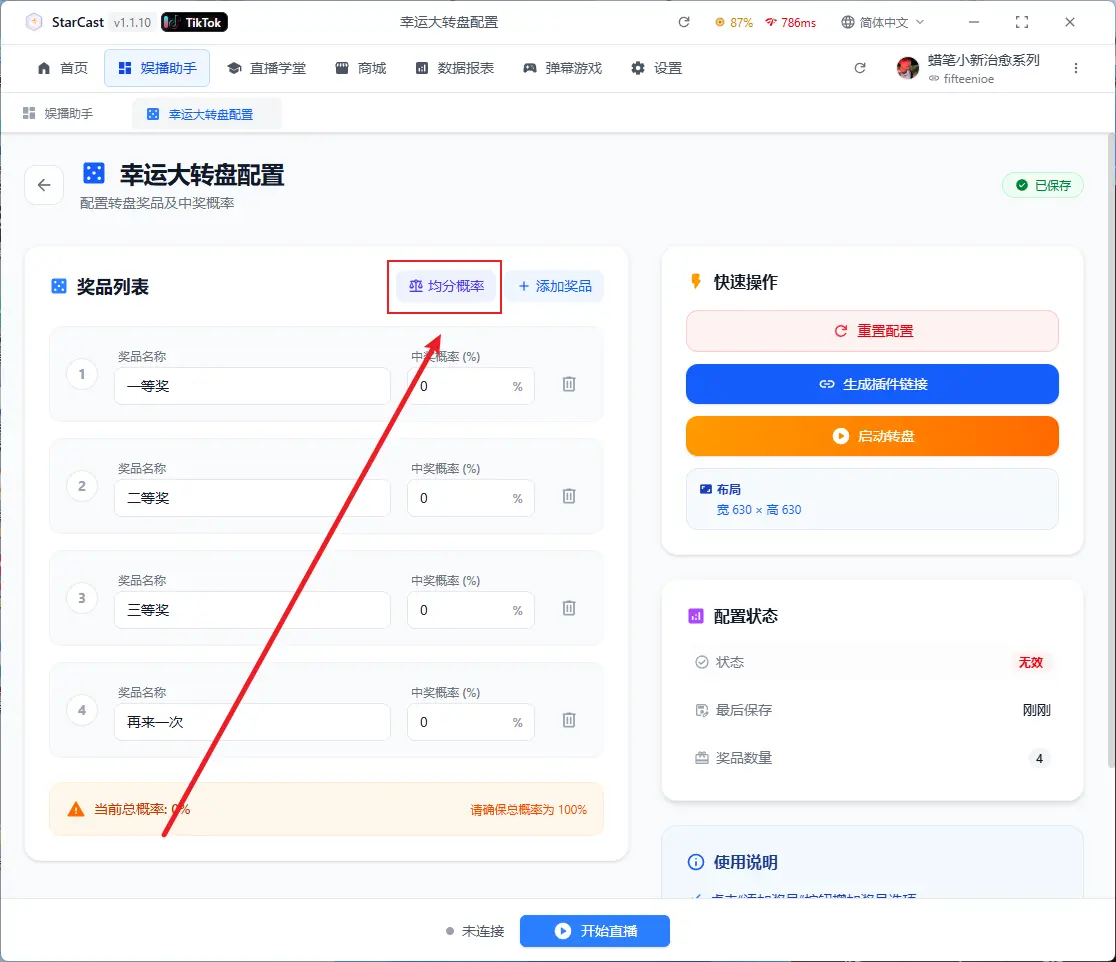
Haga clic en Probabilidad equitativa para dividir automáticamente
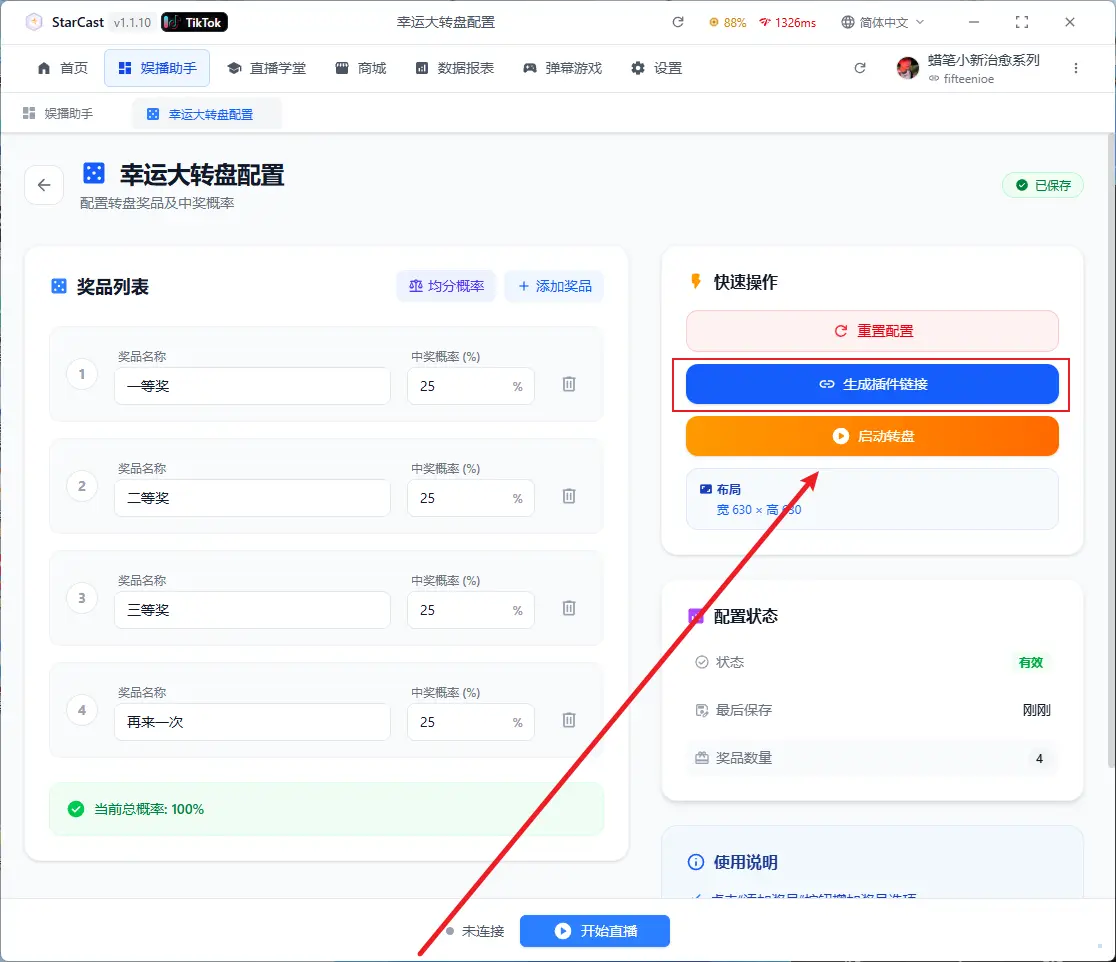
Después de configurar, haga clic en Generar enlace
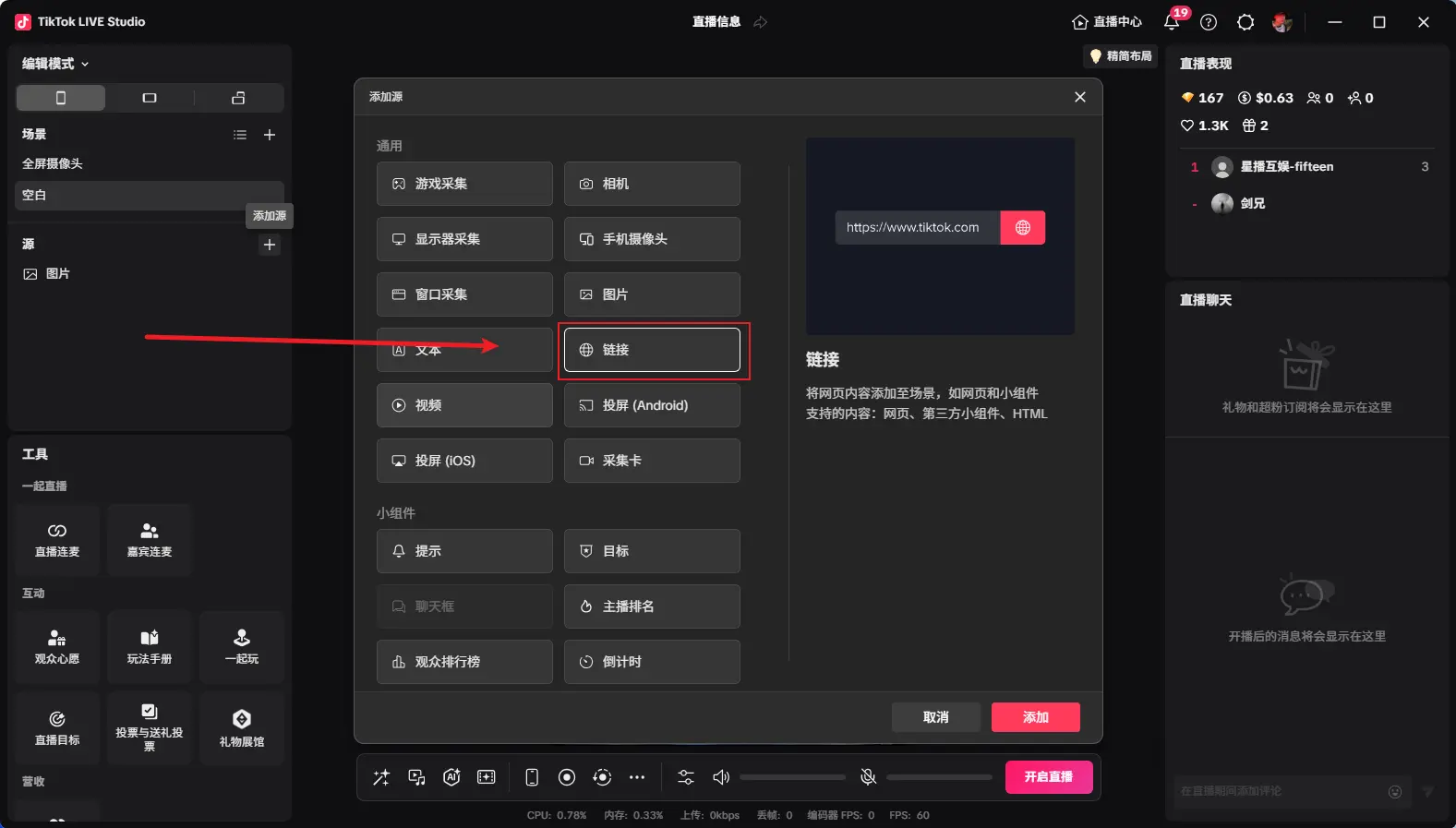
Abrir TikTok LIVE Studio y agregar enlace como fuente
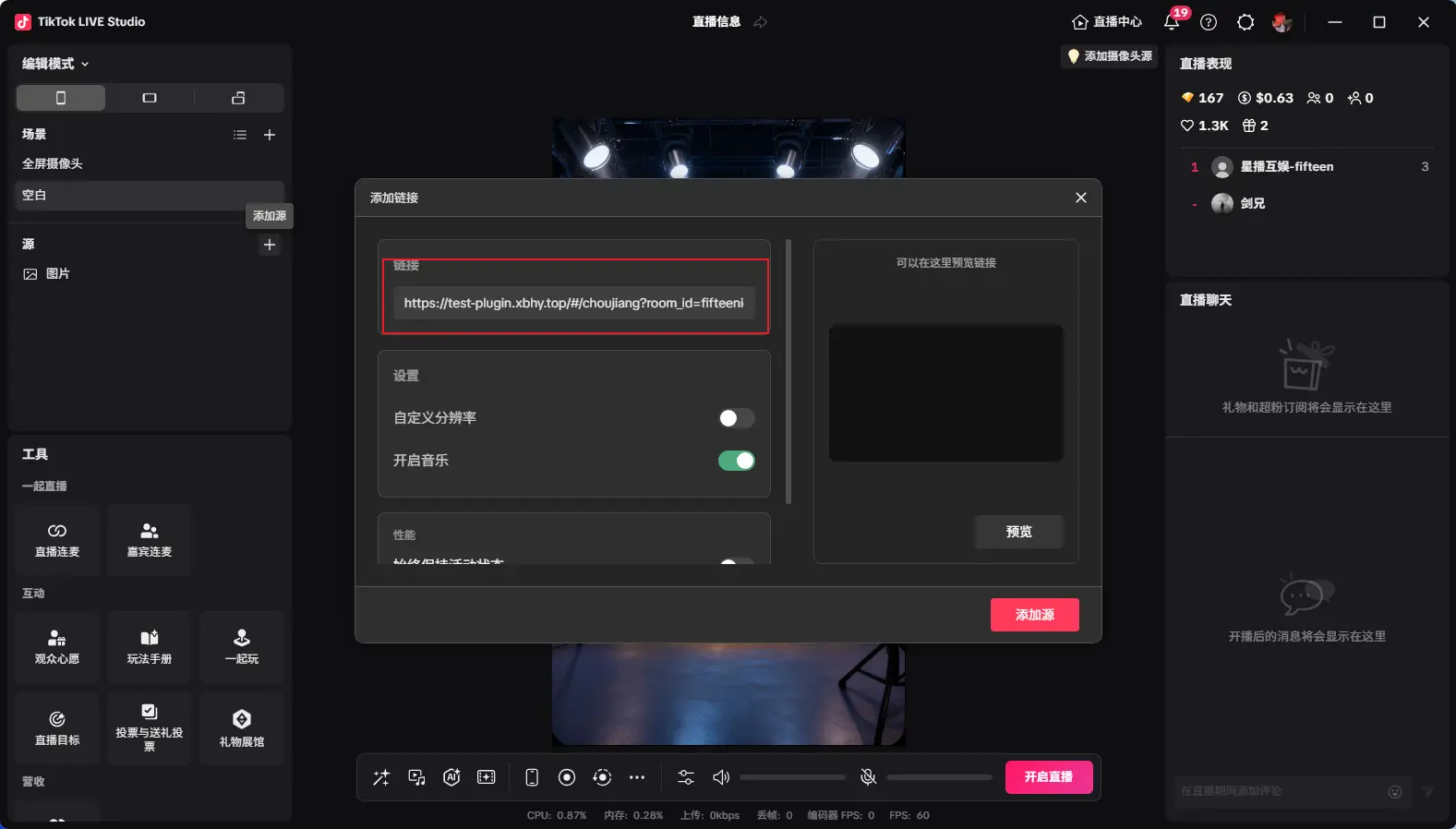
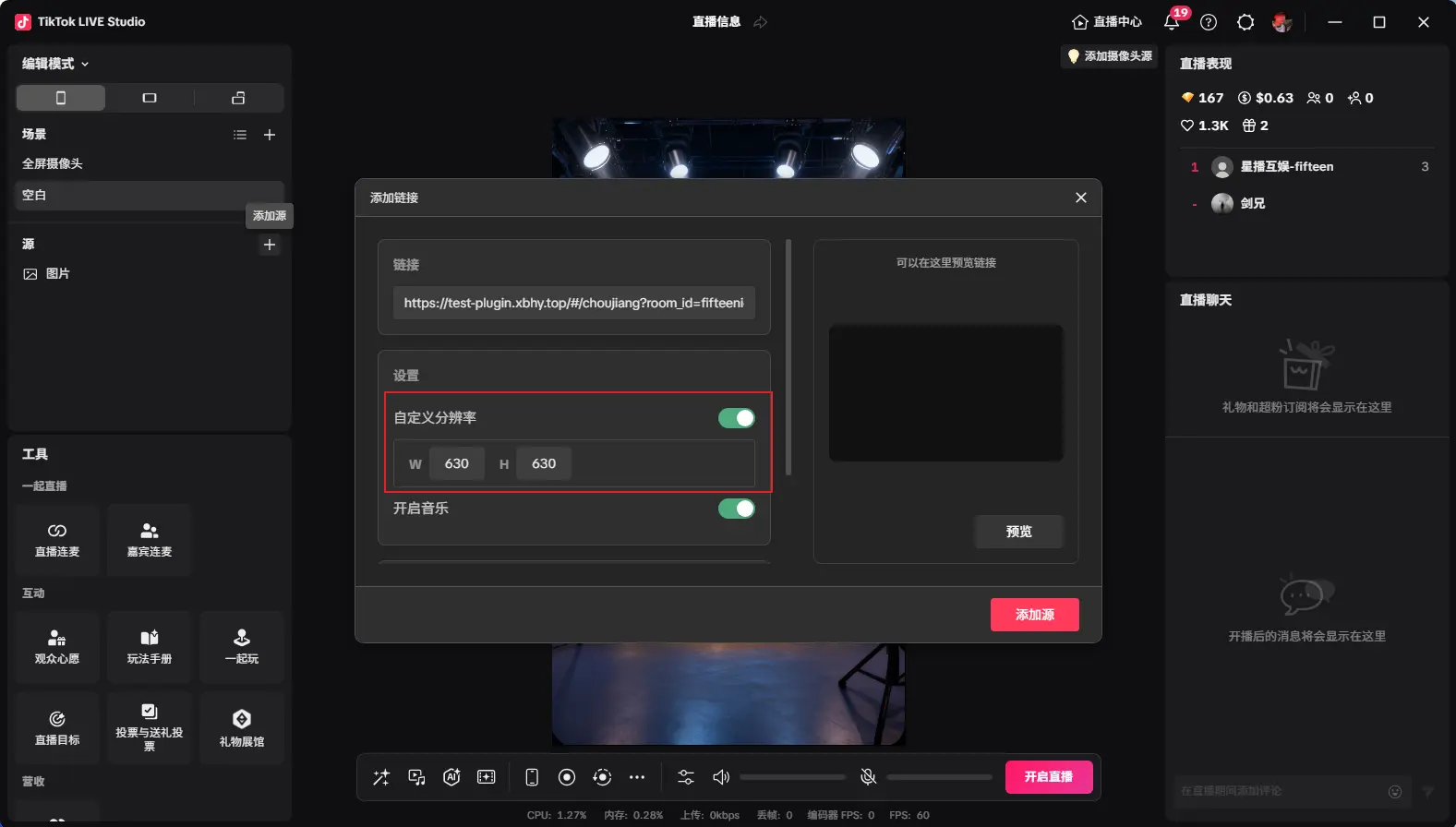
Copie el enlace generado anteriormente y cambie la resolución personalizada a 630x630
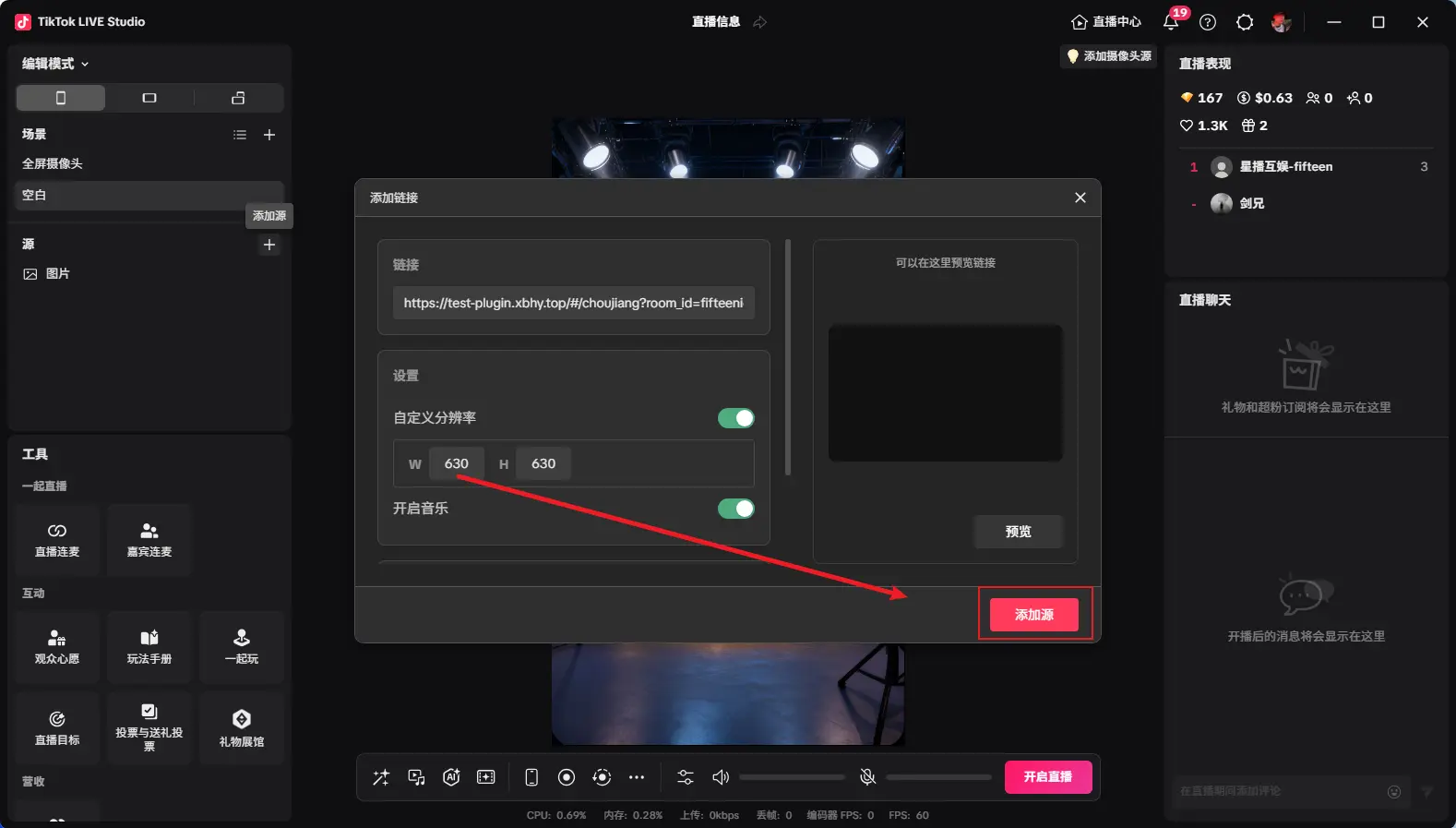
Después de agregar, como se muestra en la imagen, ajuste al tamaño deseado y haga clic en Iniciar ruleta para comenzar a girar
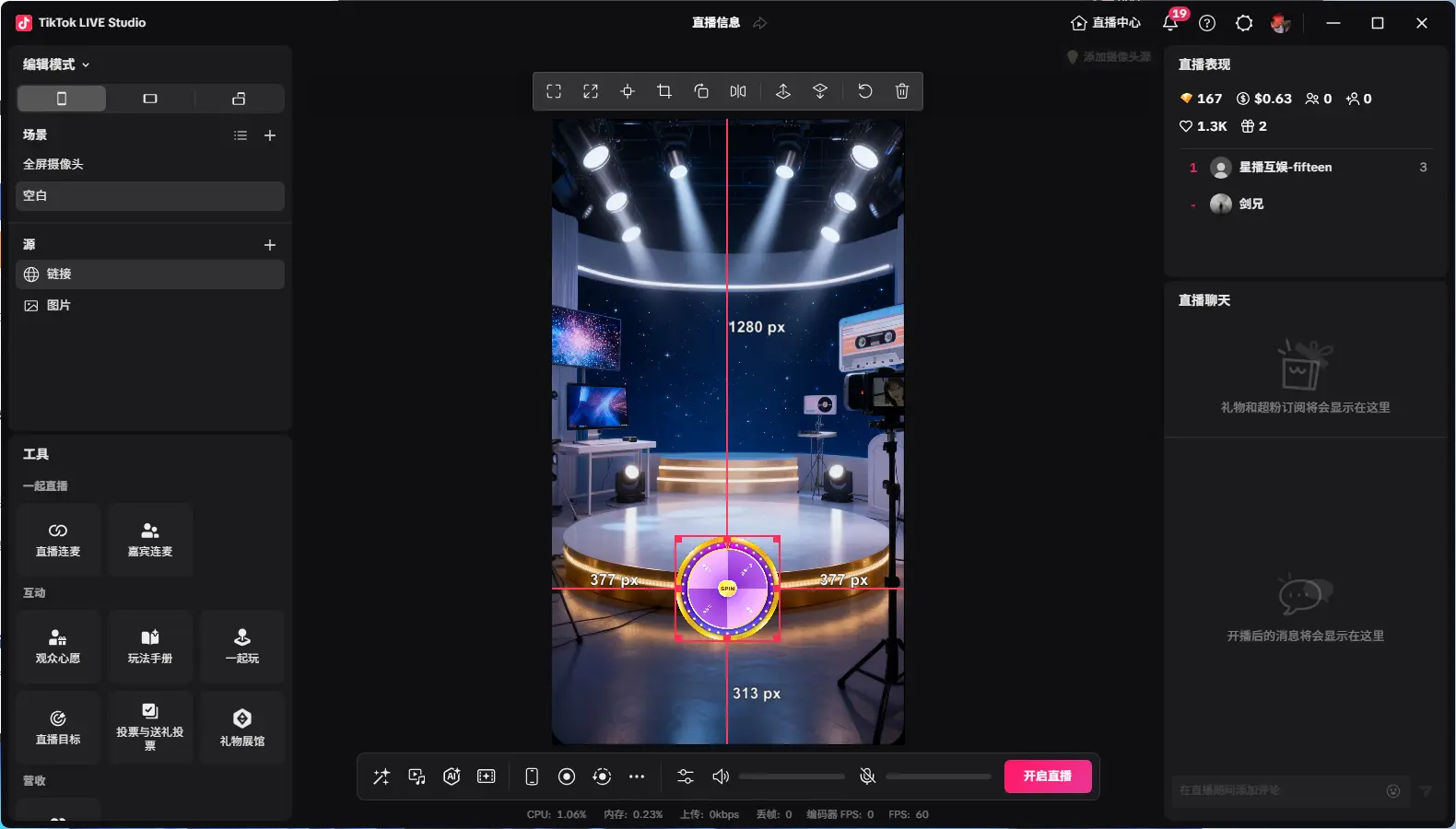
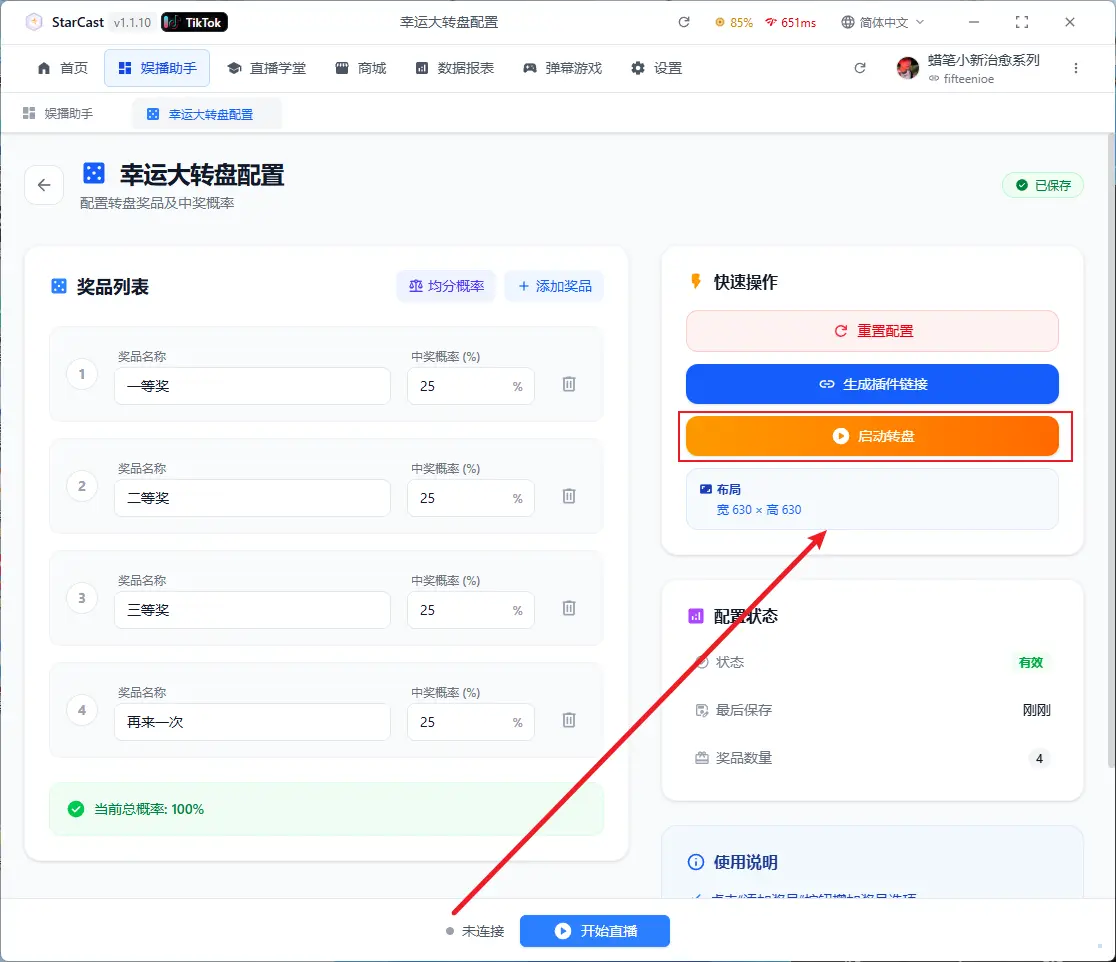
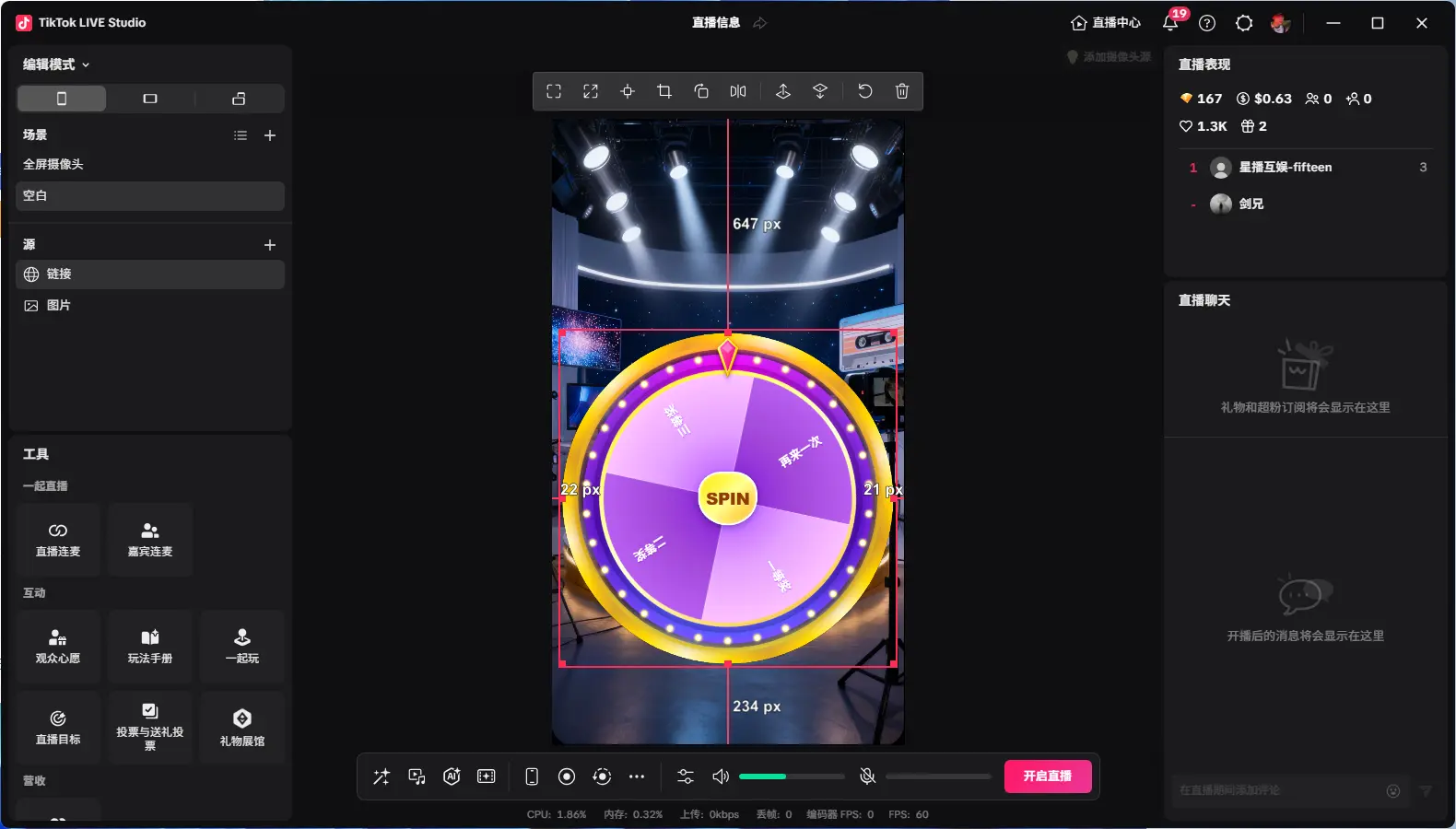
"Conectado" indica que se ha conectado con éxito a la sala de transmisión
Clasificación (Ranking)
Seleccionar el plugin asociado a la clasificación
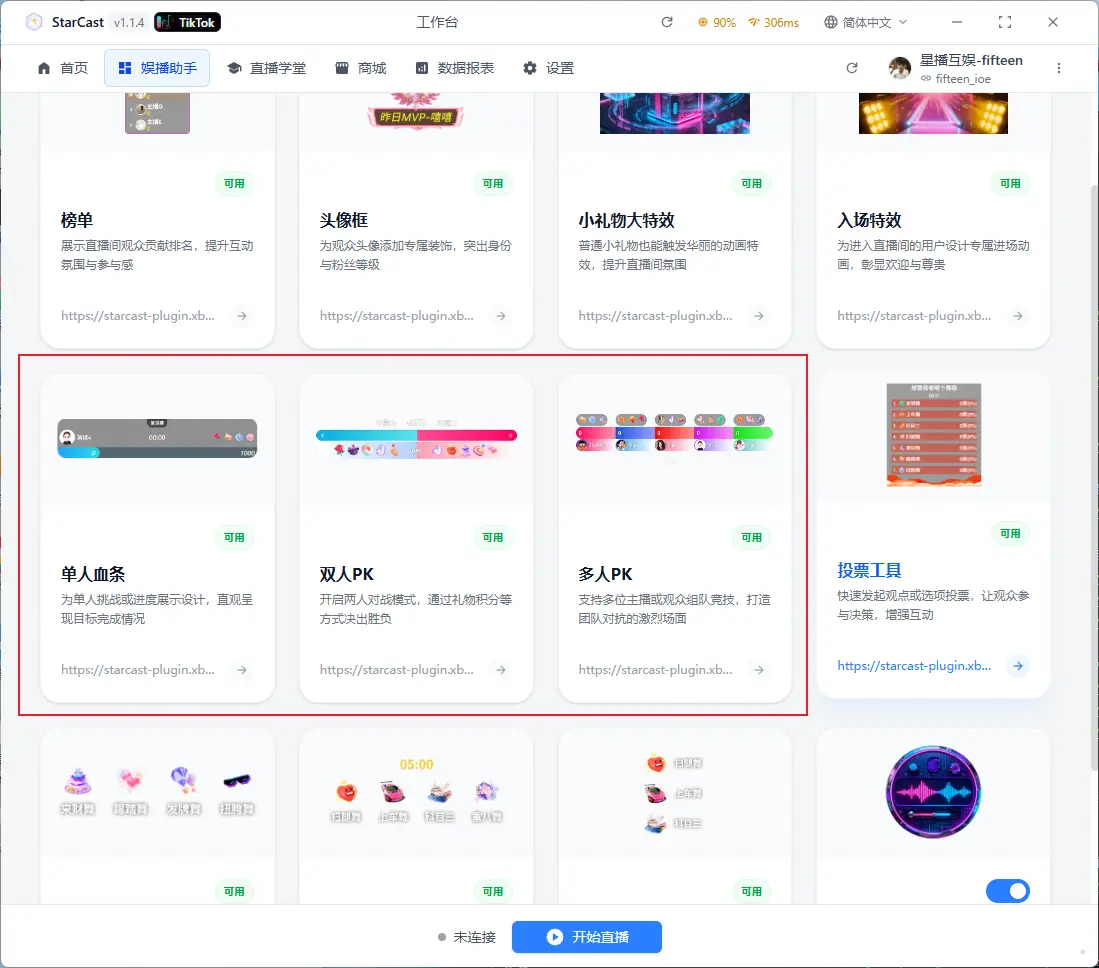
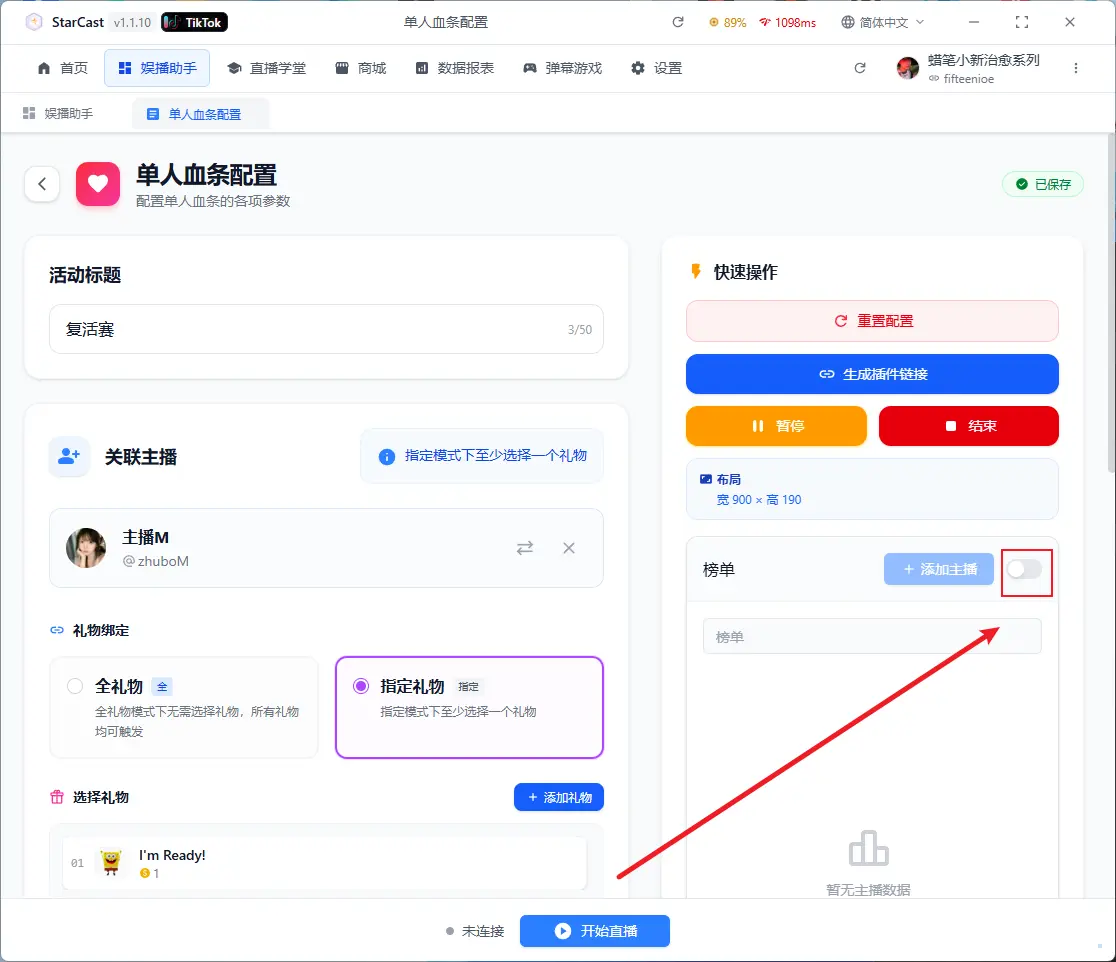
Activar clasificación
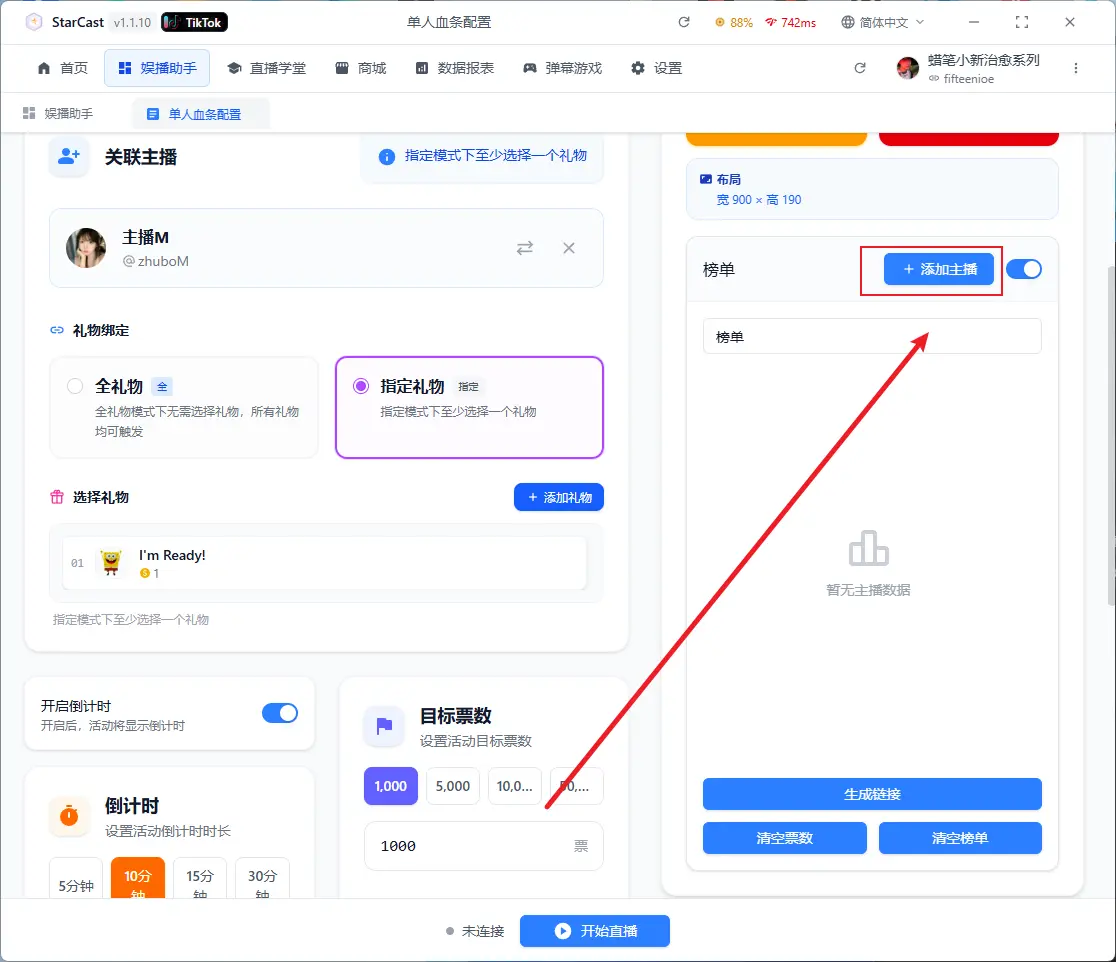
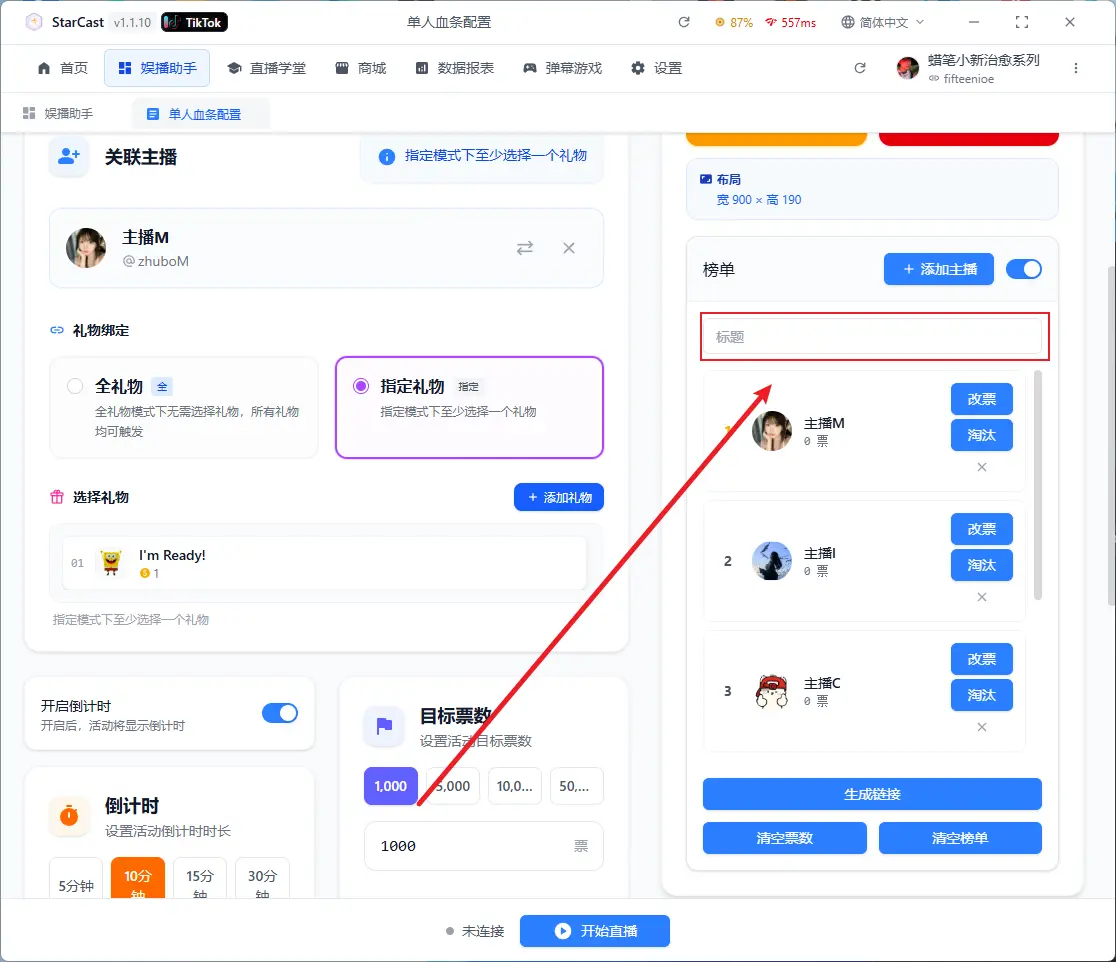
Agregar streamers a la clasificación
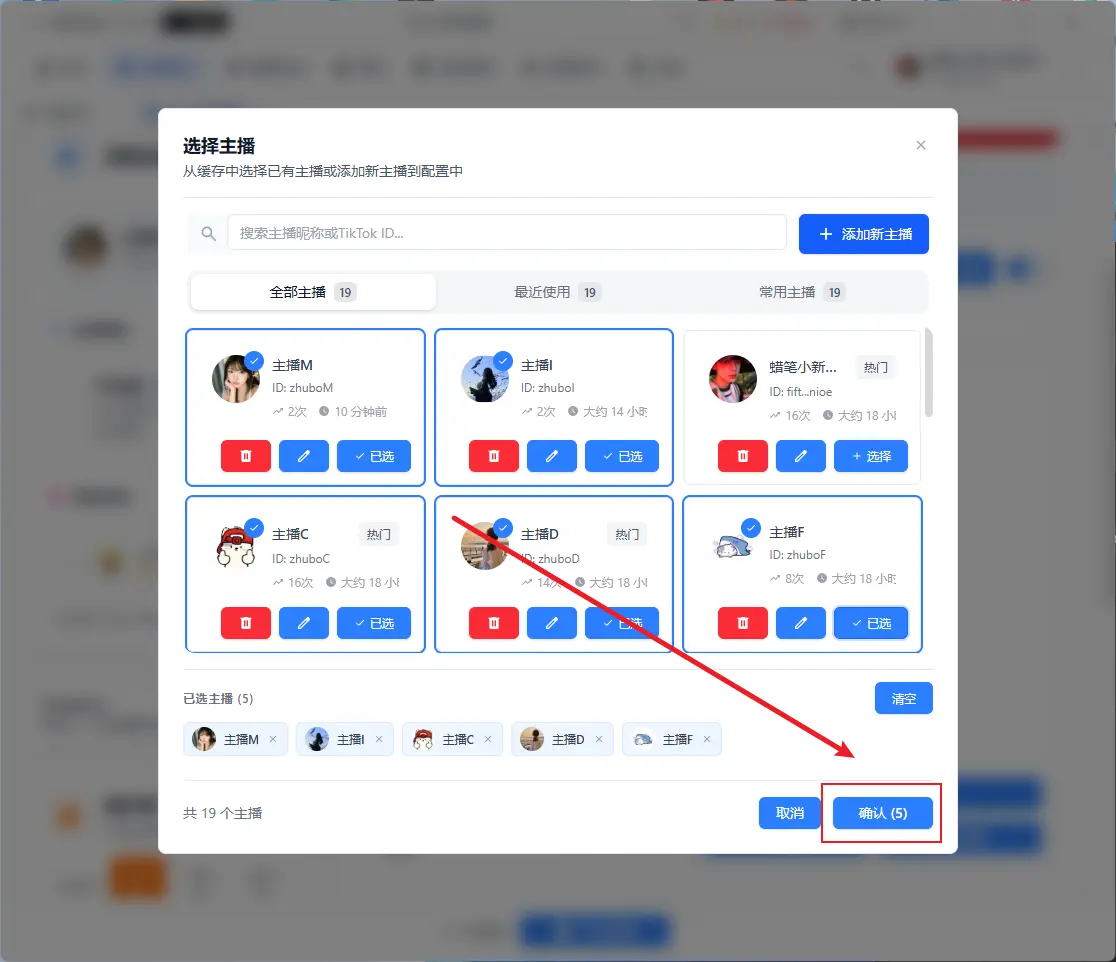
Ingrese el título, y después de configurar, haga clic en Generar enlace
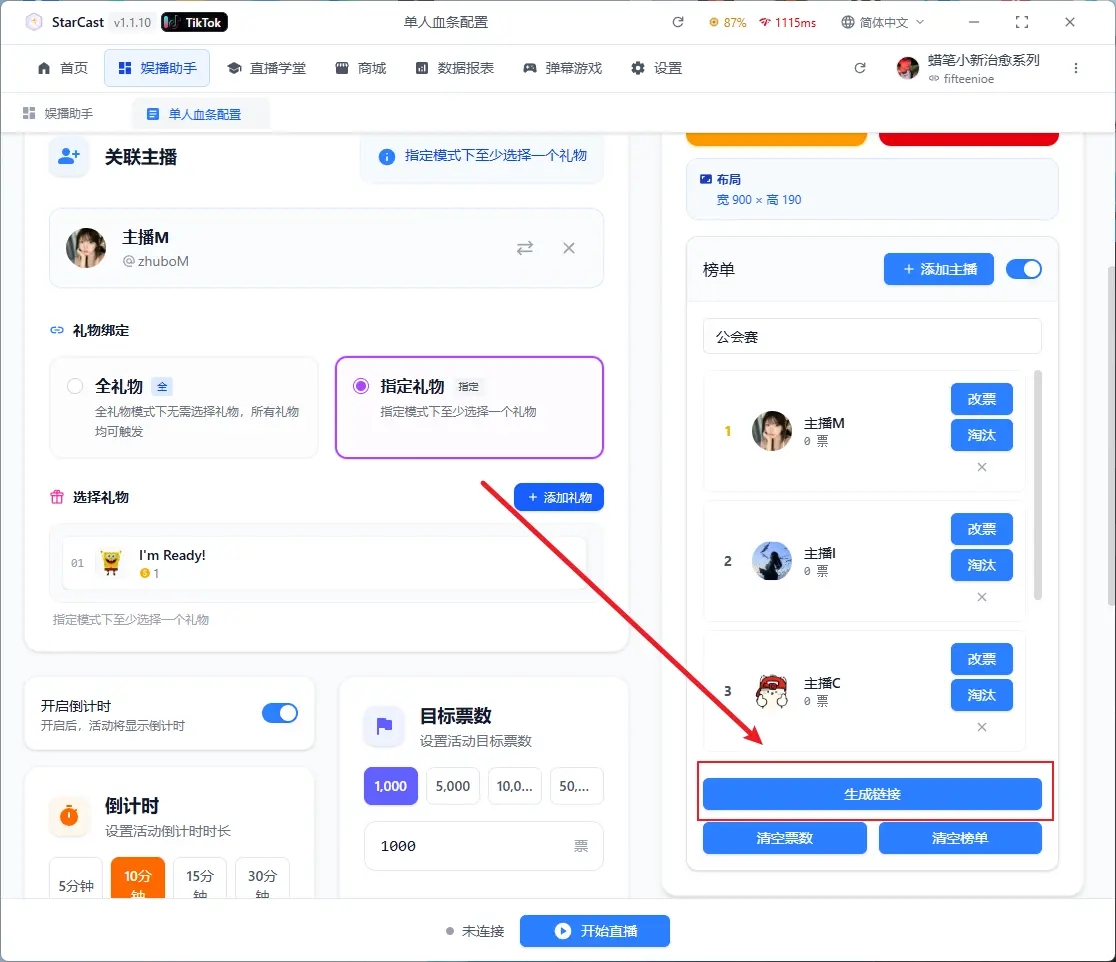
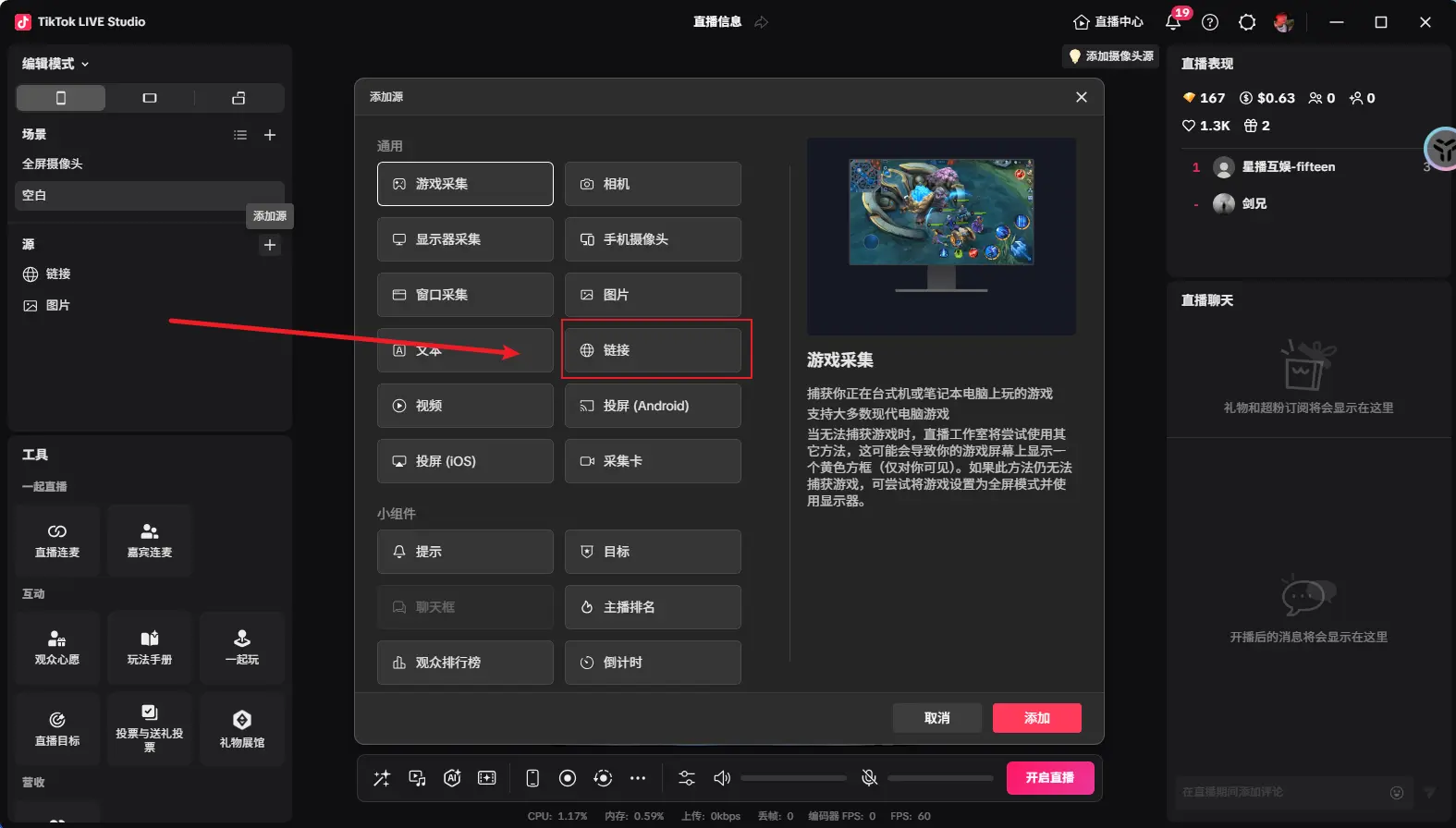
Abrir TikTok LIVE Studio y agregar enlace como fuente
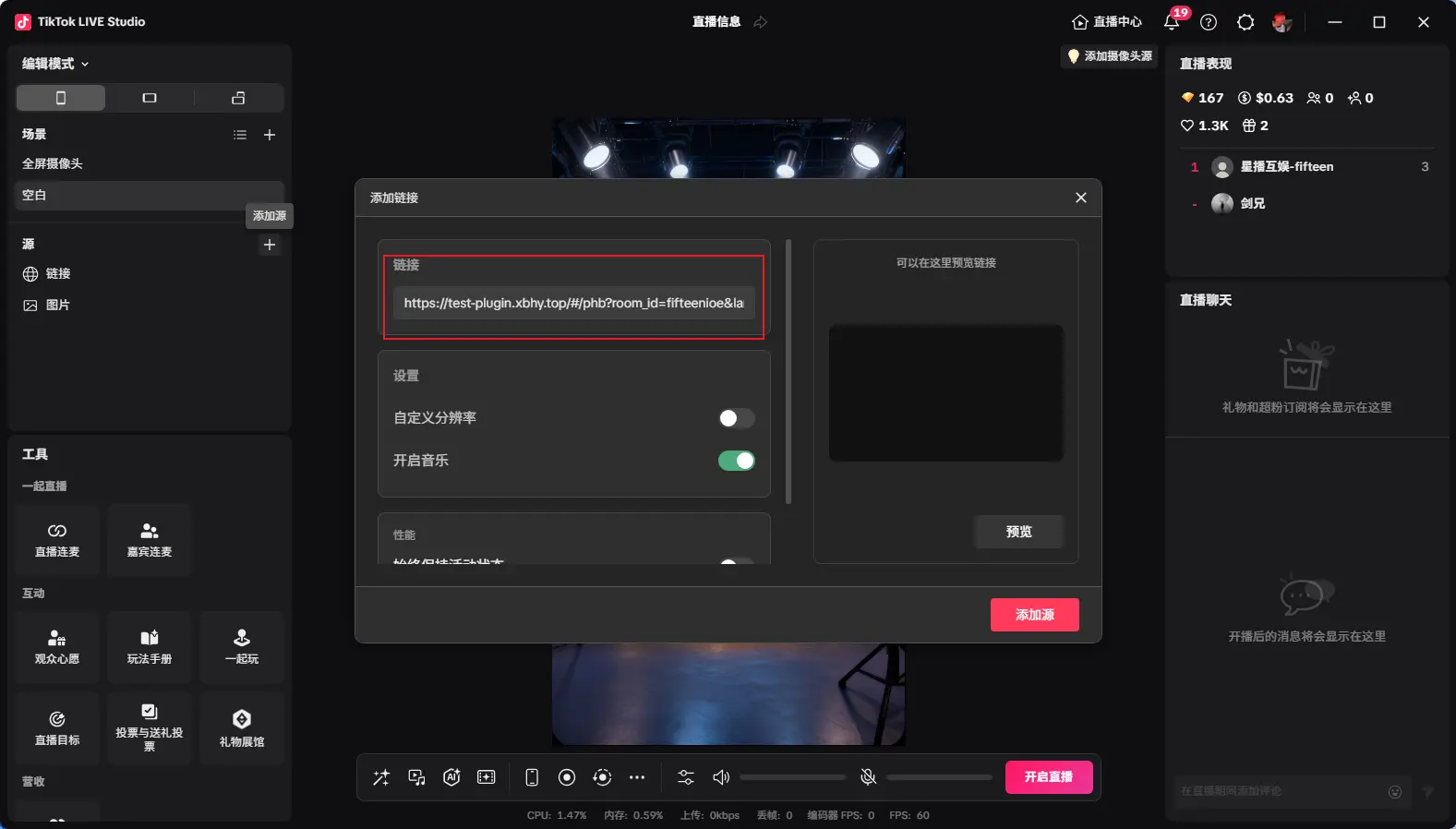
Copie el enlace generado anteriormente y cambie la resolución personalizada a 360x1300
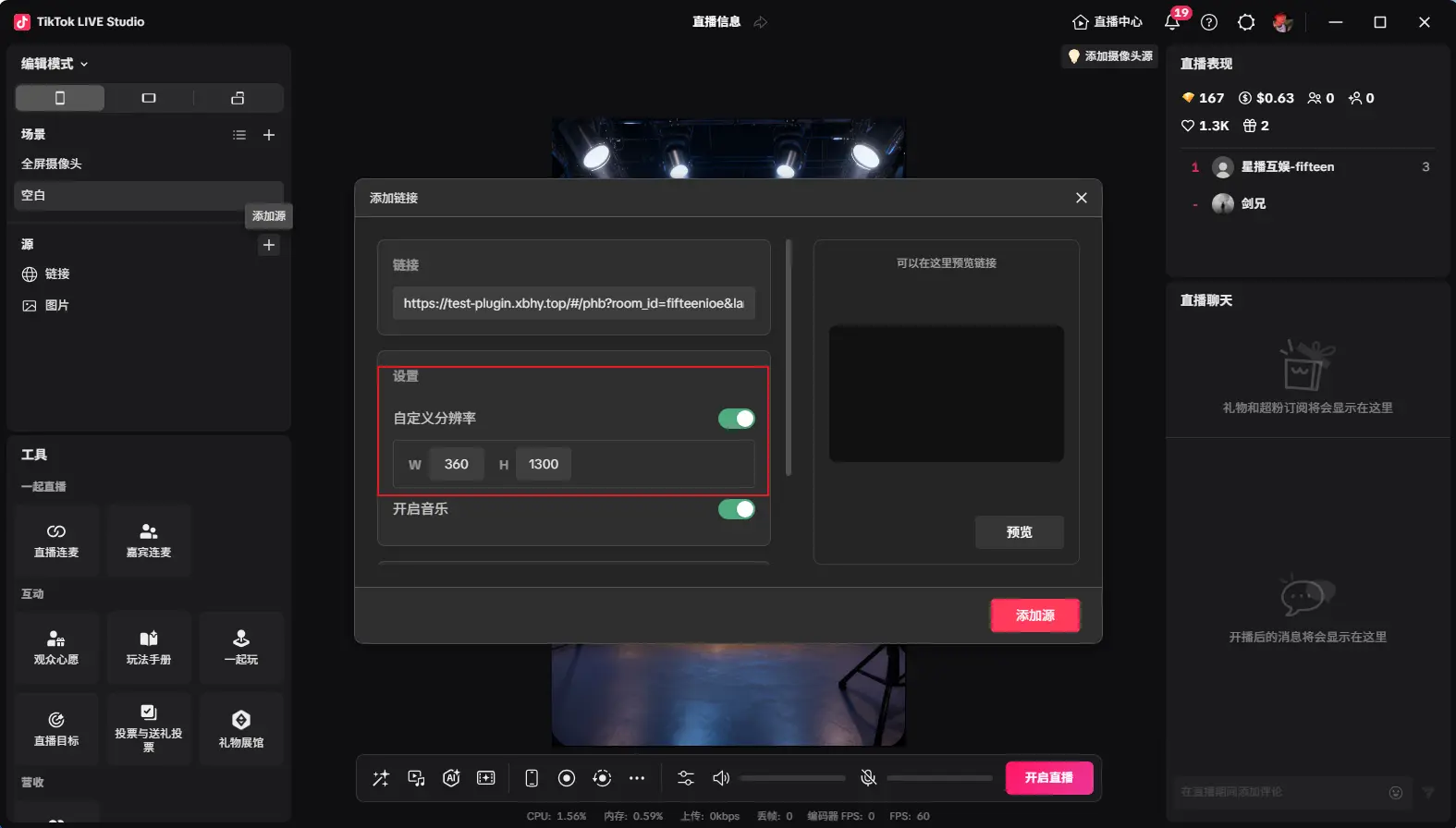
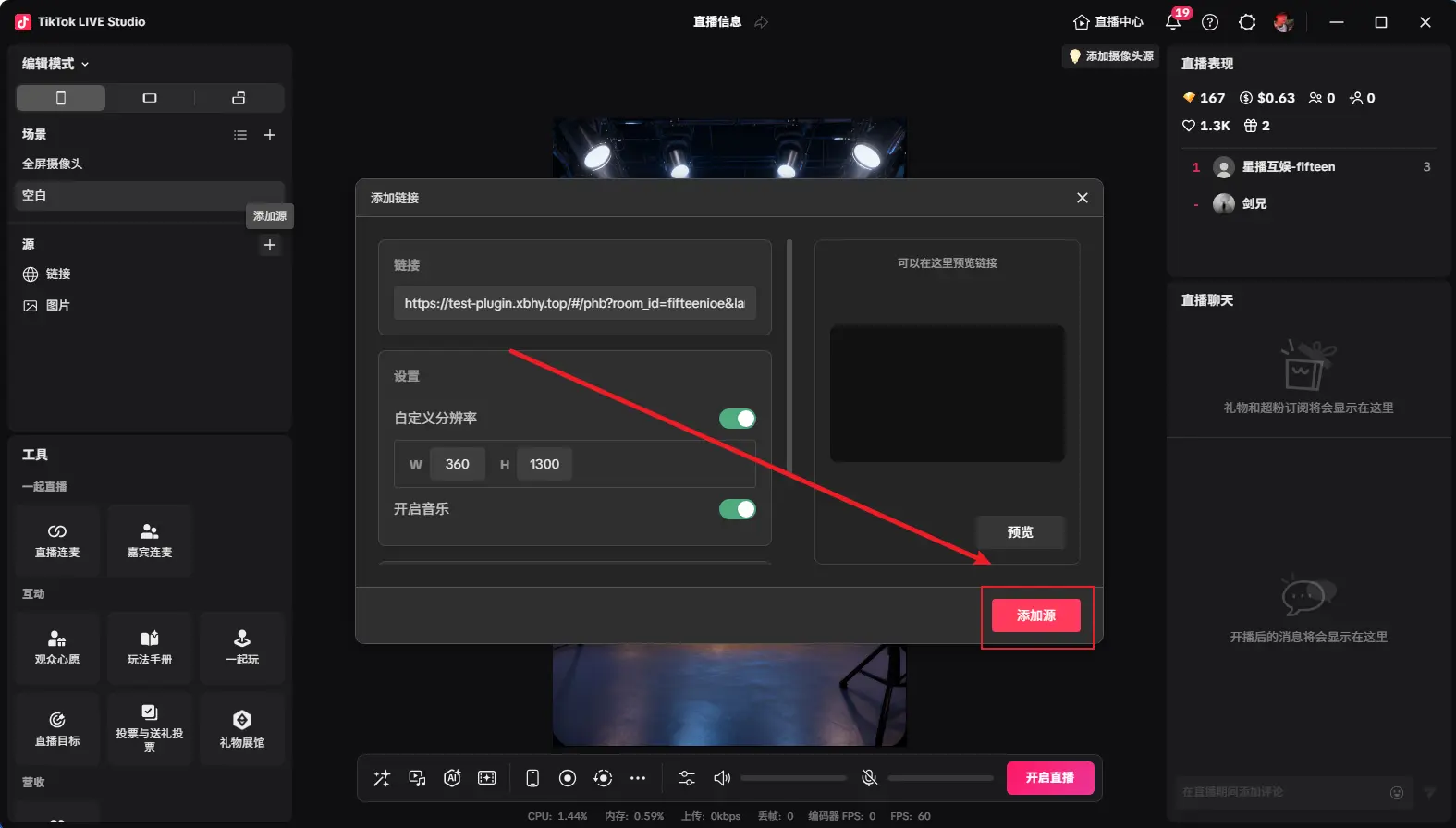
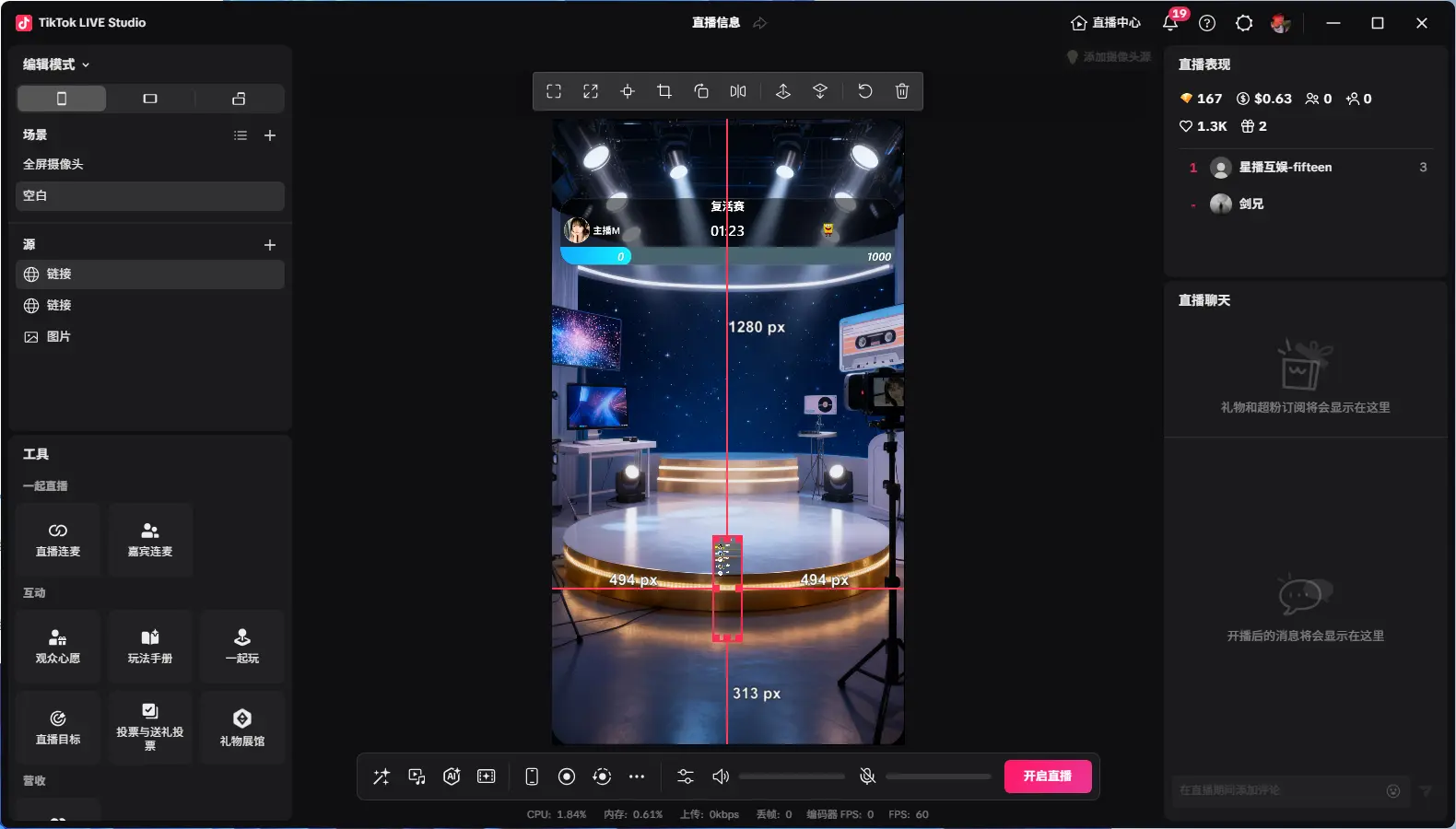
Después de agregar, como se muestra en la imagen, haga clic en Cambiar votos e ingrese la cantidad para modificar los votos del streamer
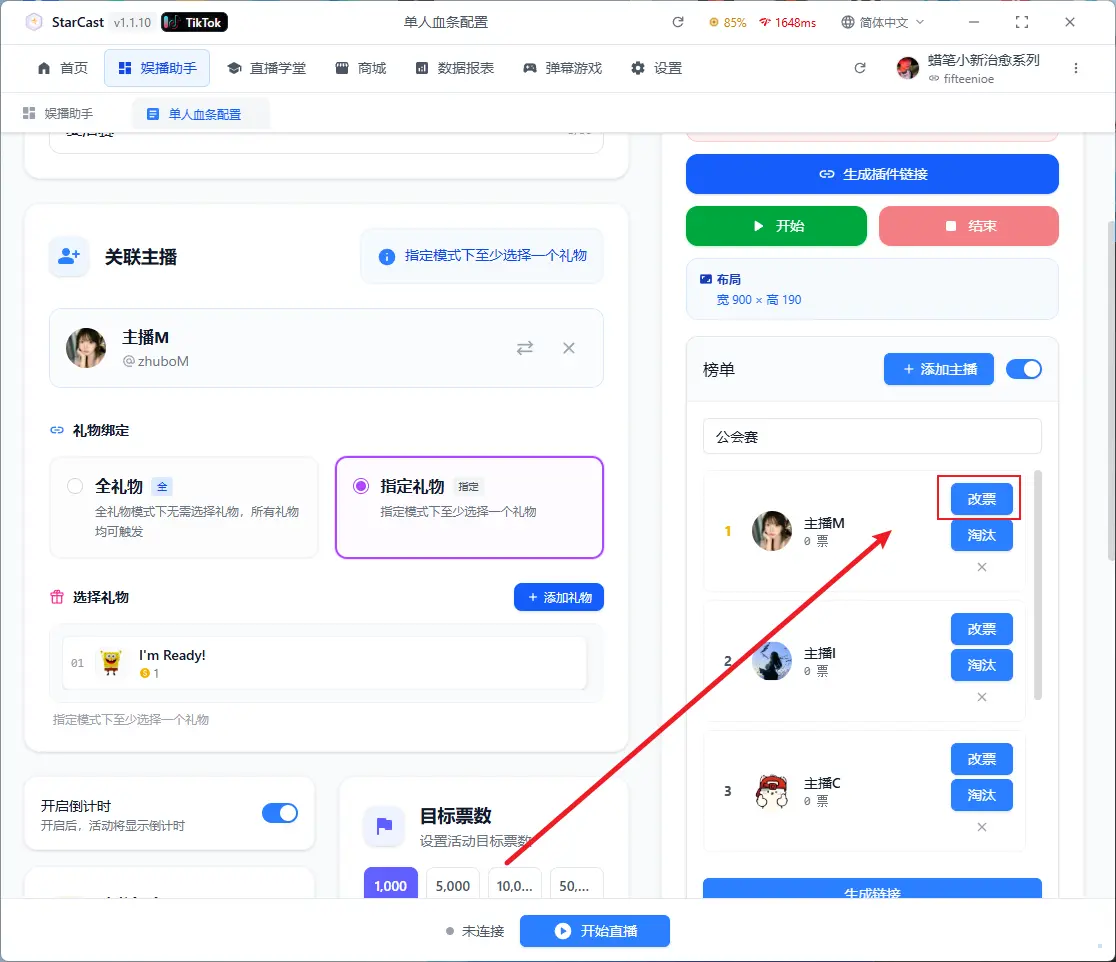
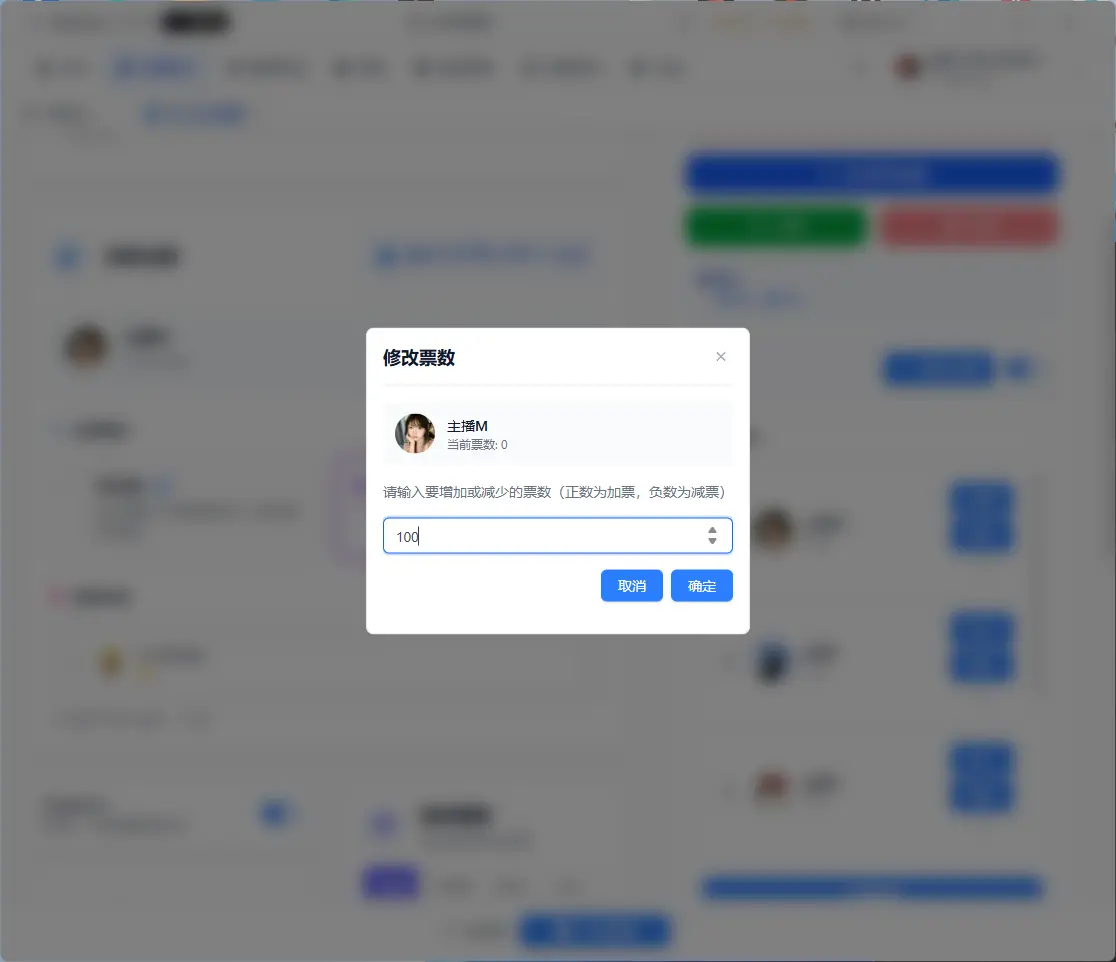
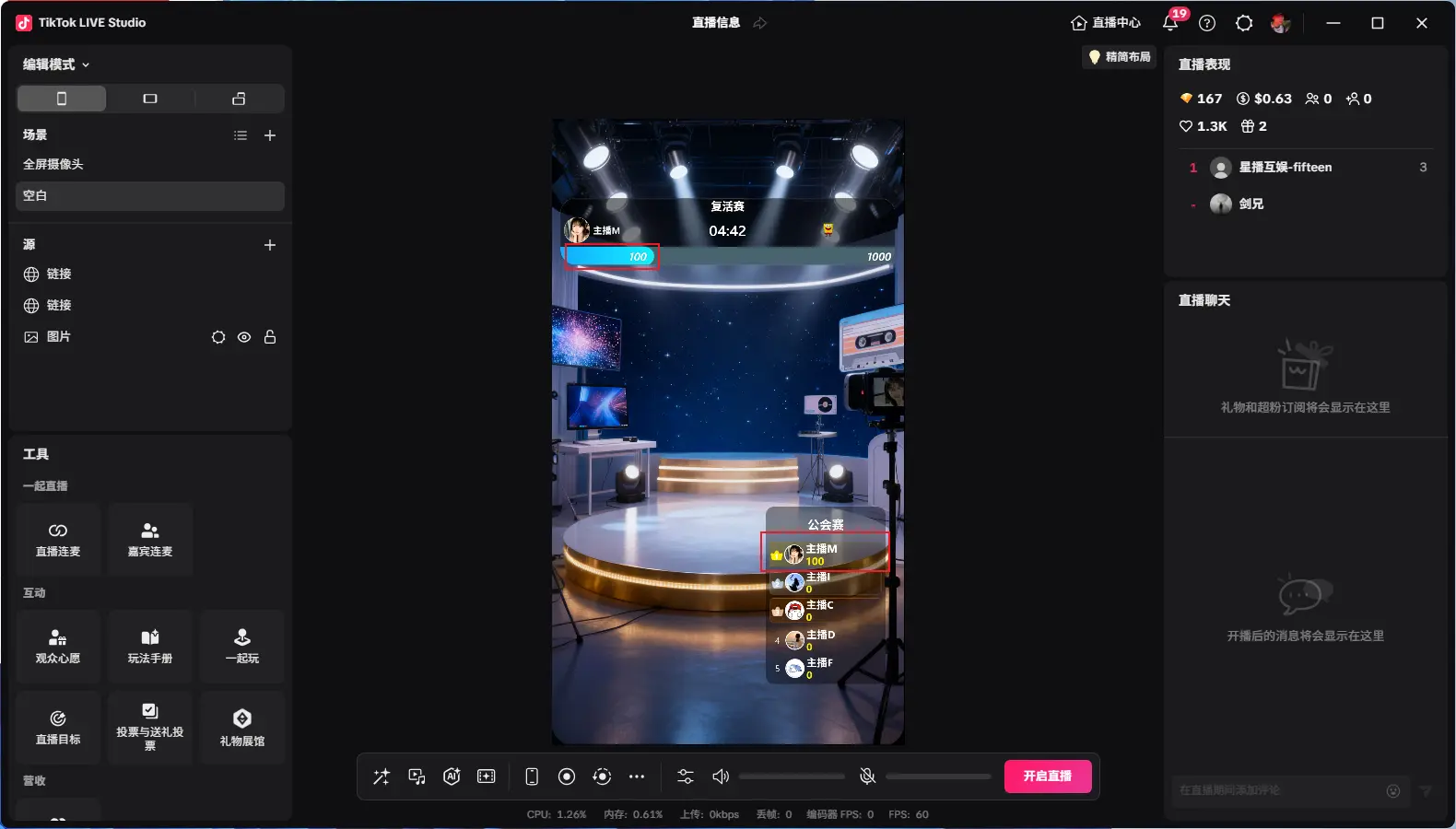
Haga clic en Eliminar para eliminar al streamer
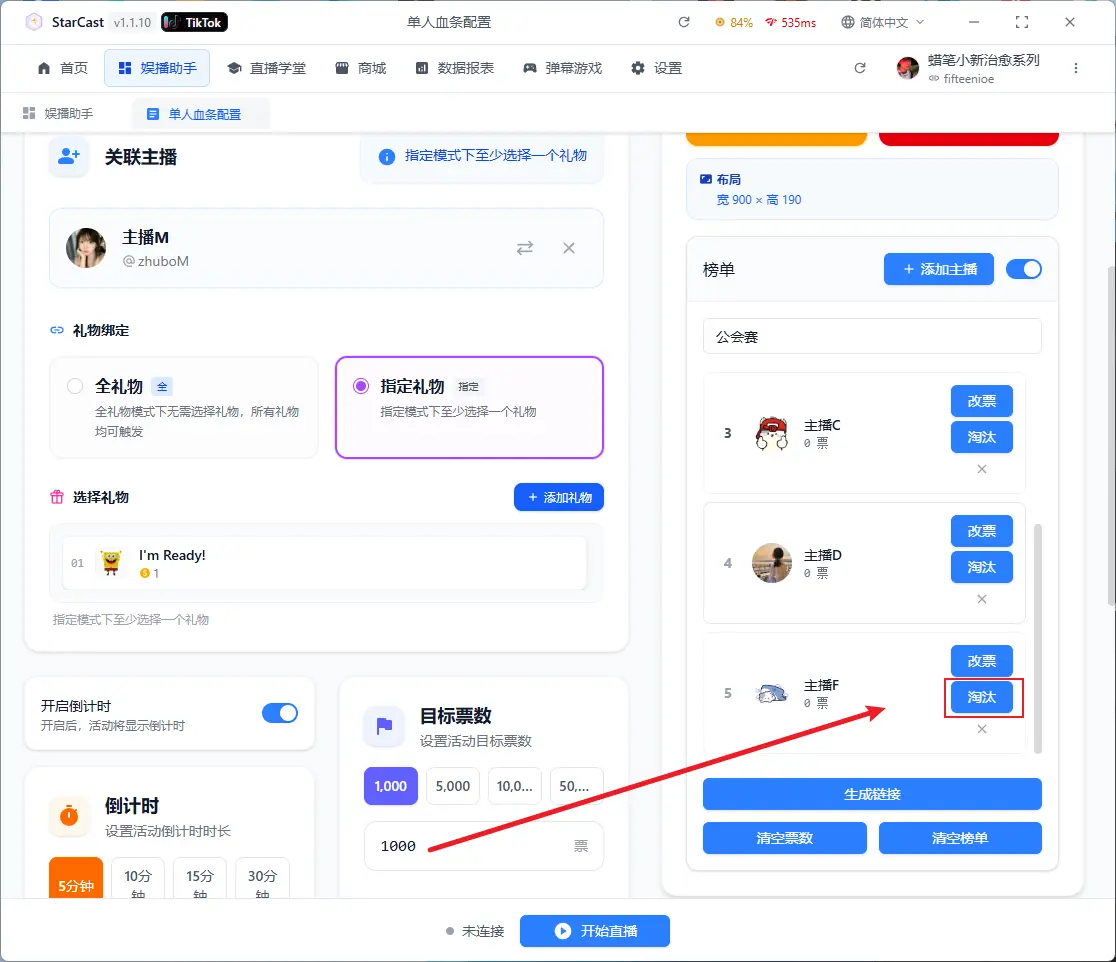
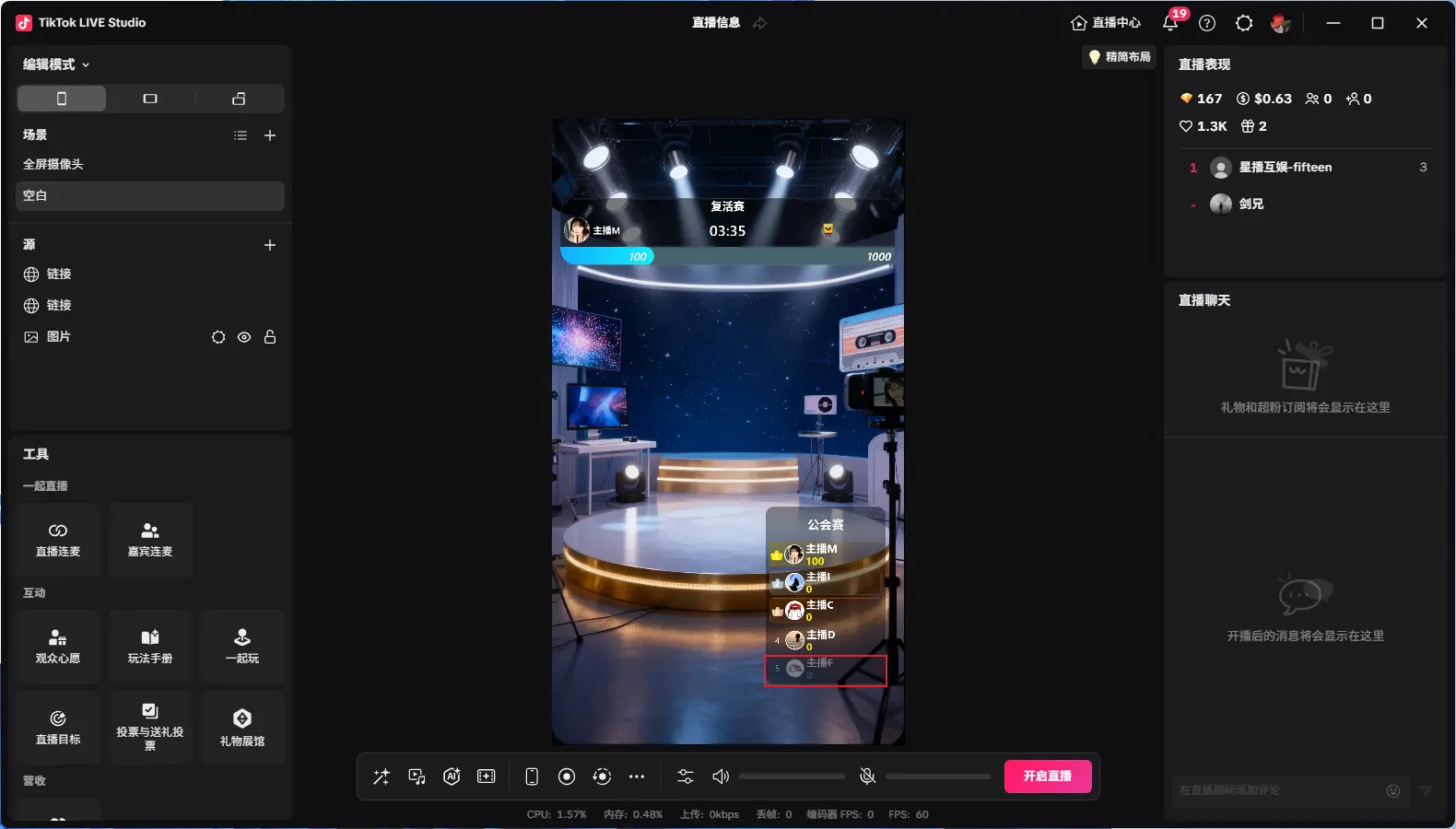
Haga clic en Revivir para revivir al streamer
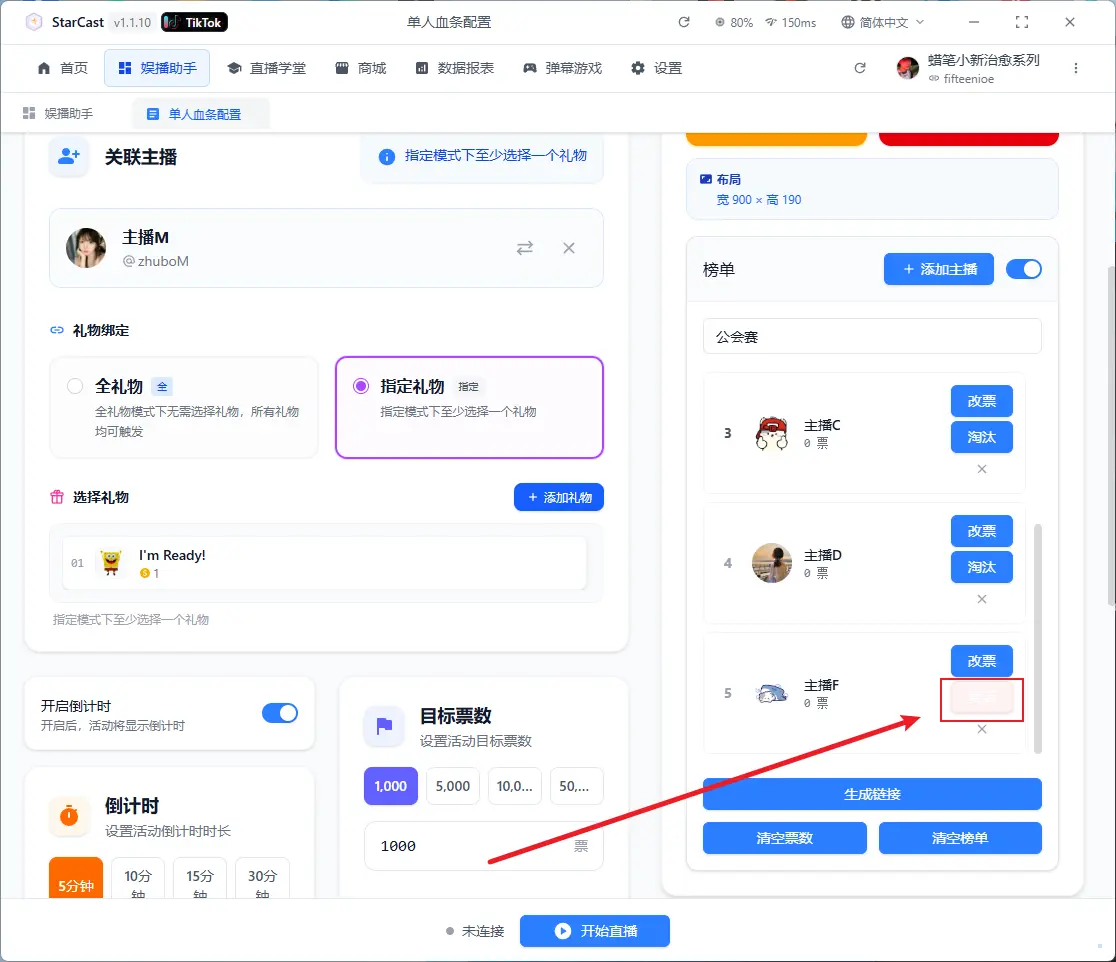
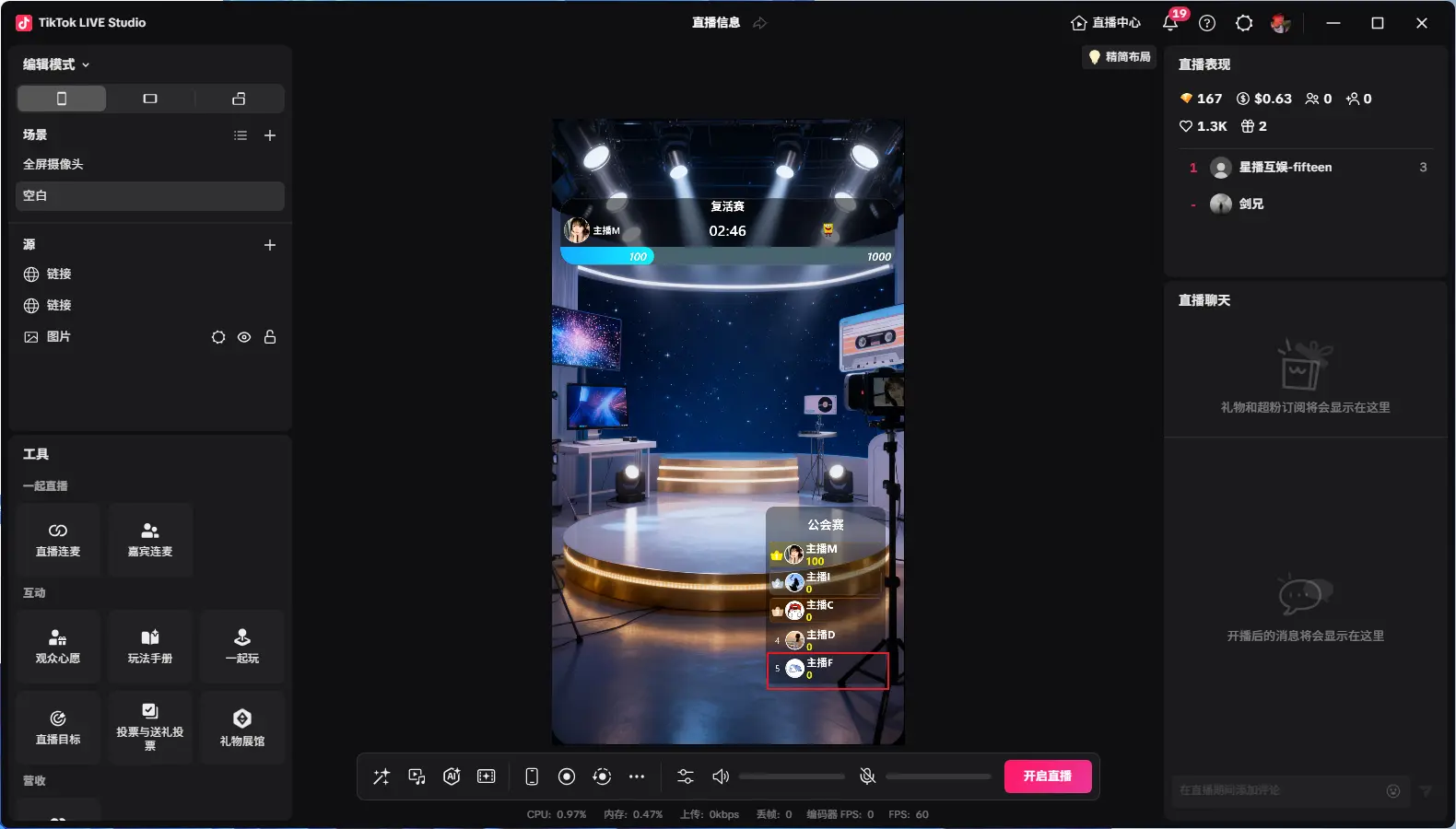
"Conectado" indica que se ha conectado con éxito a la sala de transmisión
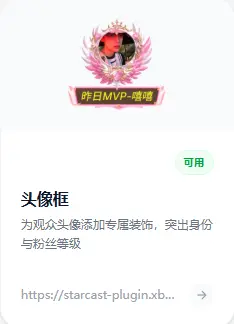
Marco de avatar
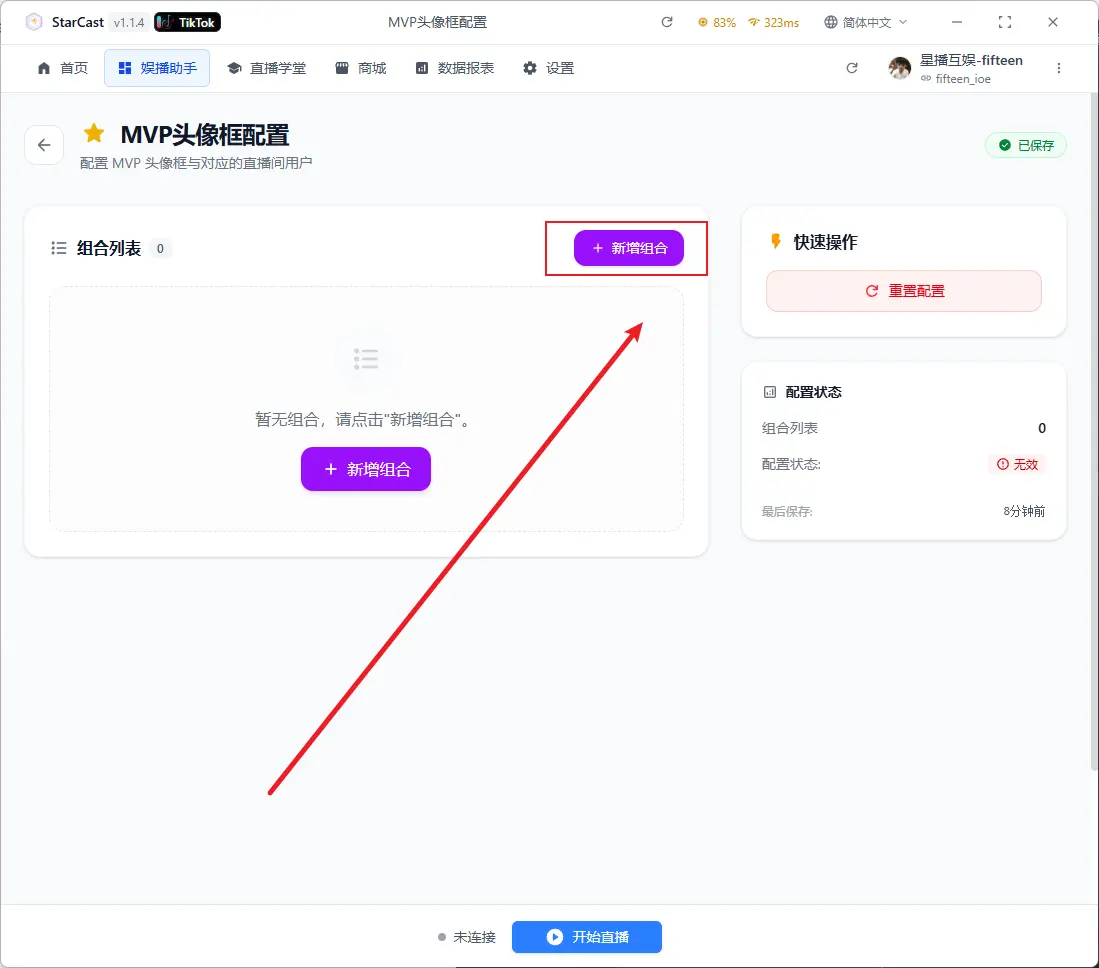
Haga clic en Nueva combinación
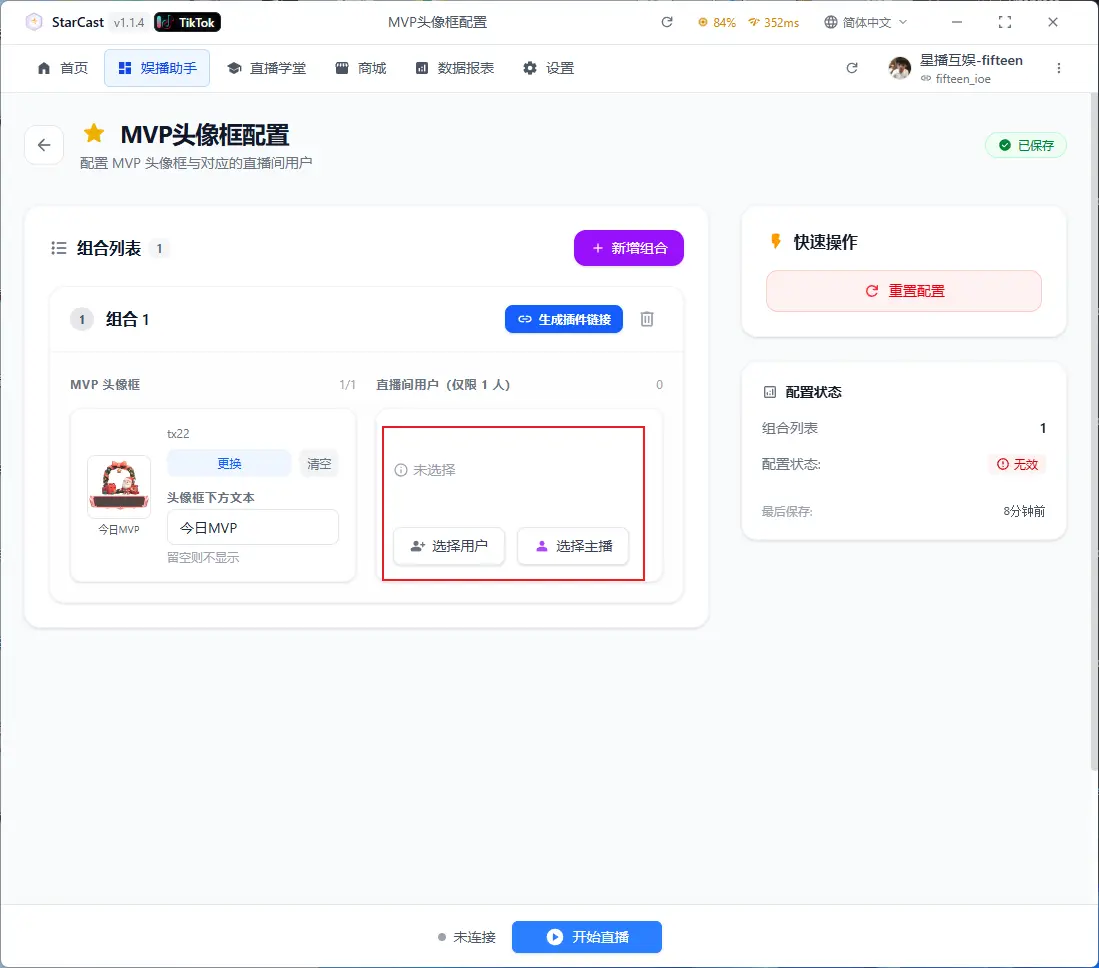
Seleccione el marco de avatar e ingrese texto personalizado
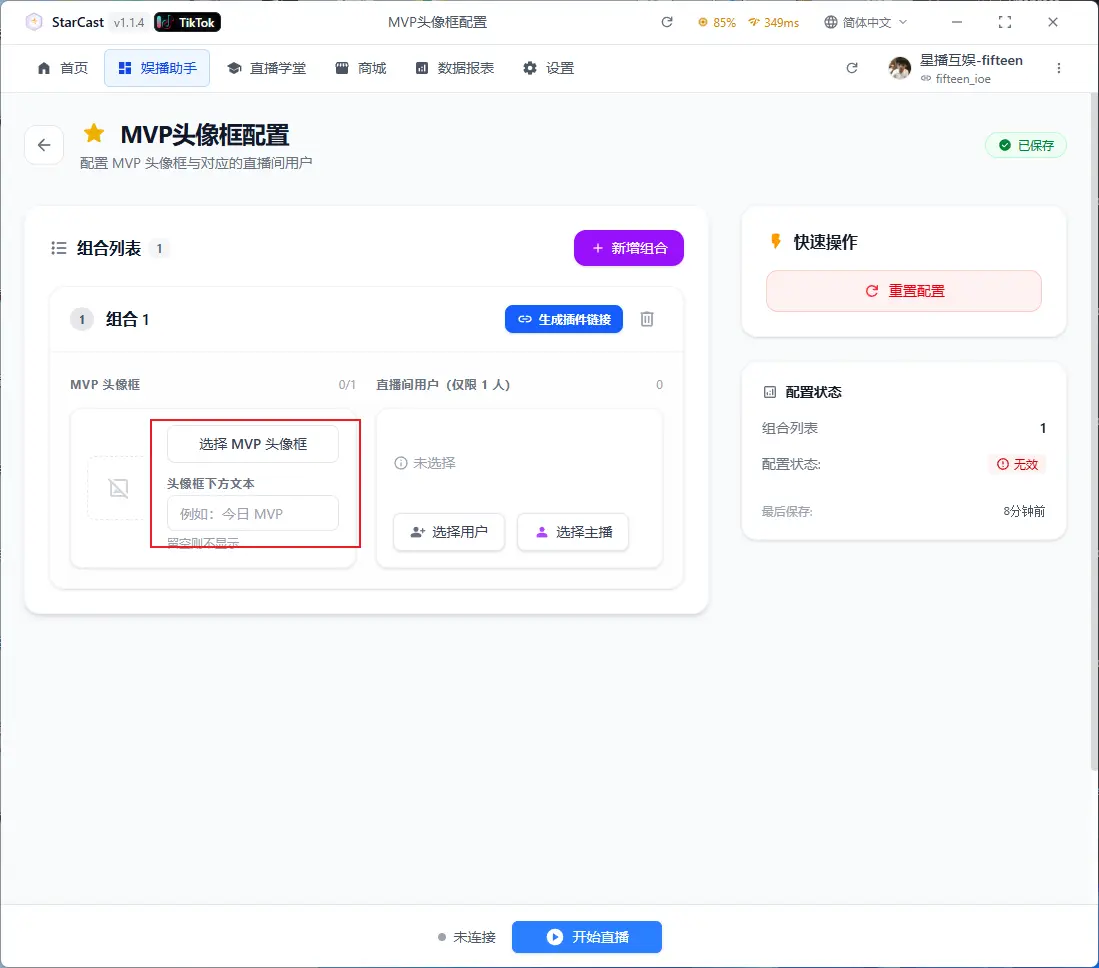
Seleccione usuario de la sala o streamer
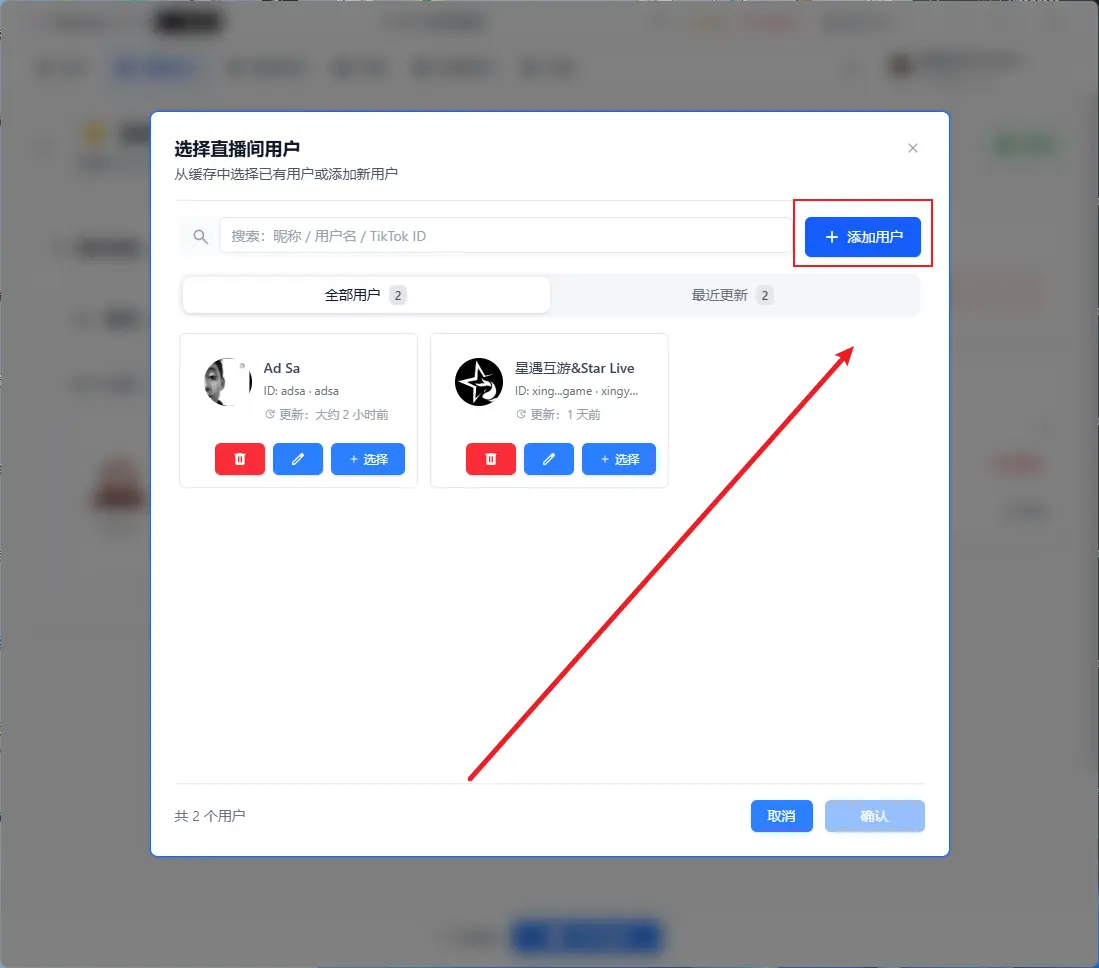
Agregar usuario
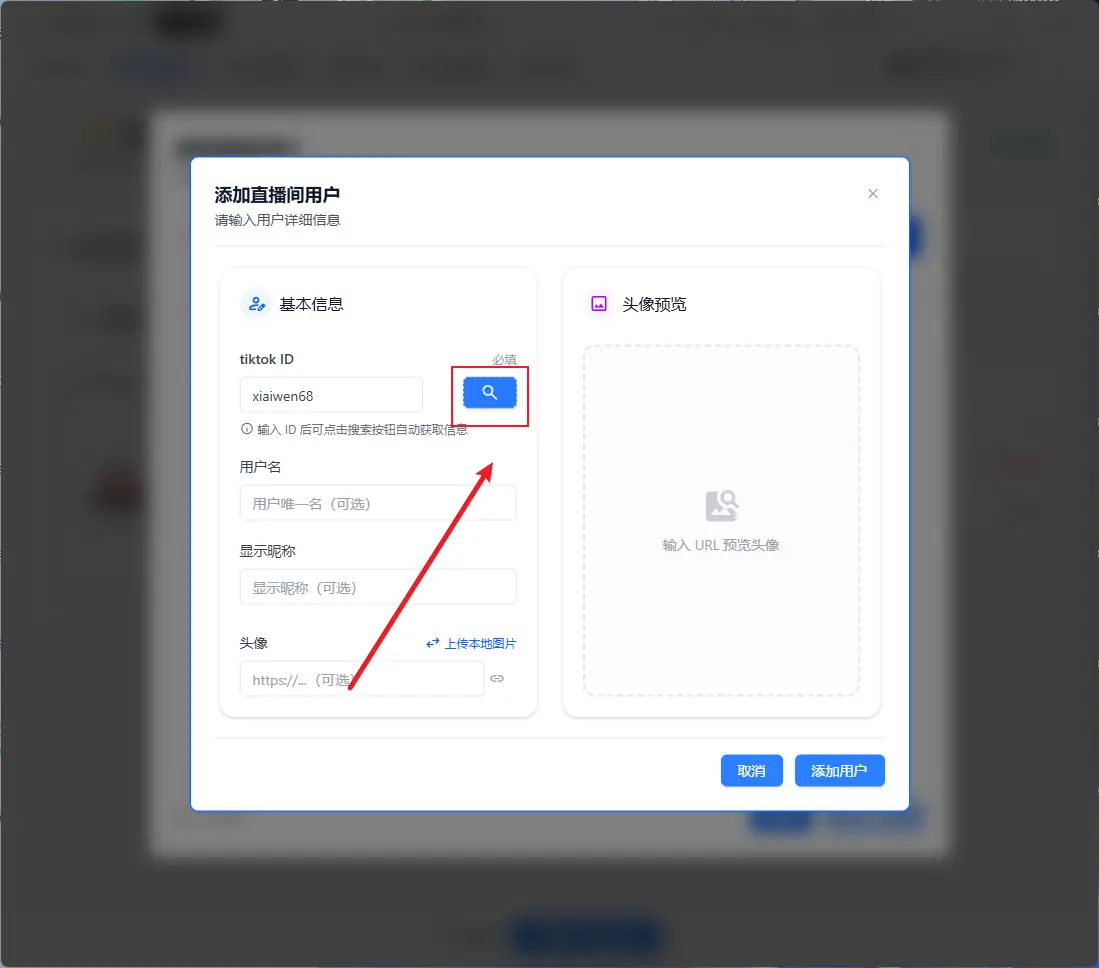
Ingrese el ID de TikTok, haga clic en buscar y agregue
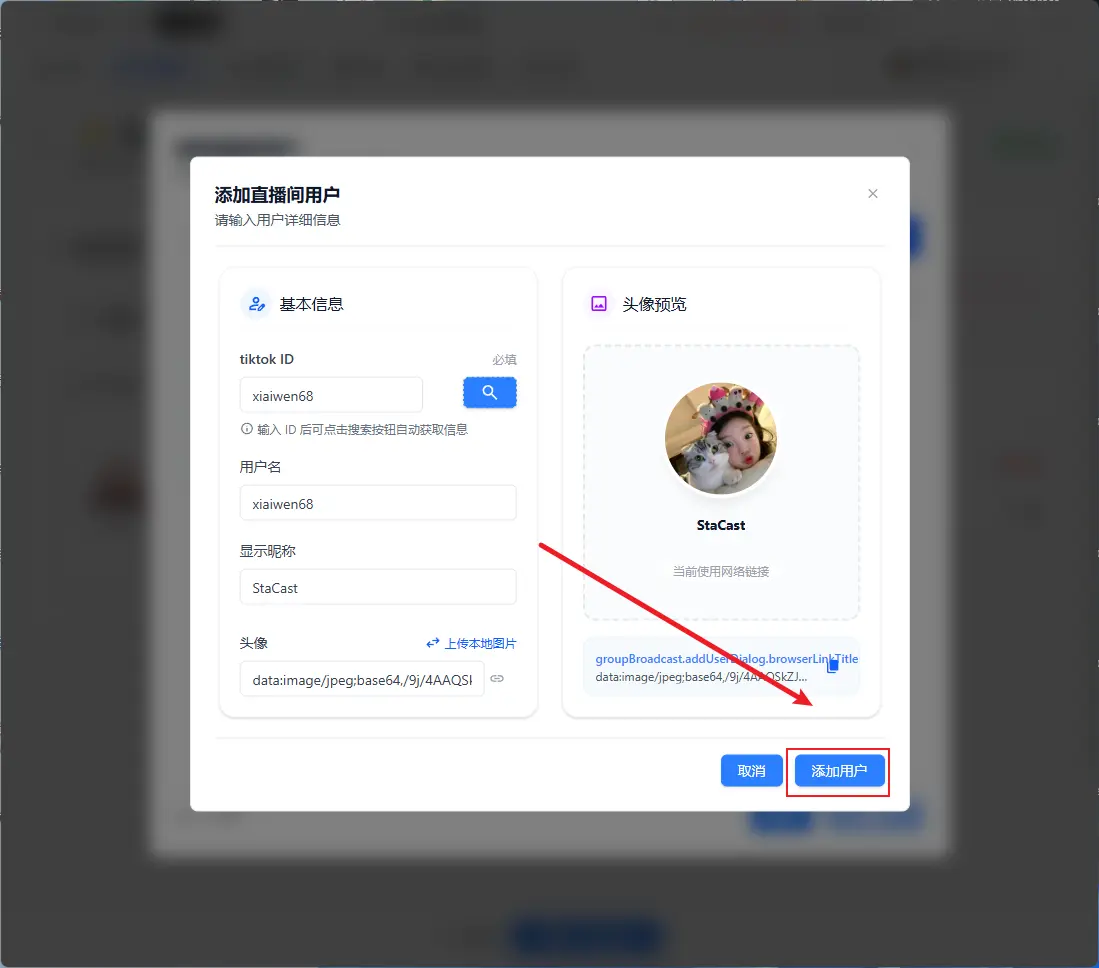
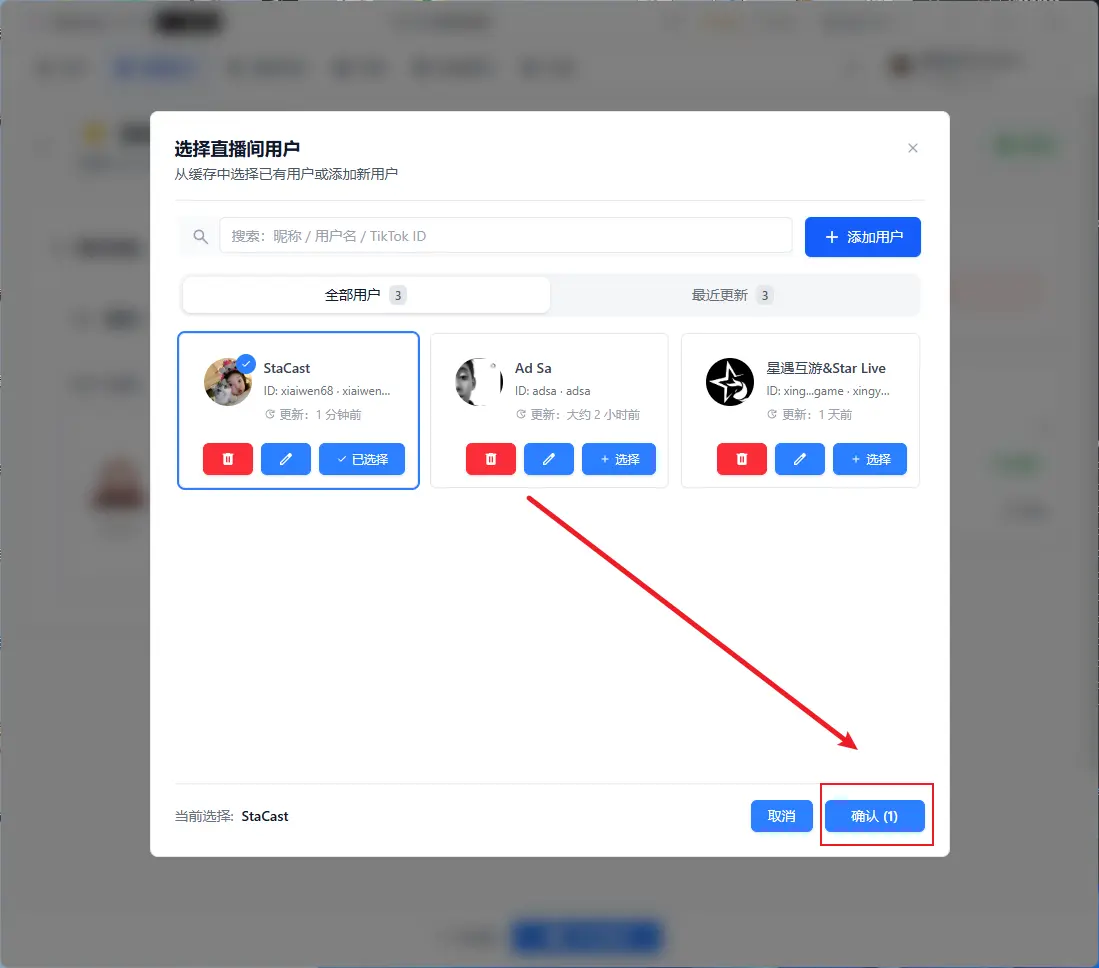
Después de configurar, haga clic en Generar enlace
Abrir TikTok LIVE Studio y agregar enlace como fuente
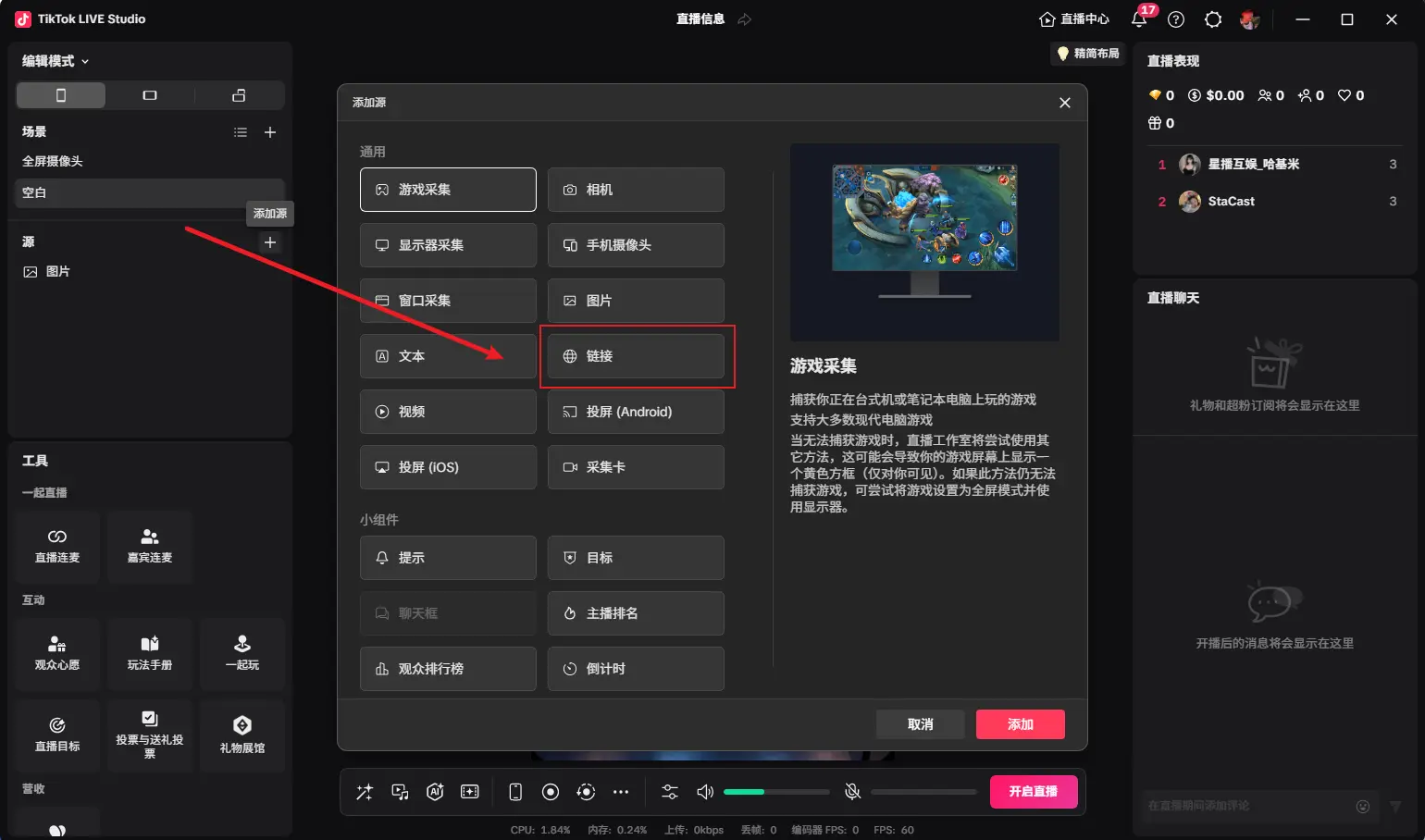
Copie el enlace generado anteriormente y cambie la resolución personalizada a 230x190
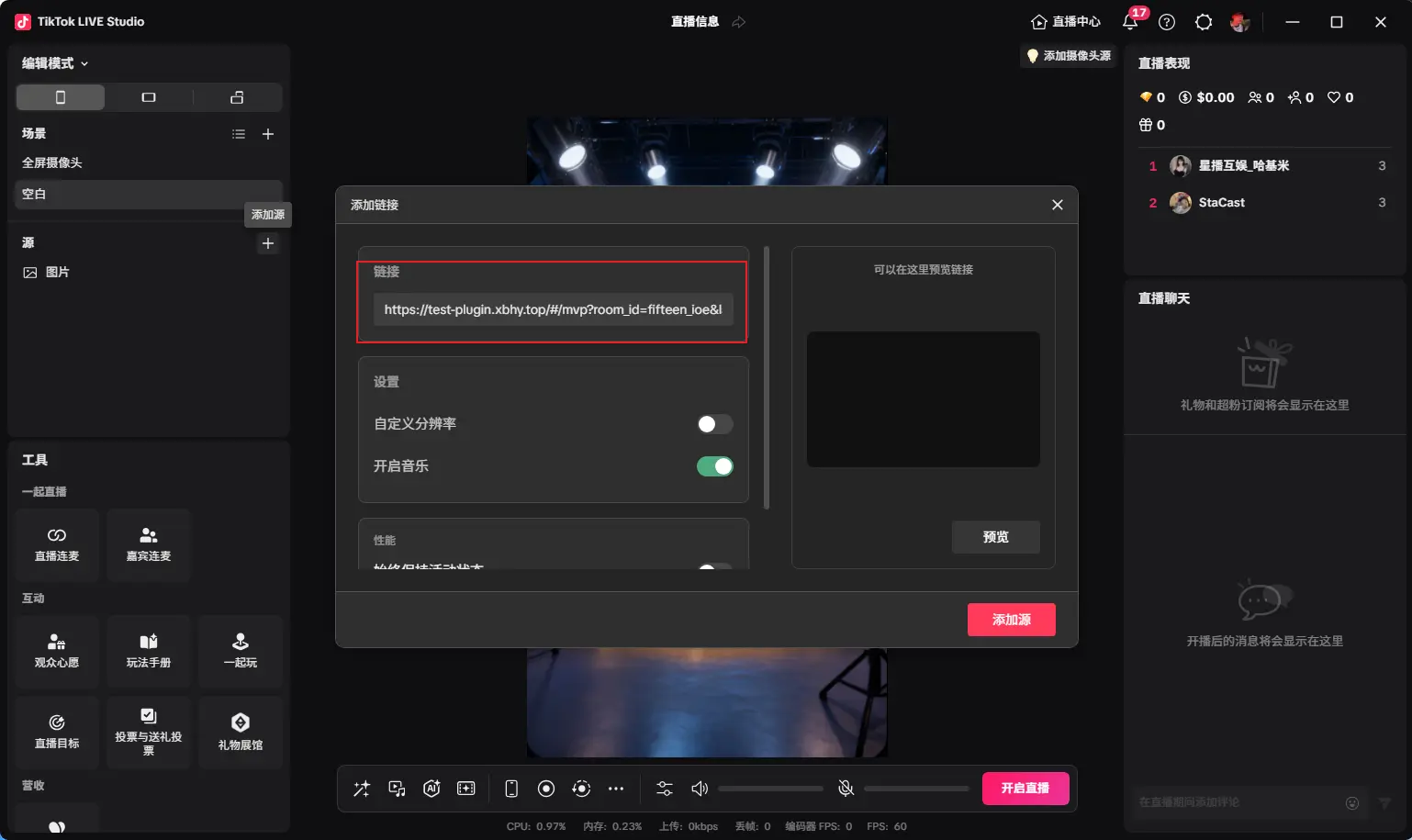
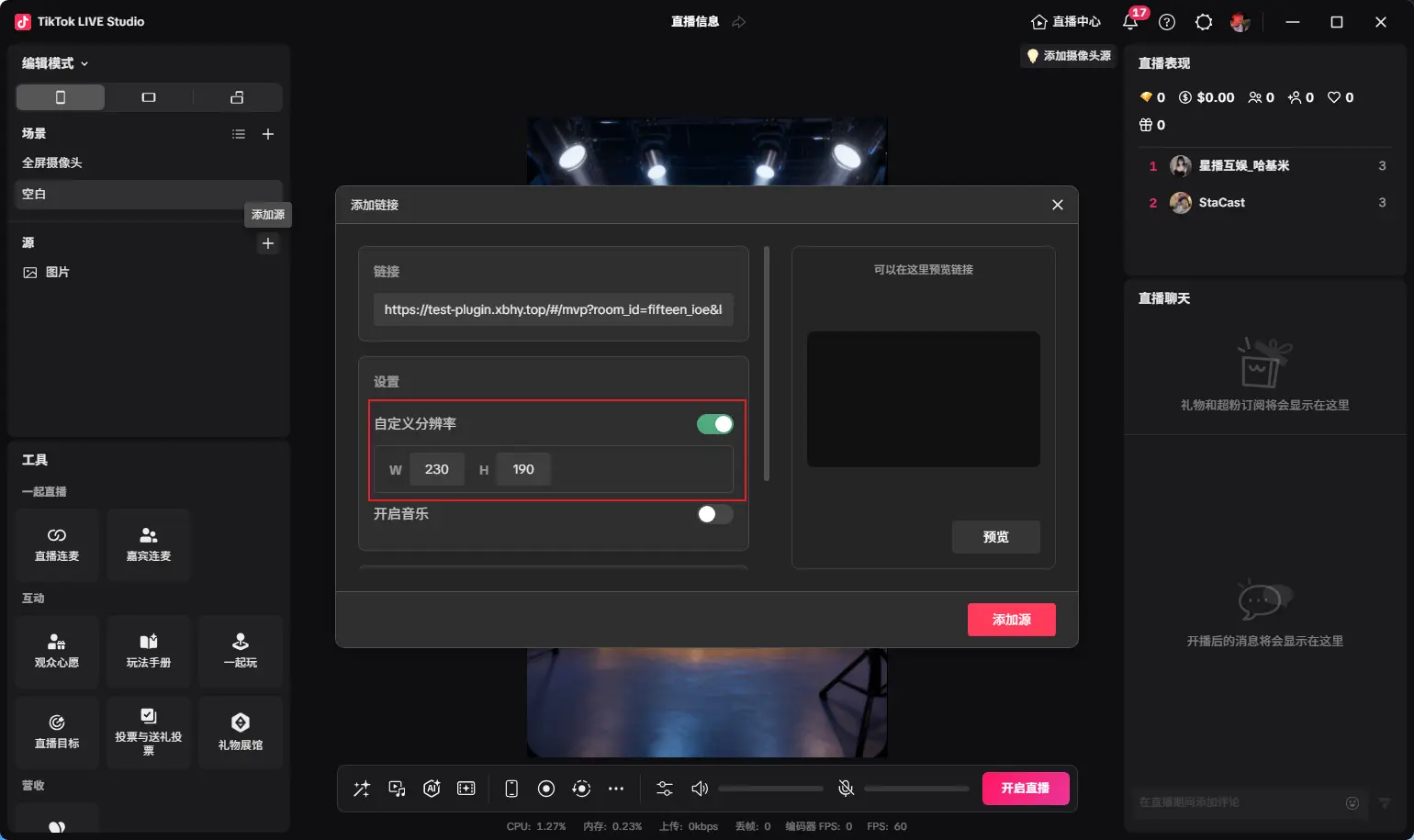
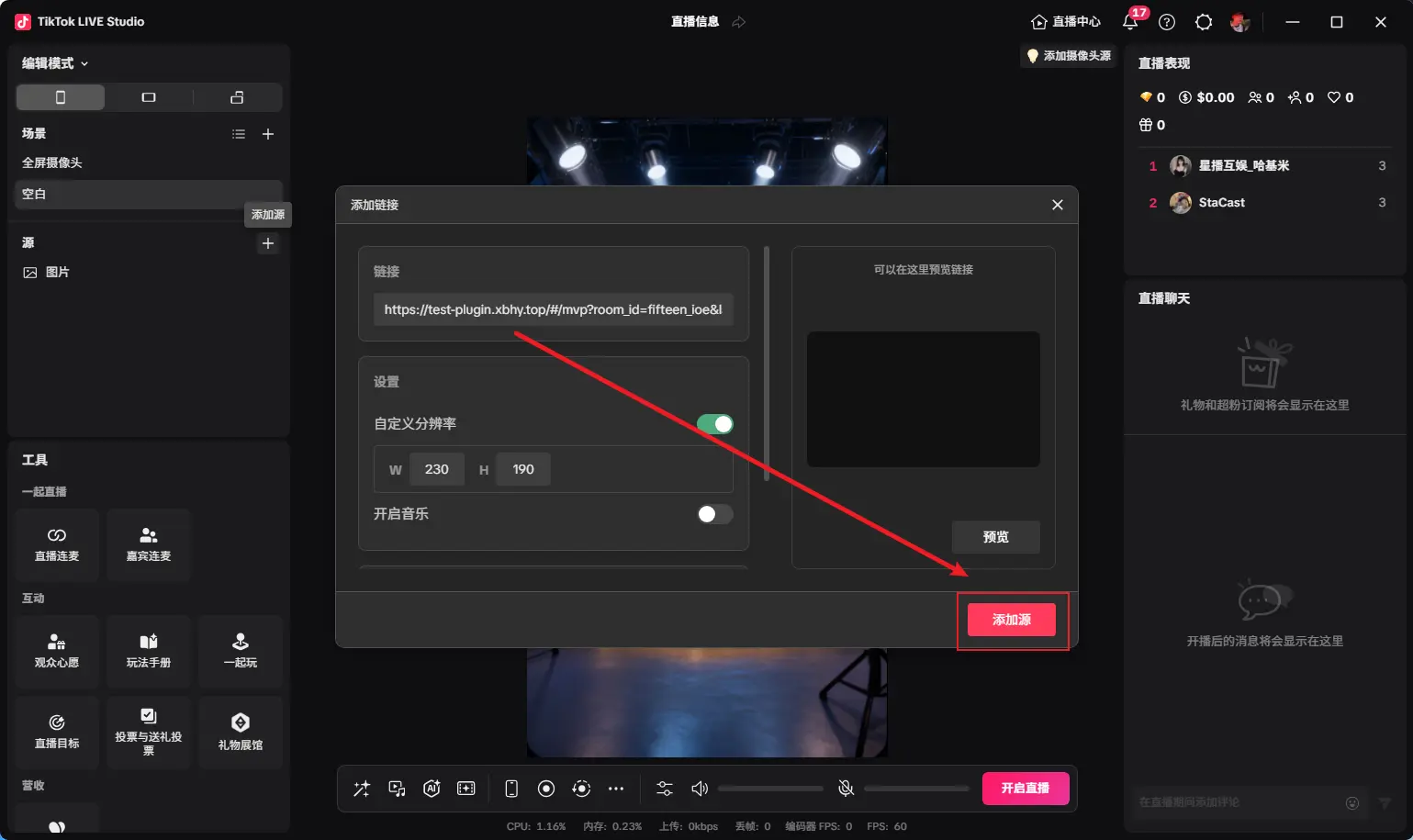
Después de agregar, como se muestra en la imagen, ajuste al tamaño deseado y vuelva a hacer clic en Generar enlace para actualizar el estado
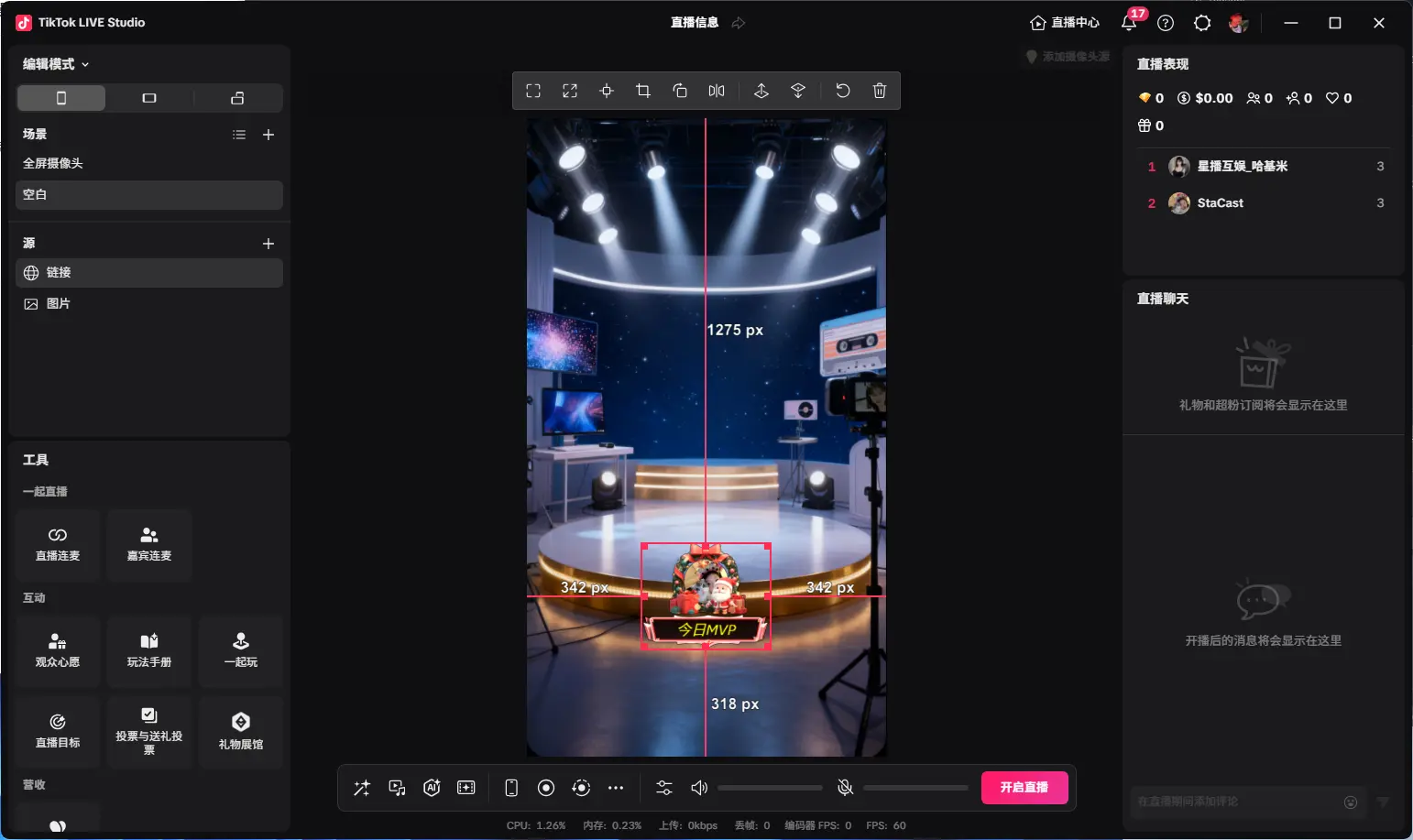
"Conectado" indica que se ha conectado con éxito a la sala de transmisión
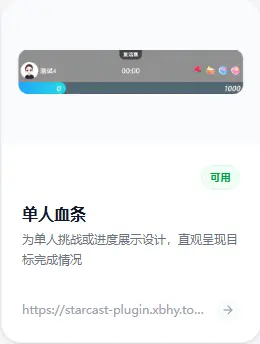
Barra de salud individual
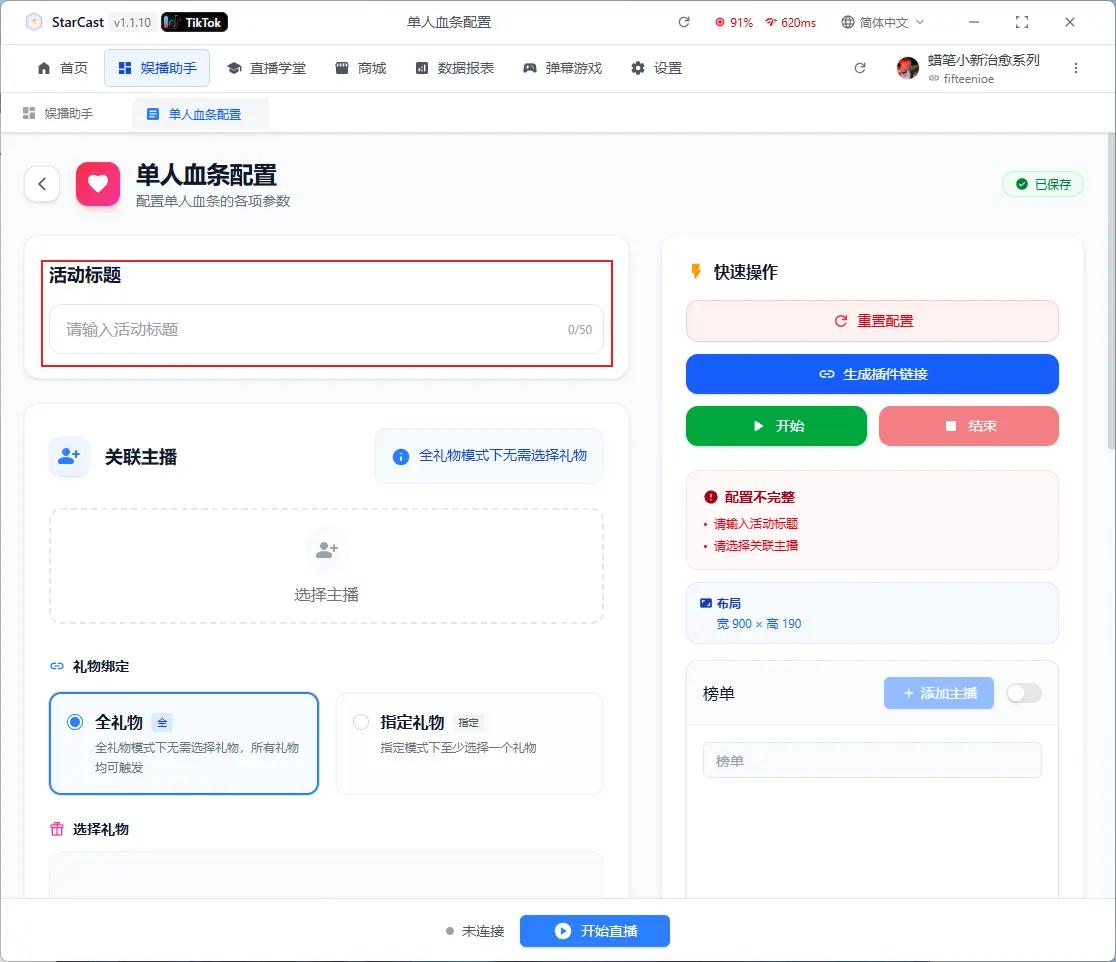
Agregar título
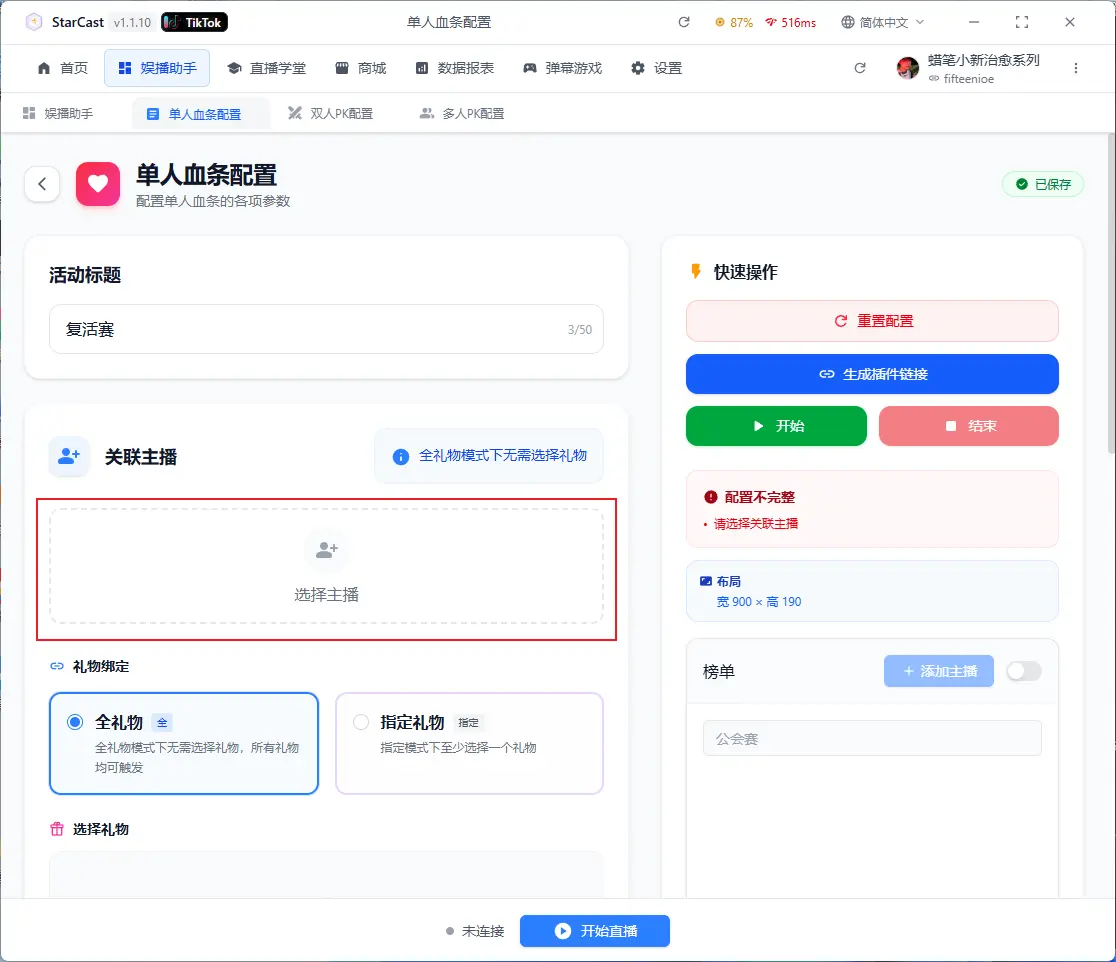
Seleccionar streamer
Agregar nuevo streamer
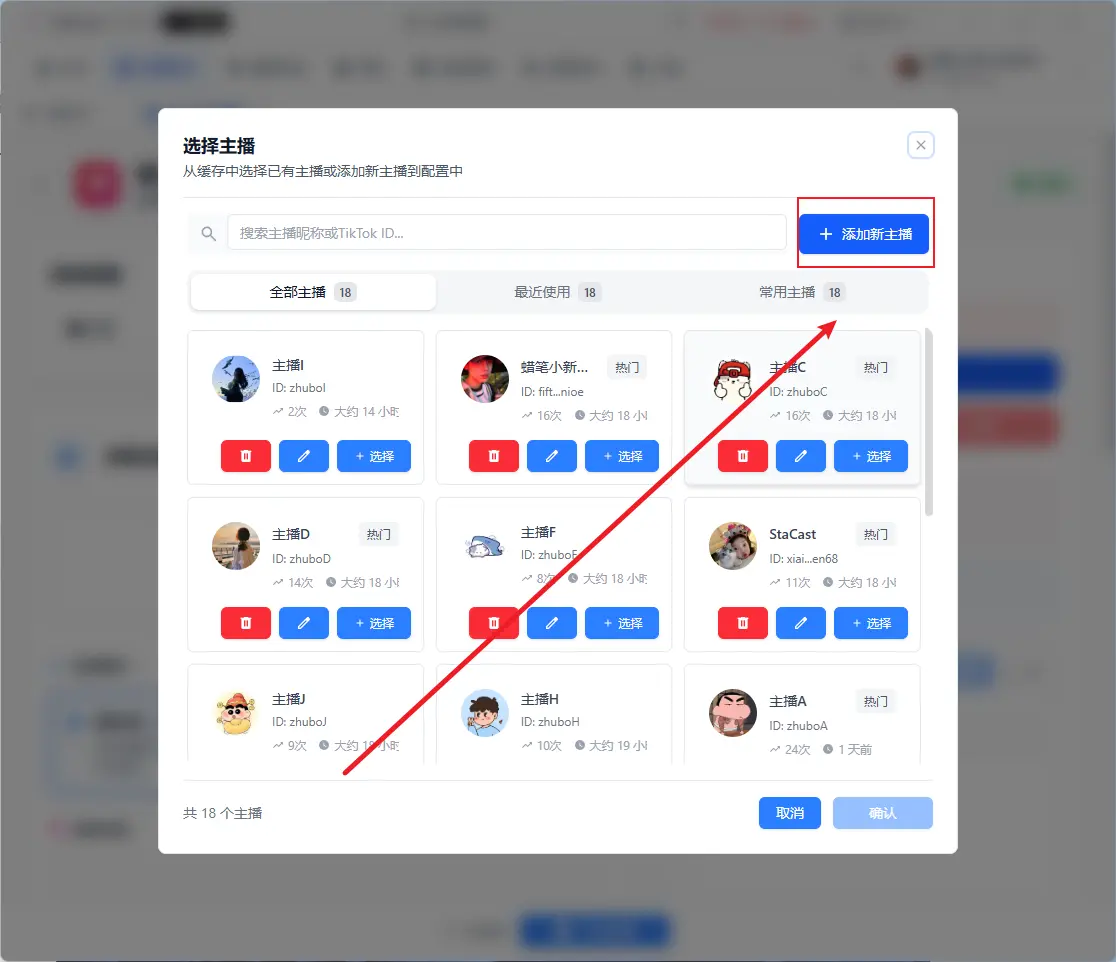
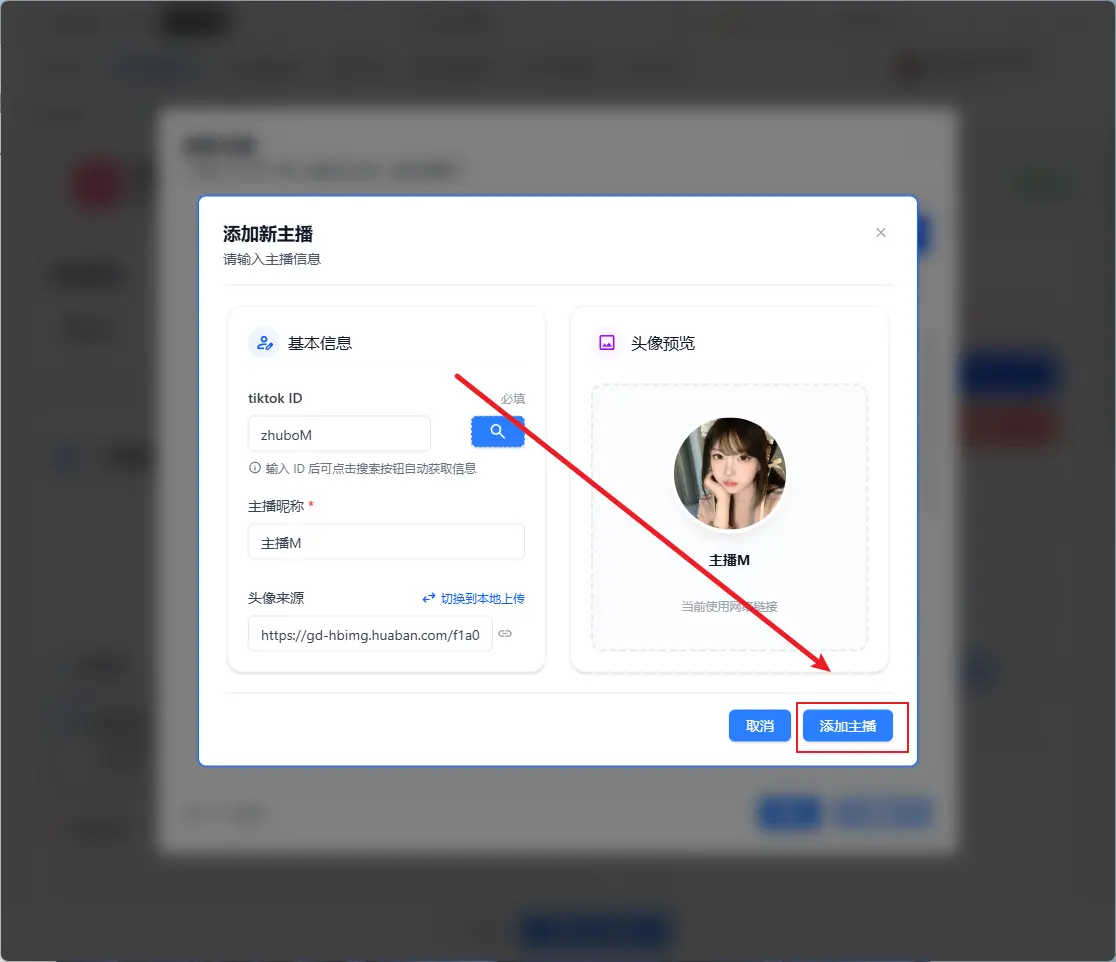
Seleccionar streamer actual
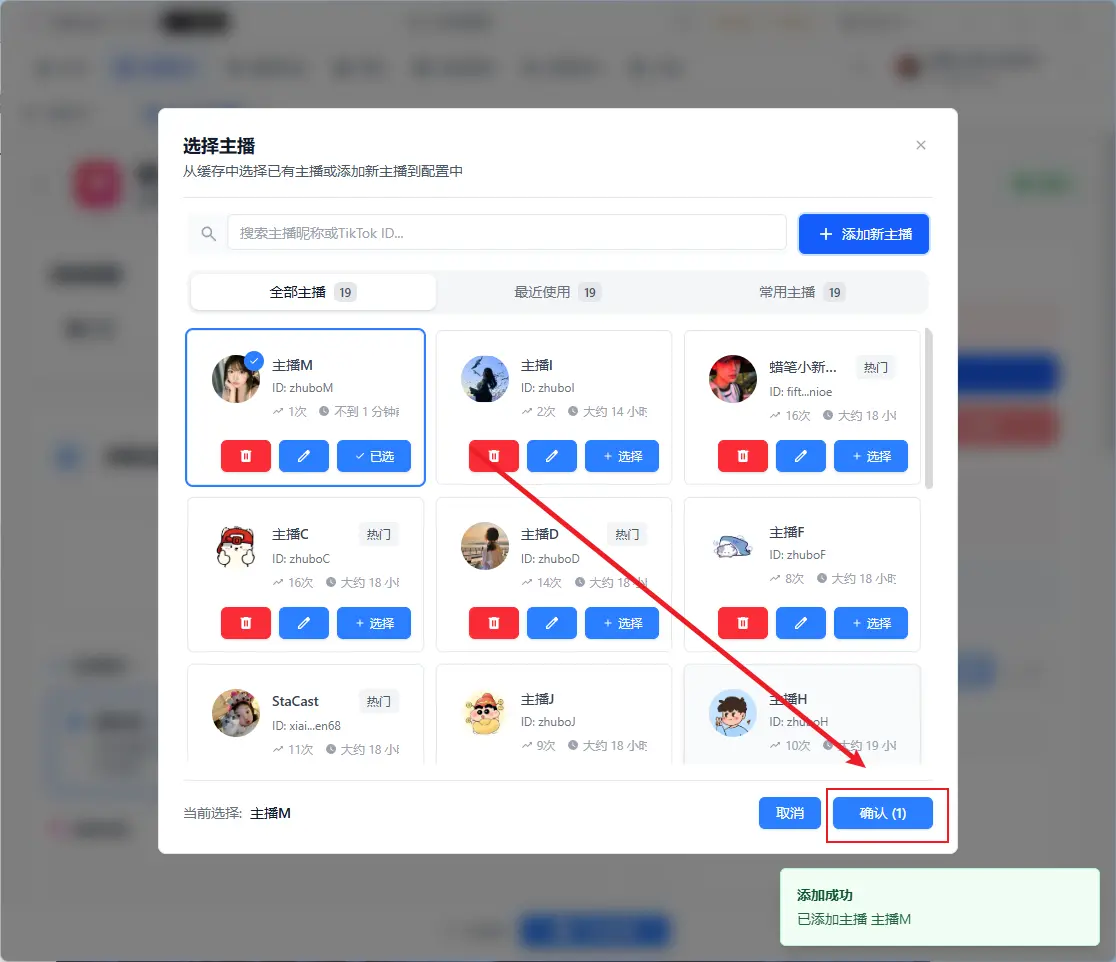
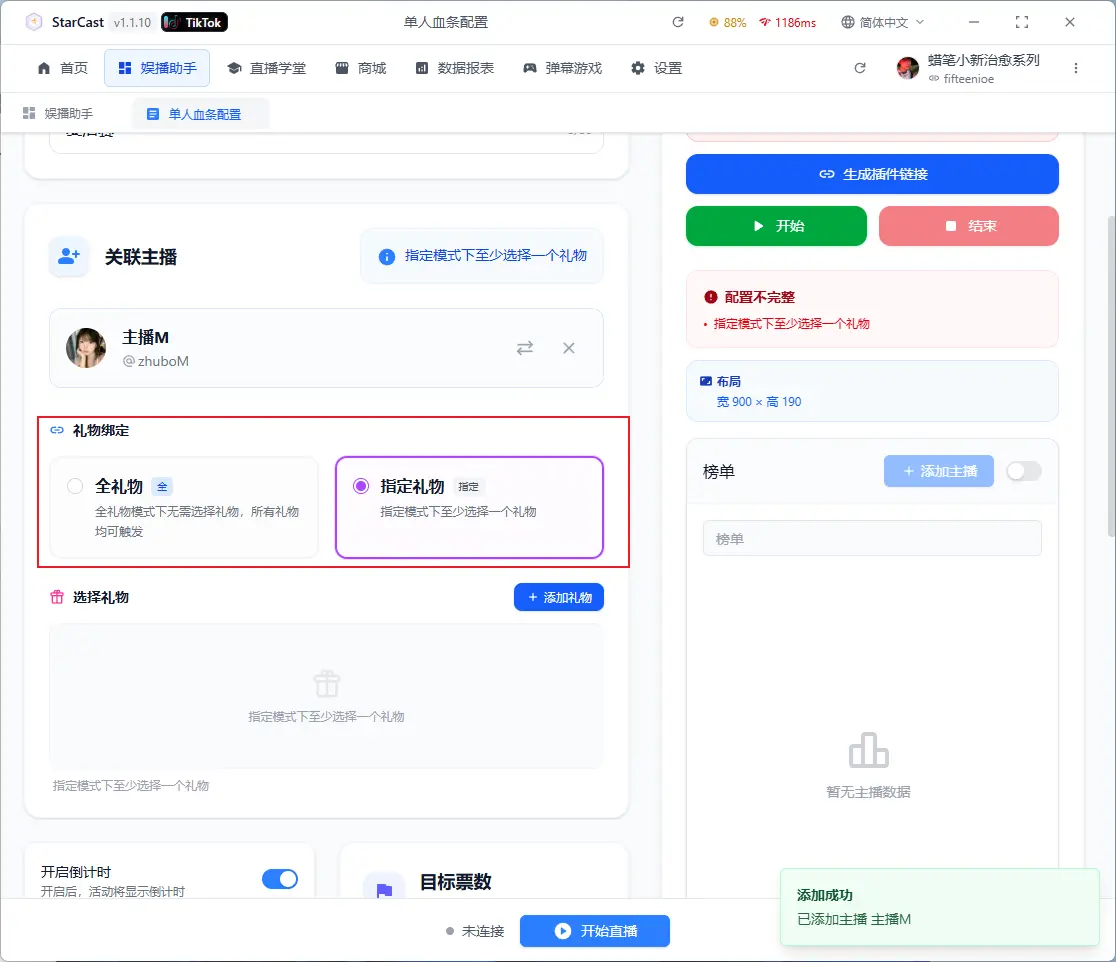
Seleccione el tipo de transmisión y agregue regalos
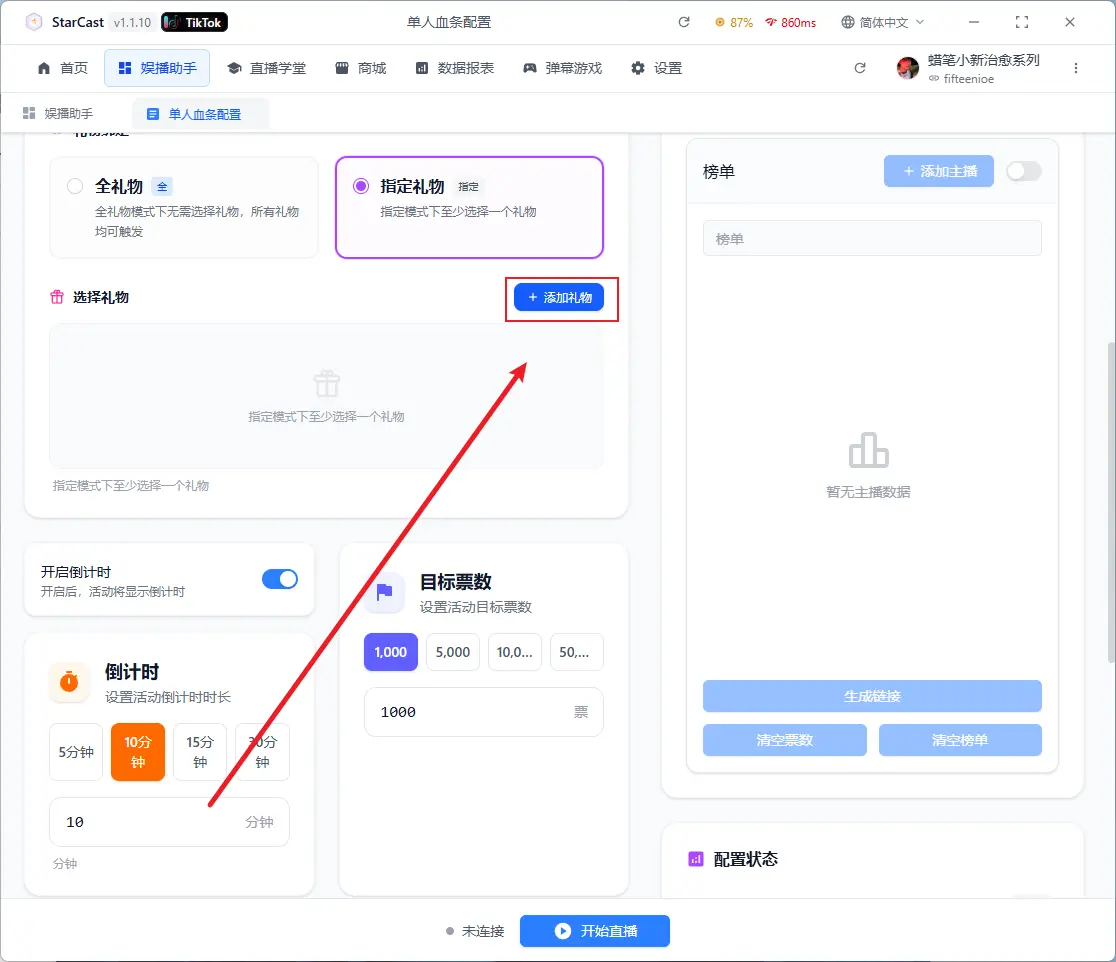
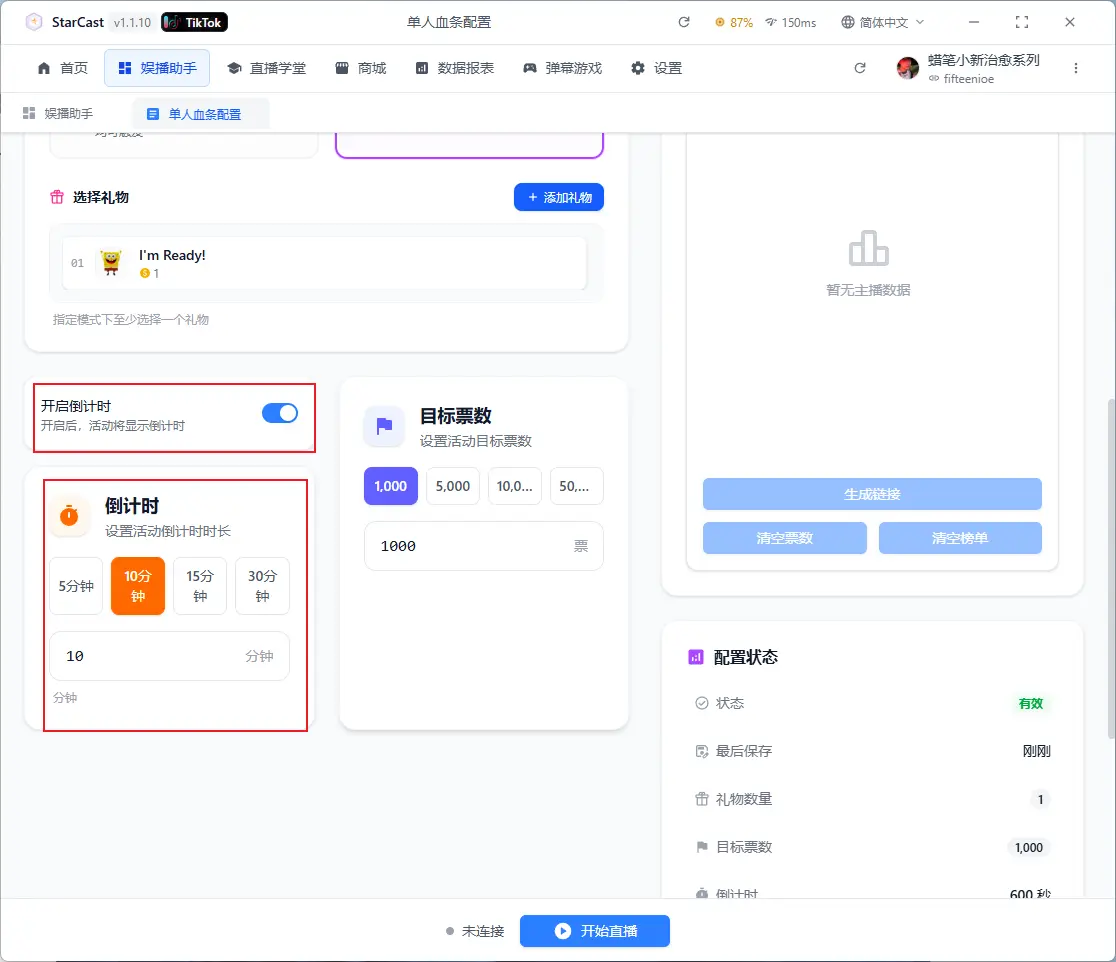
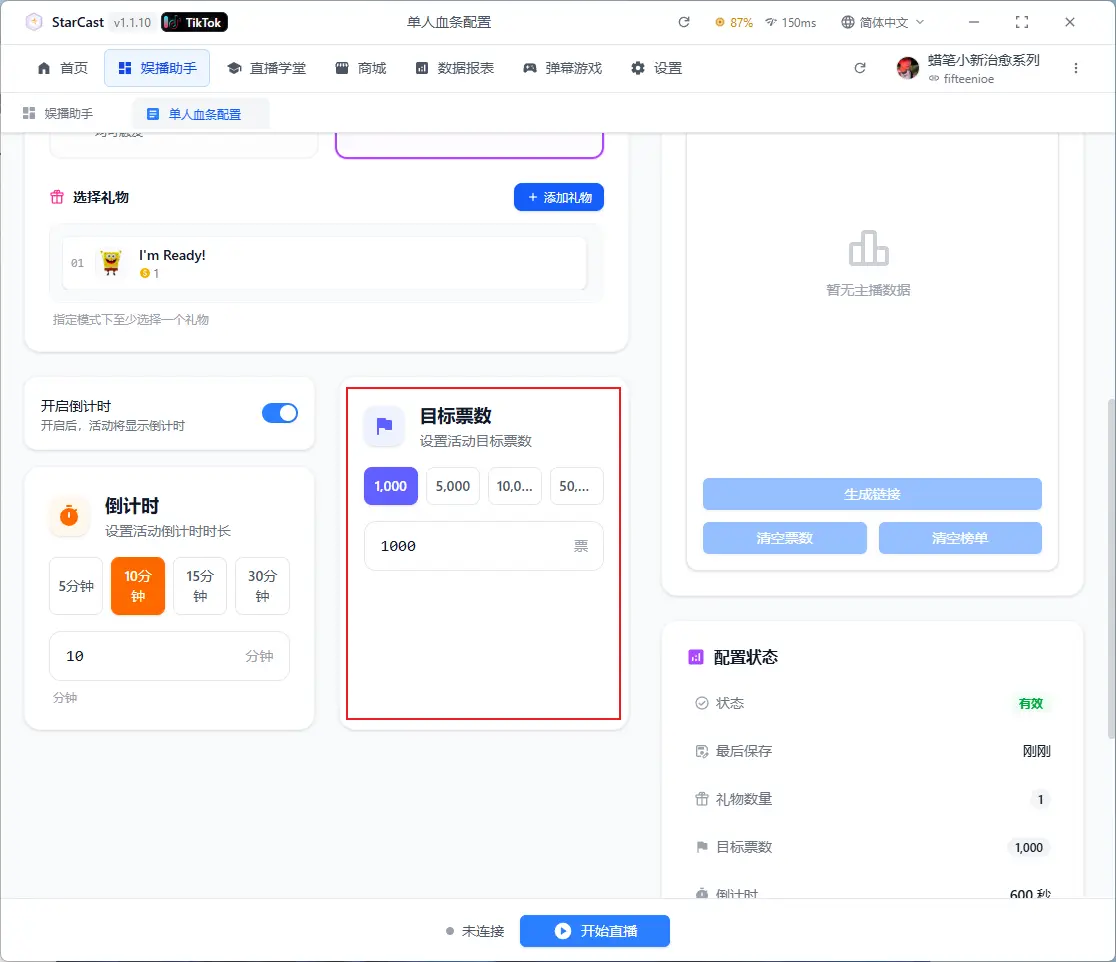
Configurar cuenta regresiva y votos objetivo
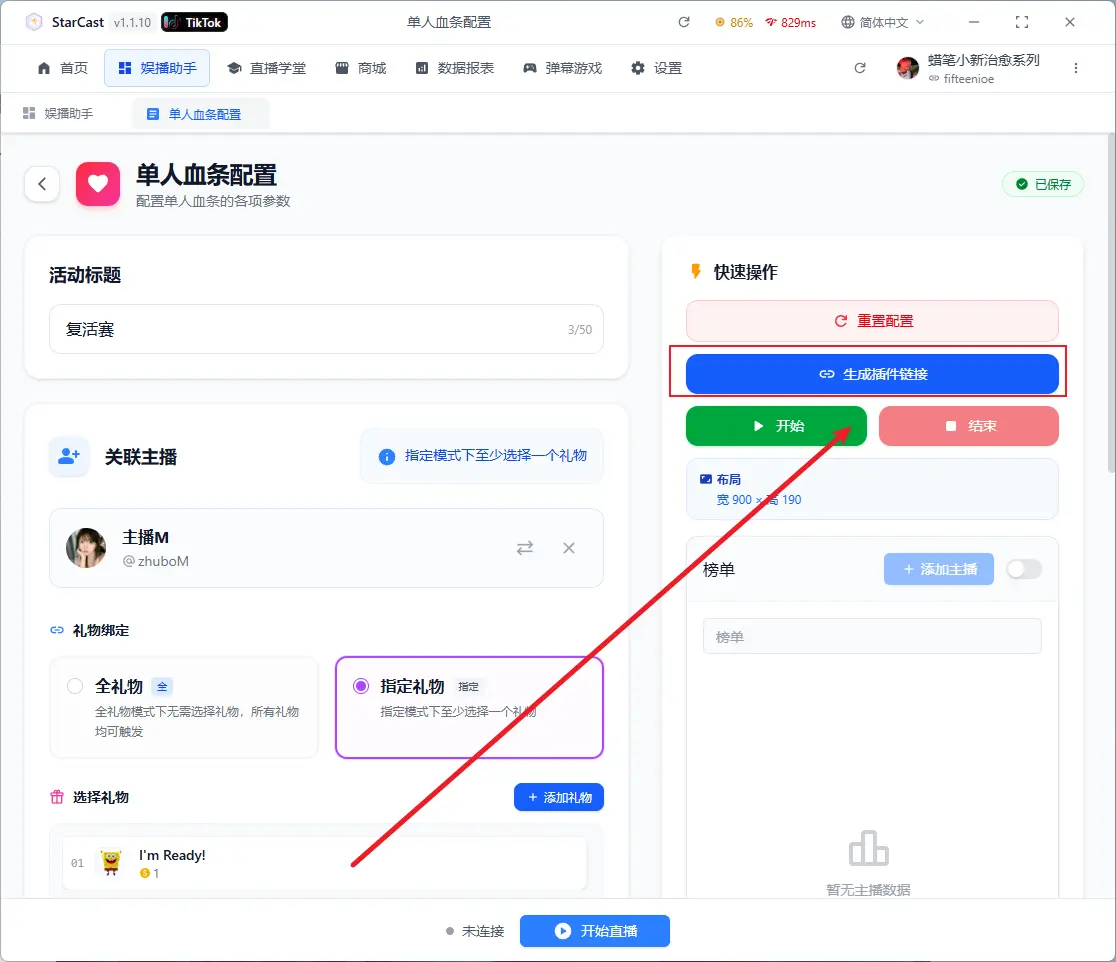
Después de configurar, haga clic en Generar
Abrir TikTok LIVE Studio y agregar enlace como fuente
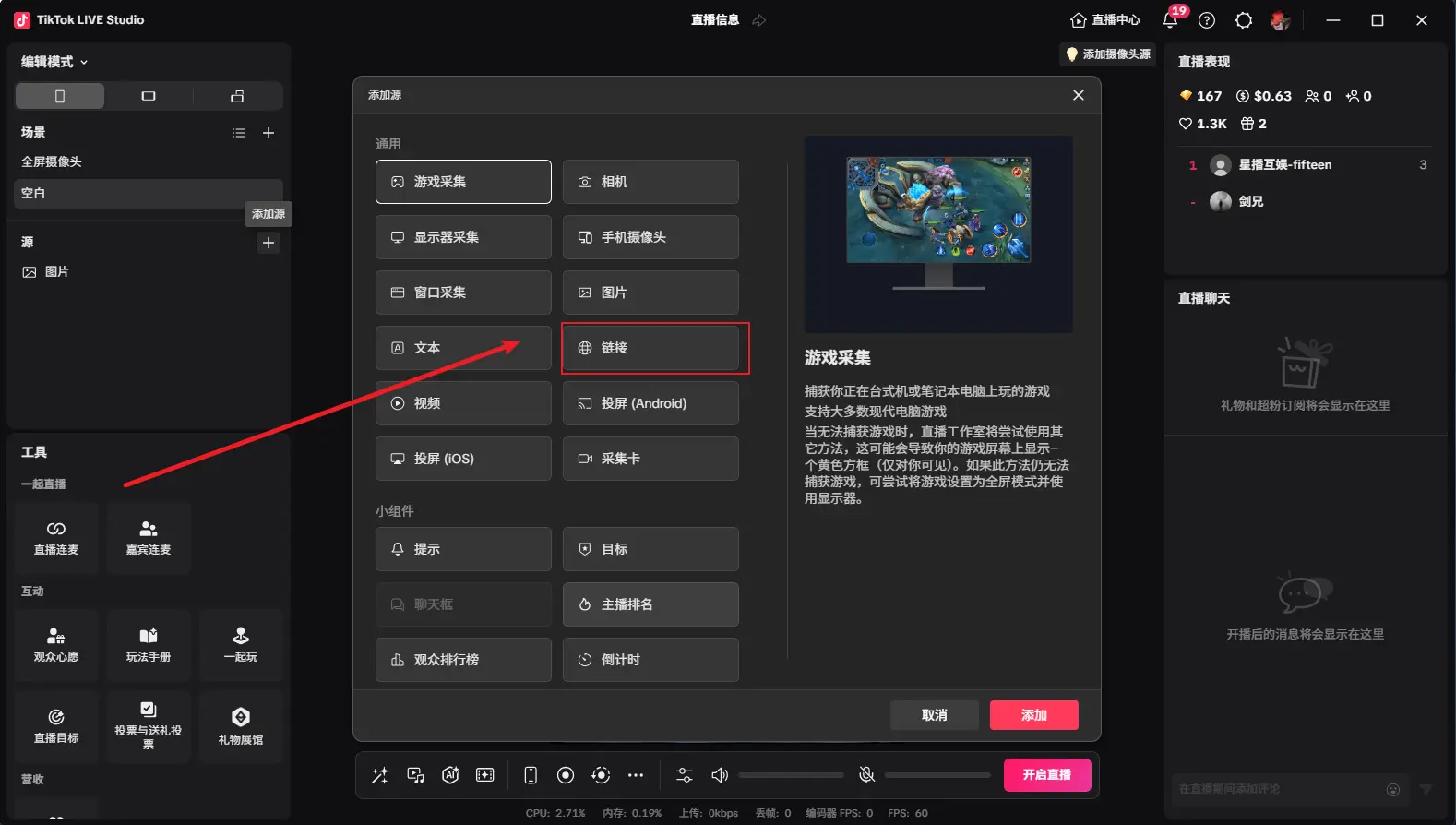
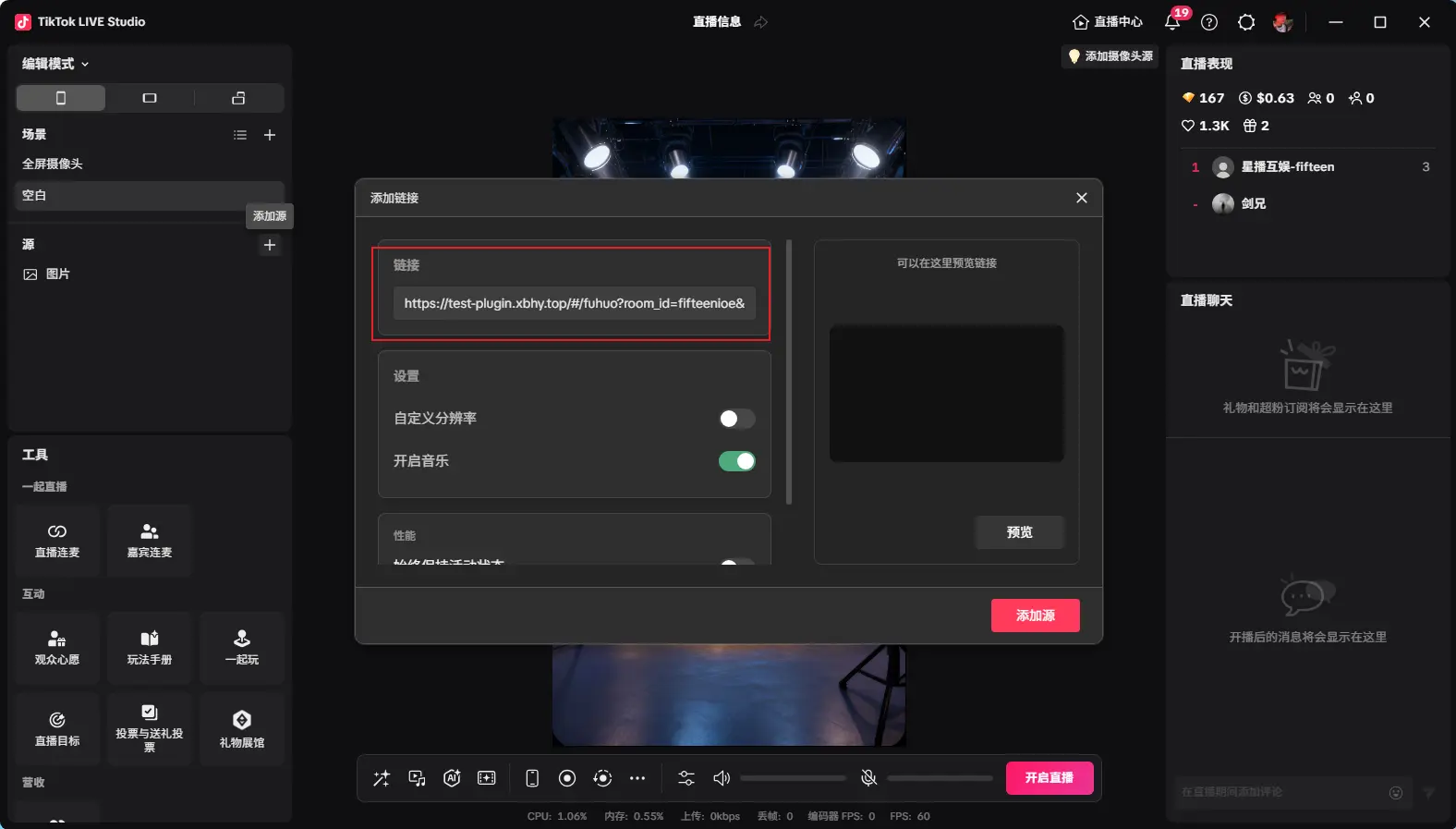
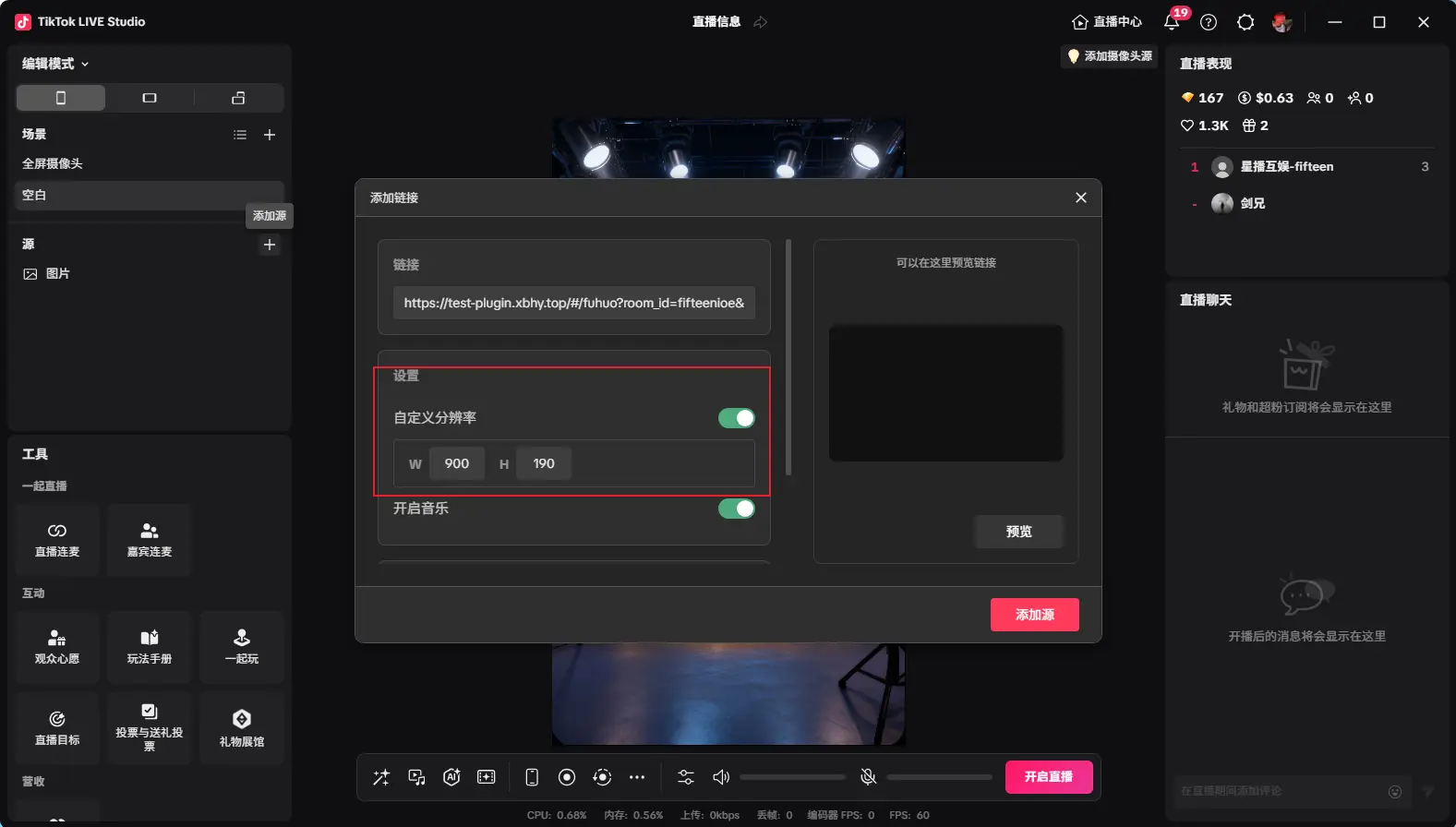
Copie el enlace generado anteriormente y cambie la resolución personalizada a 900x190
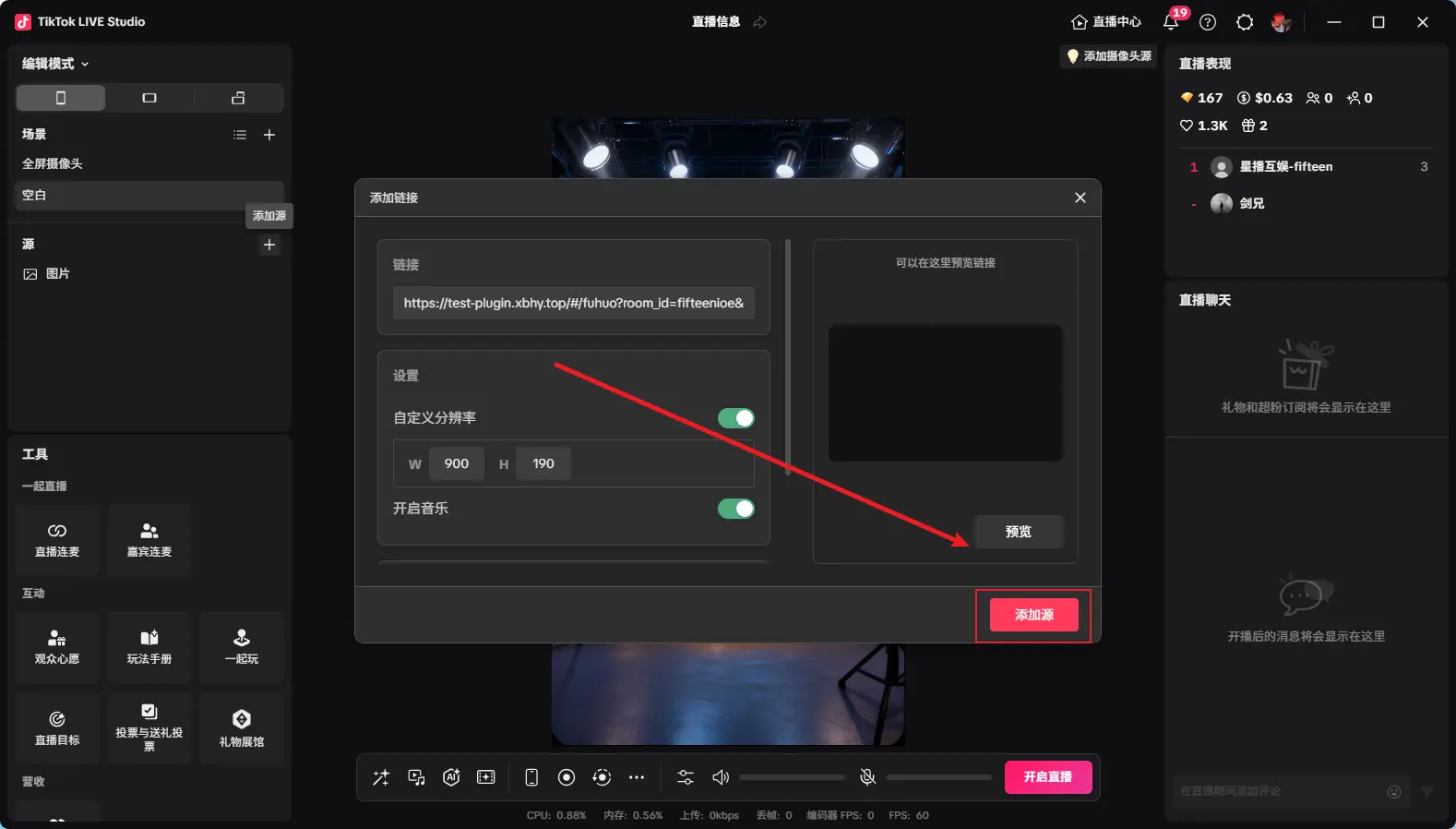
Después de agregar, como se muestra en la imagen, ajuste al tamaño deseado y haga clic en Iniciar para comenzar la cuenta regresiva
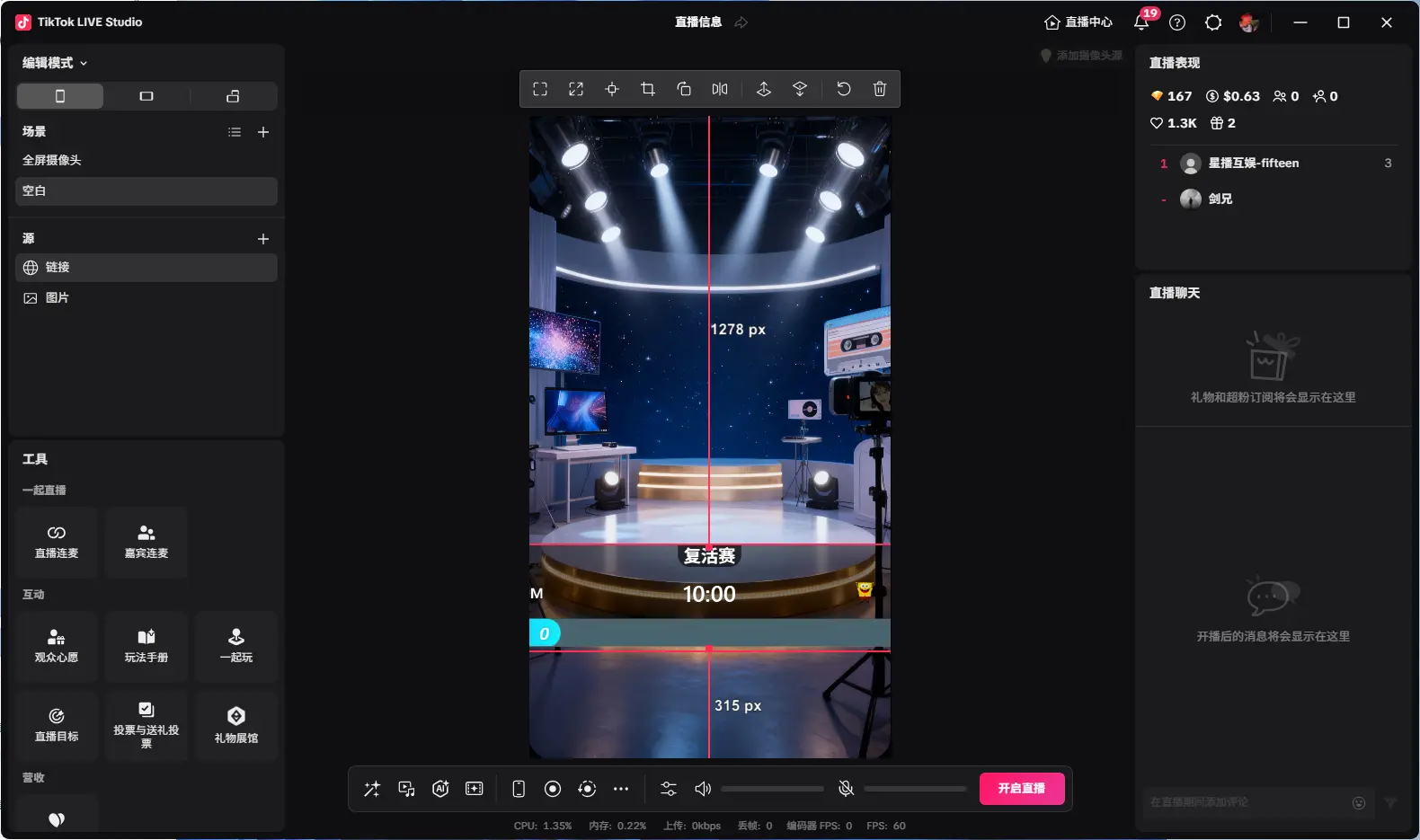
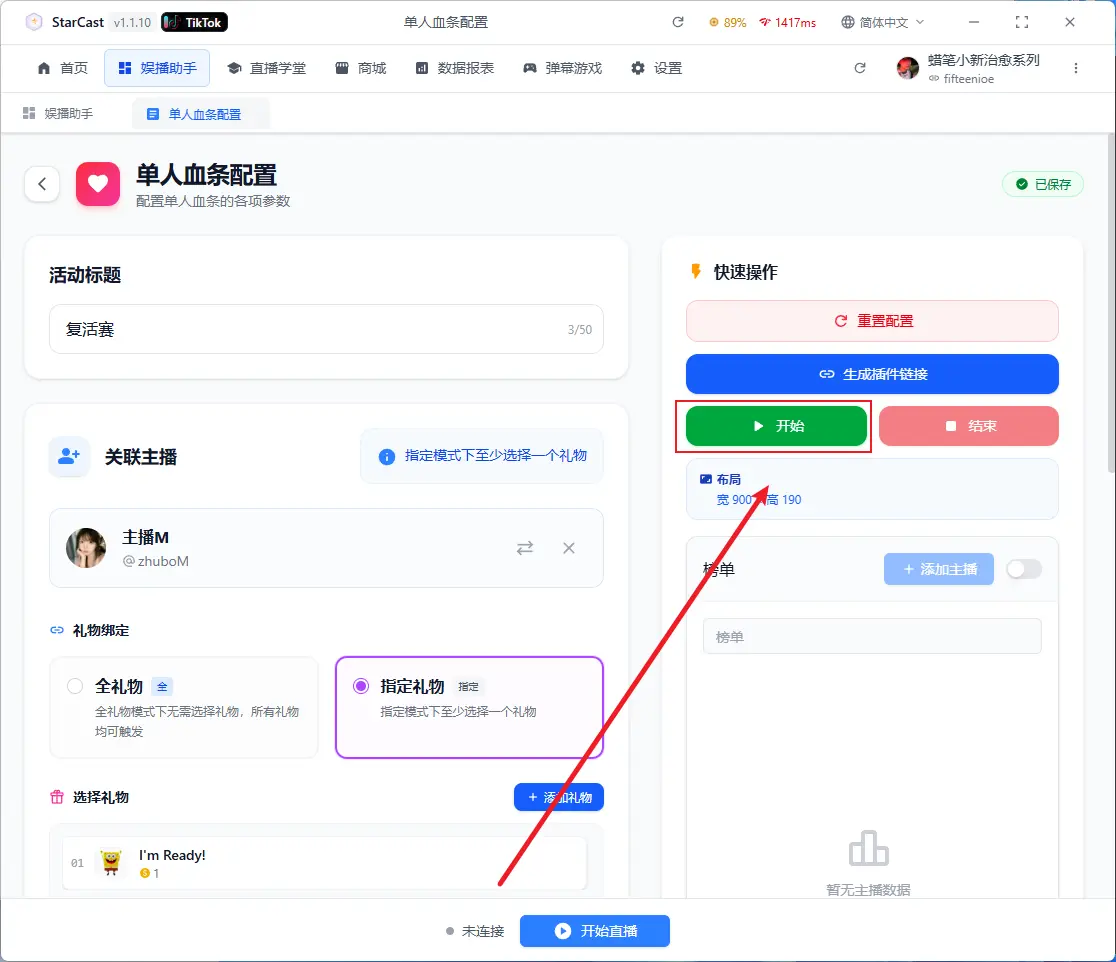
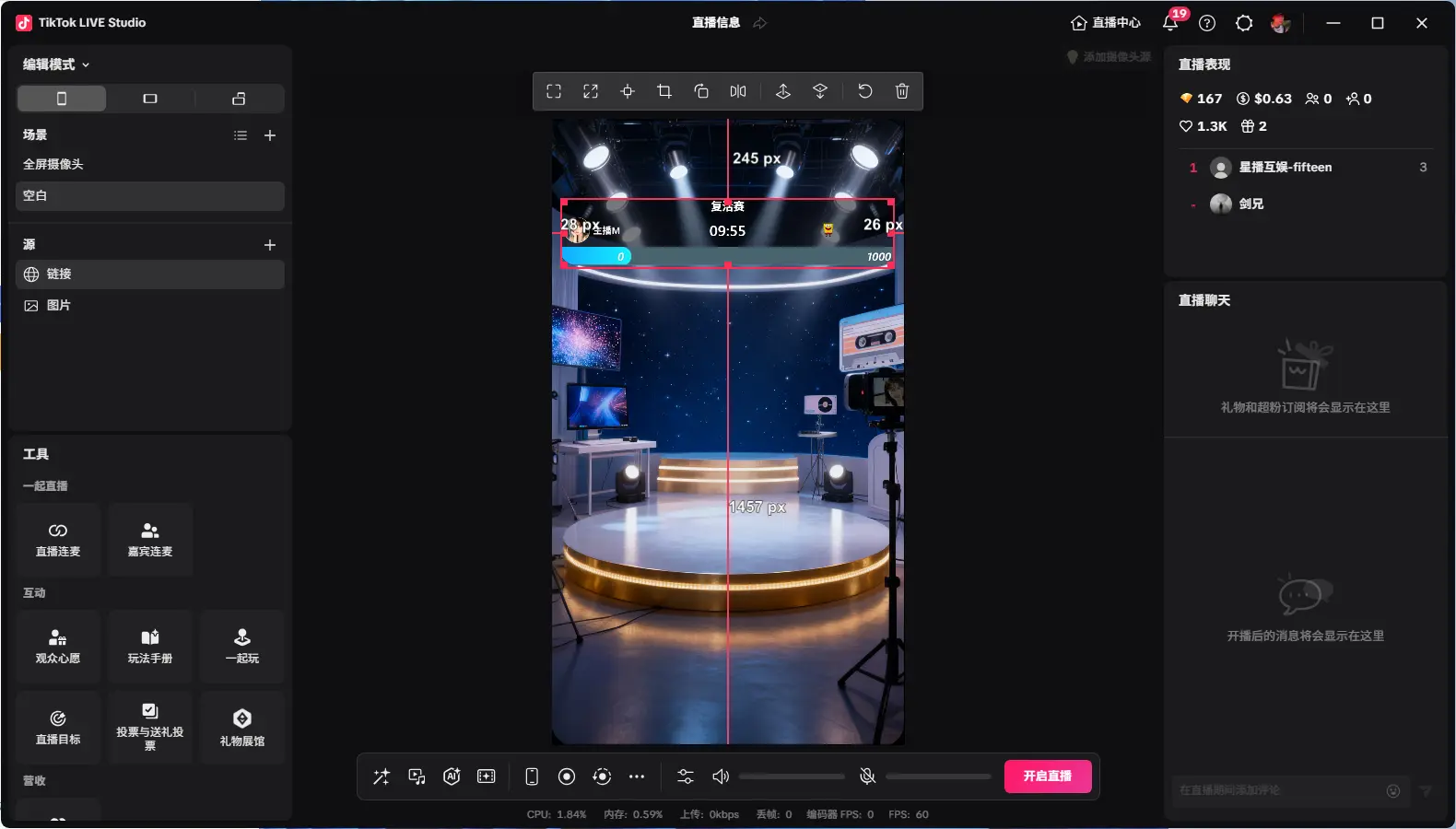
"Conectado" indica que se ha conectado con éxito a la sala de transmisión
PK de 2 jugadores
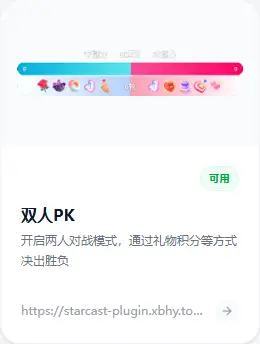
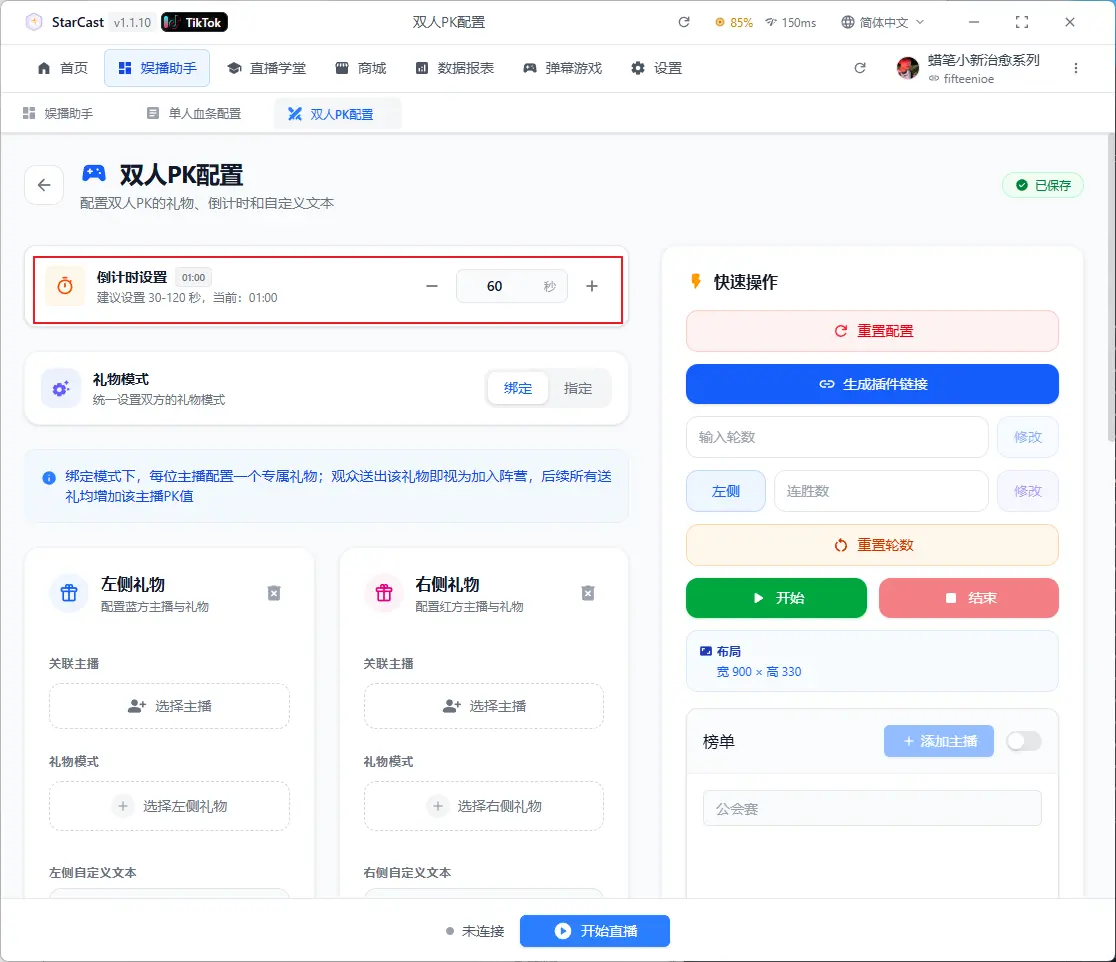
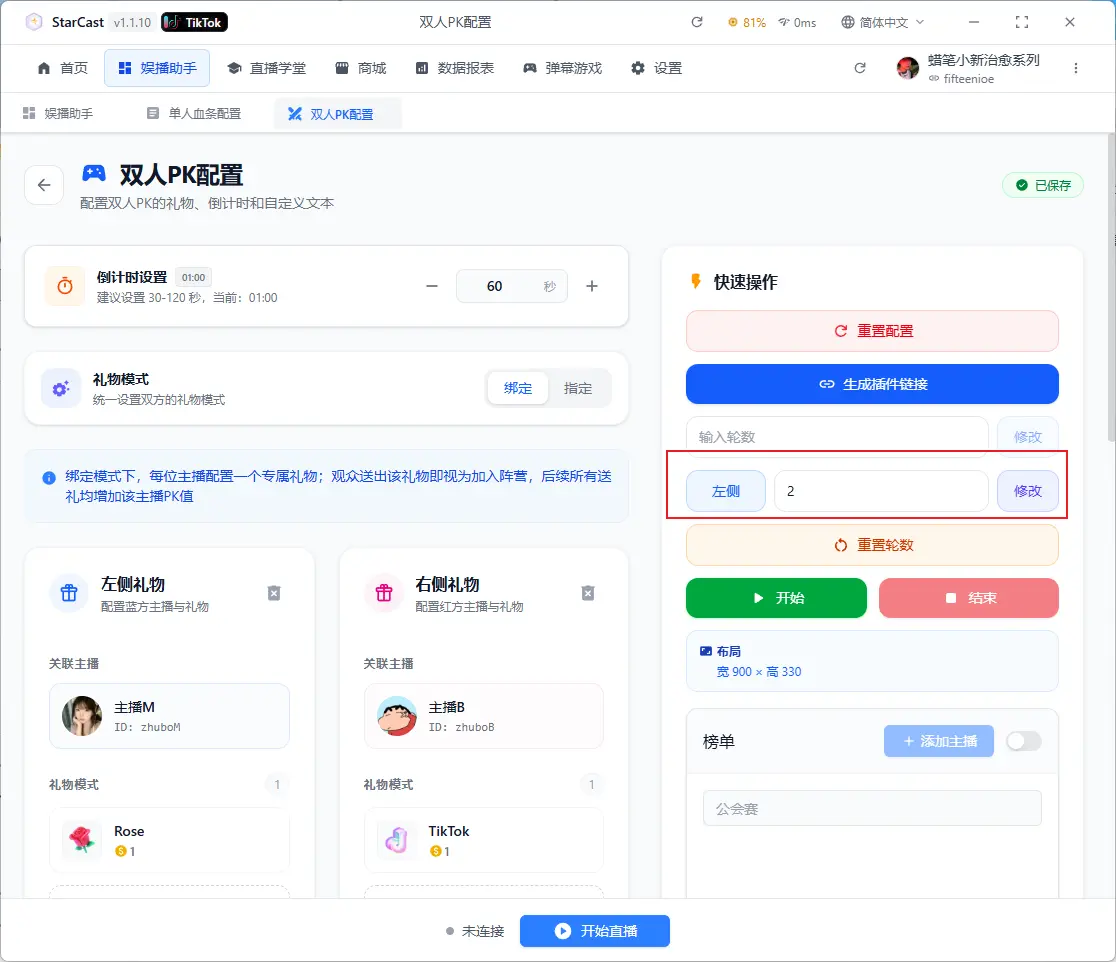
Configurar cuenta regresiva aquí
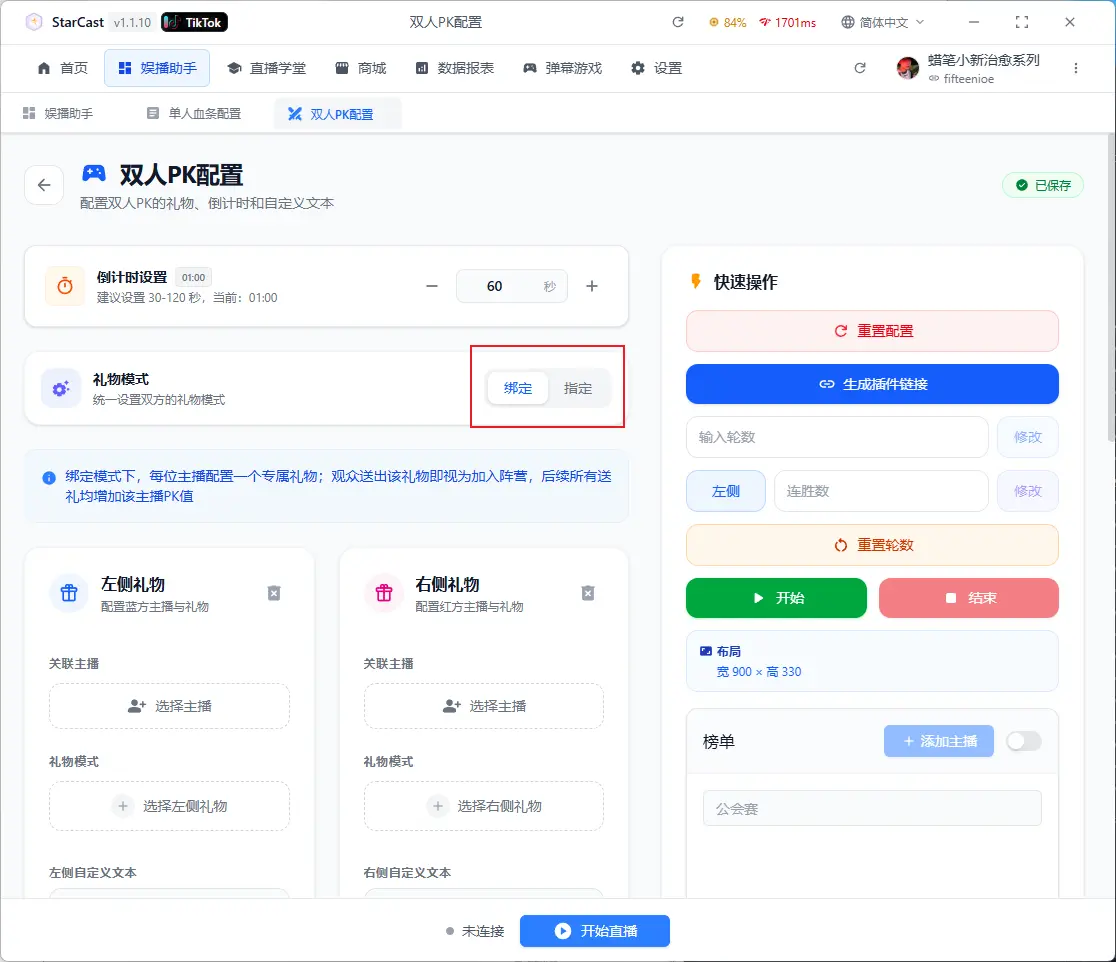
Seleccionar modo de regalo
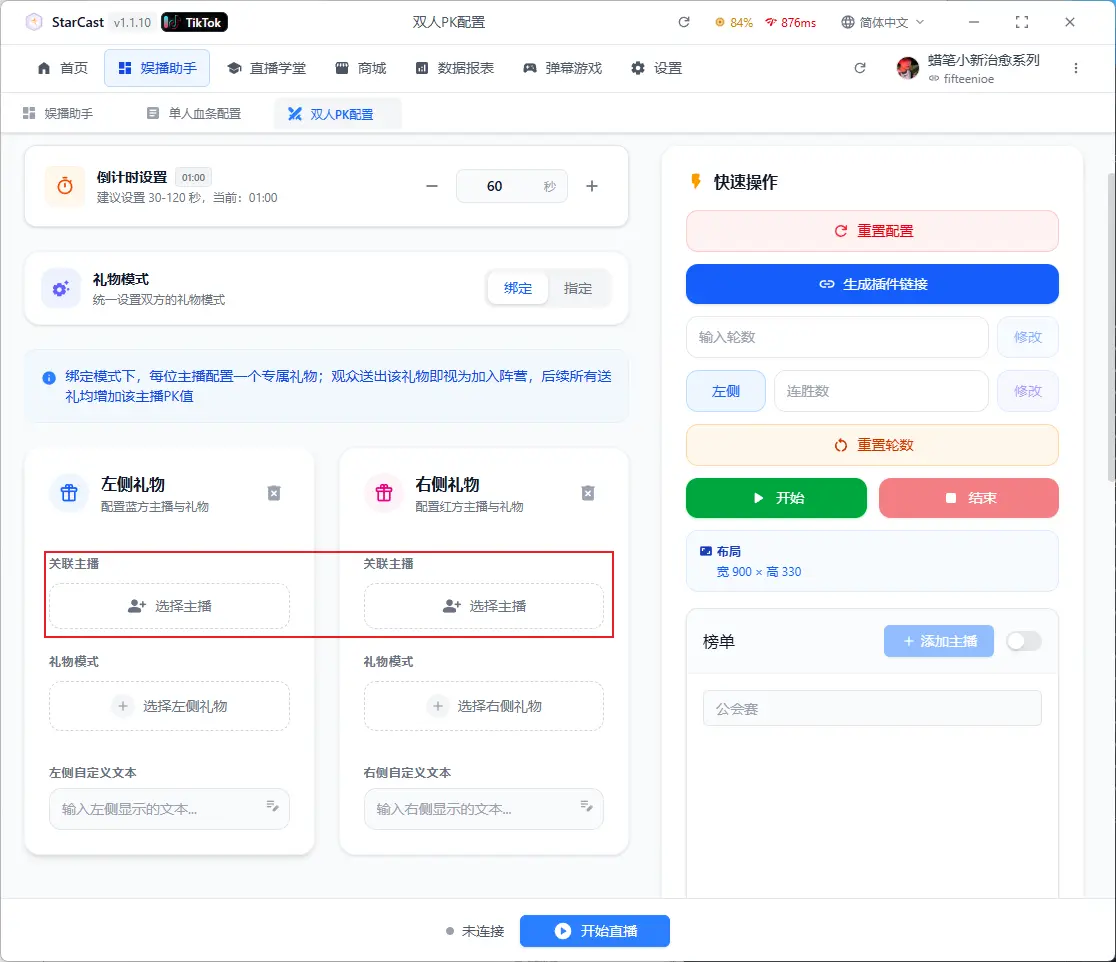
Haga clic aquí para agregar streamers de ambos lados
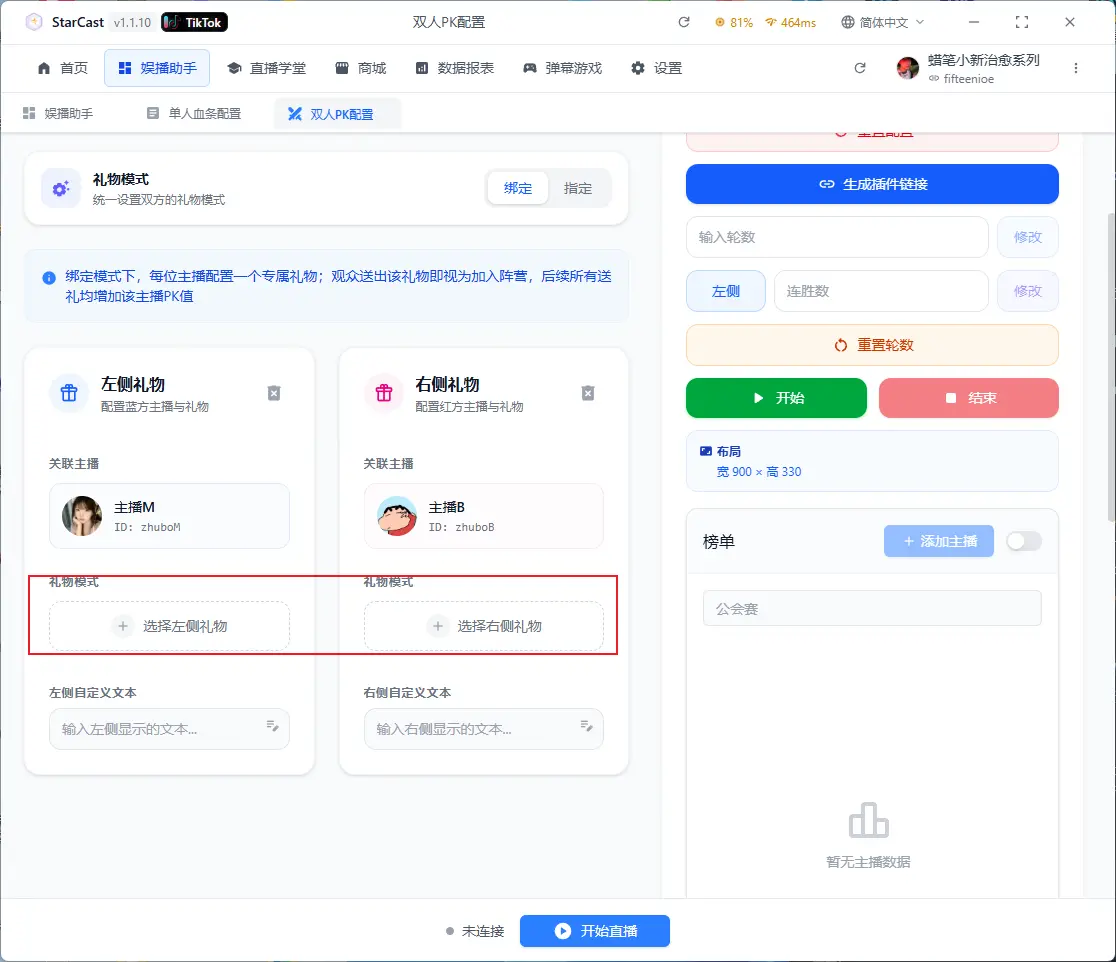
Haga clic aquí para agregar regalos de ambos lados
Ingrese texto personalizado para ambos lados
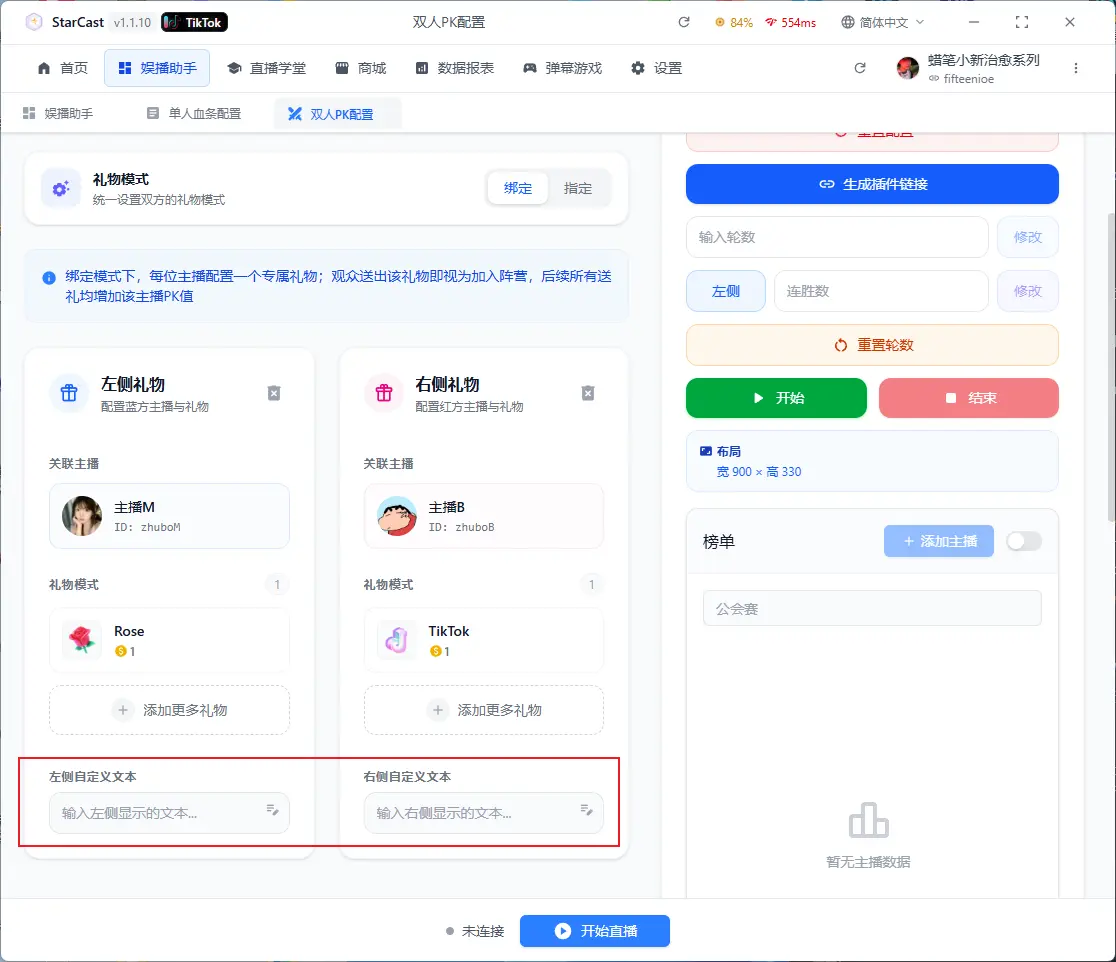
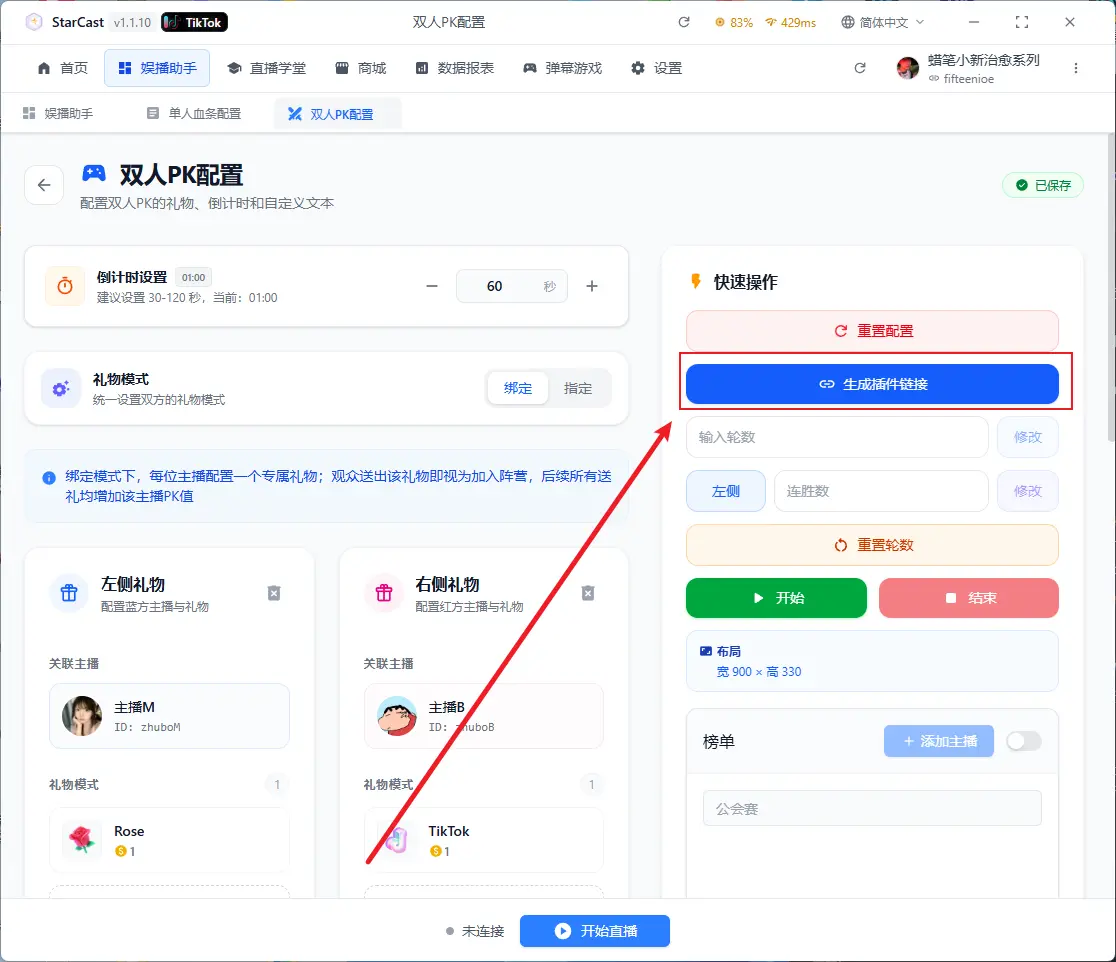
Después de configurar, haga clic en Generar enlace
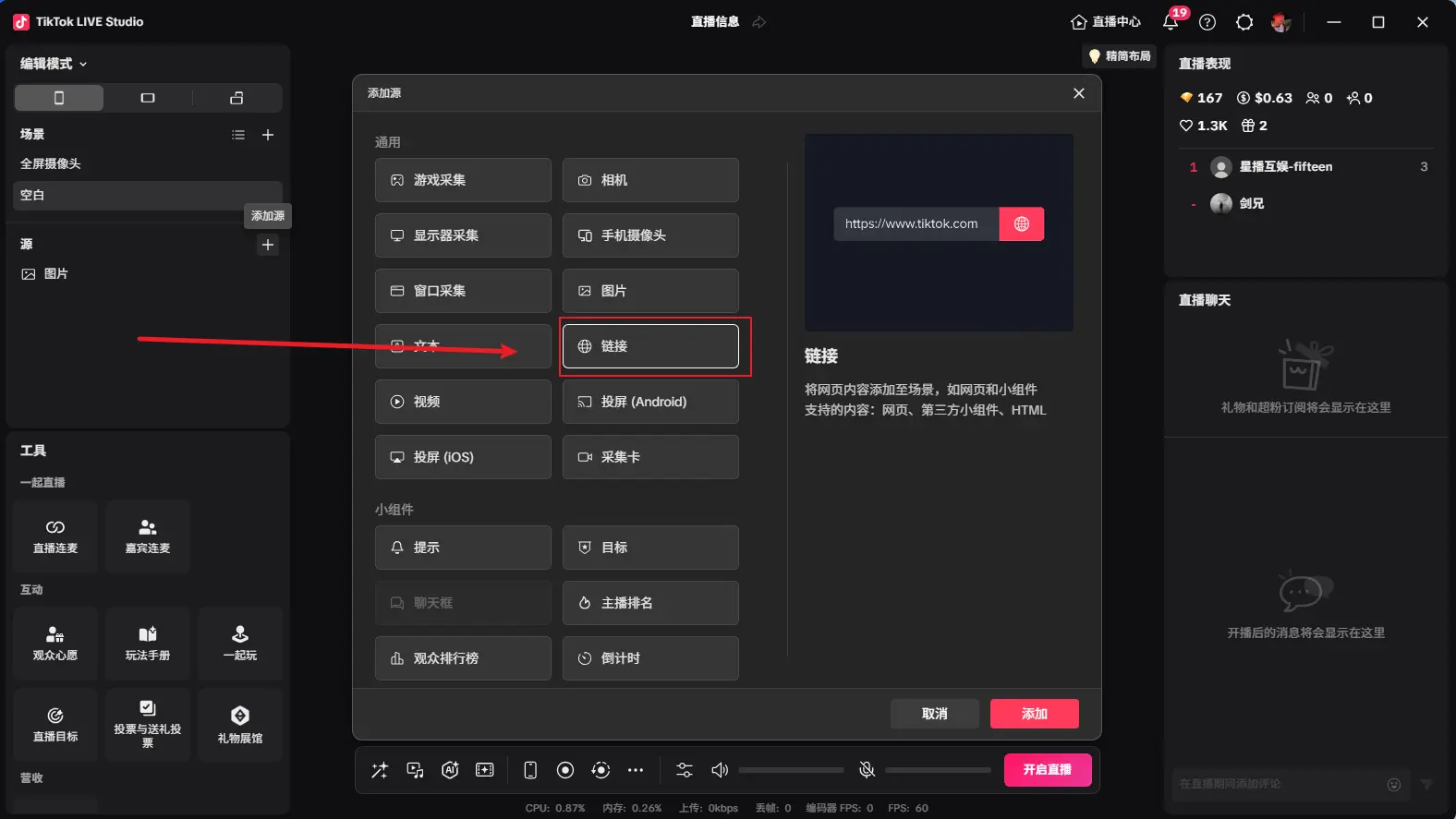
Abrir TikTok LIVE Studio y agregar enlace como fuente
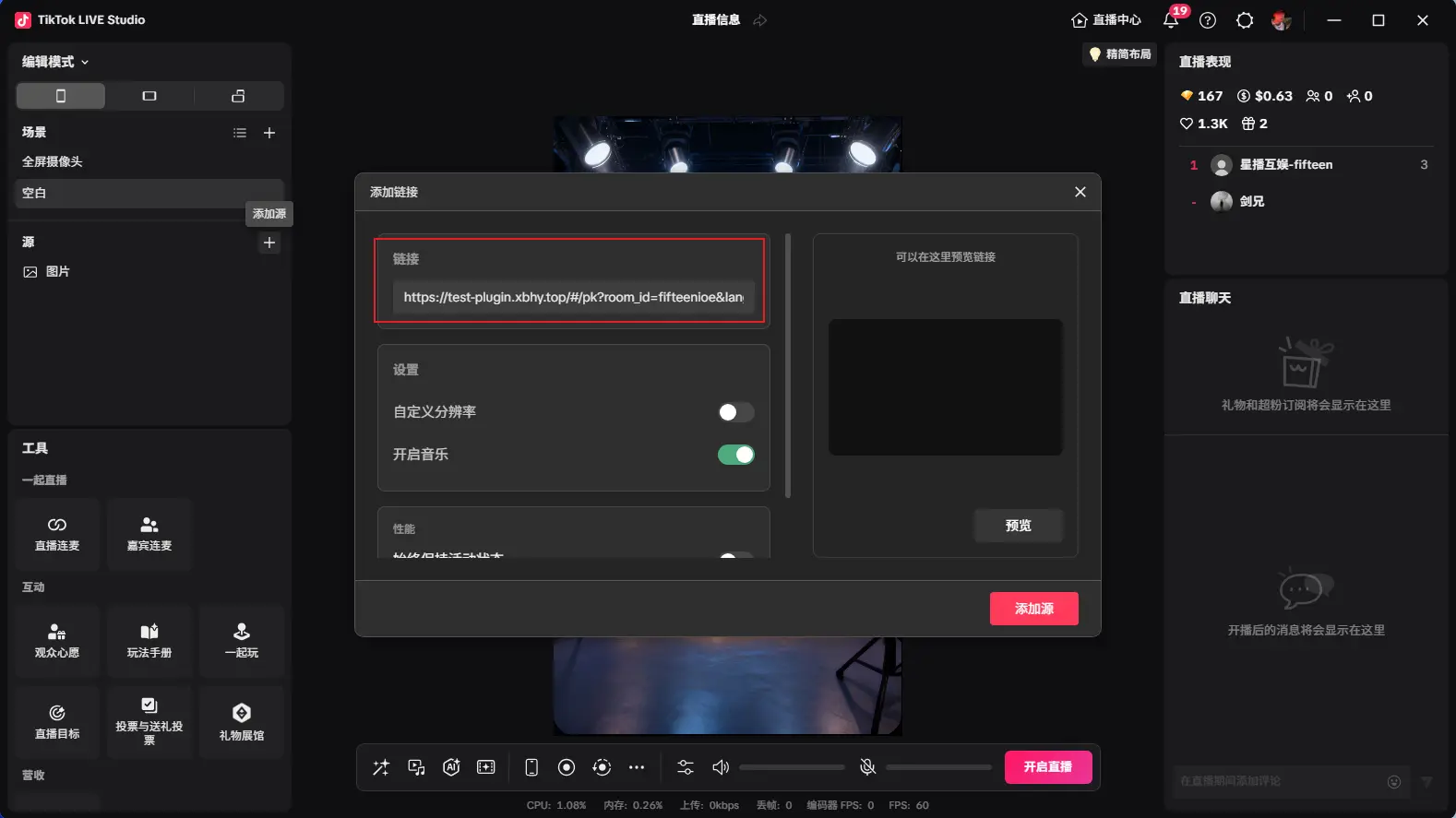
Copie el enlace generado anteriormente y cambie la resolución personalizada a 900x330
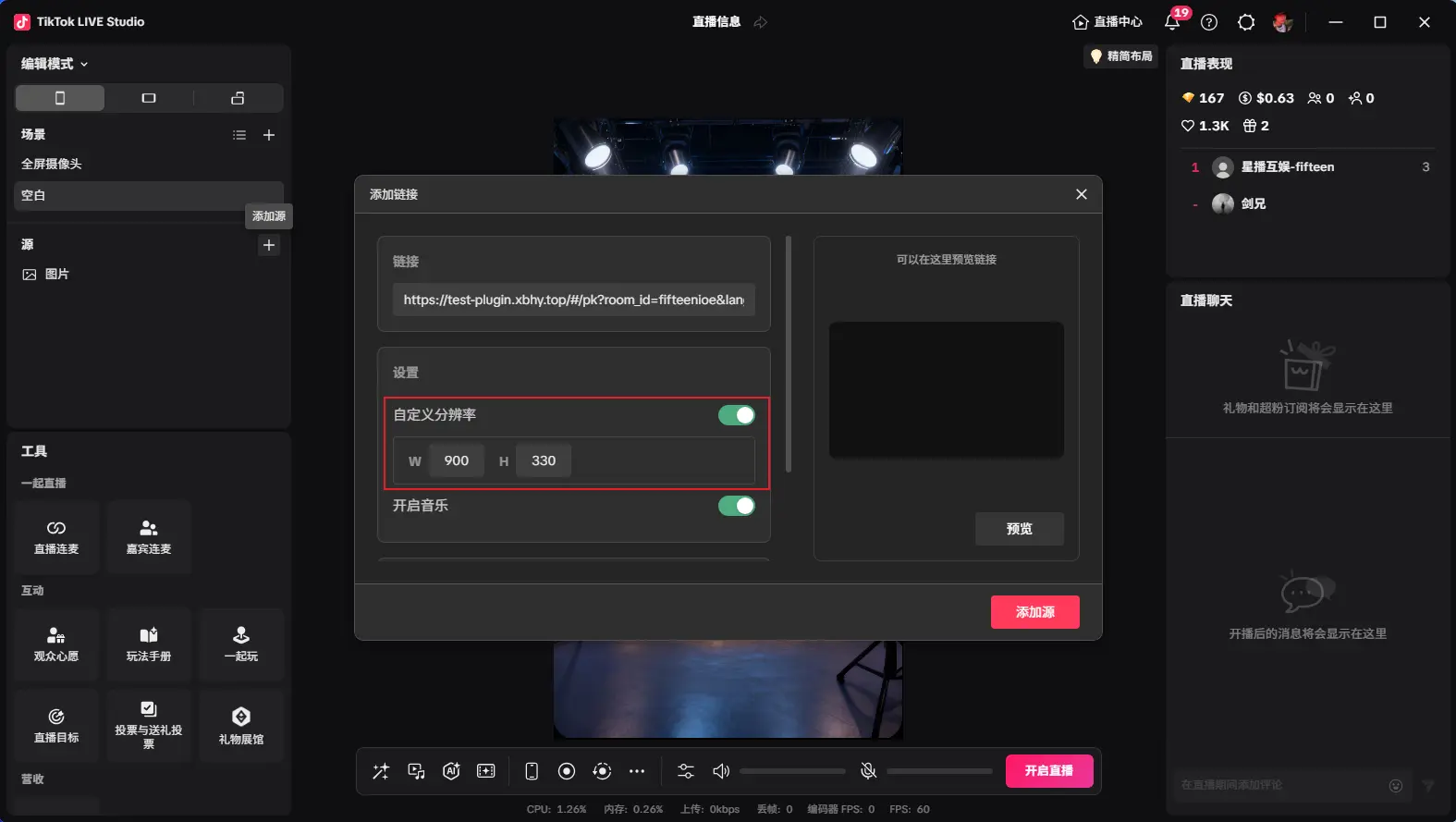
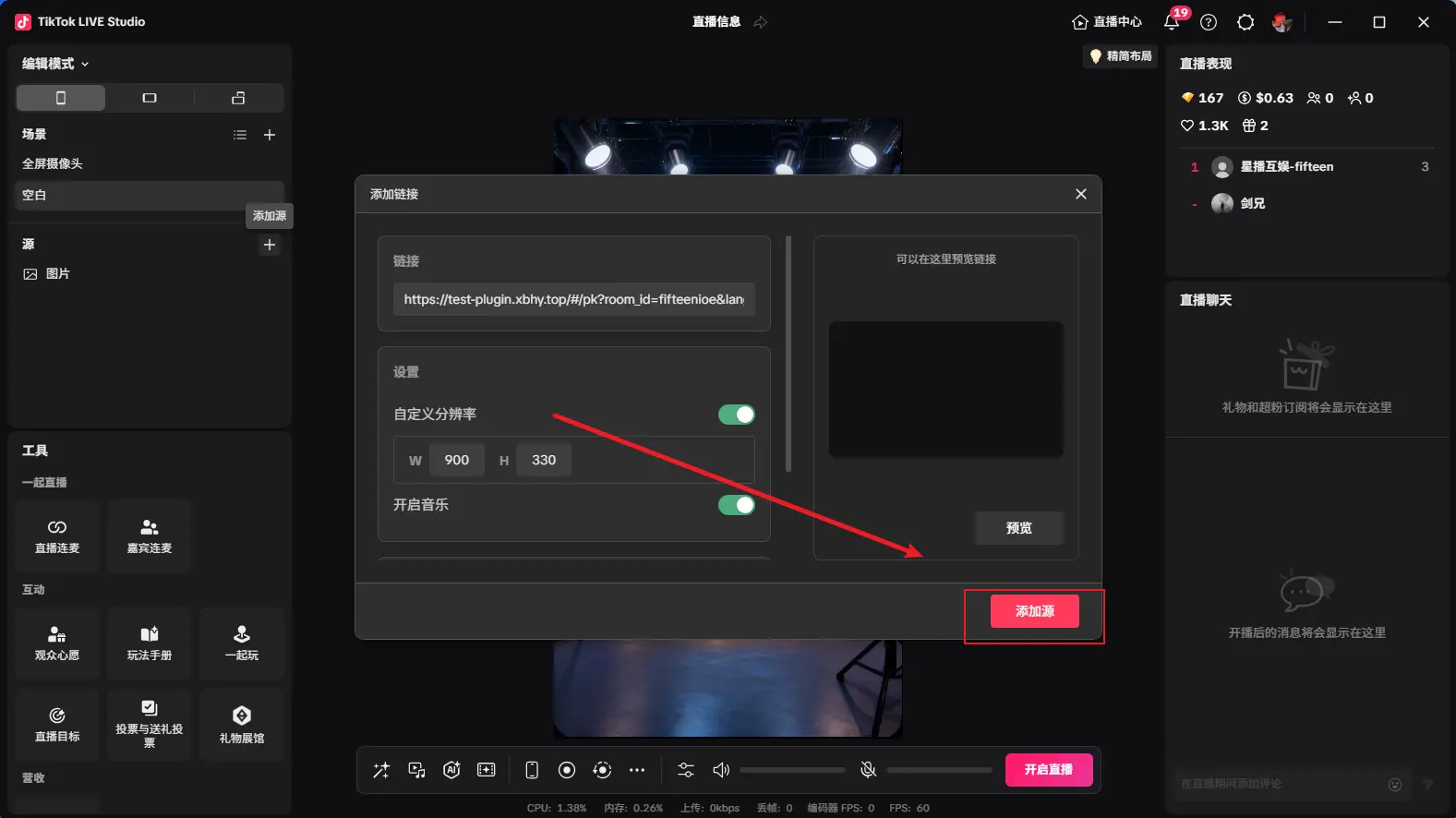
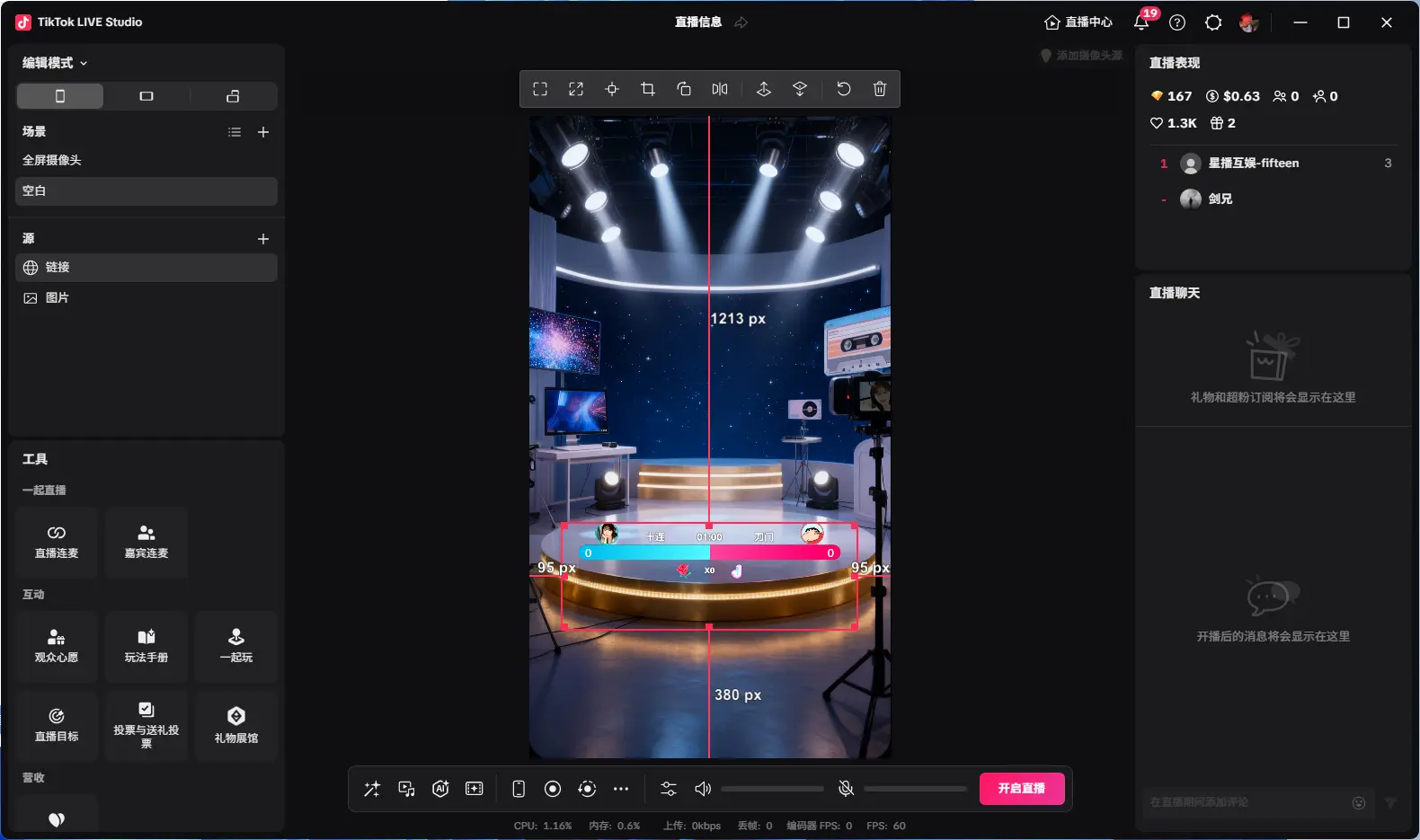
Después de agregar, como se muestra en la imagen, ajuste al tamaño deseado y haga clic en Iniciar para comenzar la cuenta regresiva
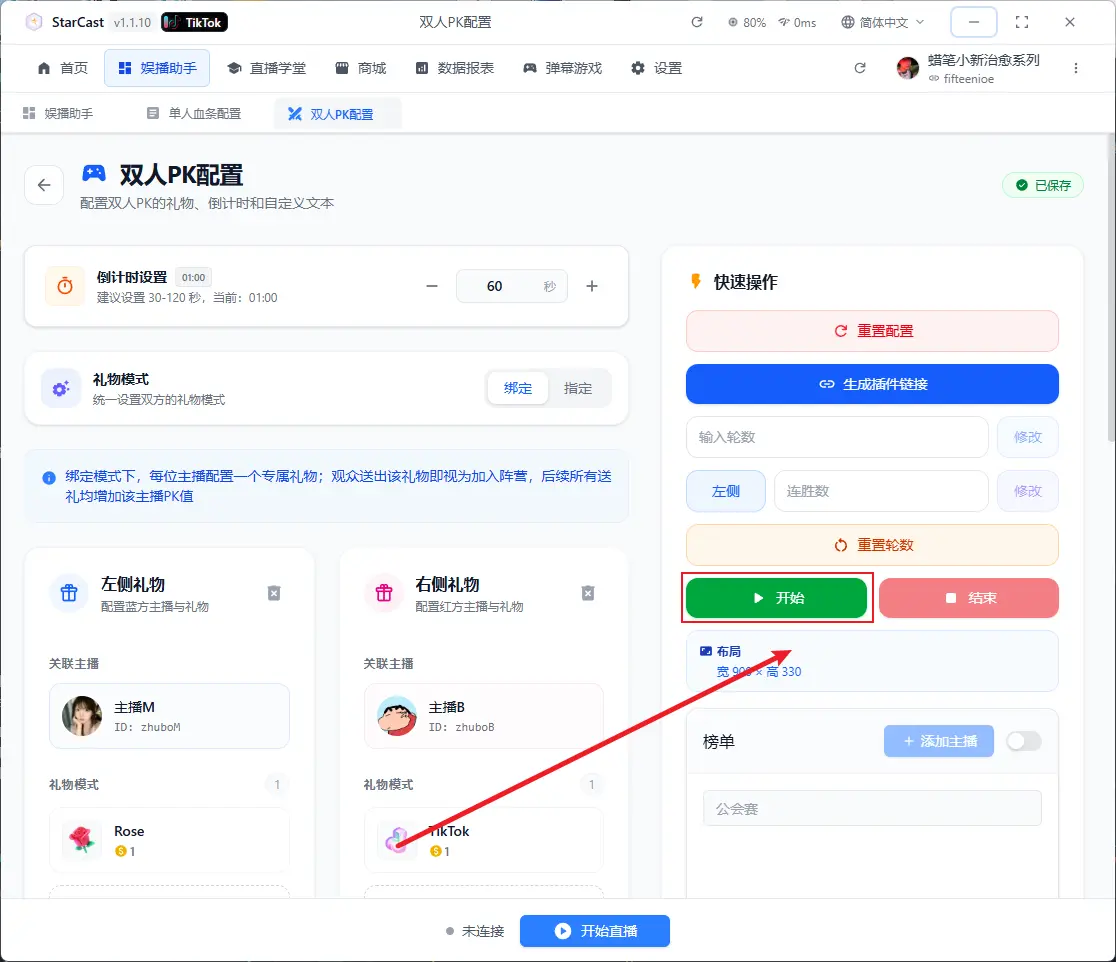
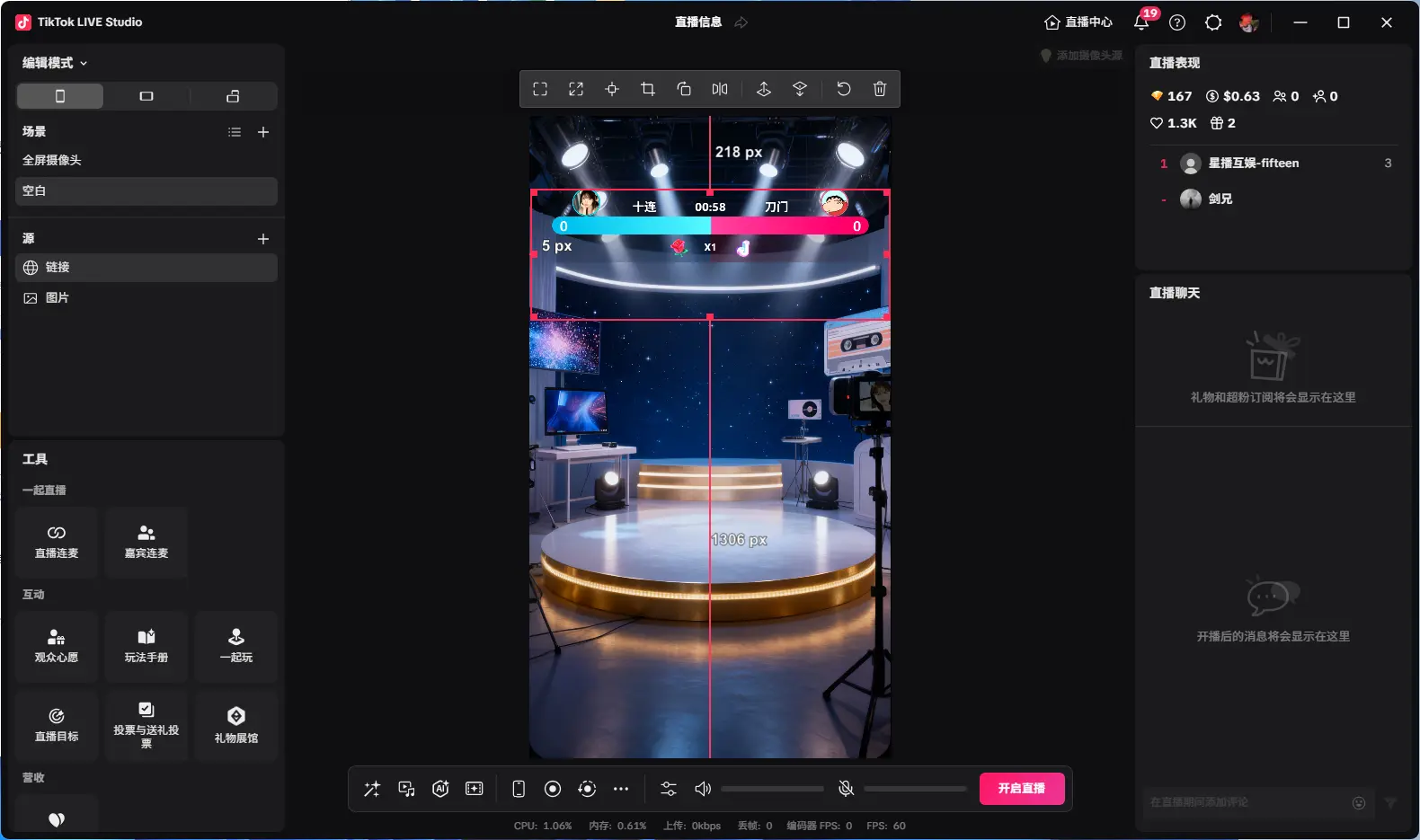
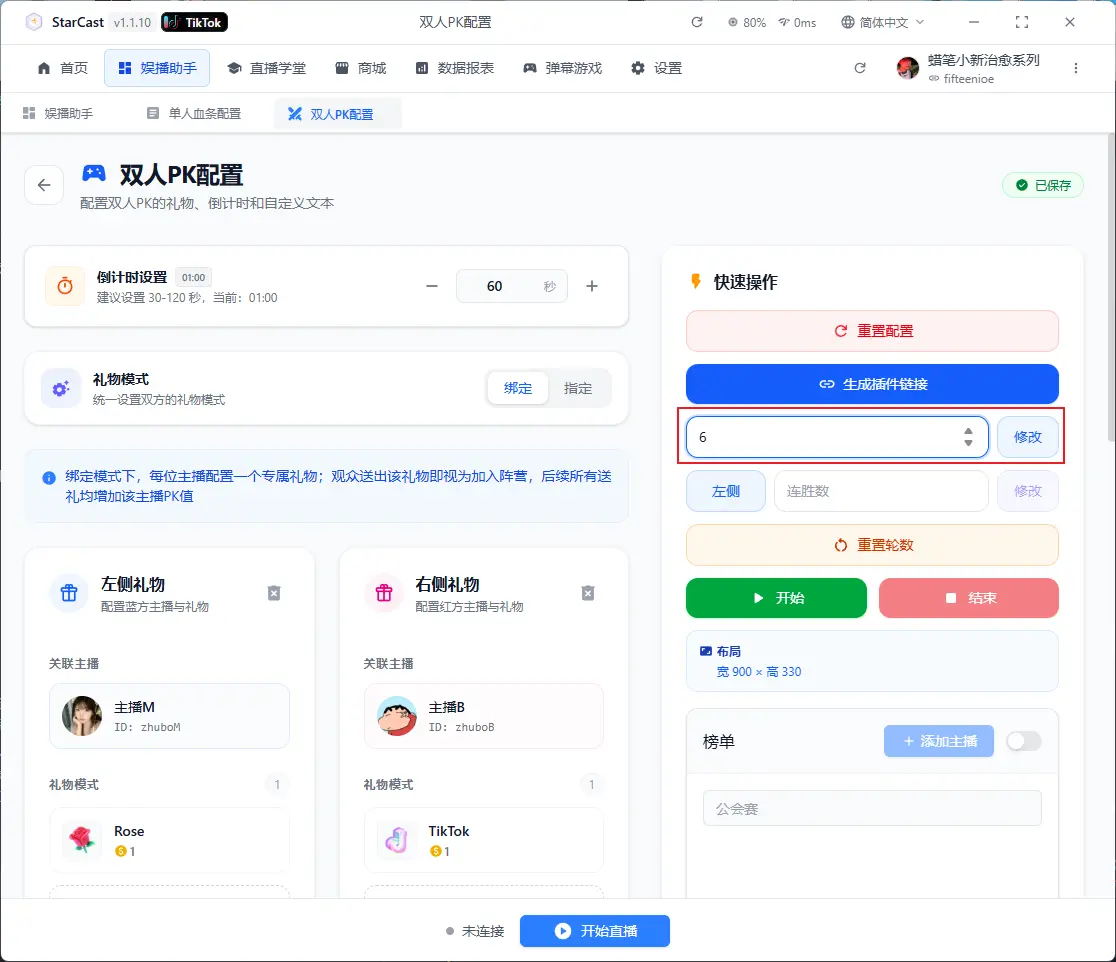
Aquí puede modificar el número de rondas
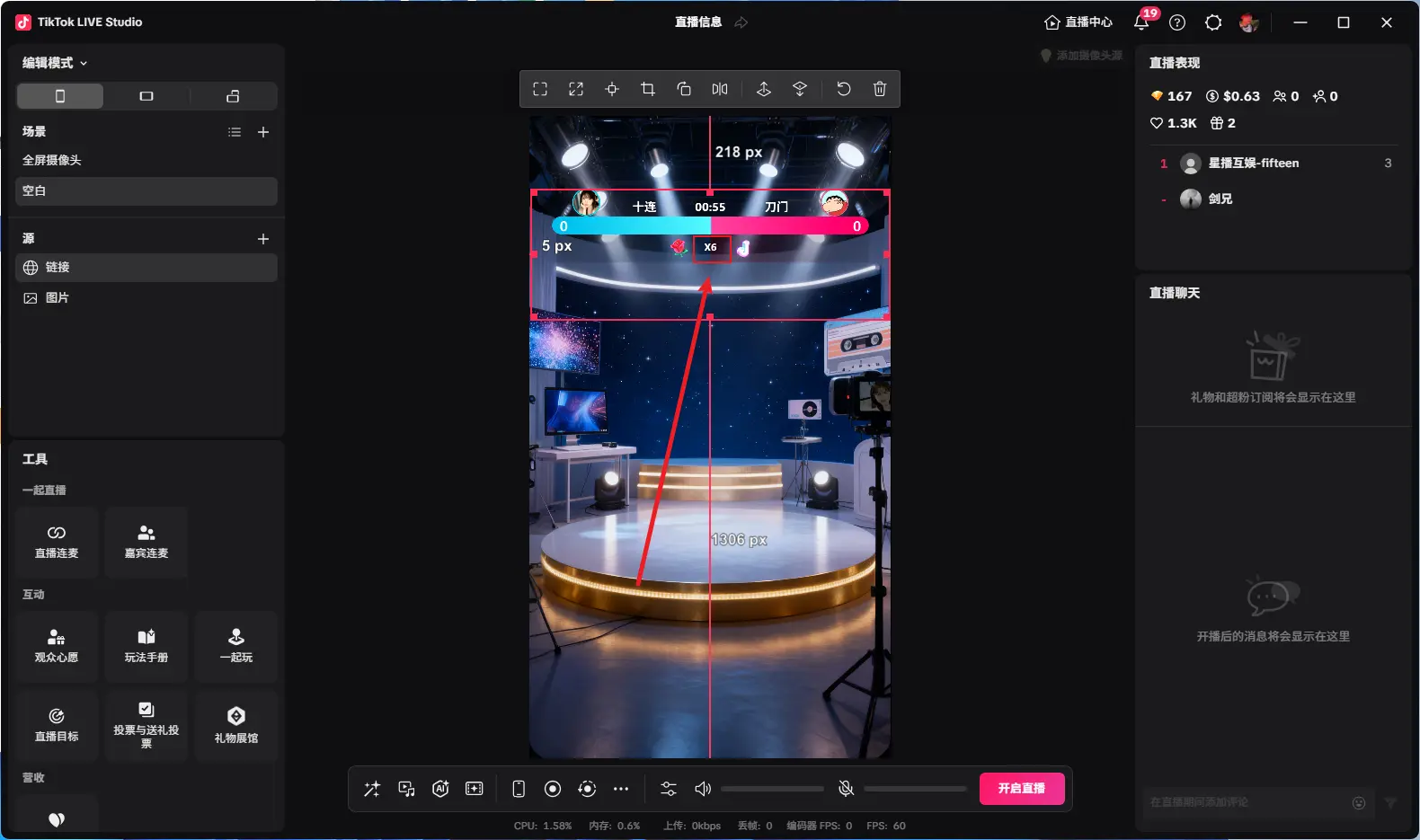
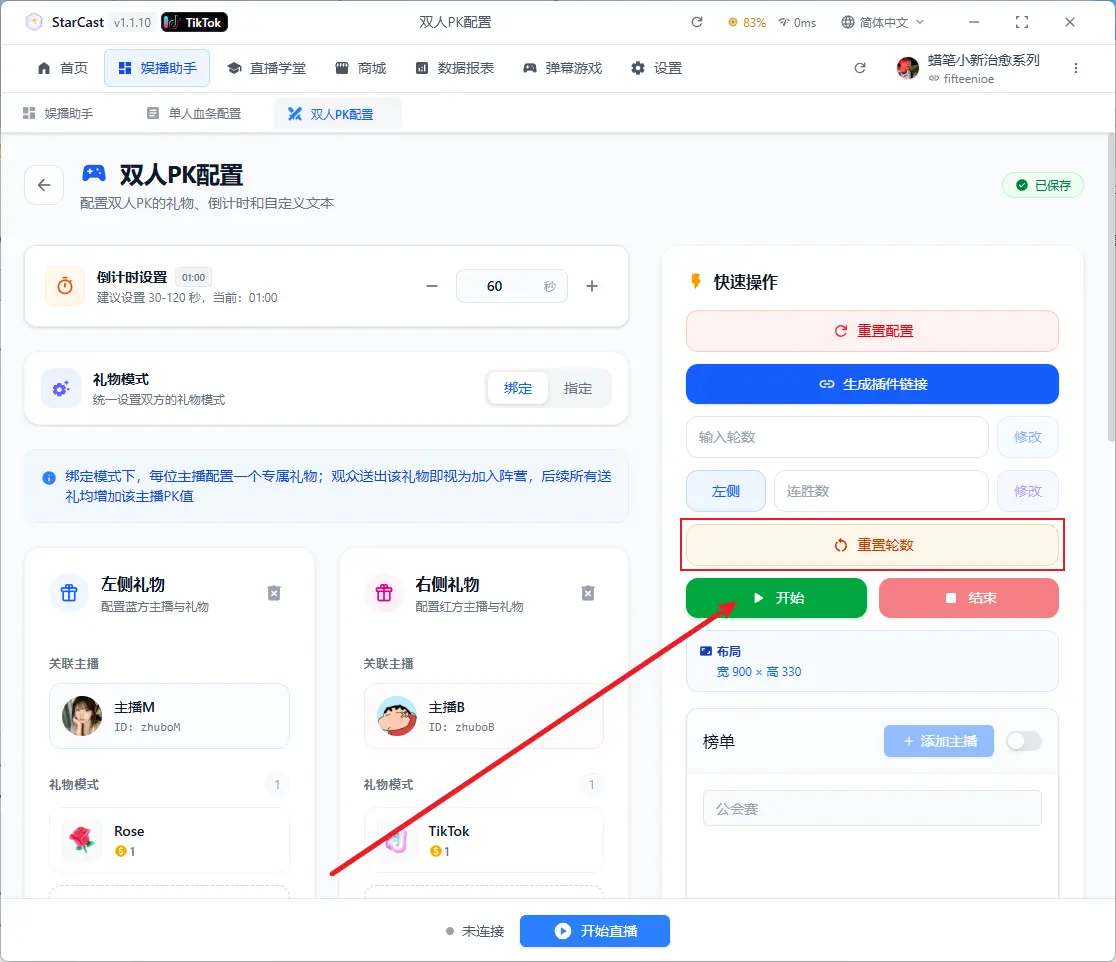
Haga clic en este botón para reiniciar las rondas
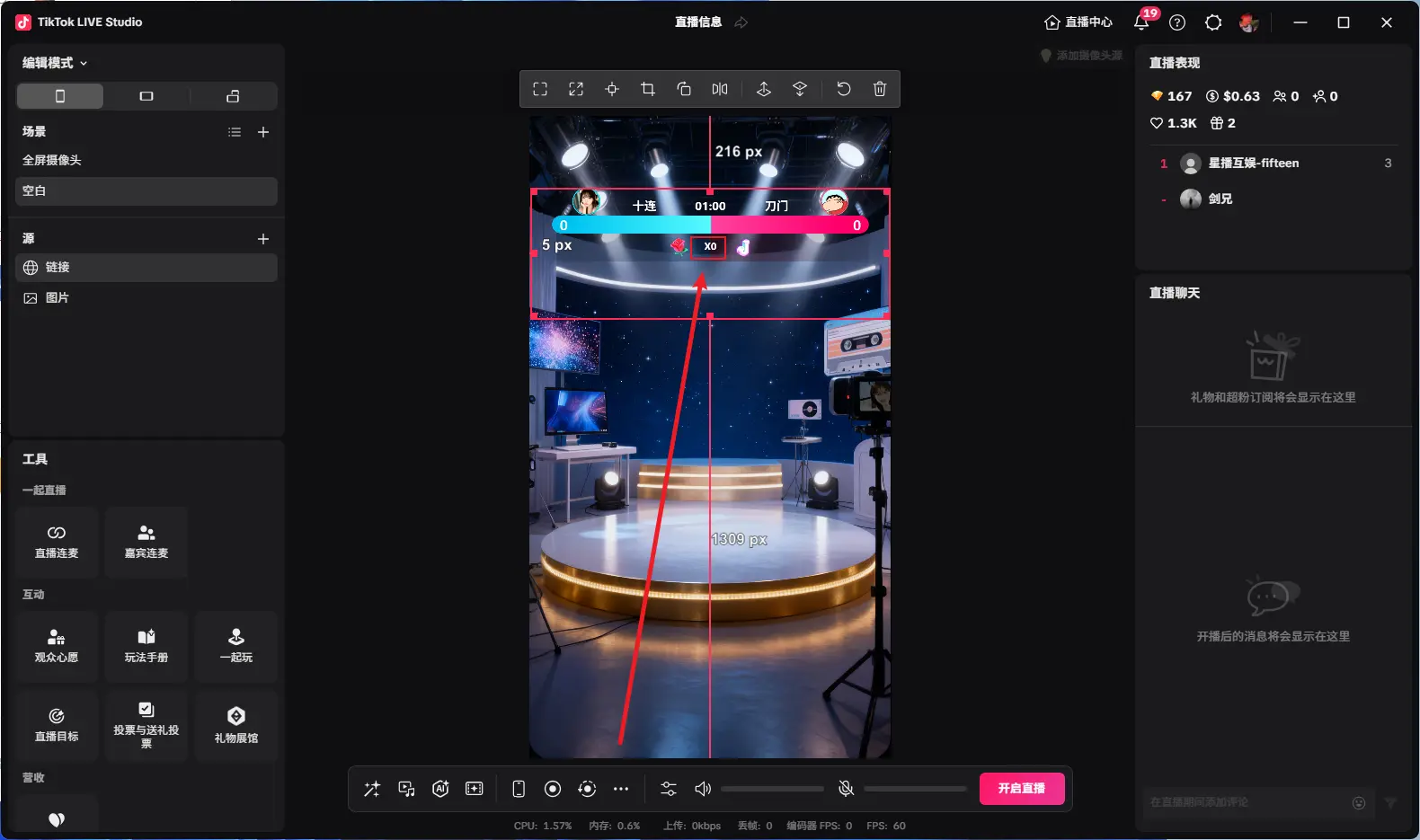
Aquí puede modificar el número de victorias consecutivas
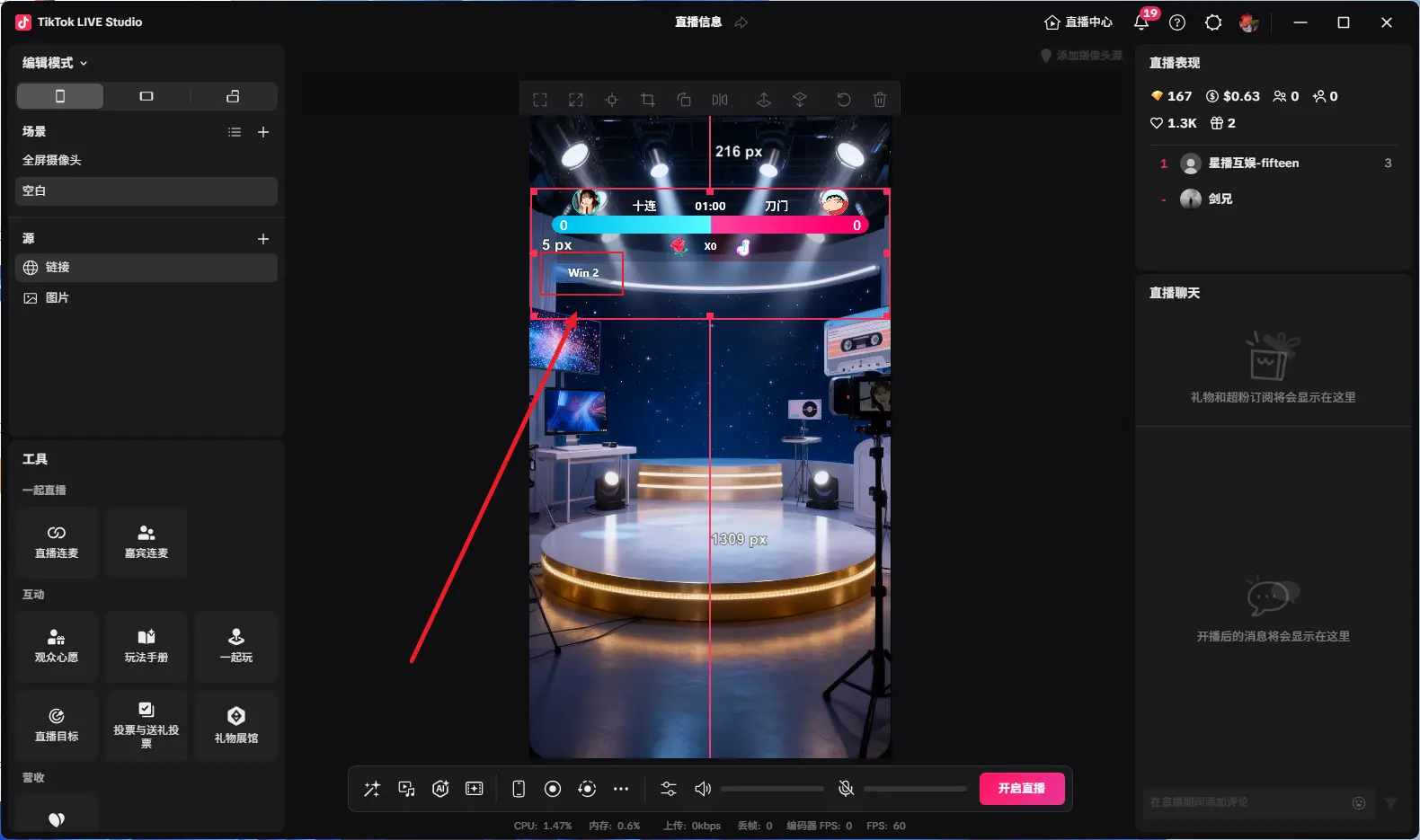
"Conectado" indica que se ha conectado con éxito a la sala de transmisión
PK multijugador
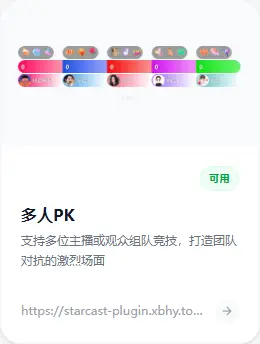
Haga clic aquí para agregar streamer
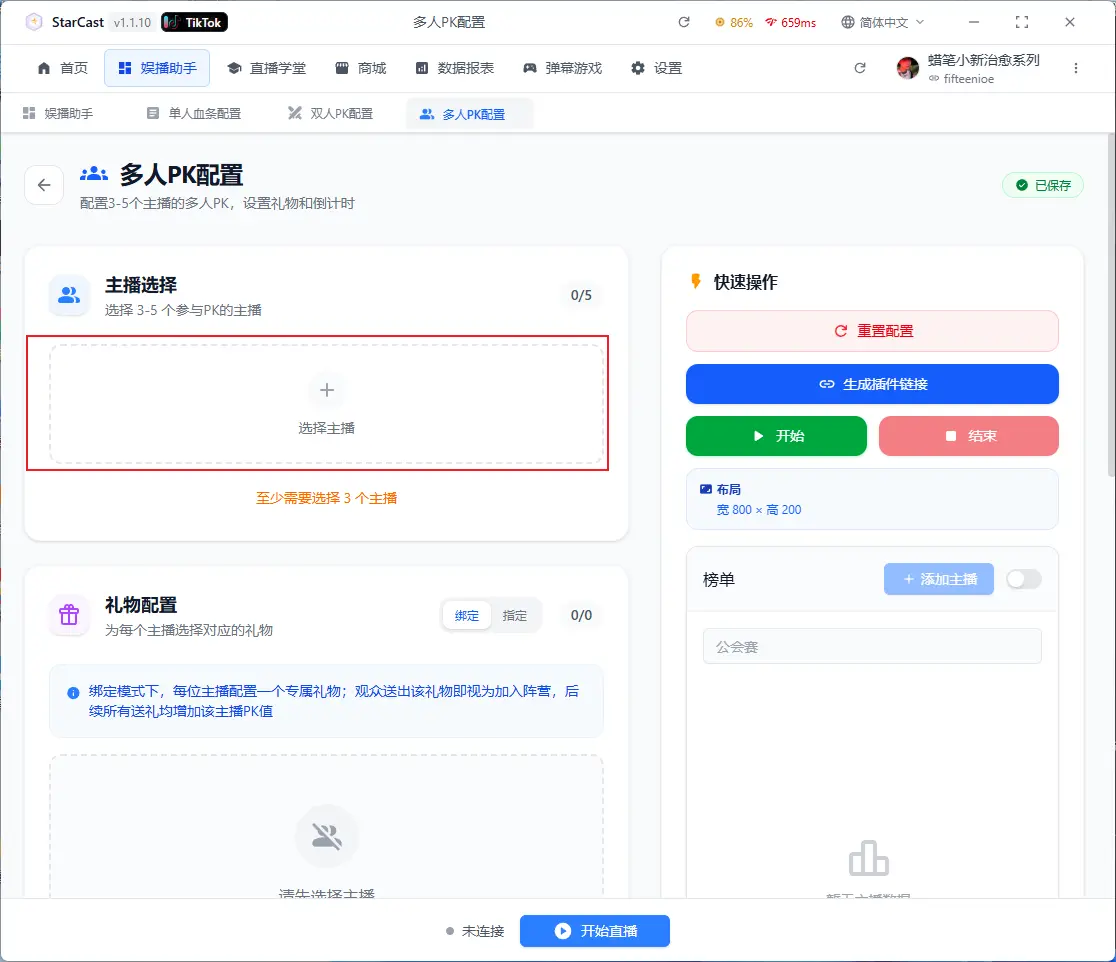
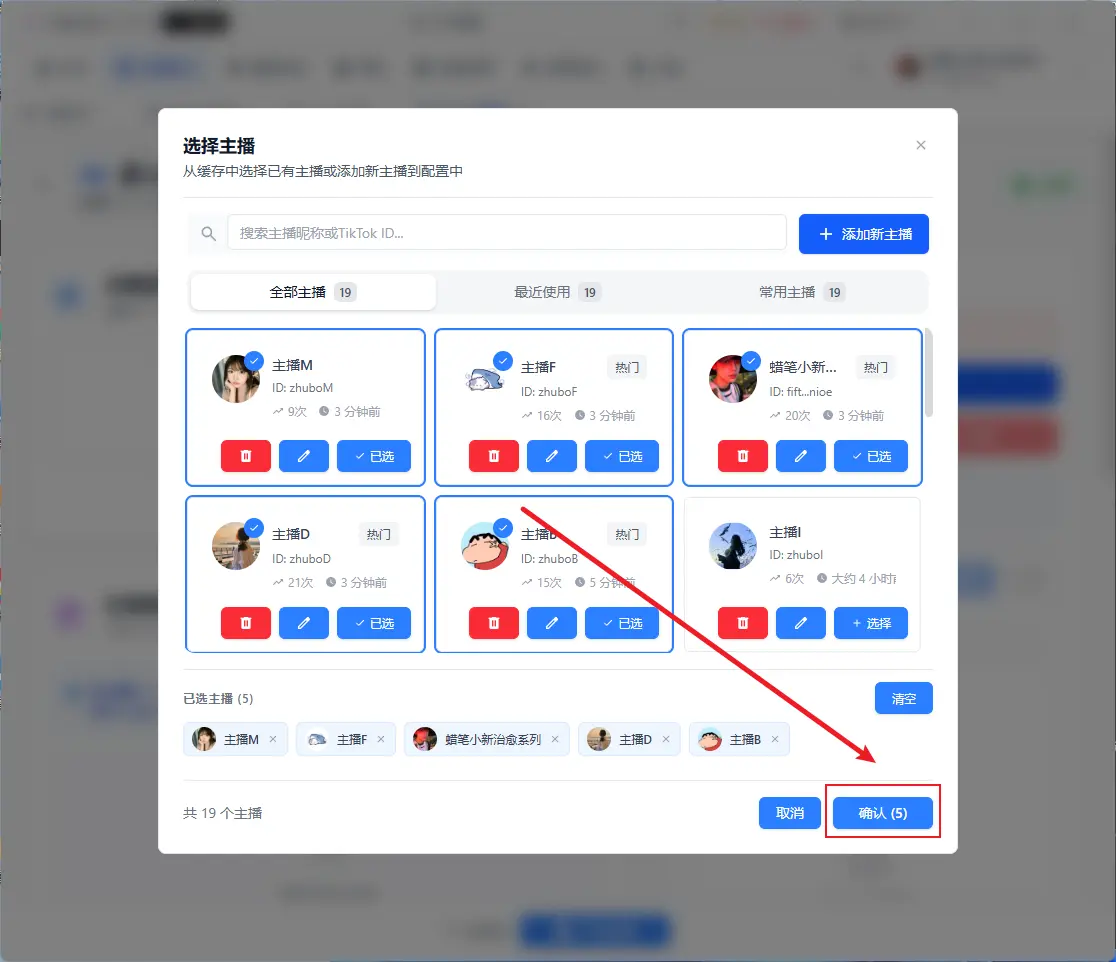
Seleccione los streamers y haga clic en Confirmar (máximo 5)
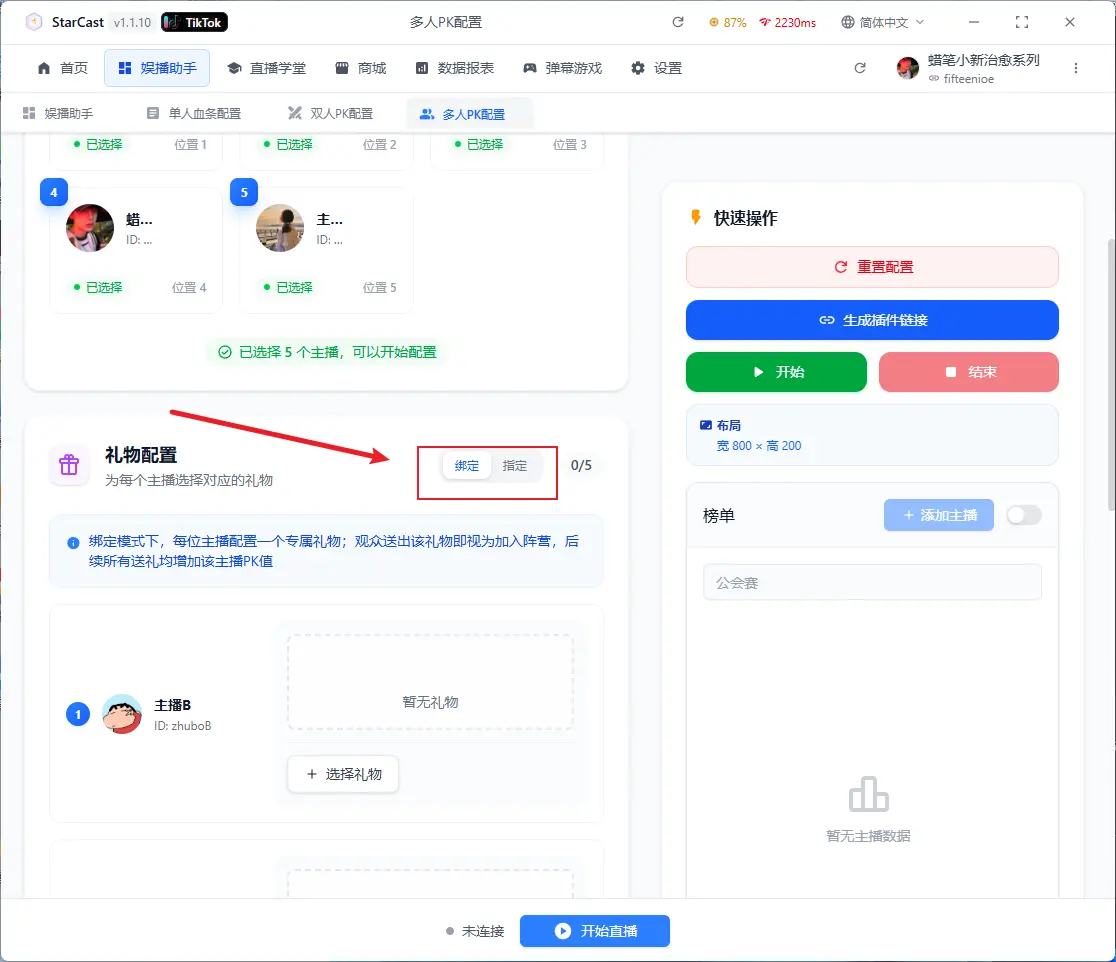
Haga clic aquí para agregar regalos correspondientes al streamer
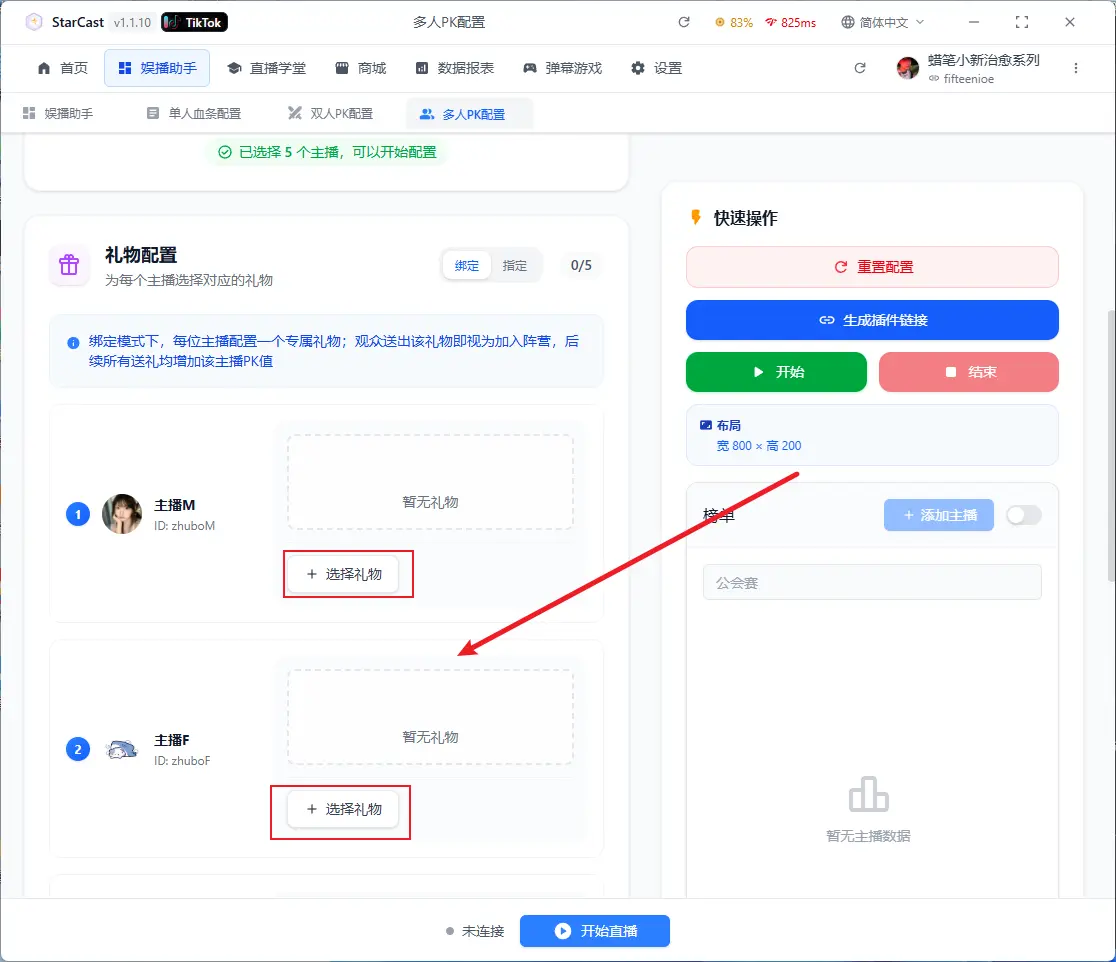
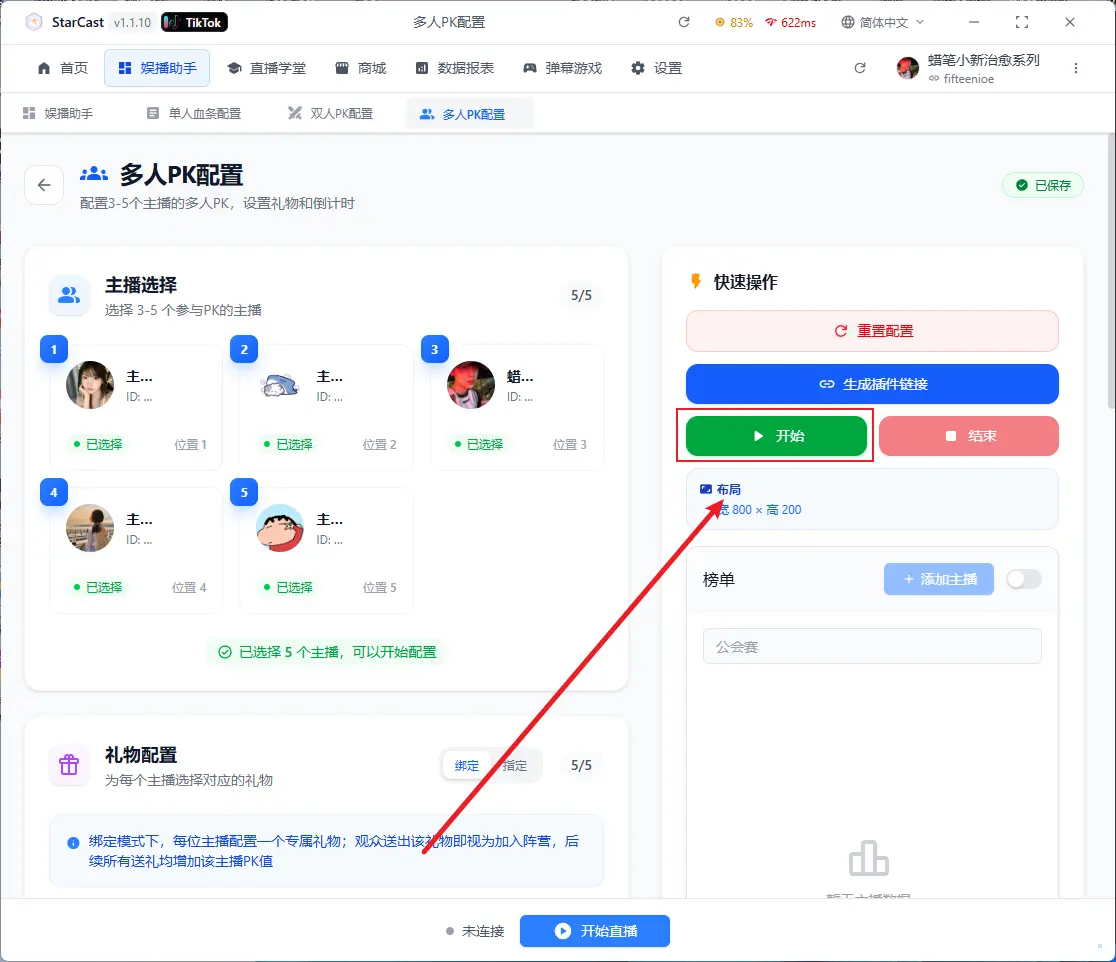
Después de configurar, haga clic en Generar enlace
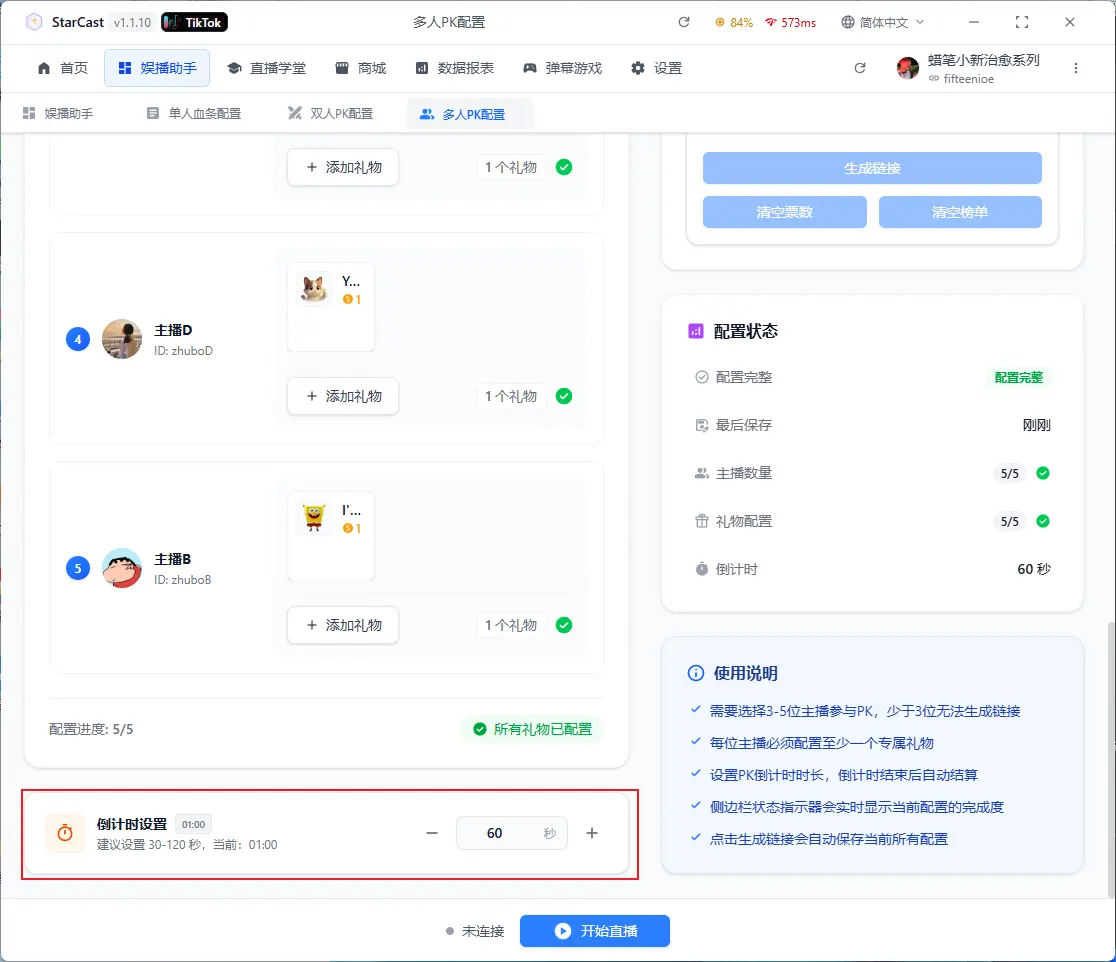
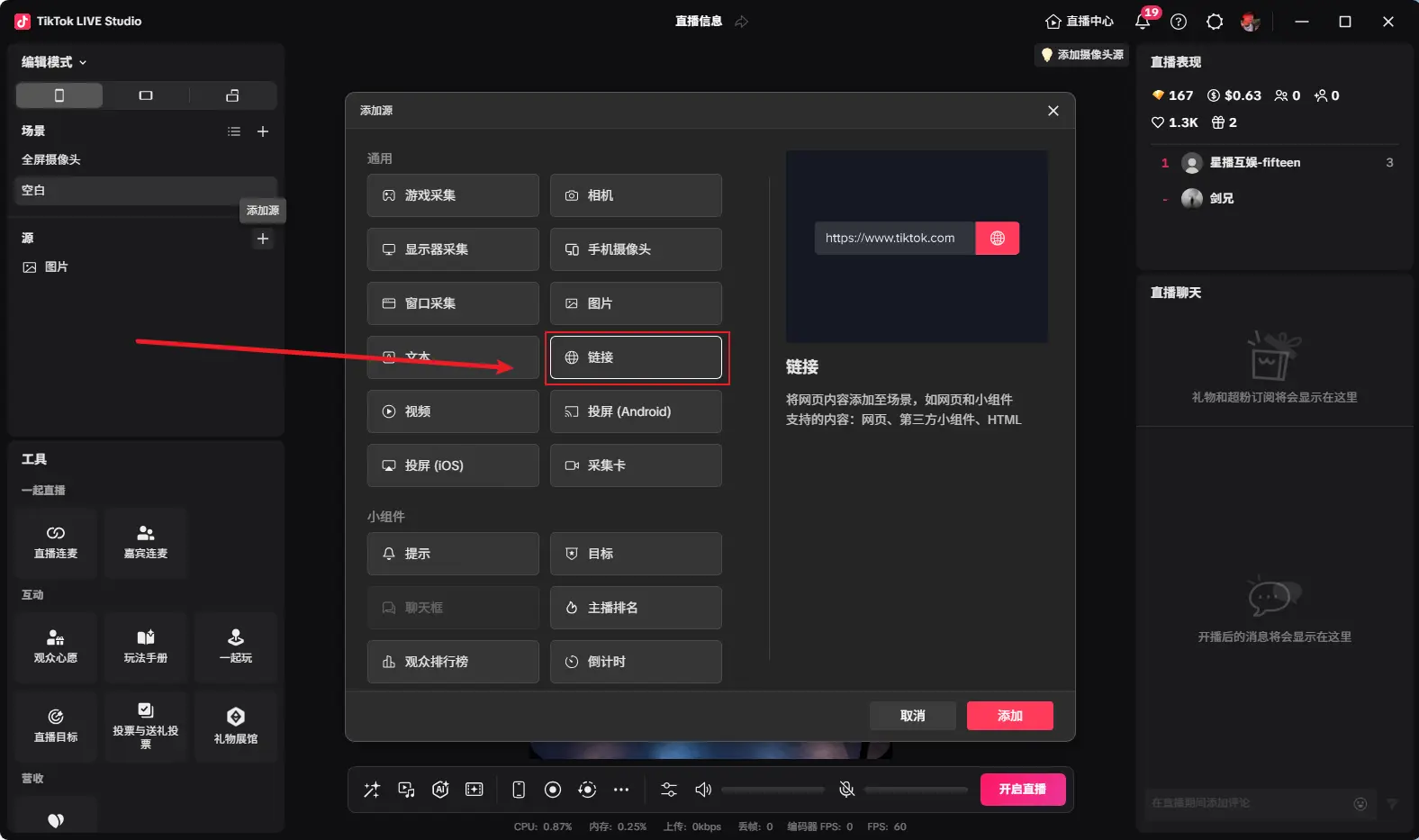
Abrir TikTok LIVE Studio y agregar enlace como fuente
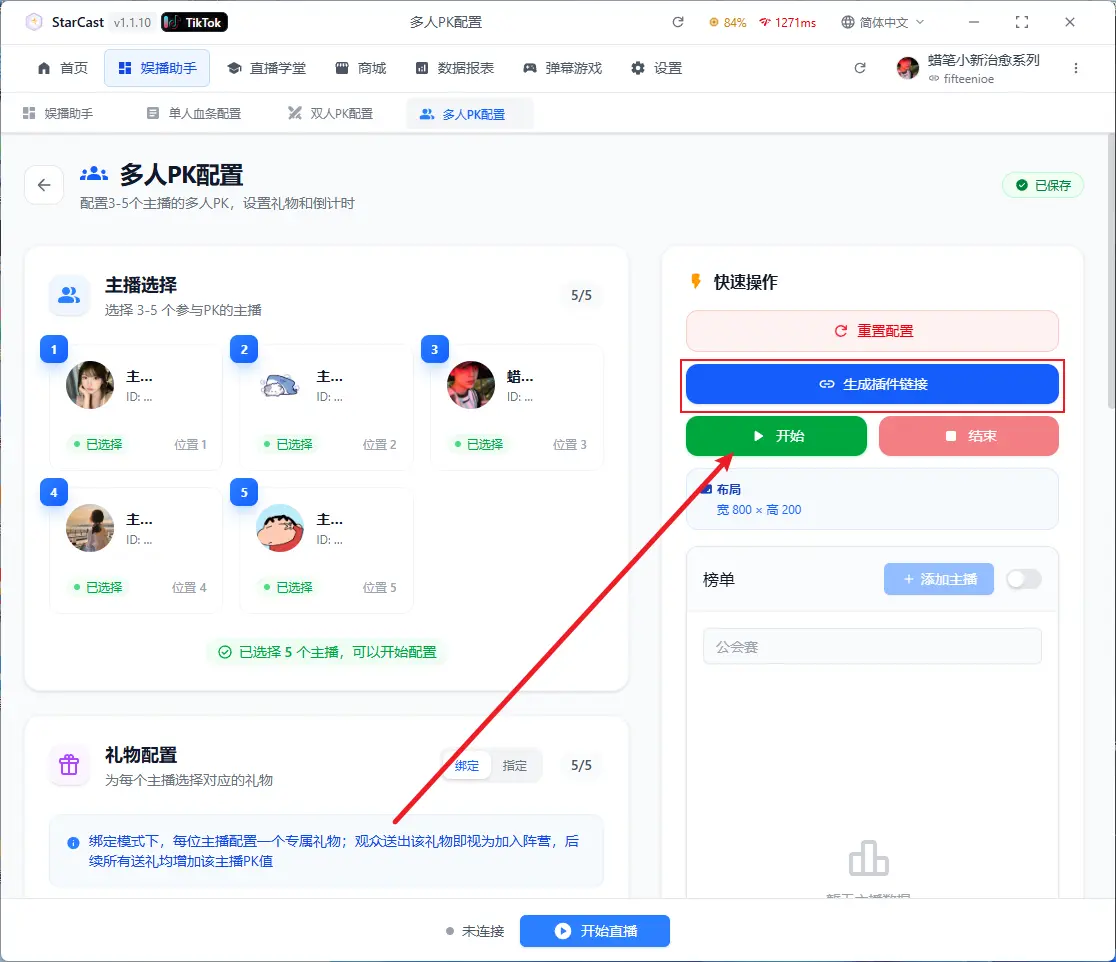
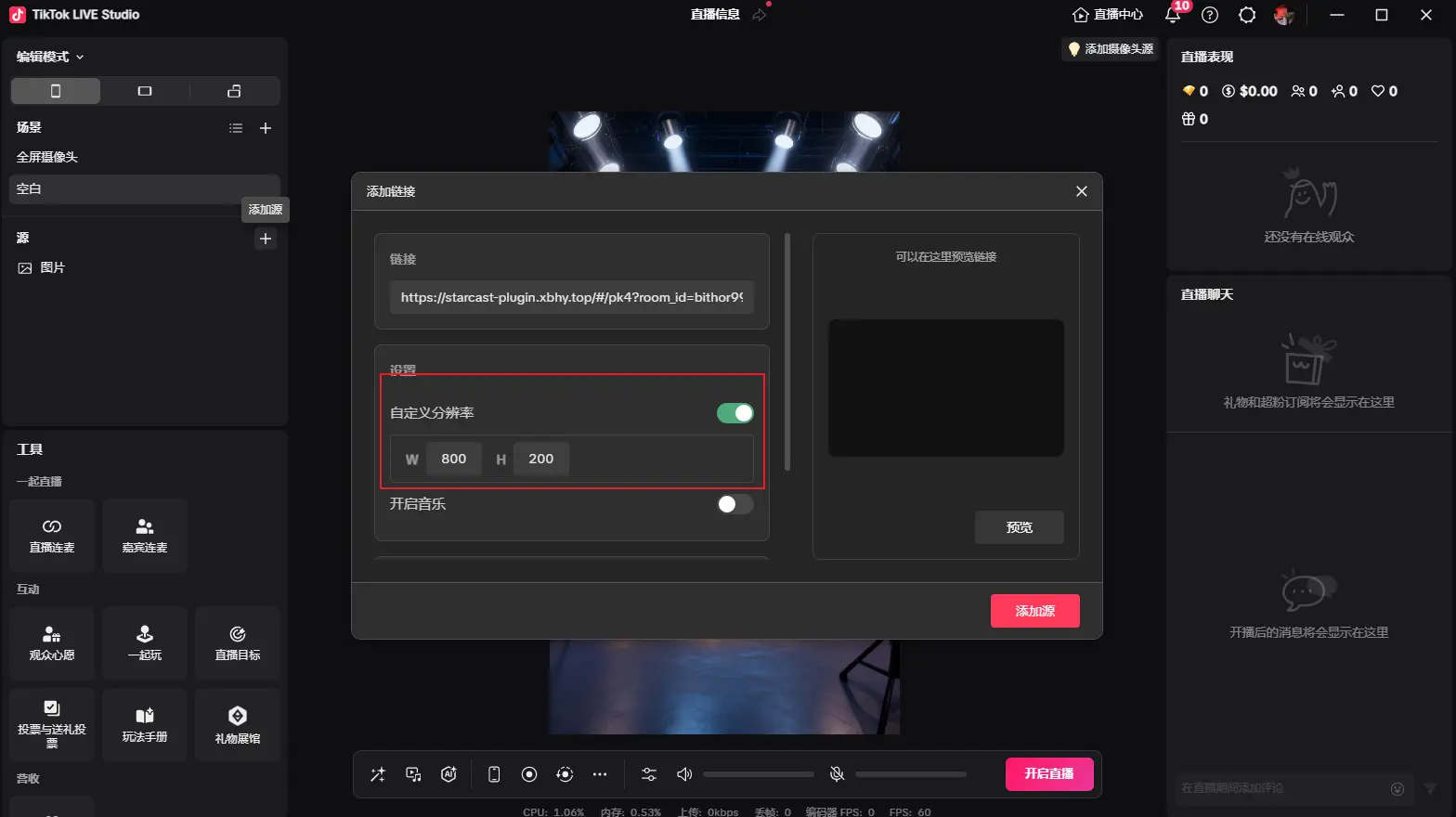
Copie el enlace generado anteriormente y cambie la resolución personalizada a 800x200
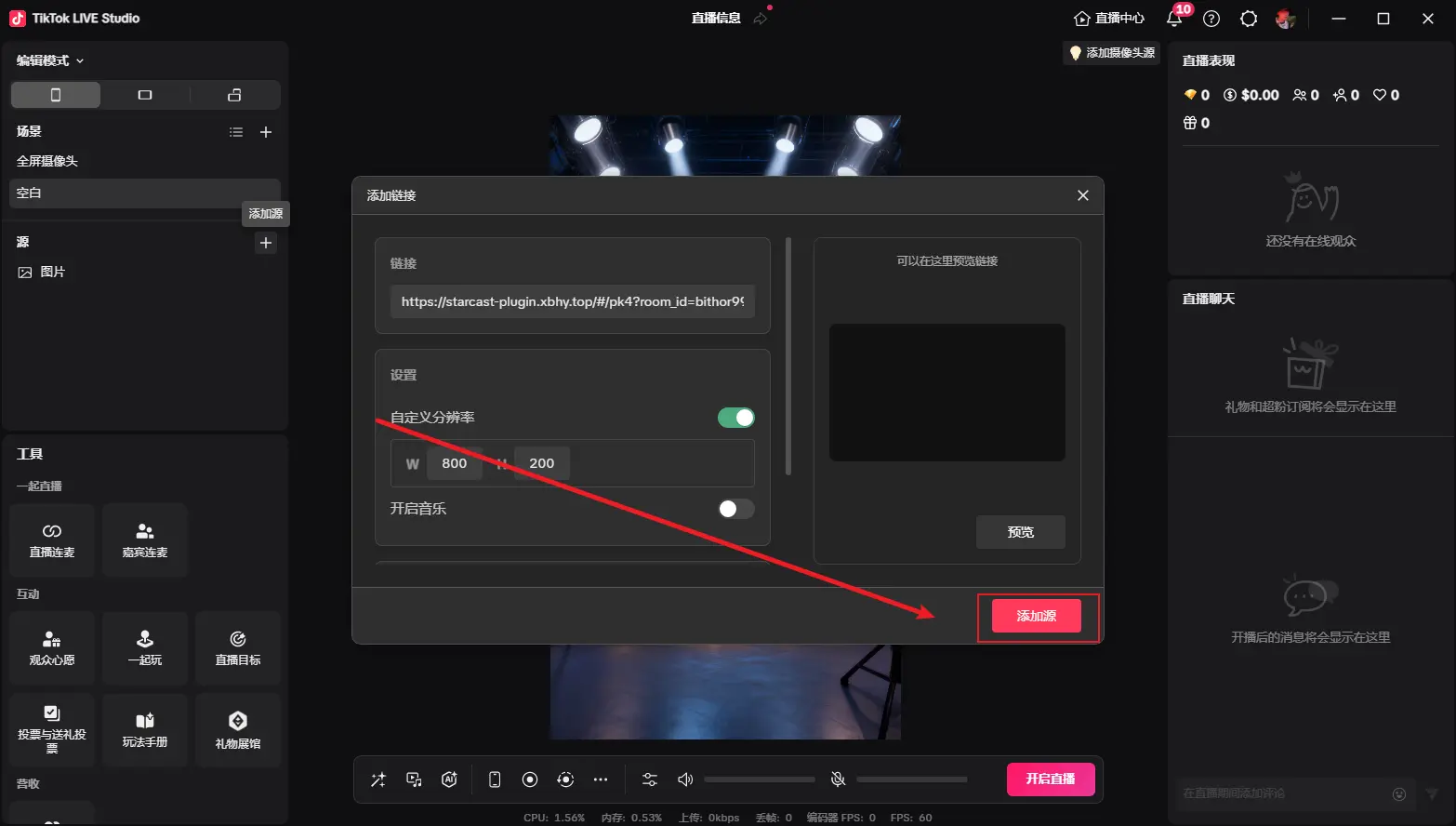
Después de agregar, como se muestra en la imagen, ajuste al tamaño deseado y haga clic en Iniciar para comenzar la cuenta regresiva
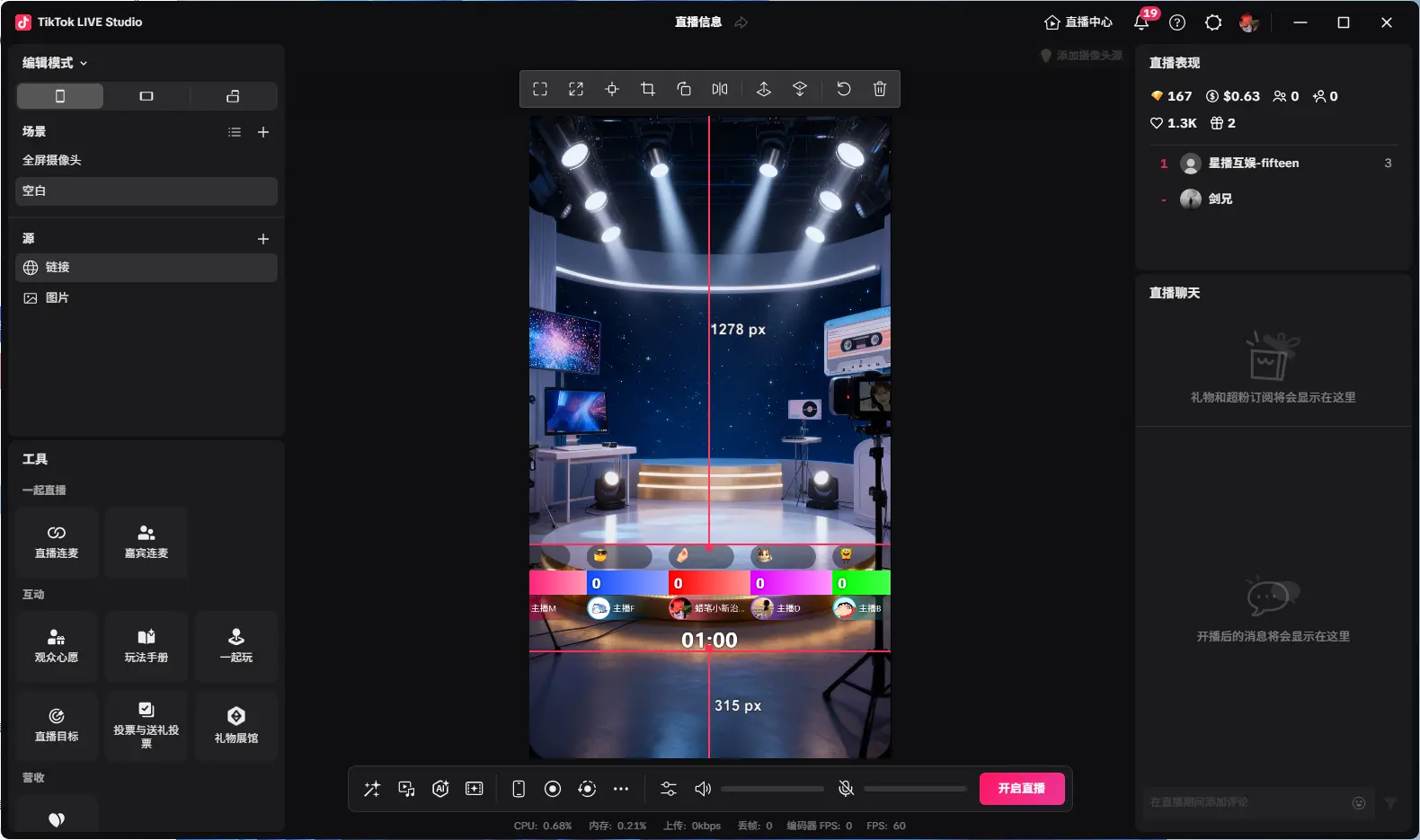
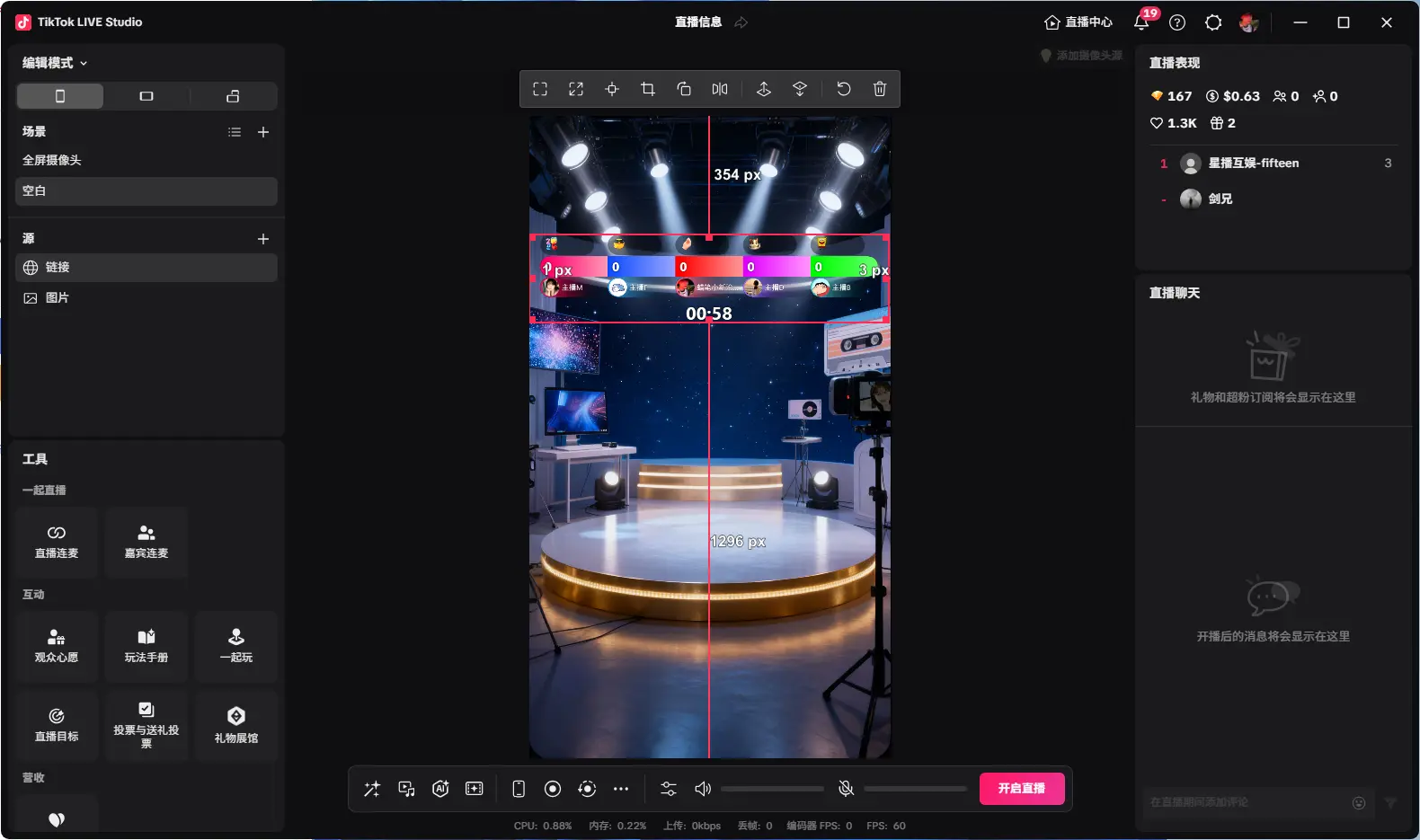
"Conectado" indica que se ha conectado con éxito a la sala de transmisión
Baile de pegatinas infinito (Vertical)
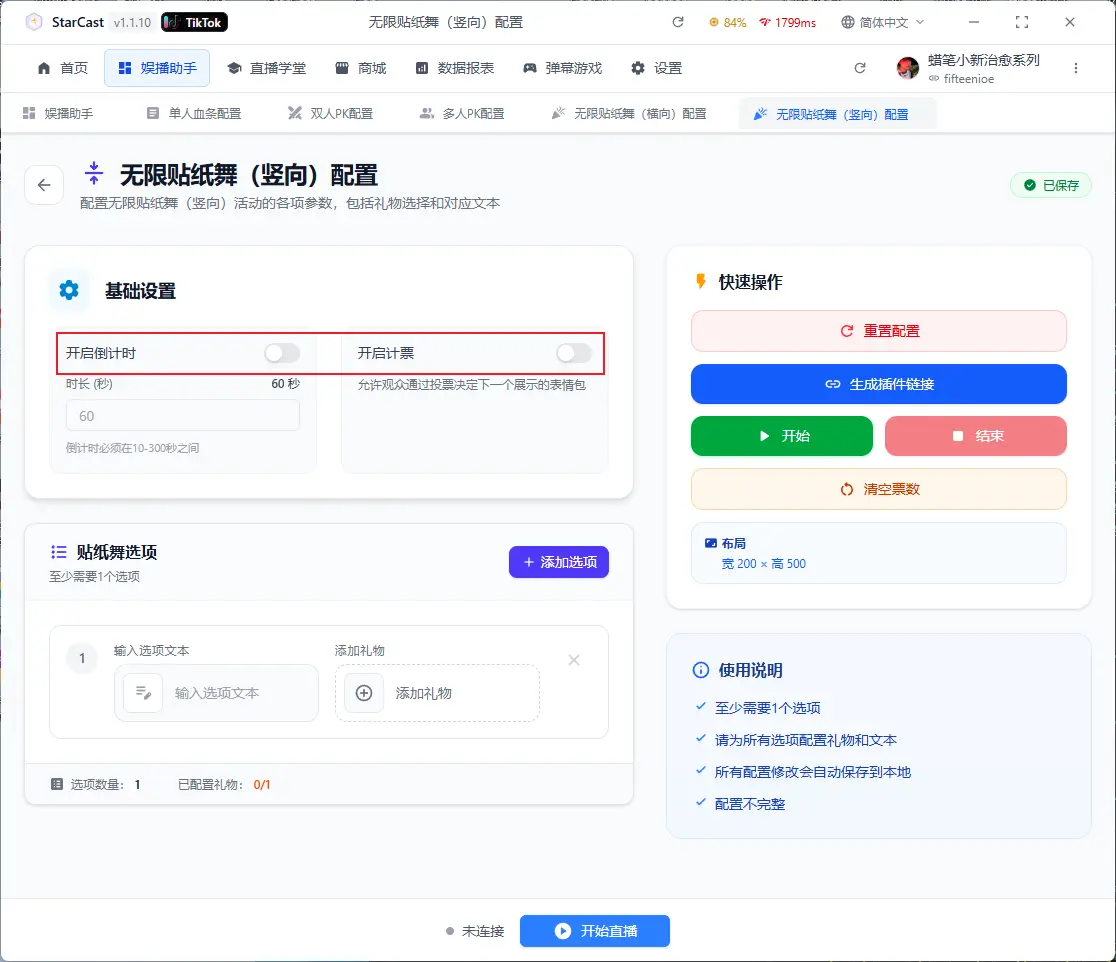
Aquí puede configurar la cuenta regresiva y el conteo de votos
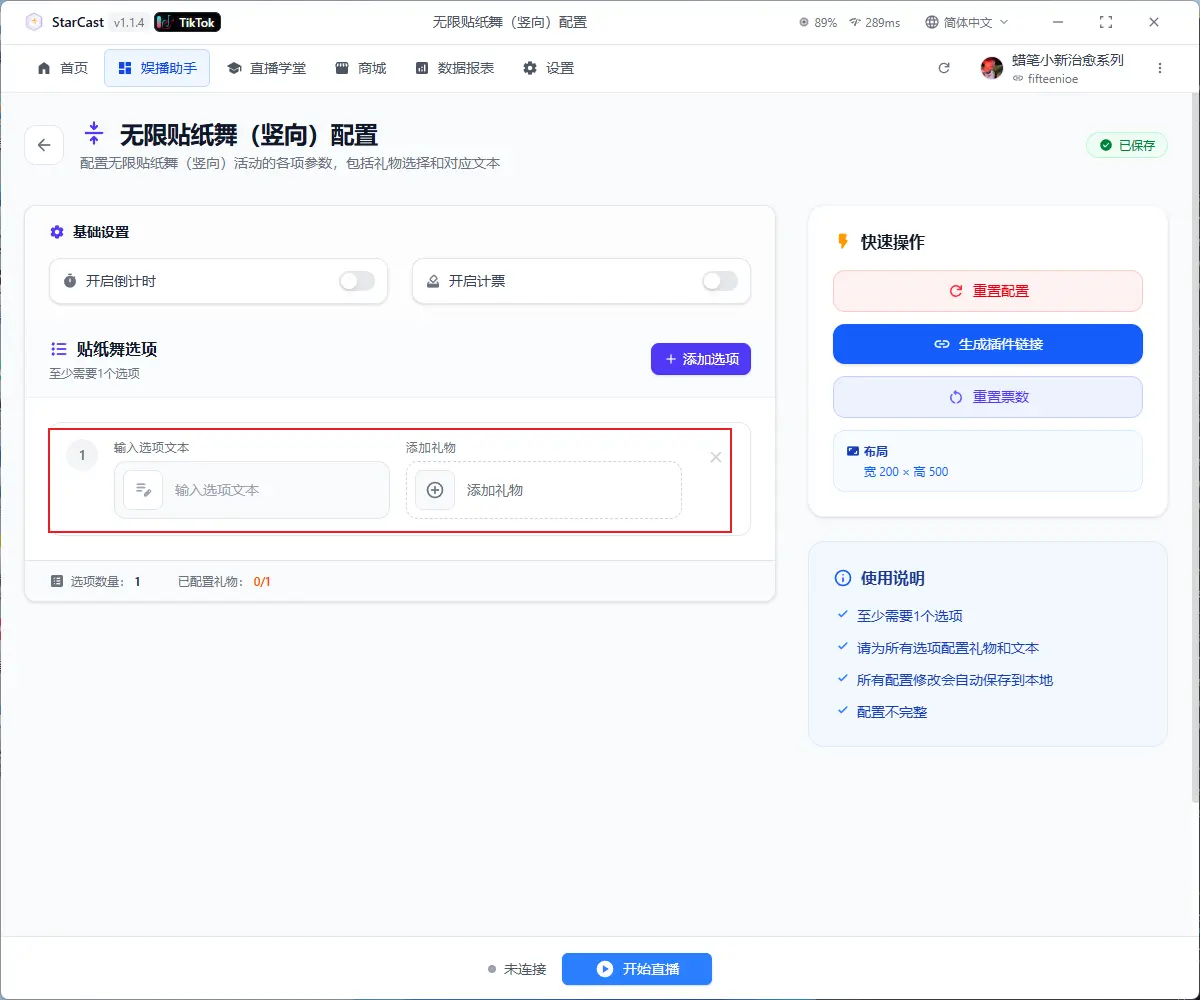
Aquí agregue texto personalizado y regalos
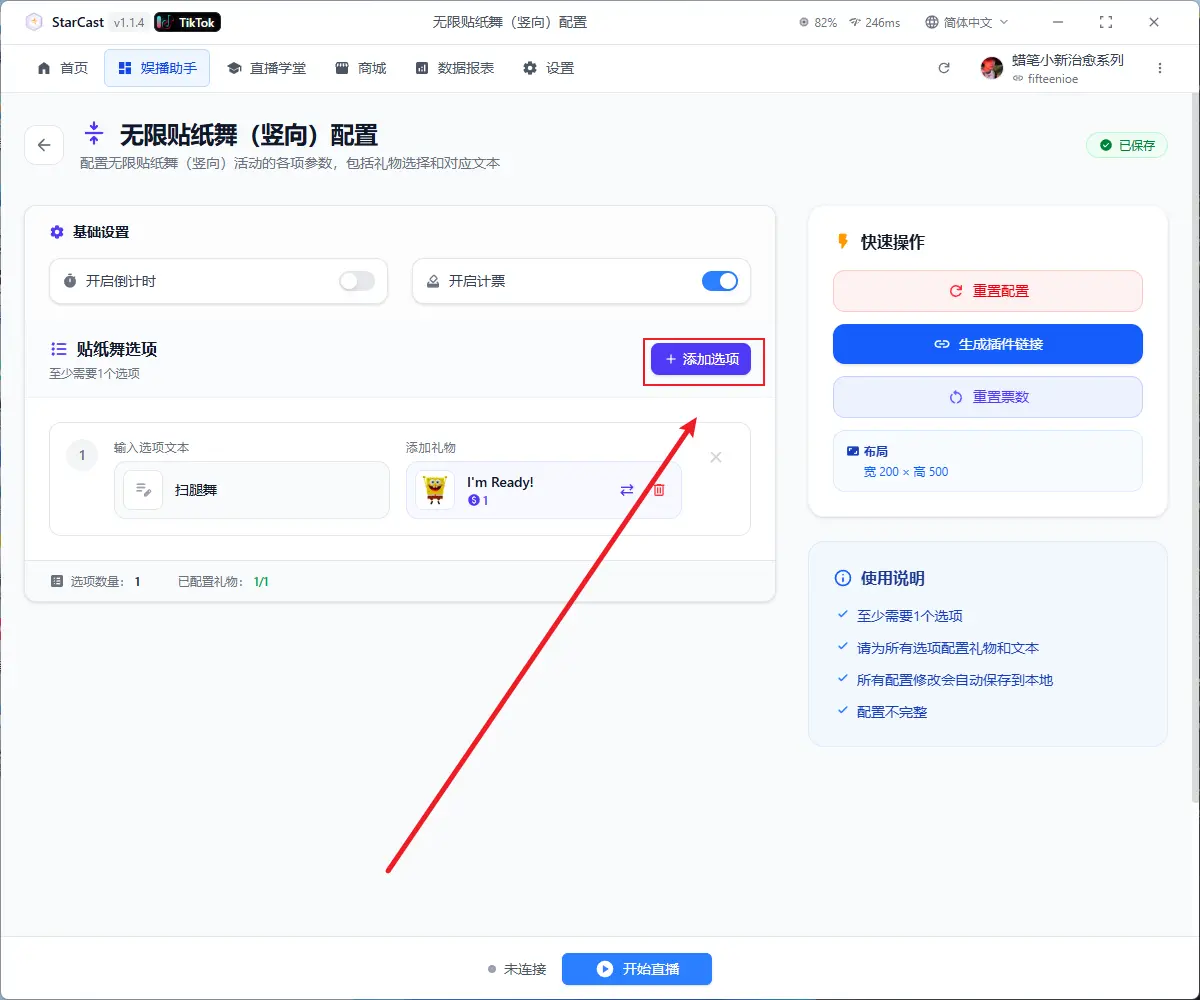
Haga clic en Agregar opción para añadir múltiples opciones
Después de agregar, haga clic en Generar enlace
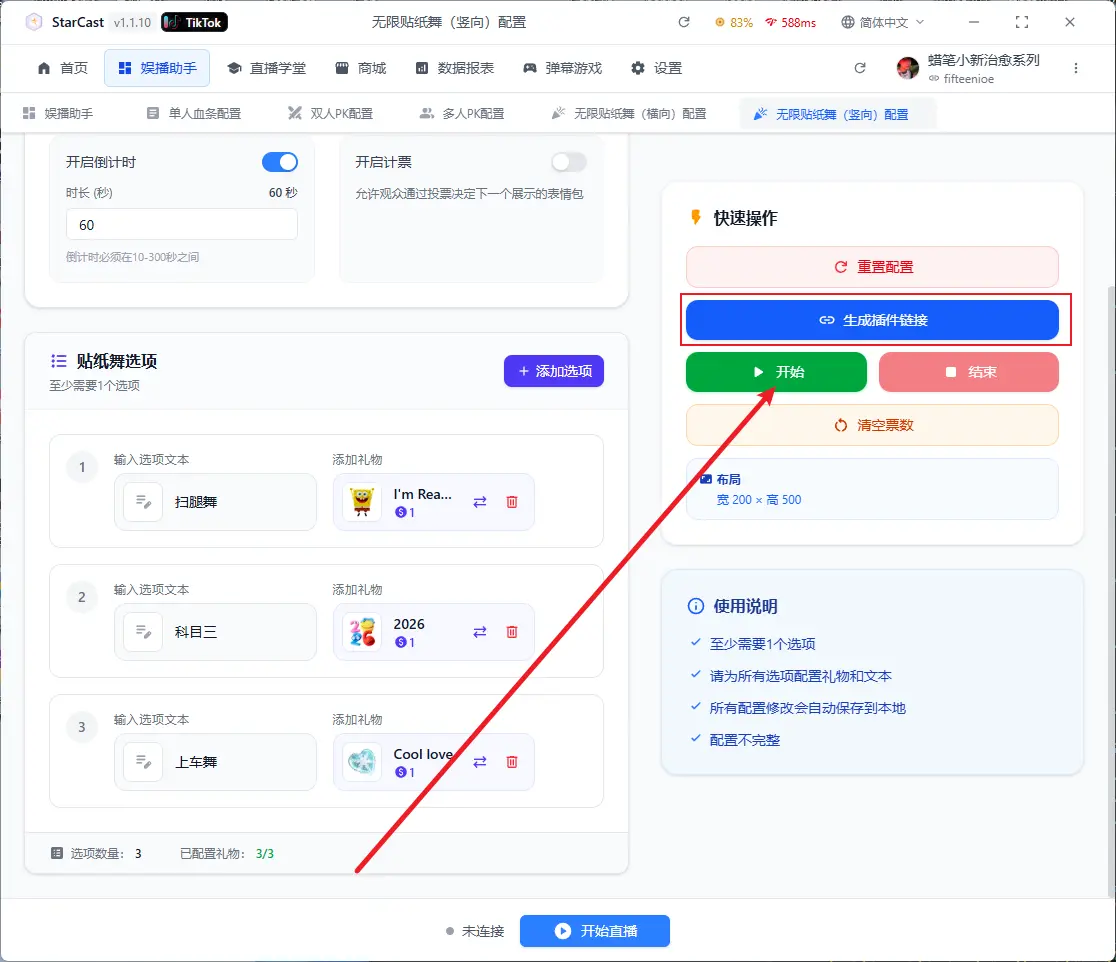
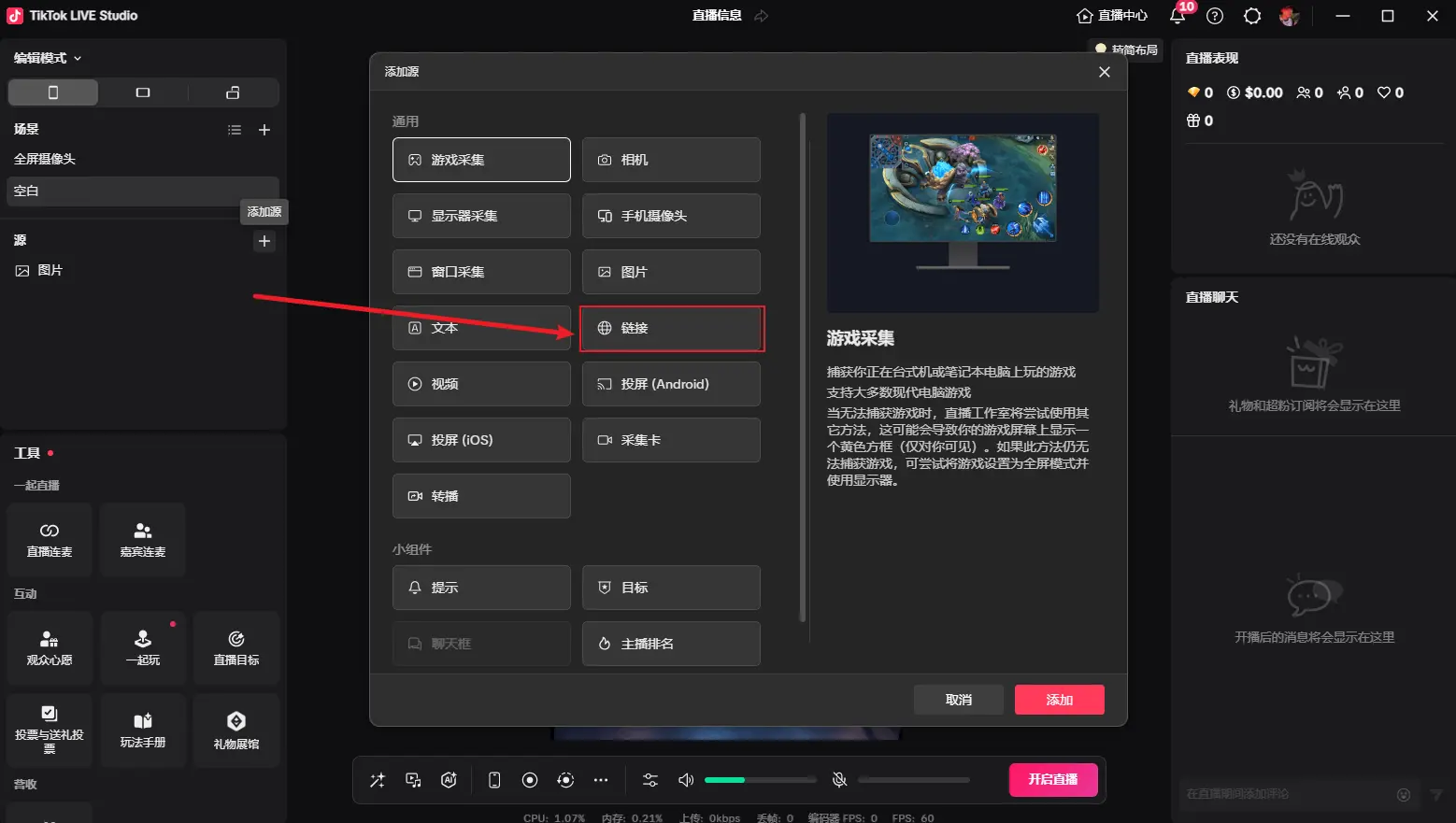
Abrir TikTok LIVE Studio y agregar enlace como fuente
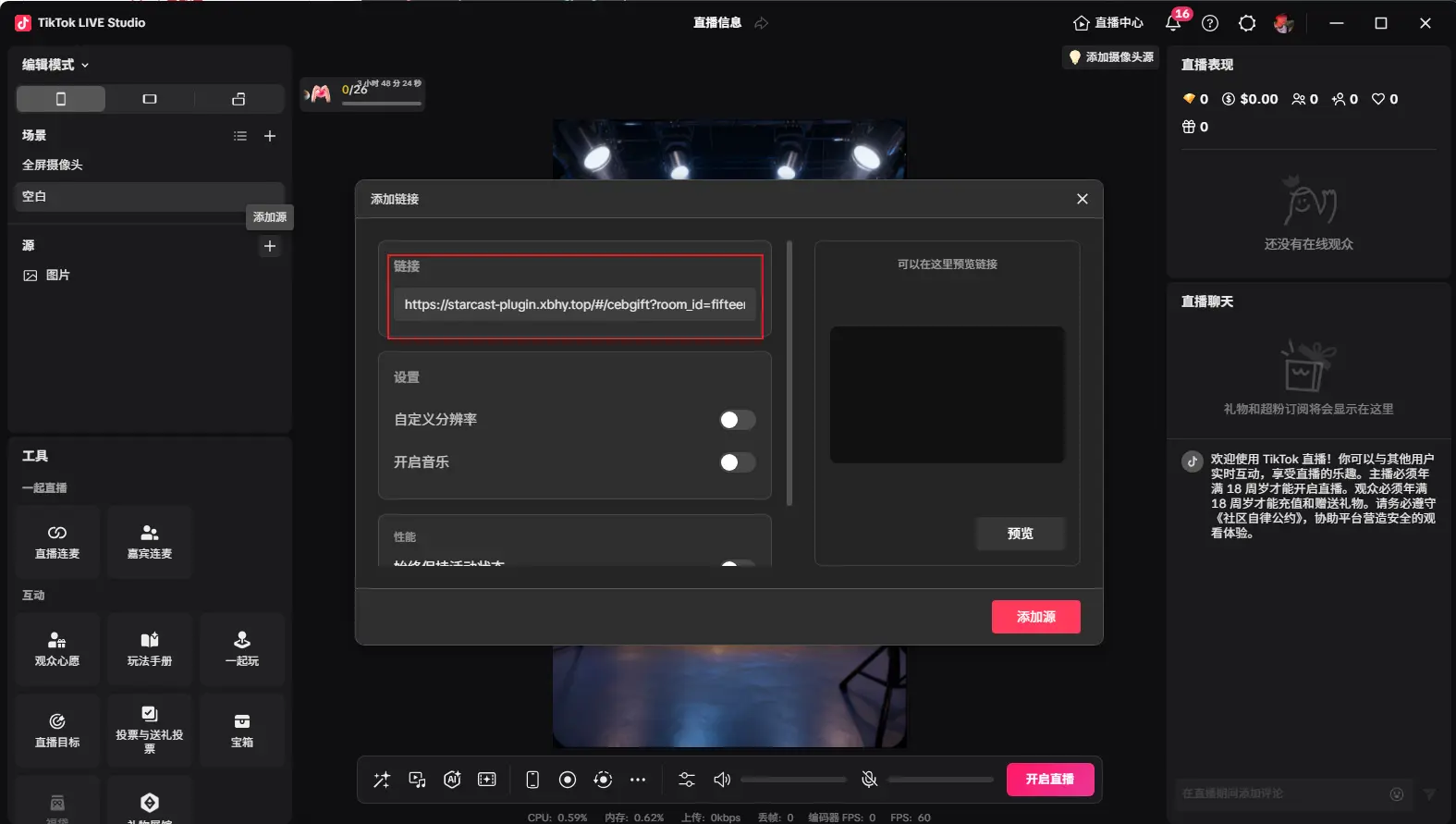
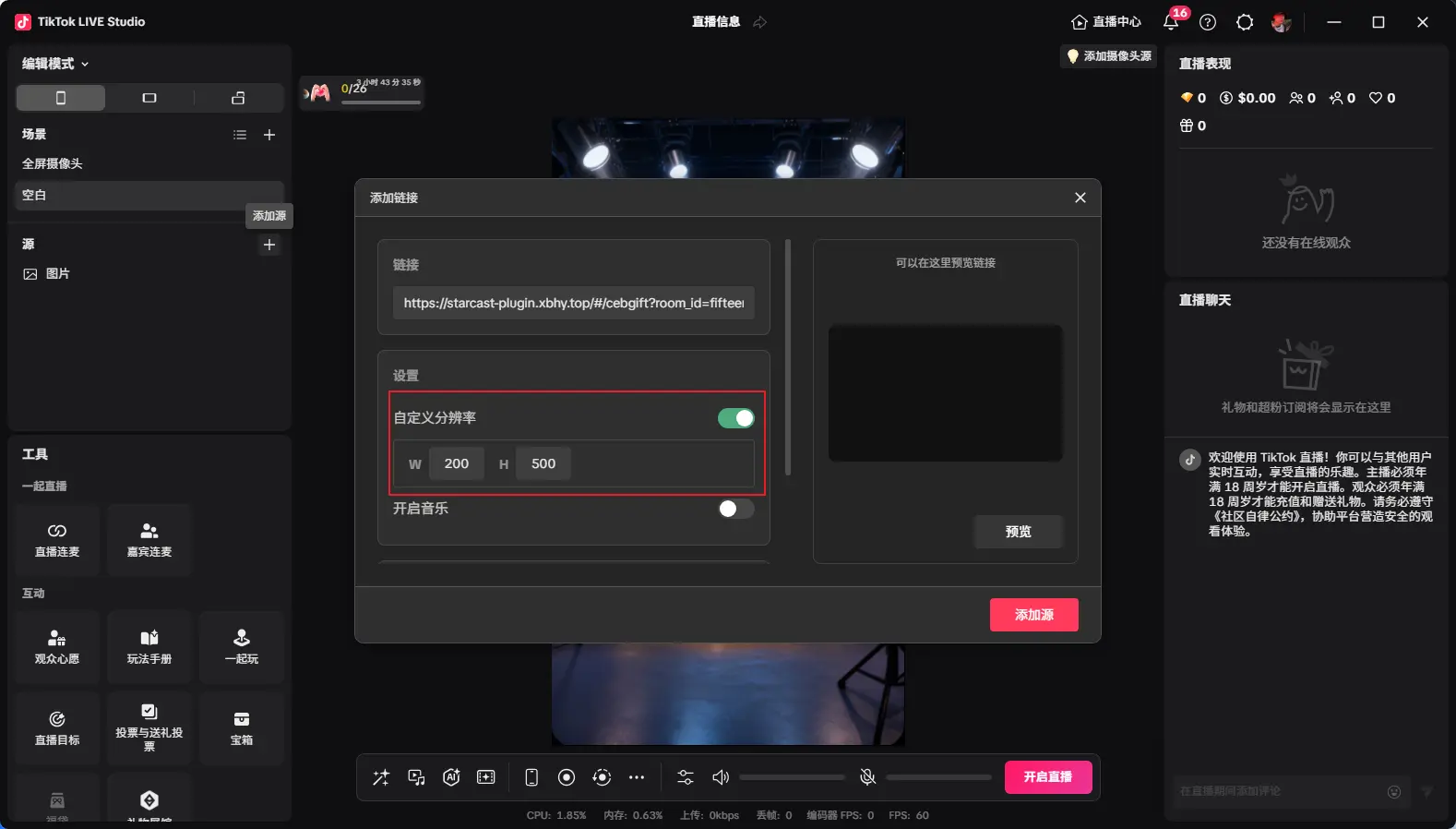
Copie el enlace generado anteriormente y cambie la resolución personalizada a 200x500
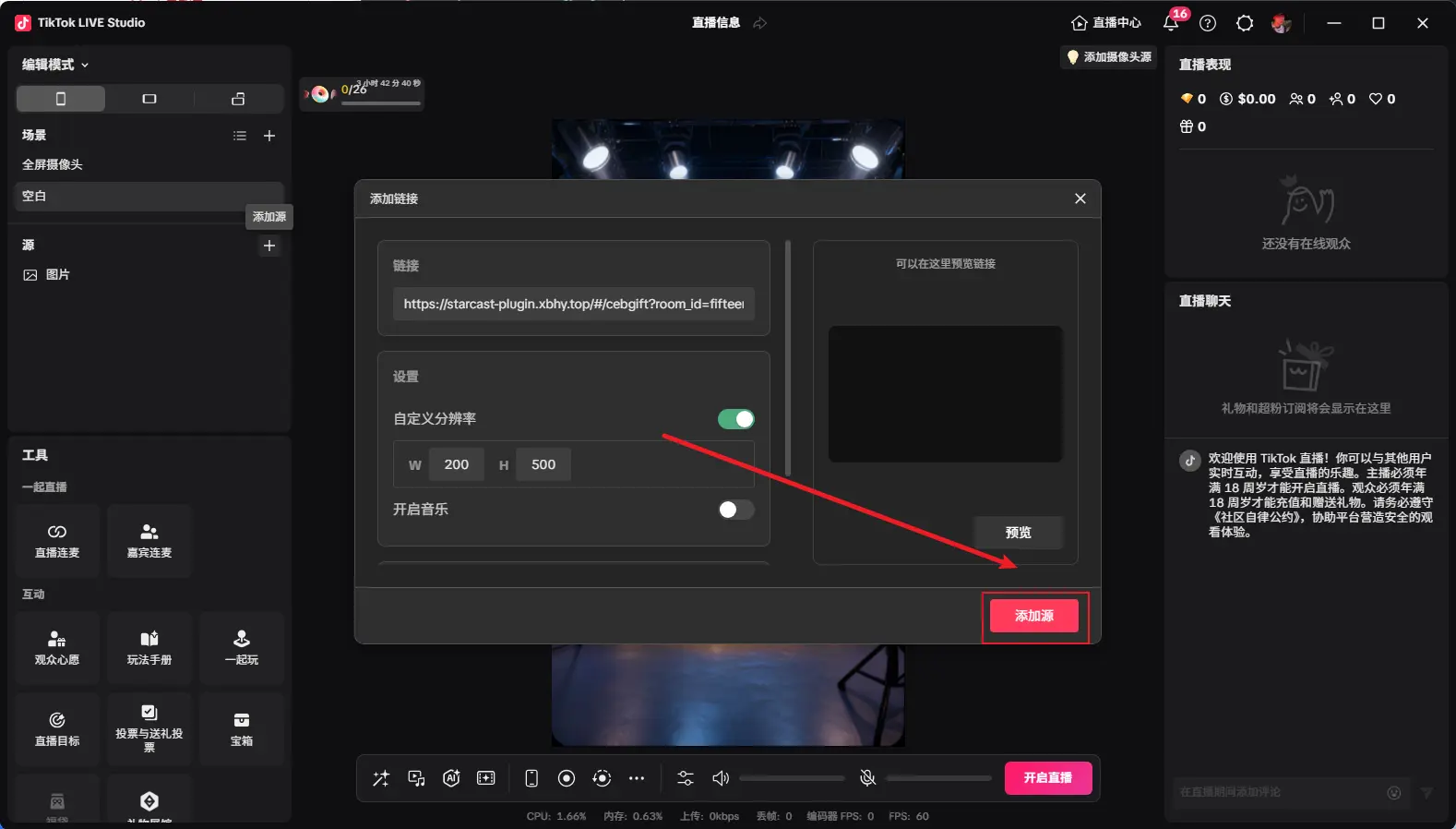
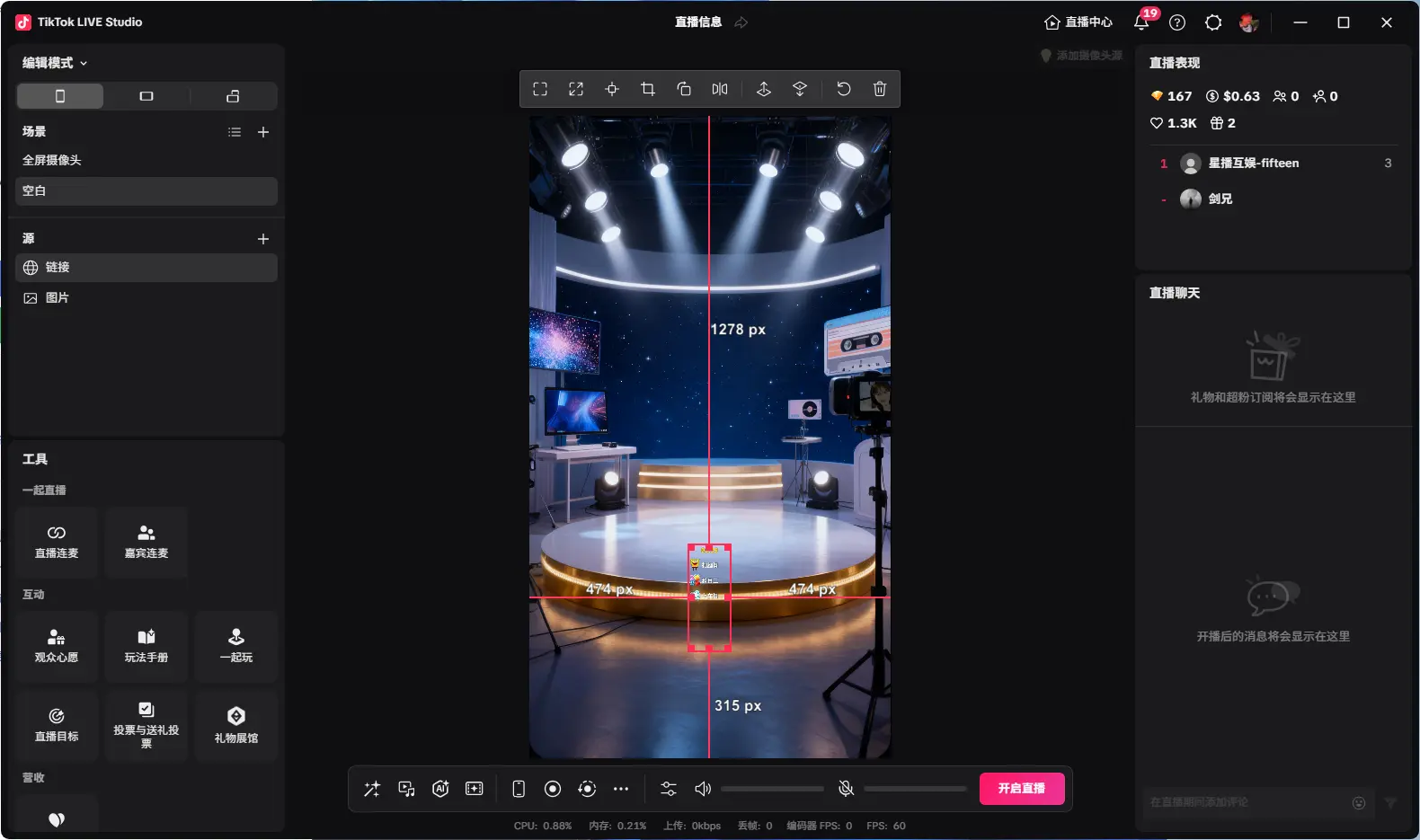
Después de agregar, como se muestra en la imagen, ajuste al tamaño deseado y haga clic en Iniciar para comenzar la cuenta regresiva
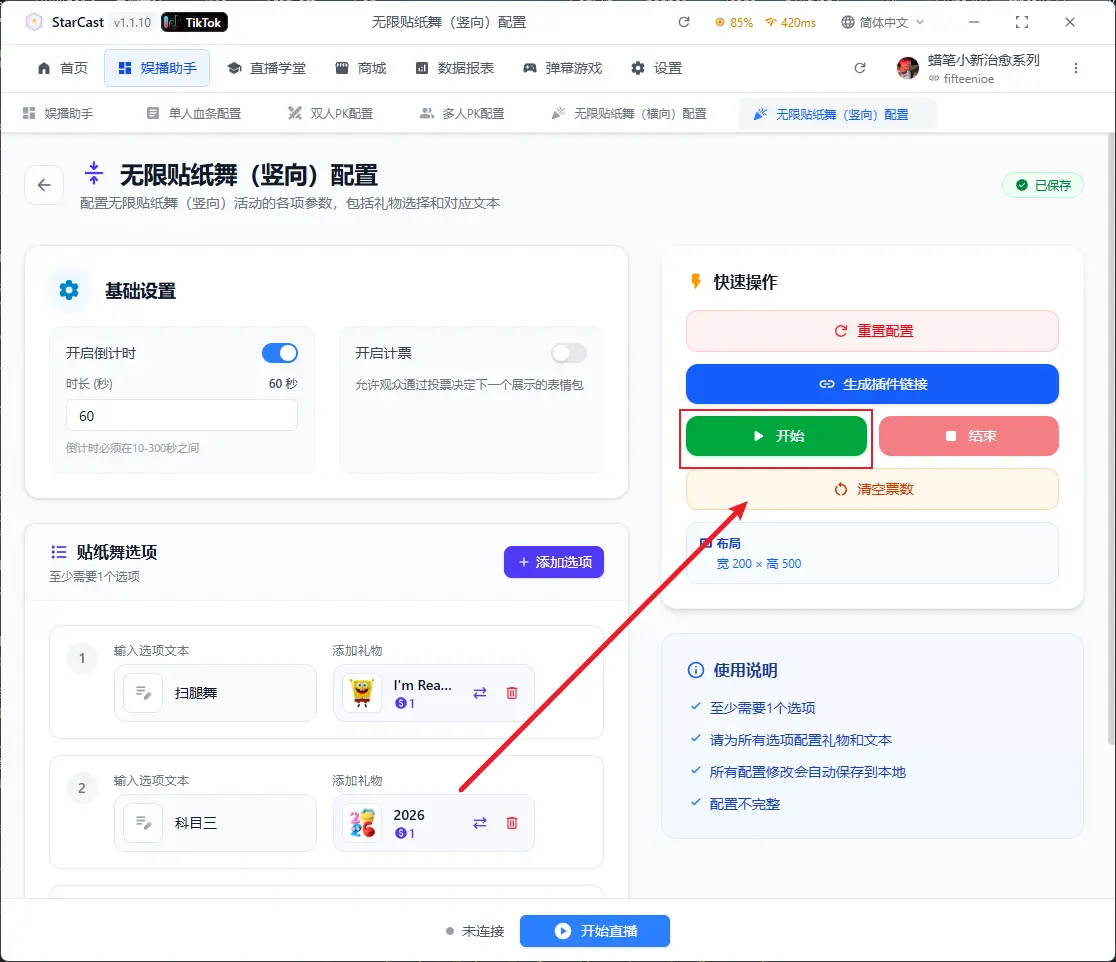
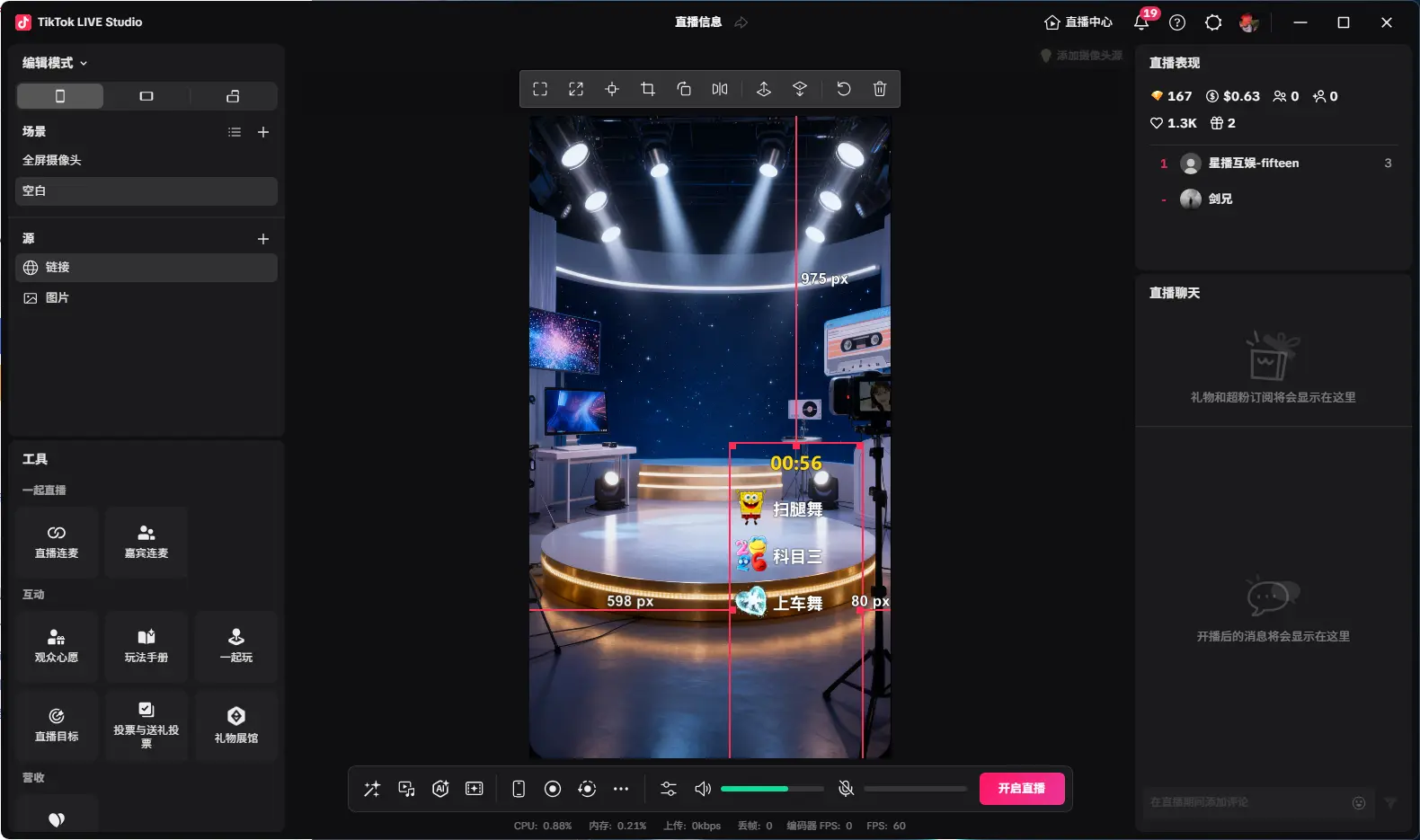
Haga clic aquí para borrar los votos
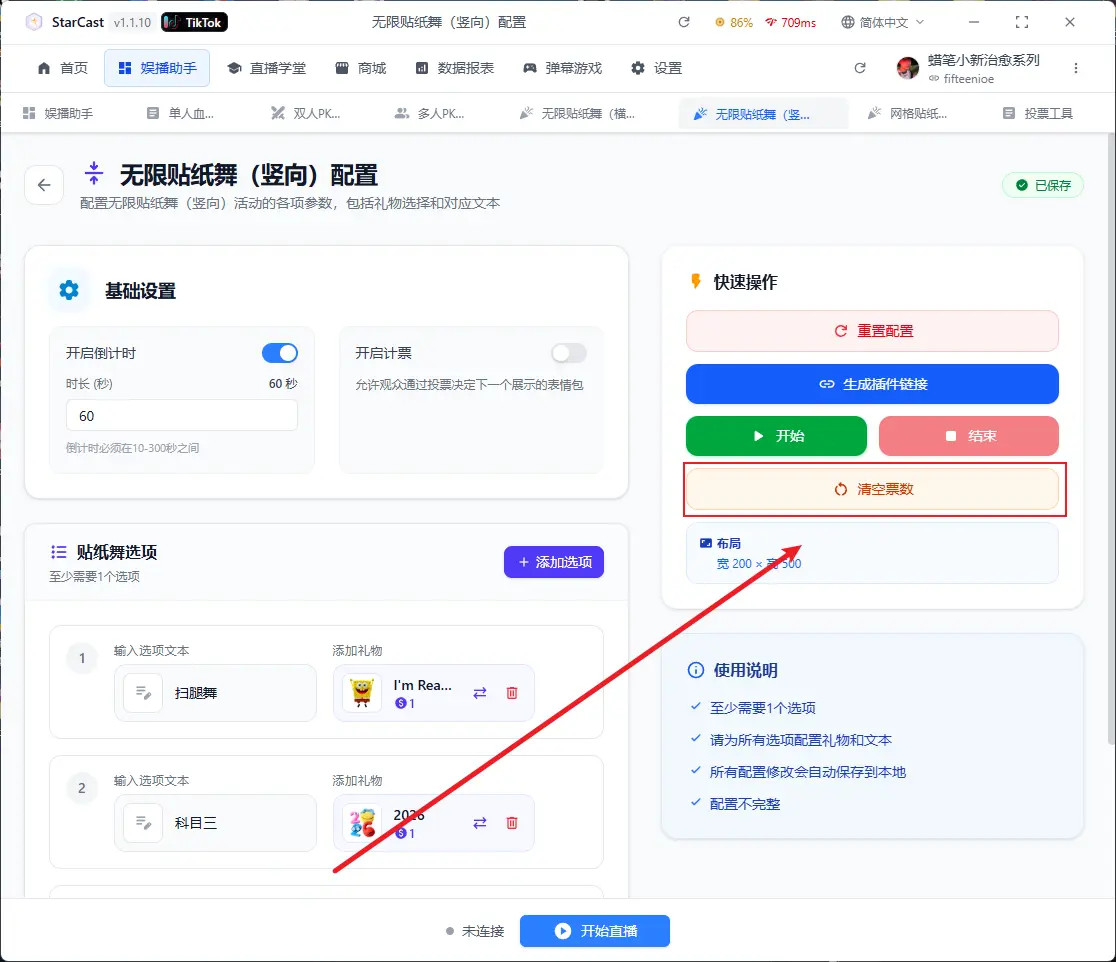
"Conectado" indica que se ha conectado con éxito a la sala de transmisión
Baile de pegatinas infinito (Horizontal)
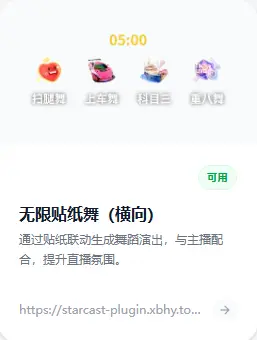
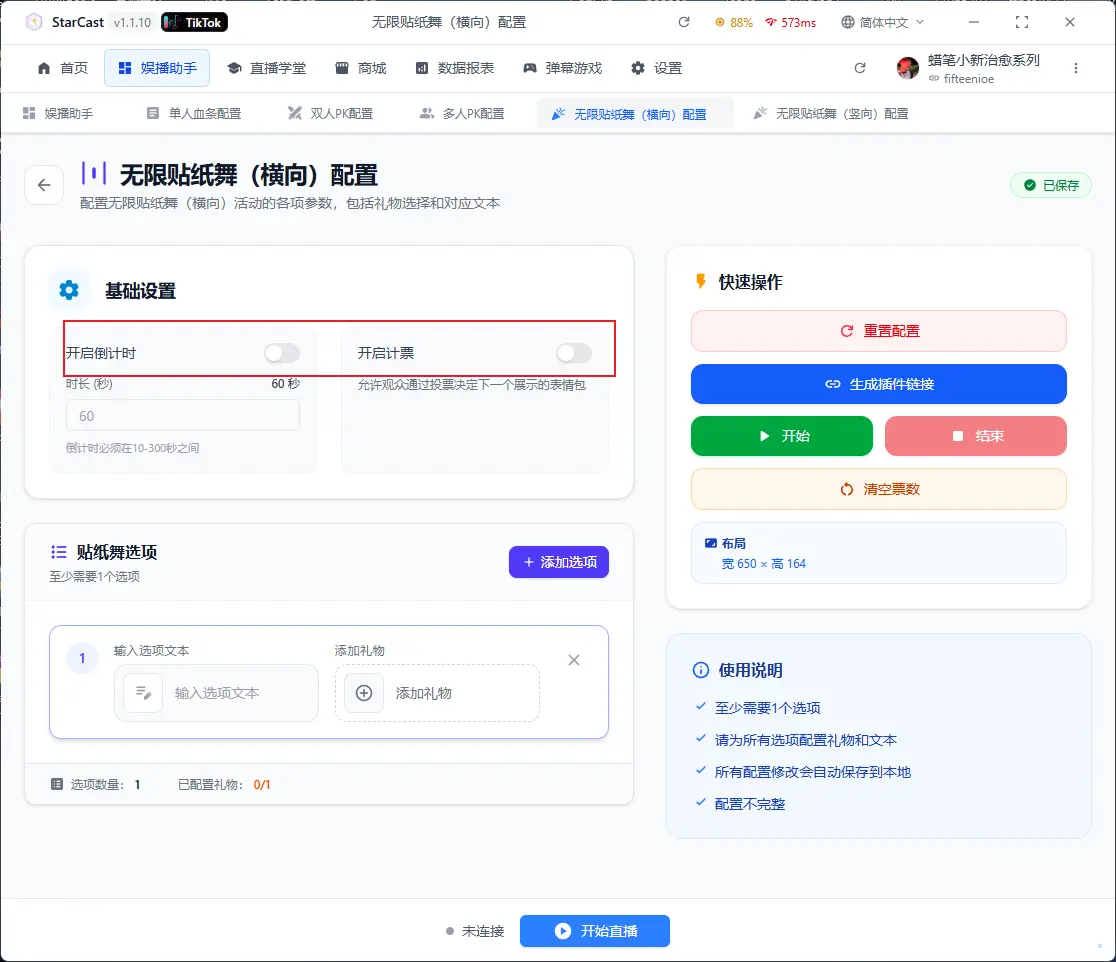
Aquí puede configurar la cuenta regresiva y el conteo de votos
Aquí agregue texto personalizado y regalos
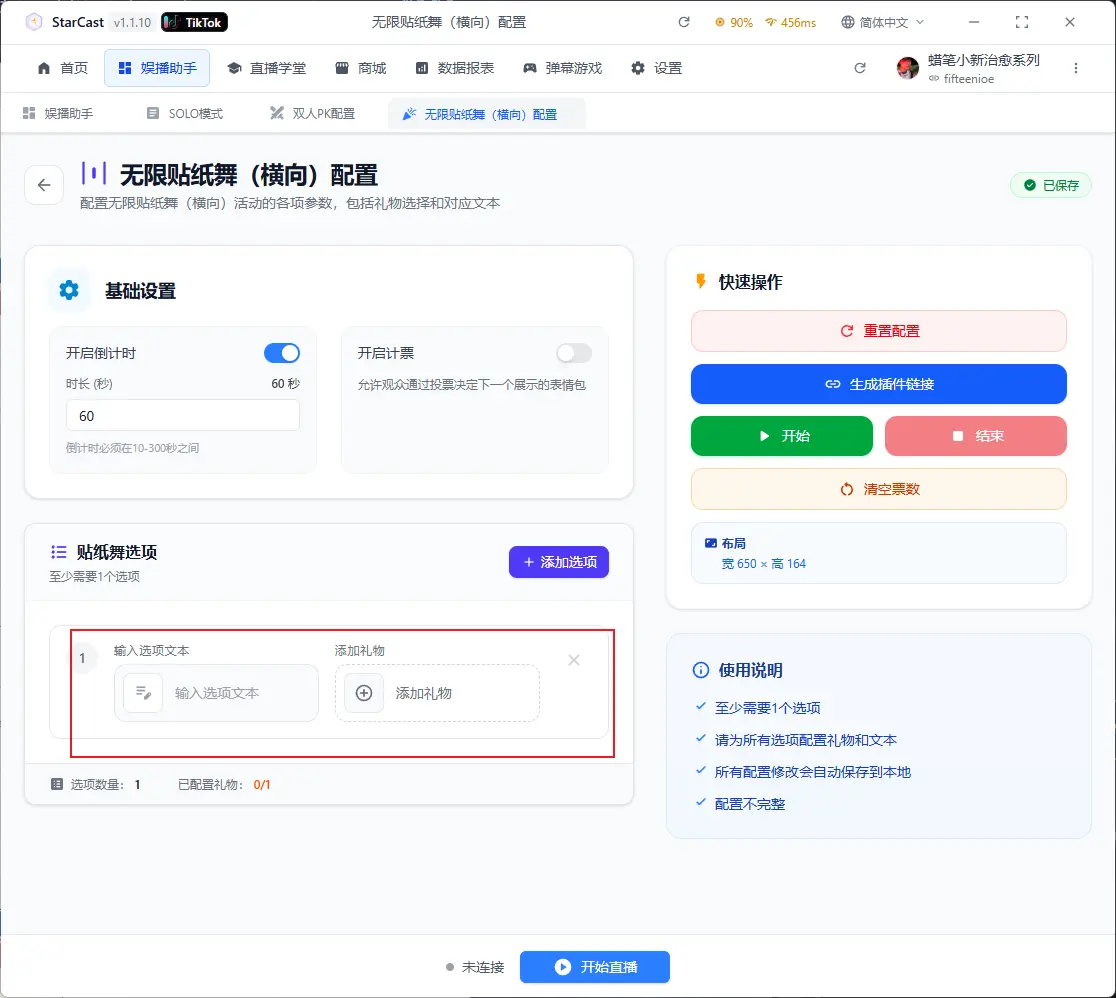
Haga clic en Agregar opción para añadir múltiples opciones
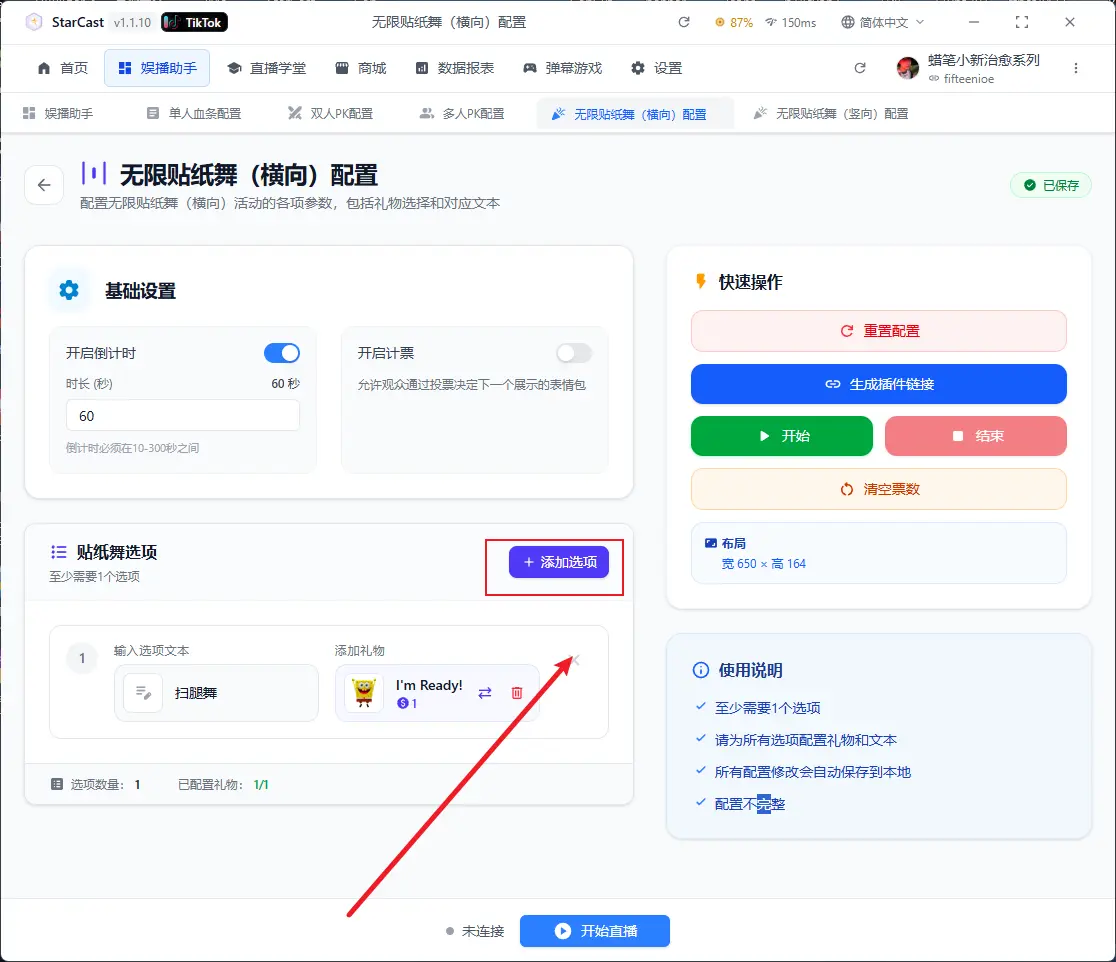
Después de configurar, haga clic en Generar enlace
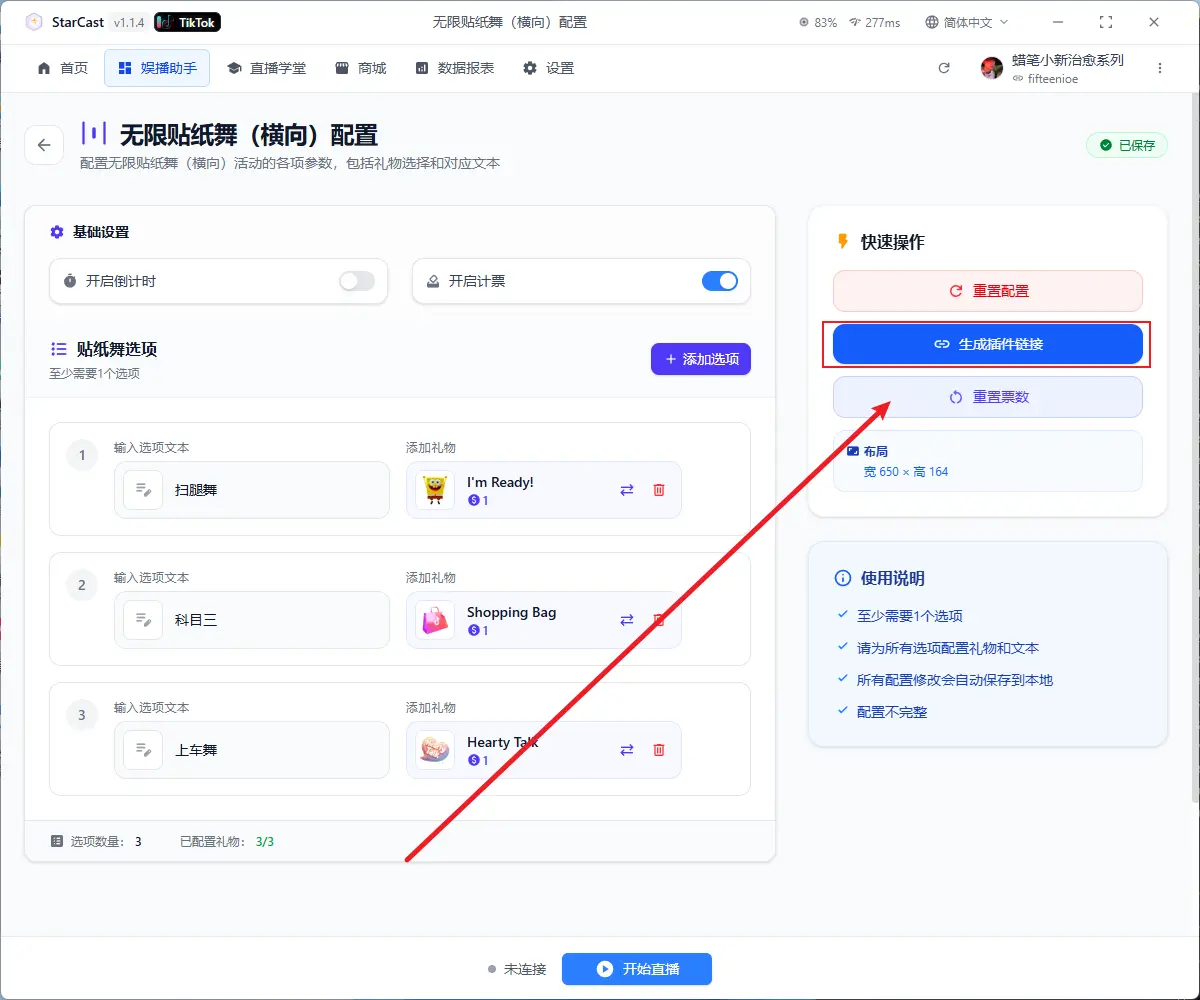
Abrir TikTok LIVE Studio y agregar enlace como fuente
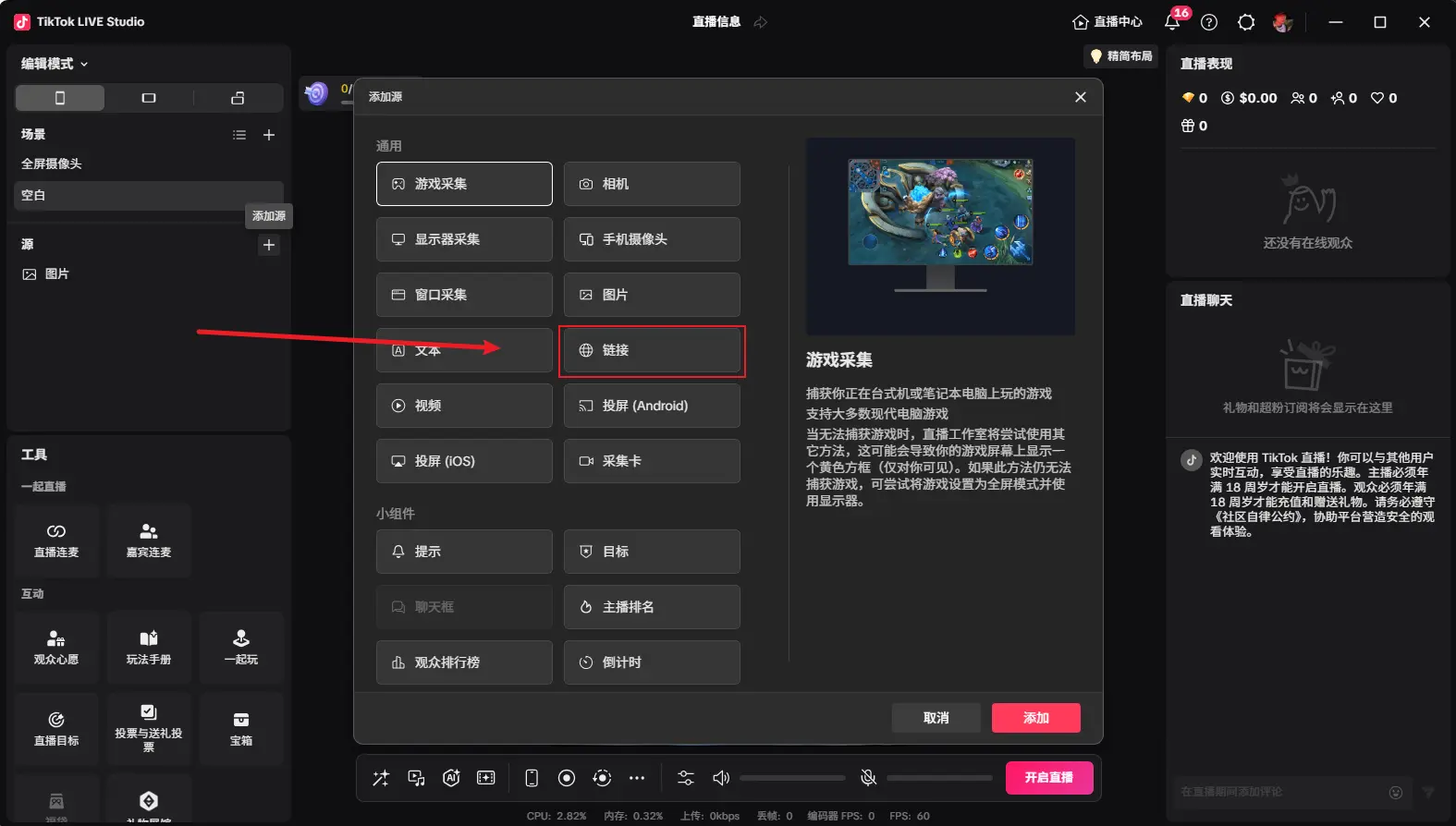
Copie el enlace generado anteriormente y cambie la resolución personalizada a 650x164
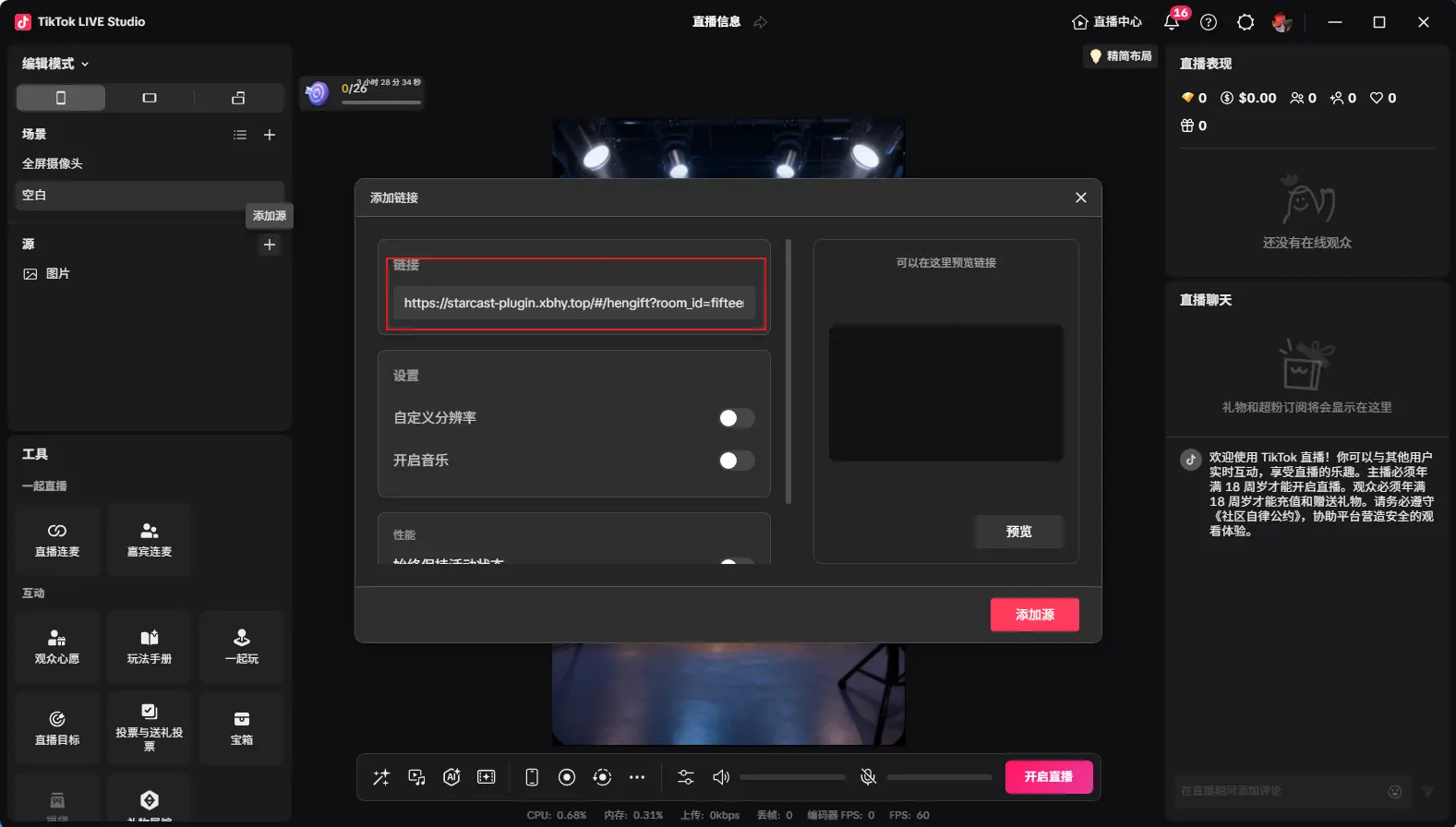
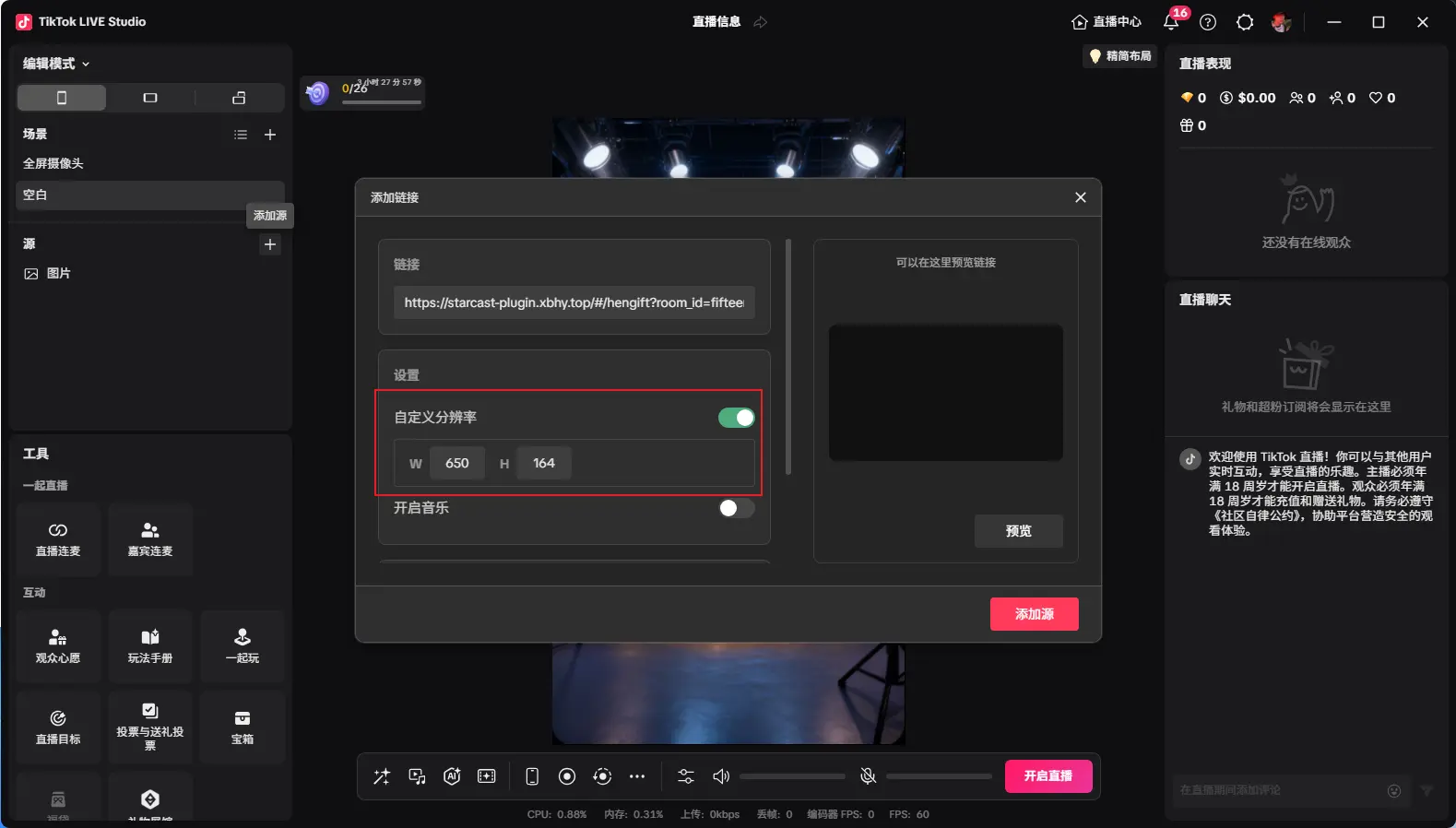
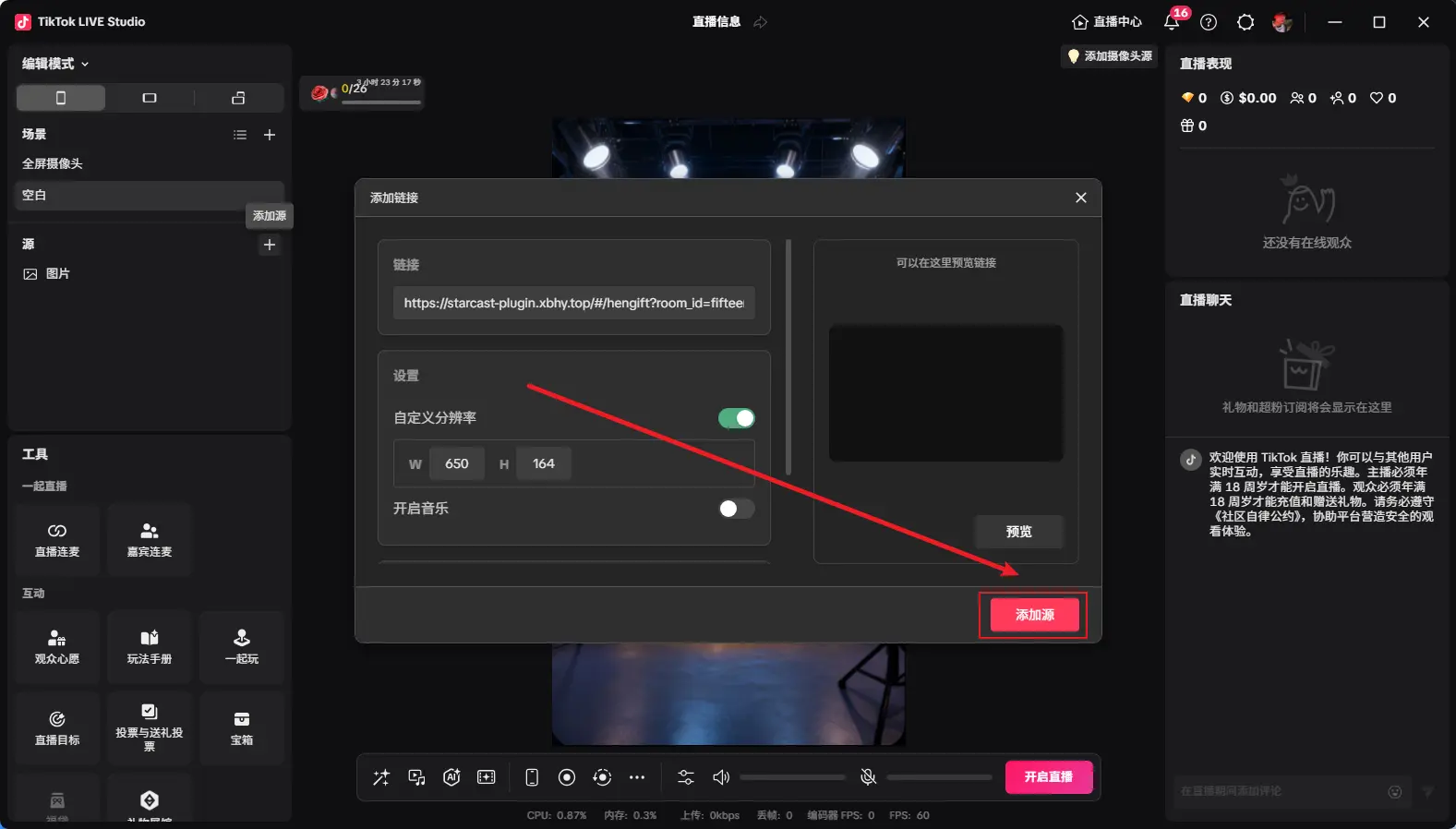
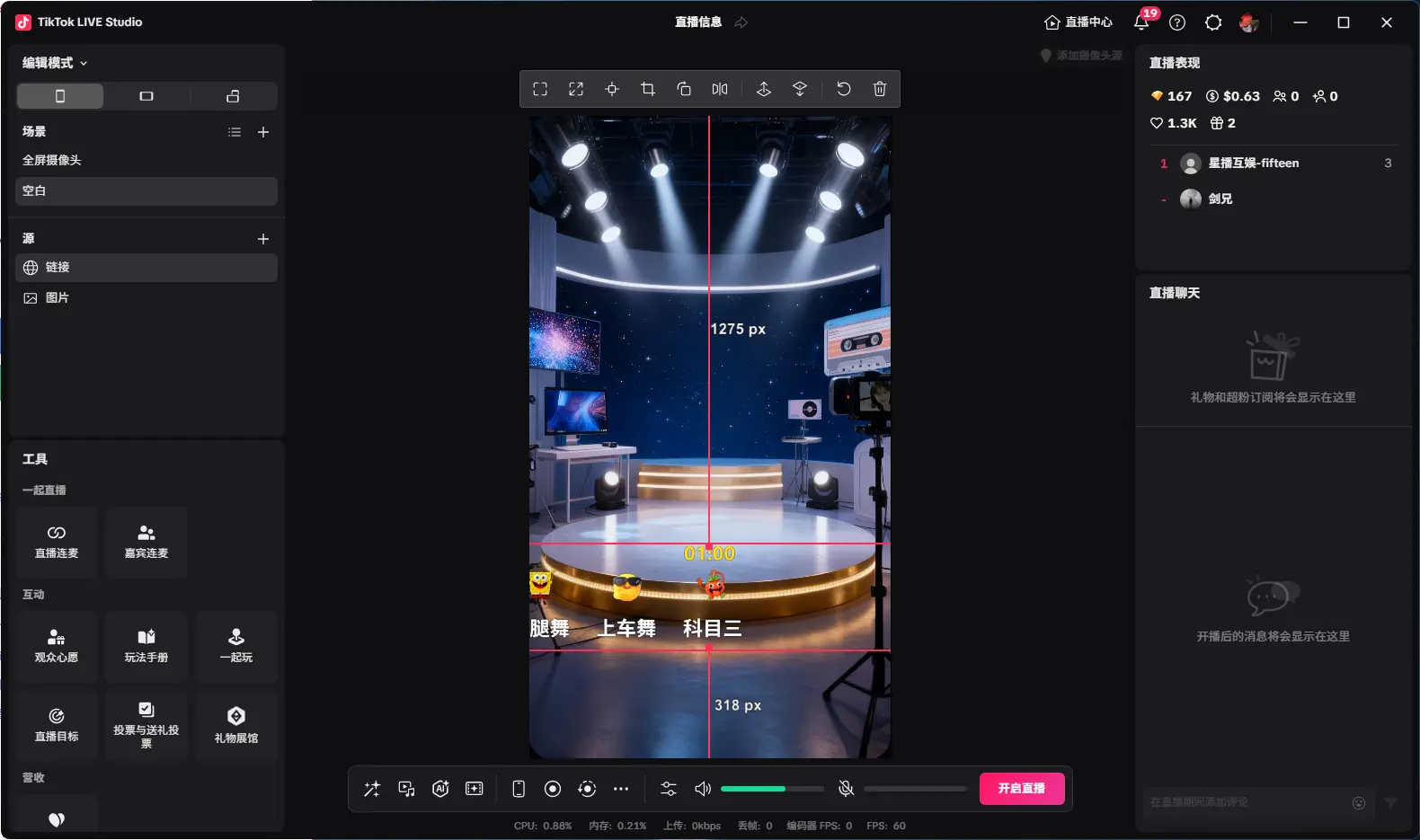
Después de agregar, como se muestra en la imagen, ajuste al tamaño deseado y haga clic en Iniciar para comenzar la cuenta regresiva
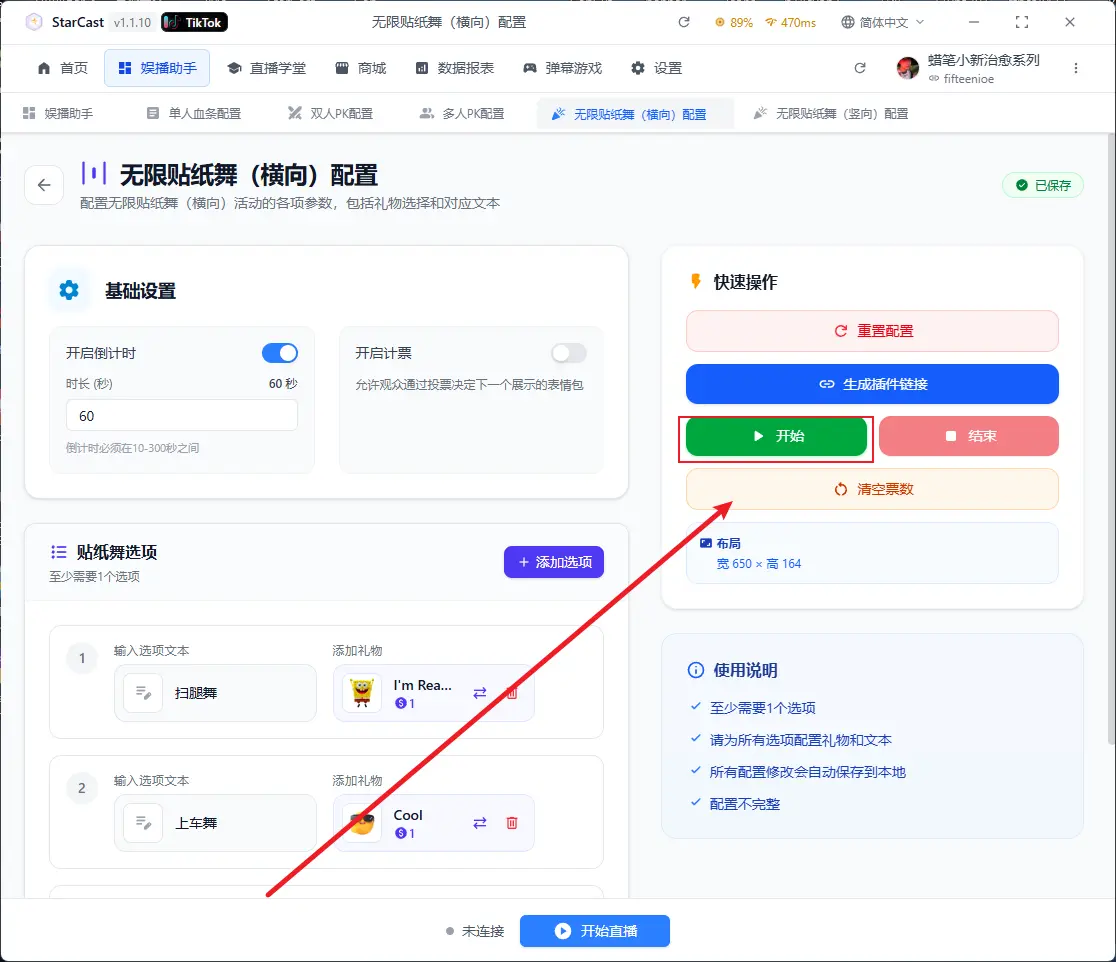
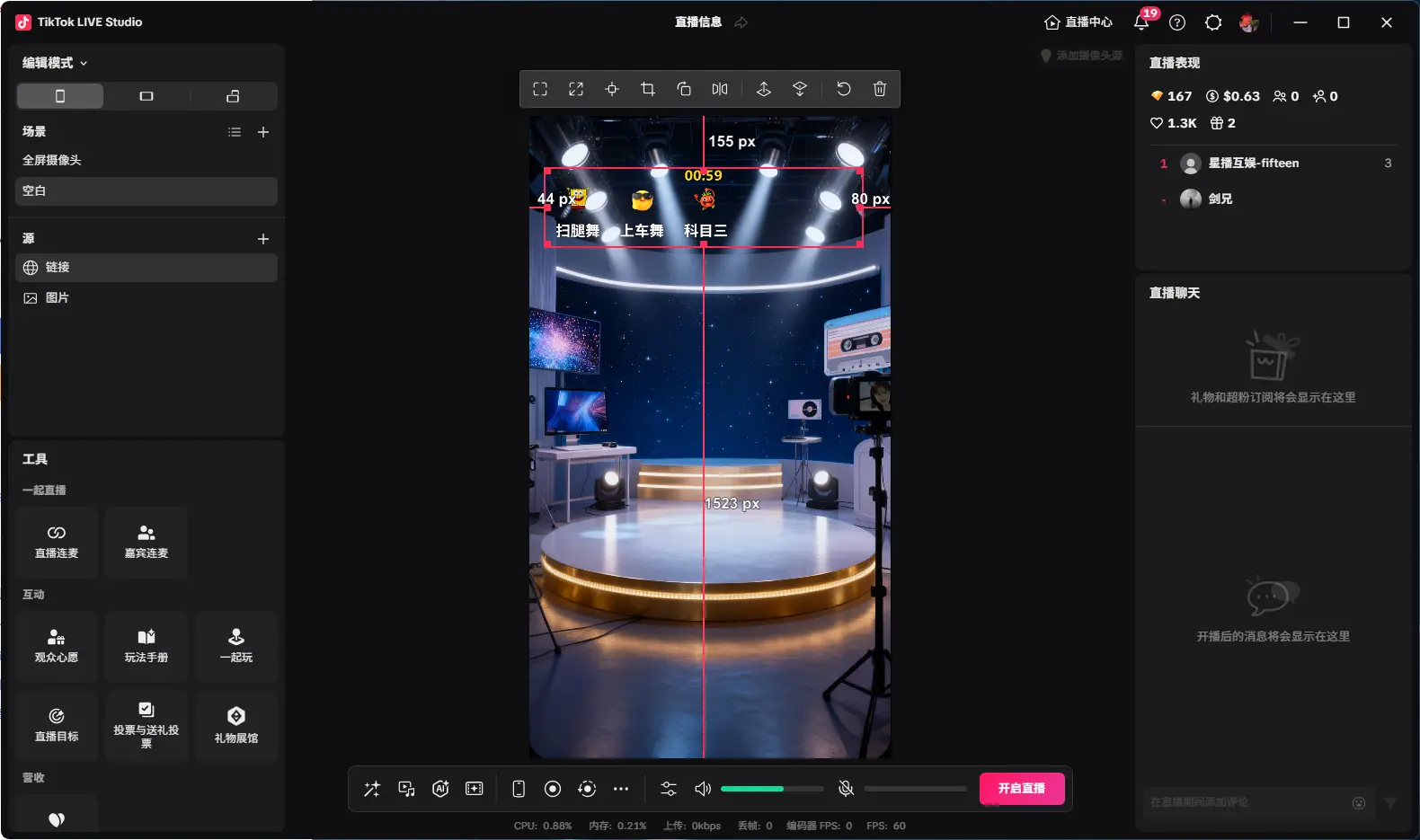
Haga clic aquí para borrar los votos
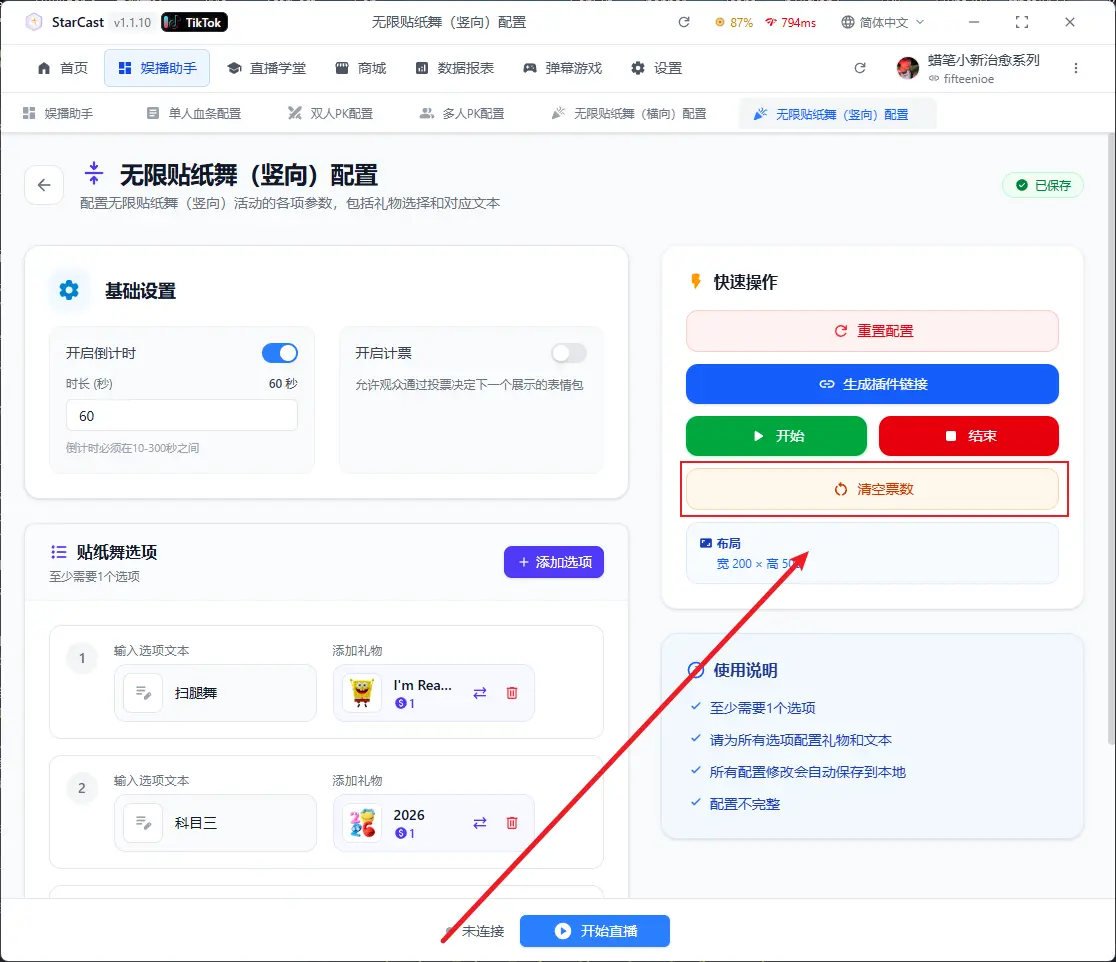
"Conectado" indica que se ha conectado con éxito a la sala de transmisión
Baile de pegatinas en cuadrícula
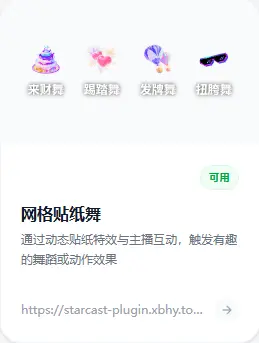
Este botón registra cuántos regalos se han enviado
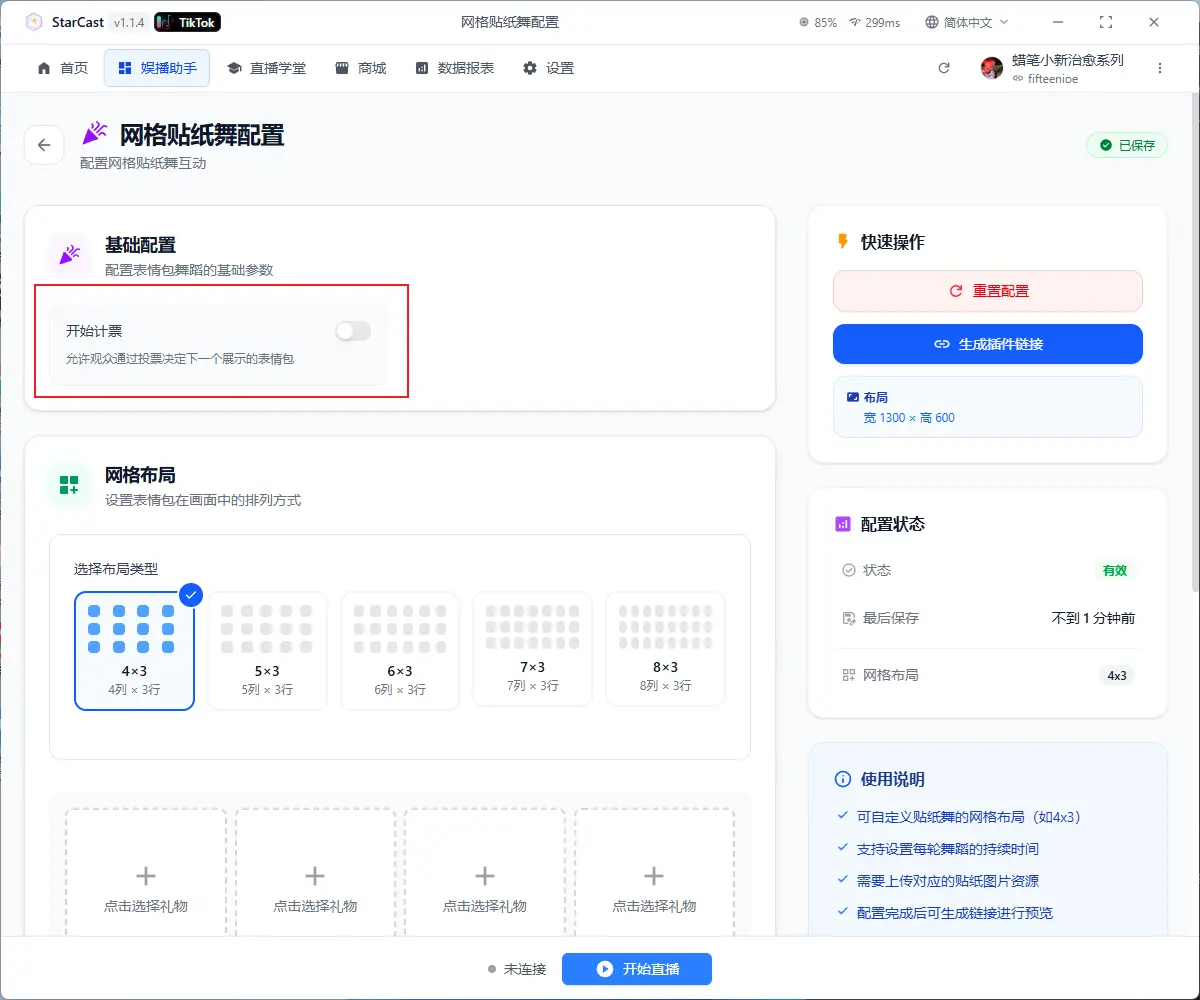
Seleccione el modo deseado aquí
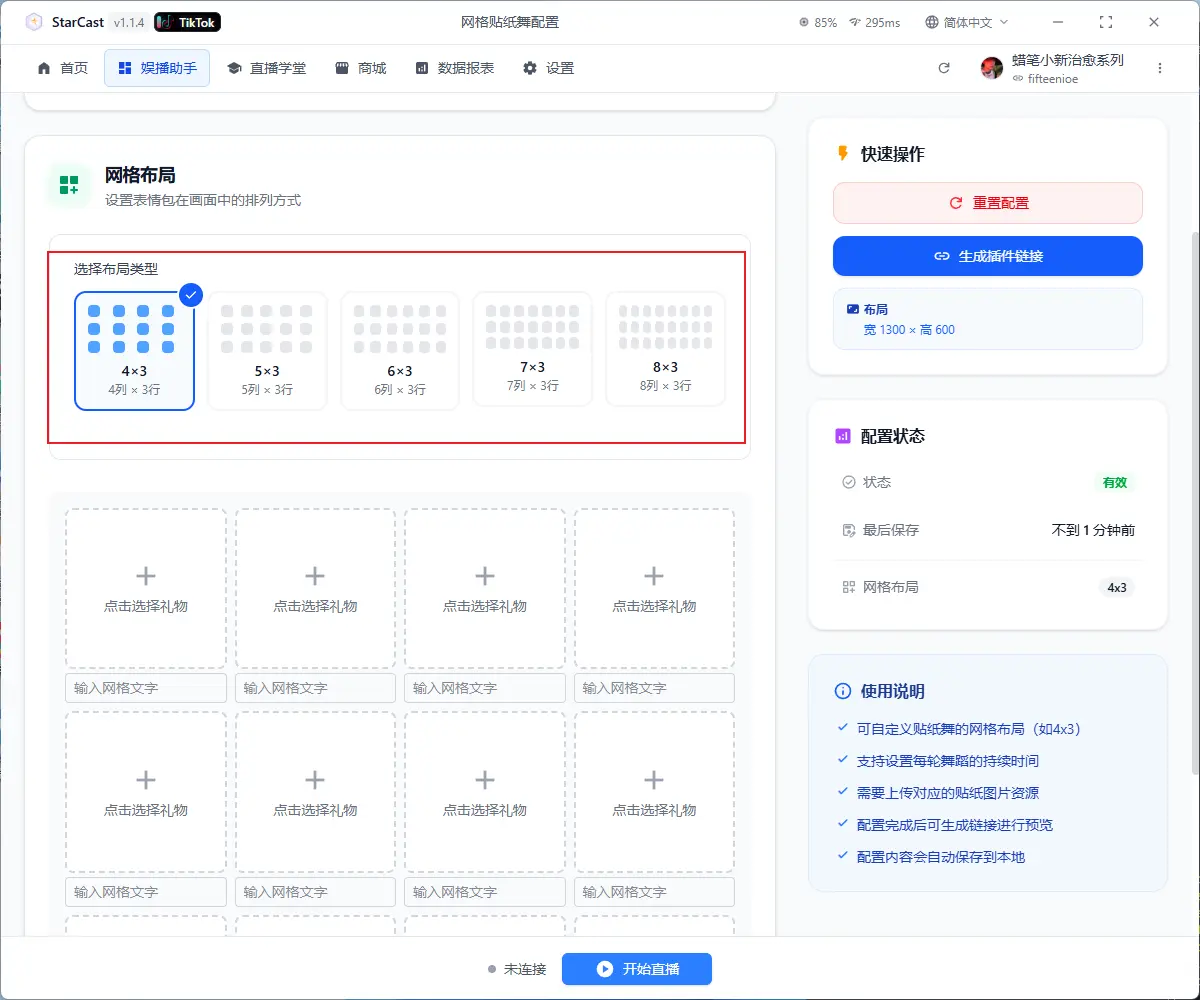
Aquí puede agregar regalos y texto personalizado
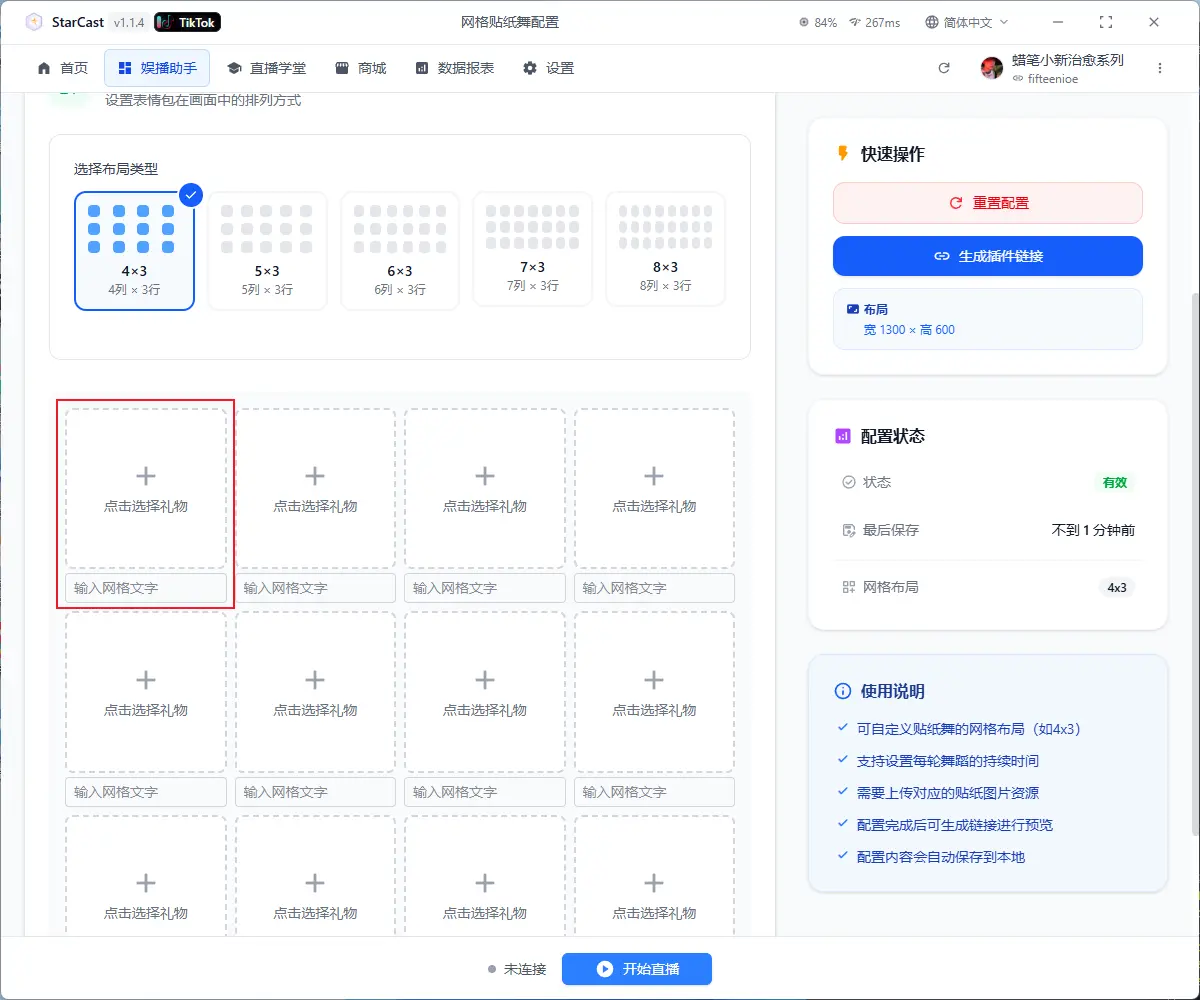
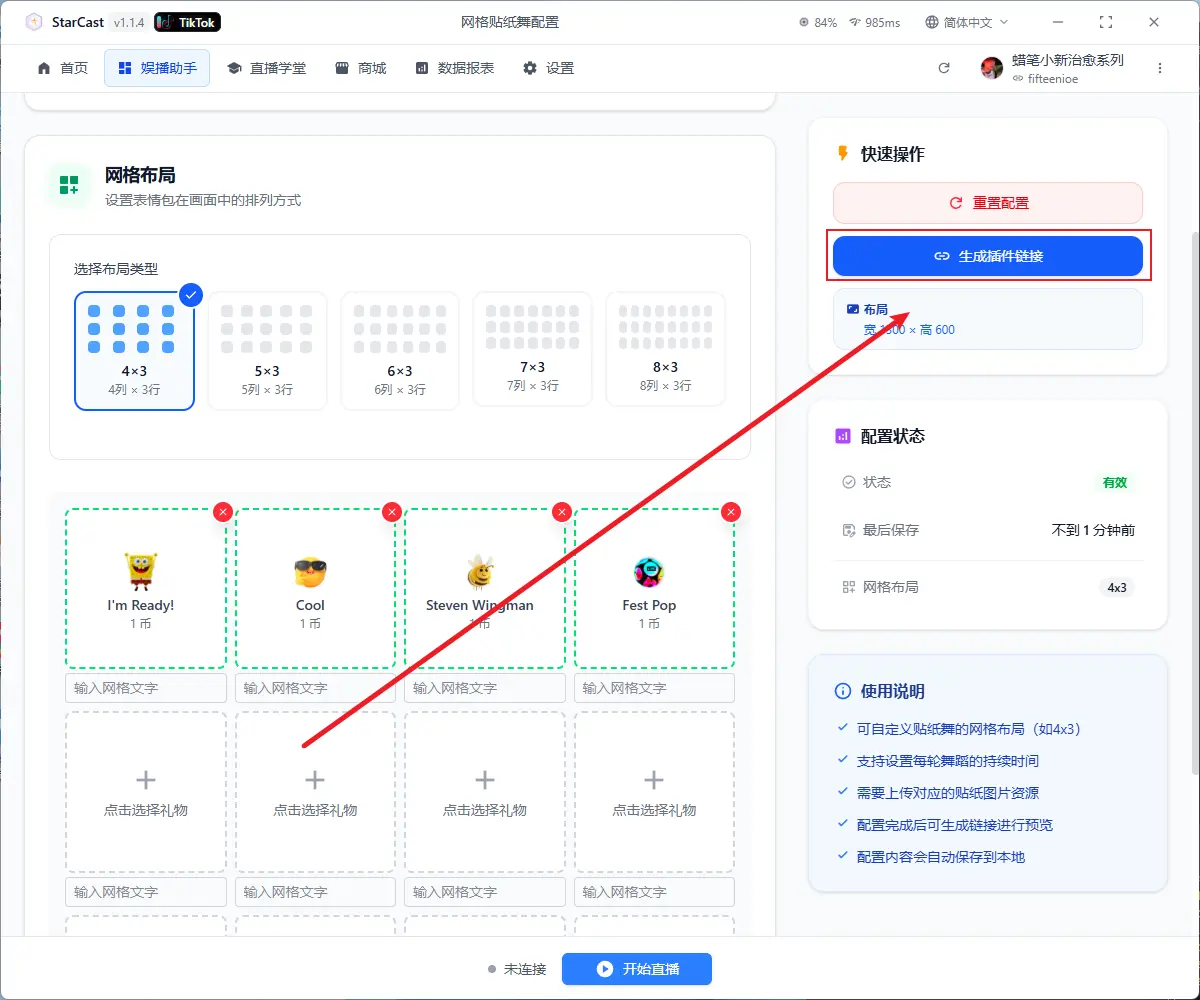
Después de configurar, haga clic en Generar enlace
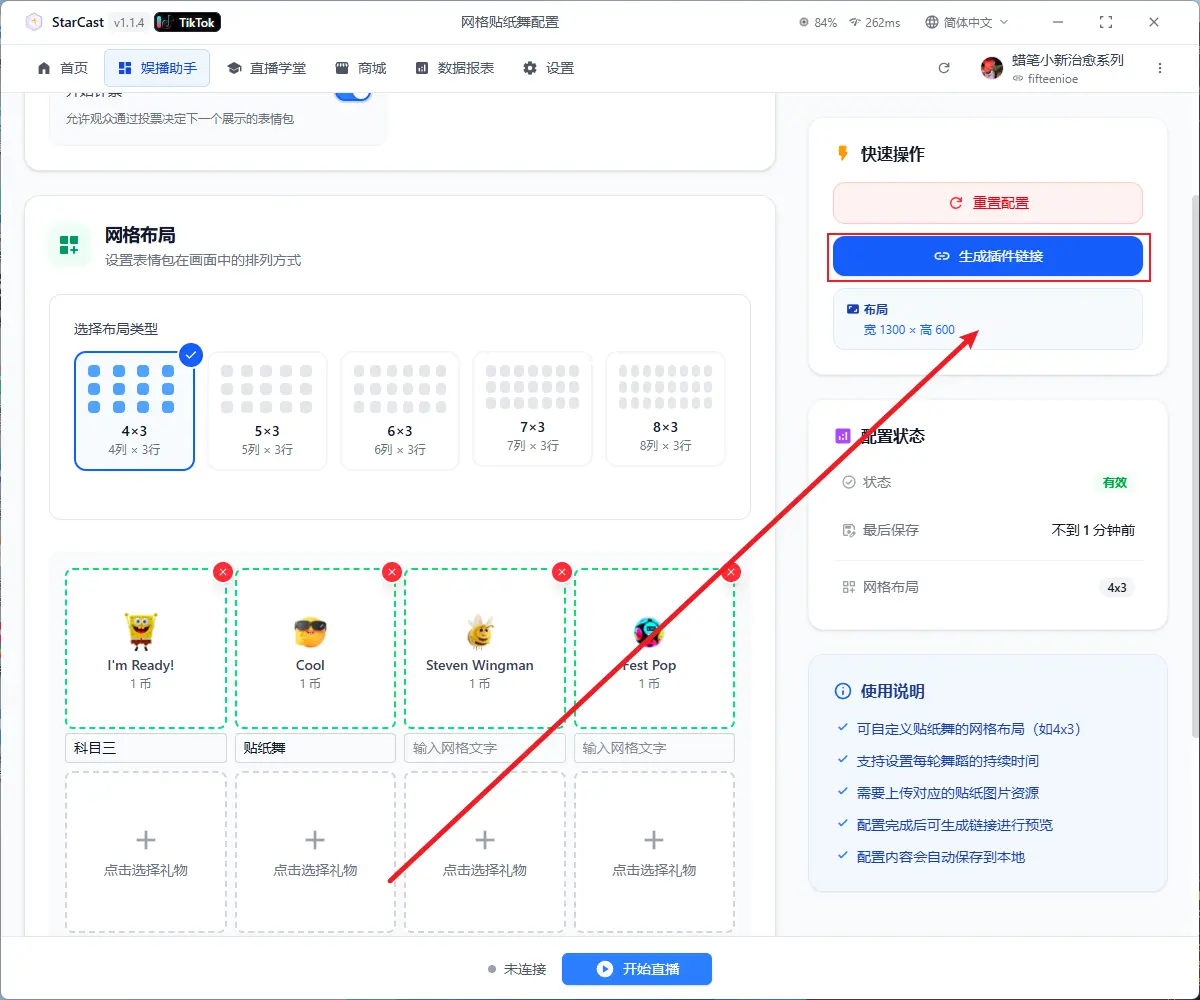
Abrir TikTok LIVE Studio y agregar enlace como fuente
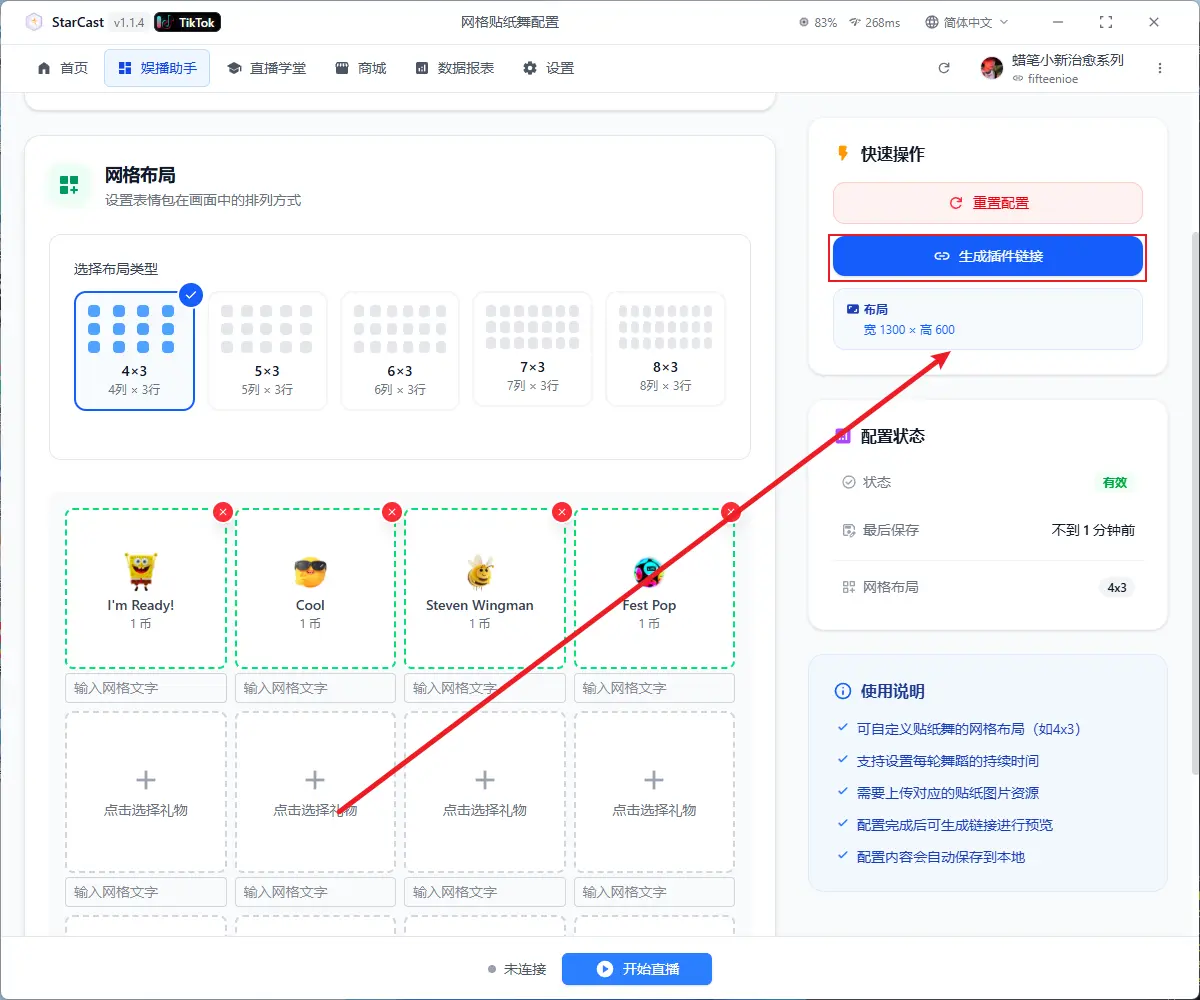
Copie el enlace generado anteriormente y cambie la resolución personalizada a 1300x600
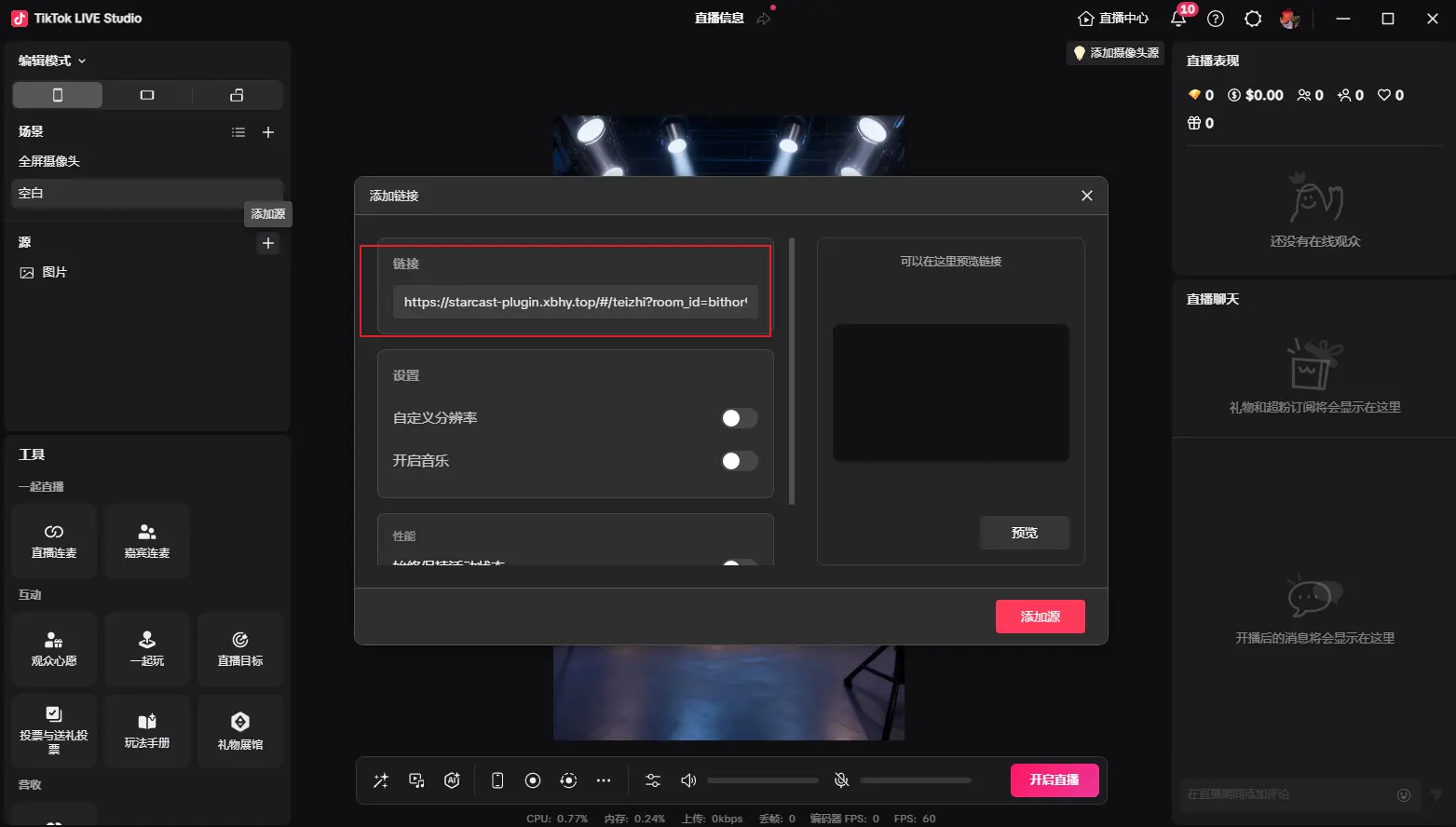
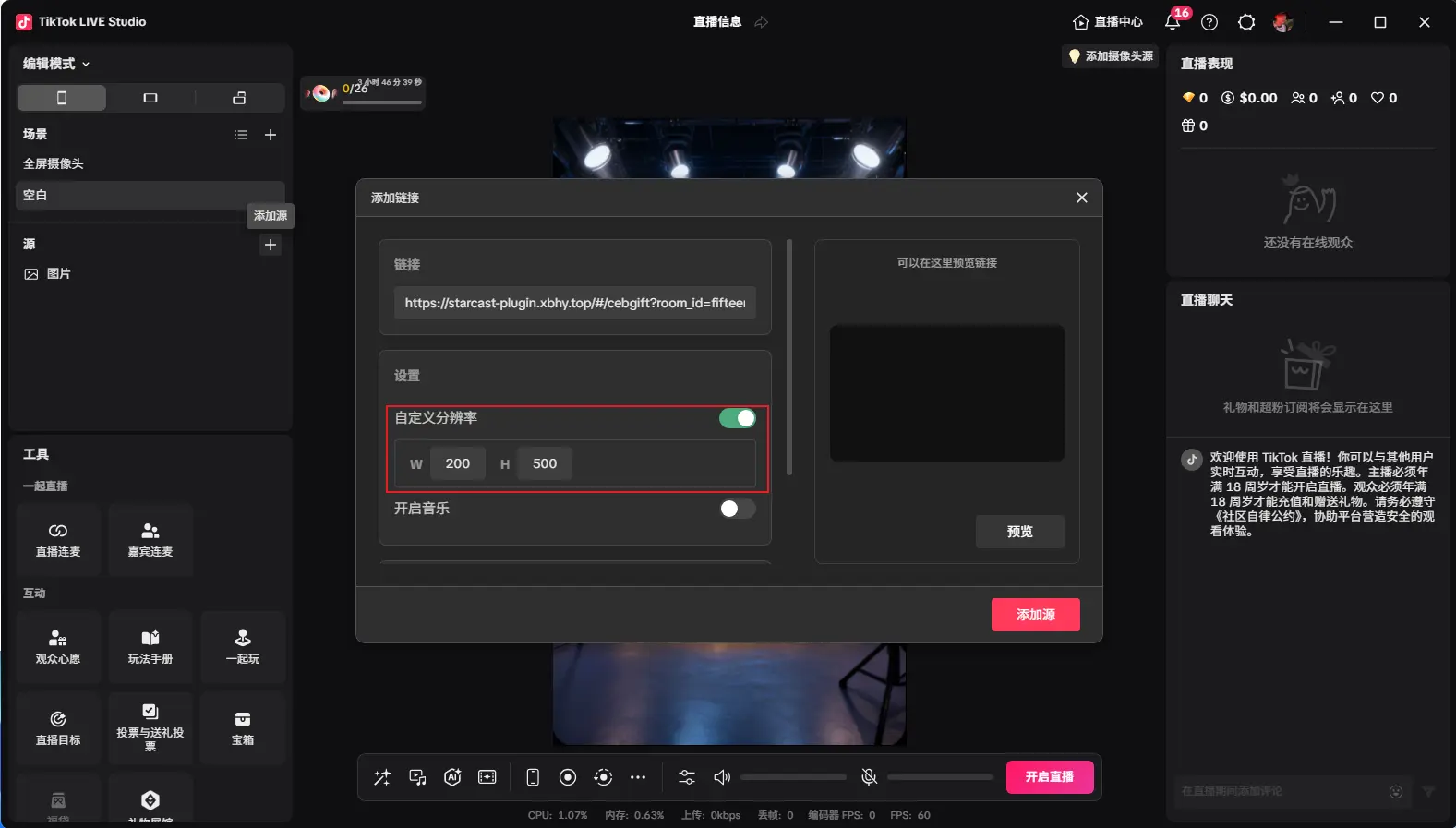
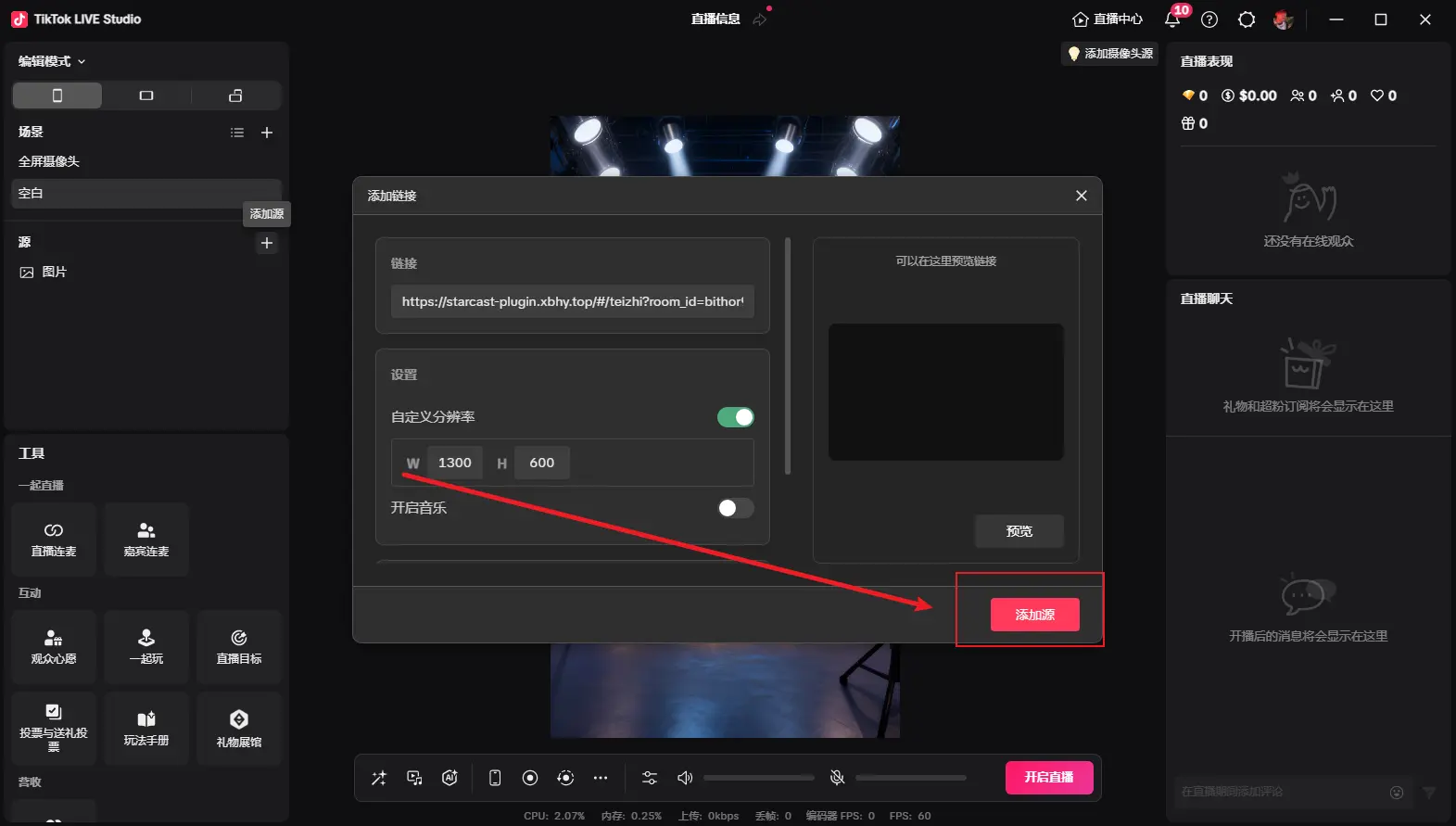
Después de agregar, como se muestra en la imagen, ajuste al tamaño deseado y vuelva a hacer clic en Generar enlace para mostrar
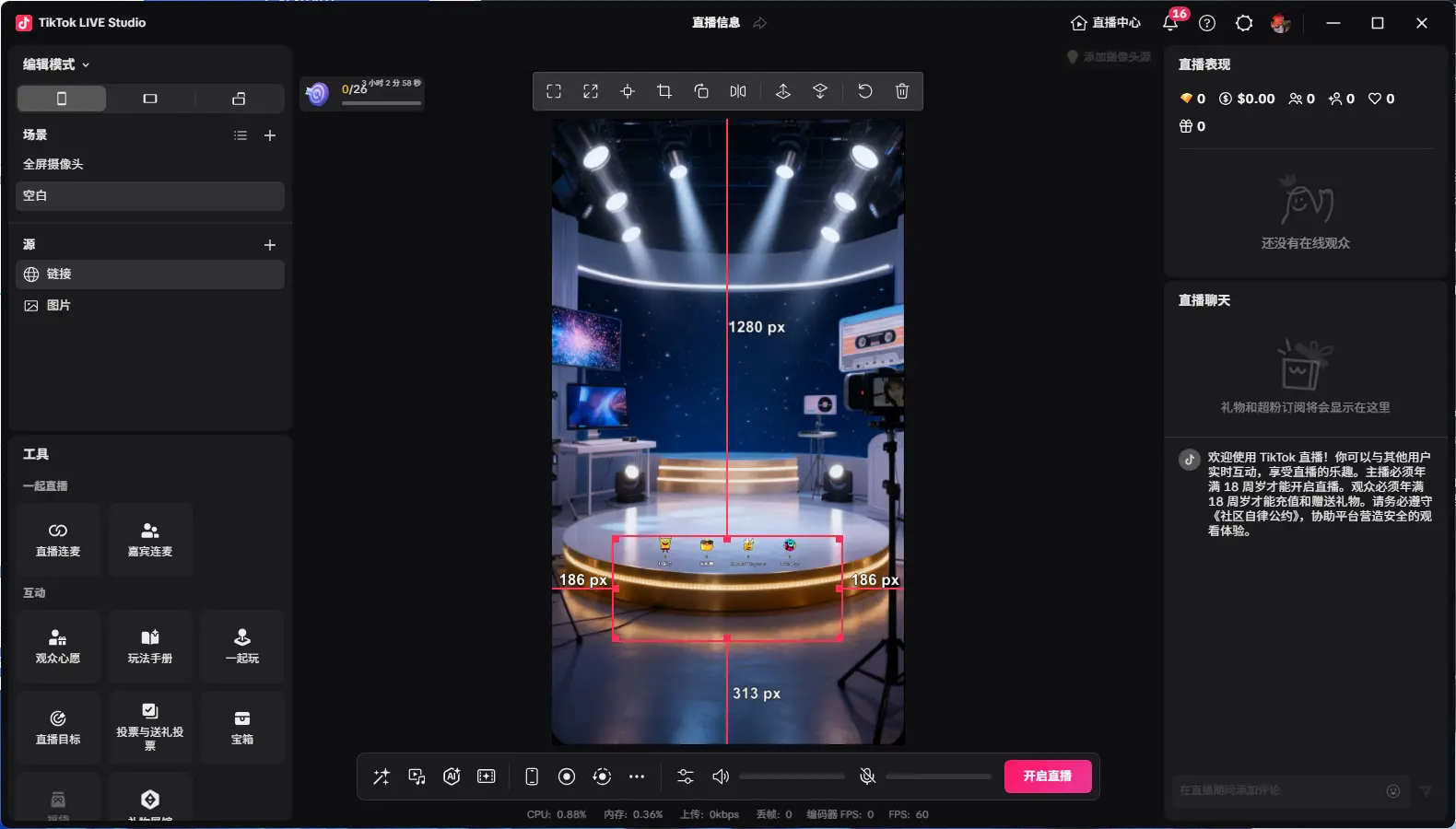
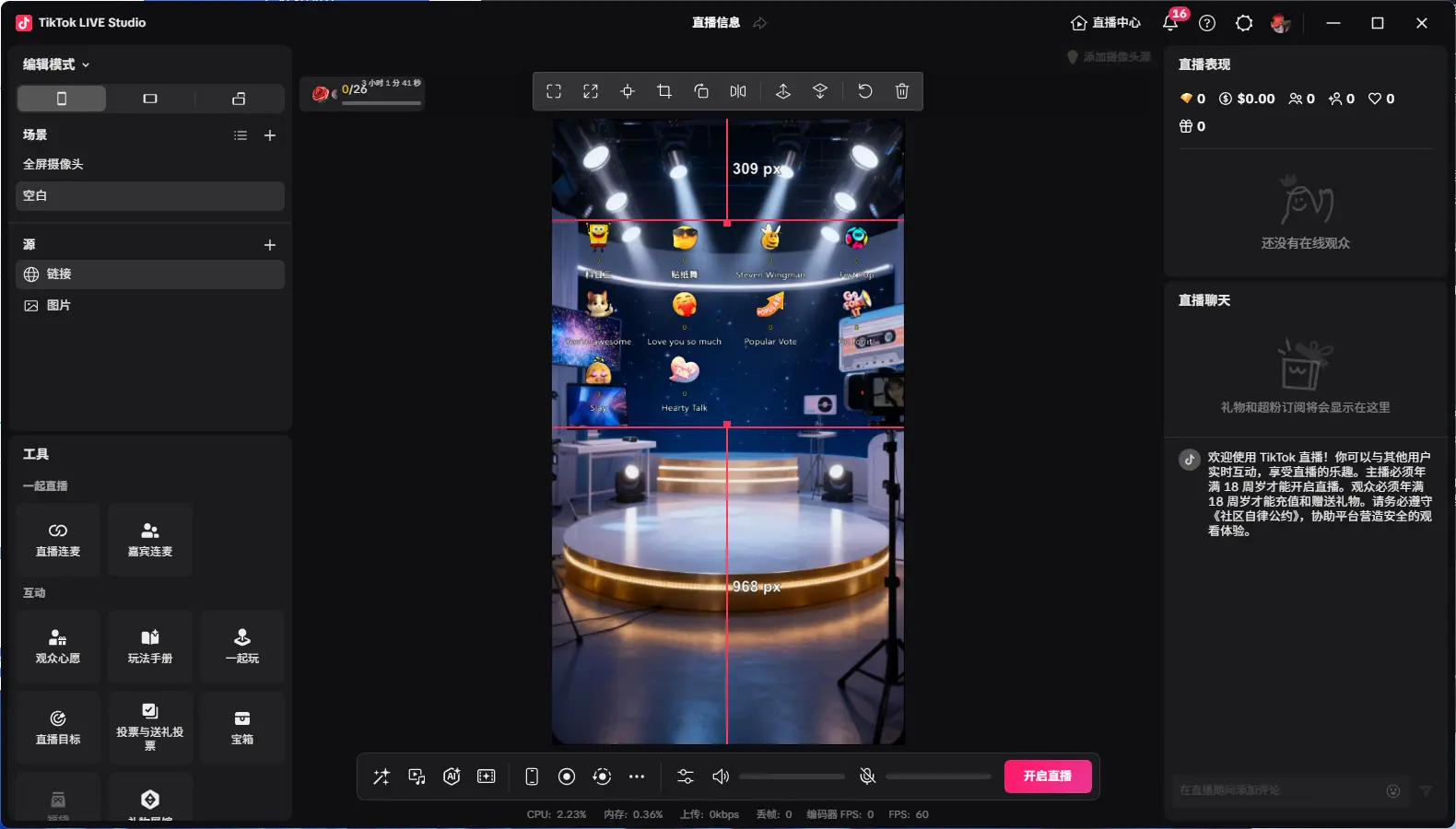
"Conectado" indica que se ha conectado con éxito a la sala de transmisión
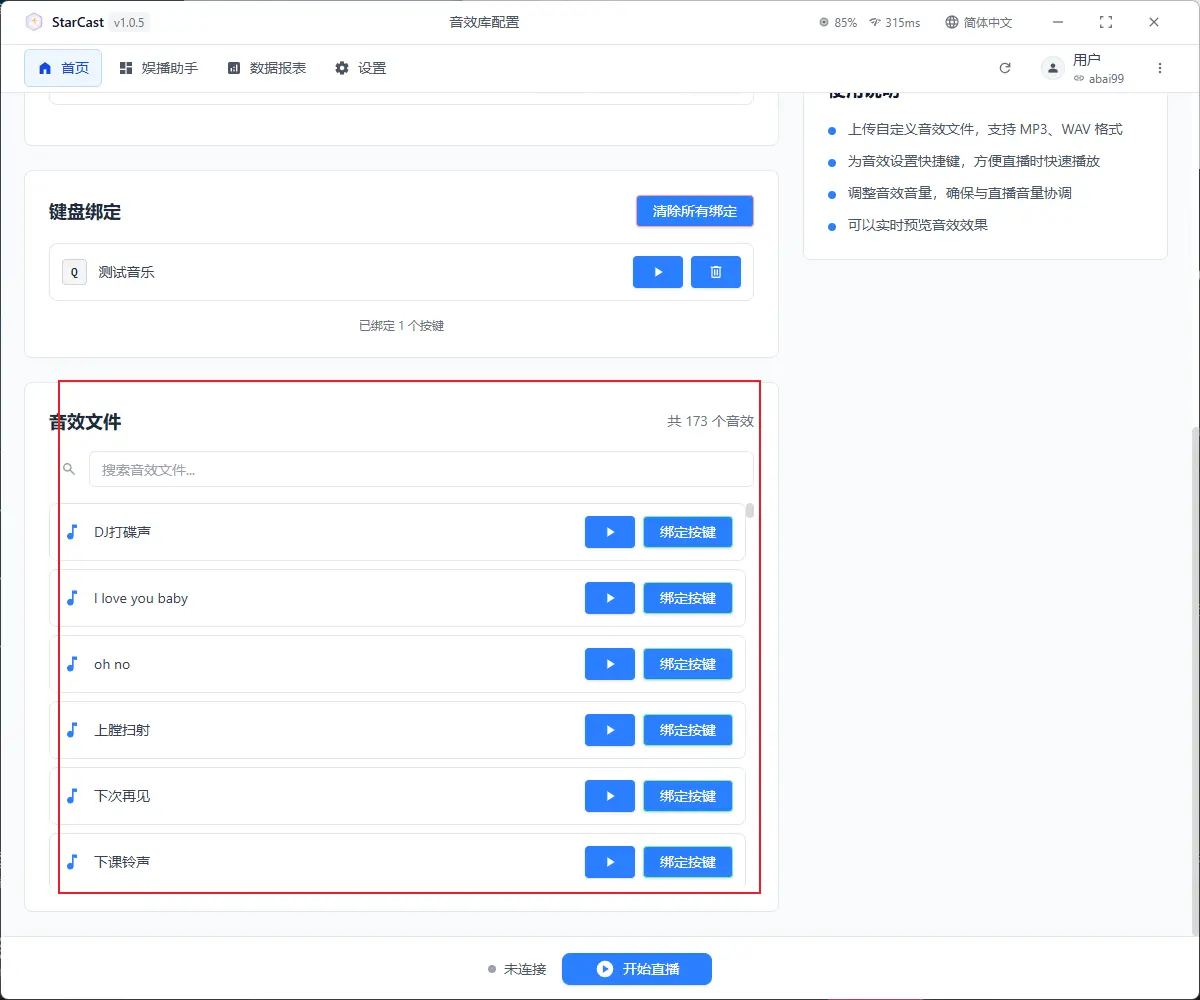
Biblioteca de efectos de sonido
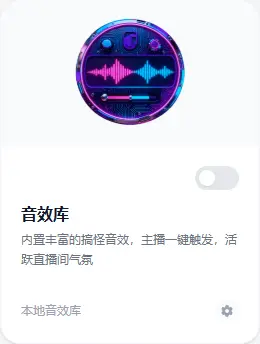
Haga clic en el botón para iniciar
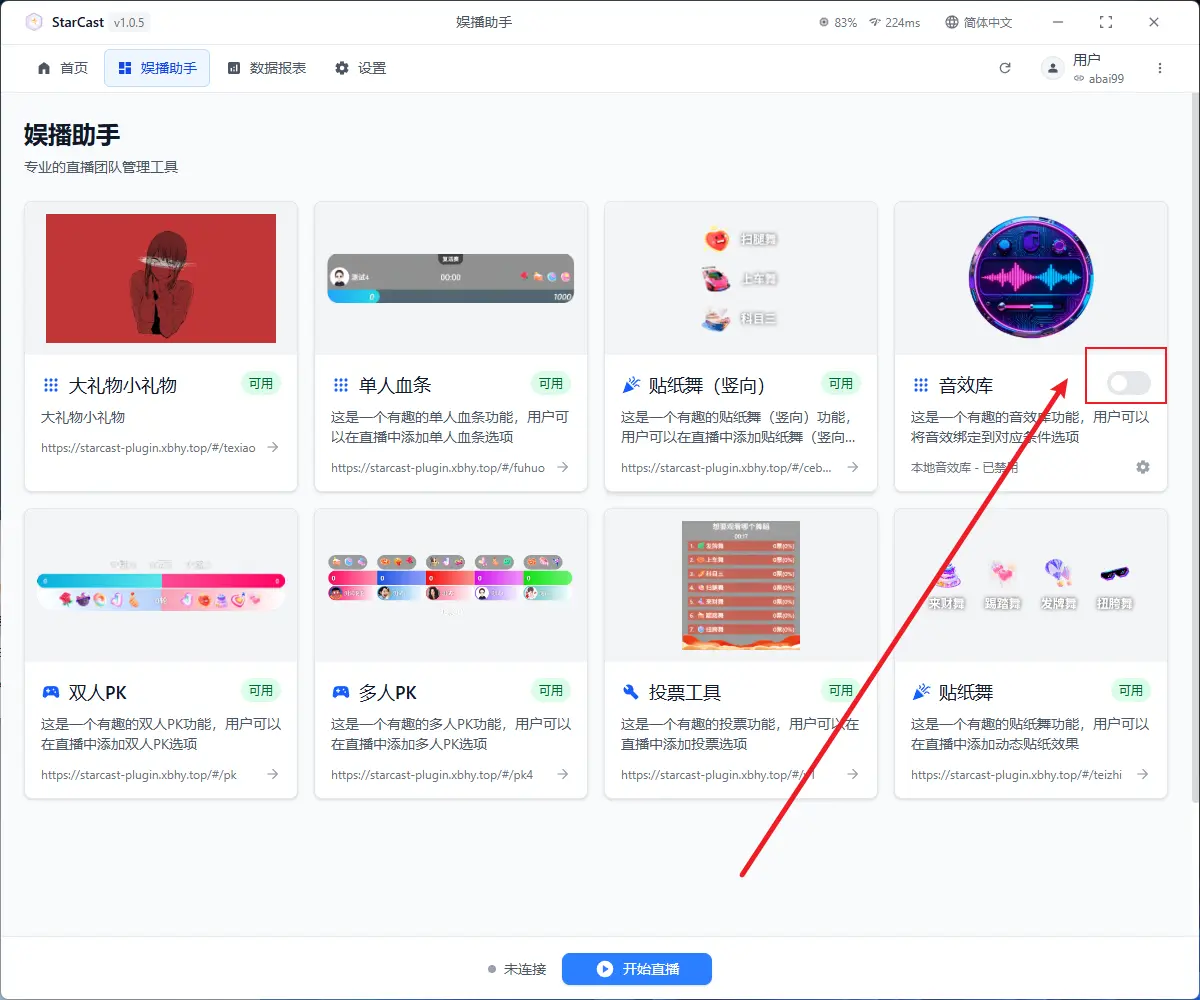
Haga clic o arrastre para subir efectos de sonido personalizados
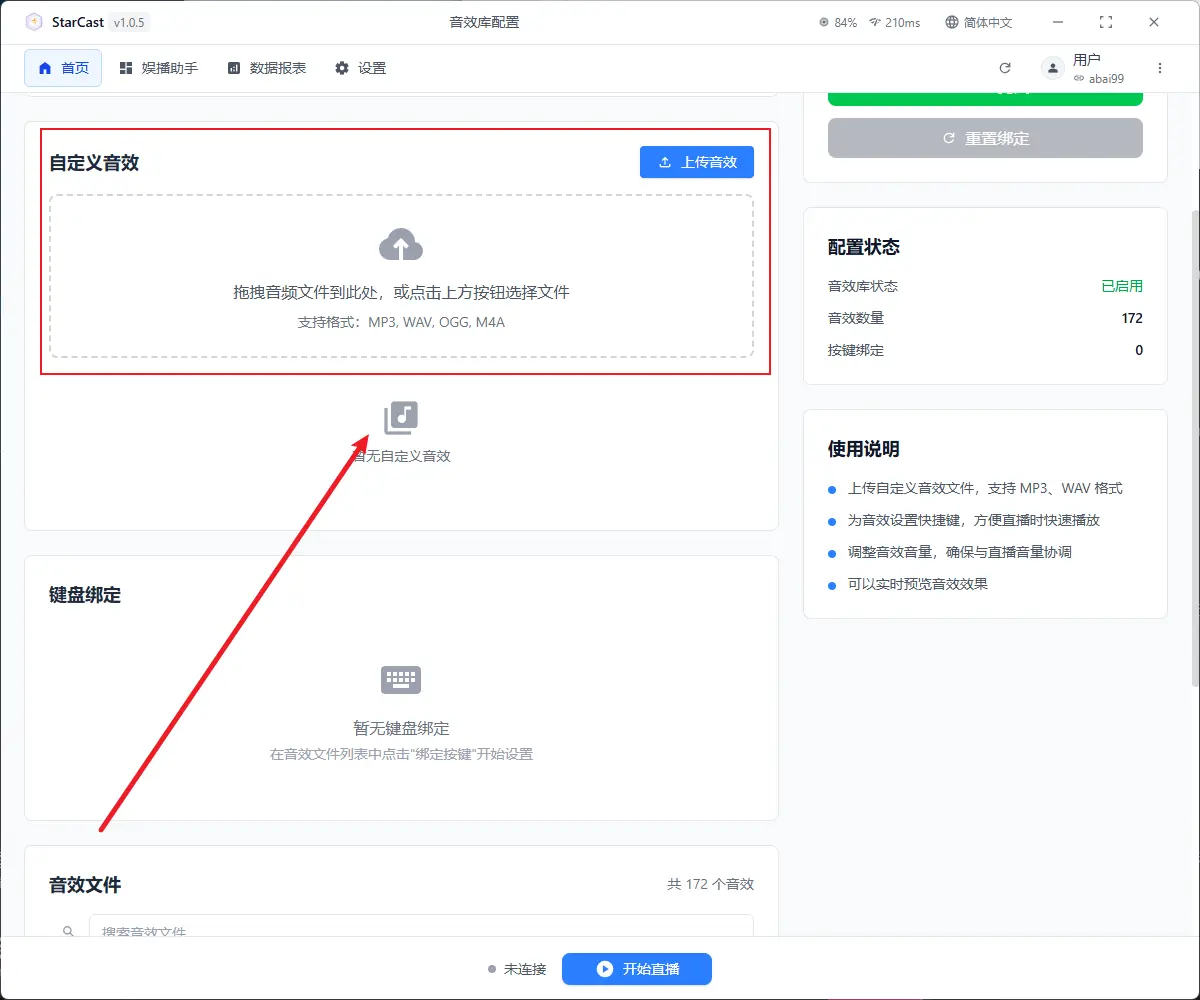
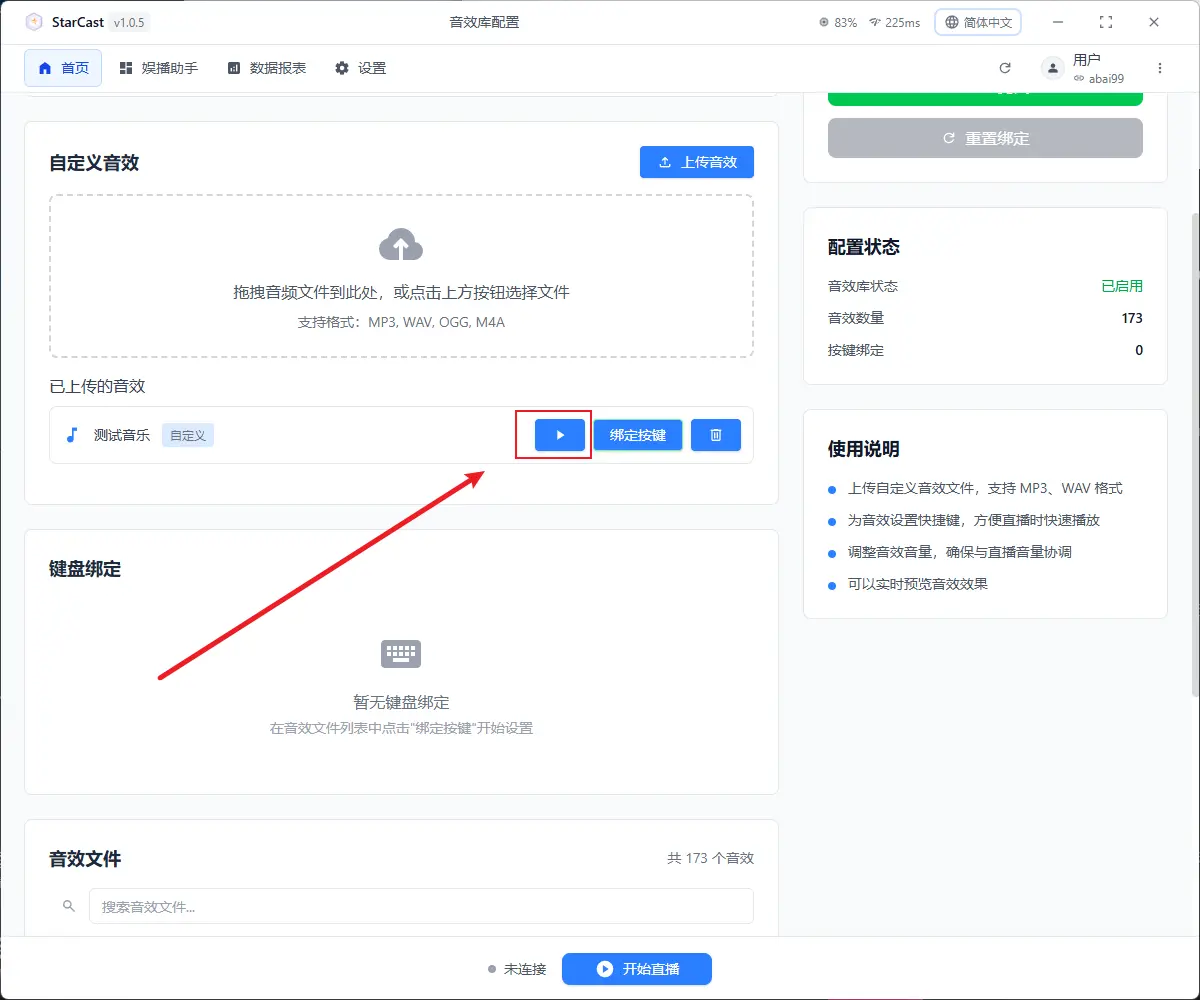
Este es el botón de reproducción
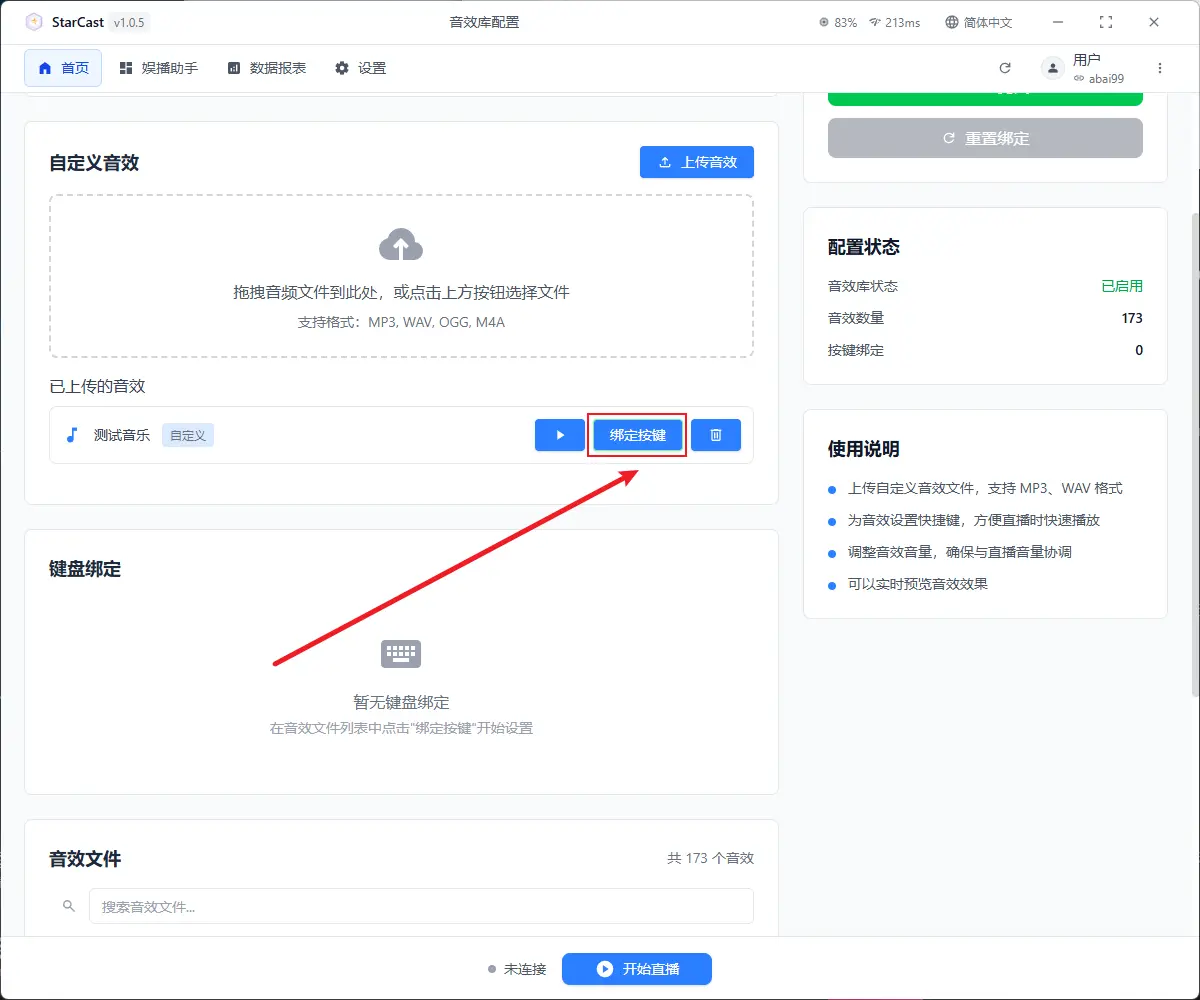
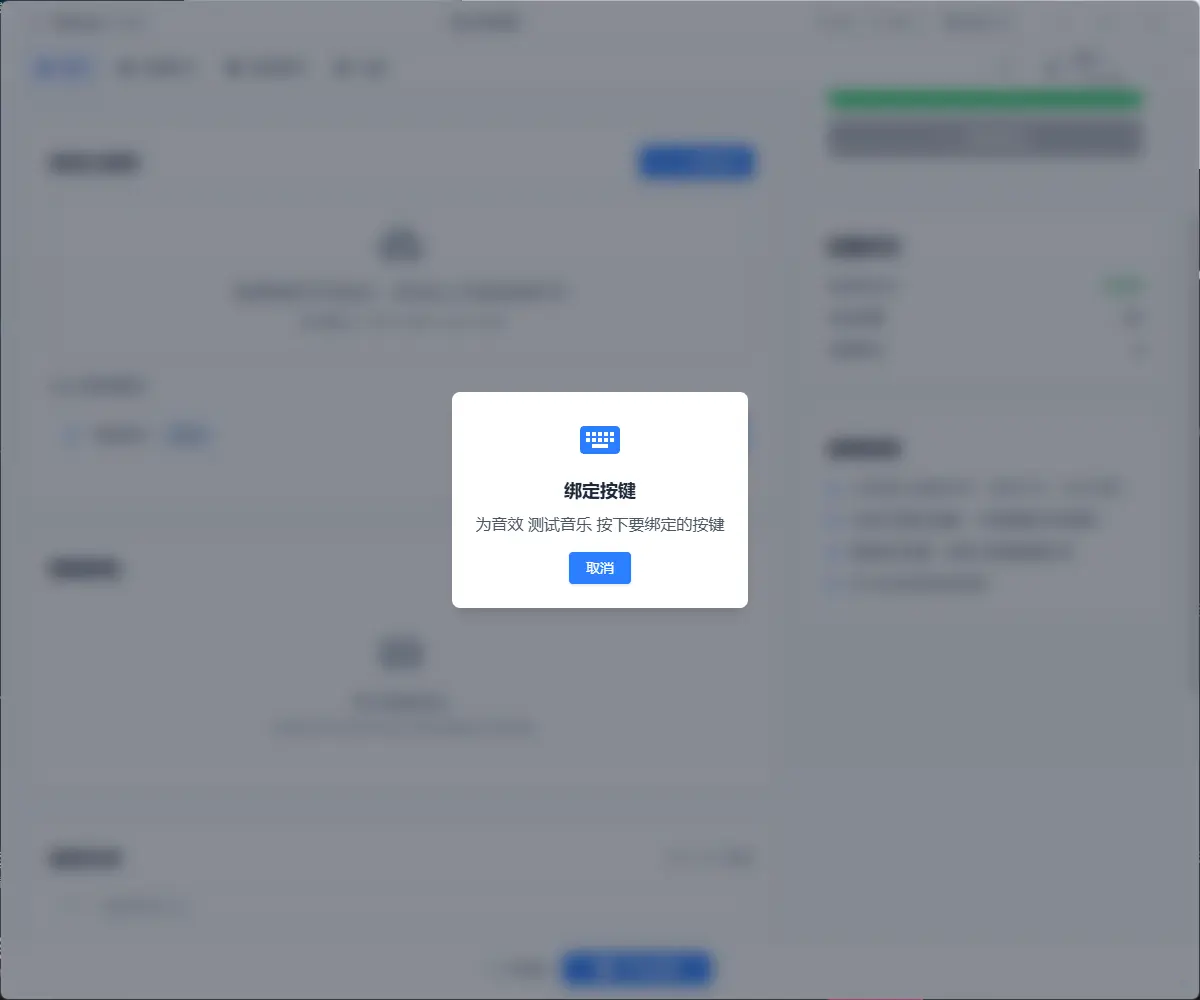
Este botón es para vincular teclas. Presione la tecla que desea vincular
Aquí puede ver las teclas ya vinculadas
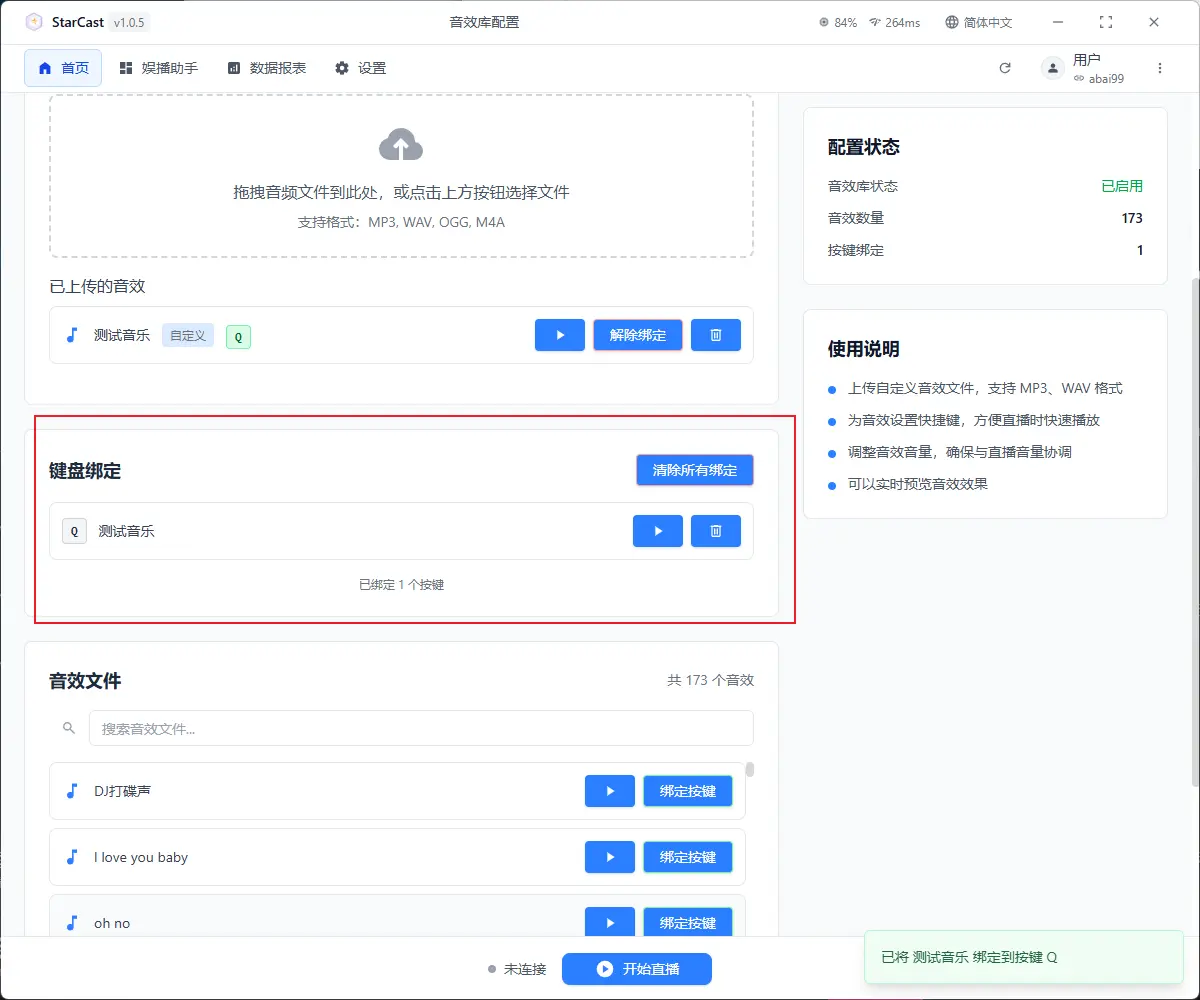
Aquí se proporcionan 173 efectos de sonido para su uso
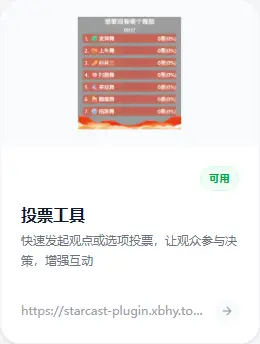
Herramienta de votación
Ingrese el título y las opciones
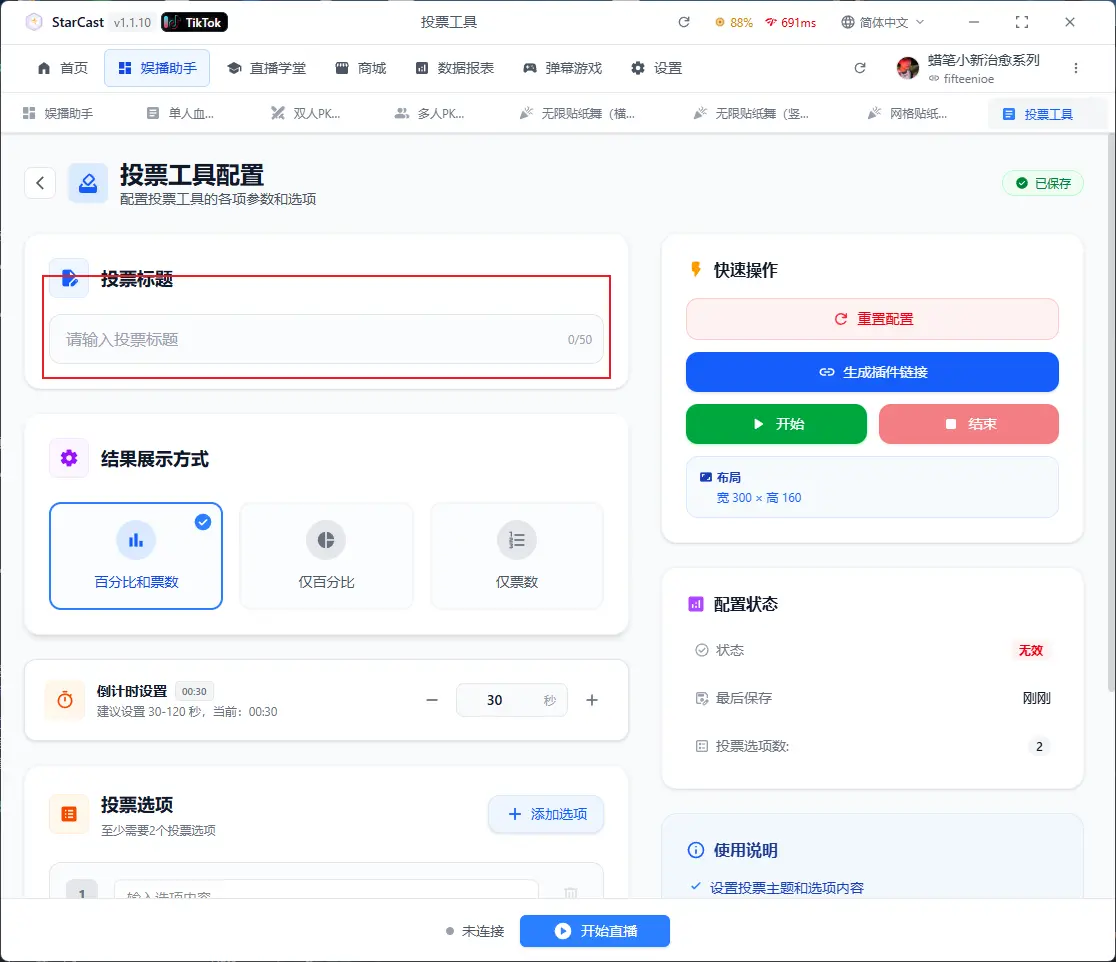
Seleccione el modo de visualización
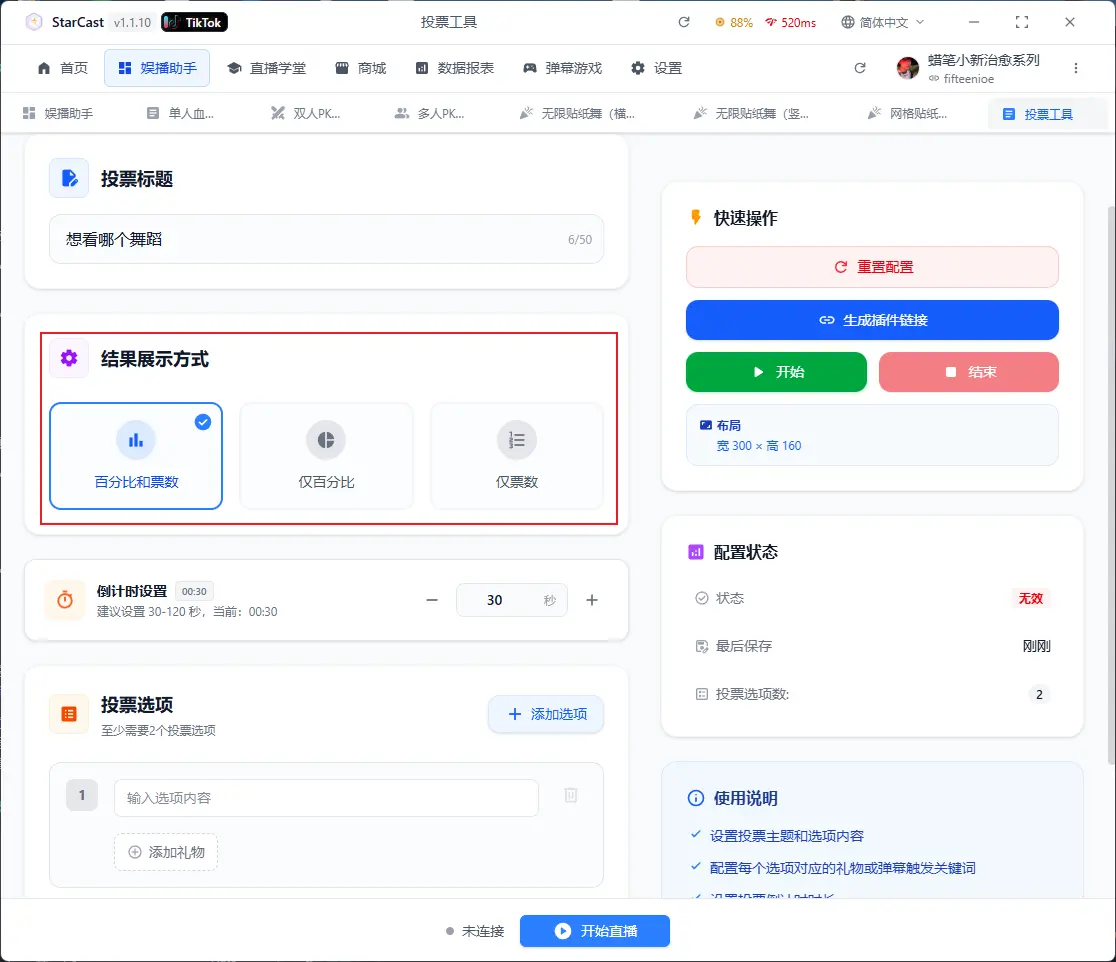
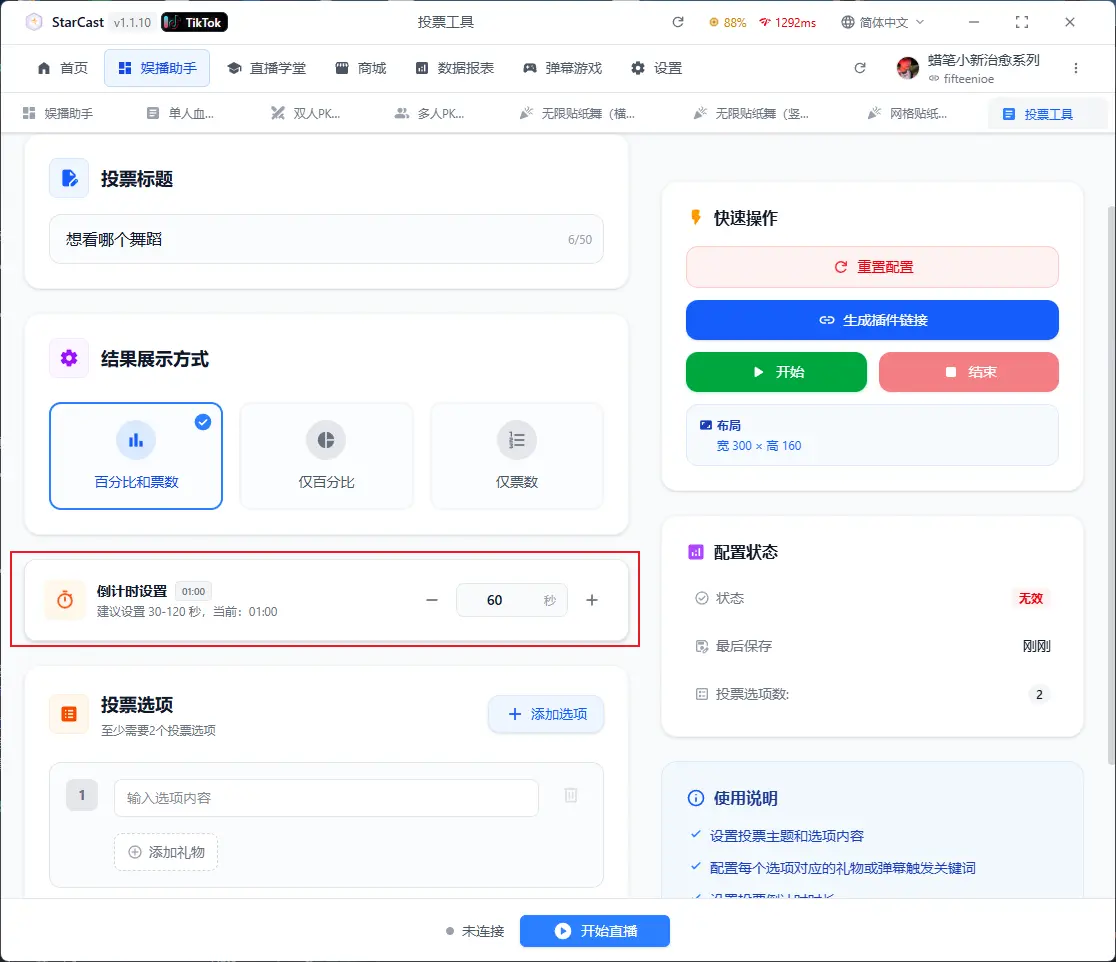
Configurar cuenta regresiva
Ingrese las opciones de votación y agregue regalos
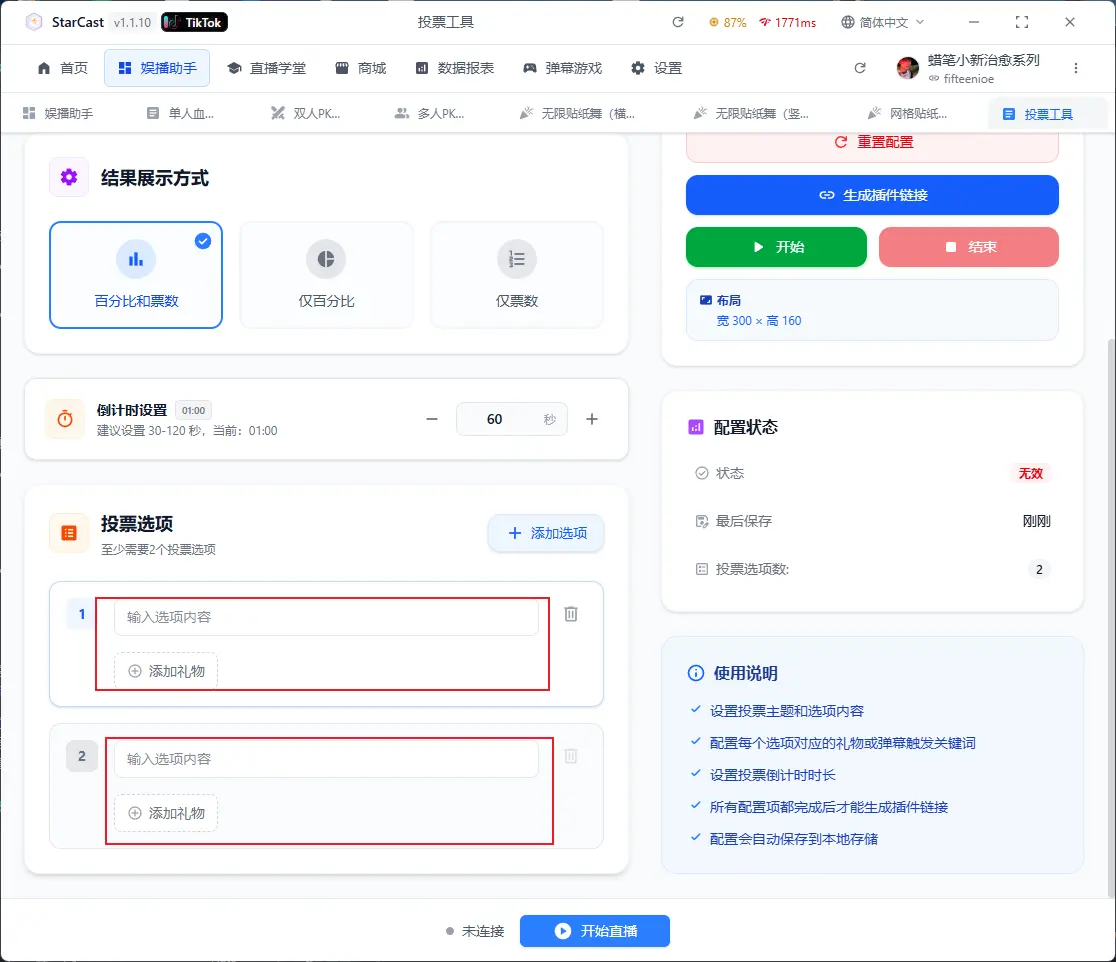
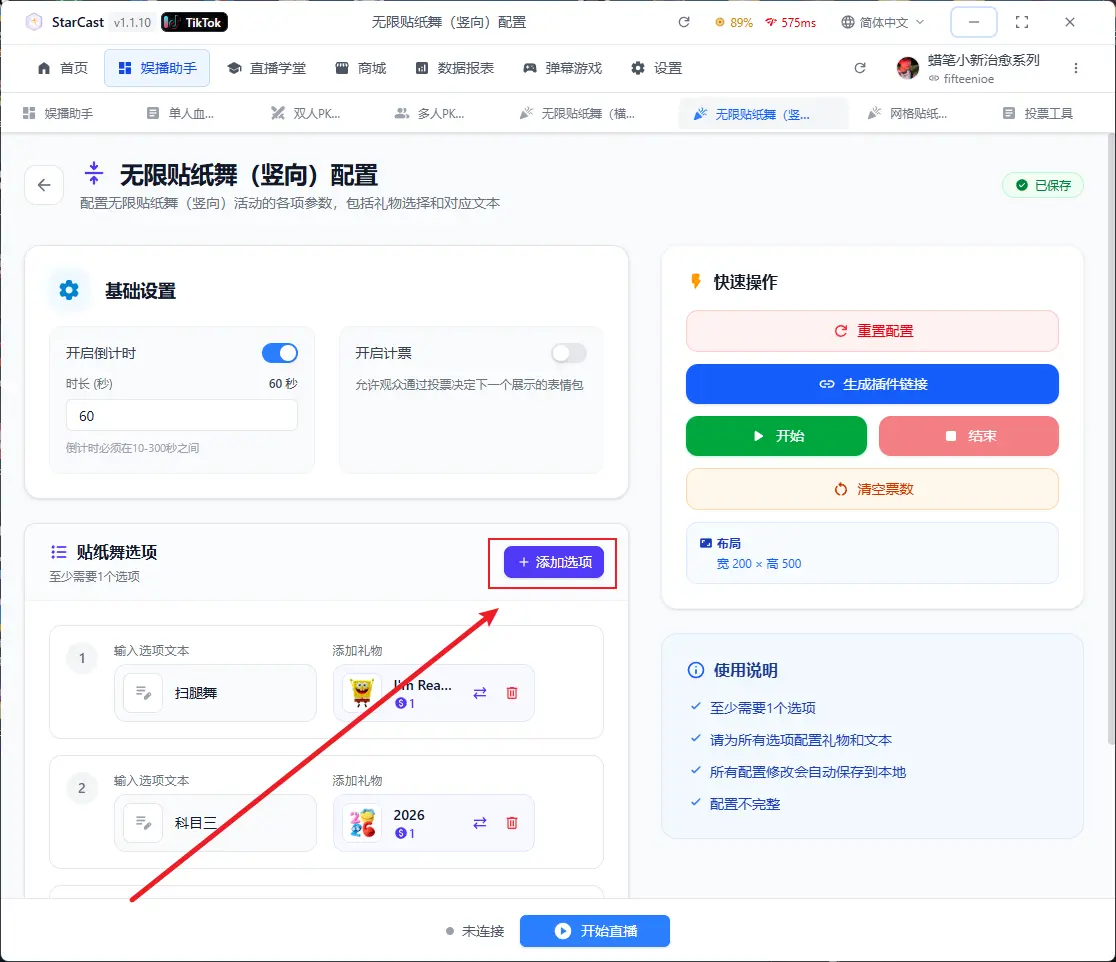
Haga clic en Agregar opción para añadir múltiples opciones
Después de configurar, haga clic en Generar enlace
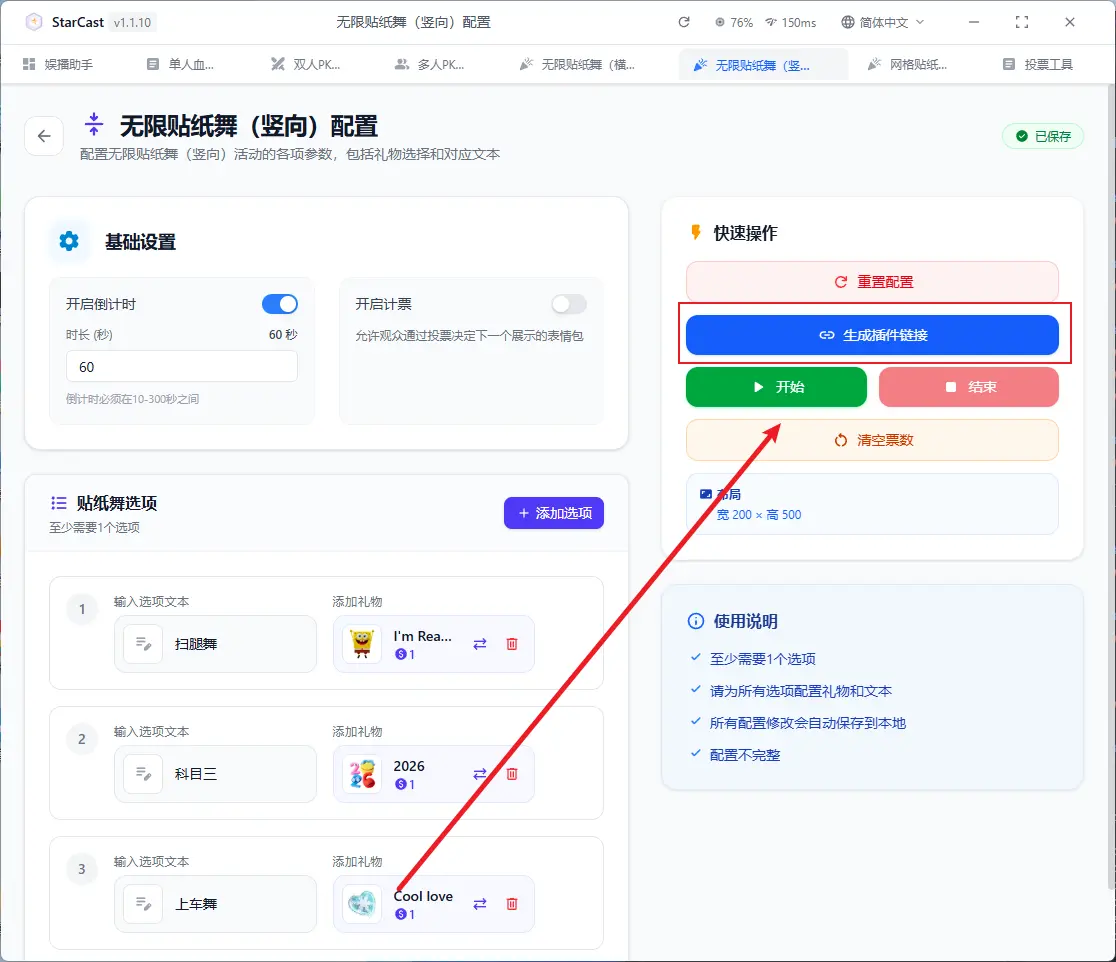
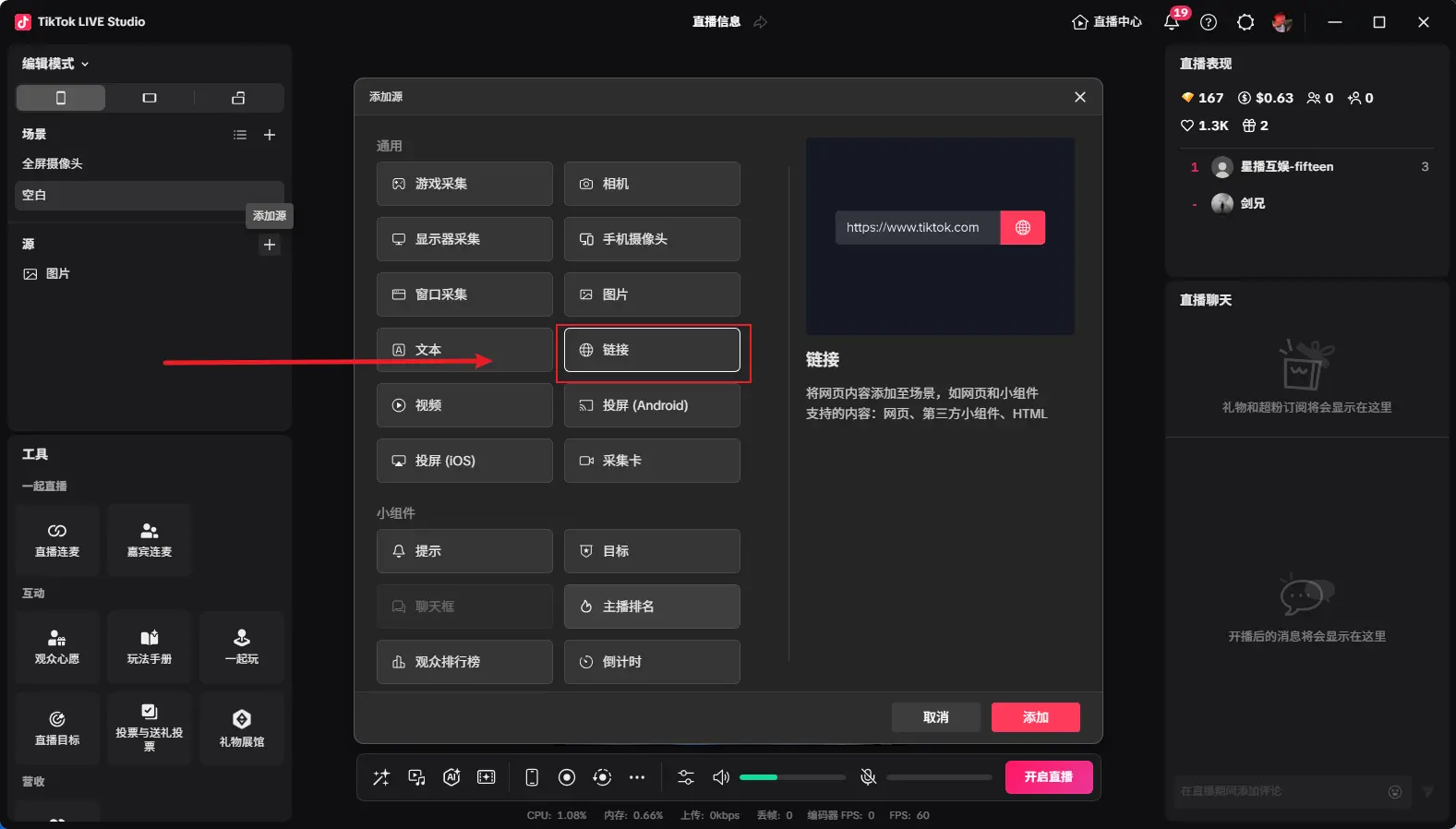
Abrir TikTok LIVE Studio y agregar enlace como fuente
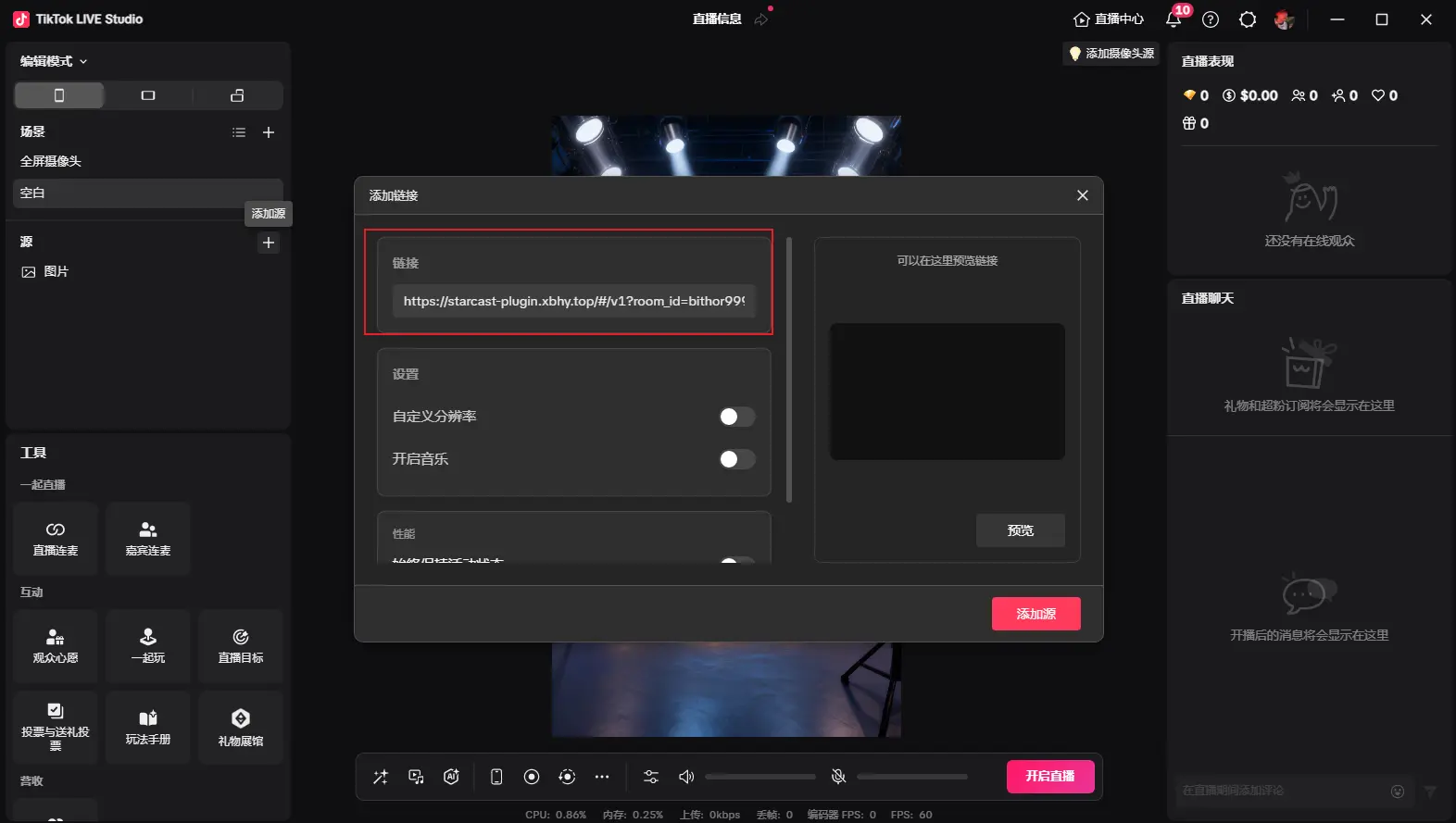
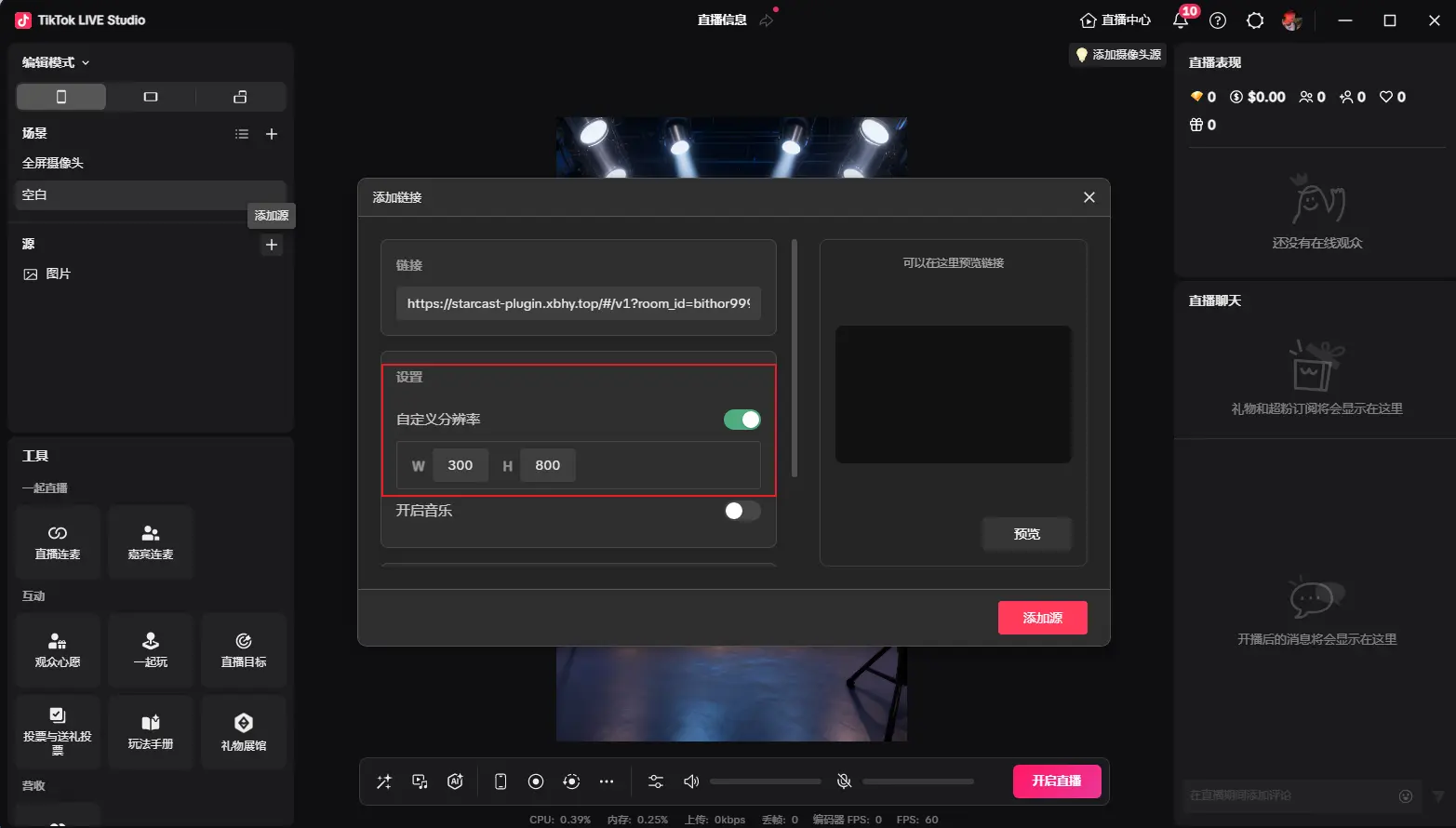
Copie el enlace generado anteriormente y cambie la resolución personalizada a 300x800
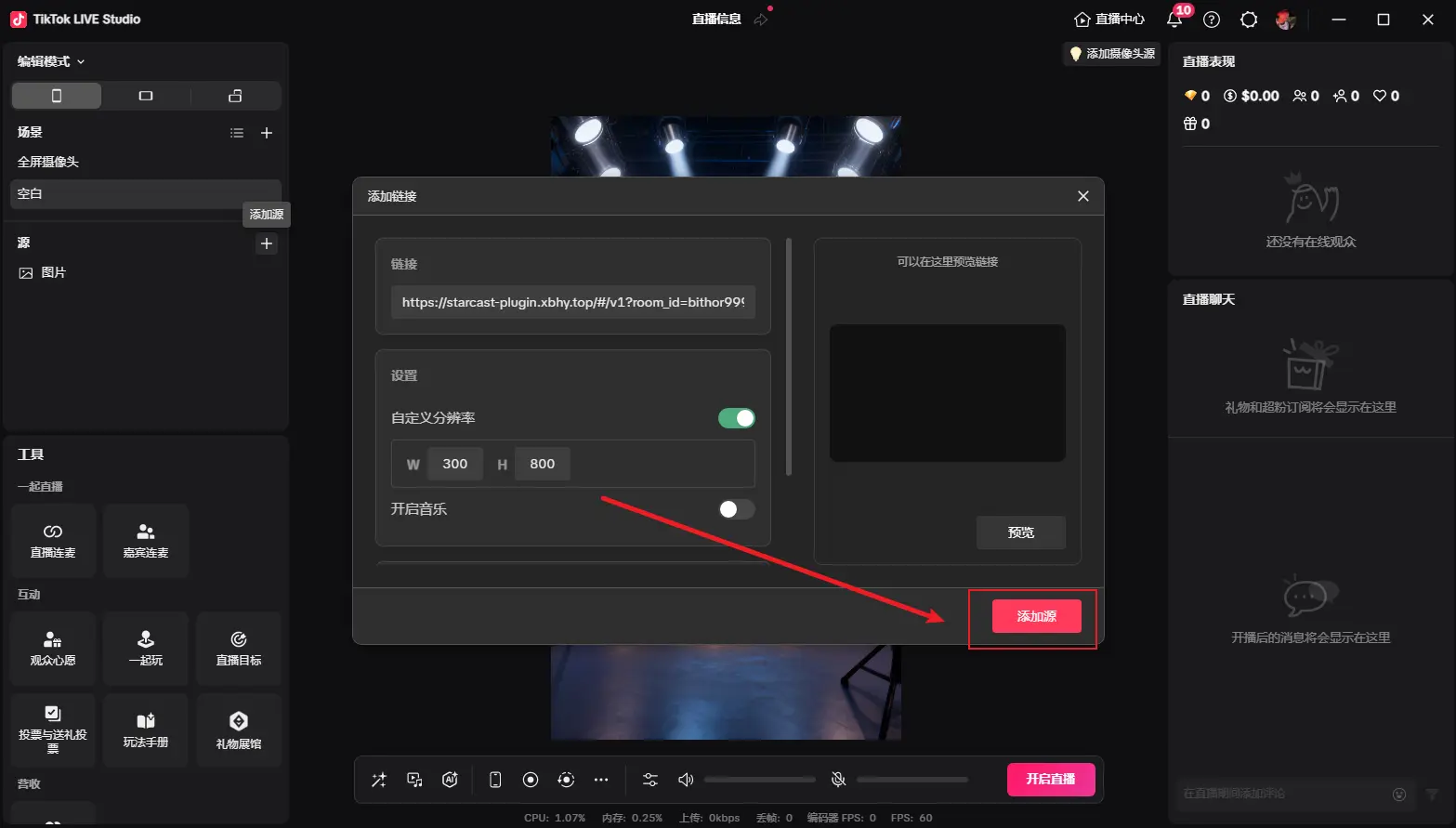
Después de agregar, como se muestra en la imagen, ajuste al tamaño deseado y haga clic en Iniciar para comenzar la cuenta regresiva
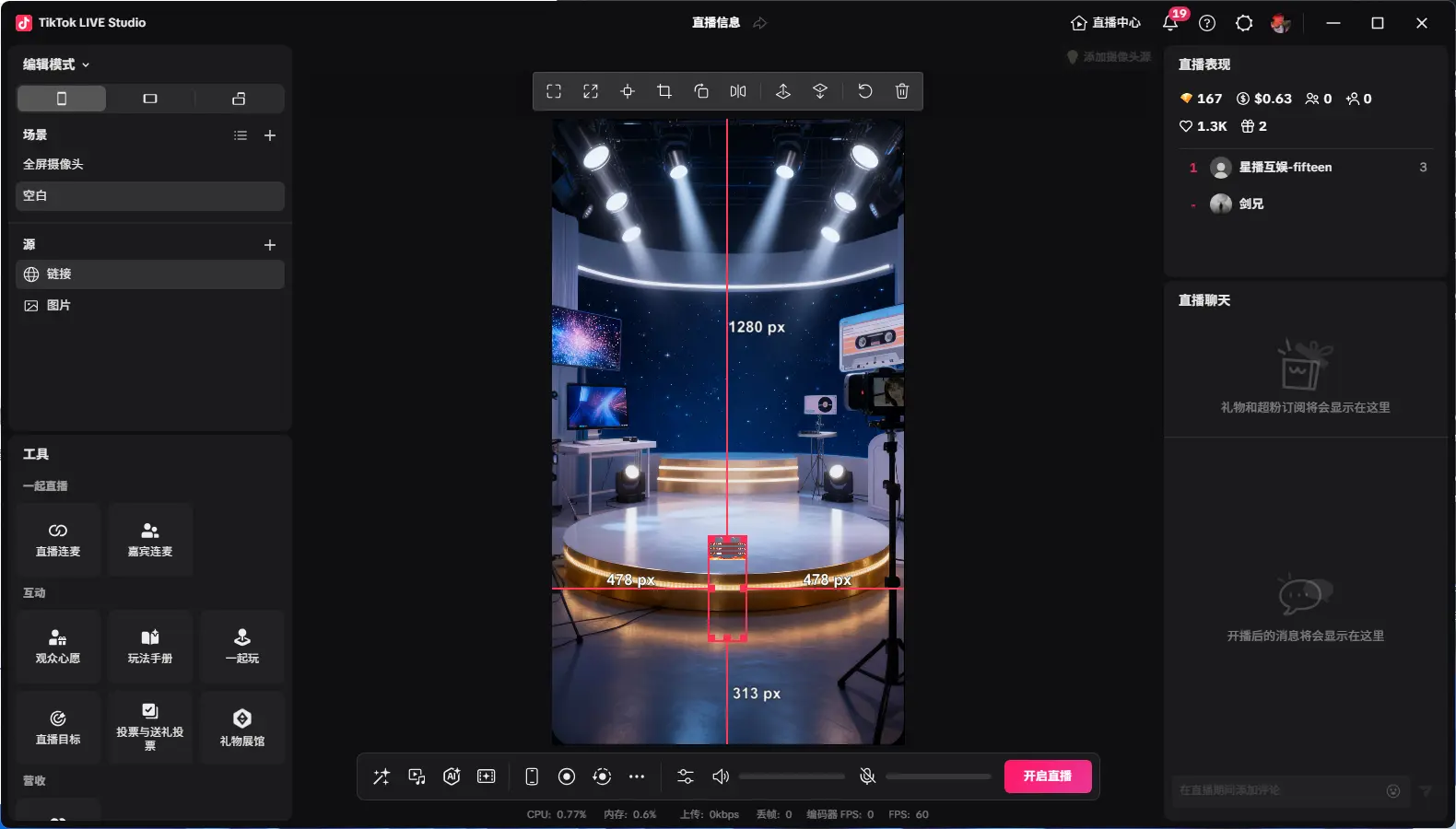
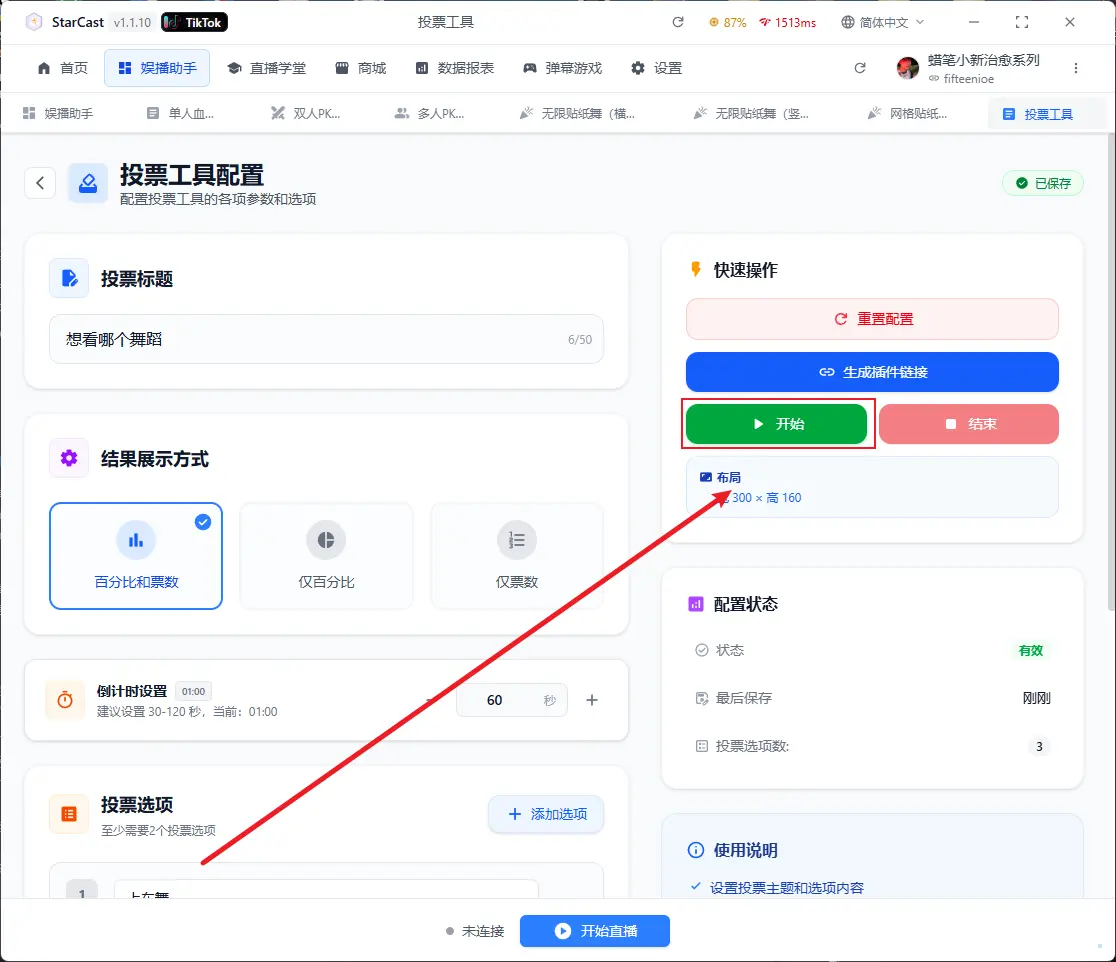
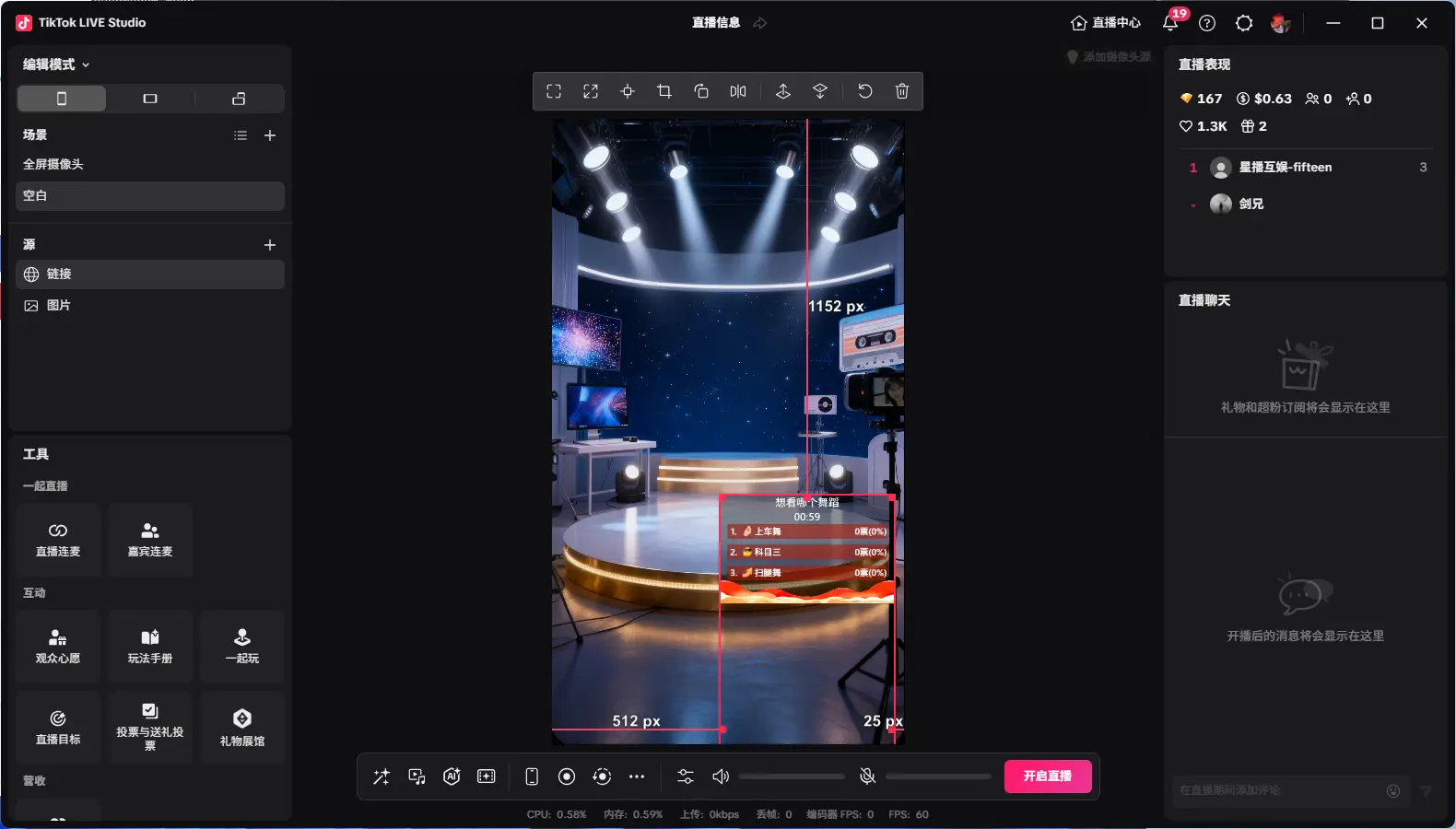
"Conectado" indica que se ha conectado con éxito a la sala de transmisión
Efectos de entrada
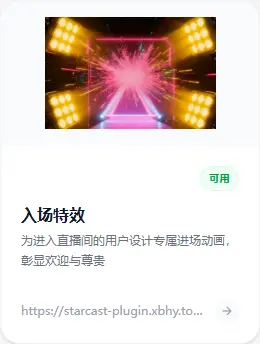
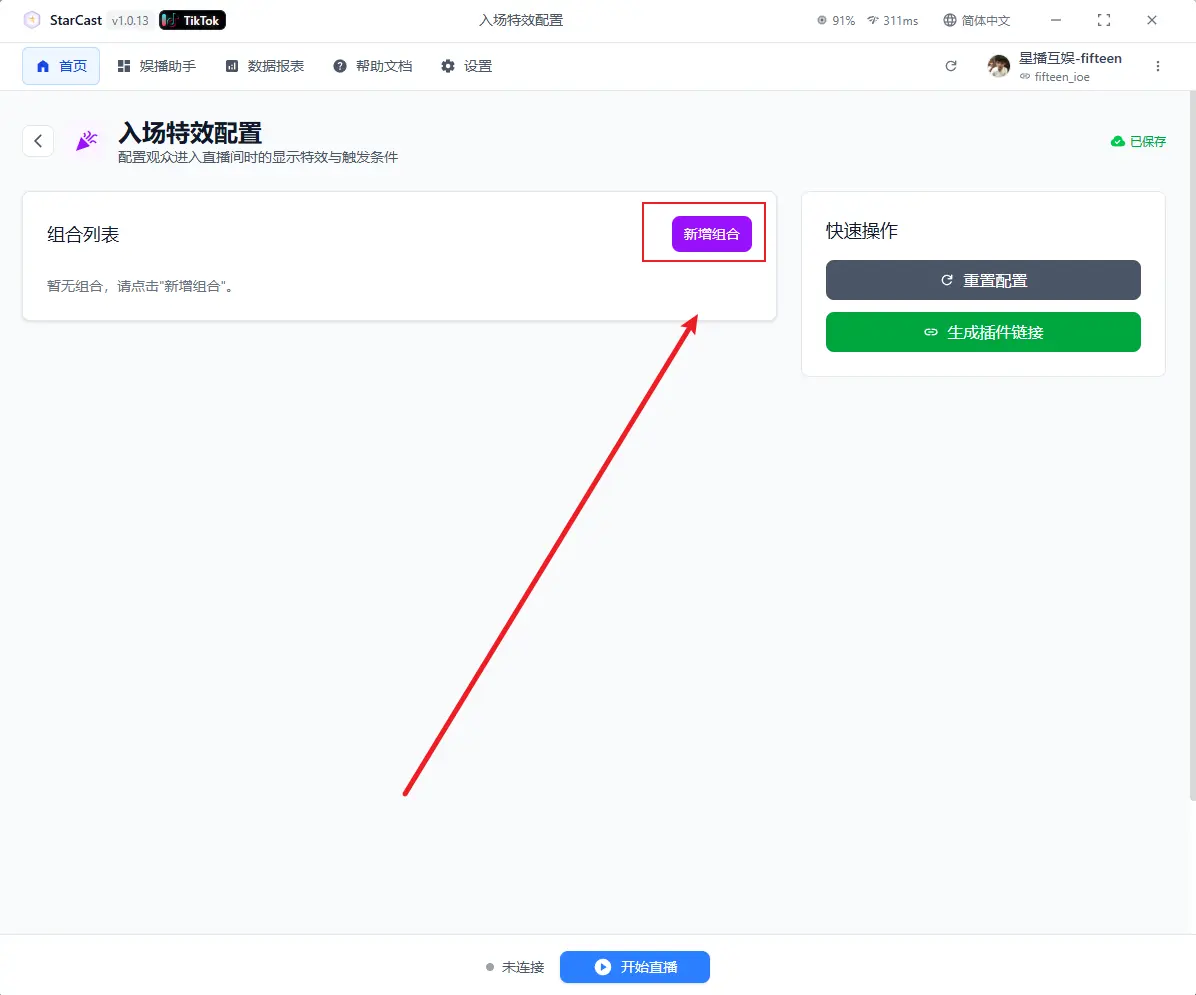
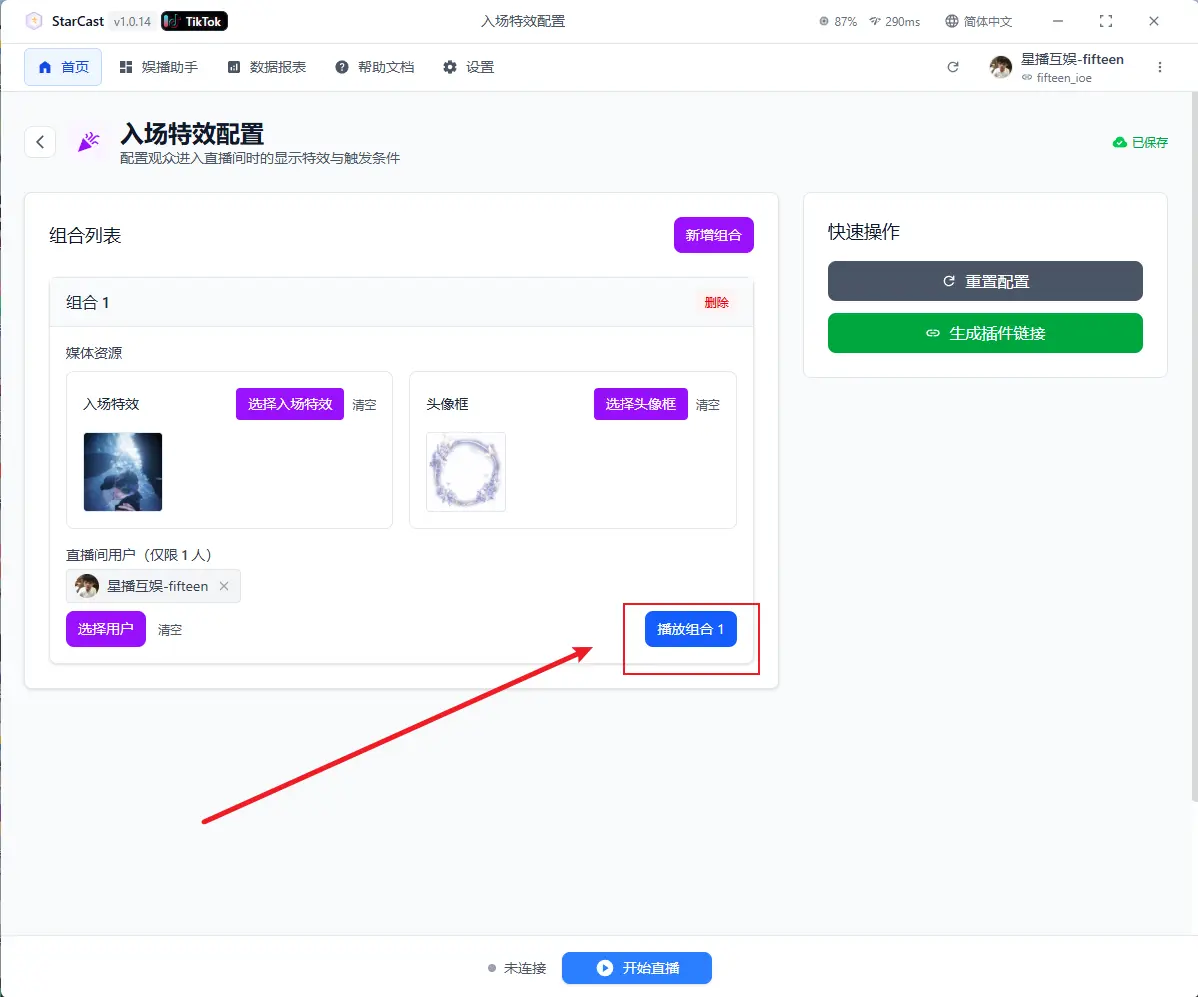
Haga clic en este botón para agregar combinación
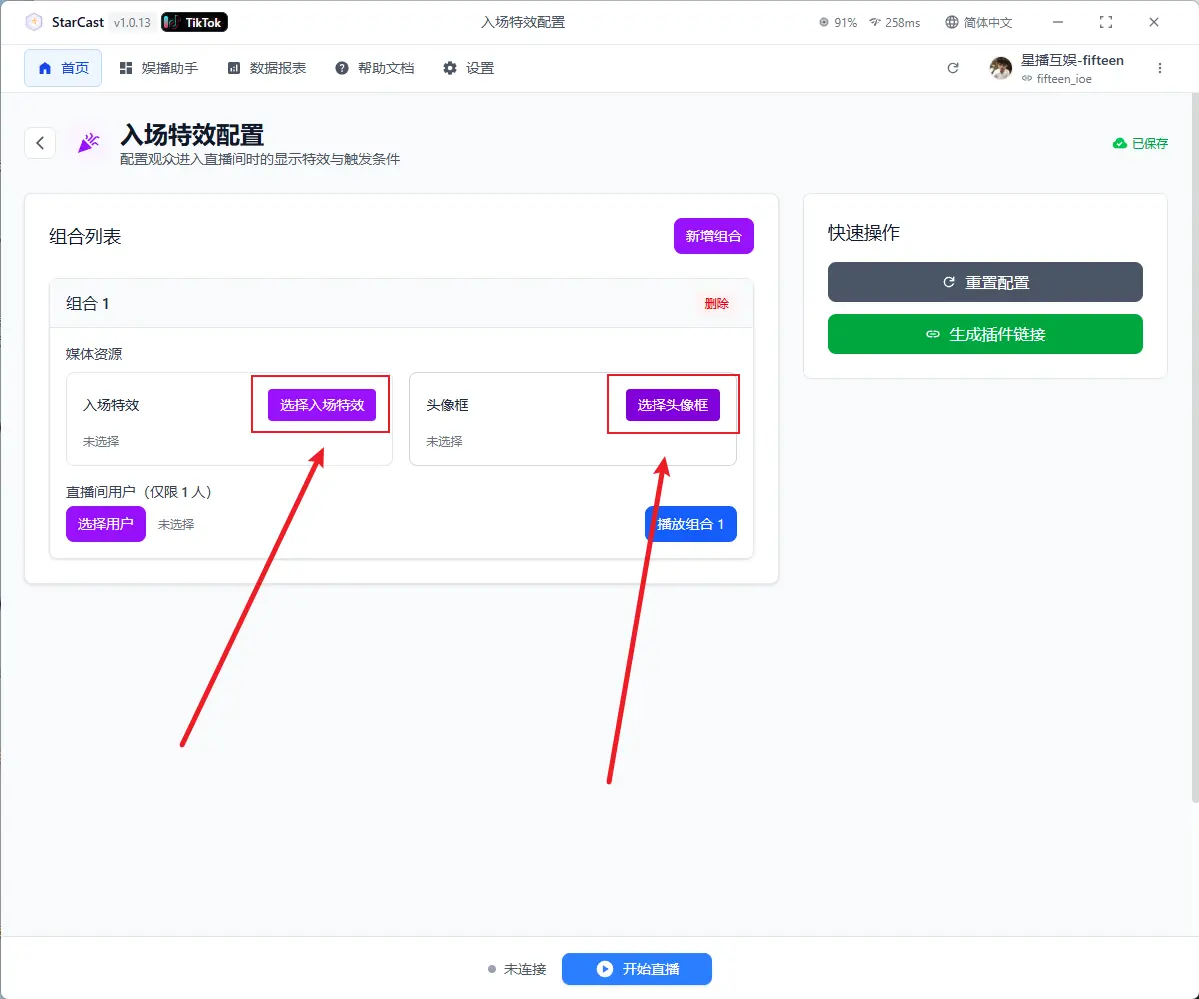
Haga clic aquí para seleccionar el efecto de entrada y el marco de avatar deseados
Después de configurar, agregue usuarios de la sala
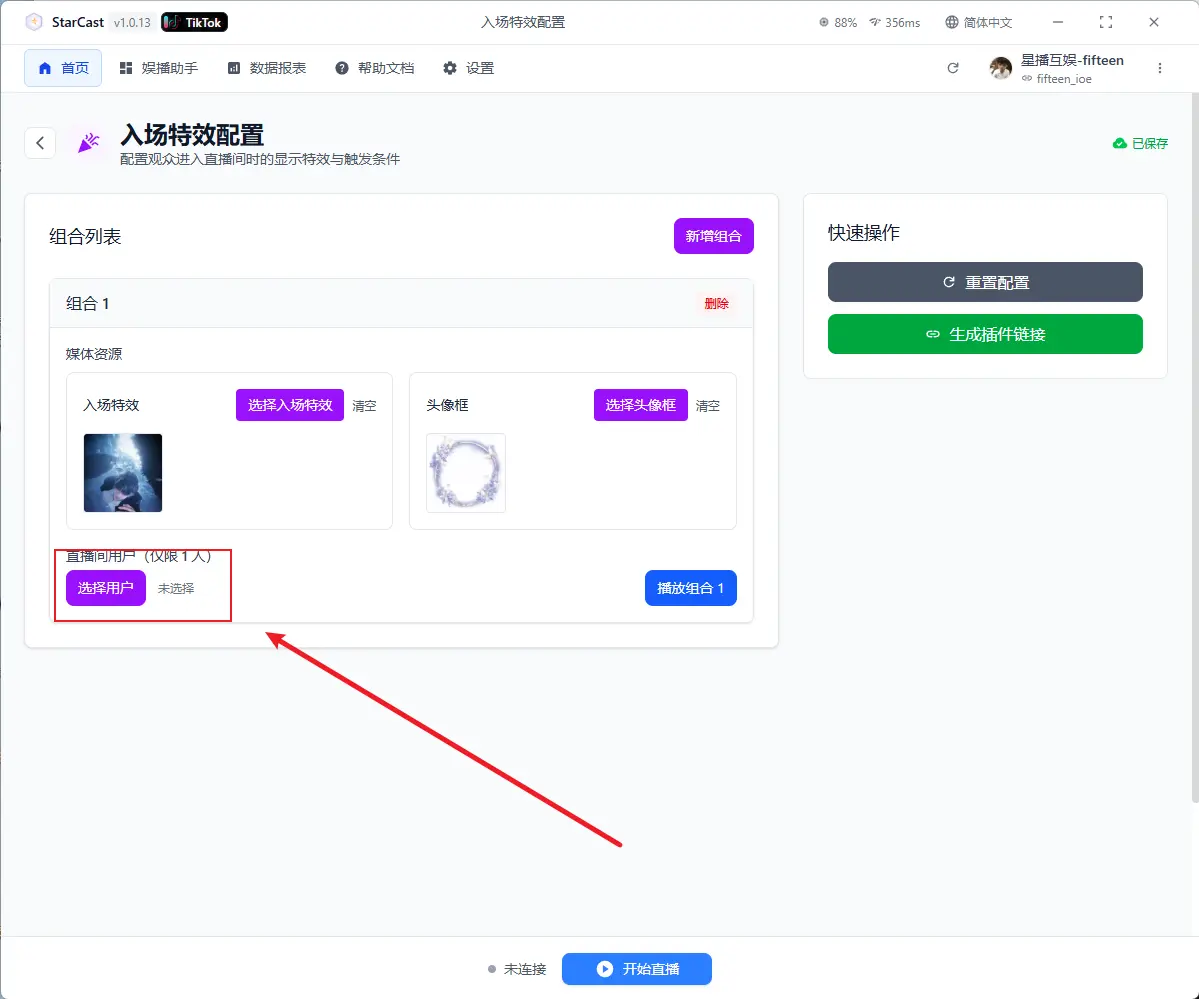
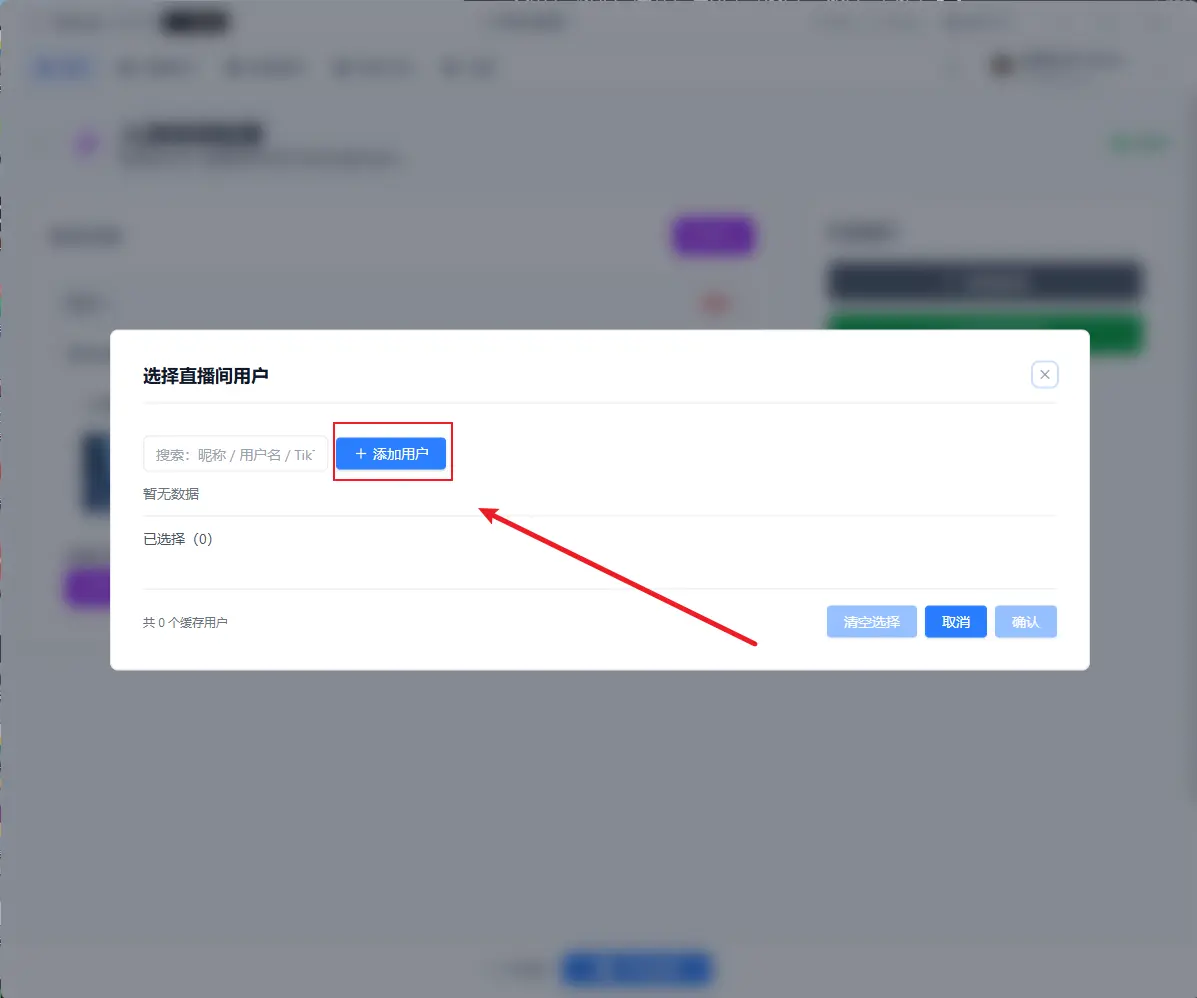
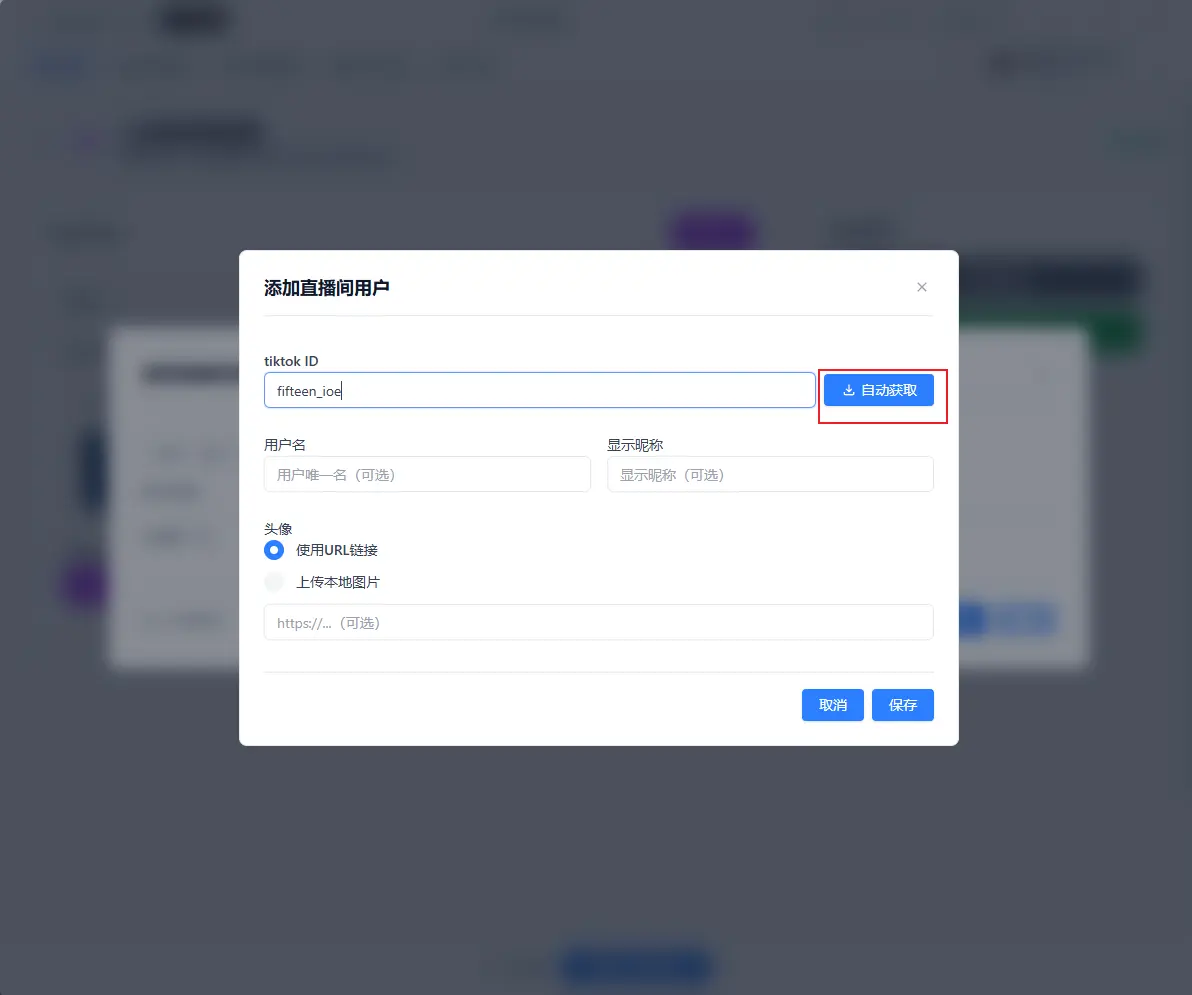
Ingrese el ID de TikTok, haga clic en Obtener automáticamente y, después de guardar, seleccione automáticamente el usuario agregado
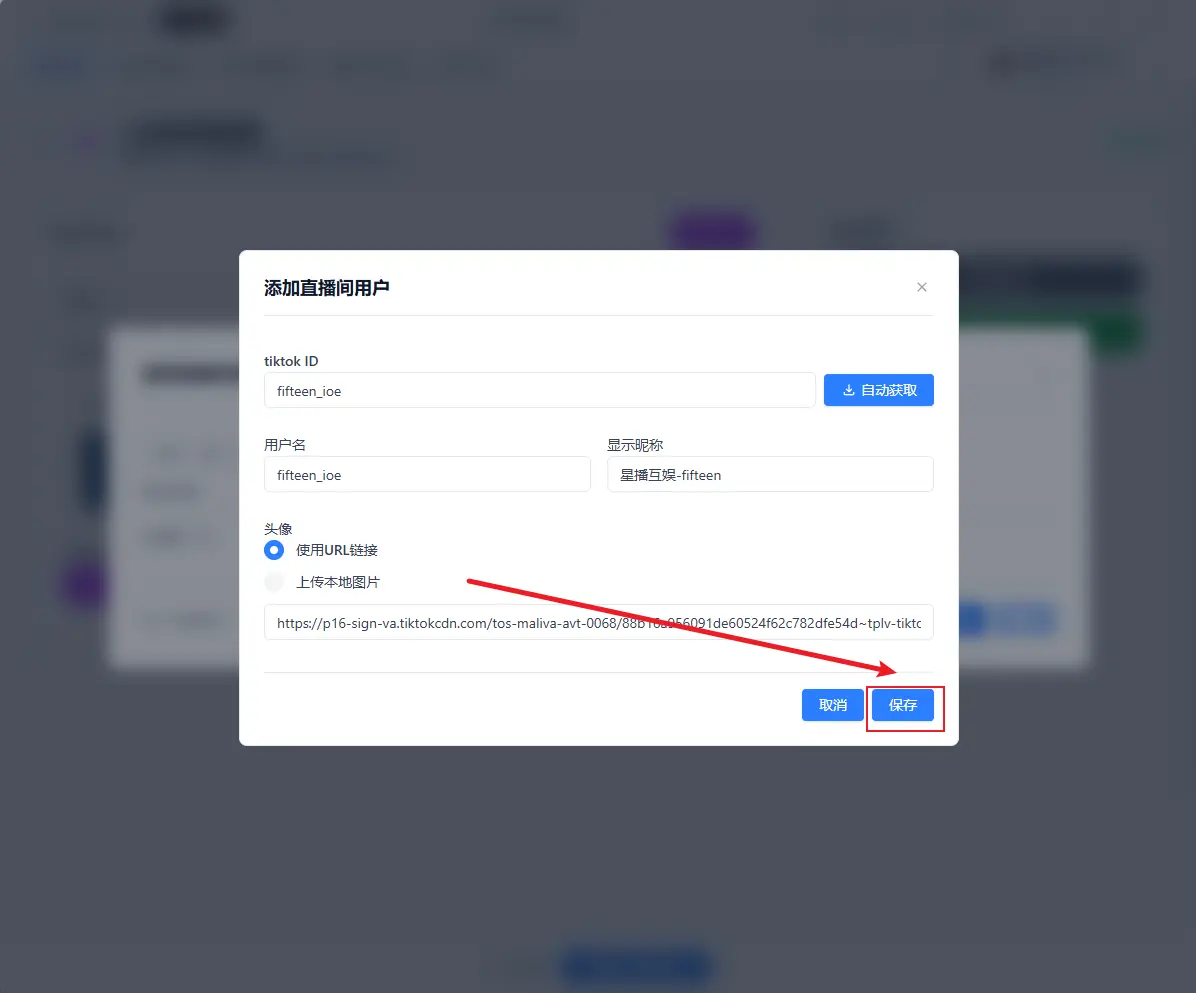
Después de configurar, haga clic en Generar enlace
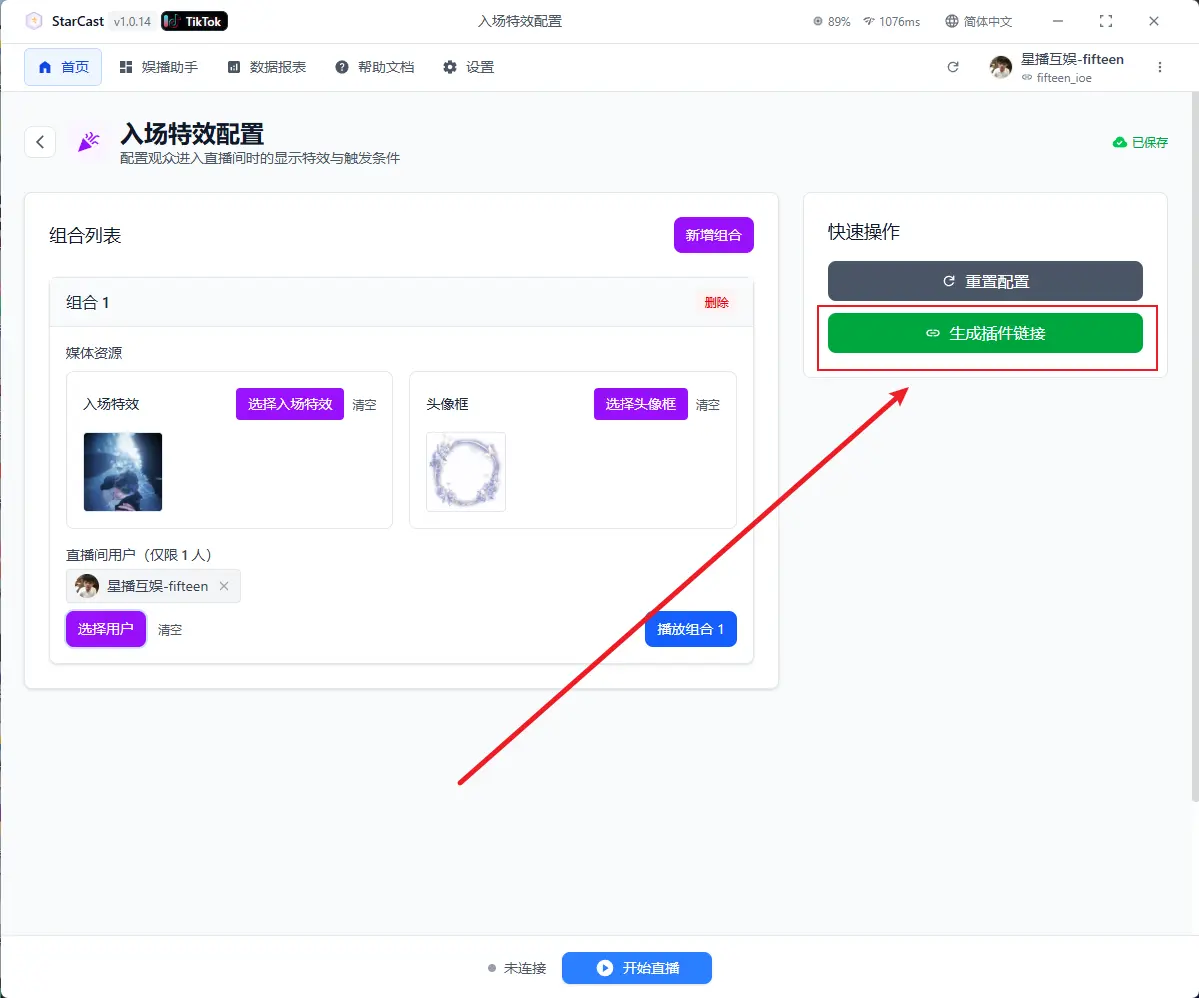
Abrir TikTok LIVE Studio y agregar enlace como fuente
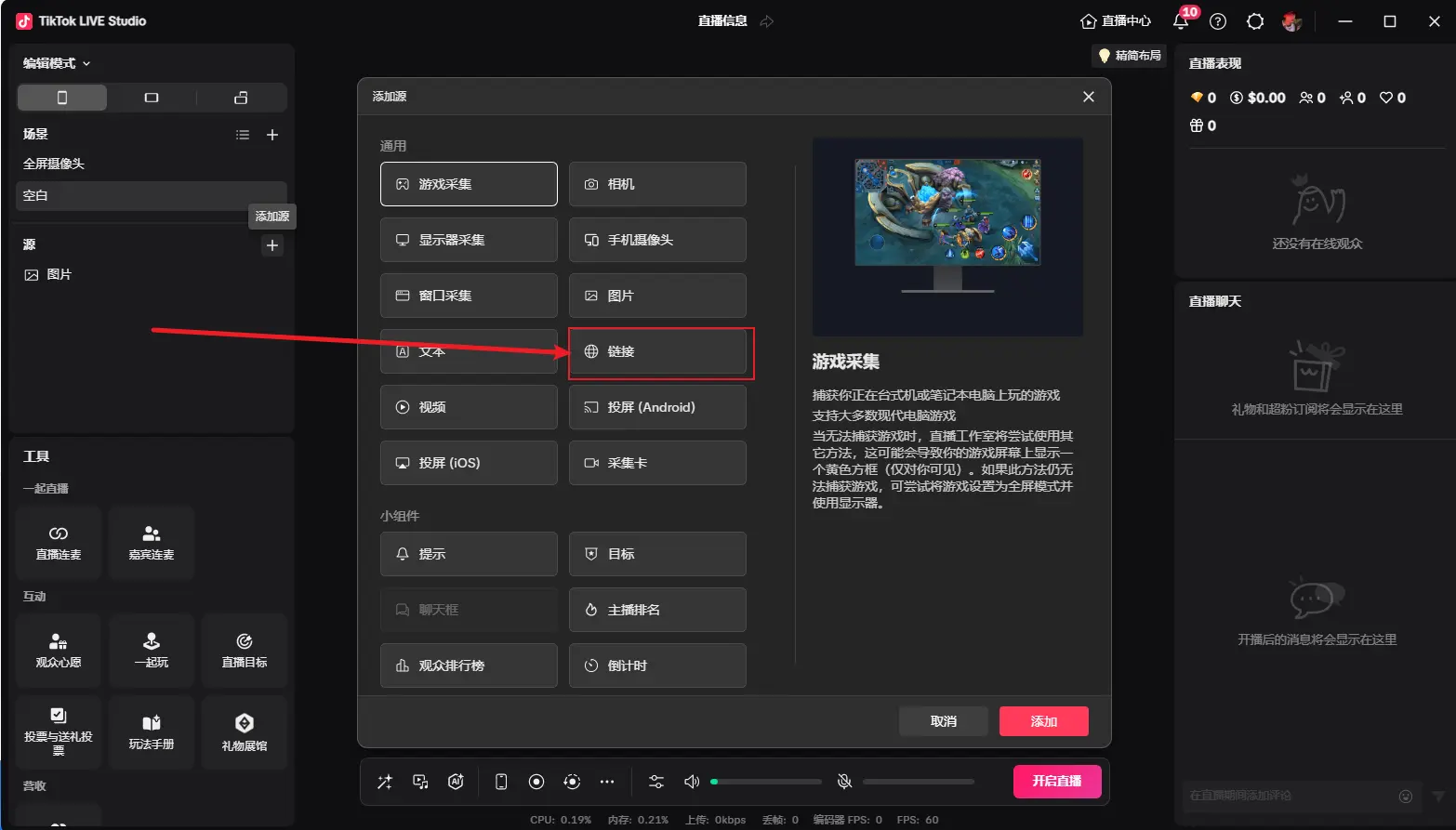
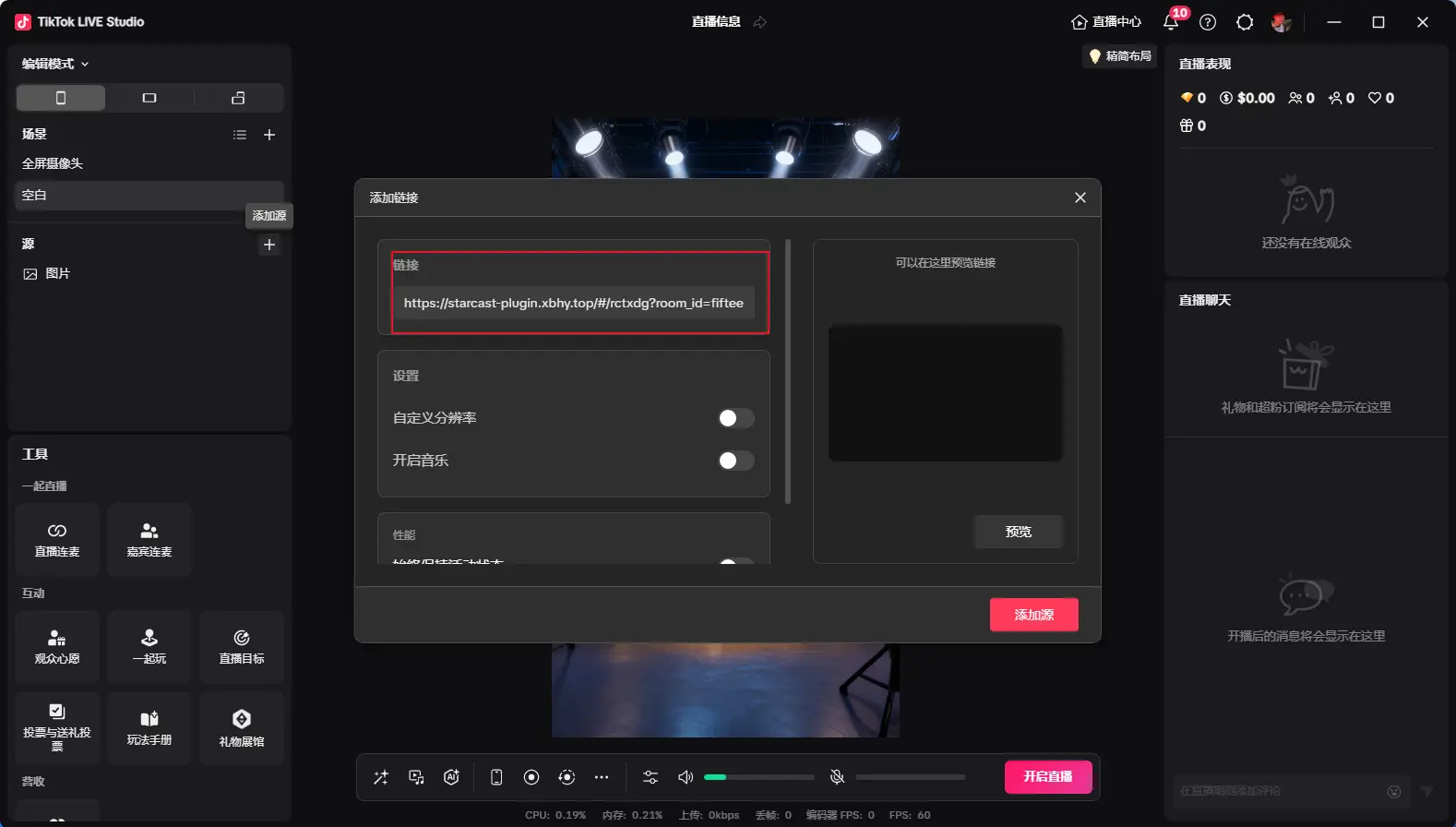
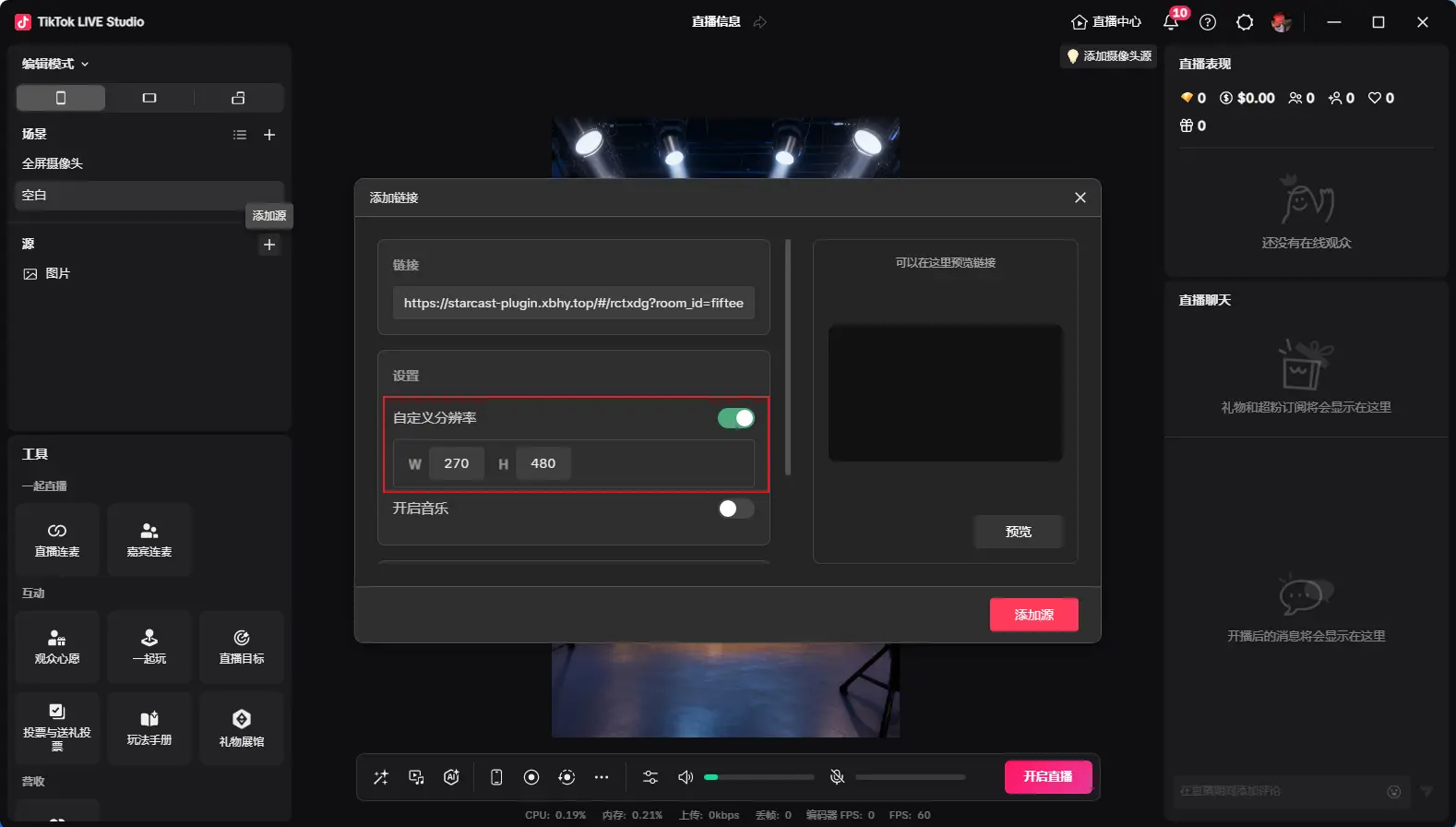
Copie el enlace generado anteriormente y cambie la resolución personalizada a 270x480
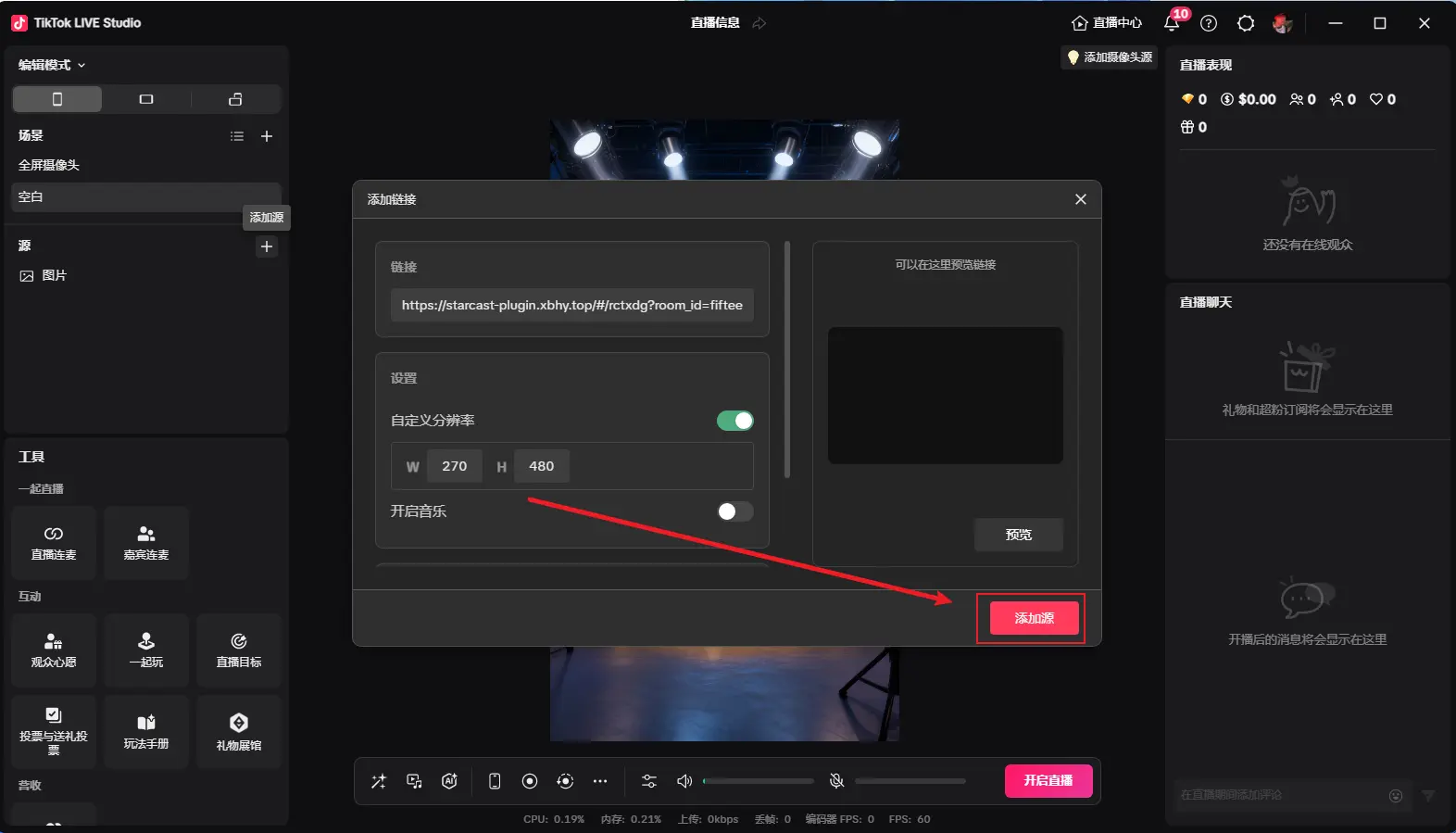
Después de agregar, como se muestra en la imagen, ajuste al tamaño deseado y haga clic en Reproducir combinación para mostrar (la primera reproducción puede ser un poco lenta)
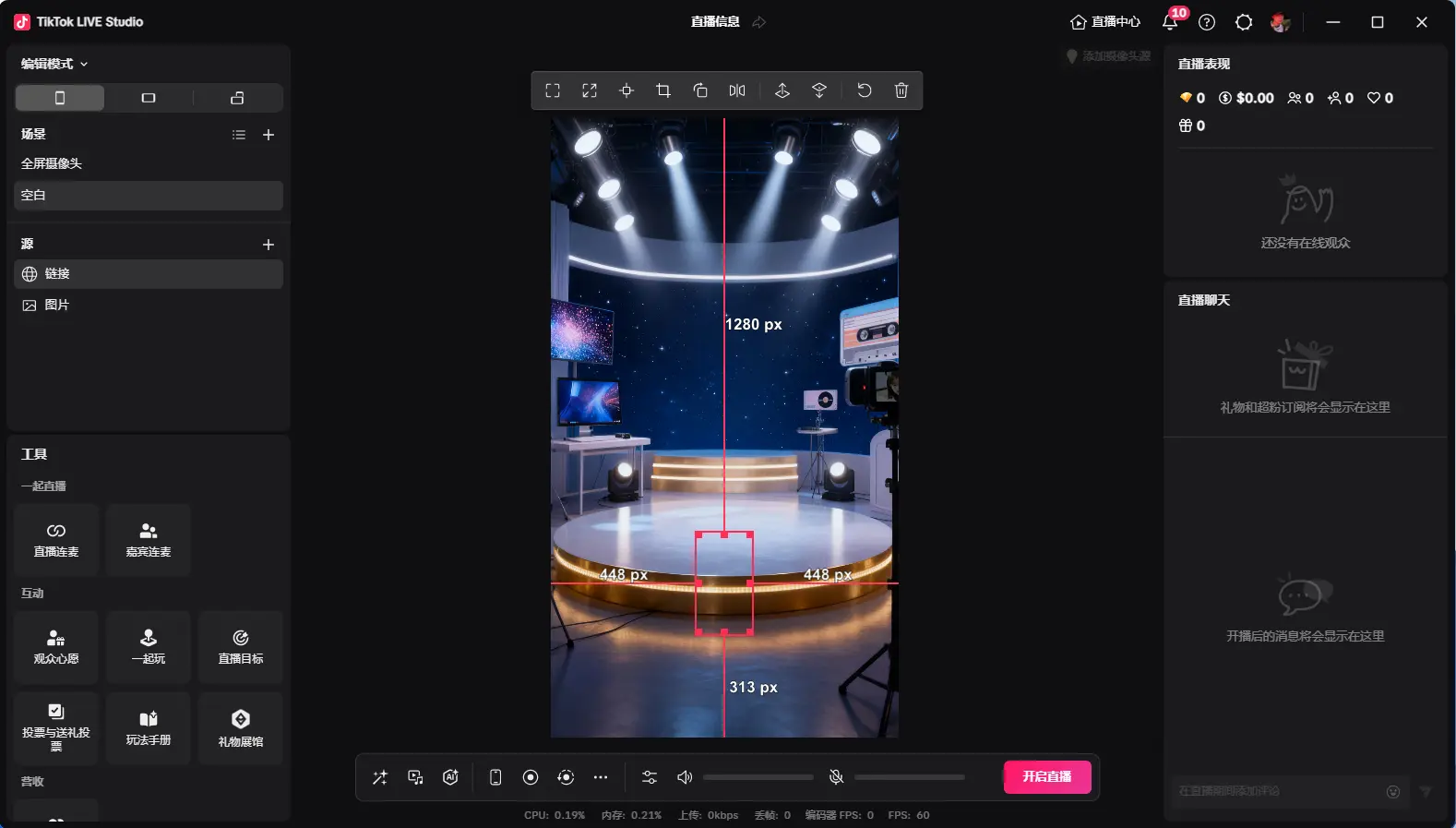
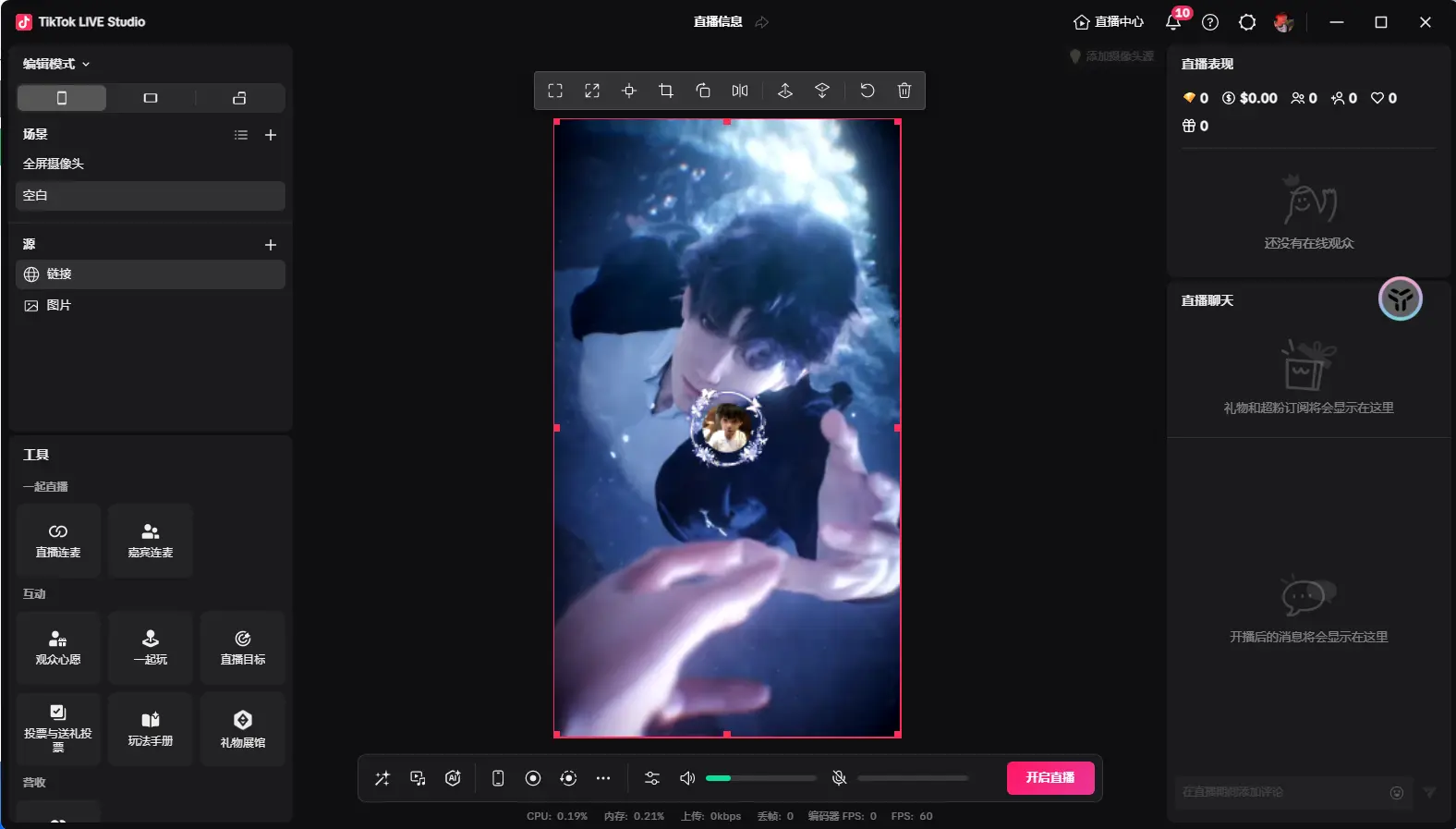
"Conectado" indica que se ha conectado con éxito a la sala de transmisión
Grandes efectos para pequeños regalos

Haga clic en este botón para agregar combinación
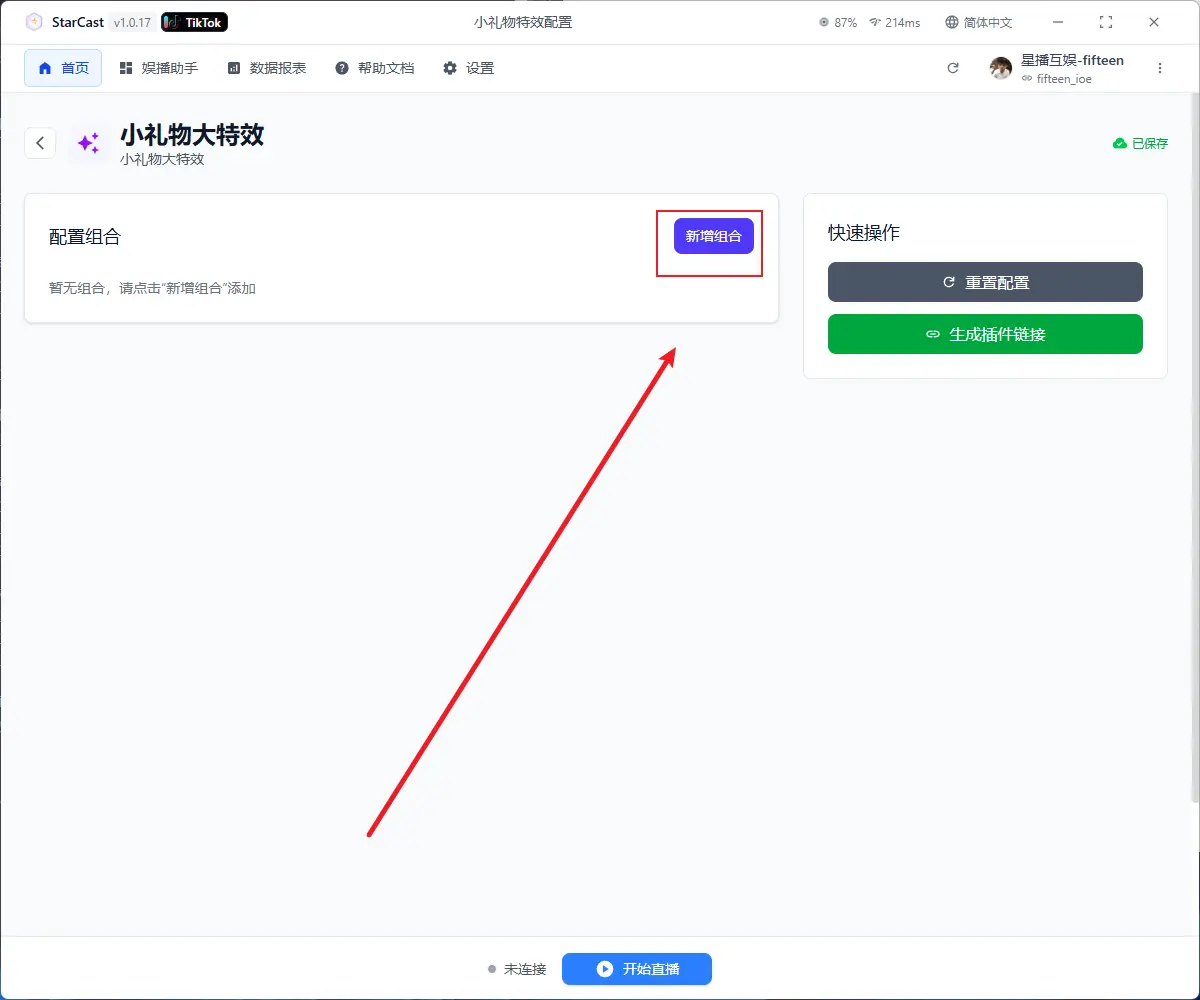
Haga clic aquí para seleccionar el efecto de regalo deseado y el pequeño regalo que lo activa
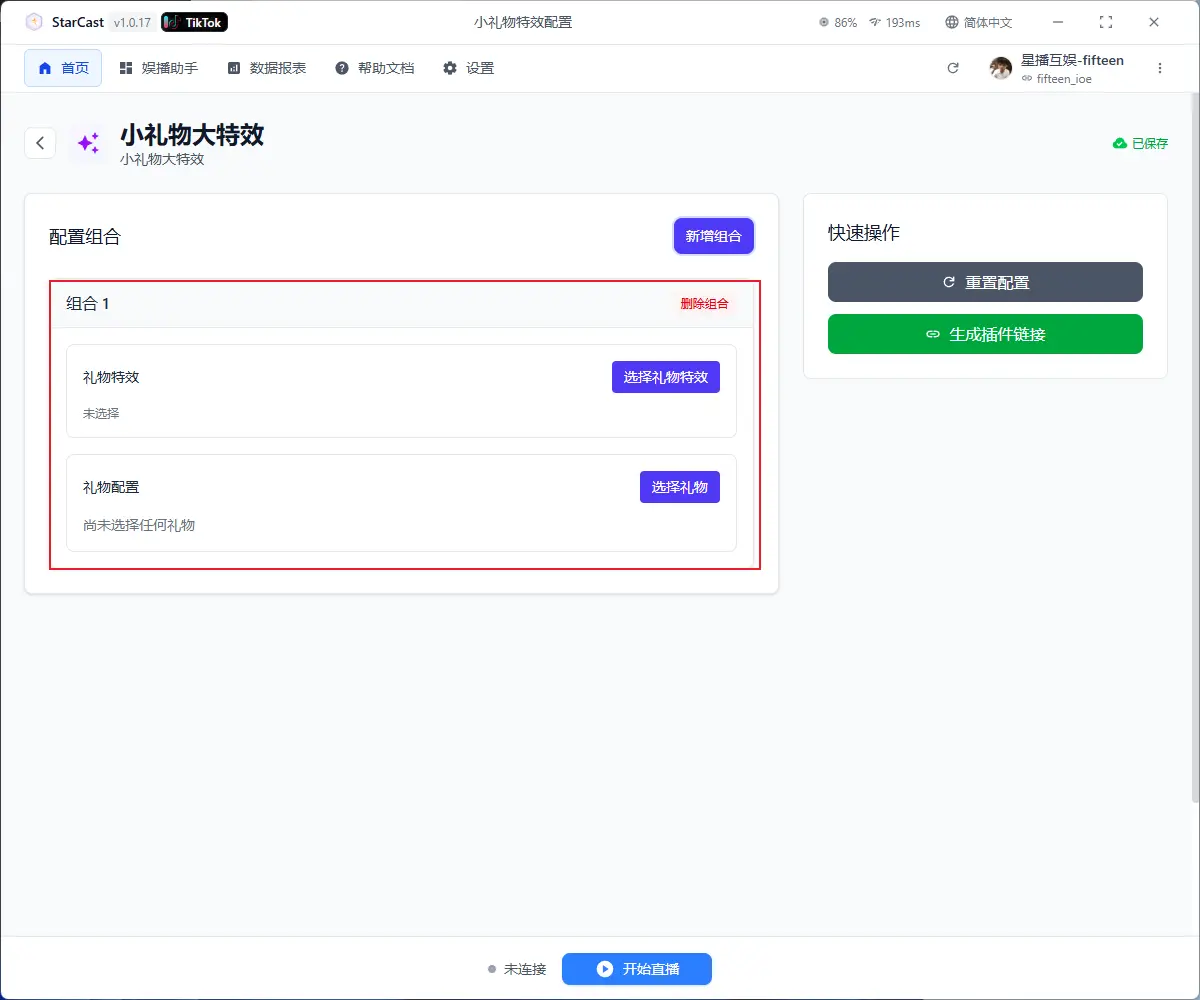
Después de configurar, haga clic en Generar enlace
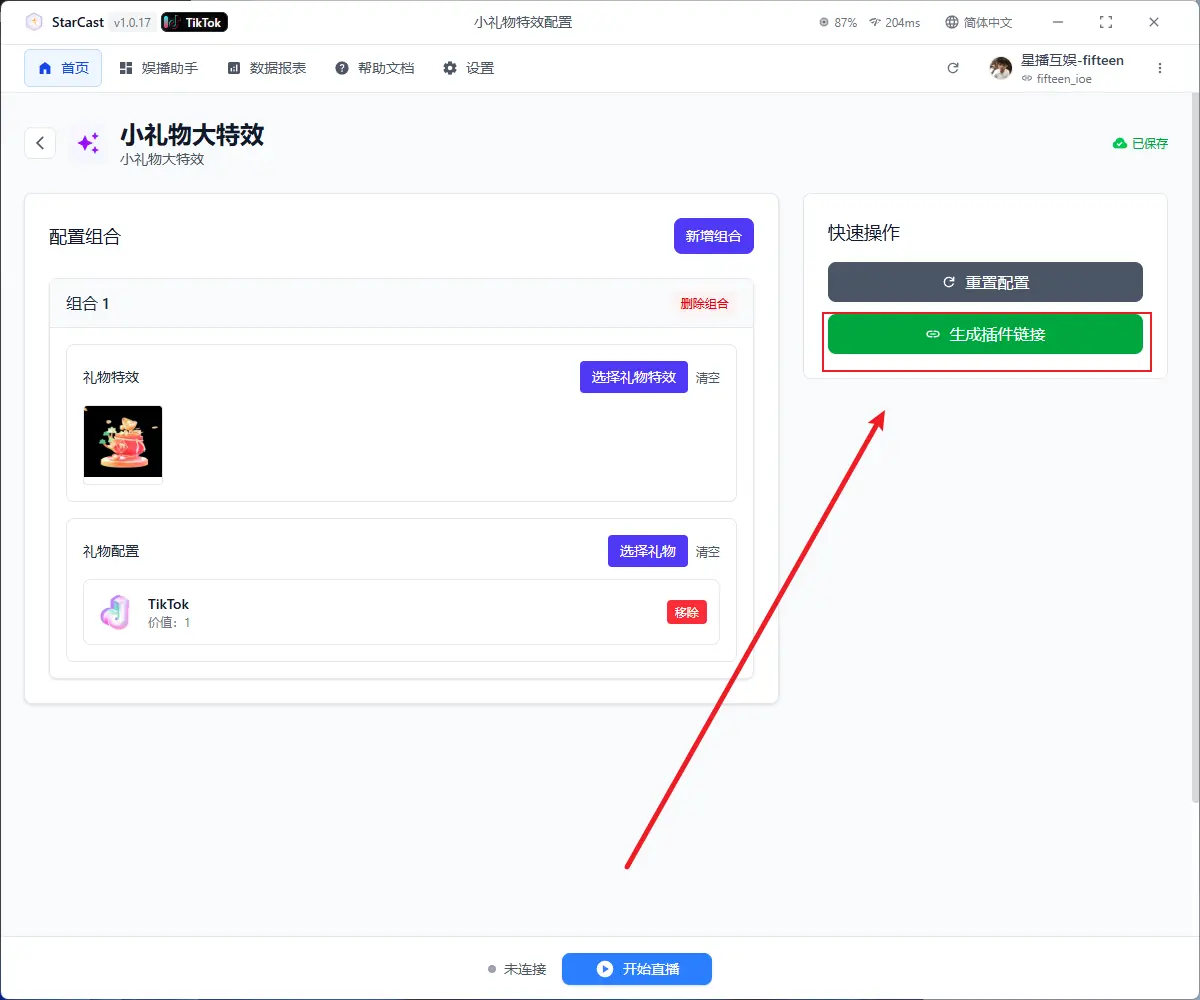
Abrir TikTok LIVE Studio y agregar enlace como fuente
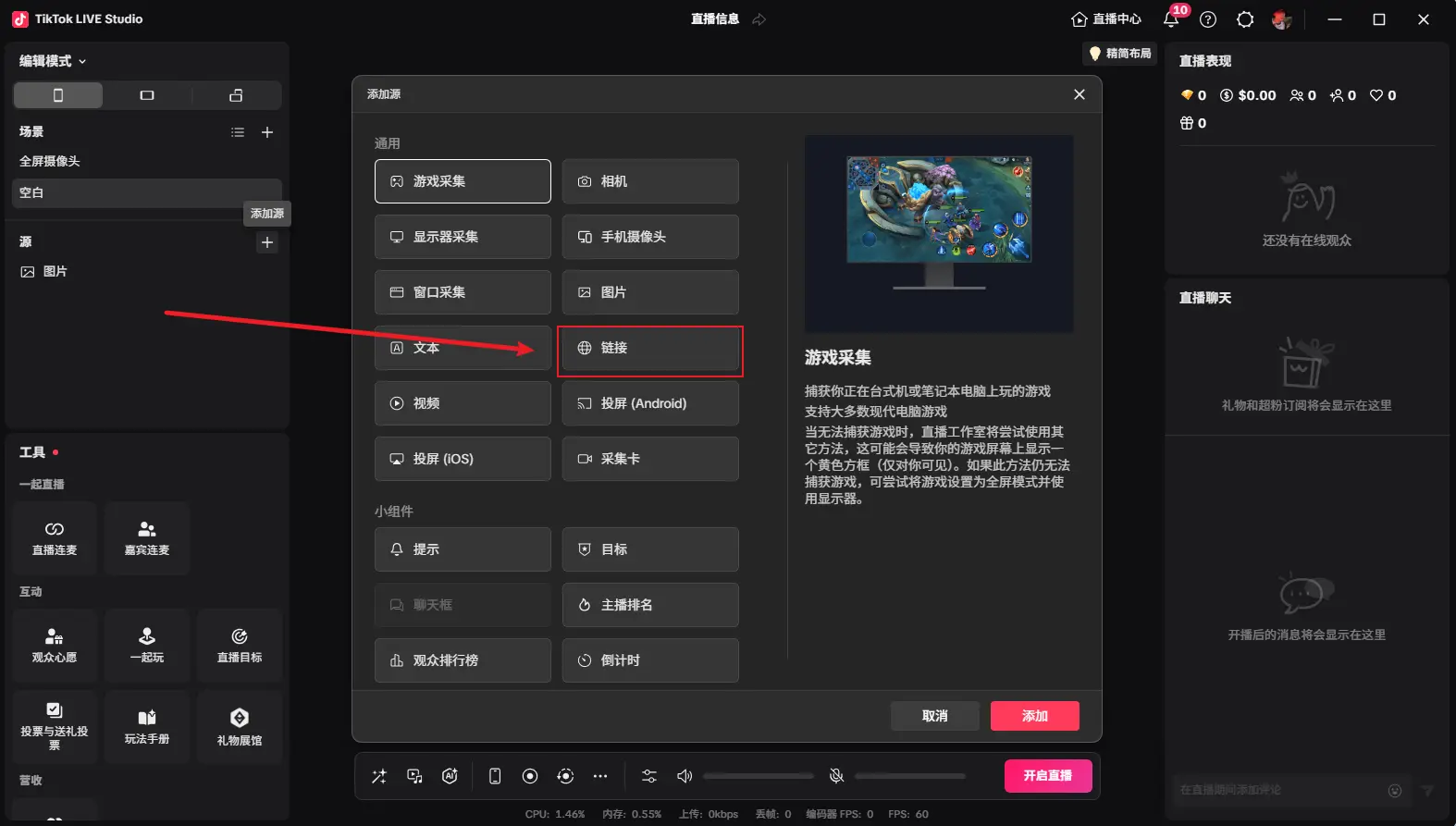
Copie el enlace generado anteriormente y cambie la resolución personalizada a 270x480
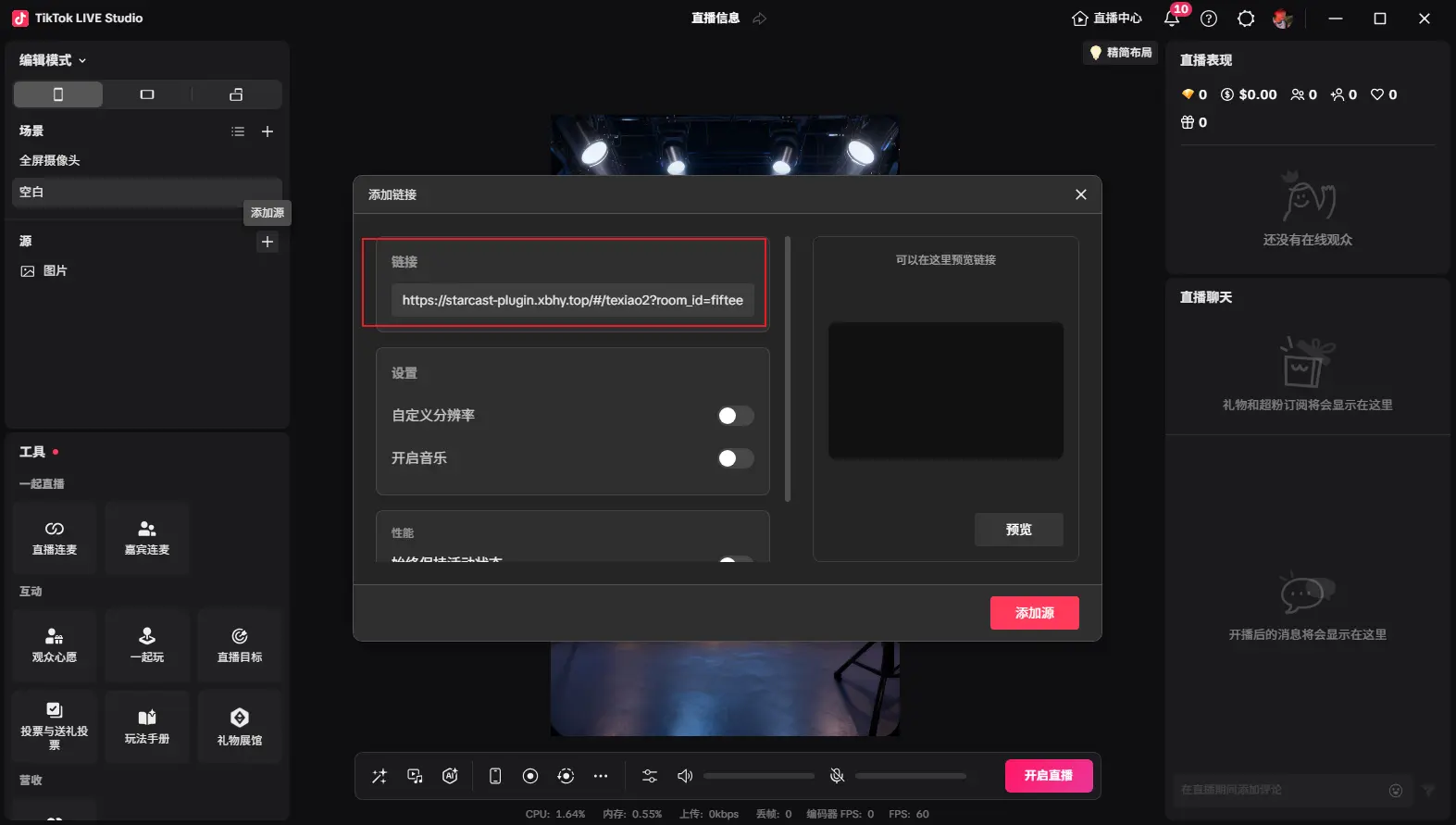
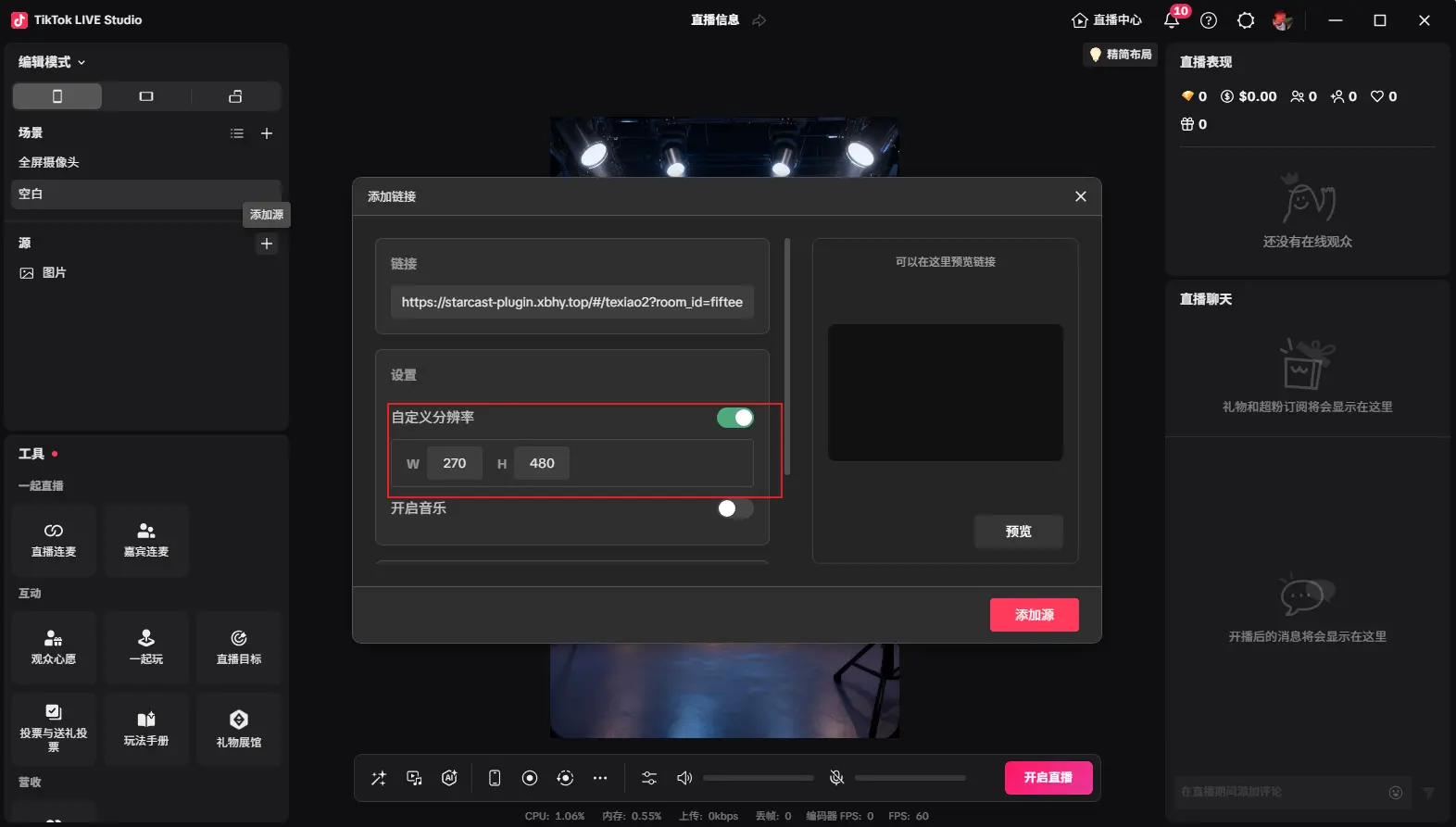
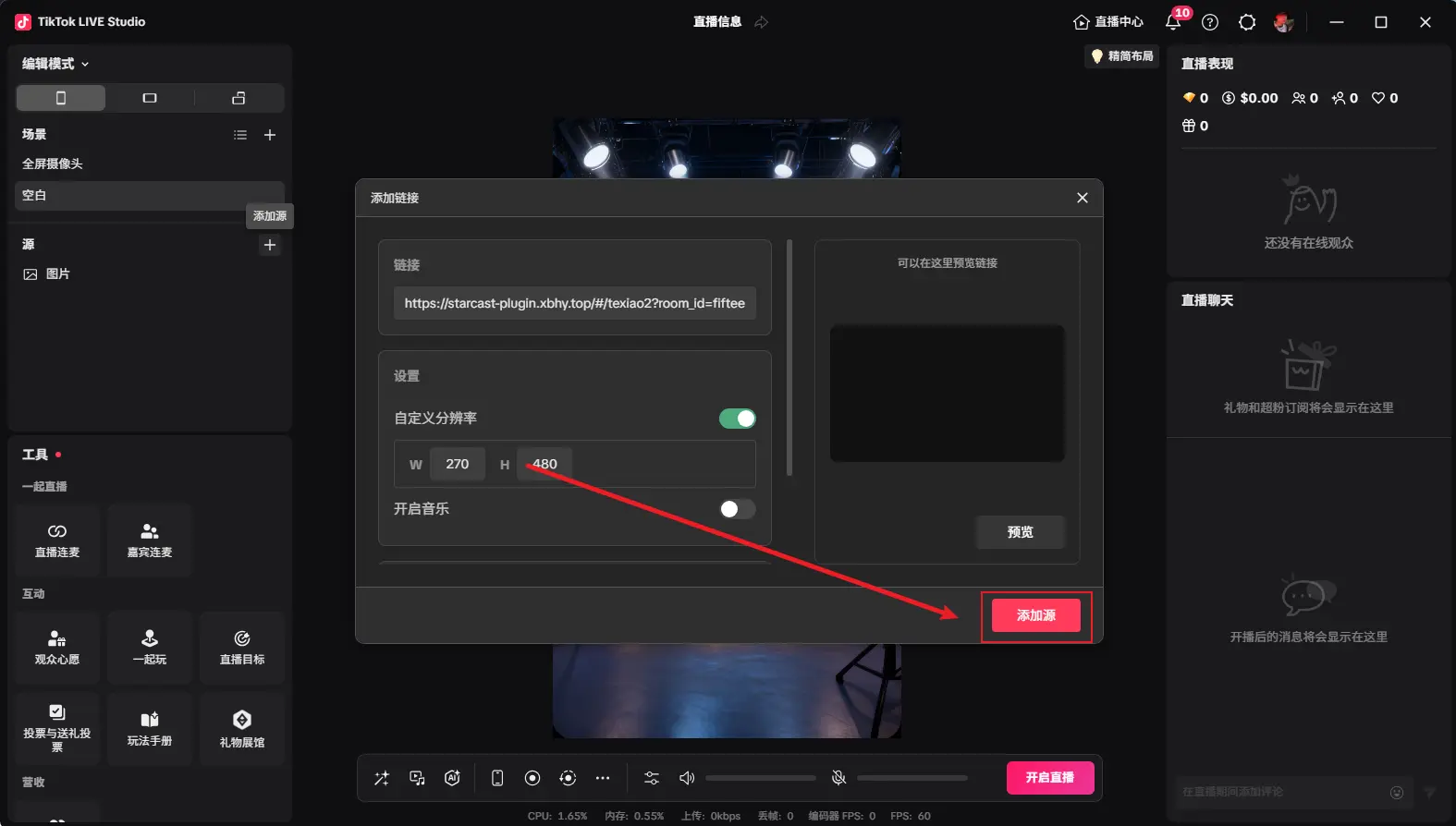
Después de agregar, como se muestra en la imagen, ajuste al tamaño deseado y envíe un pequeño regalo para mostrar (la primera reproducción puede ser un poco lenta)
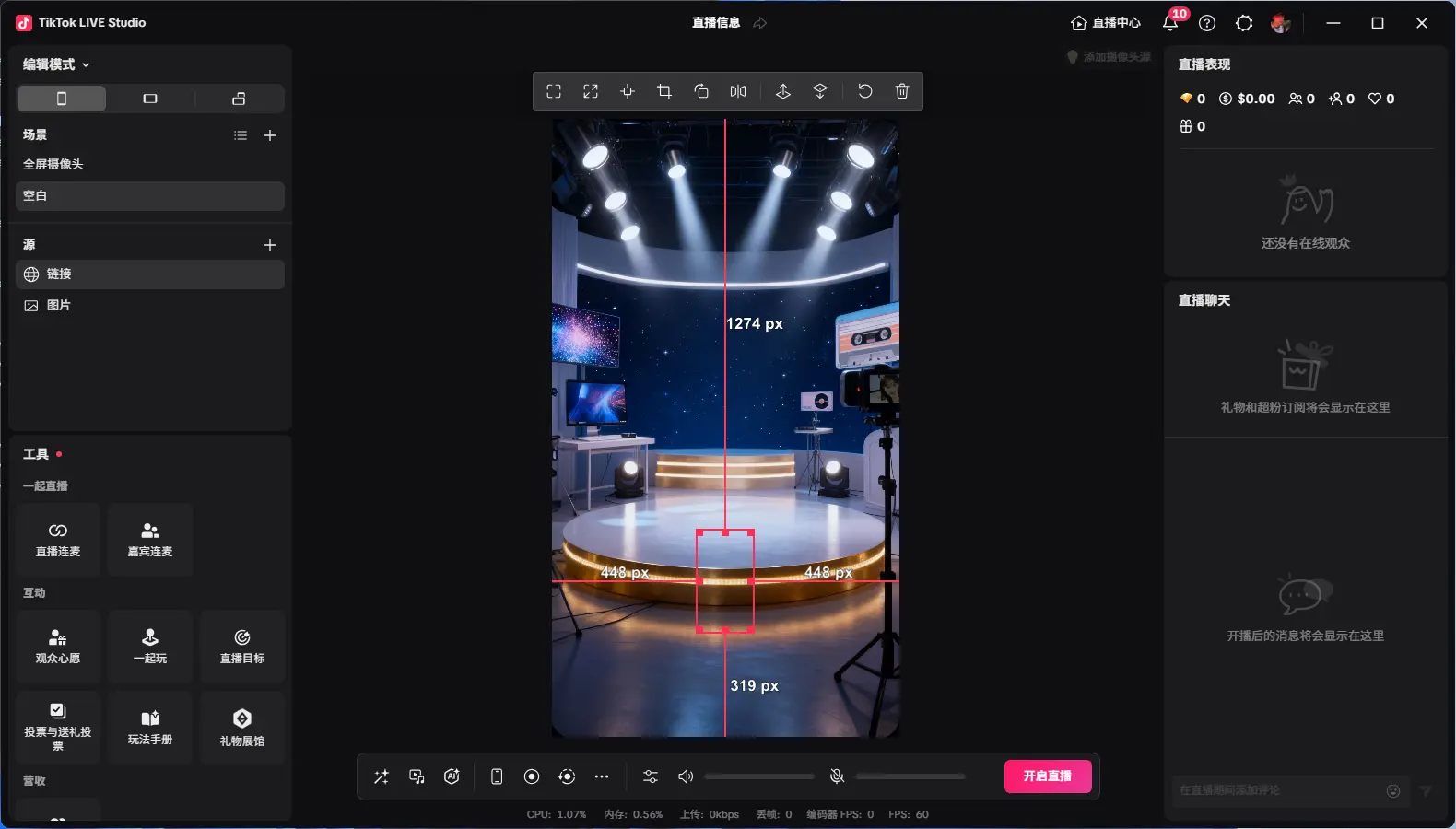
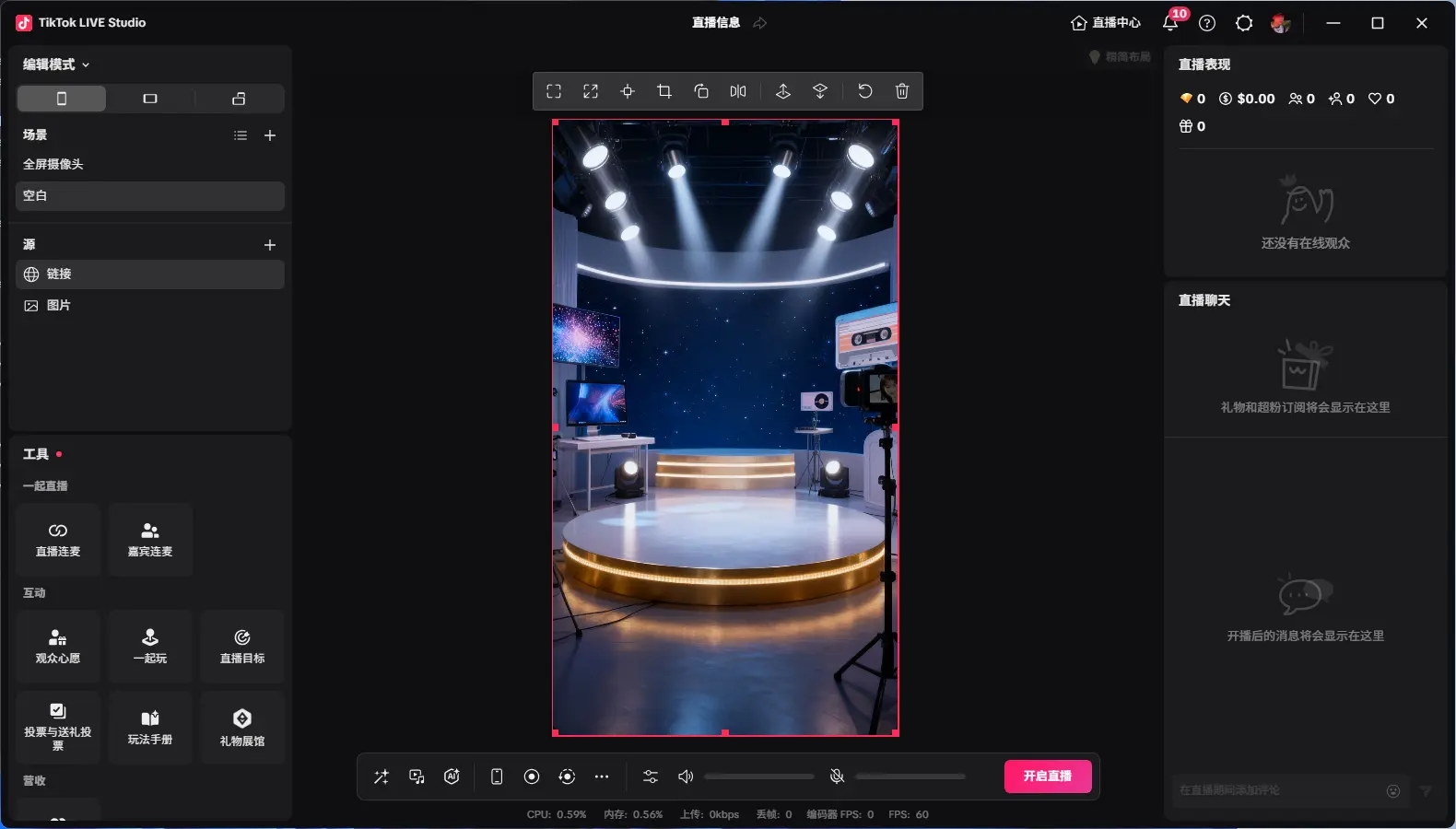
"Conectado" indica que se ha conectado con éxito a la sala de transmisión
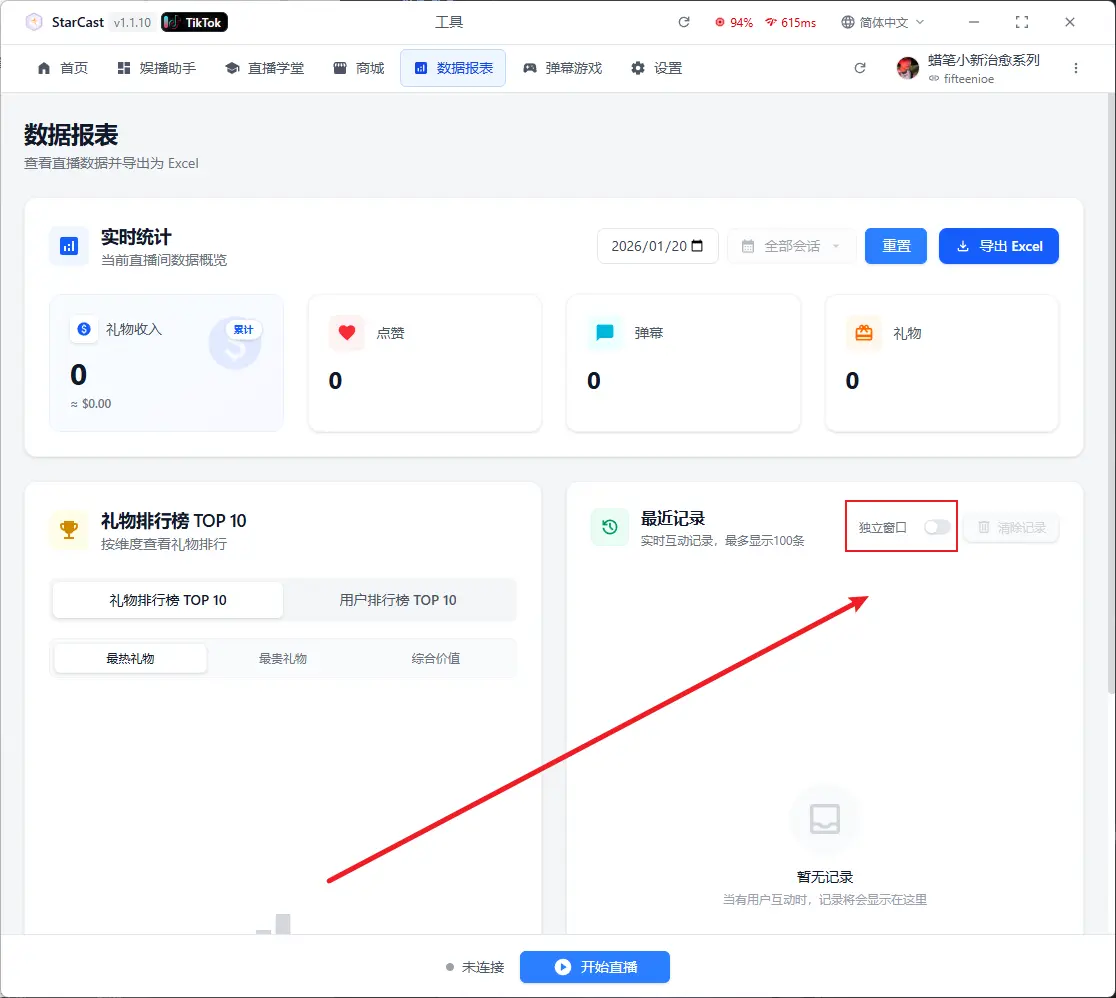
Al hacer clic aquí, se abrirá una ventana separada mostrando los datos de regalos
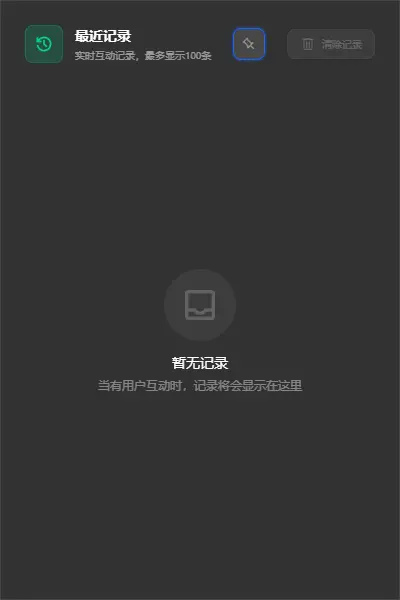
Al finalizar la transmisión actual, puede exportar los datos de regalos de la sesión
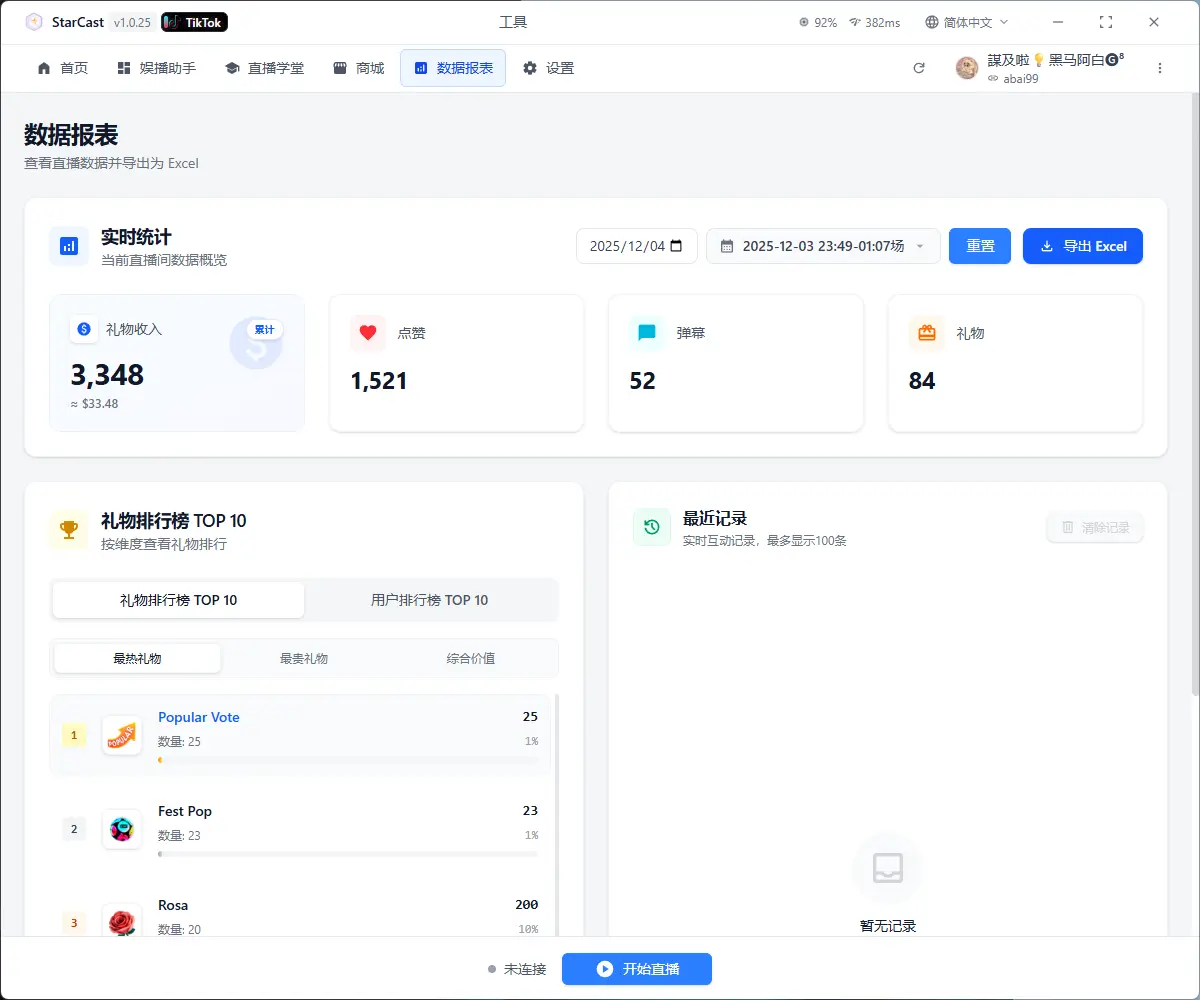
Haga clic en Exportar Excel
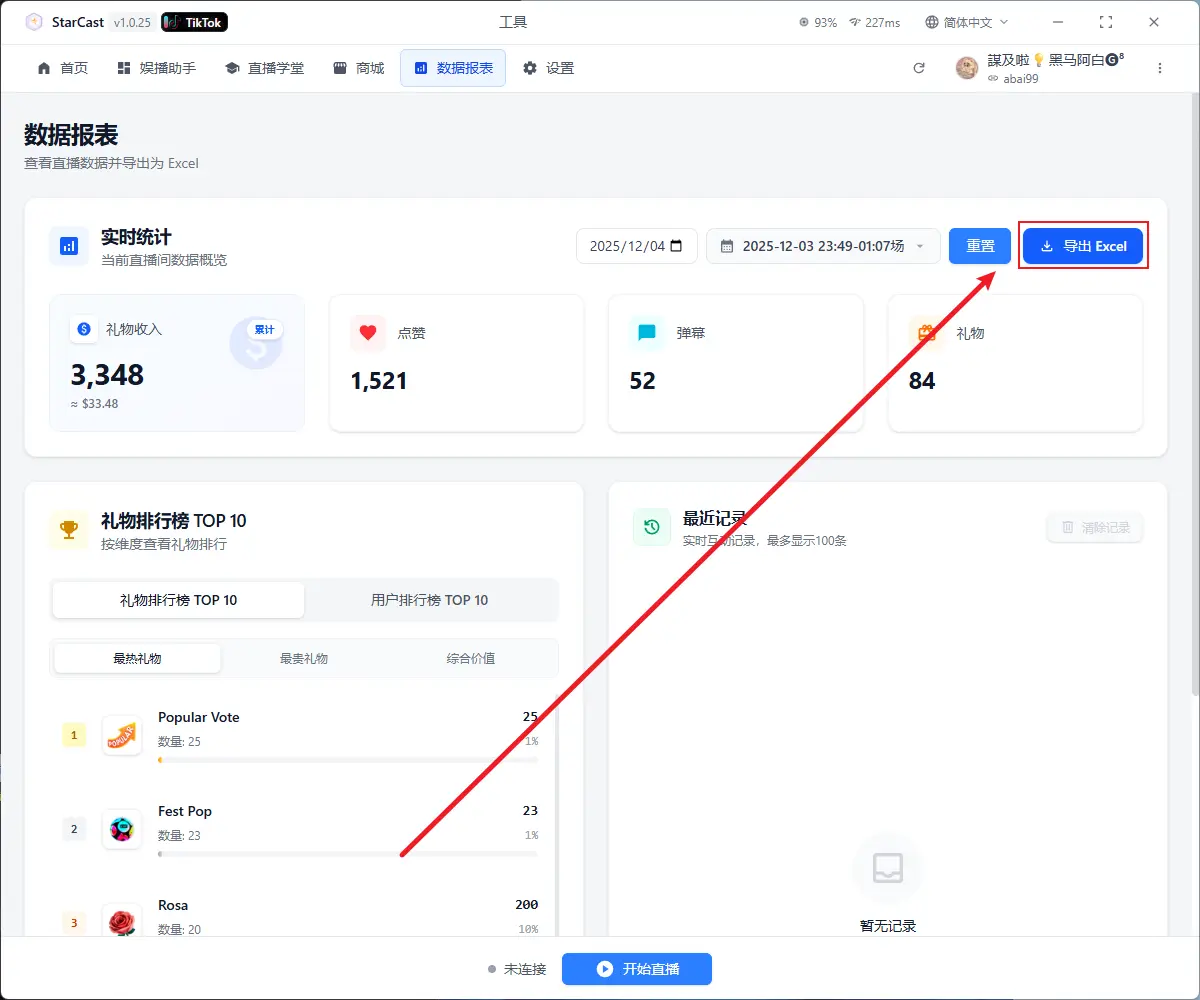
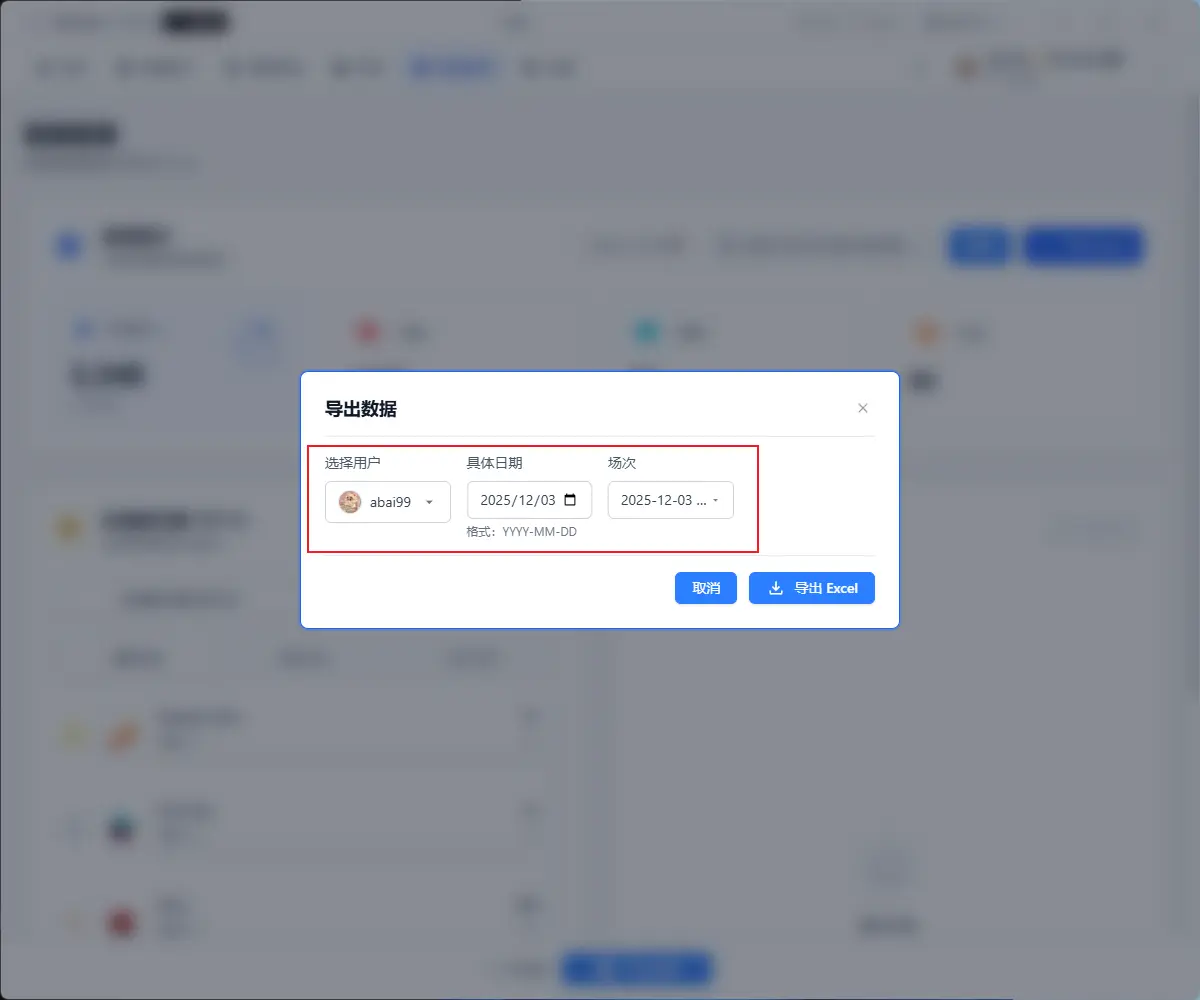
Seleccione el usuario, la fecha y la sesión específica a exportar, luego haga clic en Exportar
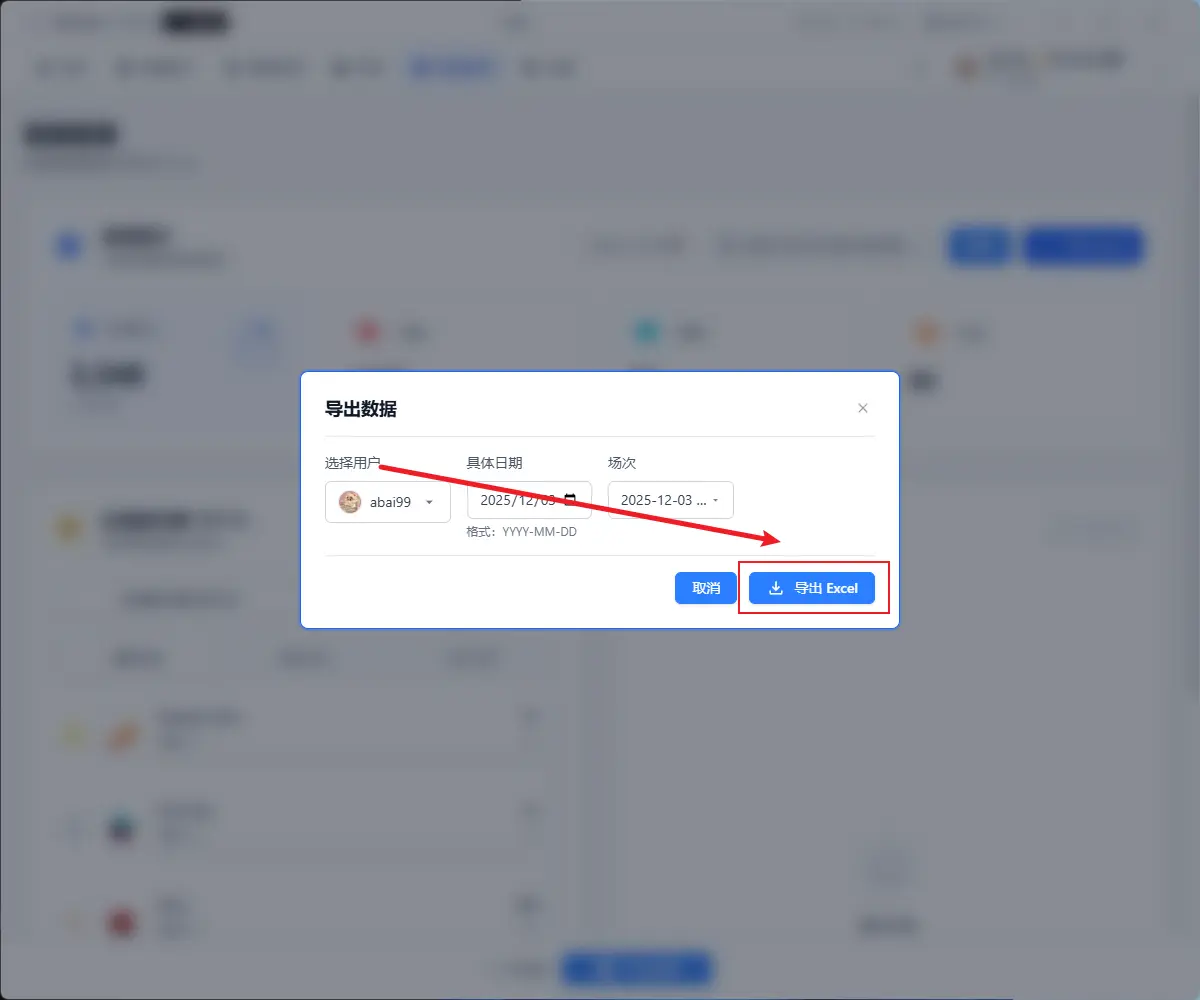
Seleccione la ruta de guardado
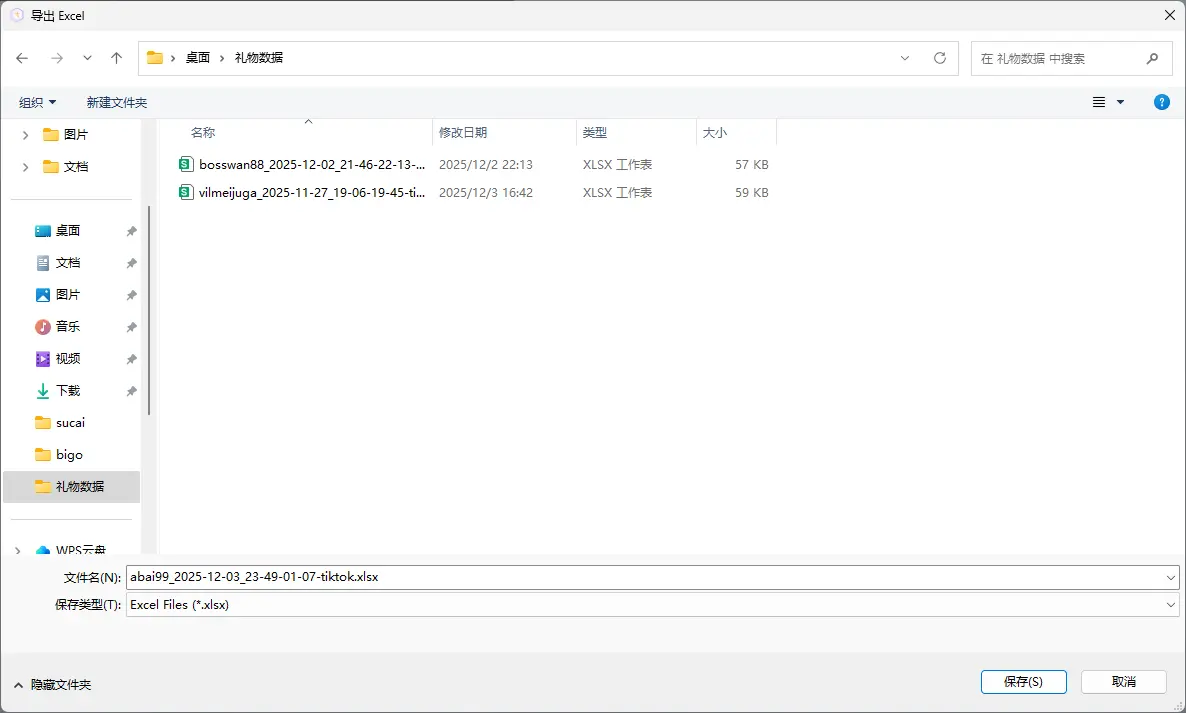
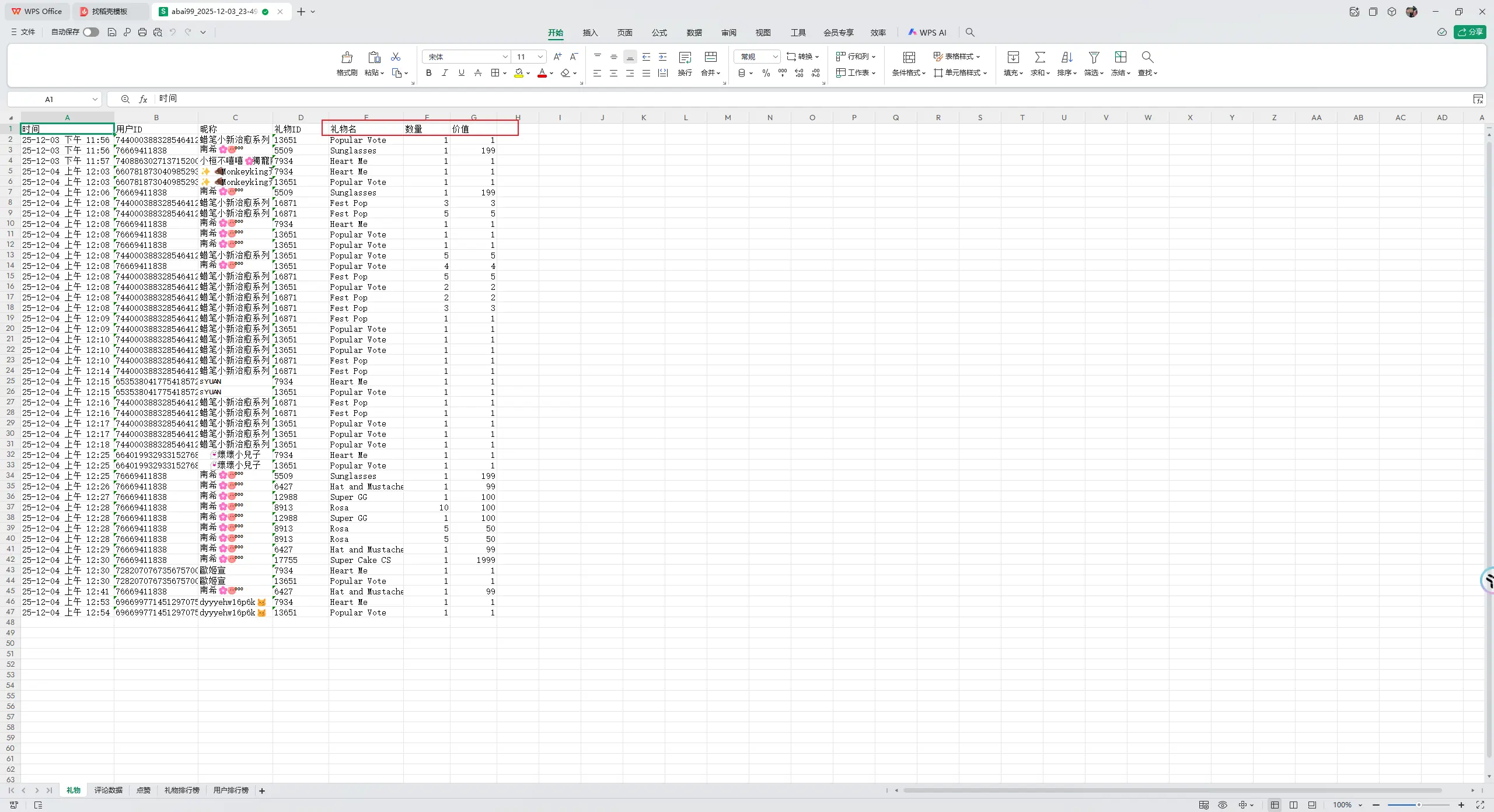
Encuentre el archivo Excel exportado en la ruta de guardado, haga doble clic para abrirlo y ver el nombre y valor de los regalos