Skip to contentدليل التثبيت
مرحبًا بكم في منصة StarCast! يرجى زيارة موقعنا الرسمي https://www.xbhy.top/، والنقر على زر "Download Product" في الصفحة لتثبيت أحدث إصدار من عميل المنصة وبدء تجربة البث المباشر الممتازة.
افتح الرابط في المتصفح
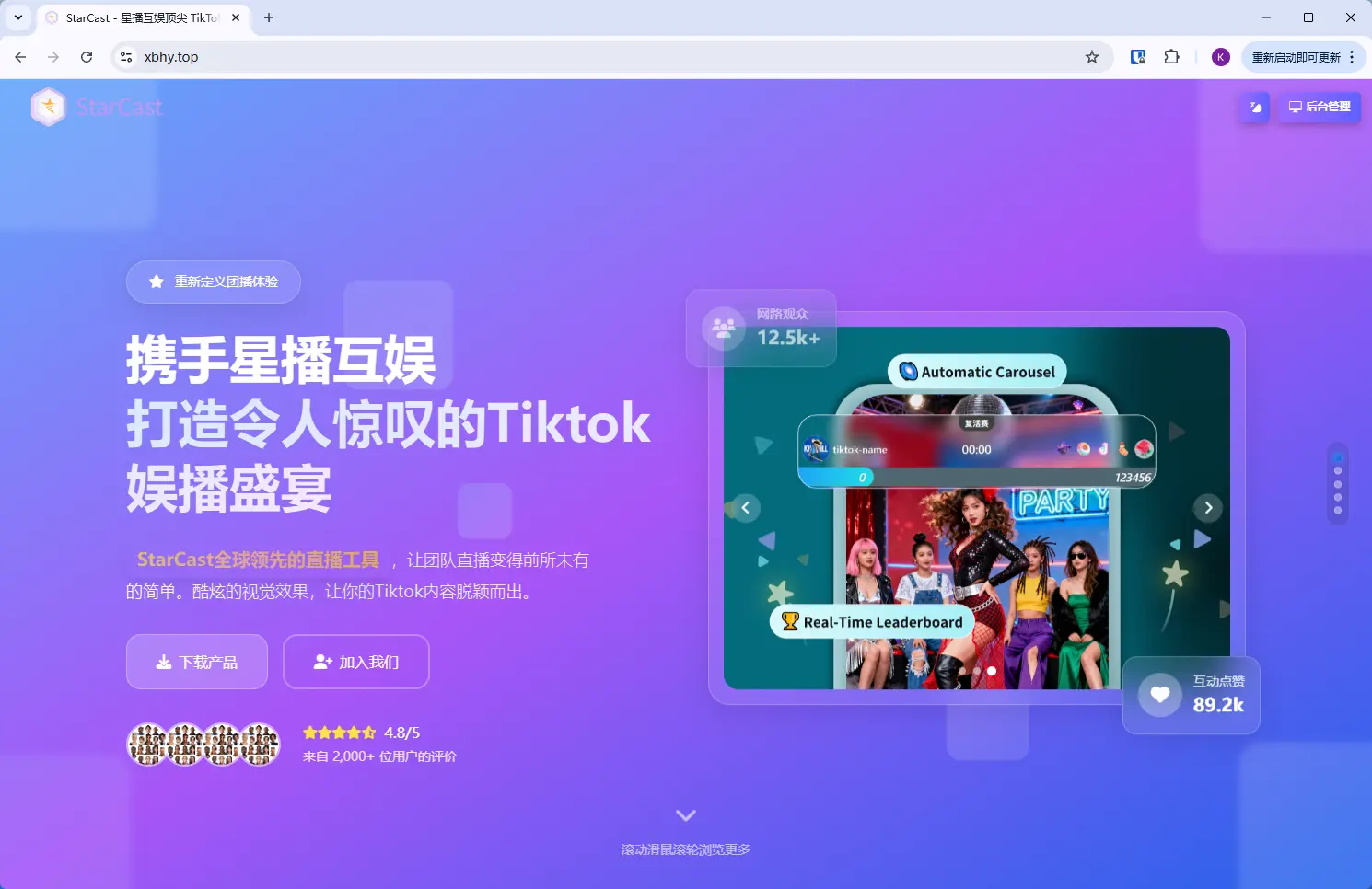
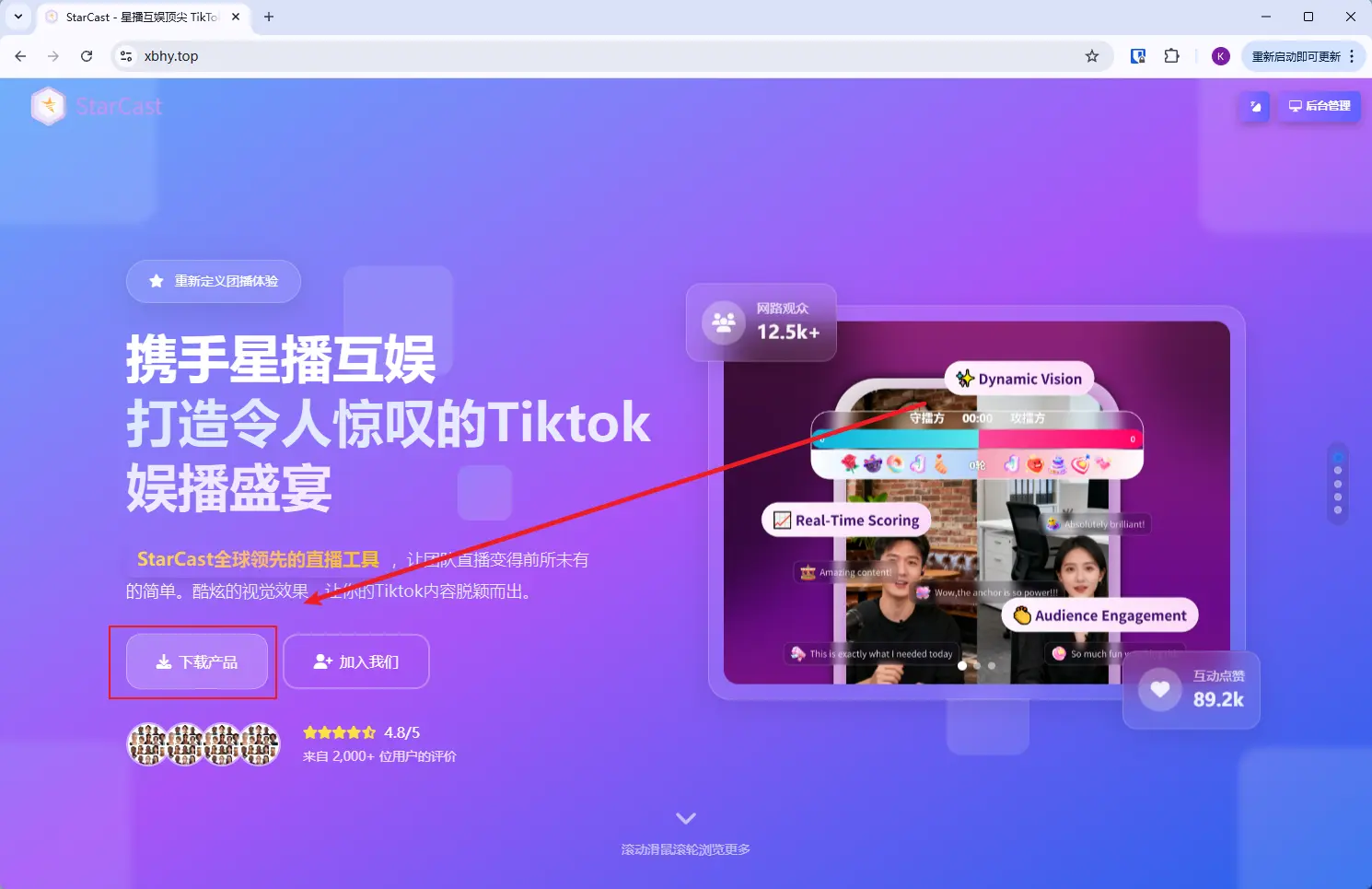
انقر على "Download Product" بعد الفتح
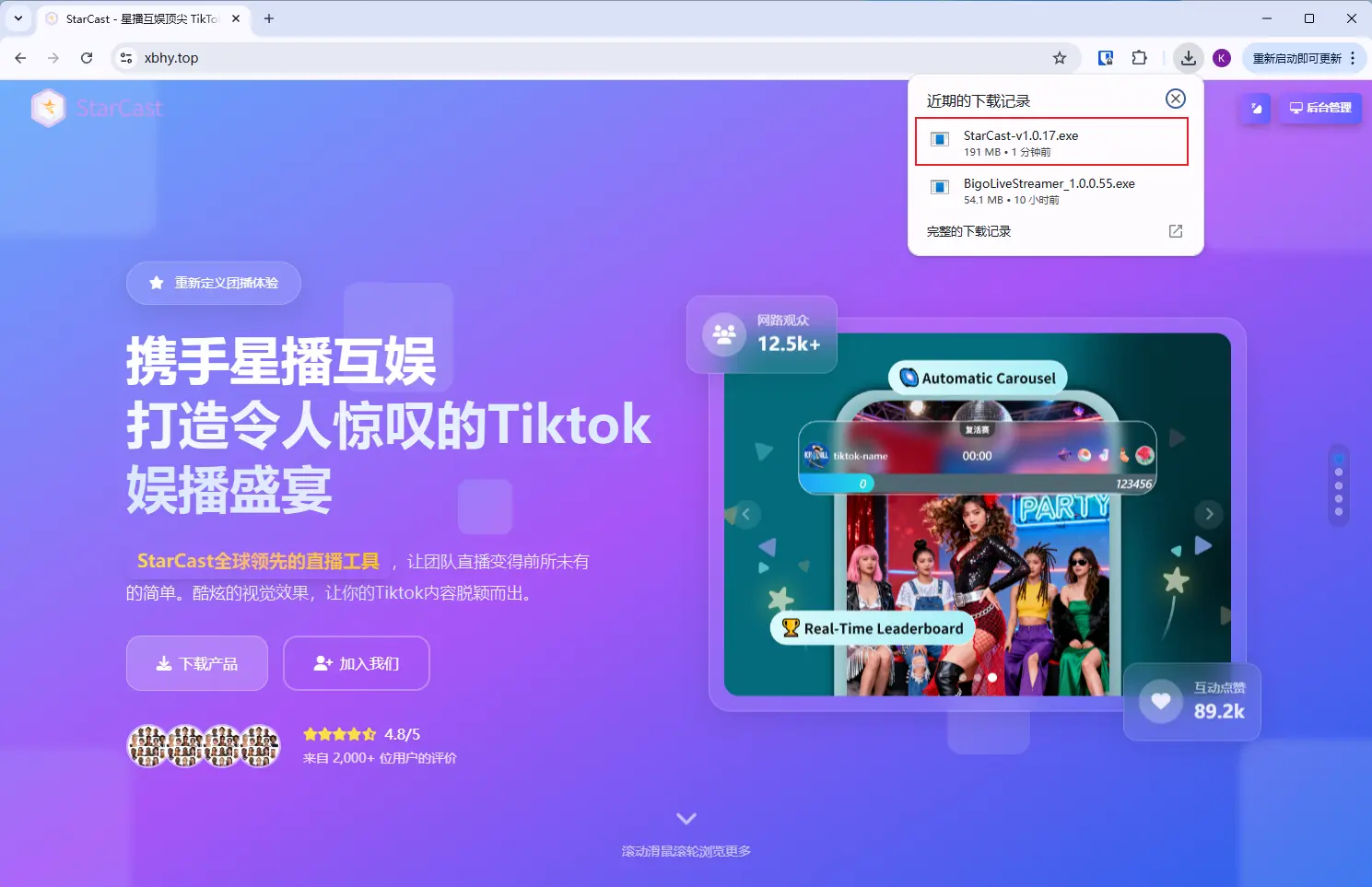
انقر نقرًا مزدوجًا على حزمة التثبيت بعد التنزيل
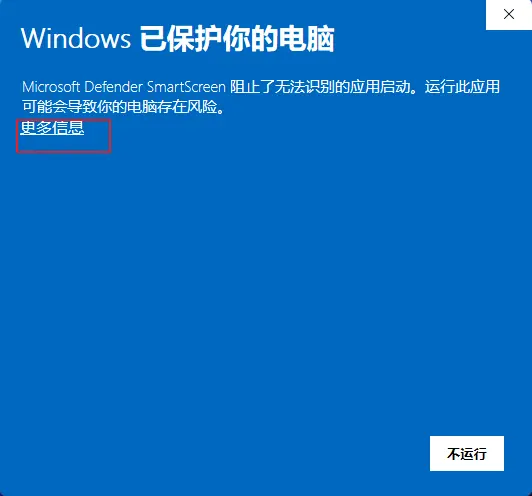
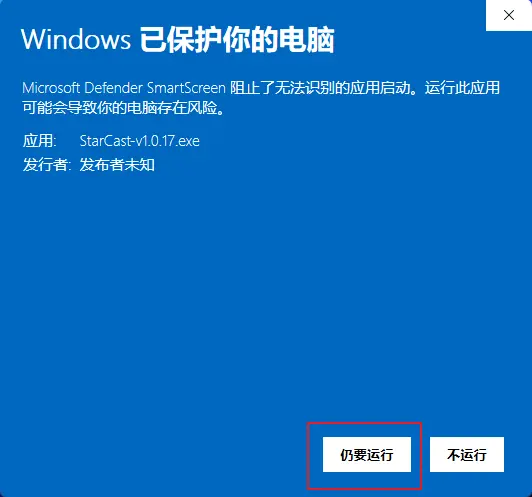
انقر على "More Info" (مزيد من المعلومات)، ثم "Run Anyway" (تشغيل على أي حال) (تخطى إذا لم تظهر هذه الصفحة)
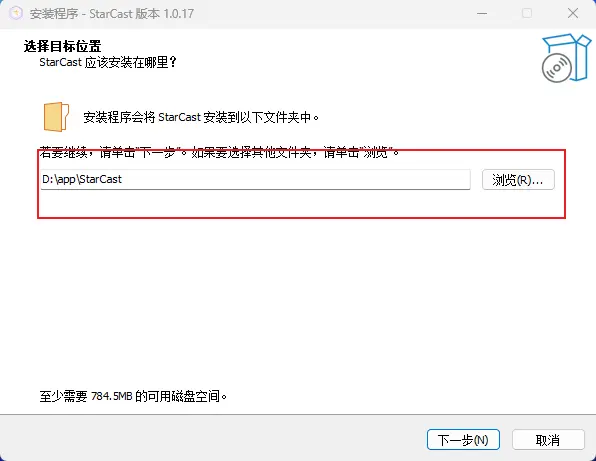
اختر مسار التثبيت (يوصى بمحرك الأقراص D)
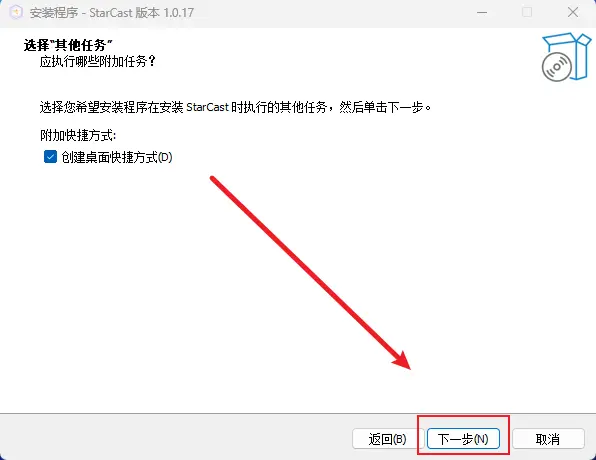
انقر Next (التالي)
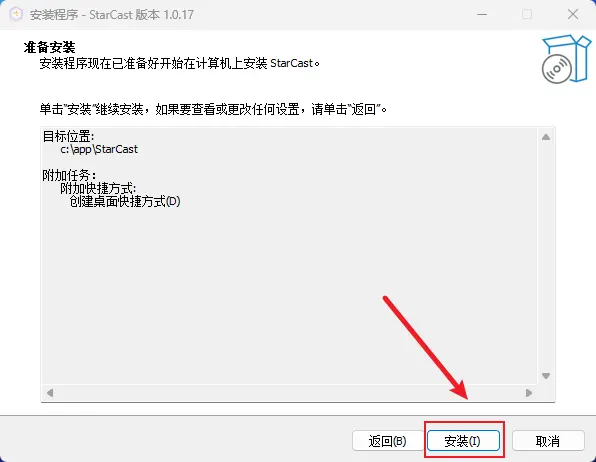
انقر Install (تثبيت)
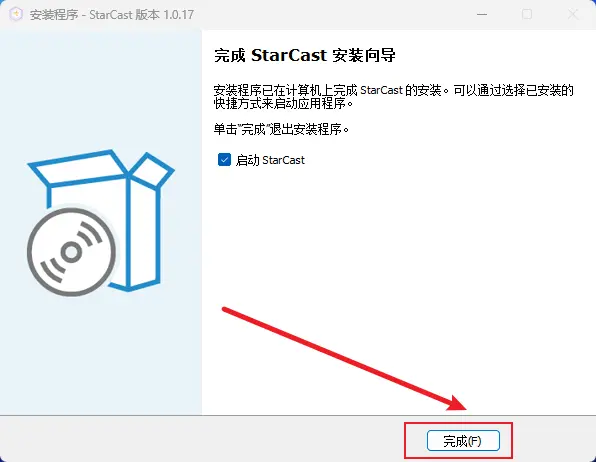
انقر Finish (إنهاء)
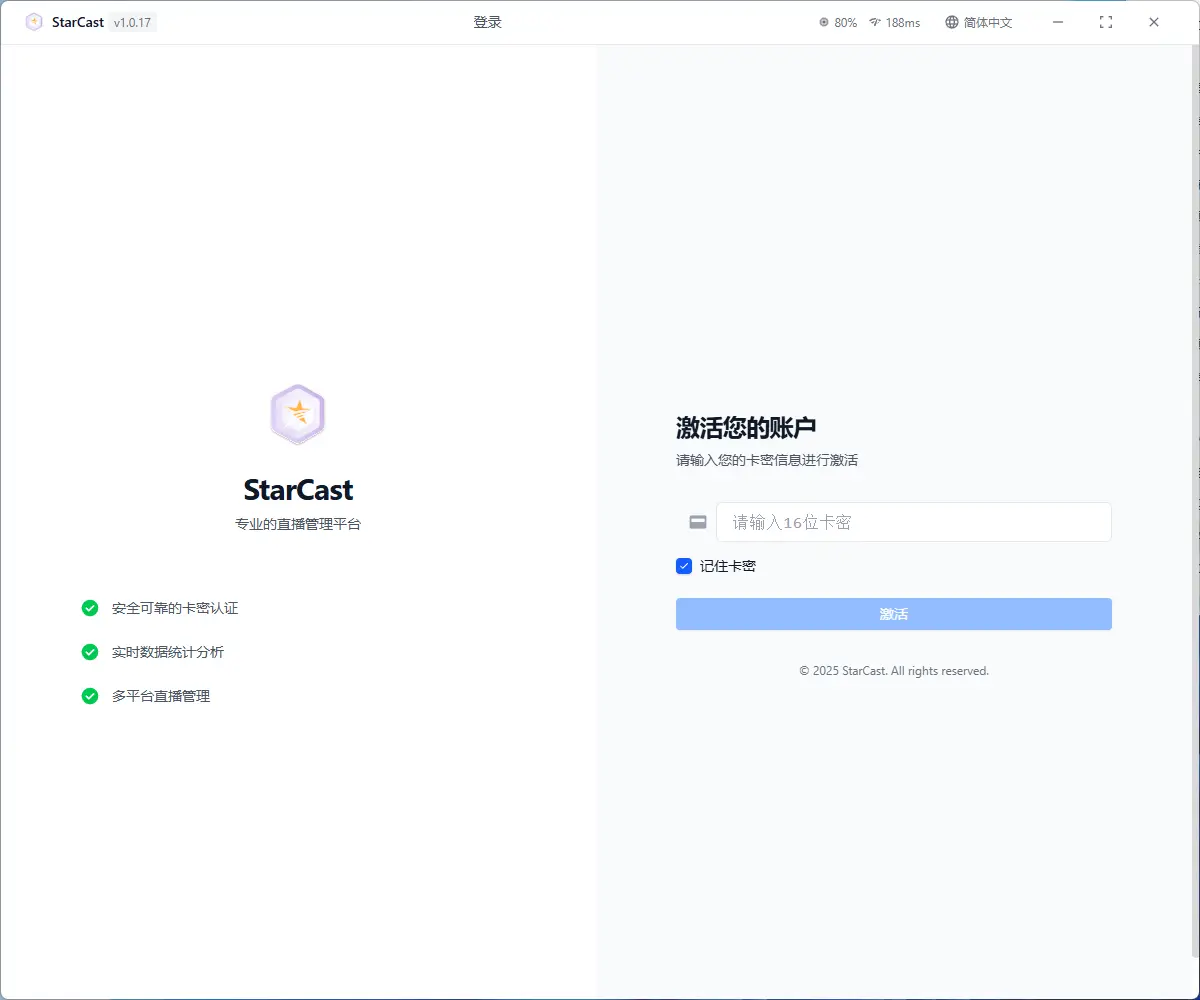
ثم ستبدأ المنصة تلقائيًا، أدخل مفتاح البطاقة للدخول
ربط معرف TikTok للبث
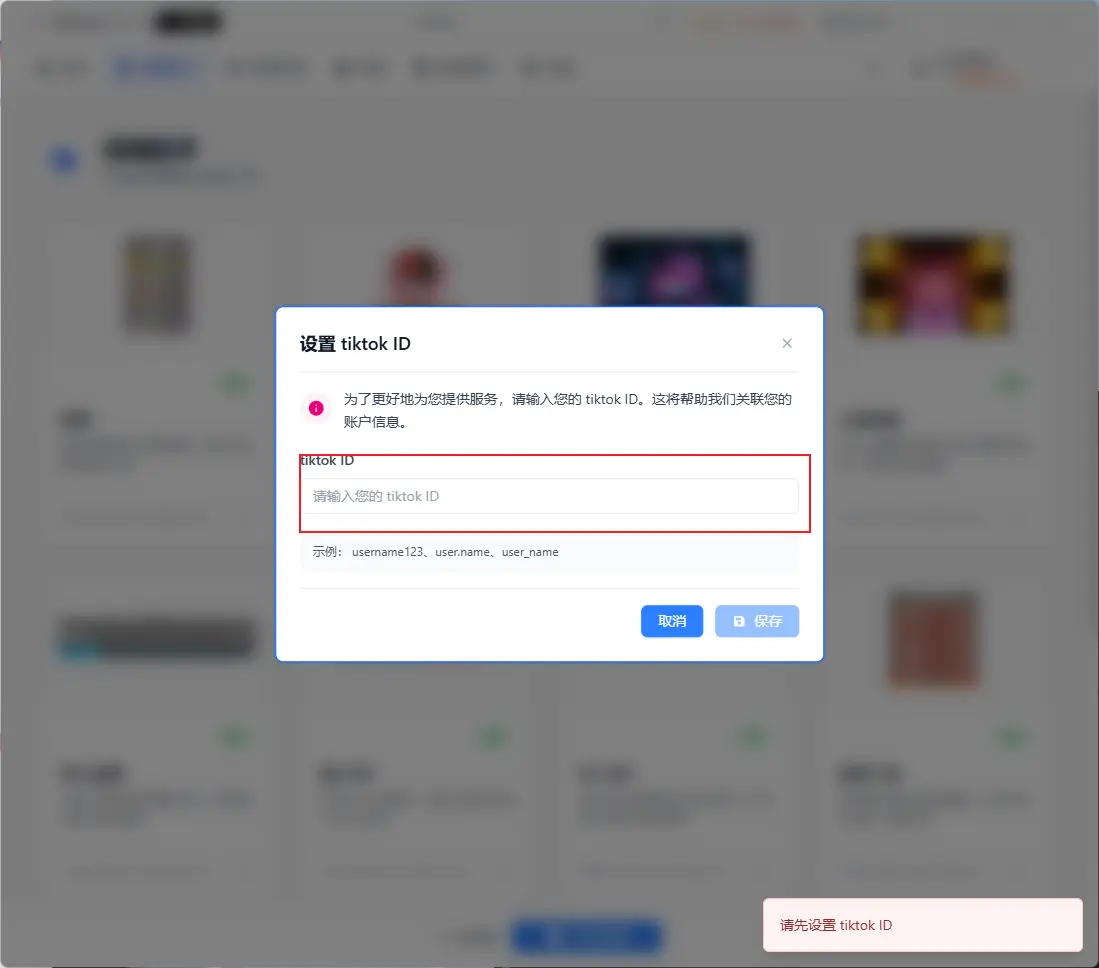
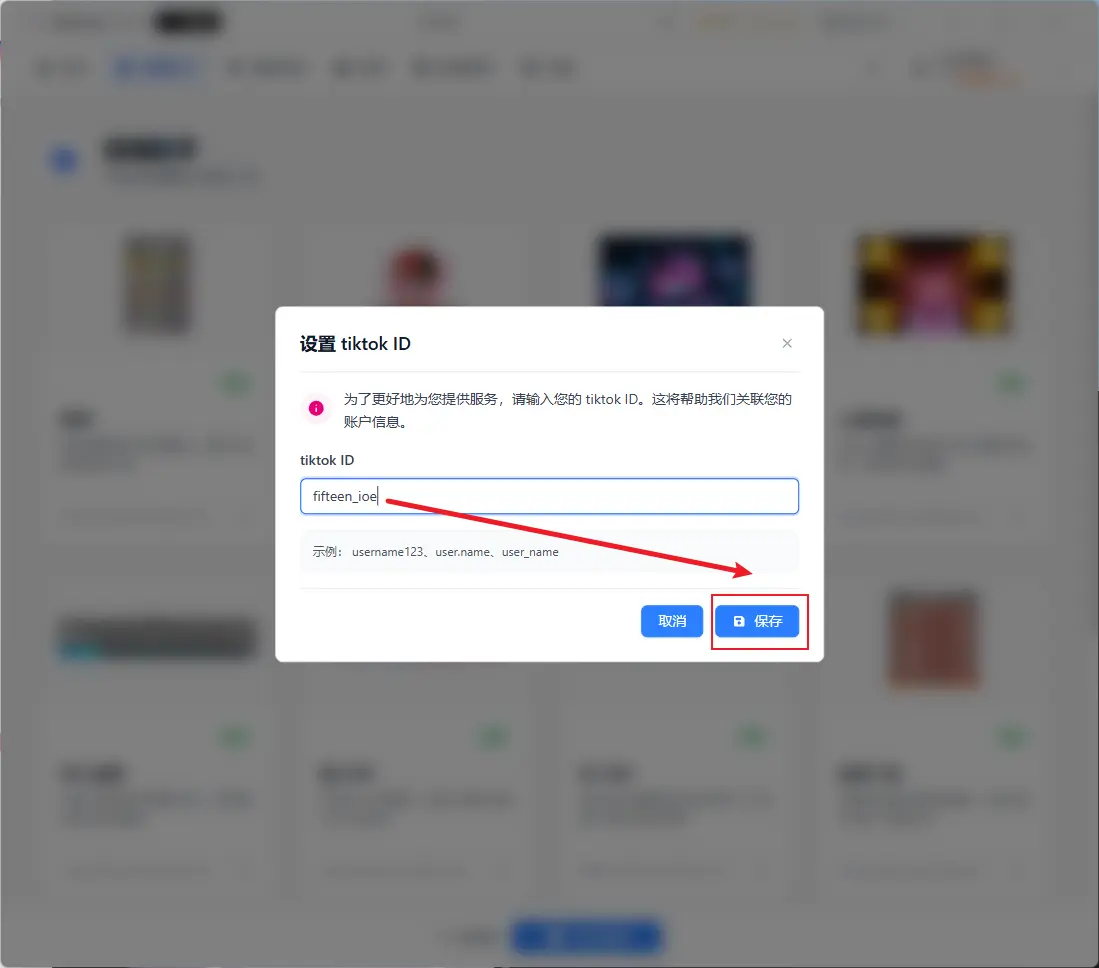
مساعد الترفيه - TikTok
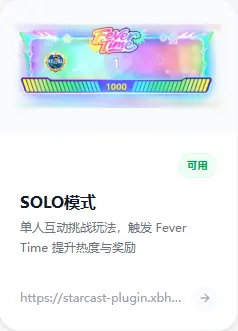
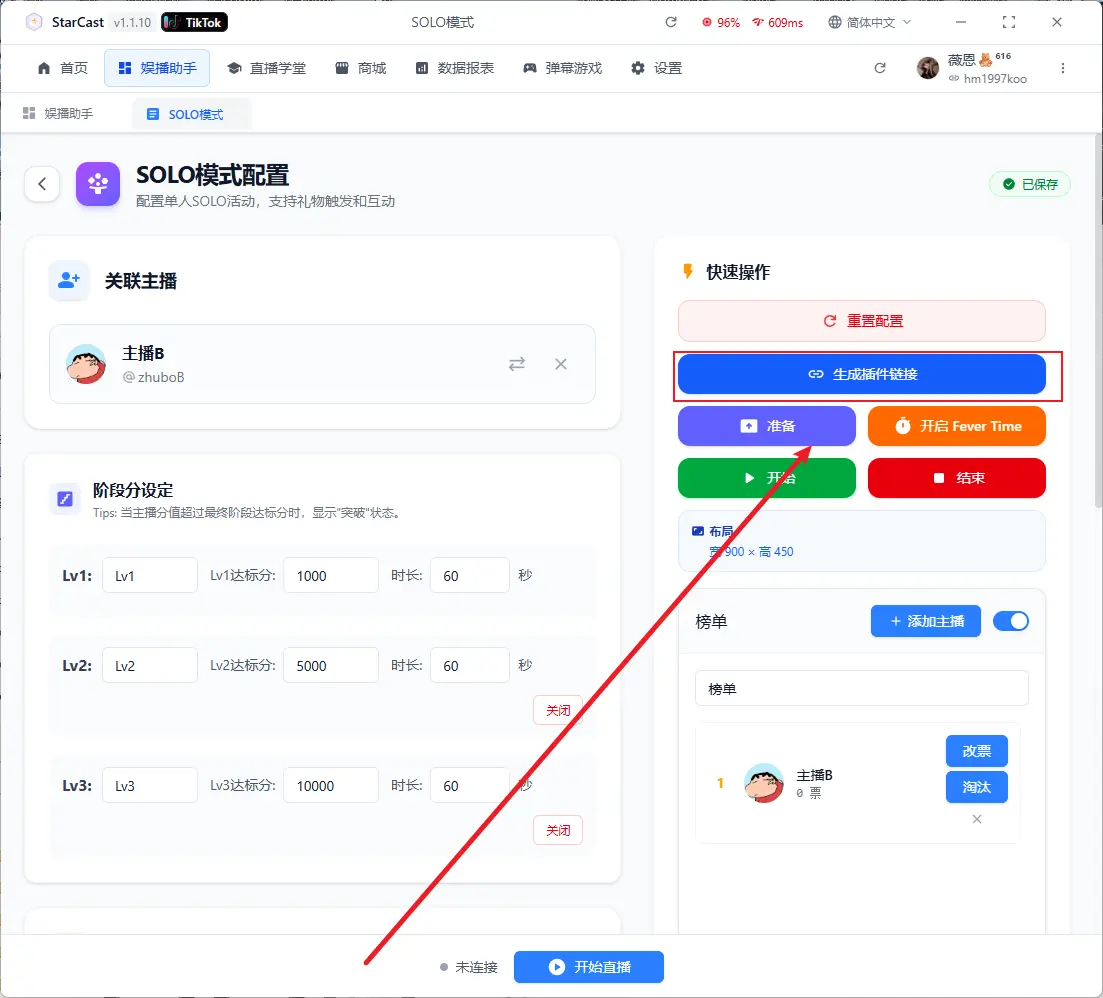
وضع الفردي (Solo)
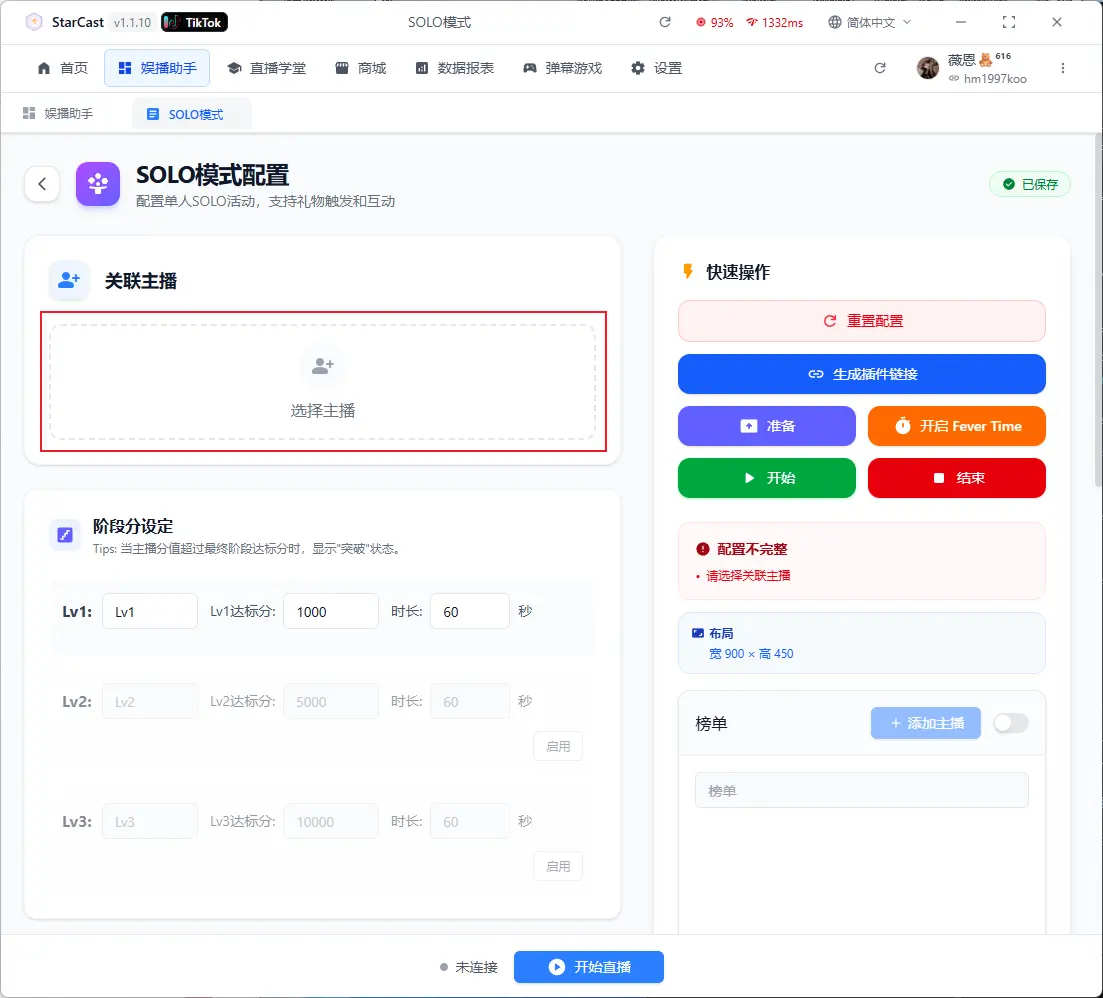
إضافة مضيف
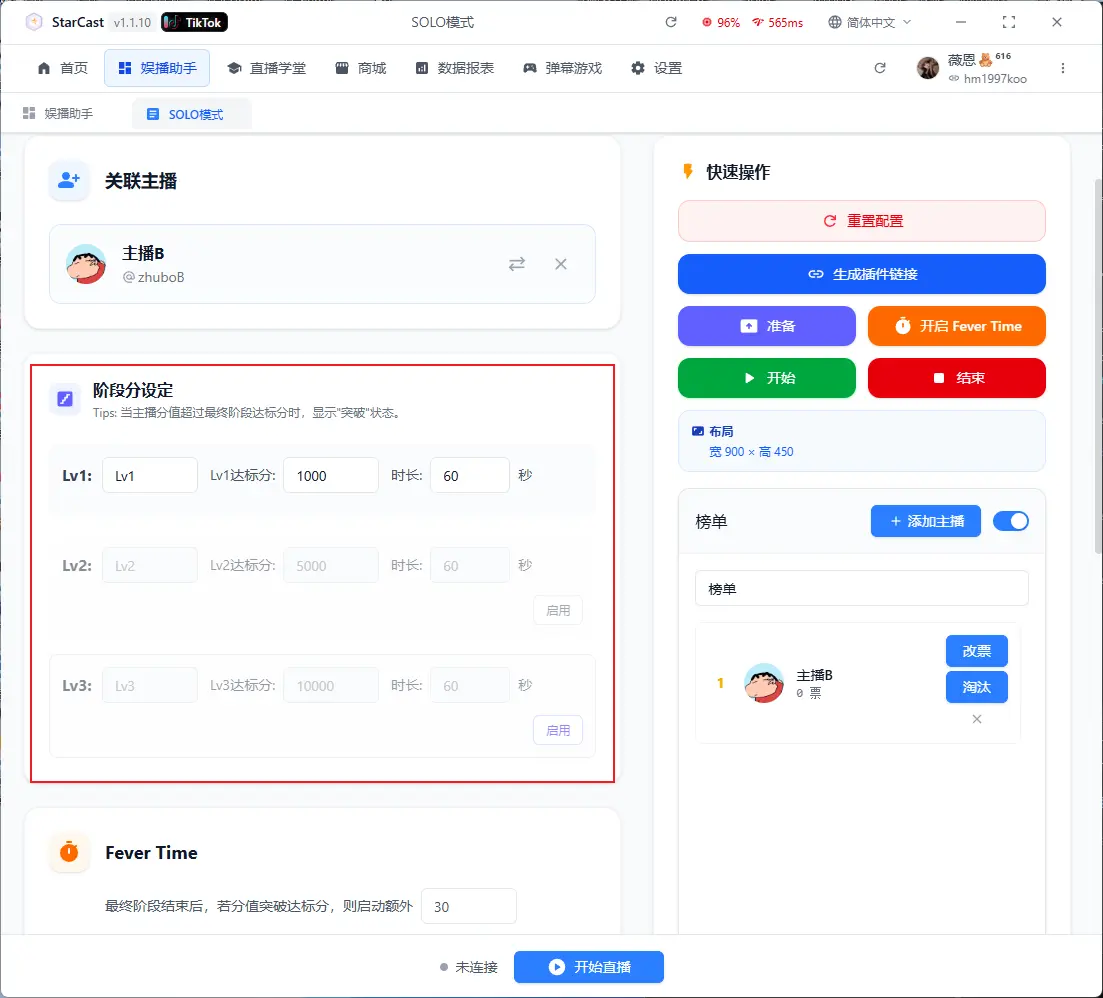
تعيين النقاط والوقت لكل مرحلة
تعيين وقت الحماس (Fever Time)، عد تنازلي إضافي بعد انتهاء المرحلة النهائية
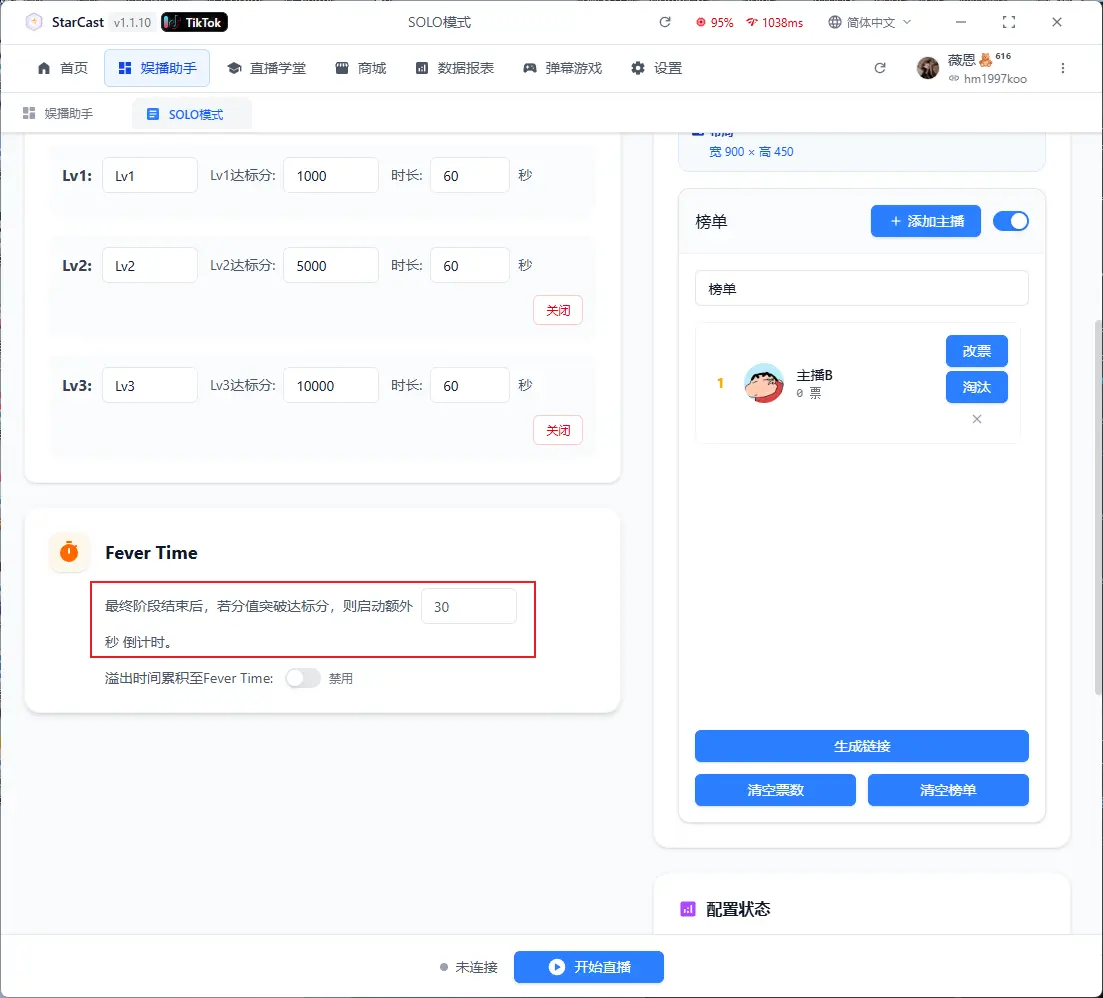
انقر إنشاء رابط بعد اكتمال التكوين
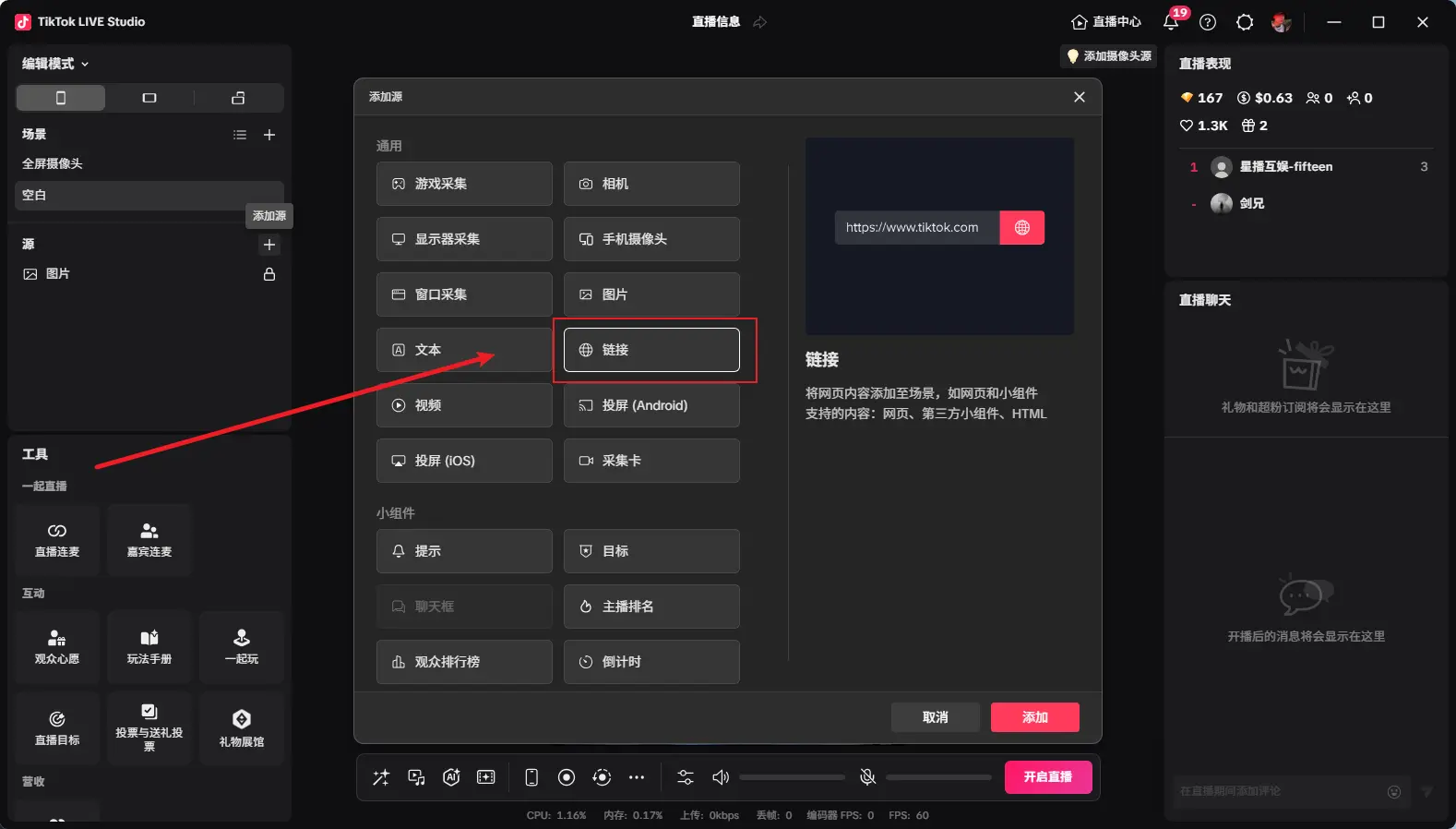
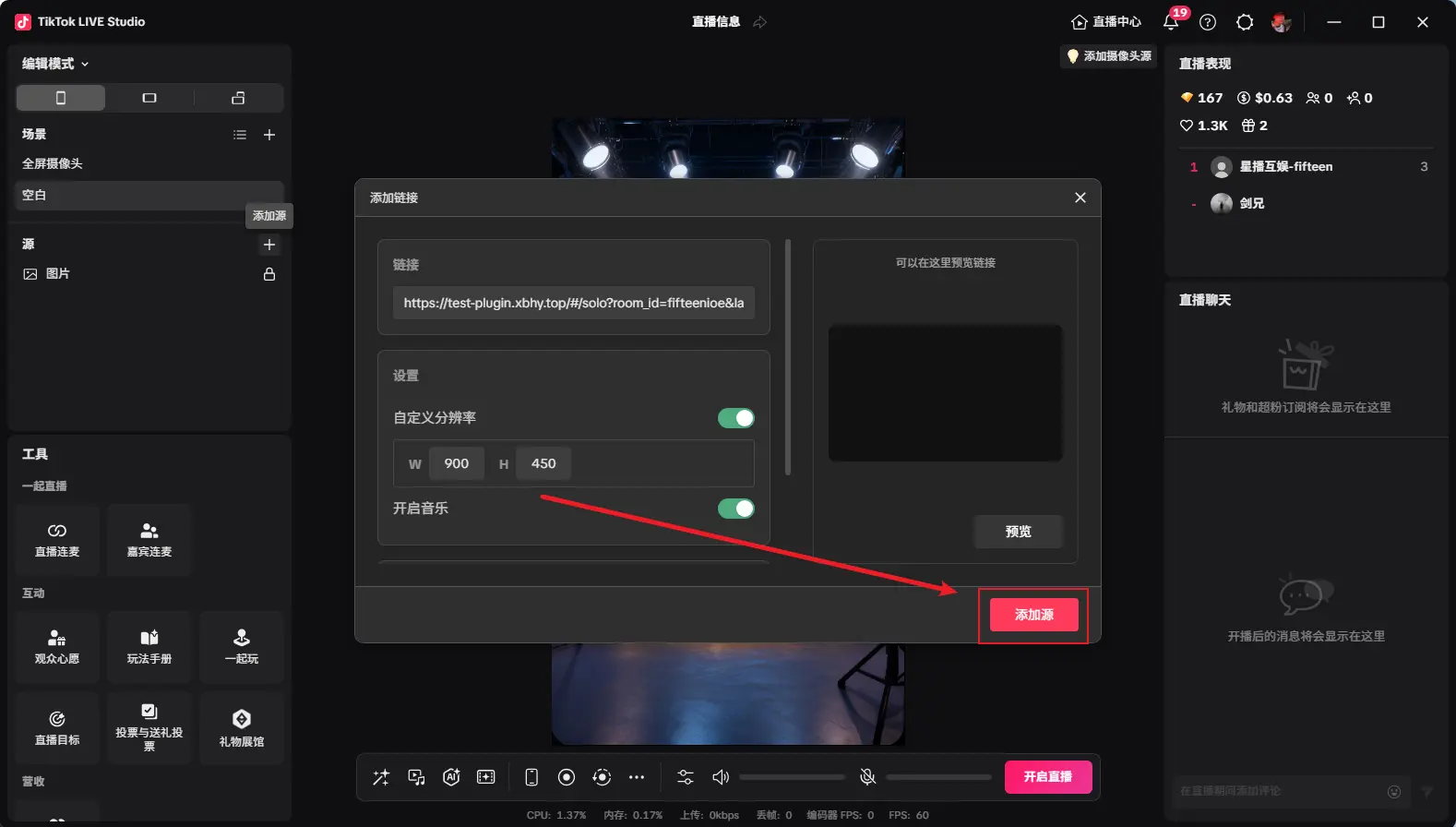
افتح TikTok LIVE Studio، وأضف رابط المصدر
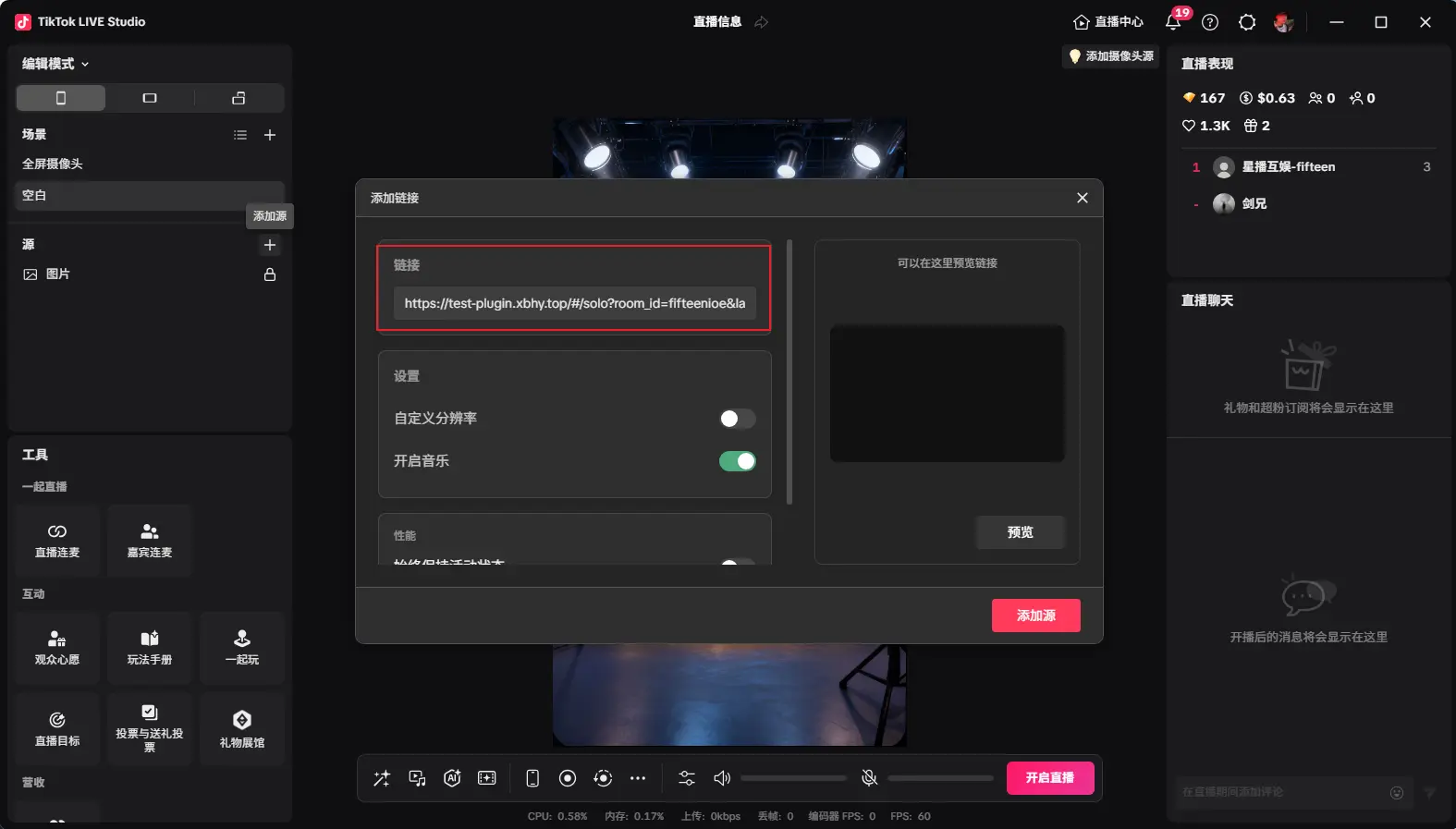
انسخ الرابط الذي تم إنشاؤه، وغيّر الدقة المخصصة إلى 900x450
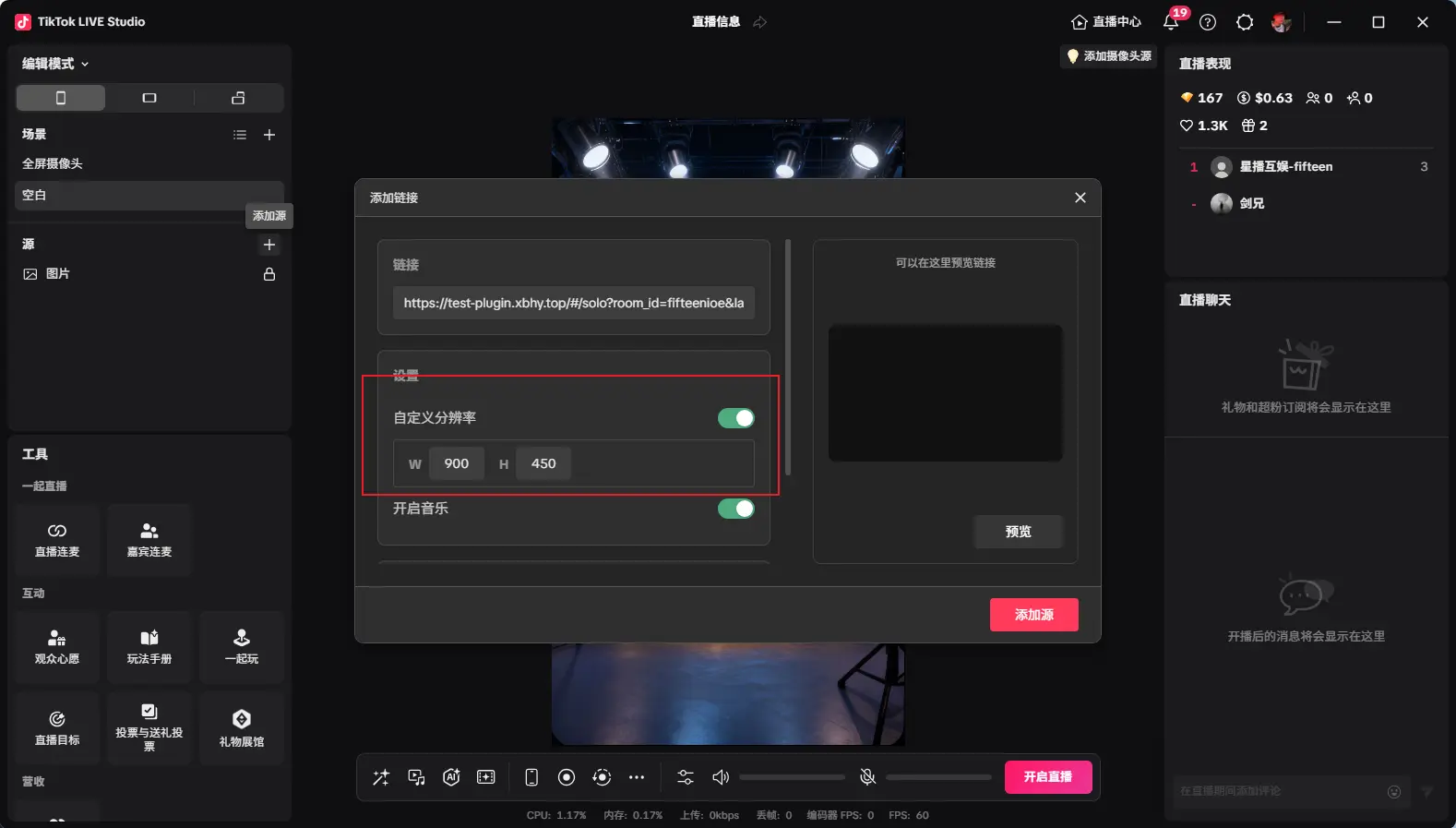
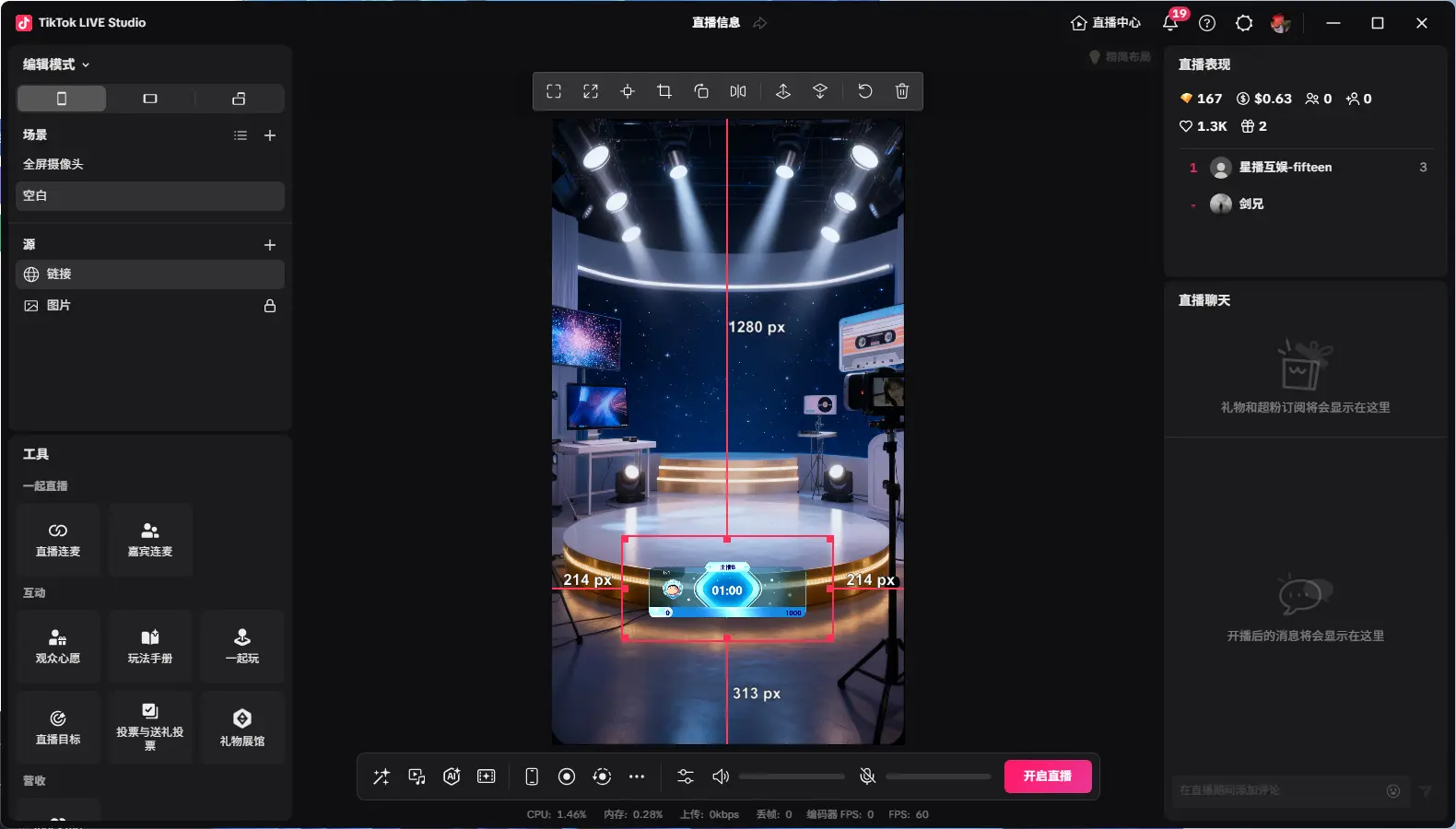
بعد الإضافة كما هو موضح، اضبط الحجم المطلوب، ثم انقر استعد
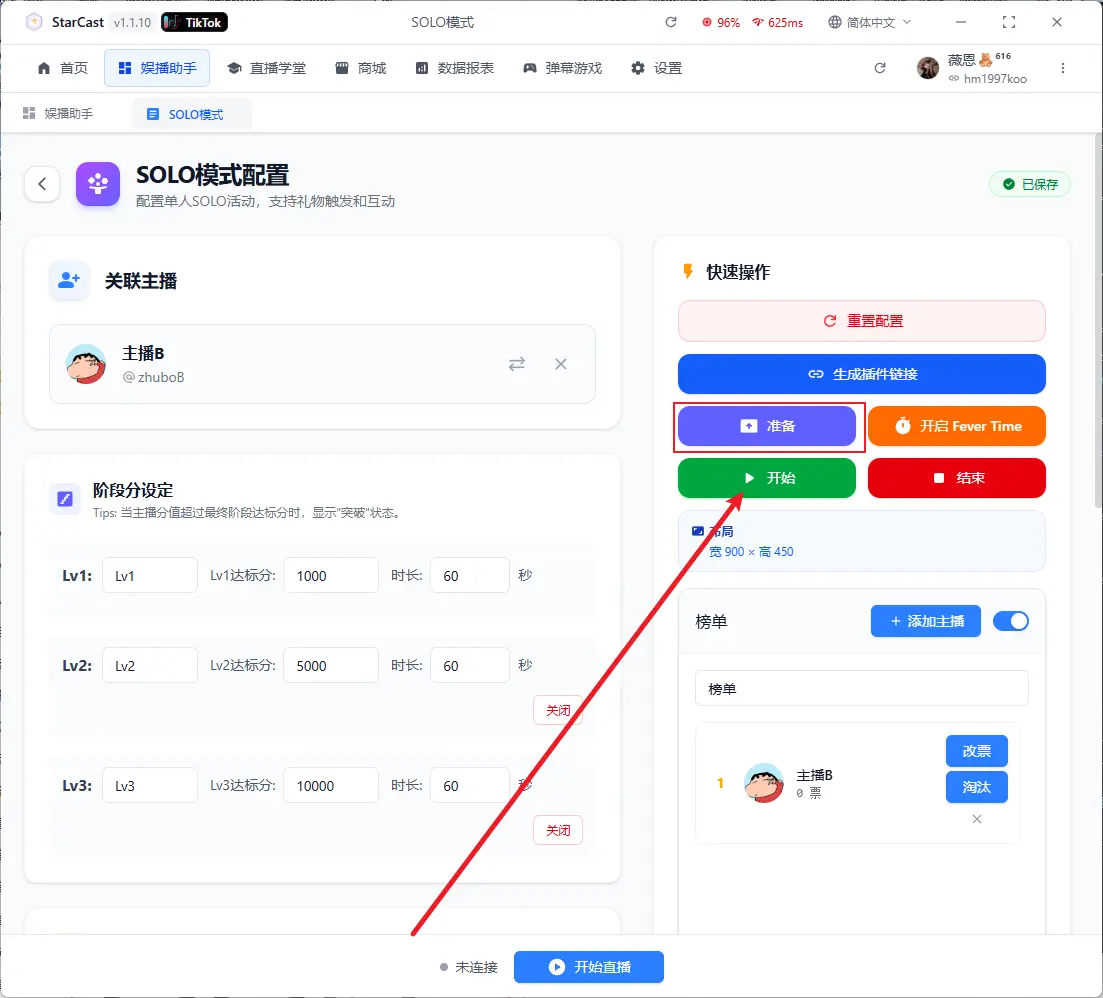
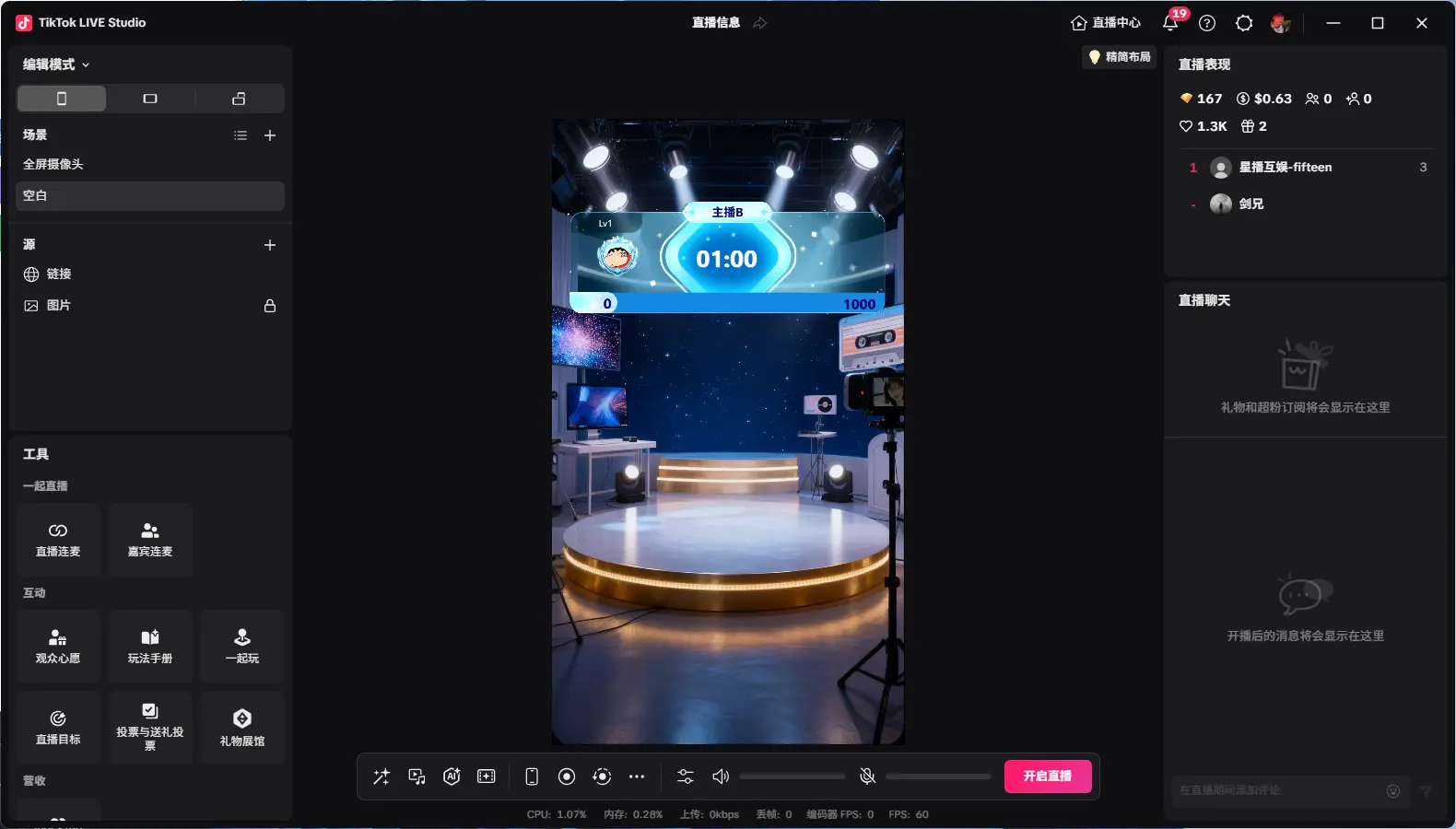
انقر ابدأ لبدء العد التنازلي
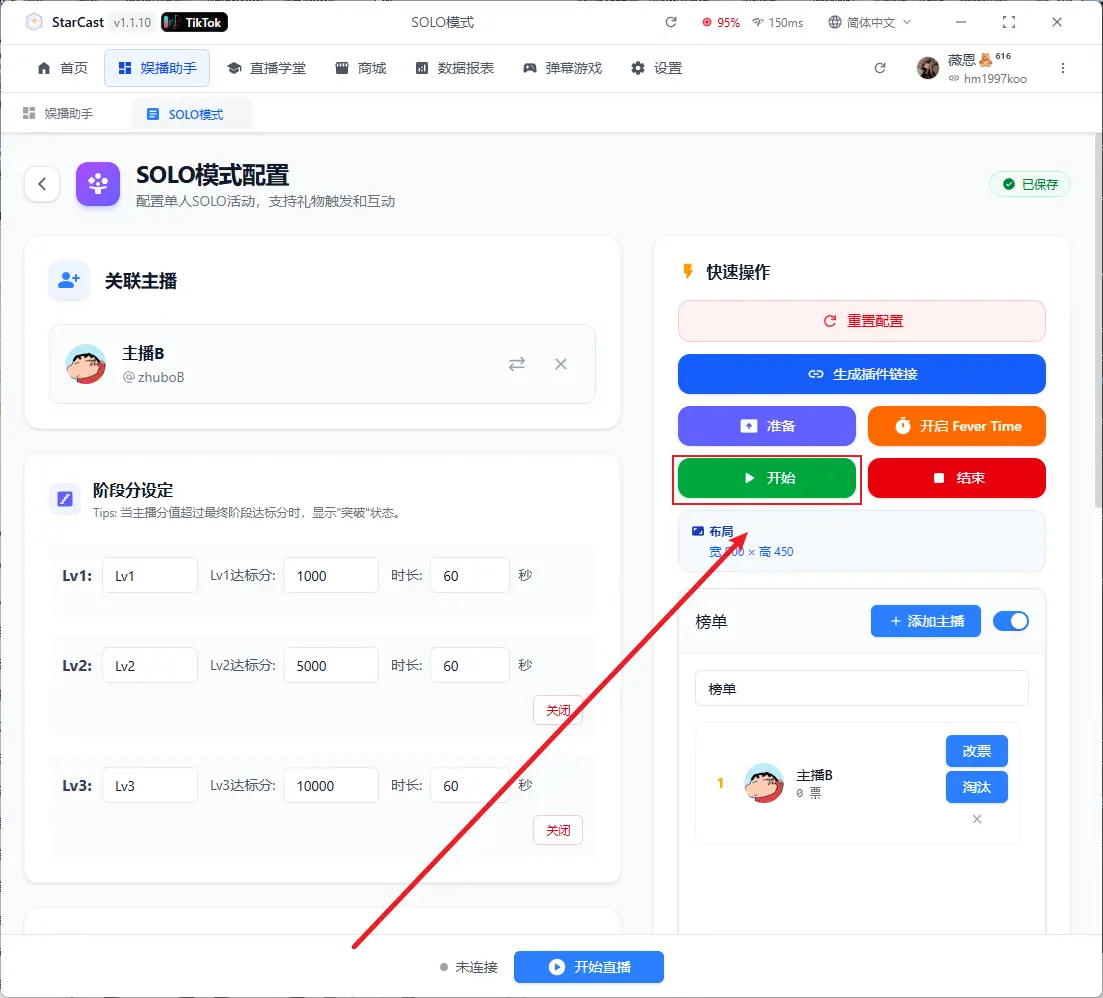
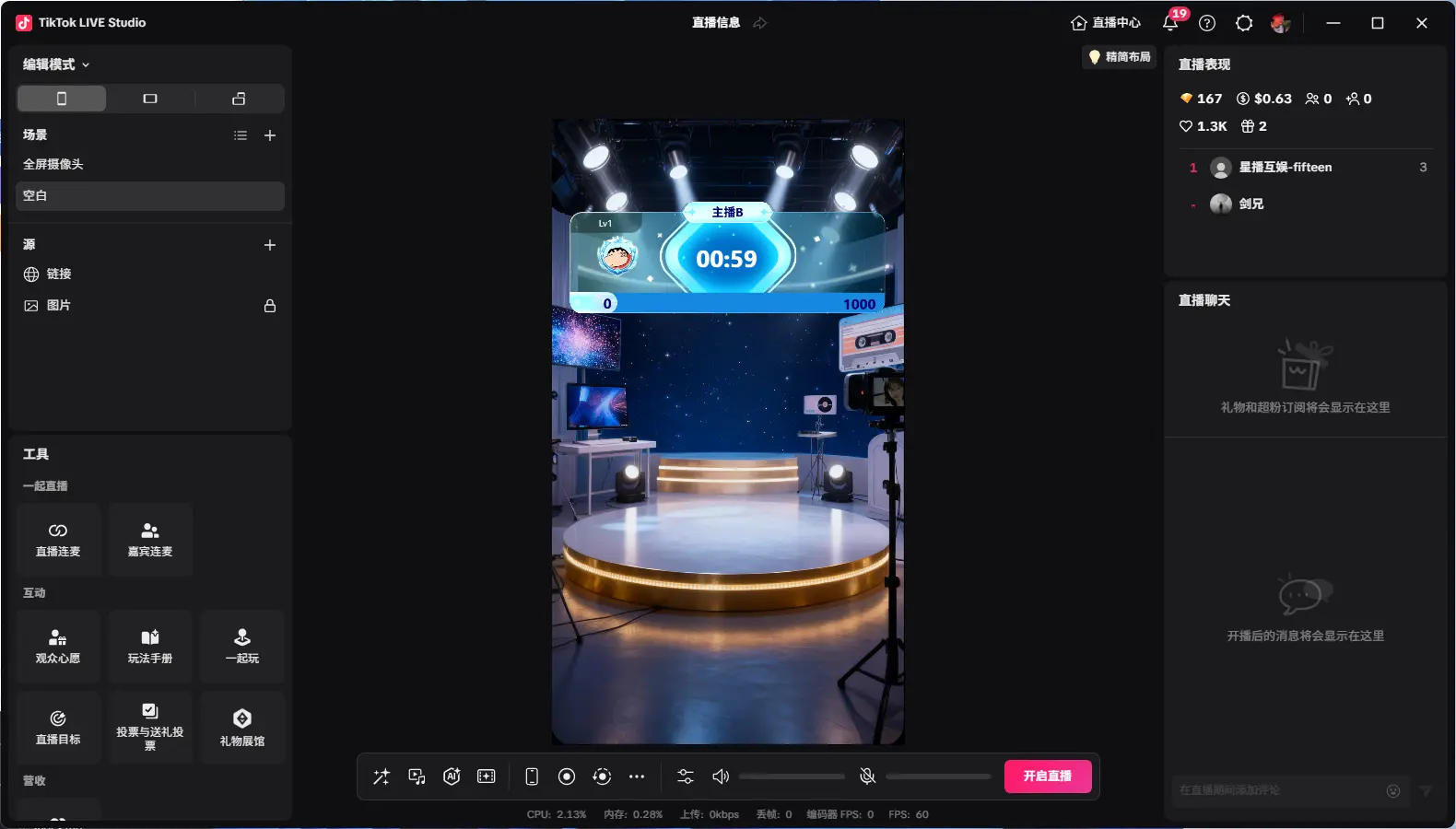
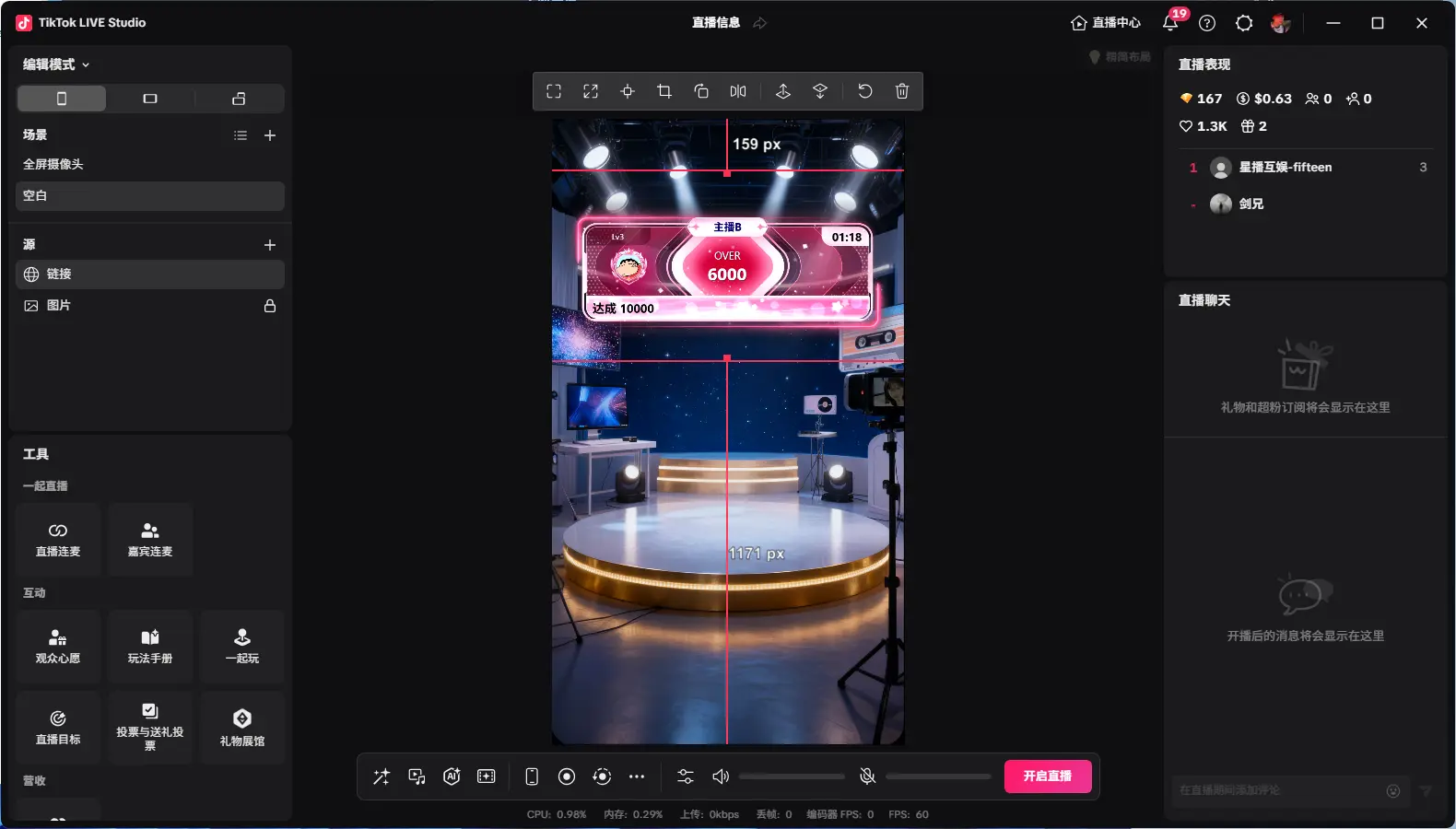
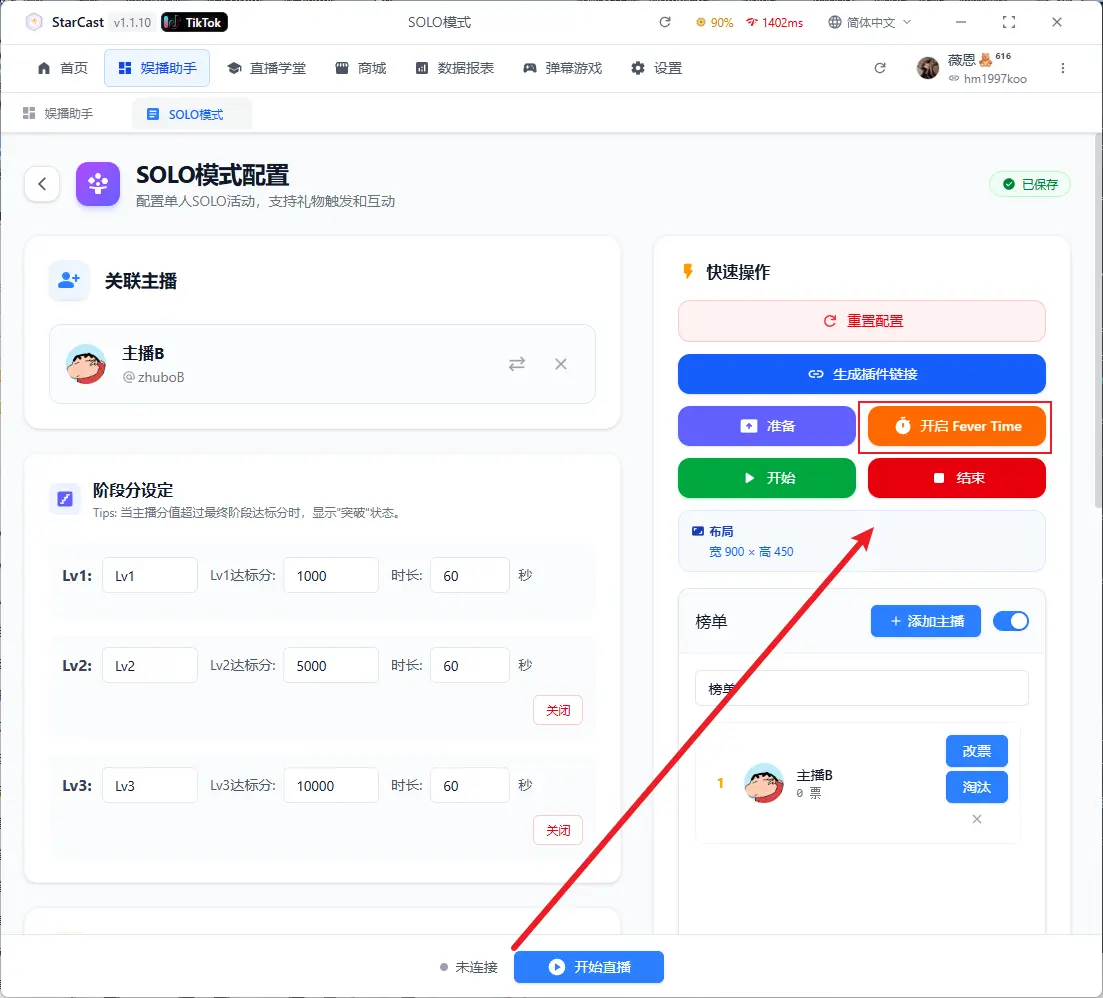
بعد انتهاء المرحلة النهائية، يمكن النقر لبدء وقت الحماس (Fever Time)
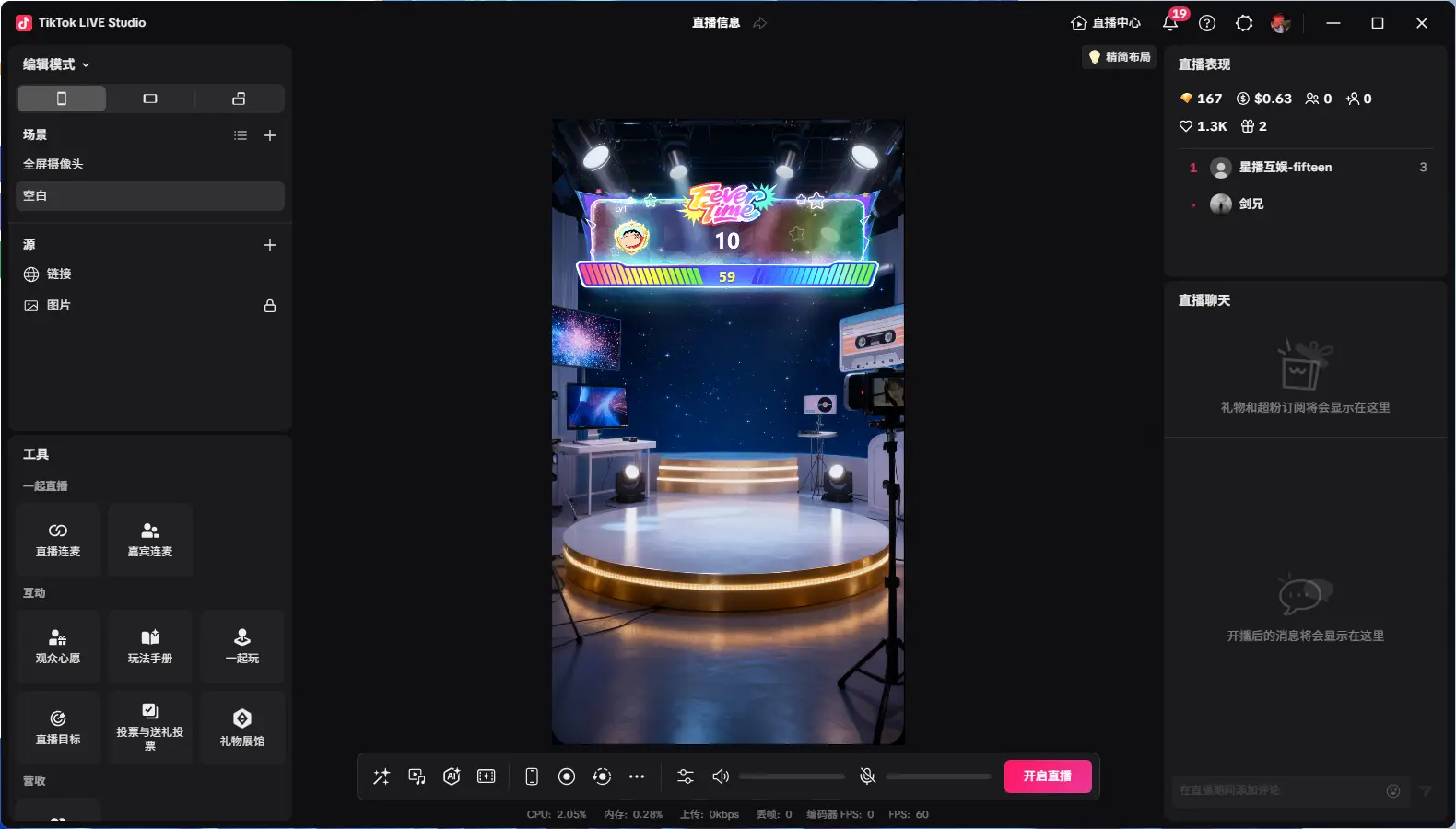
بعد بدء البث المباشر، انقر بدء البث المباشر على المنصة
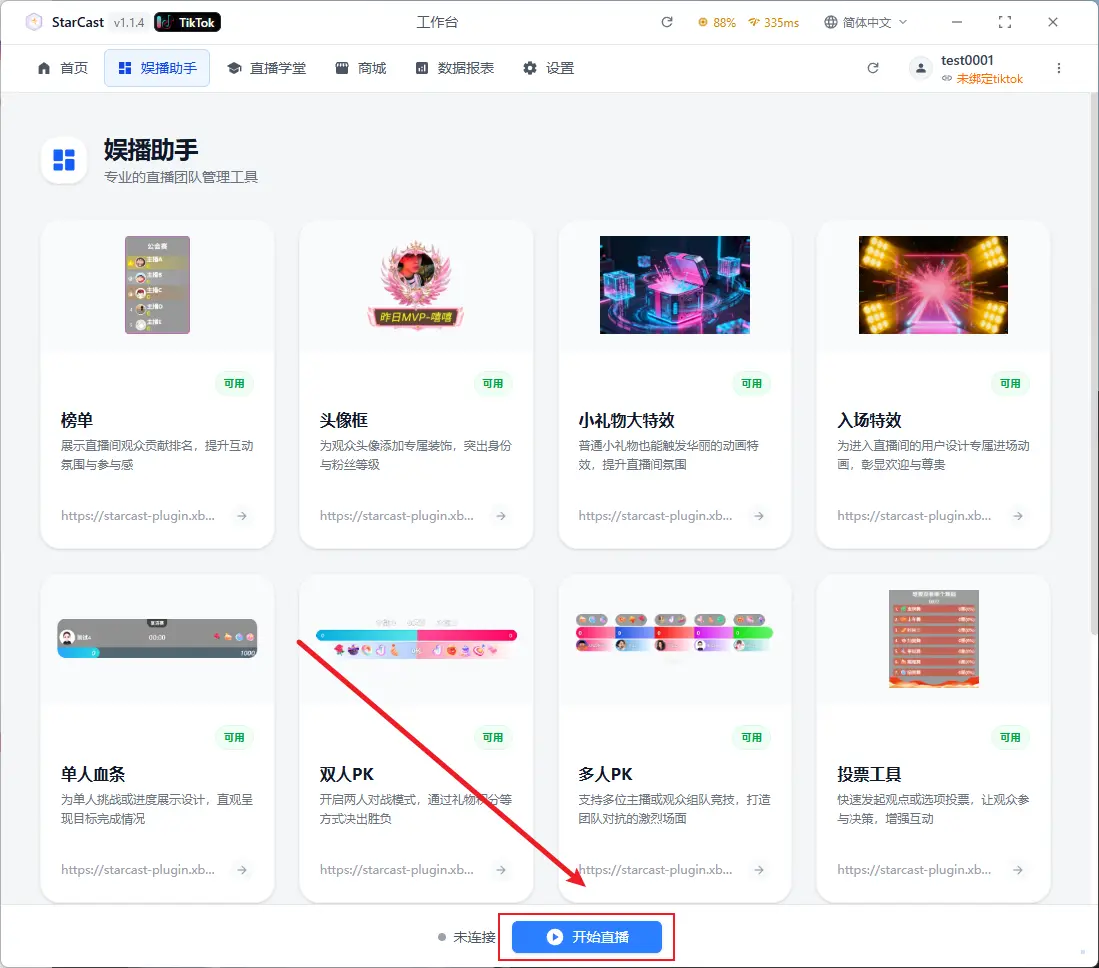
ظهور "متصل" يعني نجاح الاتصال بغرفة البث المباشر
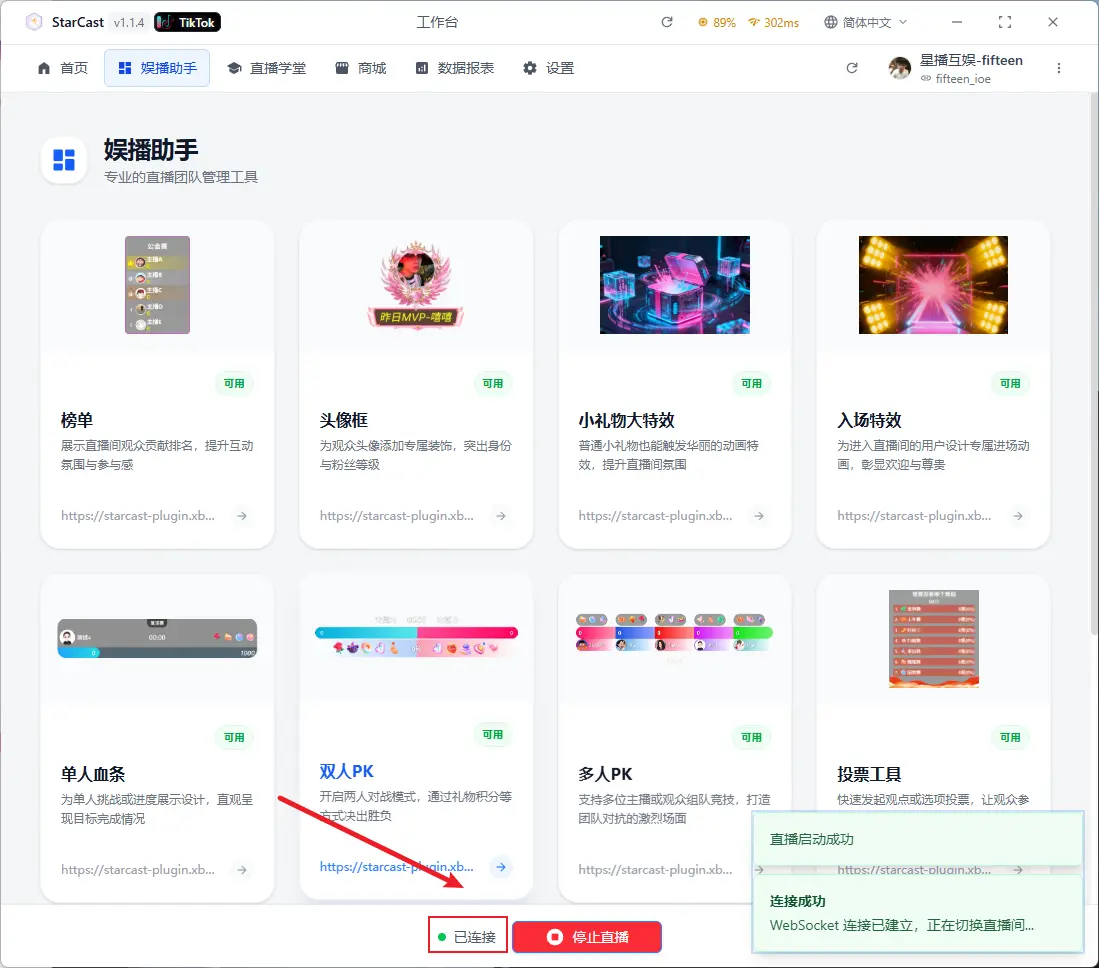
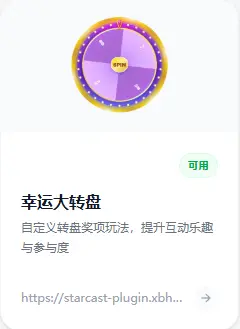
عجلة الحظ
انقر إضافة جائزة لإضافة خيارات متعددة
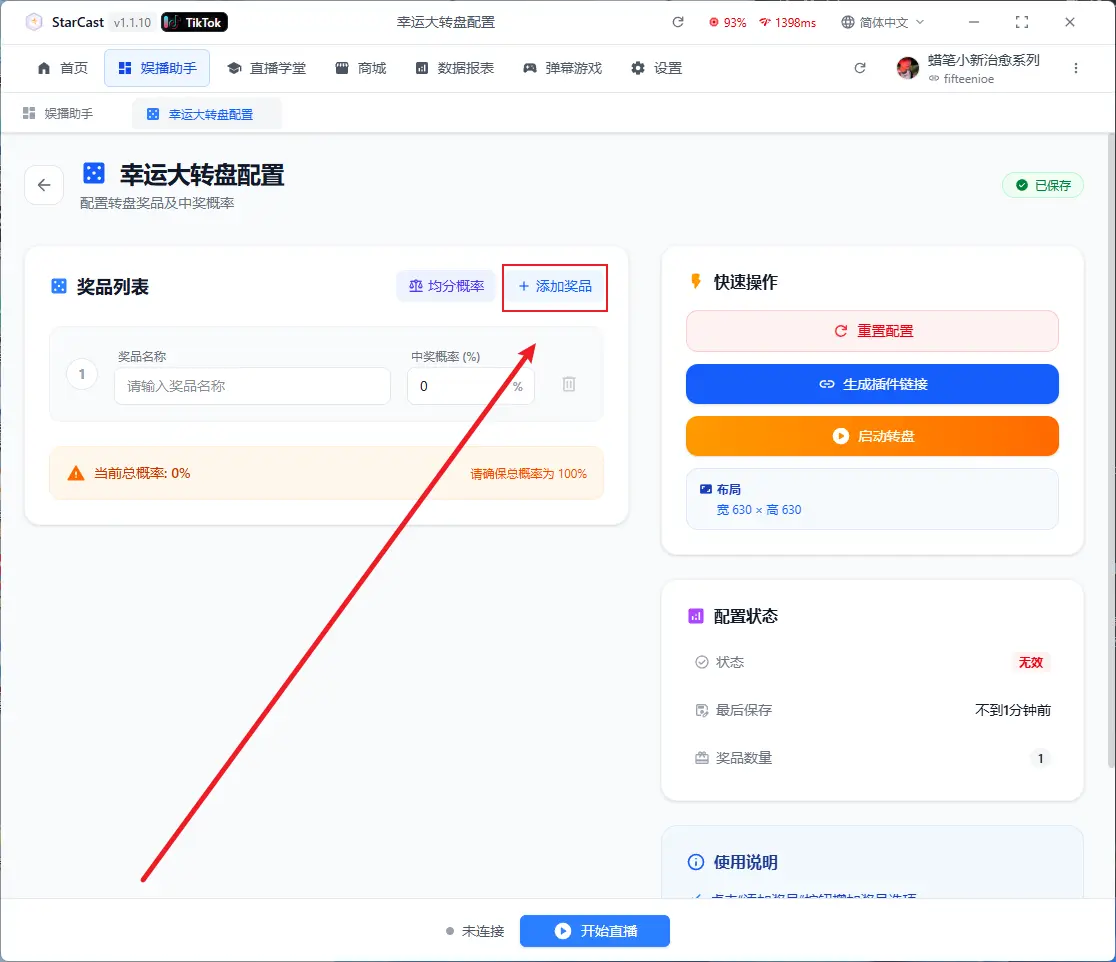
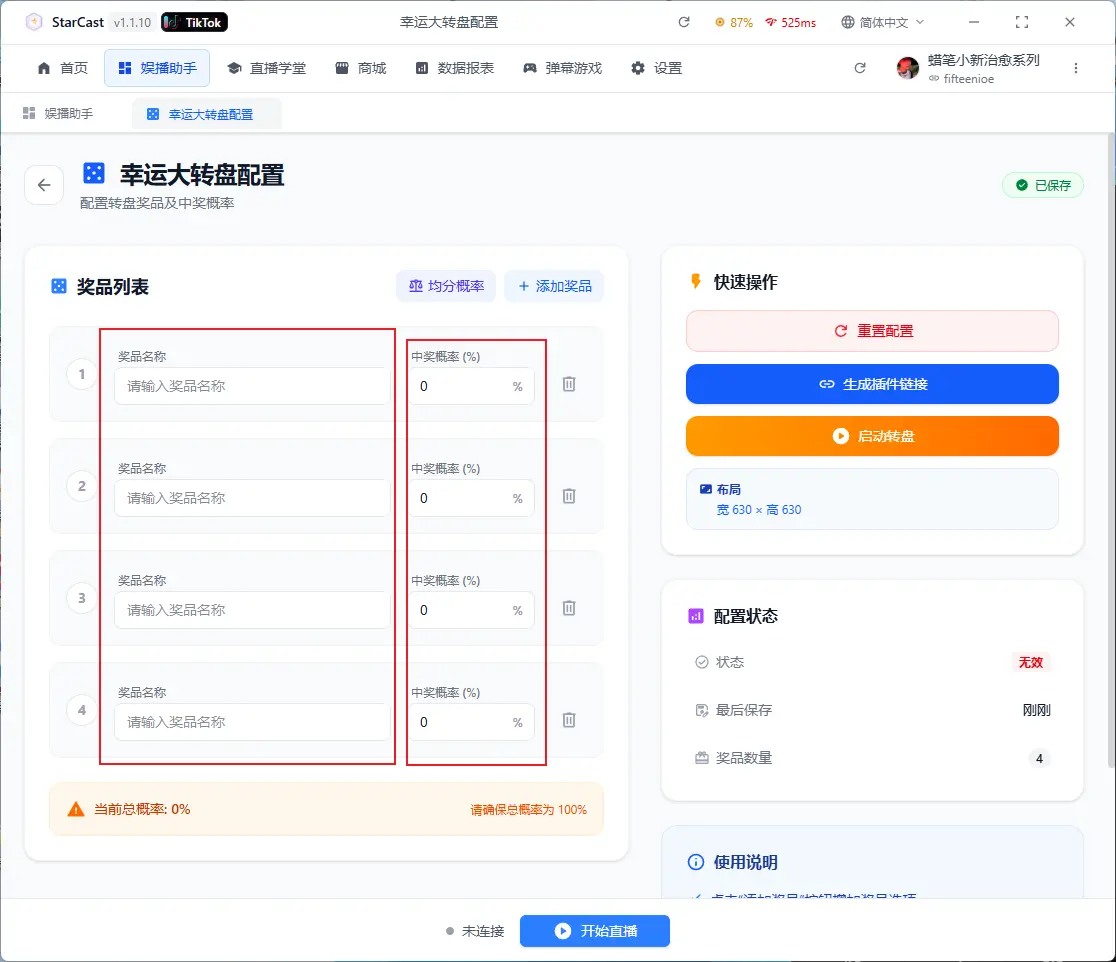
أدخل اسم الجائزة واحتمالية الفوز
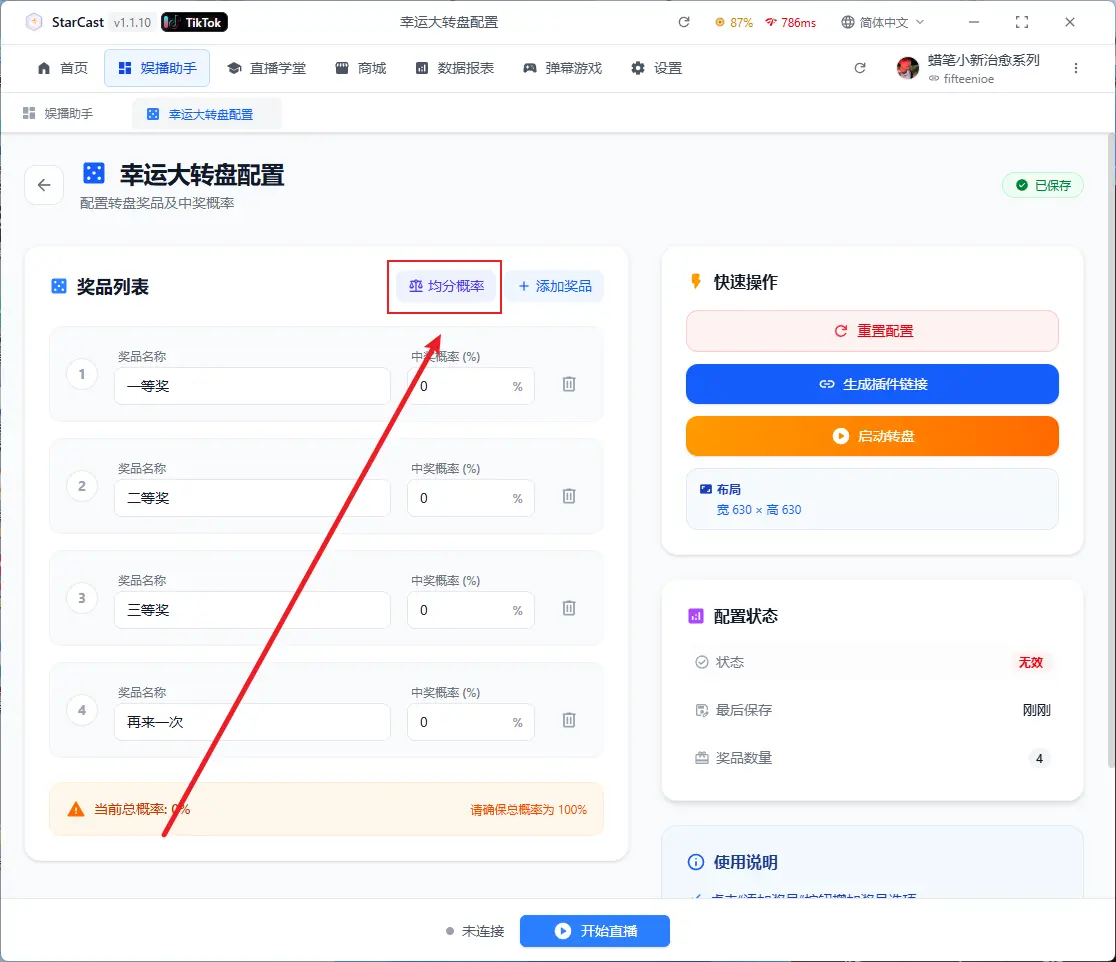
انقر توزيع الاحتمالات لتقسيمها بالتساوي تلقائيًا
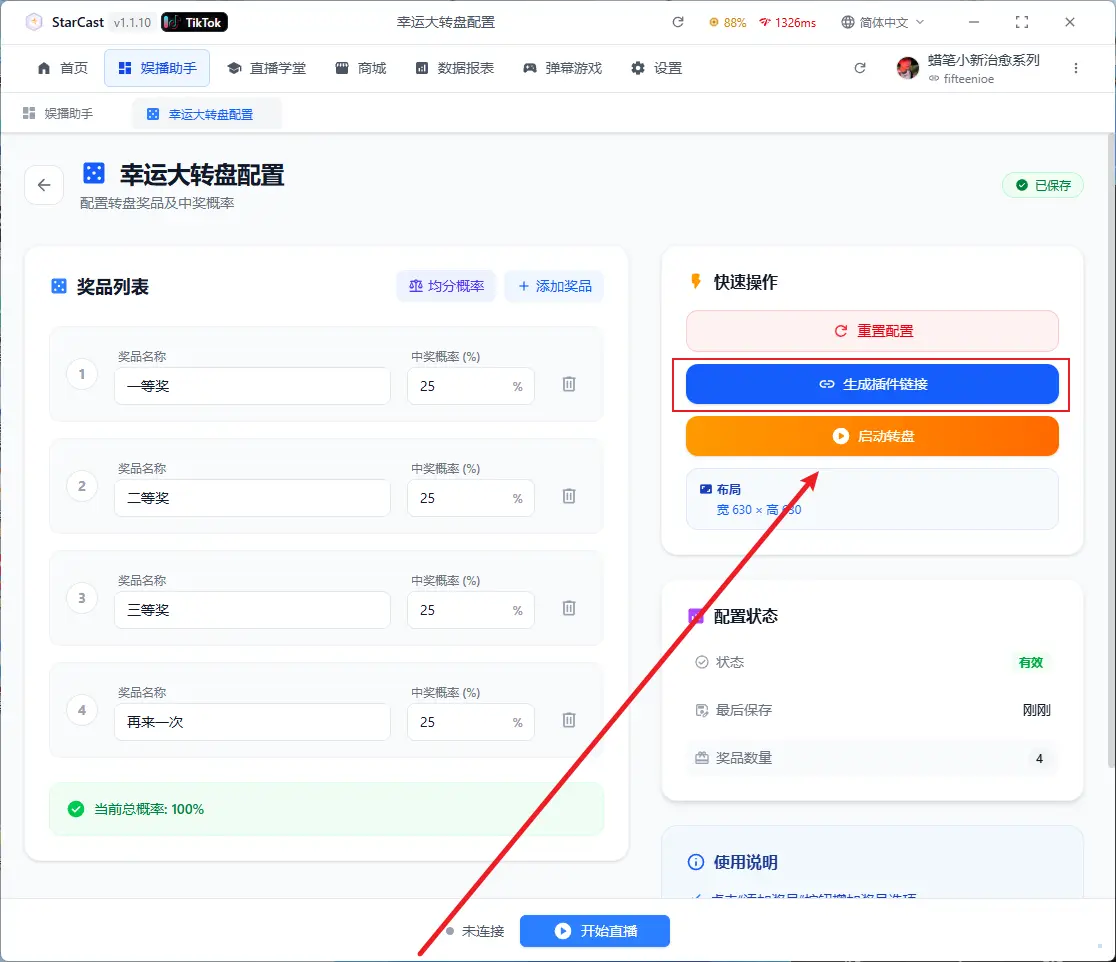
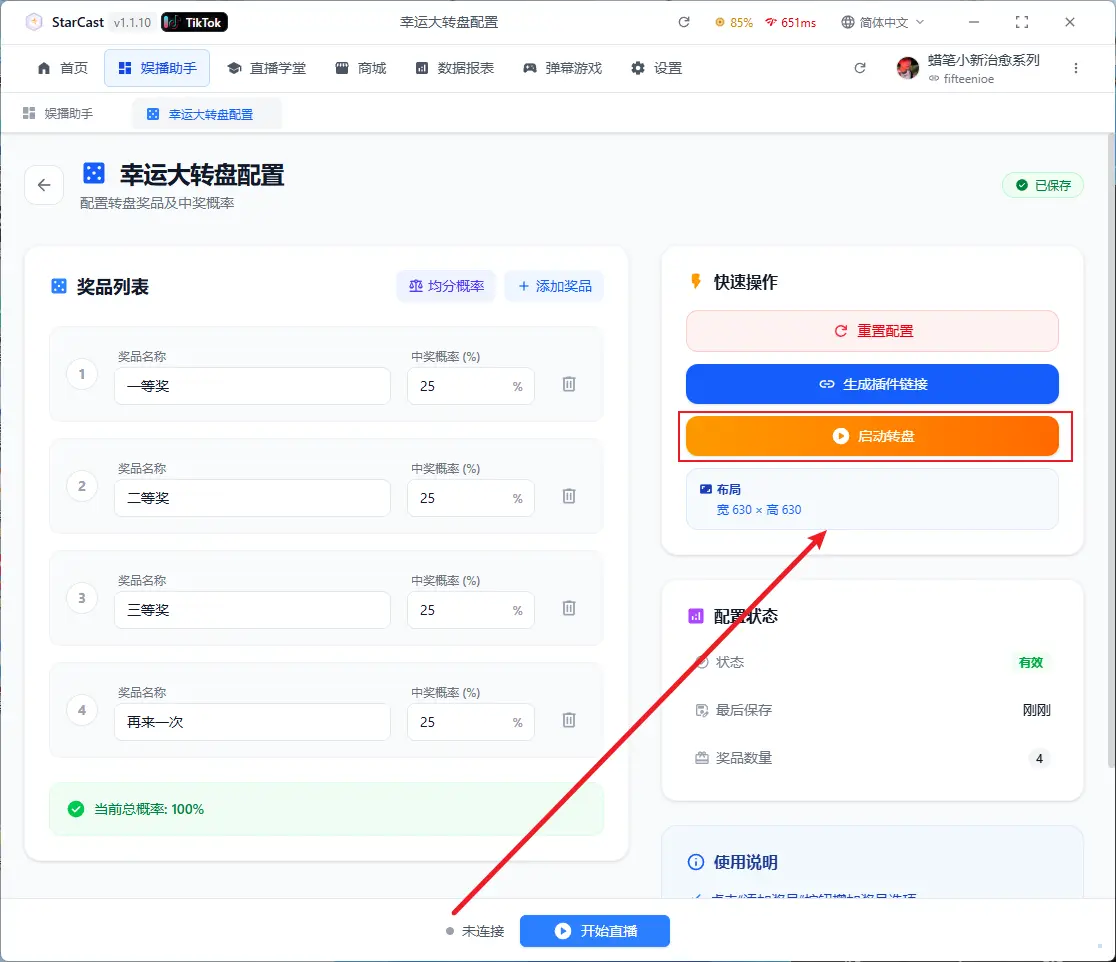
انقر إنشاء رابط بعد اكتمال التكوين
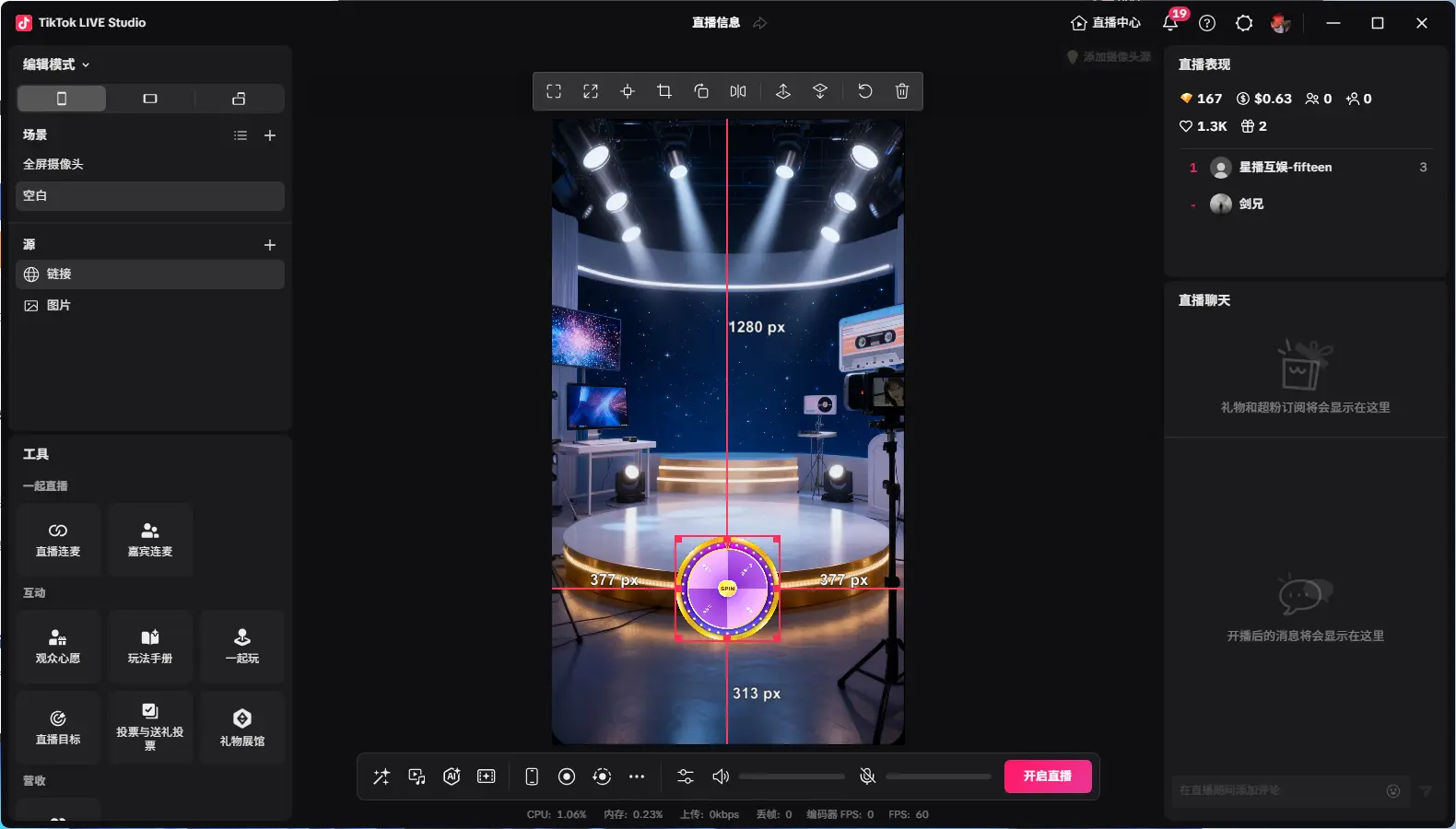
افتح TikTok LIVE Studio، وأضف رابط المصدر
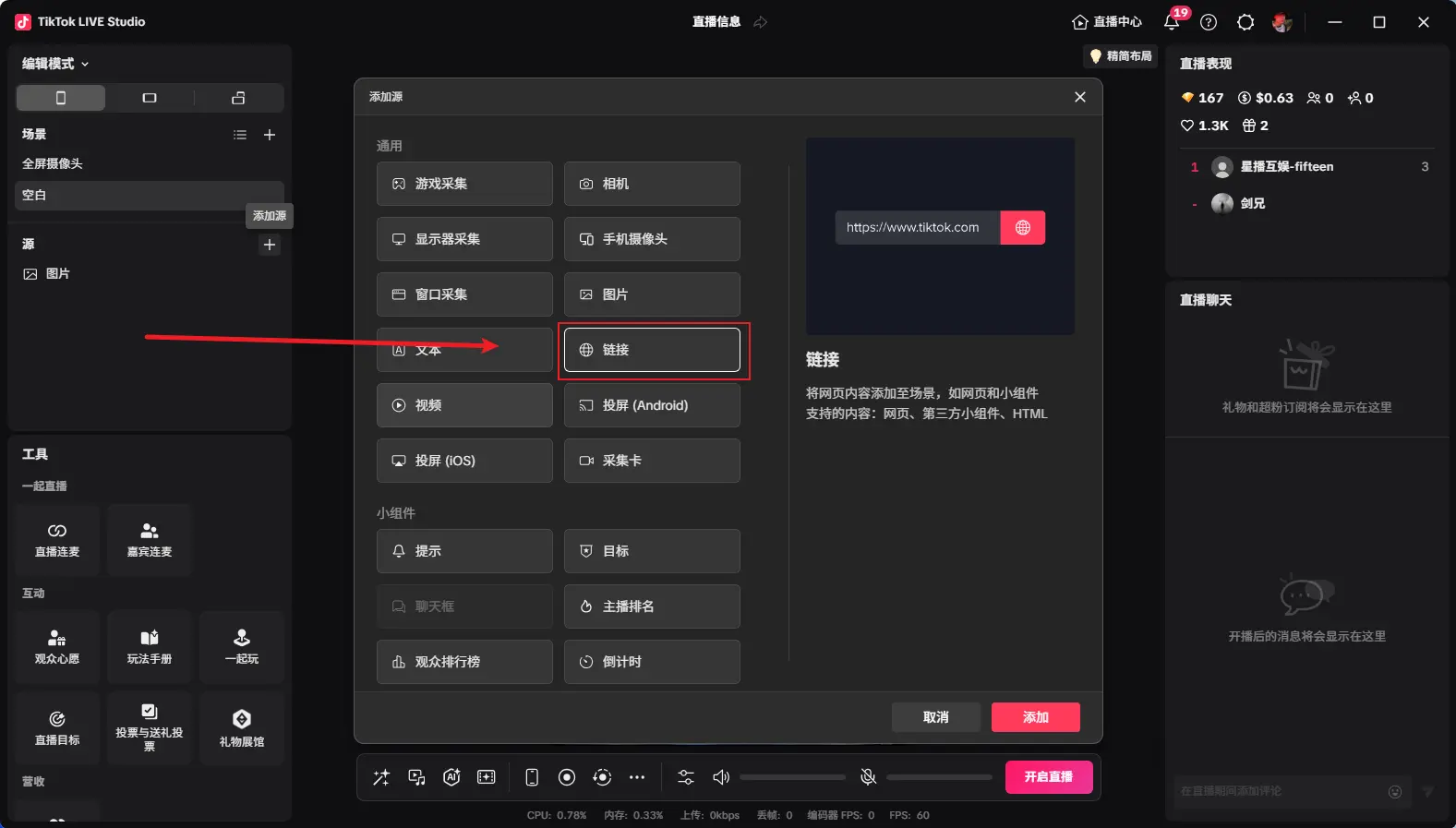
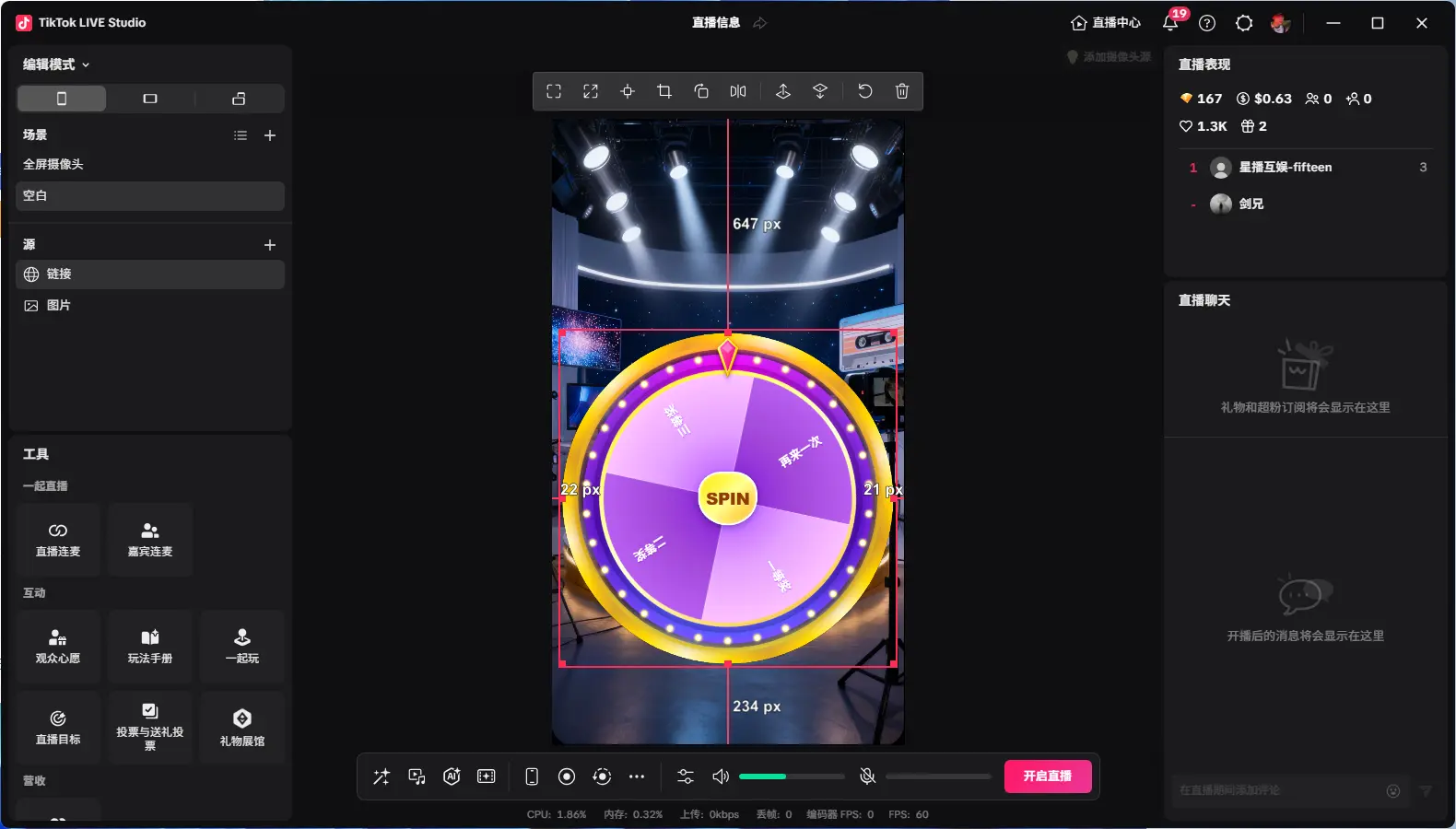
انسخ الرابط الذي تم إنشاؤه، وغيّر الدقة المخصصة إلى 630x630
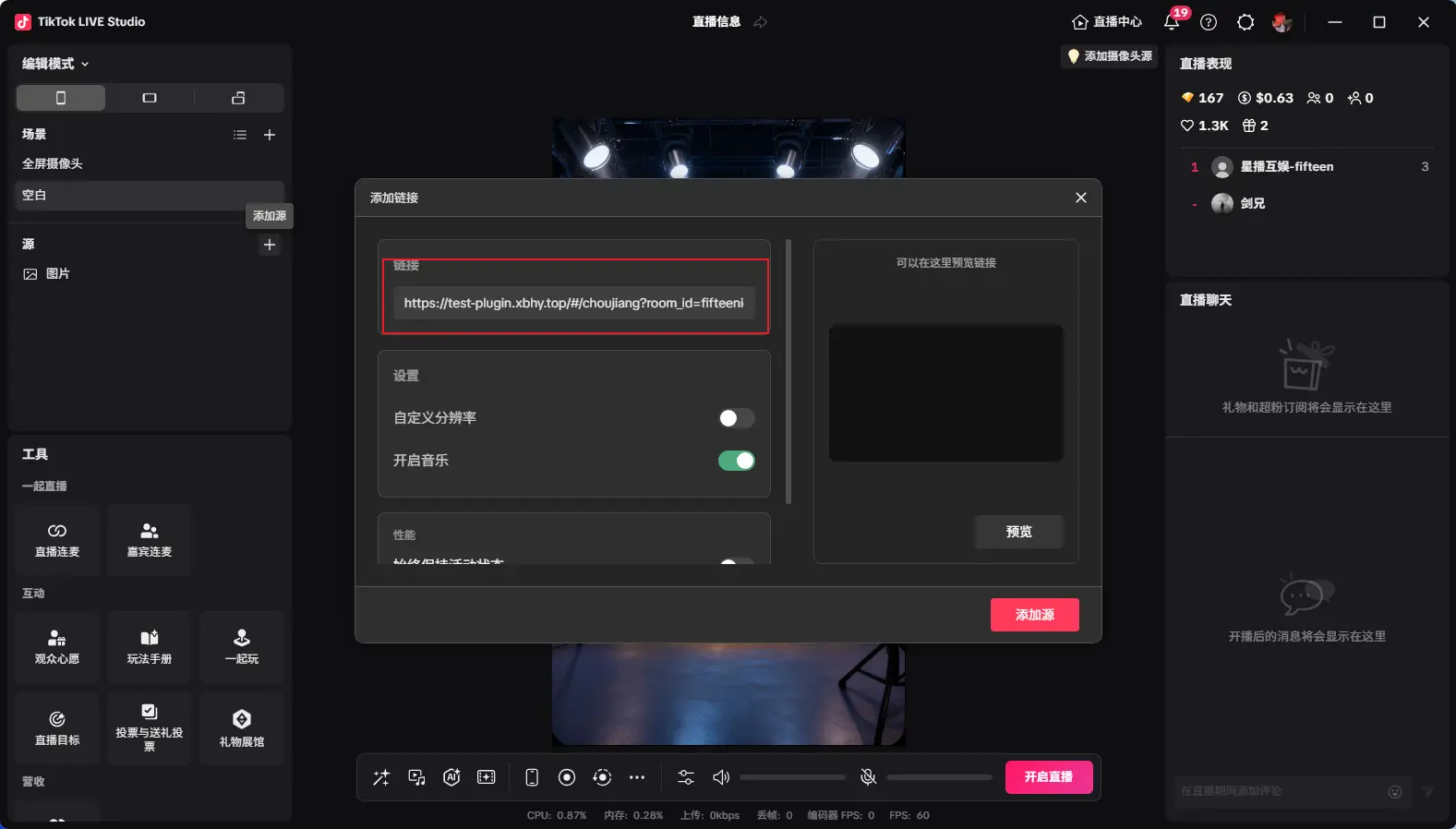
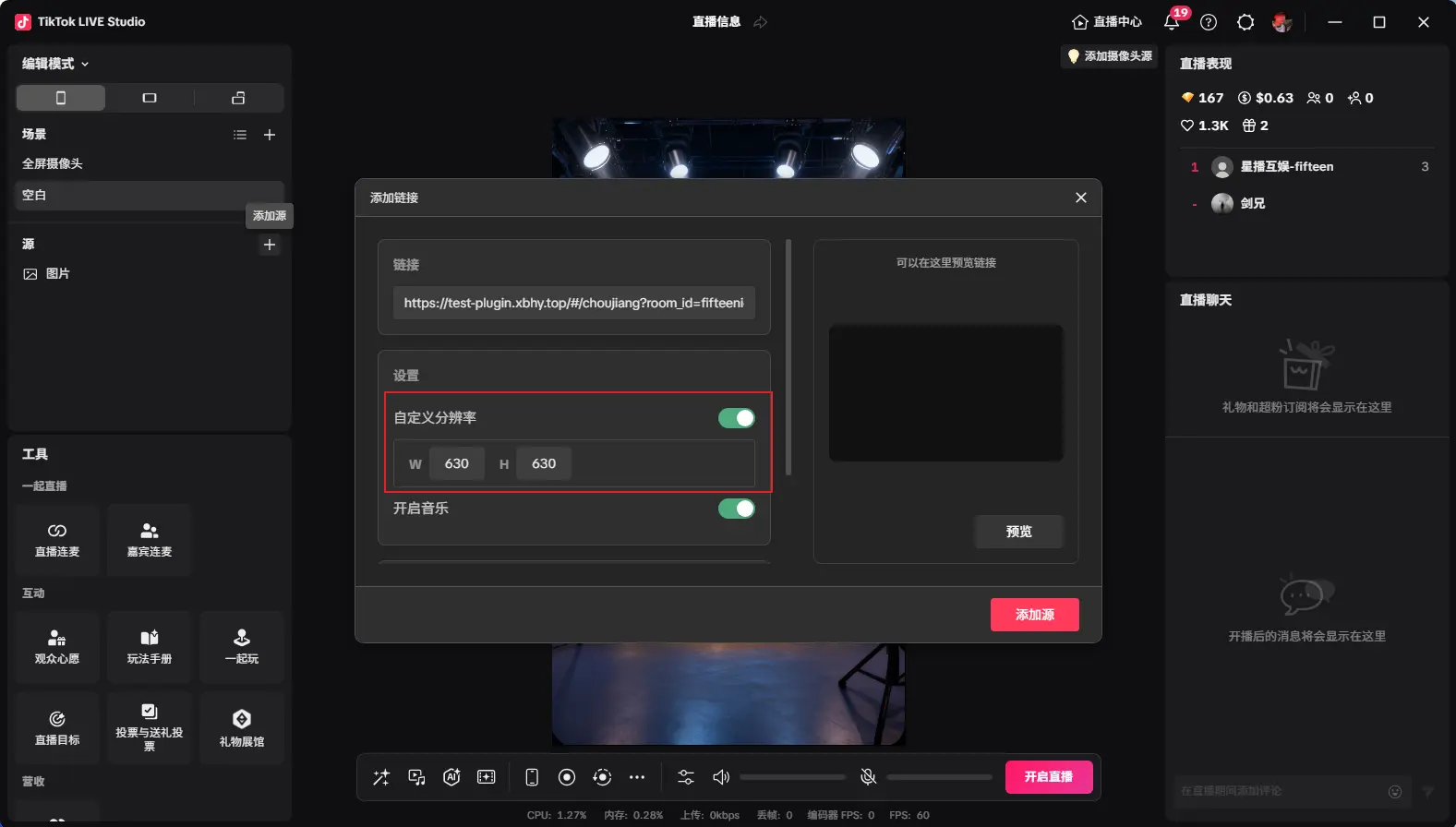
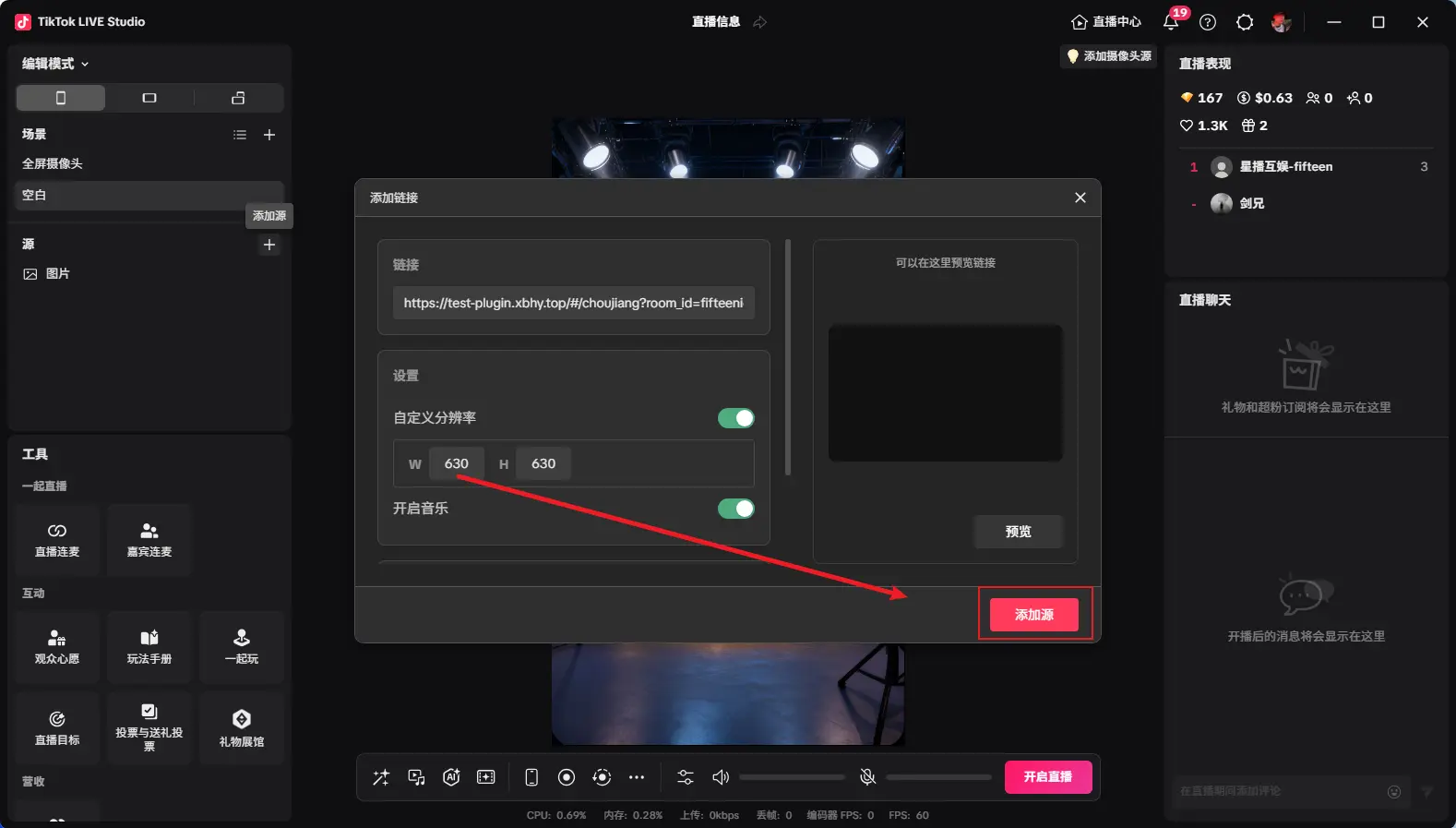
بعد الإضافة كما هو موضح، اضبط الحجم المطلوب، ثم انقر تشغيل العجلة لبدء الدوران
بعد بدء البث المباشر، انقر بدء البث المباشر على المنصة
ظهور "متصل" يعني نجاح الاتصال بغرفة البث المباشر
لوحة الصدارة
اختر المكوّن الإضافي المرتبط بلوحة الصدارة
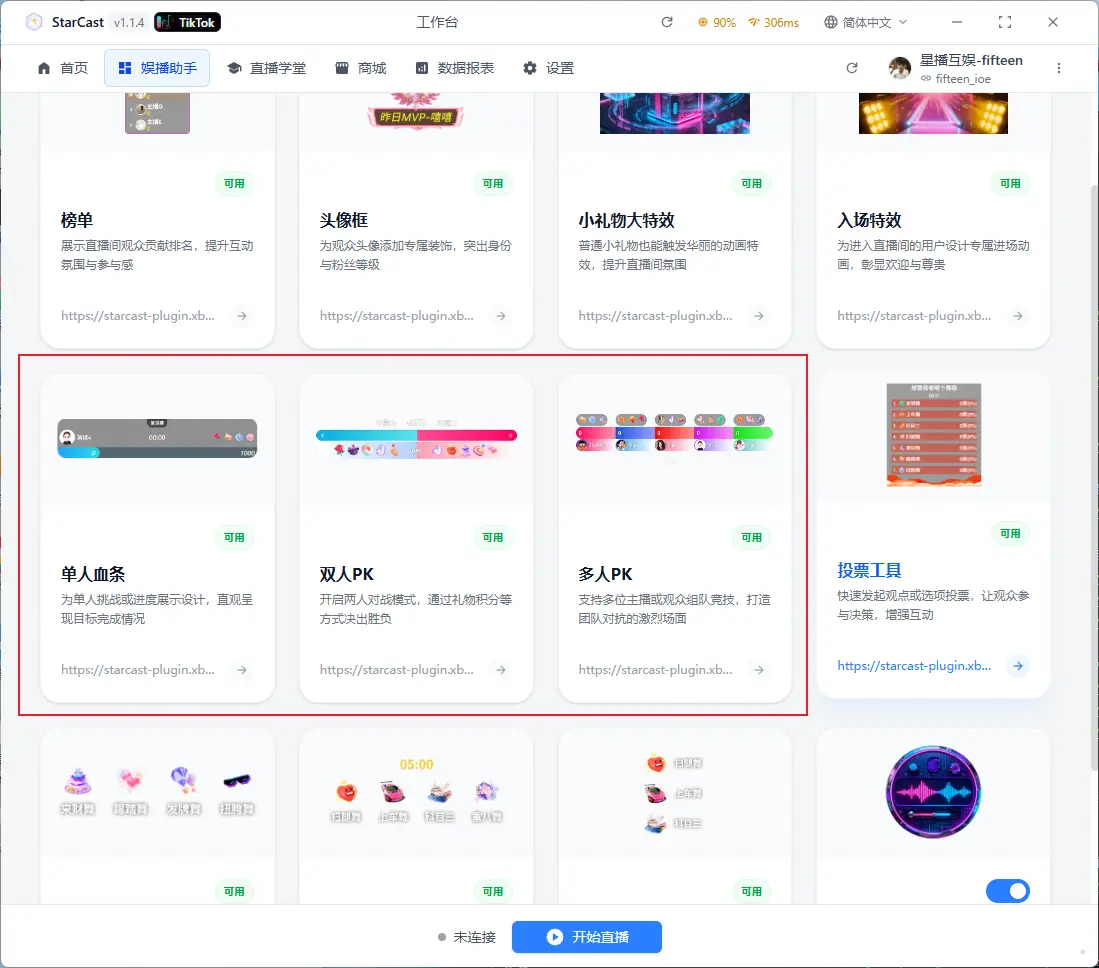
فتح لوحة الصدارة
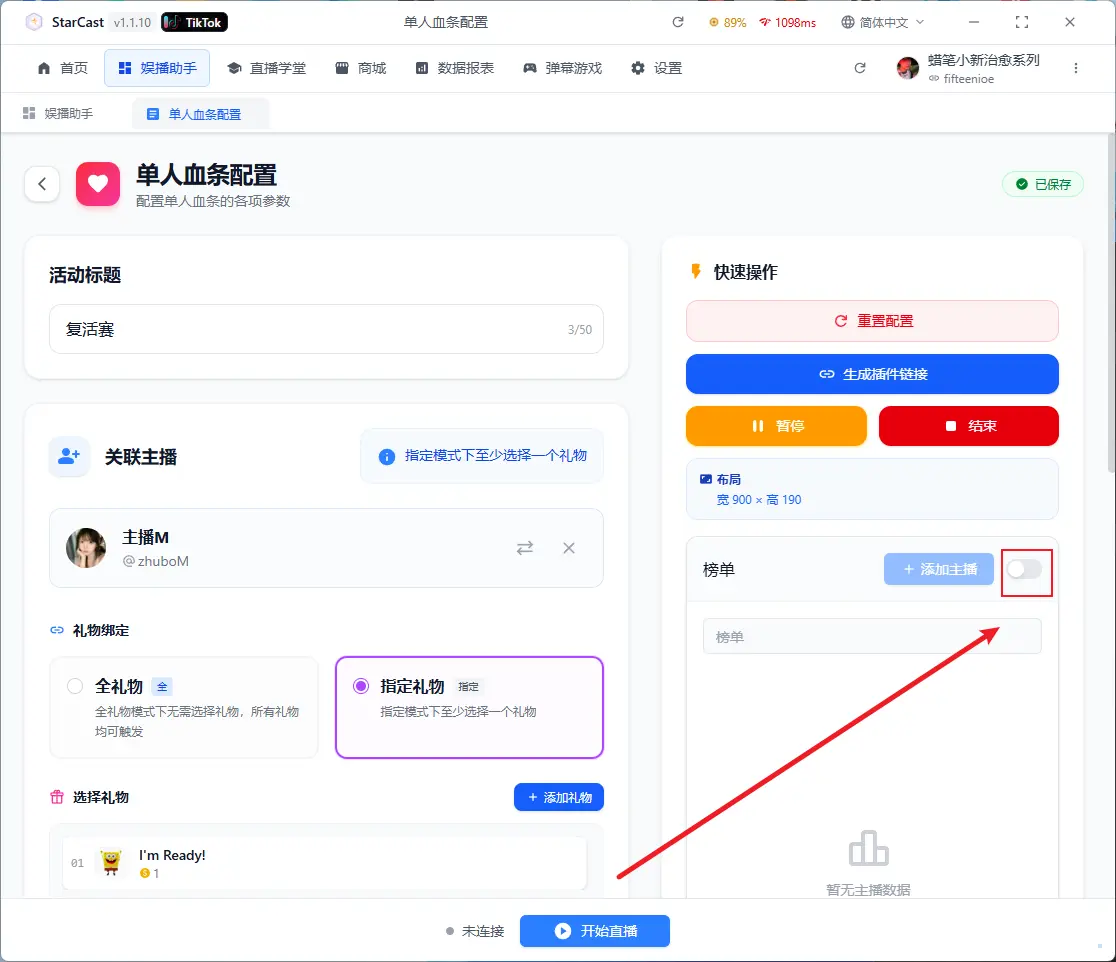
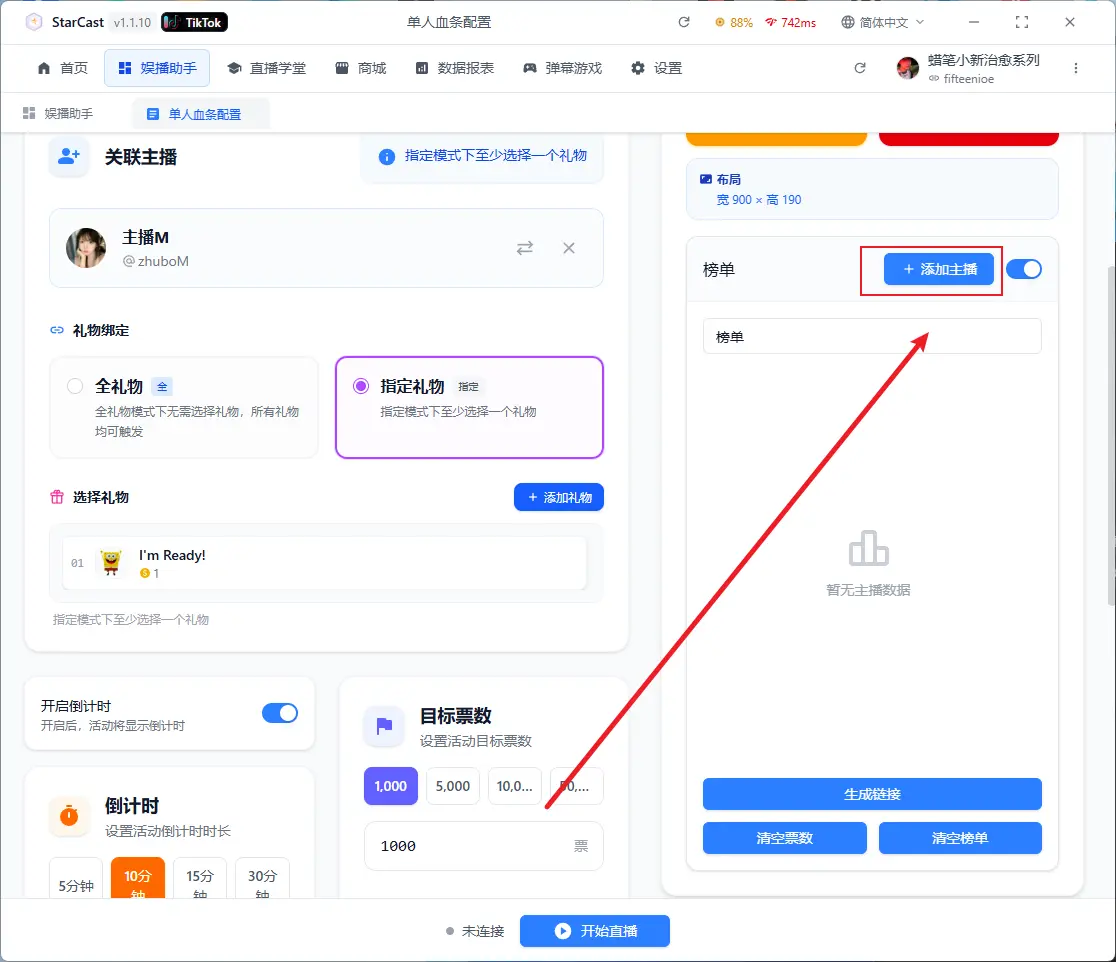
إضافة مضيفين للوحة الصدارة
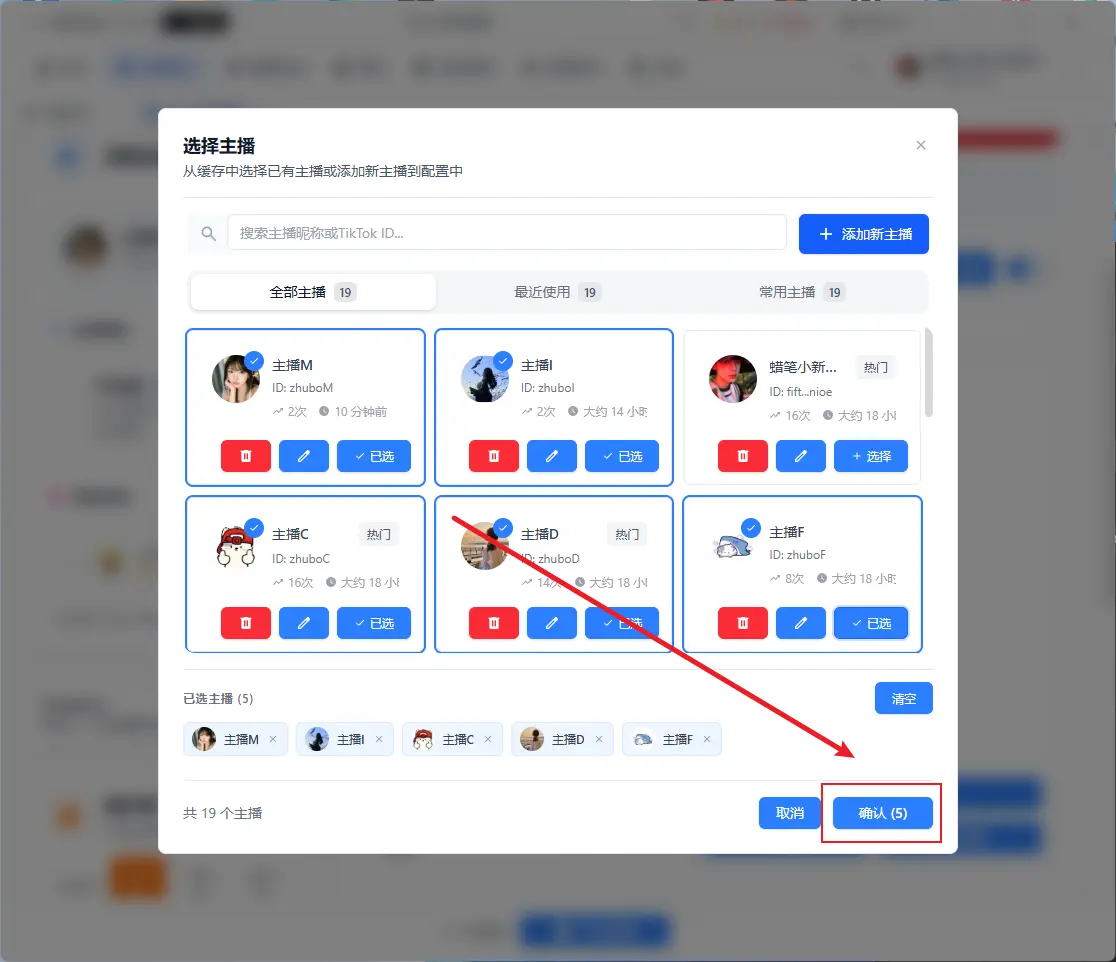
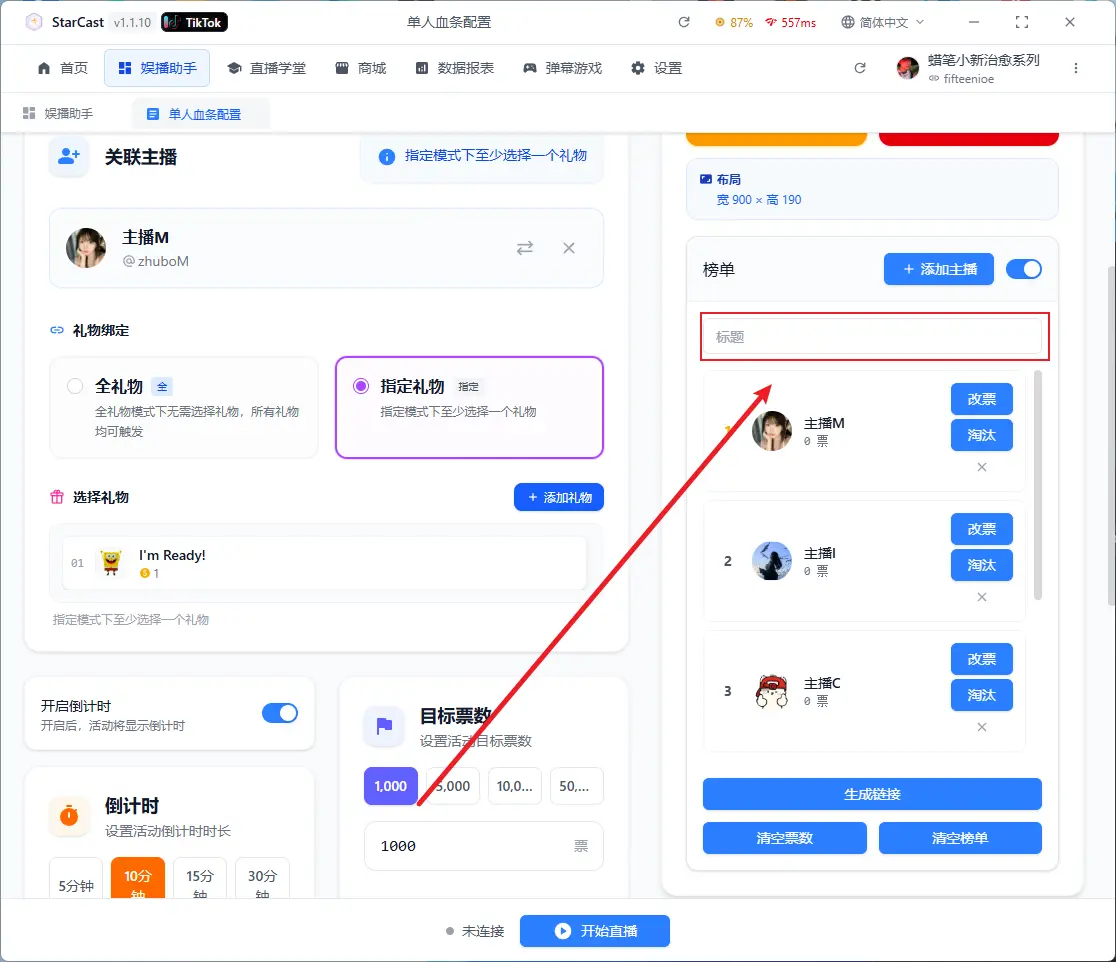
أدخل العنوان، وانقر إنشاء رابط بعد اكتمال التكوين
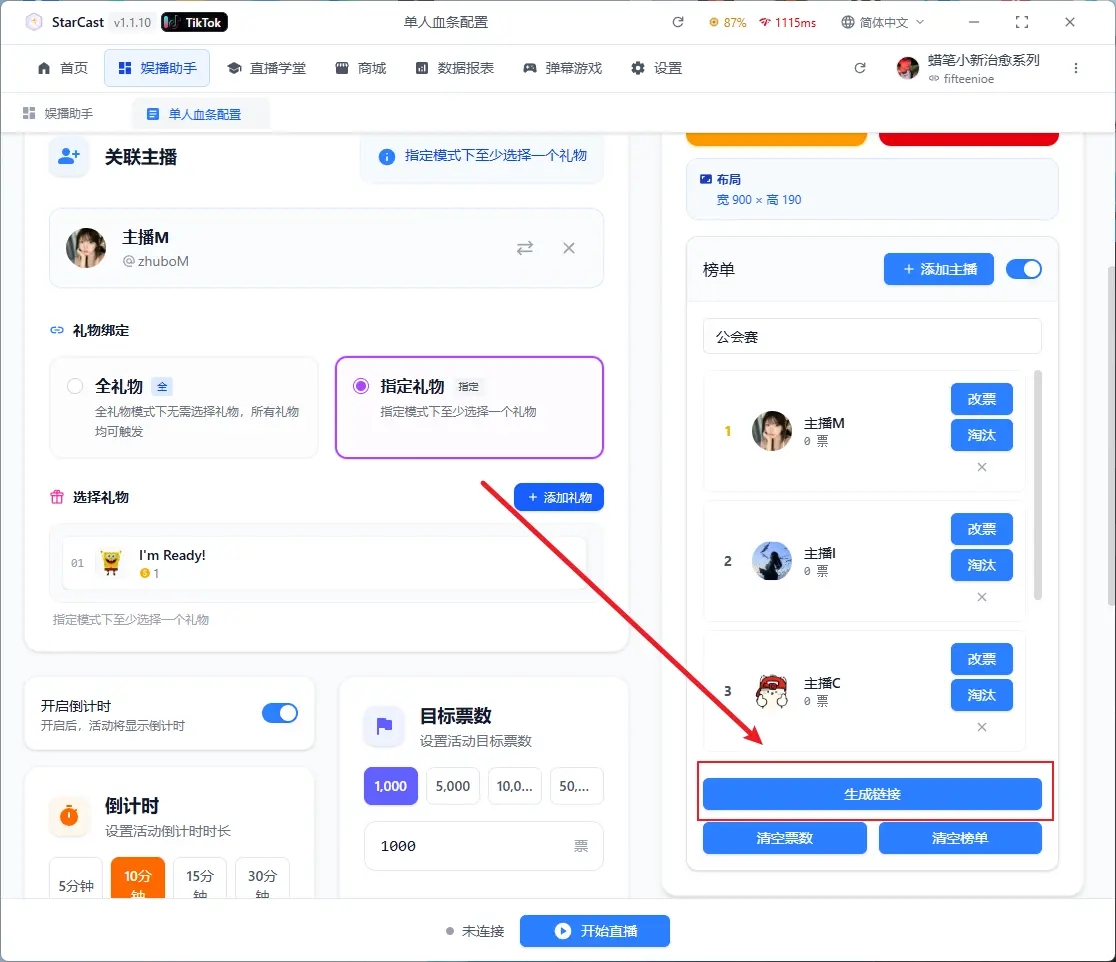
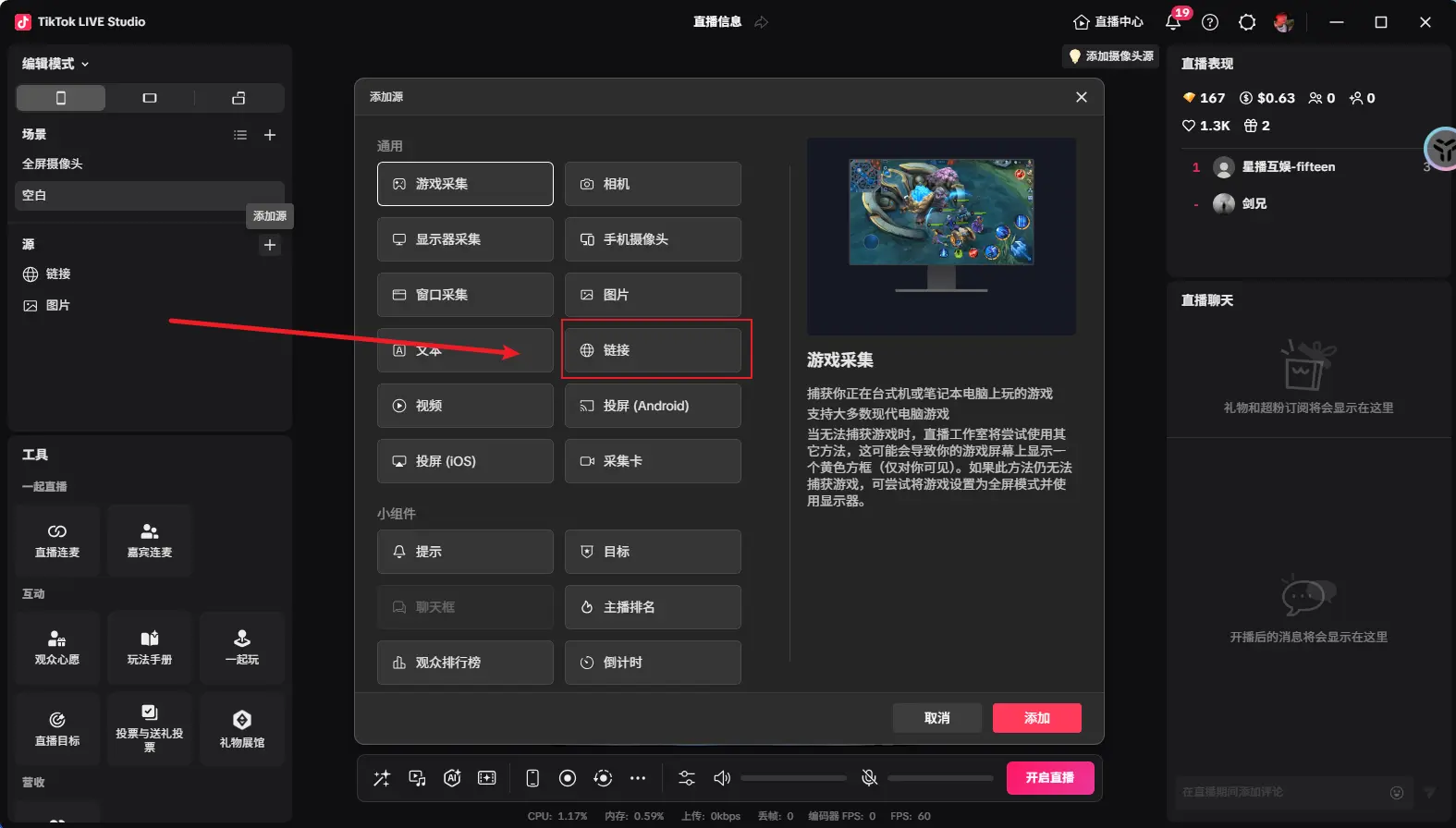
افتح TikTok LIVE Studio، وأضف رابط المصدر
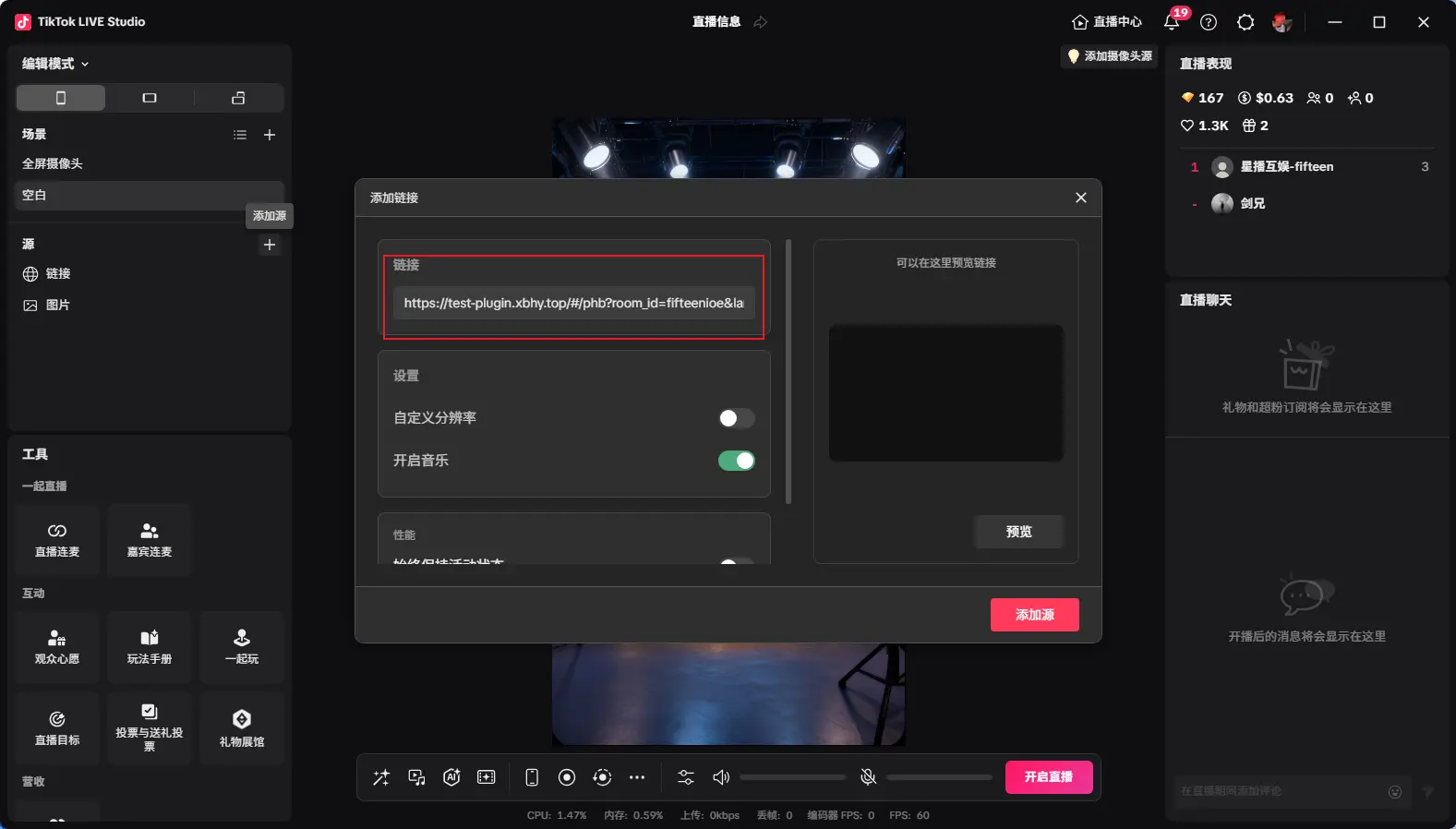
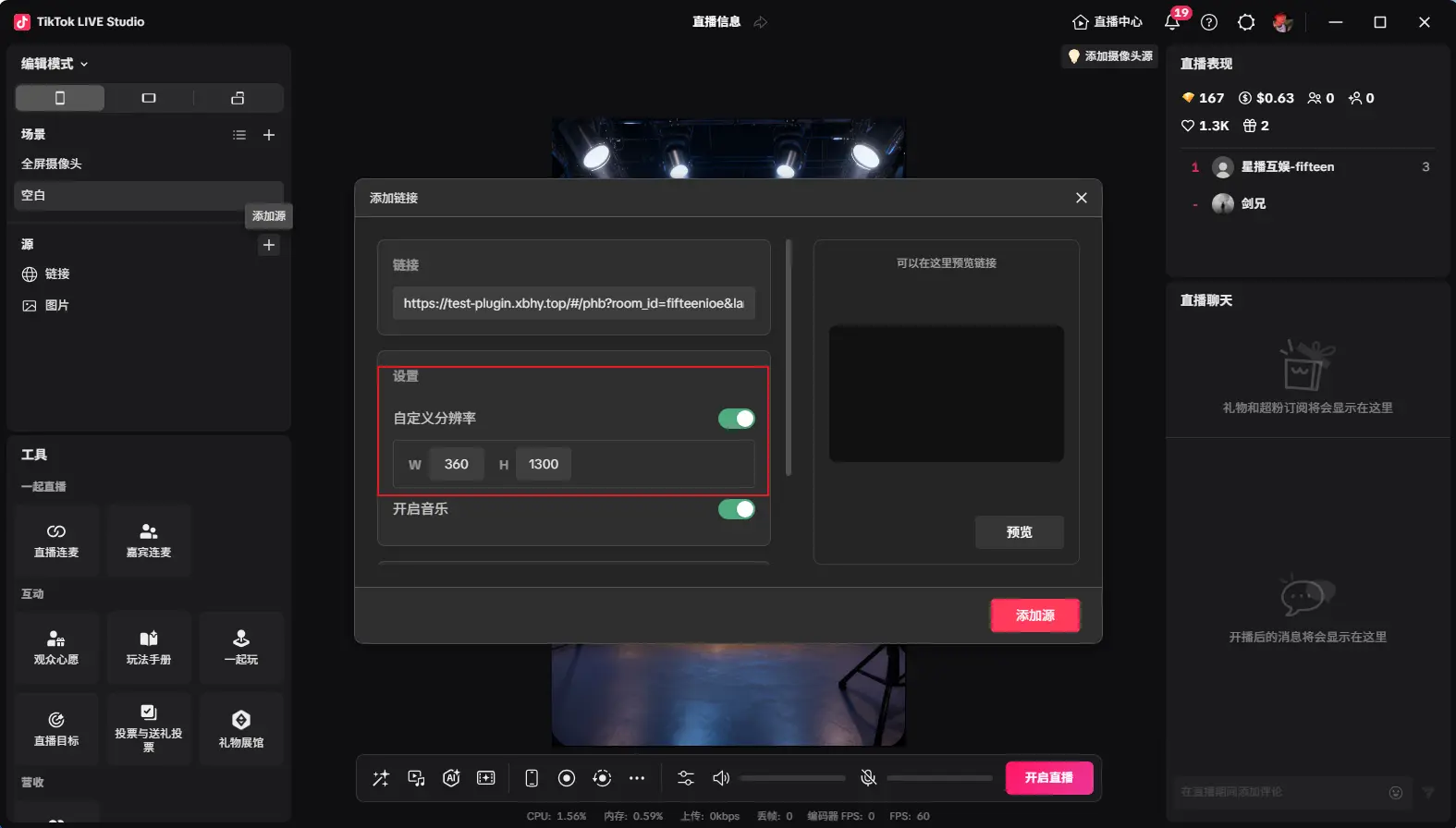
انسخ الرابط الذي تم إنشاؤه، وغيّر الدقة المخصصة إلى 360x1300
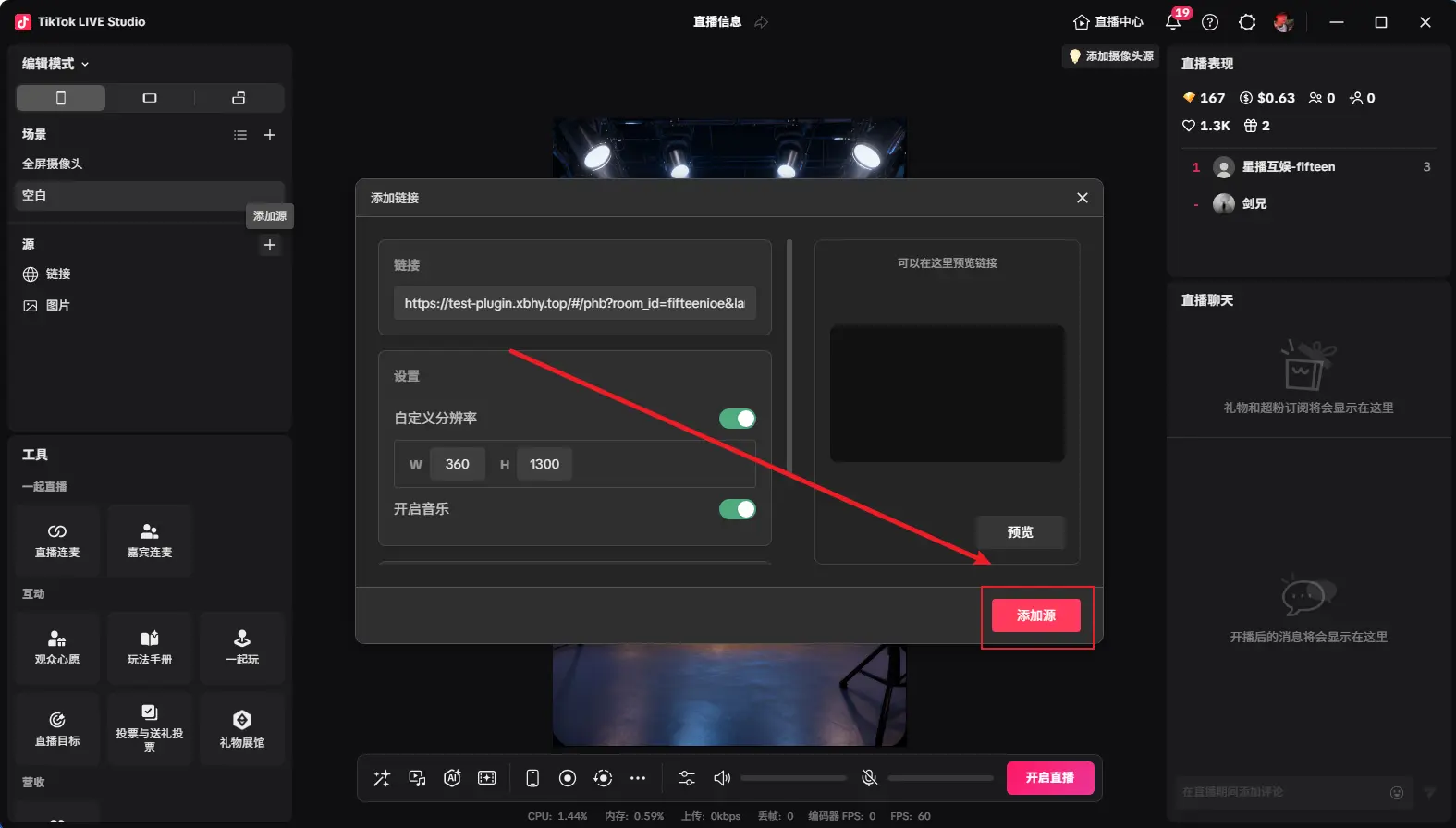
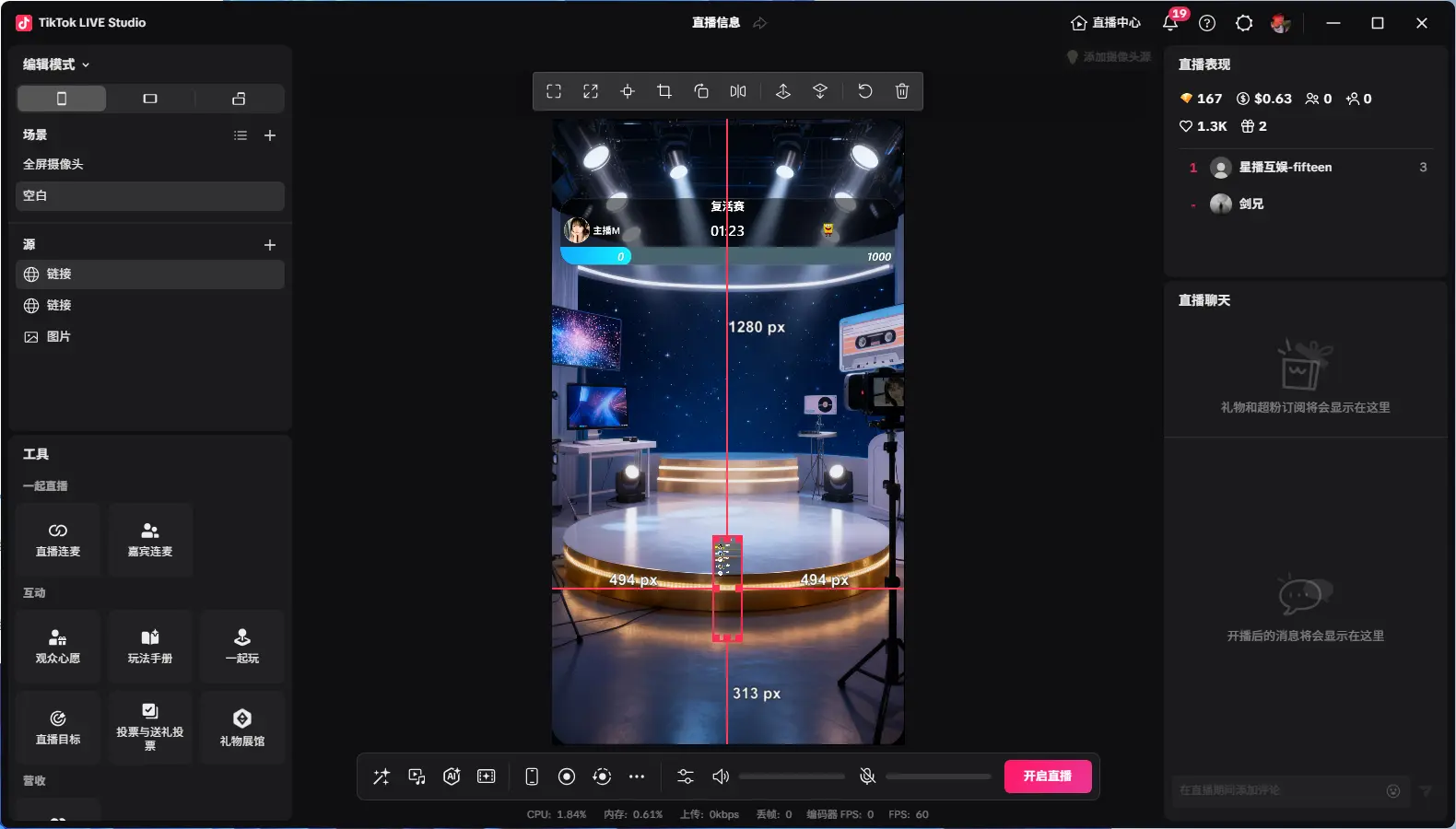
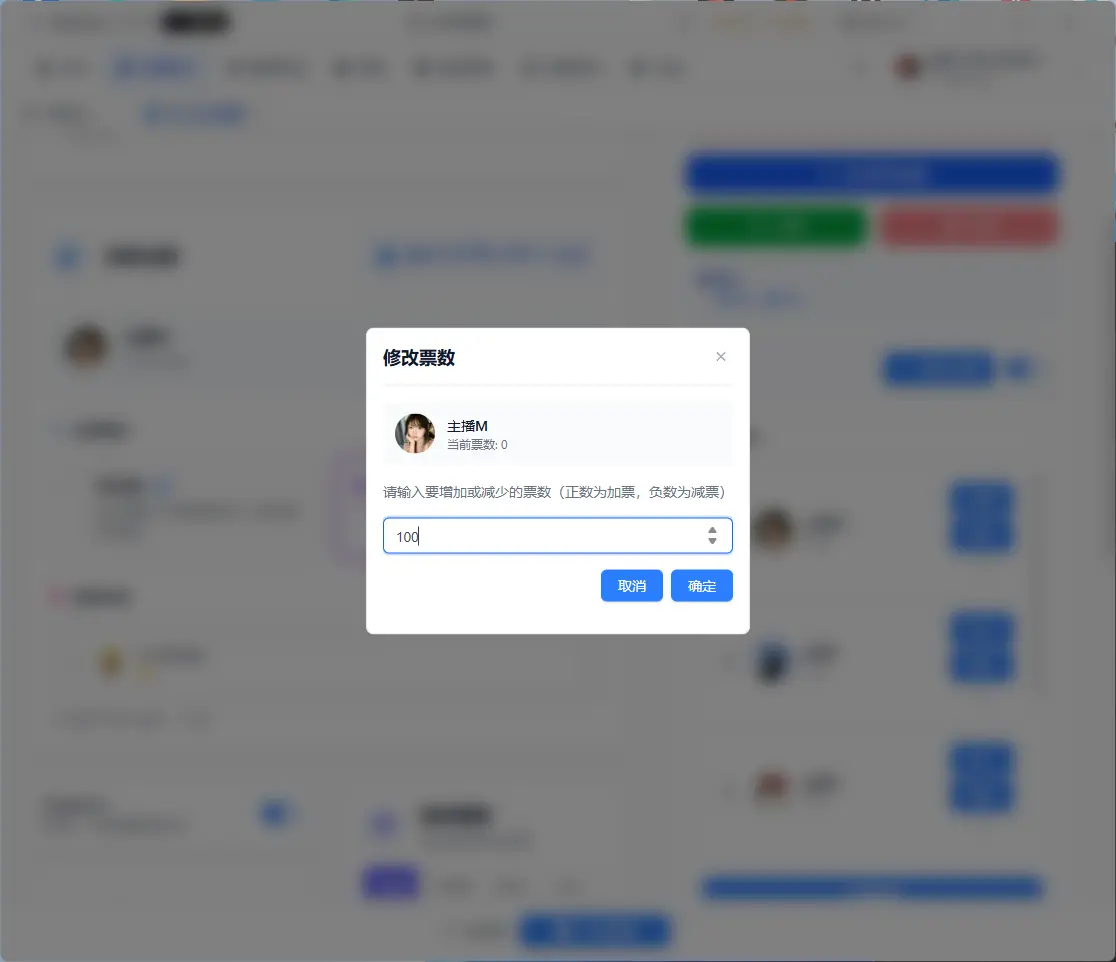
بعد الإضافة كما هو موضح، انقر تعديل الأصوات، أدخل عدد الأصوات لتعديل أصوات المضيف
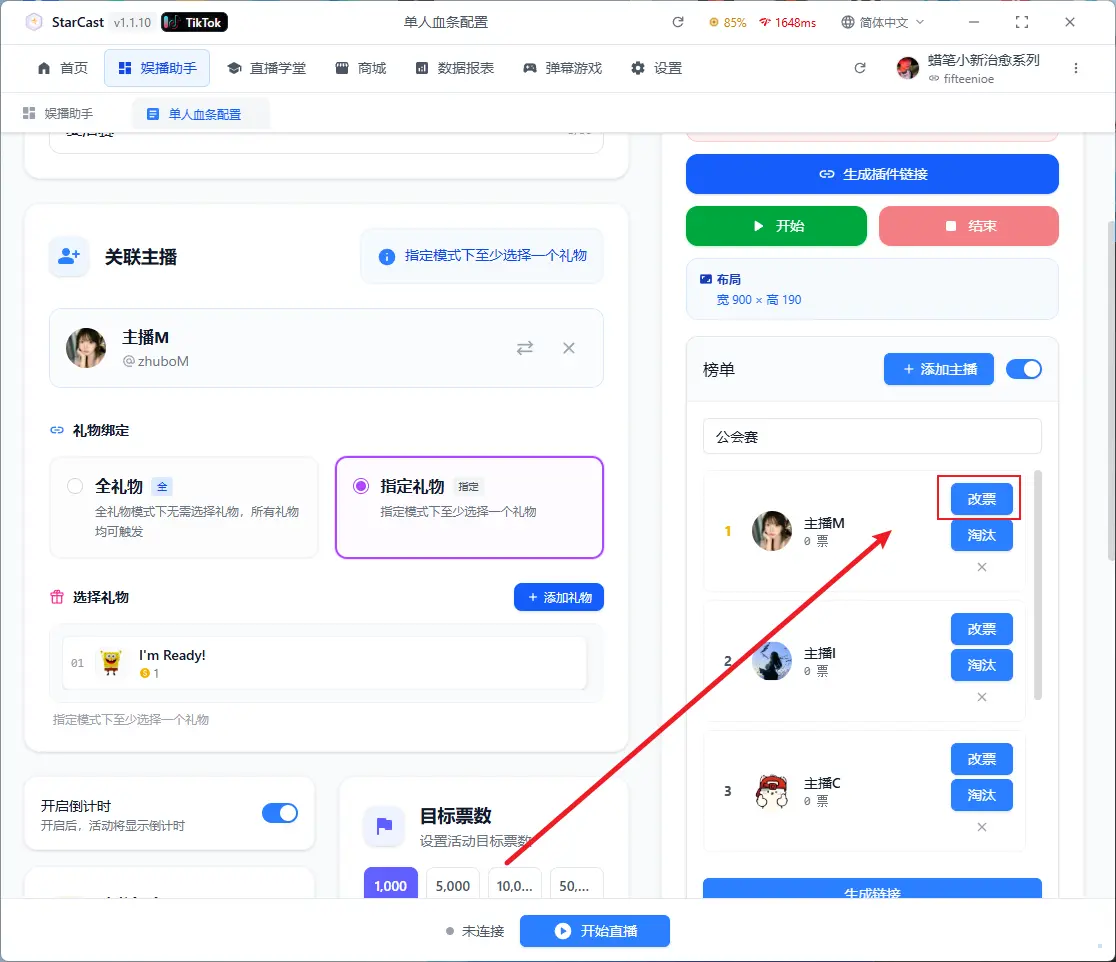
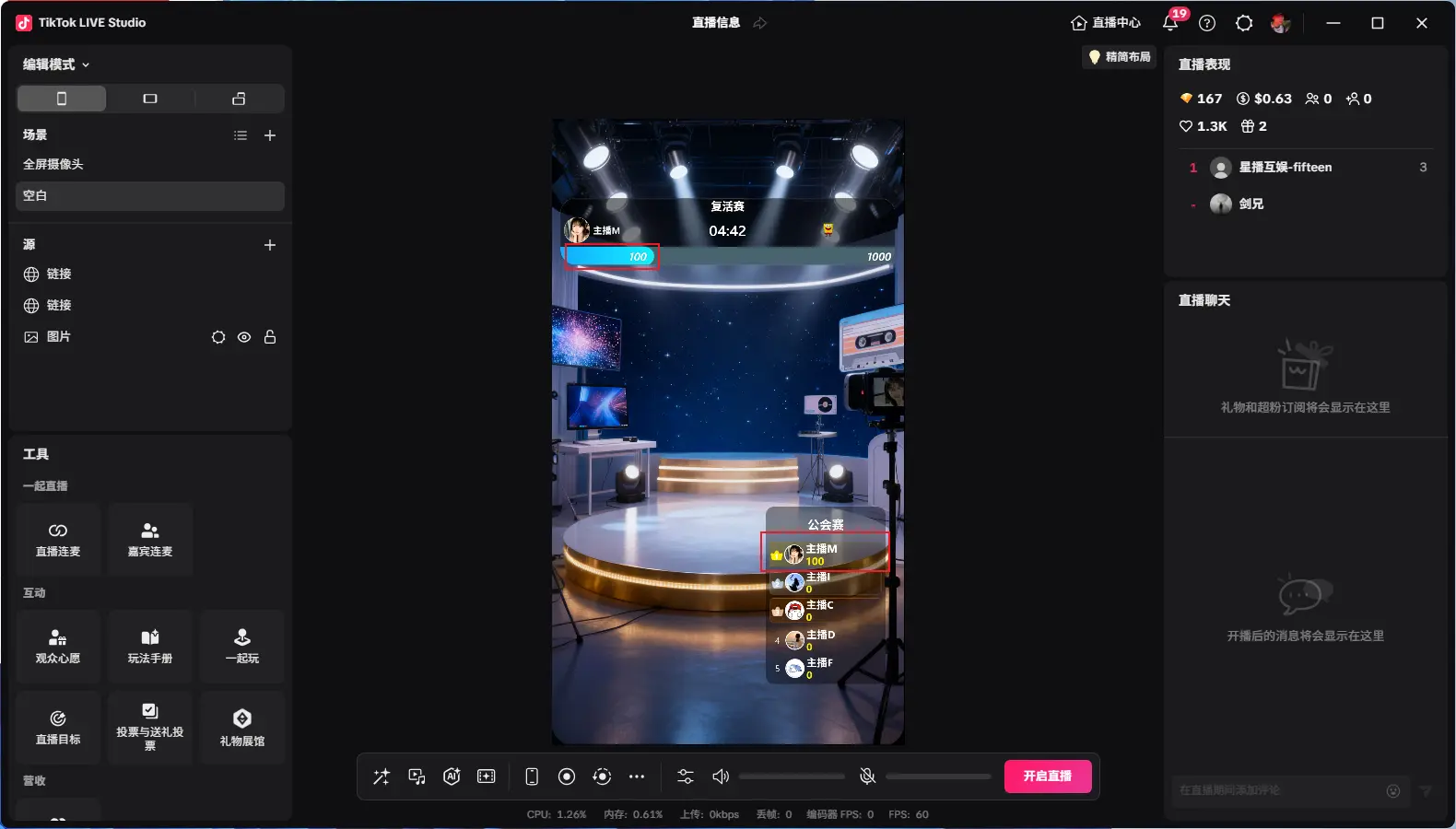
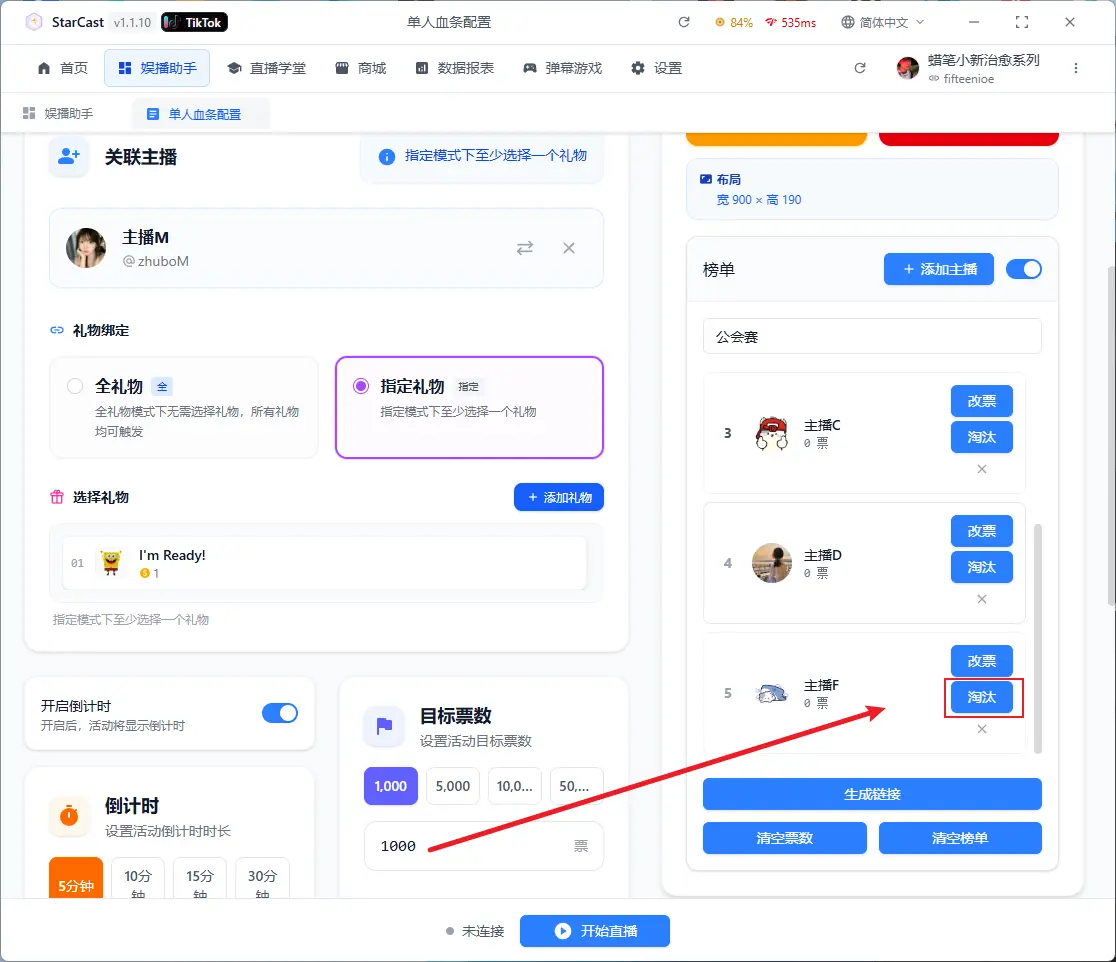
انقر استبعاد لاستبعاد المضيف
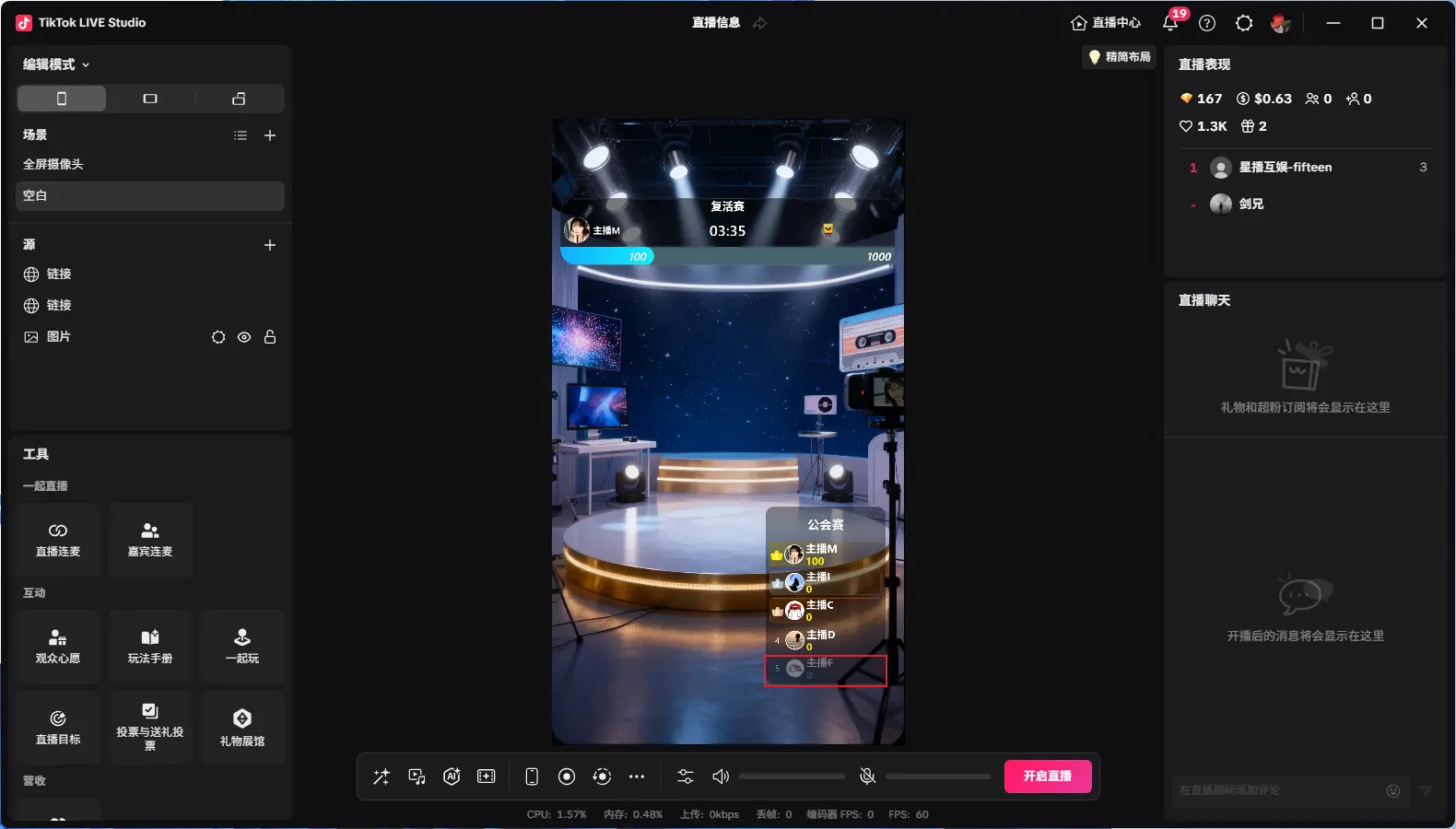
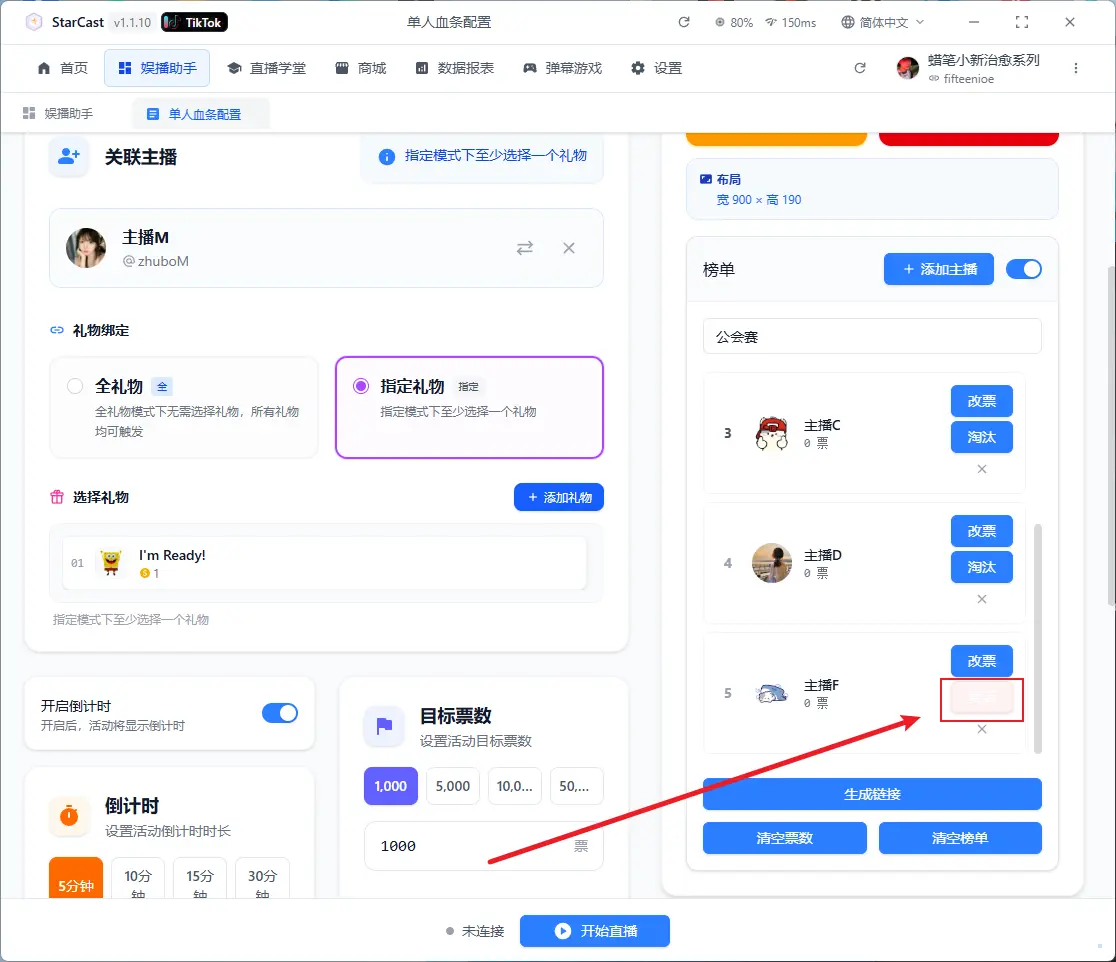
انقر إحياء لإحياء المضيف
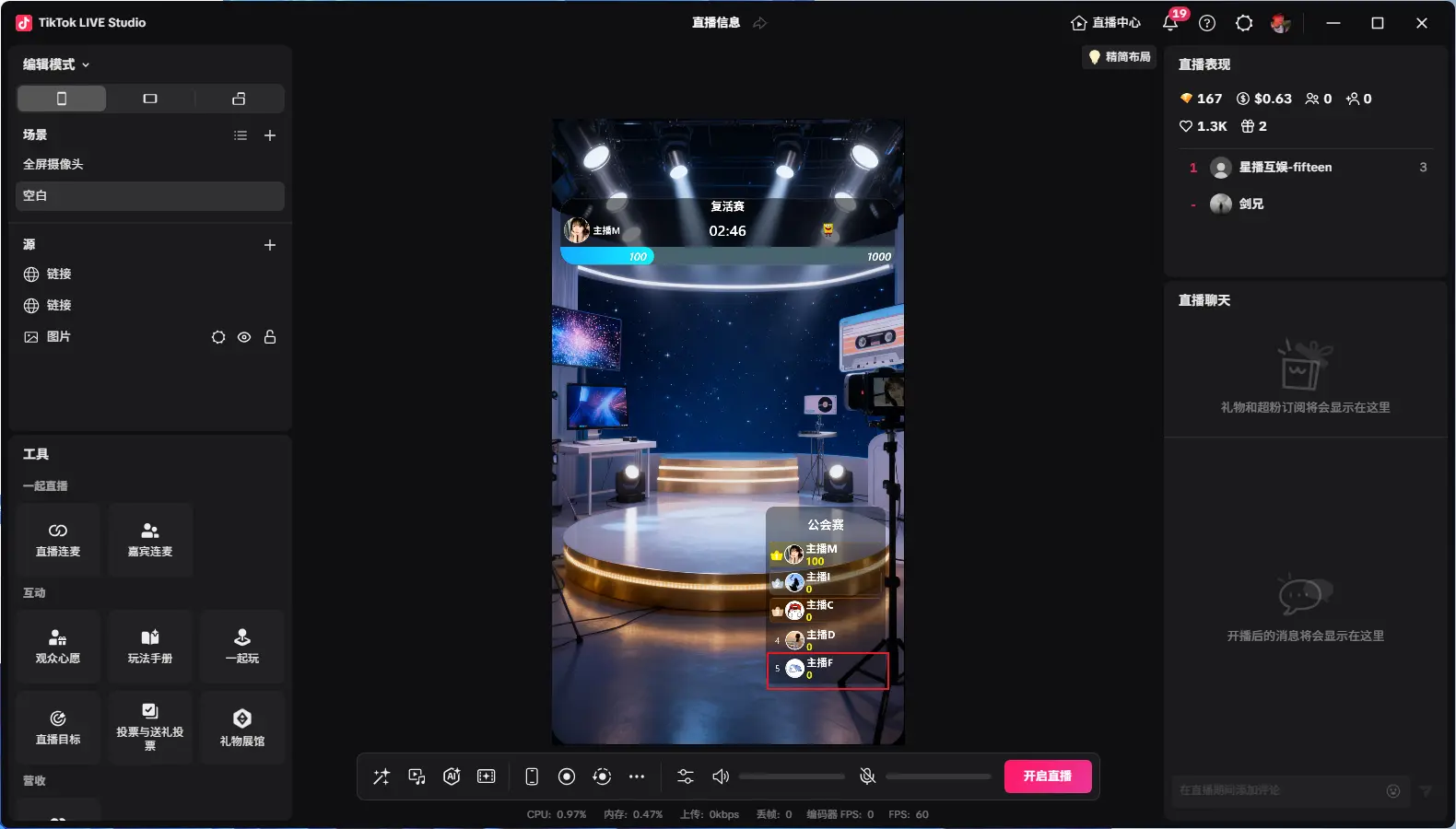
بعد بدء البث المباشر، انقر بدء البث المباشر على المنصة
ظهور "متصل" يعني نجاح الاتصال بغرفة البث المباشر
إطار الصورة الرمزية
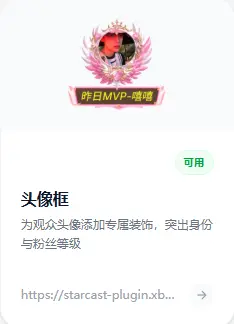
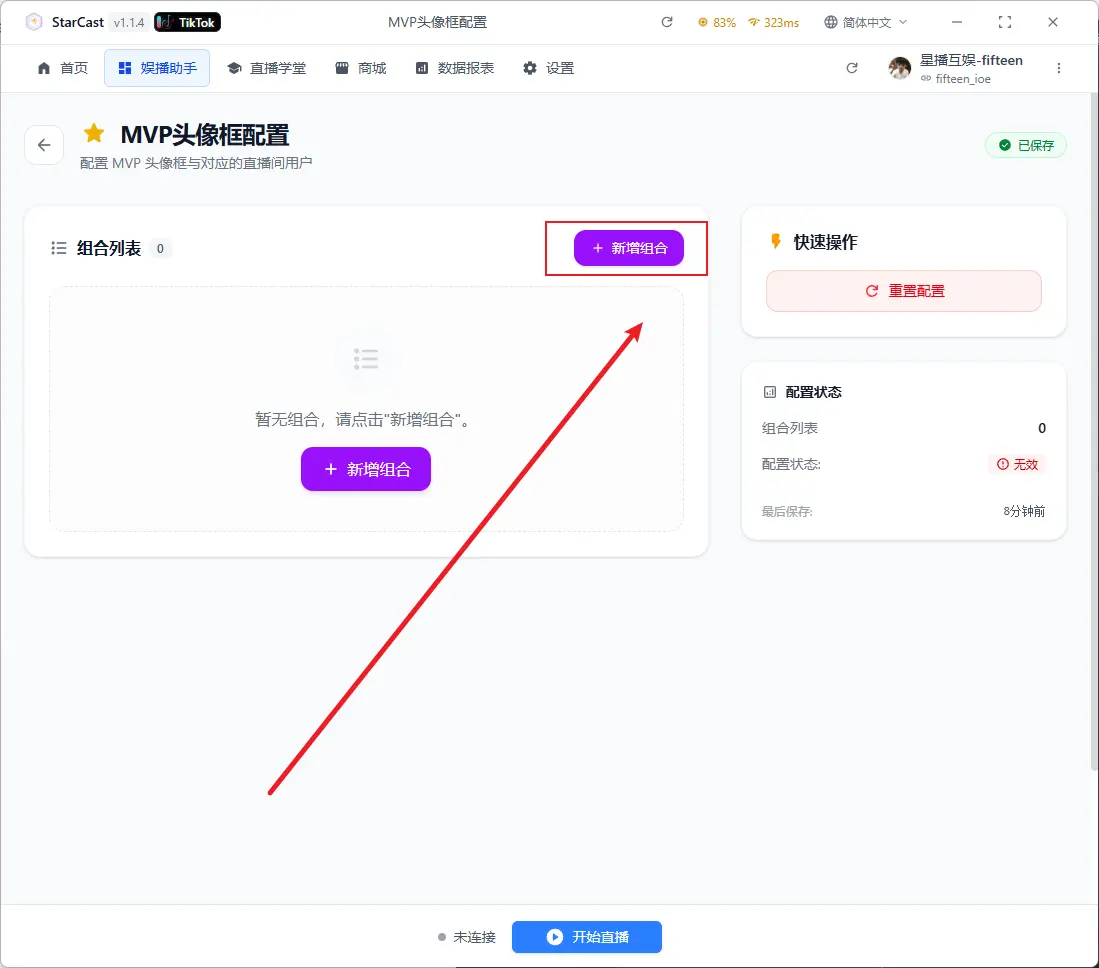
انقر إضافة تركيبة جديدة
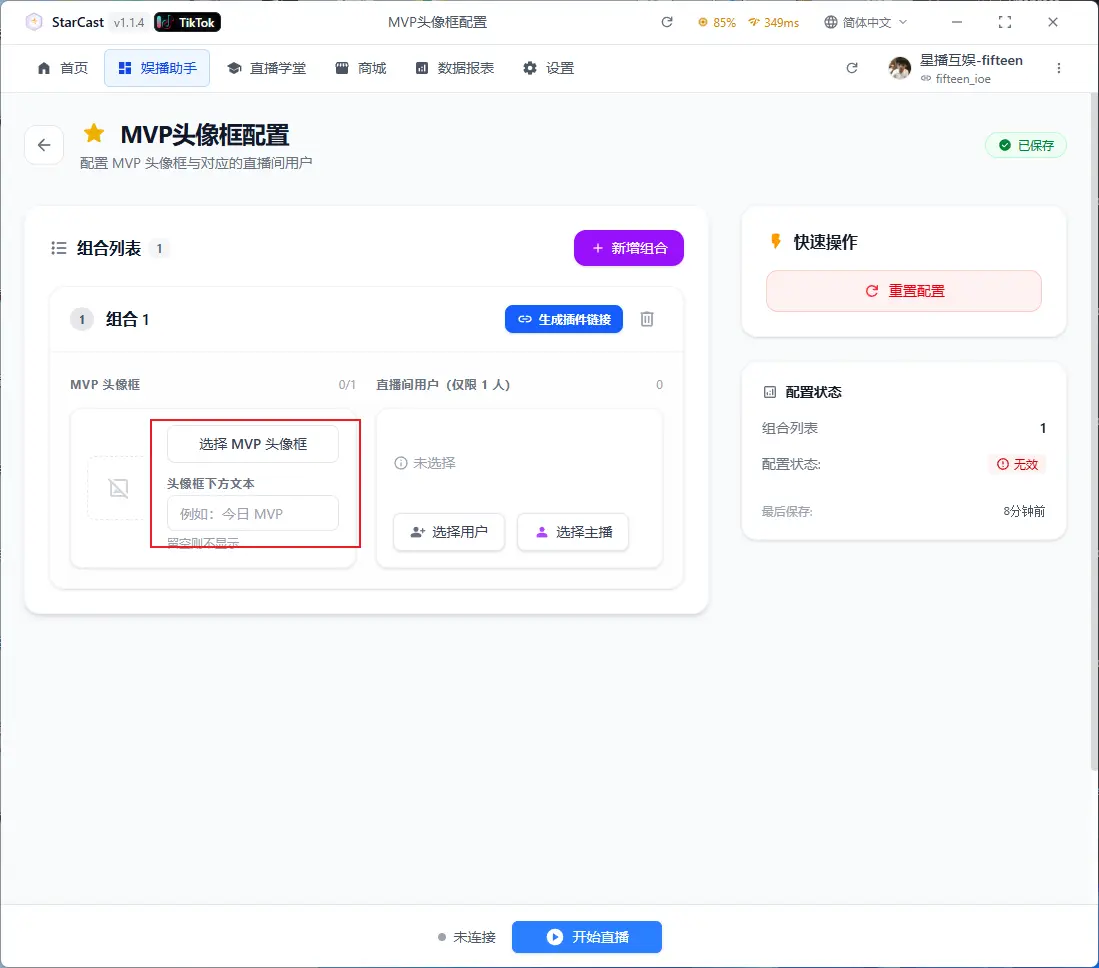
اختر إطار الصورة الرمزية وأدخل نصًا مخصصًا
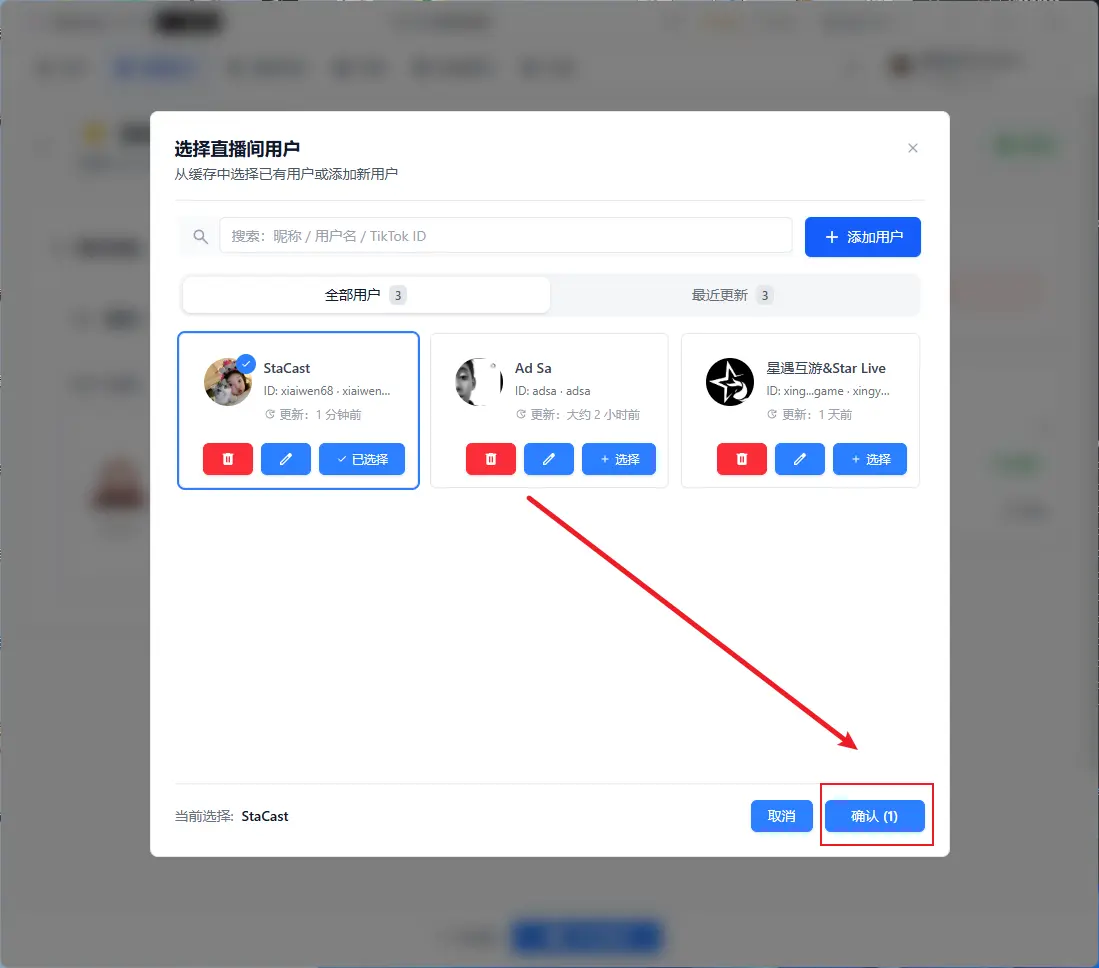
اختر مستخدم غرفة البث أو المضيف
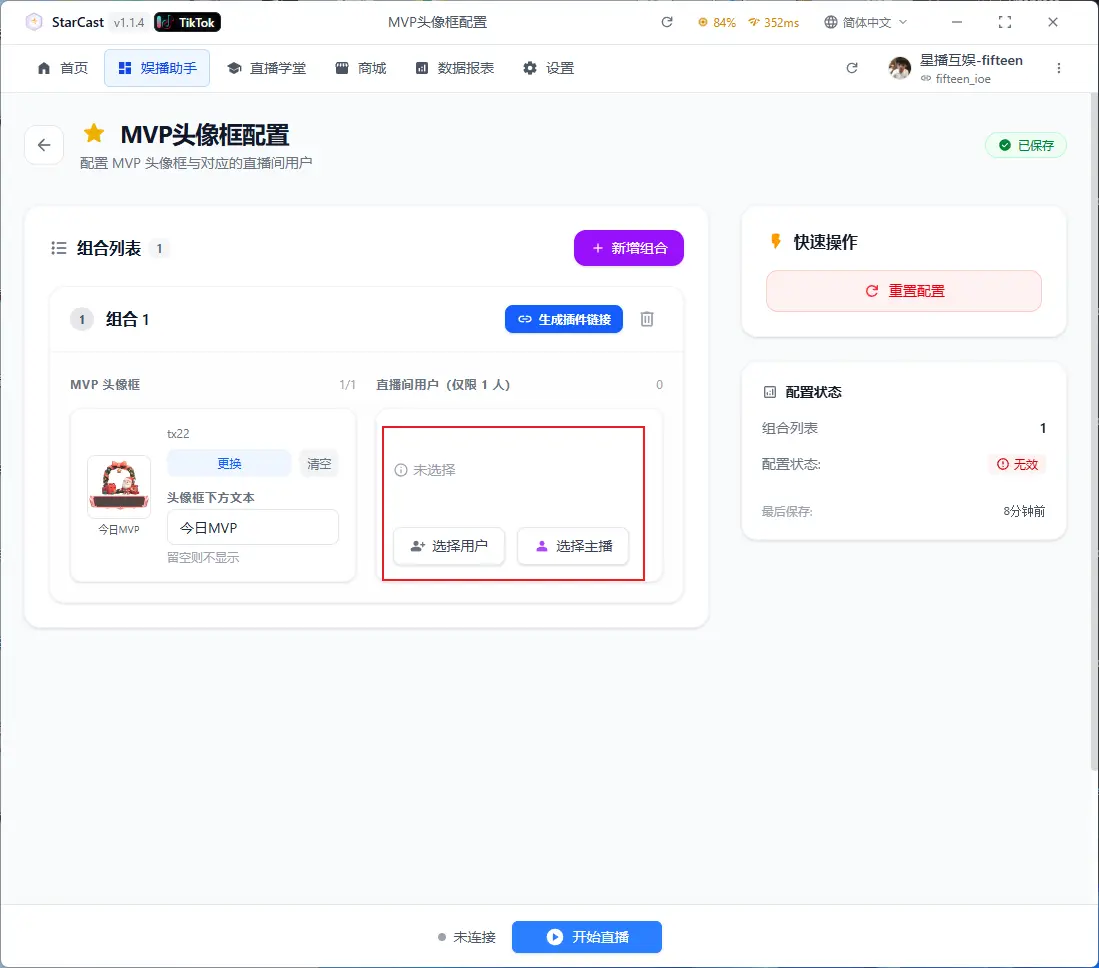
أضف مستخدمًا
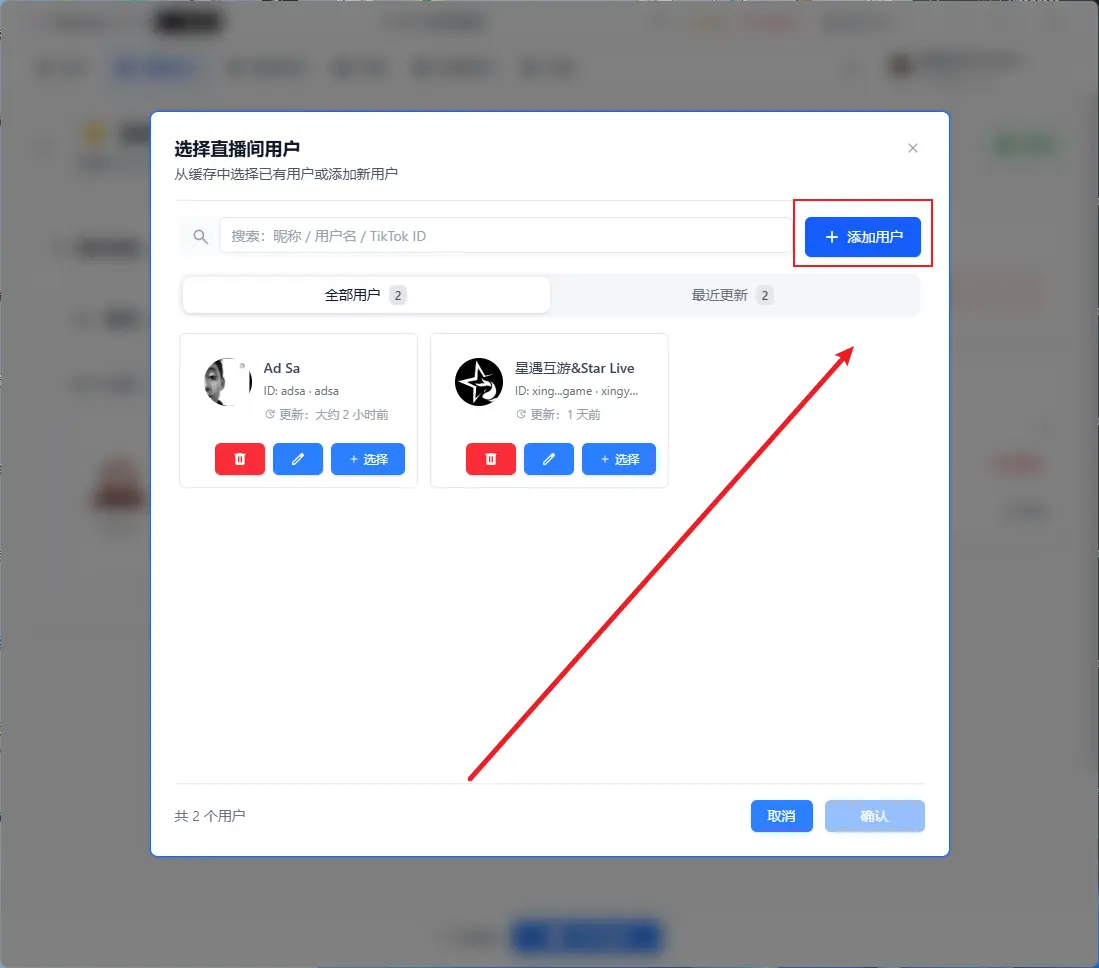
أدخل TikTok ID وانقر بحث ثم أضف
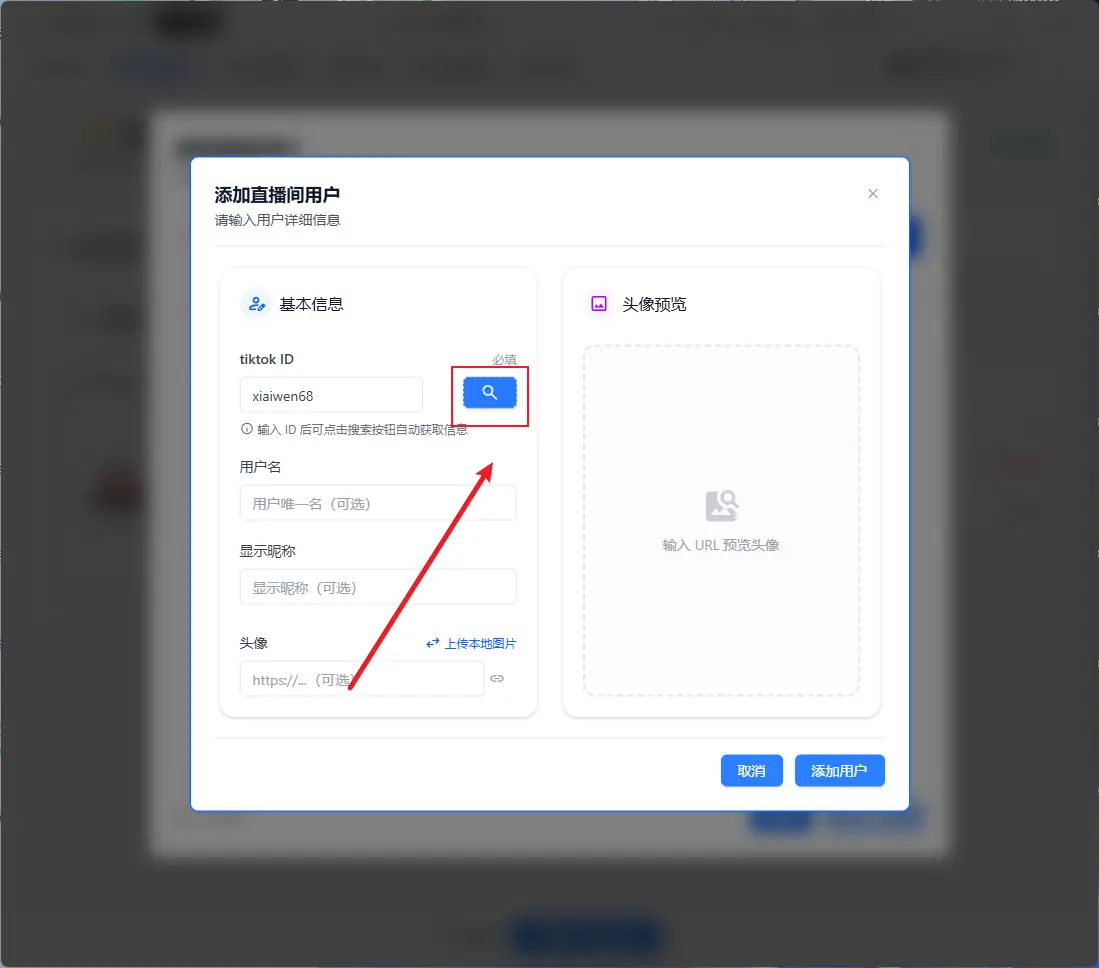
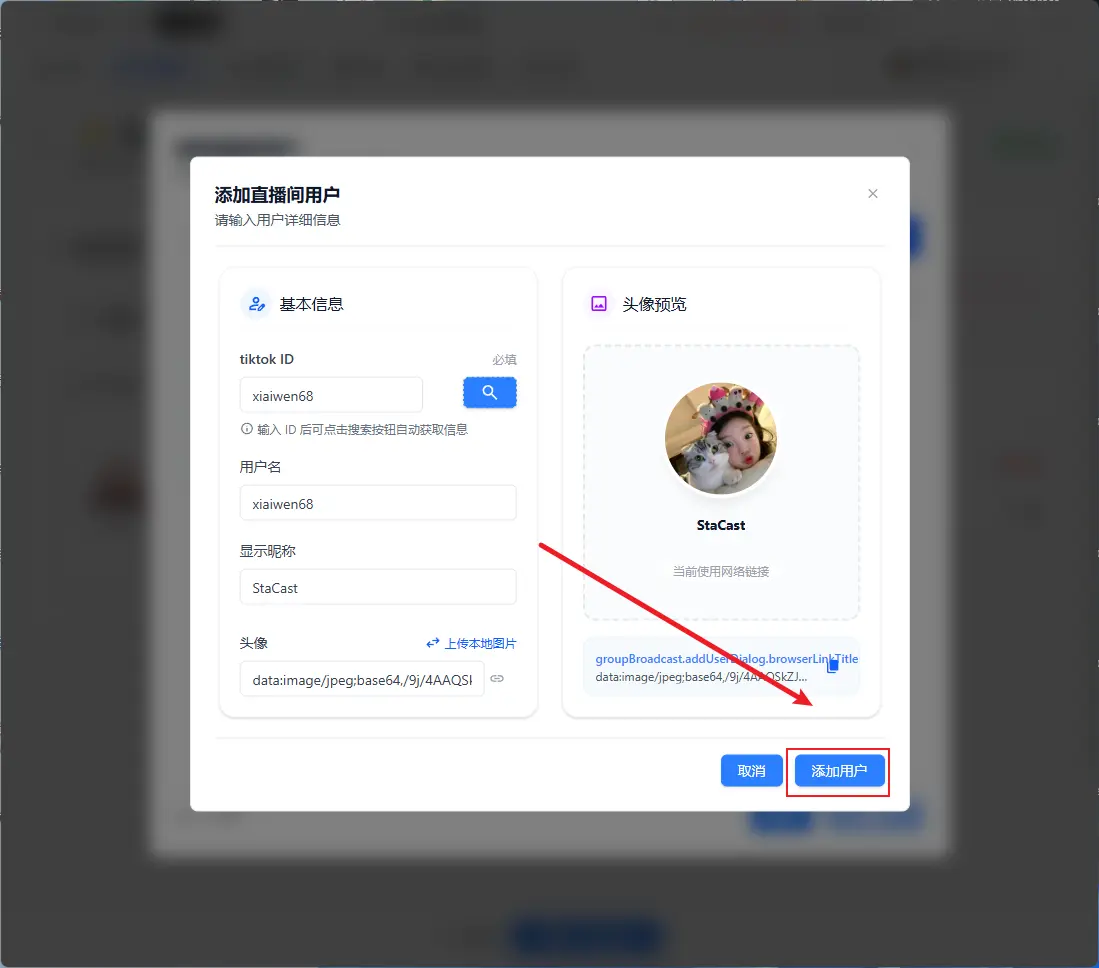
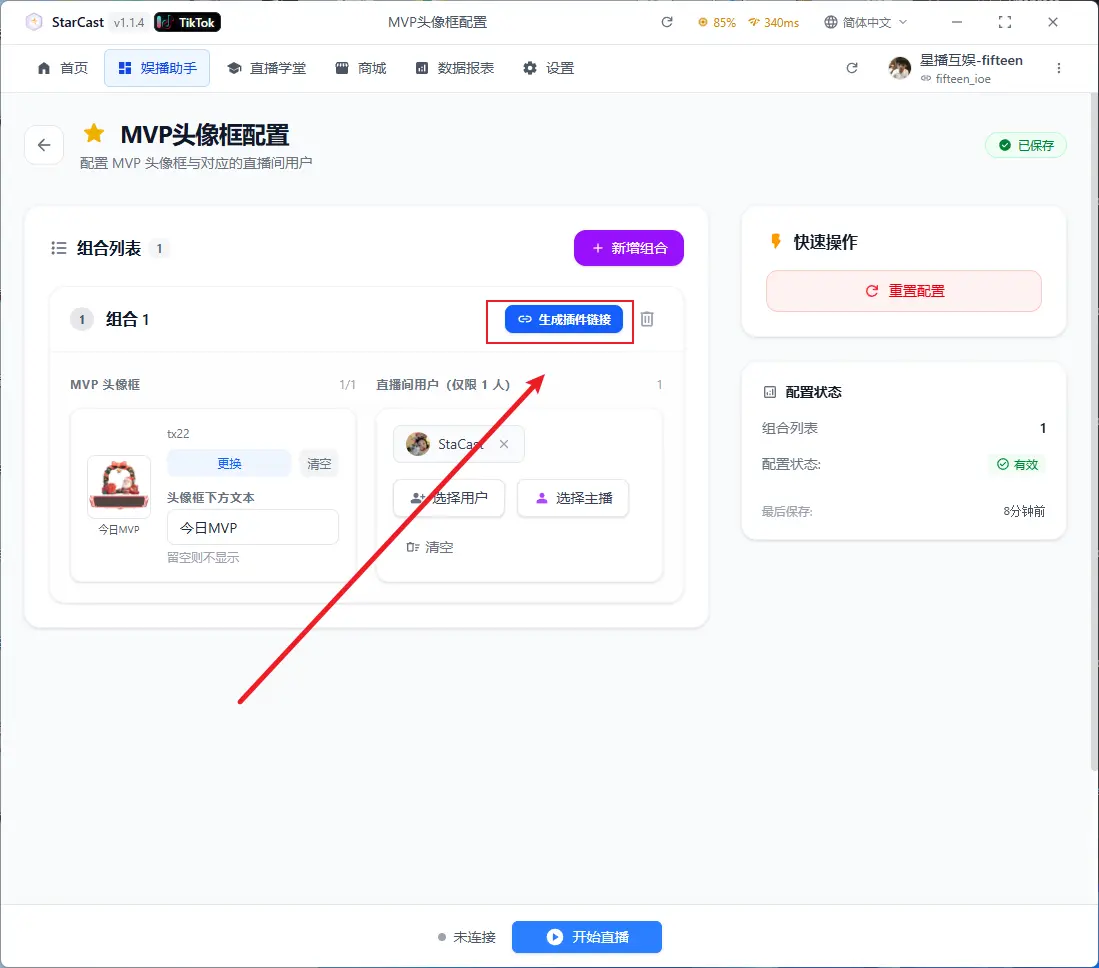
انقر إنشاء رابط بعد اكتمال الإعداد
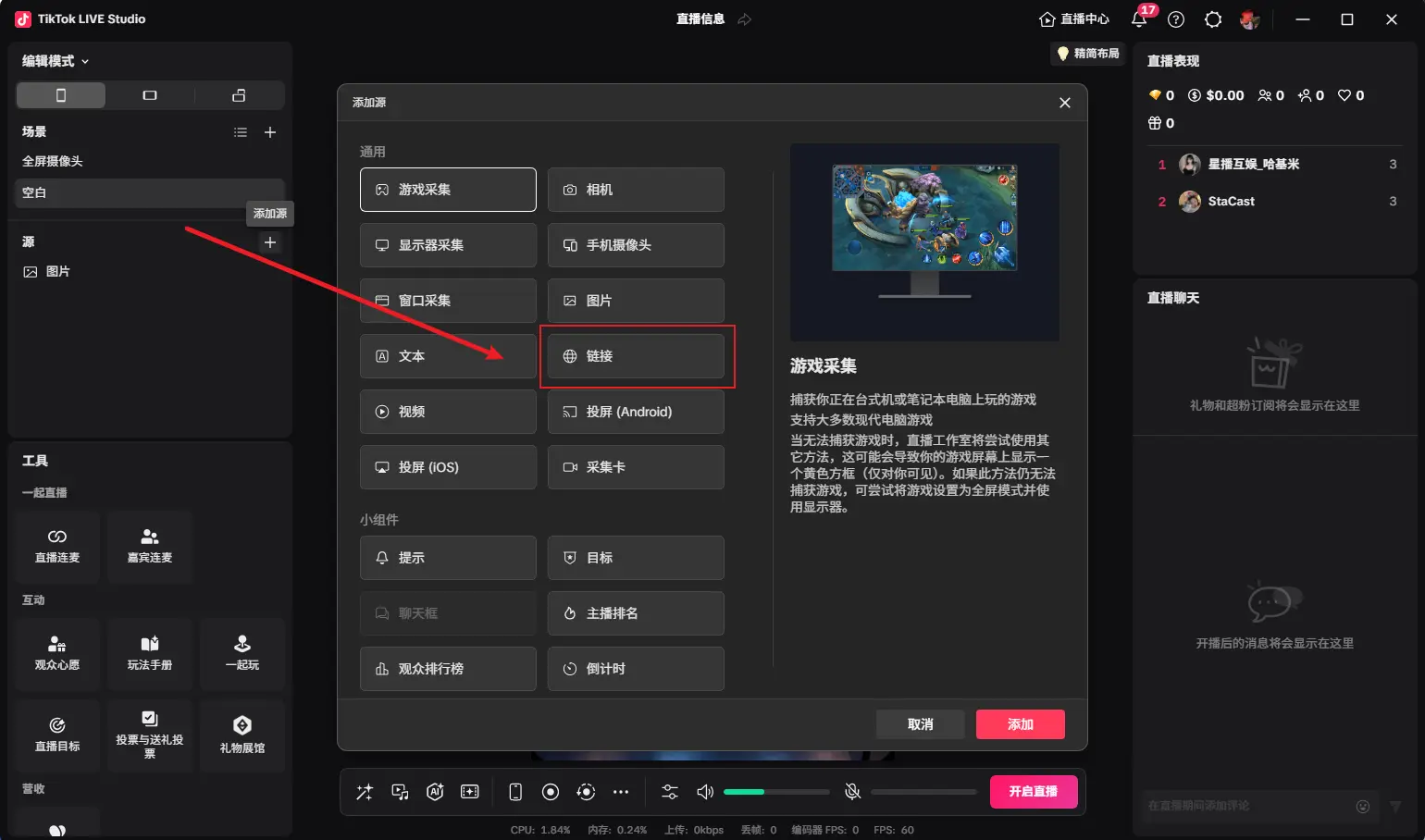
افتح TikTok LIVE Studio، وأضف رابط المصدر
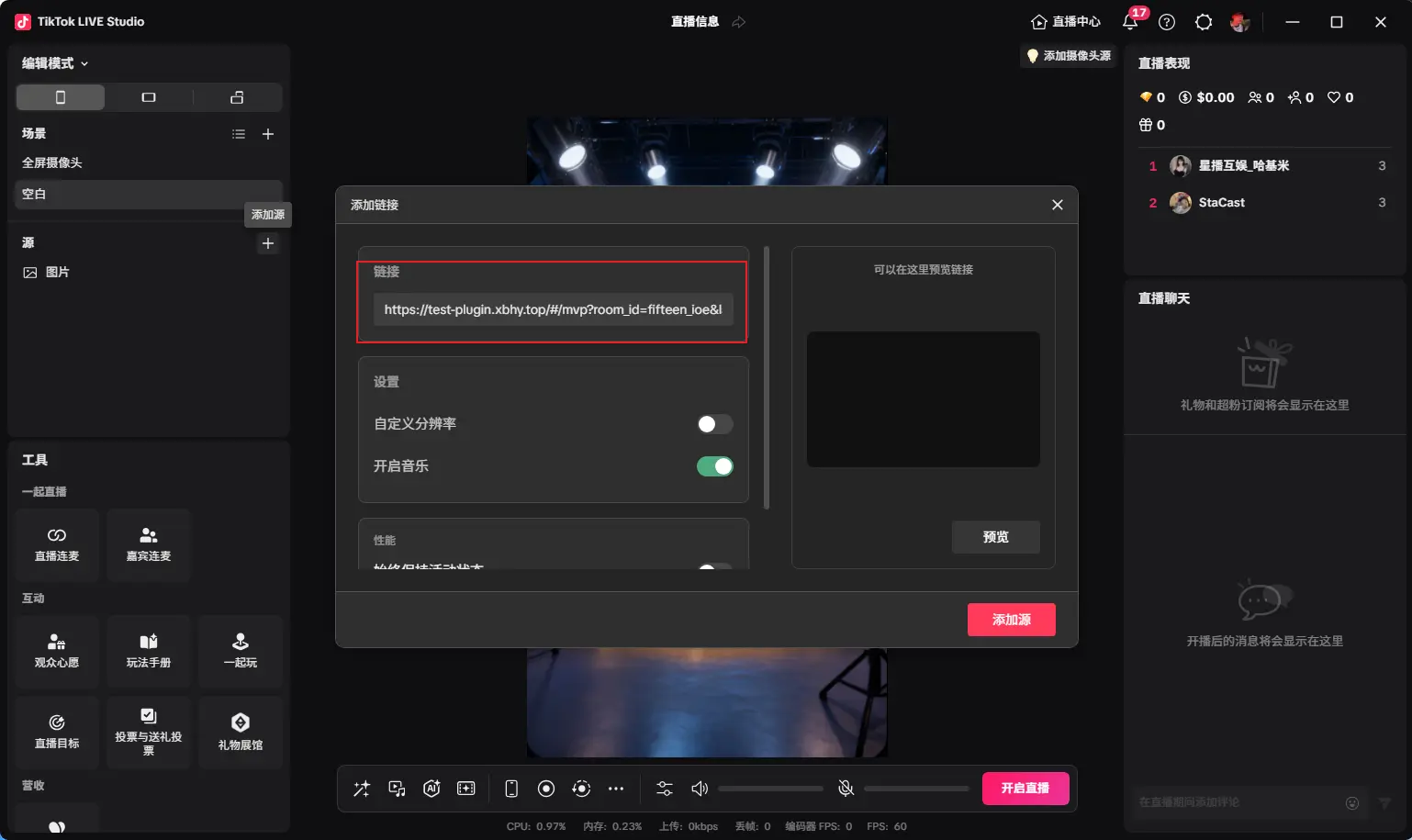
انسخ الرابط الذي تم إنشاؤه، وغيّر الدقة المخصصة إلى 230x190
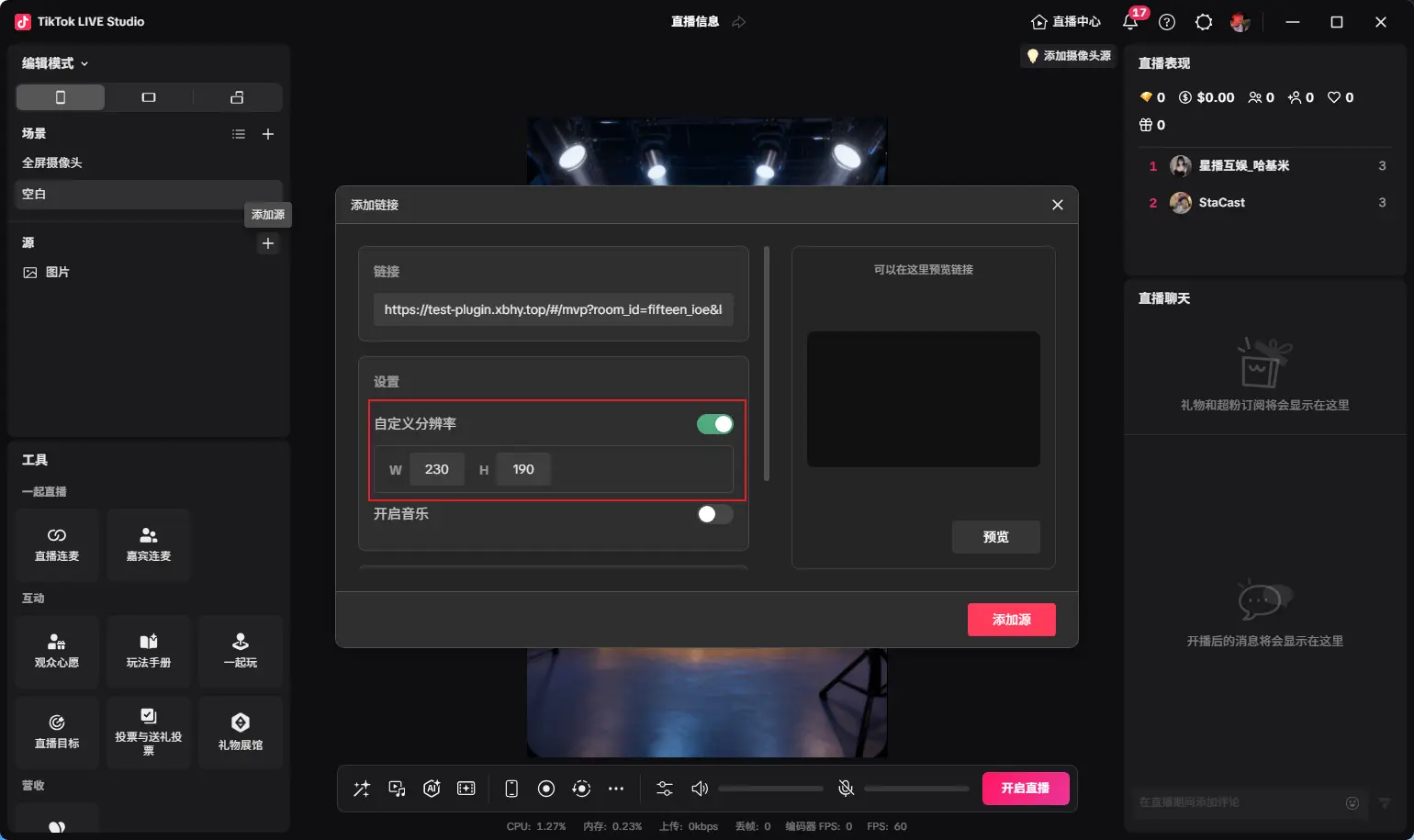
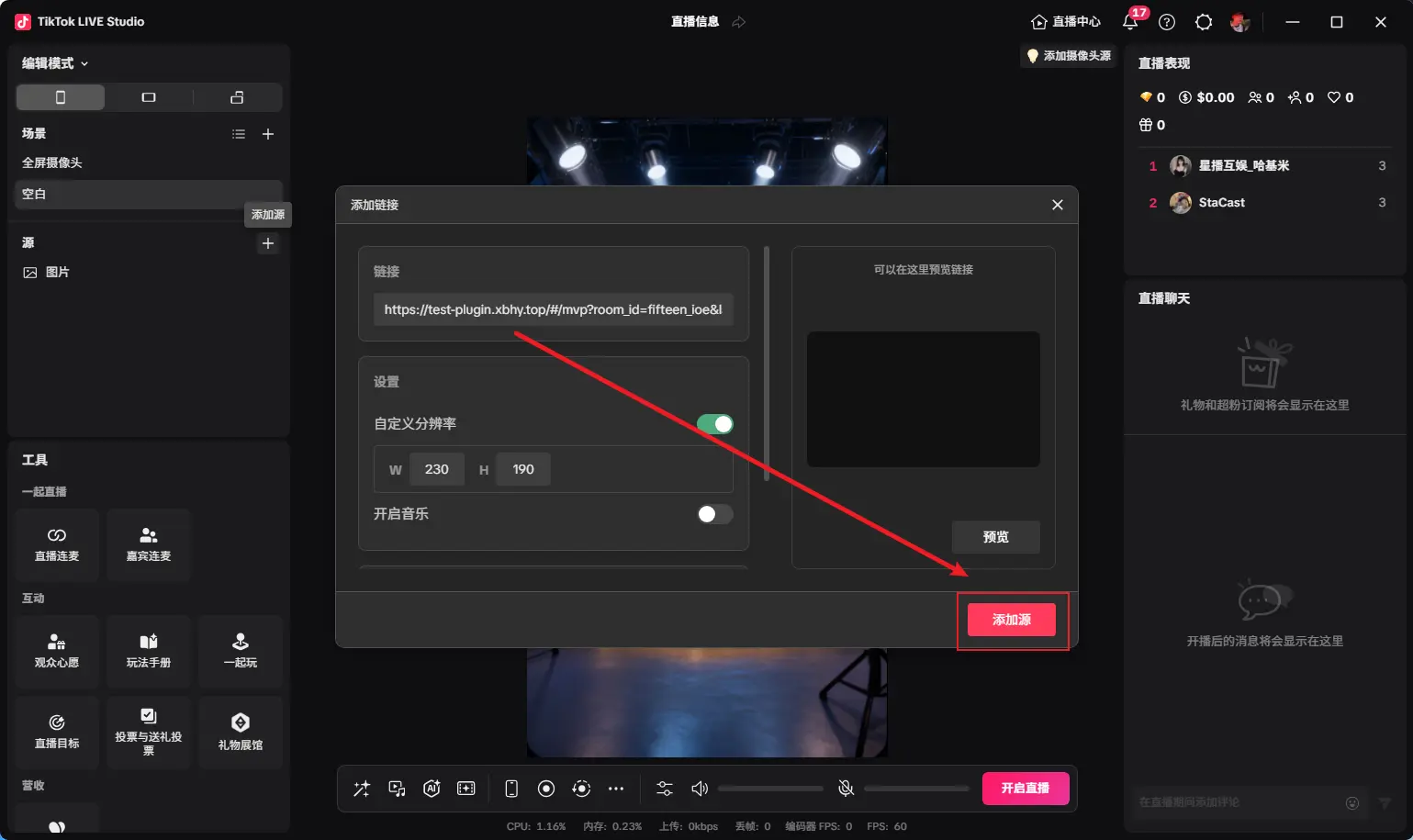
بعد الإضافة كما هو موضح، اضبط الحجم المطلوب، ثم انقر إنشاء رابط لتحديث أحدث حالة
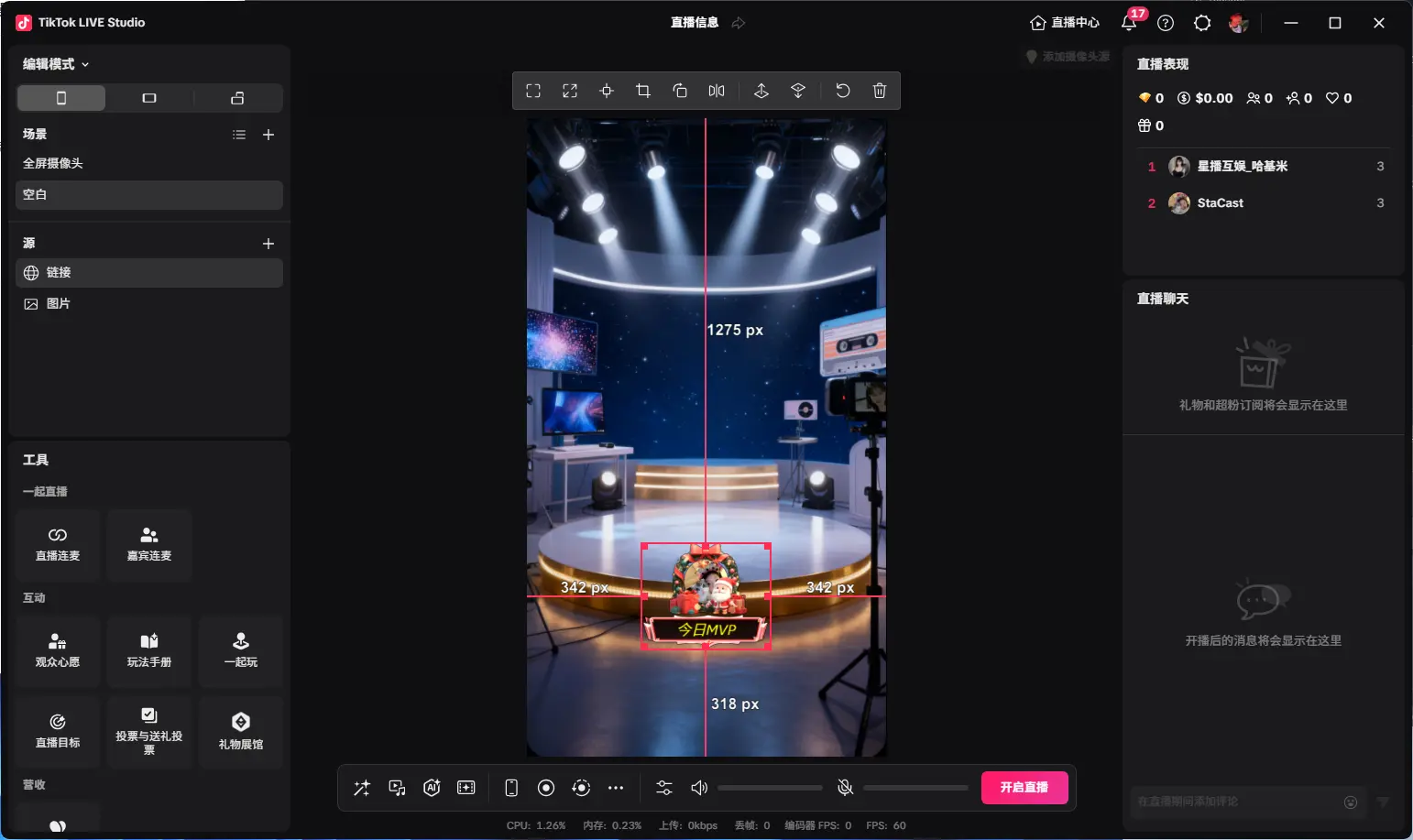
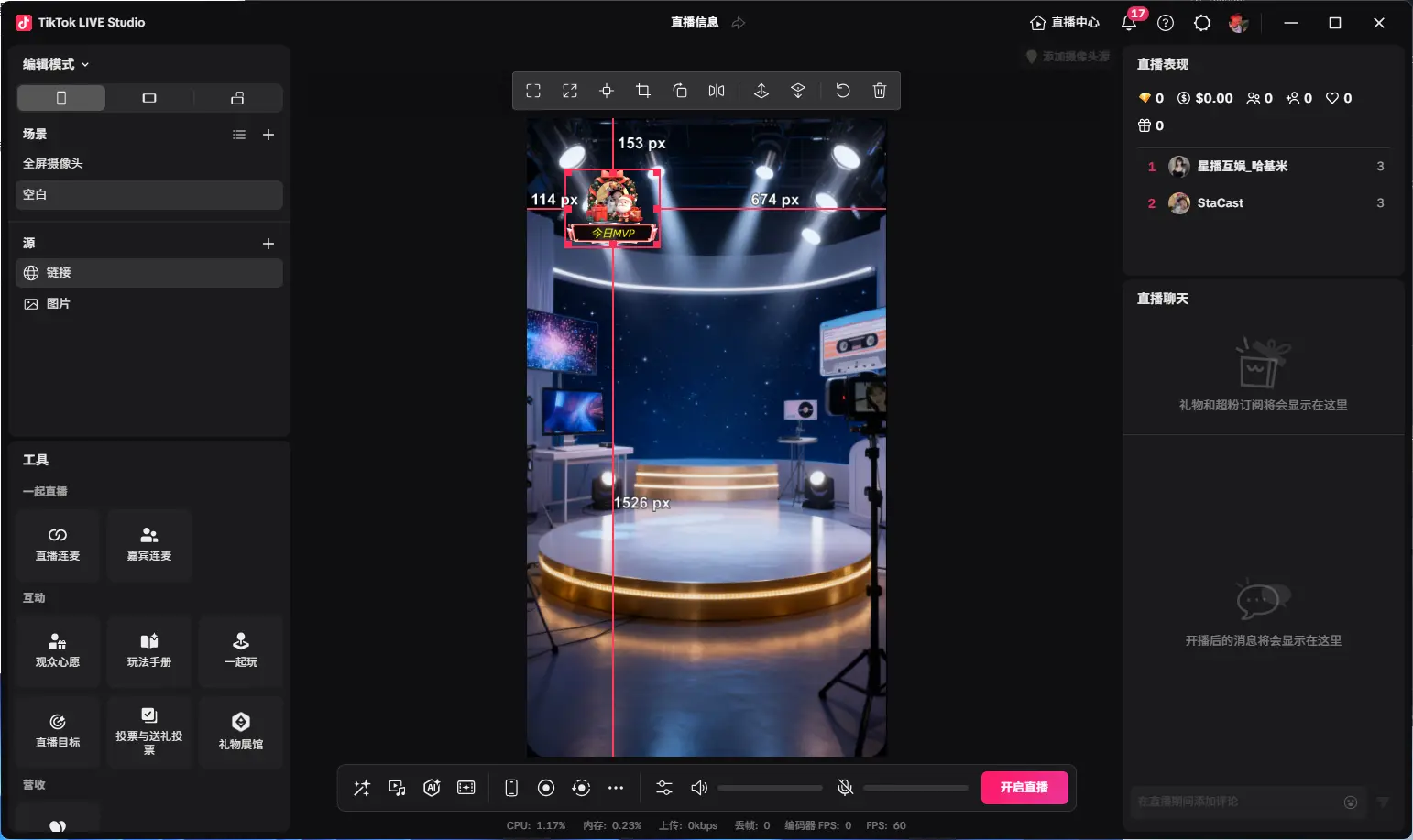
بعد بدء البث المباشر، انقر بدء البث المباشر على المنصة
ظهور "متصل" يعني نجاح الاتصال بغرفة البث المباشر
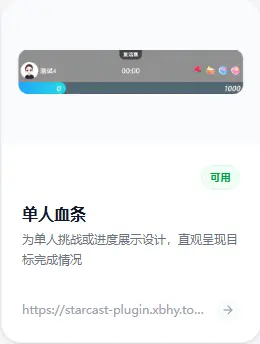
شريط الصحة الفردي
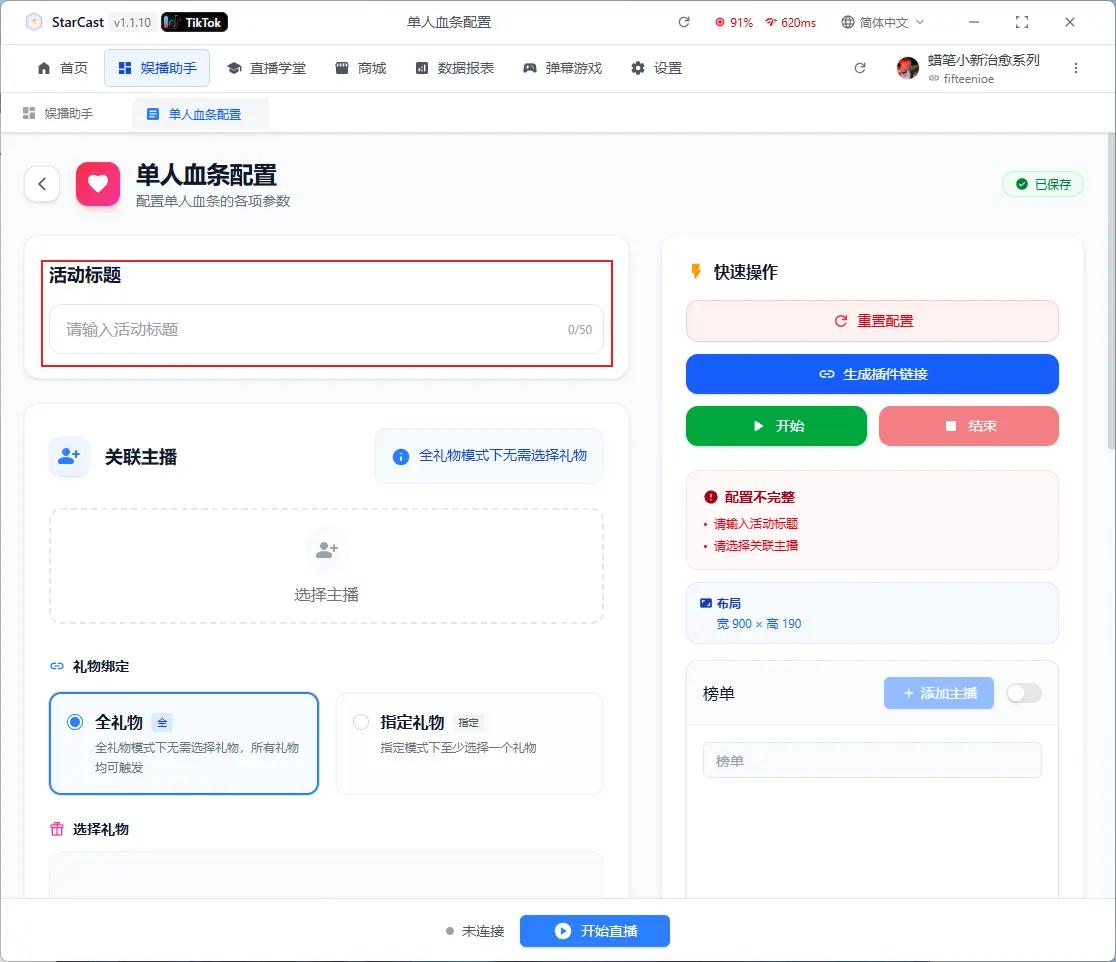
أضف العنوان
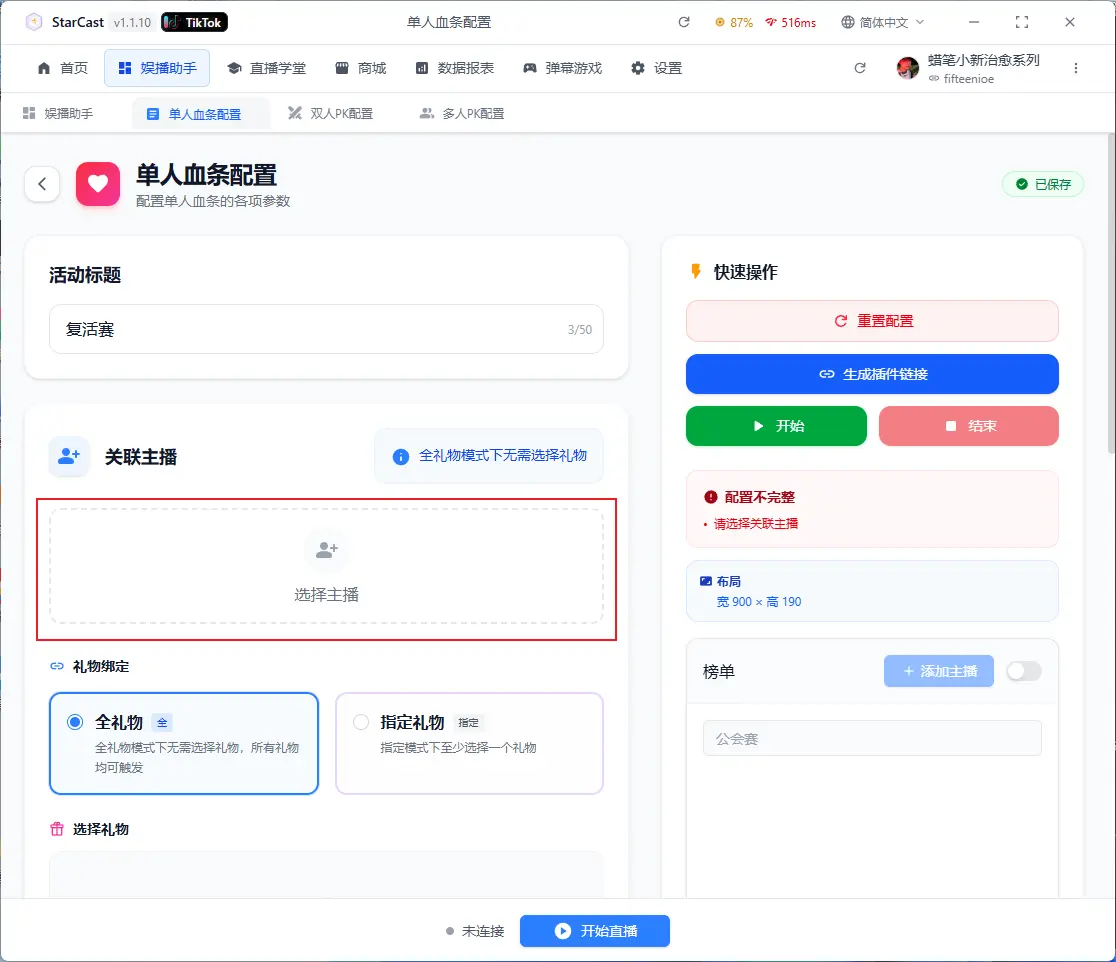
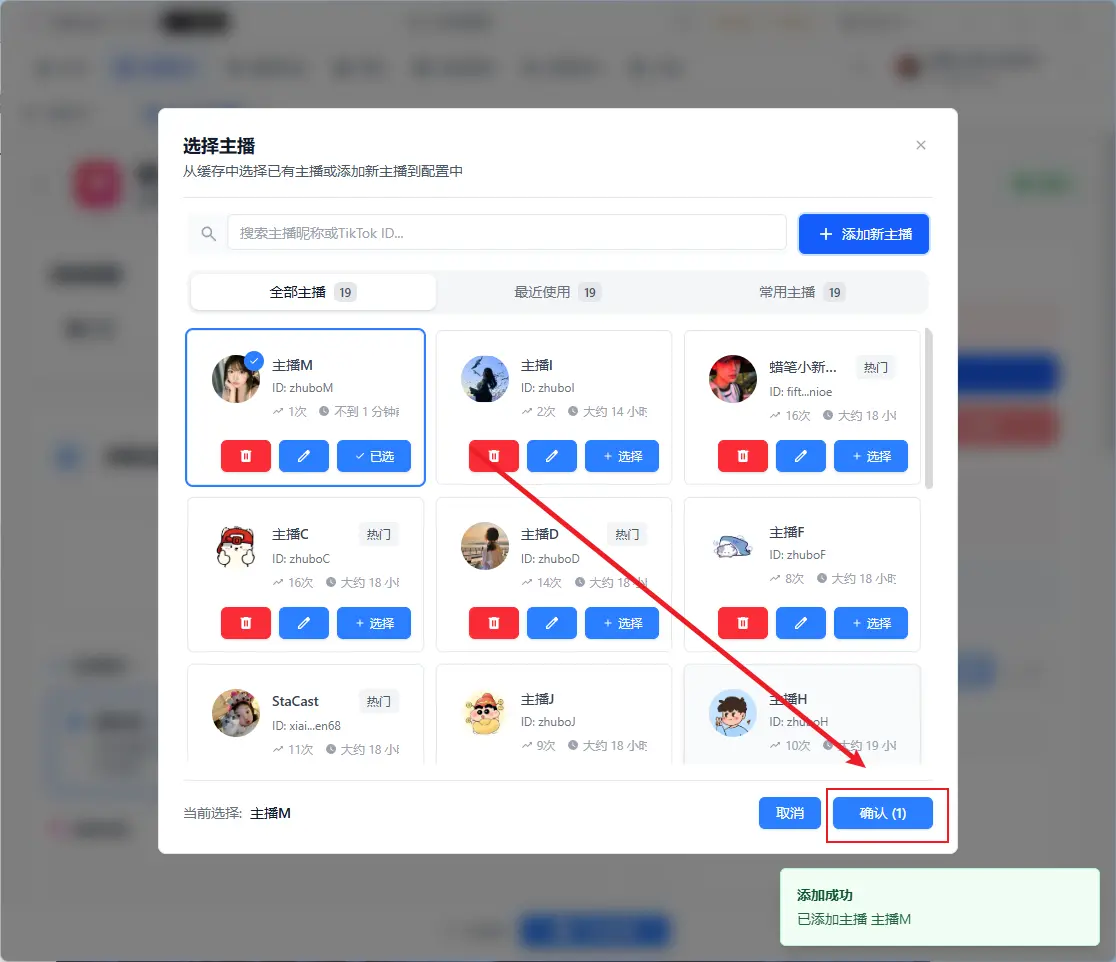
اختر المضيف
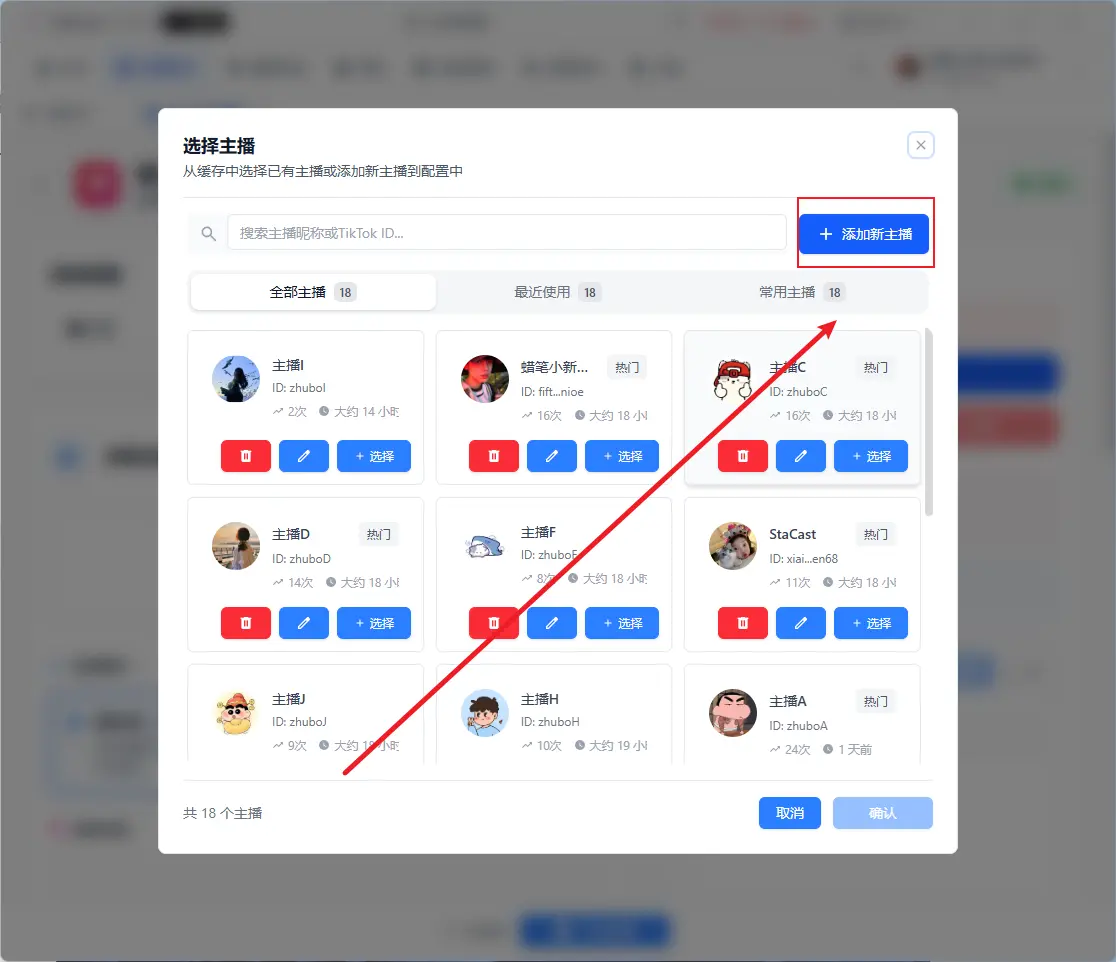
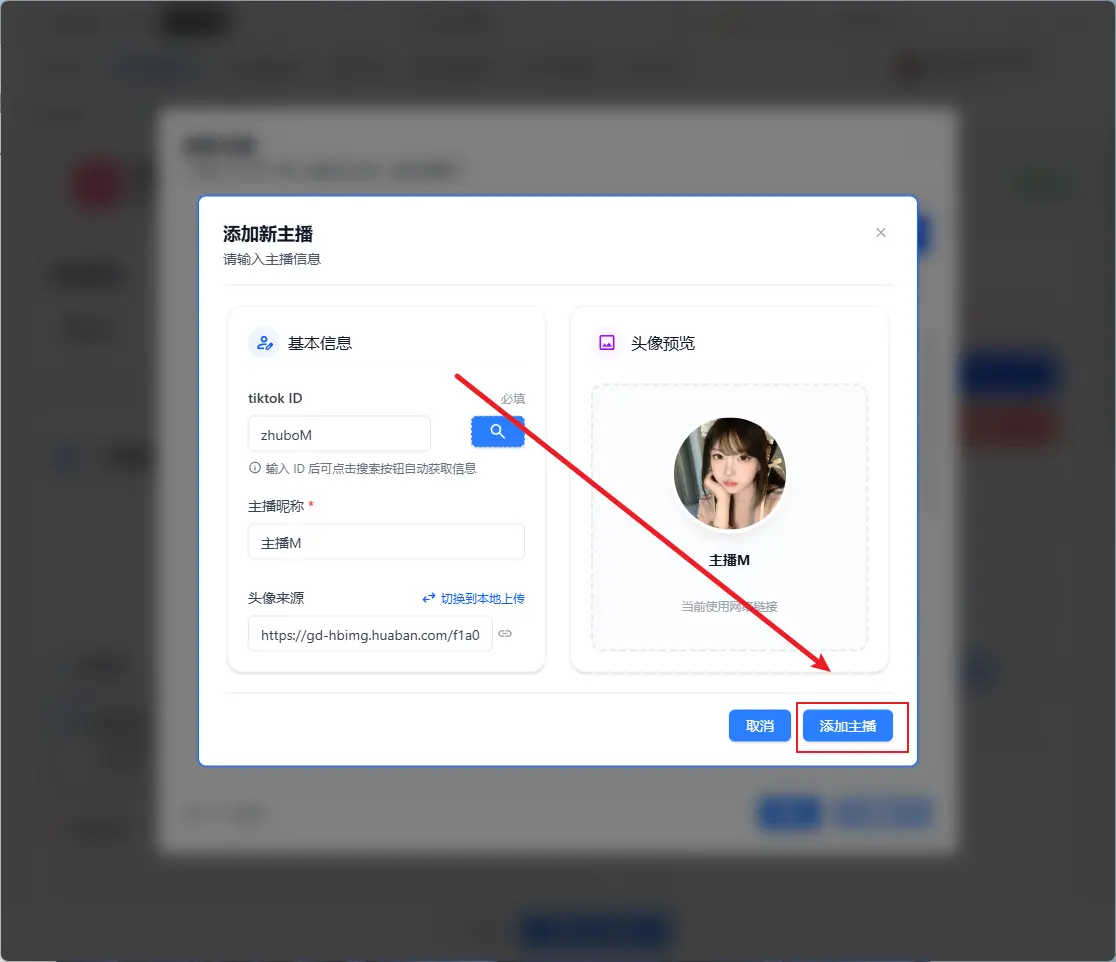
أضف مضيفًا جديدًا
أدخل المعلومات ذات الصلة وانقر إضافة
اختر المضيف الحالي
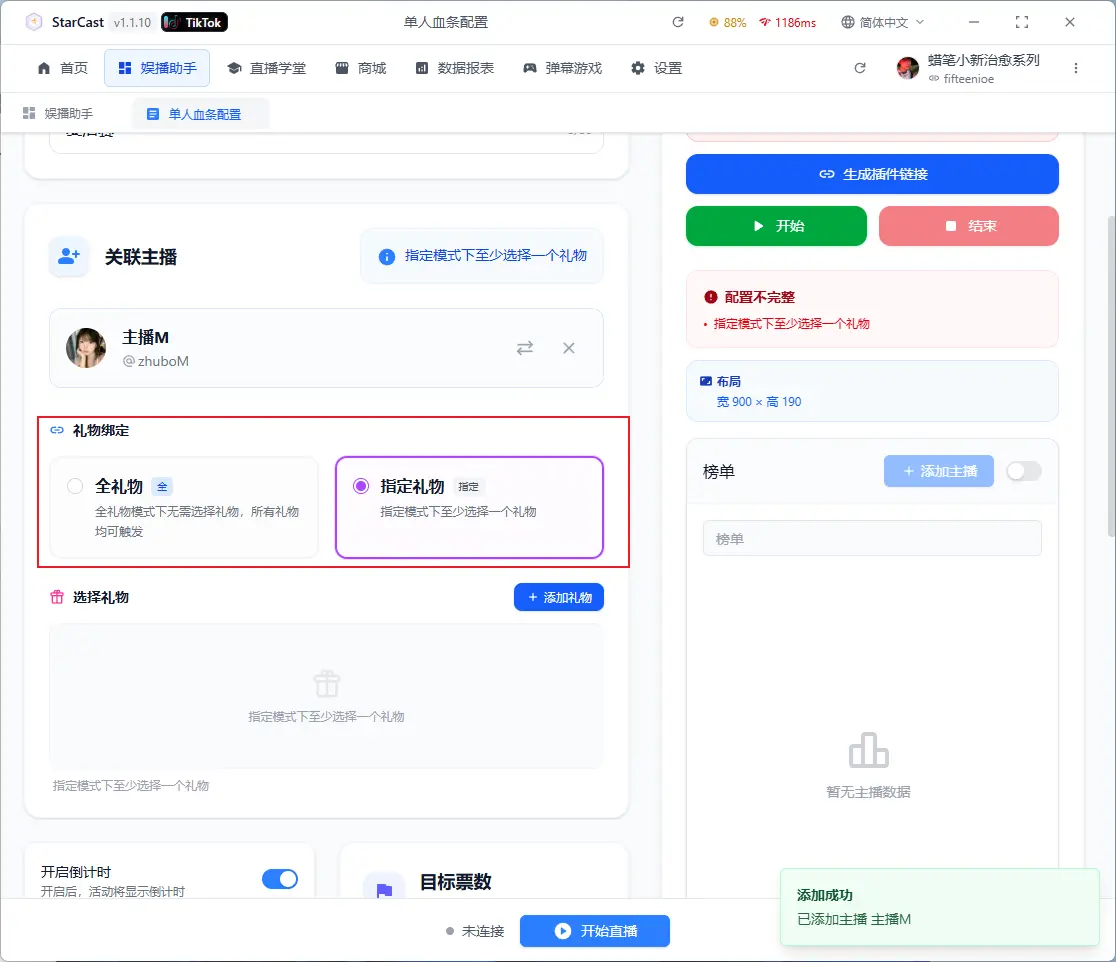
اختر النوع للبث وأضف الهدايا
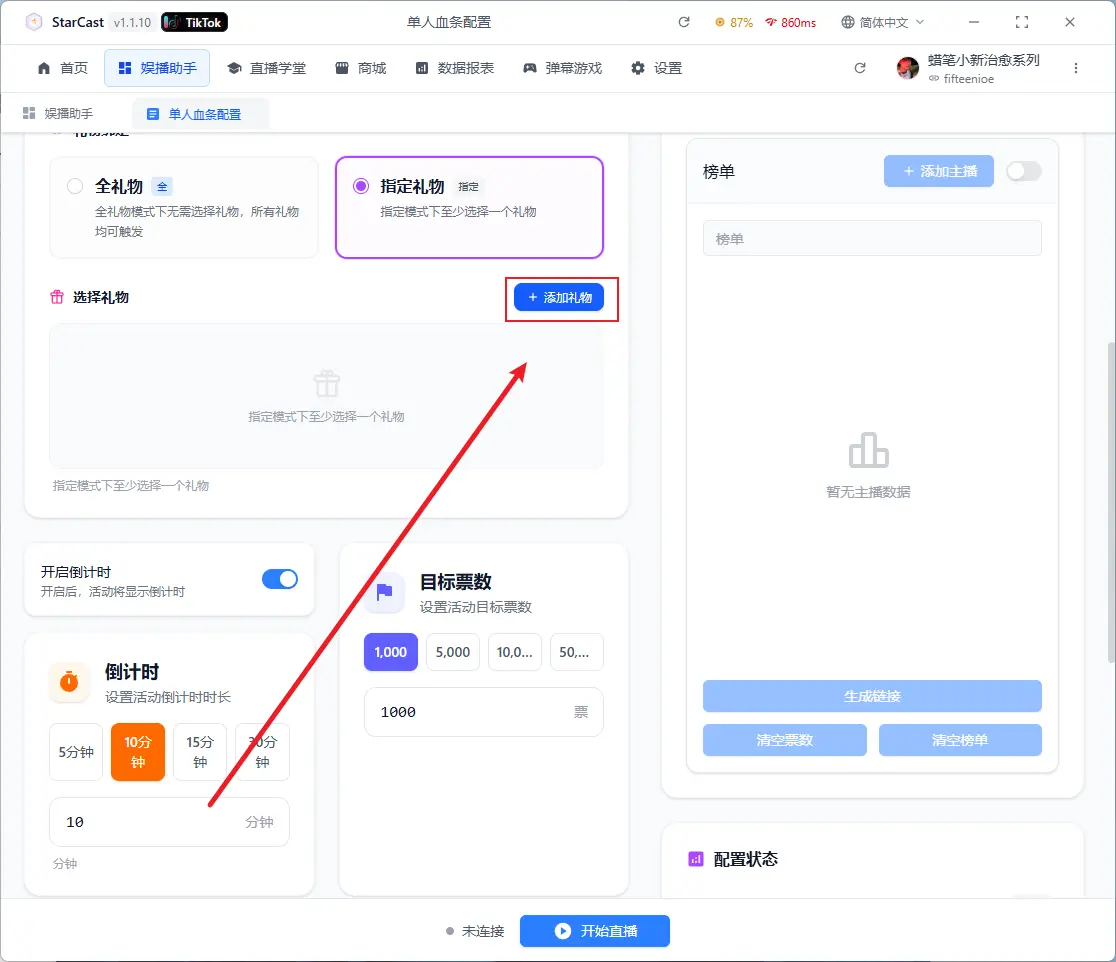
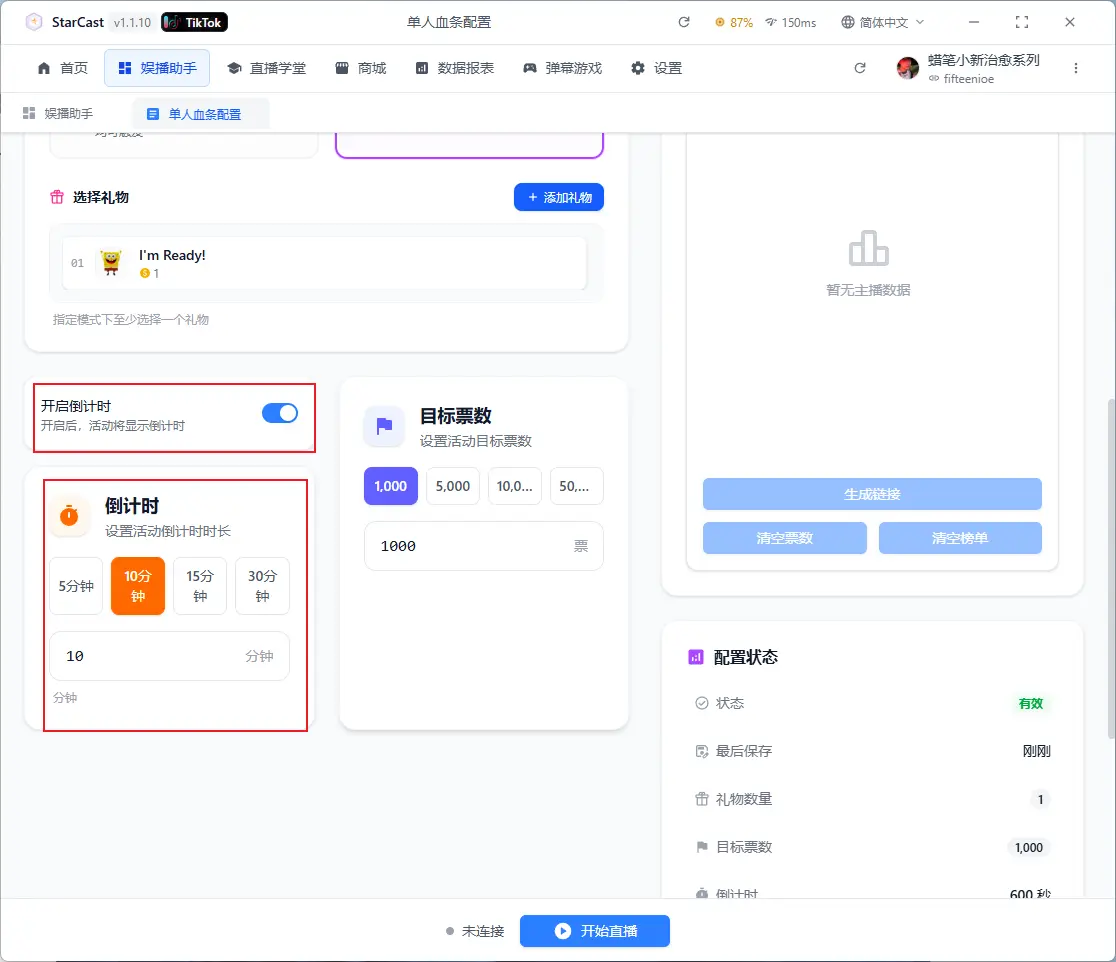
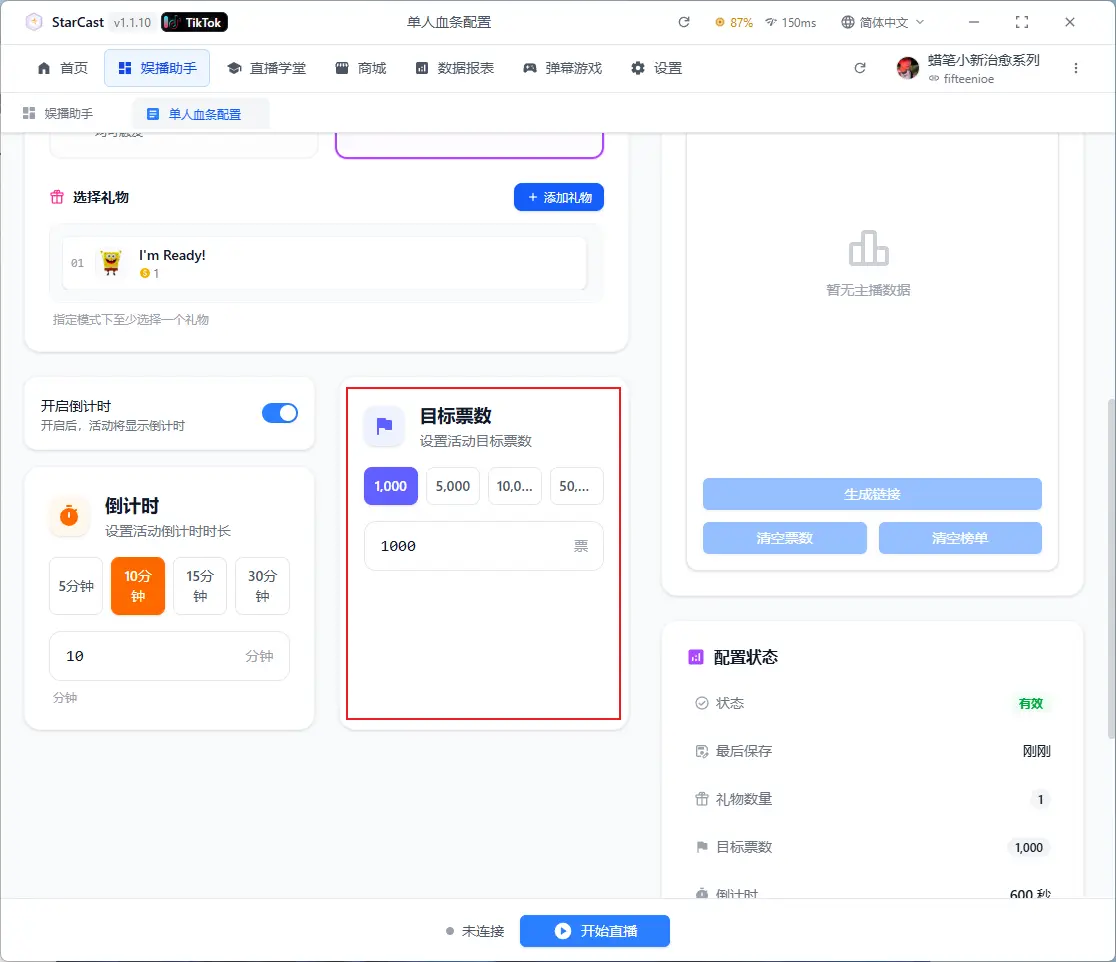
تعيين العد التنازلي والأصوات المستهدفة
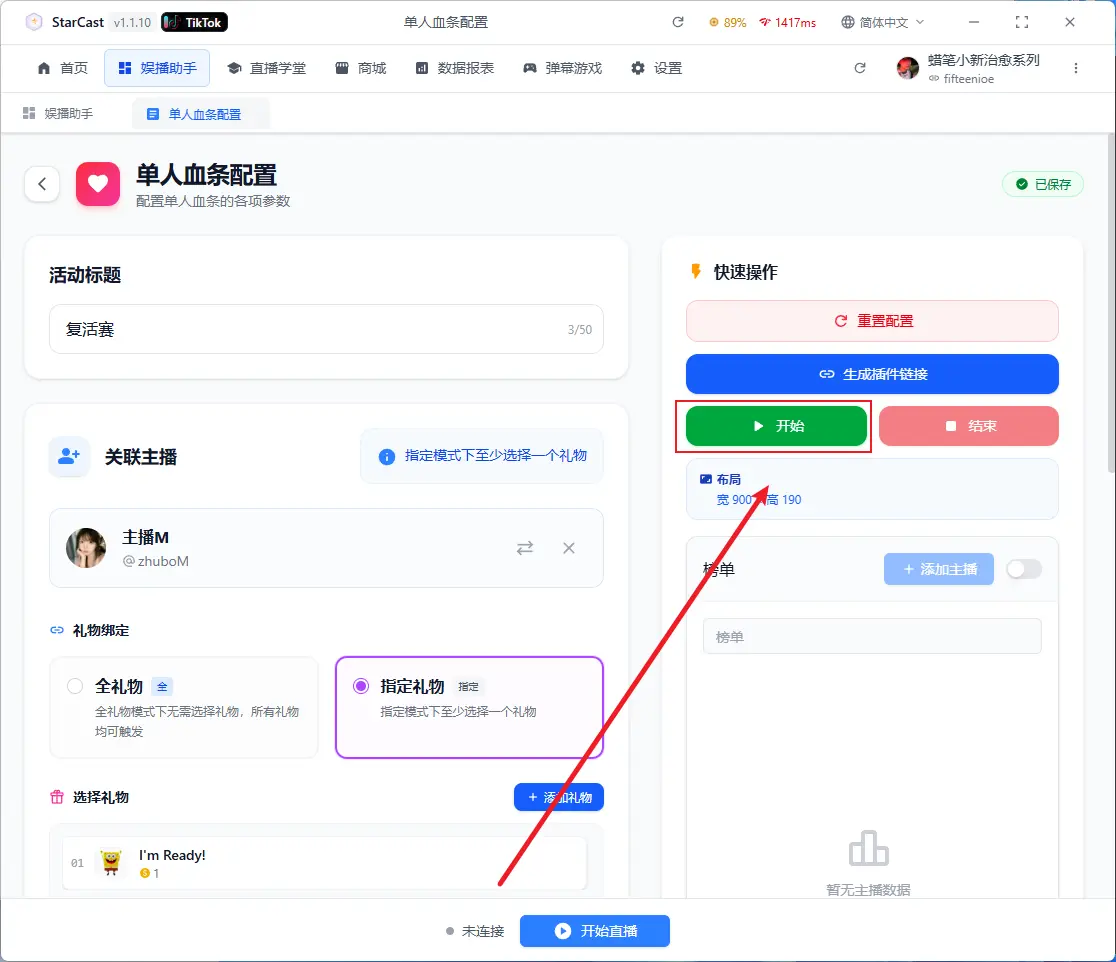
انقر إنشاء بعد التكوين
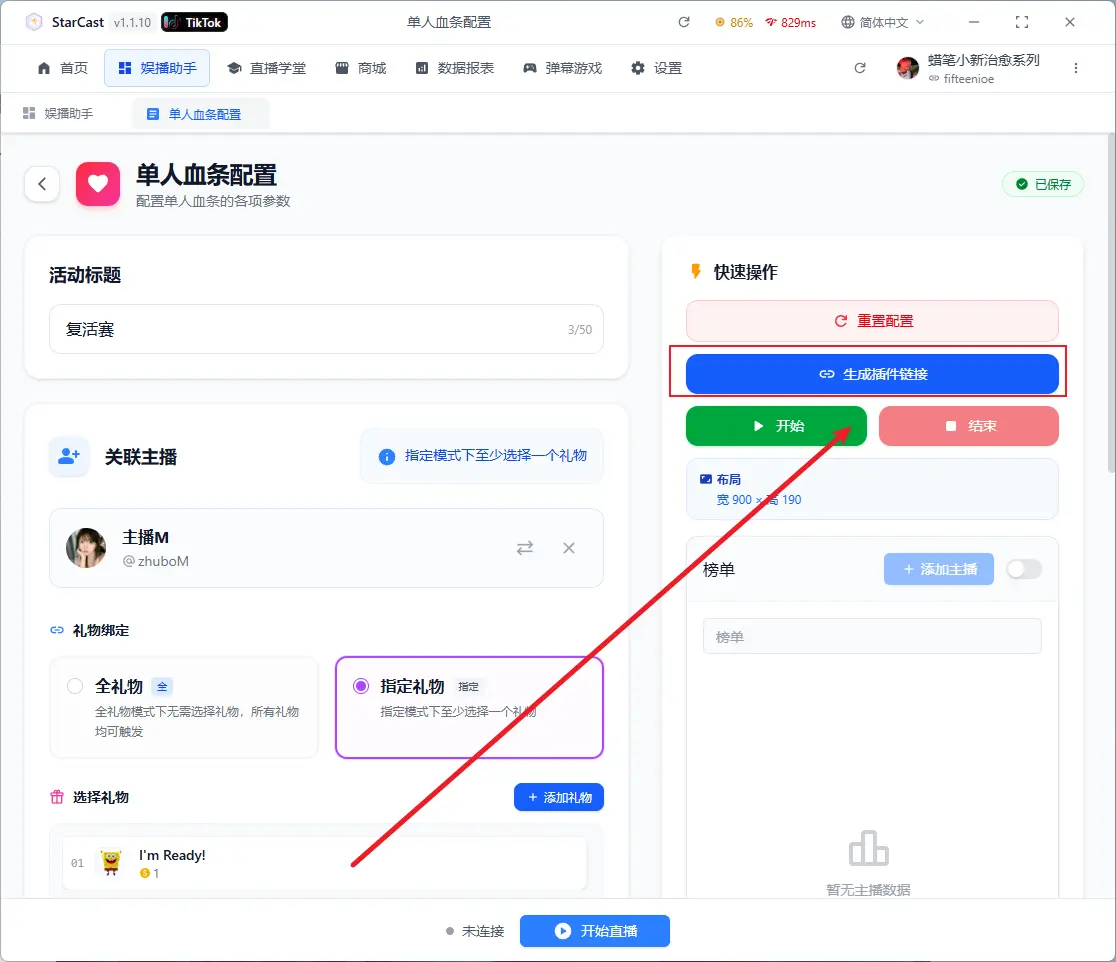
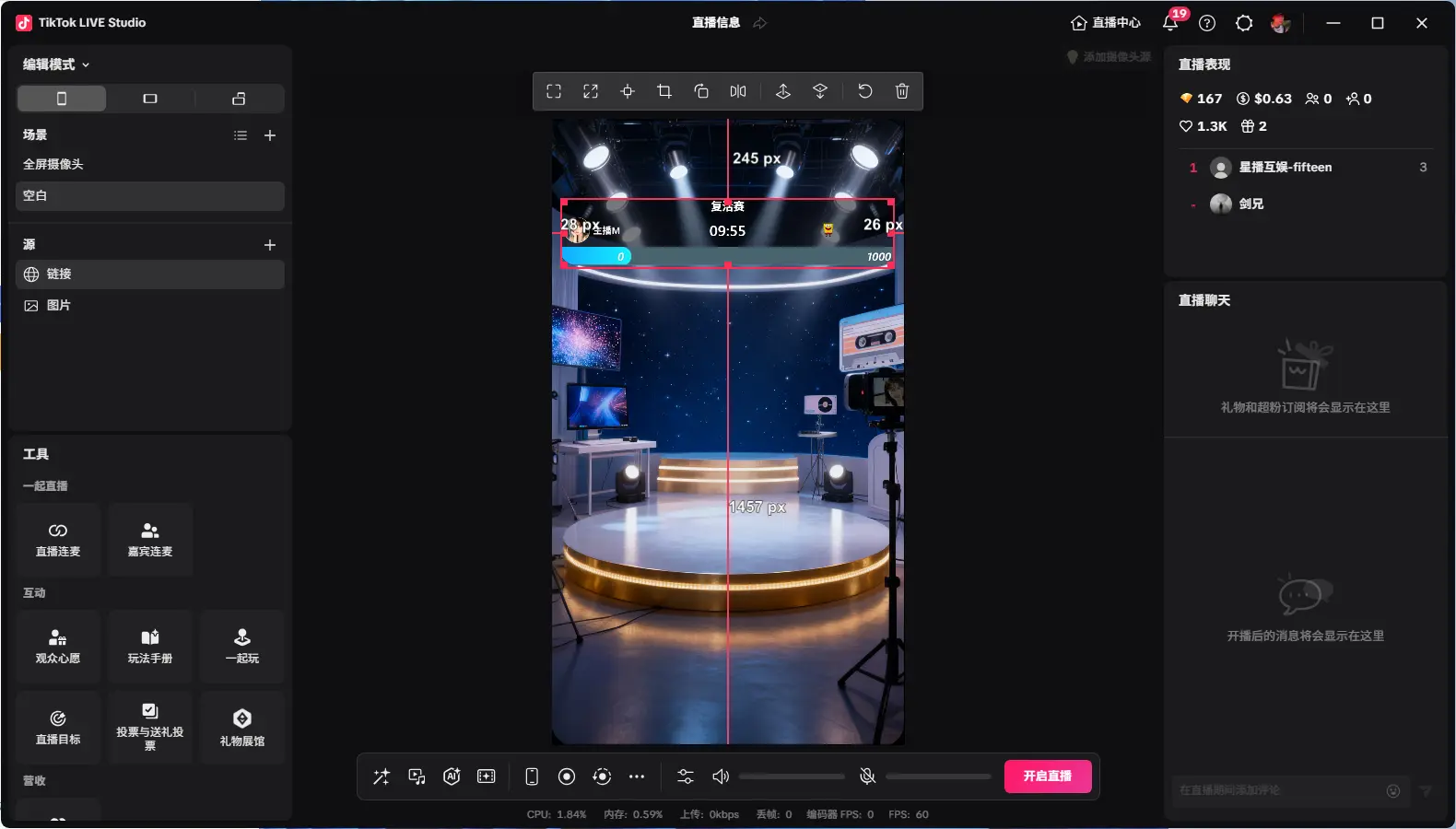
افتح TikTok LIVE Studio، وأضف رابط المصدر
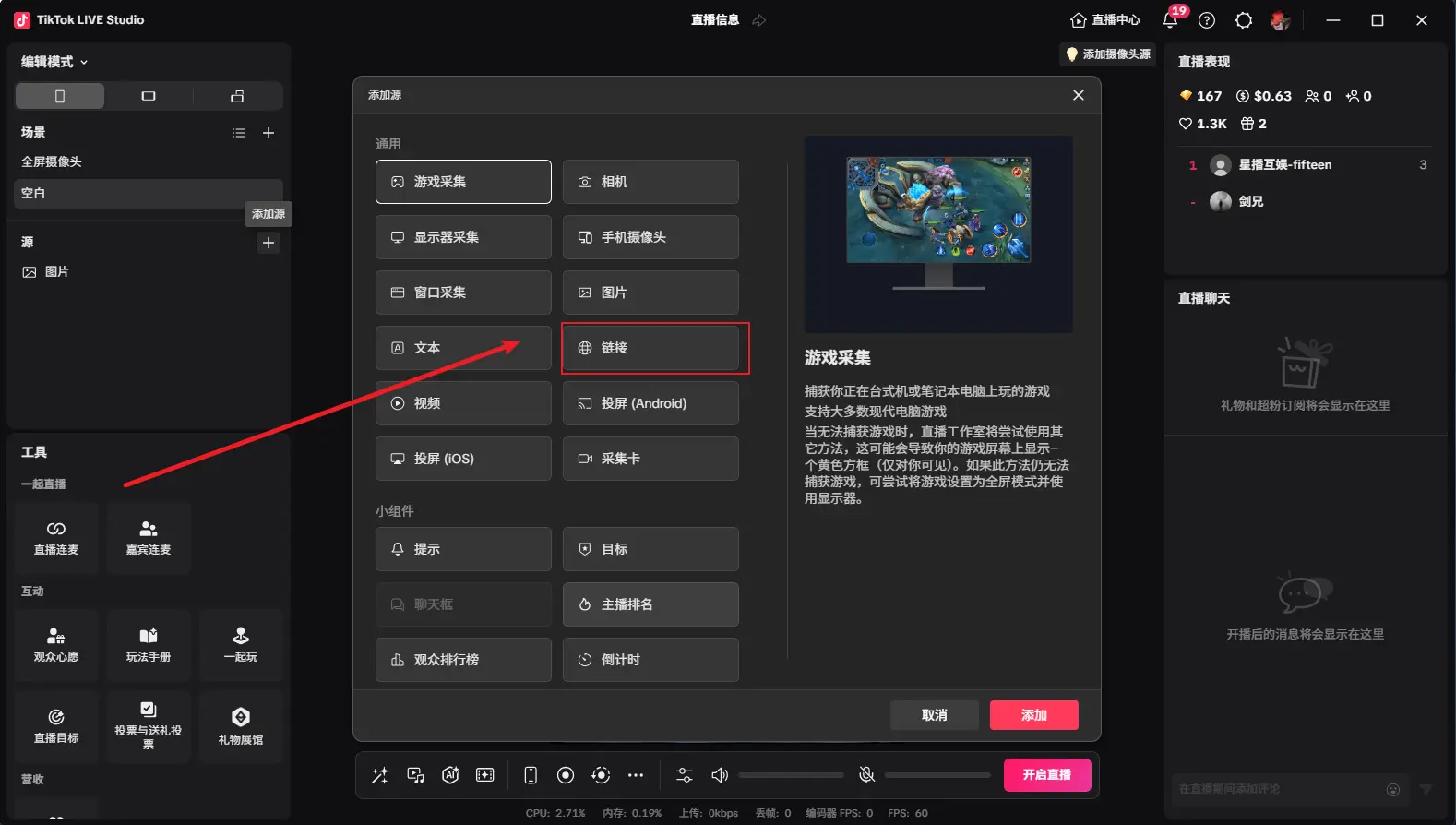
انسخ الرابط الذي تم إنشاؤه، وقم بتغيير الدقة المخصصة إلى 900x190
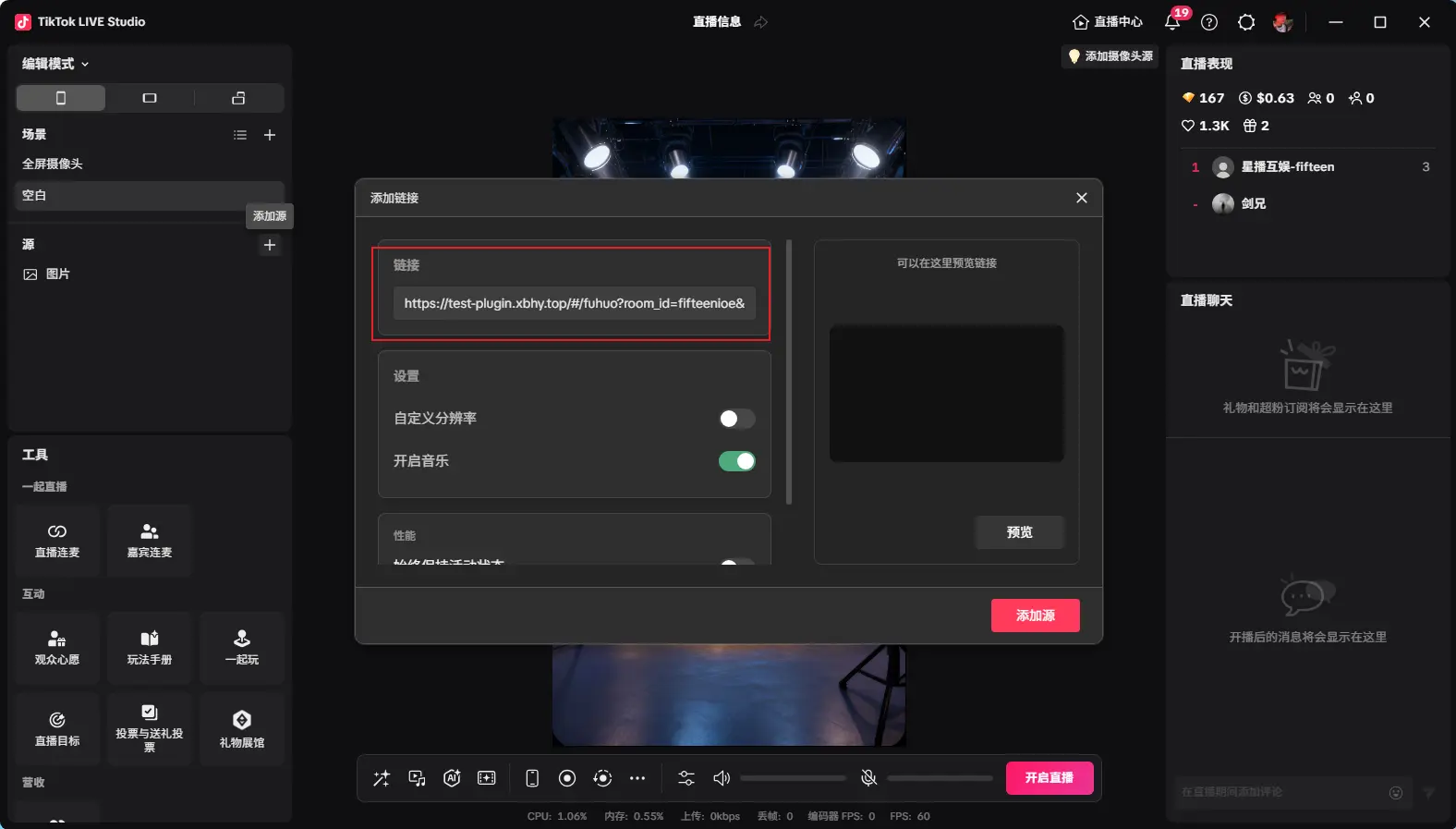
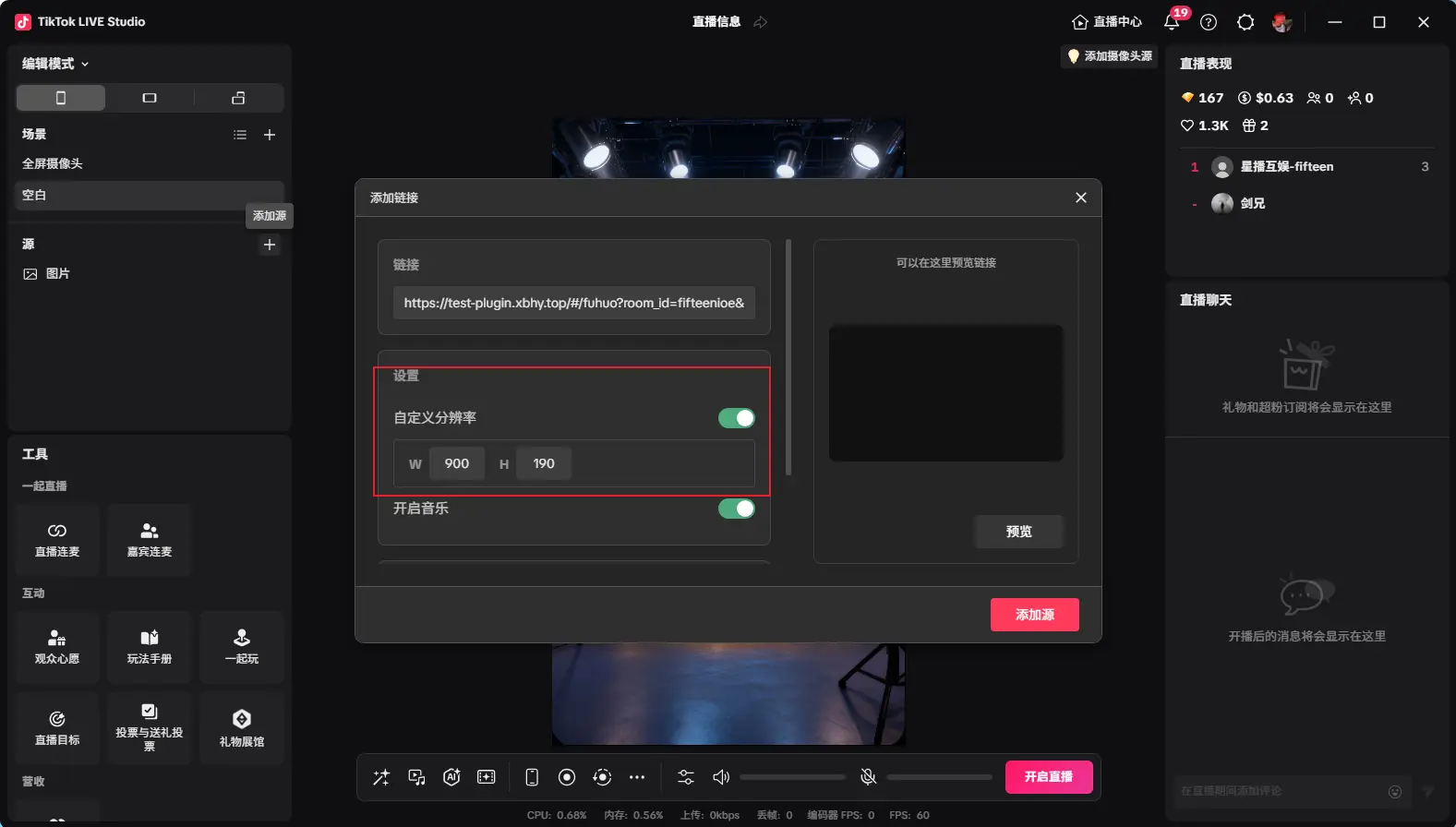
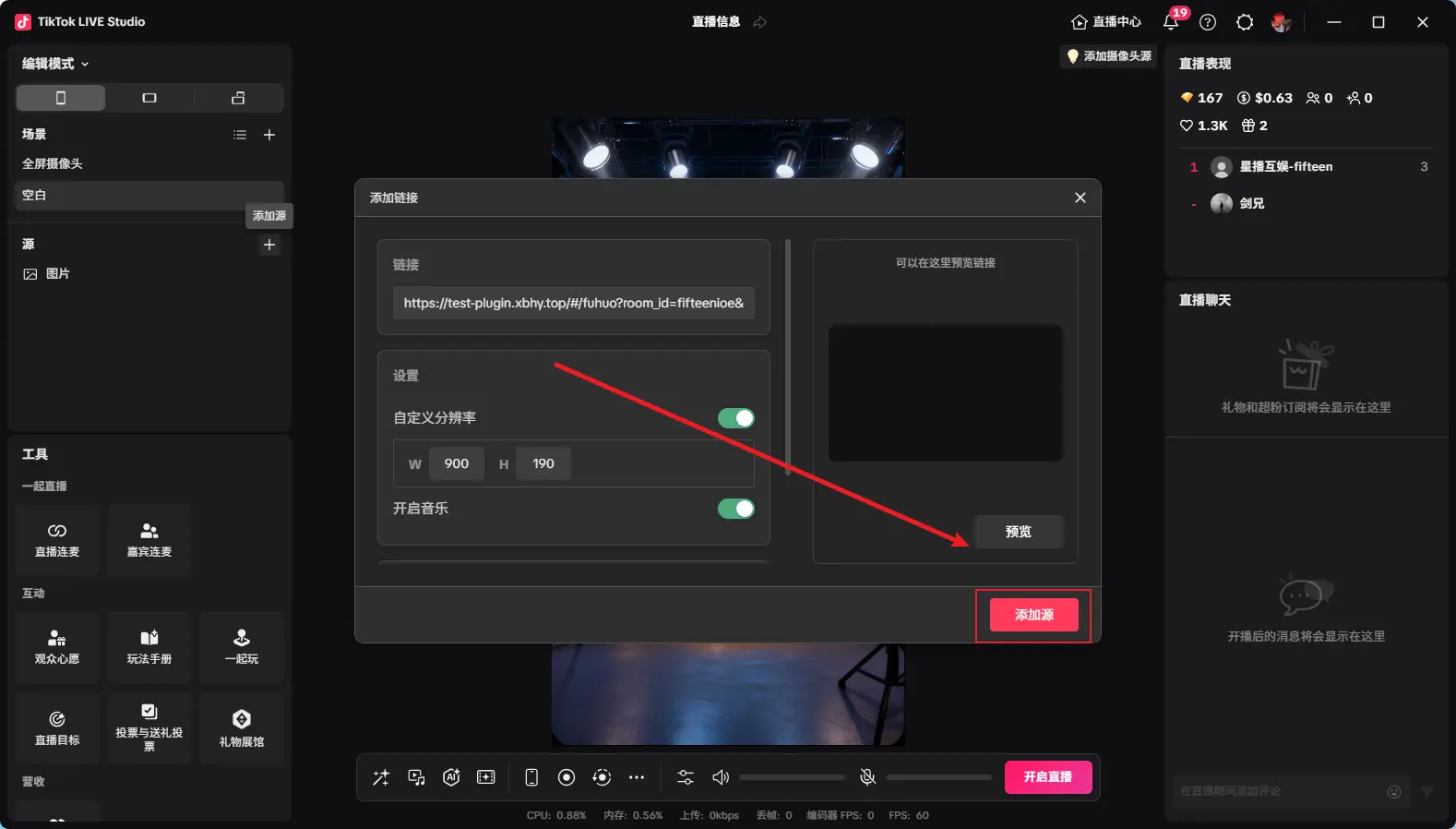
بعد الإضافة كما هو موضح، اضبط الحجم المطلوب، ثم انقر ابدأ لبدء العد التنازلي
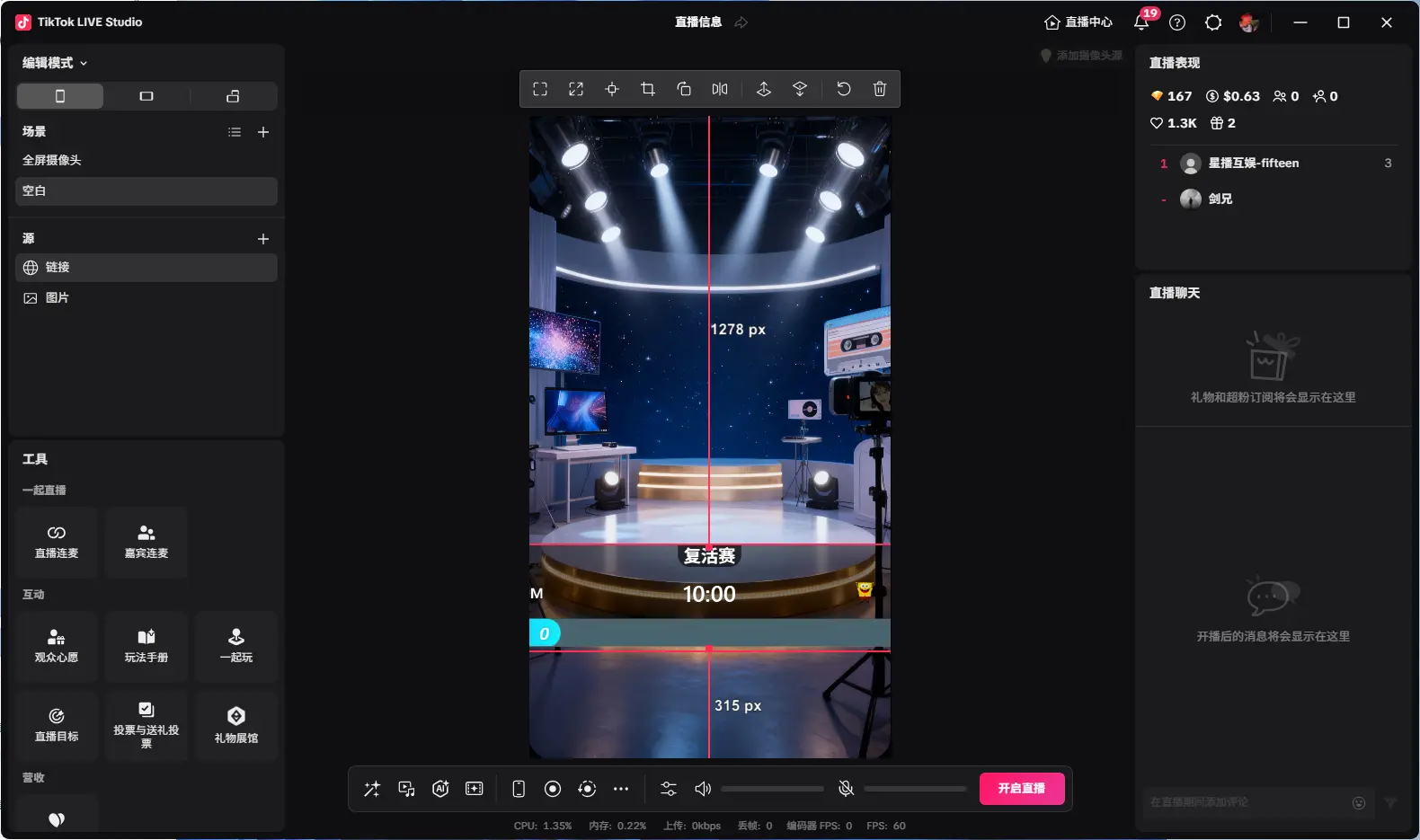
بعد بدء البث المباشر، انقر بدء البث المباشر على المنصة
ظهور "متصل" يعني نجاح الاتصال بغرفة البث المباشر
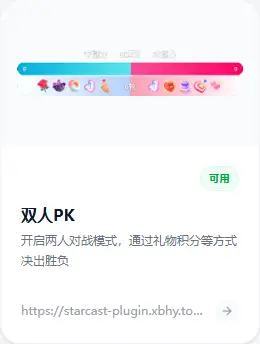
PK مزدوج
تعيين العد التنازلي هنا
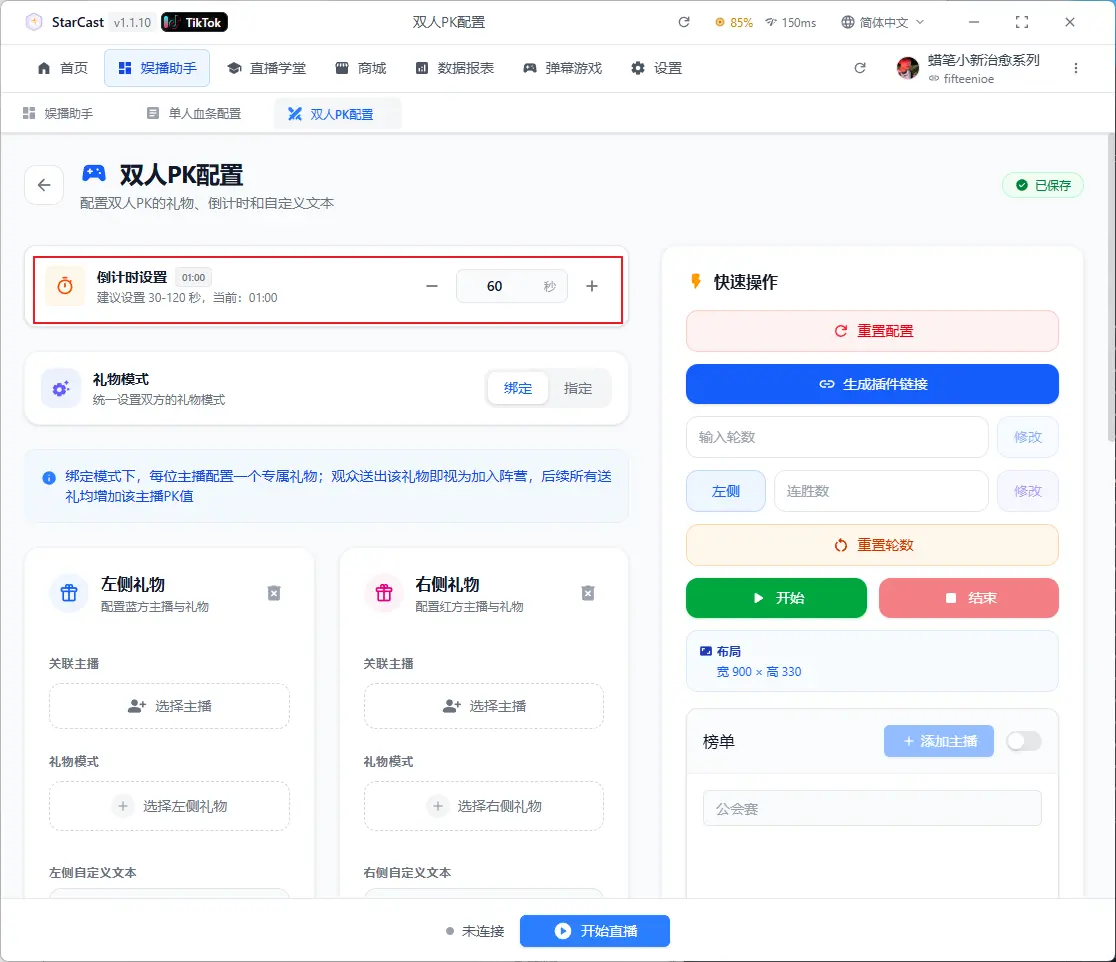
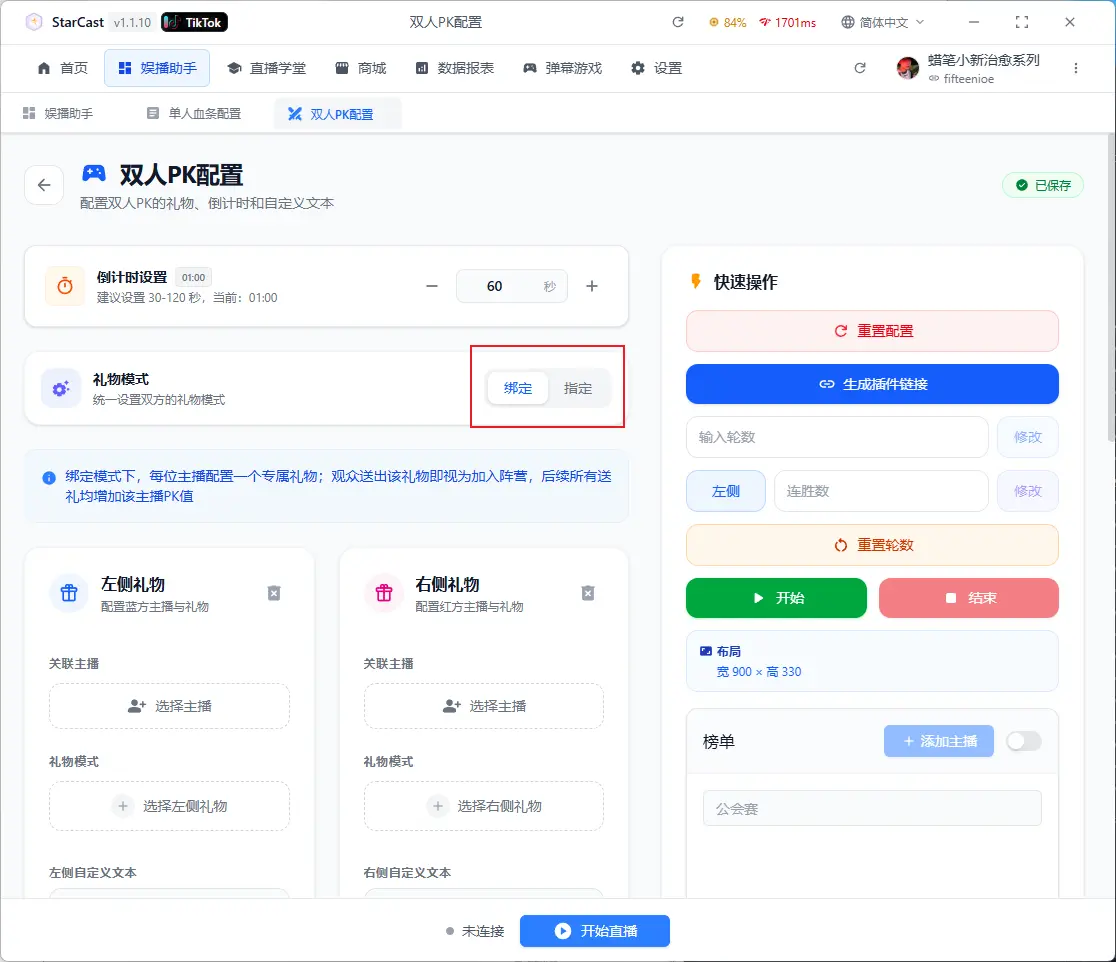
اختر وضع الهدية
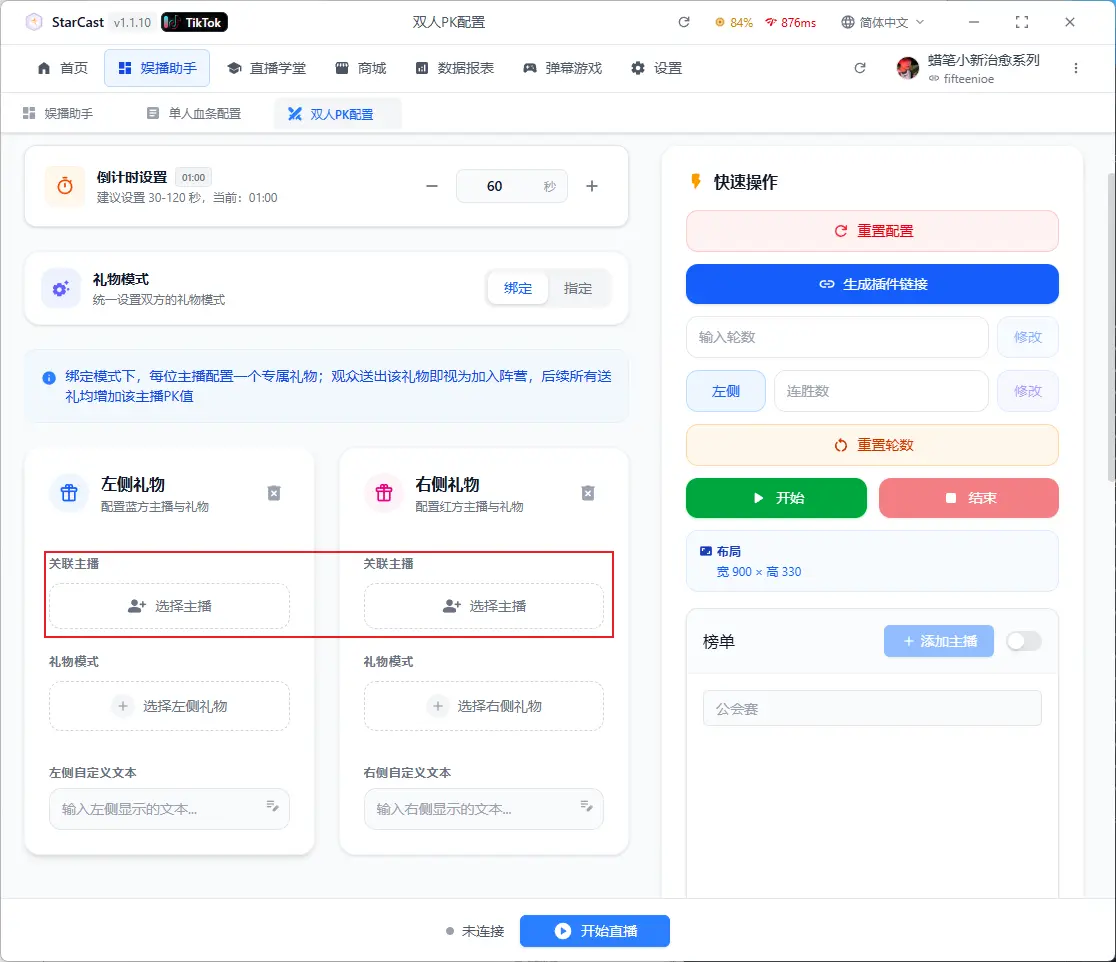
انقر هذا لإضافة مضيفين لكلا الجانبين
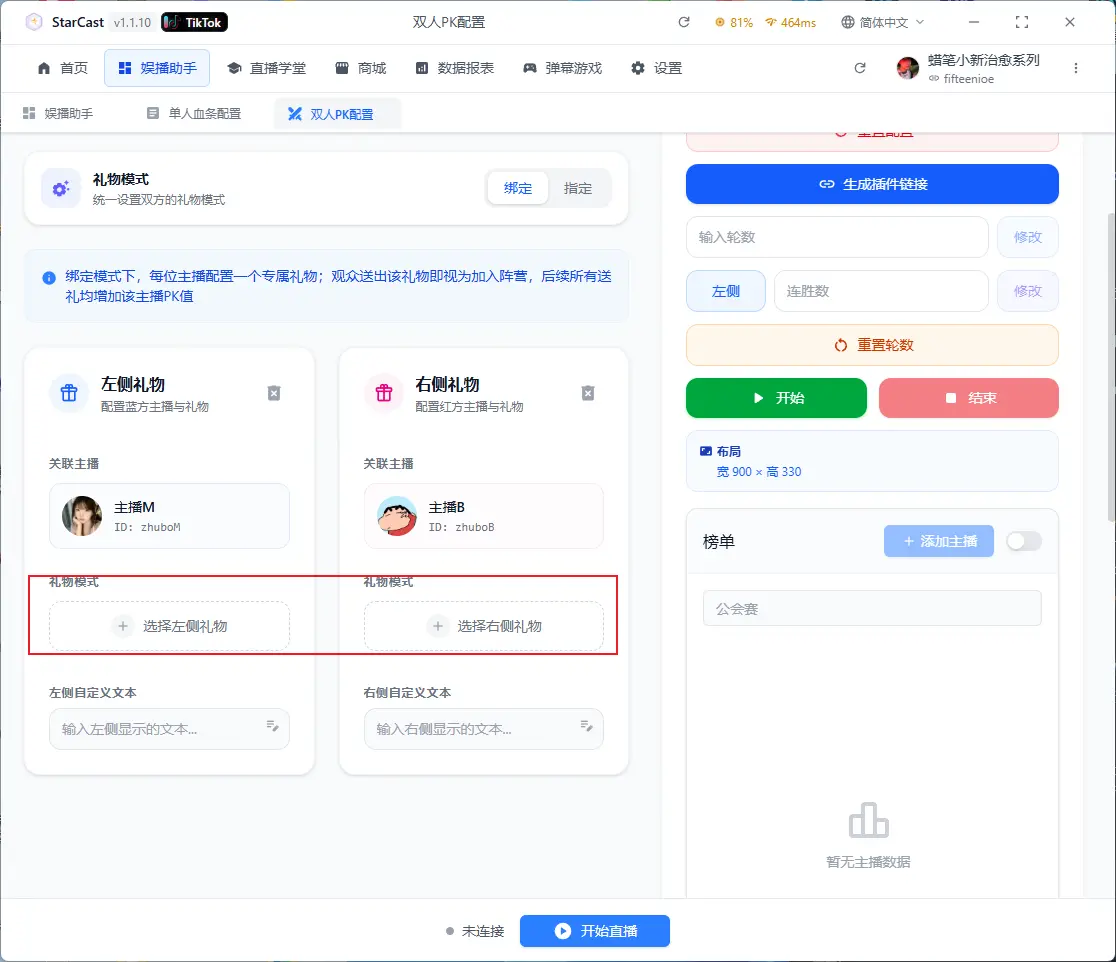
انقر هذا لإضافة هدايا لكلا الجانبين
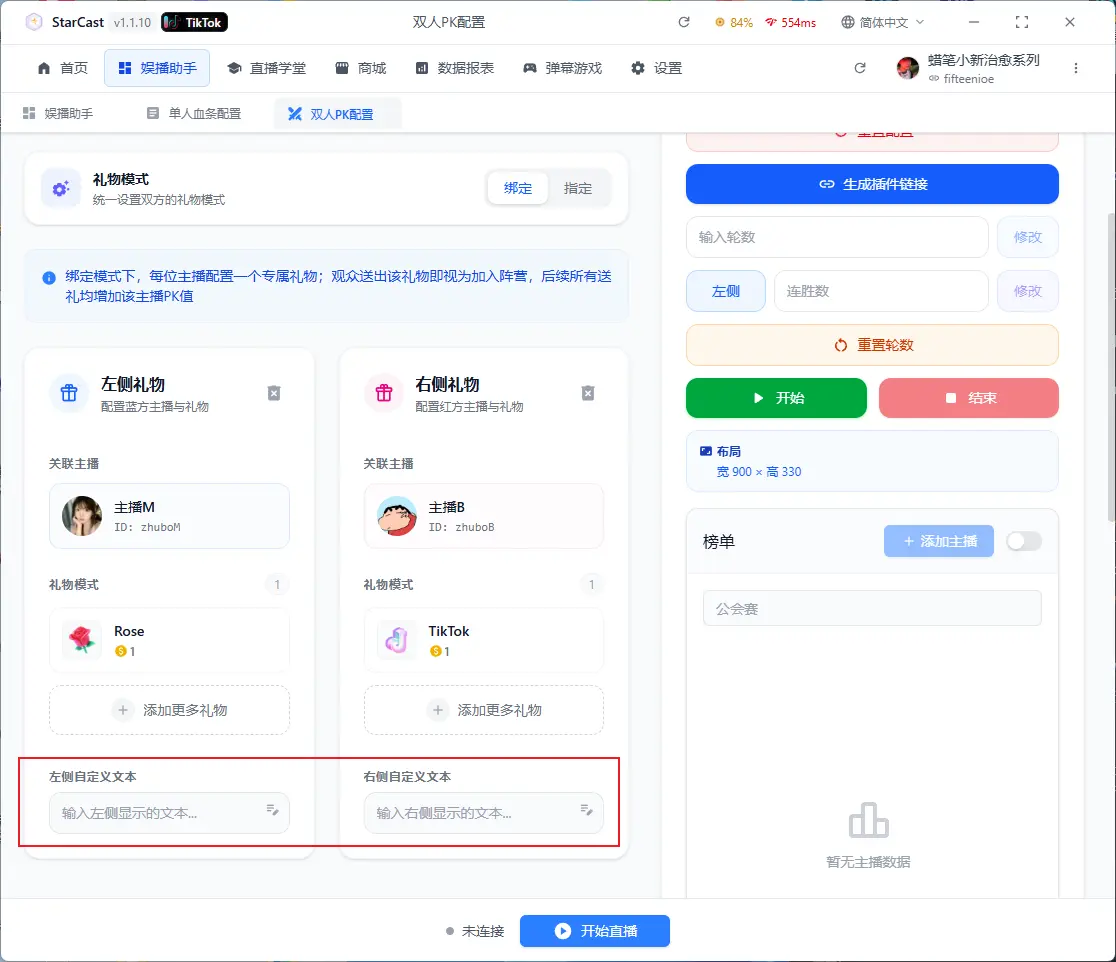
أدخل نصًا مخصصًا لكلا الجانبين
انقر إنشاء رابط بعد التكوين
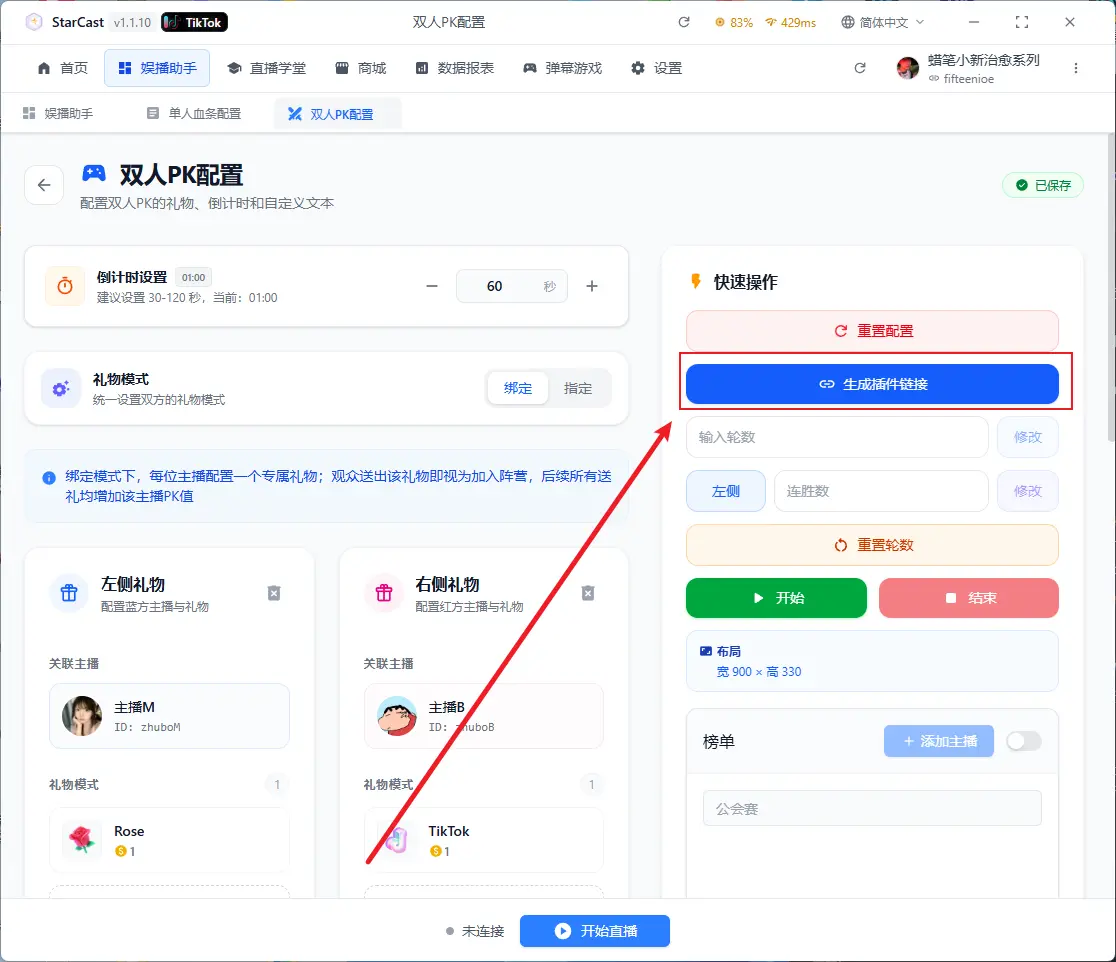
افتح TikTok LIVE Studio، وأضف رابط المصدر
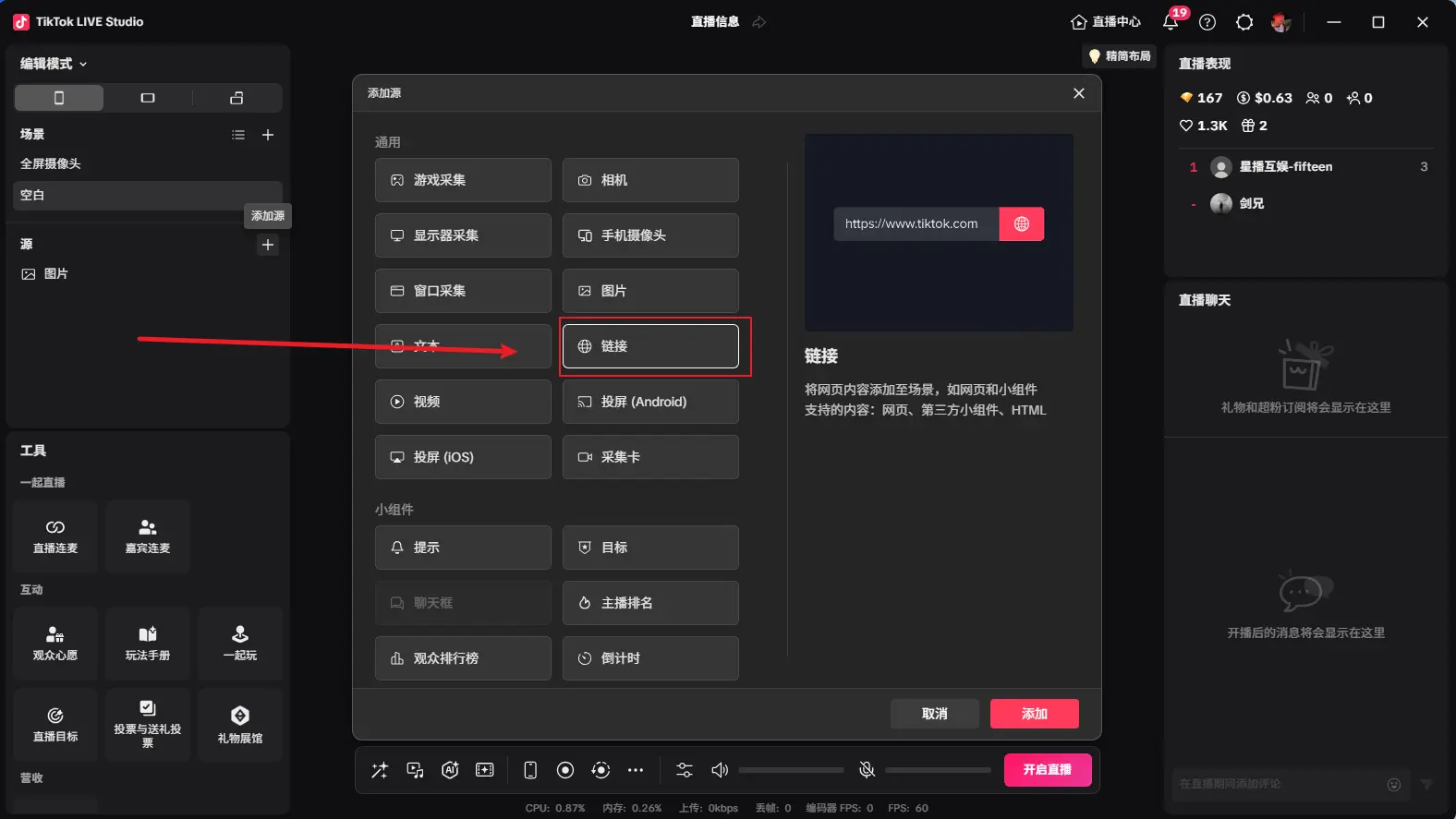
انسخ الرابط الذي تم إنشاؤه، وقم بتغيير الدقة المخصصة إلى 900x330
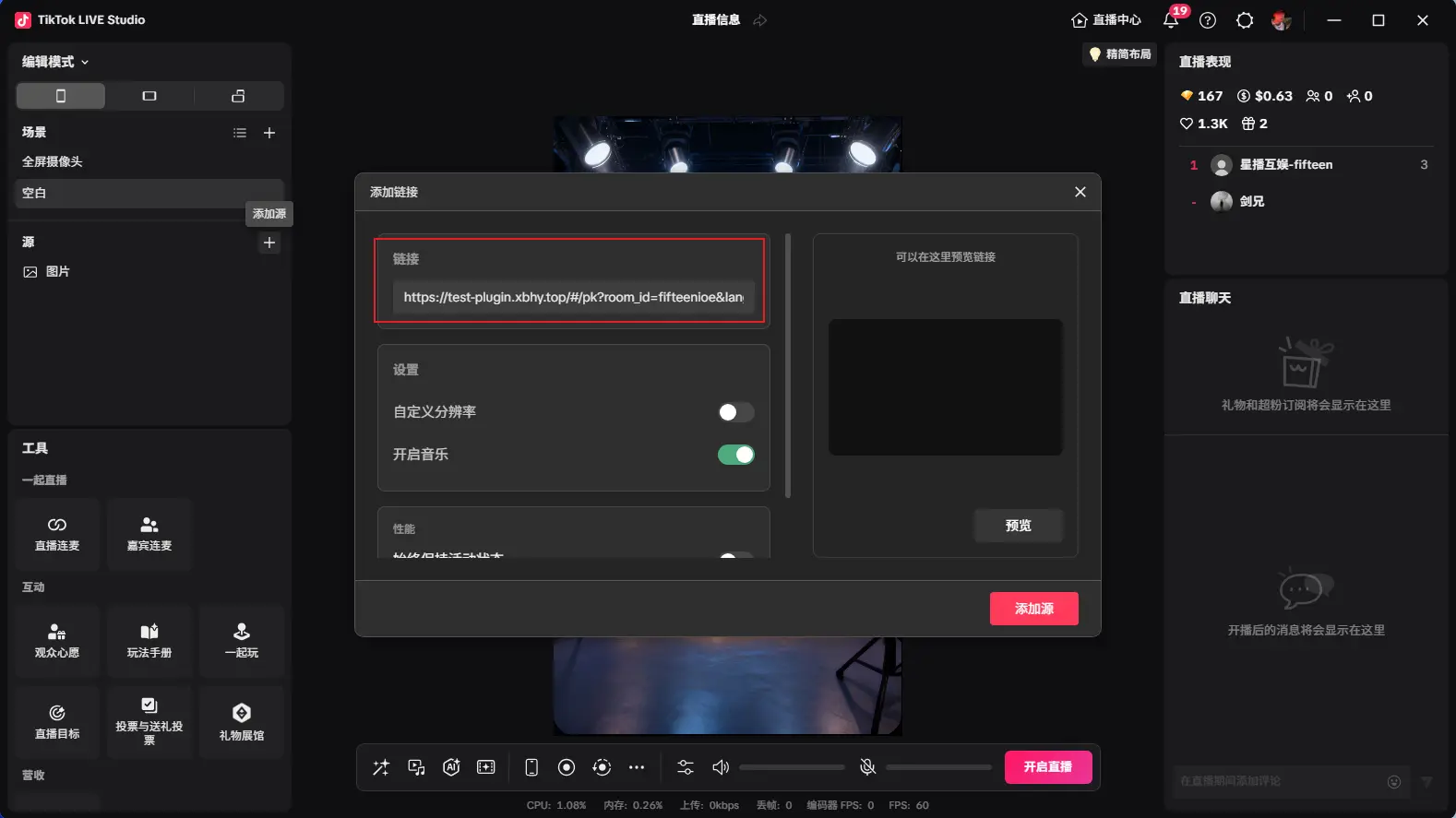
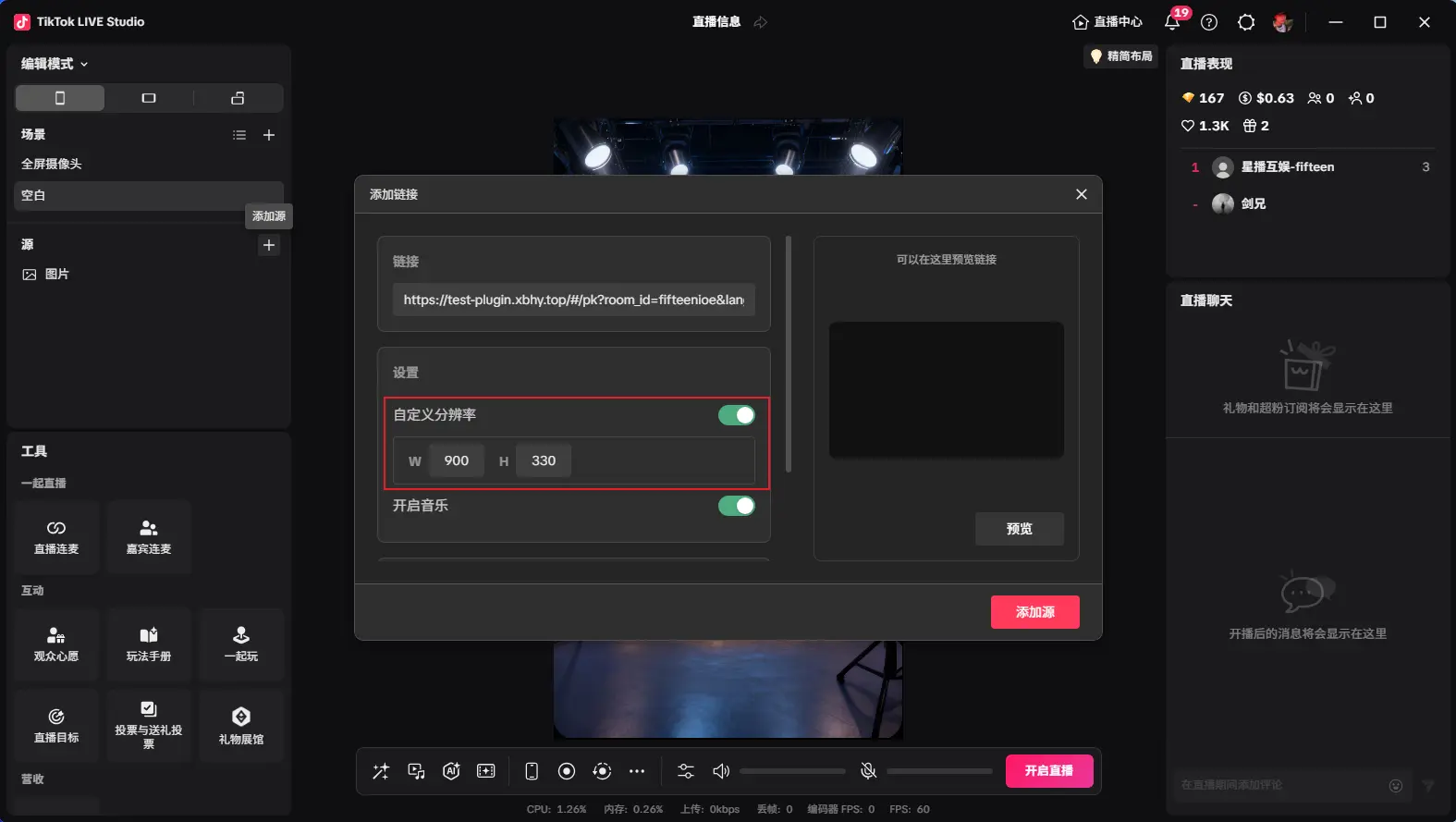
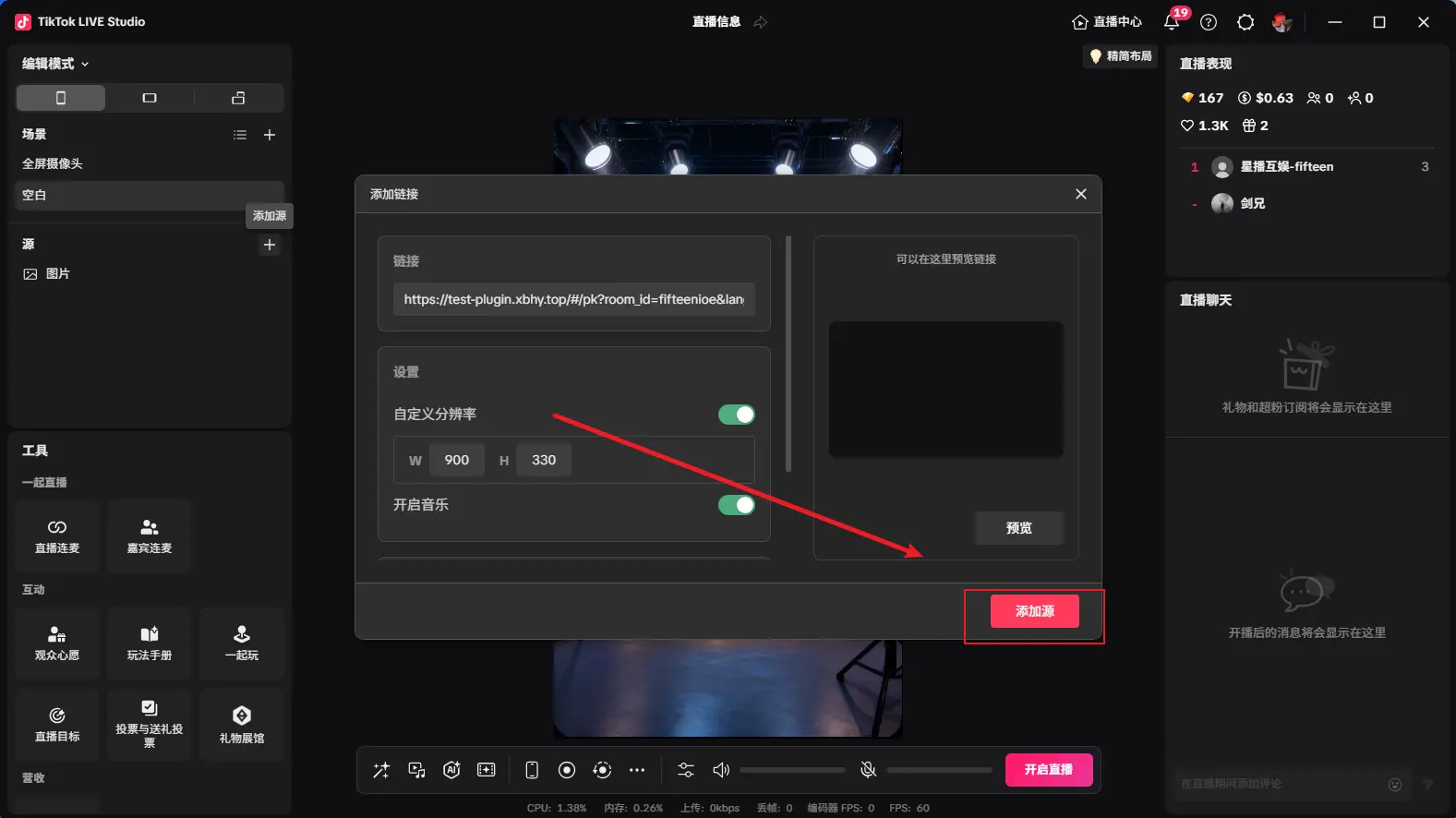
بعد الإضافة كما هو موضح، اضبط الحجم المطلوب، ثم انقر ابدأ لبدء العد التنازلي
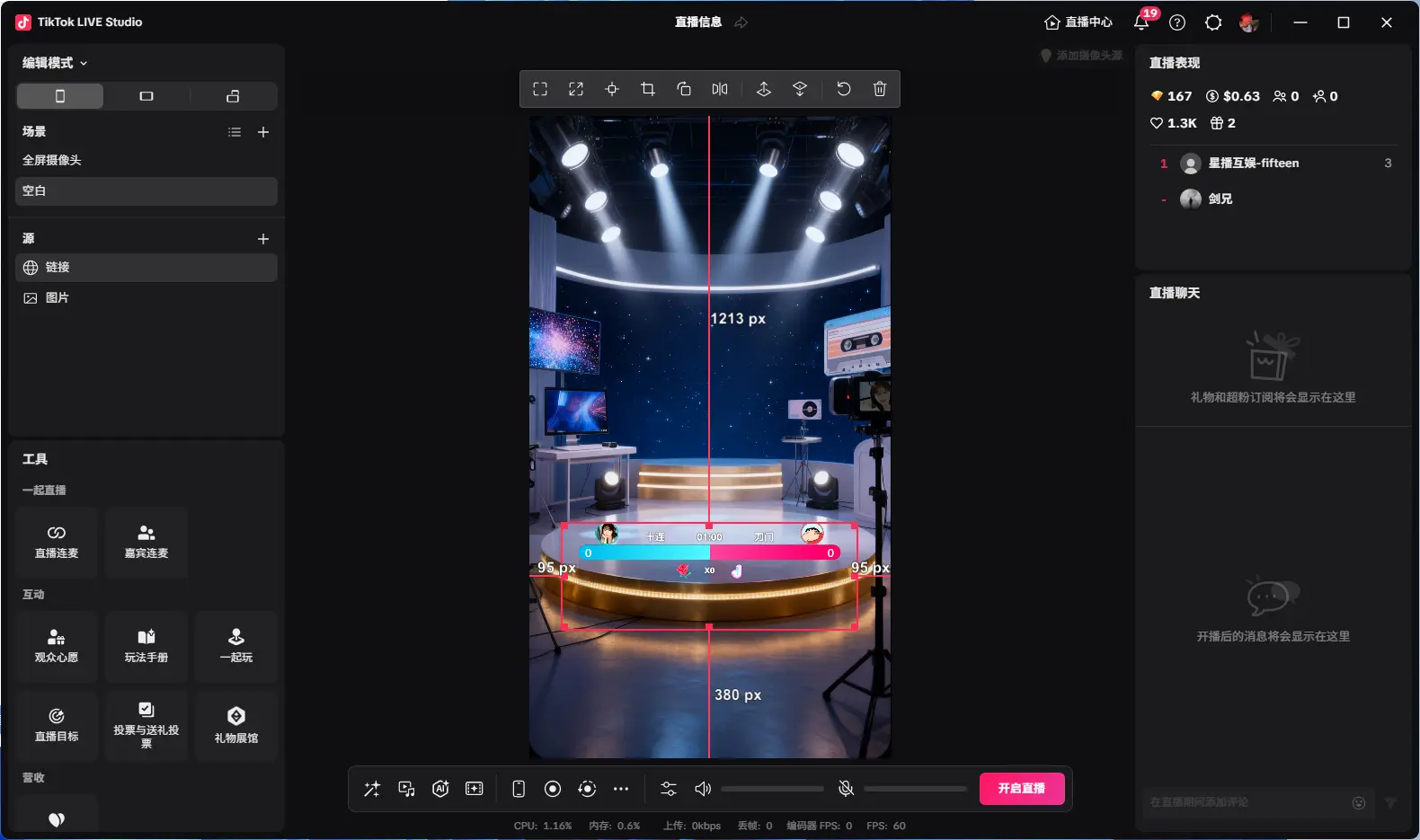
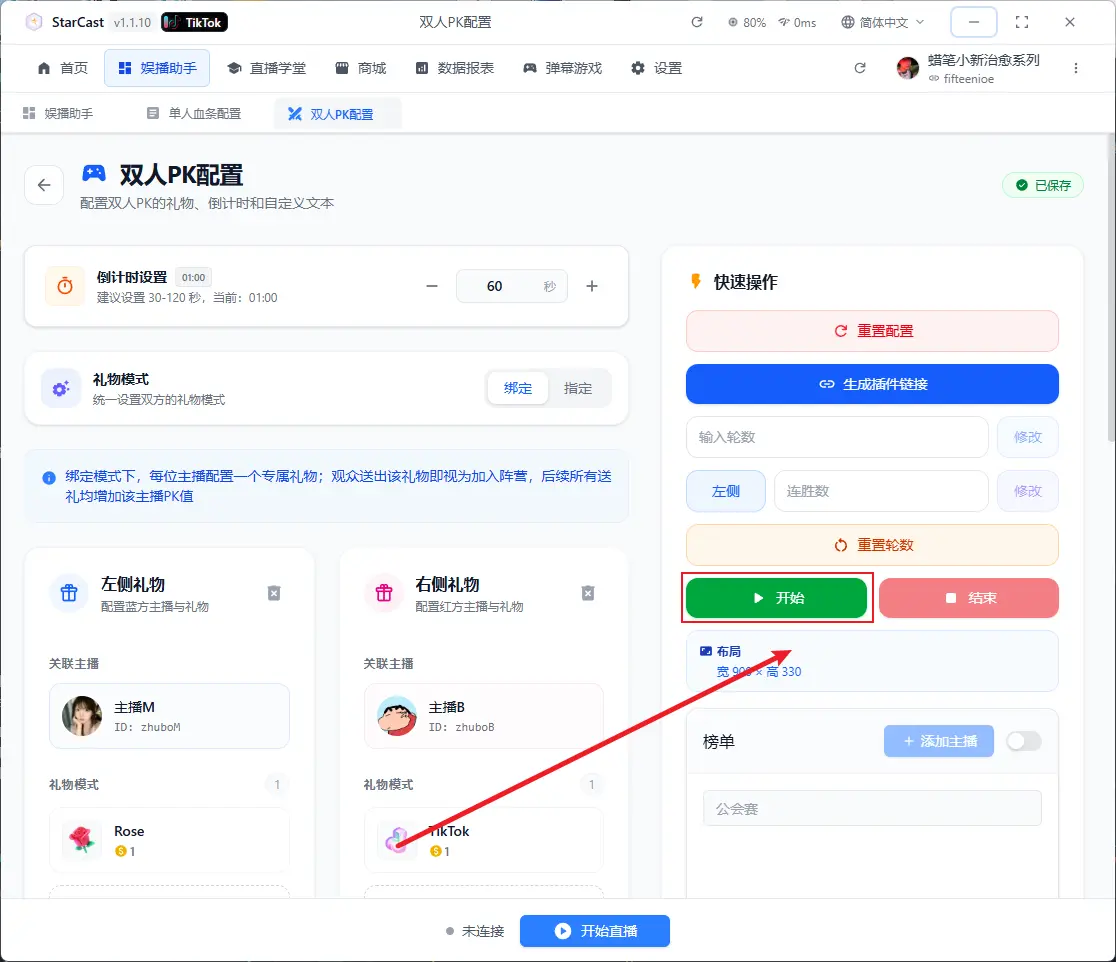
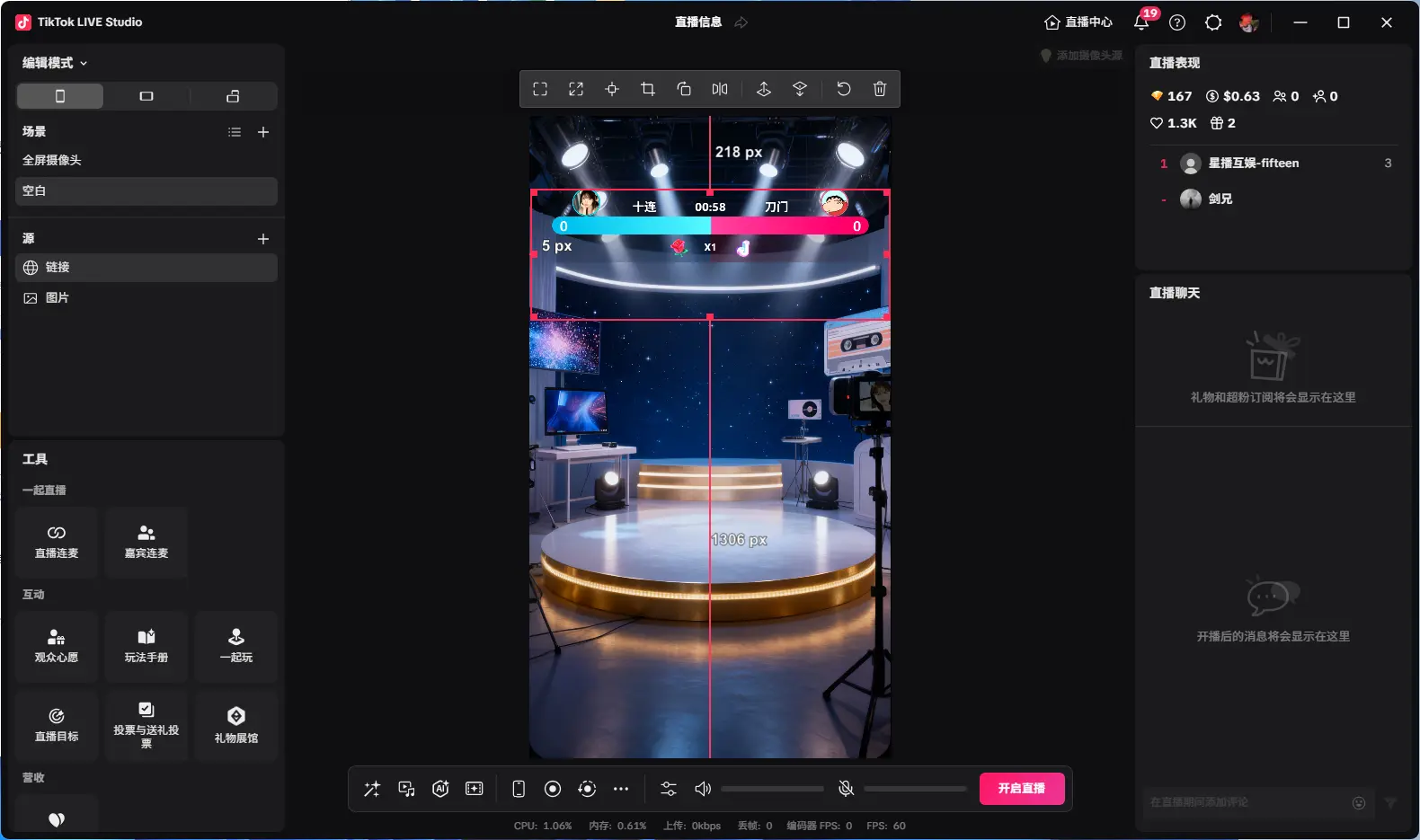
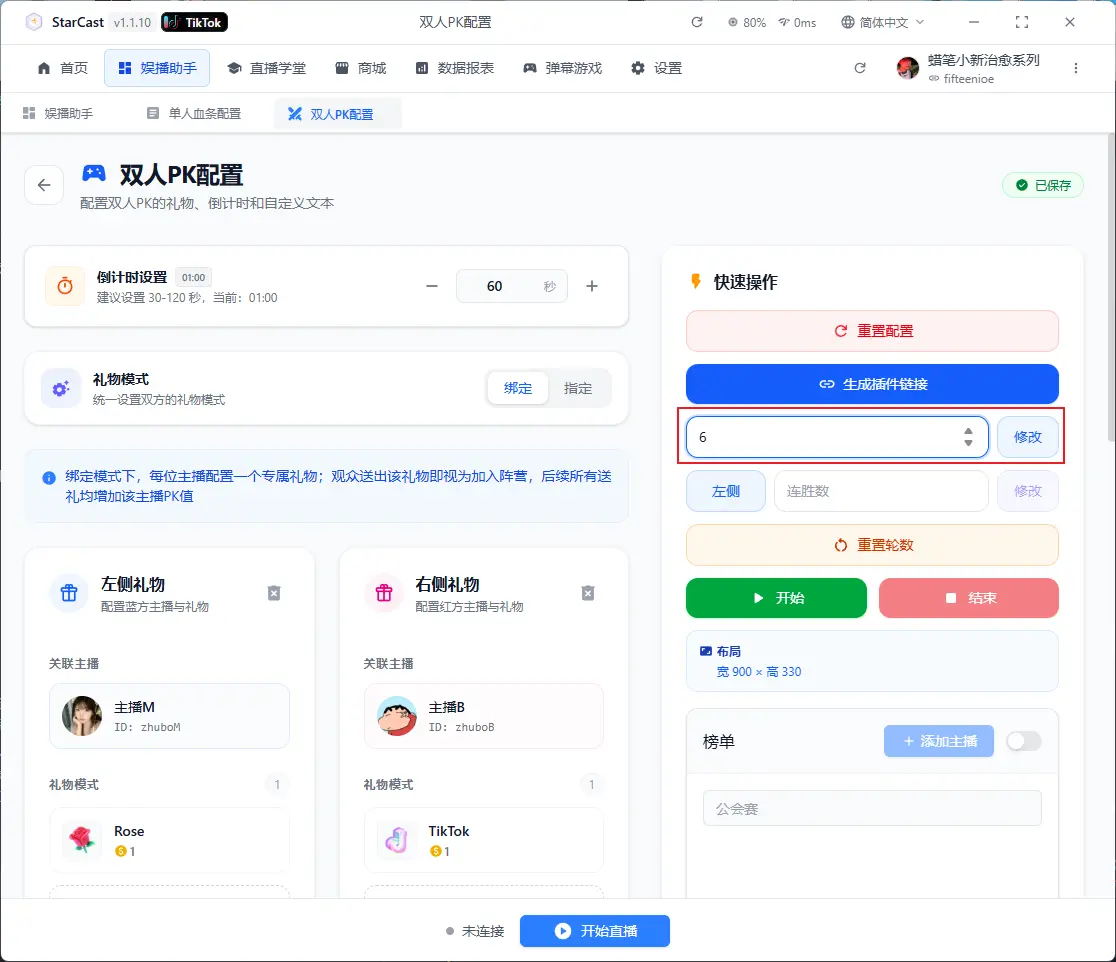
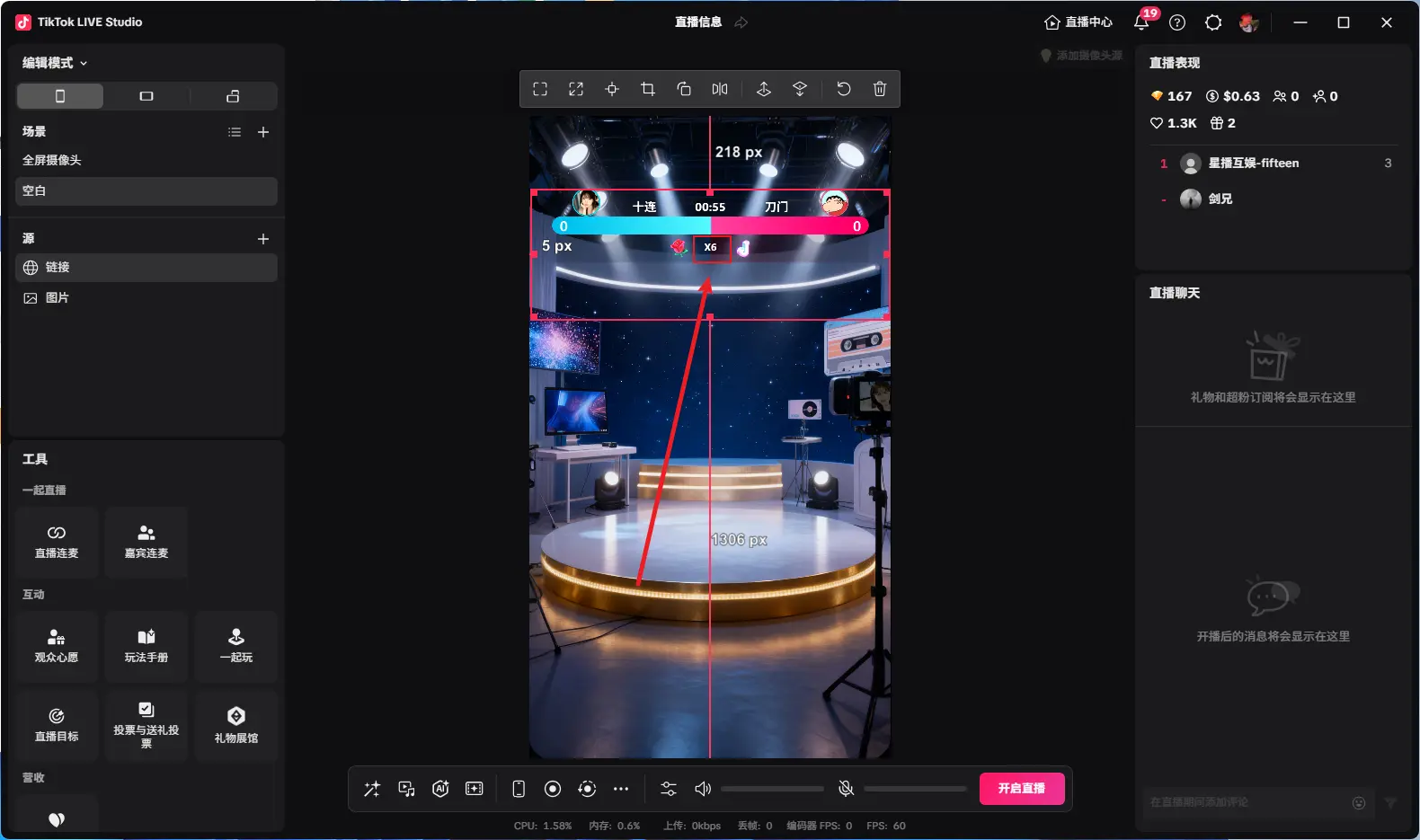
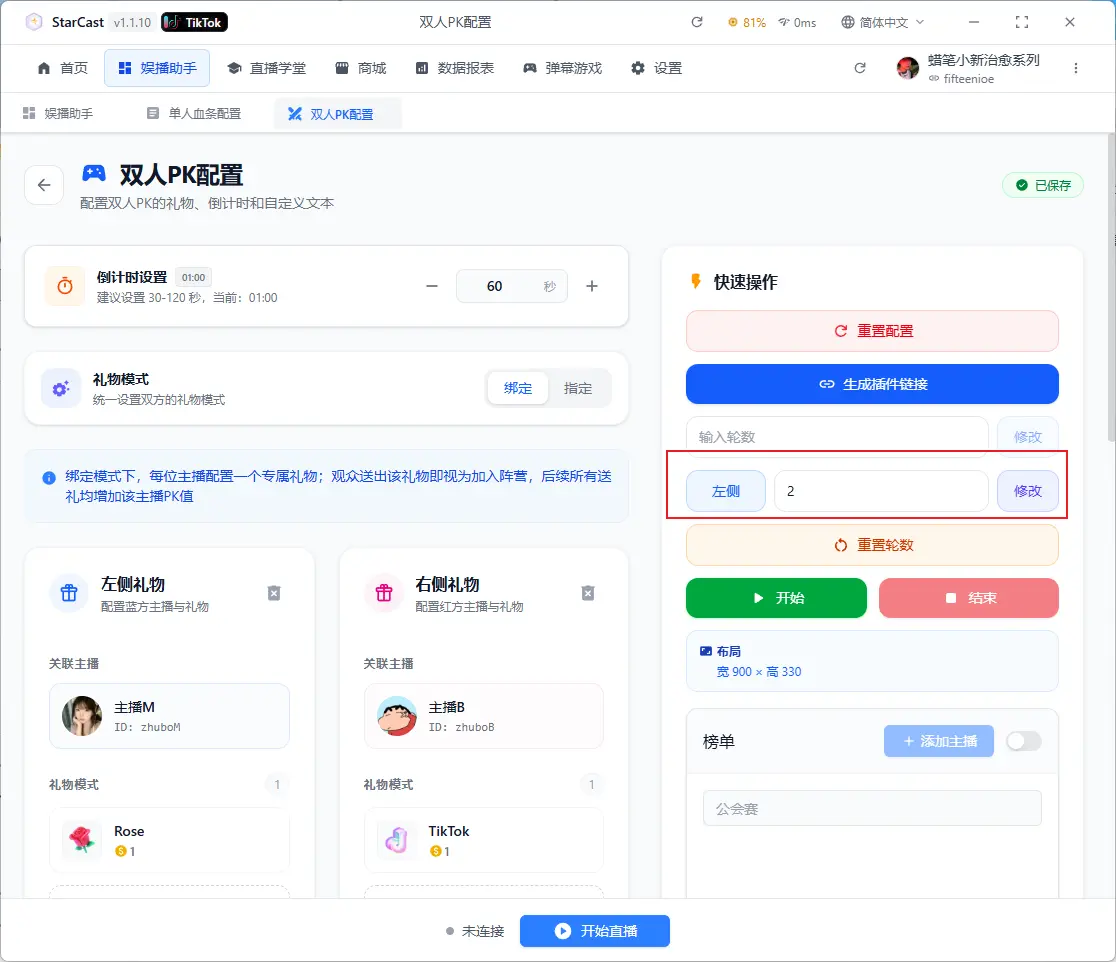
يمكن تعديل عدد الجولات هنا
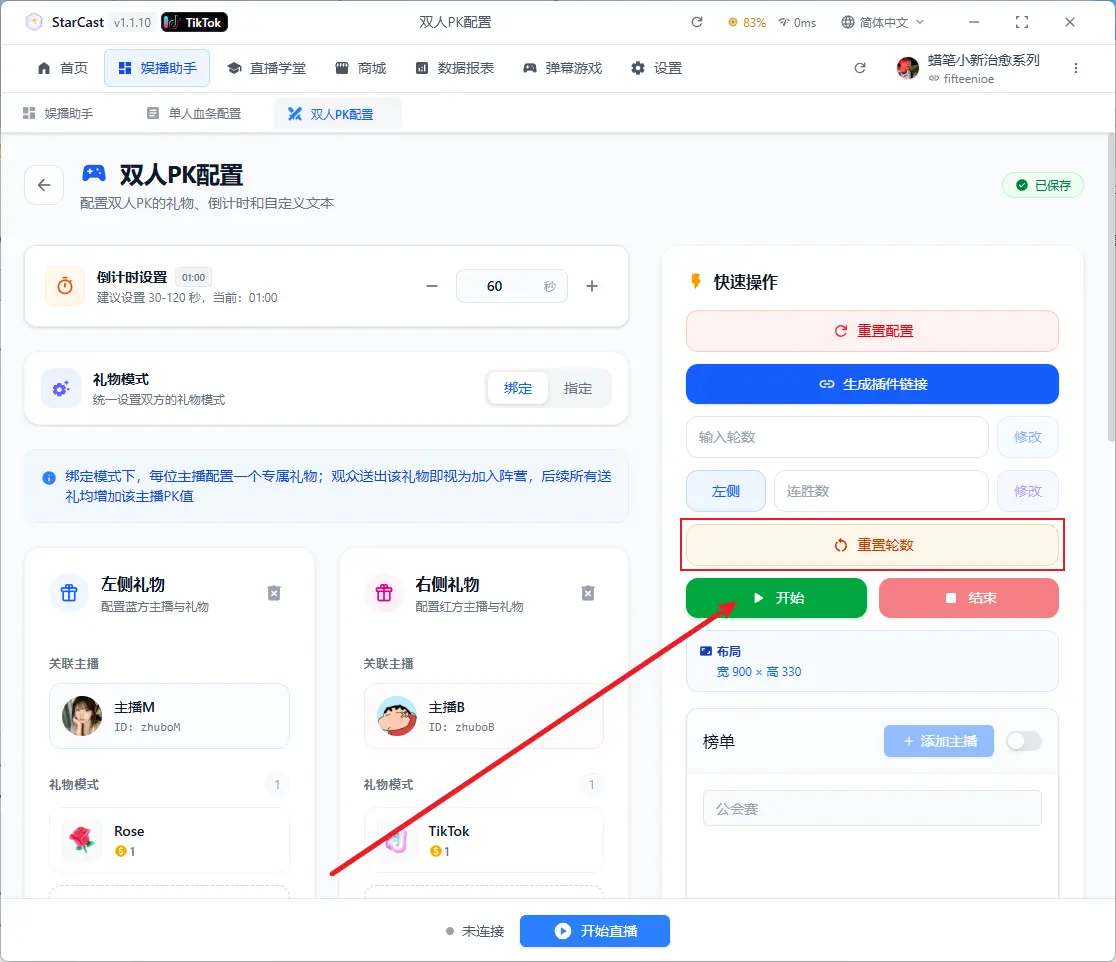
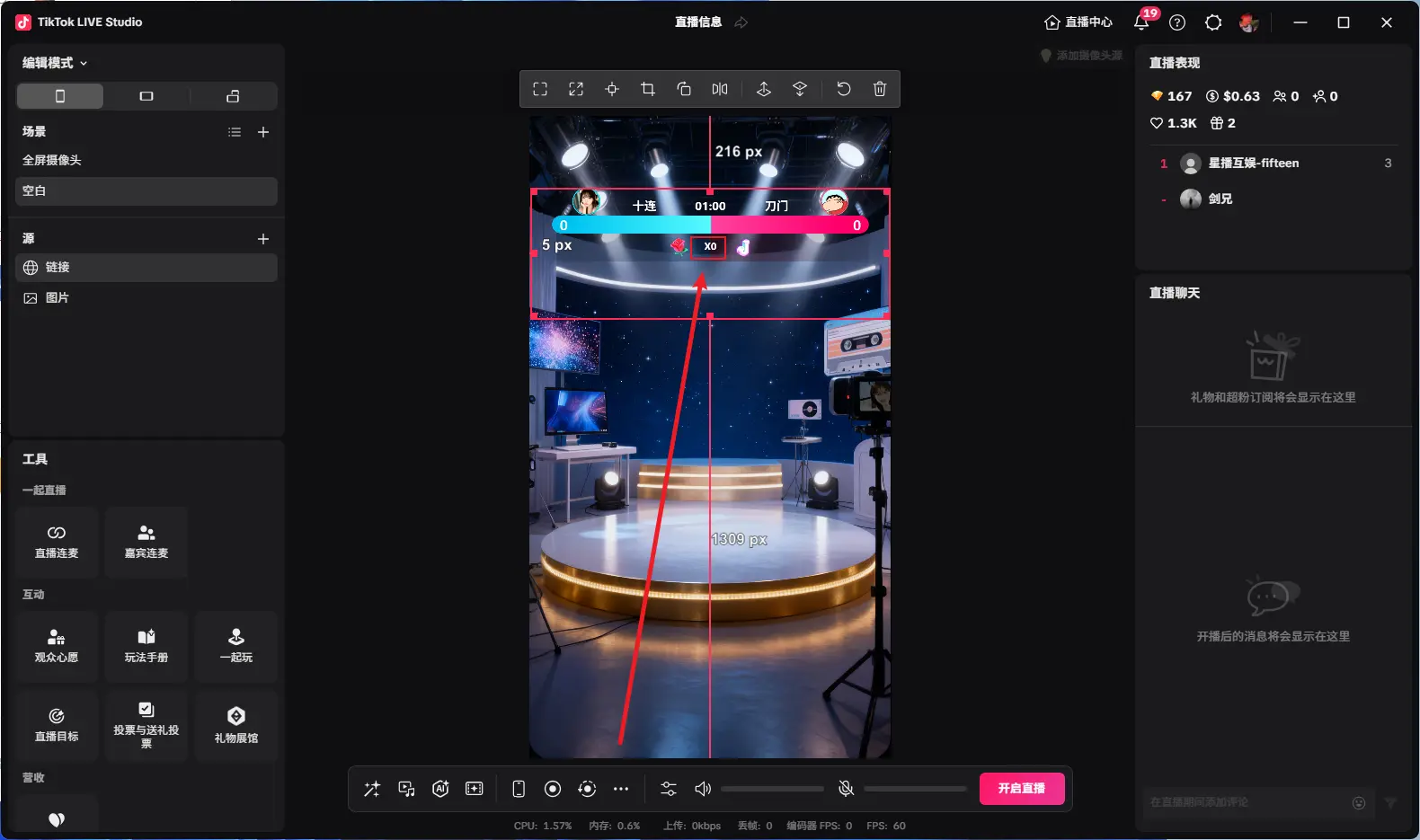
يمكن إعادة تعيين الجولات بالنقر على هذا الزر
يمكن تعديل عدد الانتصارات المتتالية هنا
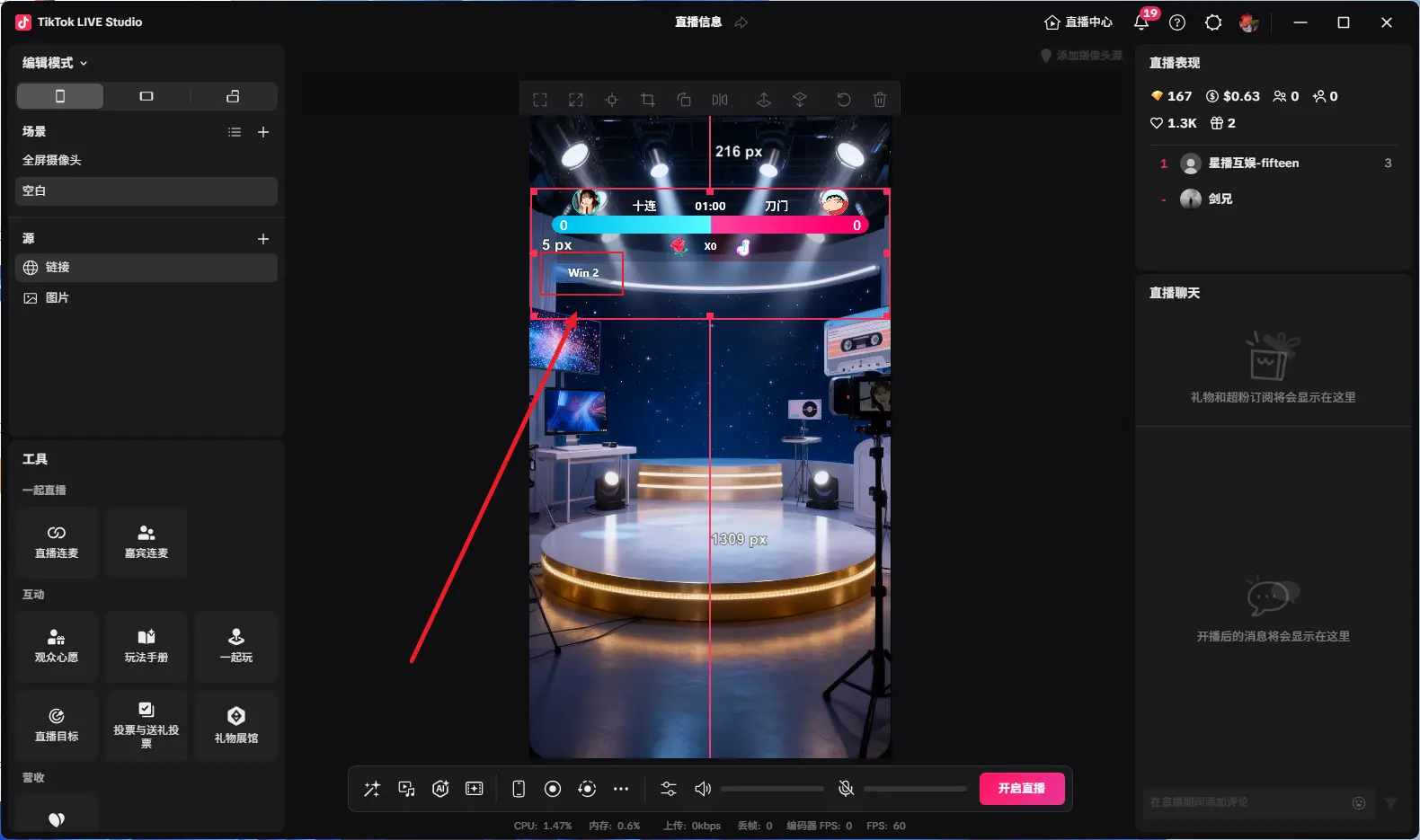
بعد بدء البث المباشر، انقر بدء البث المباشر على المنصة
ظهور "متصل" يعني نجاح الاتصال بغرفة البث المباشر
PK متعدد
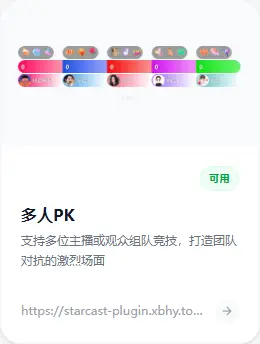
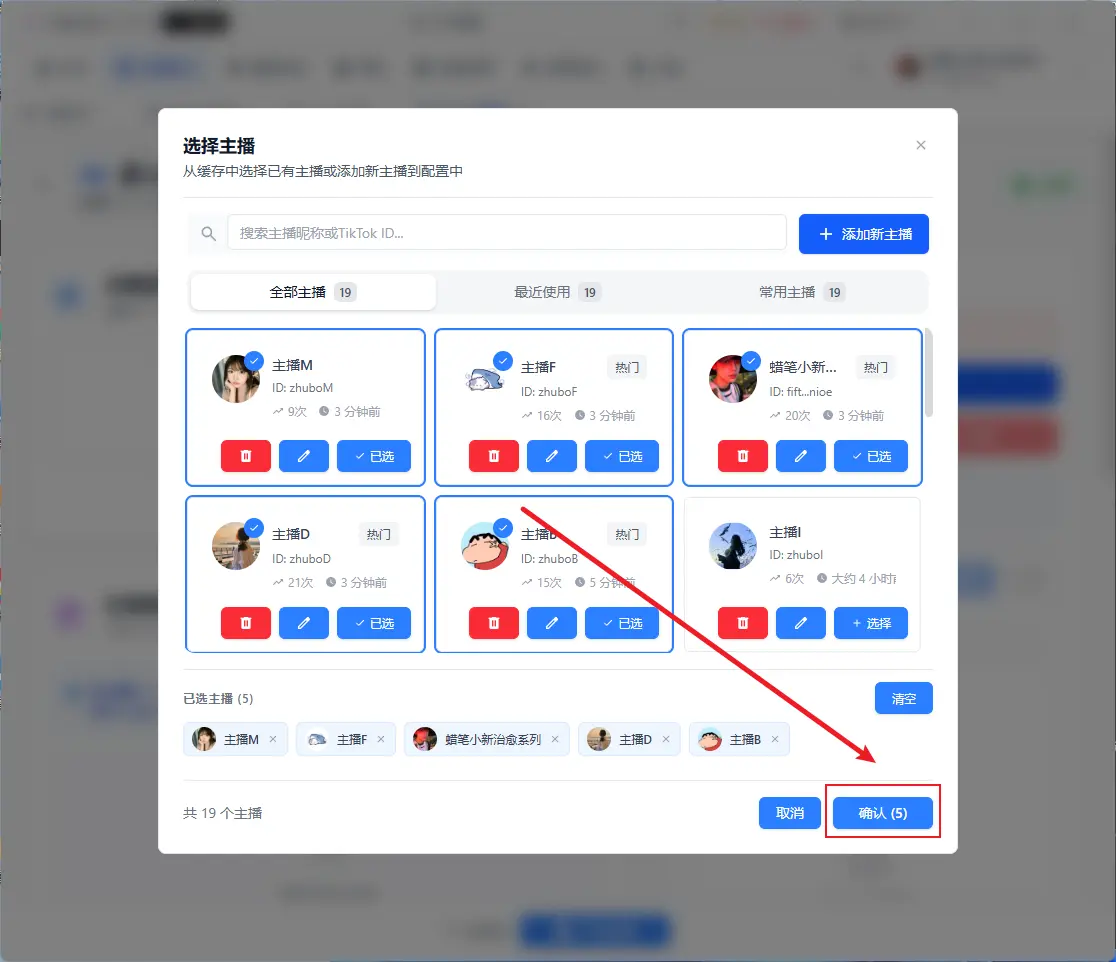
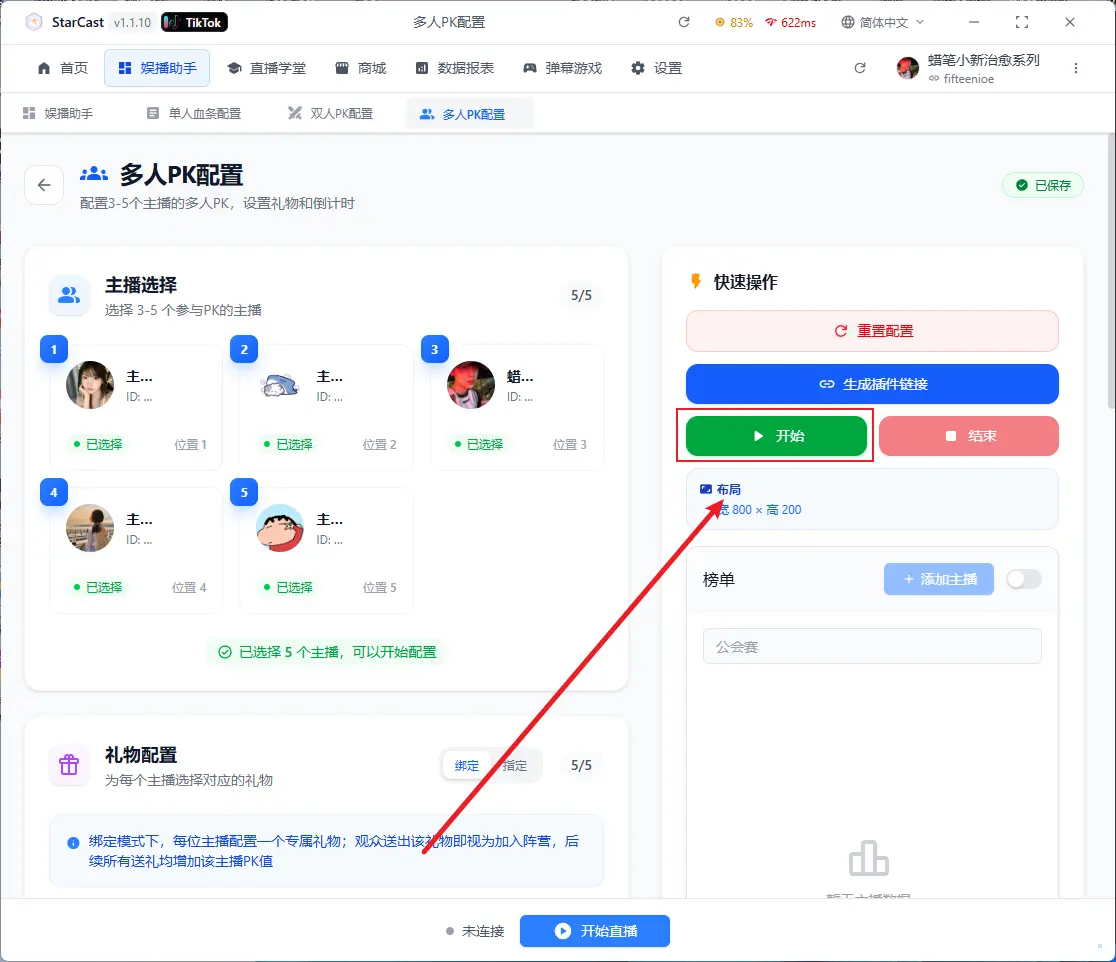
انقر هنا لإضافة مضيفين
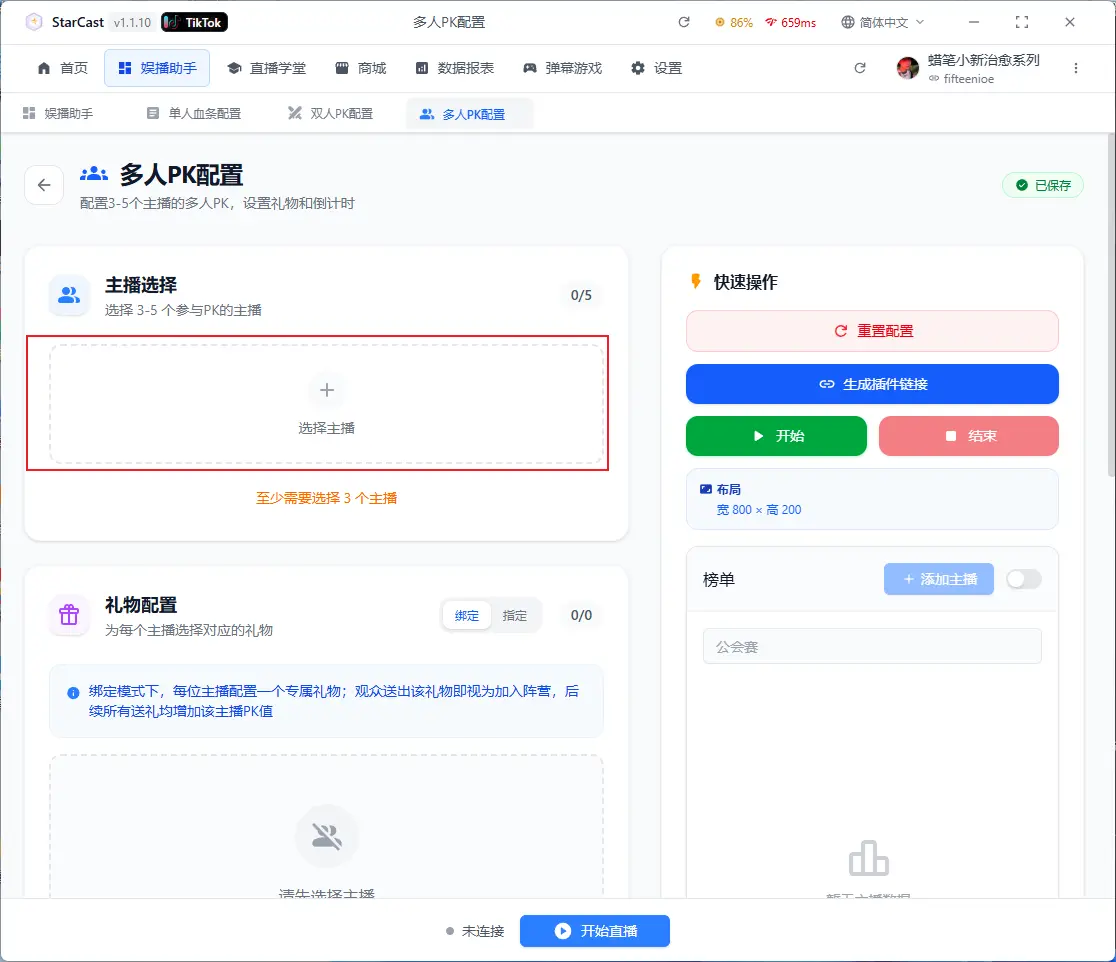
اختر المضيفين وانقر تأكيد، يمكن اختيار 5 كحد أقصى
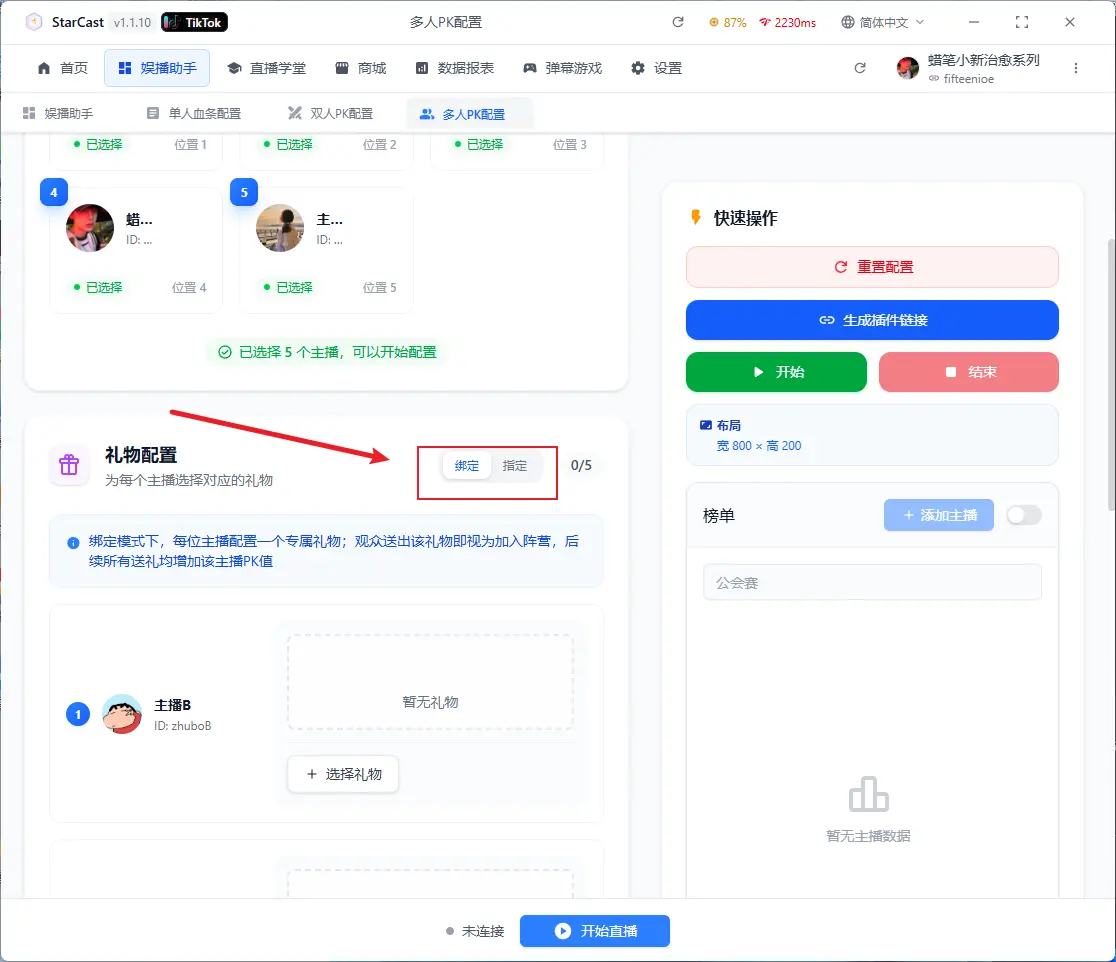
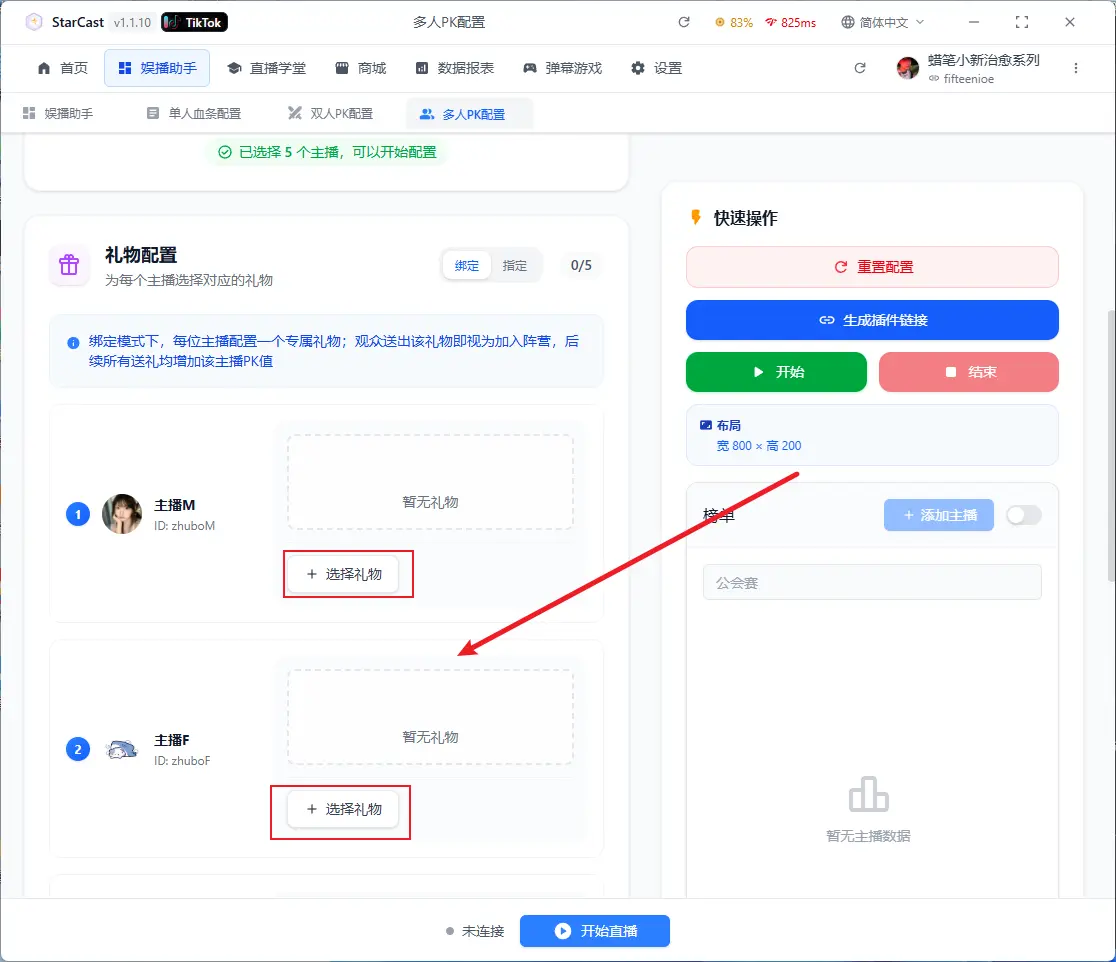
انقر هذا لإضافة هدايا مقابلة للمضيفين
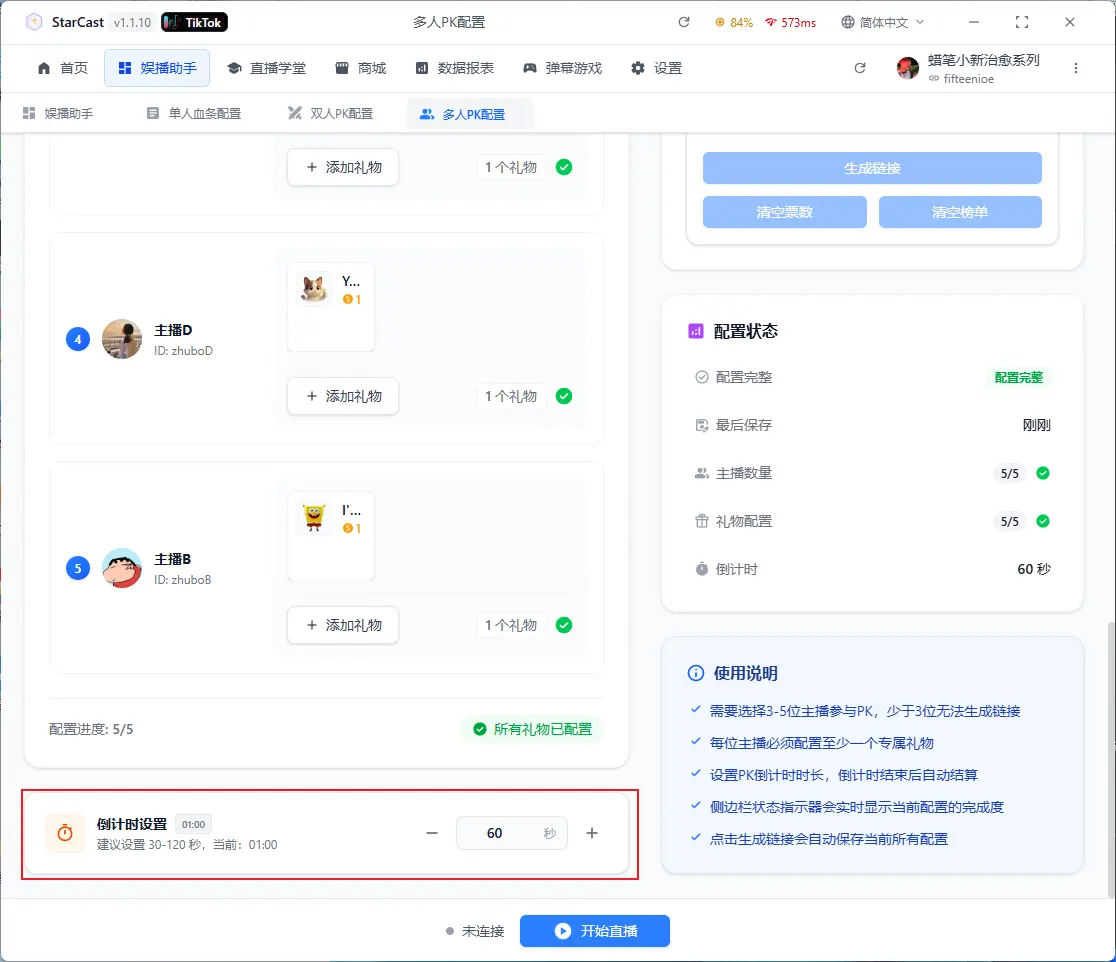
انقر إنشاء رابط بعد التكوين
افتح TikTok LIVE Studio، وأضف رابط المصدر
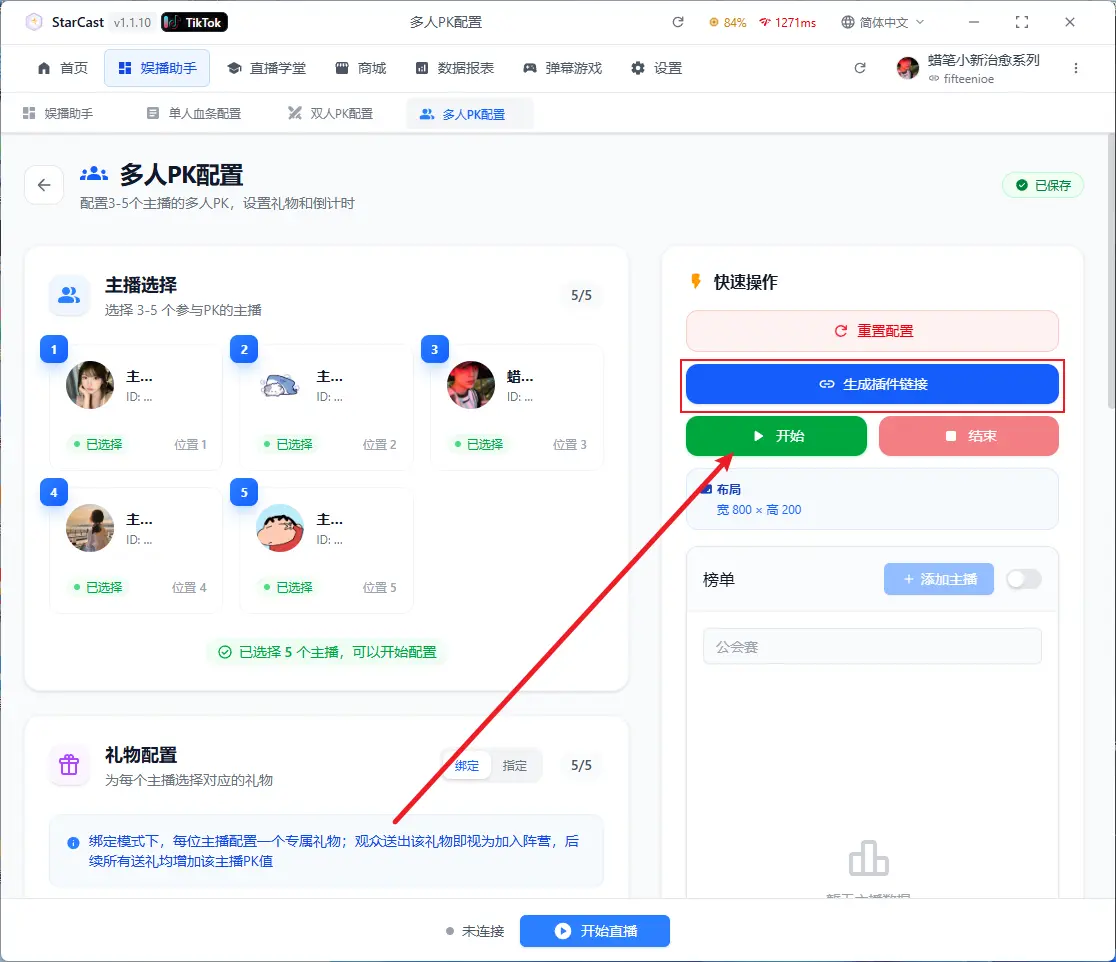
انسخ الرابط الذي تم إنشاؤه، وقم بتغيير الدقة المخصصة إلى 800x200
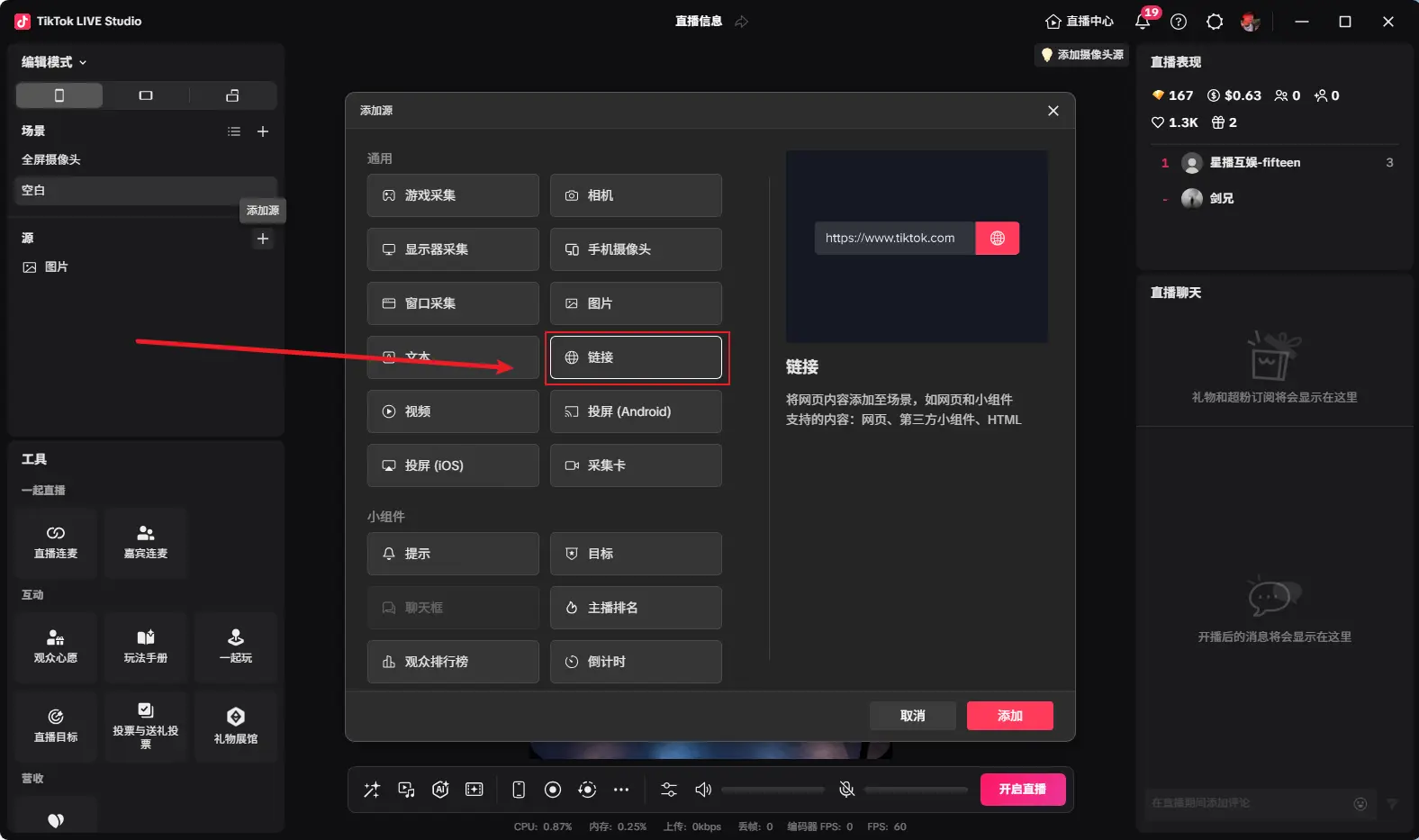
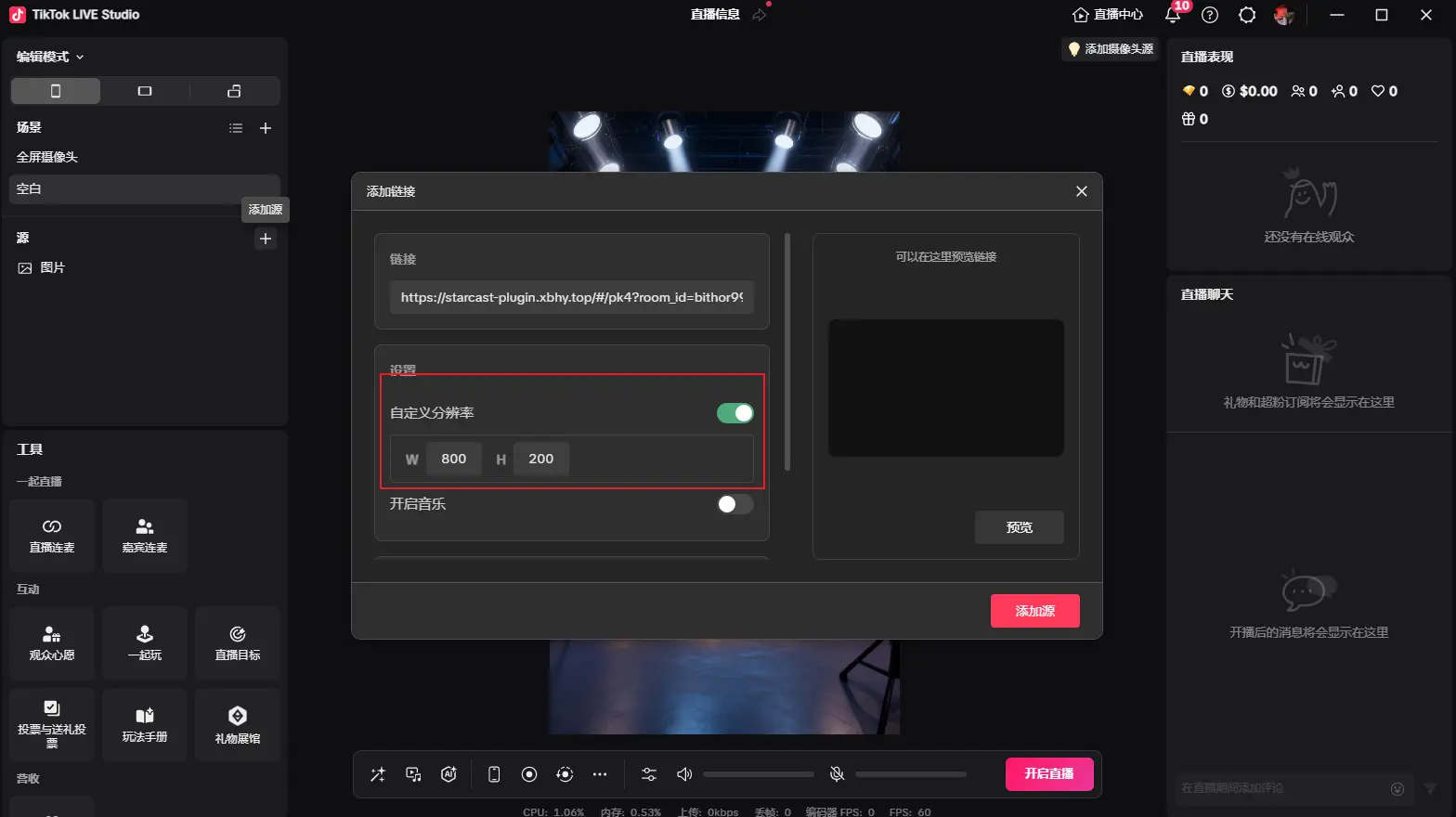
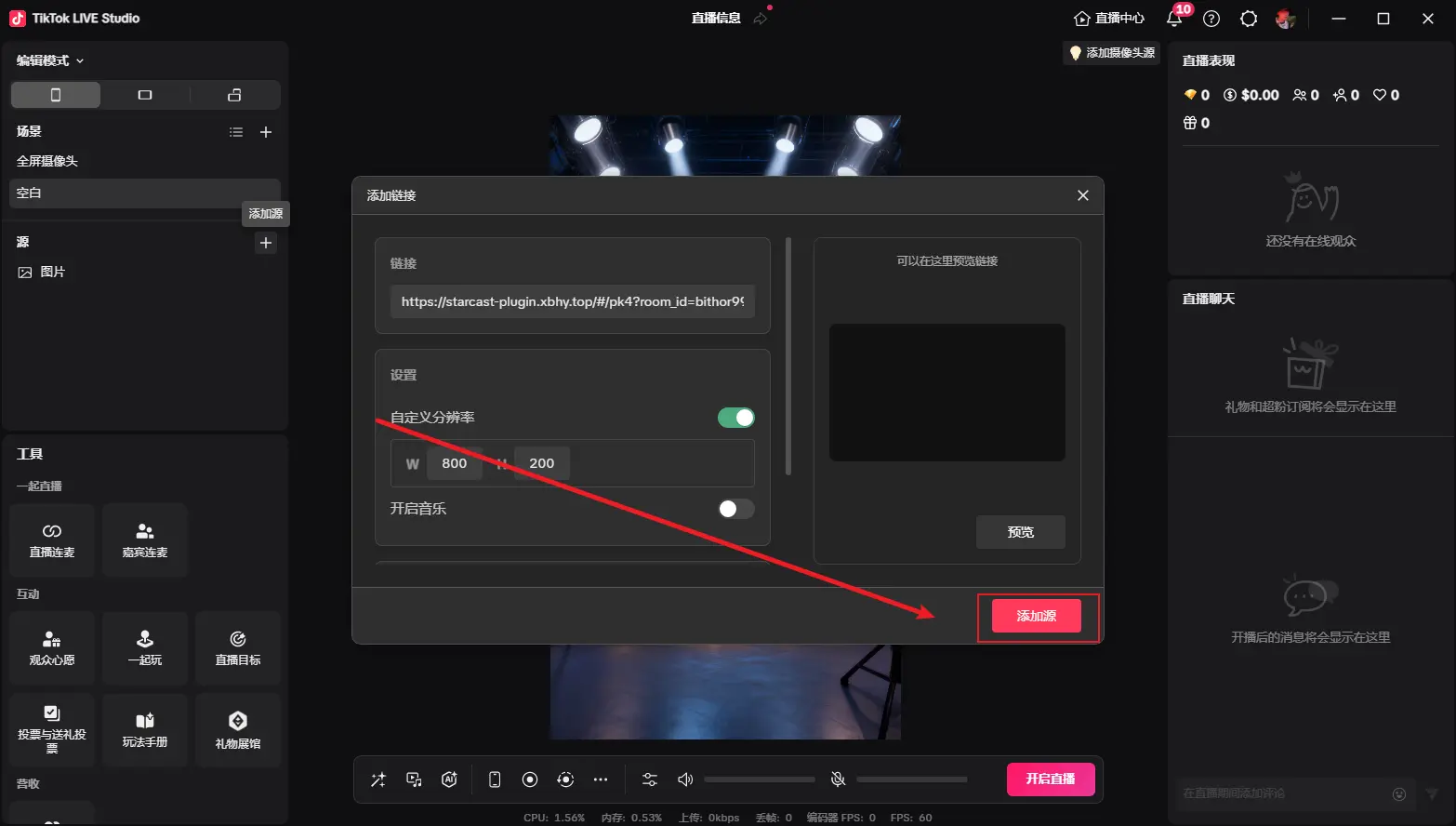
بعد الإضافة كما هو موضح، اضبط الحجم المطلوب، ثم انقر ابدأ لبدء العد التنازلي
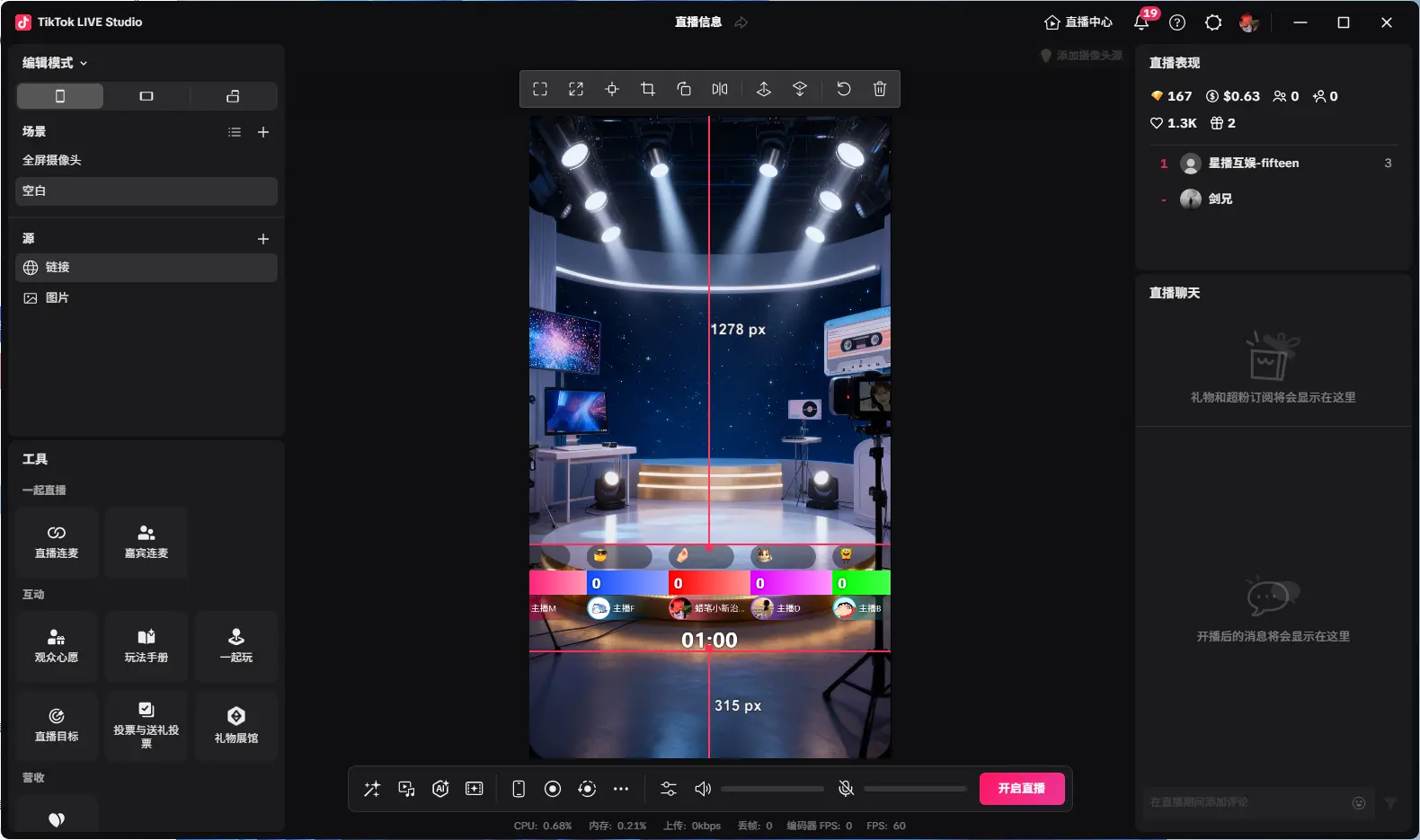
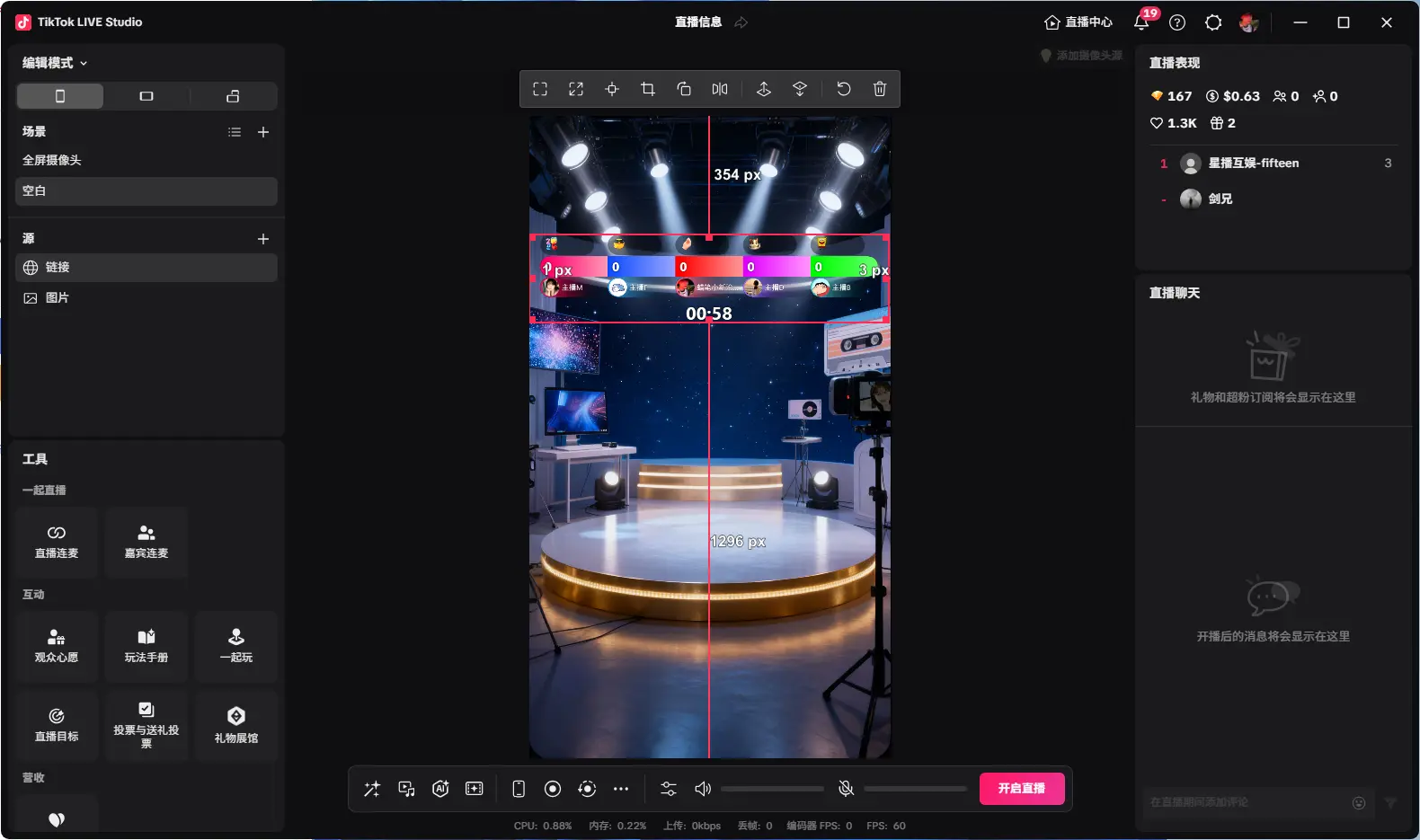
بعد بدء البث المباشر، انقر بدء البث المباشر على المنصة
ظهور "متصل" يعني نجاح الاتصال بغرفة البث المباشر
رقص الملصقات اللانهائي (عمودي)
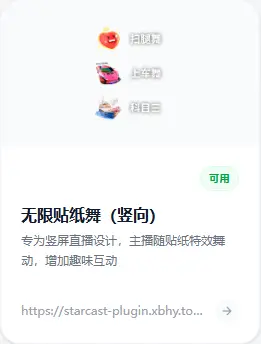
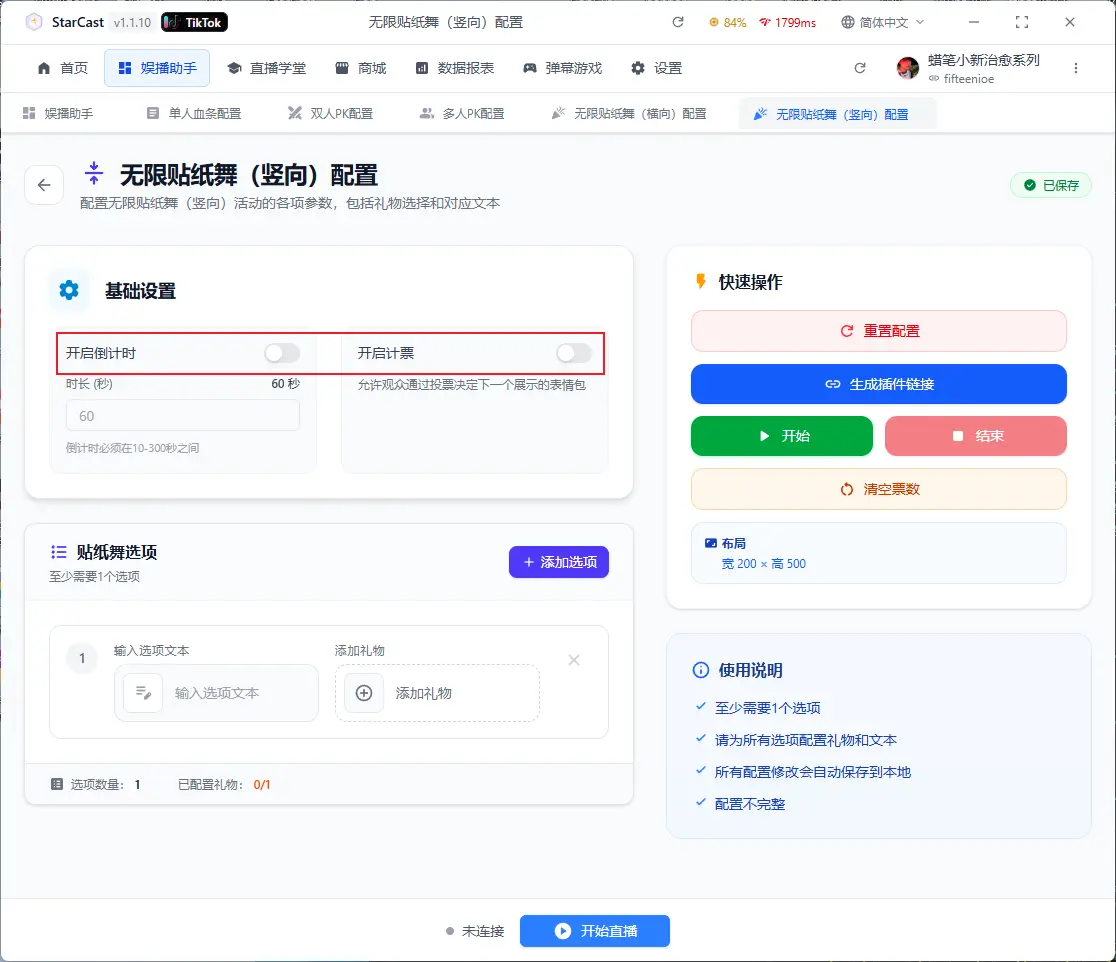
اضبط العد التنازلي والتصويت هنا
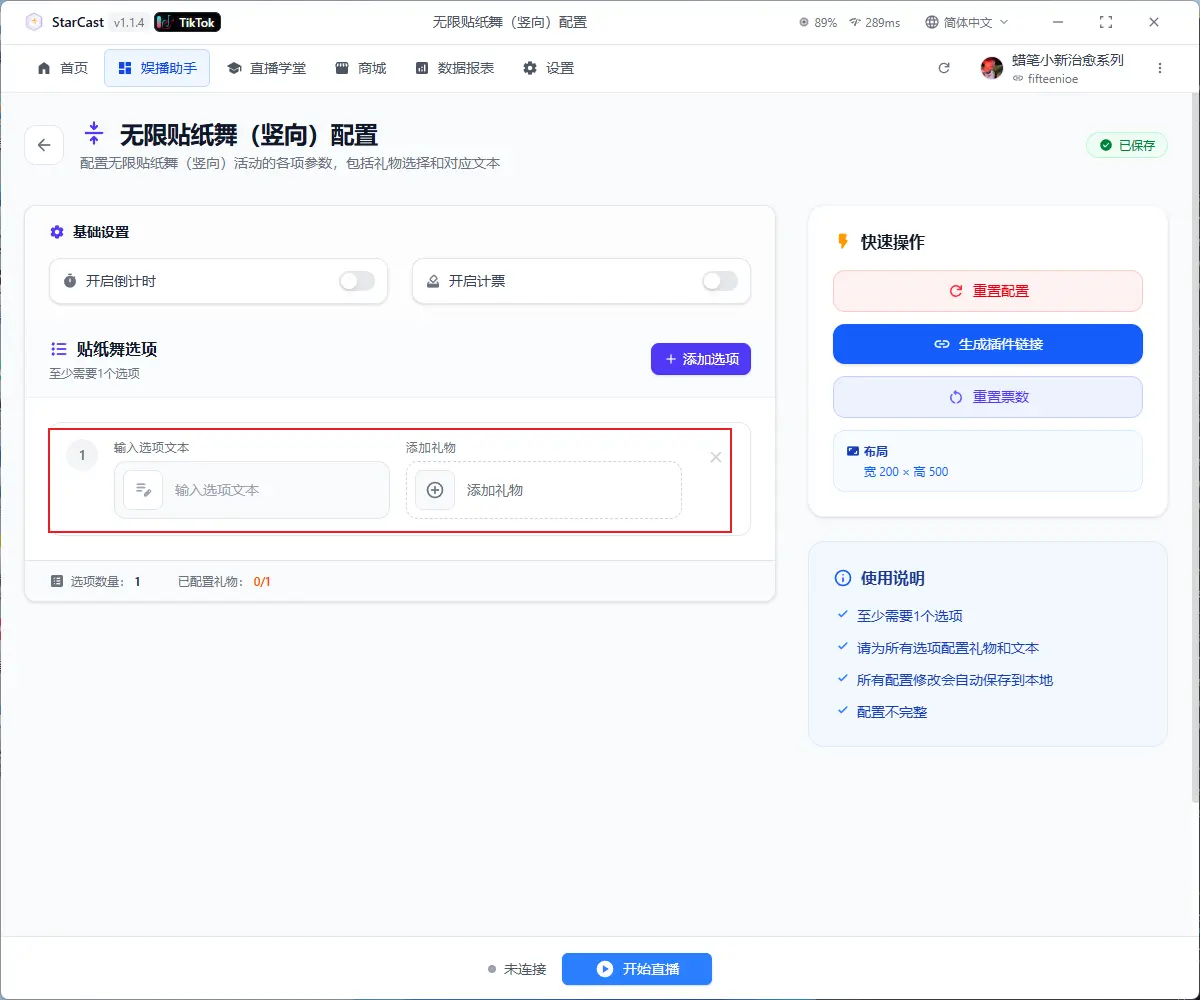
أضف نصًا مخصصًا وهدايا هنا
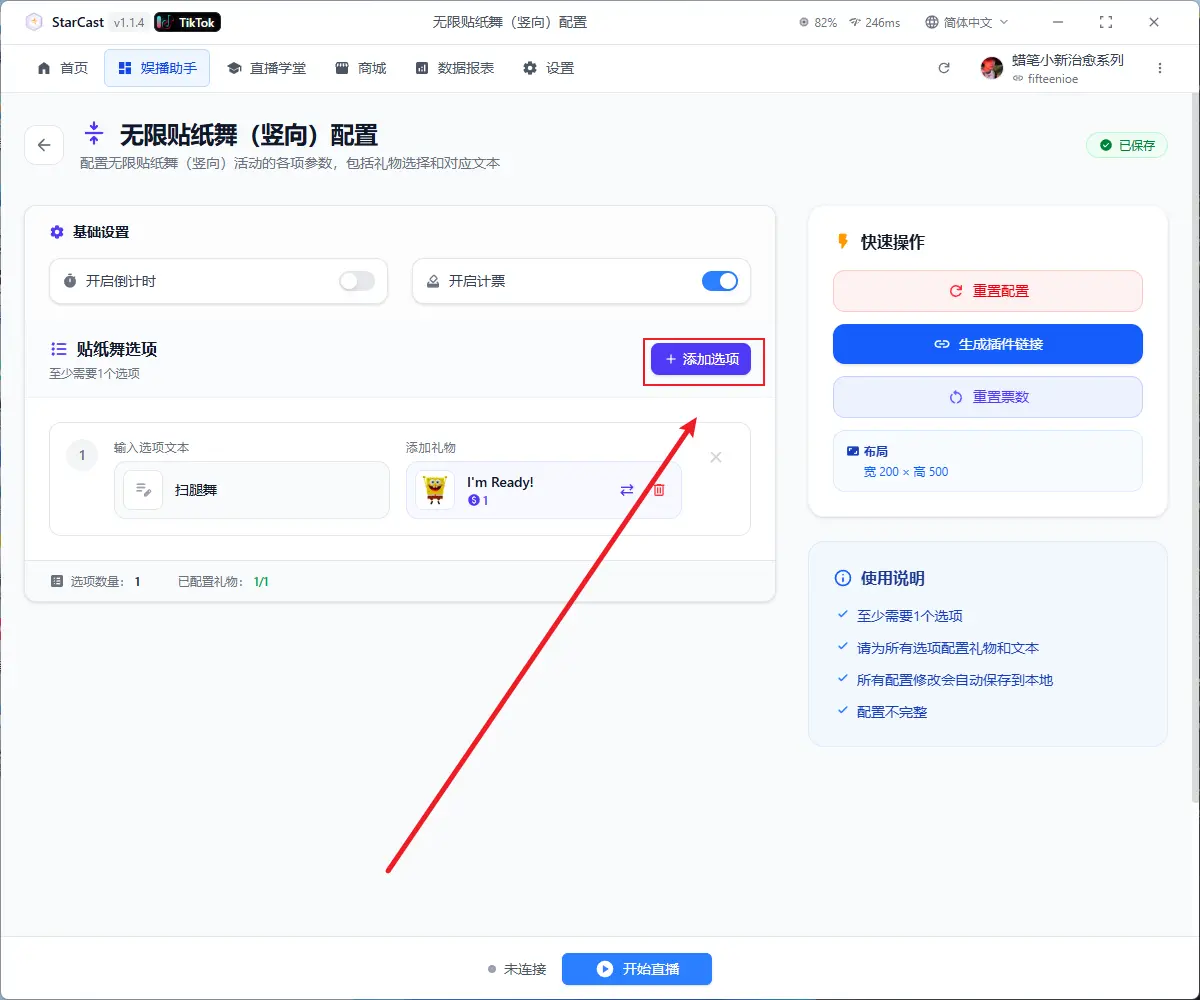
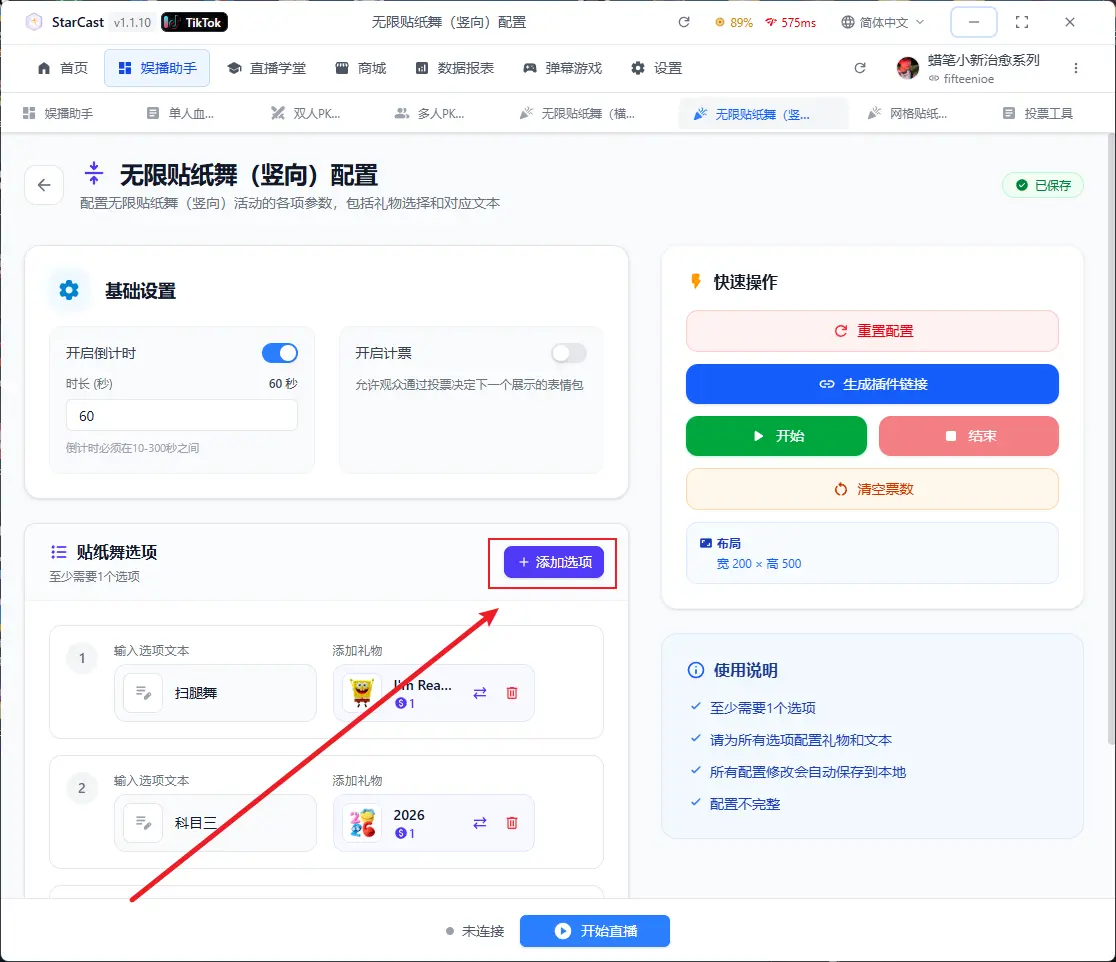
انقر "إضافة خيار" لإضافة خيارات متعددة
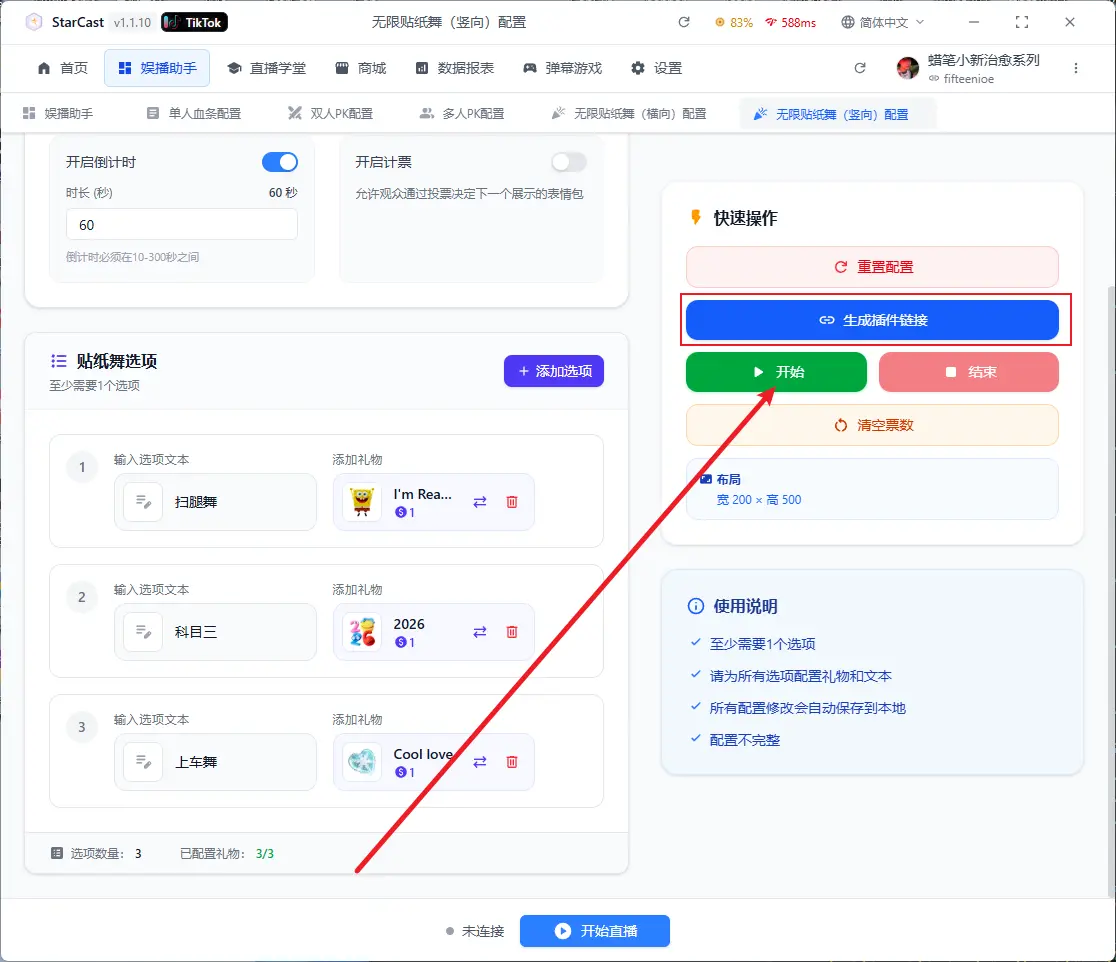
انقر إنشاء رابط بعد الإضافة
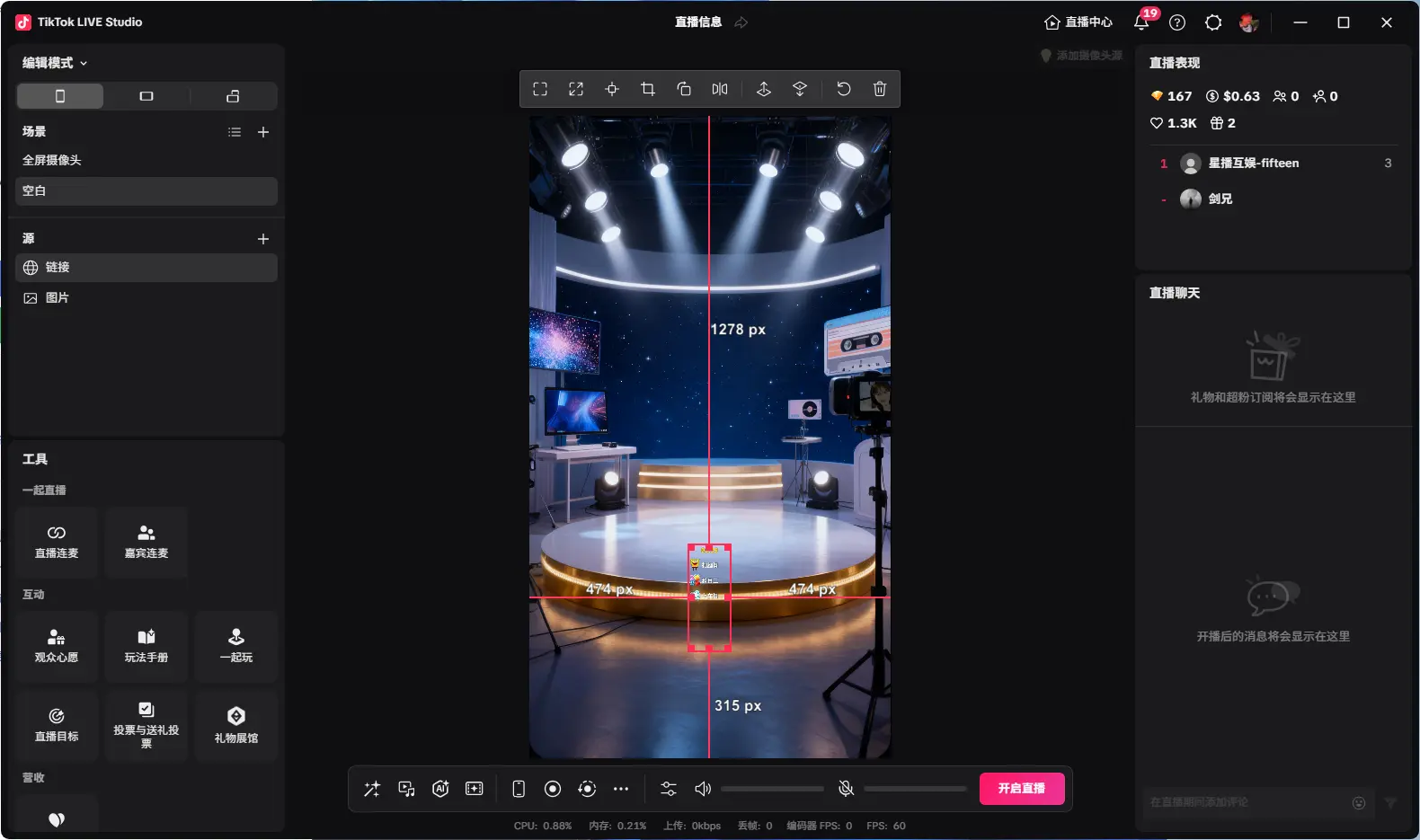
افتح TikTok LIVE Studio، وأضف رابط المصدر
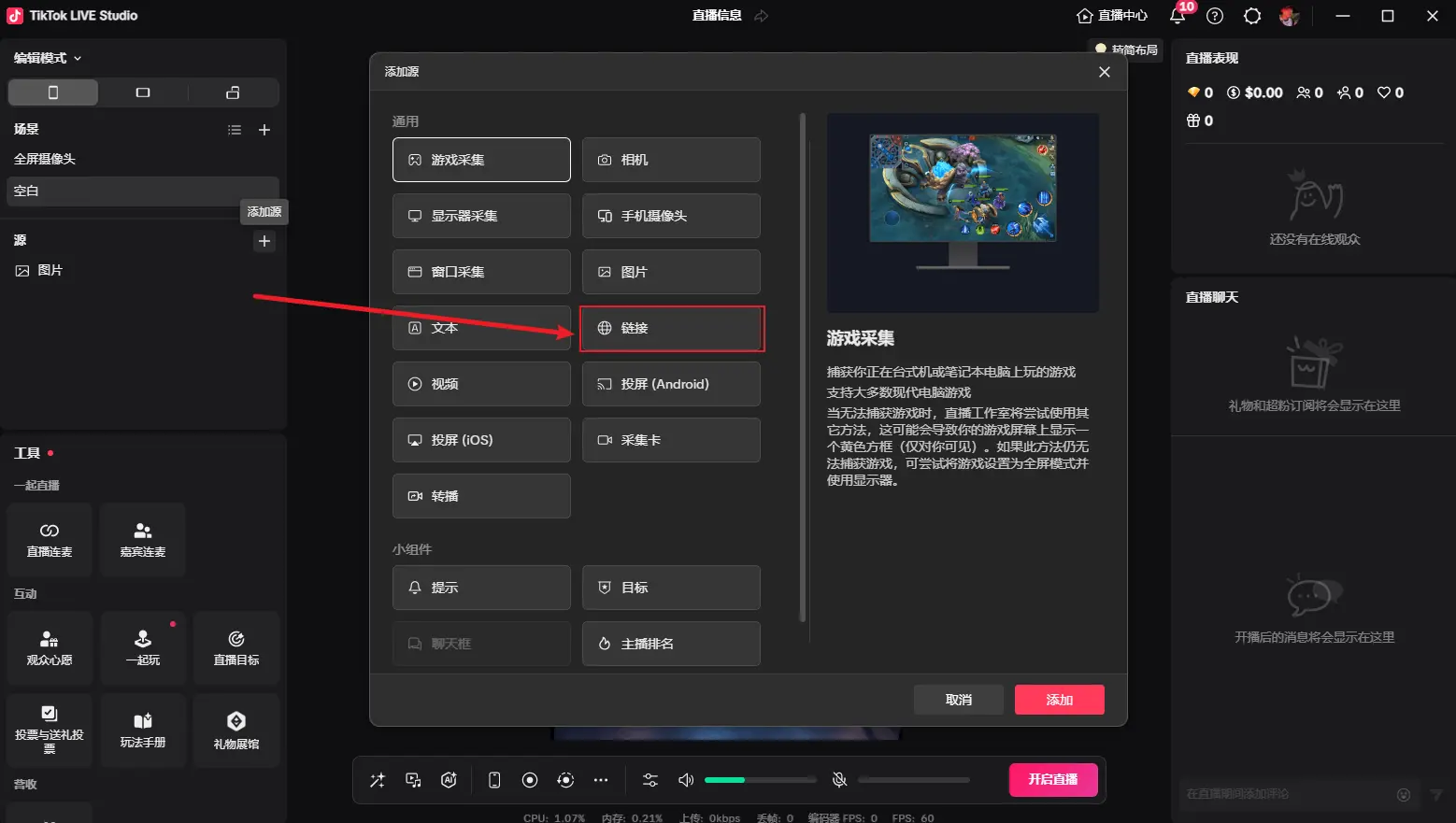
انسخ الرابط الذي تم إنشاؤه، وقم بتغيير الدقة المخصصة إلى 200x500
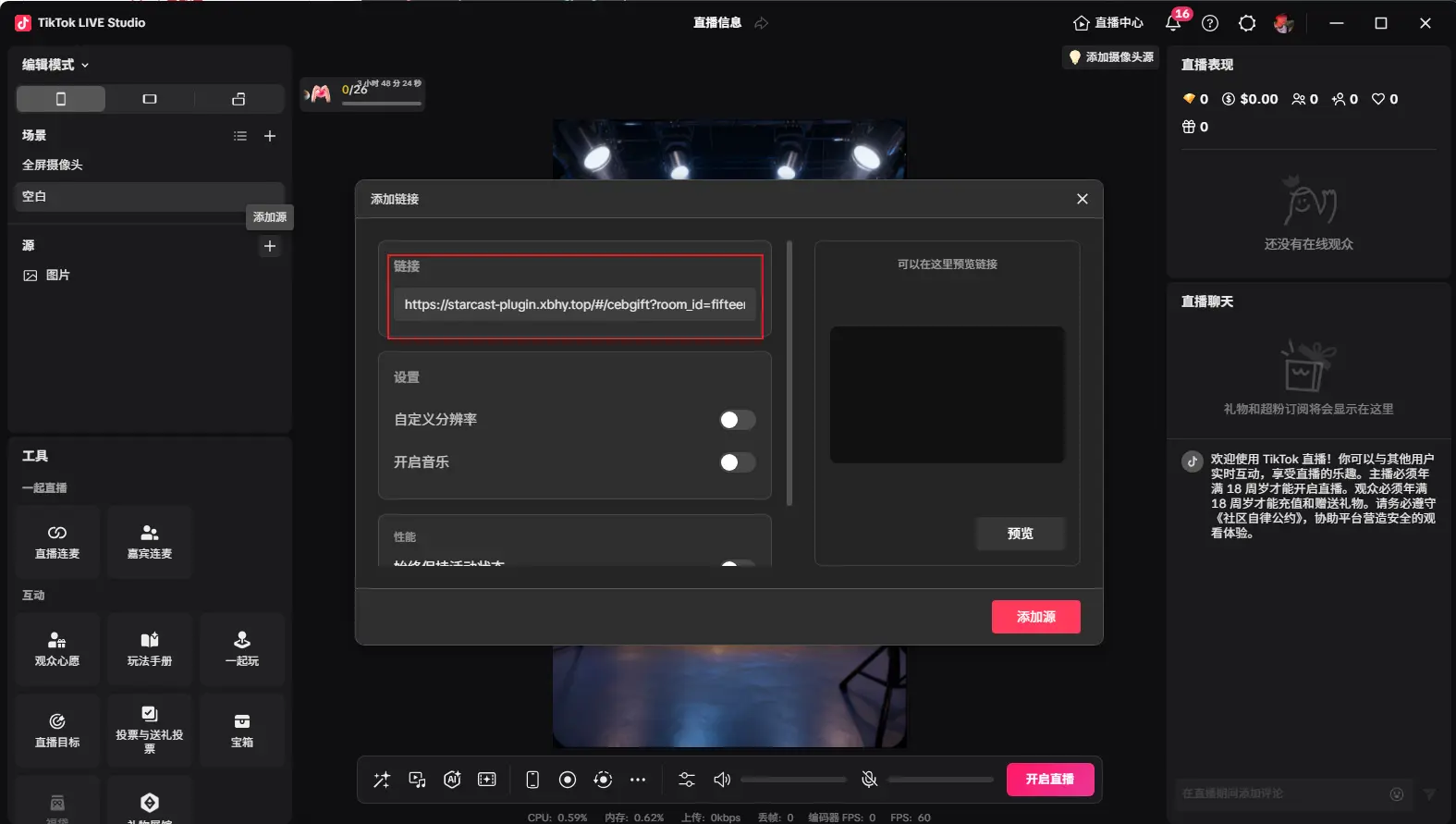
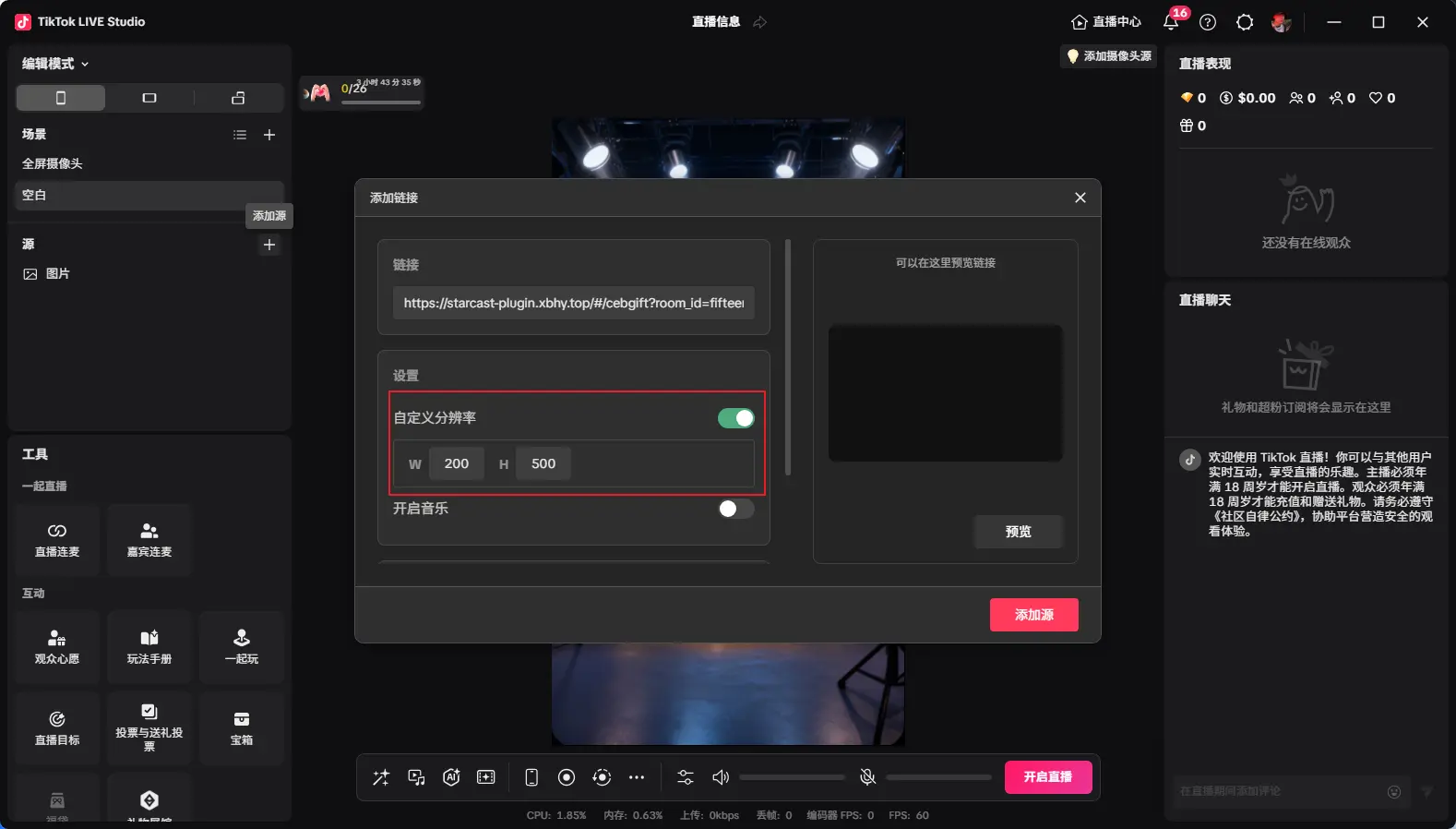
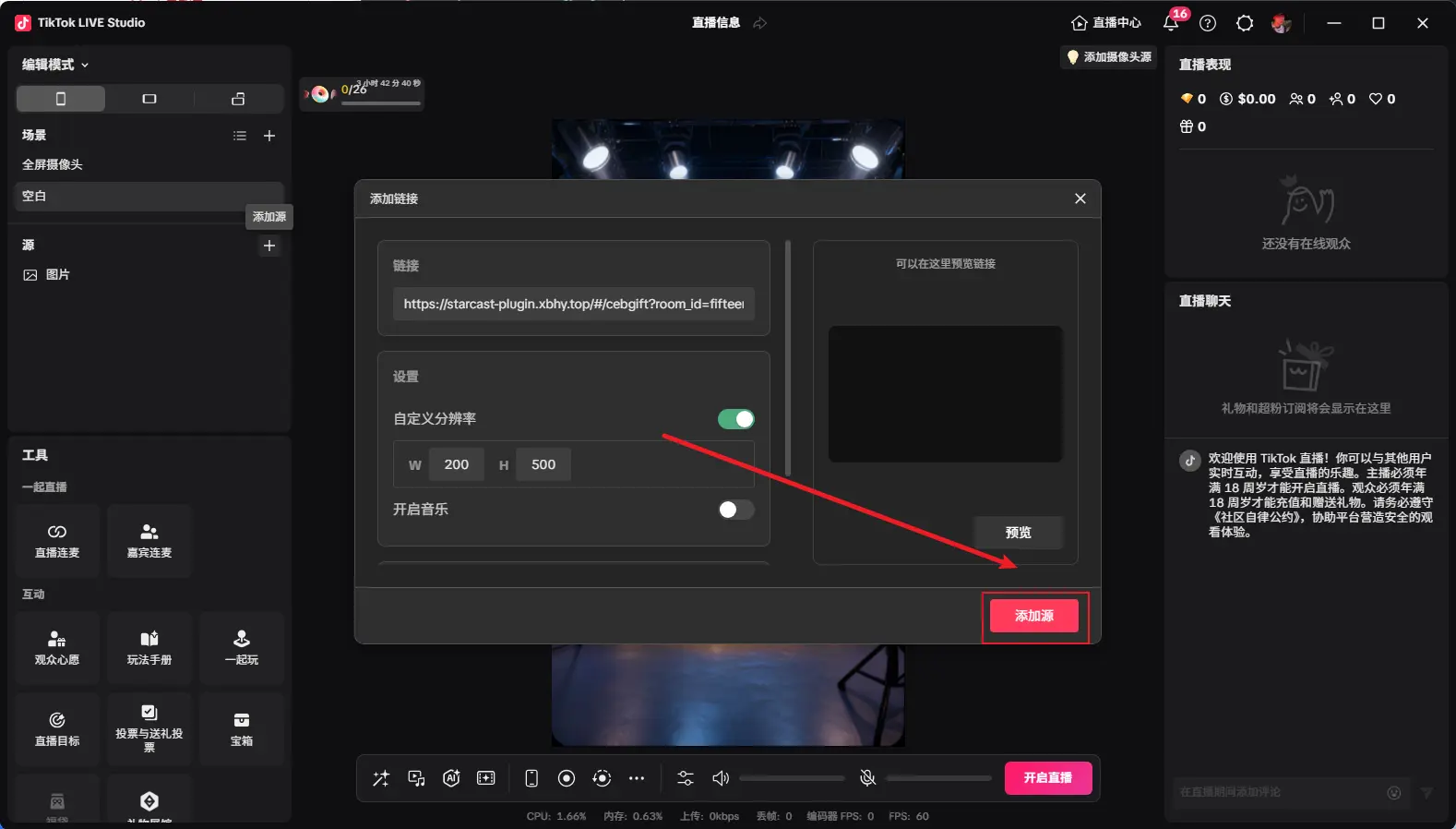
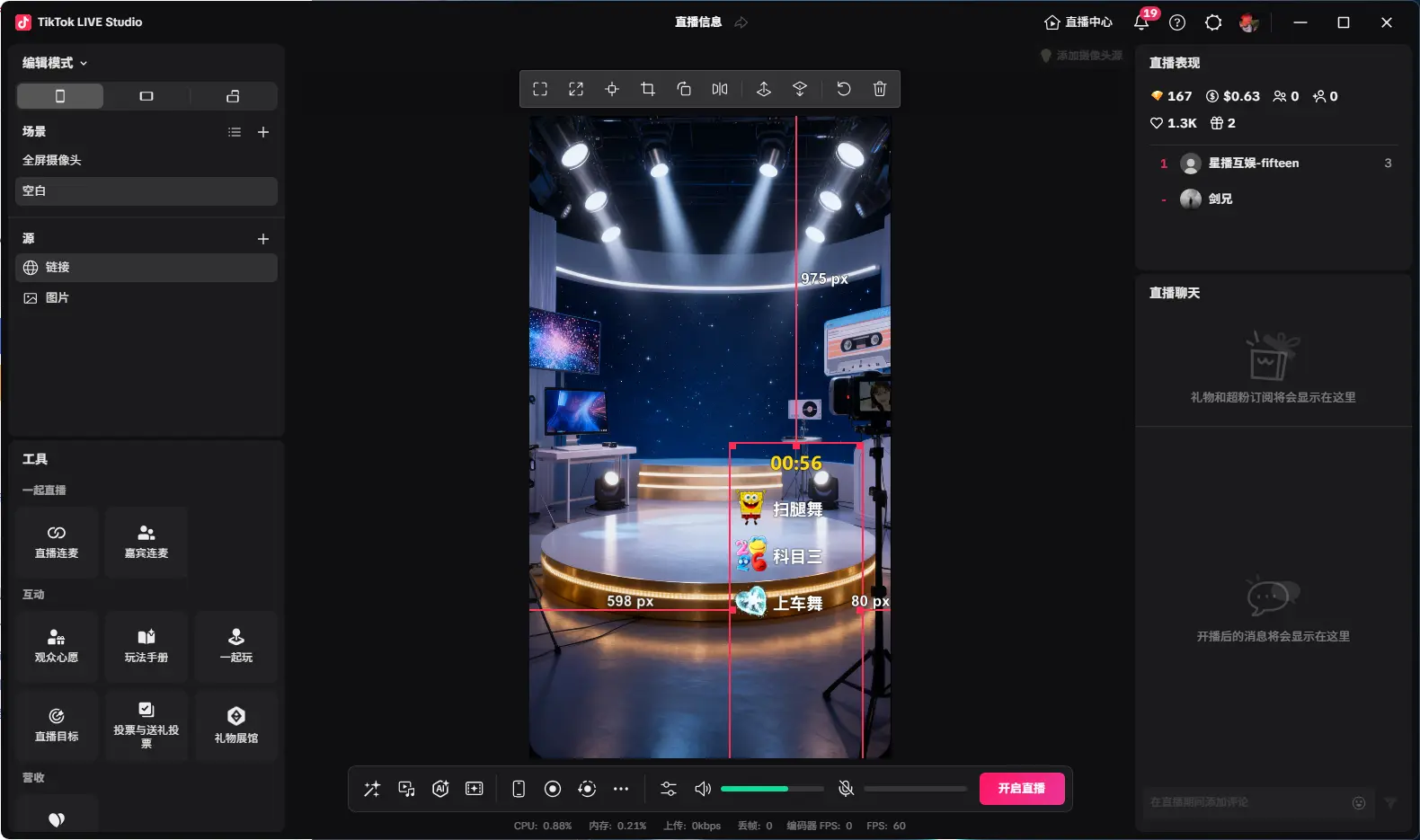
بعد الإضافة كما هو موضح، اضبط الحجم المطلوب، ثم انقر ابدأ لبدء العد التنازلي
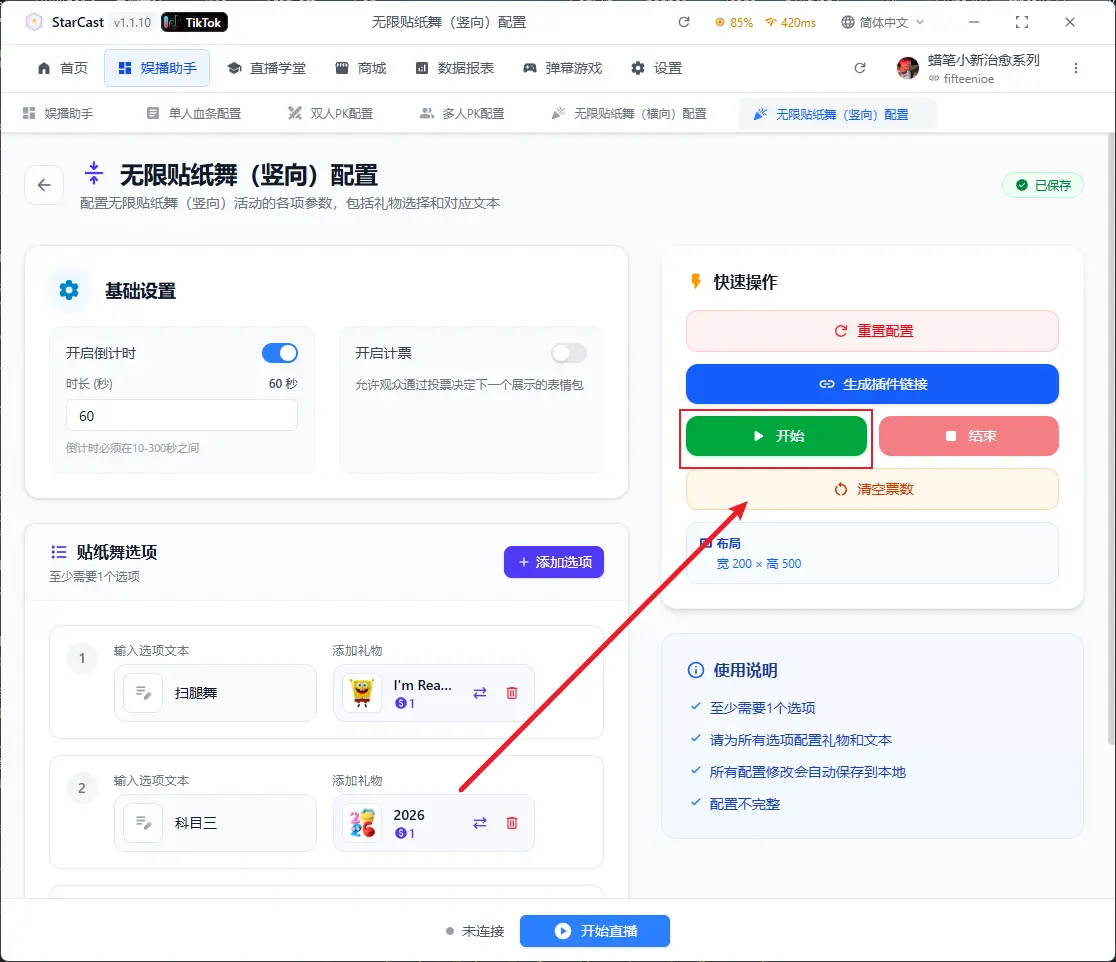
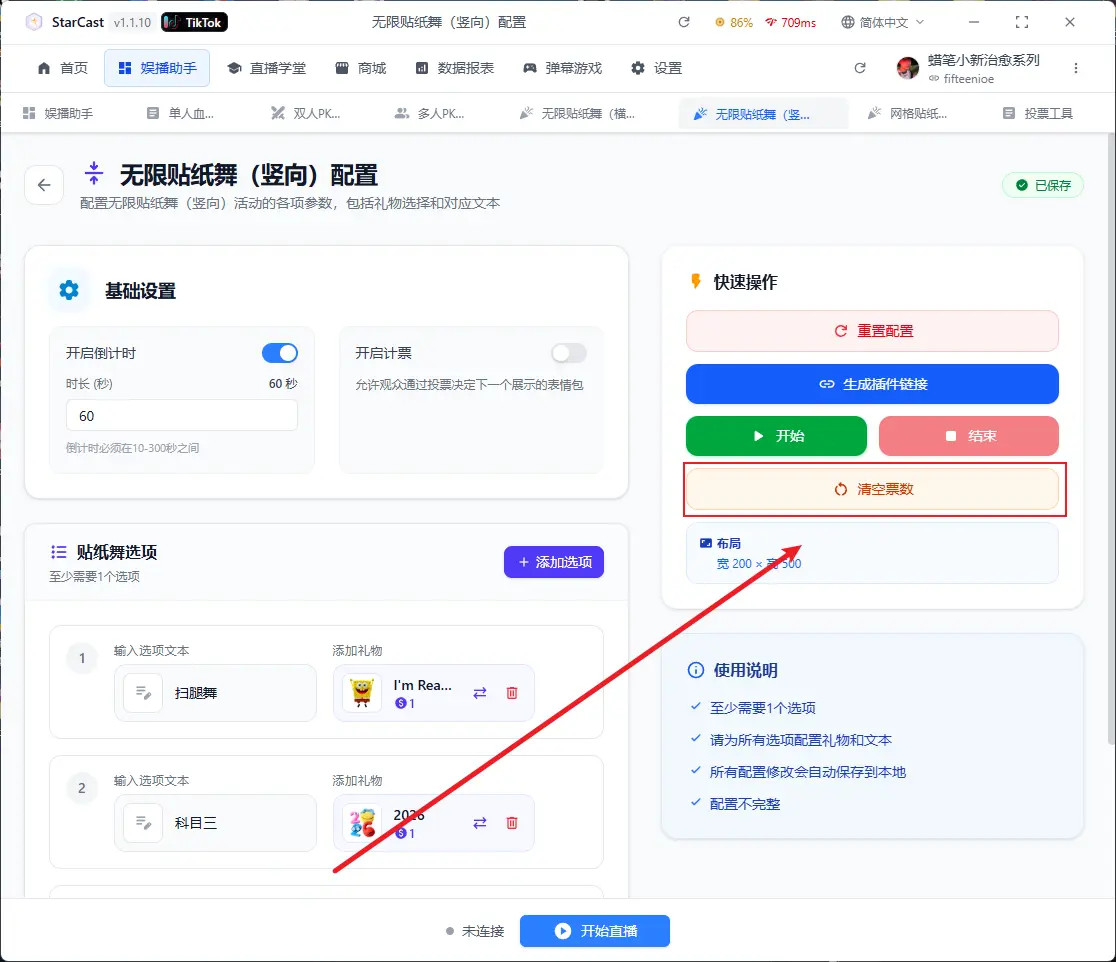
انقر هنا لمسح الأصوات
بعد بدء البث المباشر، انقر بدء البث المباشر على المنصة
ظهور "متصل" يعني نجاح الاتصال بغرفة البث المباشر
رقص الملصقات اللانهائي (أفقي)
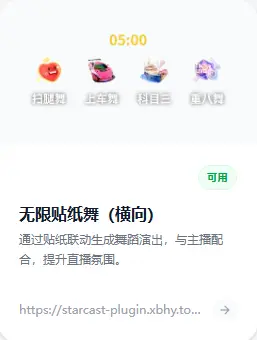
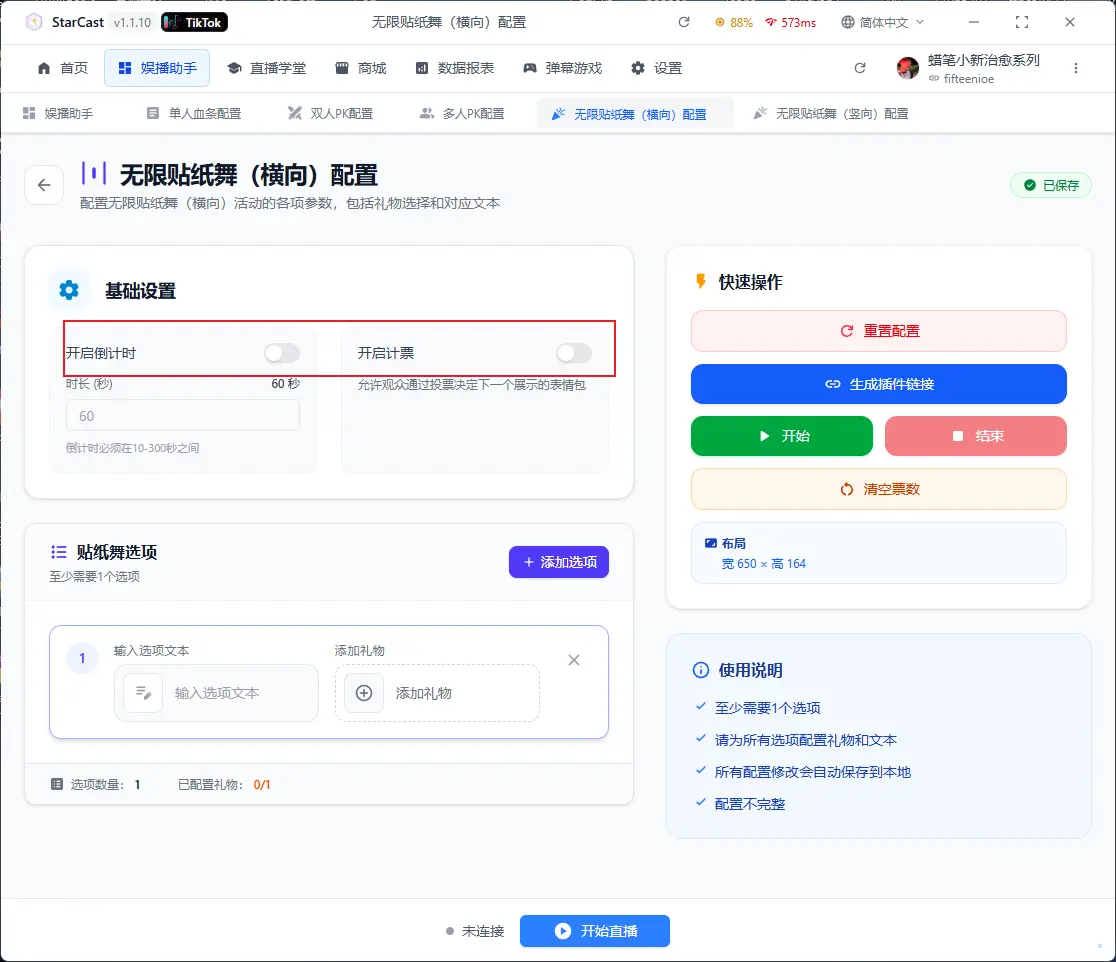
اضبط العد التنازلي والتصويت هنا
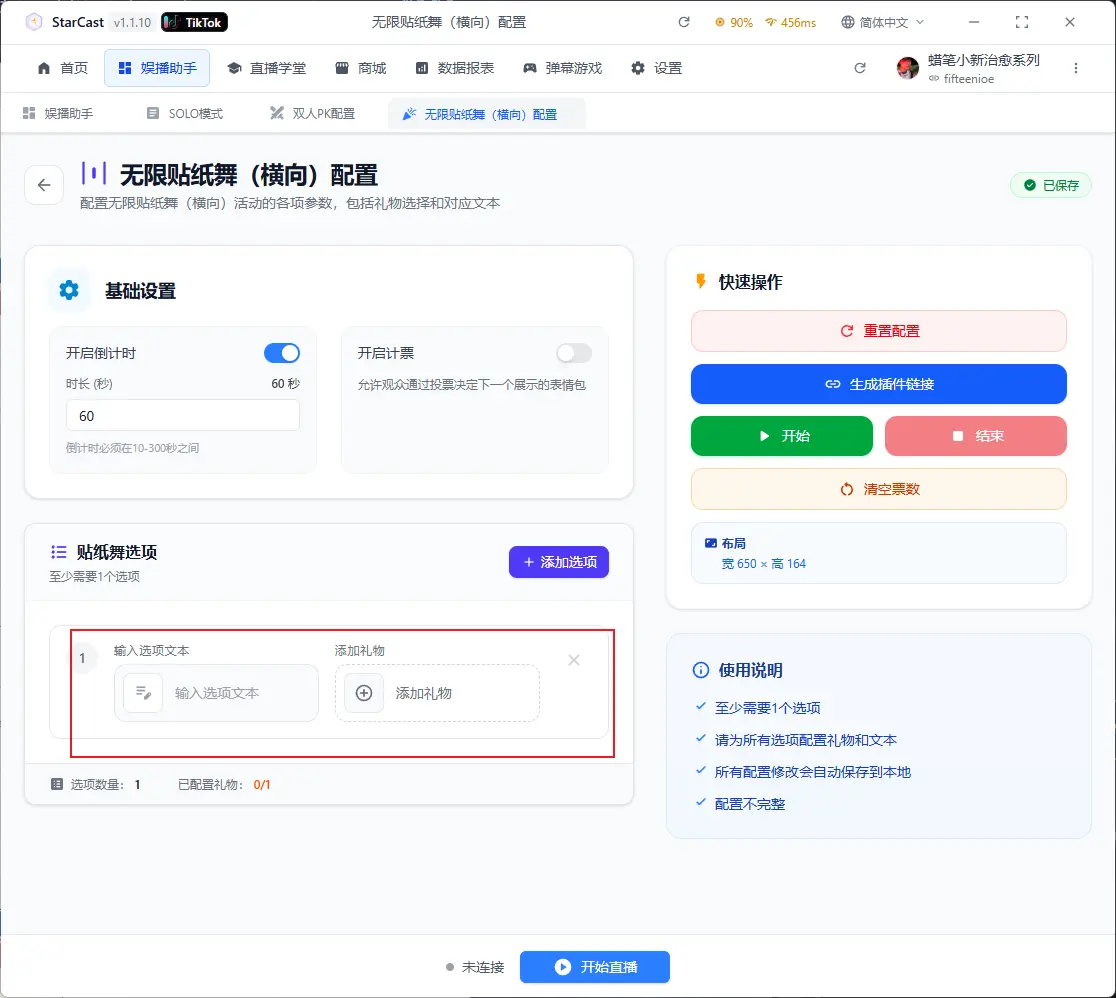
أضف نصًا مخصصًا وهدايا هنا
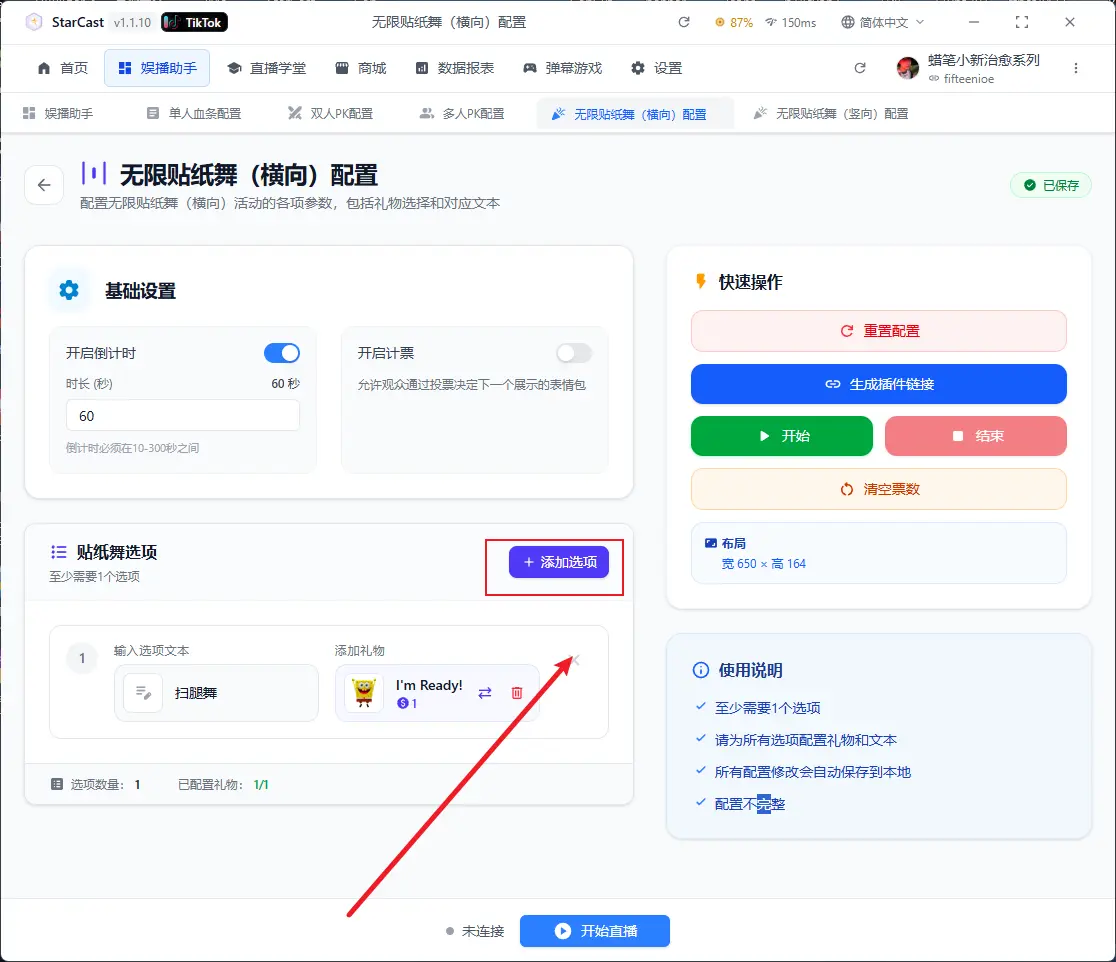
انقر "إضافة خيار" لإضافة خيارات متعددة
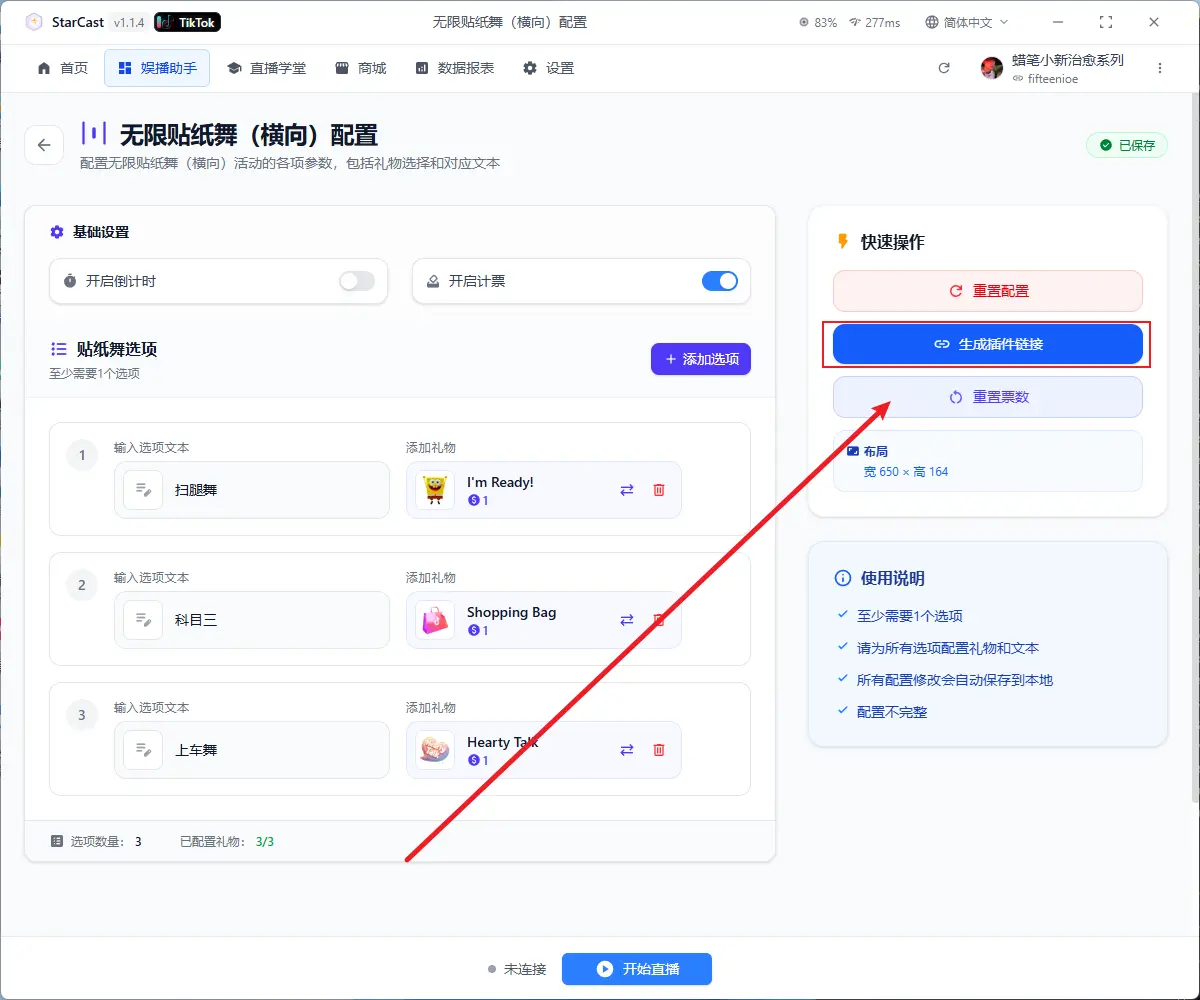
انقر إنشاء رابط بعد الإضافة
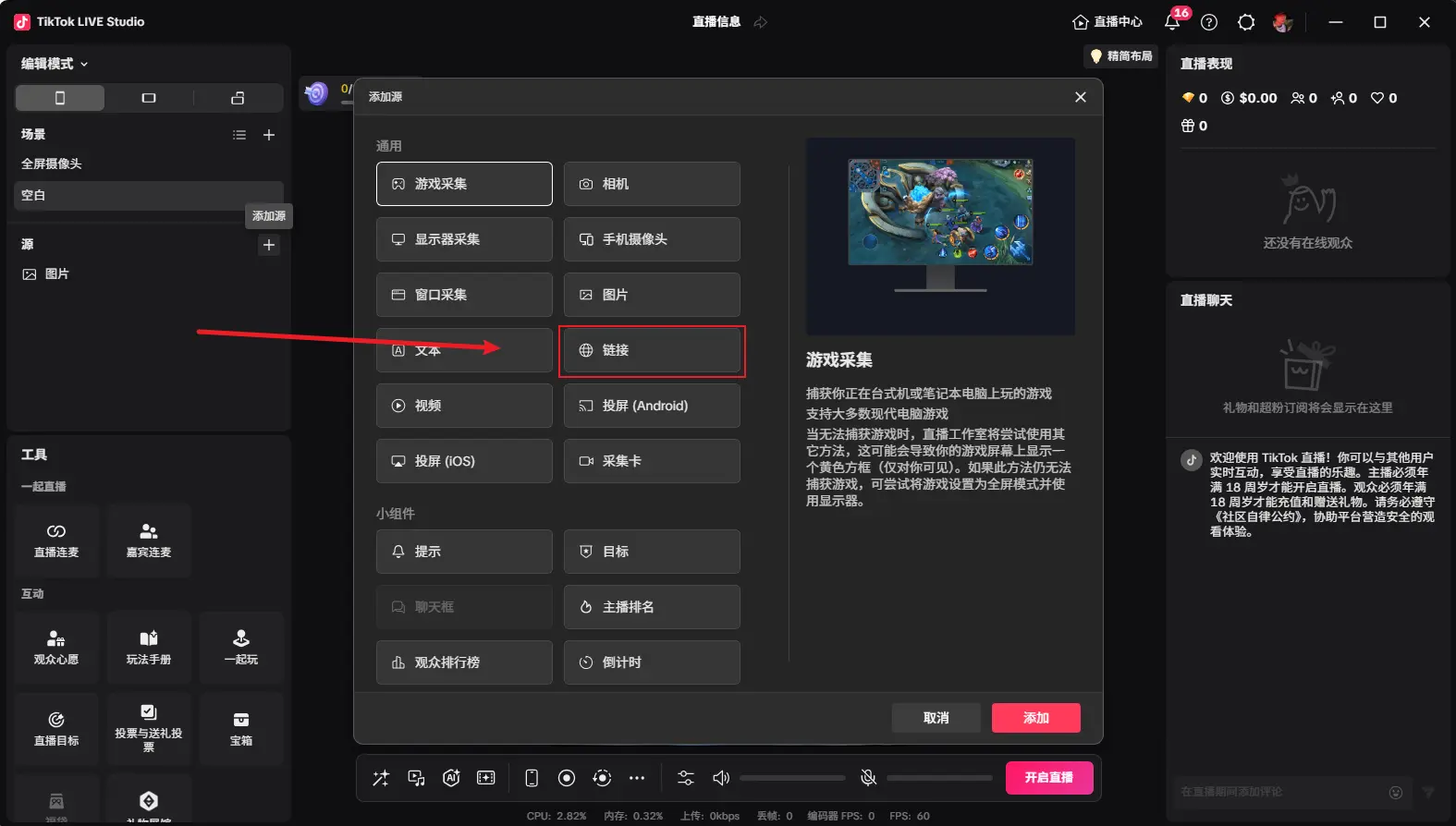
افتح TikTok LIVE Studio، وأضف رابط المصدر
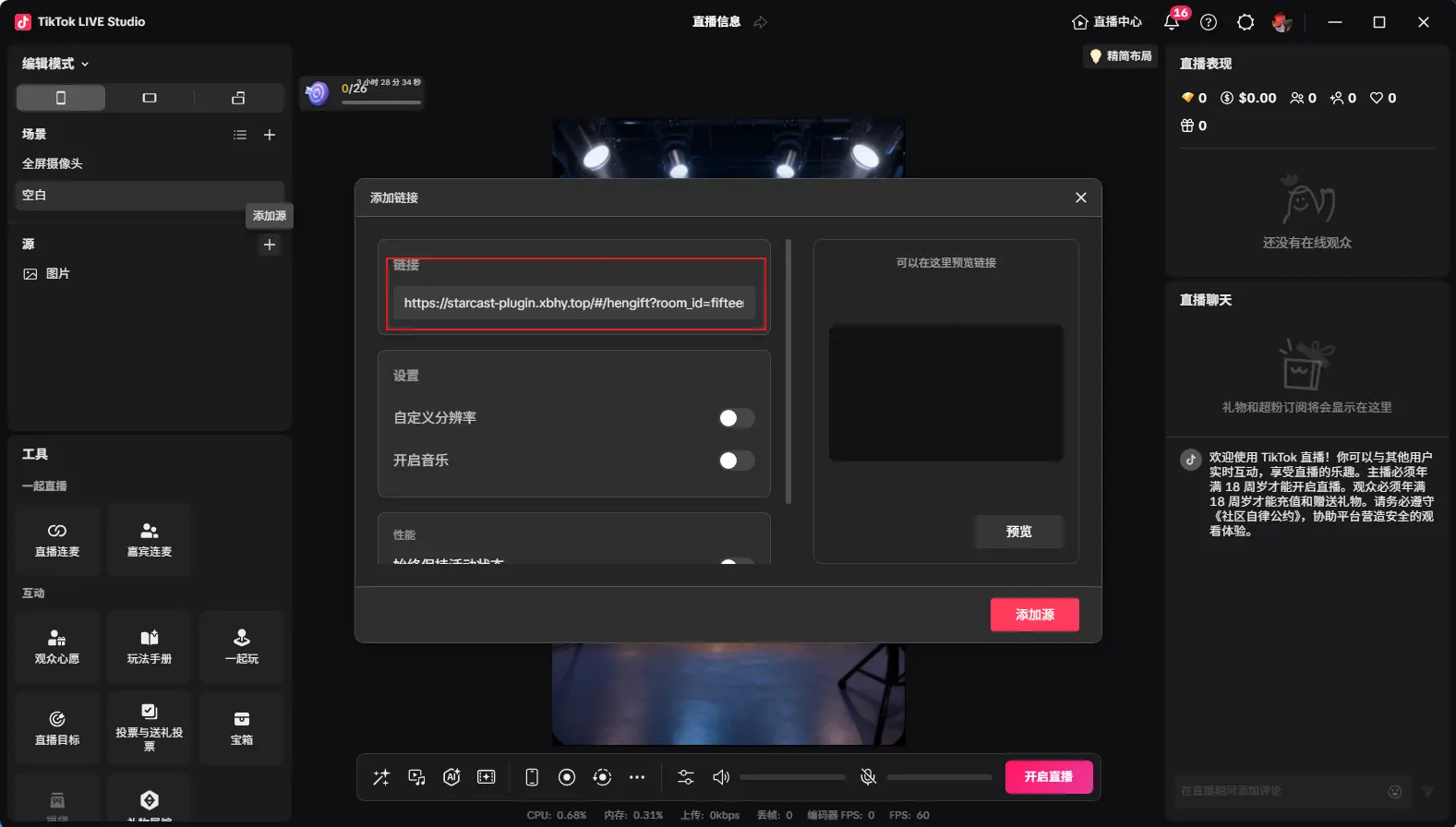
انسخ الرابط الذي تم إنشاؤه، وقم بتغيير الدقة المخصصة إلى 650x164
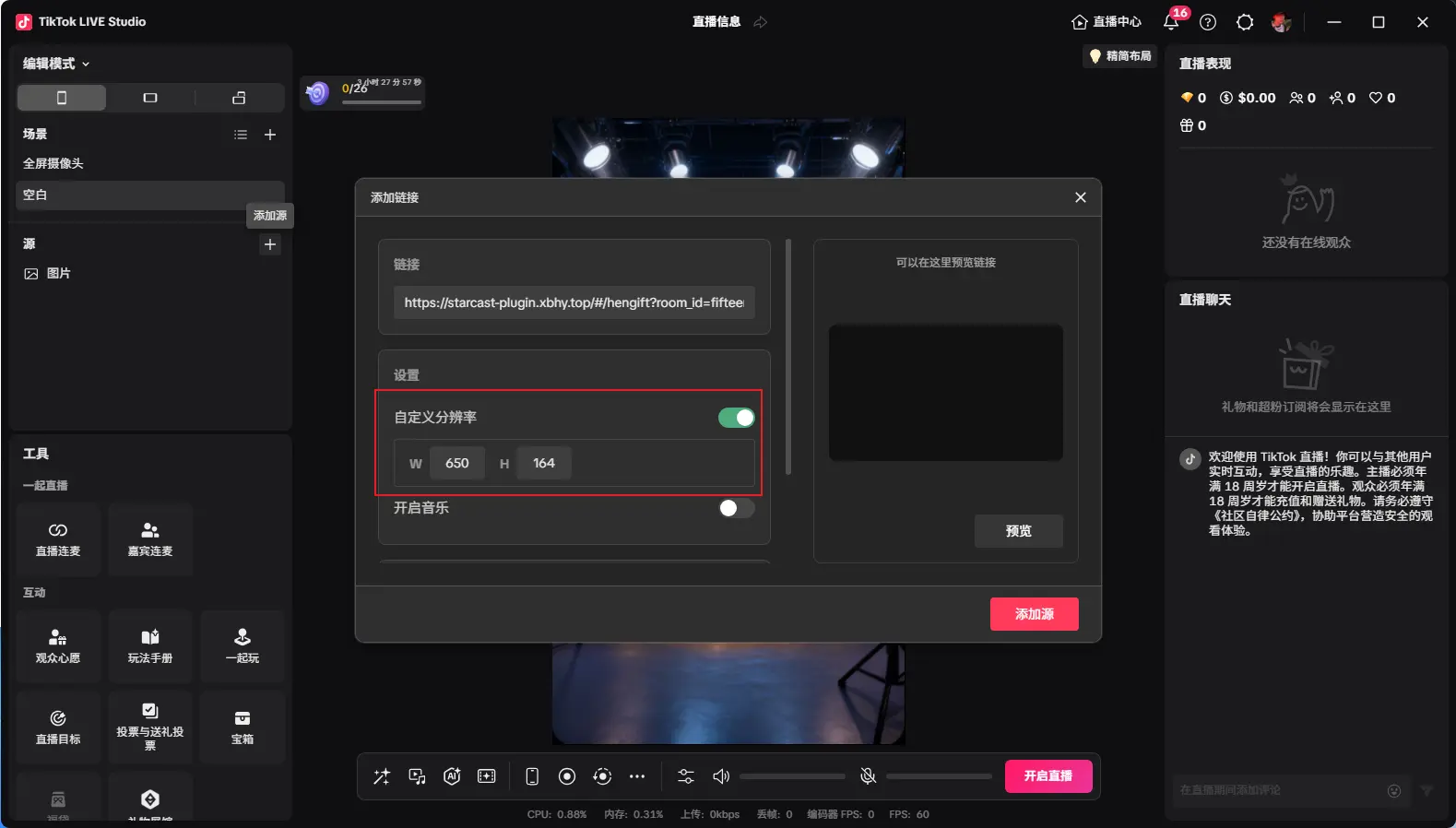
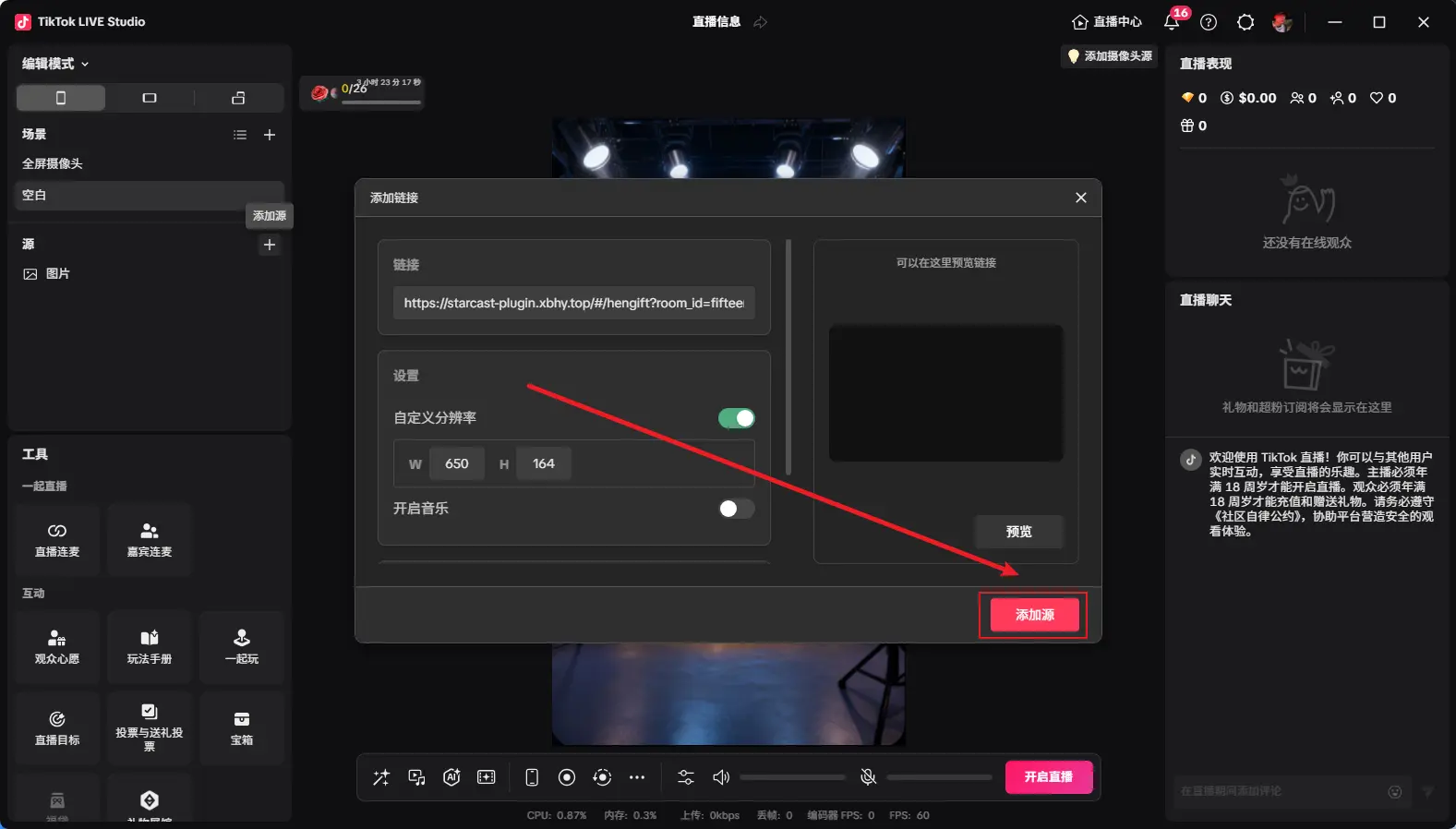
بعد الإضافة كما هو موضح، اضبط الحجم المطلوب، ثم انقر ابدأ لبدء العد التنازلي
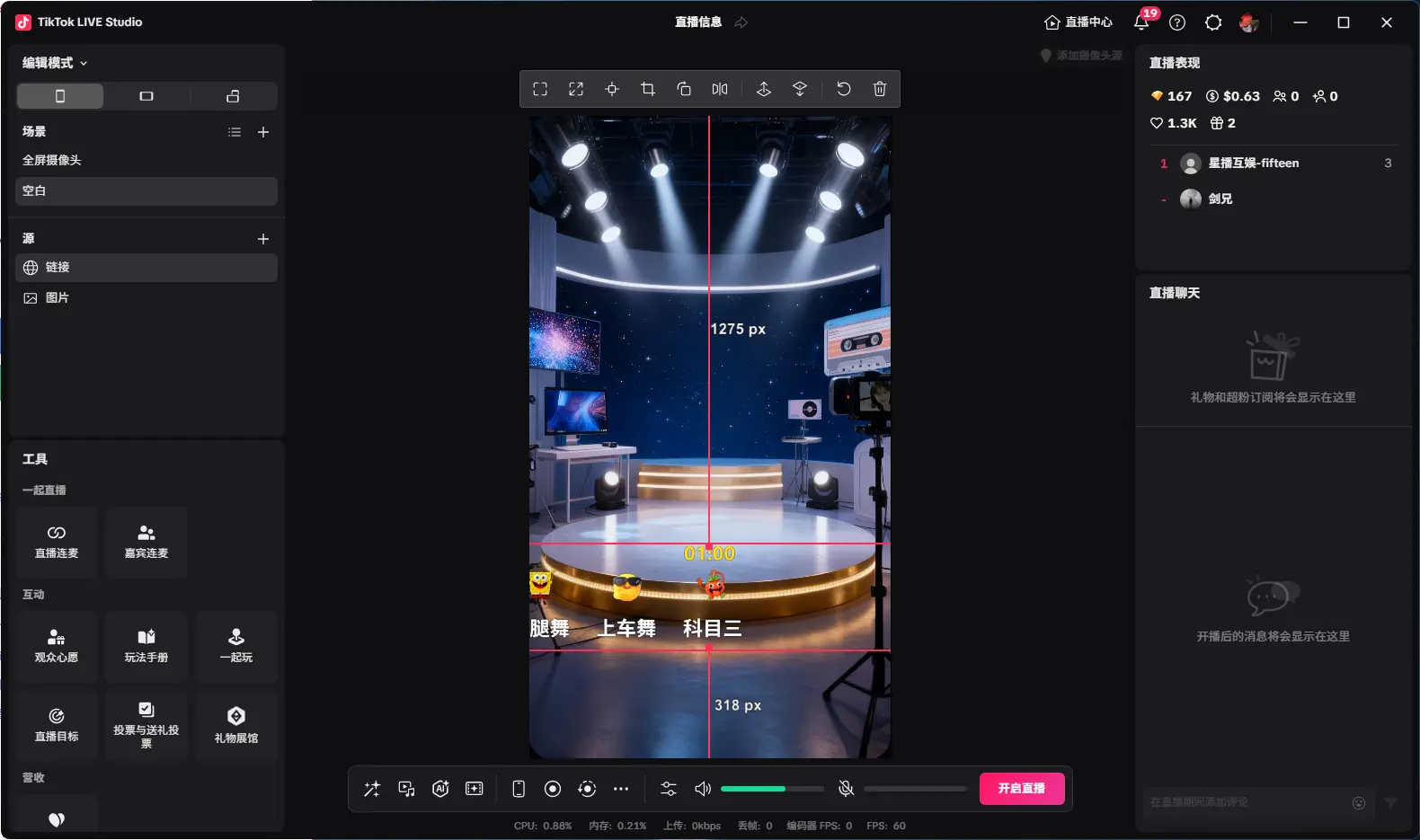
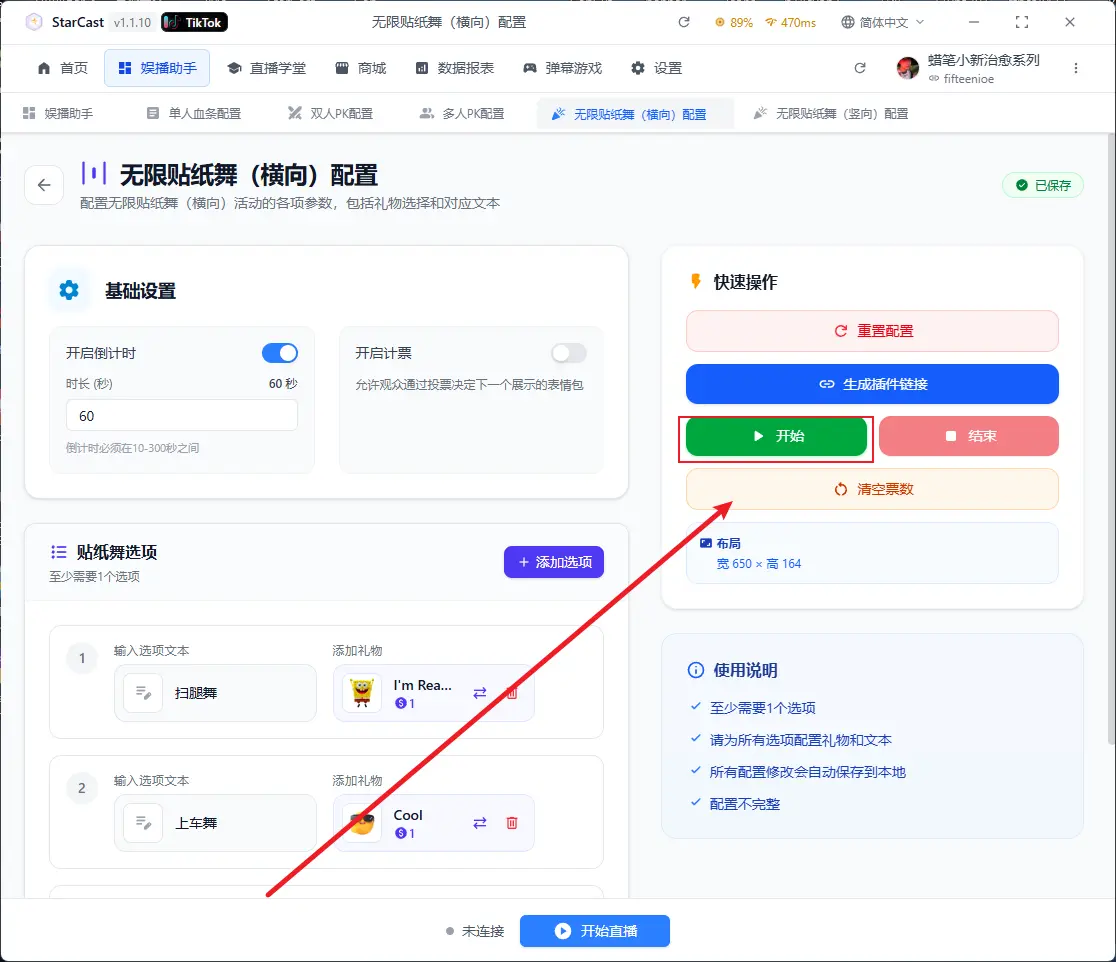
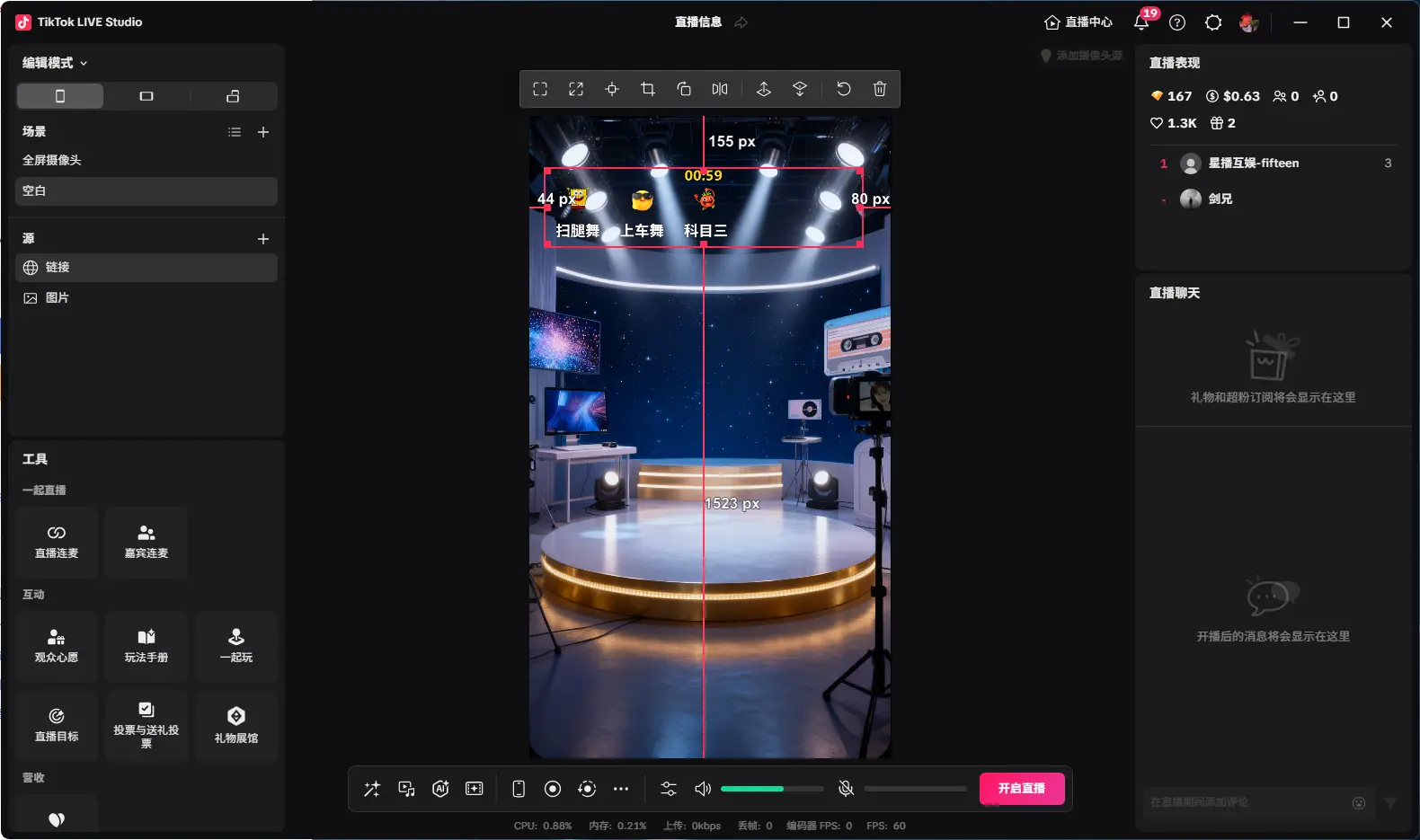
انقر هنا لمسح الأصوات
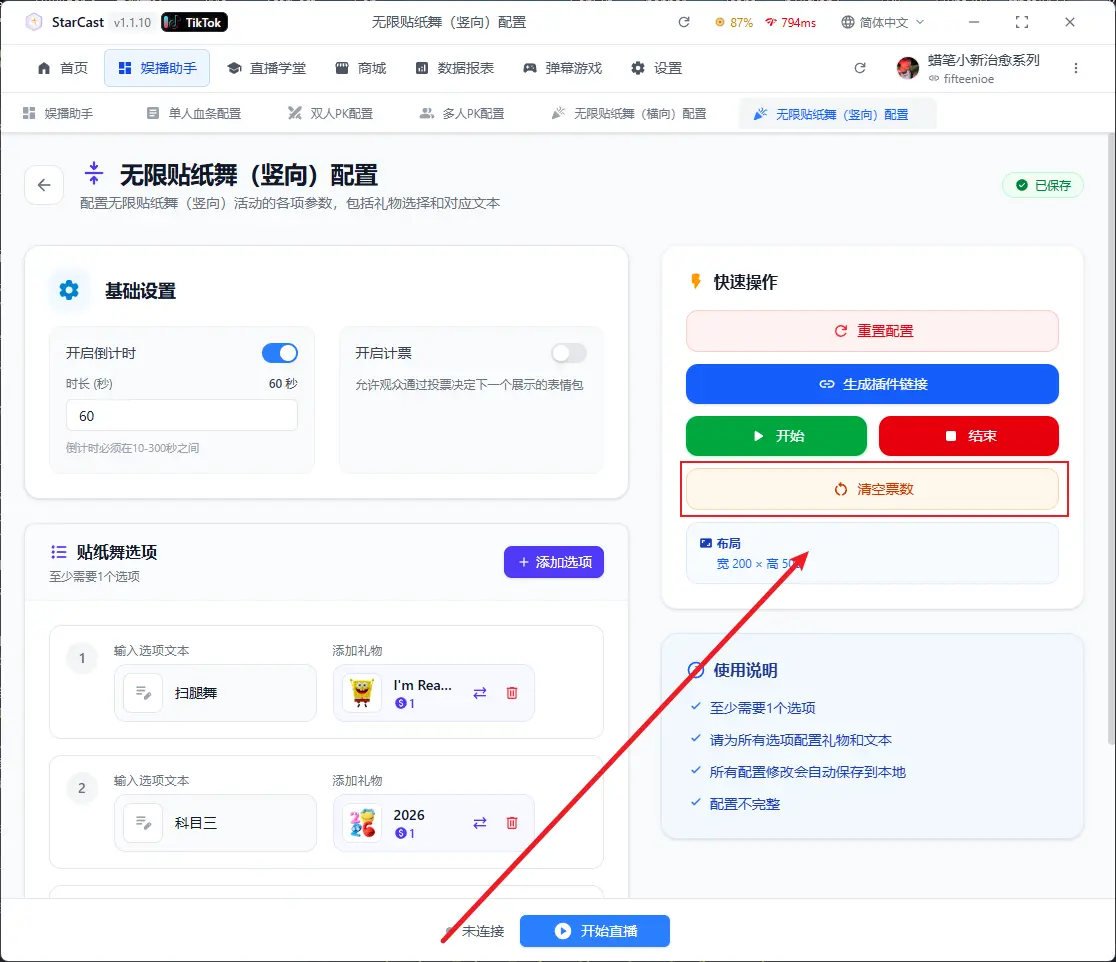
بعد بدء البث المباشر، انقر بدء البث المباشر على المنصة
ظهور "متصل" يعني نجاح الاتصال بغرفة البث المباشر
رقص الملصقات الشبكي
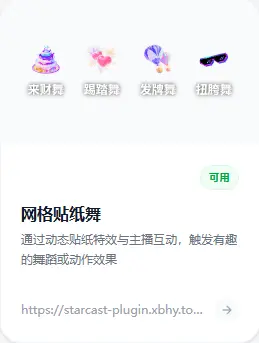
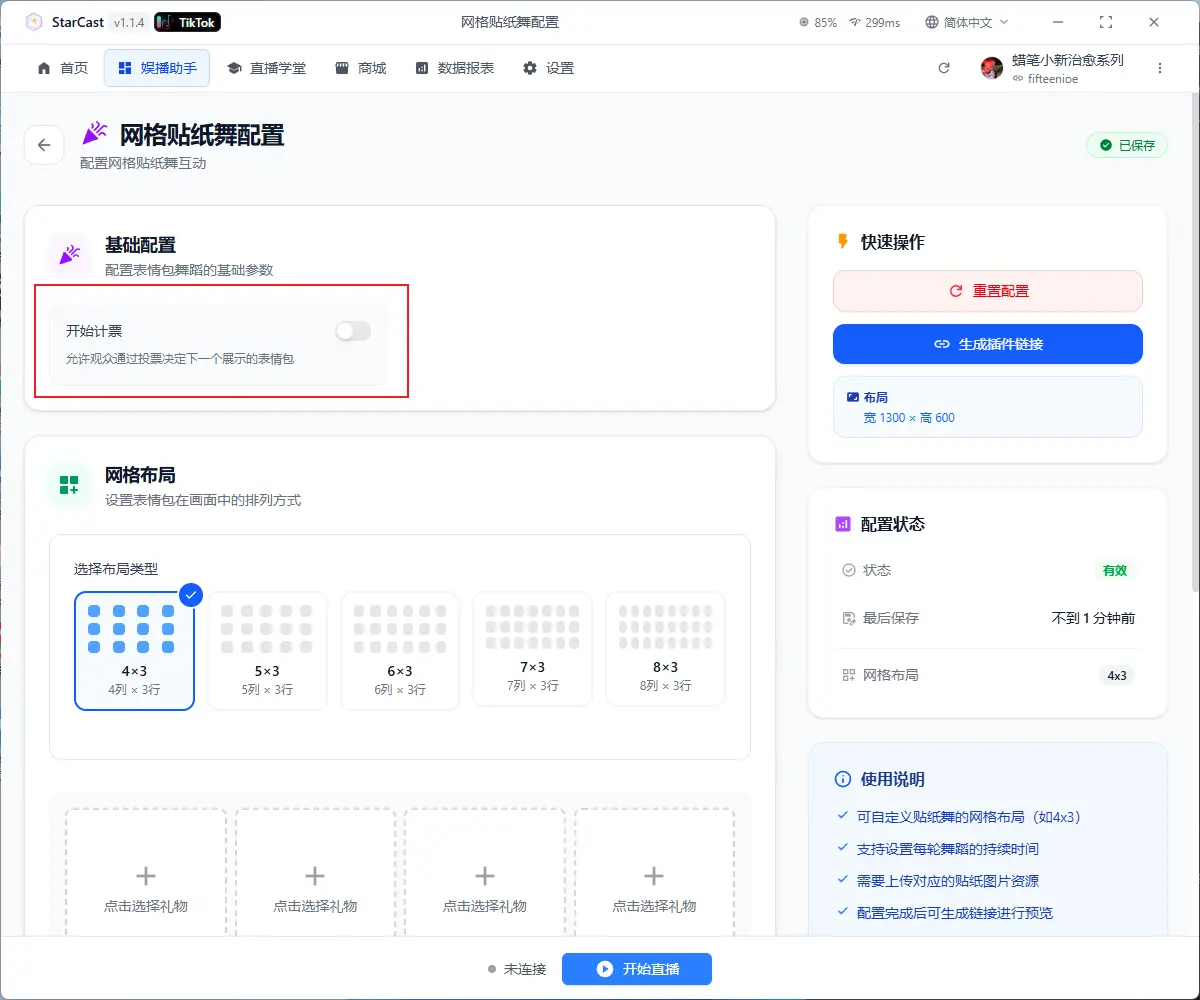
هذا الزر يسجل عدد الهدايا المرسلة
اختر الوضع المطلوب هنا
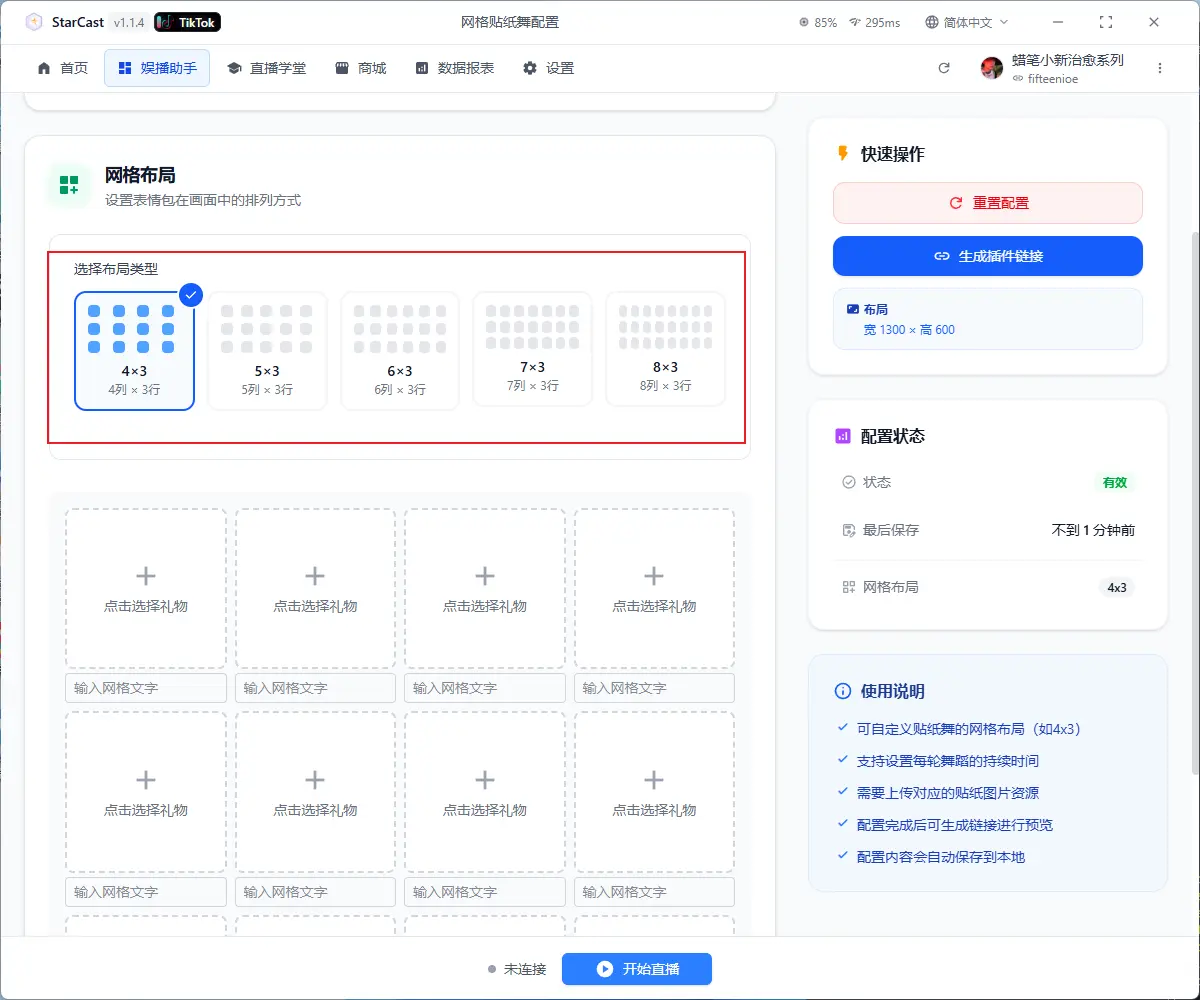
هنا يمكنك إضافة هدايا ونص مخصص
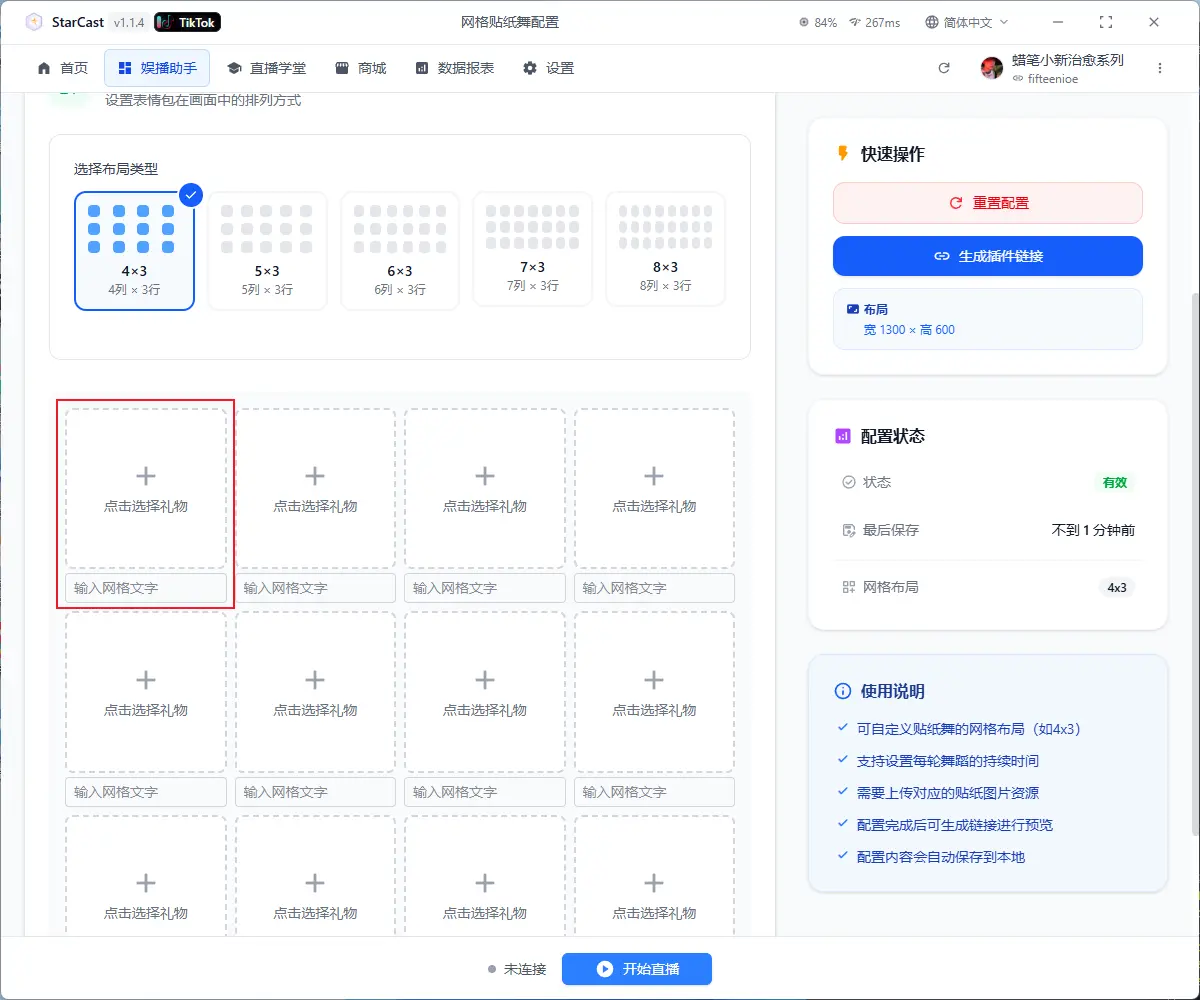
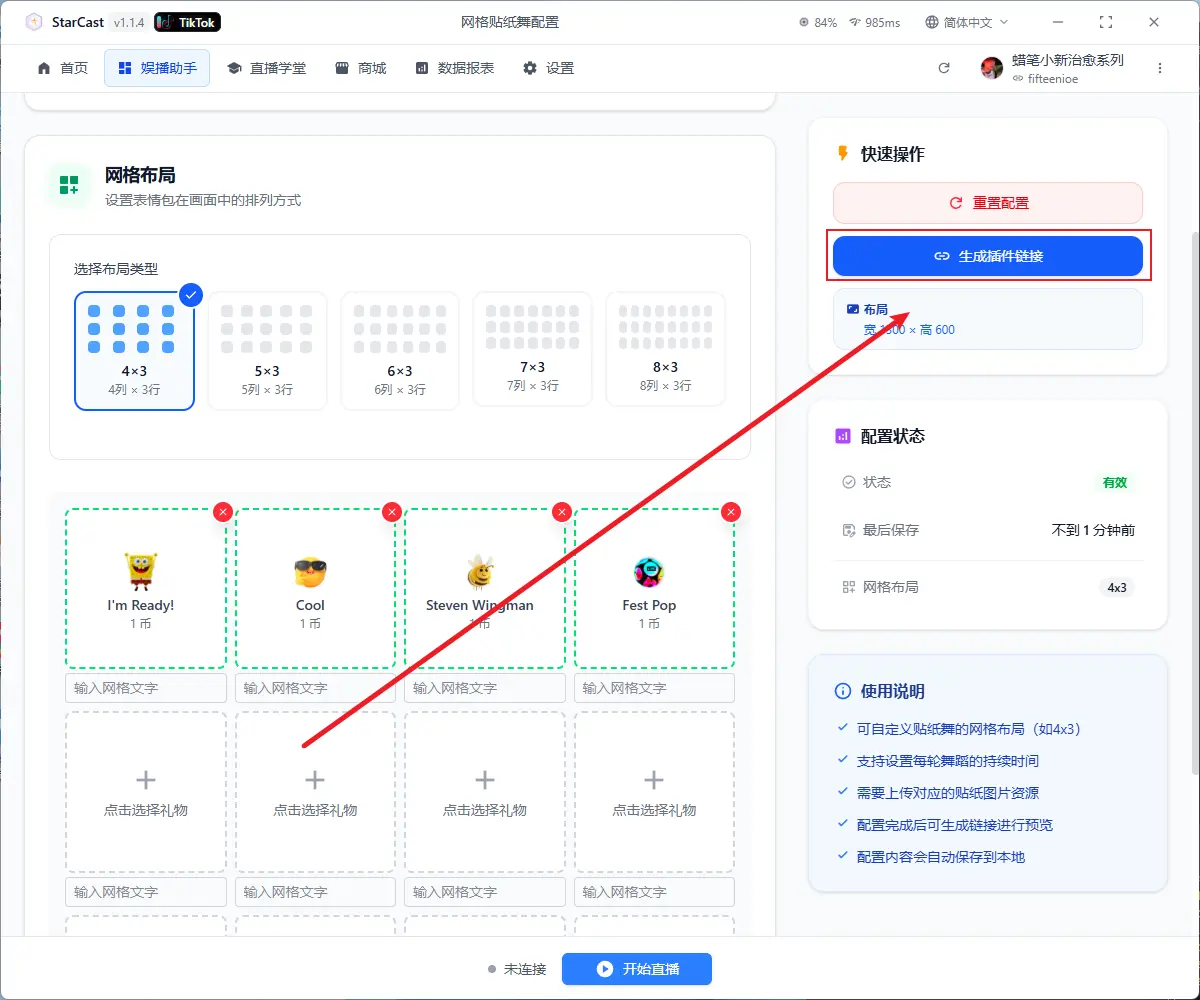
انقر إنشاء رابط بعد التكوين
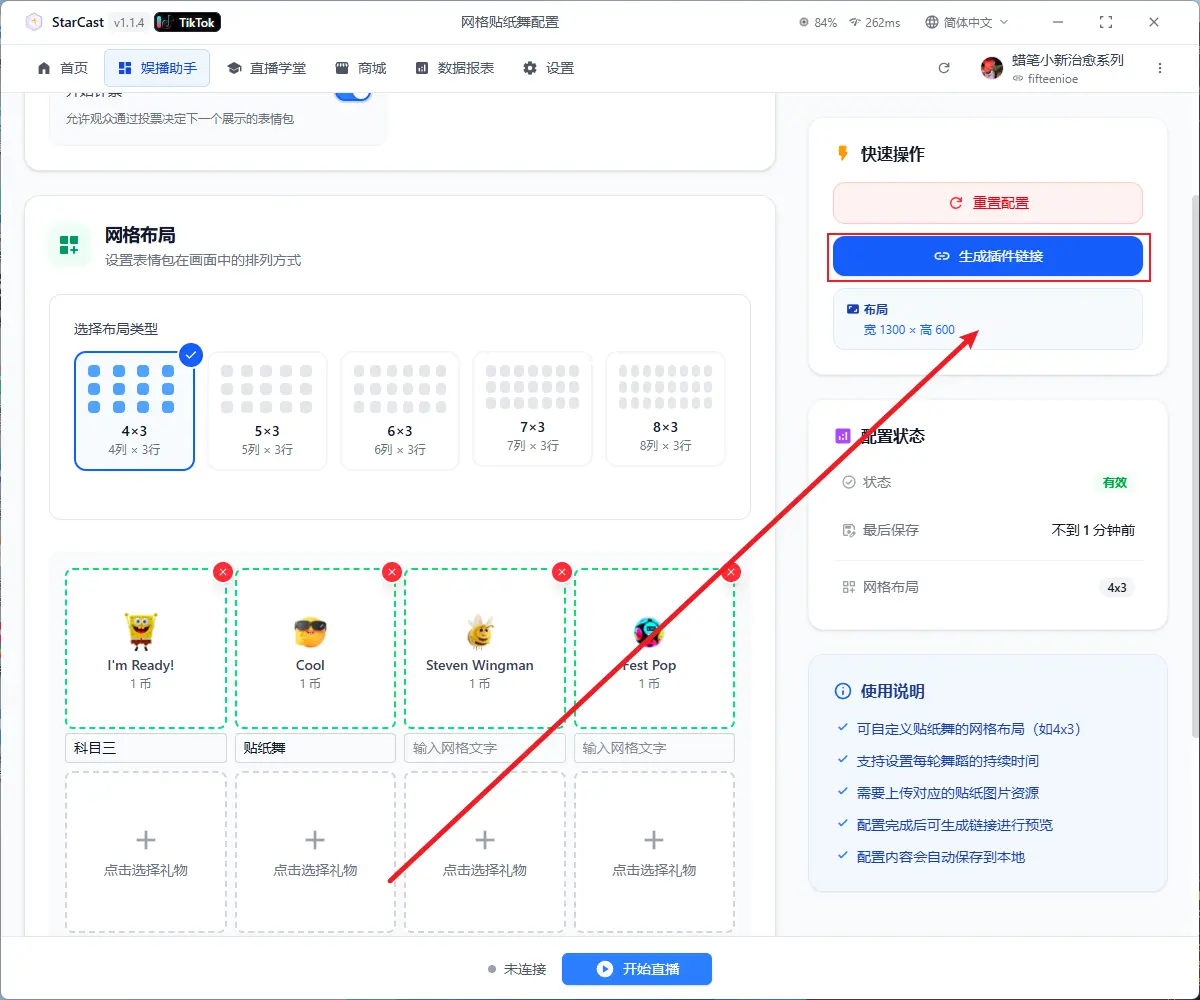
افتح TikTok LIVE Studio، وأضف رابط المصدر
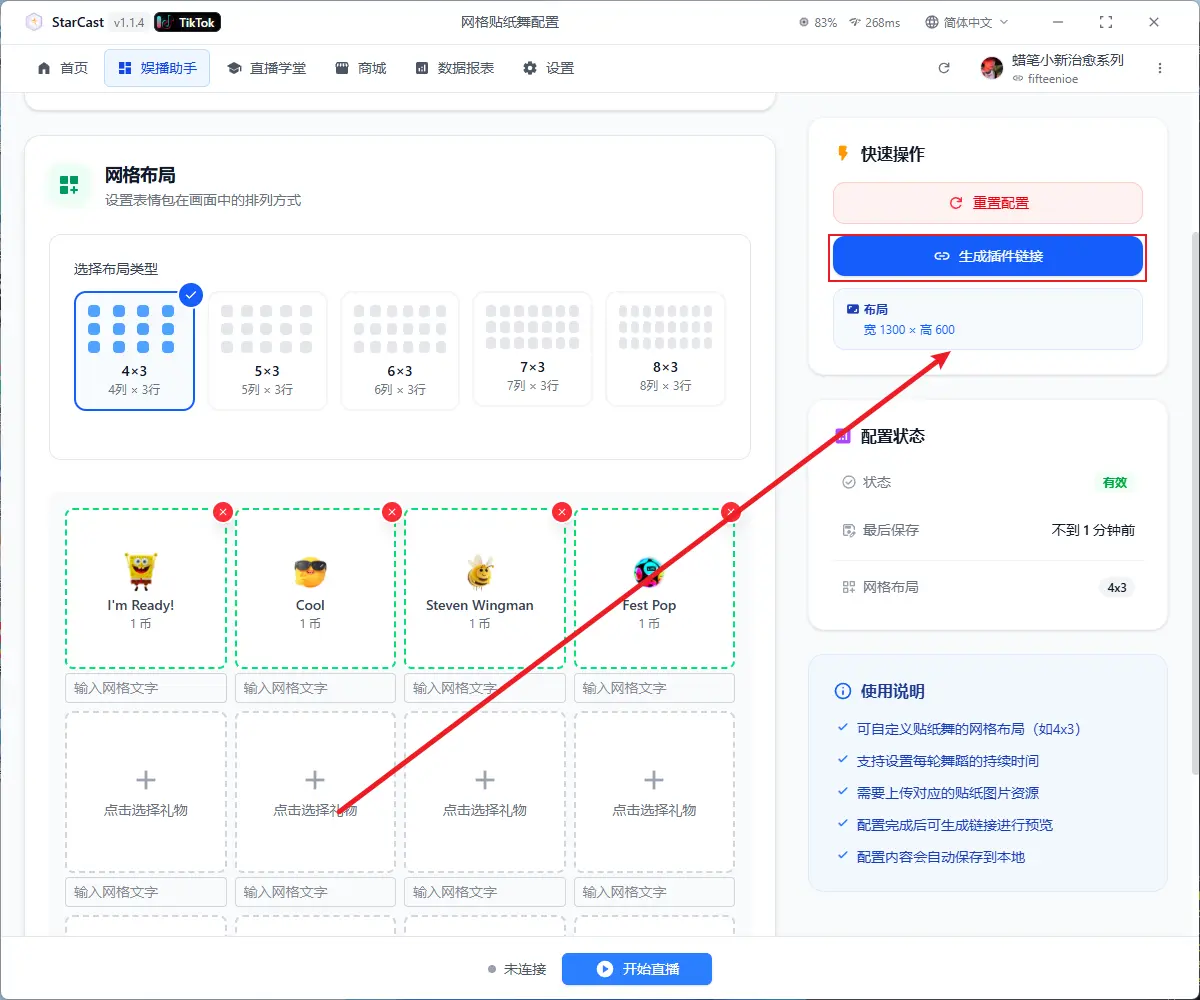
انسخ الرابط الذي تم إنشاؤه، وقم بتغيير الدقة المخصصة إلى 1300x600
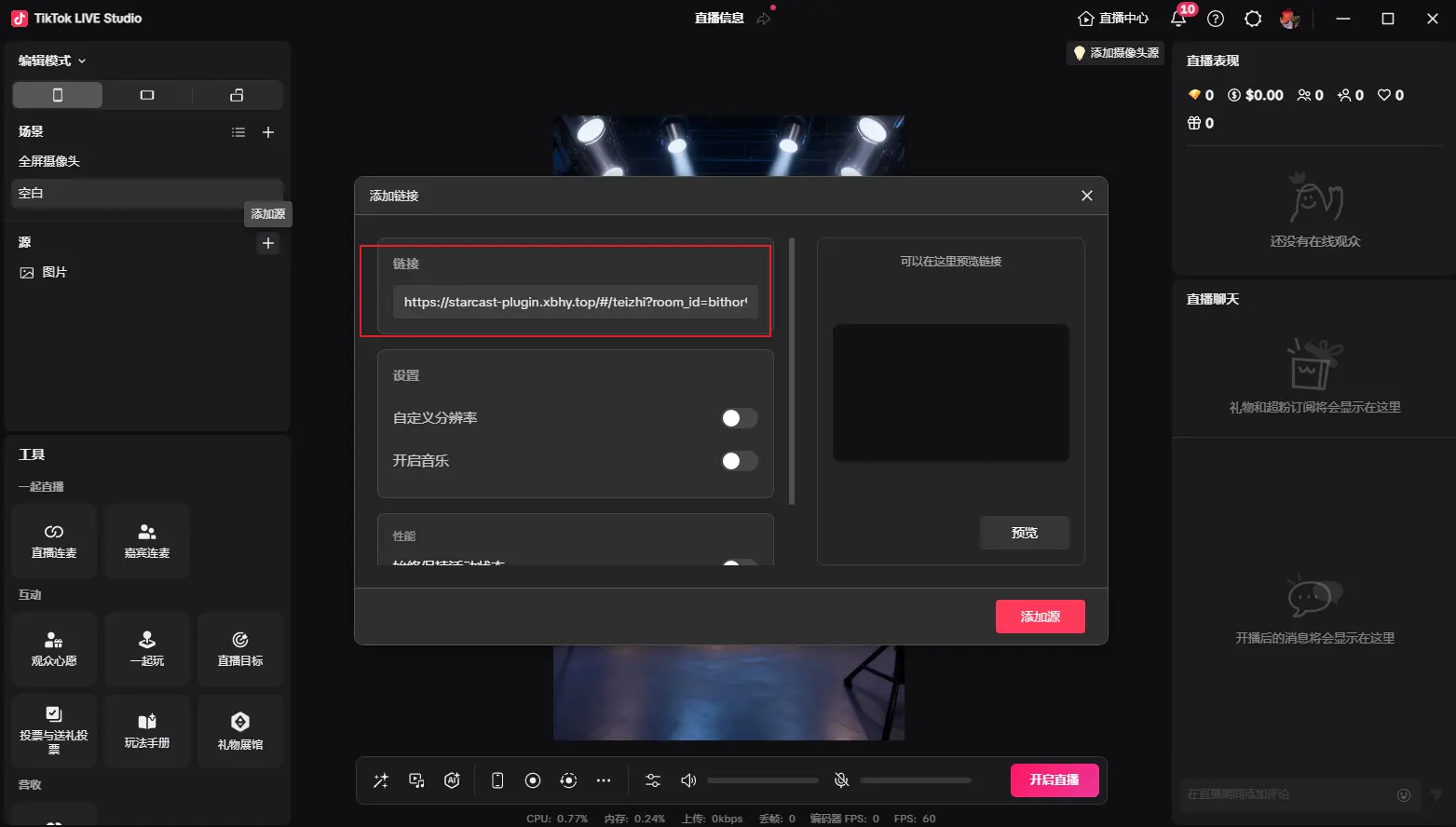
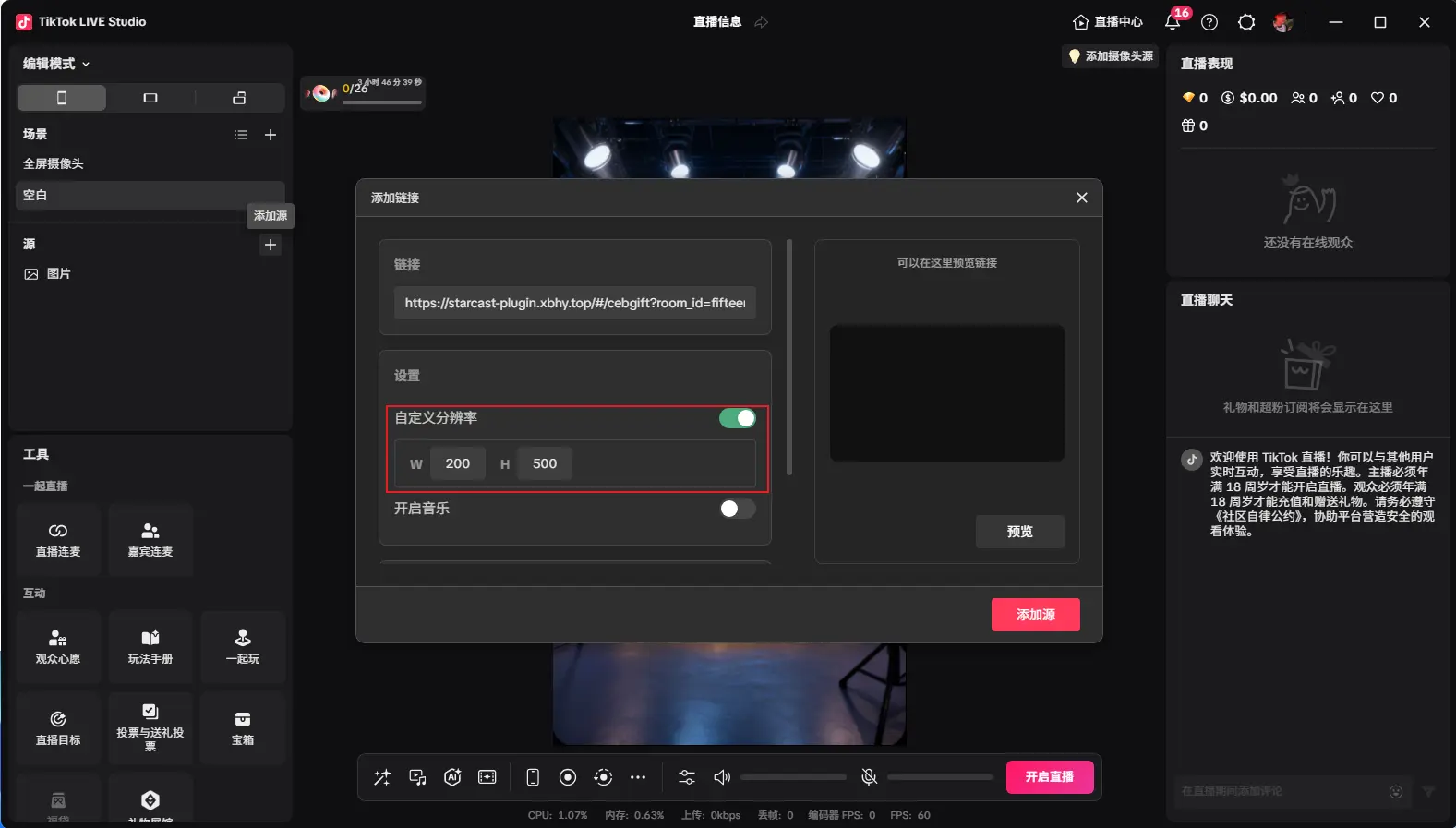
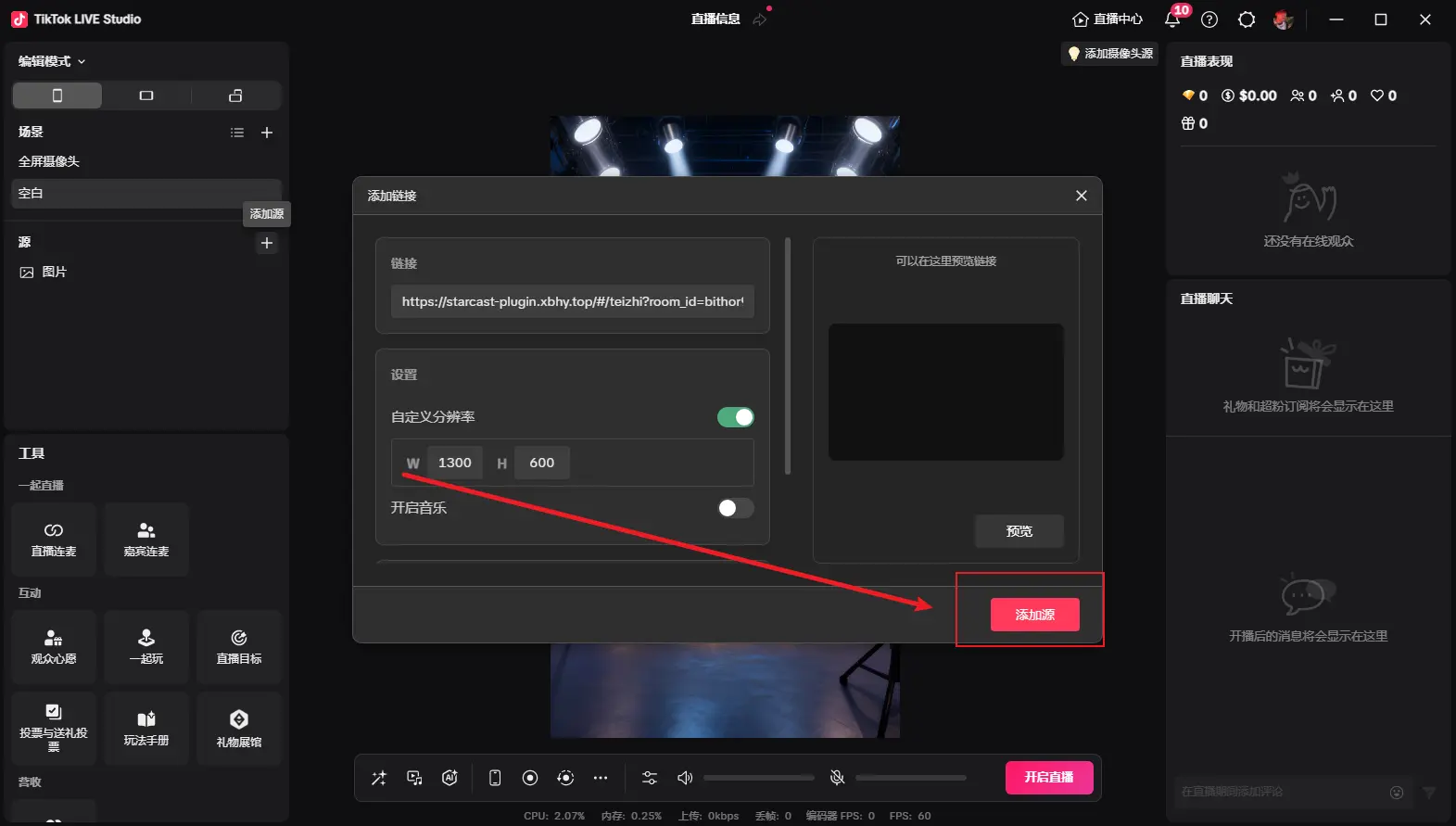
بعد الإضافة كما هو موضح، اضبط الحجم المطلوب، ثم انقر إنشاء رابط وسيتم عرضه
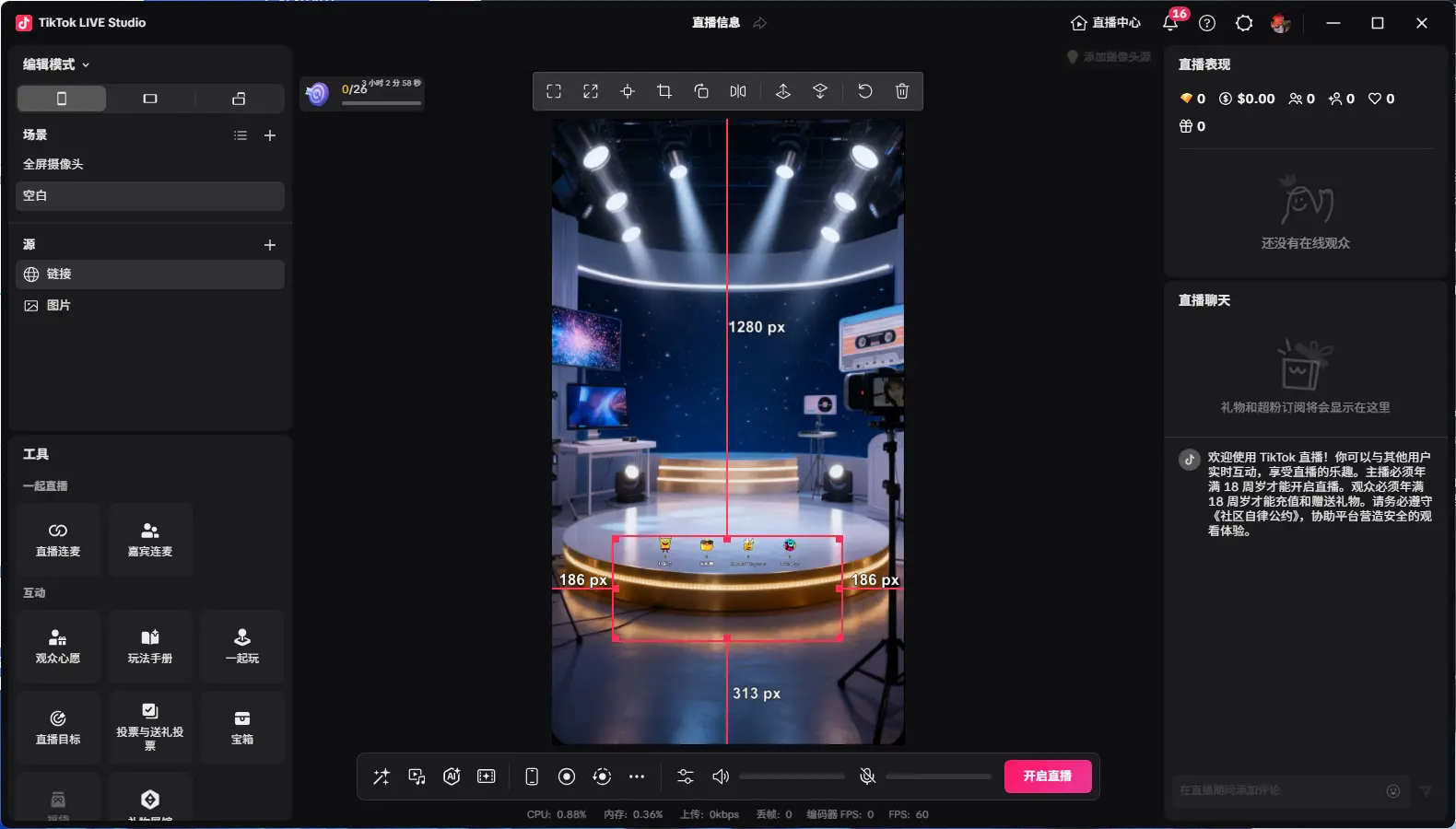
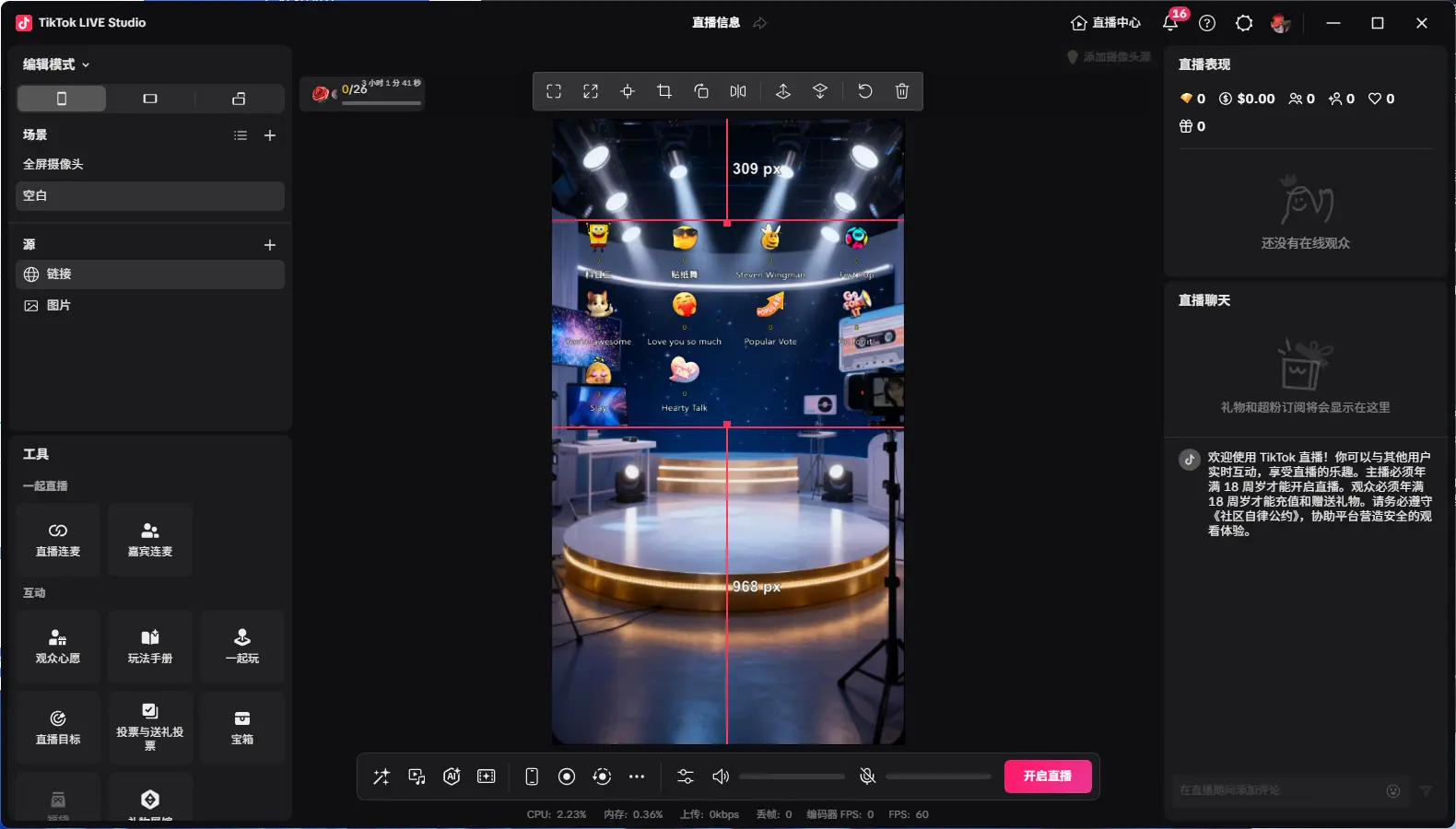
بعد بدء البث المباشر، انقر بدء البث المباشر على المنصة
ظهور "متصل" يعني نجاح الاتصال بغرفة البث المباشر
مكتبة المؤثرات الصوتية
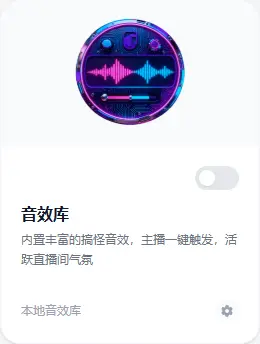
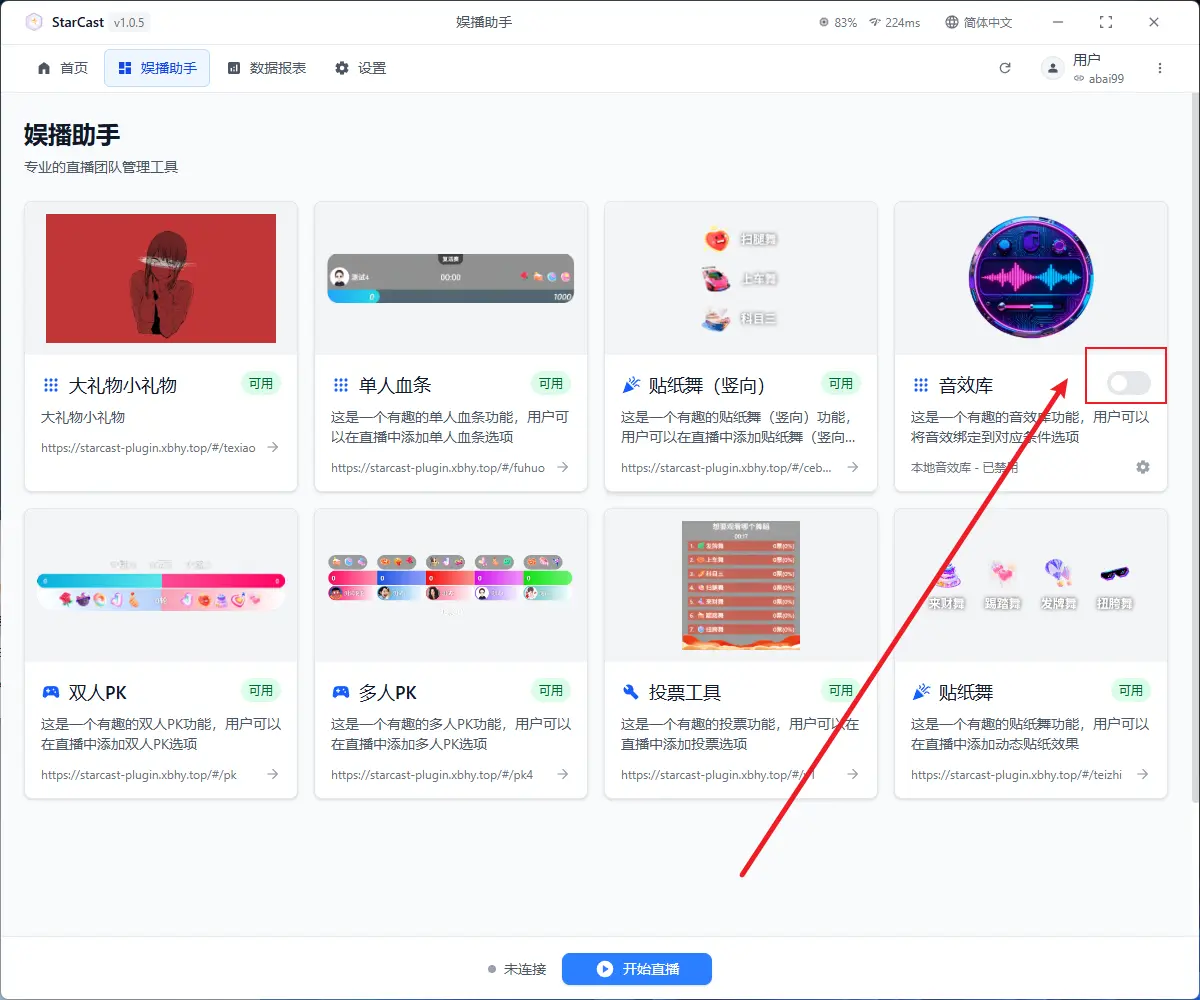
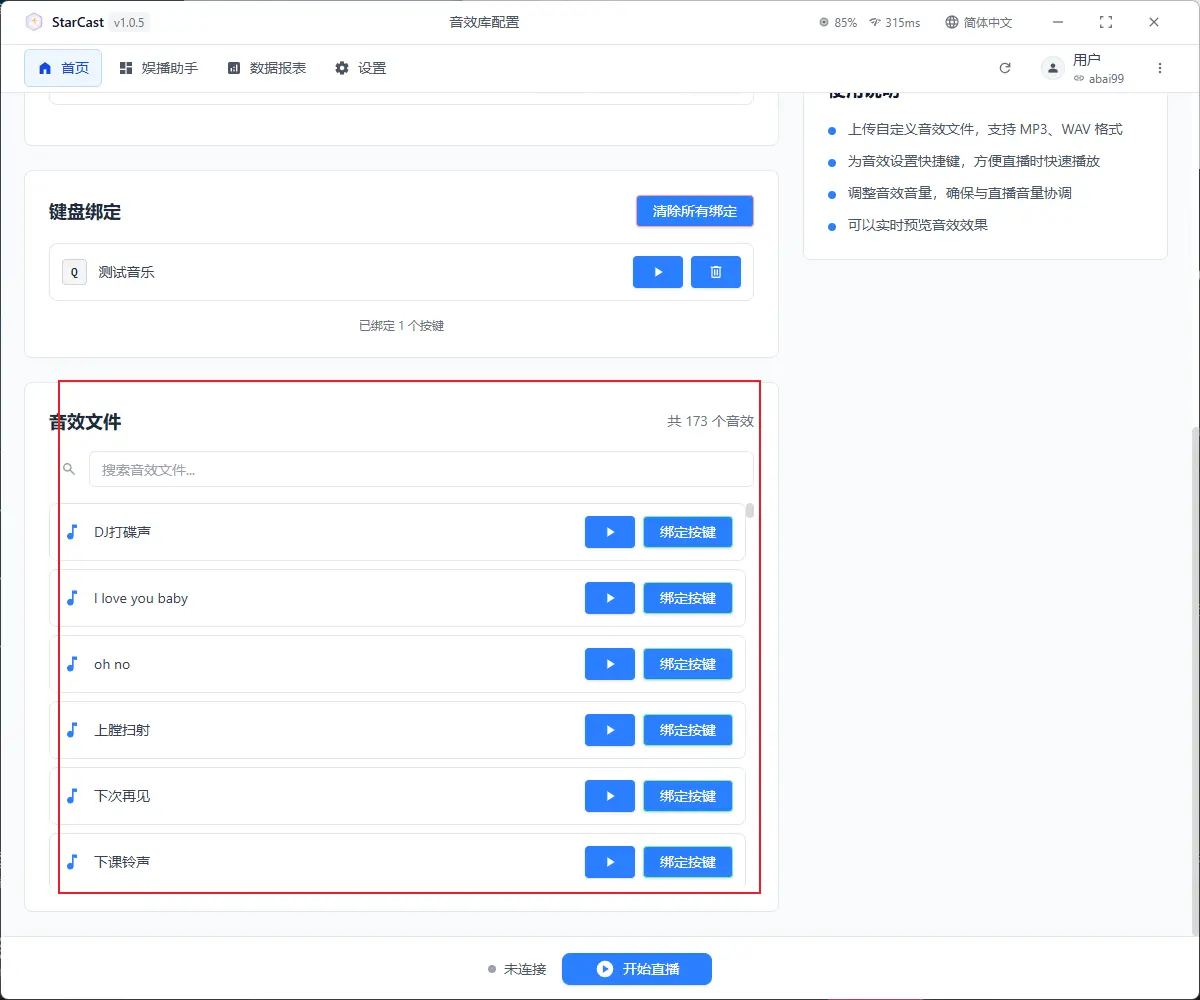
انقر على الزر للتشغيل
انقر أو اسحب لتحميل مؤثرات صوتية مخصصة
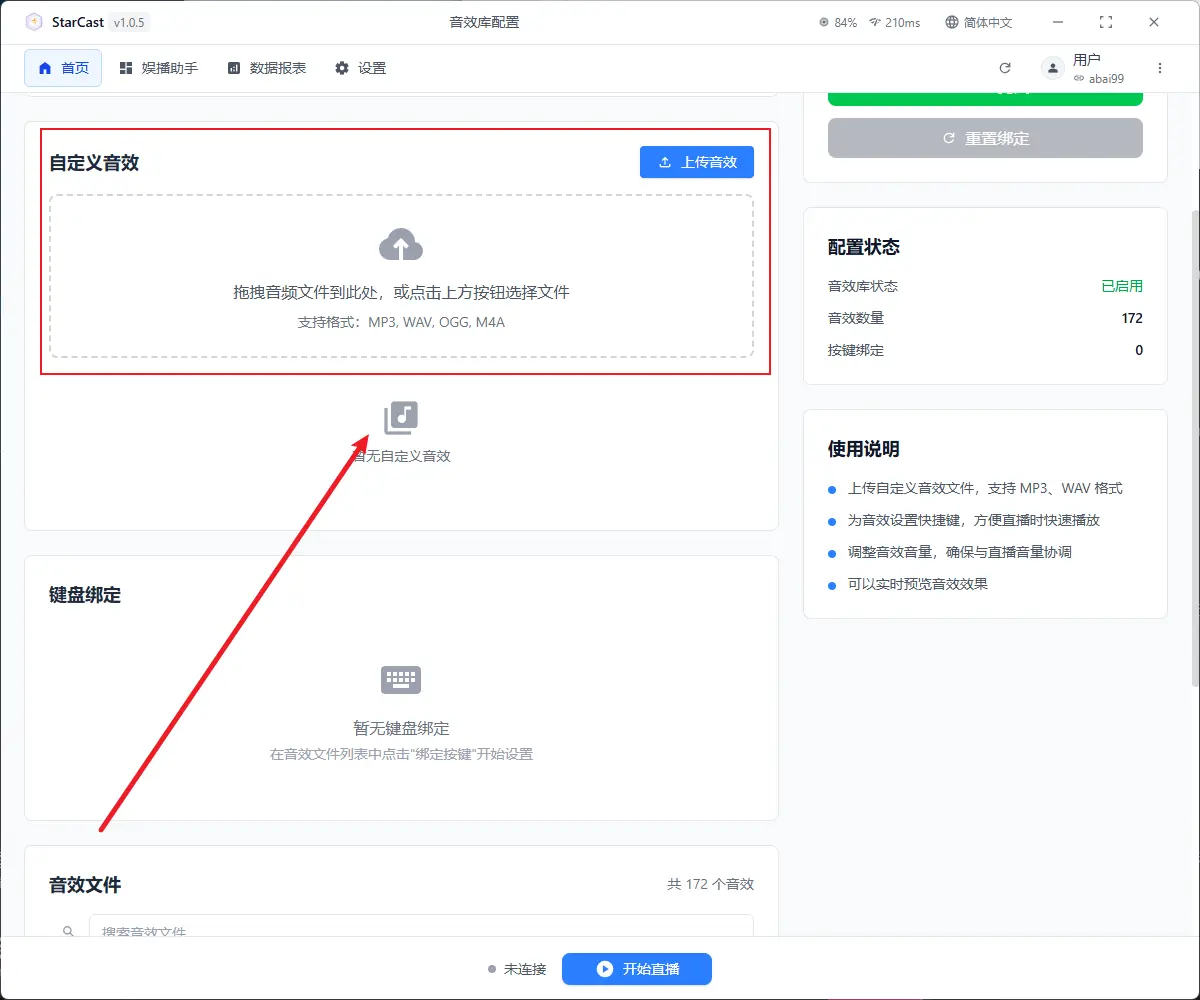
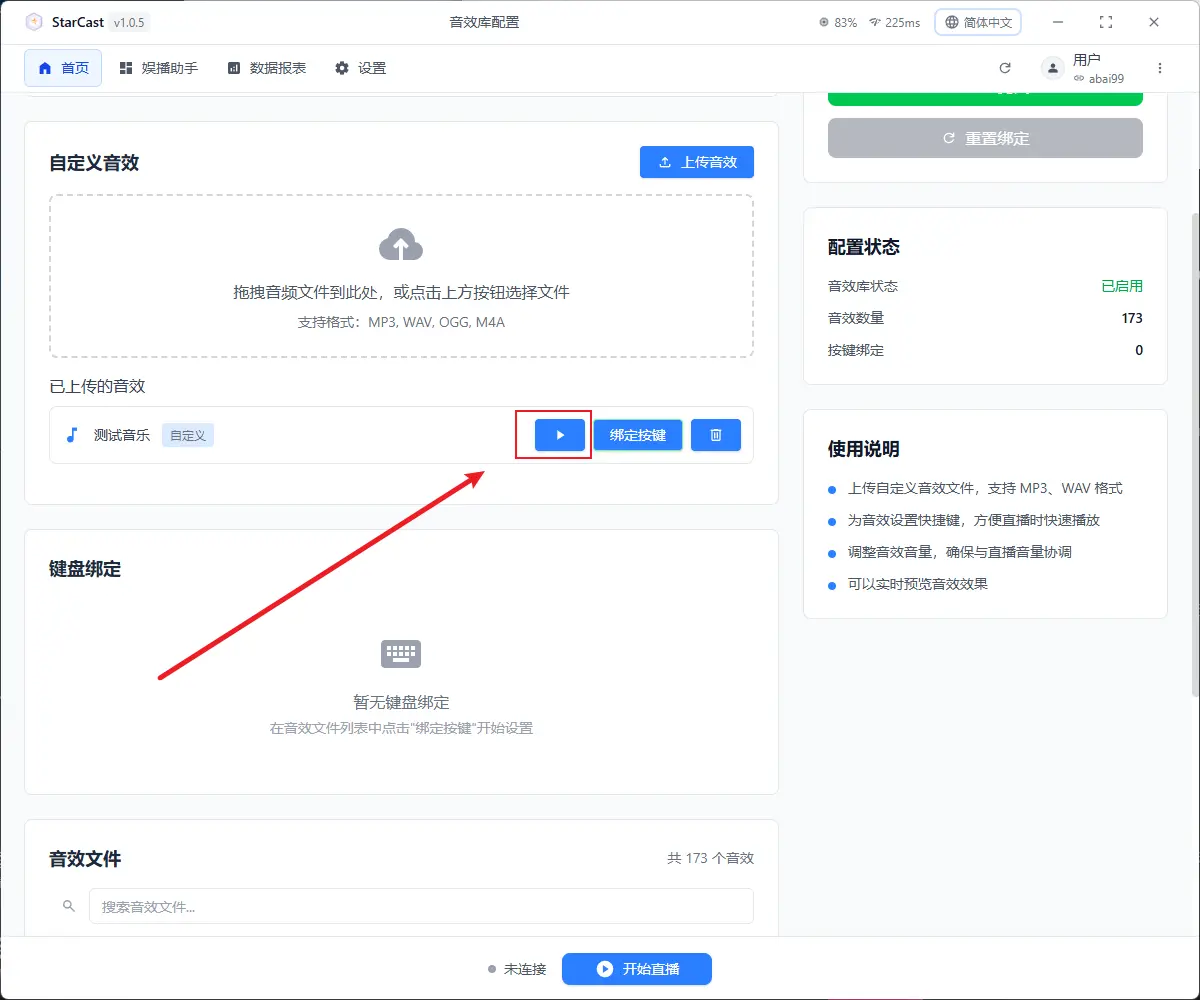
هذا هو زر التشغيل، يمكنك تشغيله
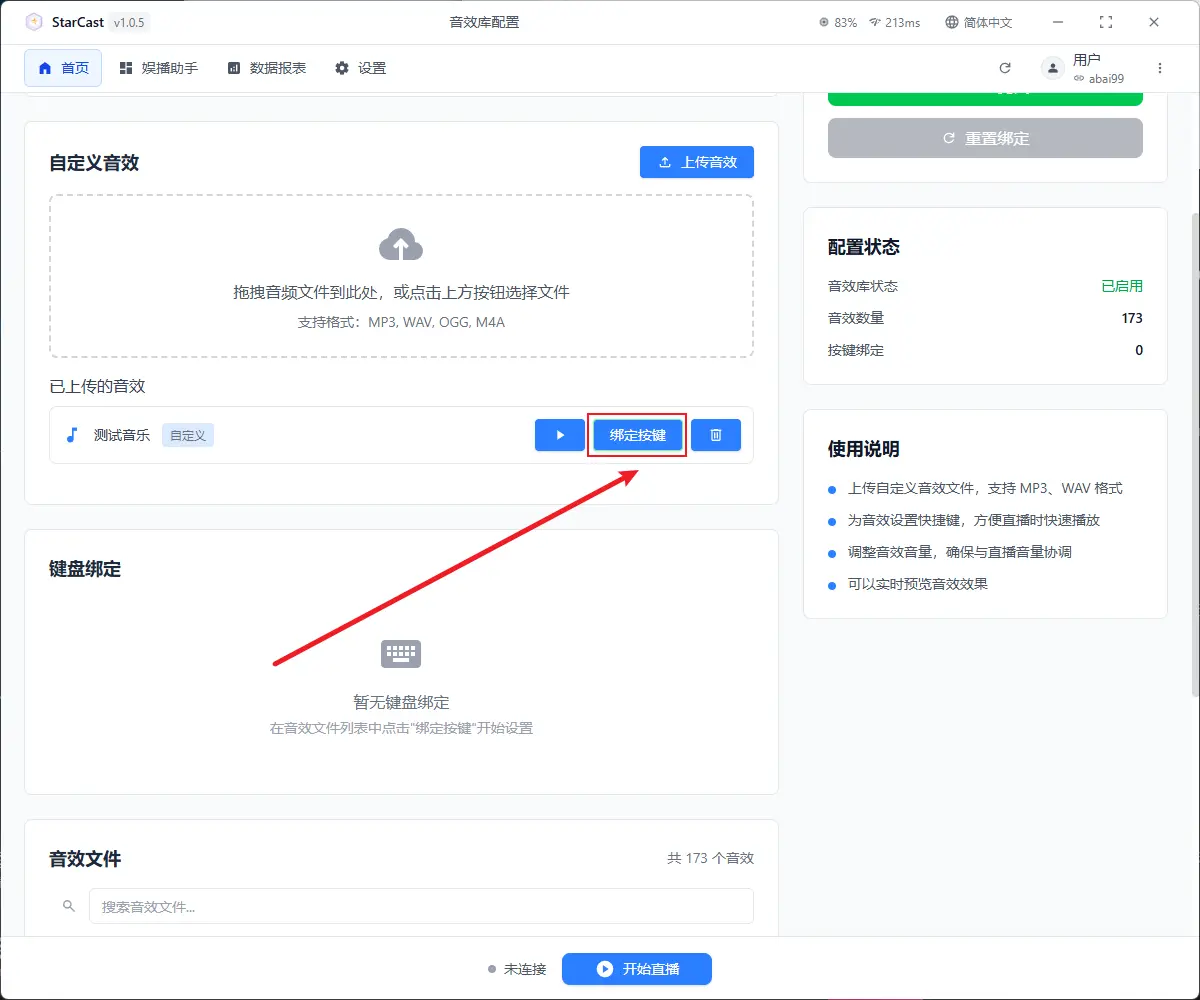
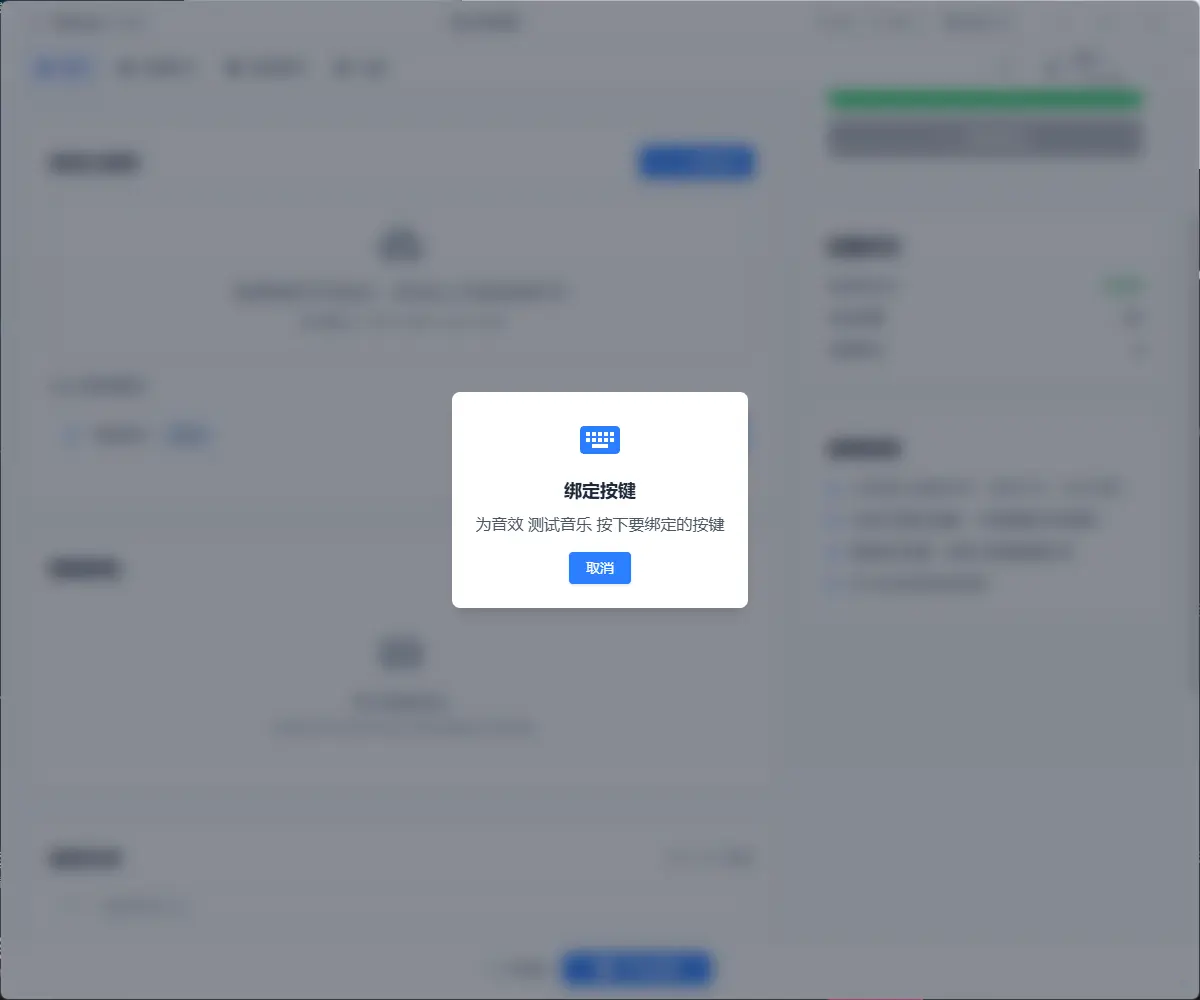
هذا الزر لربط المفاتيح، اضغط على المفتاح الذي تريد ربطه
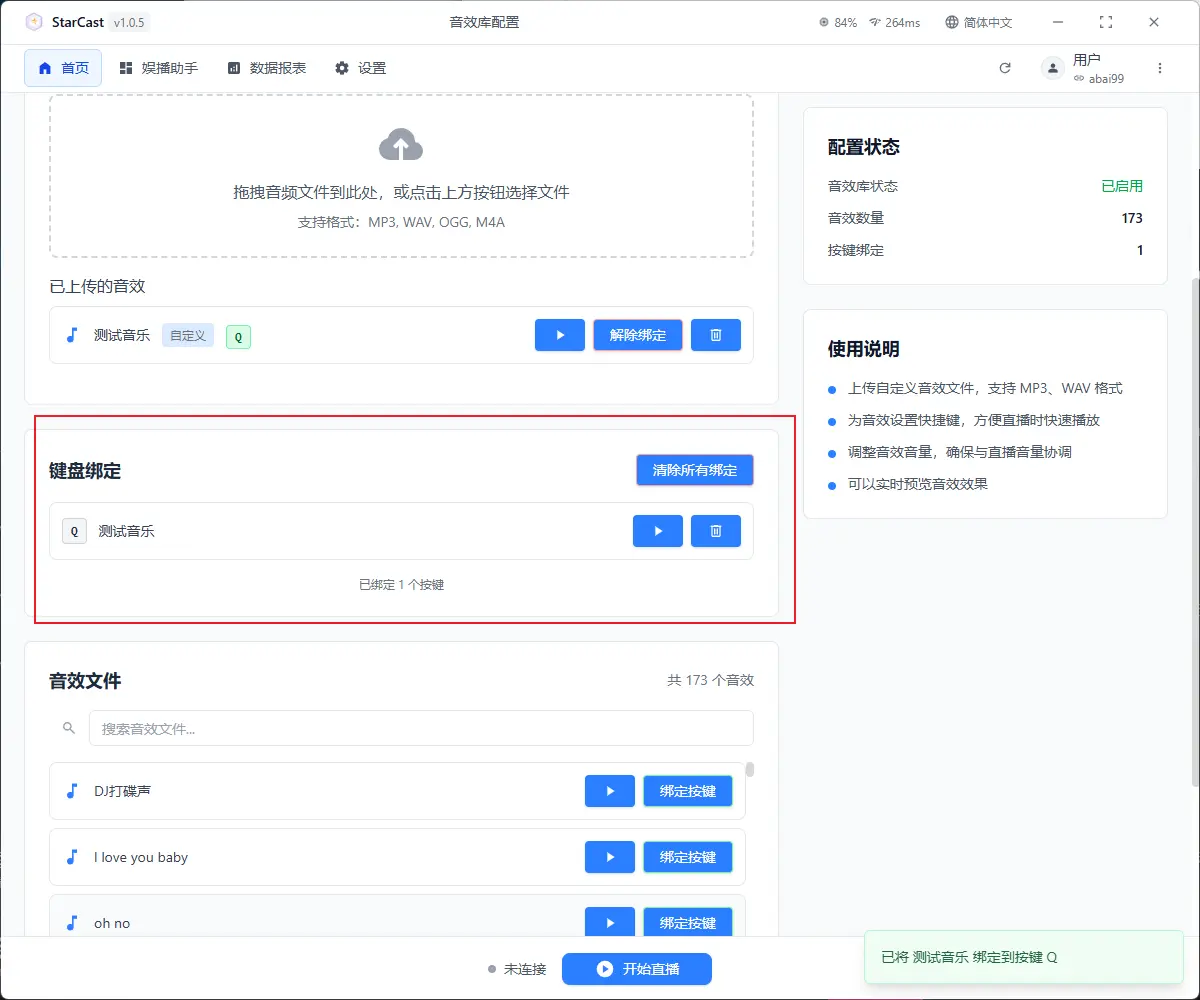
هنا يمكنك رؤية المفاتيح المربوطة
يوجد 173 مؤثرًا صوتيًا متاحًا للاستخدام
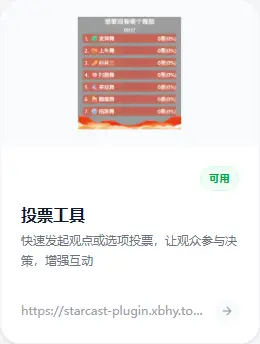
أداة التصويت
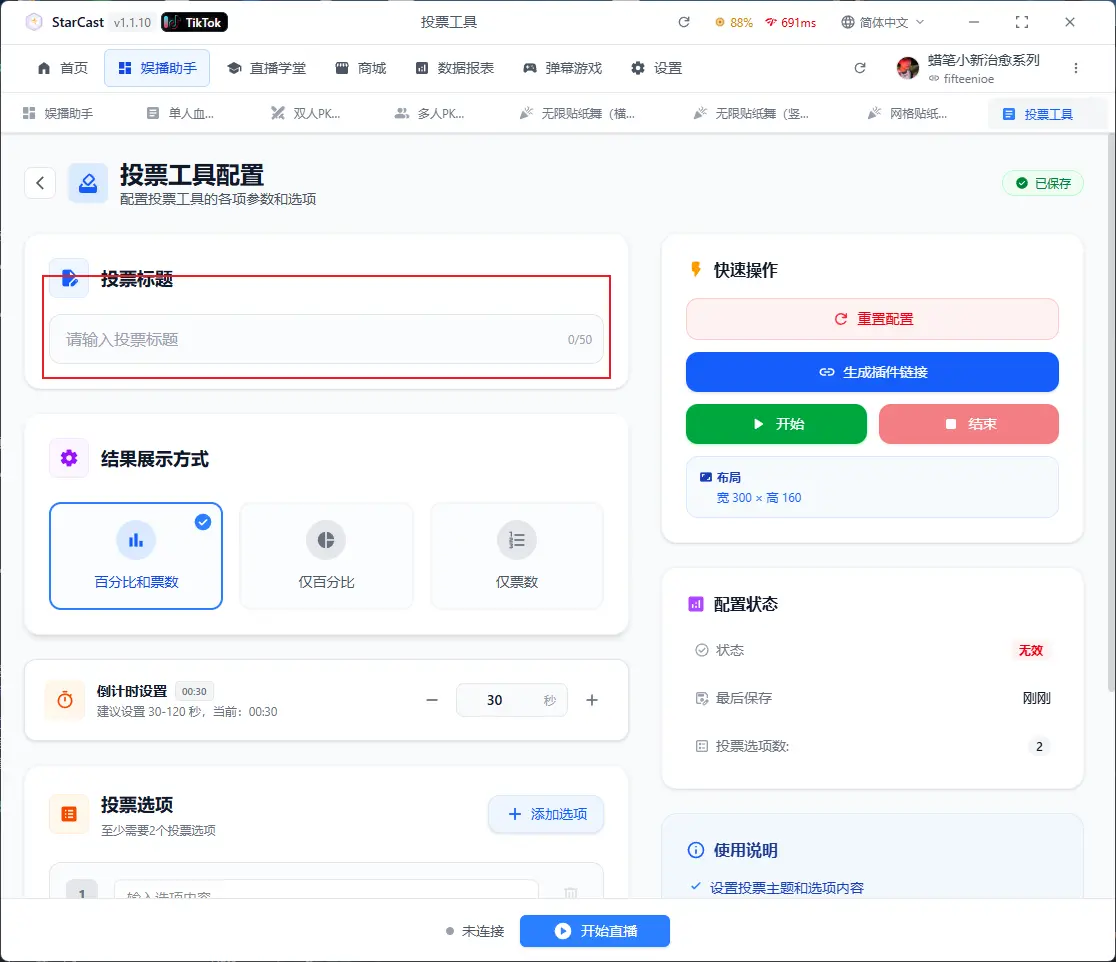
أدخل العنوان والخيارات
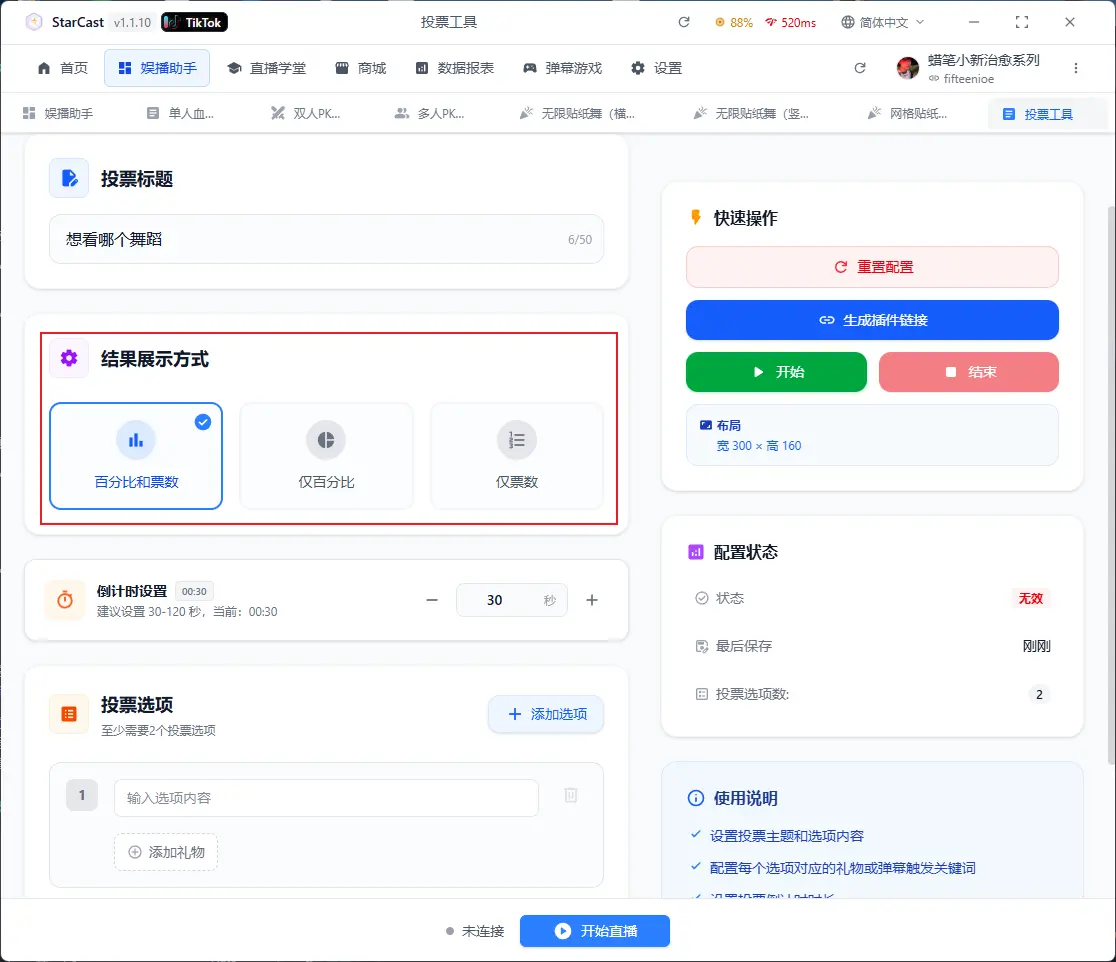
اختر طريقة العرض
تعيين العد التنازلي
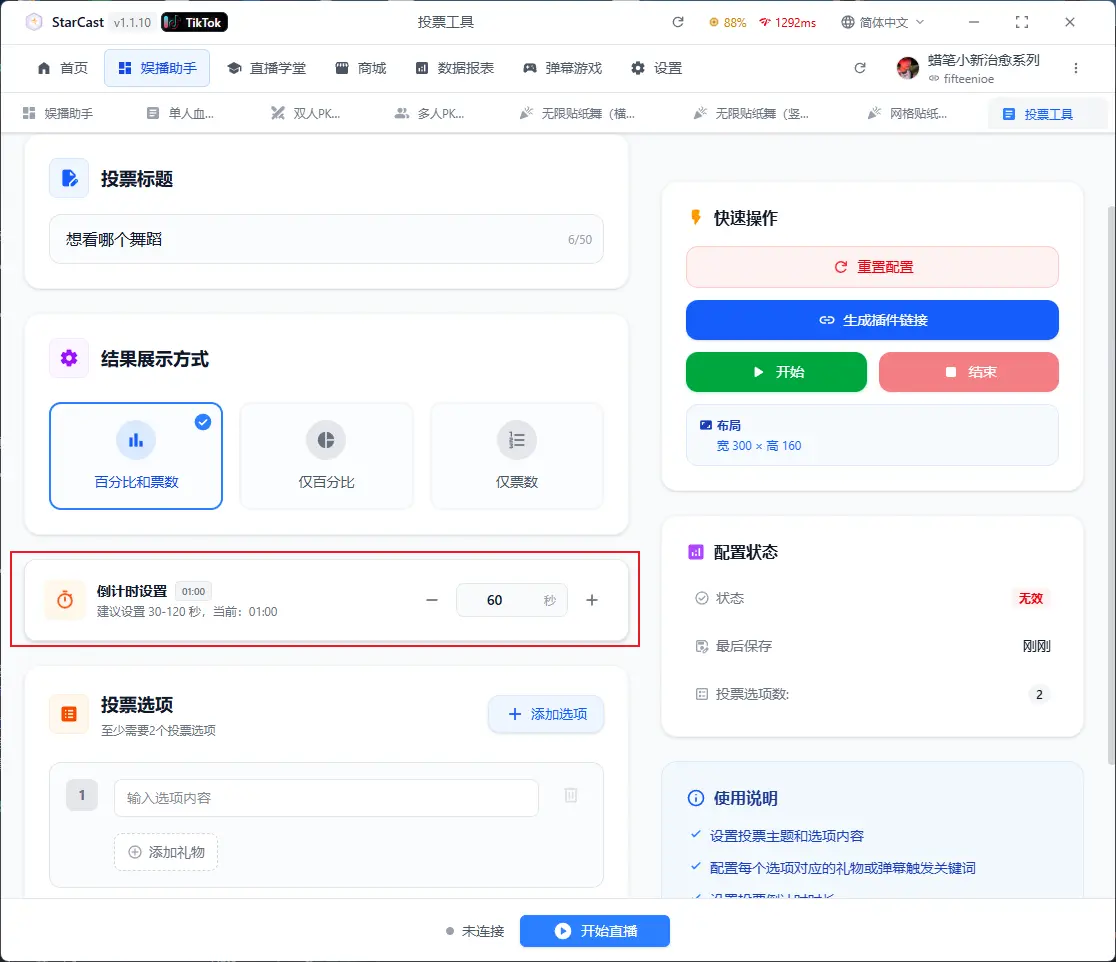
أدخل خيارات التصويت وأضف الهدايا
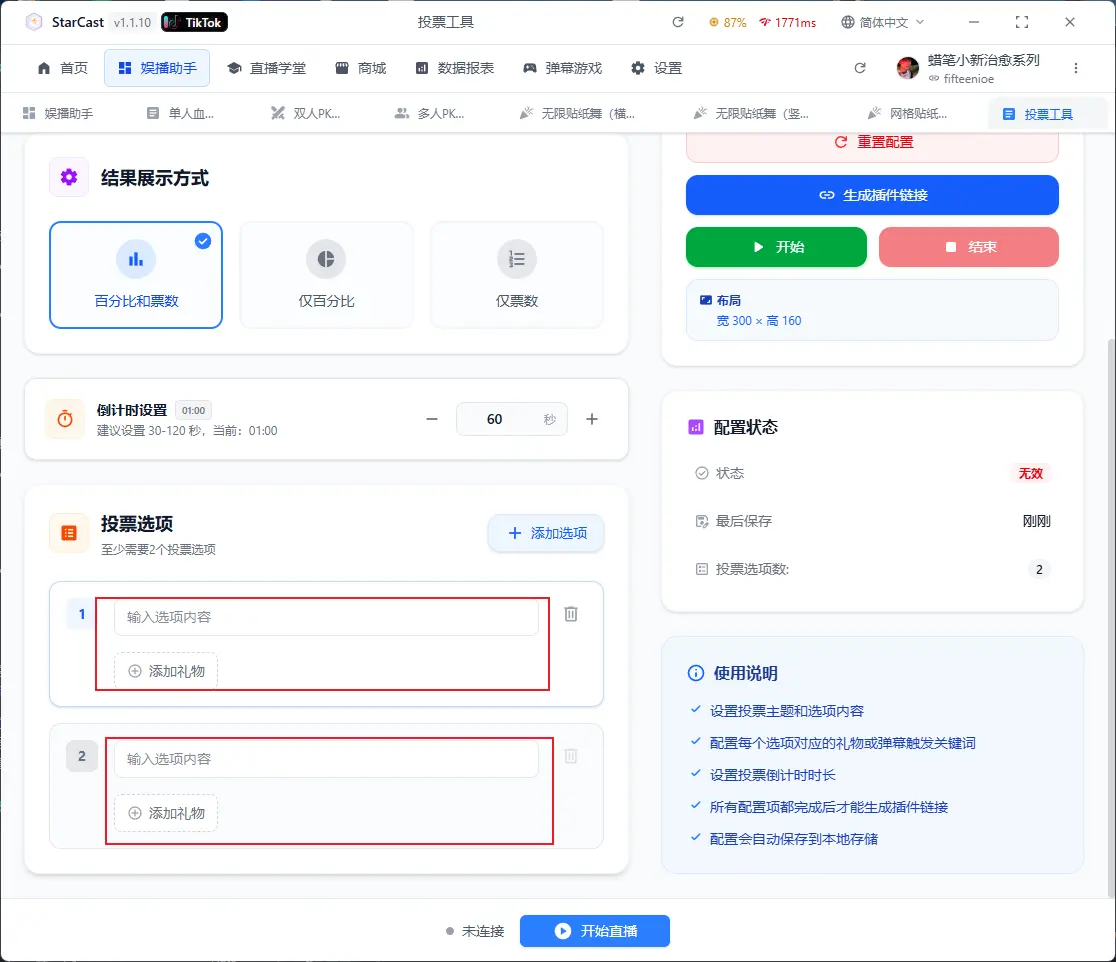
انقر "إضافة خيار" لإضافة خيارات متعددة
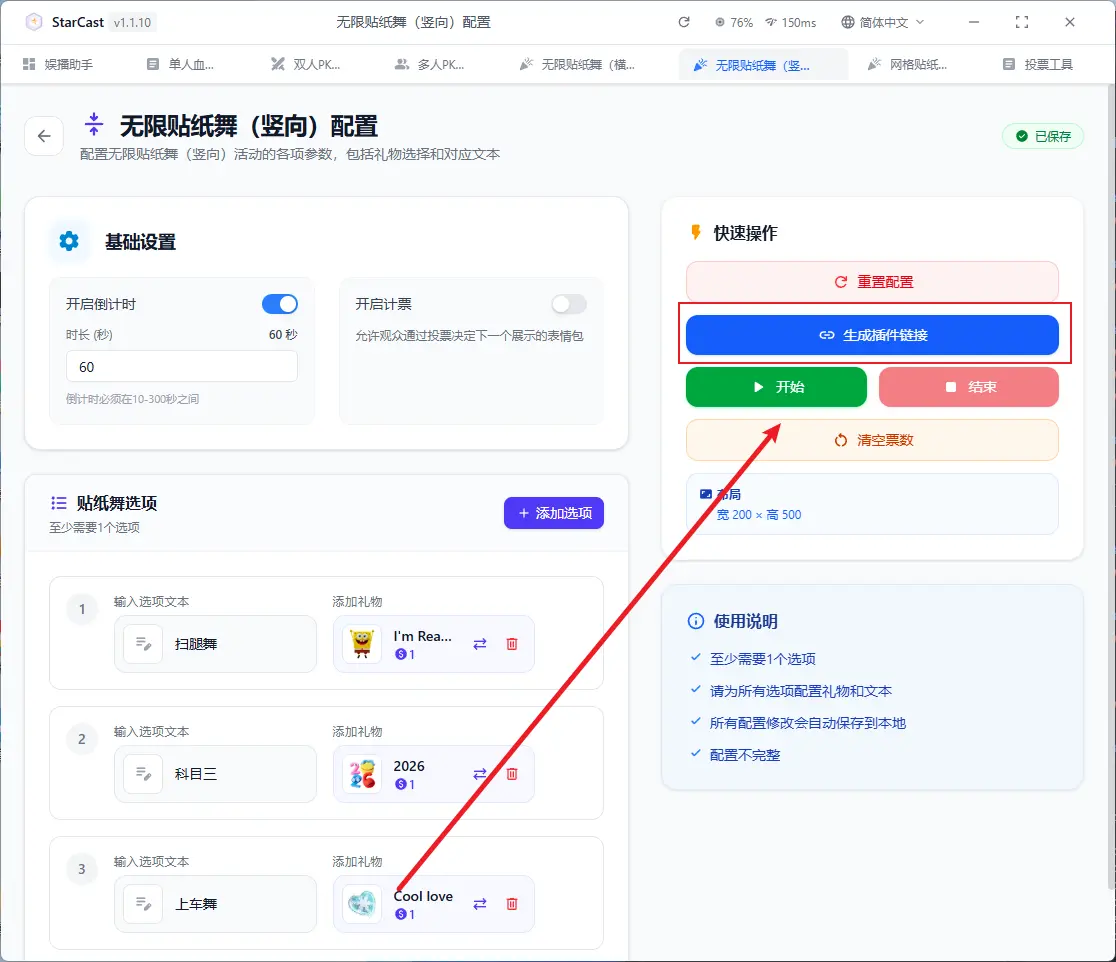
انقر إنشاء رابط بعد اكتمال التكوين
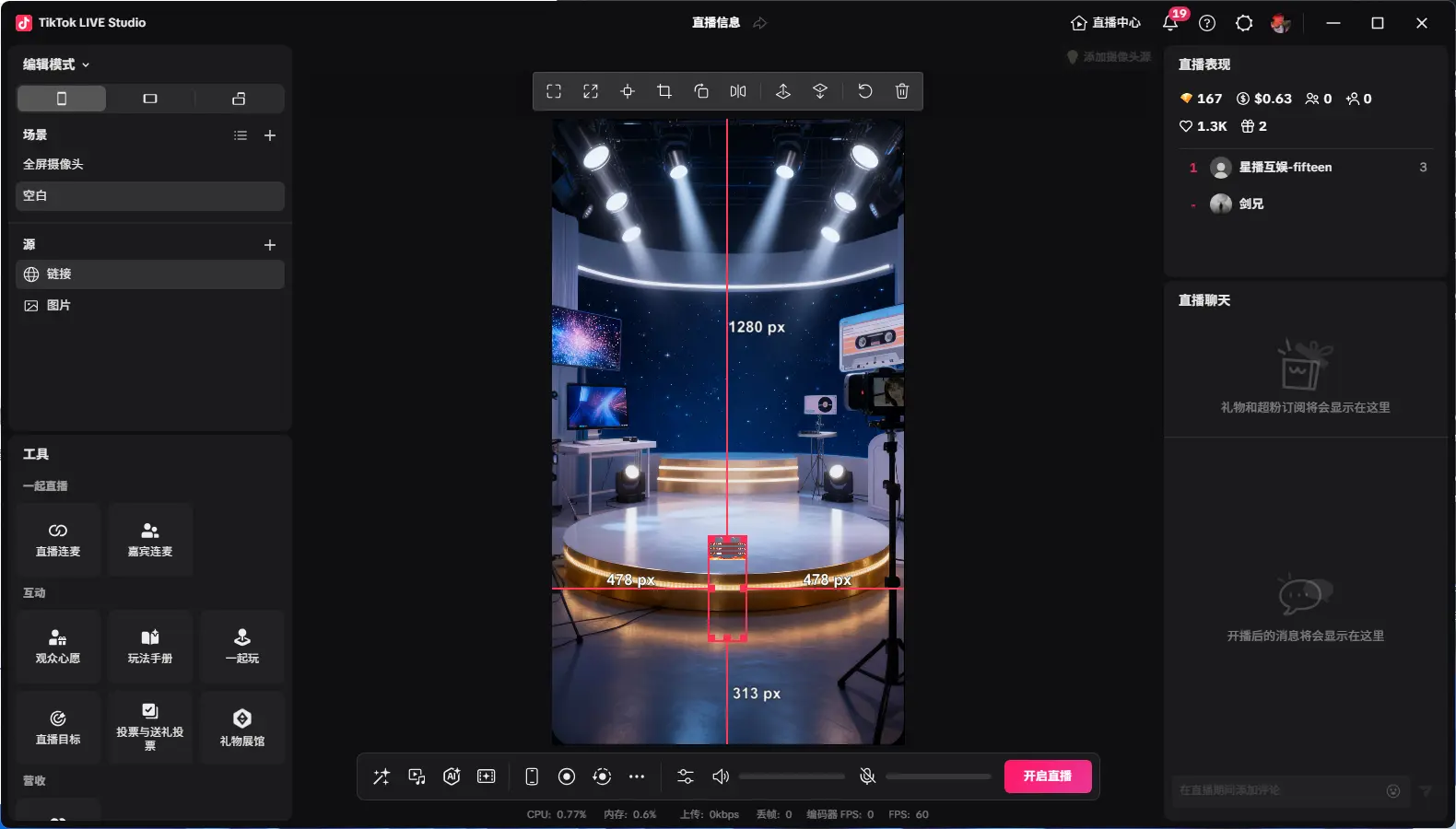
افتح TikTok LIVE Studio، وأضف رابط المصدر
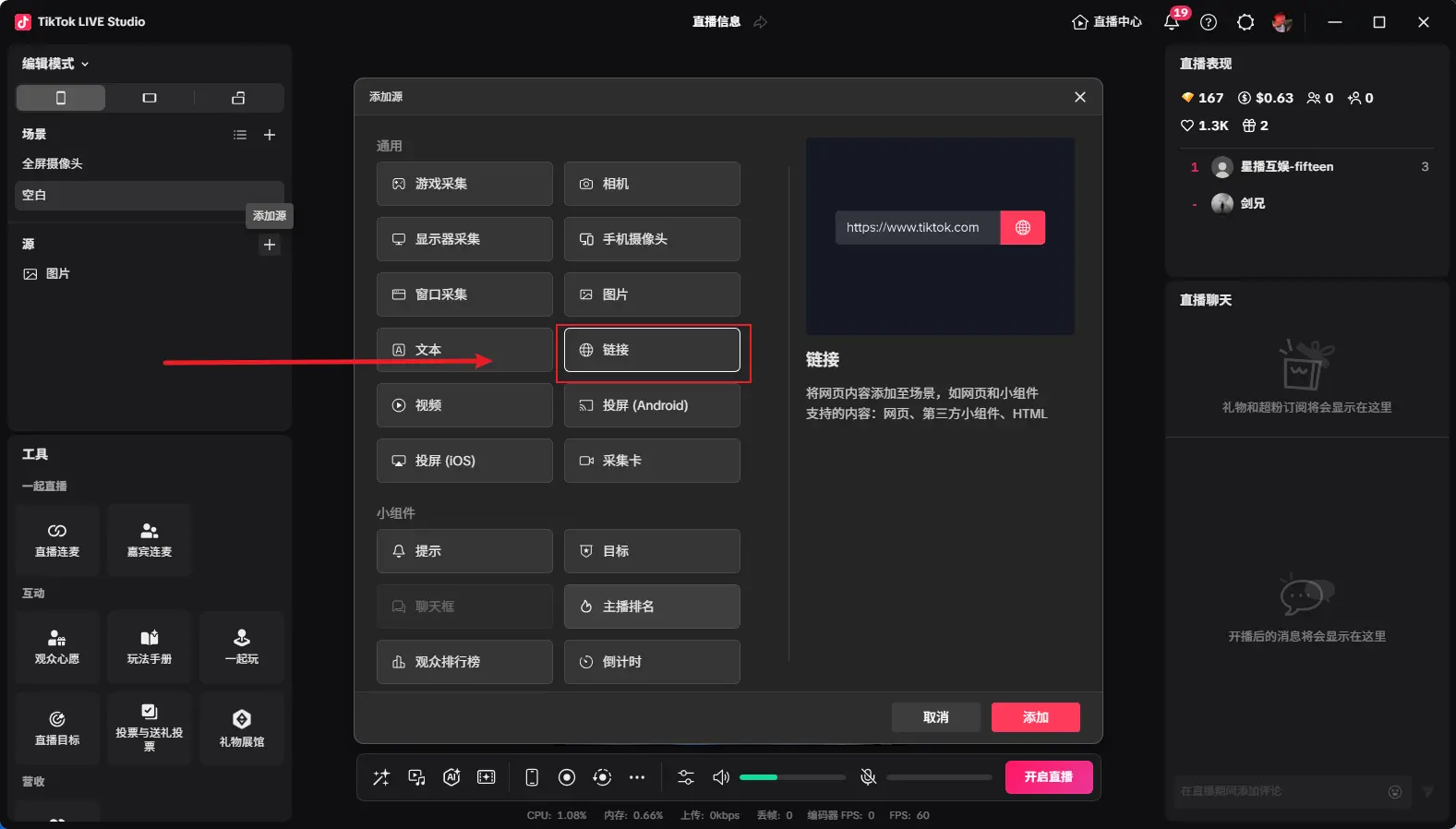
انسخ الرابط الذي تم إنشاؤه، وقم بتغيير الدقة المخصصة إلى 300x800
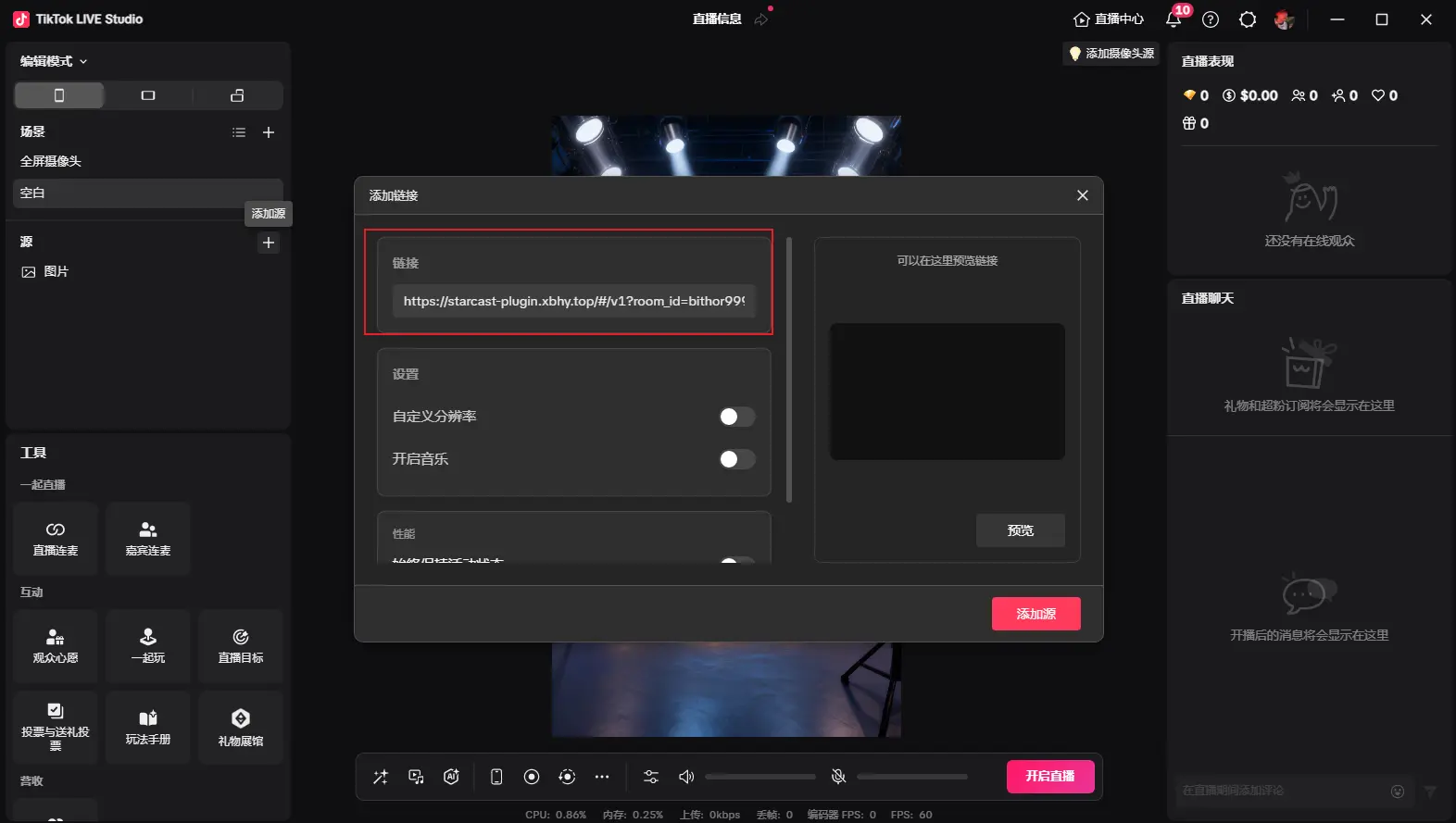
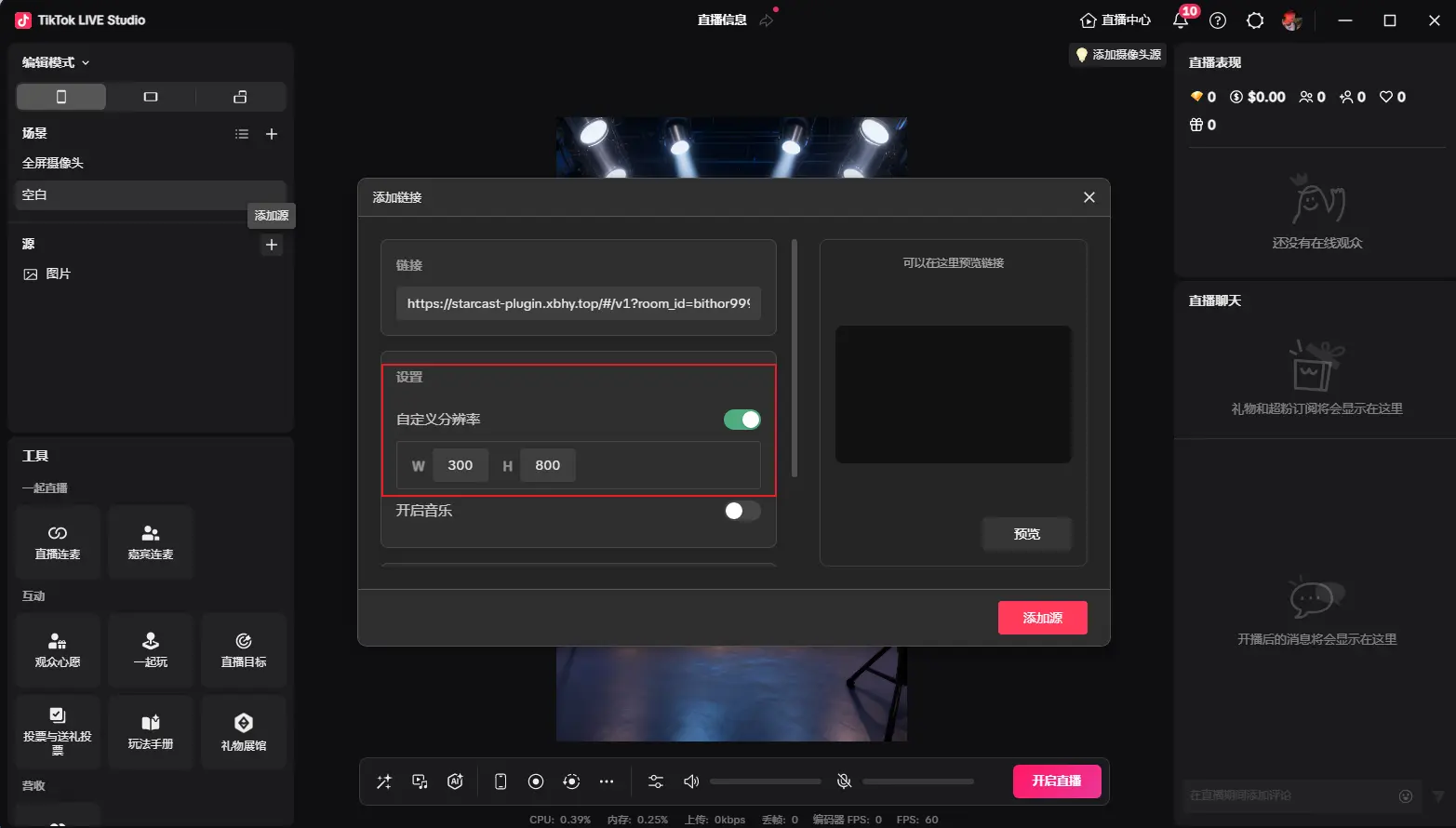
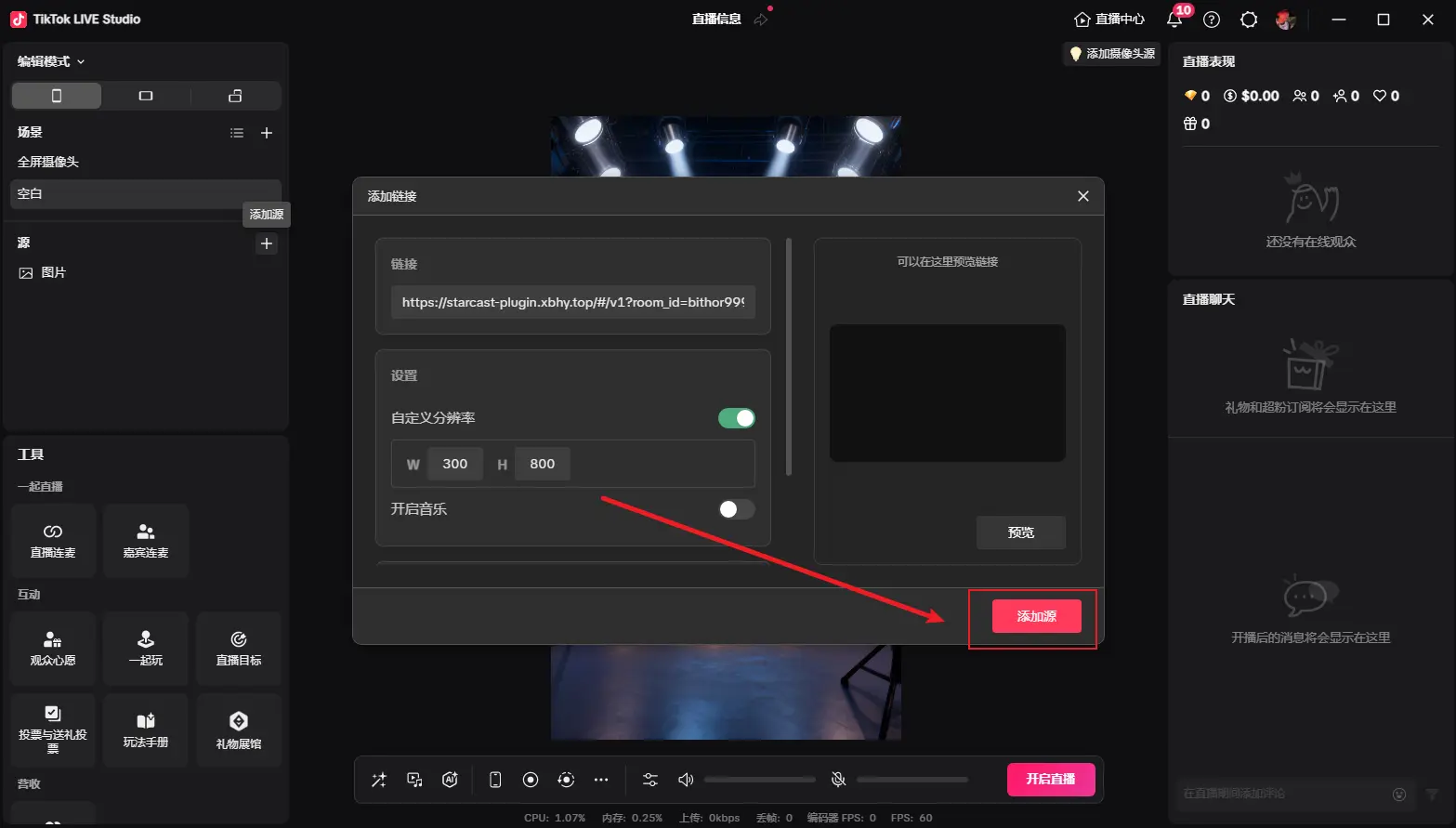
بعد الإضافة كما هو موضح، اضبط الحجم المطلوب، ثم انقر ابدأ لبدء العد التنازلي
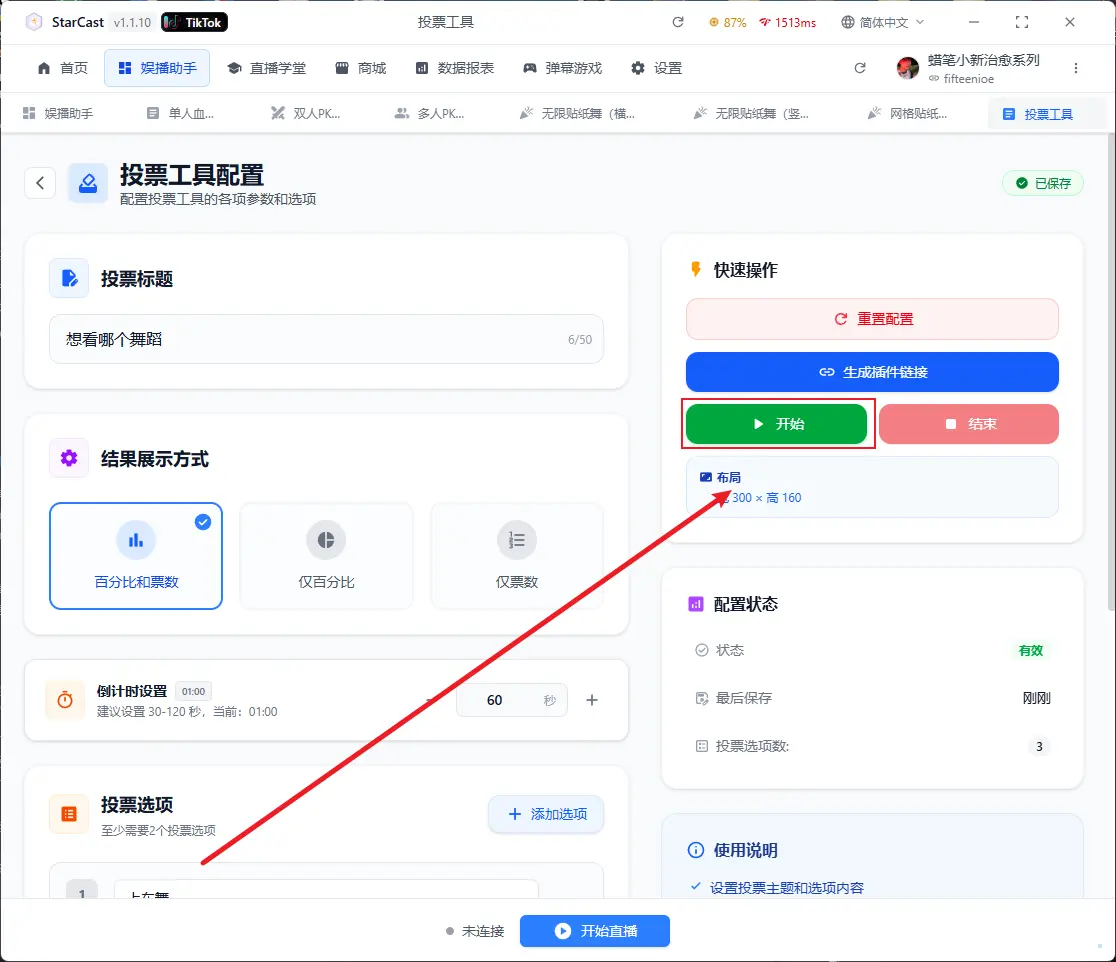
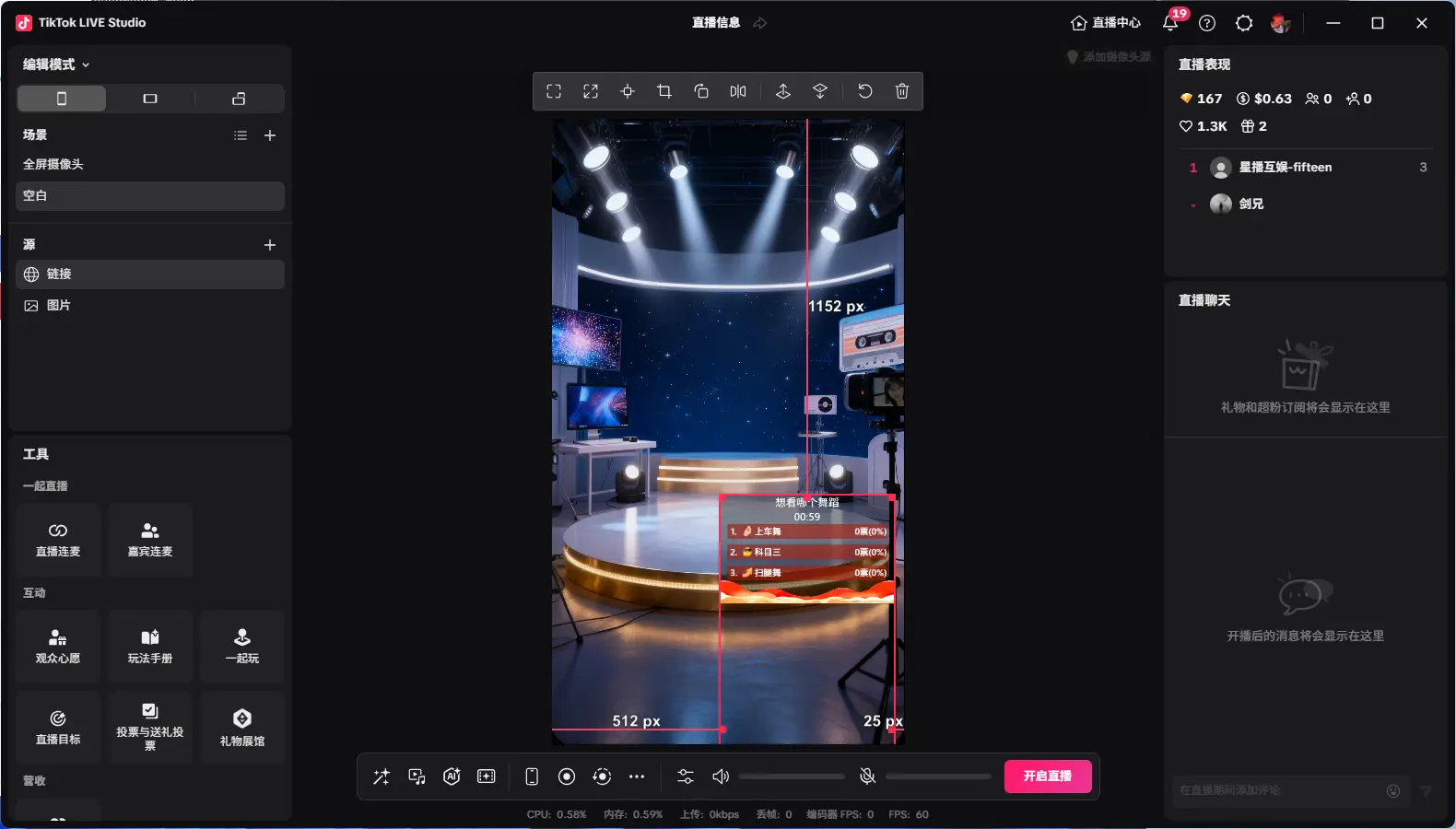
بعد بدء البث المباشر، انقر بدء البث المباشر على المنصة
ظهور "متصل" يعني نجاح الاتصال بغرفة البث المباشر
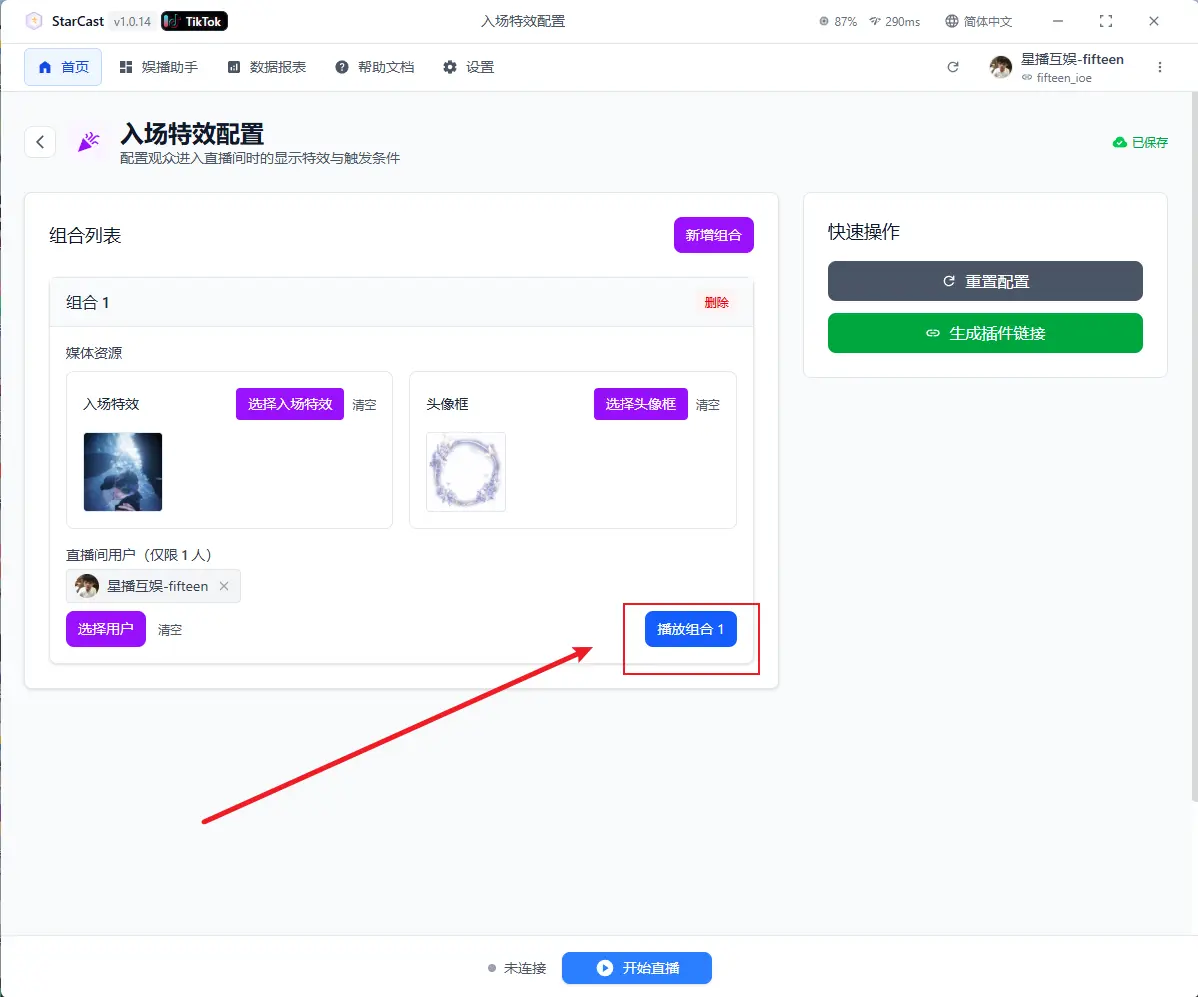
مؤثرات الدخول
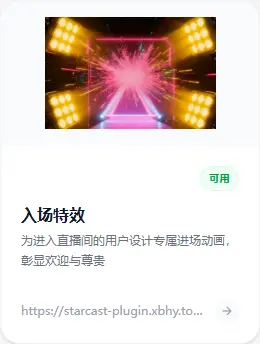
انقر على هذا الزر لإضافة مجموعة
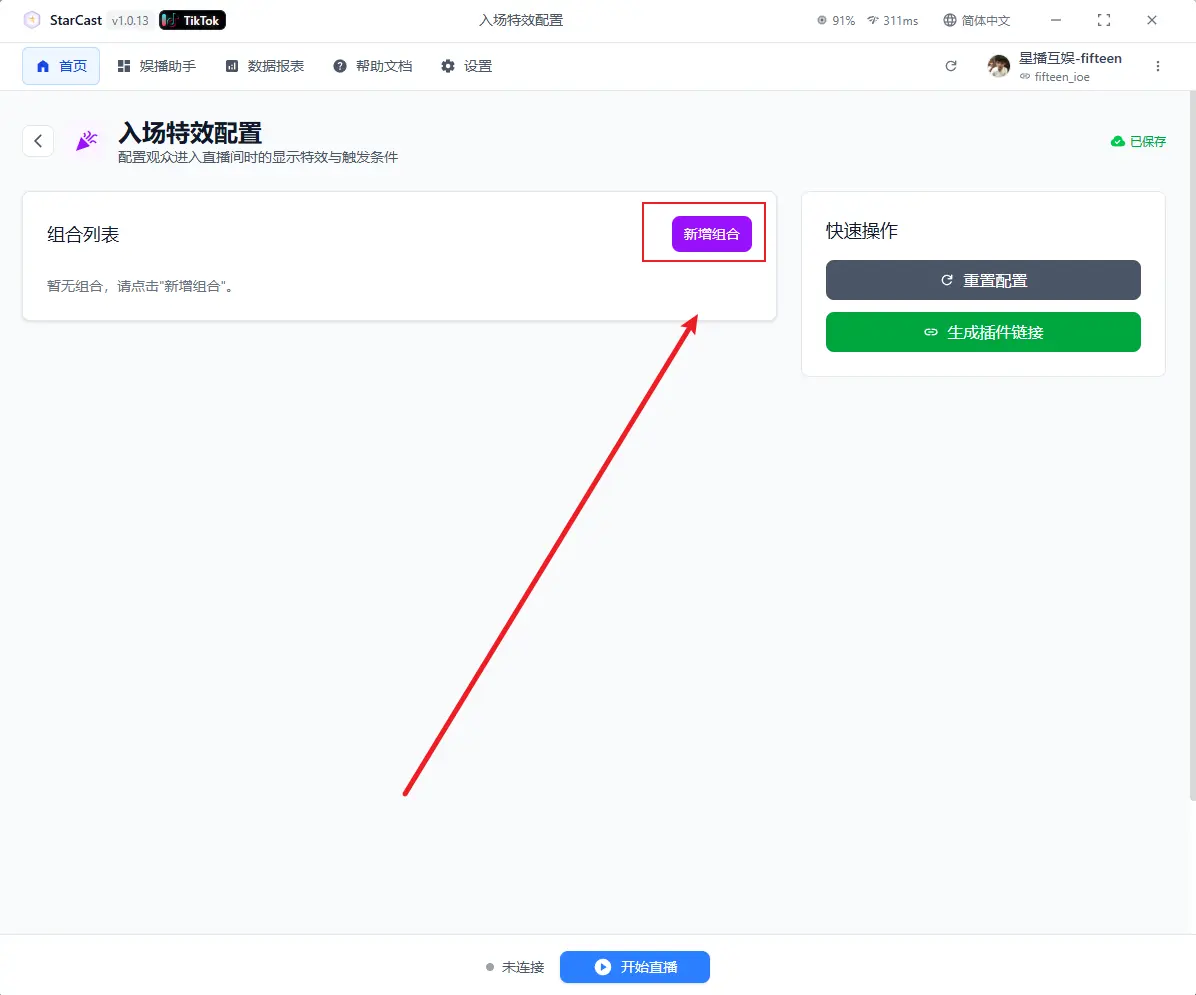
انقر هنا لاختيار تأثير الدخول وإطار الصورة الرمزية المطلوبين
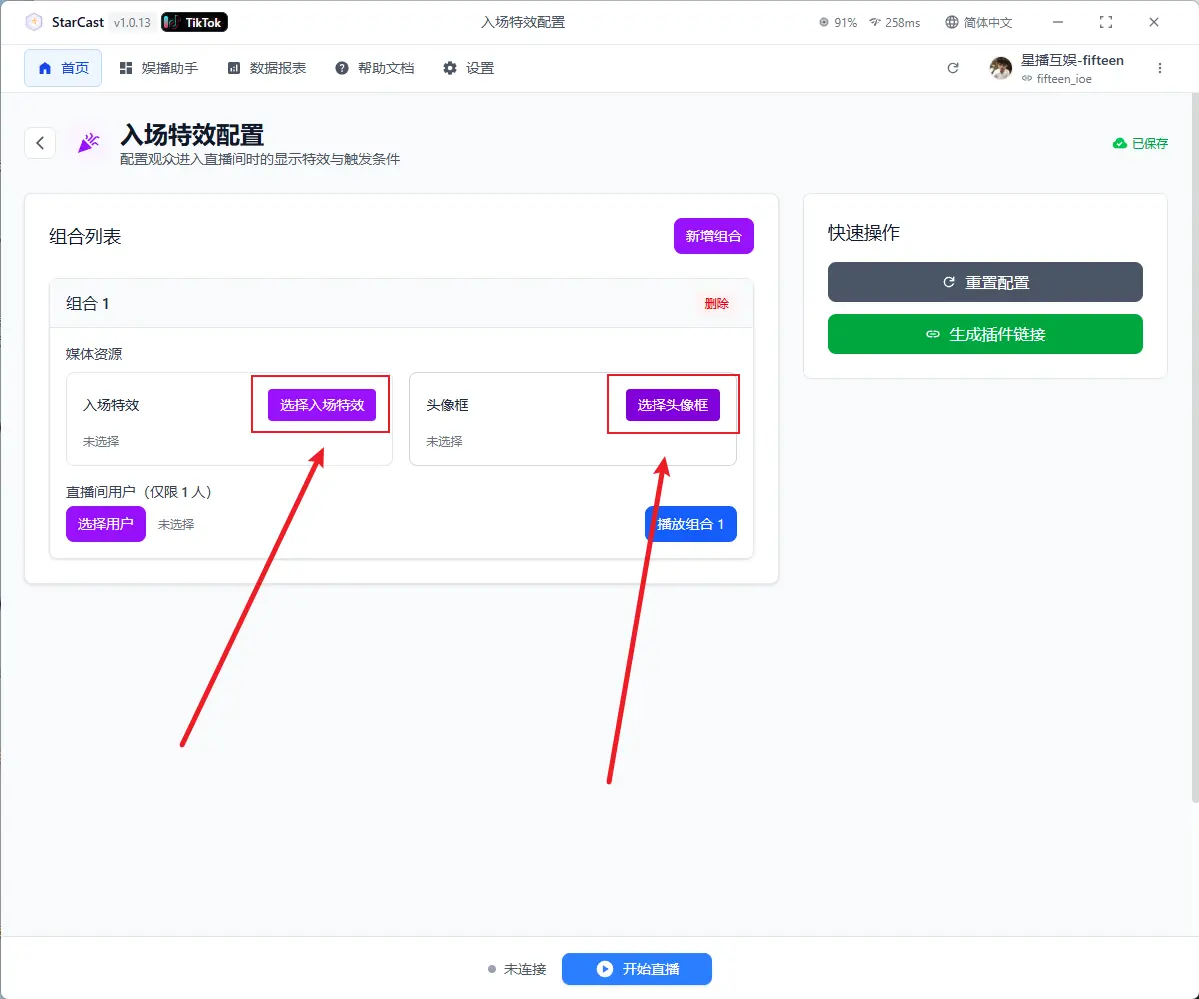
بعد التكوين، أضف مستخدمًا من غرفة البث
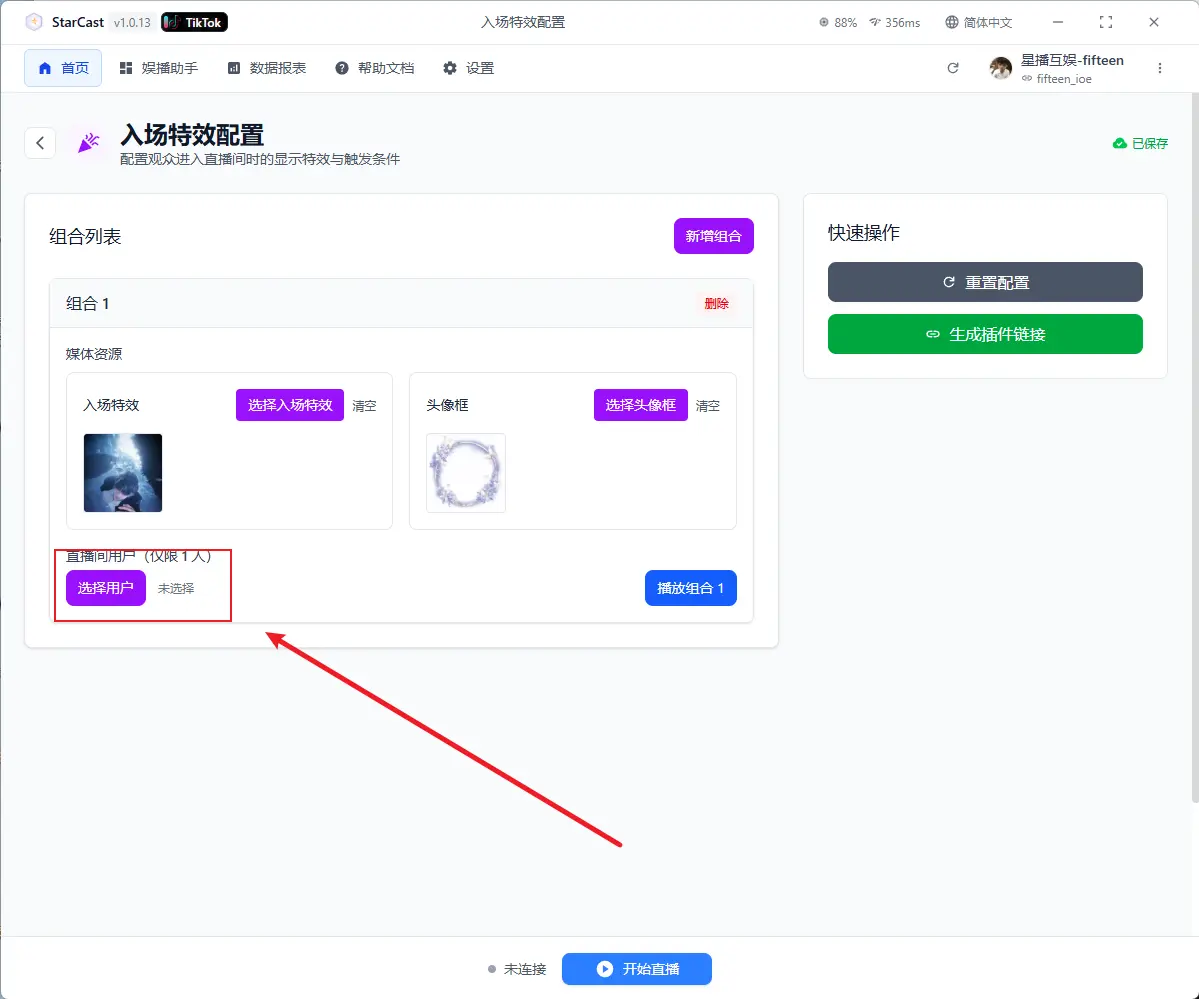
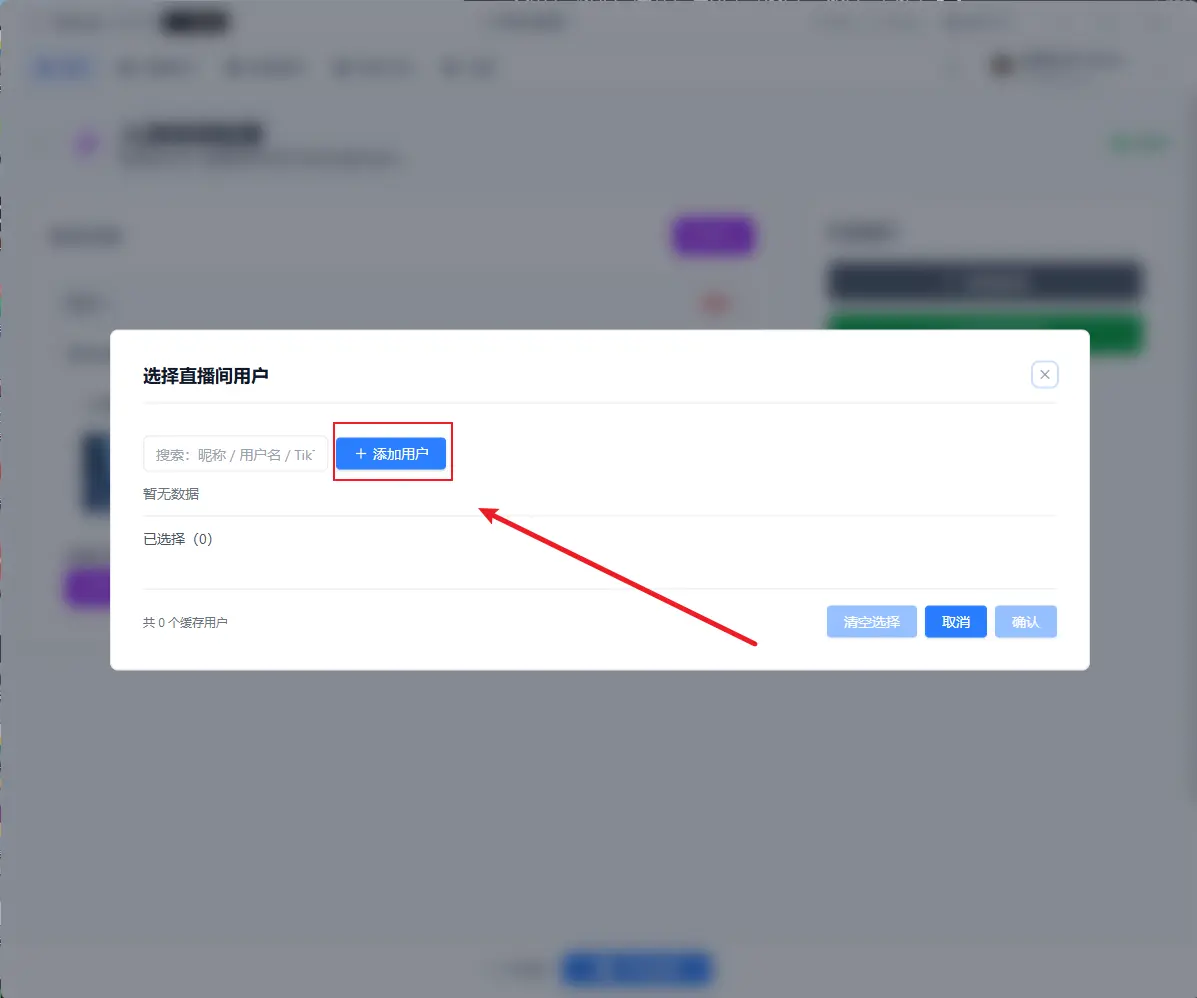
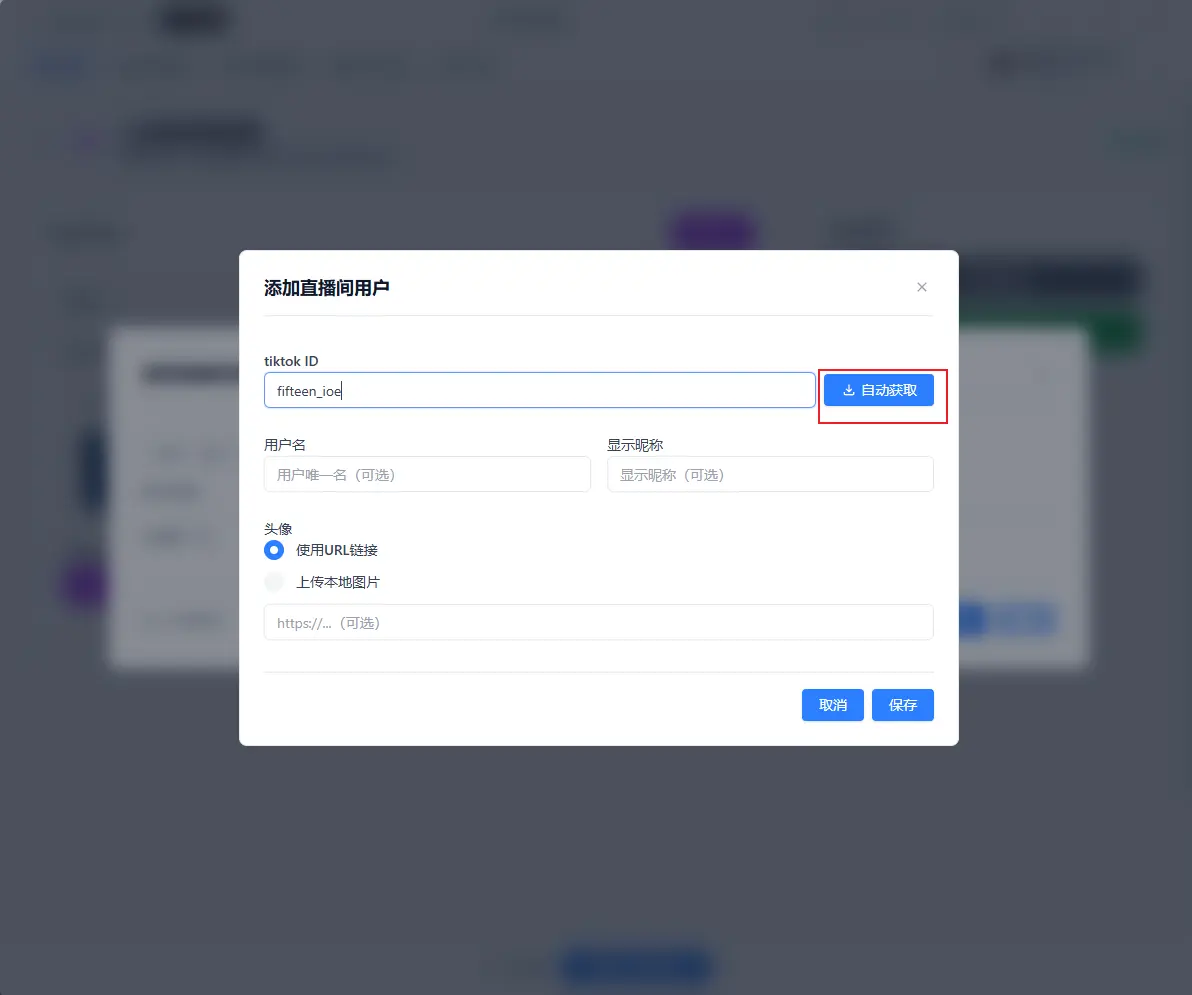
أدخل TikTok ID وانقر للحصول عليه تلقائيًا، بعد الحفظ سيتم اختيار المستخدم المضاف تلقائيًا
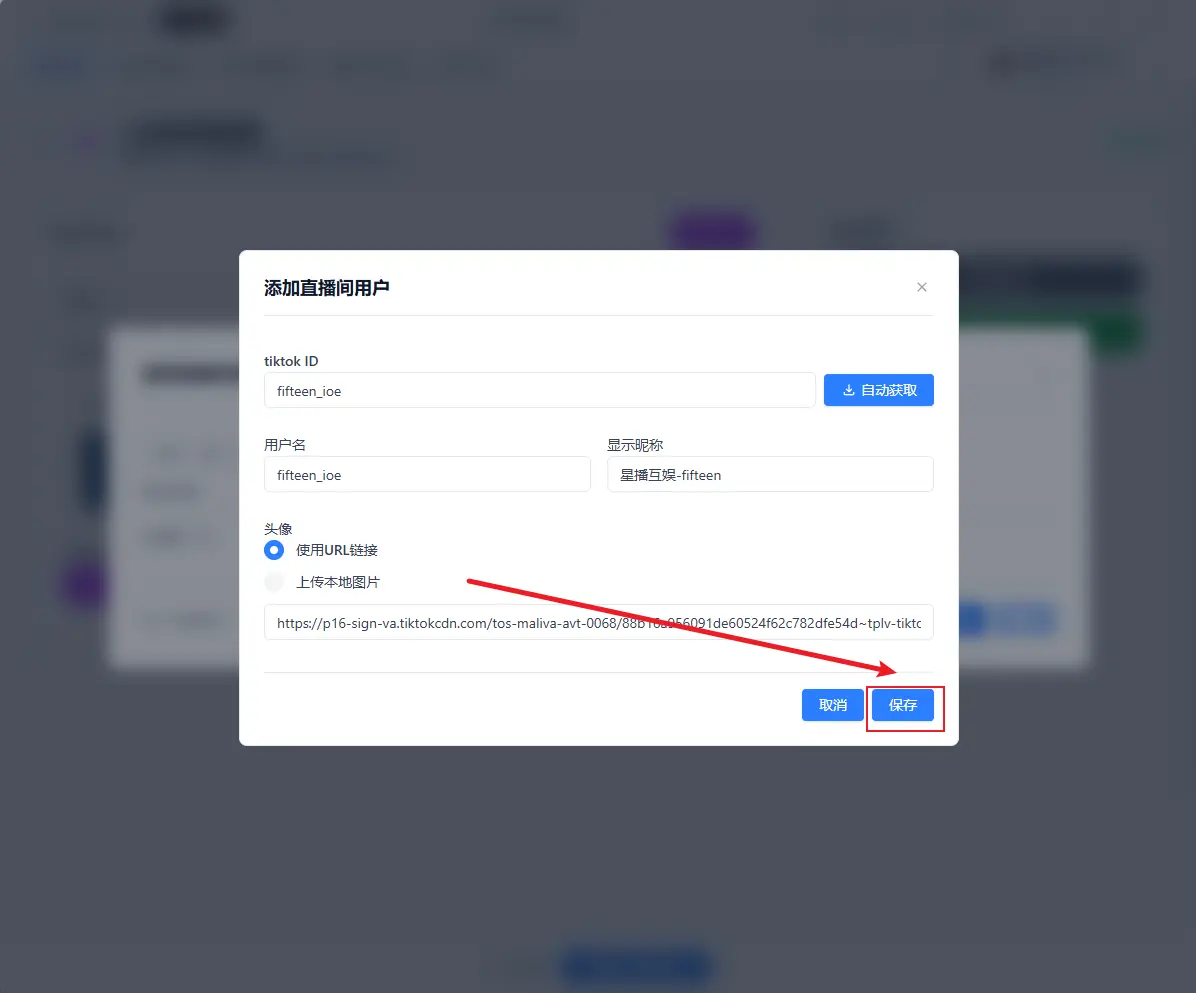
انقر إنشاء رابط بعد اكتمال التكوين
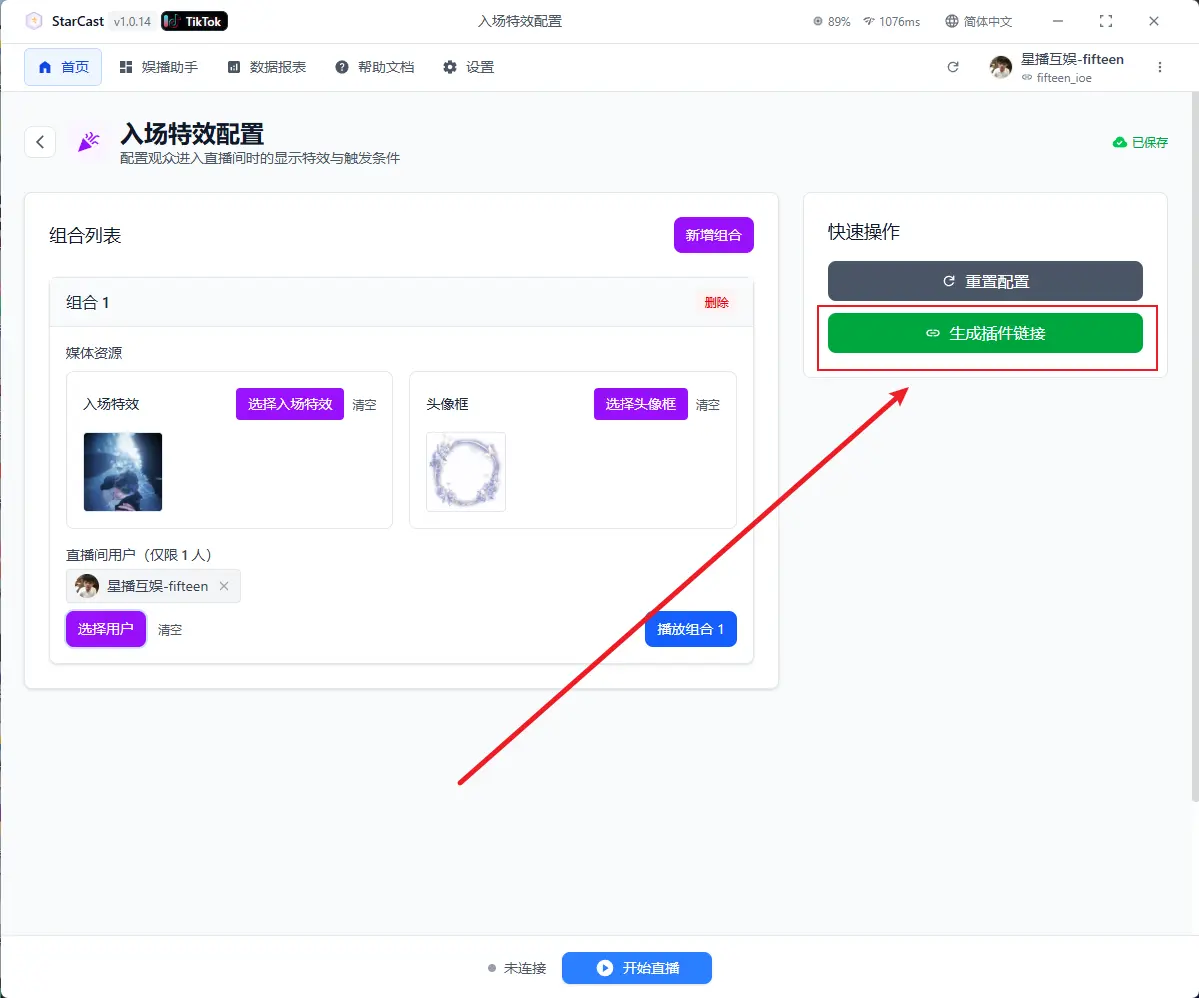
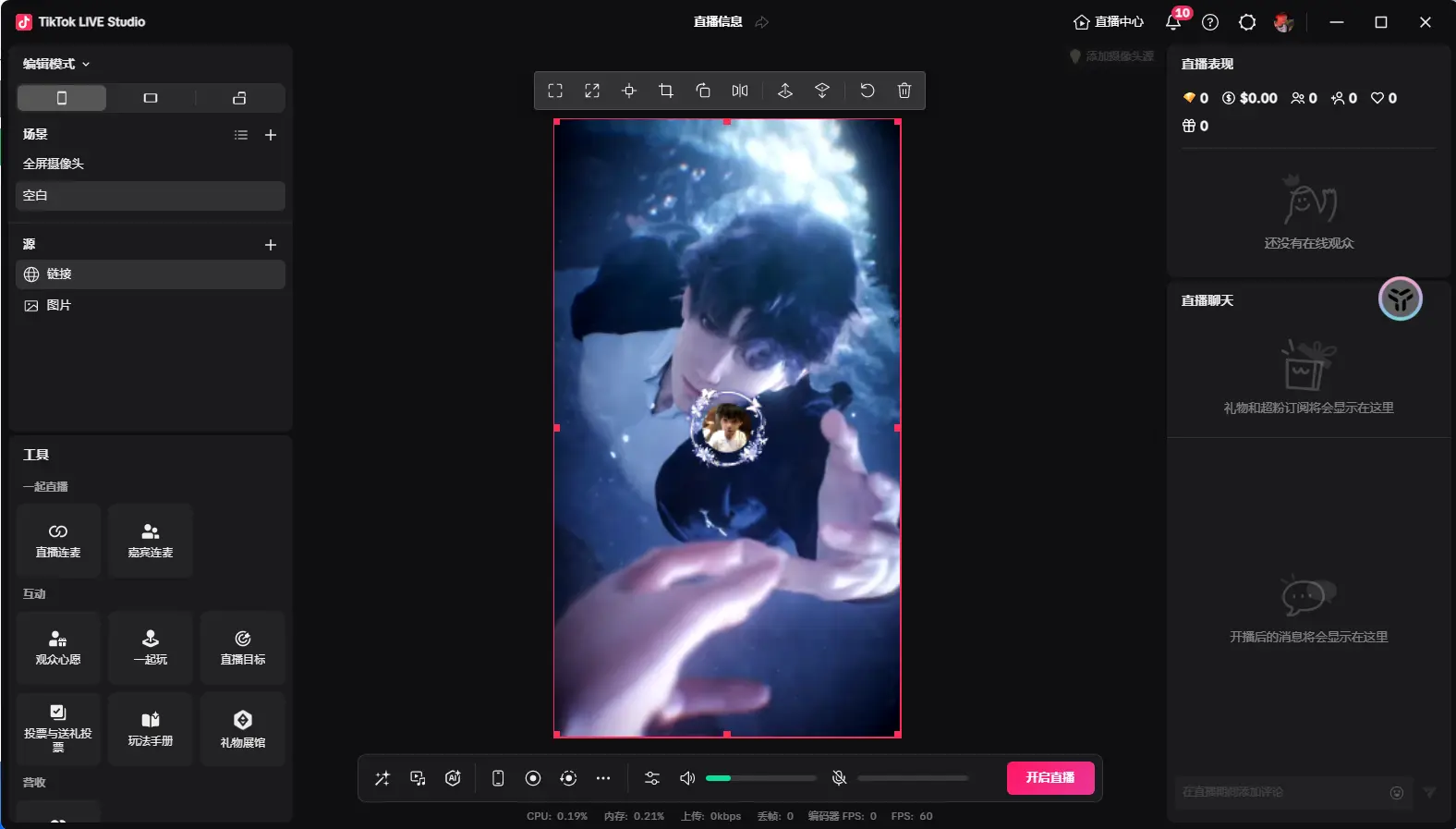
افتح TikTok LIVE Studio، وأضف رابط المصدر
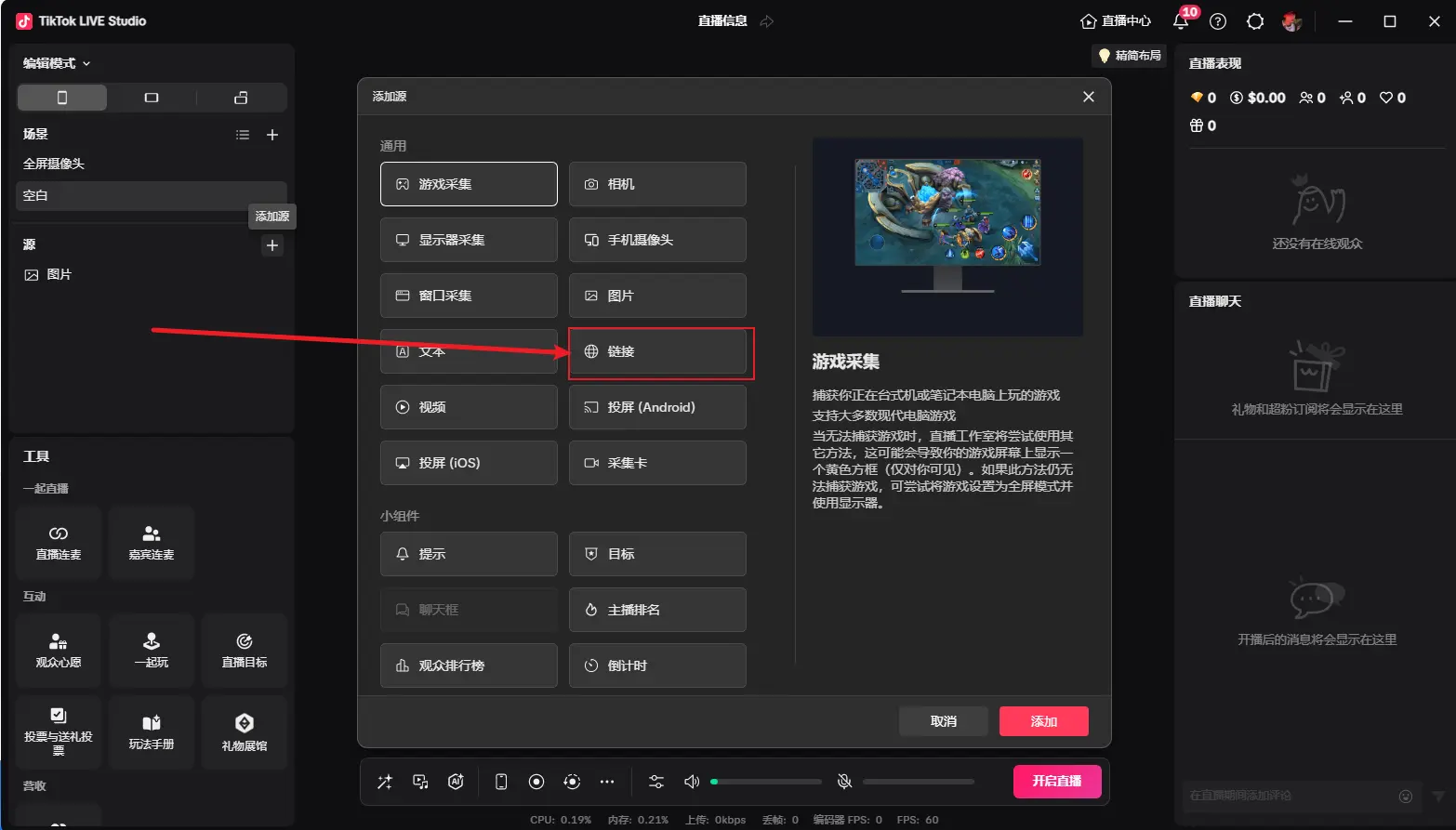
انسخ الرابط الذي تم إنشاؤه، وقم بتغيير الدقة المخصصة إلى 270x480
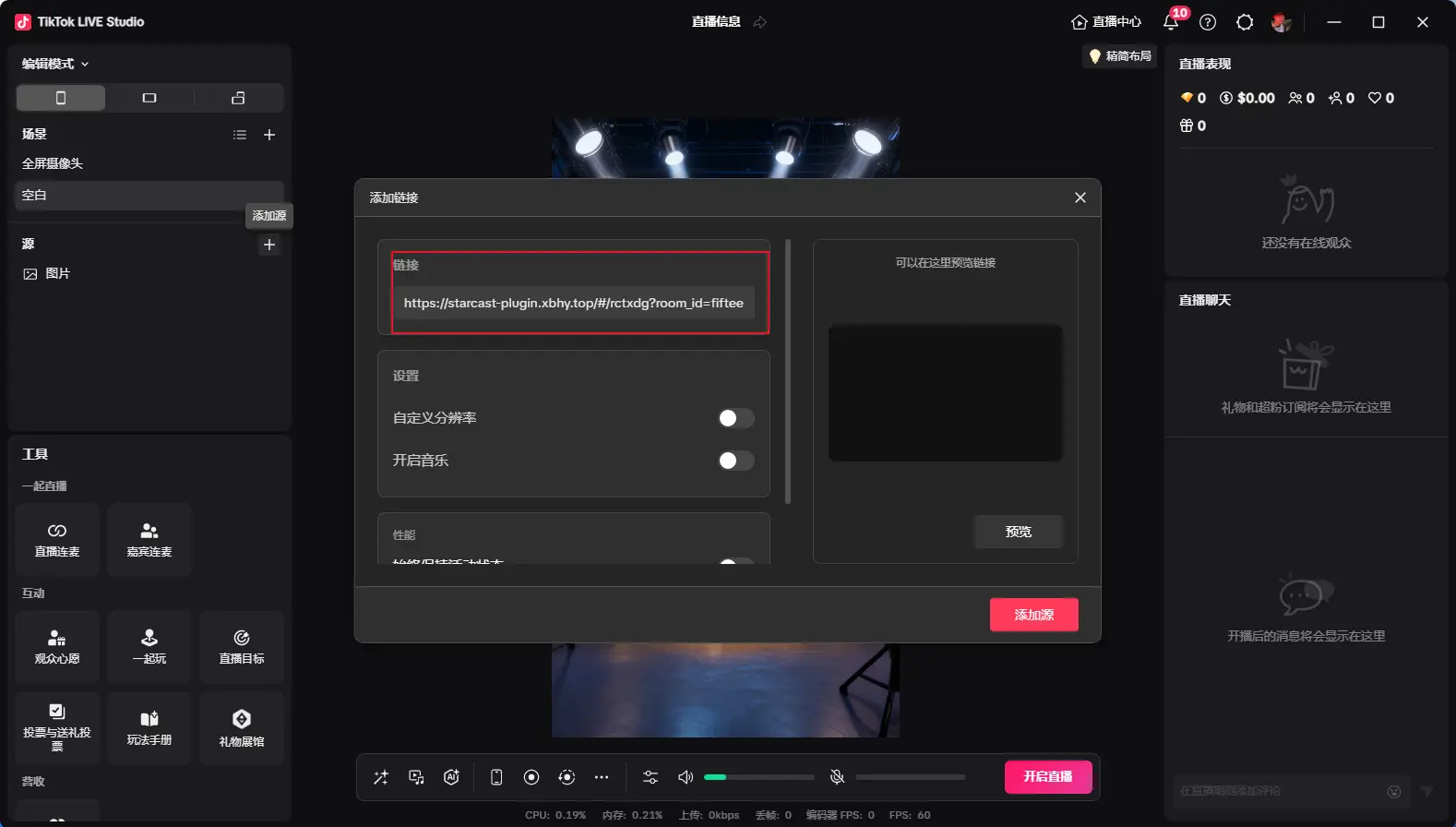
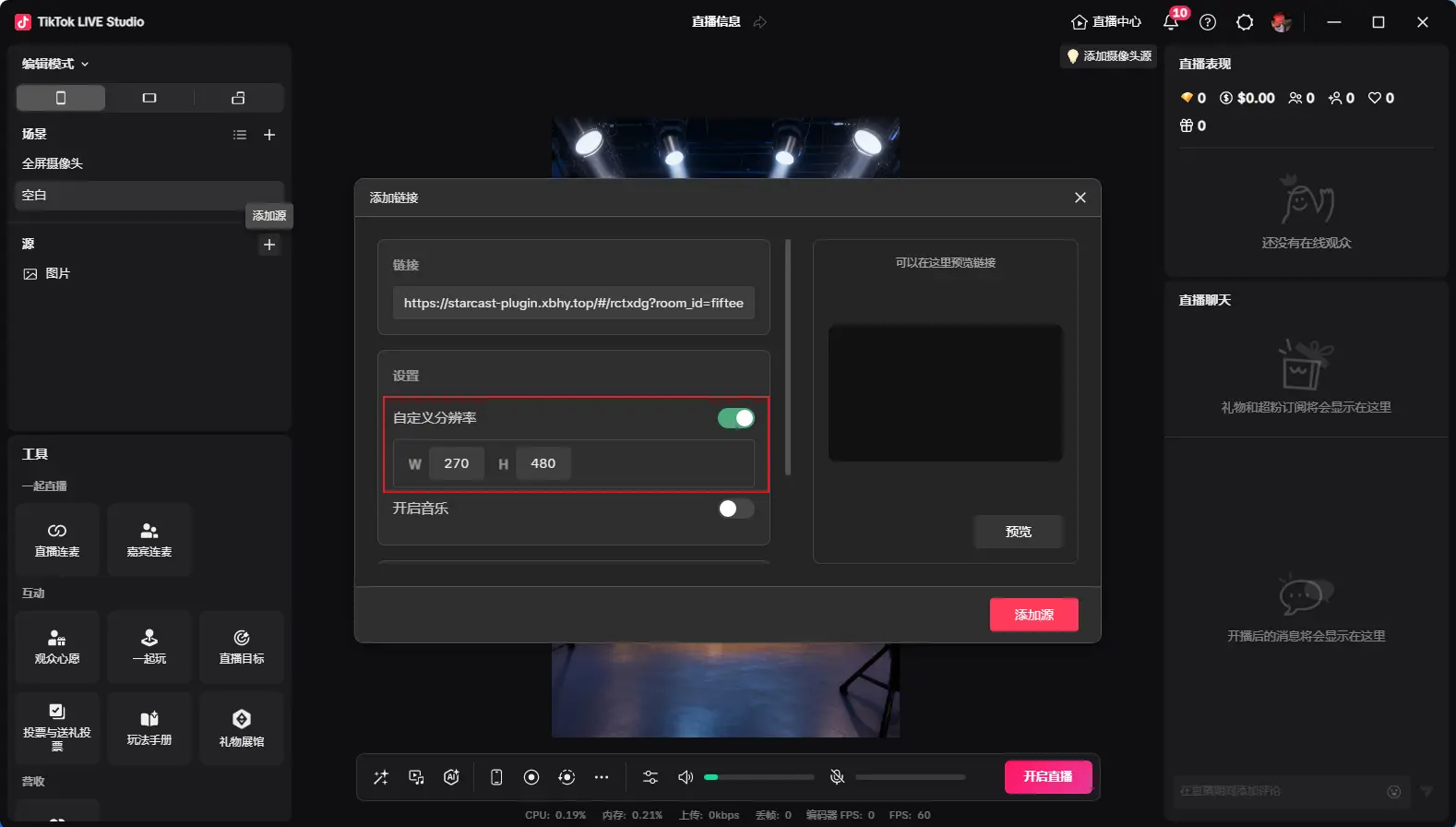
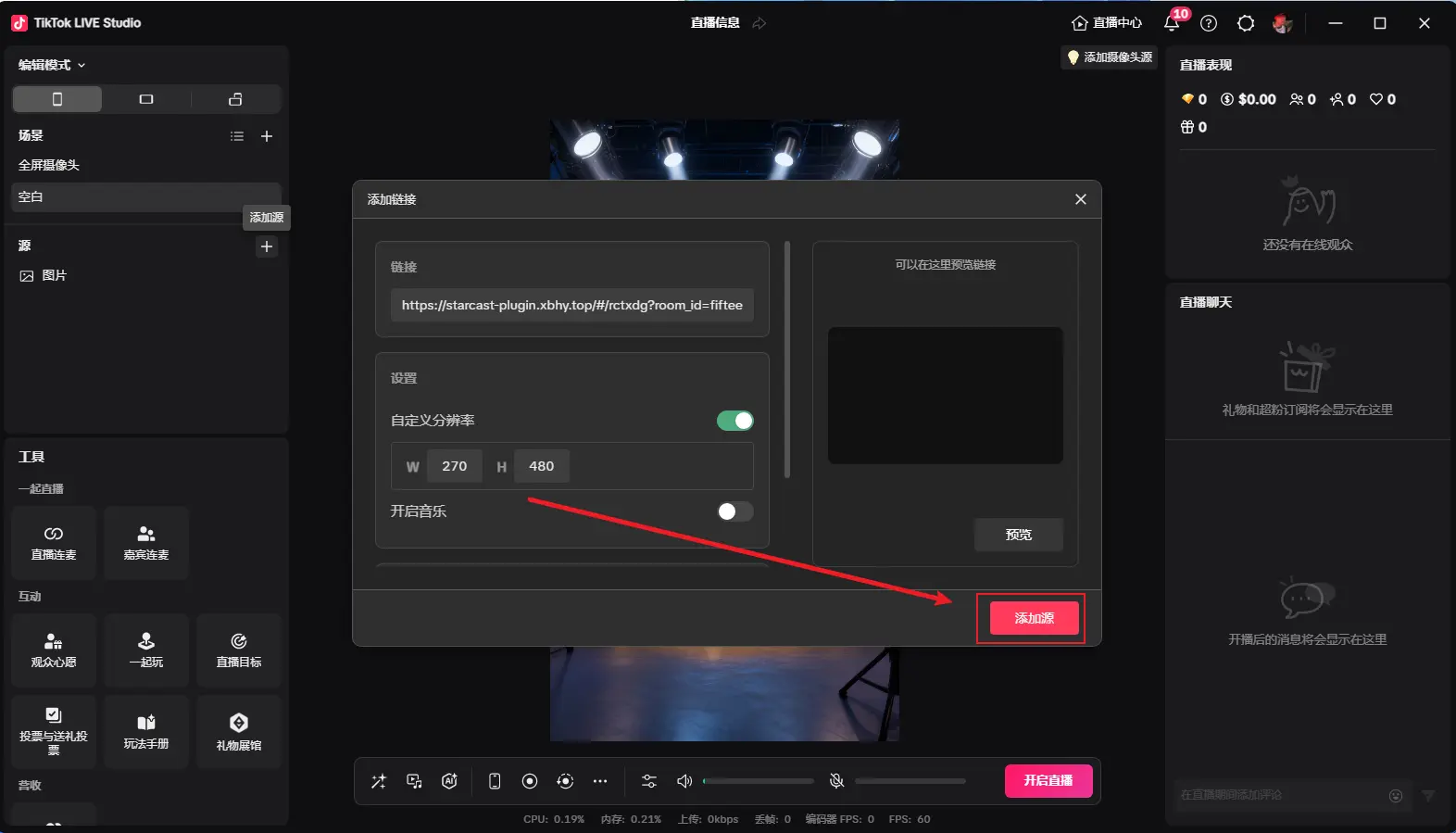
بعد الإضافة كما هو موضح، اضبط الحجم المطلوب، ثم انقر تشغيل المجموعة للعرض (قد يكون التشغيل الأول بطيئًا قليلاً)
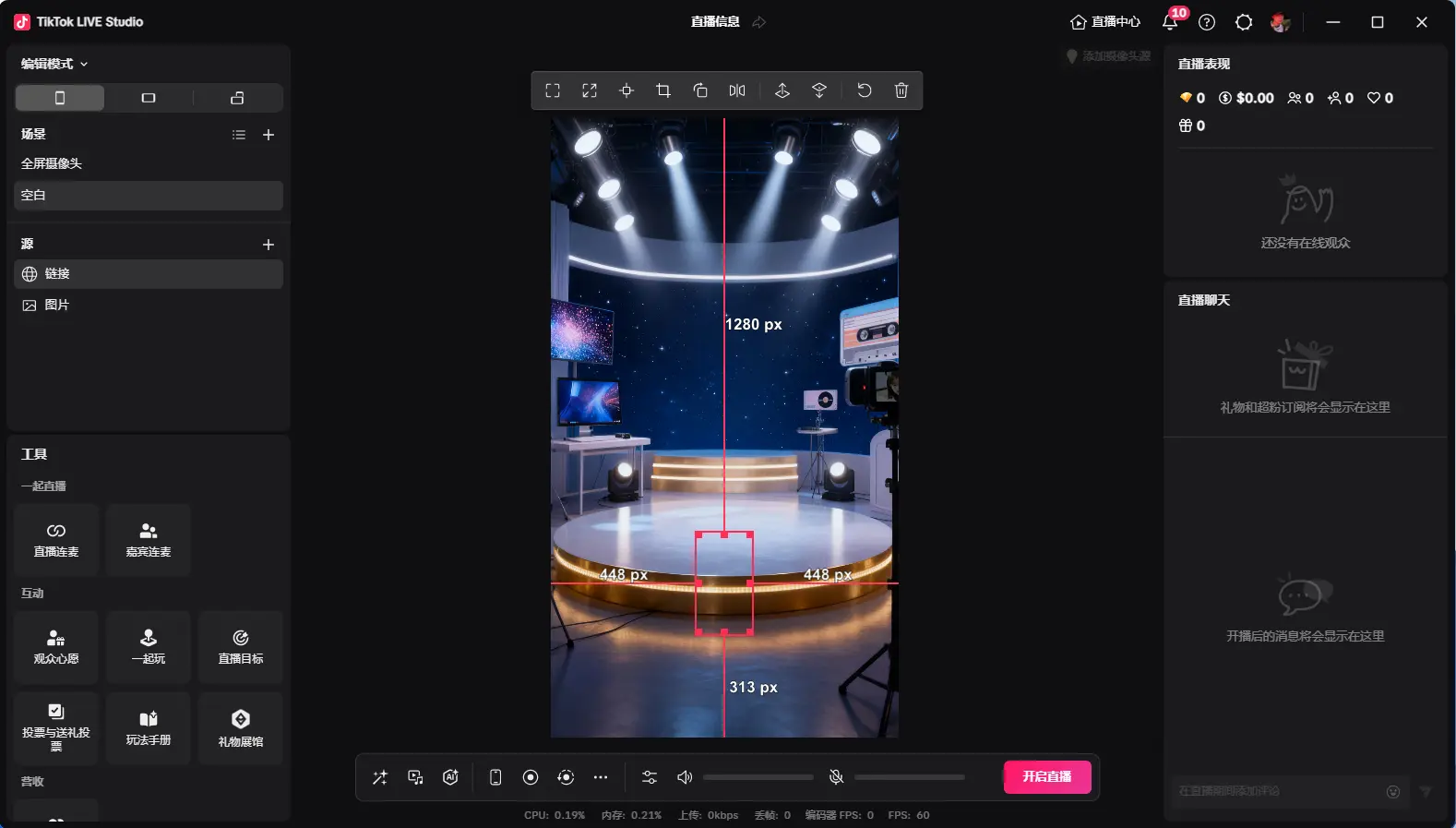
بعد بدء البث المباشر، انقر بدء البث المباشر على المنصة
ظهور "متصل" يعني نجاح الاتصال بغرفة البث المباشر