Skip to contentインストールガイド
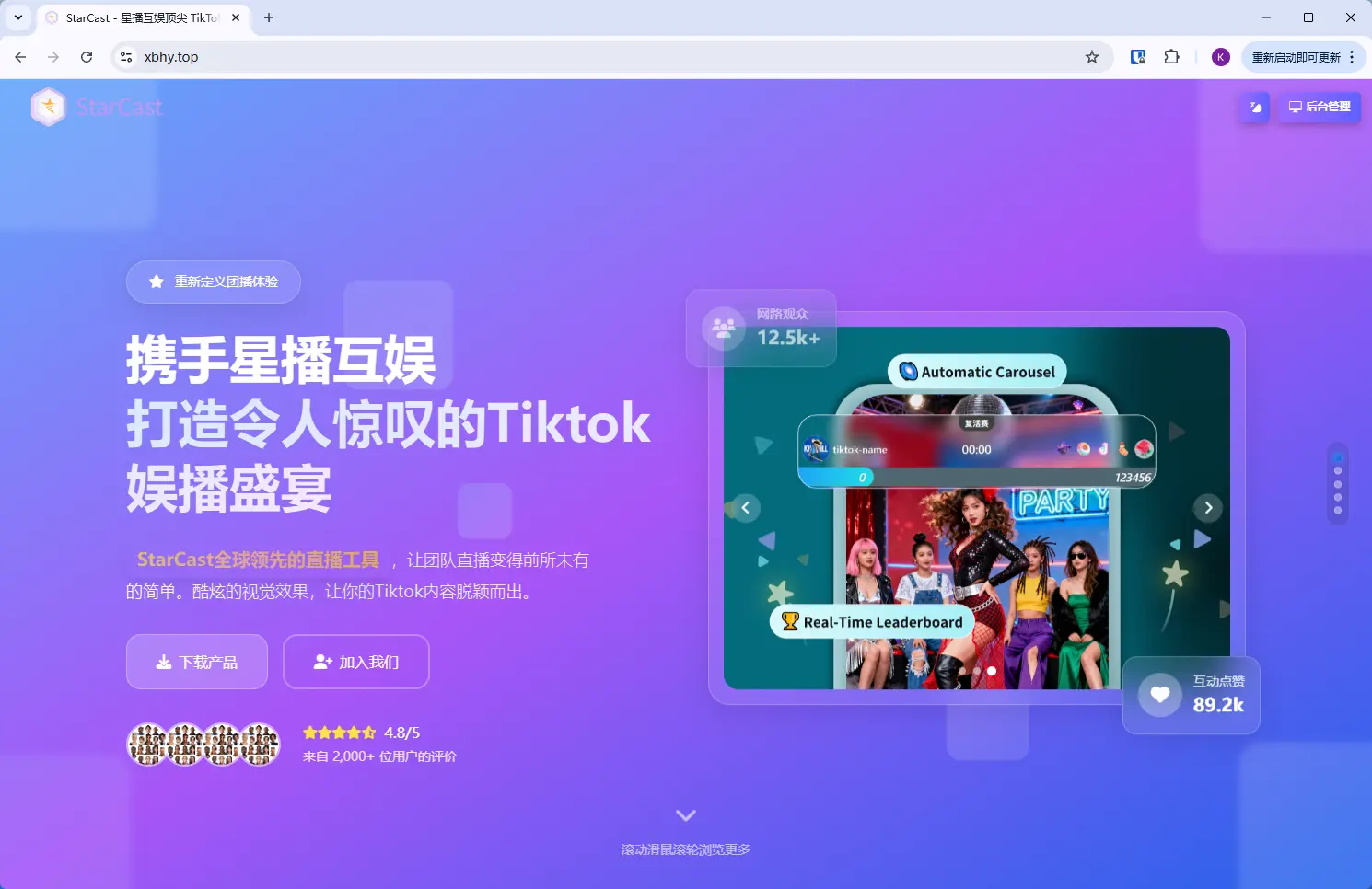
StarCastプラットフォームへようこそ!公式サイト https://www.xbhy.top/ にアクセスし、「製品をダウンロード」ボタンをクリックして、最新版のクライアントをインストールし、素晴らしいライブ配信体験を始めましょう。
リンクをブラウザで開く
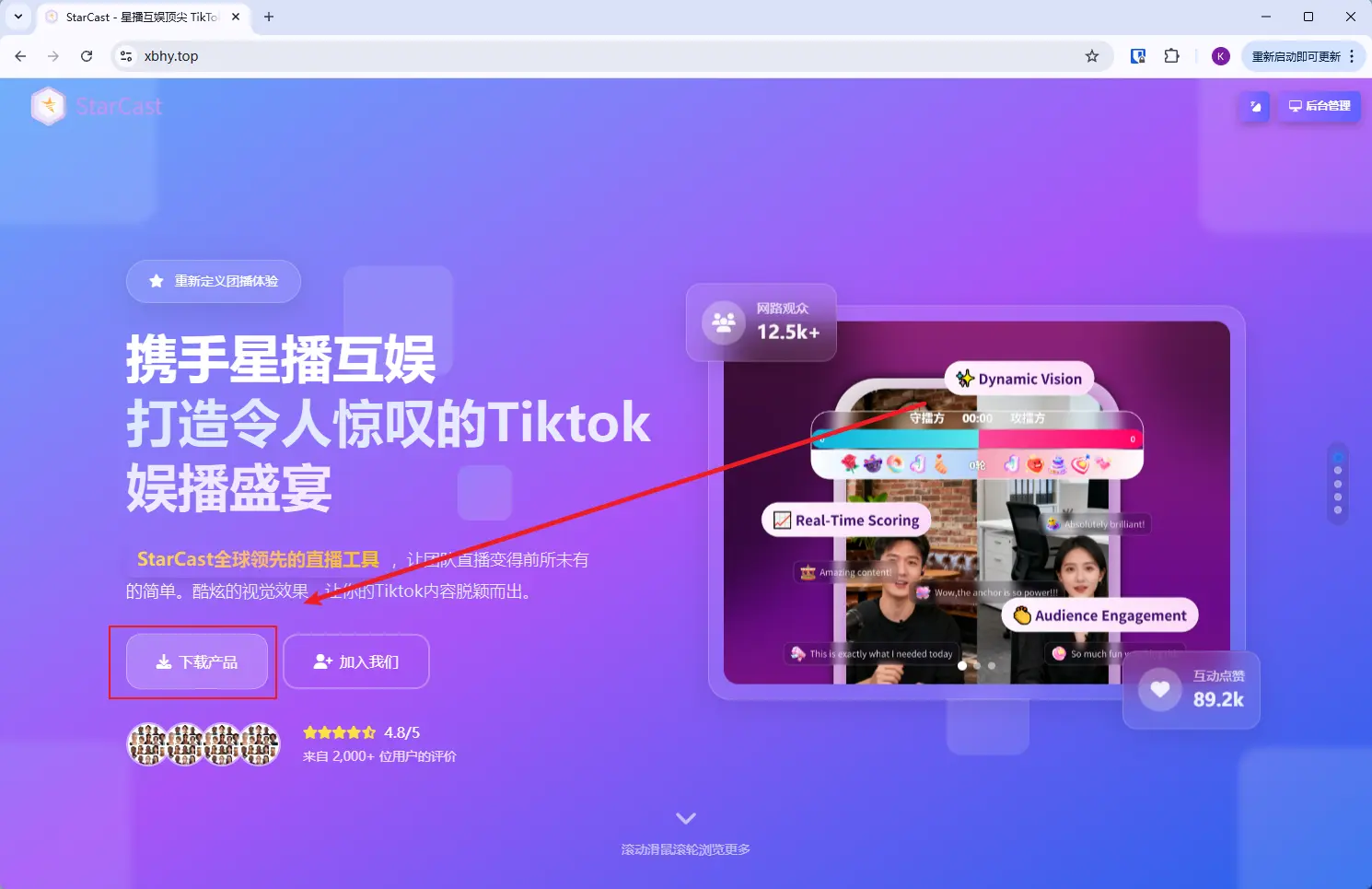
開いた後、「製品をダウンロード」をクリック
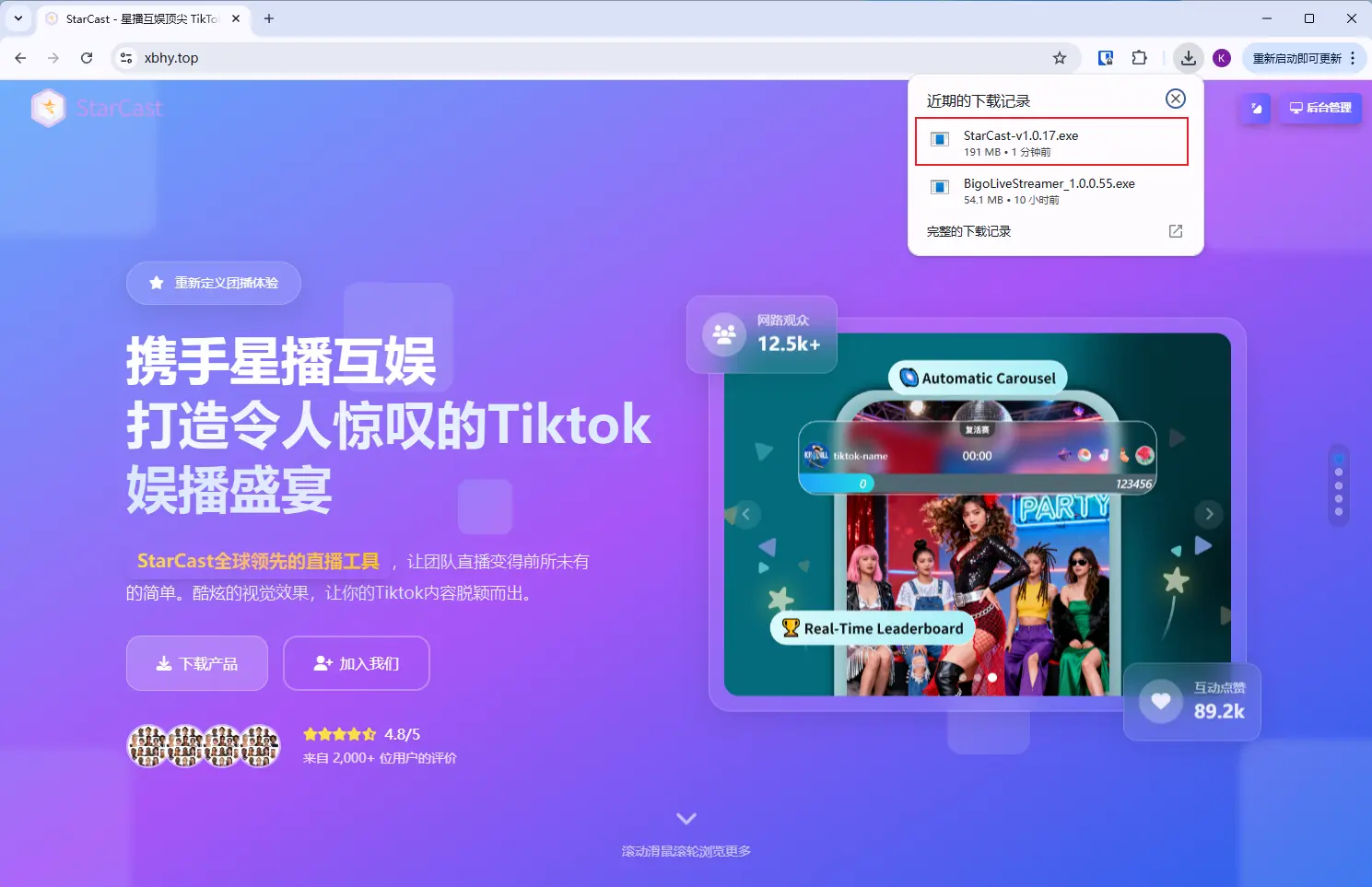
ダウンロード完了後、インストーラーをダブルクリック
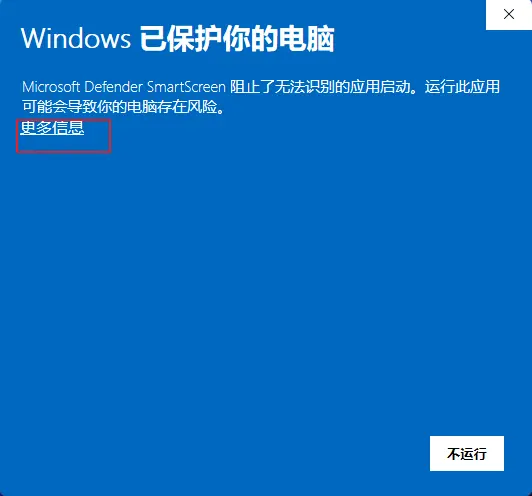
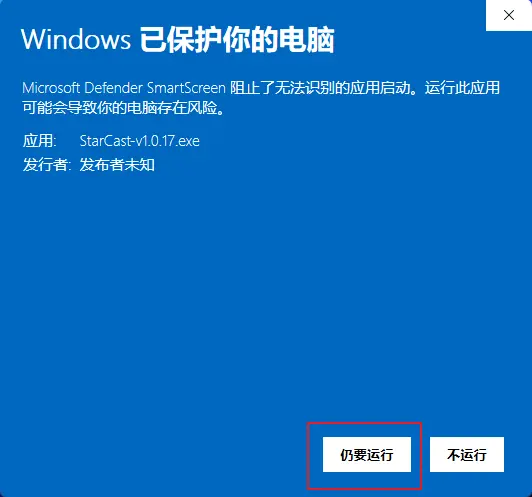
「詳細情報」をクリックし、「実行」をクリック(この画面が表示されない場合はスキップ)
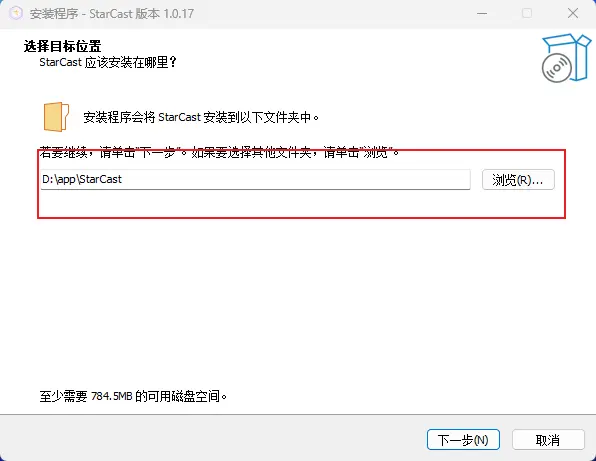
インストール先を選択(Dドライブを推奨)
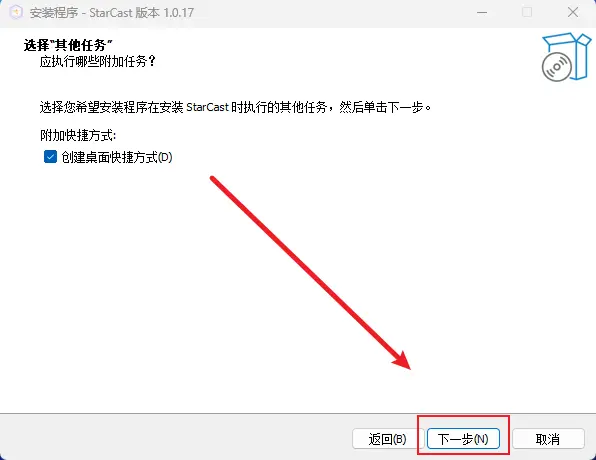
「次へ」をクリック
「インストール」をクリック
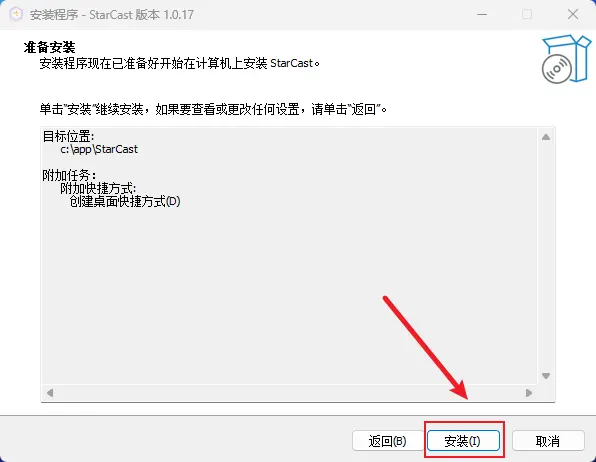
「完了」をクリック
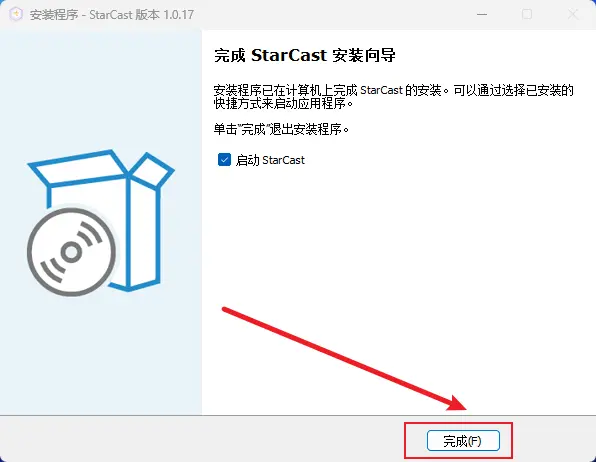
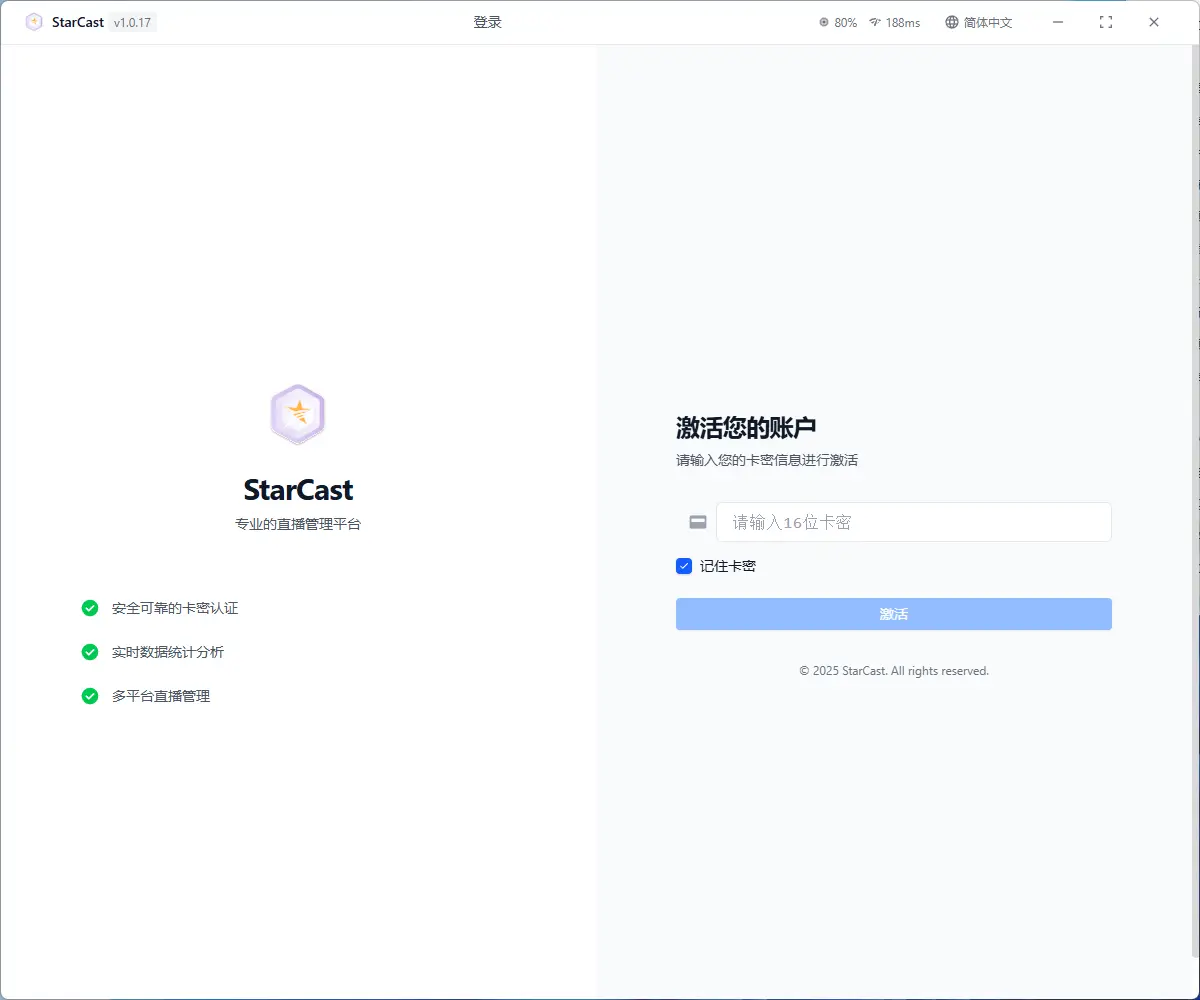
その後、プラットフォームが自動的に起動します。カードキーを入力してログインしてください
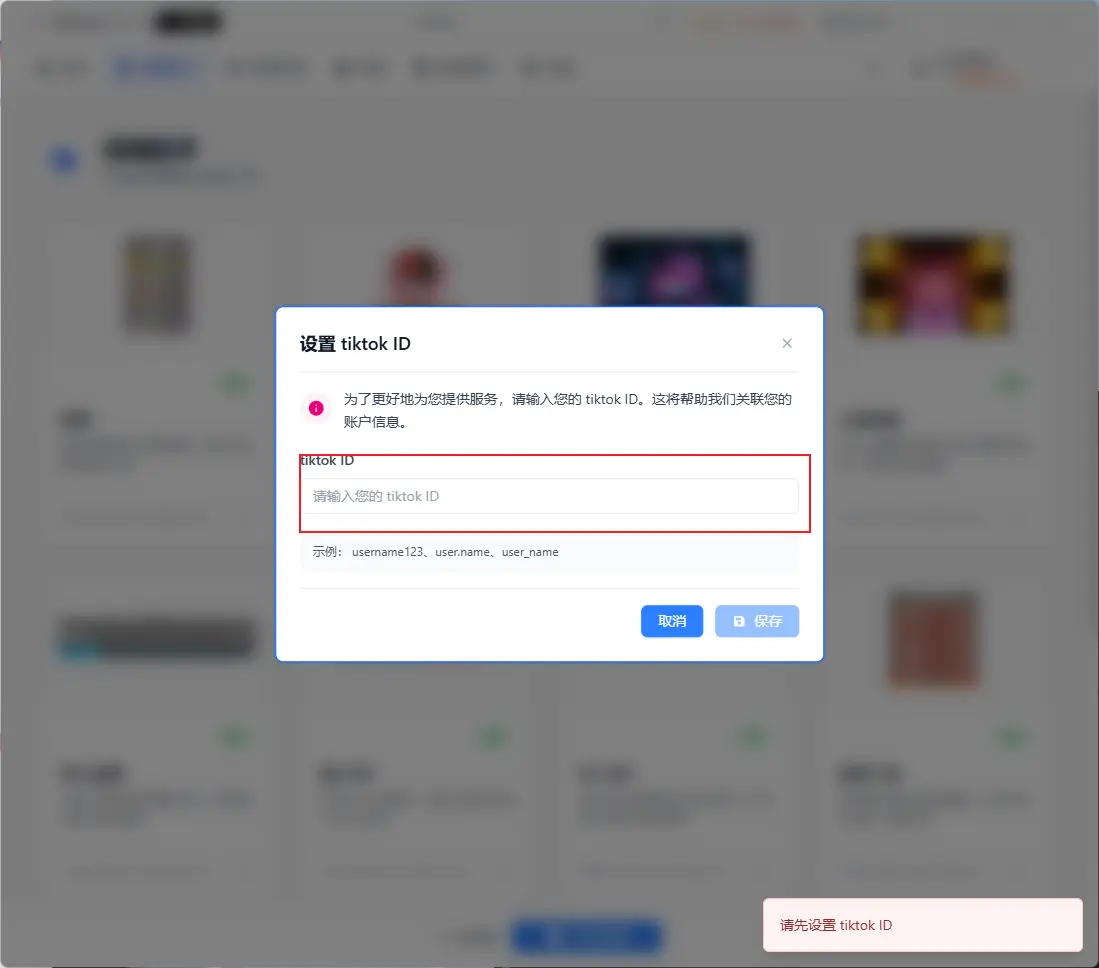
配信するTikTok IDを連携
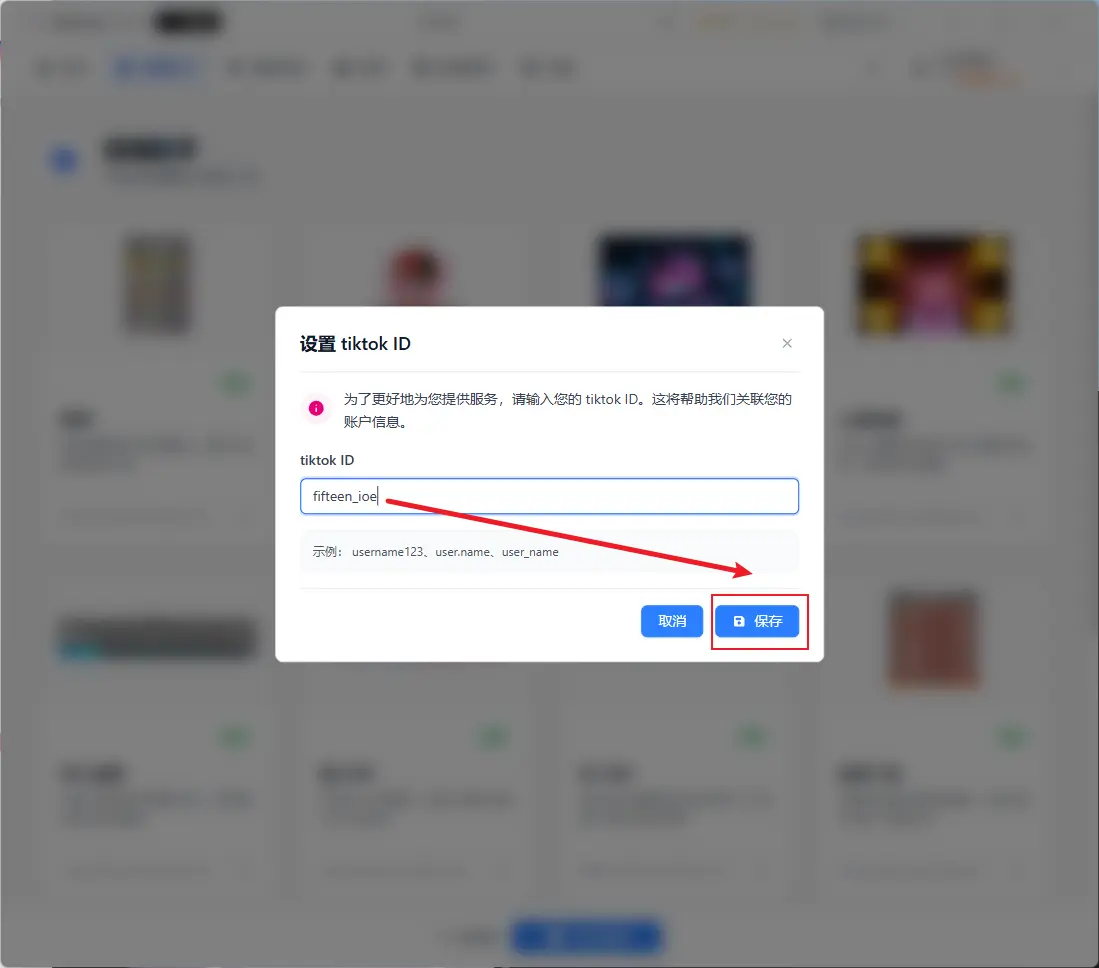
配信アシスタント - TikTok
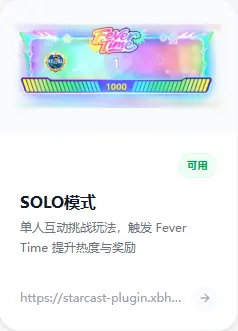
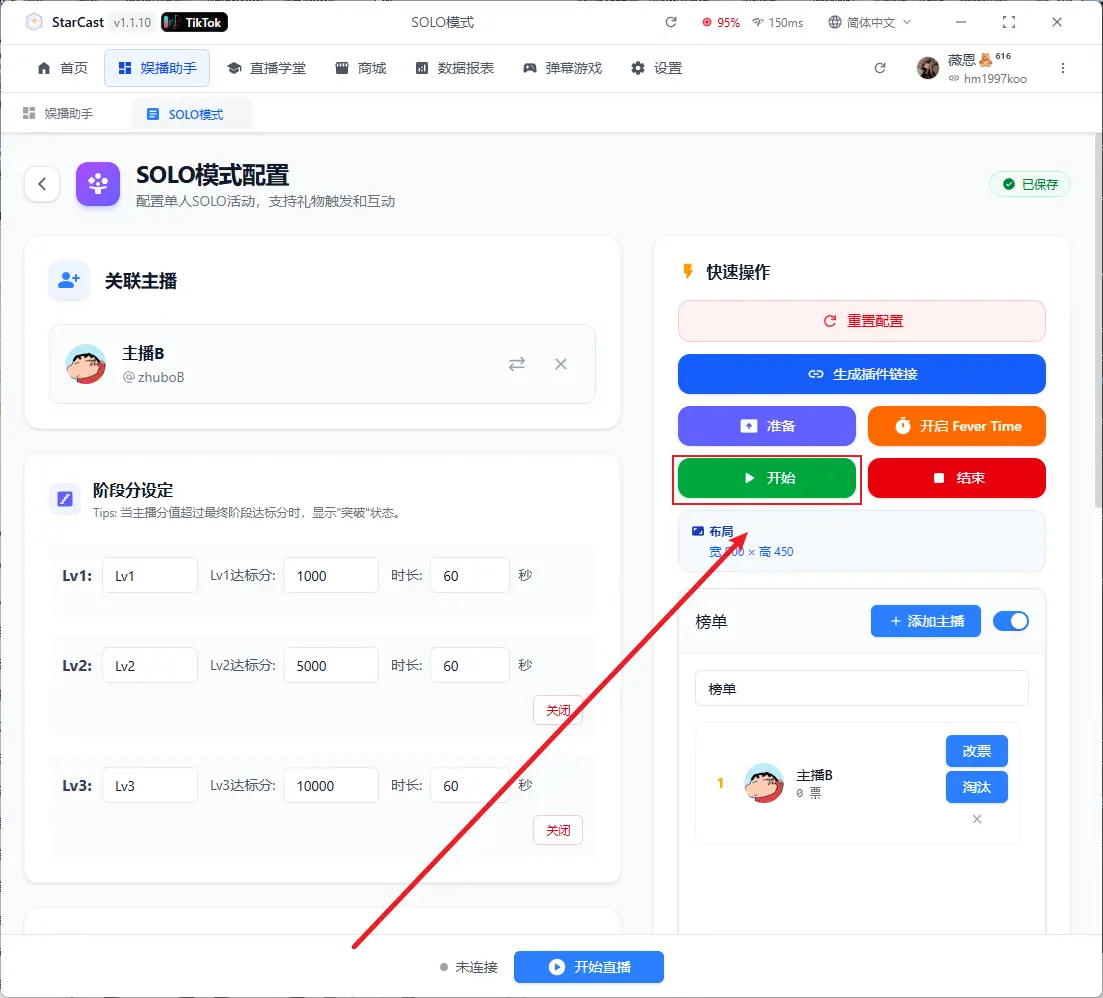
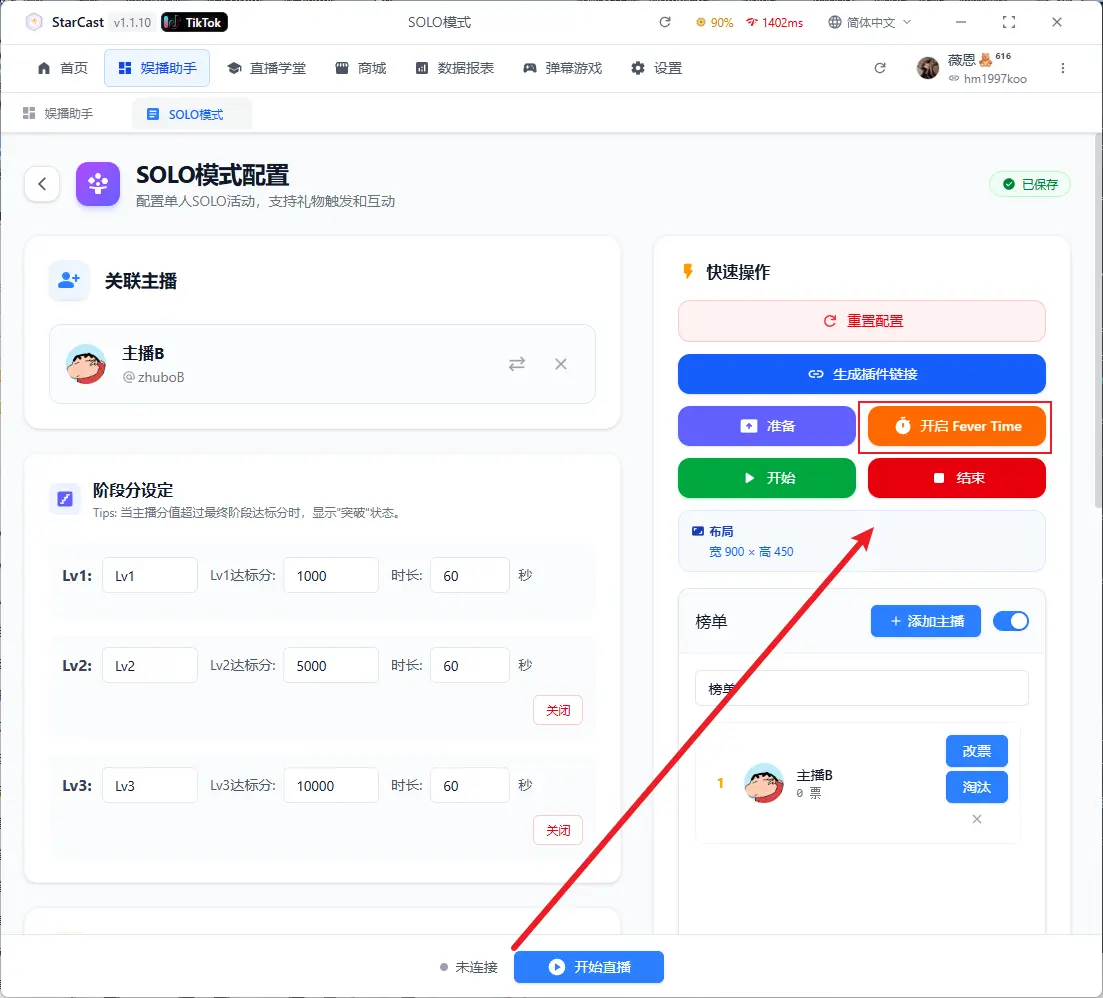
ソロモード
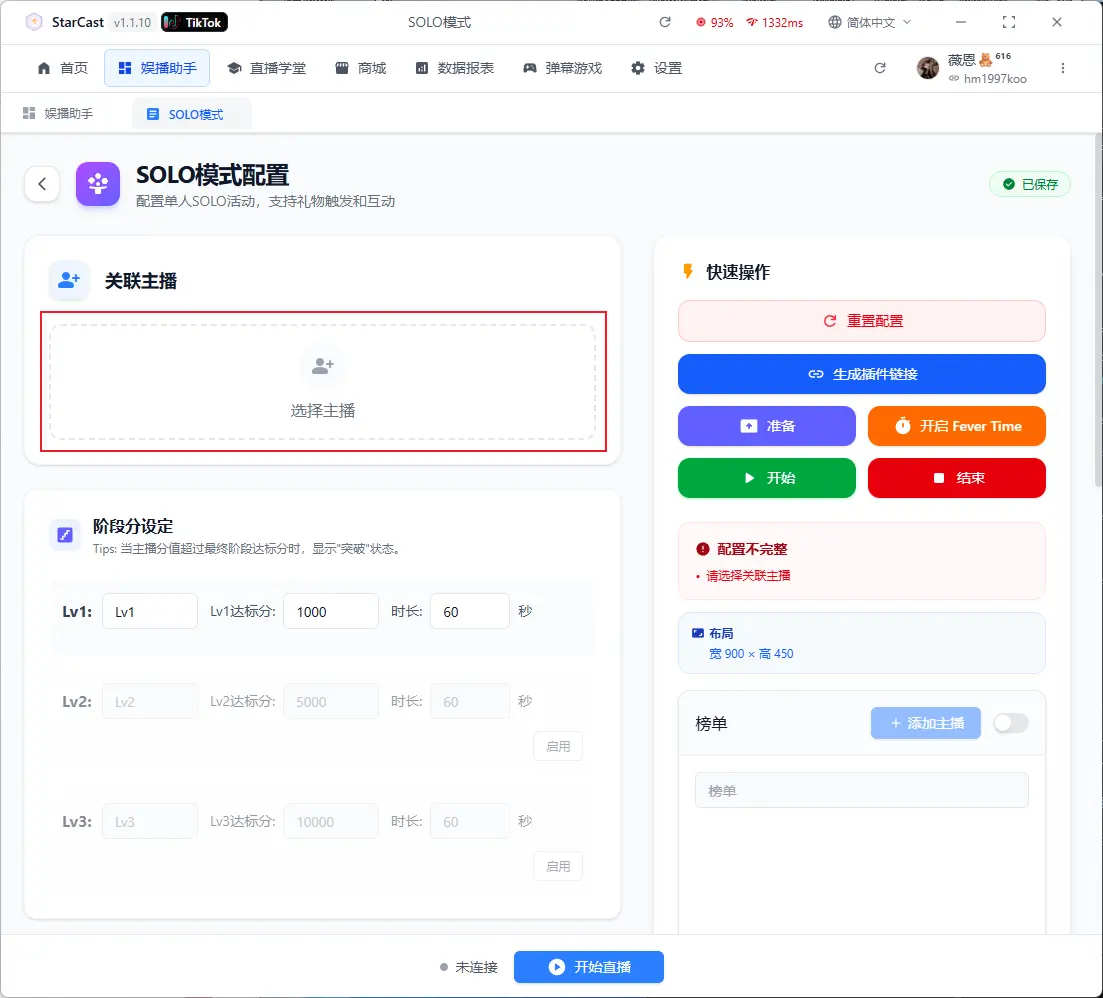
配信者を追加
各ステージのスコアと時間を設定
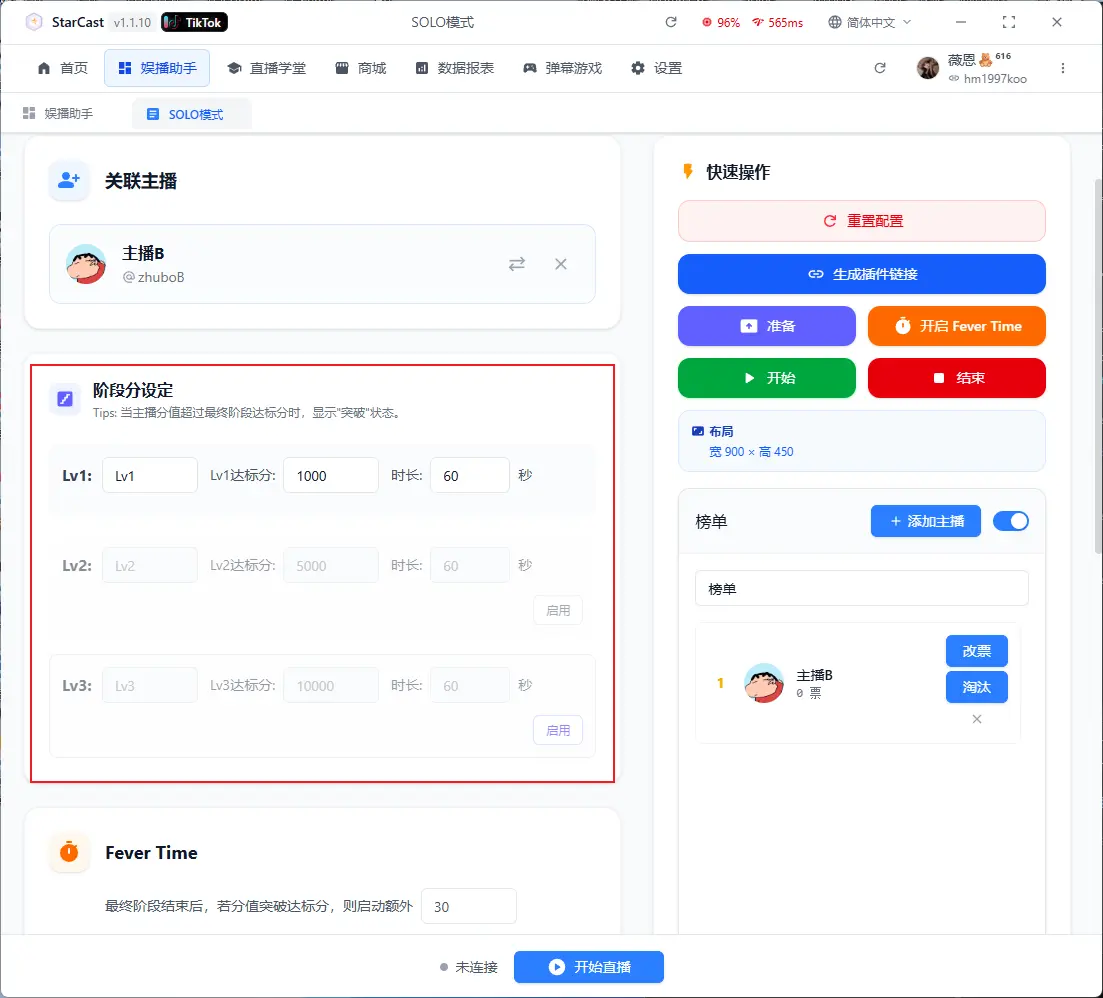
Fever Timeを設定(最終ステージ終了後の追加カウントダウン)
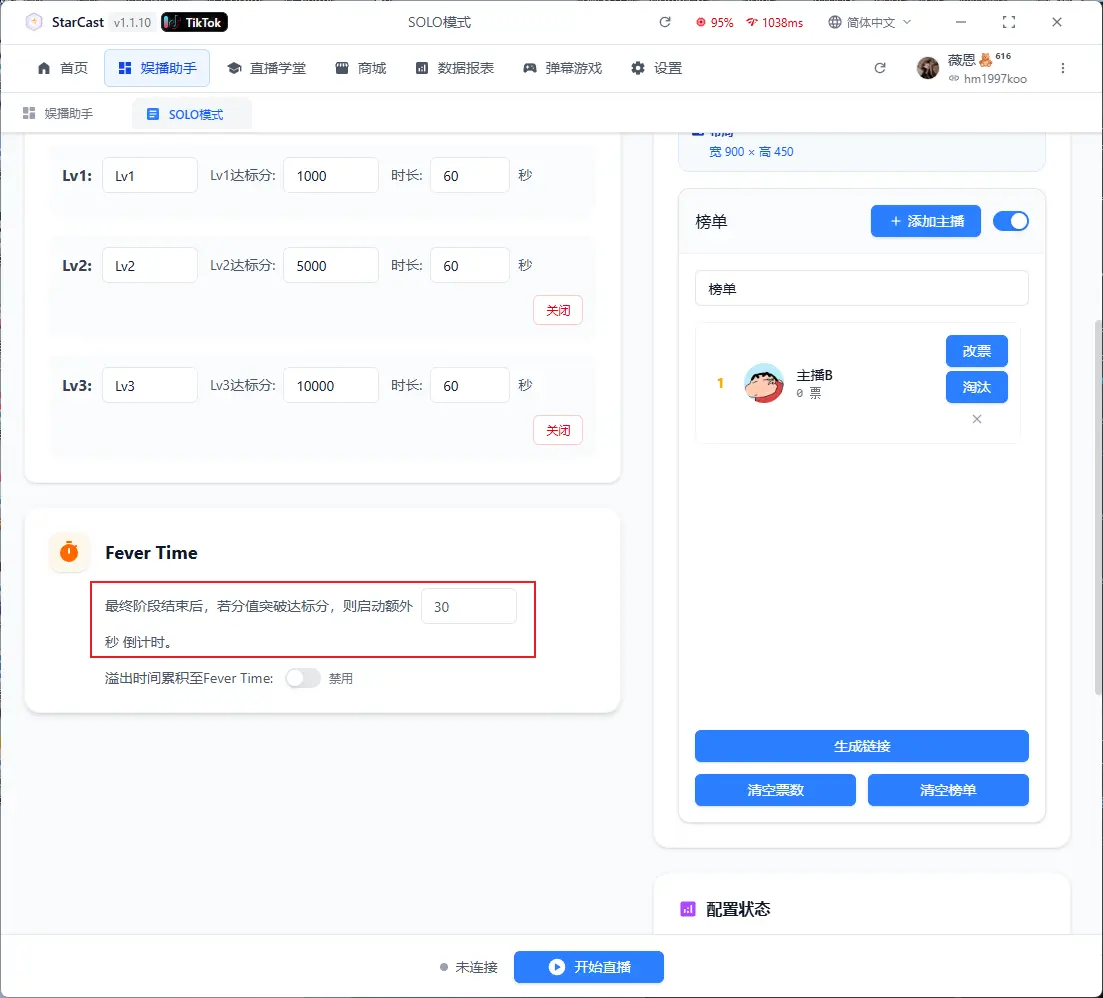
設定完了後、「リンク生成」をクリック
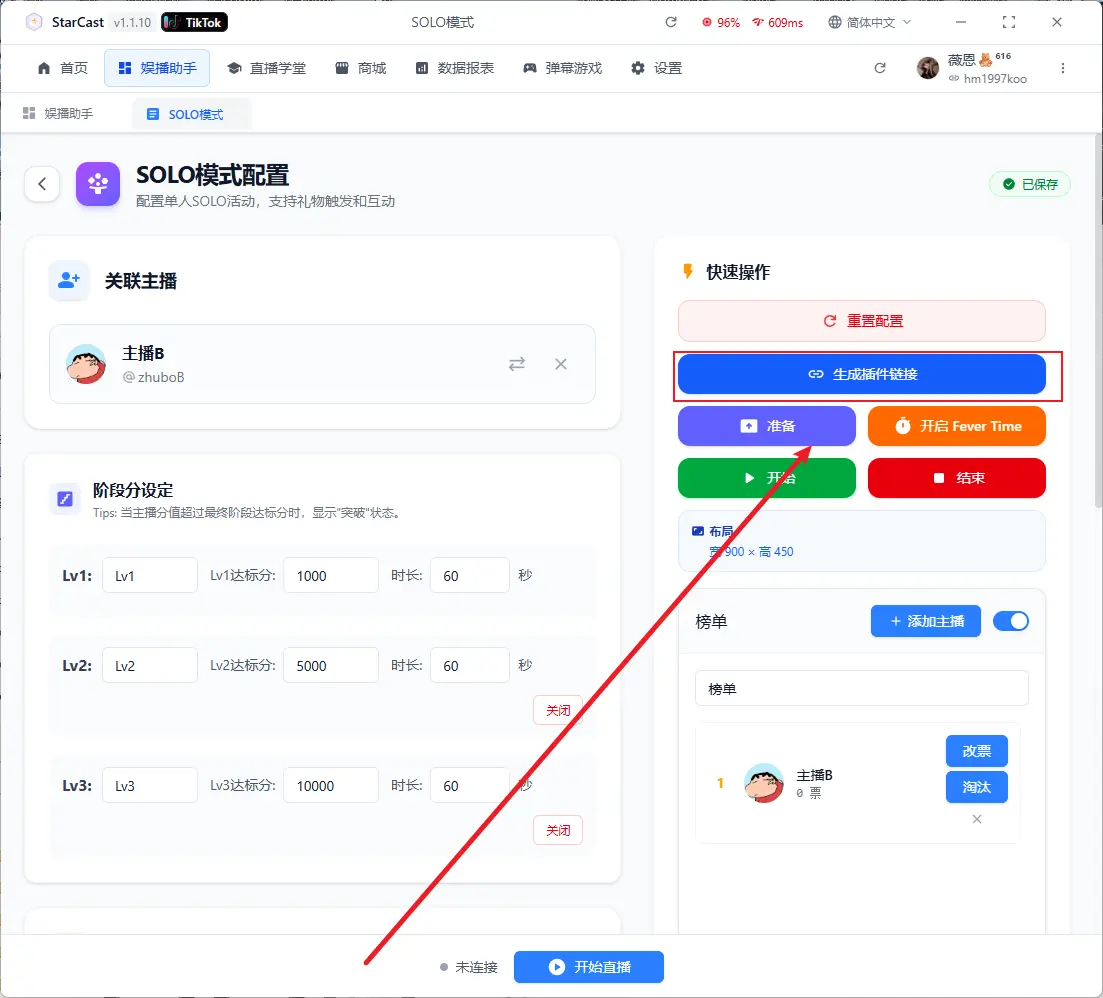
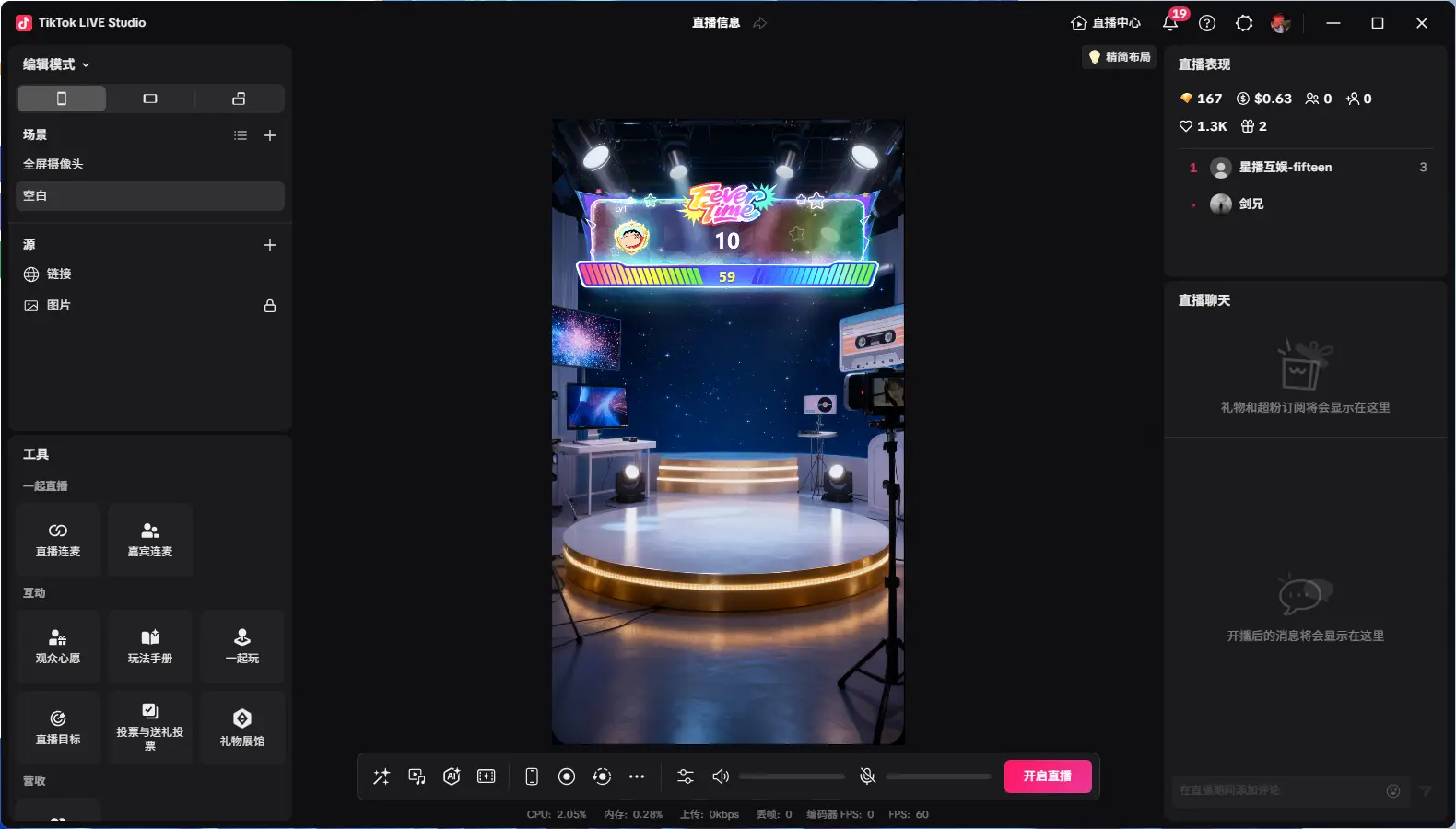
TikTok LIVE Studioを開き、ソースを追加
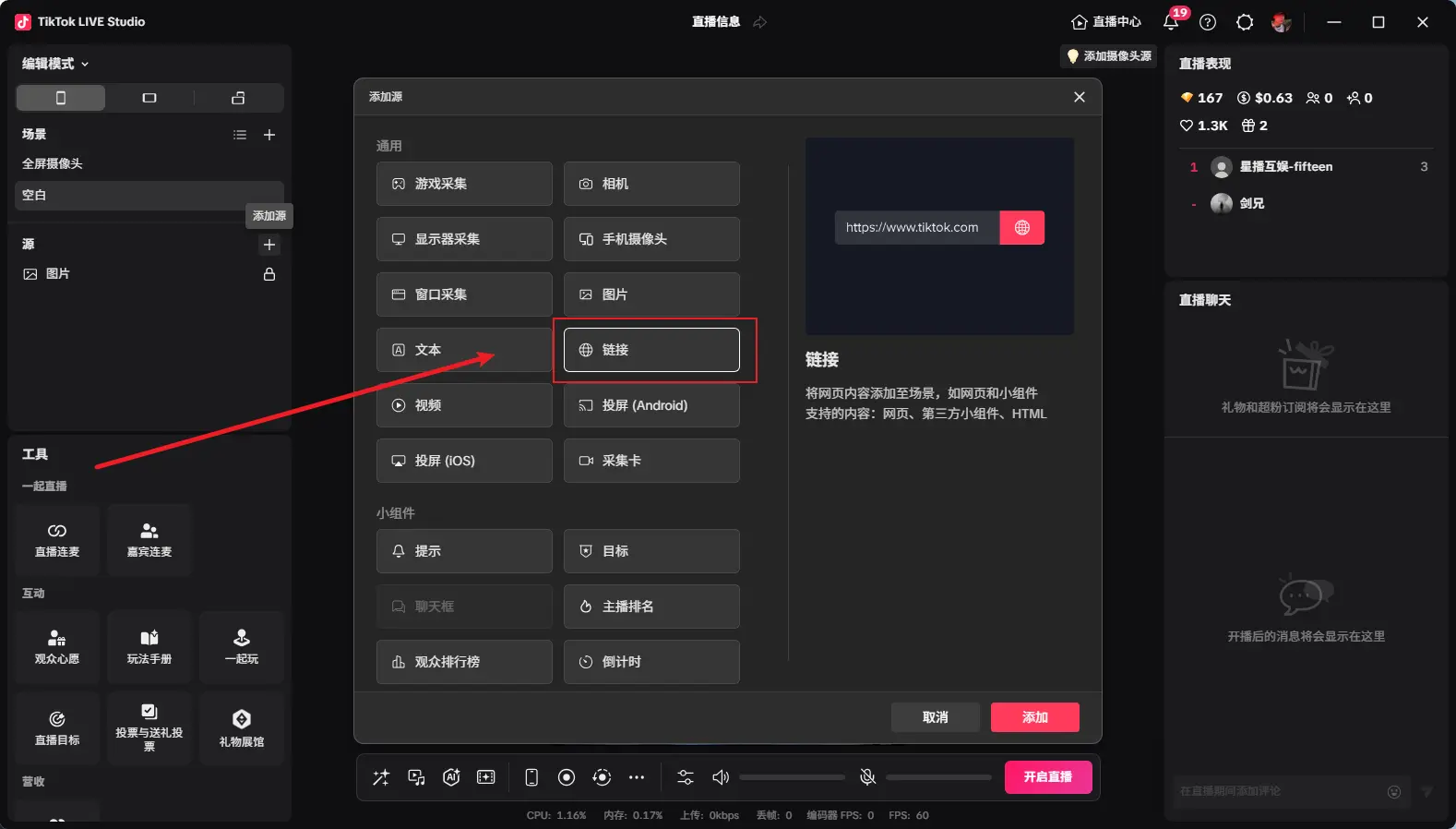
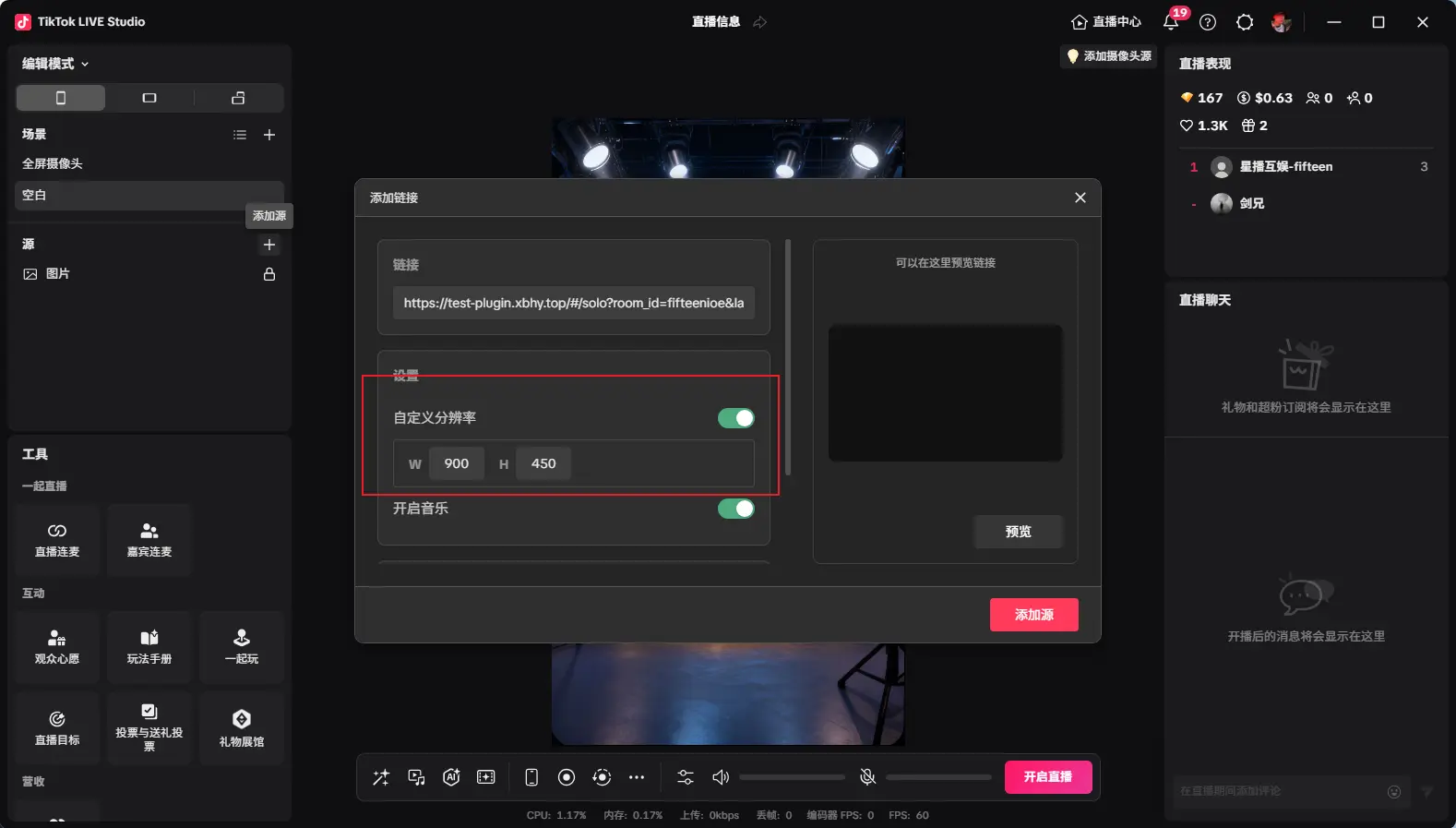
生成されたリンクを貼り付け、解像度を900x450に設定
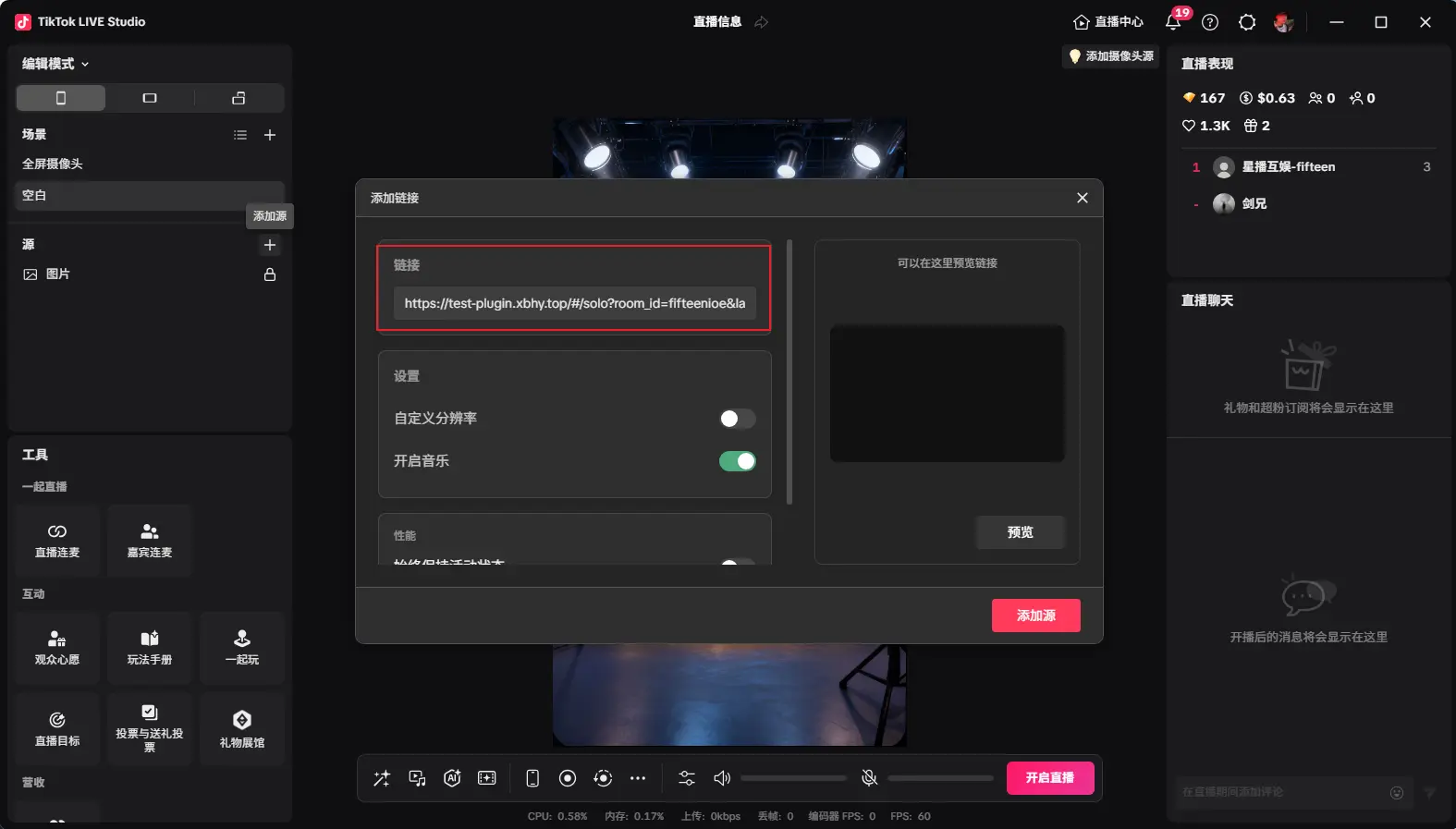
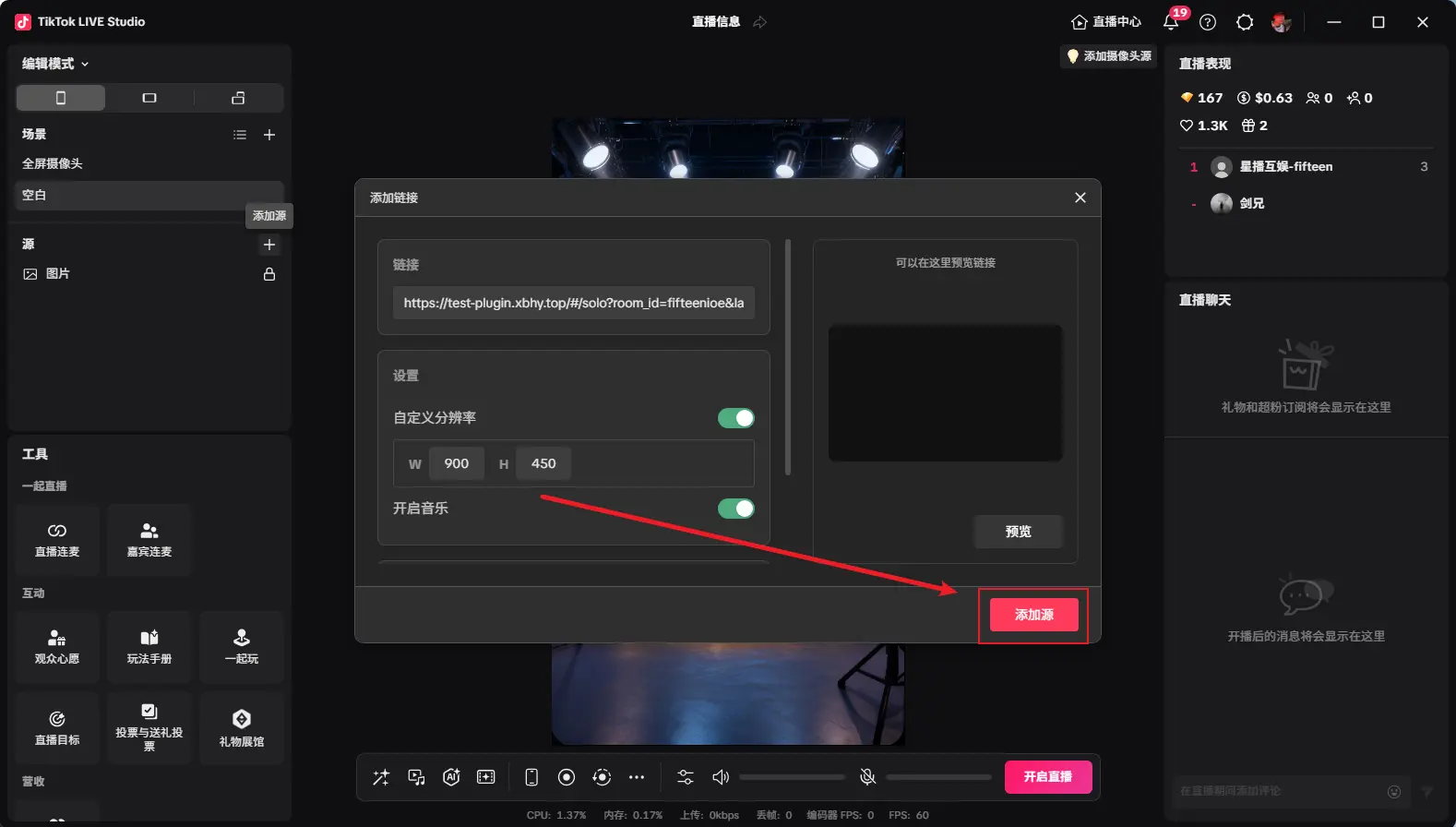
追加後、図のように表示されます。サイズを調整し、「準備」をクリック
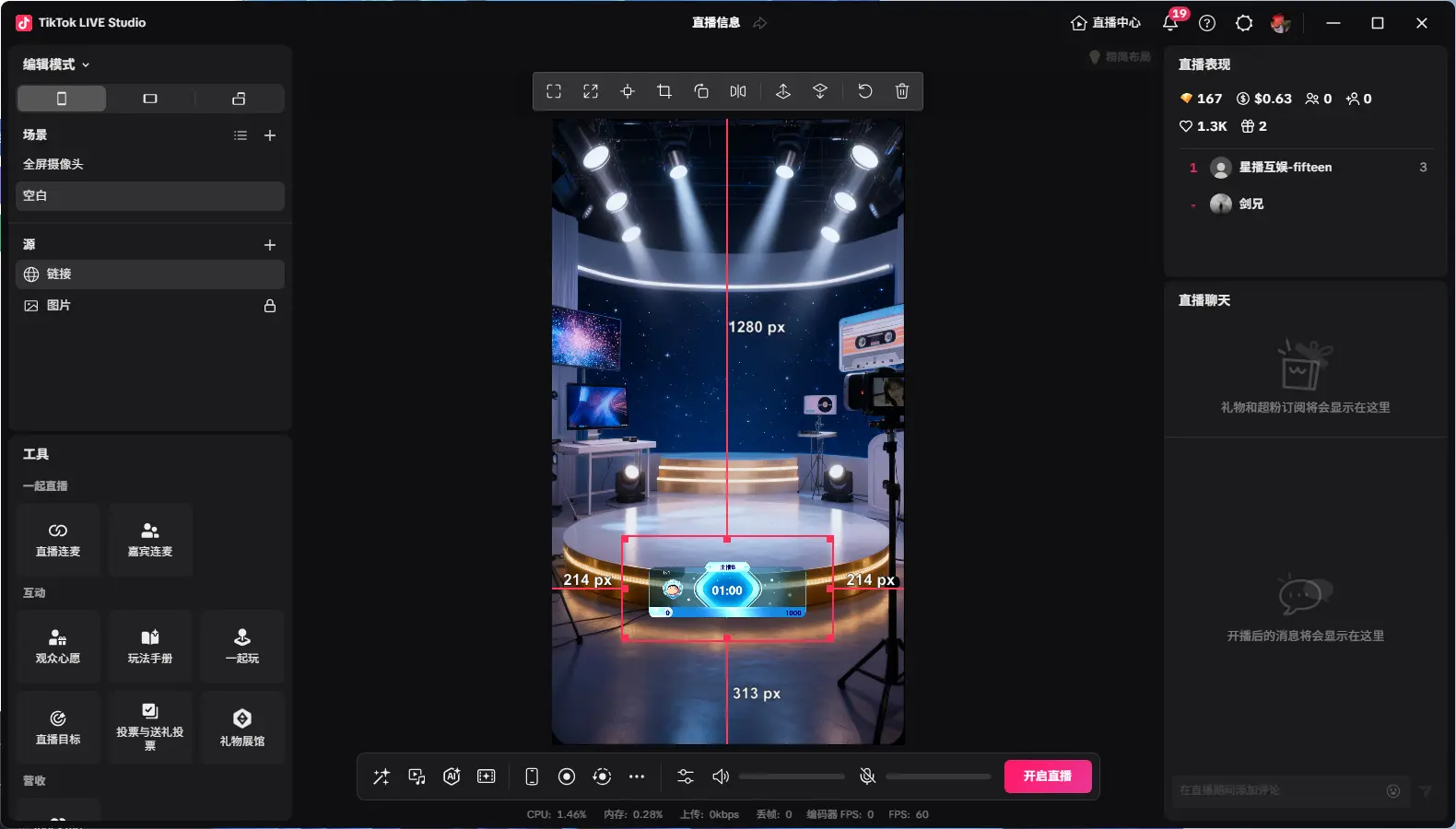
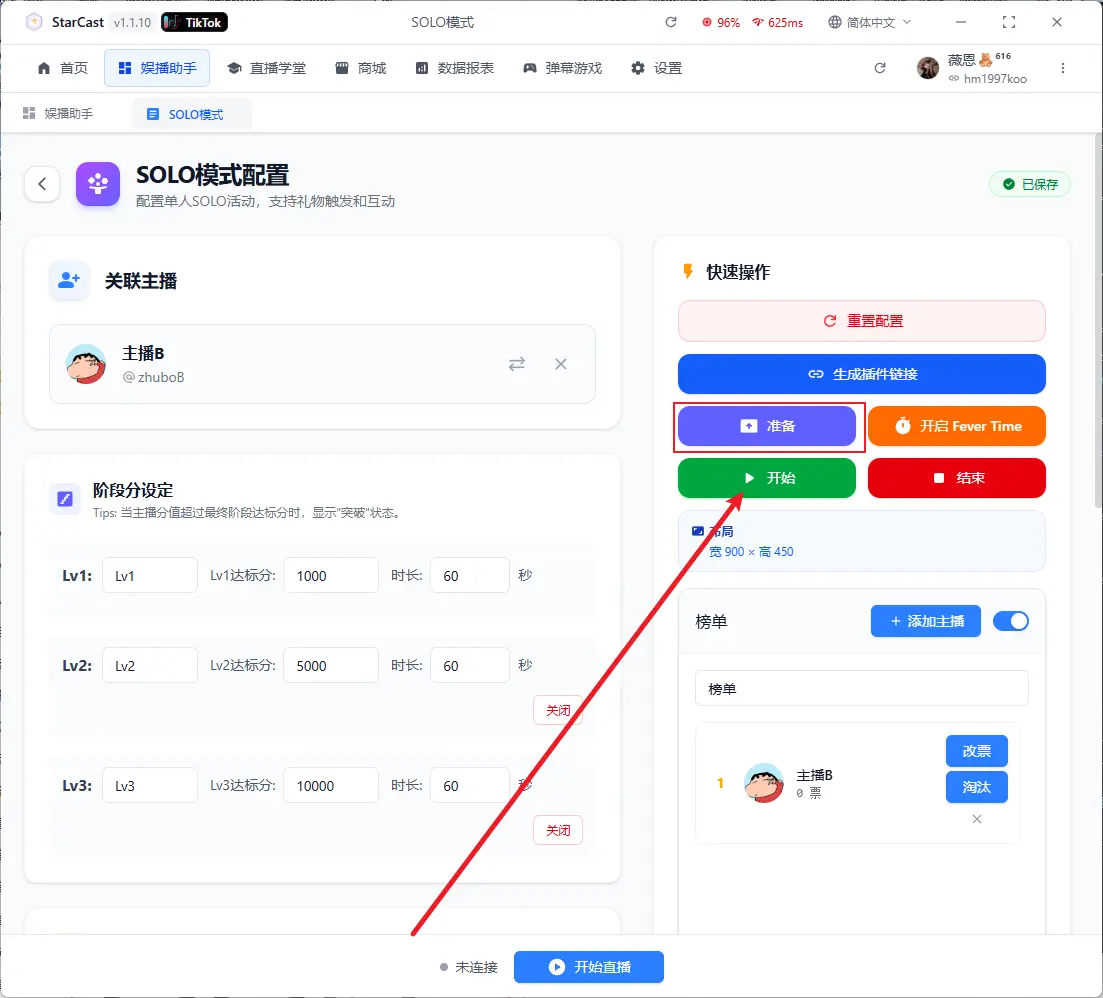
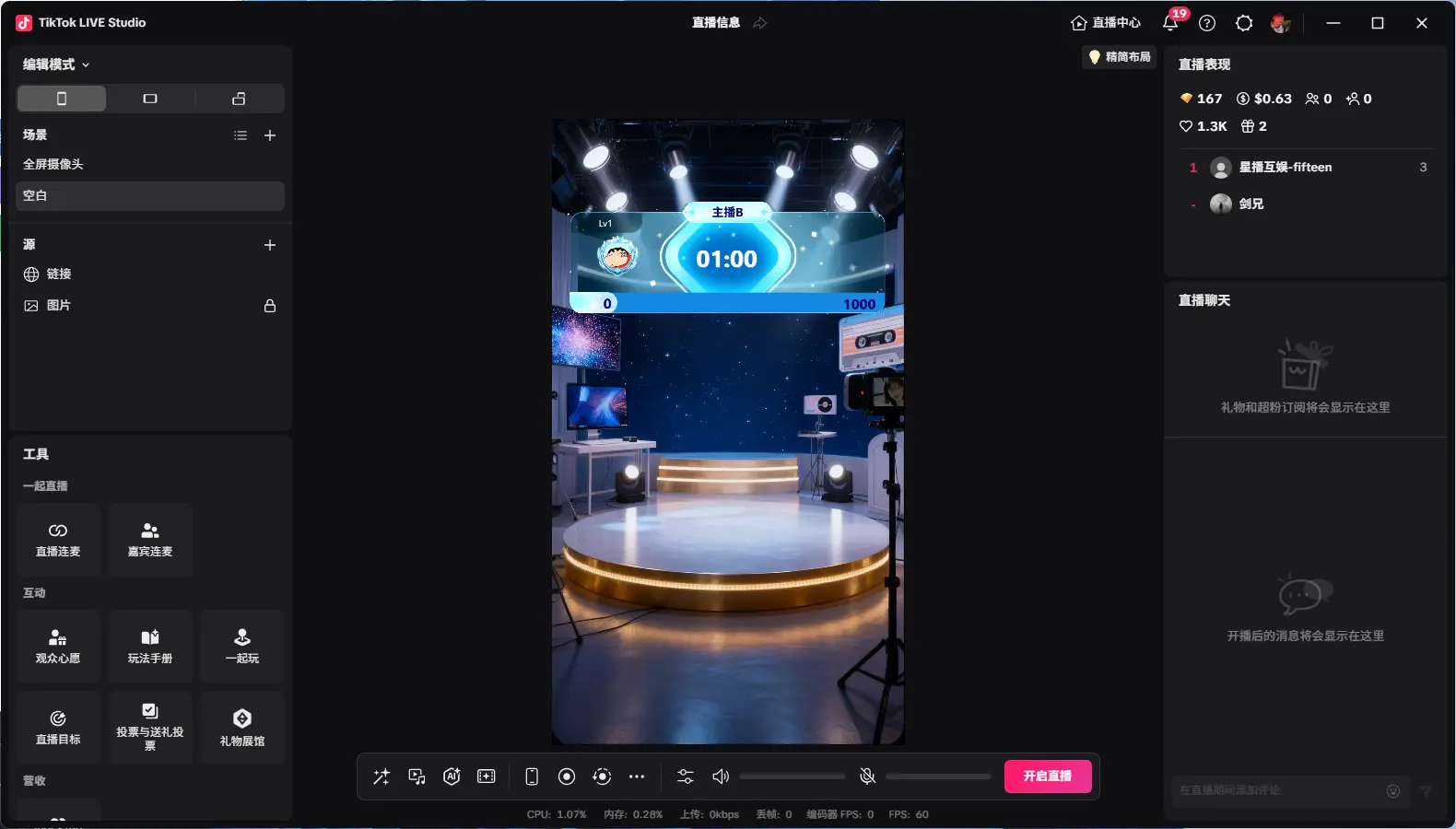
「開始」をクリックするとカウントダウン開始
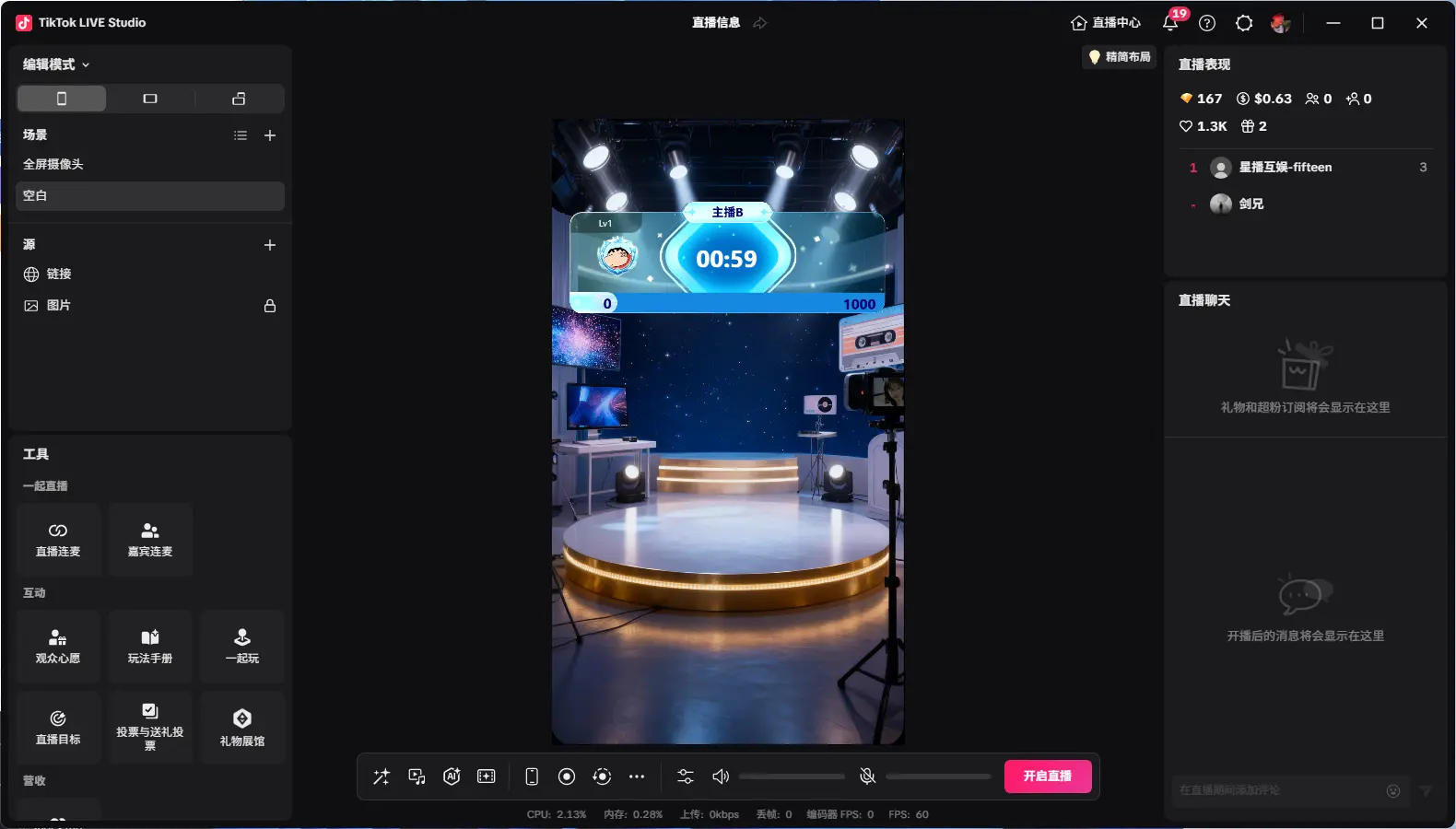
最終ステージ終了後、Fever Timeを開始可能
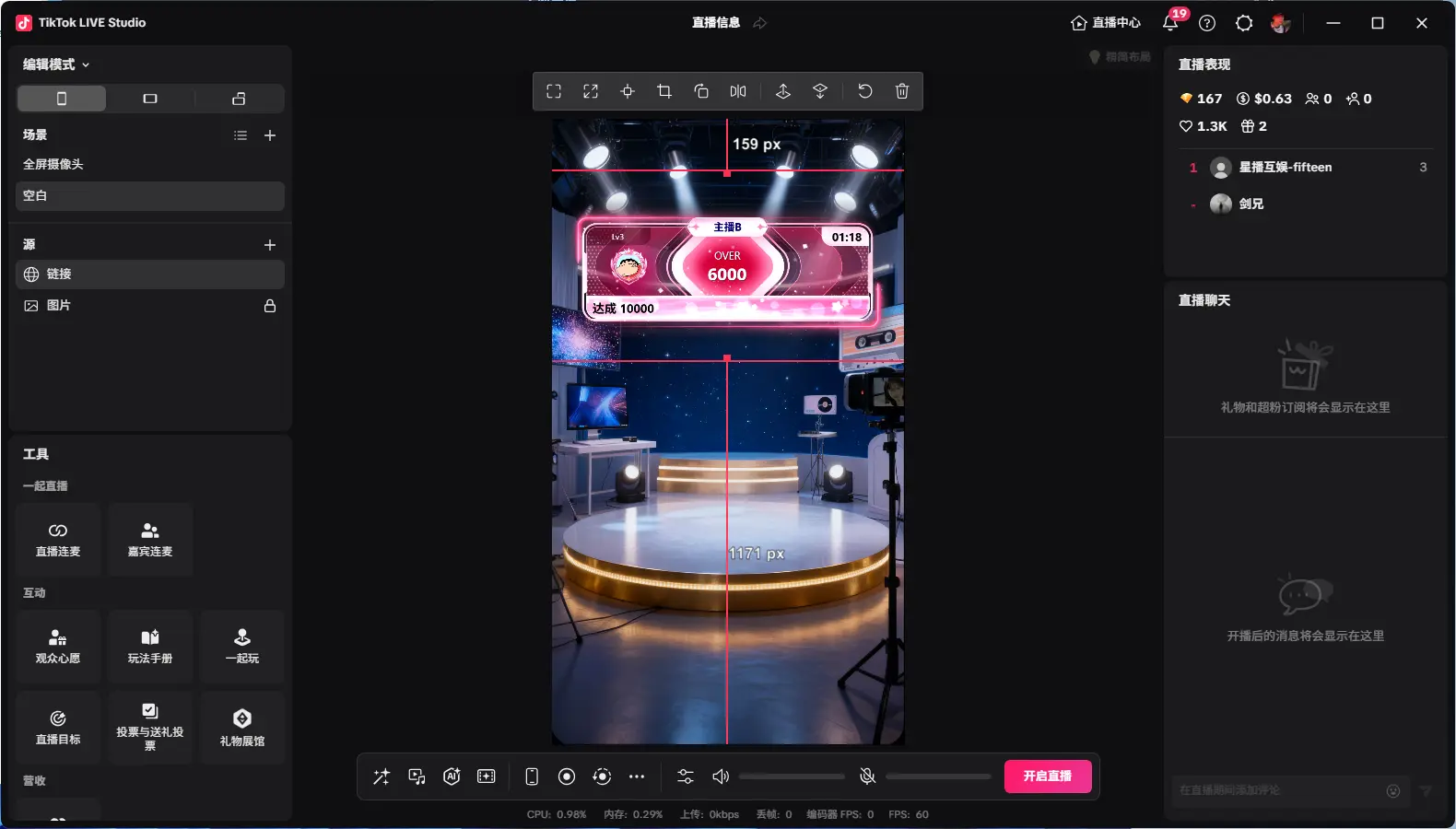
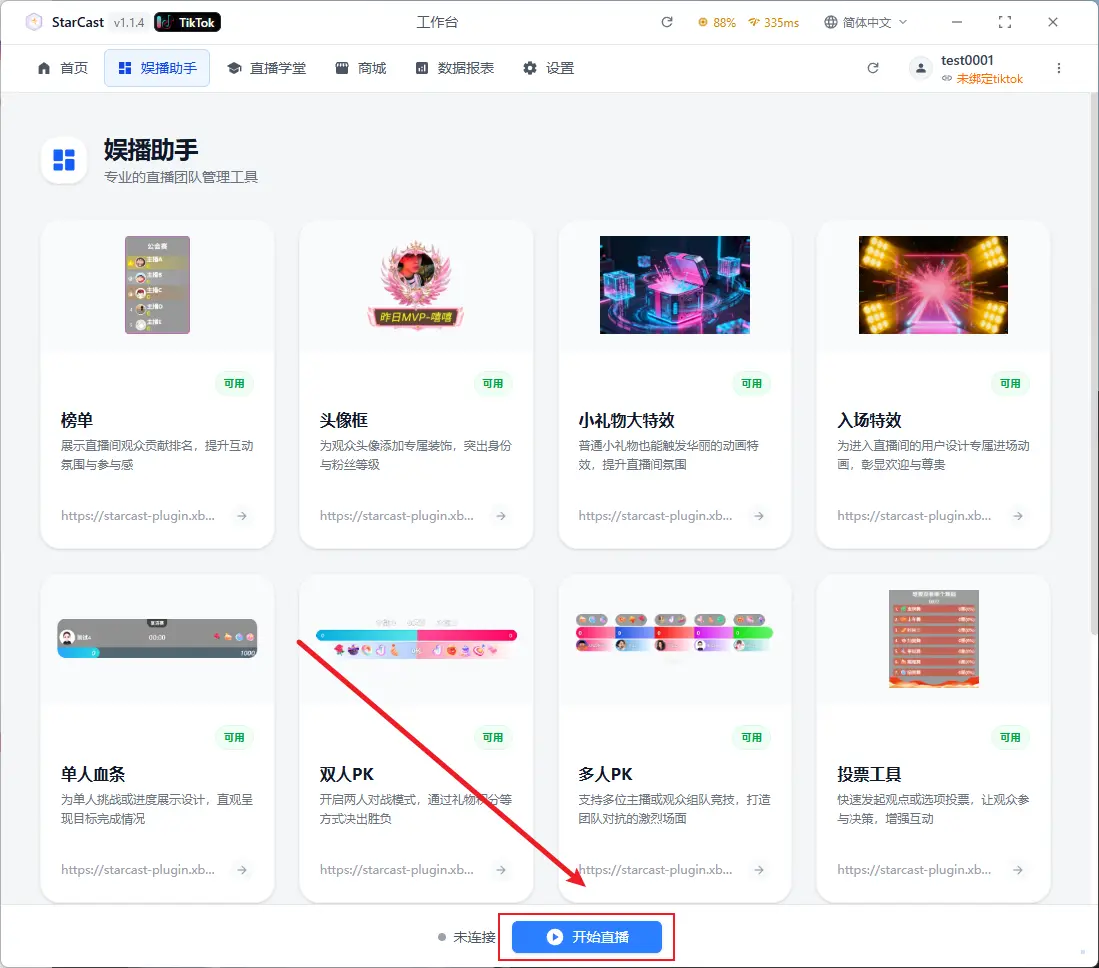
配信開始後、プラットフォーム上の「配信開始」をクリック
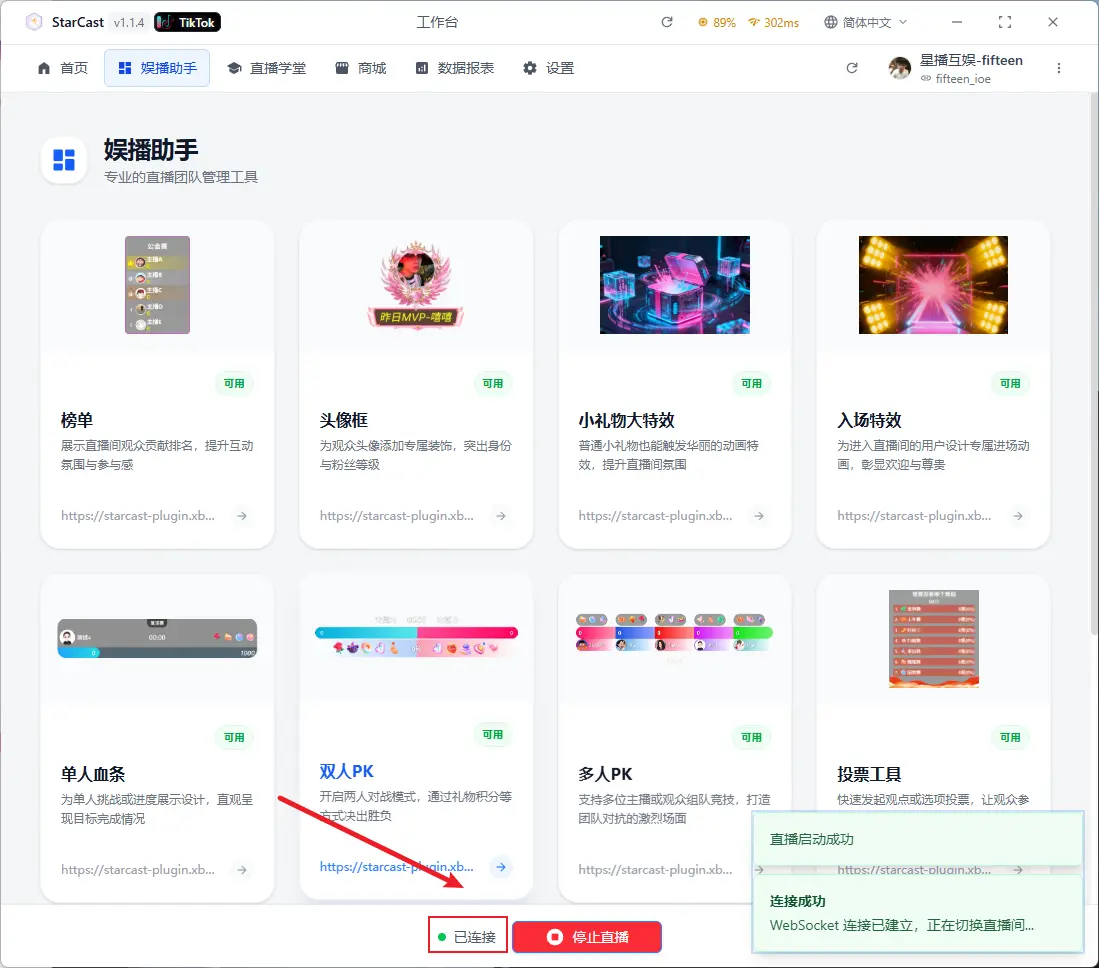
「接続済み」と表示されれば、ライブルームへの接続成功です
ラッキーホイール
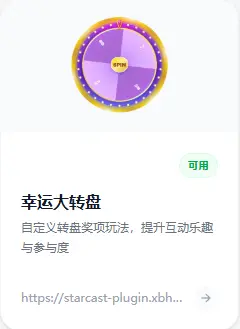
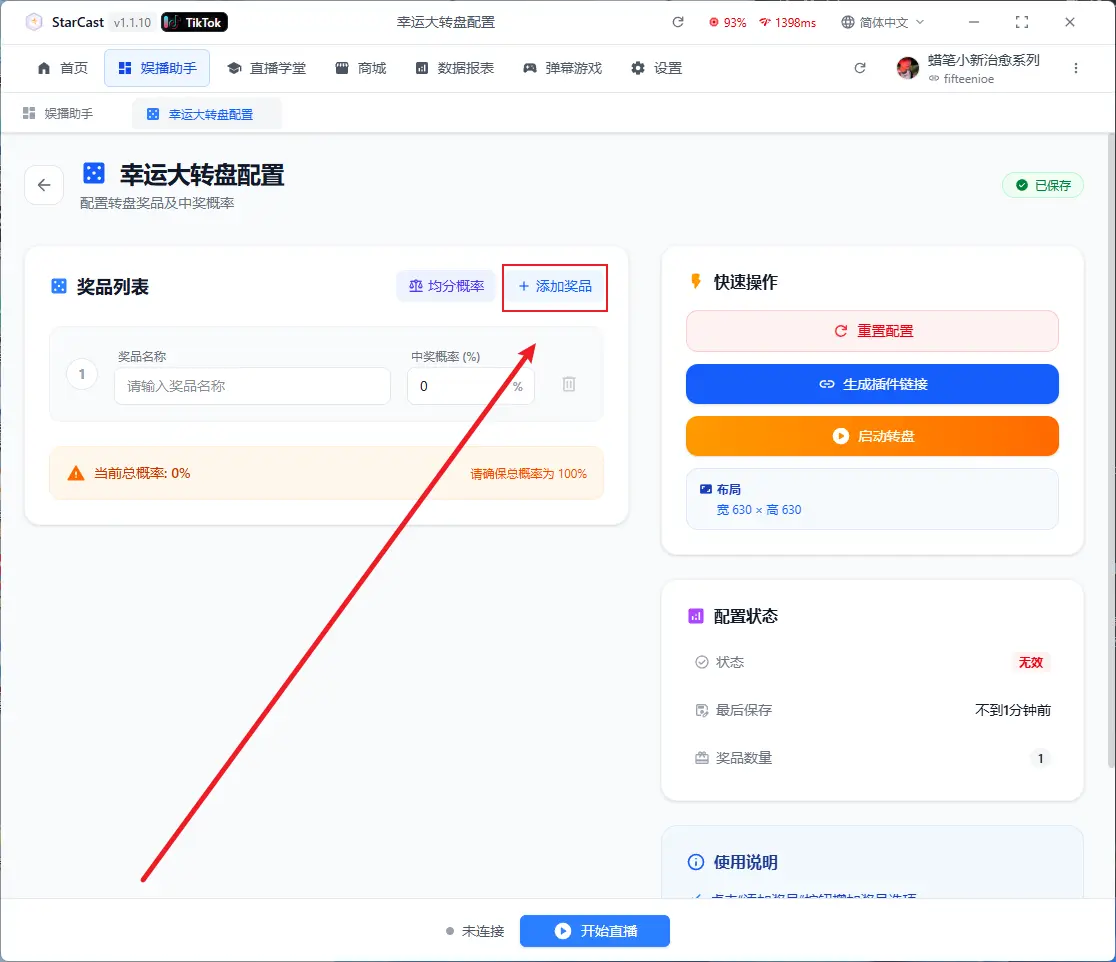
「賞品追加」をクリックして複数の選択肢を追加可能
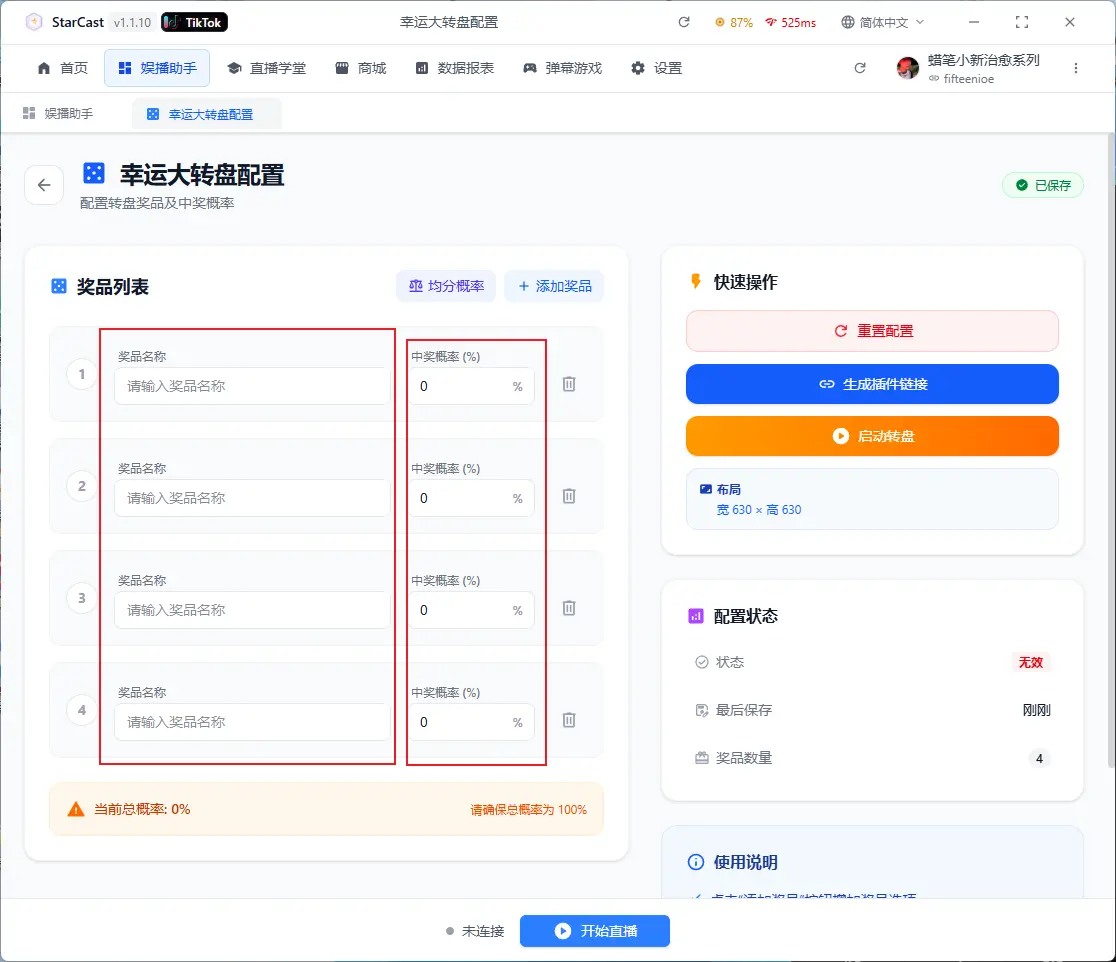
賞品名と当選確率を入力
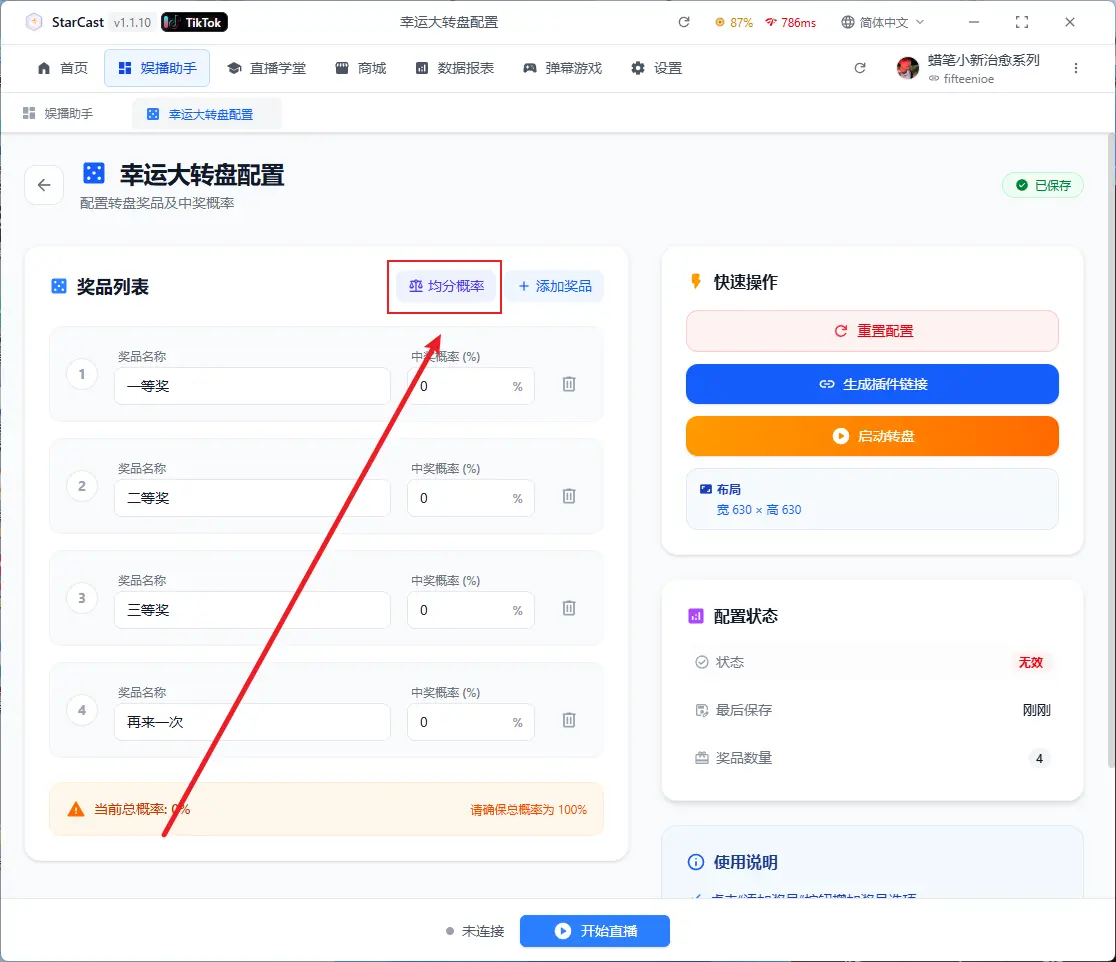
「確率均等化」をクリックすると自動的に均等になります
設定完了後、「リンク生成」をクリック
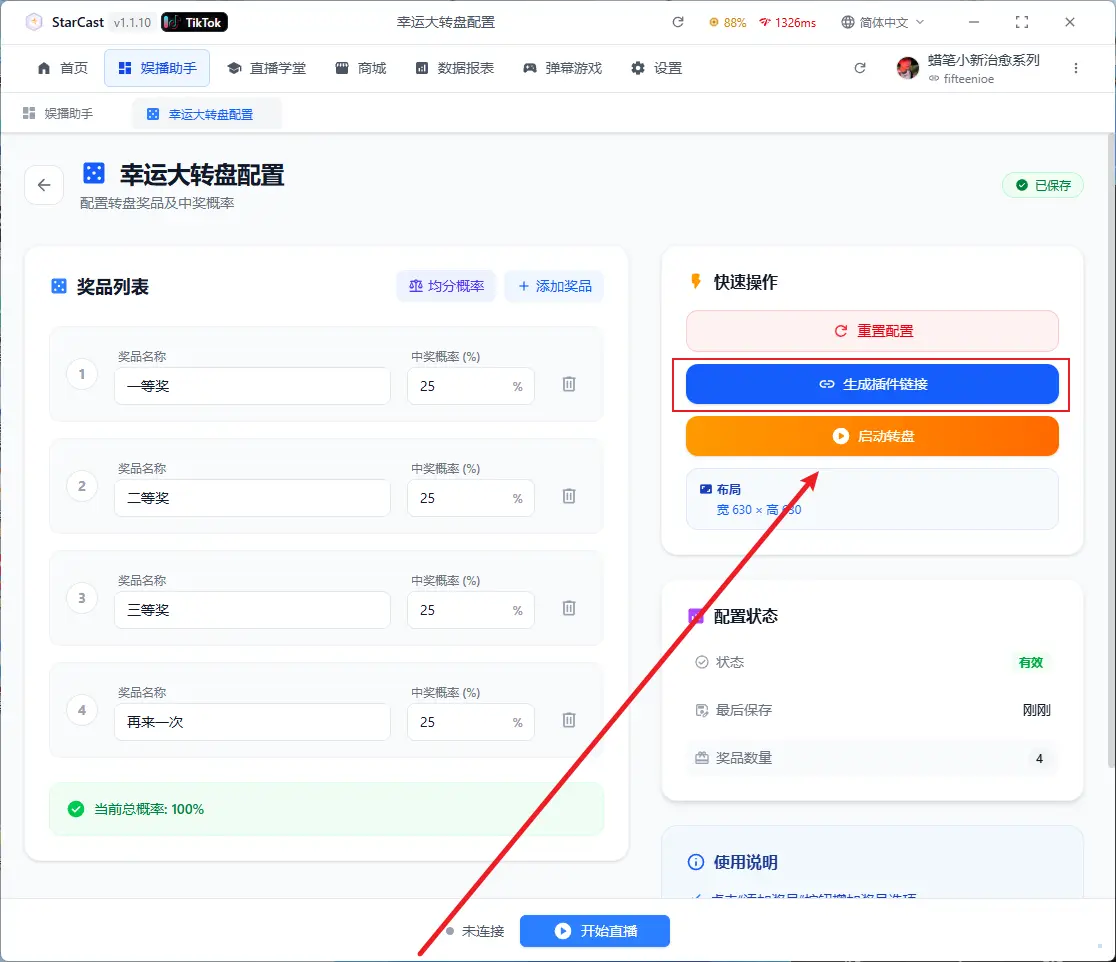
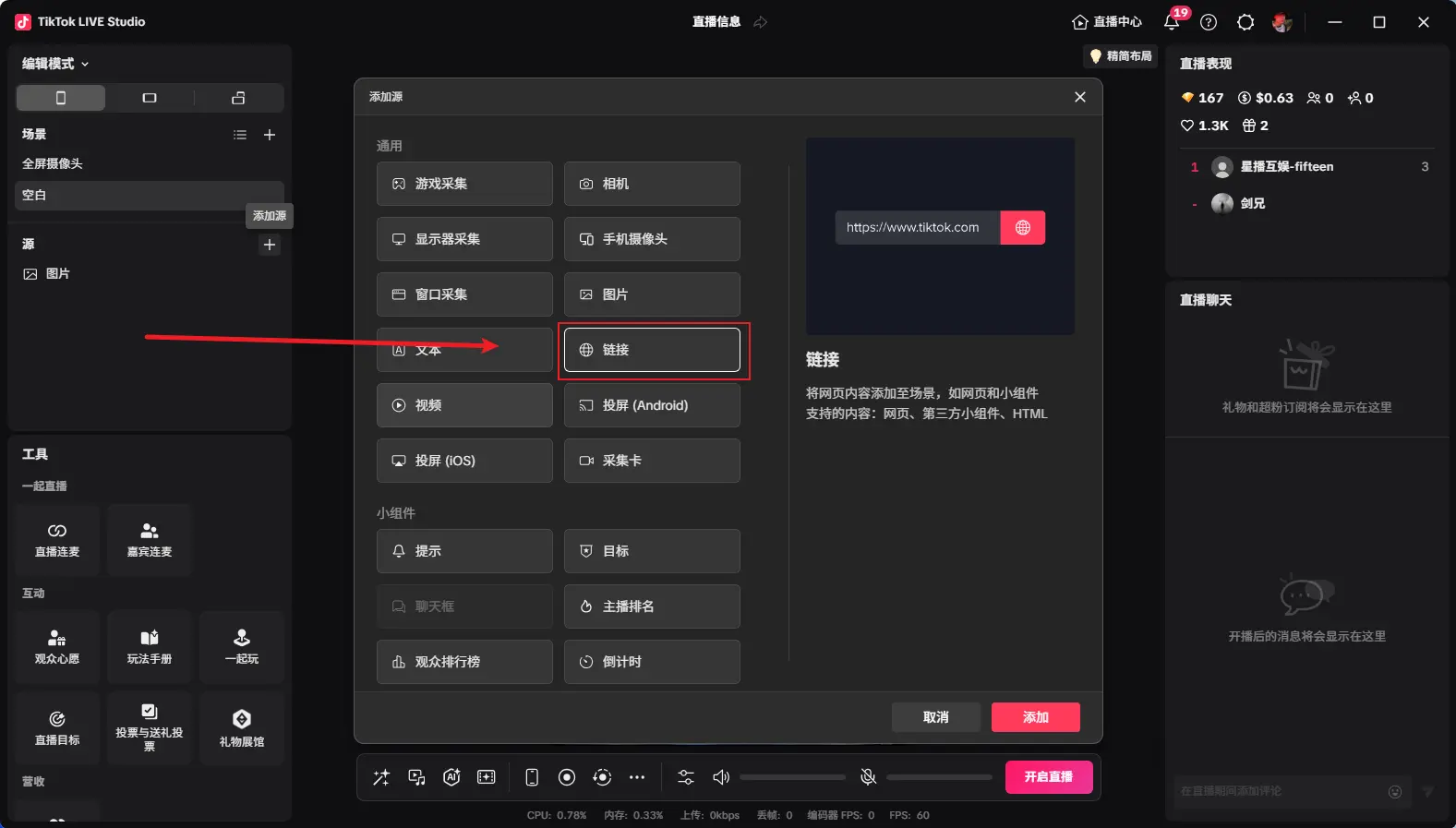
TikTok LIVE Studioを開き、ソースを追加
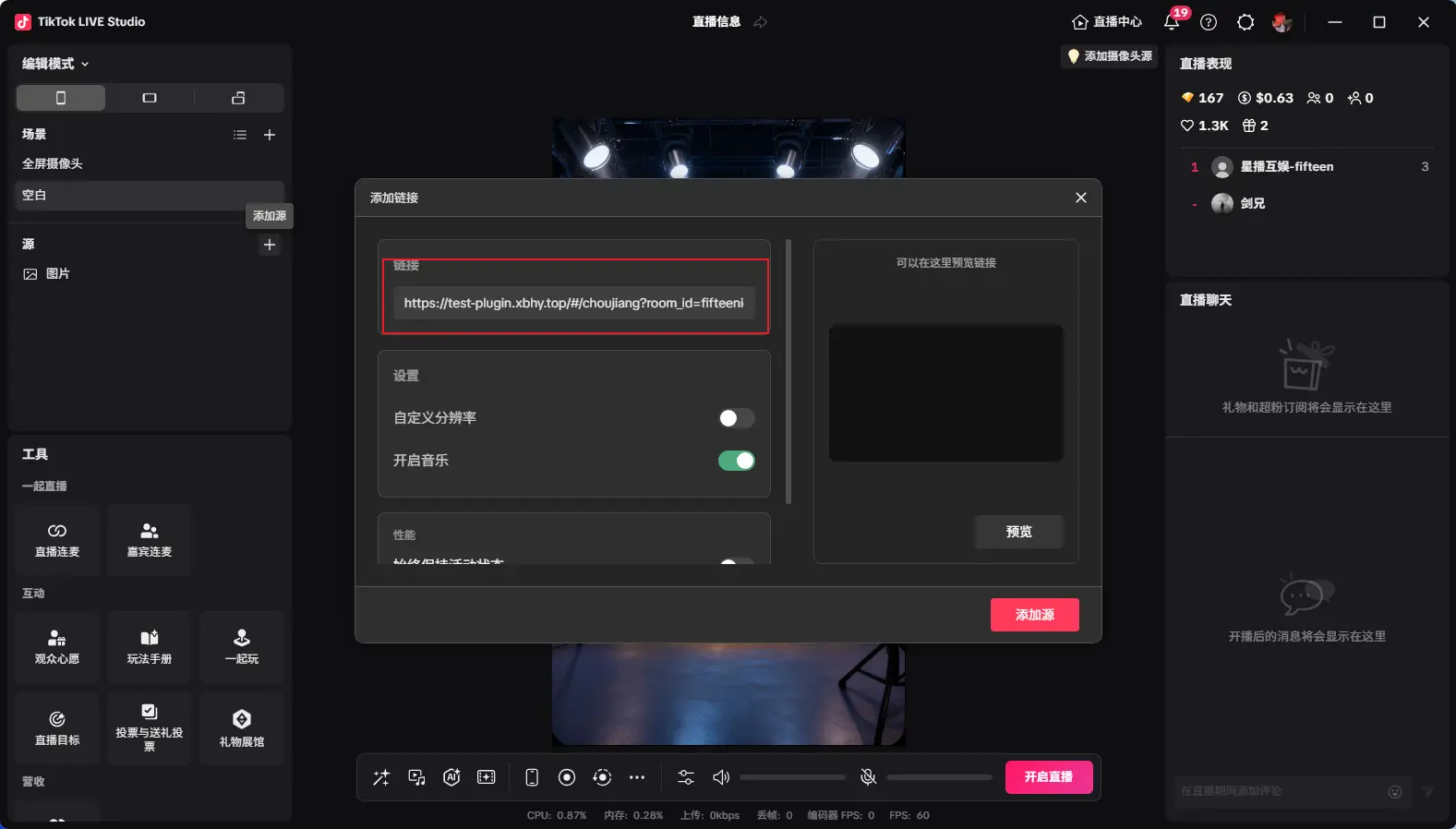
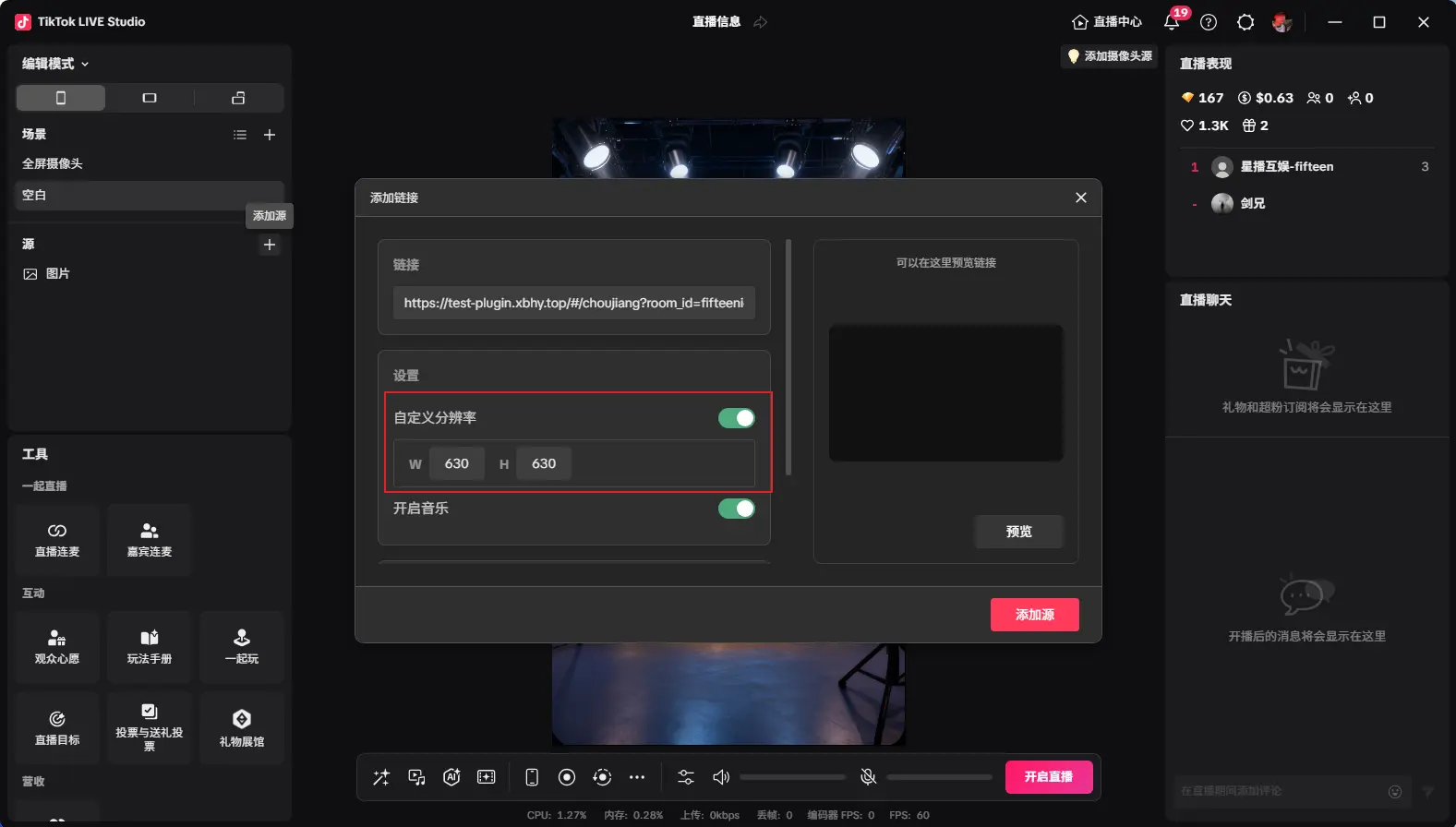
生成されたリンクを貼り付け、解像度を630x630に設定
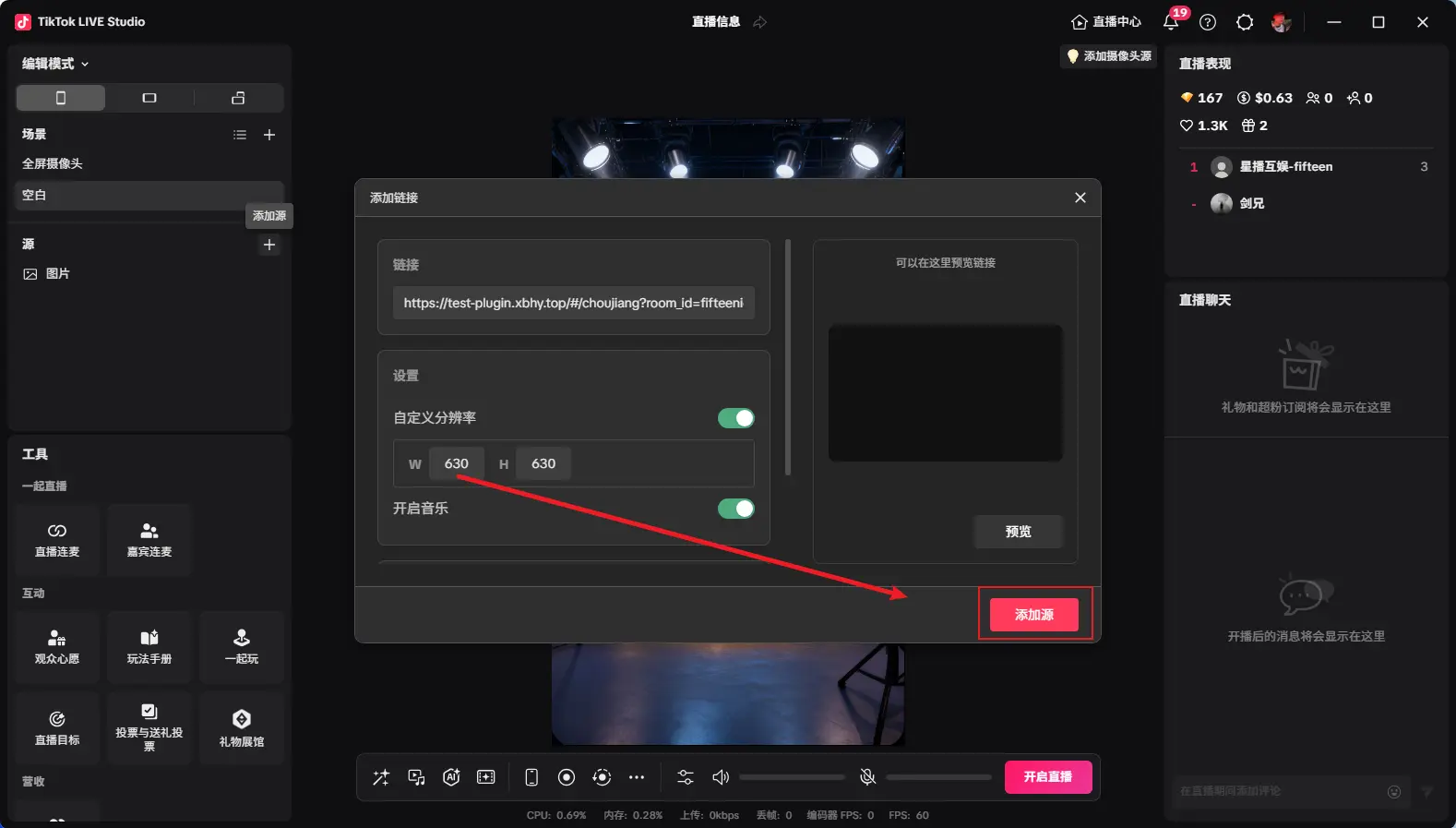
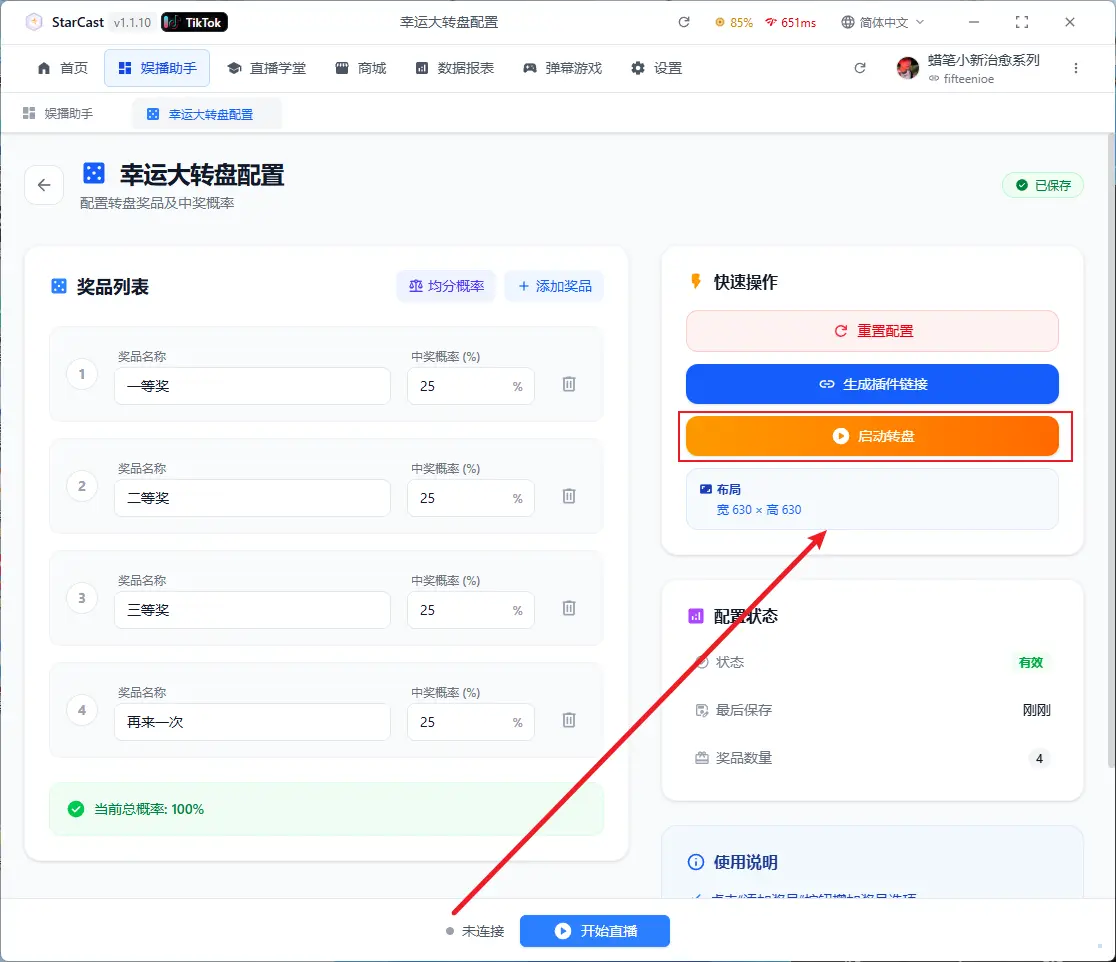
追加後、図のように表示されます。サイズを調整し、「ルーレット起動」をクリックして開始
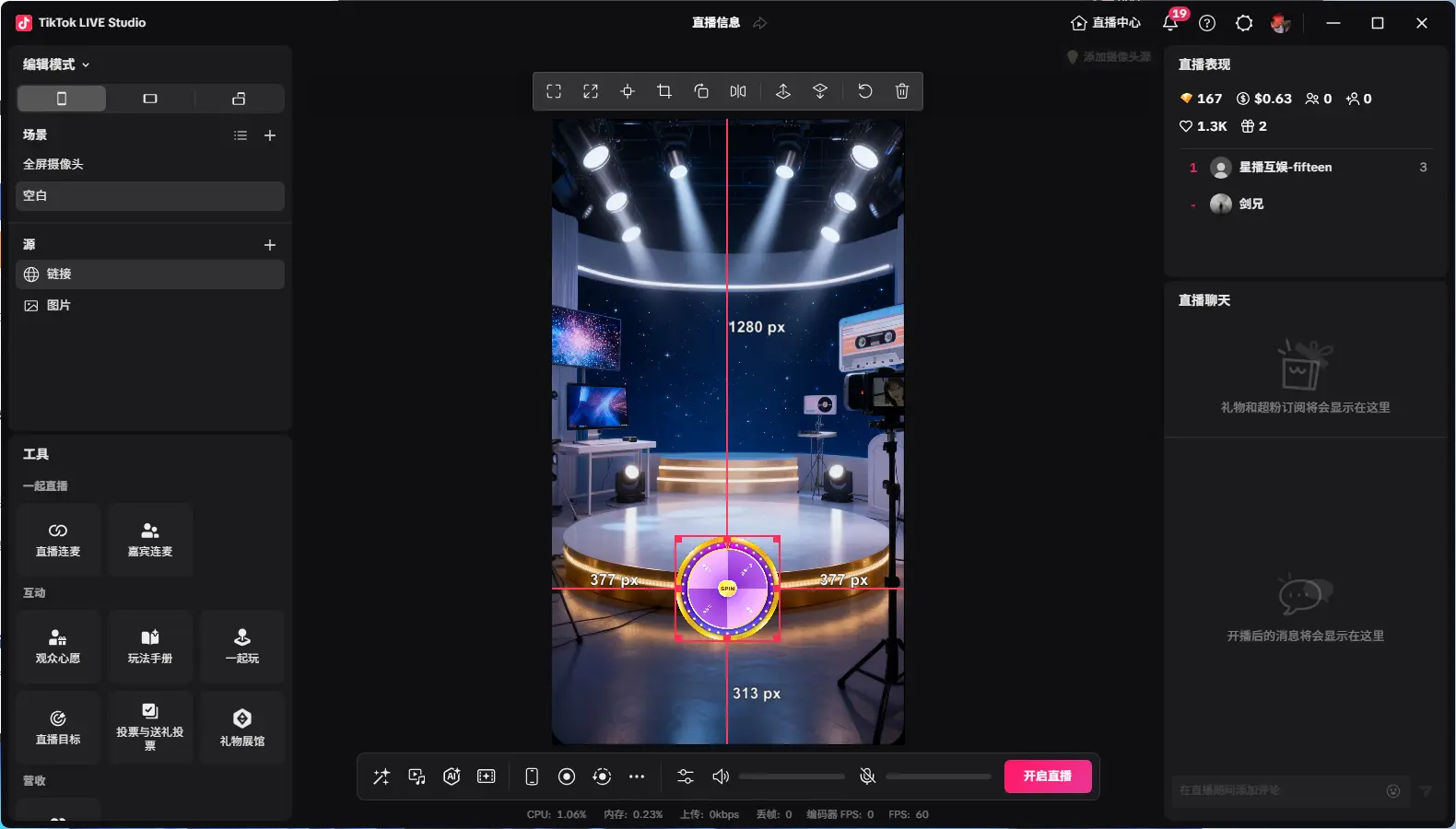
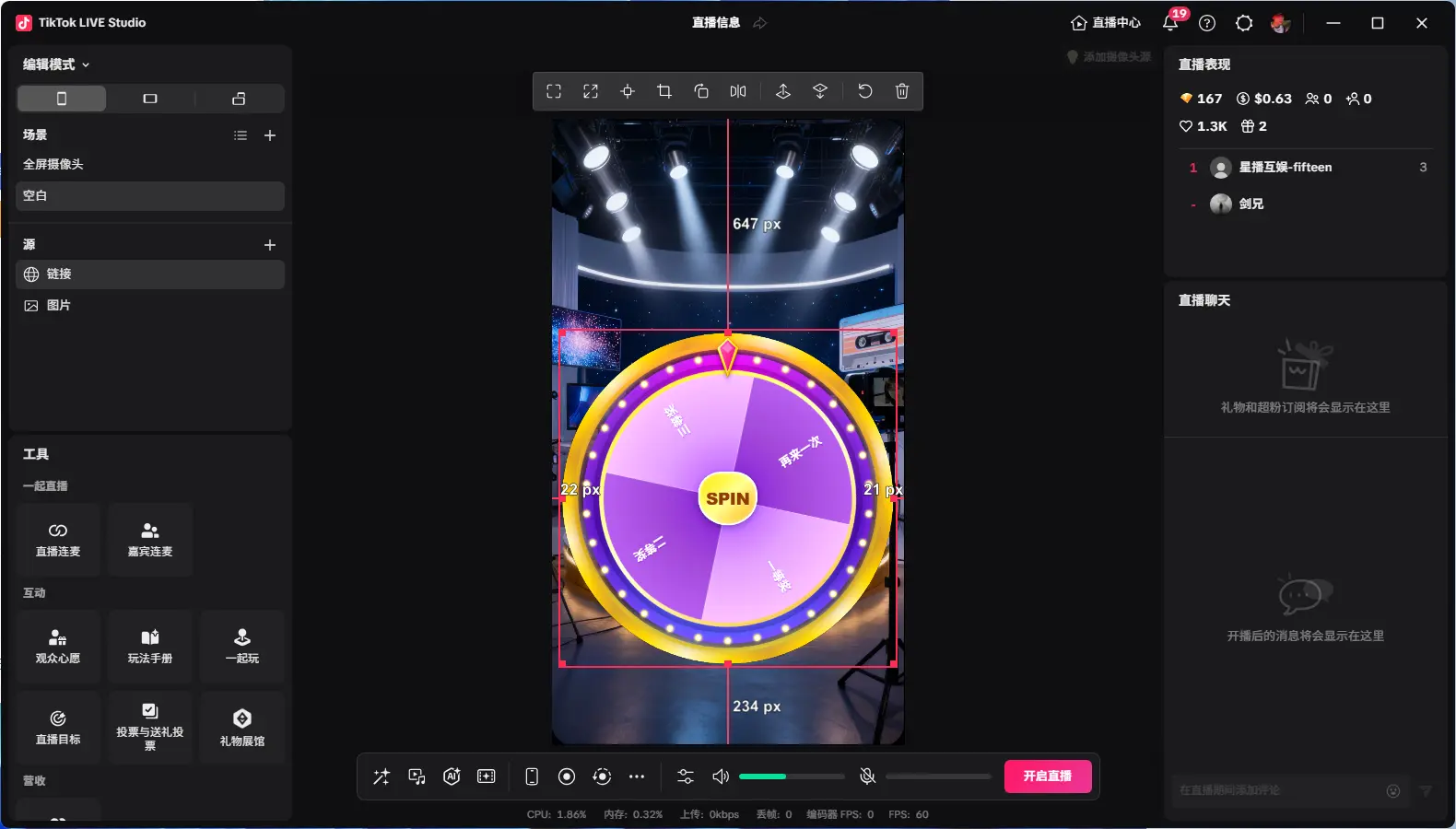
配信開始後、プラットフォーム上の「配信開始」をクリック
「接続済み」と表示されれば、ライブルームへの接続成功です
ランキング
ランキングに関連付けるプラグインを選択
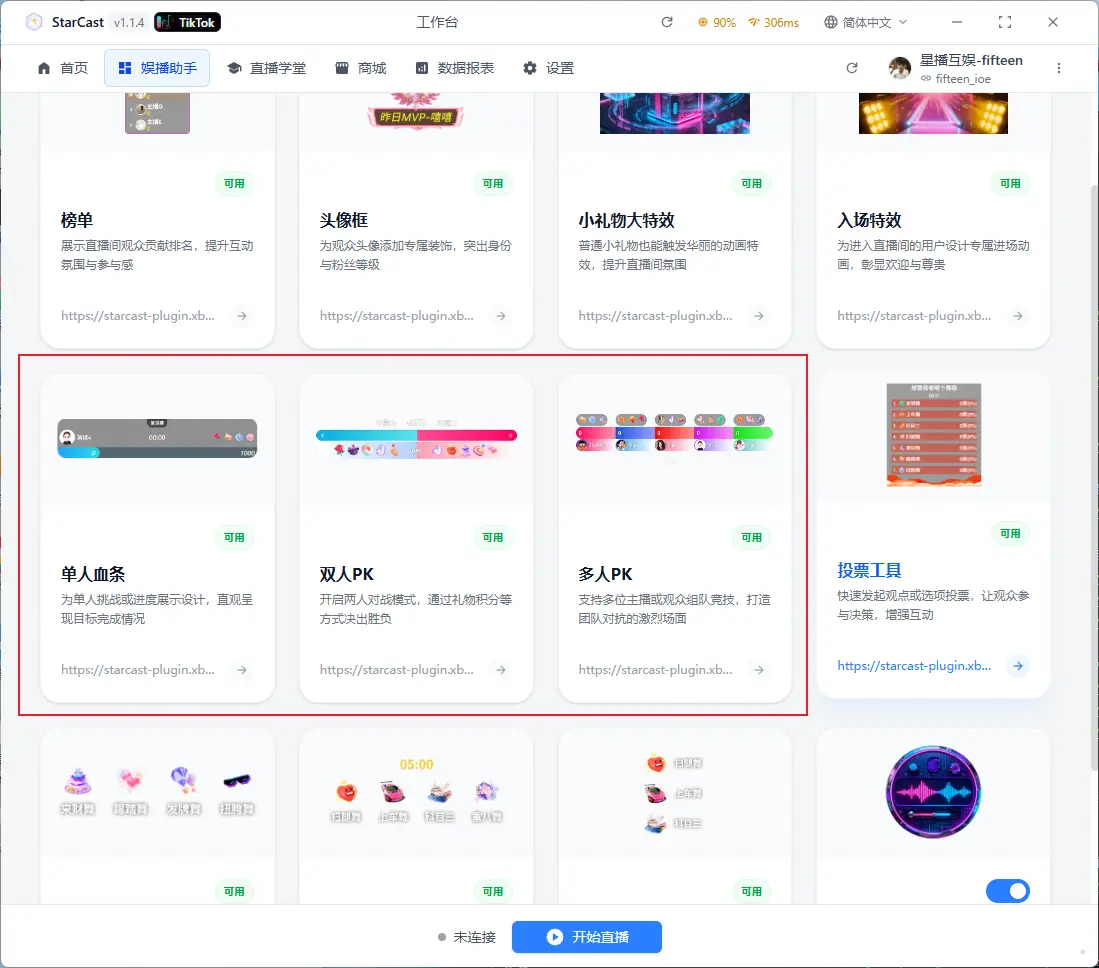
ランキングを有効化
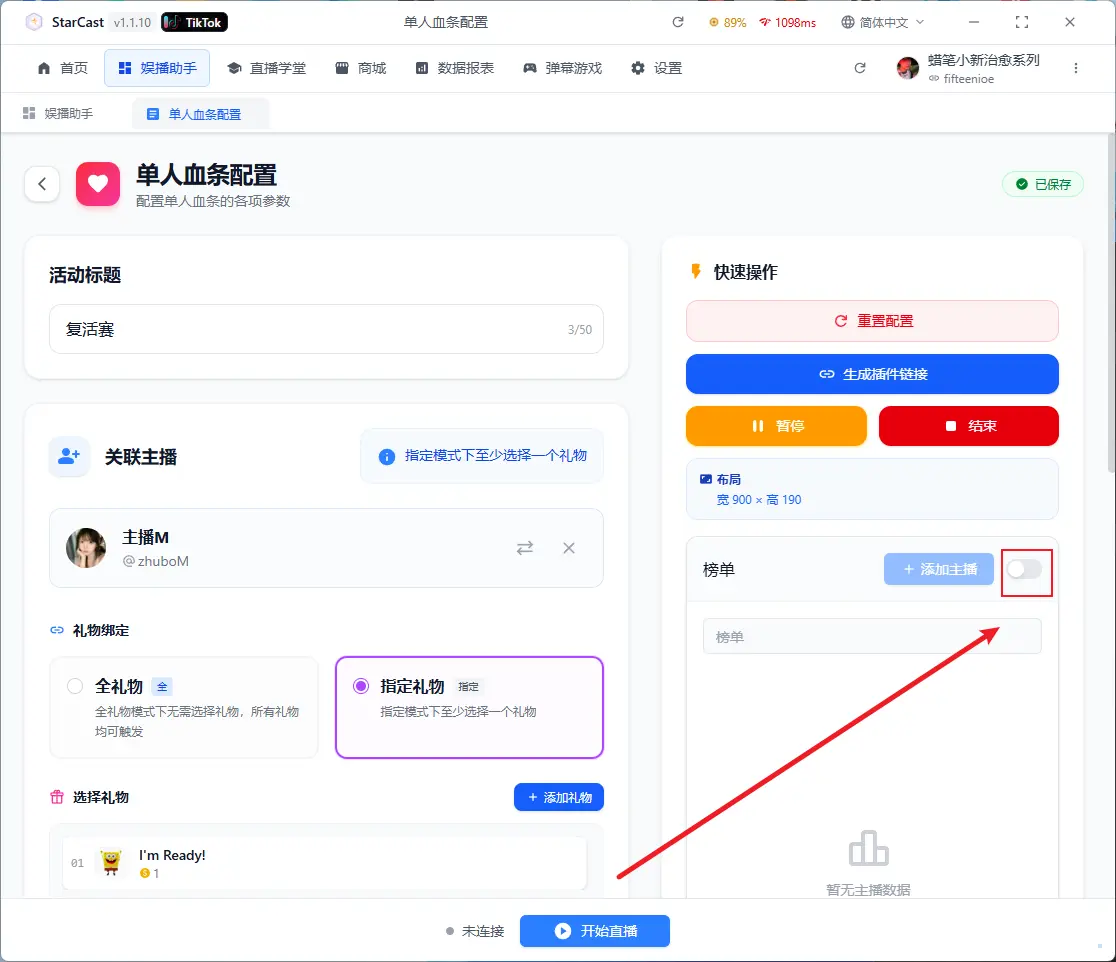
ランキングの配信者を追加
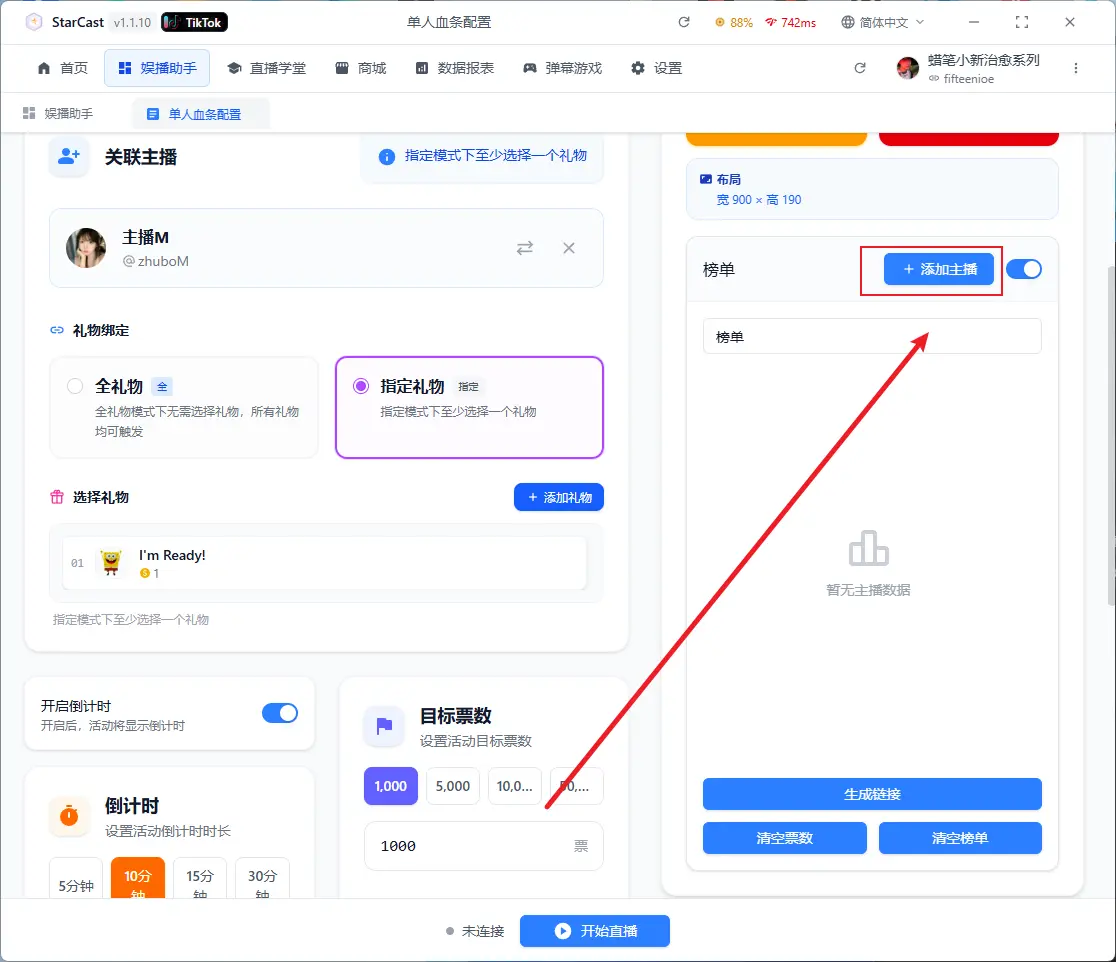
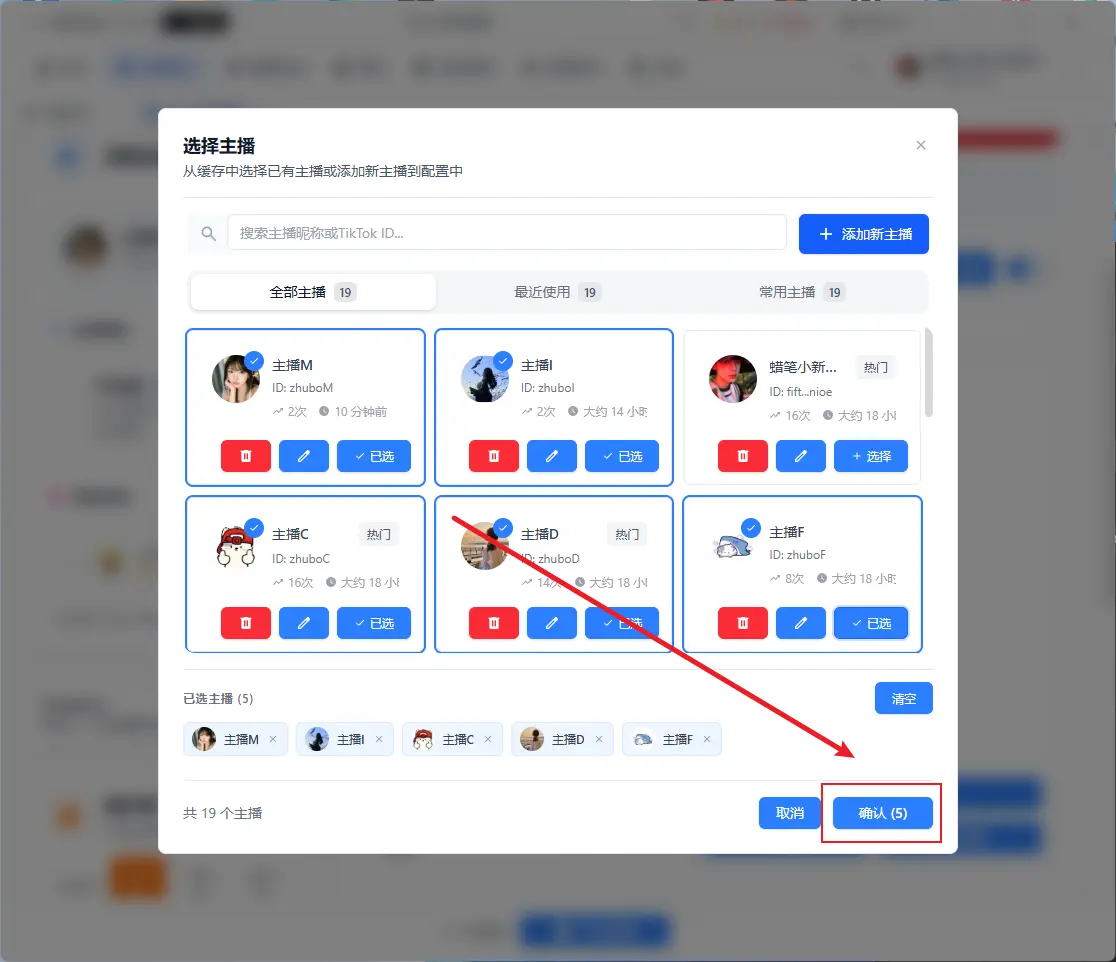
タイトルを入力し、設定完了後、「リンク生成」をクリック
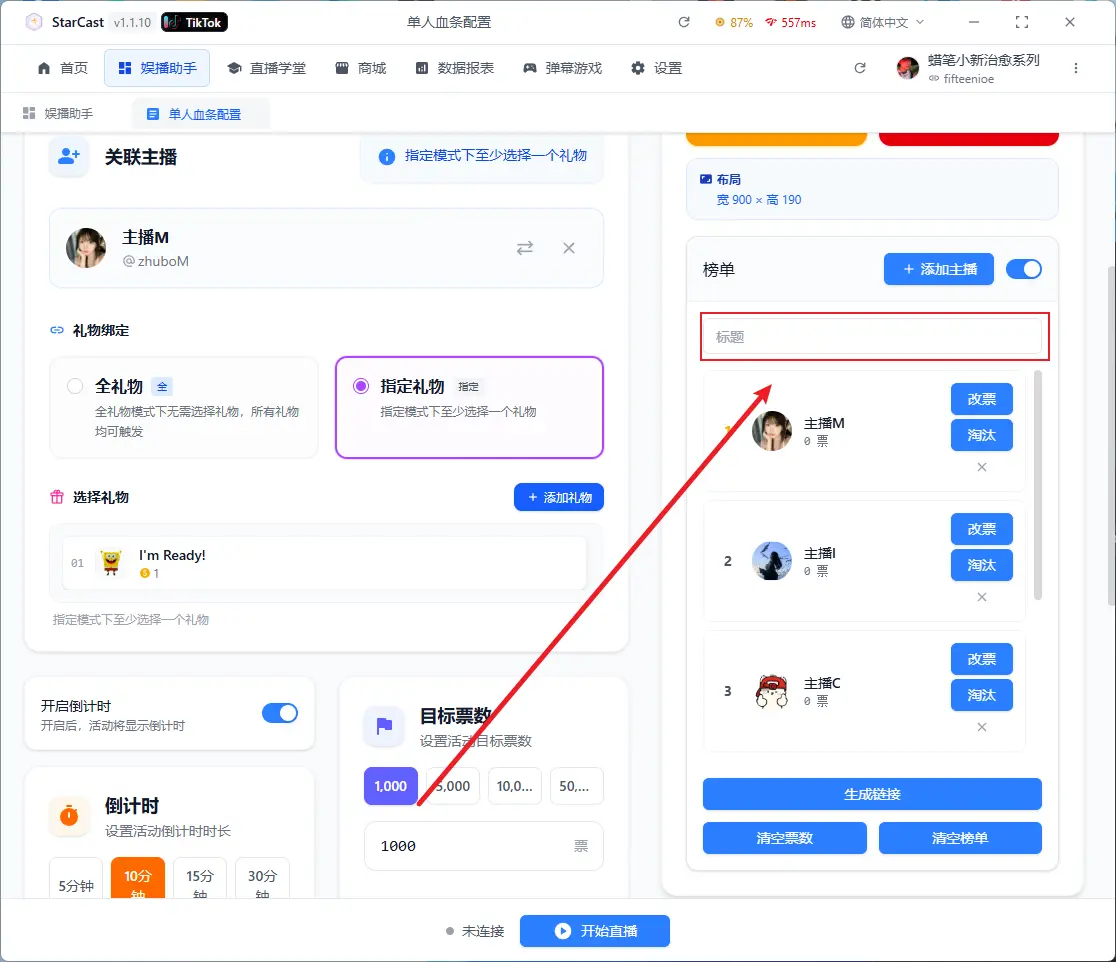
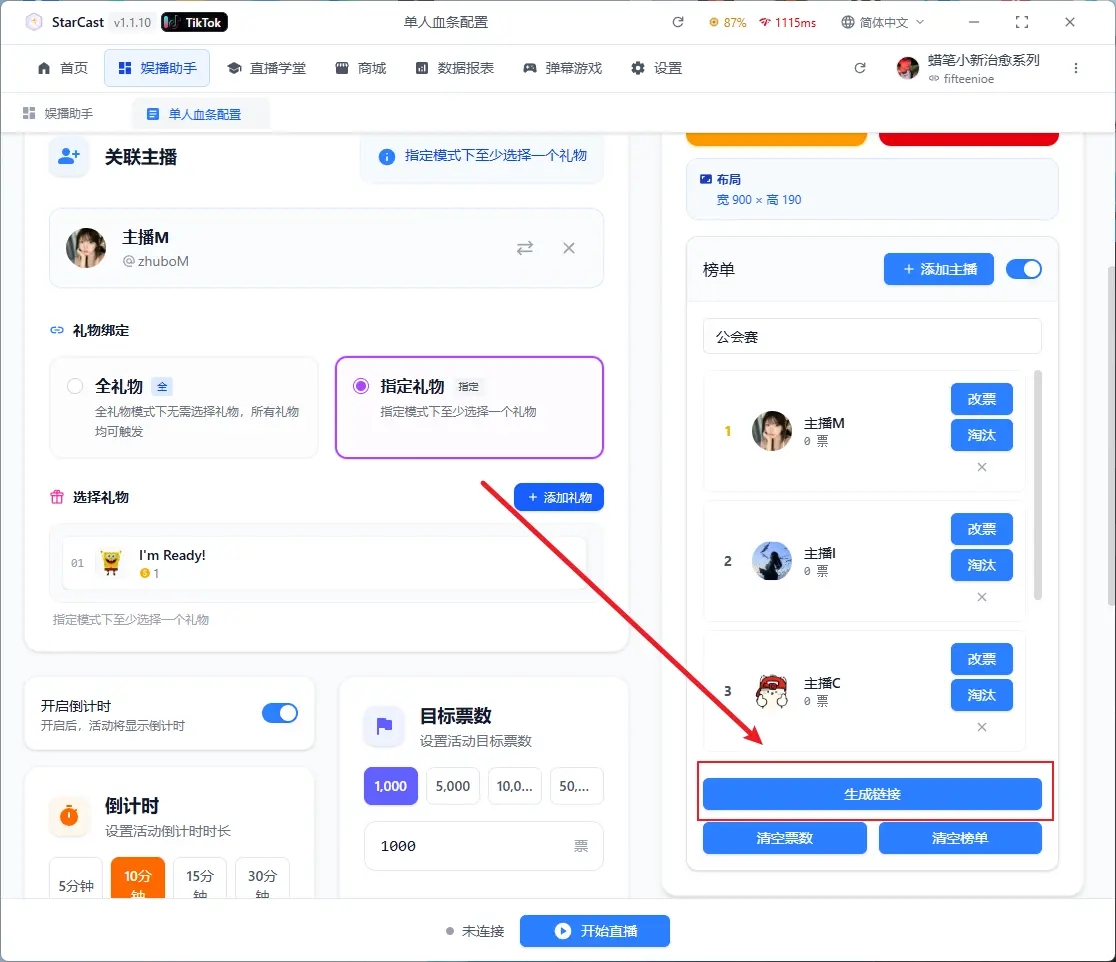
TikTok LIVE Studioを開き、ソースを追加
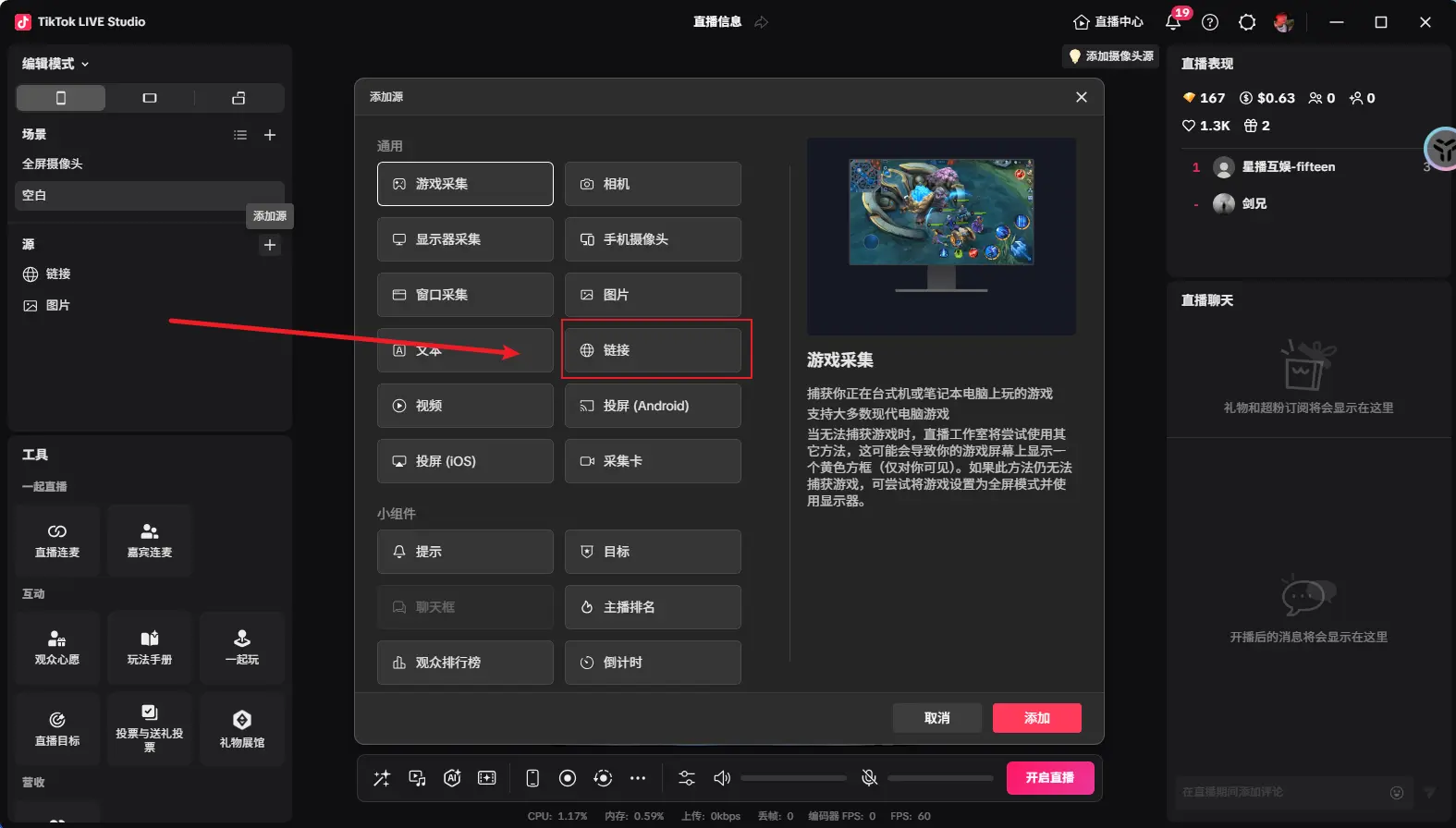
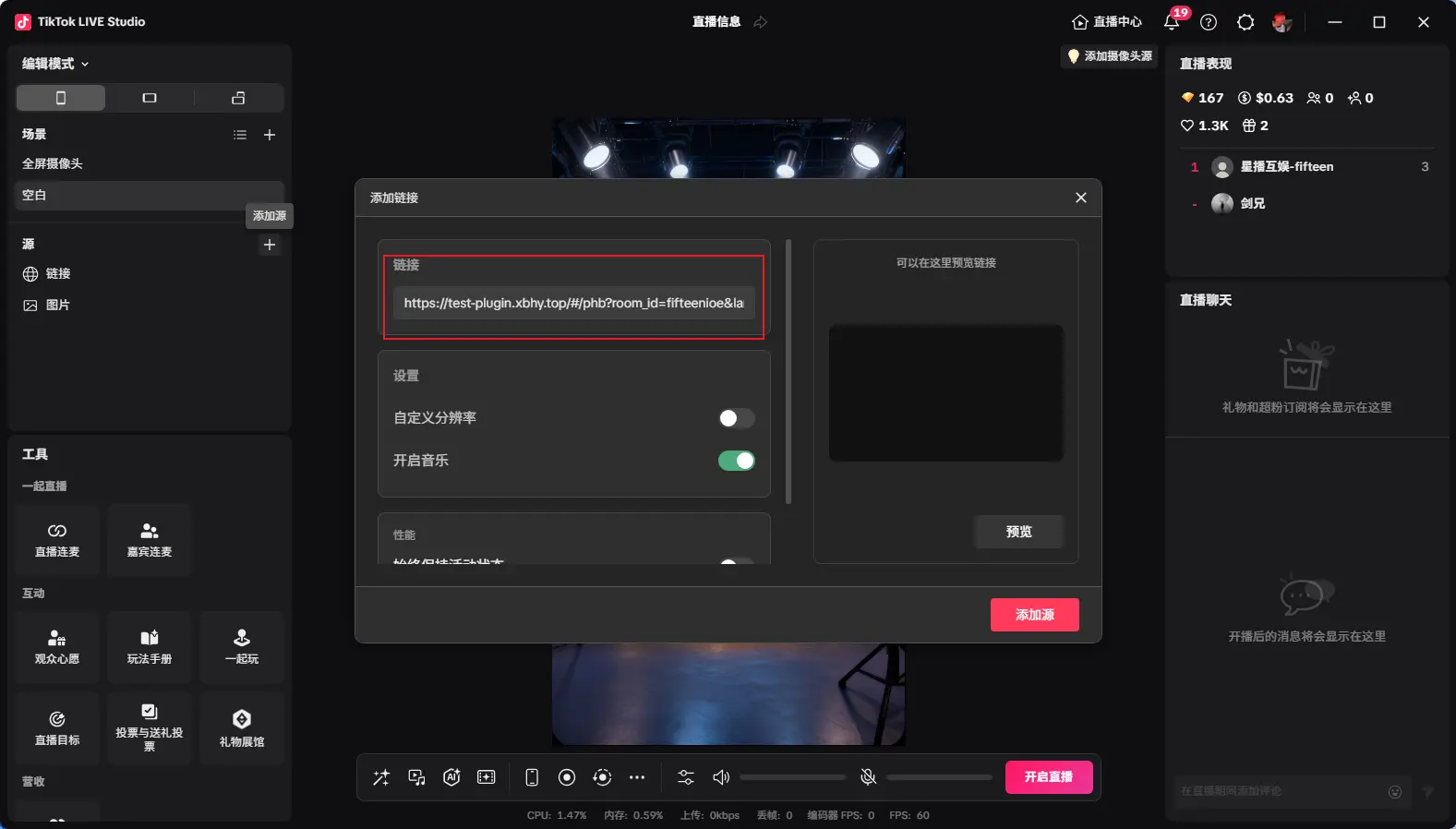
生成されたリンクを貼り付け、解像度を360x1300に設定
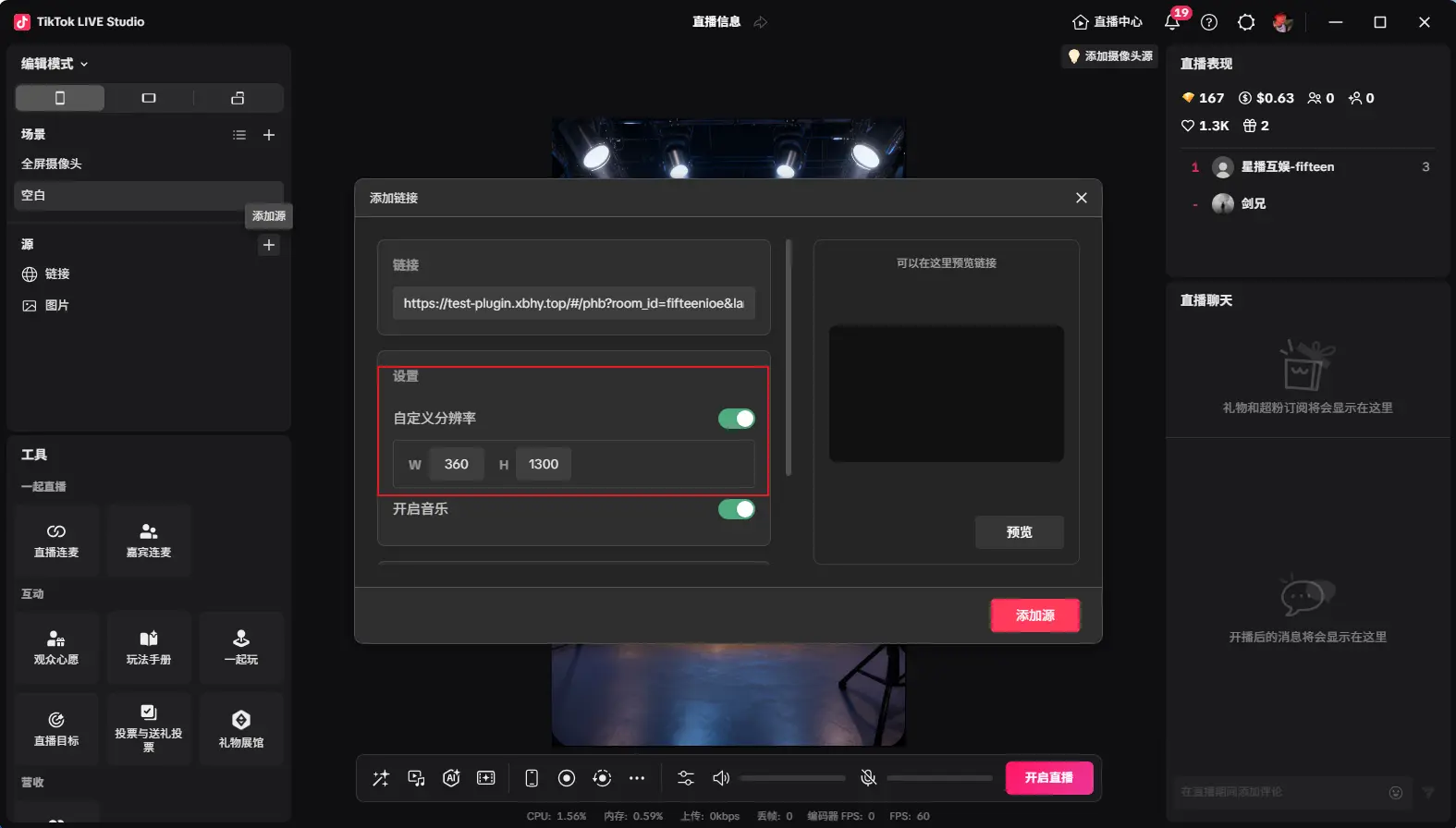
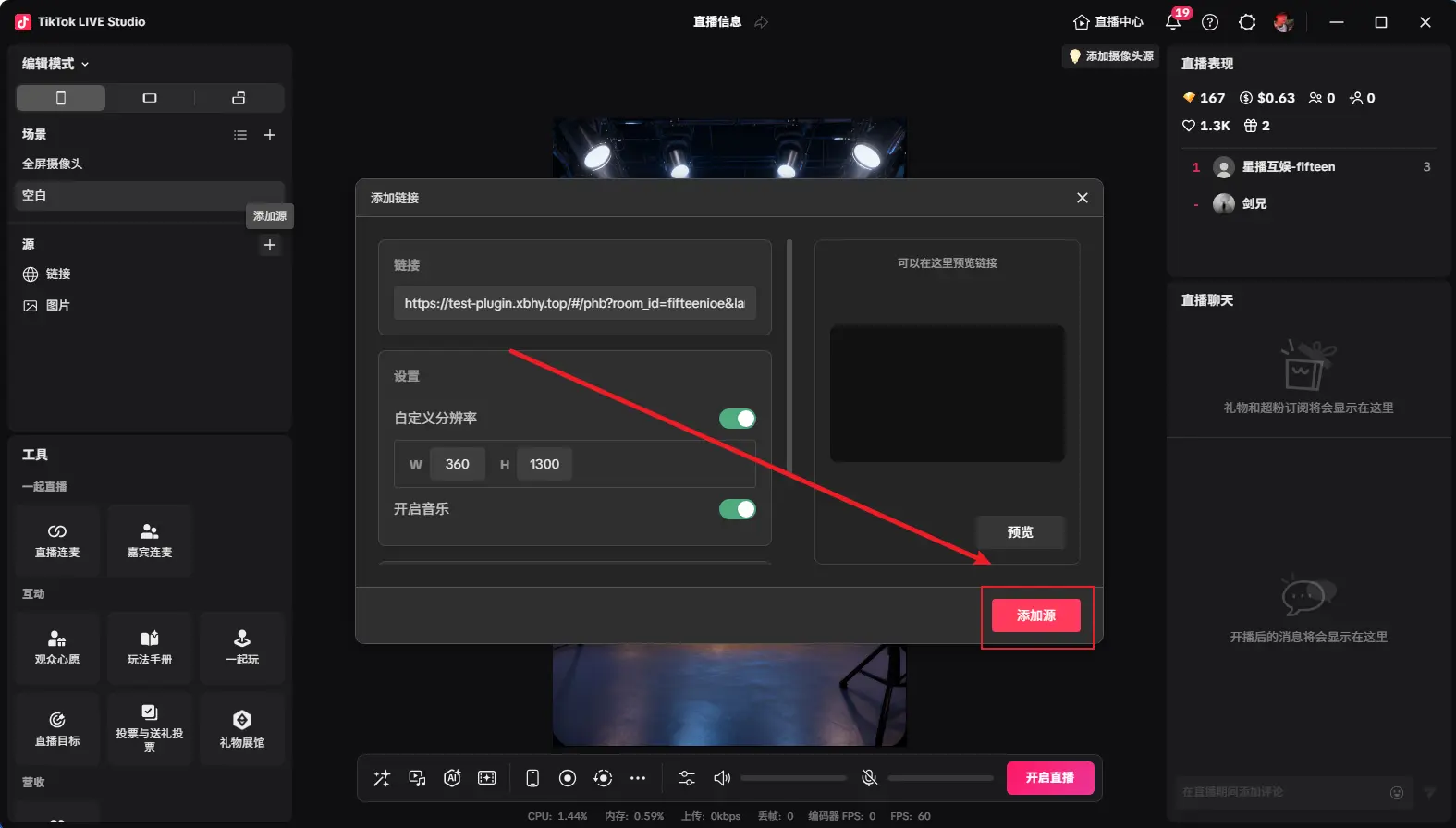
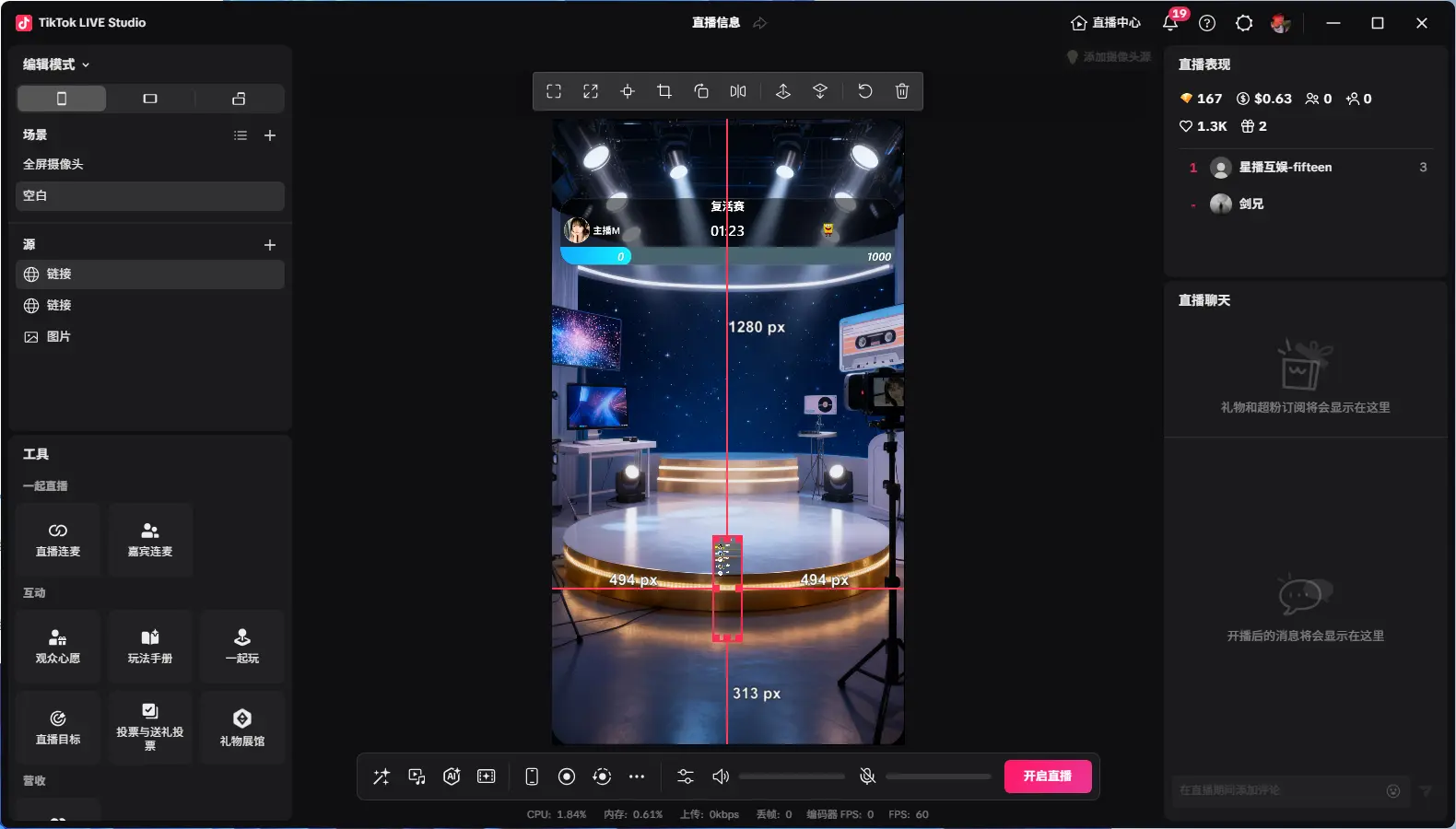
追加後、図のように表示されます。「票数変更」をクリックし、票数を入力して修正可能
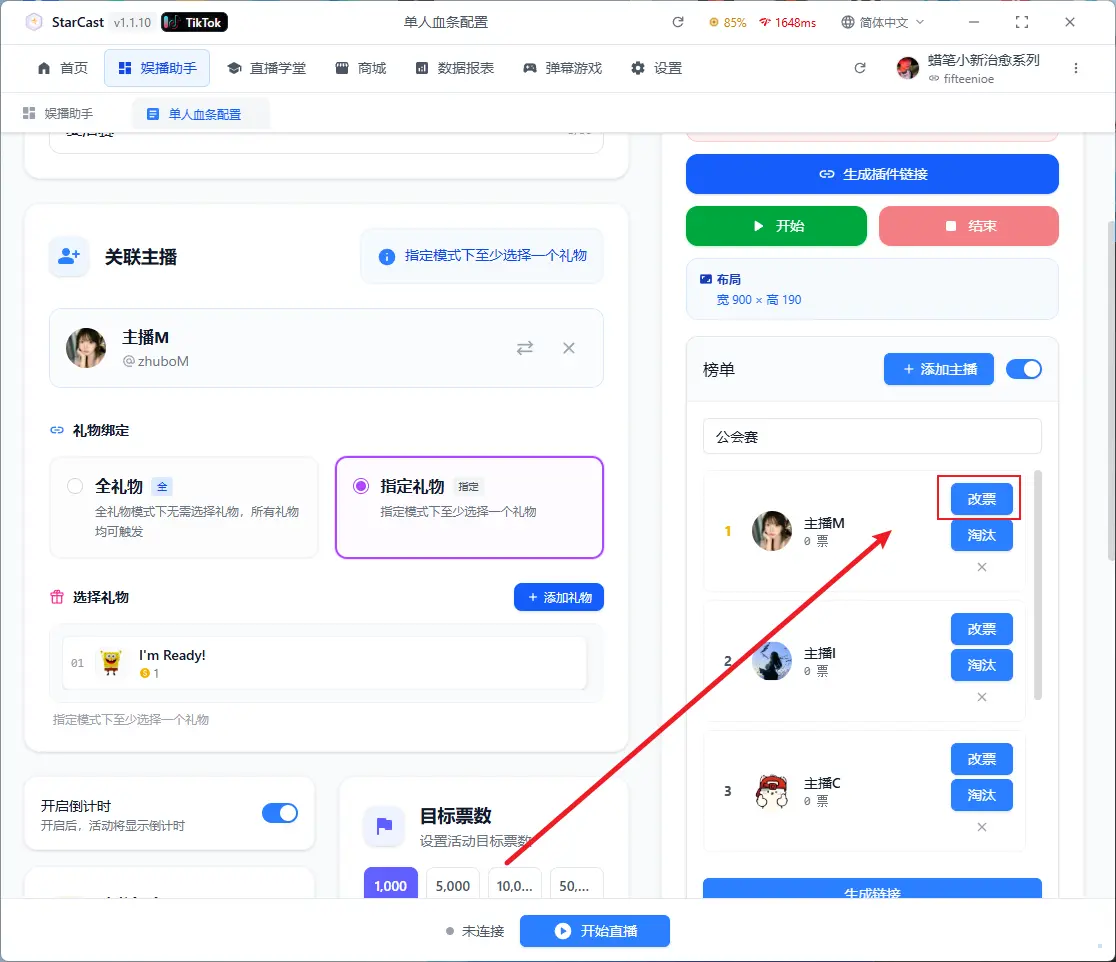
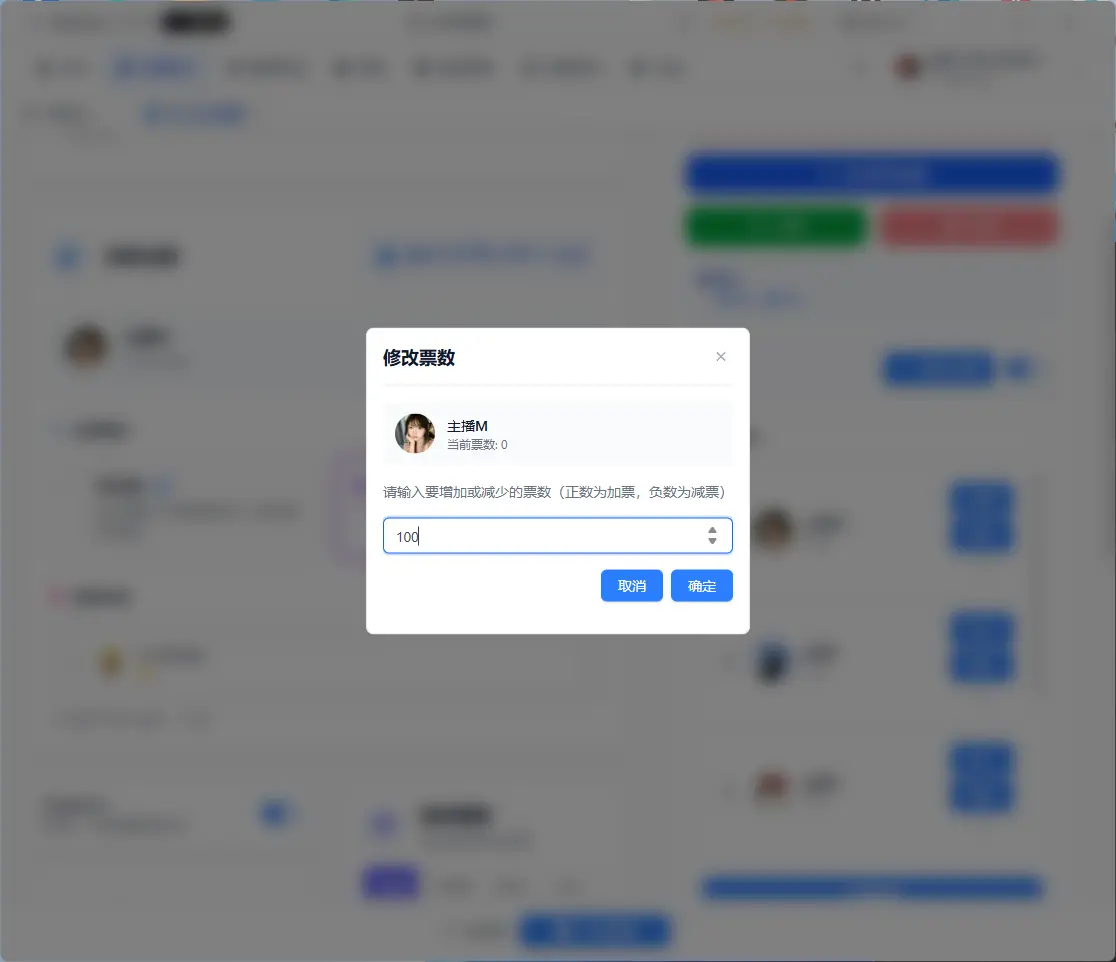
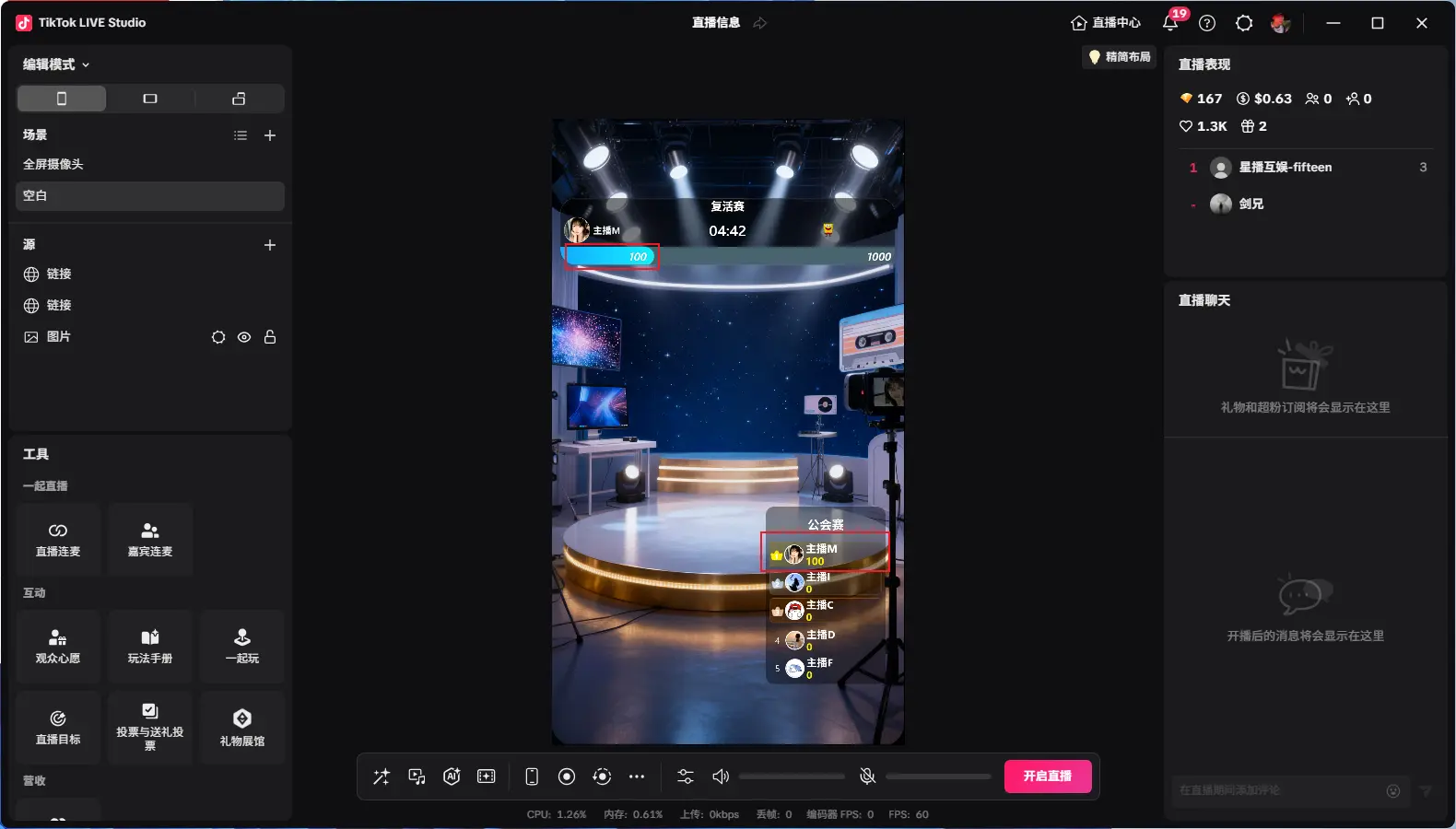
「排除」をクリックして配信者を排除
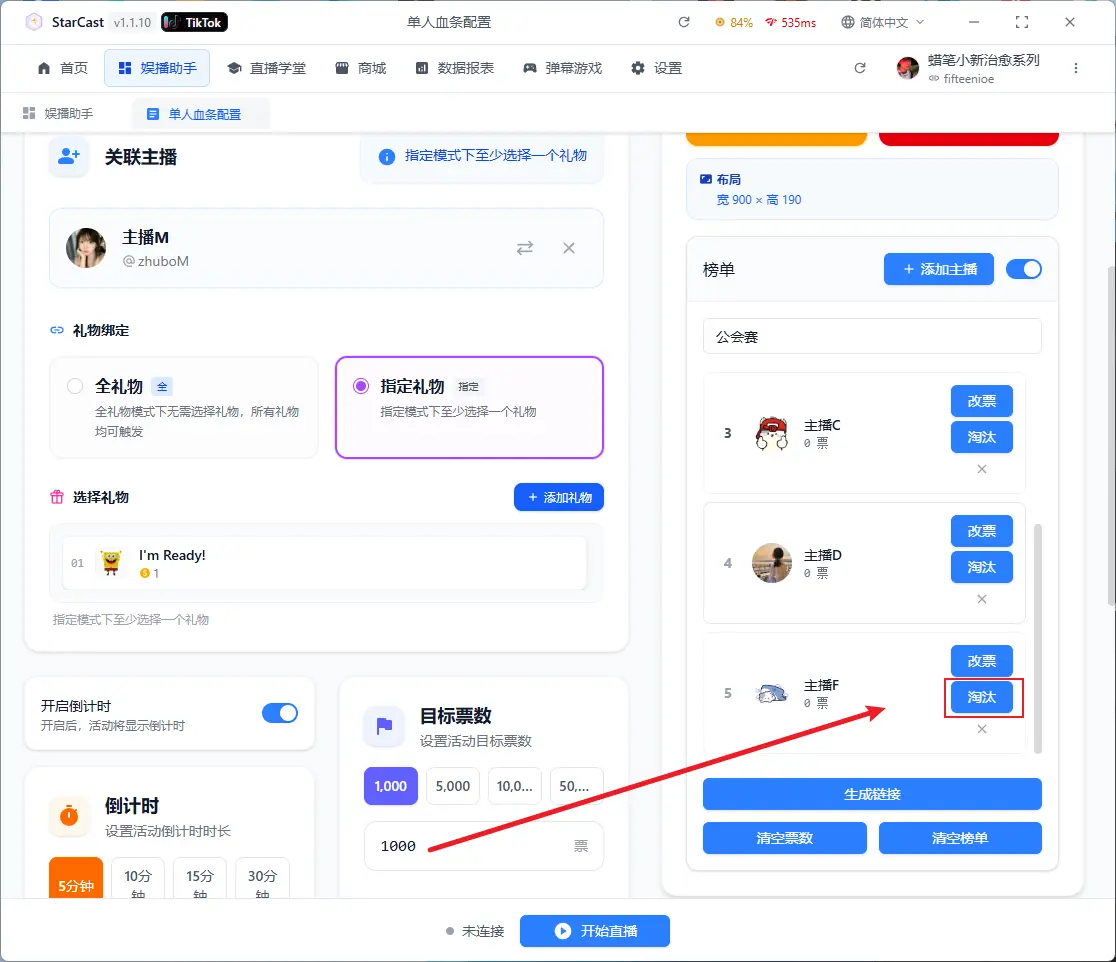
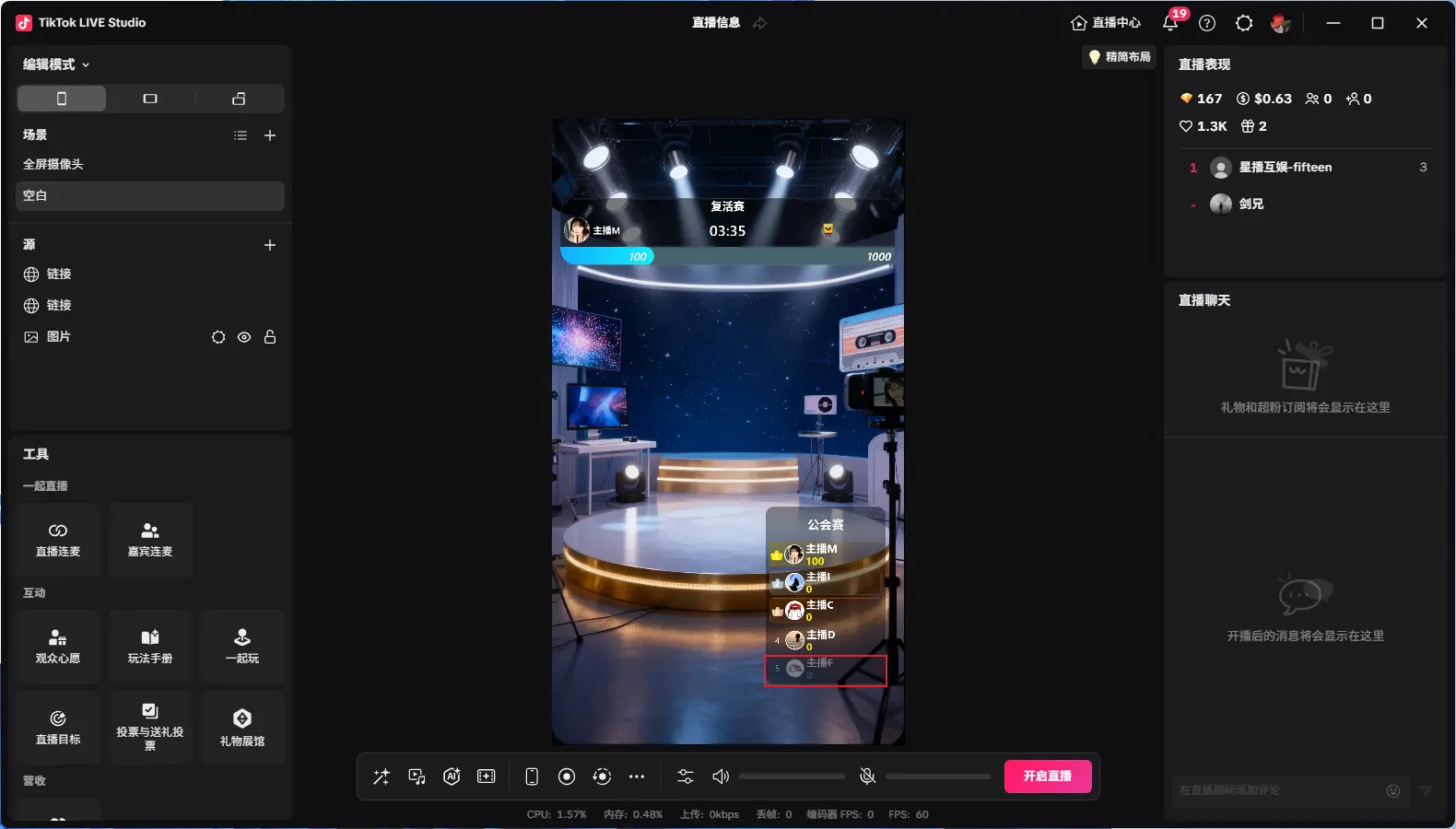
「復活」をクリックして配信者を復活
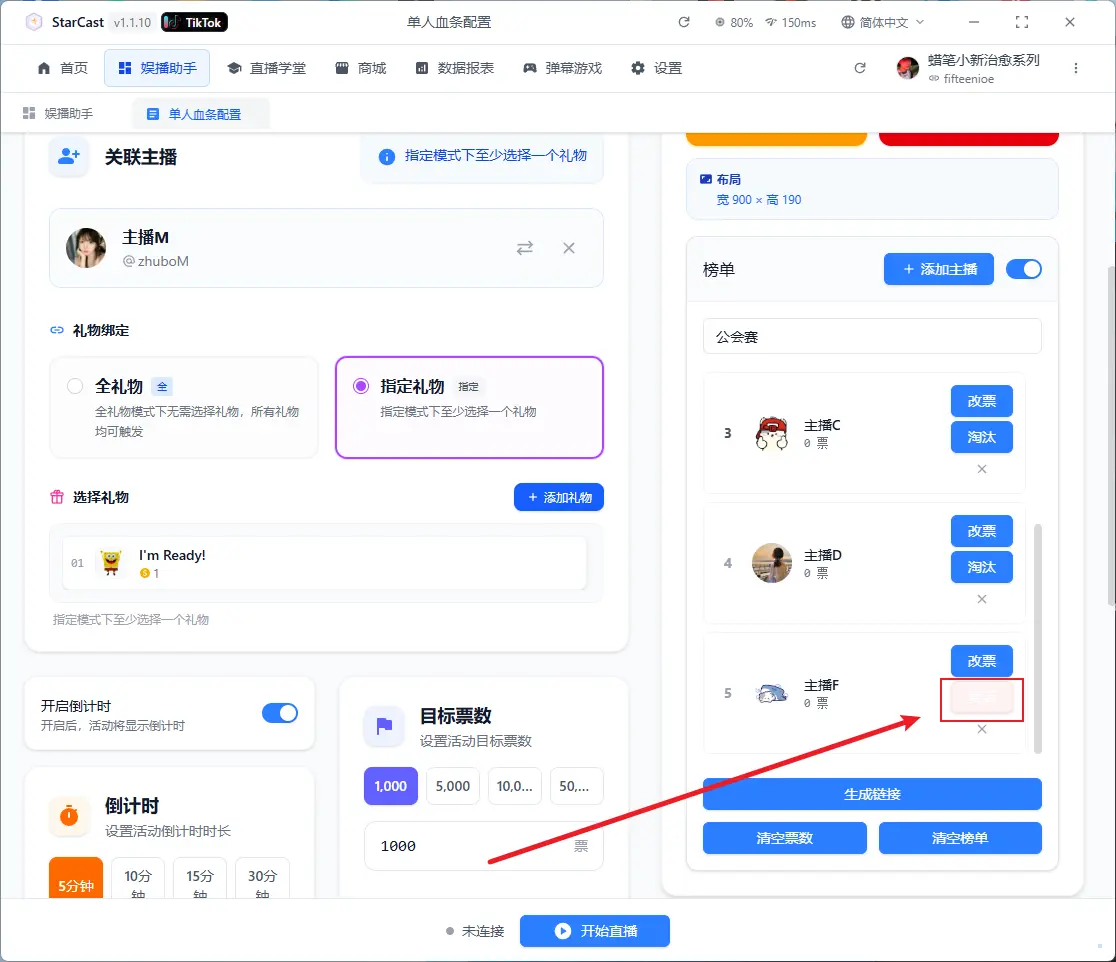
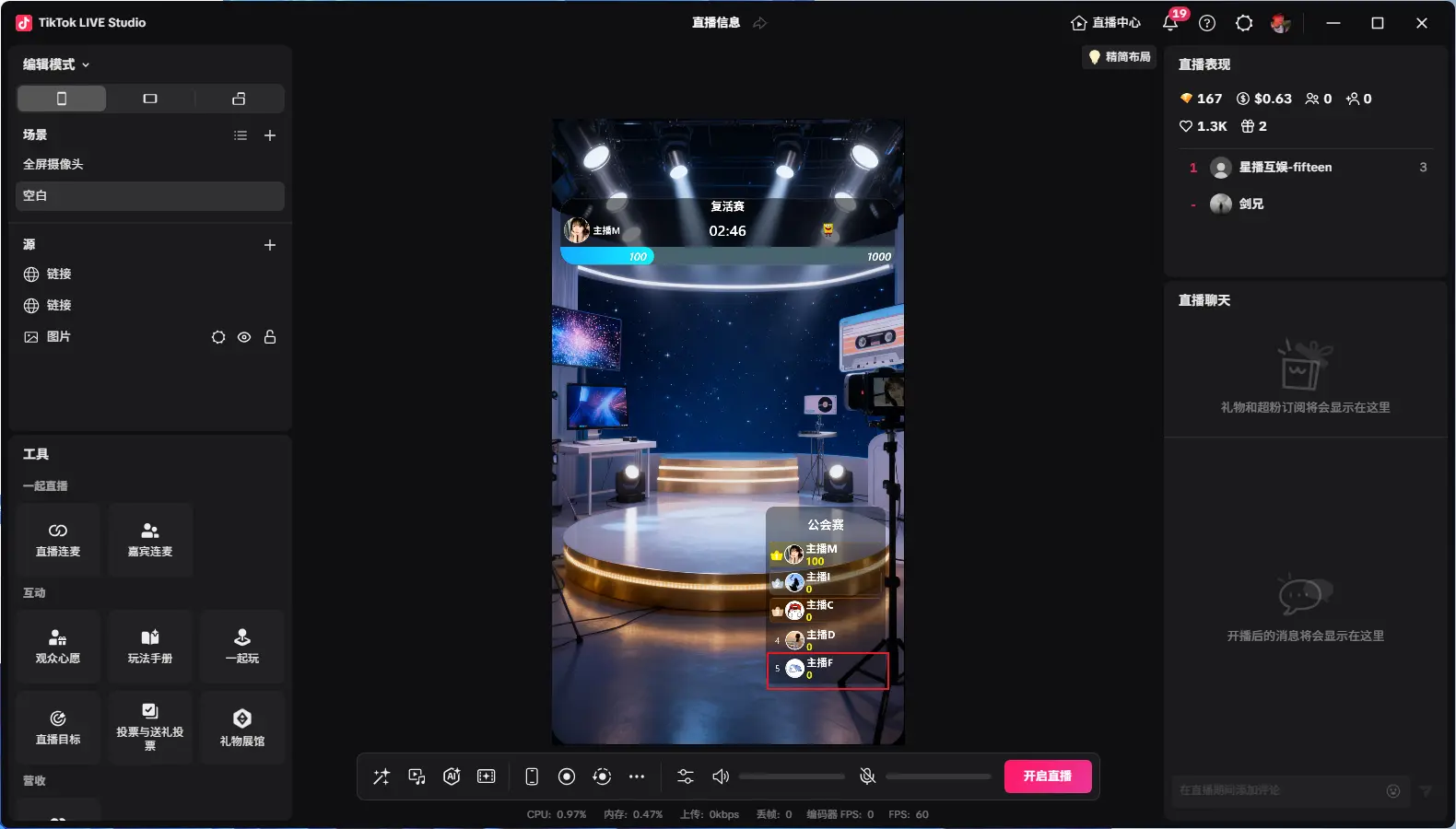
配信開始後、プラットフォーム上の「配信開始」をクリック
「接続済み」と表示されれば、ライブルームへの接続成功です
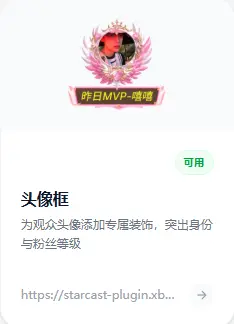
アイコンフレーム
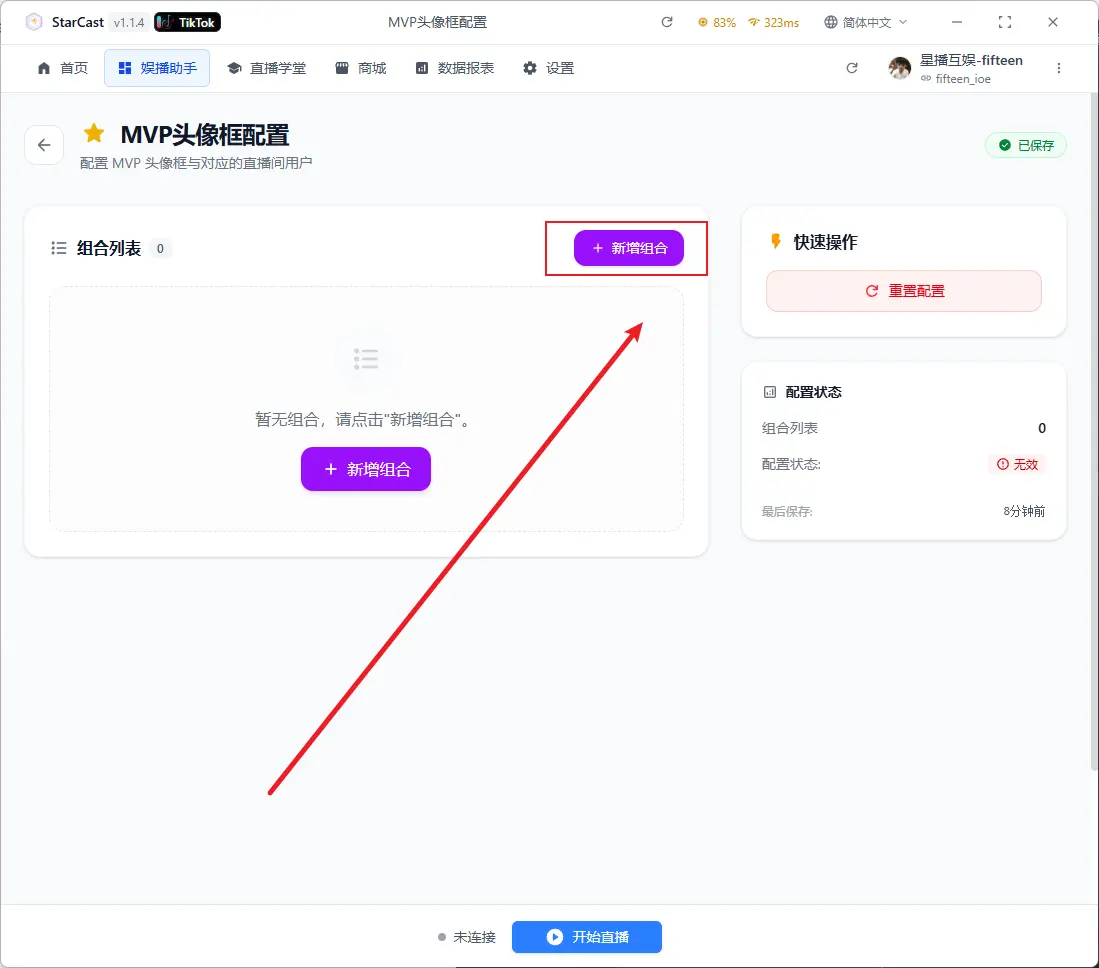
「組み合わせ新規作成」をクリック
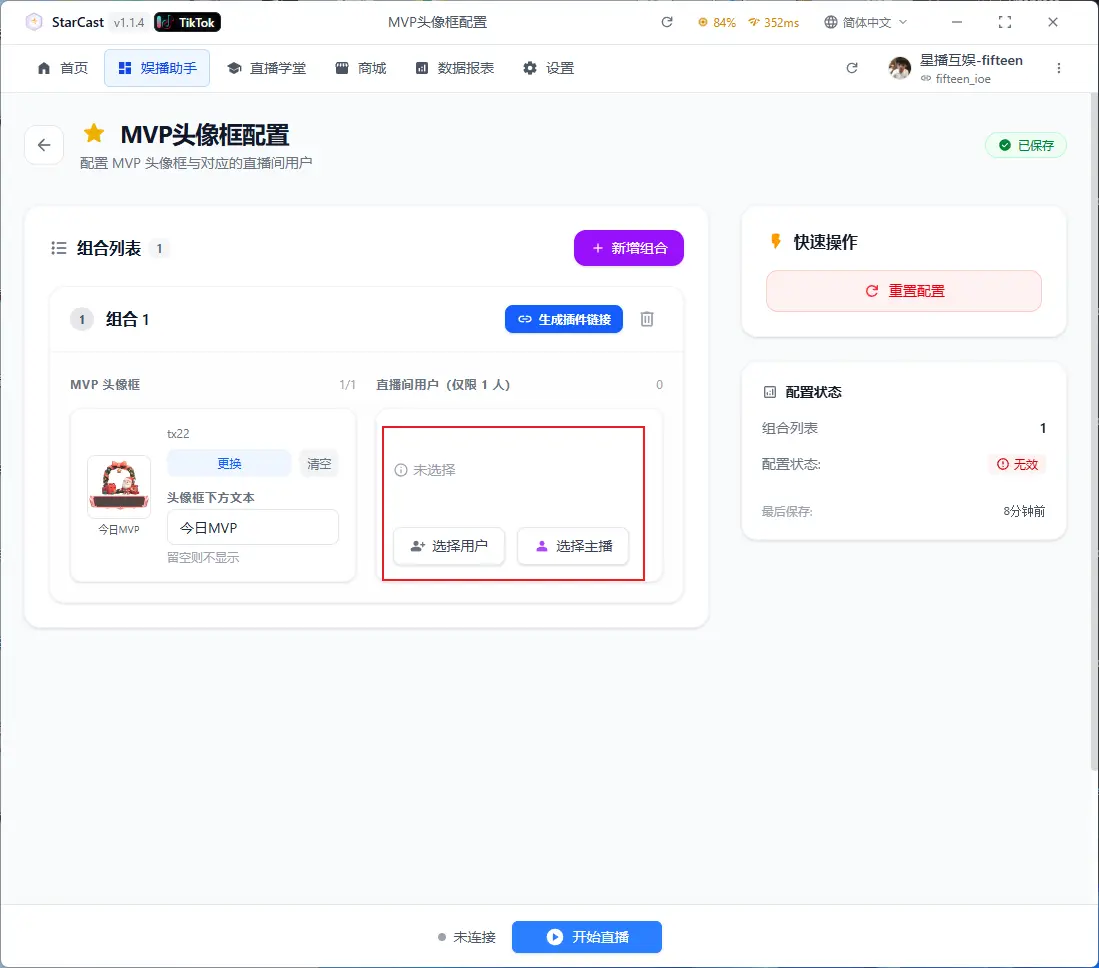
フレームを選択し、カスタムテキストを入力
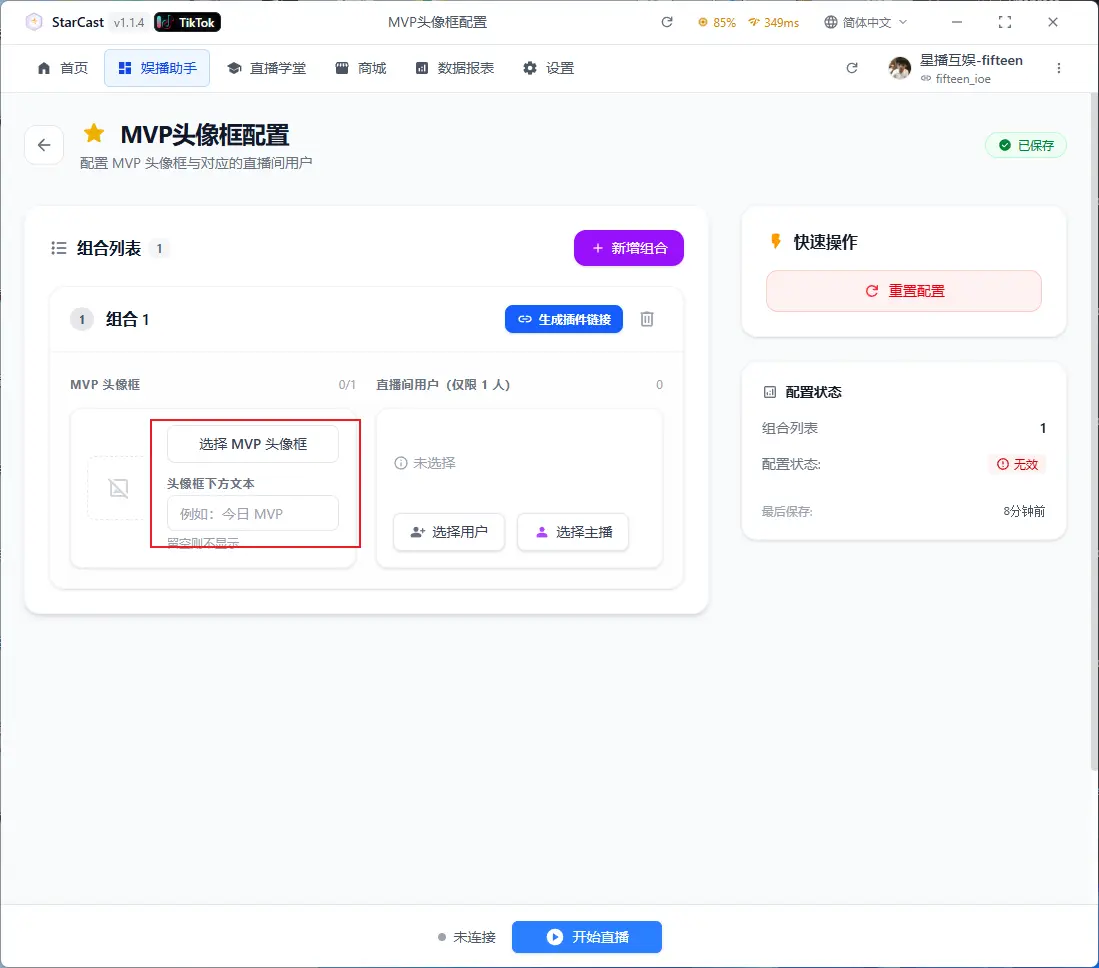
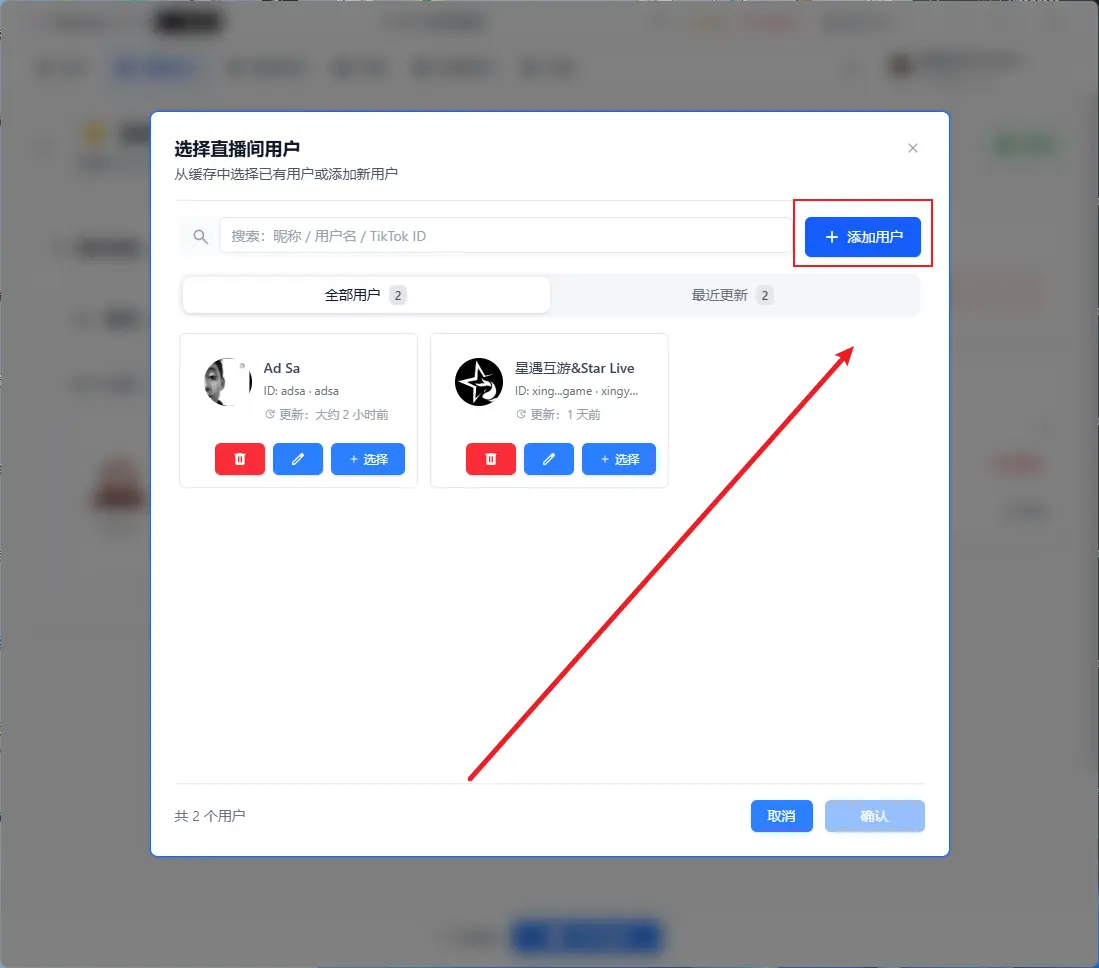
視聴者または配信者を選択
ユーザーを追加
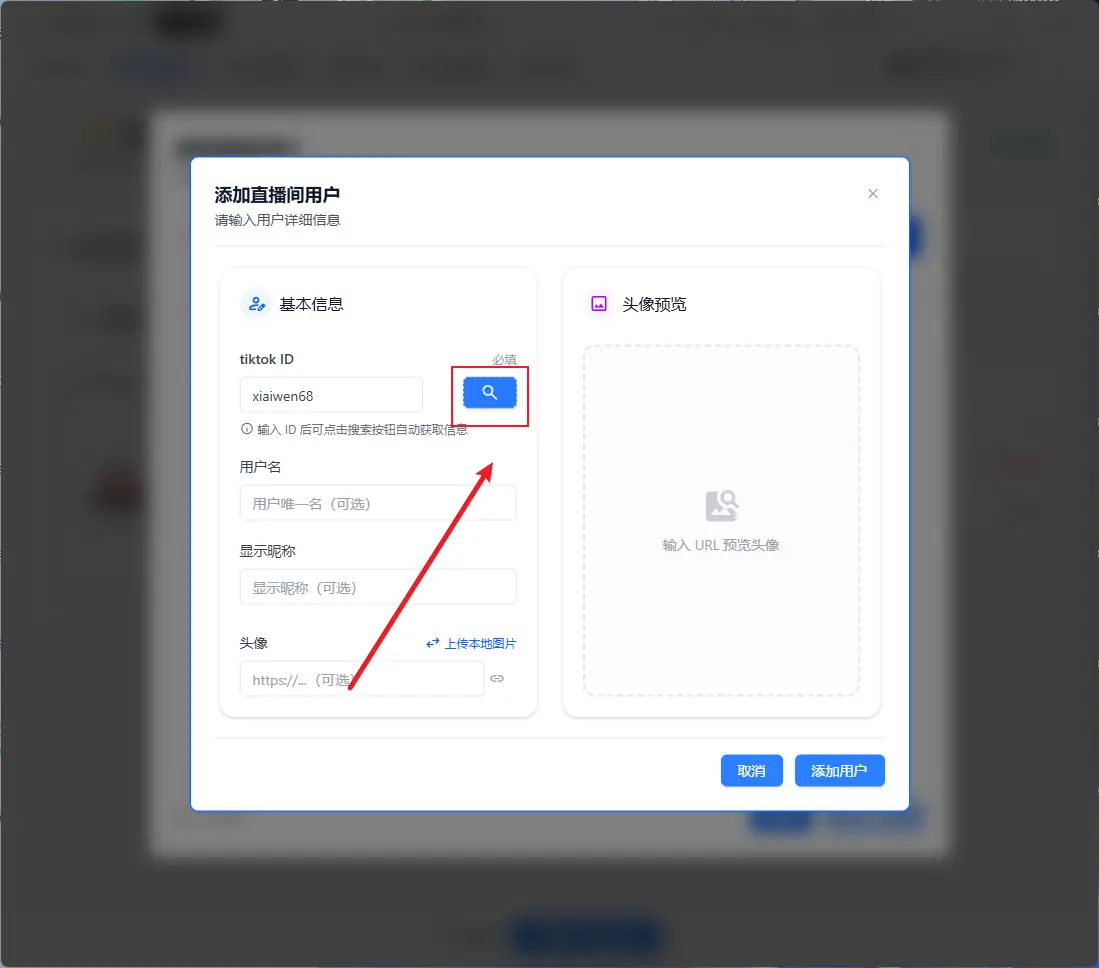
TikTok IDを入力して検索し、追加
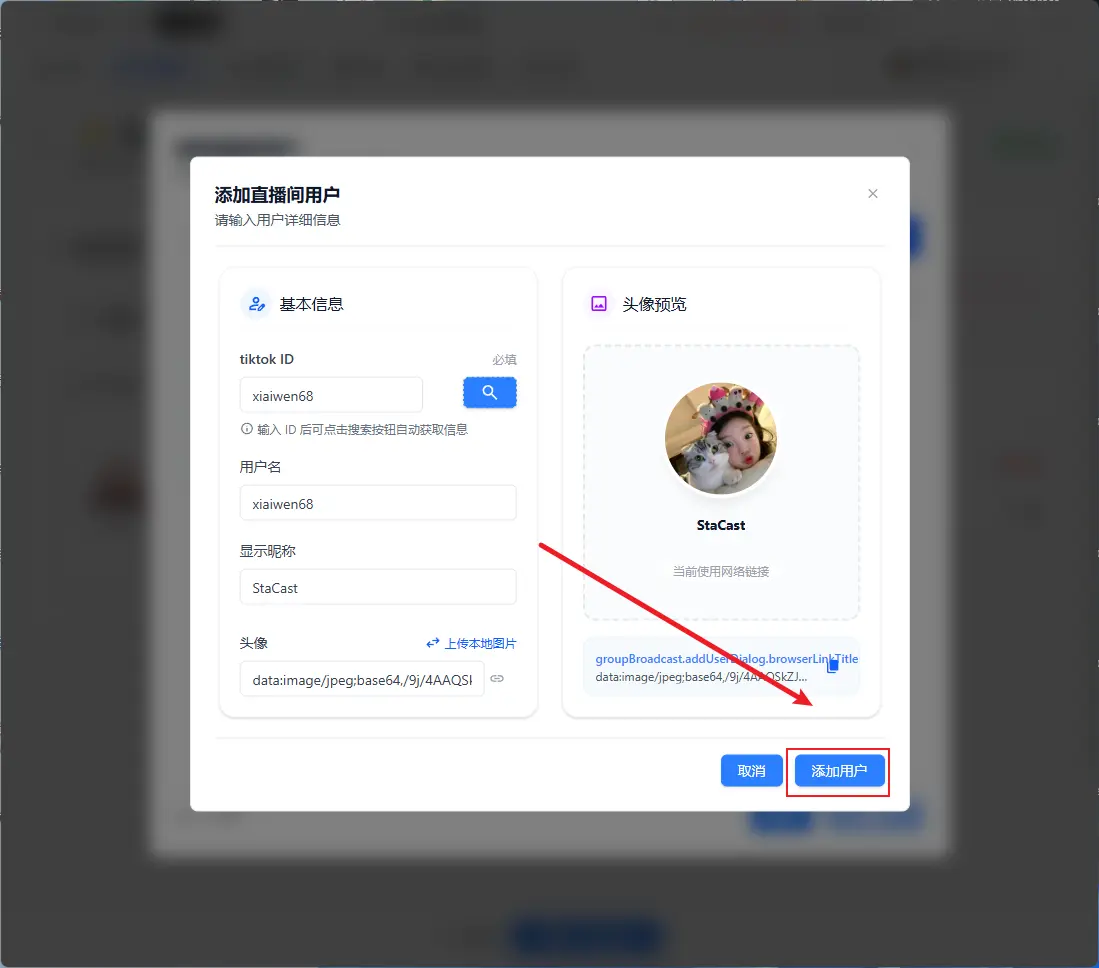
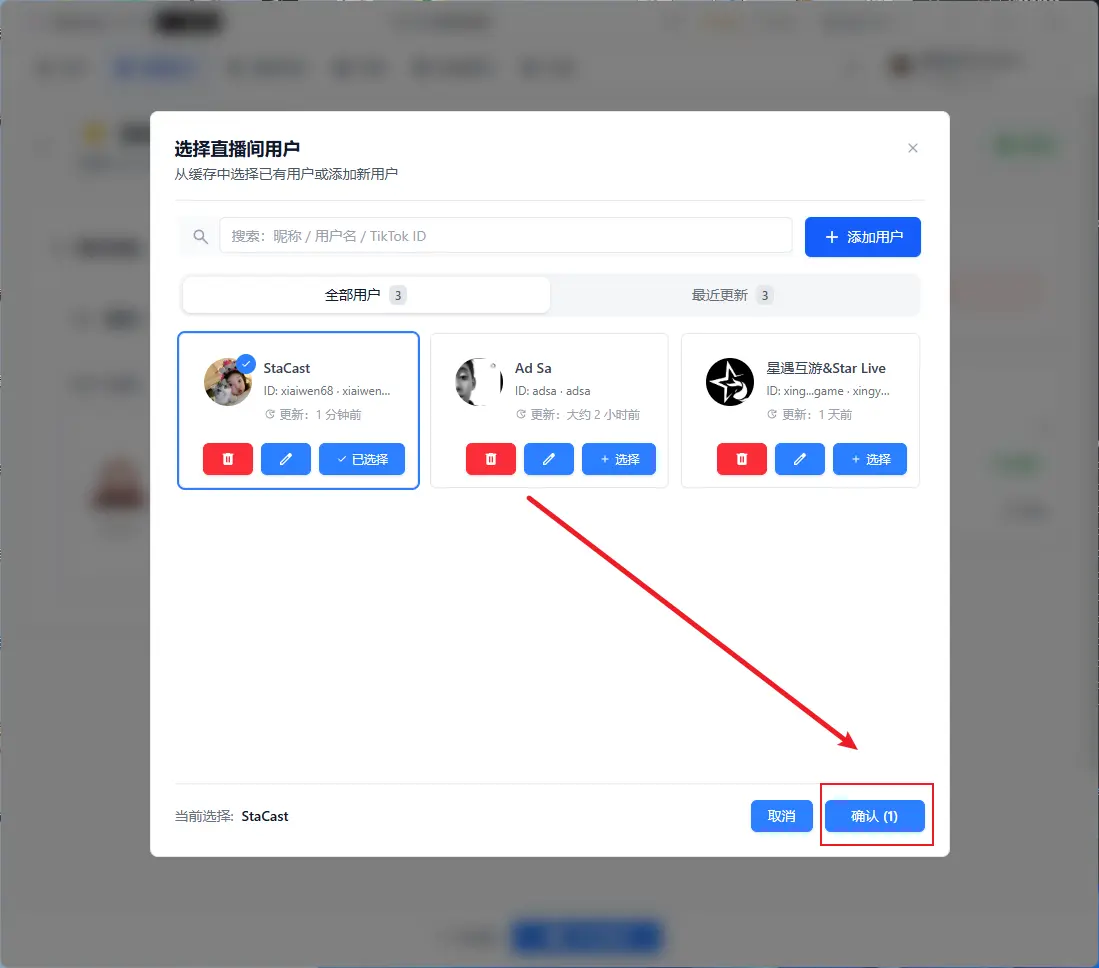
設定完了後、「リンク生成」をクリック
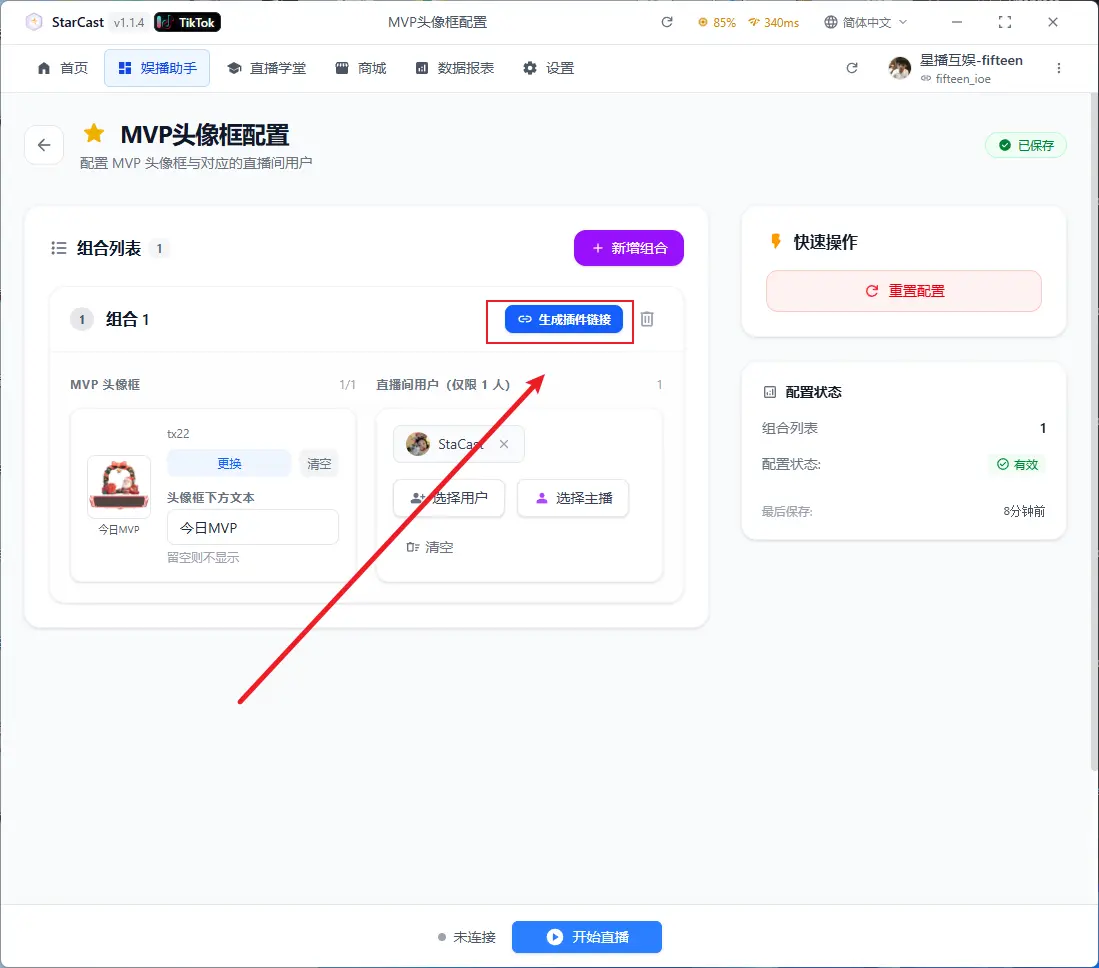
TikTok LIVE Studioを開き、ソースを追加
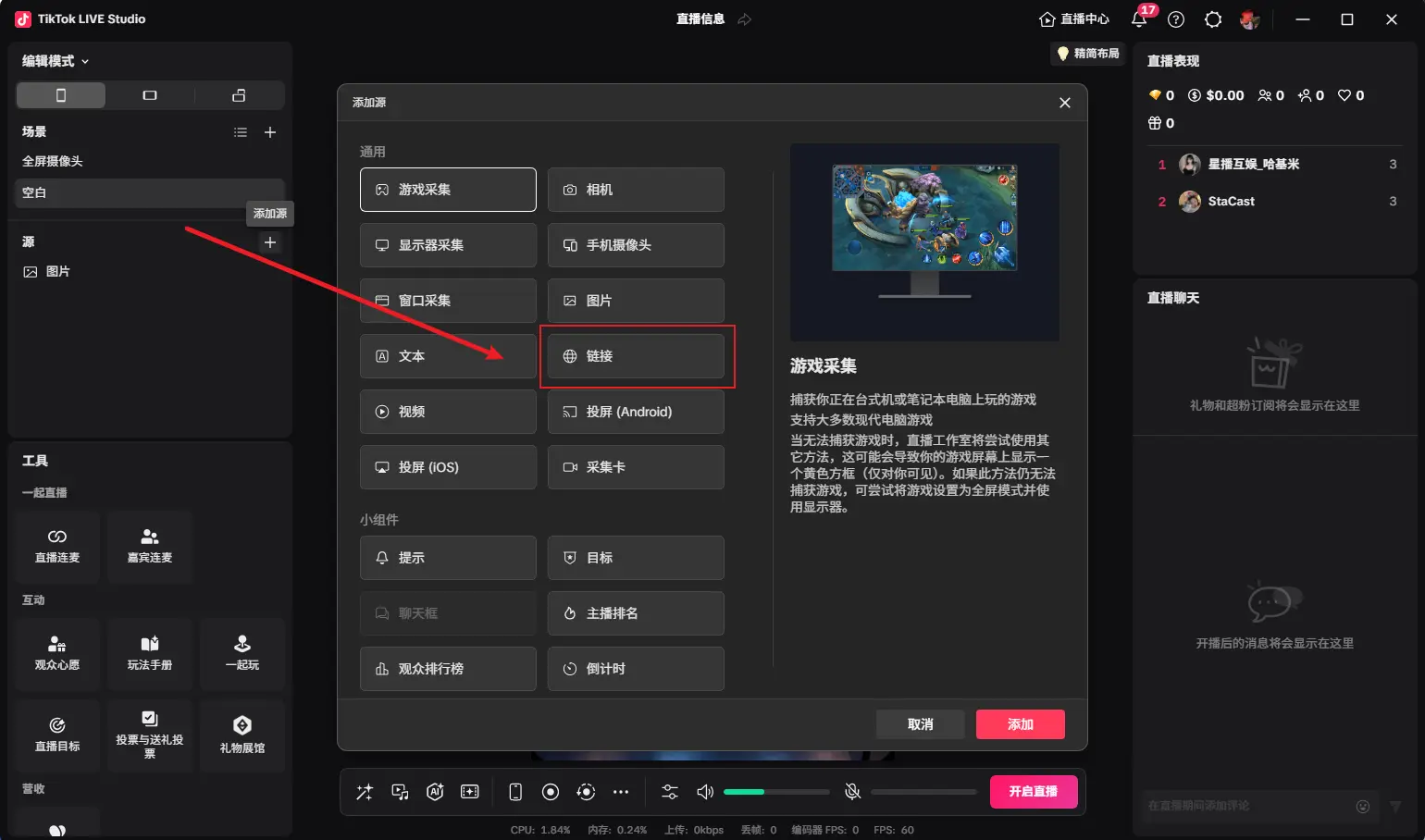
生成されたリンクを貼り付け、解像度を230x190に設定
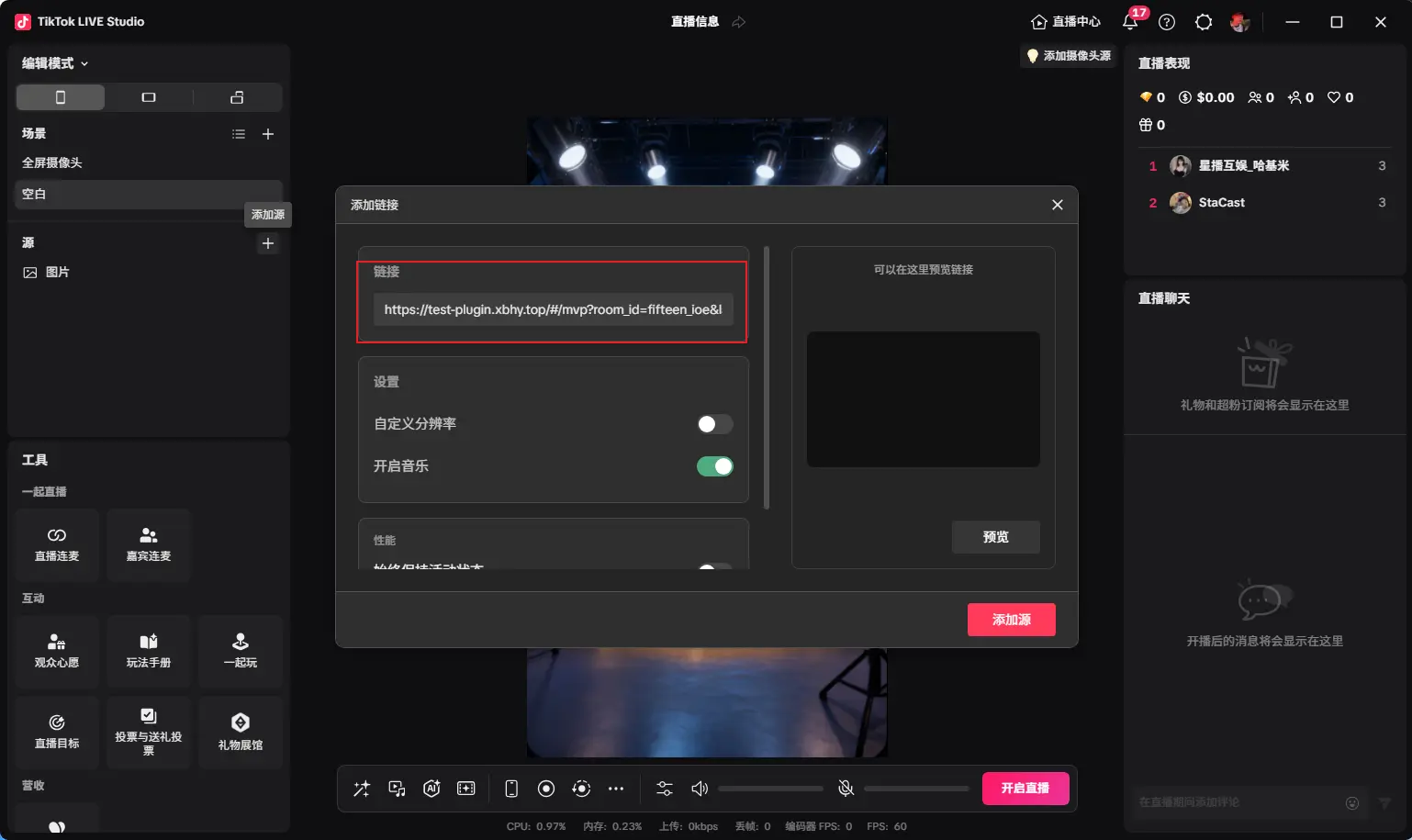
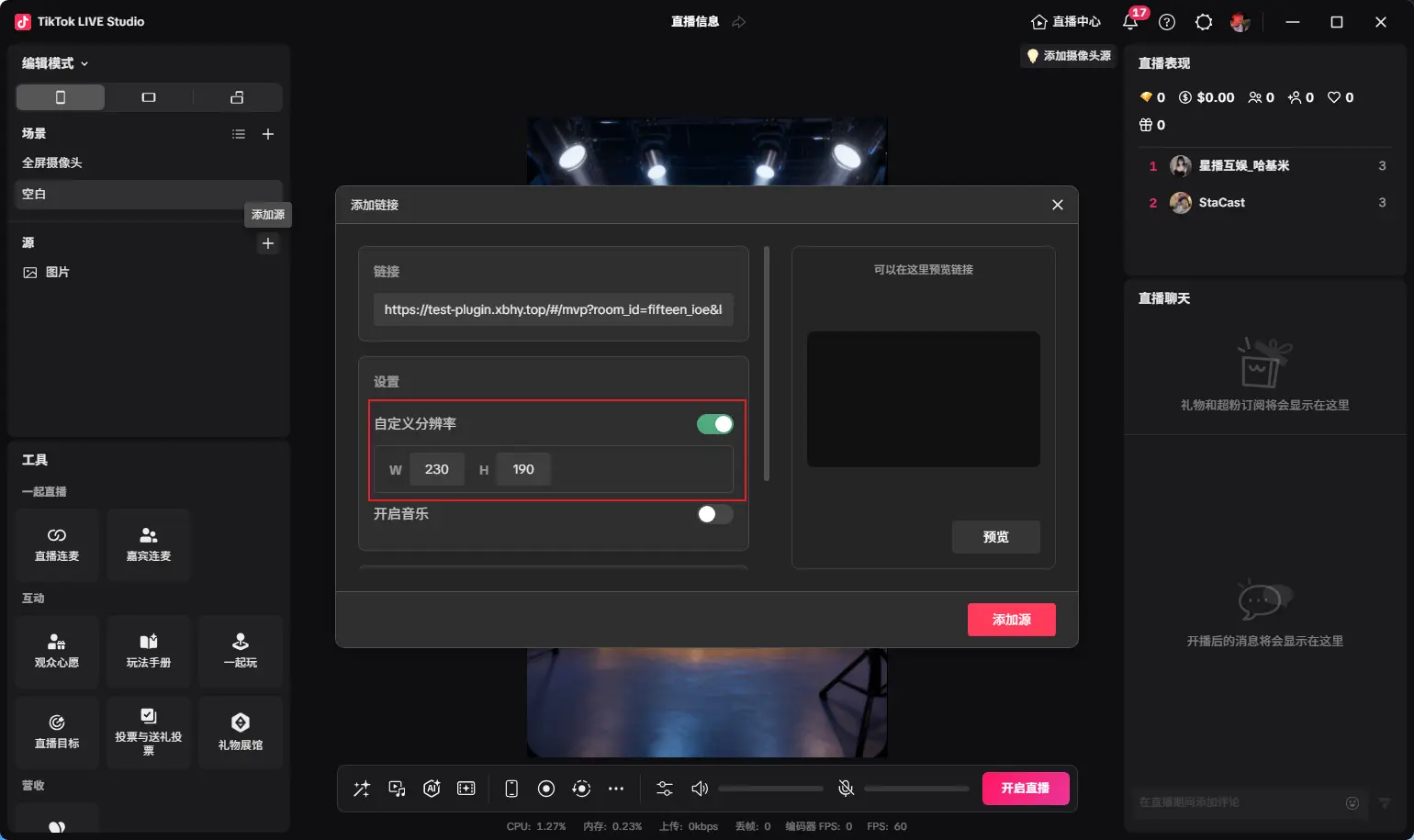
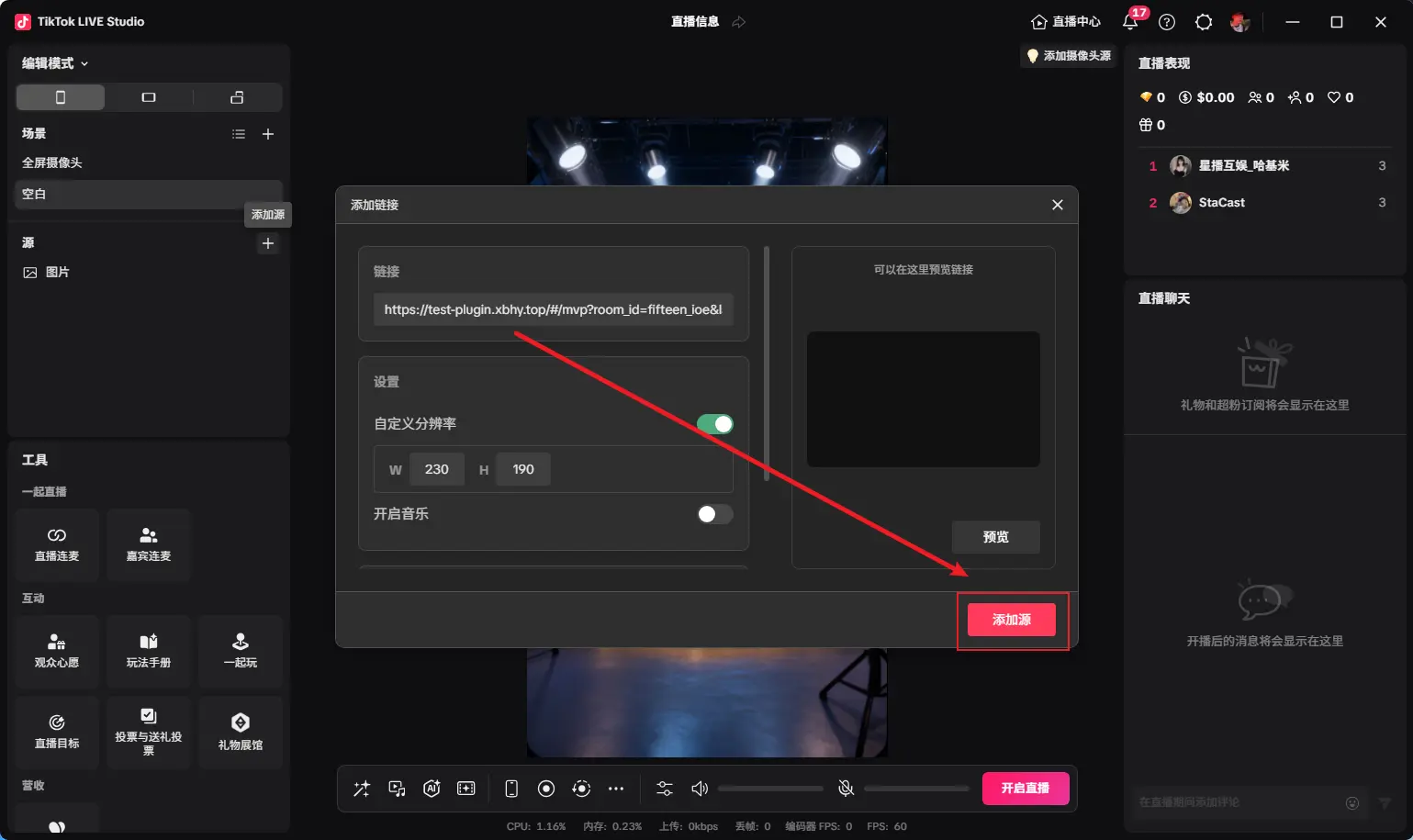
追加後、図のように表示されます。サイズを調整し、再度「リンク生成」をクリックして最新状態に更新
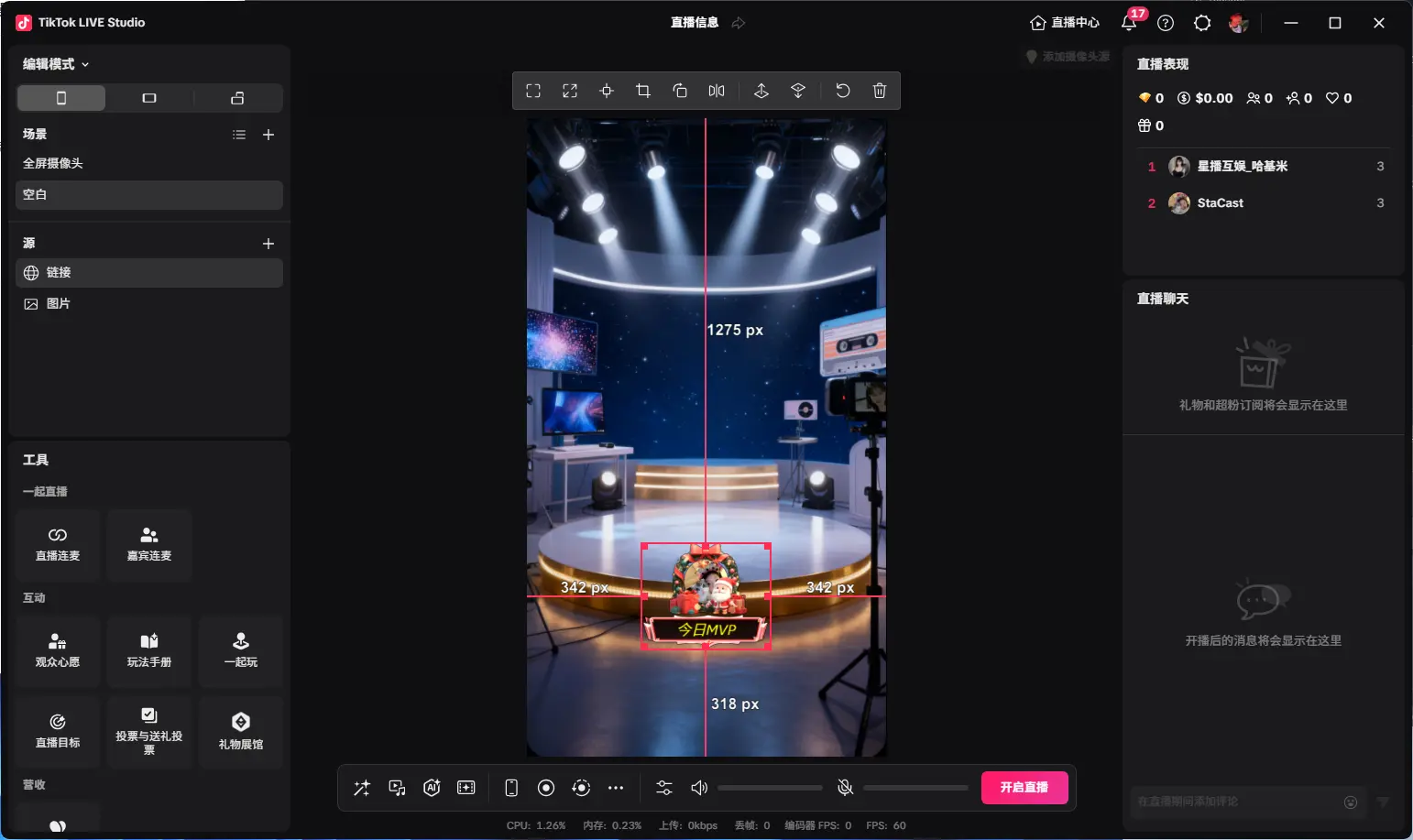
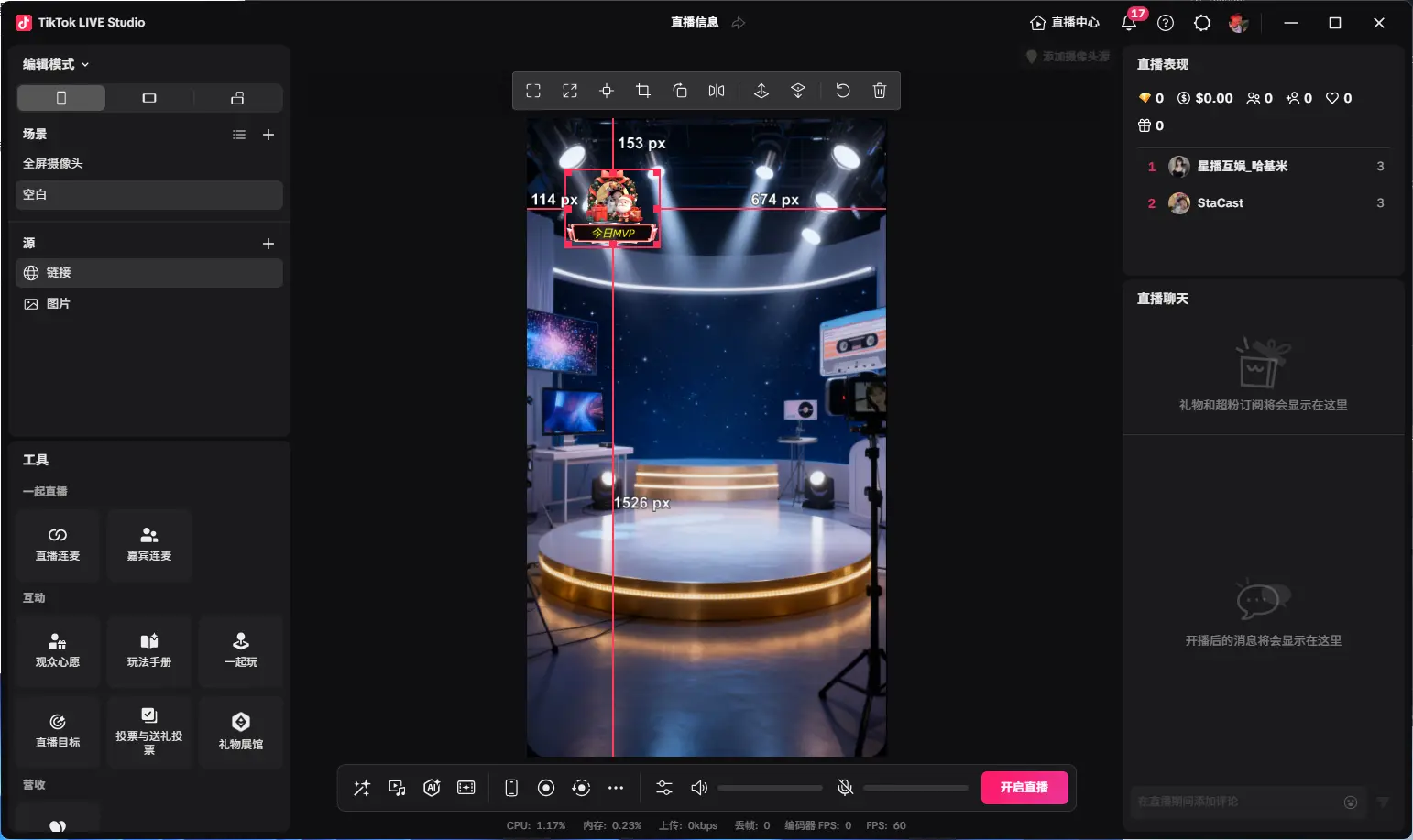
配信開始後、プラットフォーム上の「配信開始」をクリック
「接続済み」と表示されれば、ライブルームへの接続成功です
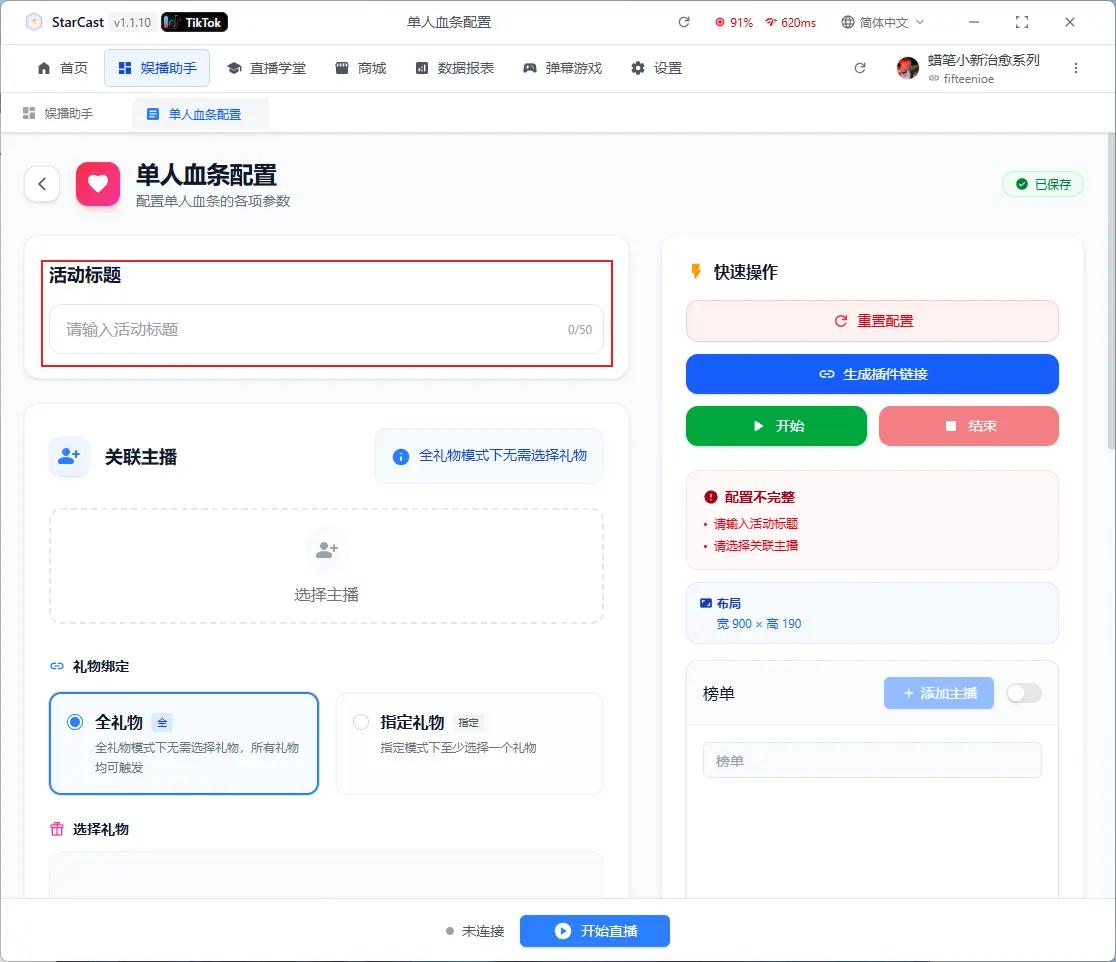
シングルHPバー
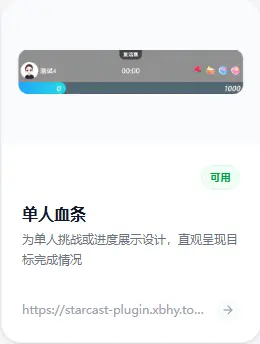
タイトルを追加
配信者を選択
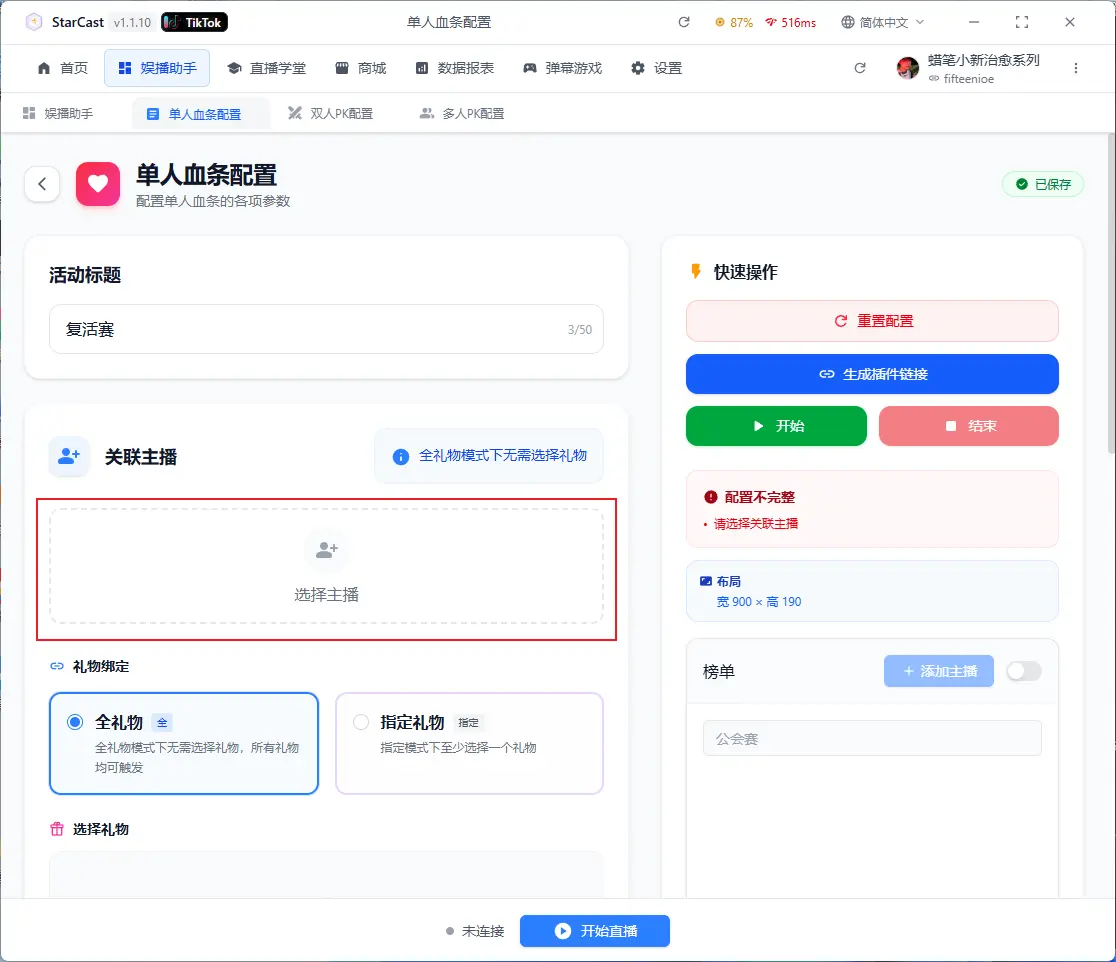
新しい配信者を追加
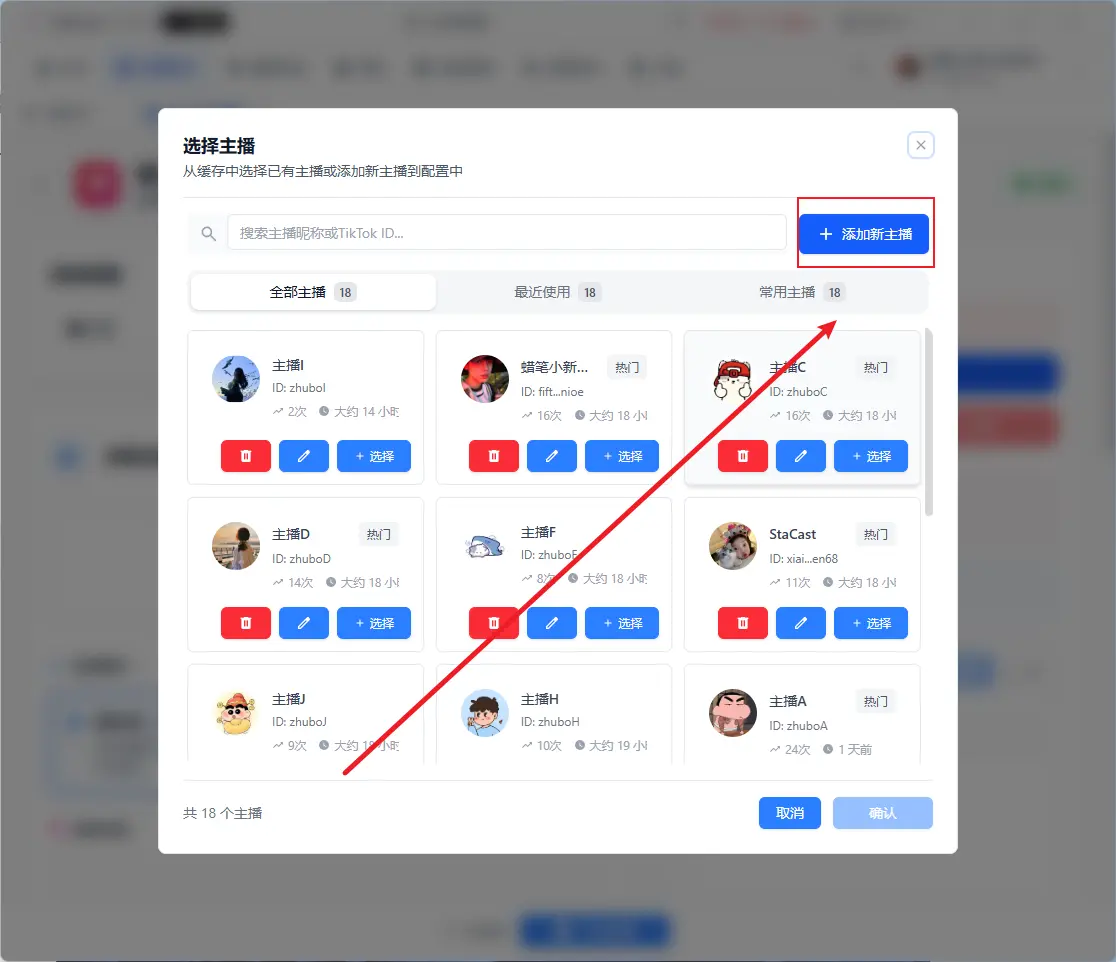
関連情報を入力して「追加」をクリック
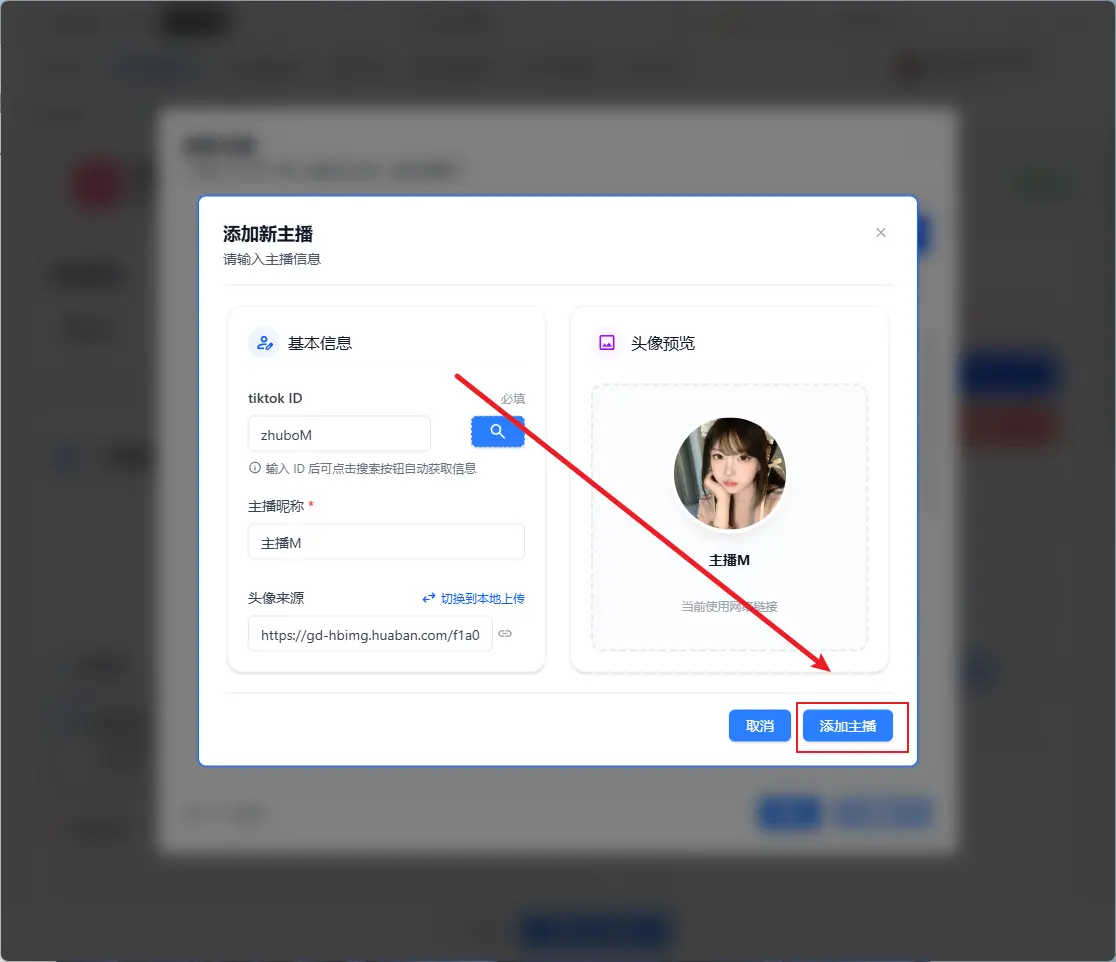
現在の配信者を選択
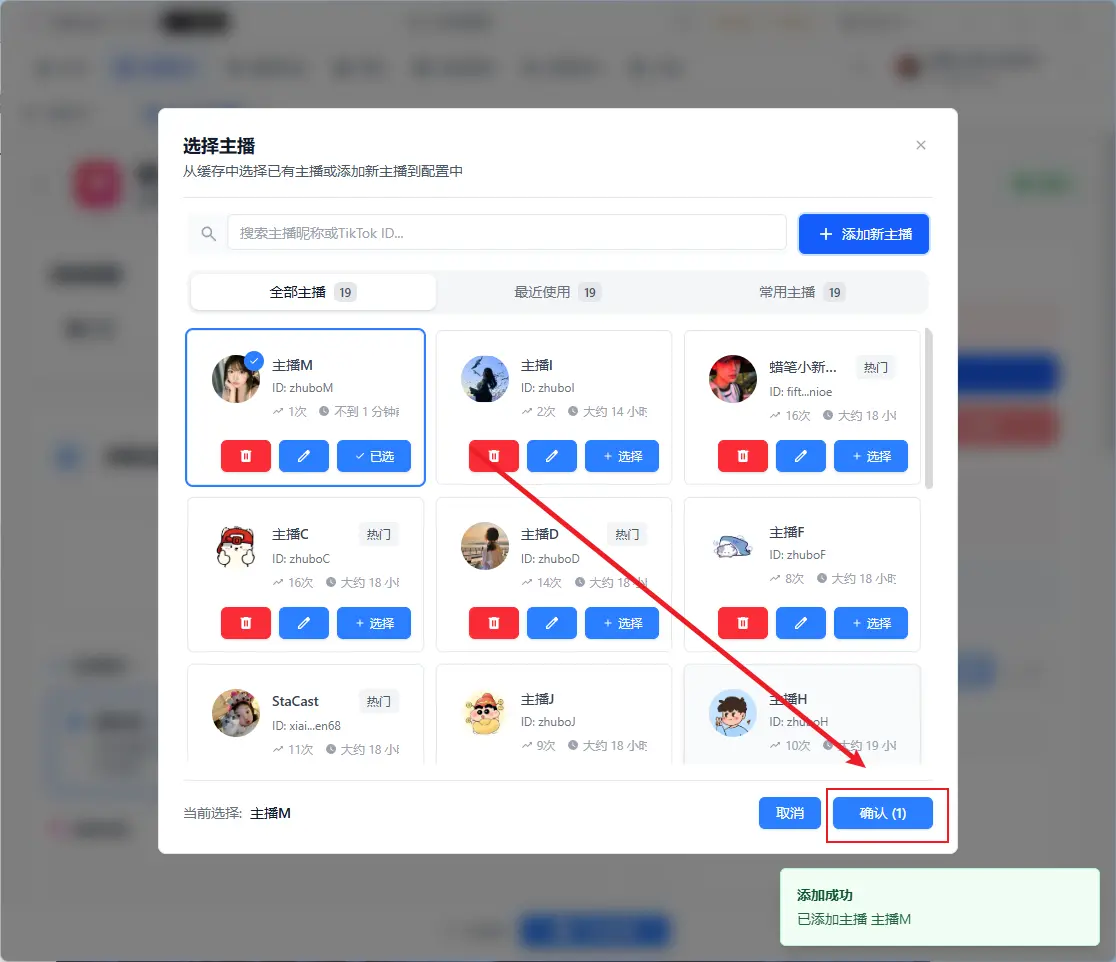
配信タイプを選択し、ギフトを追加
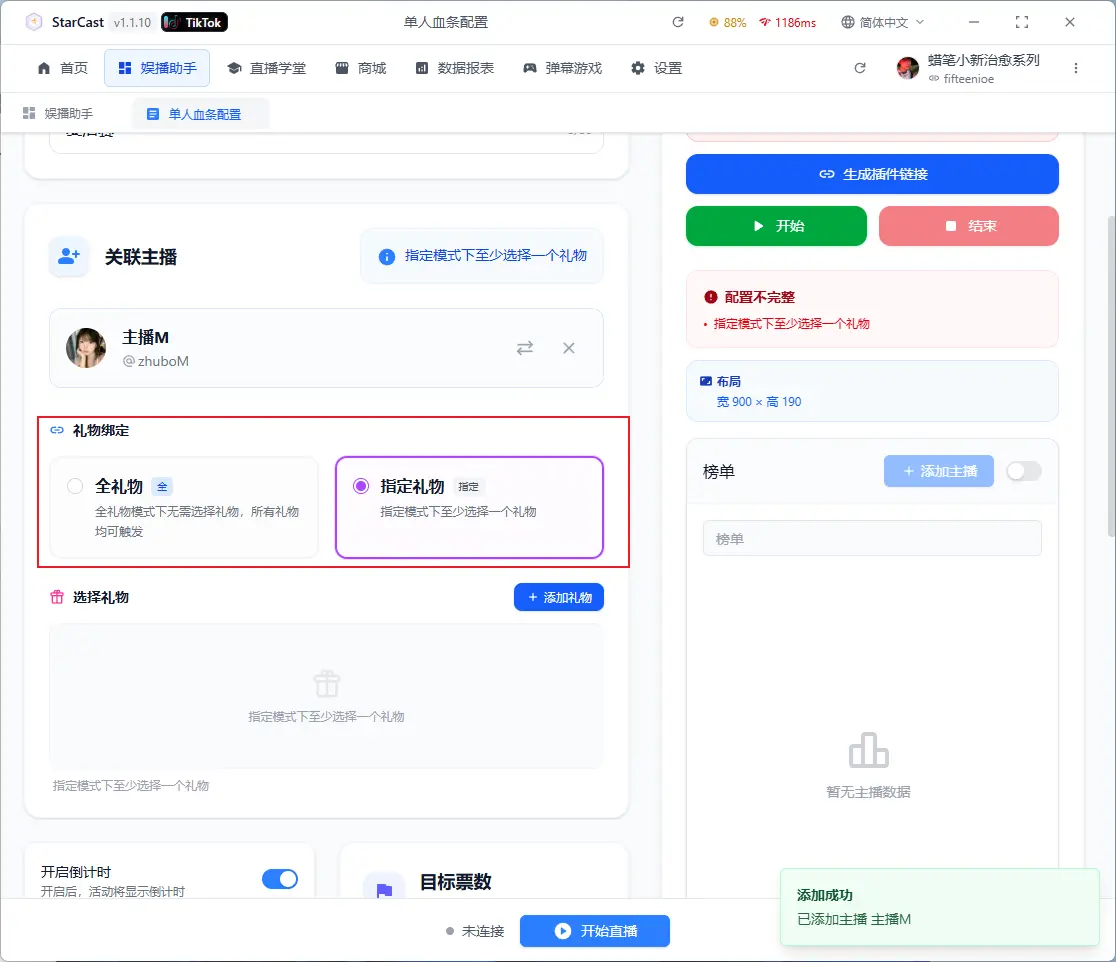
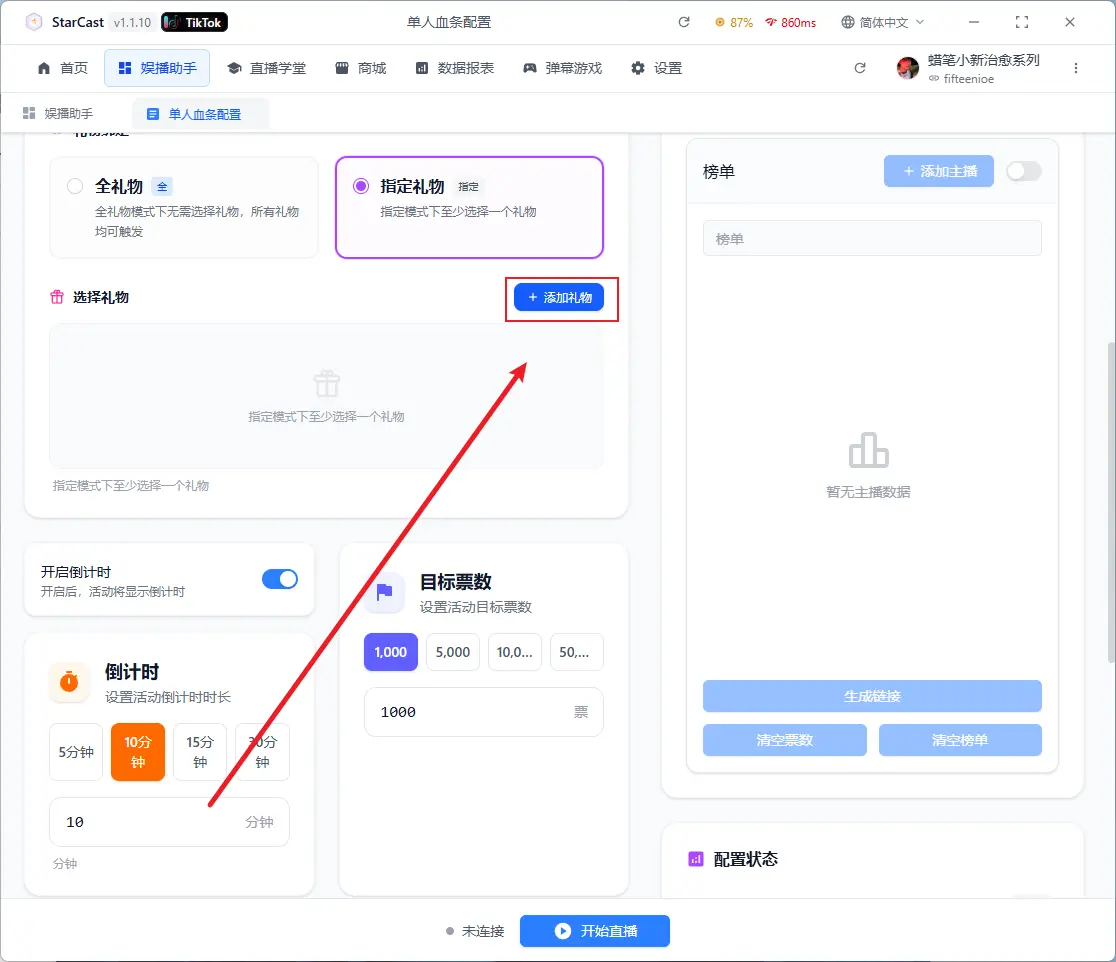
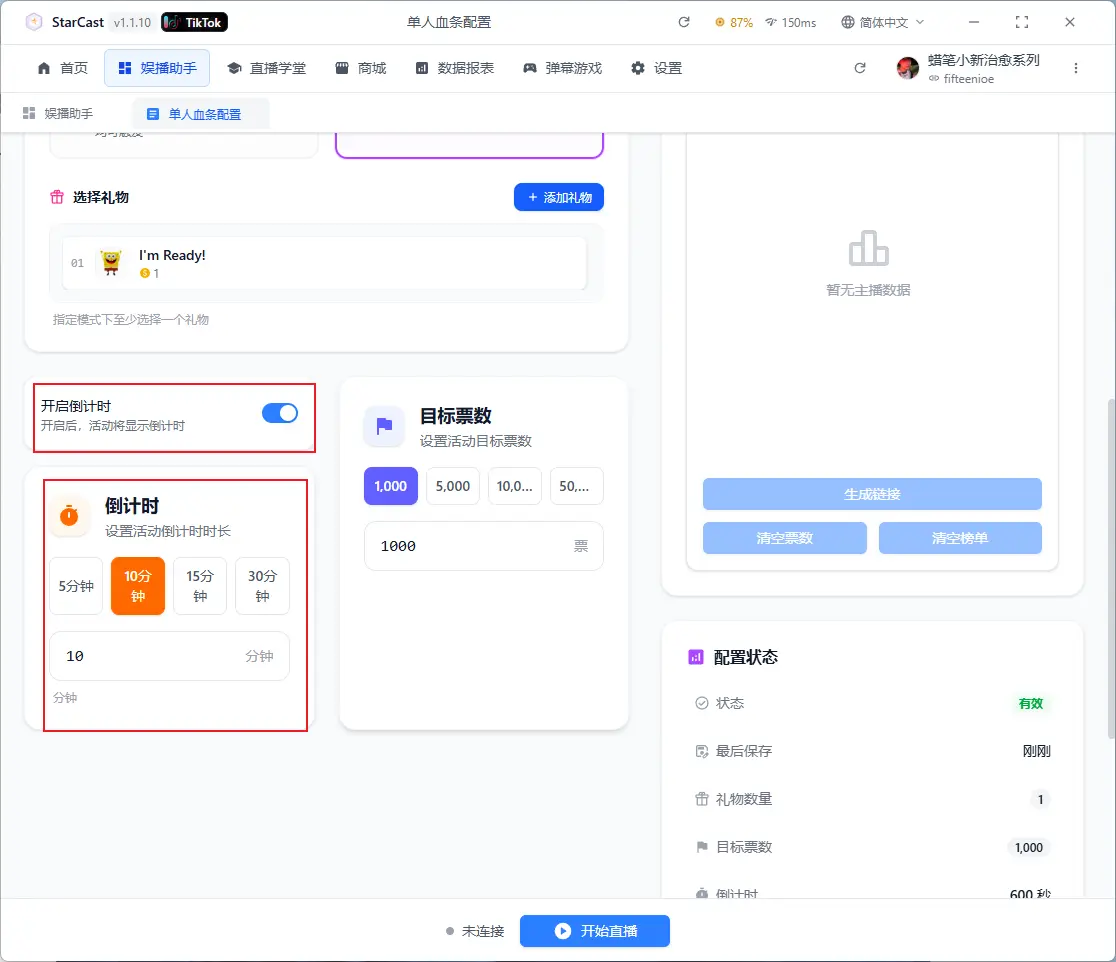
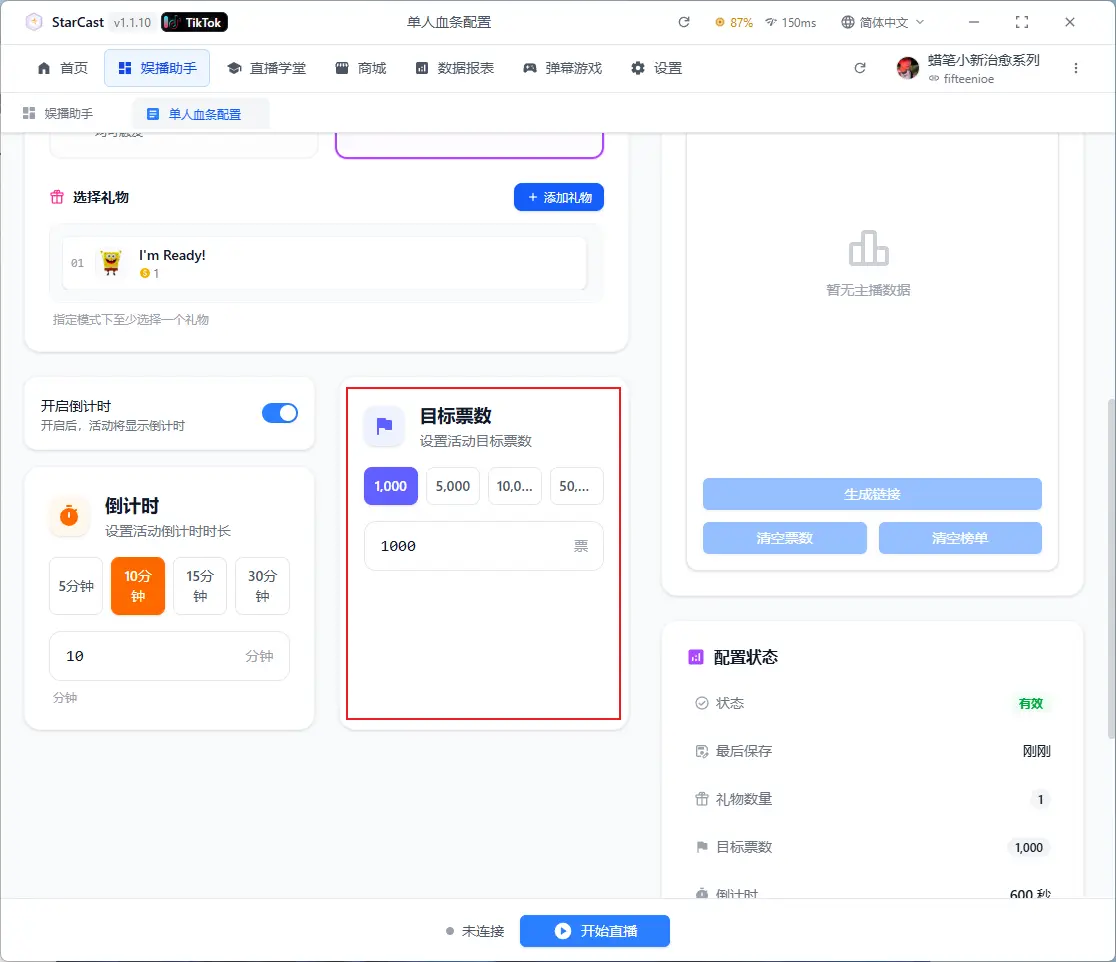
カウントダウンと目標票数を設定
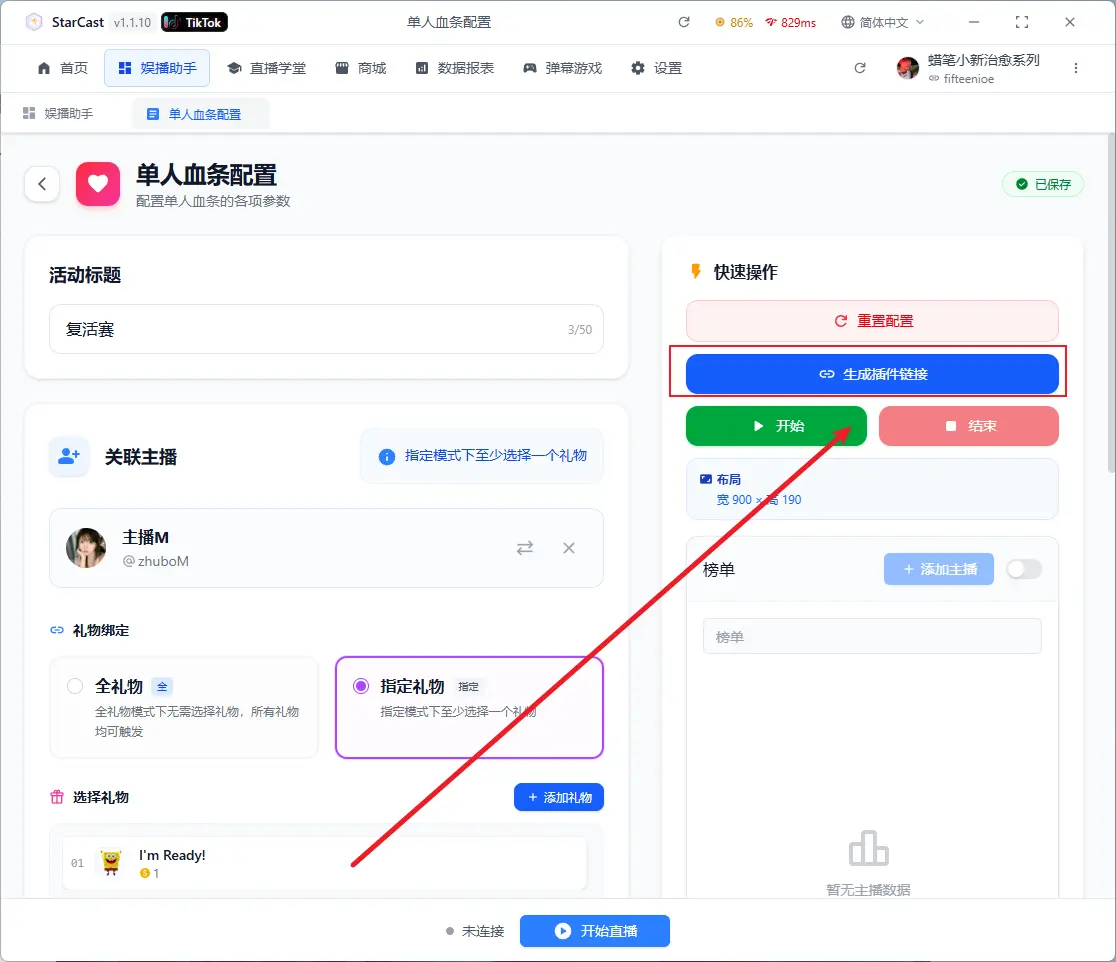
設定完了後、「生成」をクリック
TikTok LIVE Studioを開き、ソースを追加
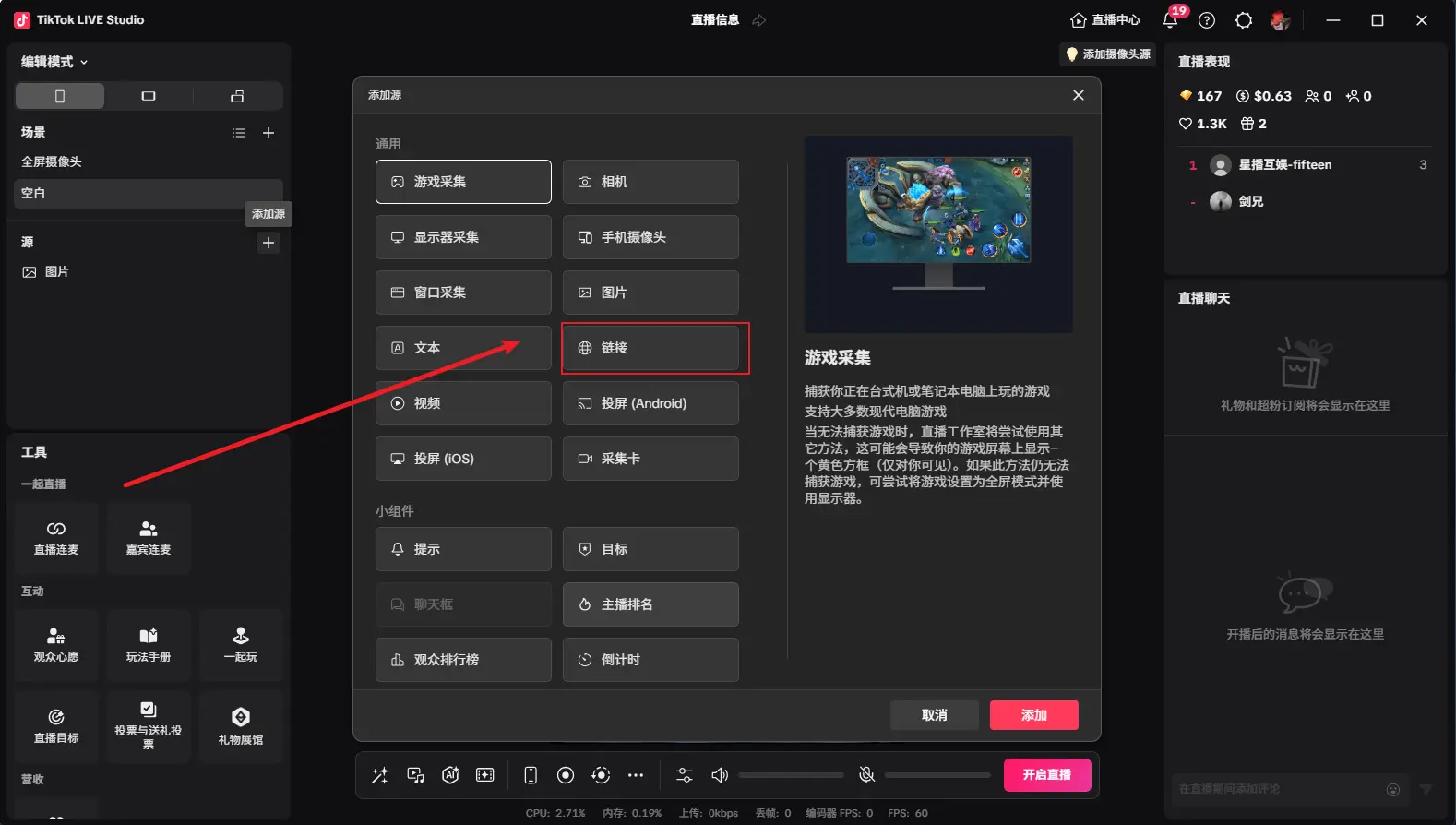
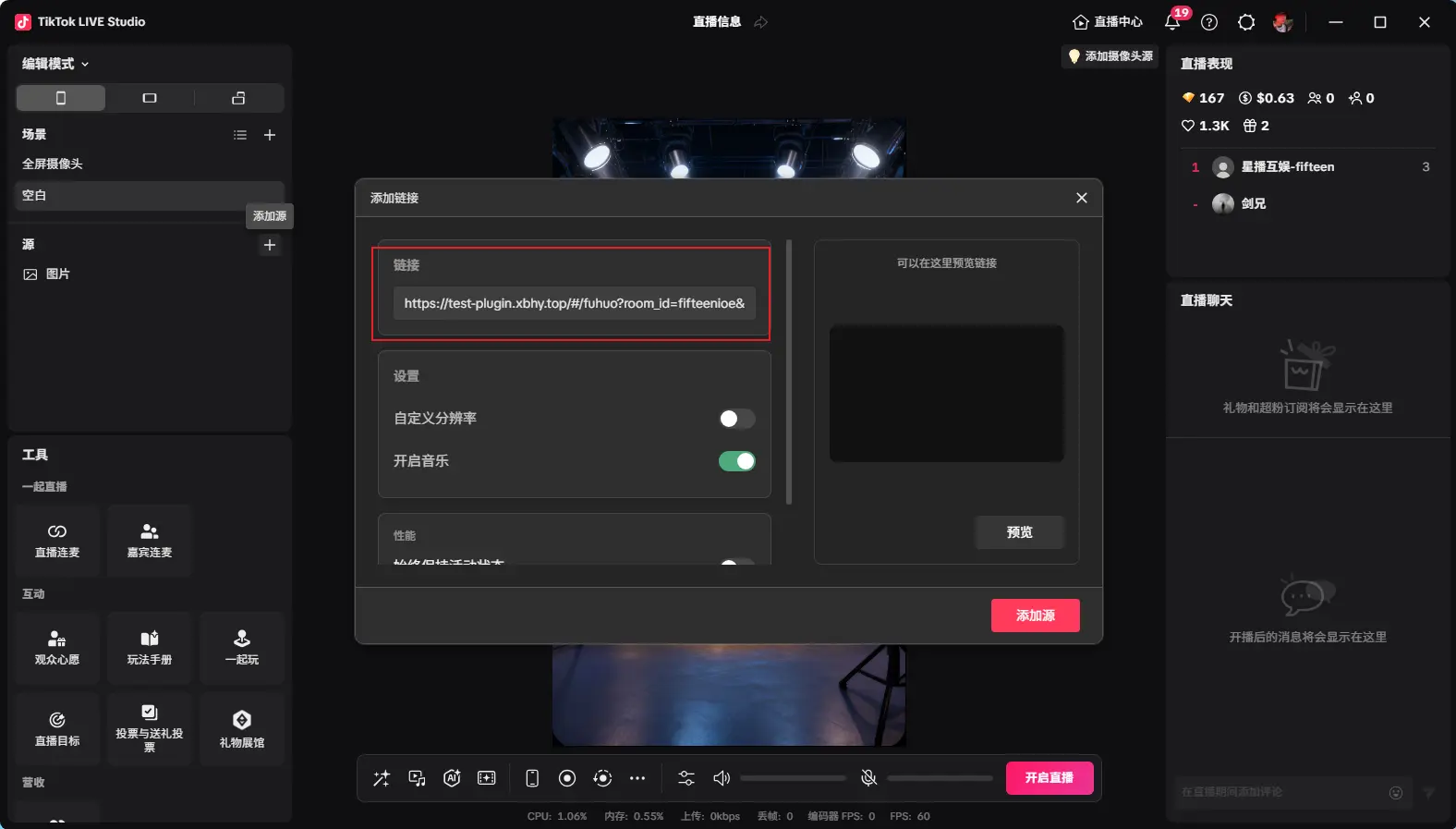
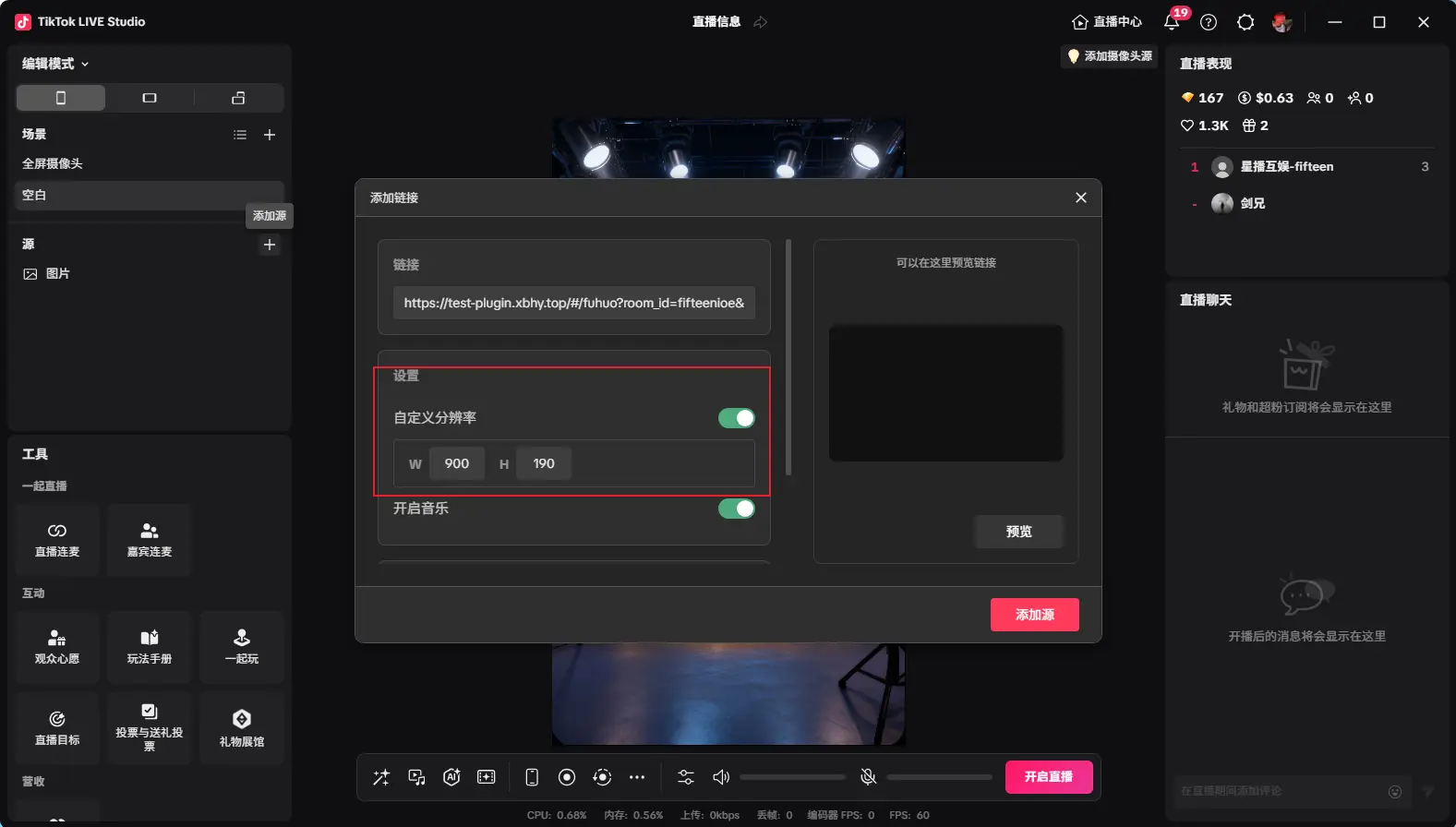
生成されたリンクを貼り付け、解像度を900x190に設定
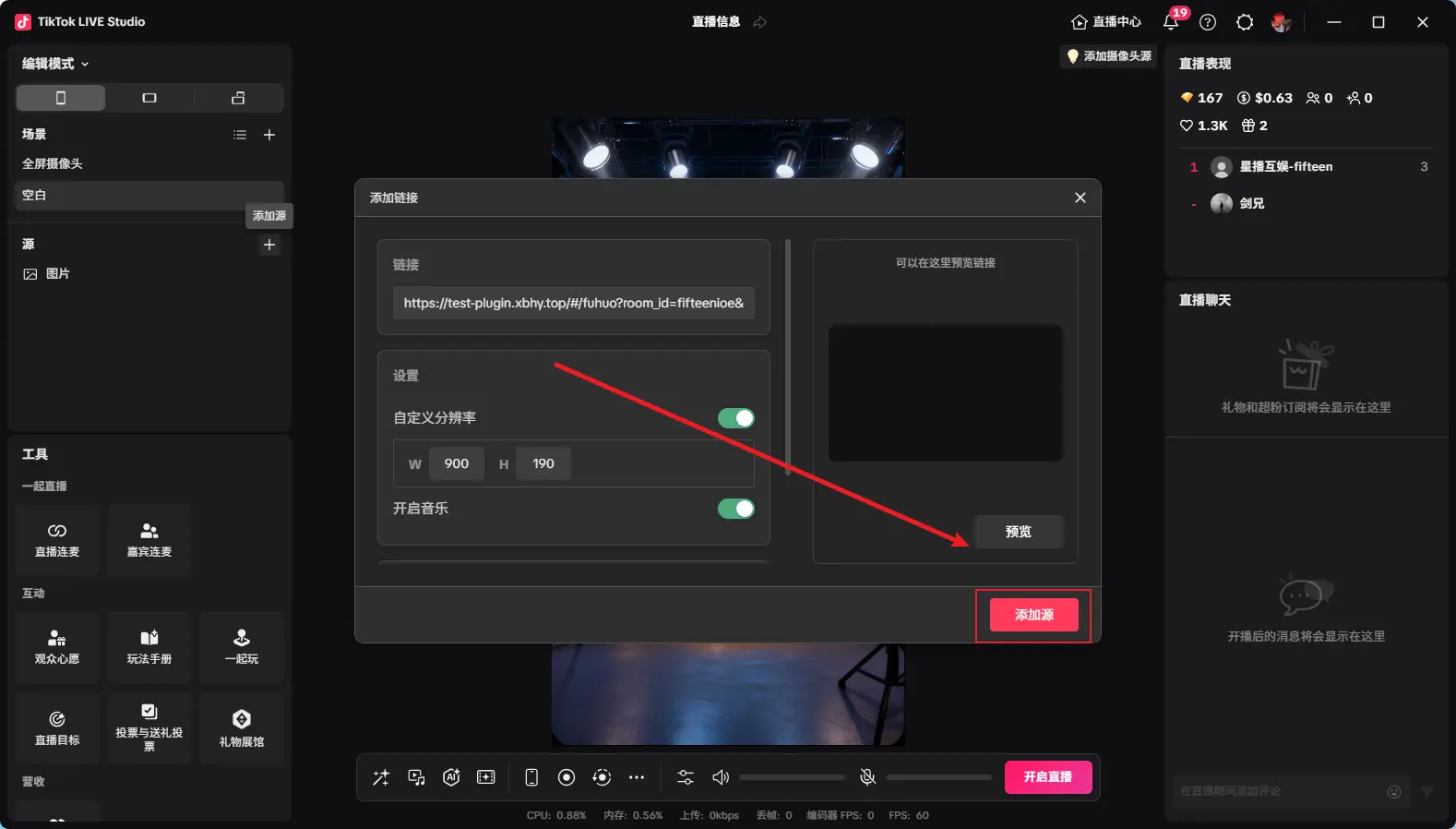
追加後、図のように表示されます。サイズを調整し、「開始」をクリックしてカウントダウン開始
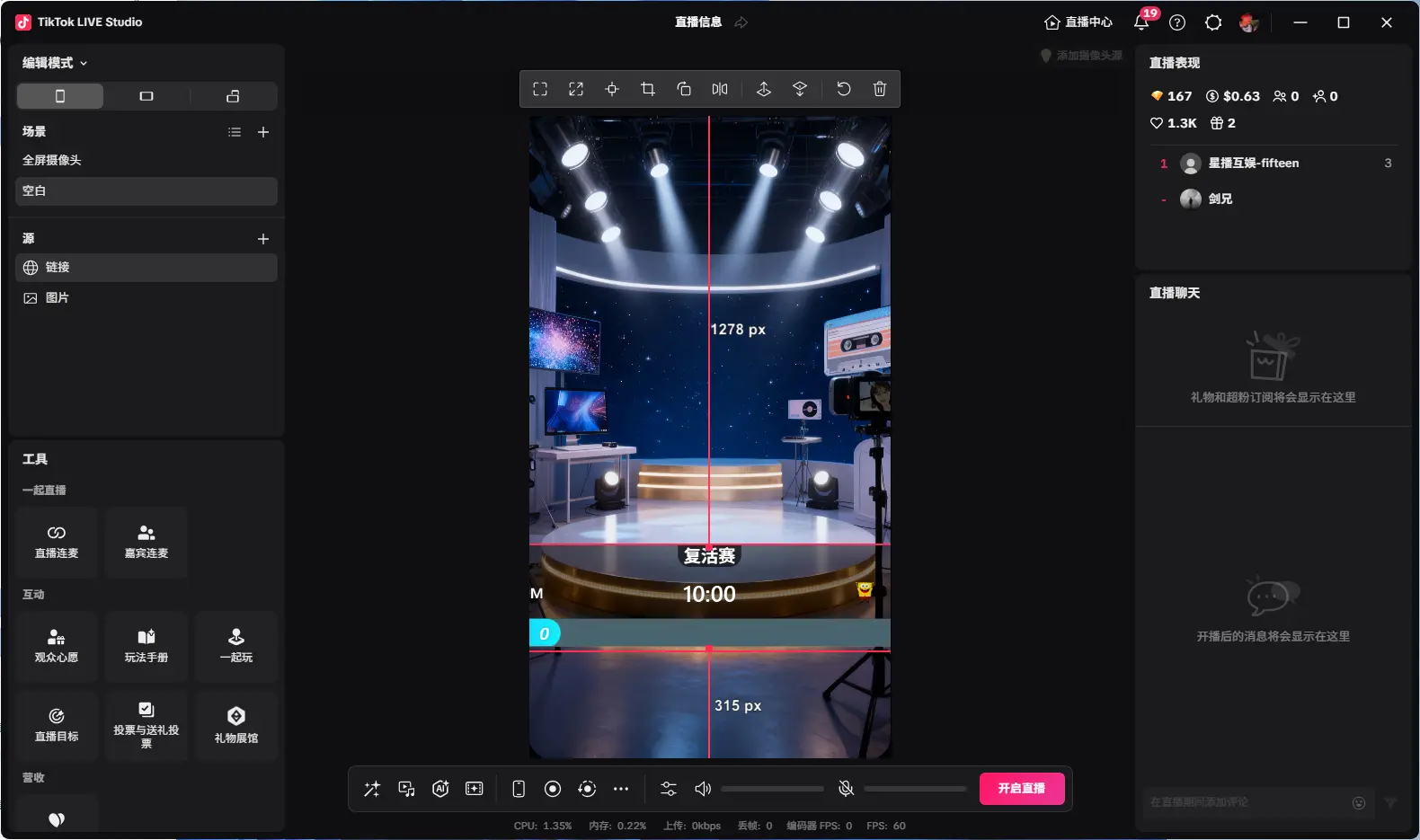
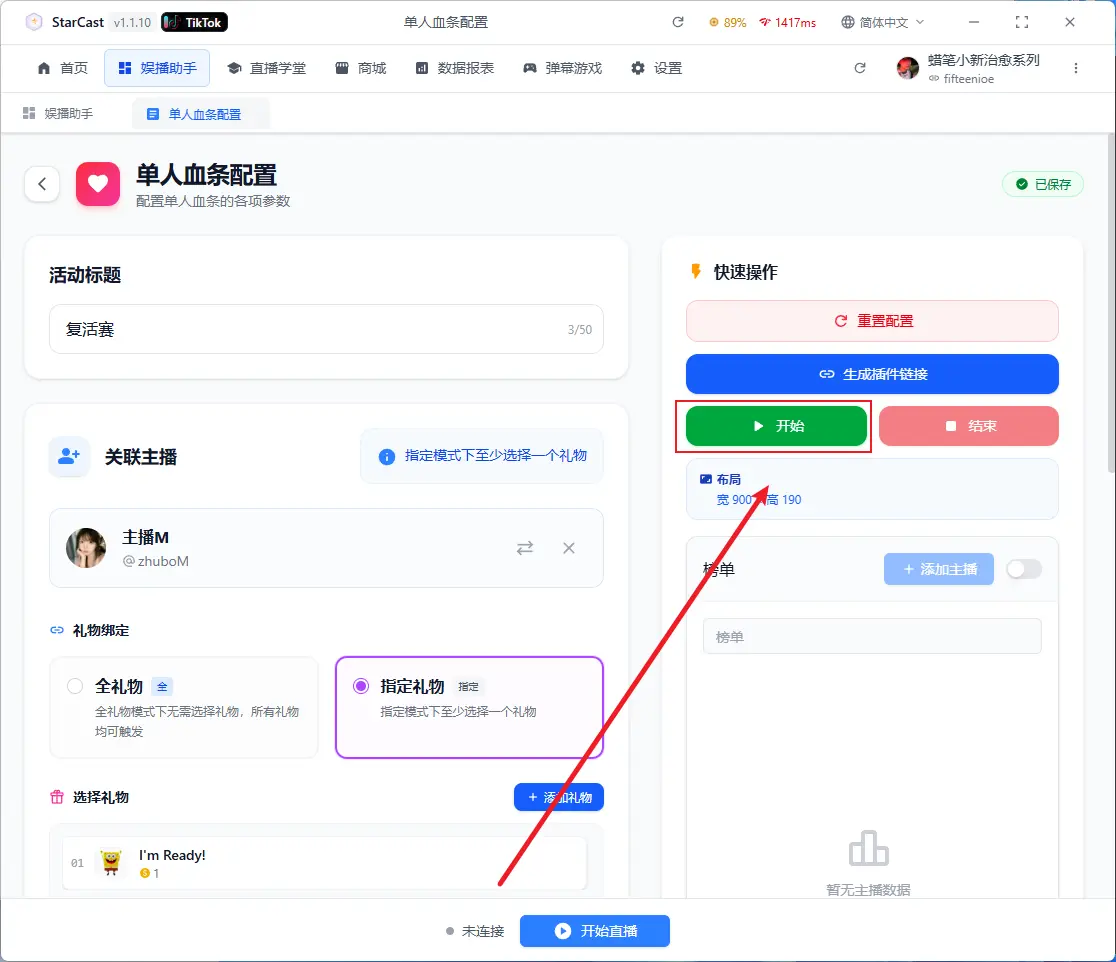
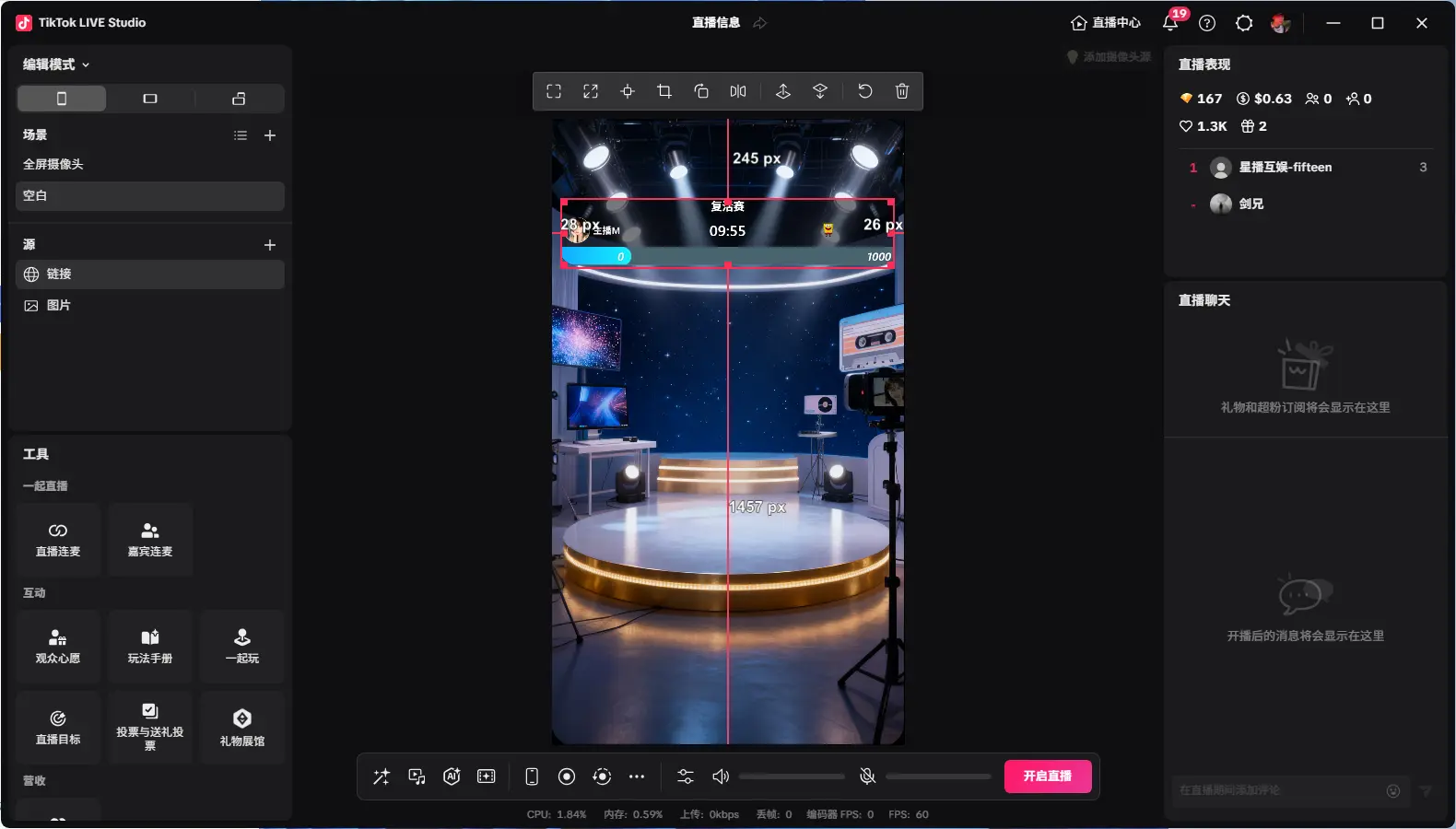
配信開始後、プラットフォーム上の「配信開始」をクリック
「接続済み」と表示されれば、ライブルームへの接続成功です
PK対決(2人)
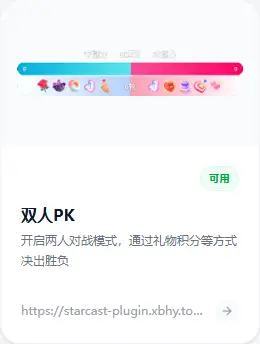
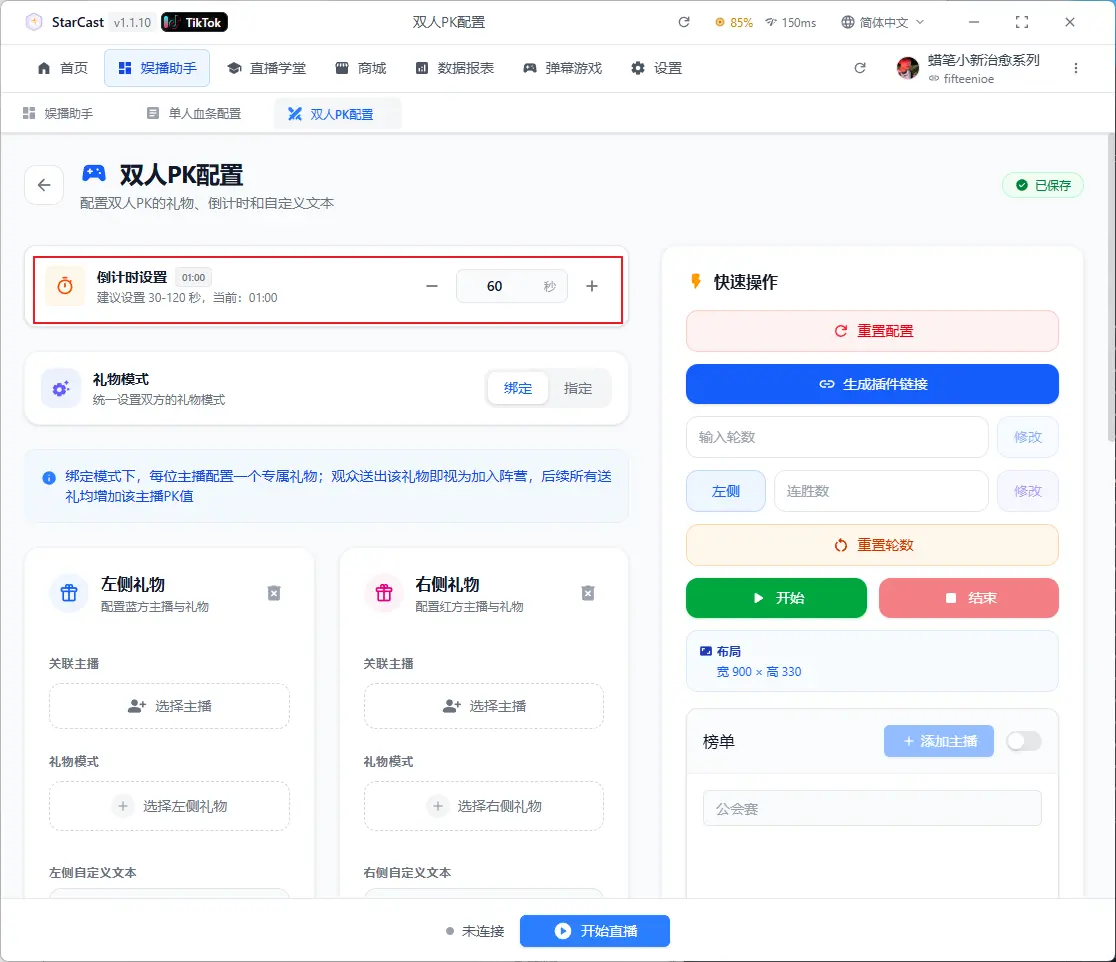
ここでカウントダウンを設定
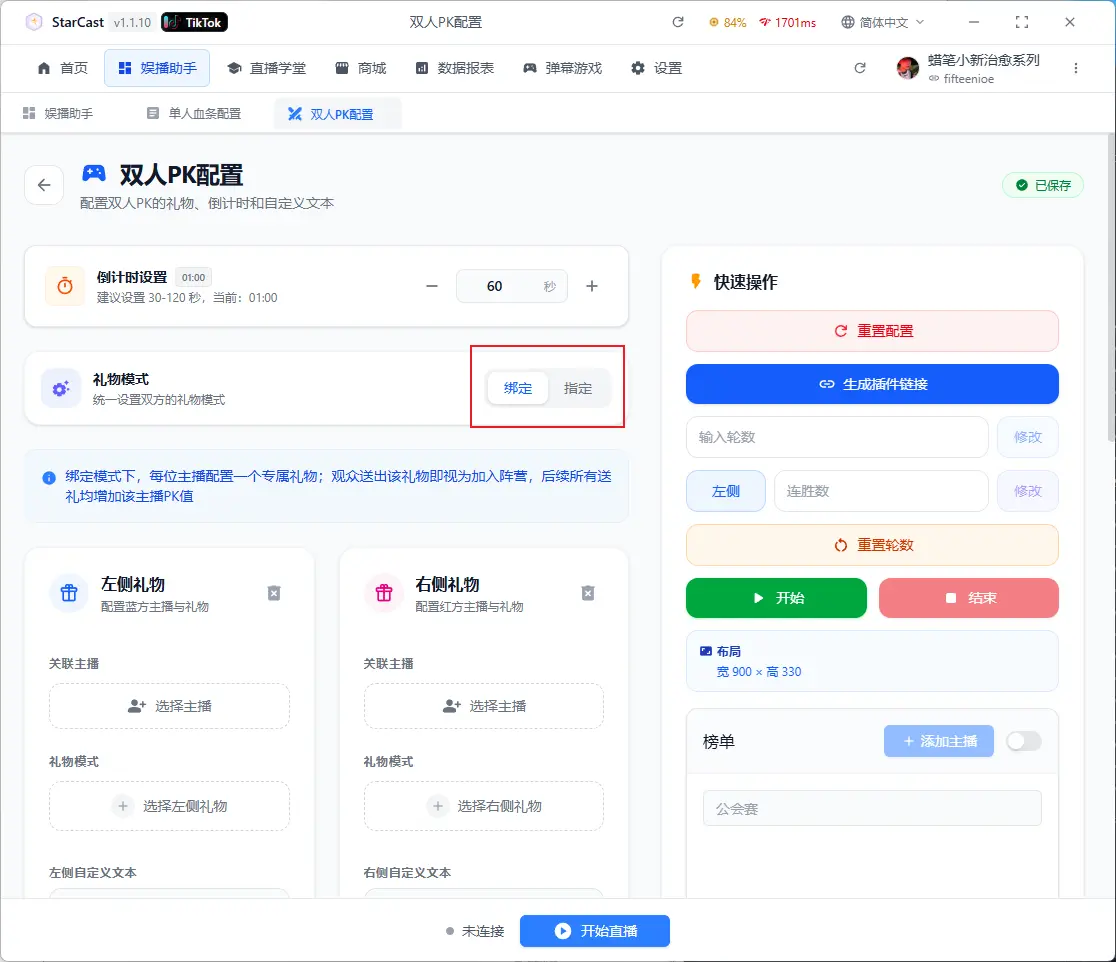
ギフトモードを選択
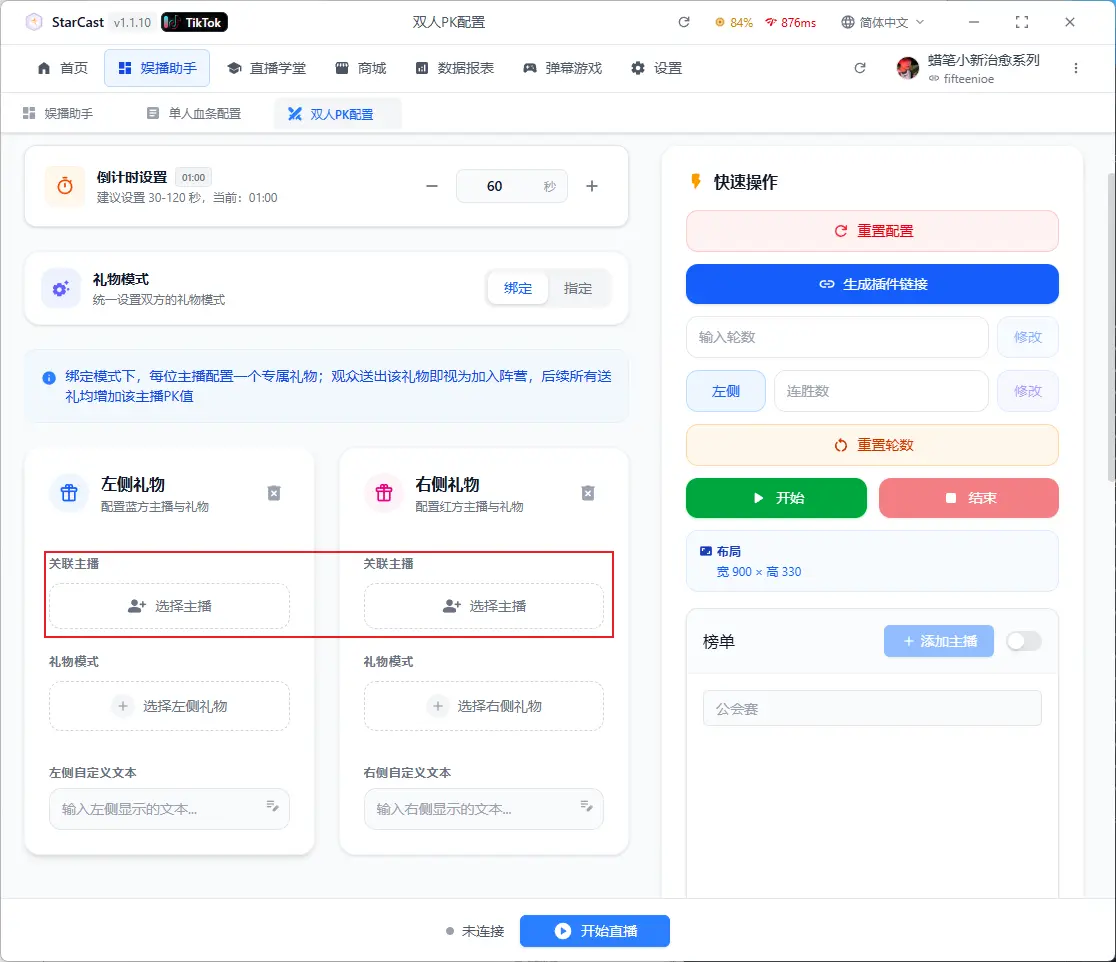
ここをクリックして両方の配信者を追加
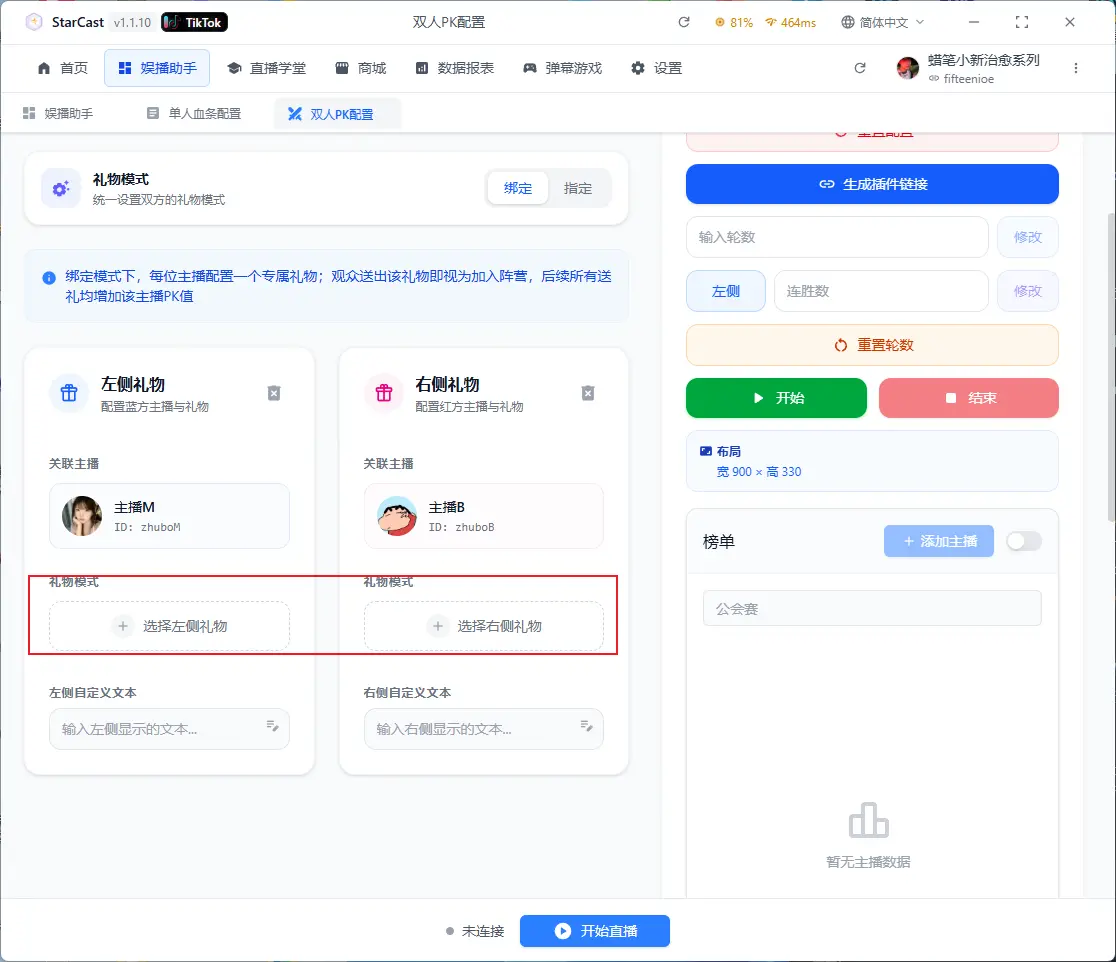
ここをクリックして両方のギフトを追加
両方のカスタムテキストを入力
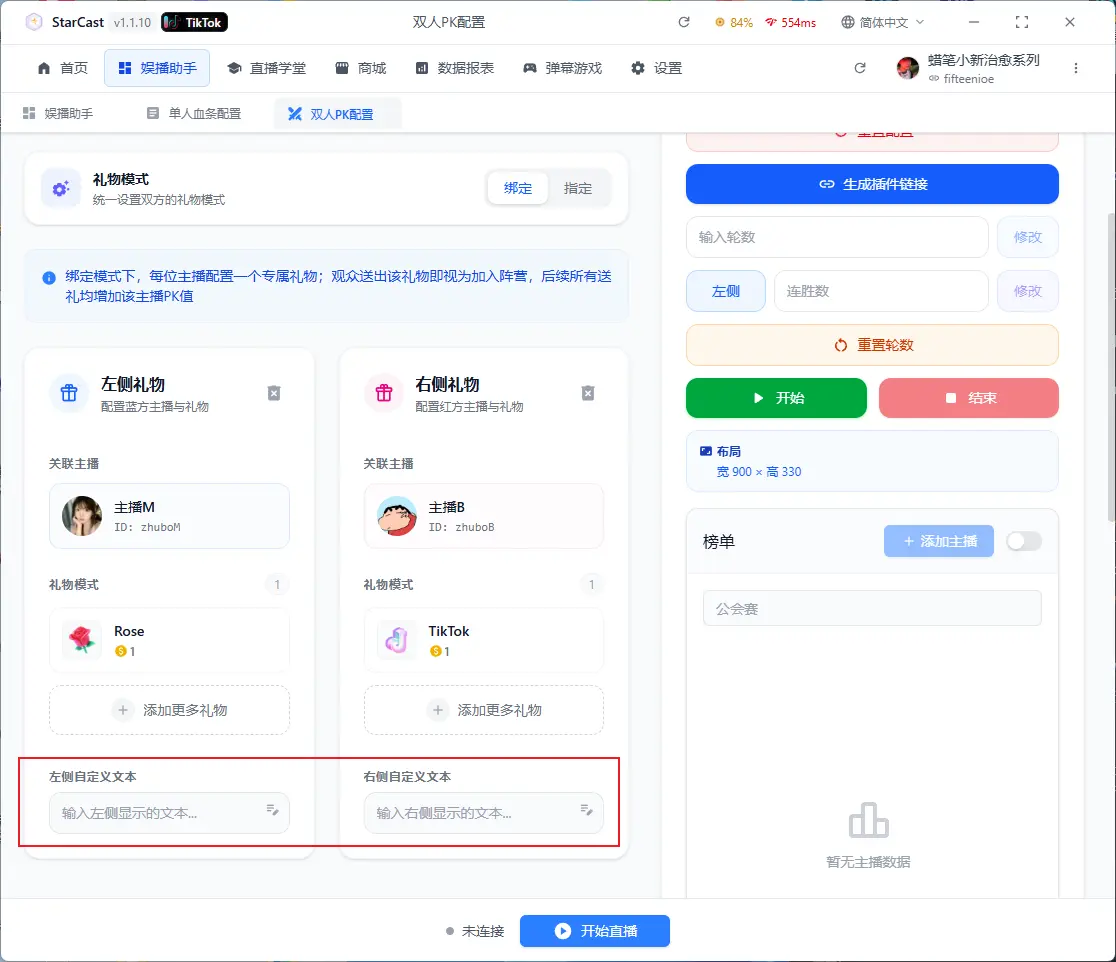
設定完了後、「リンク生成」をクリック
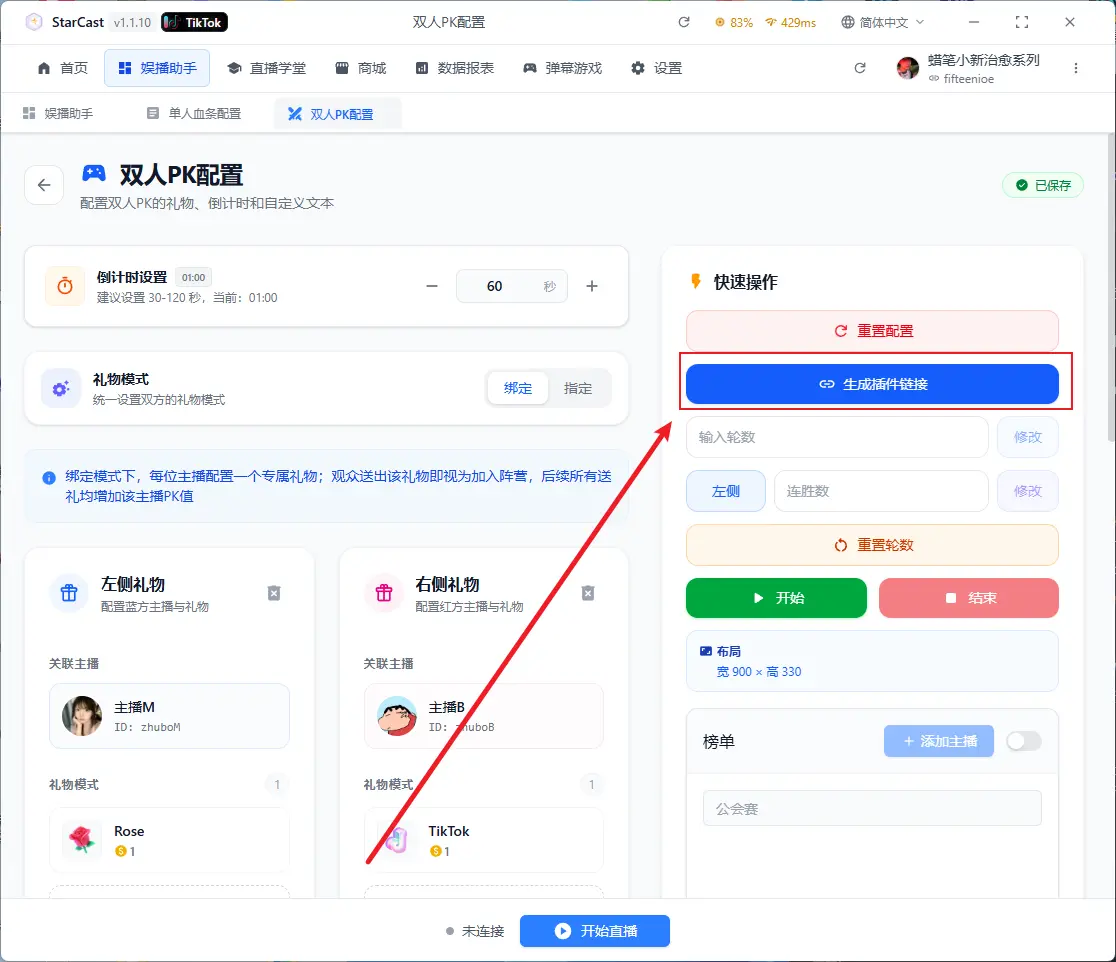
TikTok LIVE Studioを開き、ソースを追加
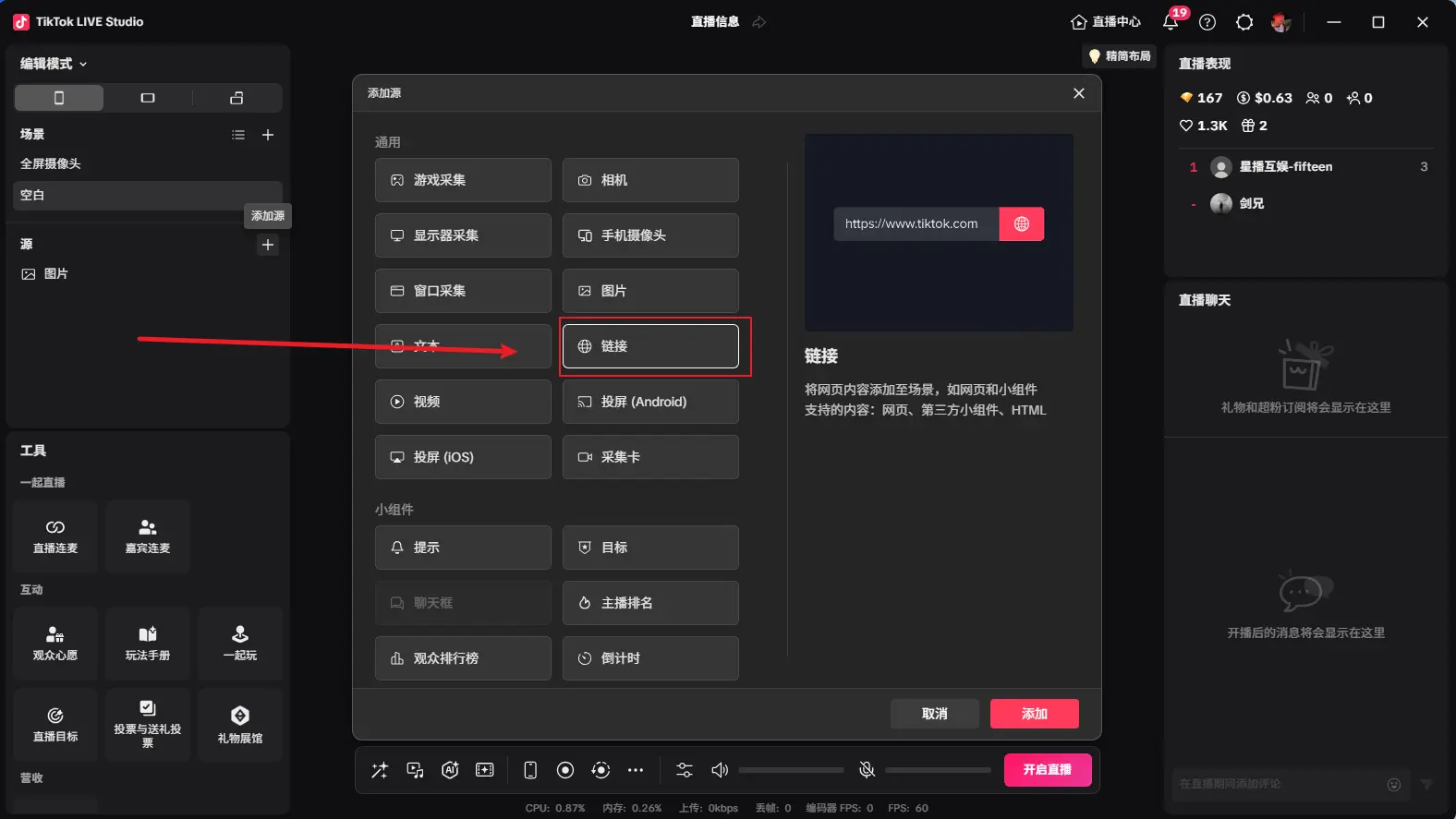
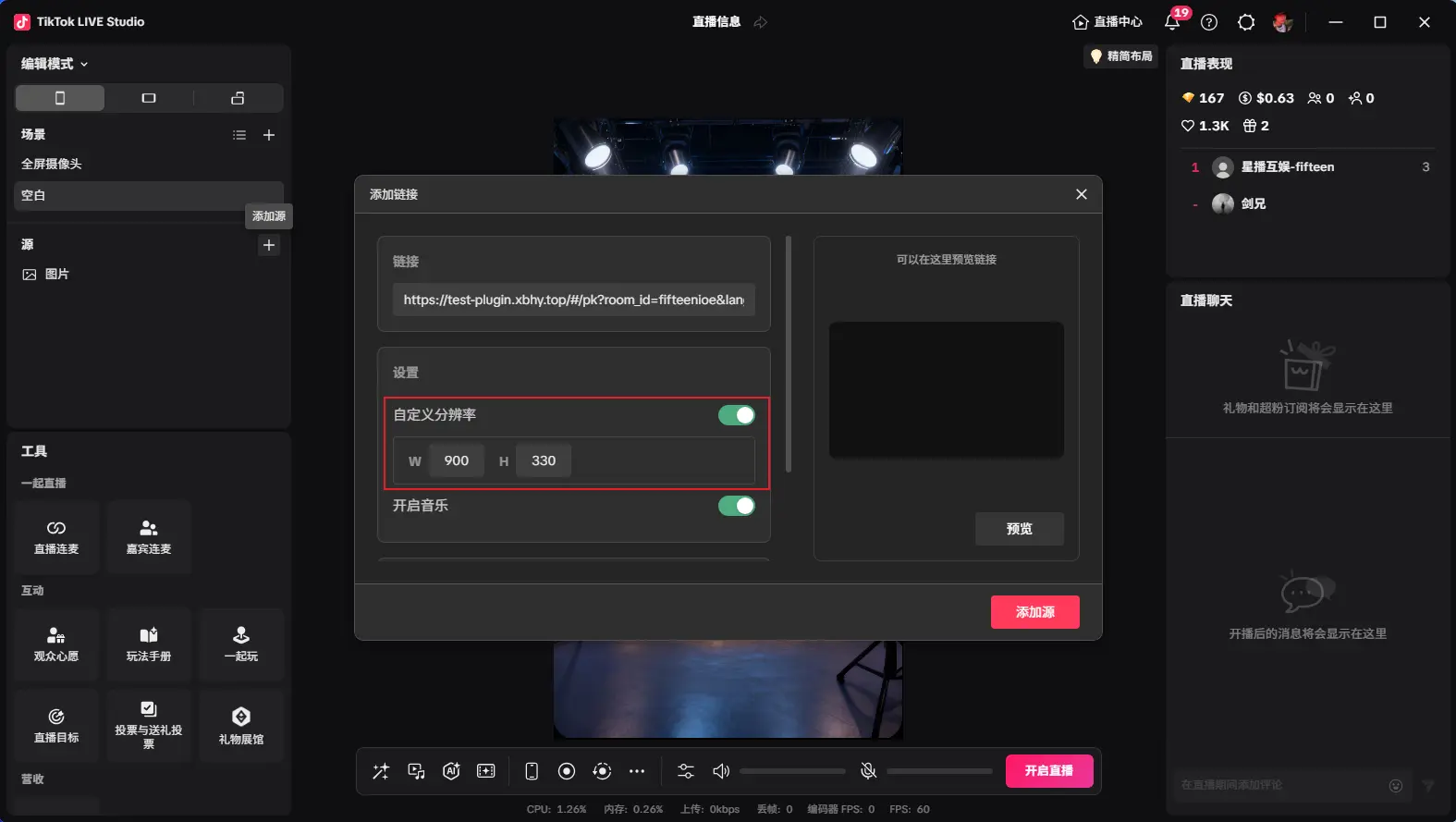
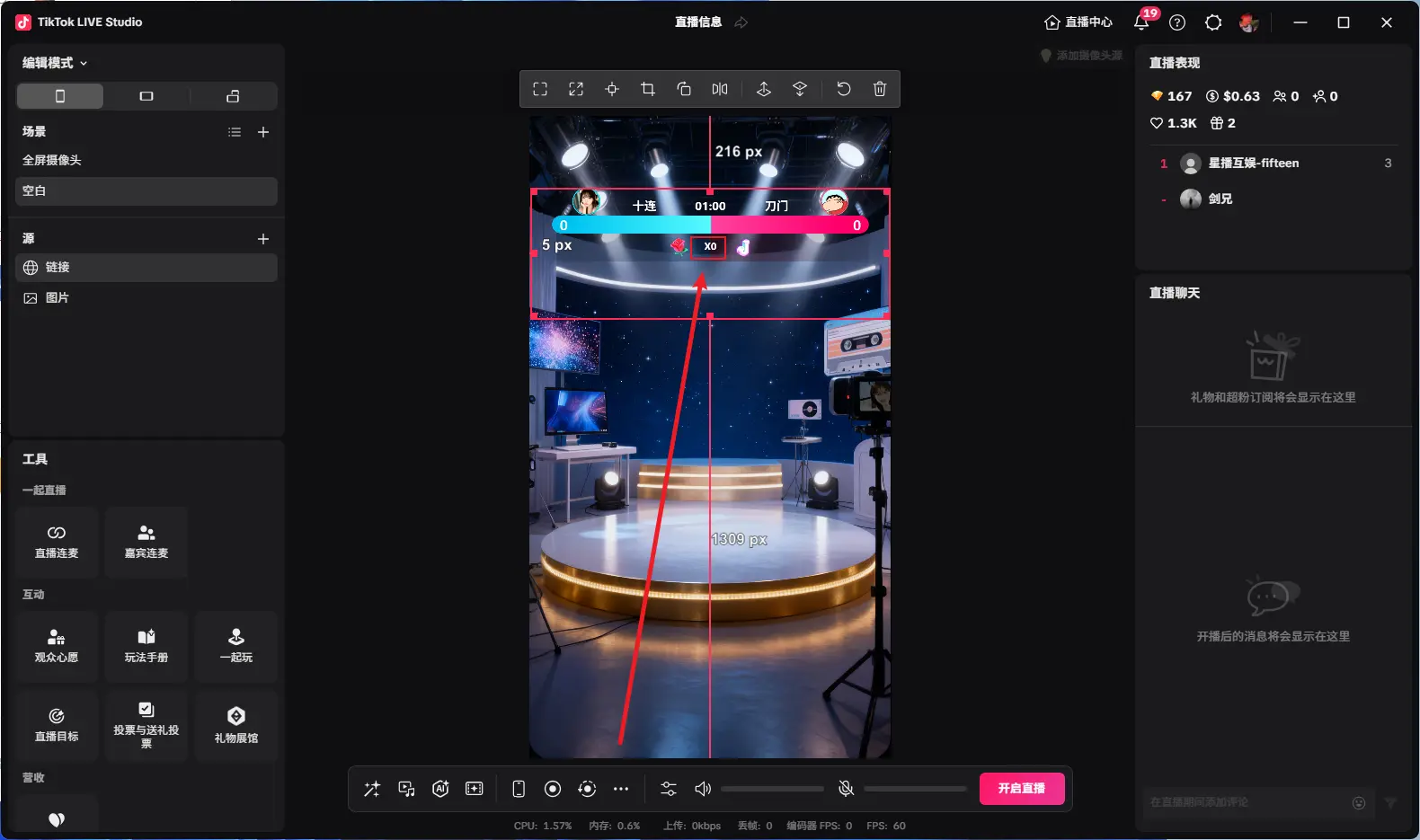
生成されたリンクを貼り付け、解像度を900x330に設定
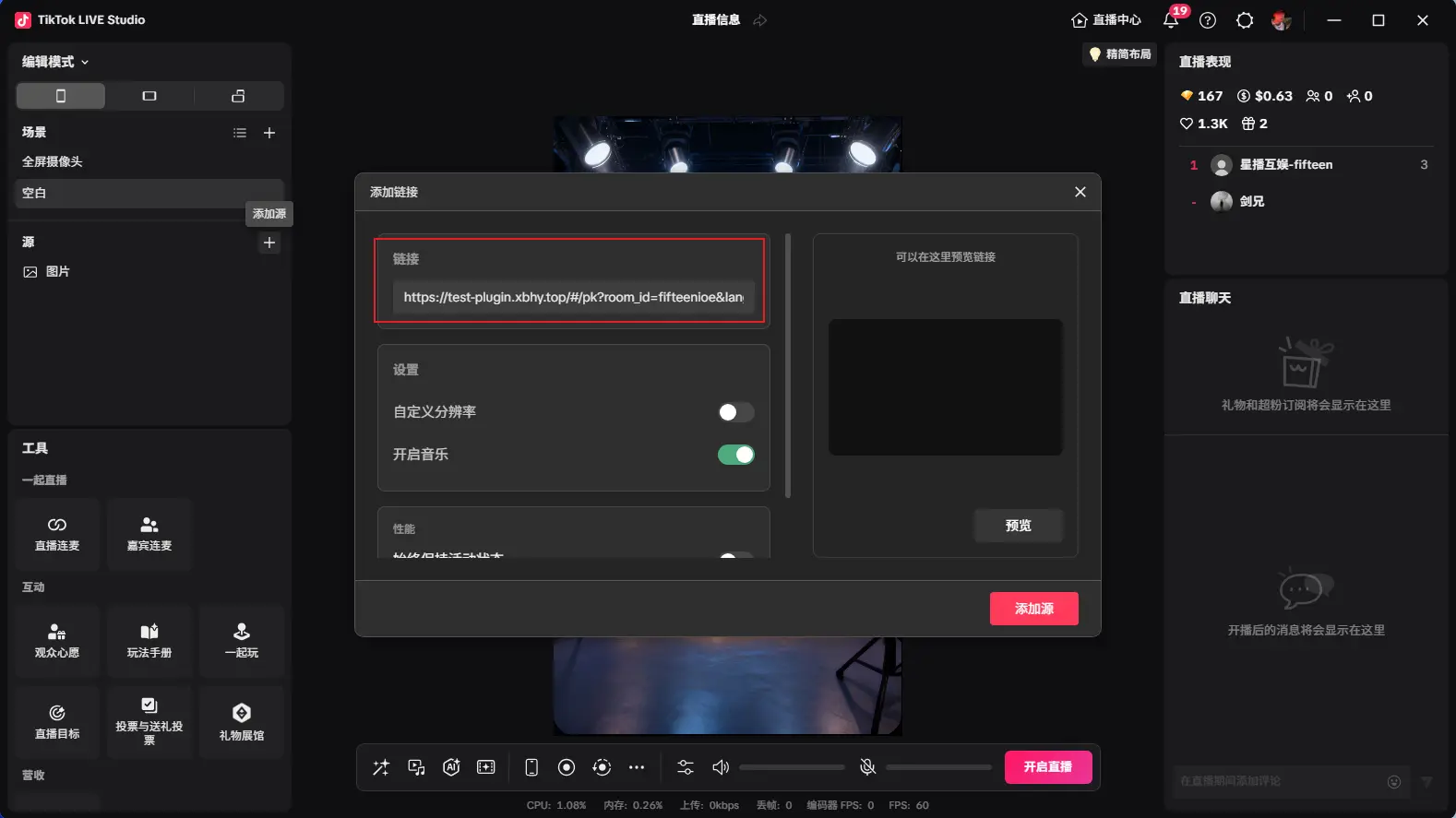
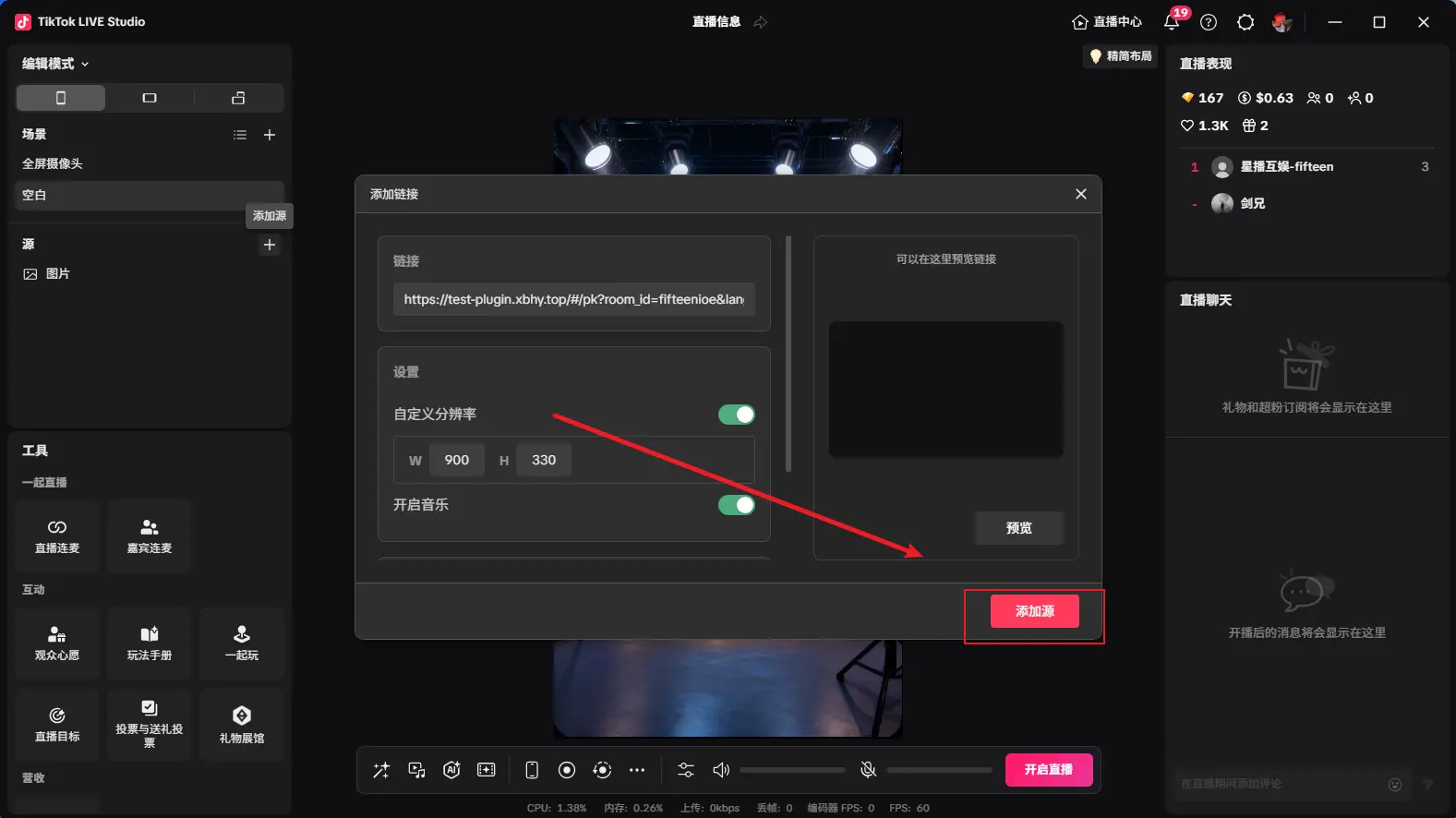
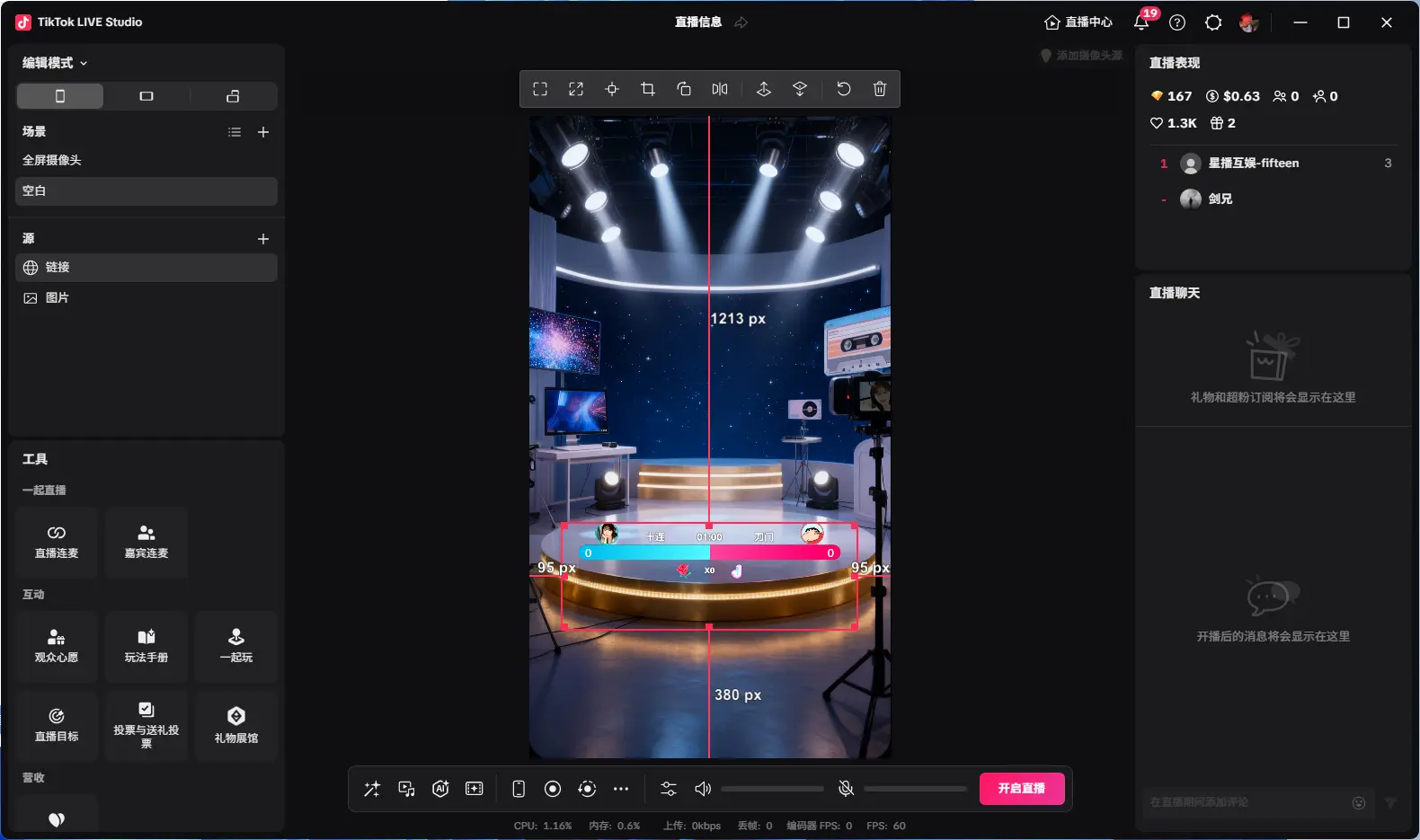
追加後、図のように表示されます。サイズを調整し、「開始」をクリックしてカウントダウン開始
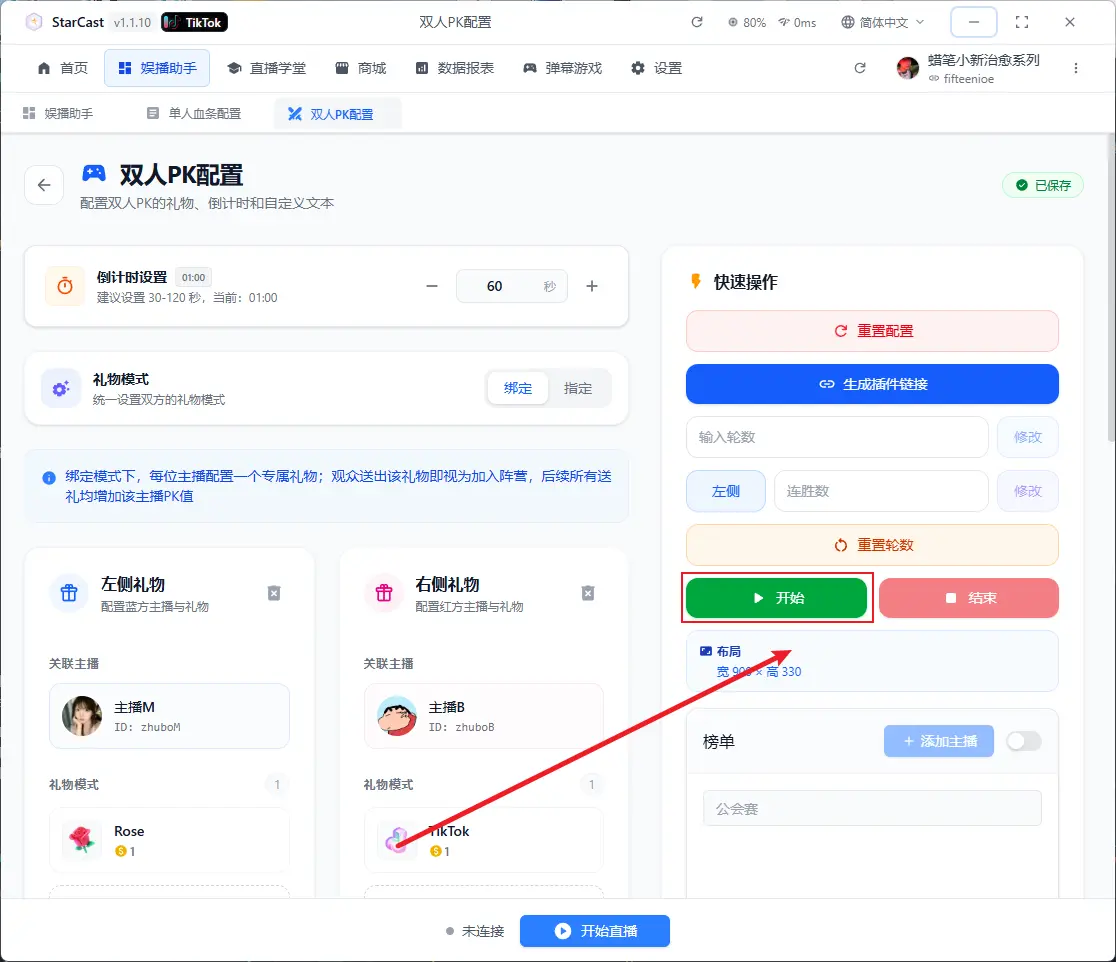
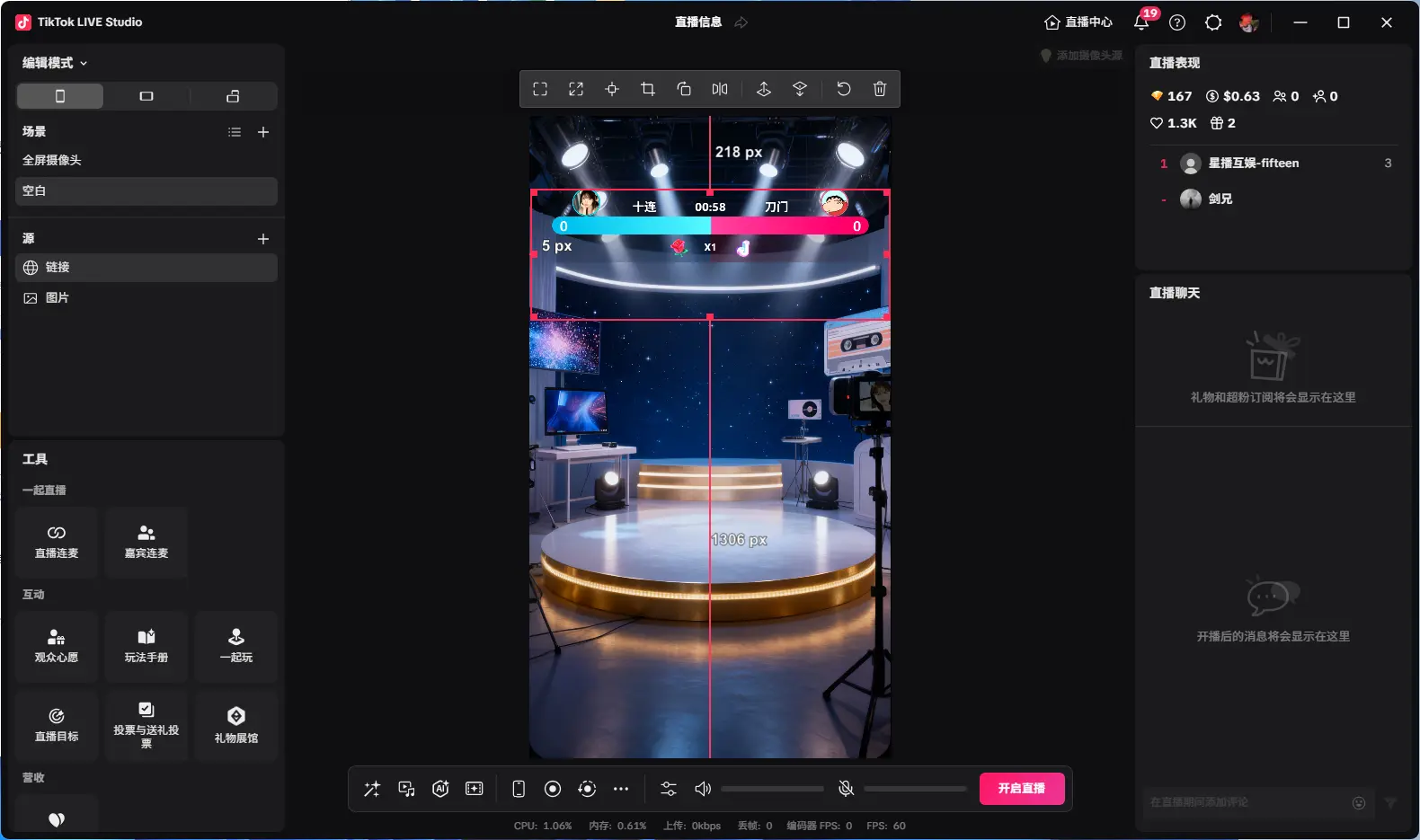
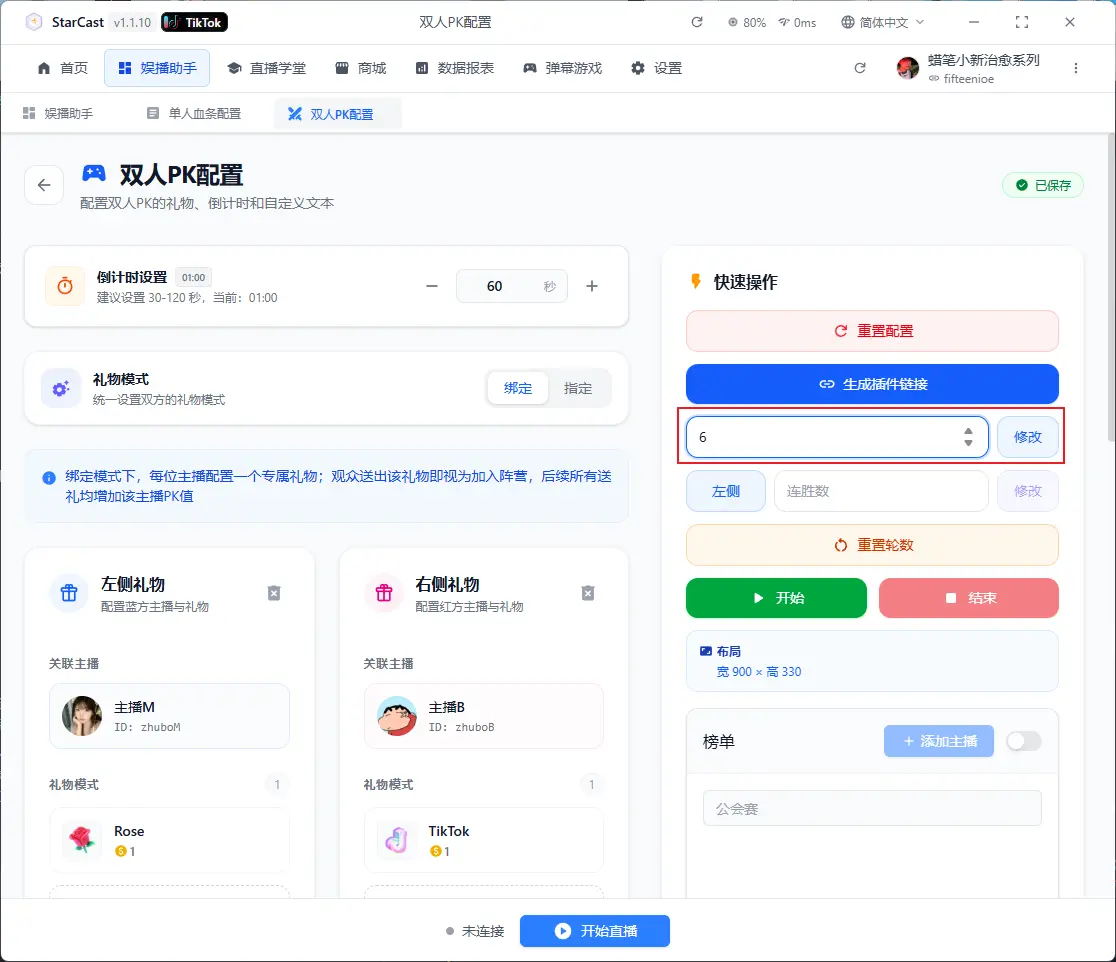
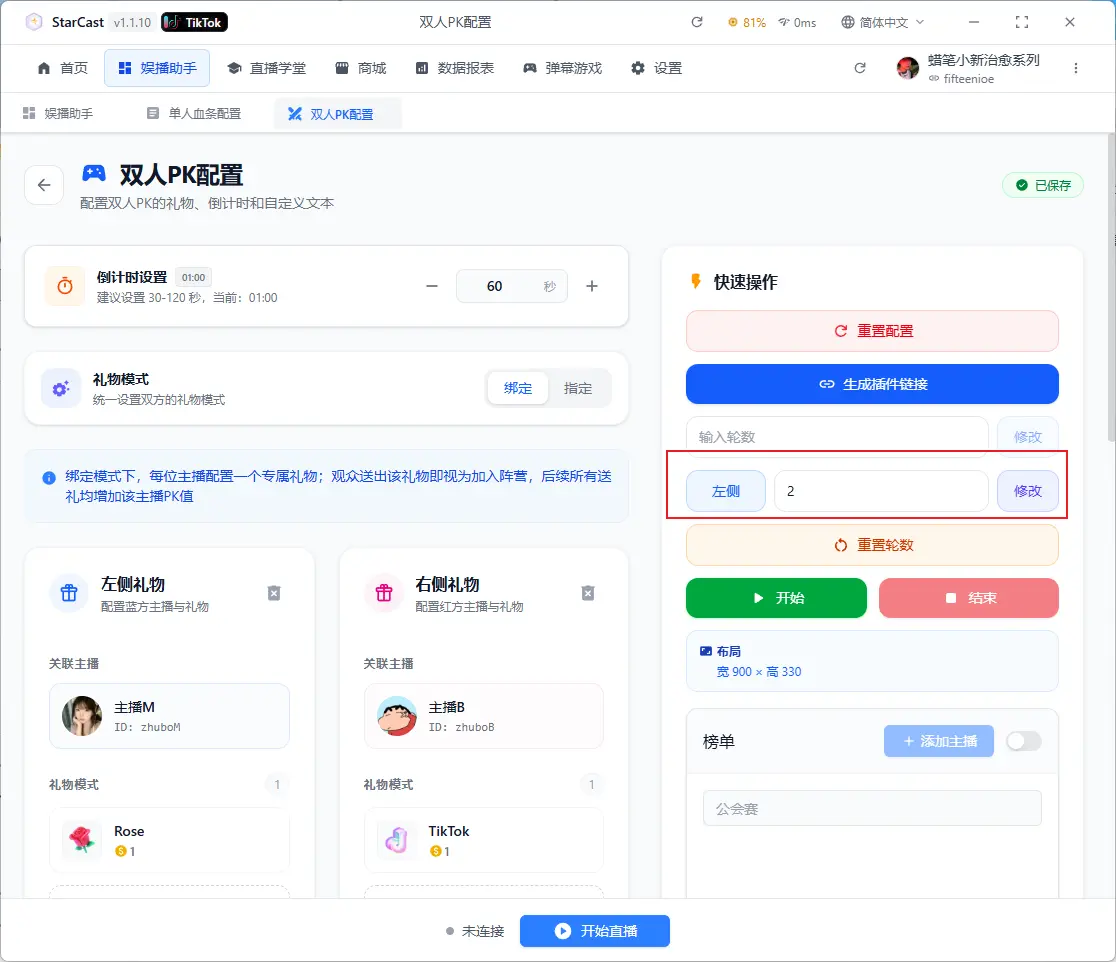
ここでラウンド数を変更可能
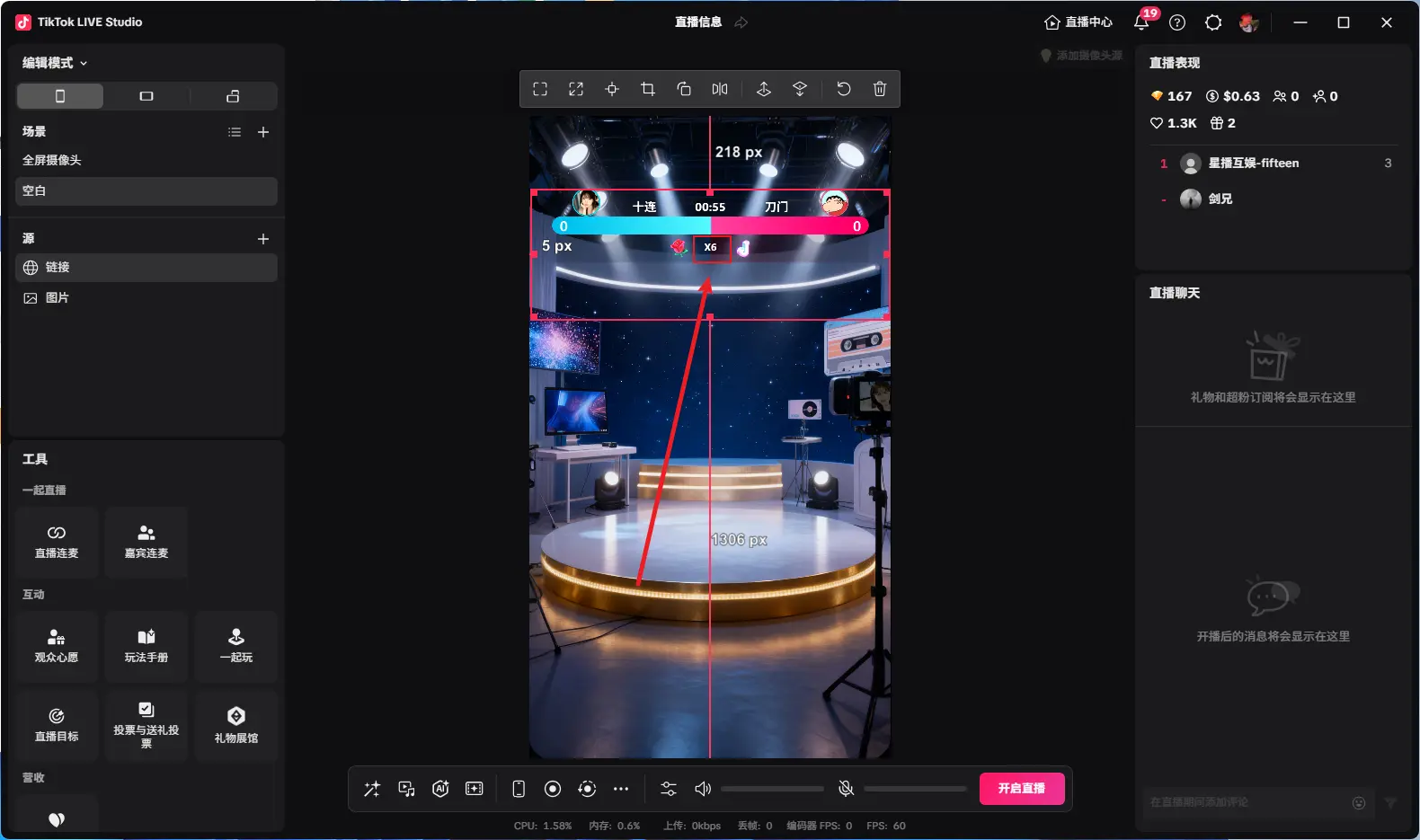
このボタンをクリックしてラウンド数をリセット
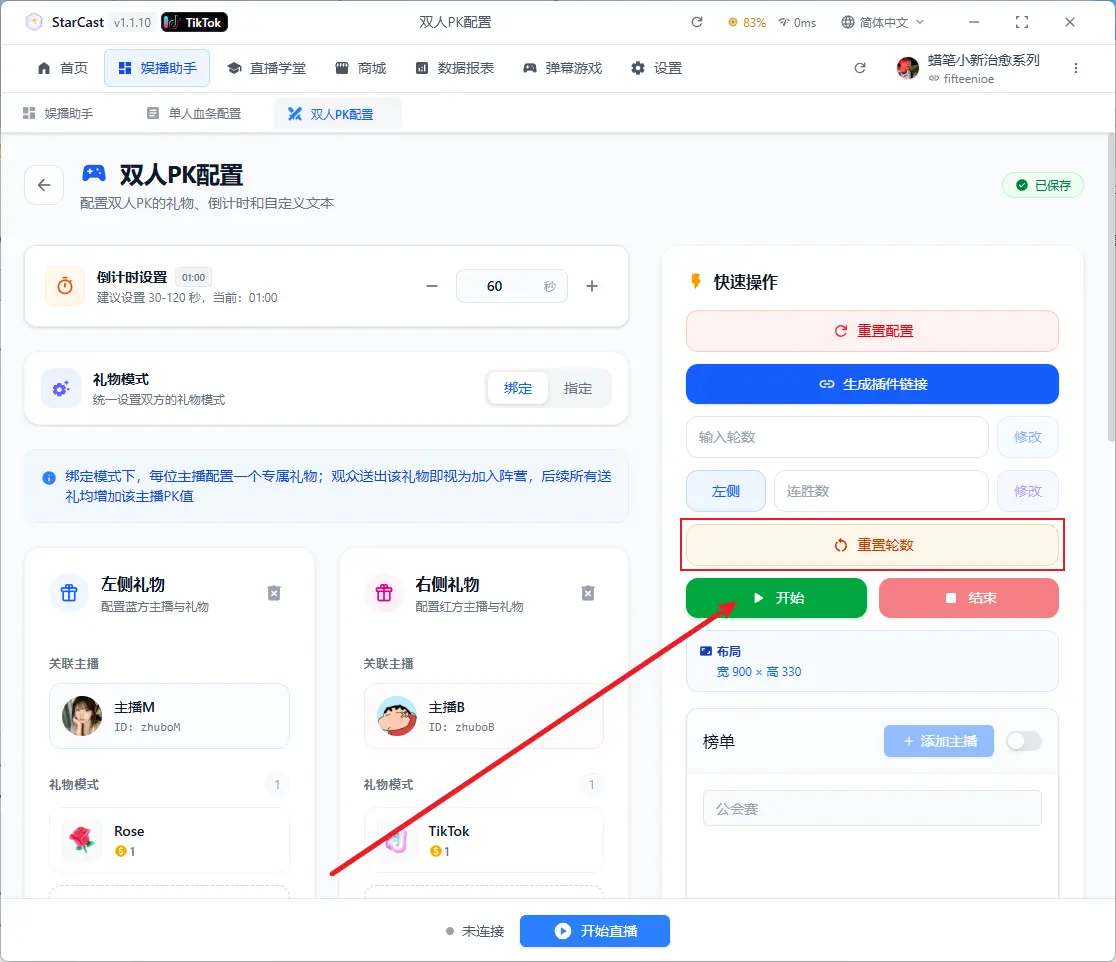
ここで連勝数を変更可能
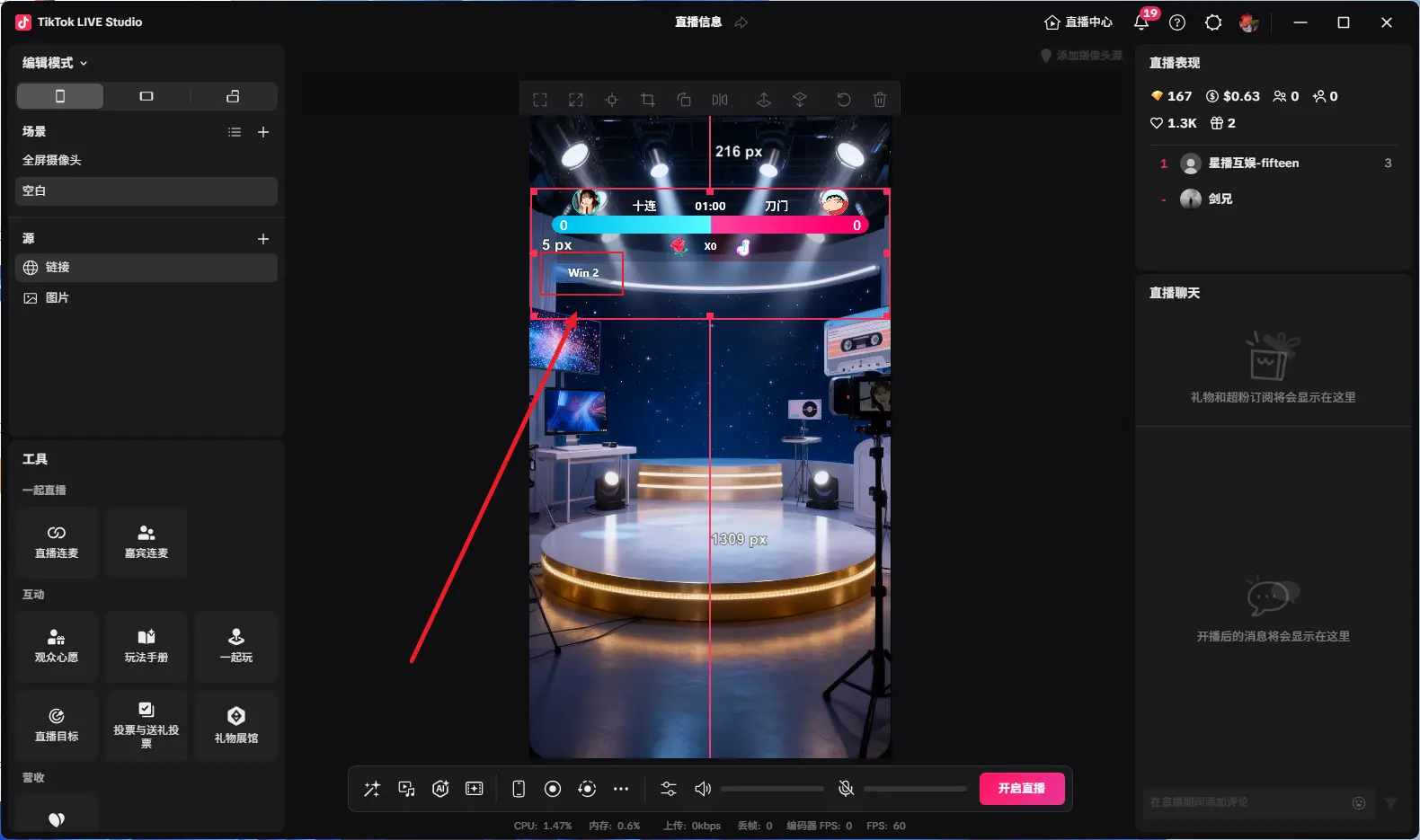
配信開始後、プラットフォーム上の「配信開始」をクリック
「接続済み」と表示されれば、ライブルームへの接続成功です
マルチPK
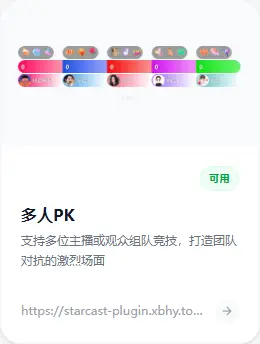
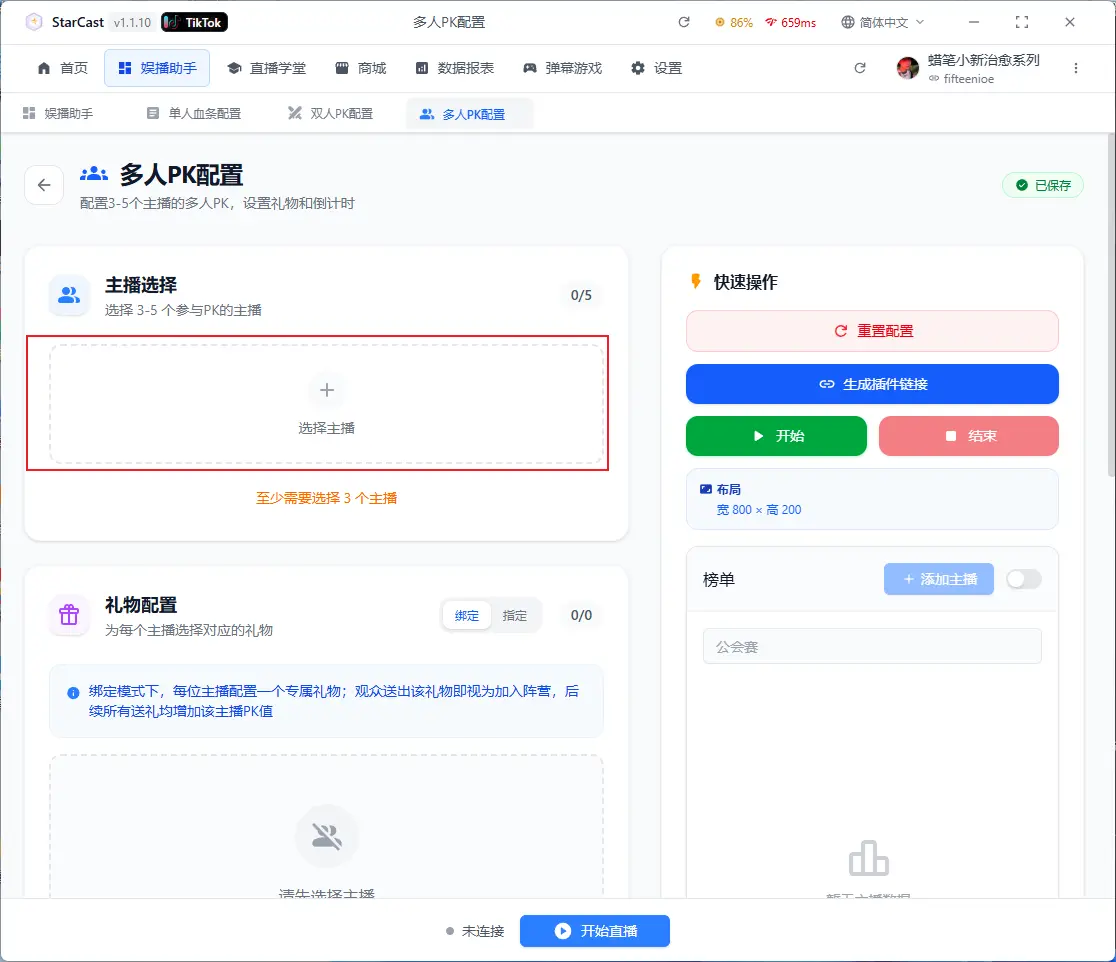
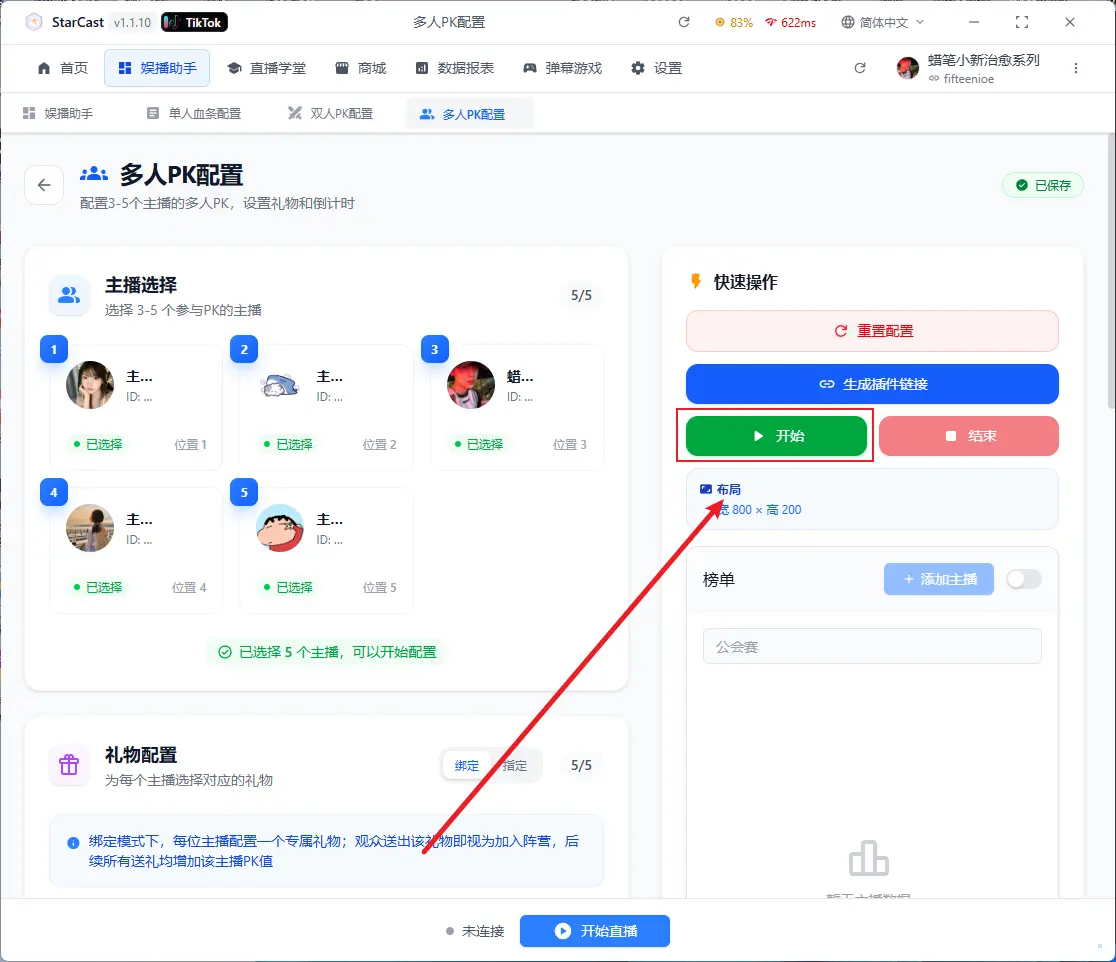
ここをクリックして配信者を追加
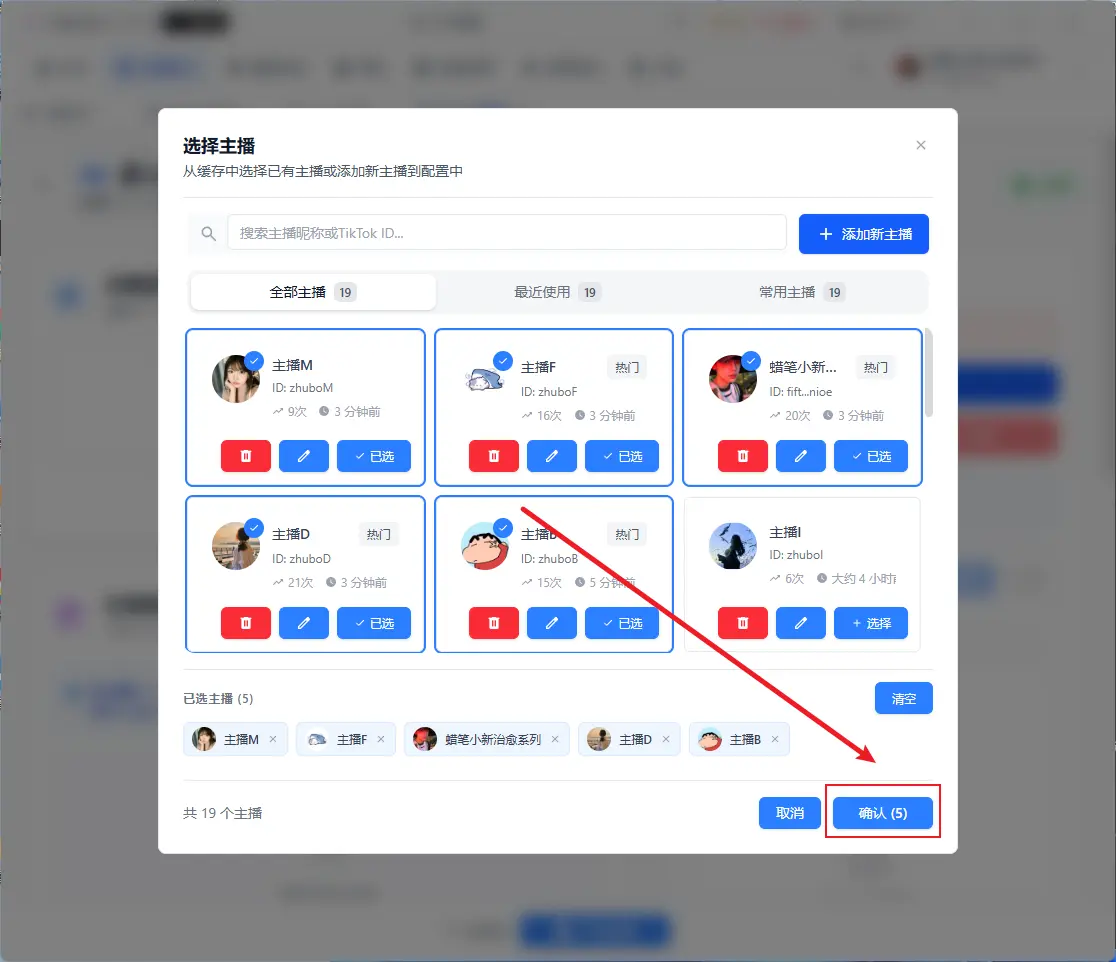
配信者を選択して確認(最大5人まで)
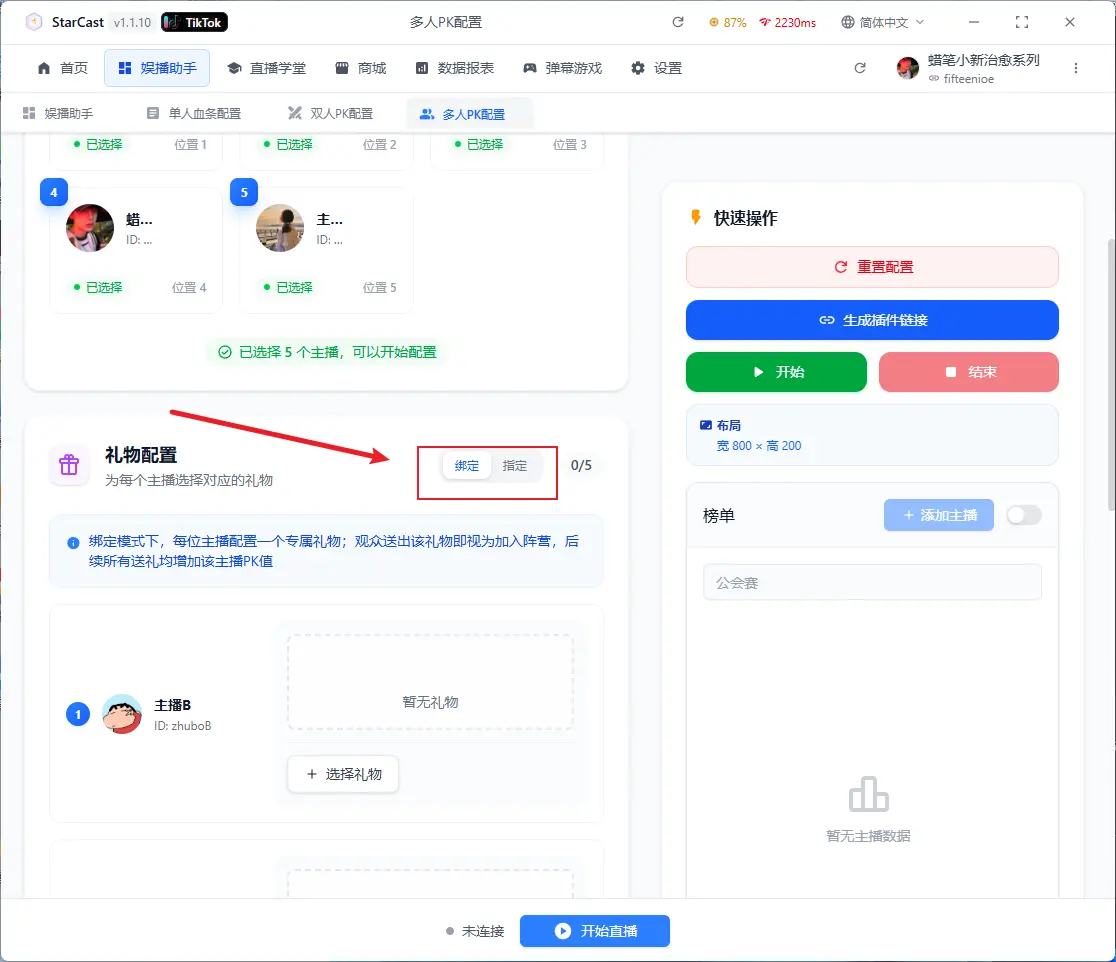
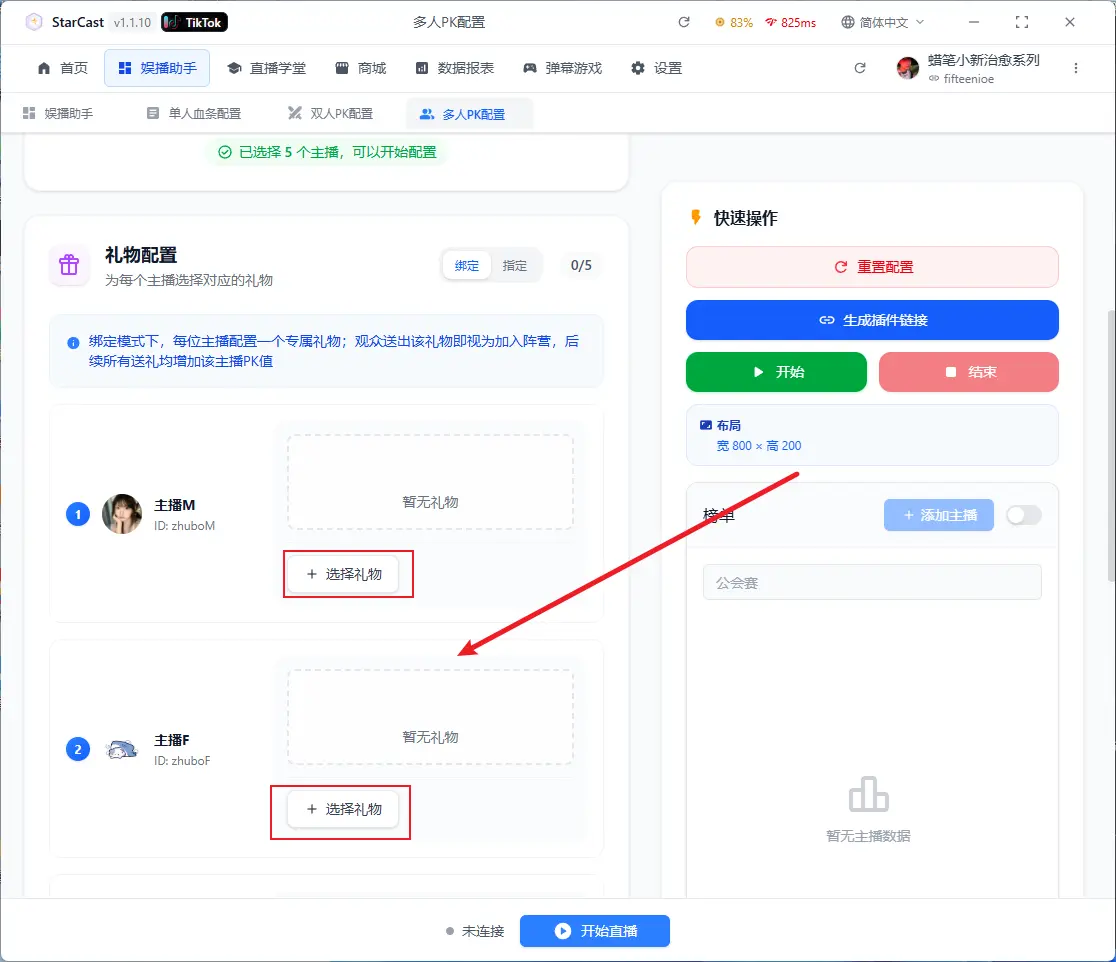
ここをクリックして配信者に対応するギフトを追加
設定完了後、「リンク生成」をクリック
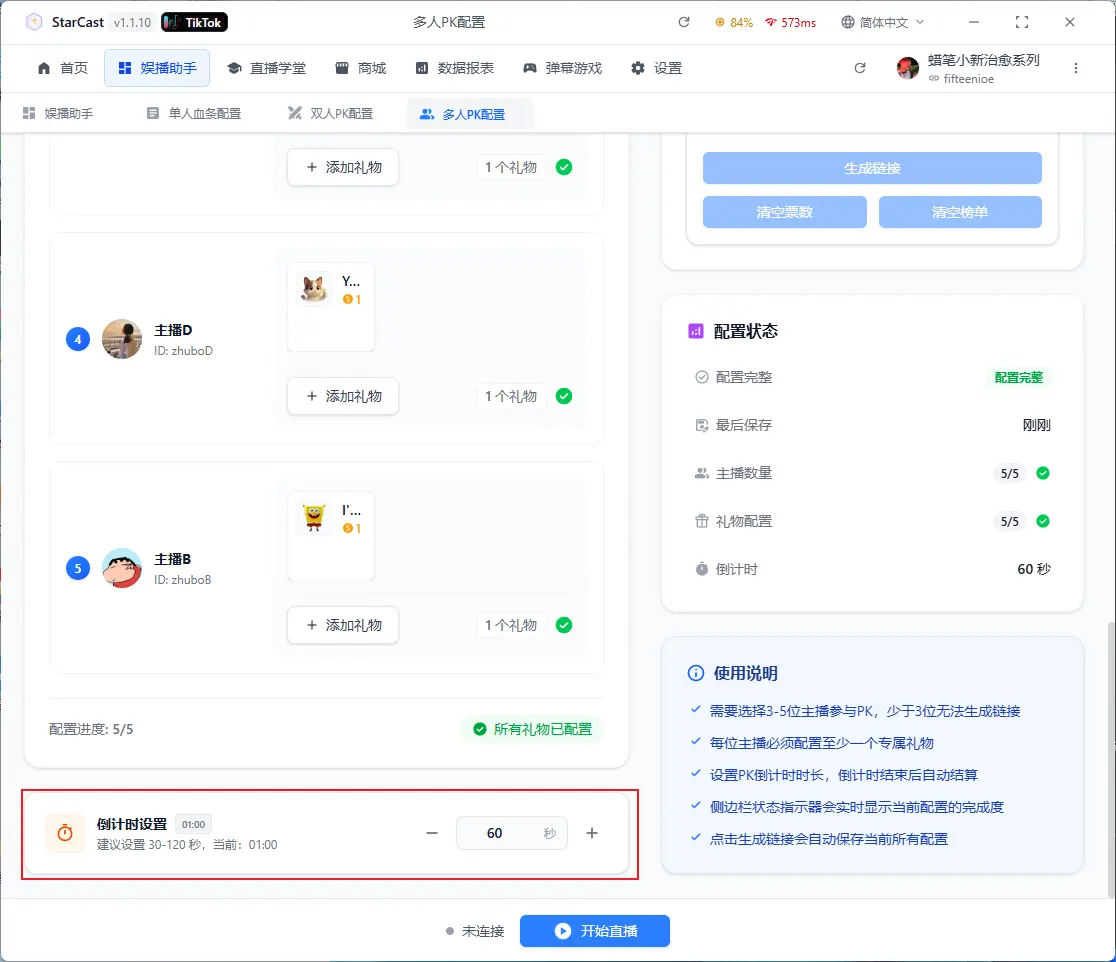
TikTok LIVE Studioを開き、ソースを追加
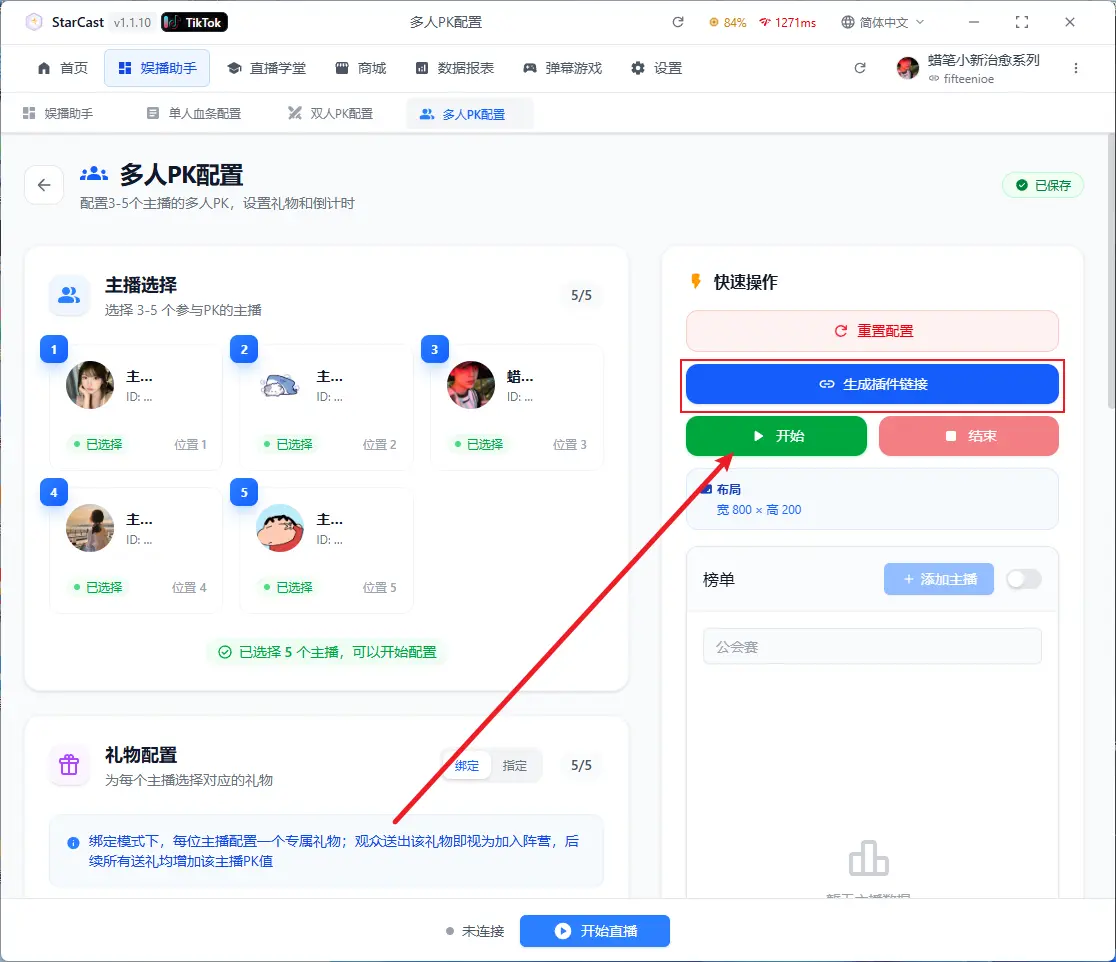
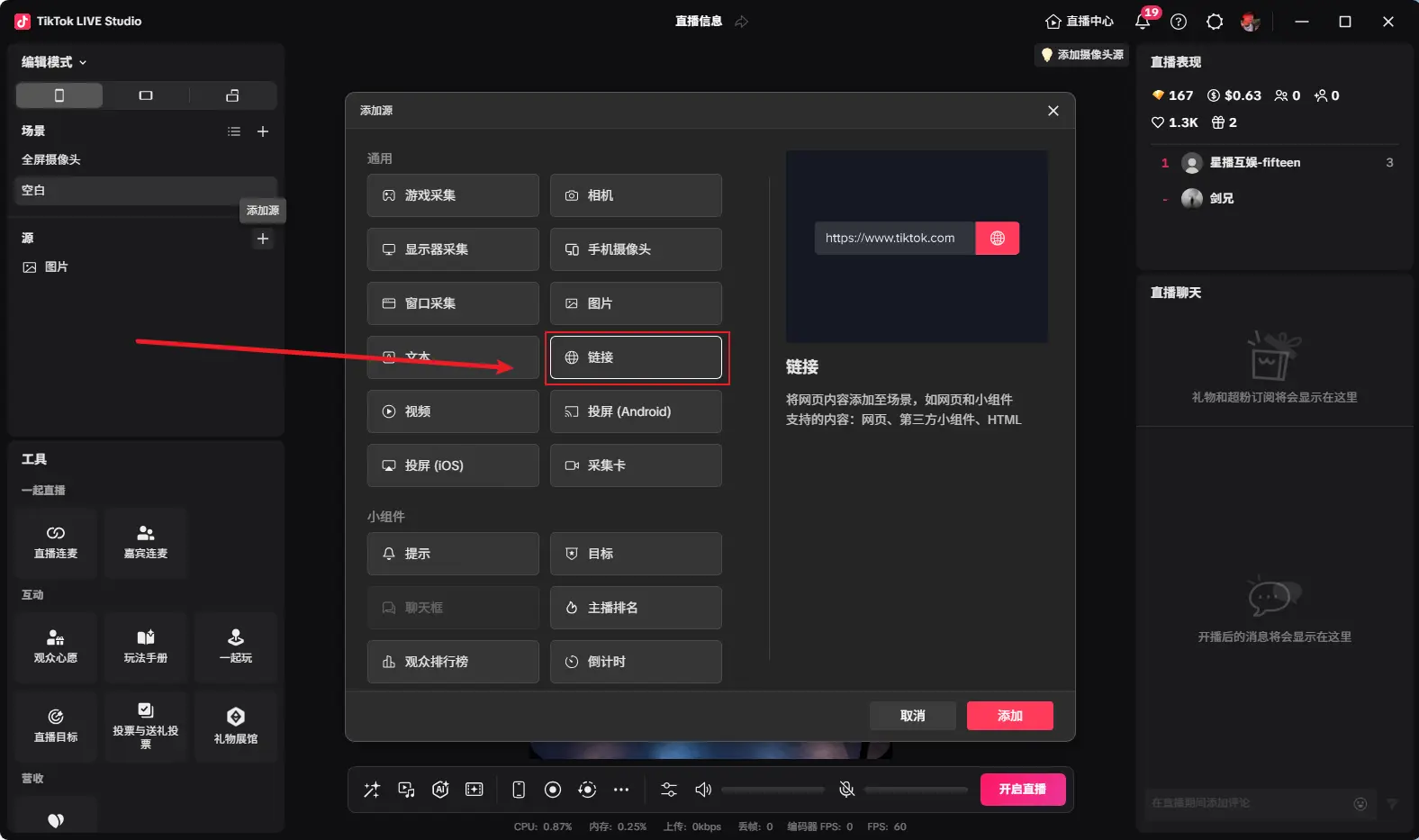
生成されたリンクを貼り付け、解像度を800x200に設定
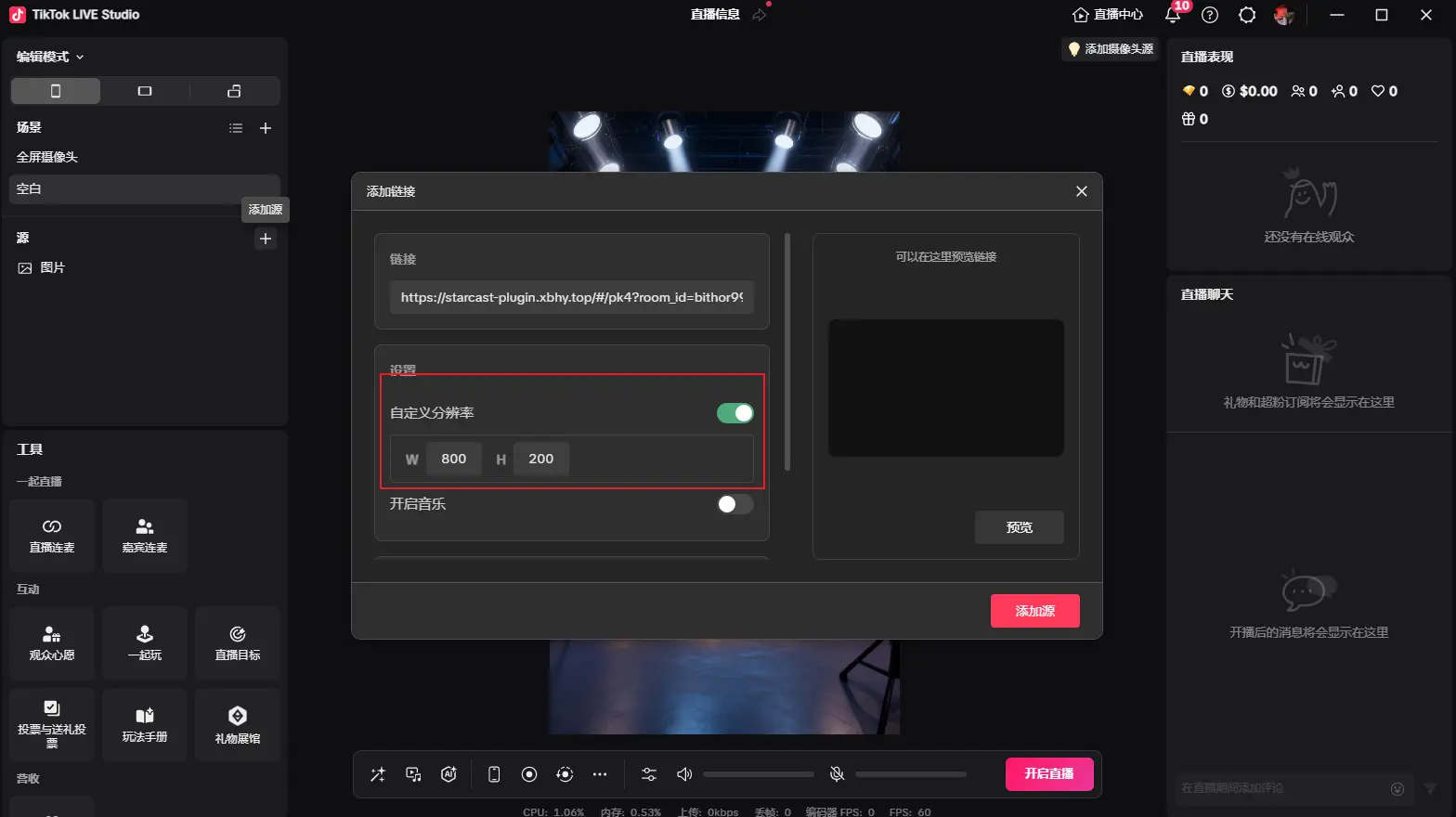
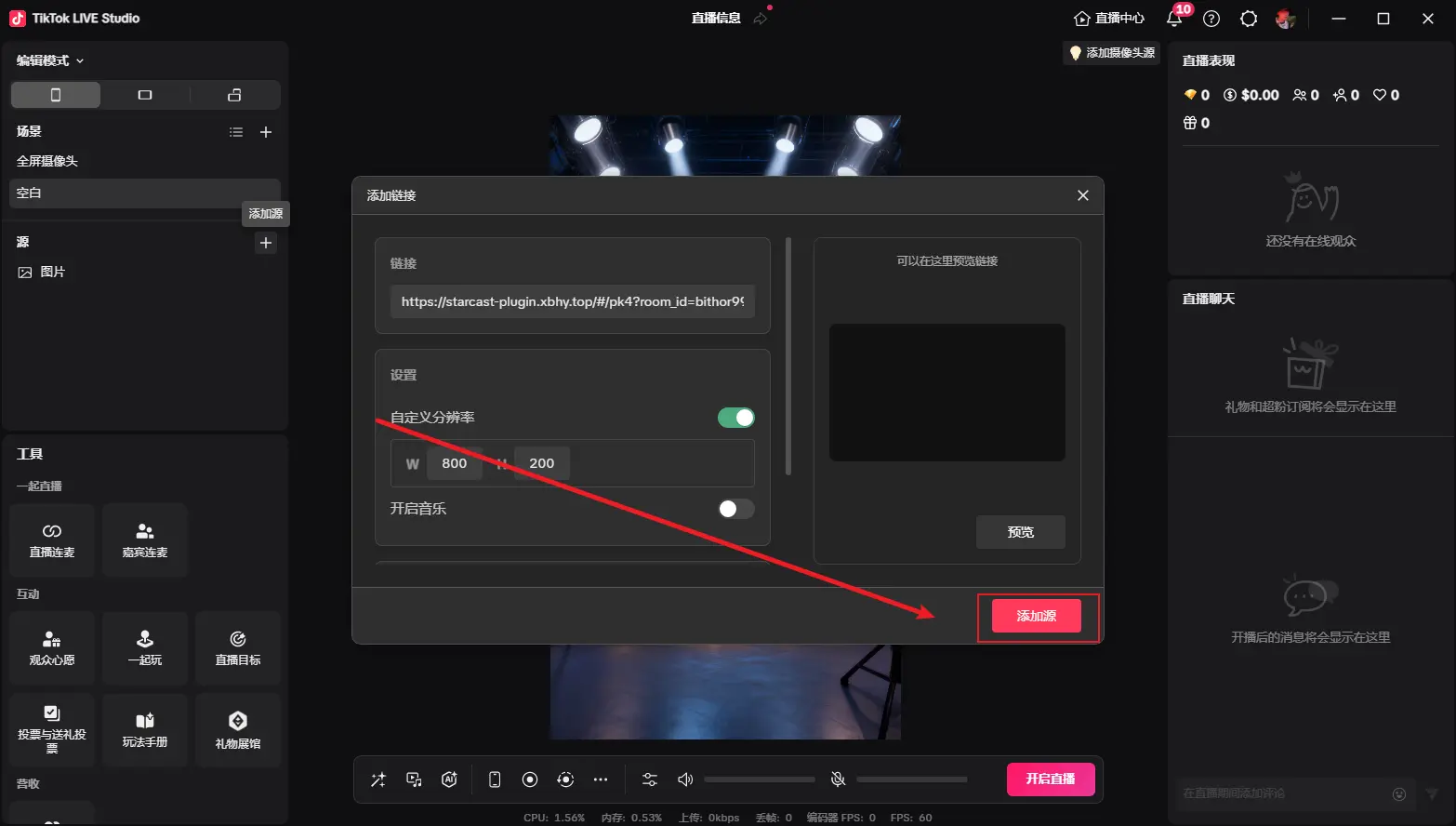
追加後、図のように表示されます。サイズを調整し、「開始」をクリックしてカウントダウン開始
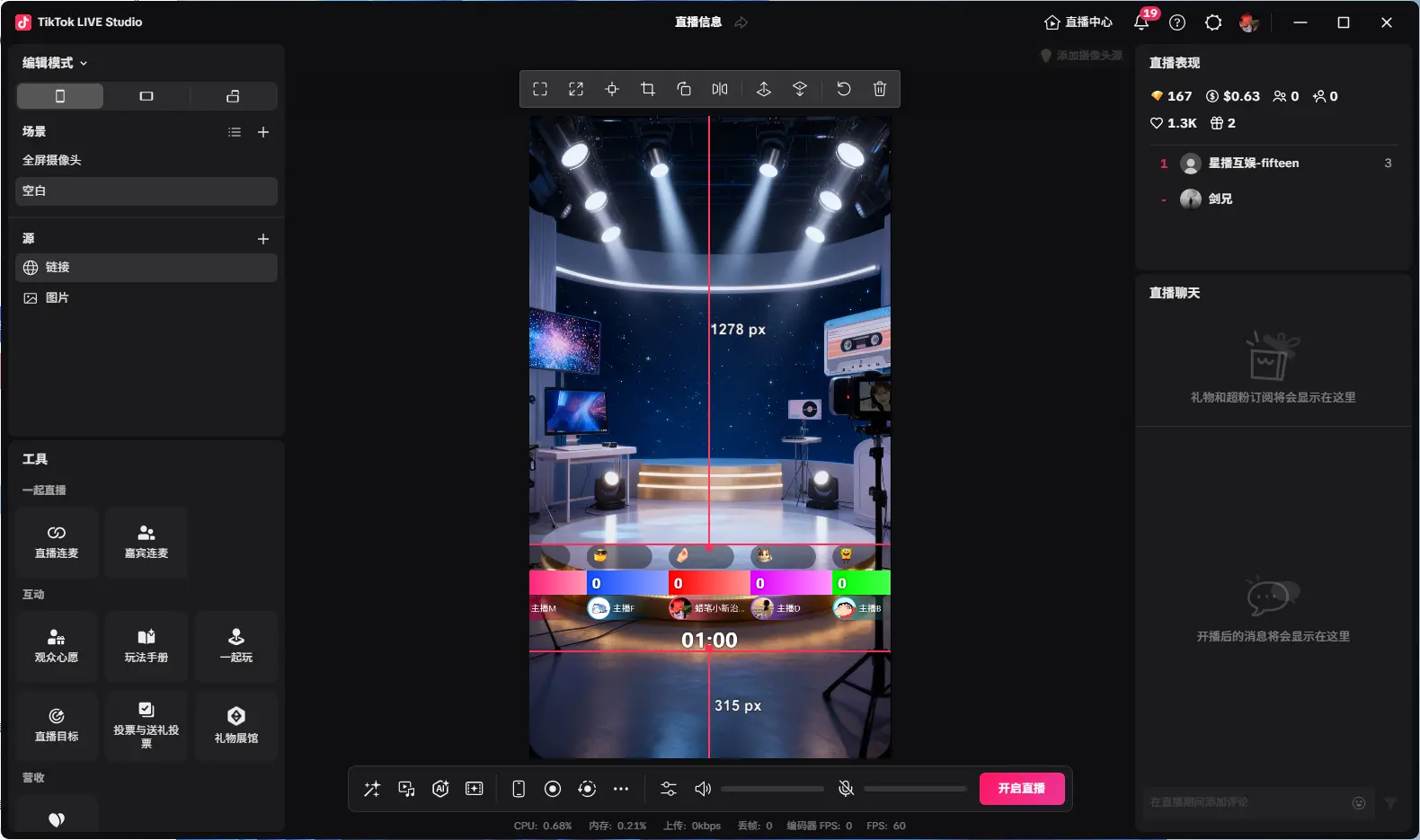
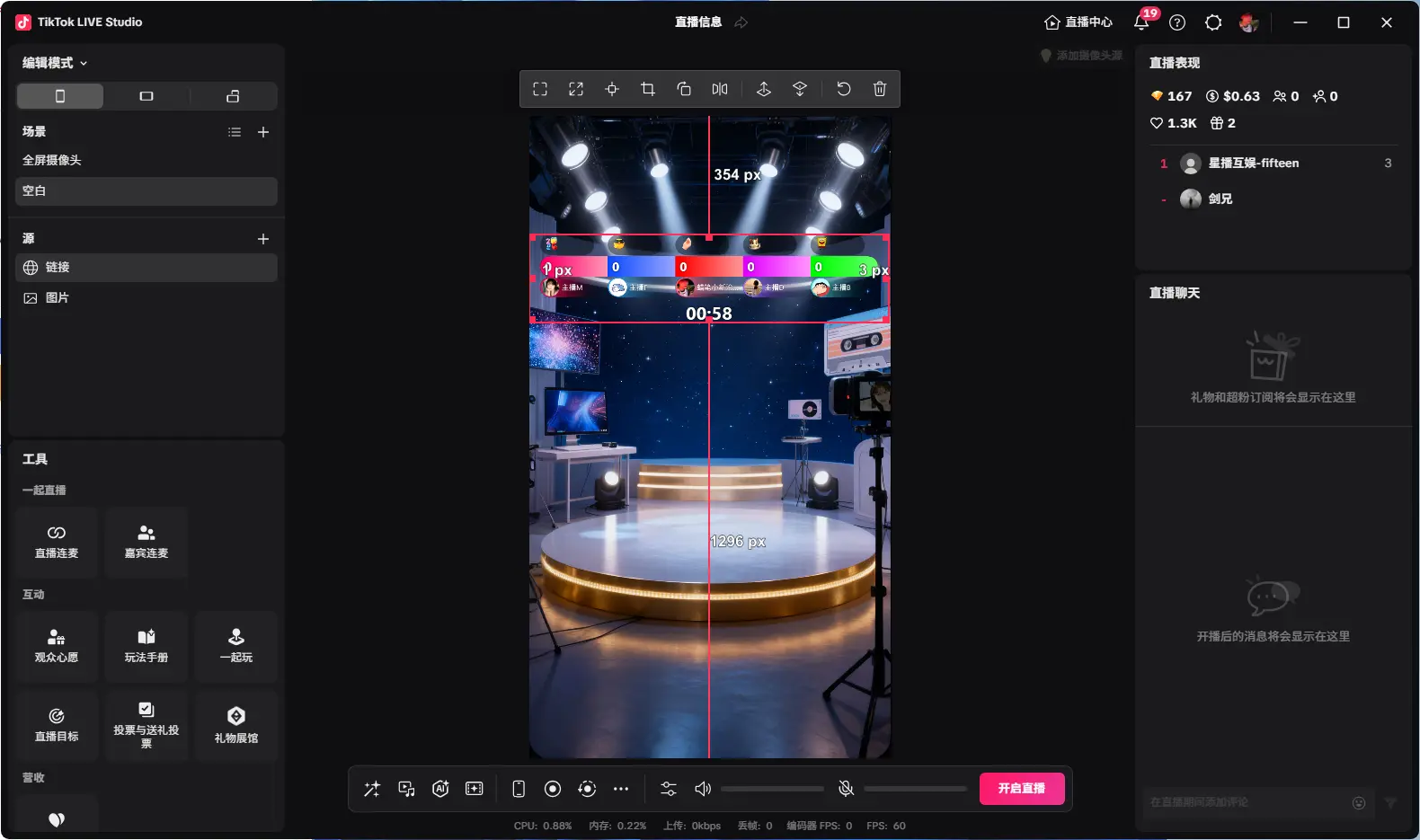
配信開始後、プラットフォーム上の「配信開始」をクリック
「接続済み」と表示されれば、ライブルームへの接続成功です
無限ステッカーダンス(縦)
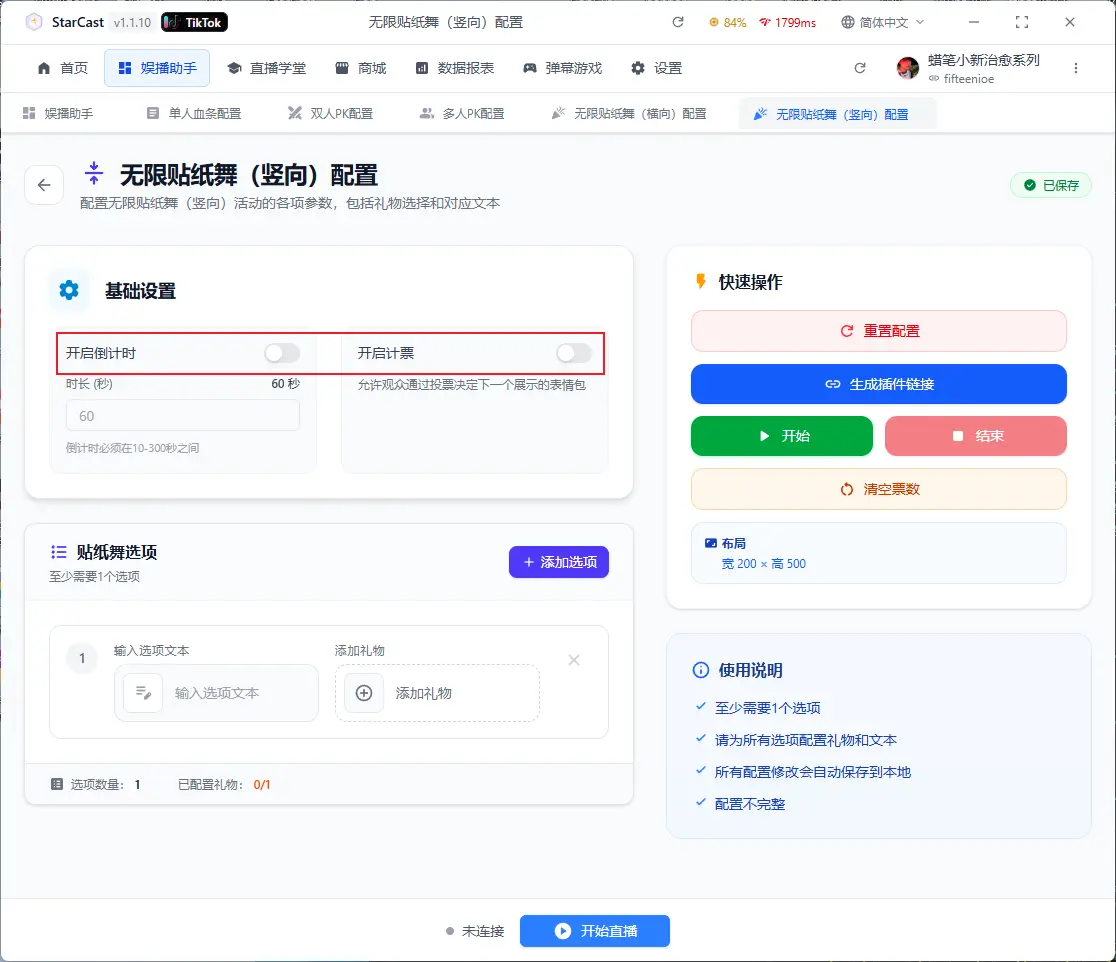
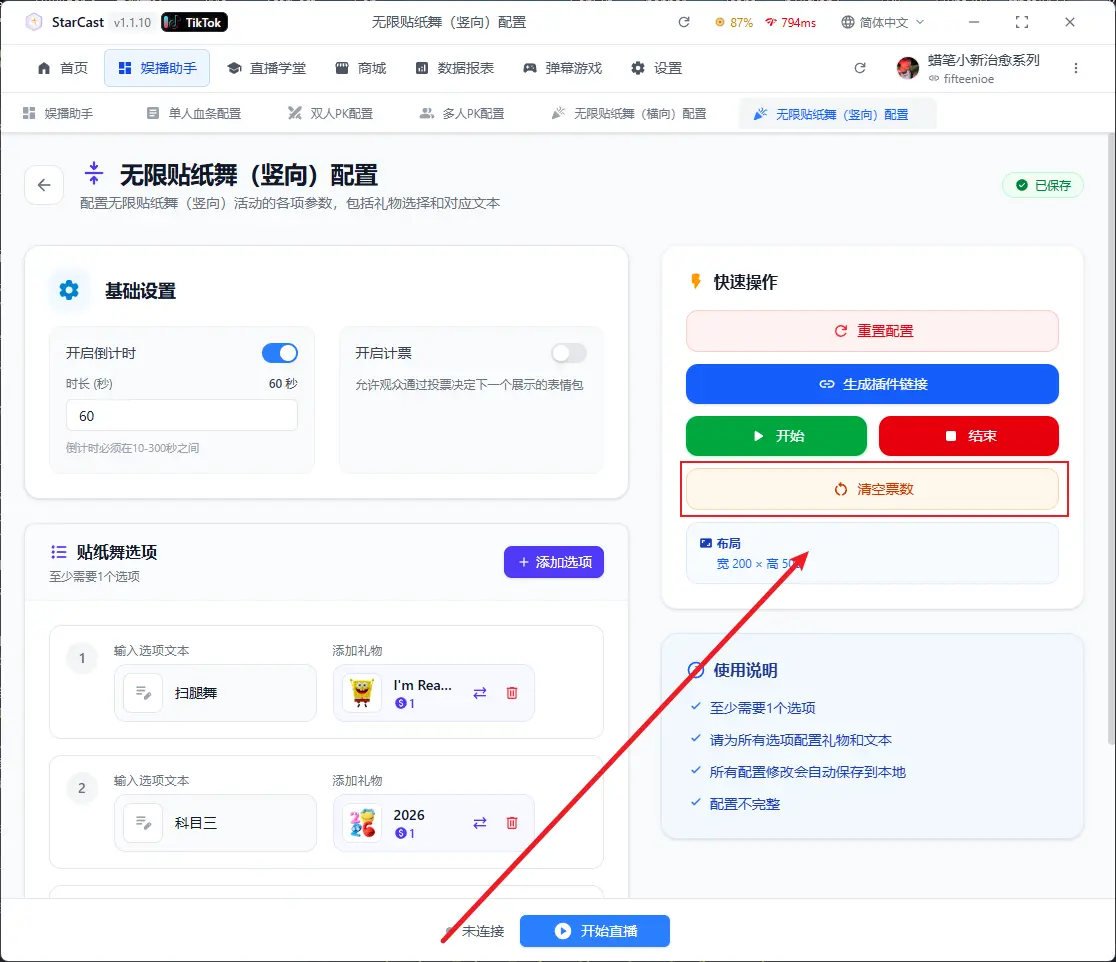
ここでカウントダウンと集計を設定可能
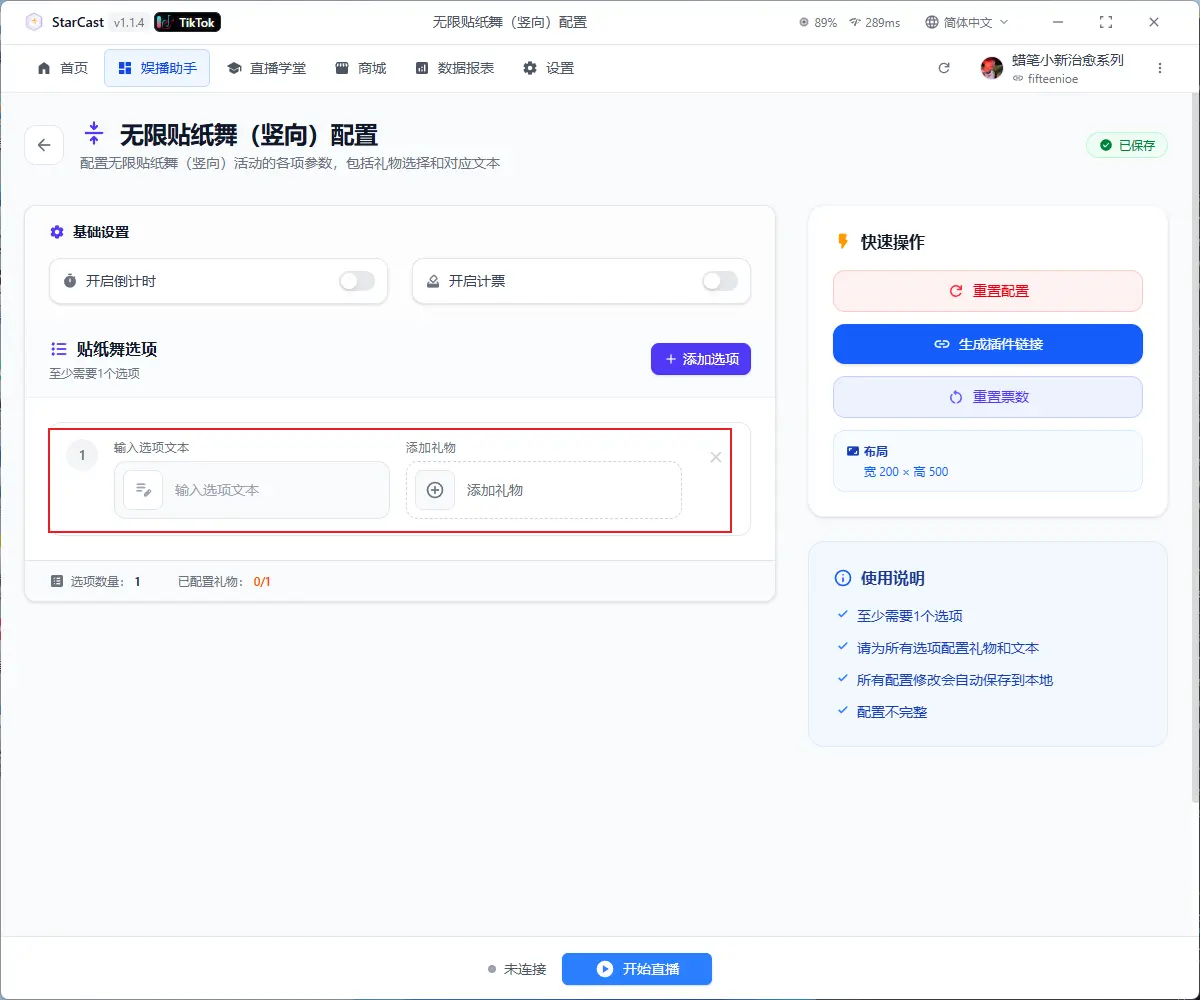
ここでカスタムテキストとギフトを追加
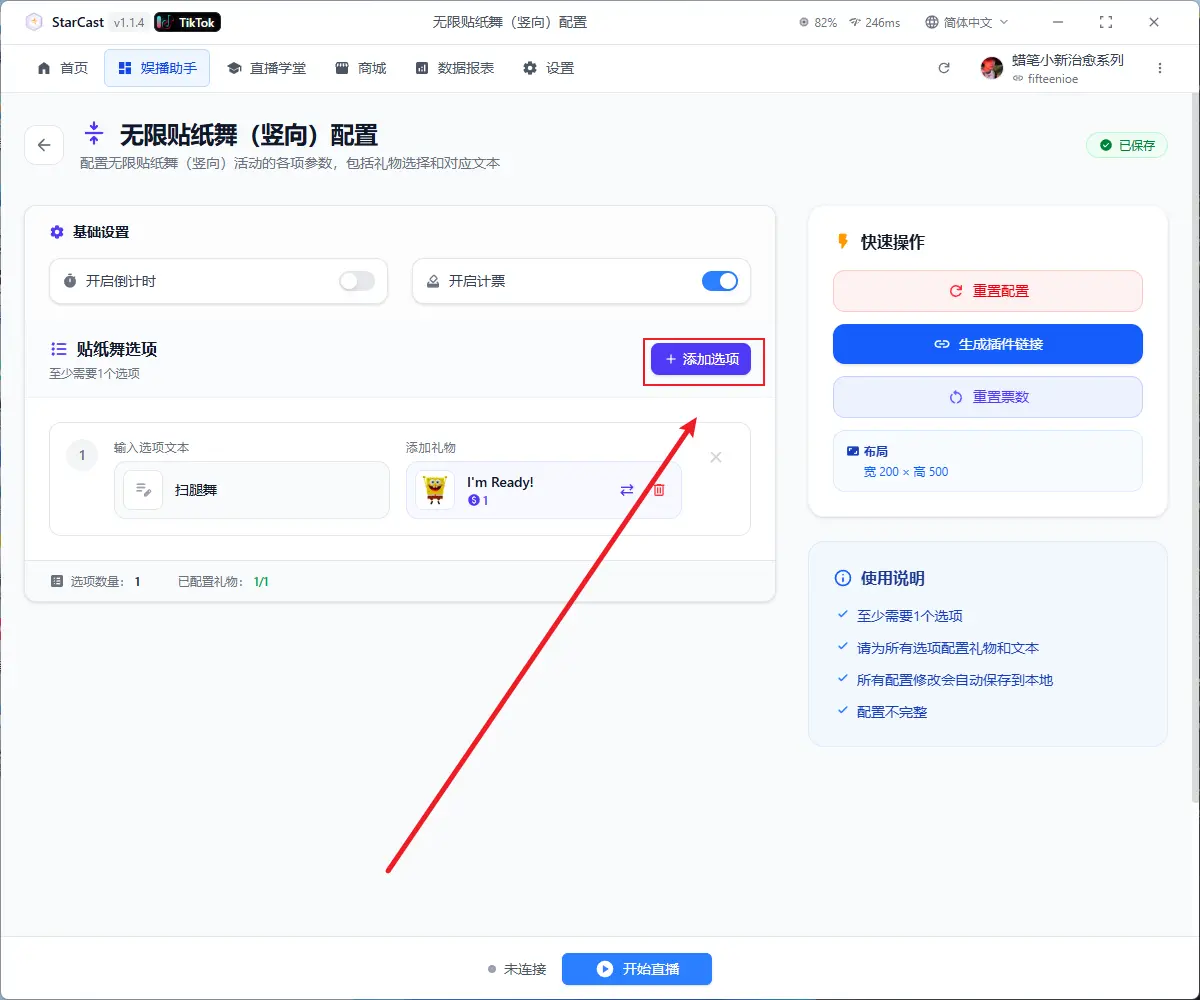
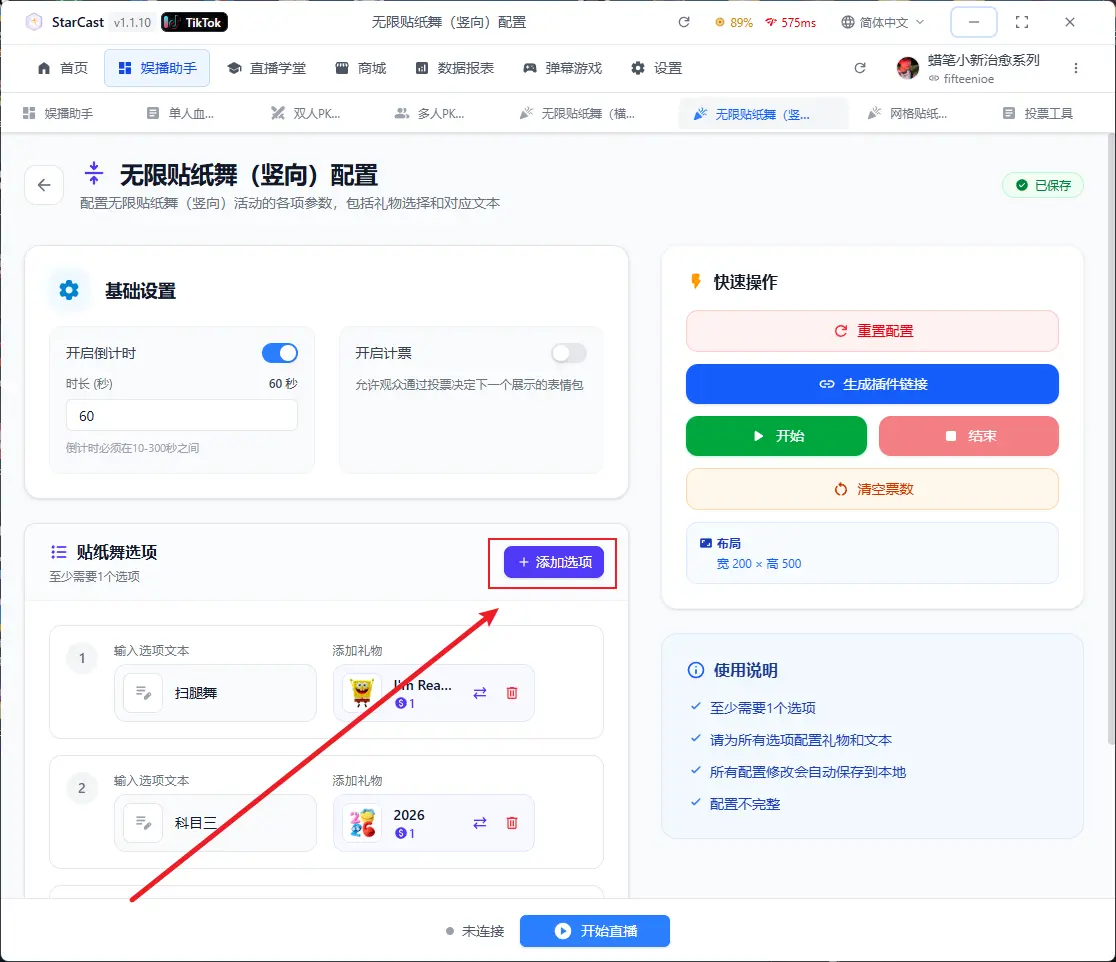
「選択肢追加」をクリックして複数を追加可能
追加完了後、「リンク生成」をクリック
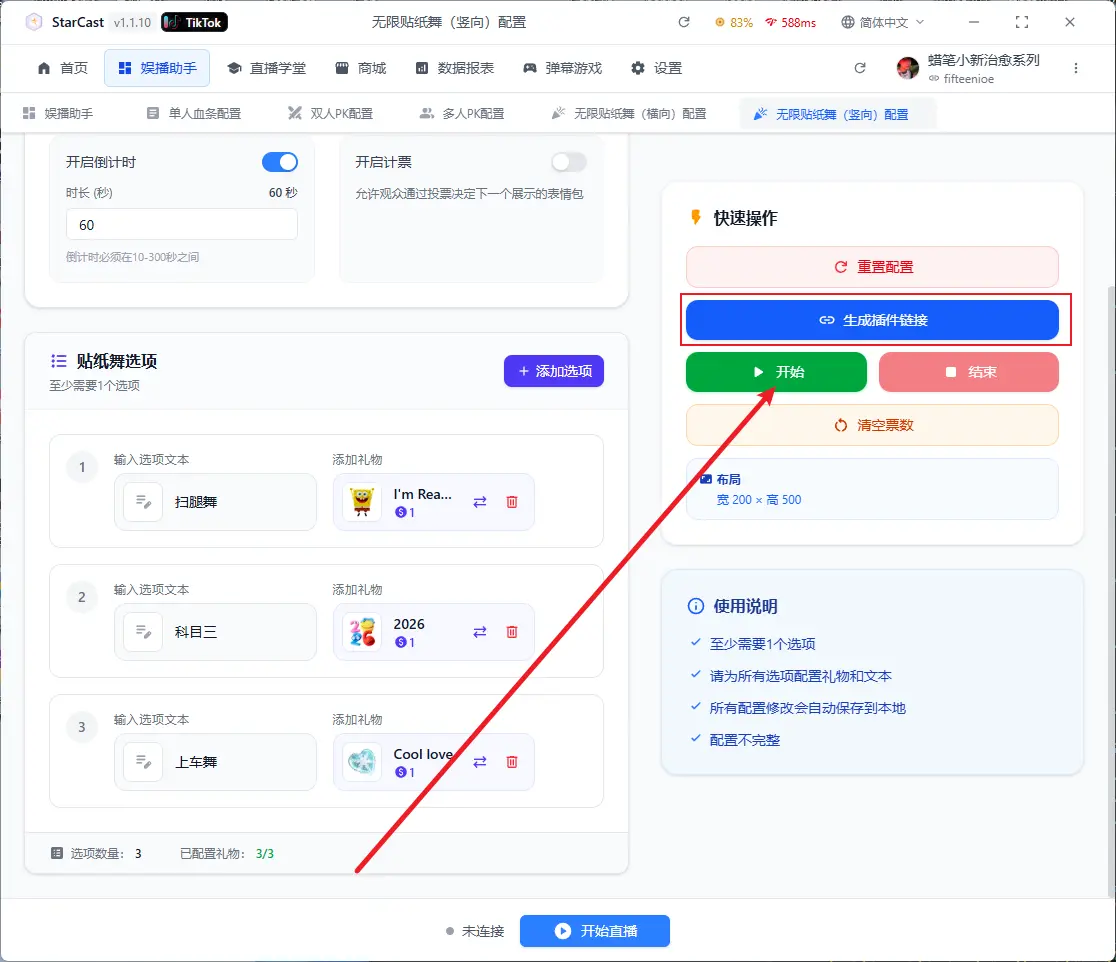
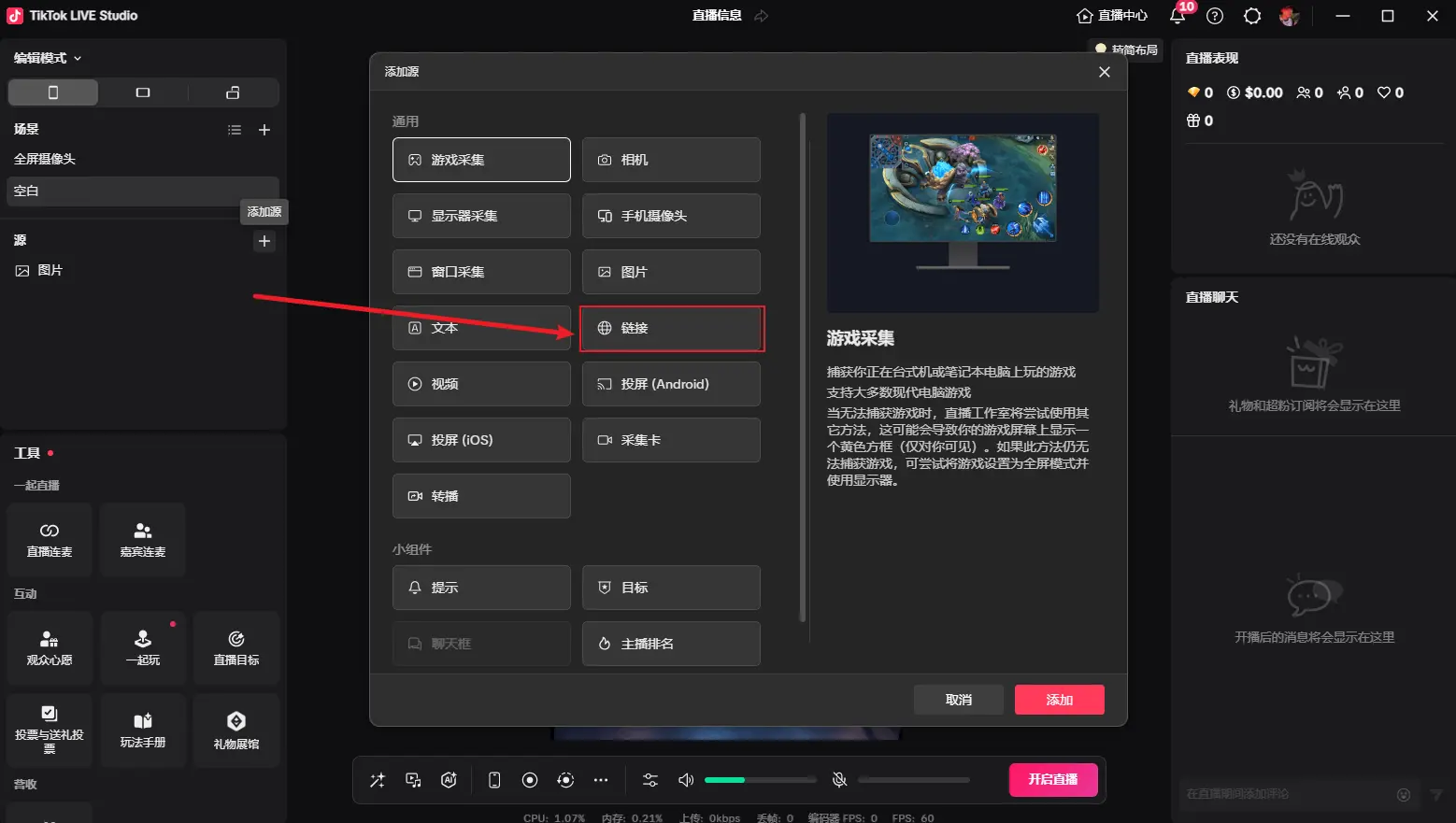
TikTok LIVE Studioを開き、ソースを追加
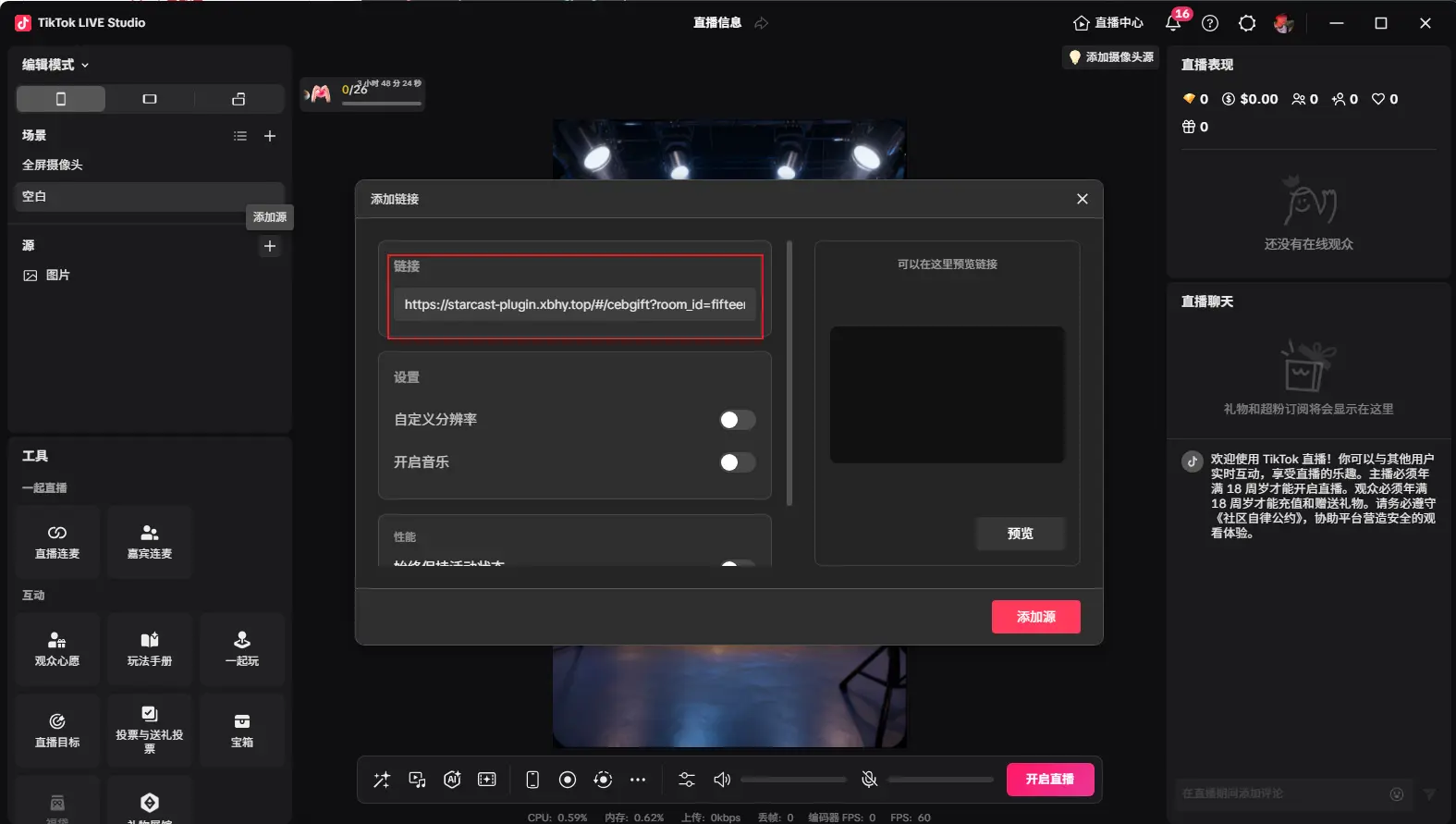
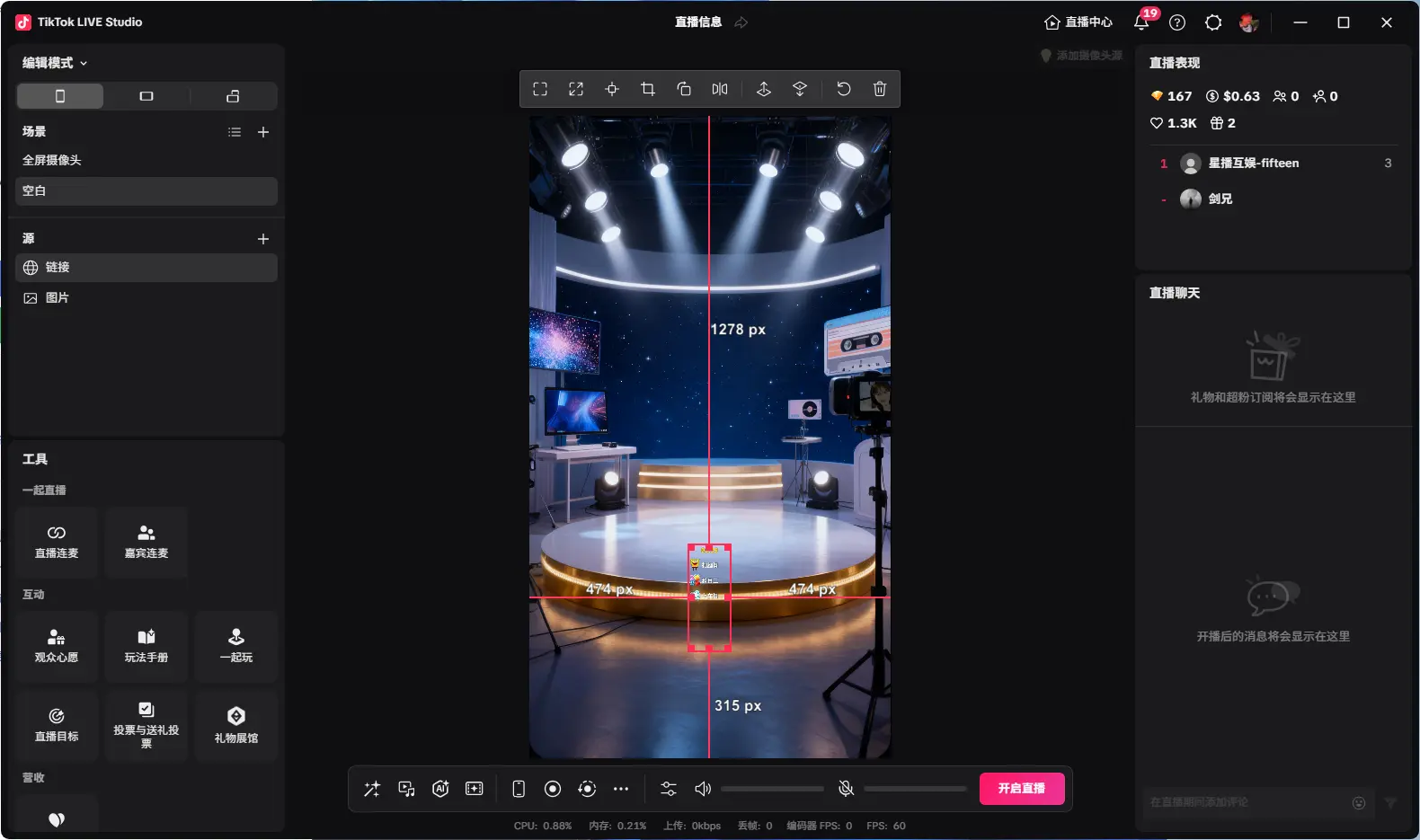
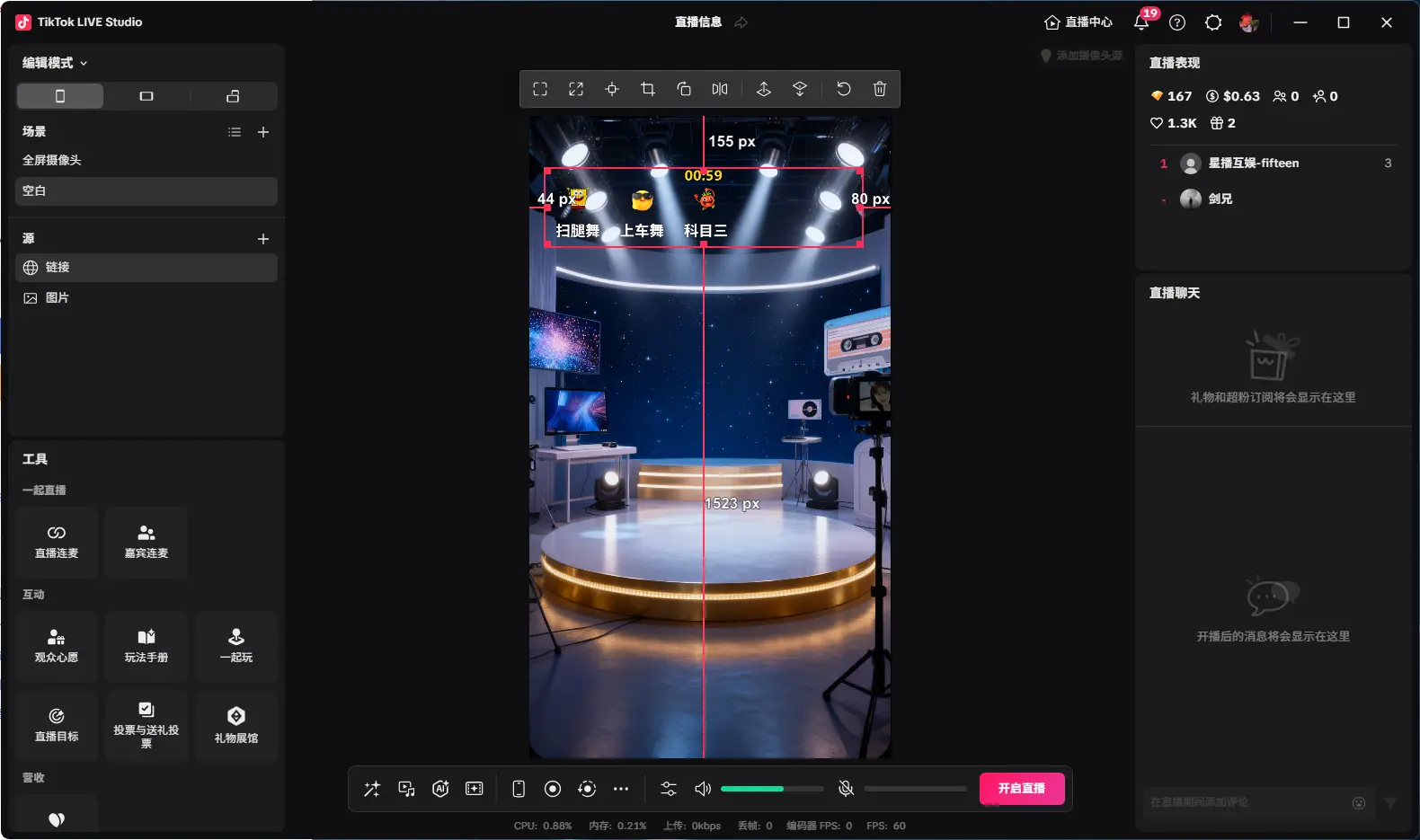
生成されたリンクを貼り付け、解像度を200x500に設定
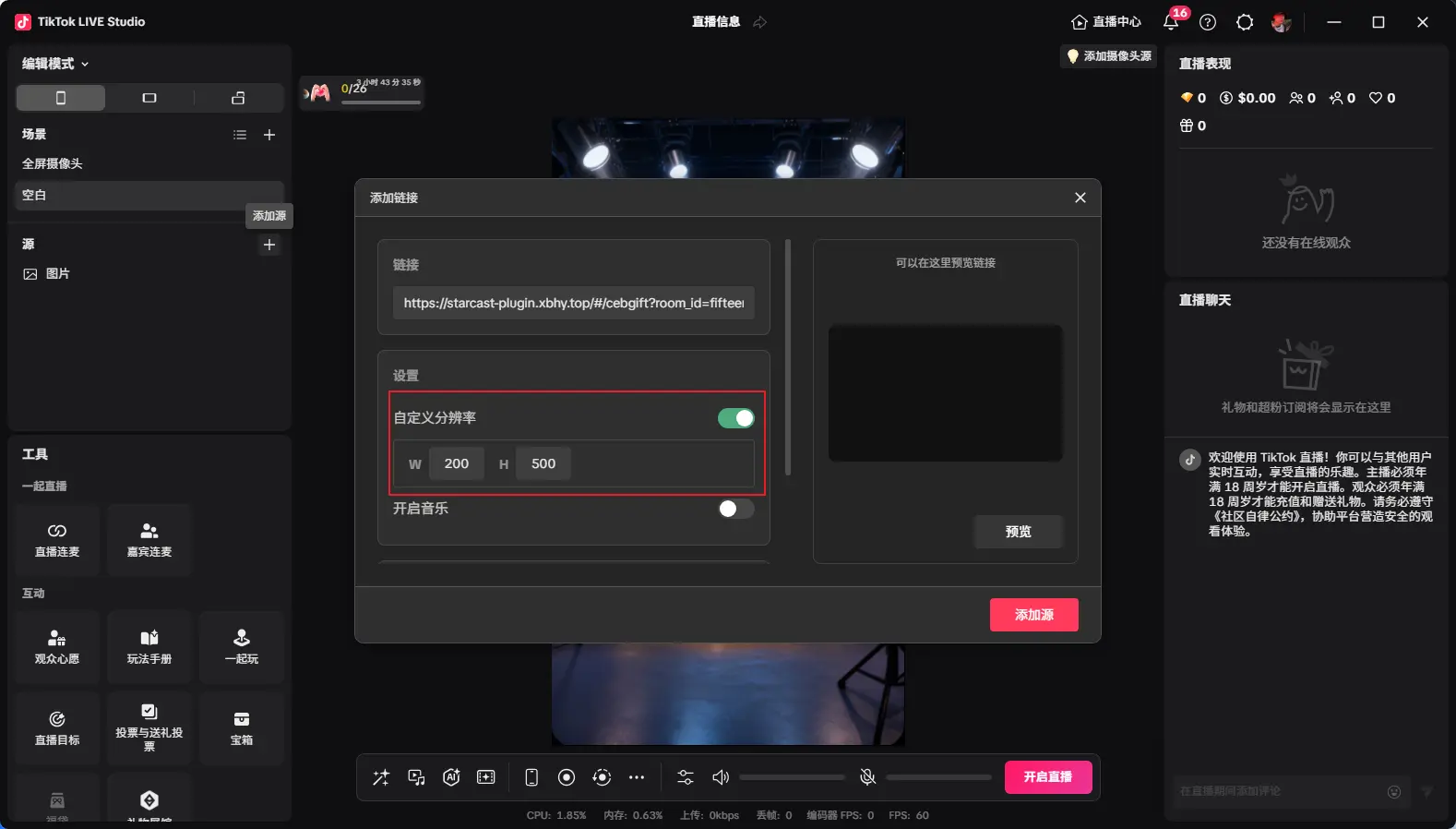
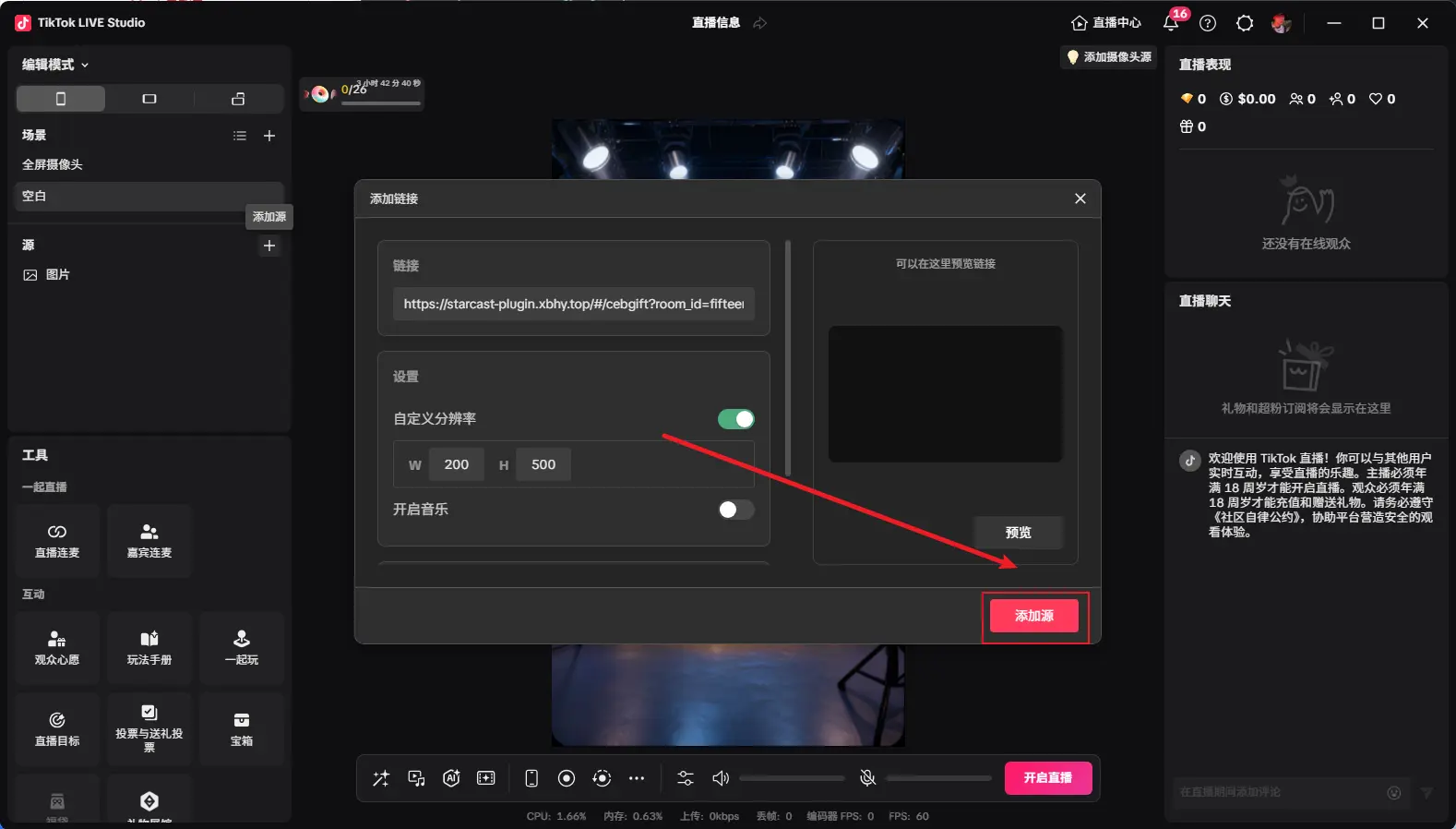
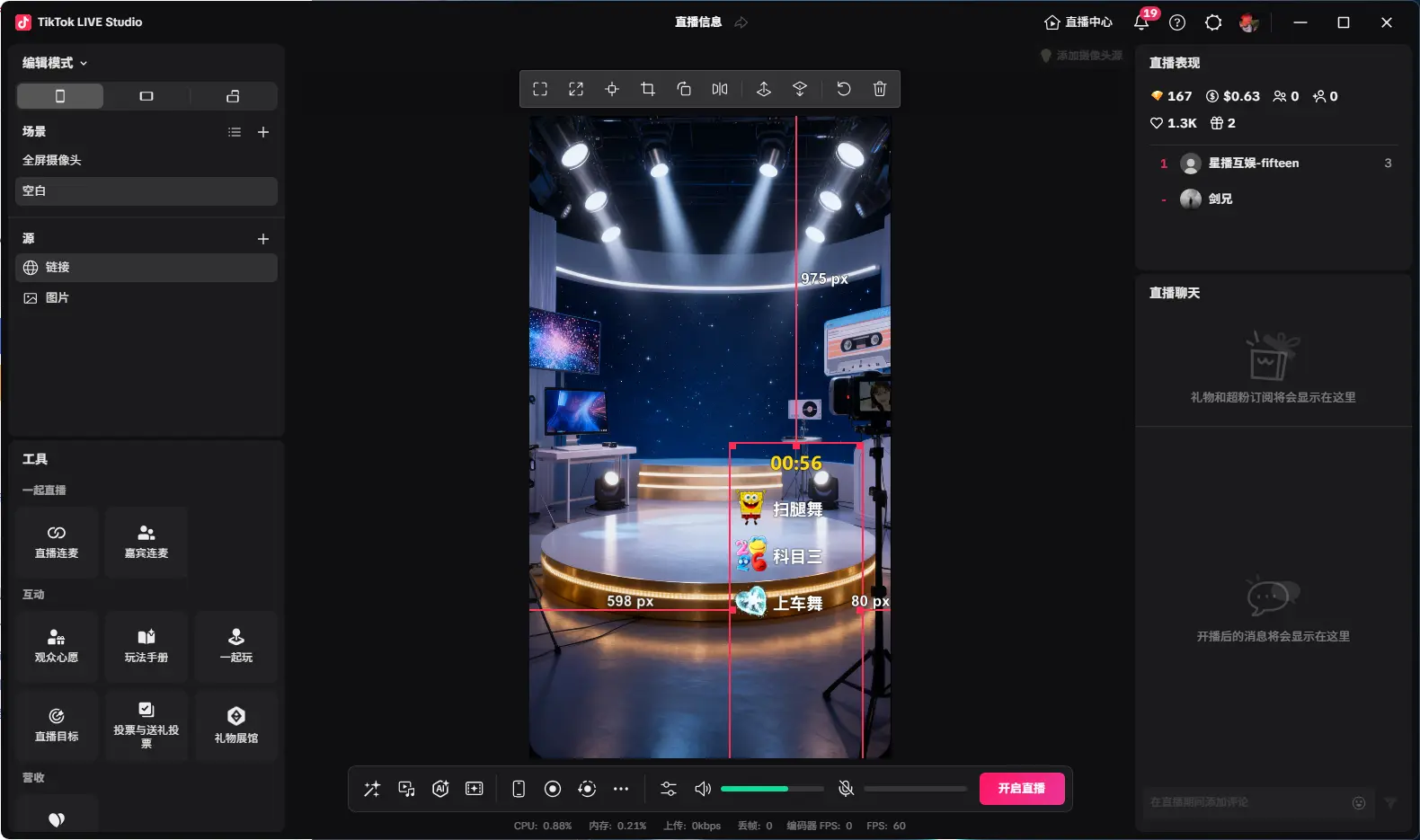
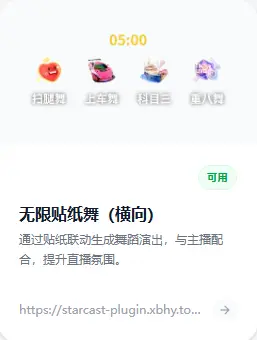
追加後、図のように表示されます。サイズを調整し、「開始」をクリックしてカウントダウン開始
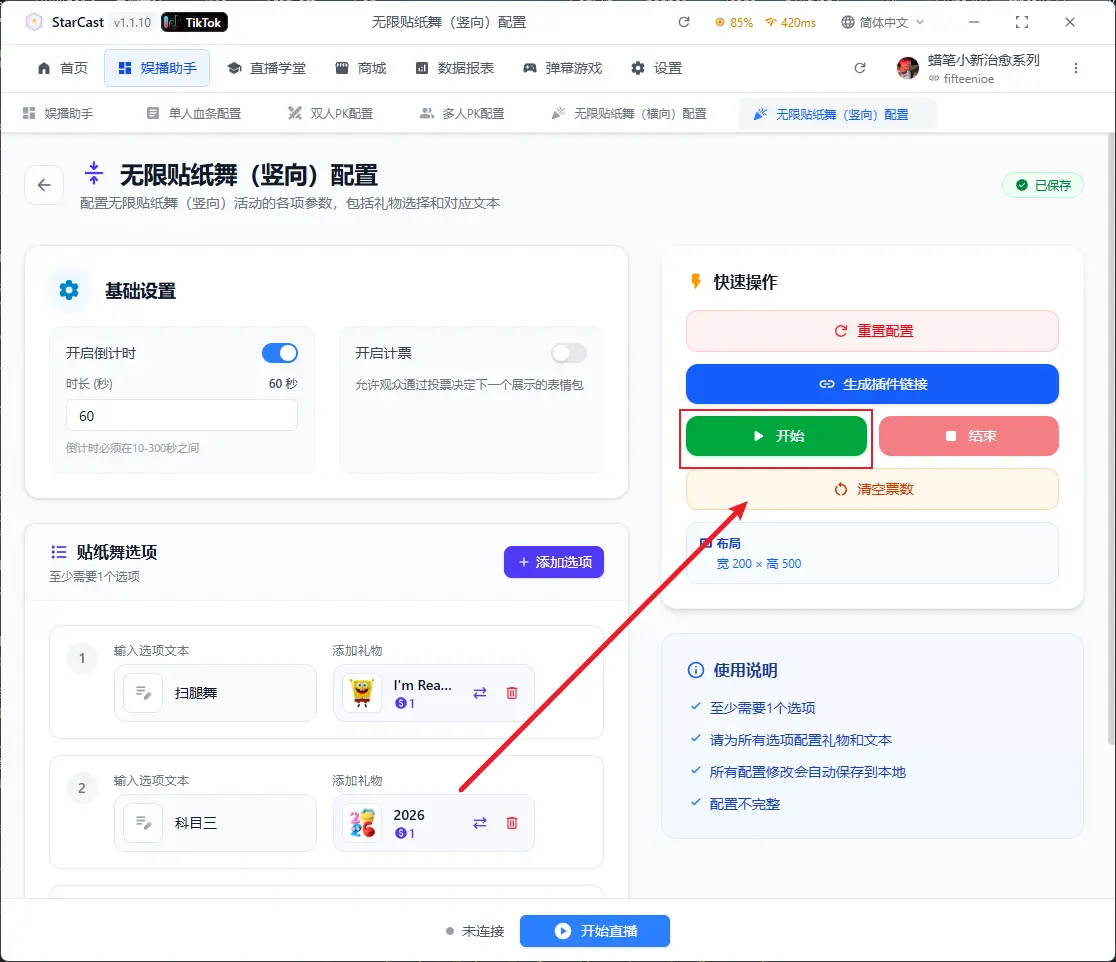
ここをクリックして票数をクリア
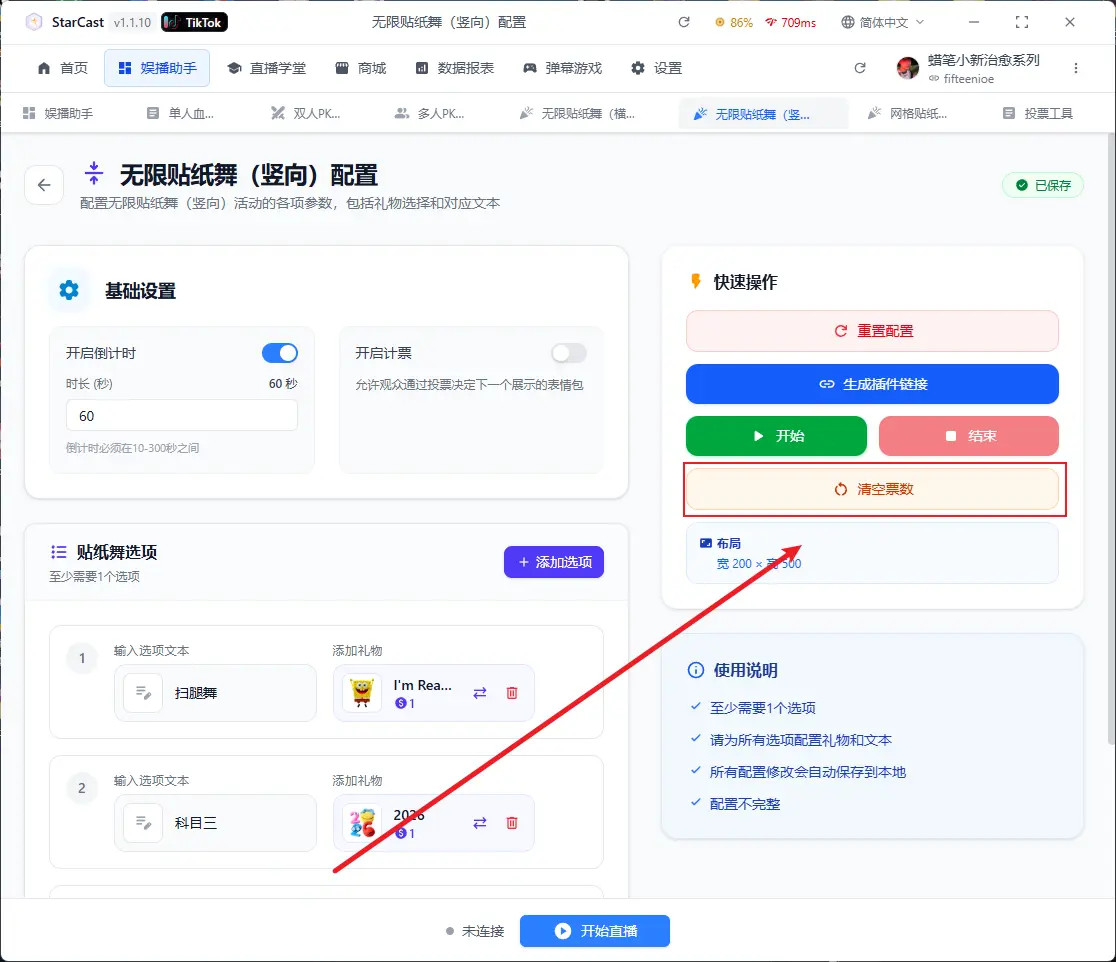
配信開始後、プラットフォーム上の「配信開始」をクリック
「接続済み」と表示されれば、ライブルームへの接続成功です
無限ステッカーダンス(横)
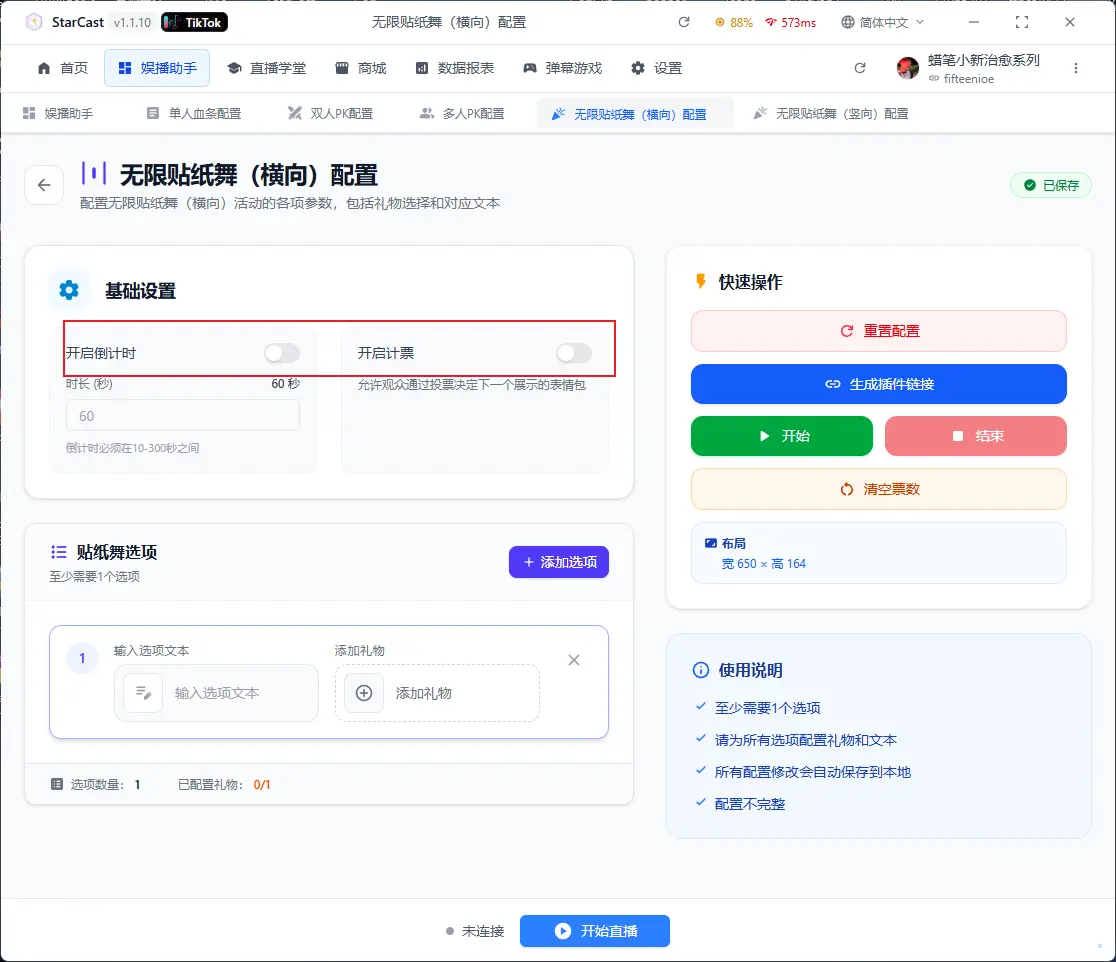
ここでカウントダウンと集計を設定可能
ここでカスタムテキストとギフトを追加
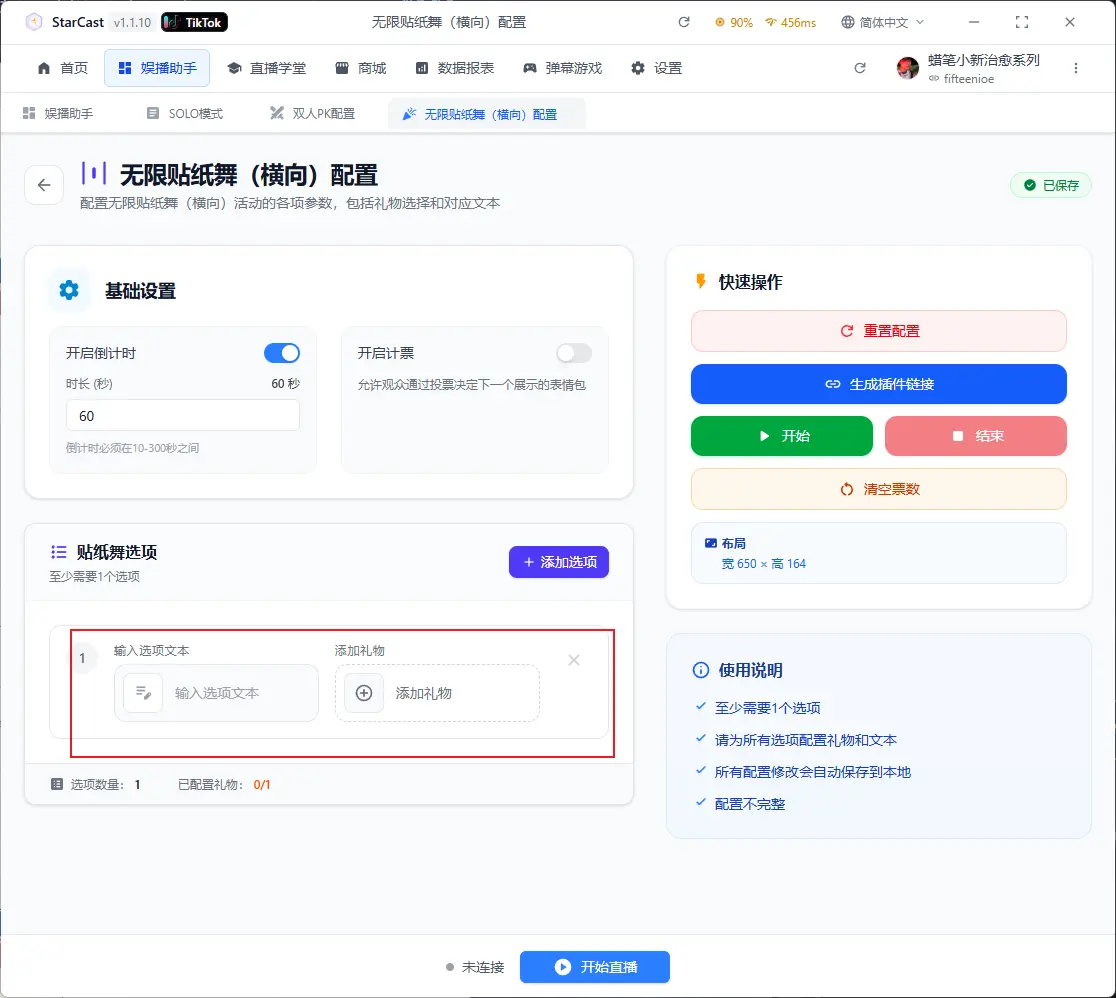
「選択肢追加」をクリックして複数を追加可能
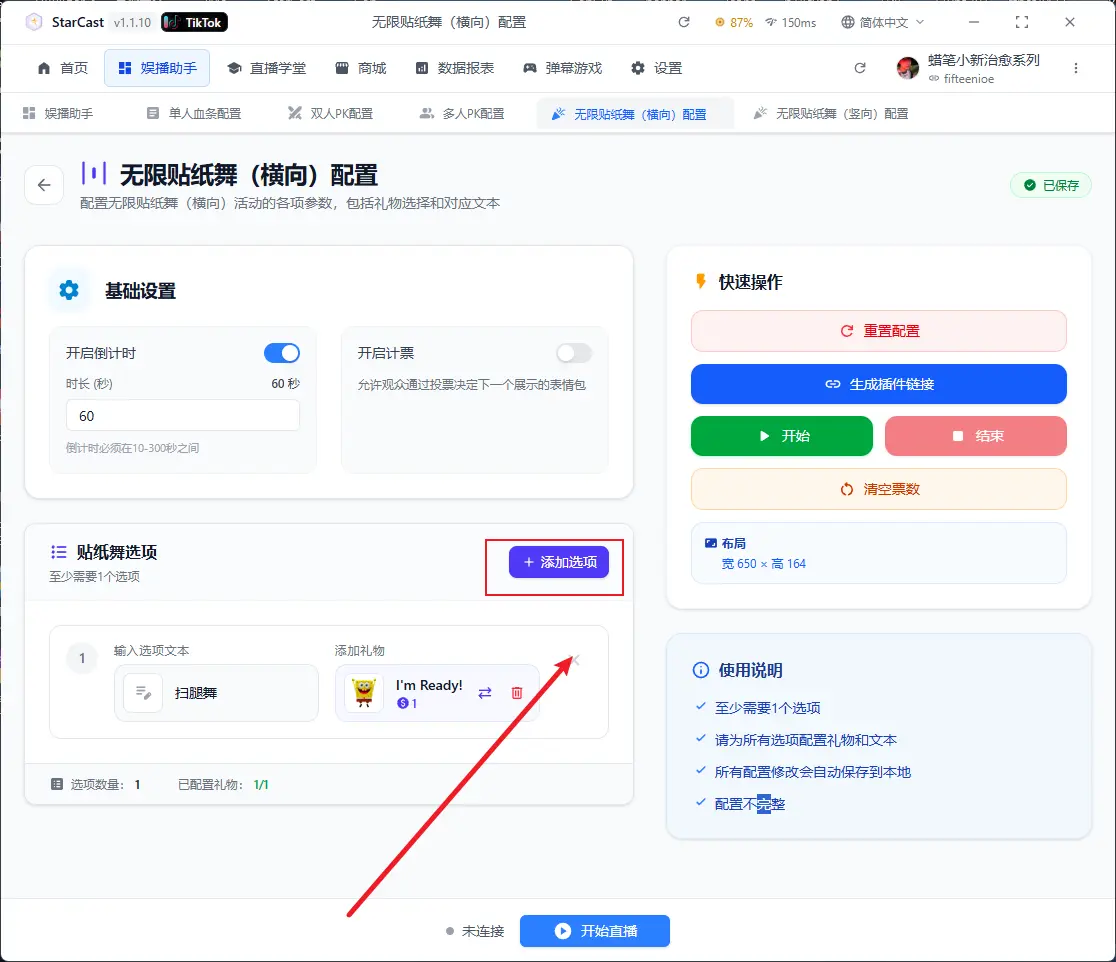
設定完了後、「リンク生成」をクリック
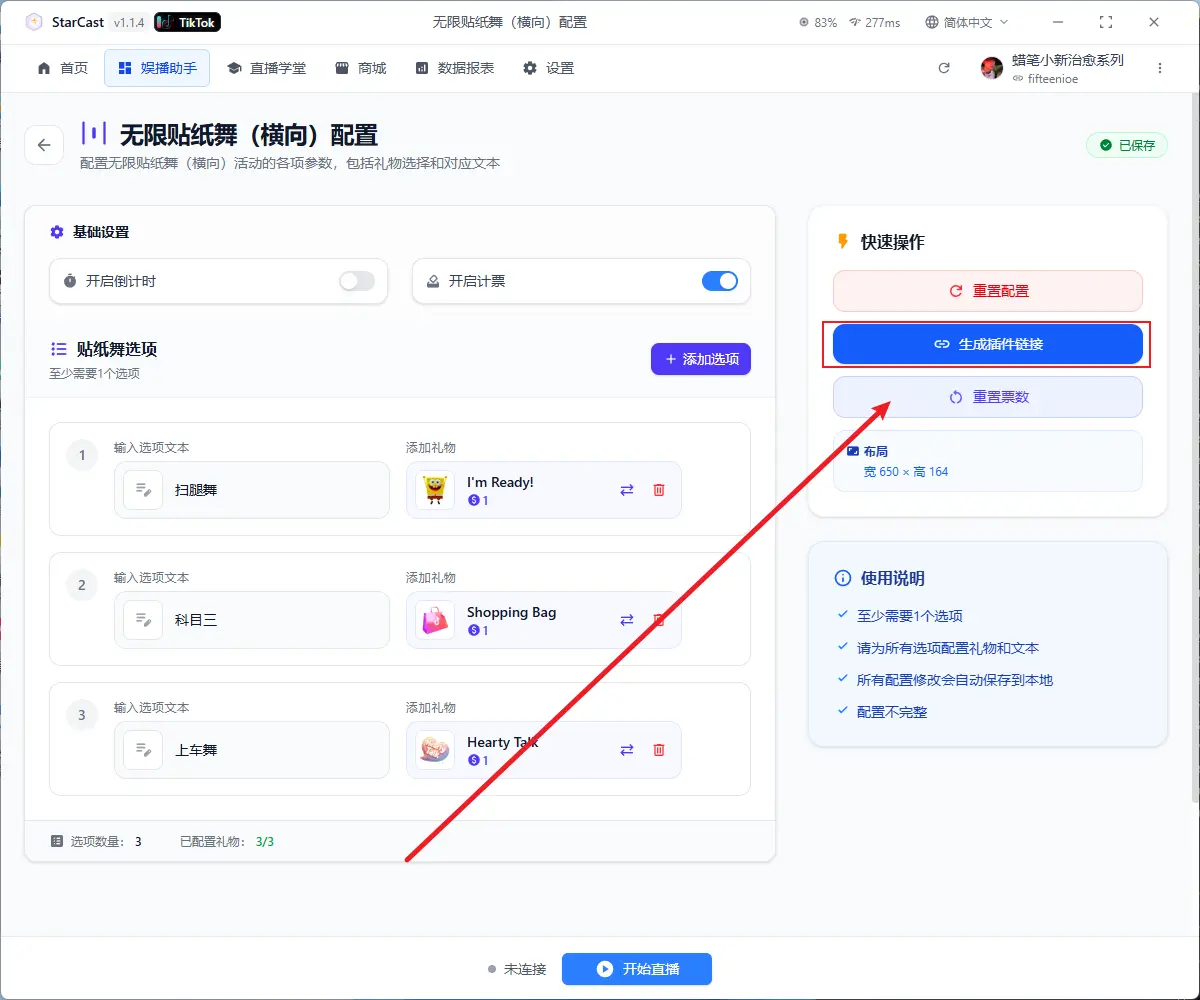
TikTok LIVE Studioを開き、ソースを追加
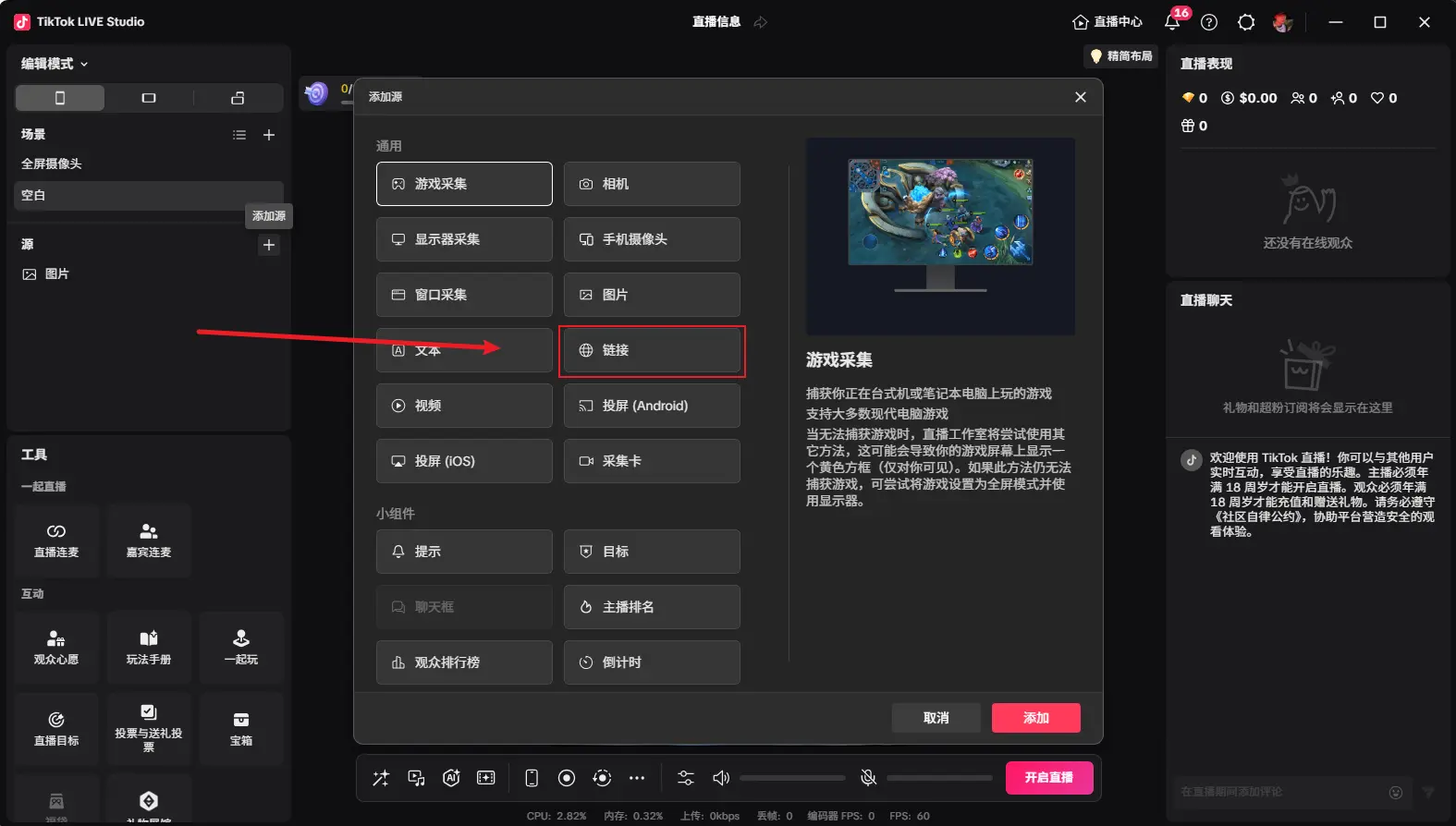
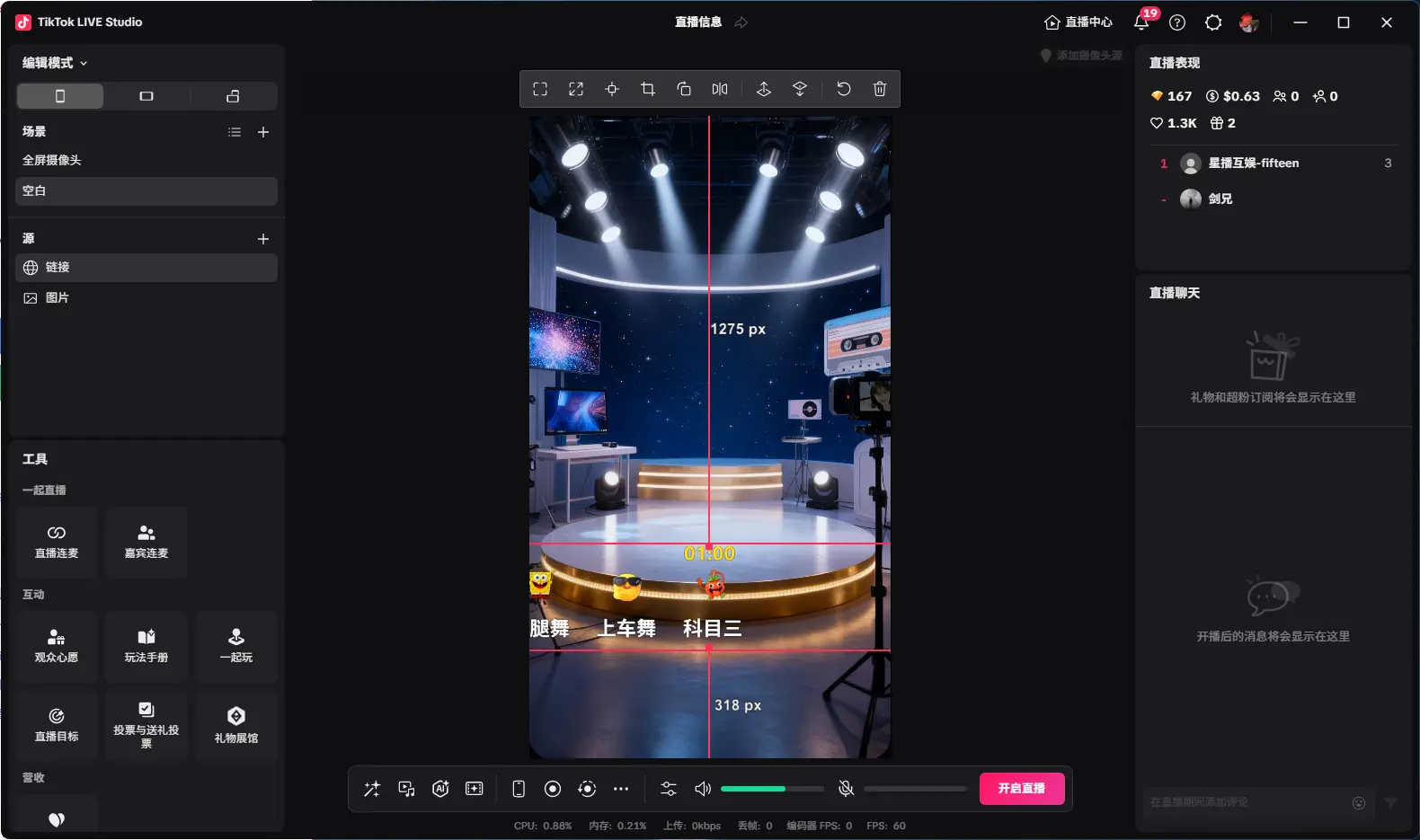
生成されたリンクを貼り付け、解像度を650x164に設定
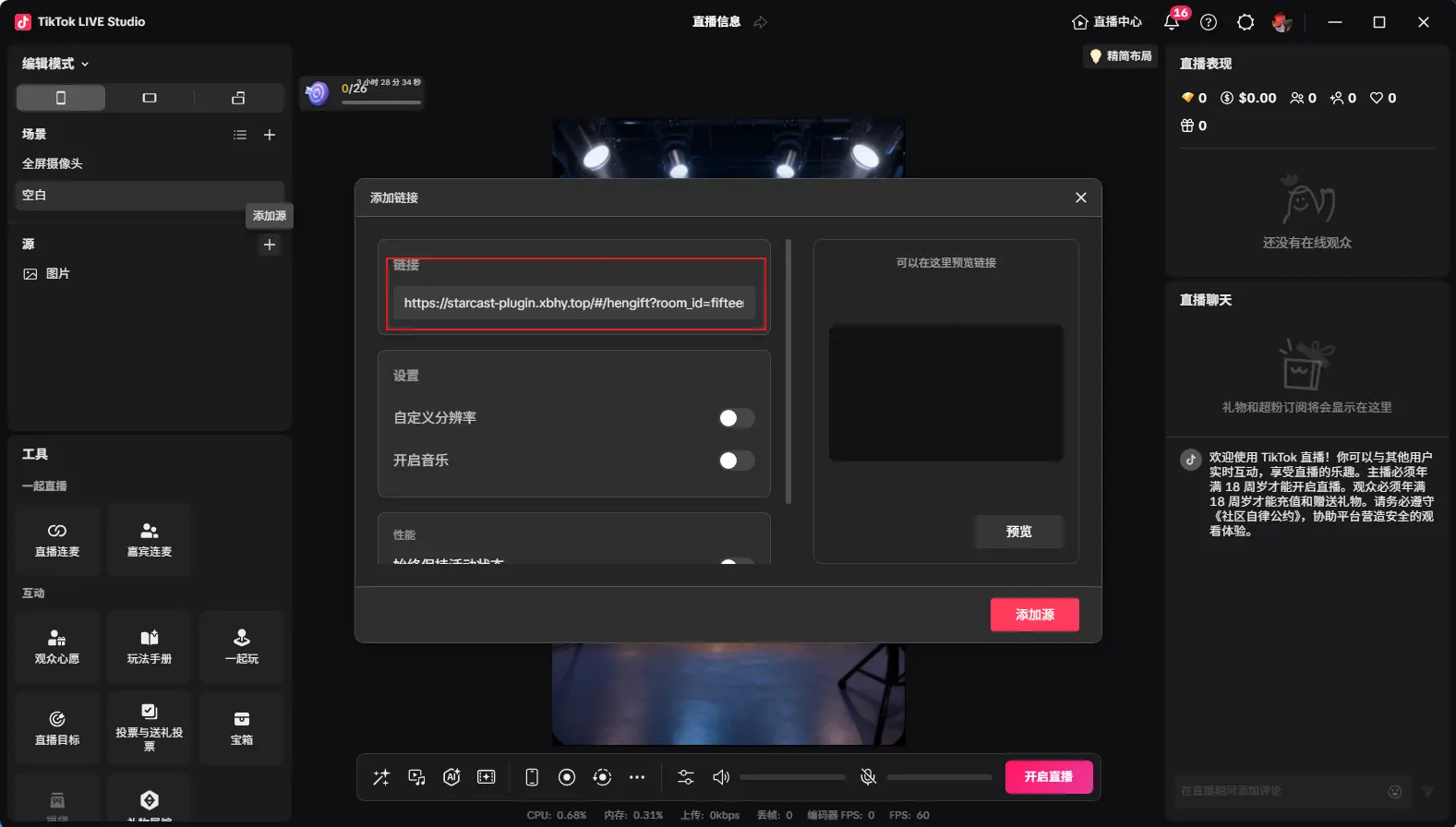
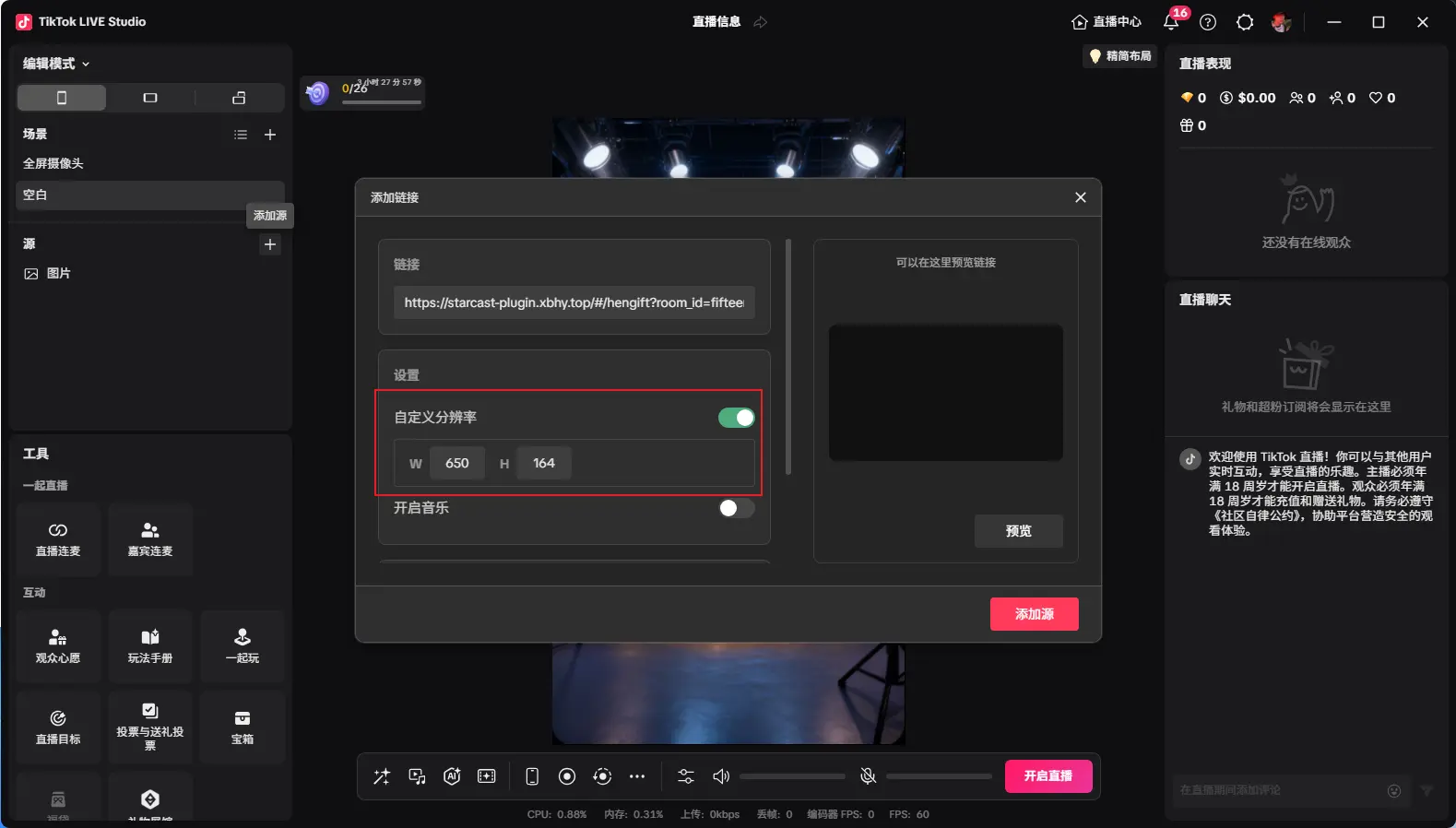
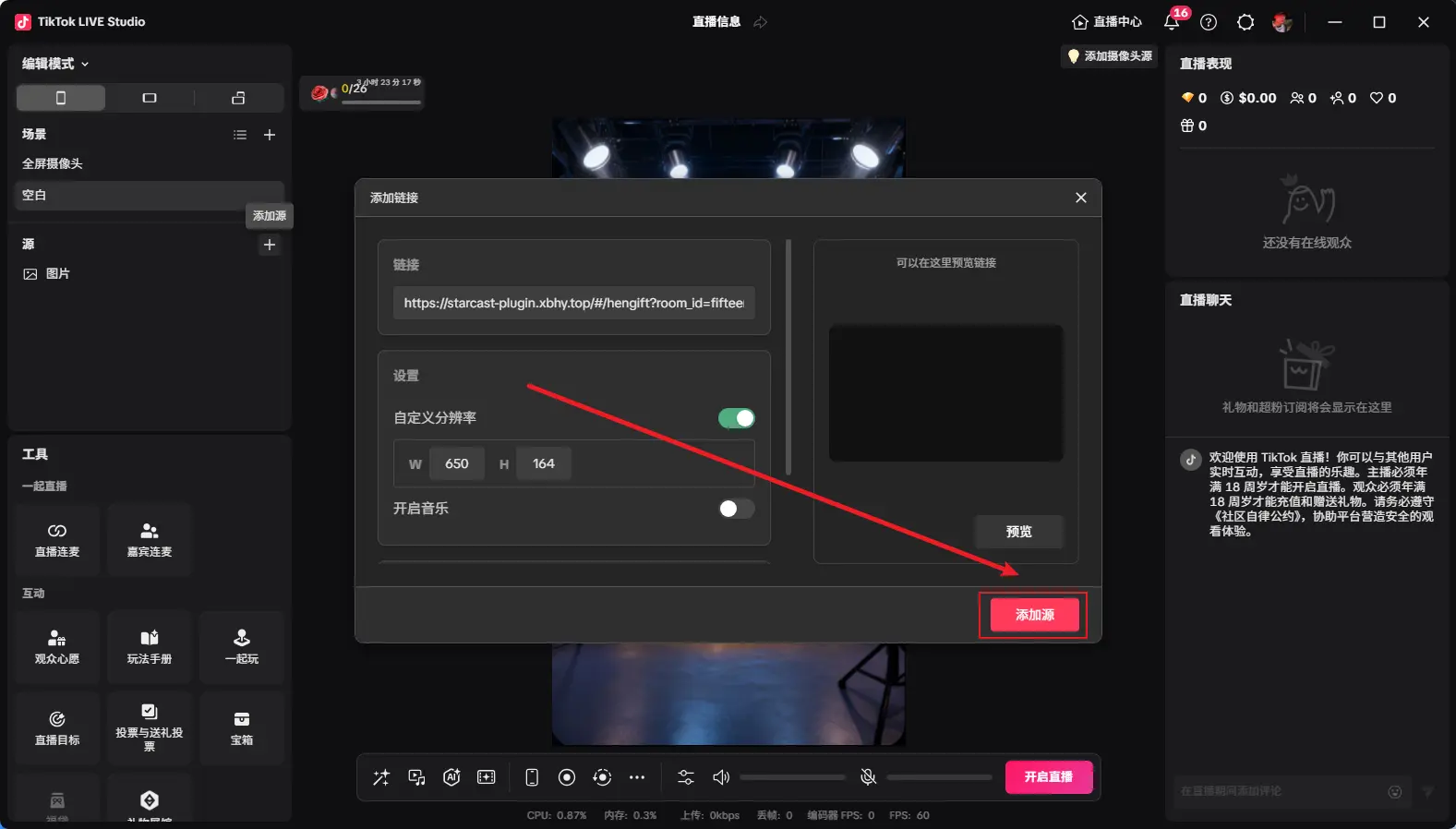
追加後、図のように表示されます。サイズを調整し、「開始」をクリックしてカウントダウン開始
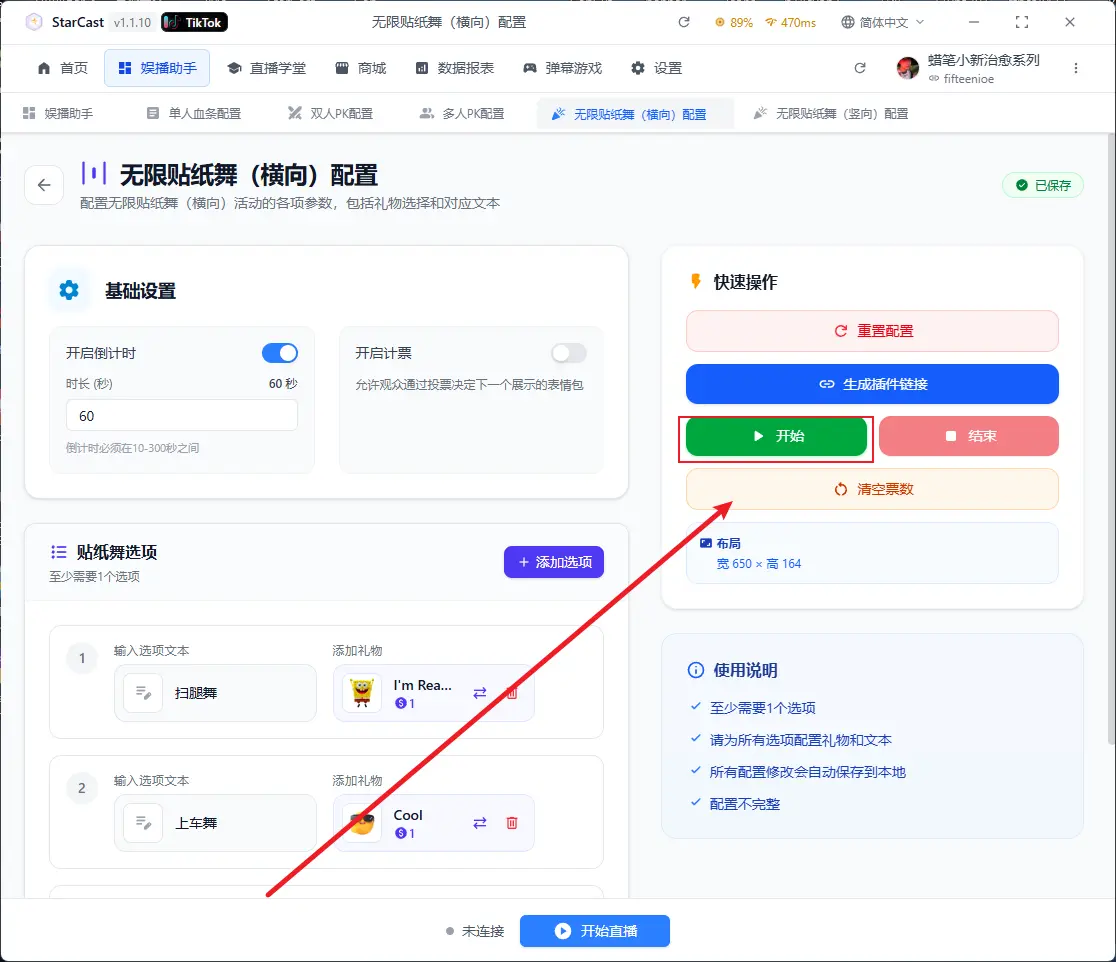
ここをクリックして票数をクリア
配信開始後、プラットフォーム上の「配信開始」をクリック
「接続済み」と表示されれば、ライブルームへの接続成功です
グリッドステッカーダンス
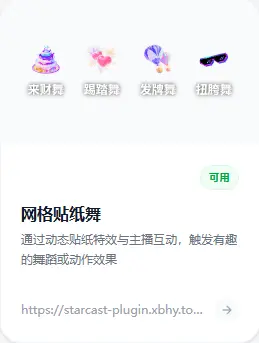
このボタンはギフト履歴を記録するボタンです
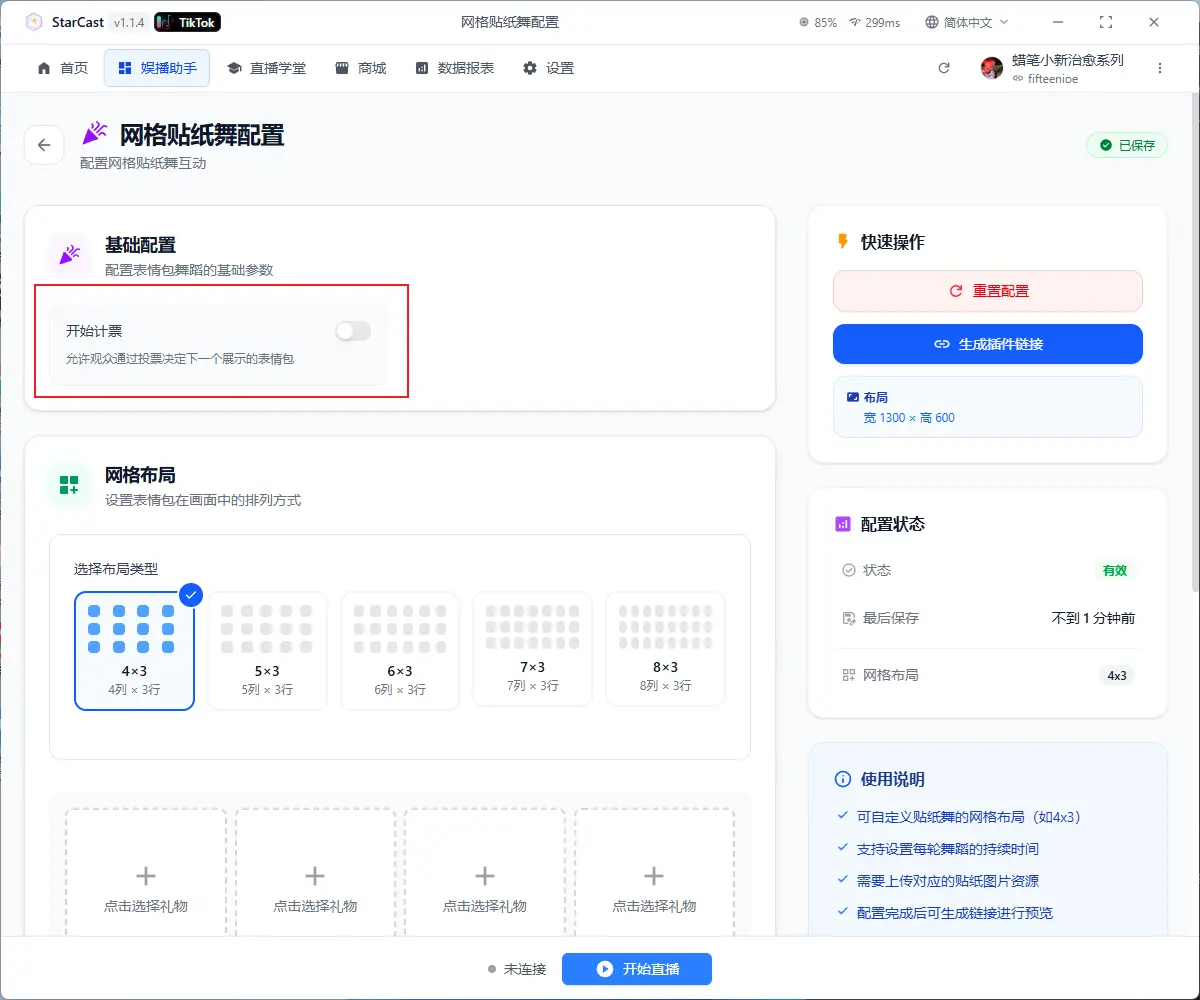
ここで希望のモードを選択
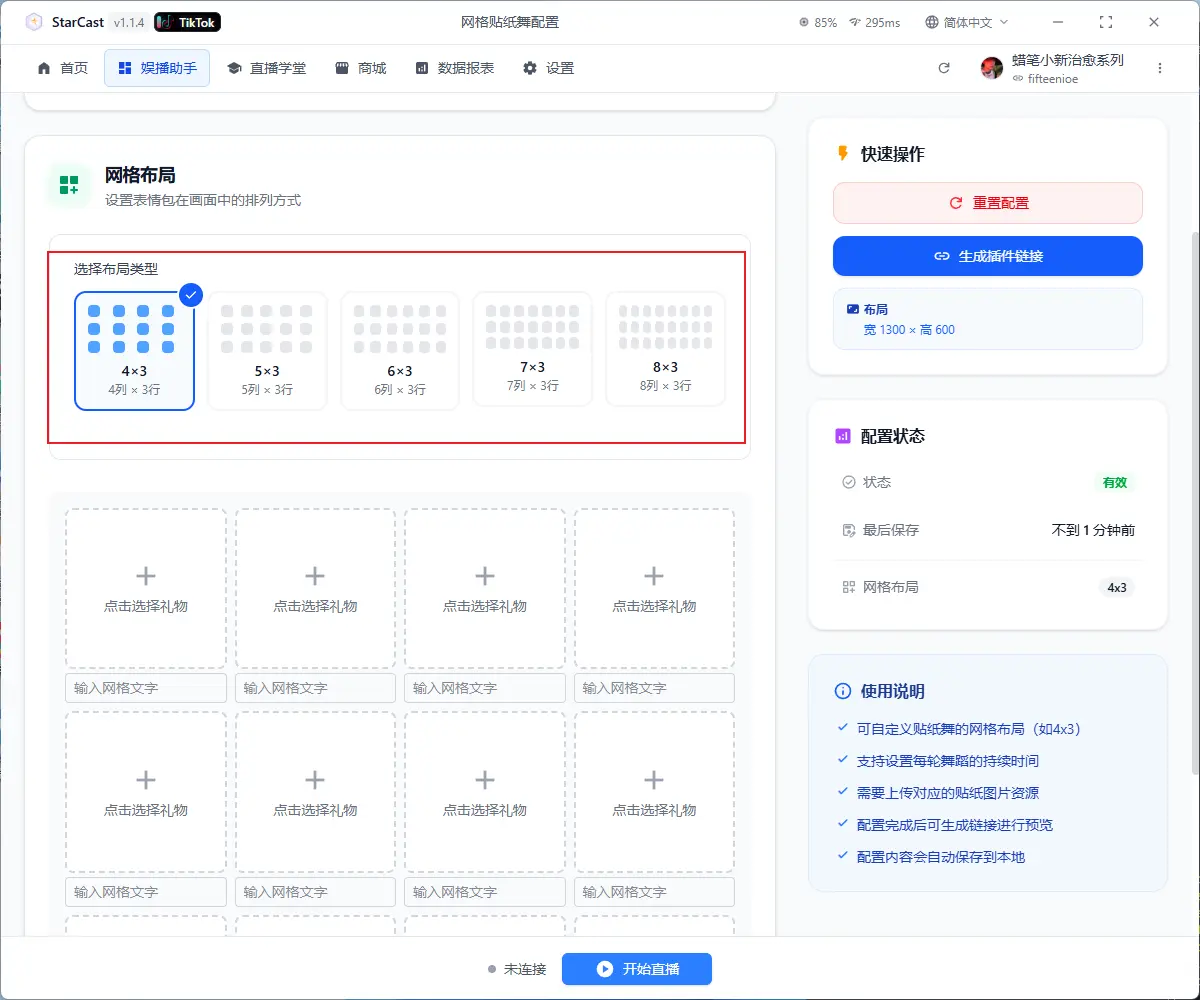
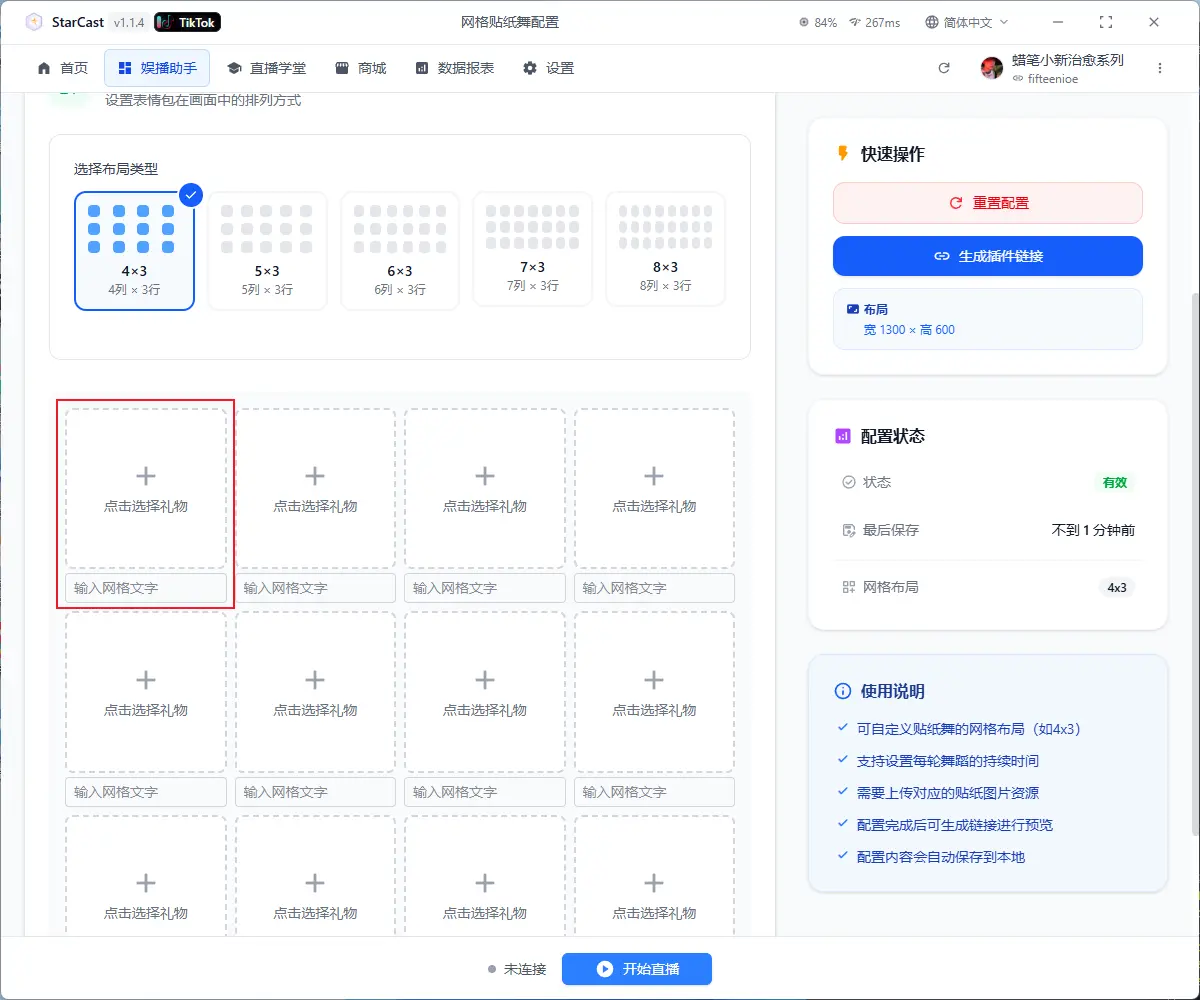
ここでギフトとカスタムテキストを追加可能
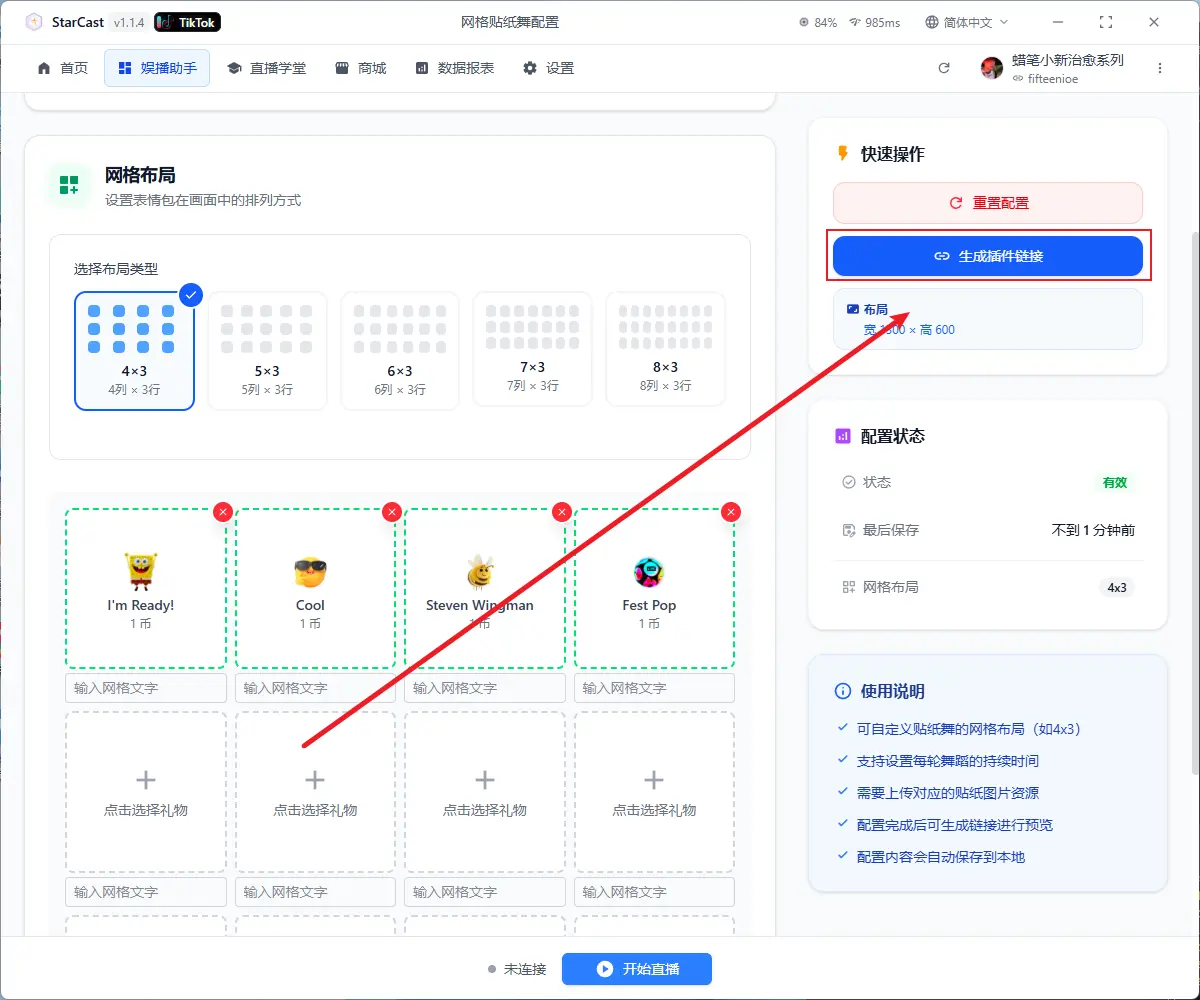
設定完了後、「リンク生成」をクリック
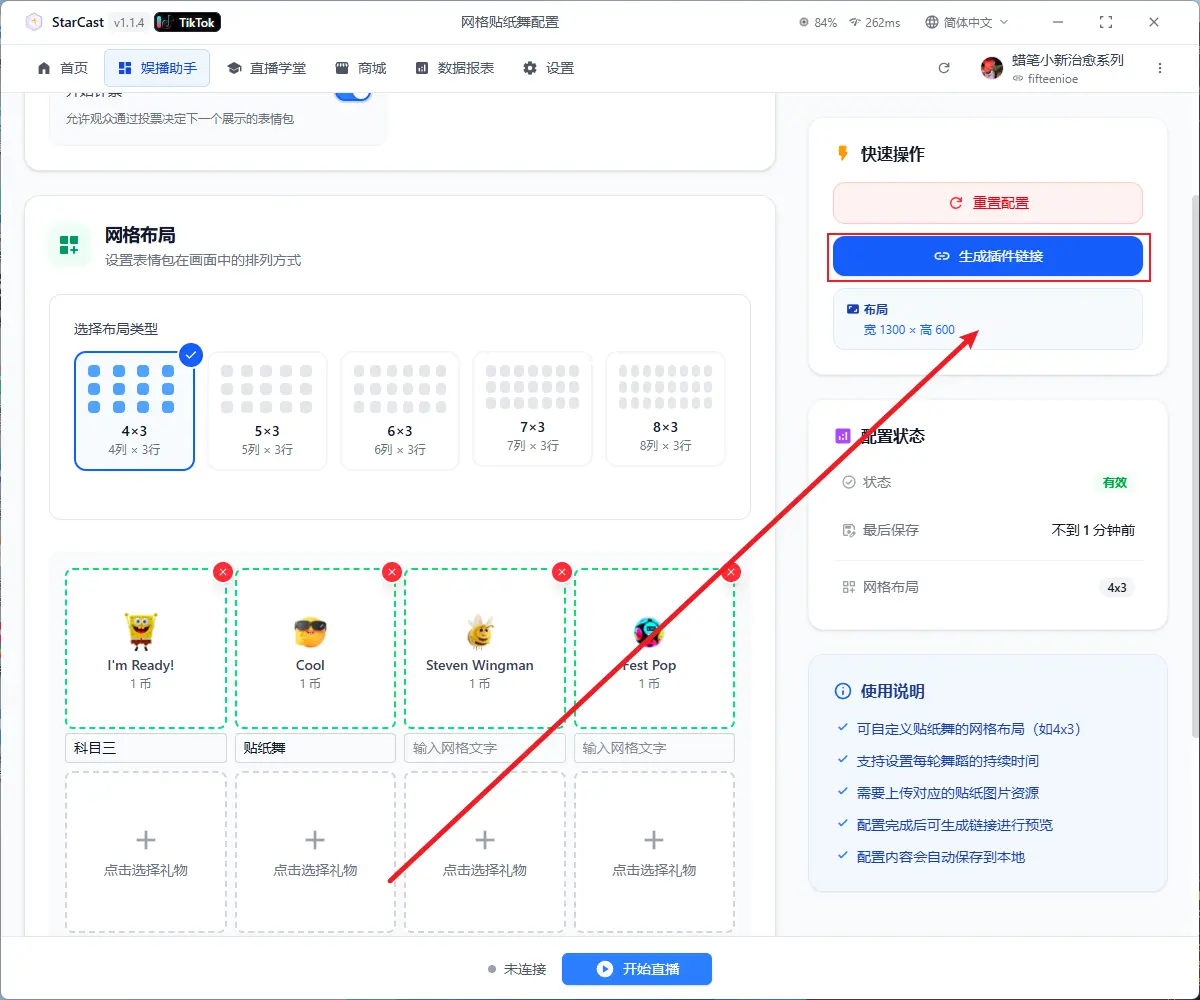
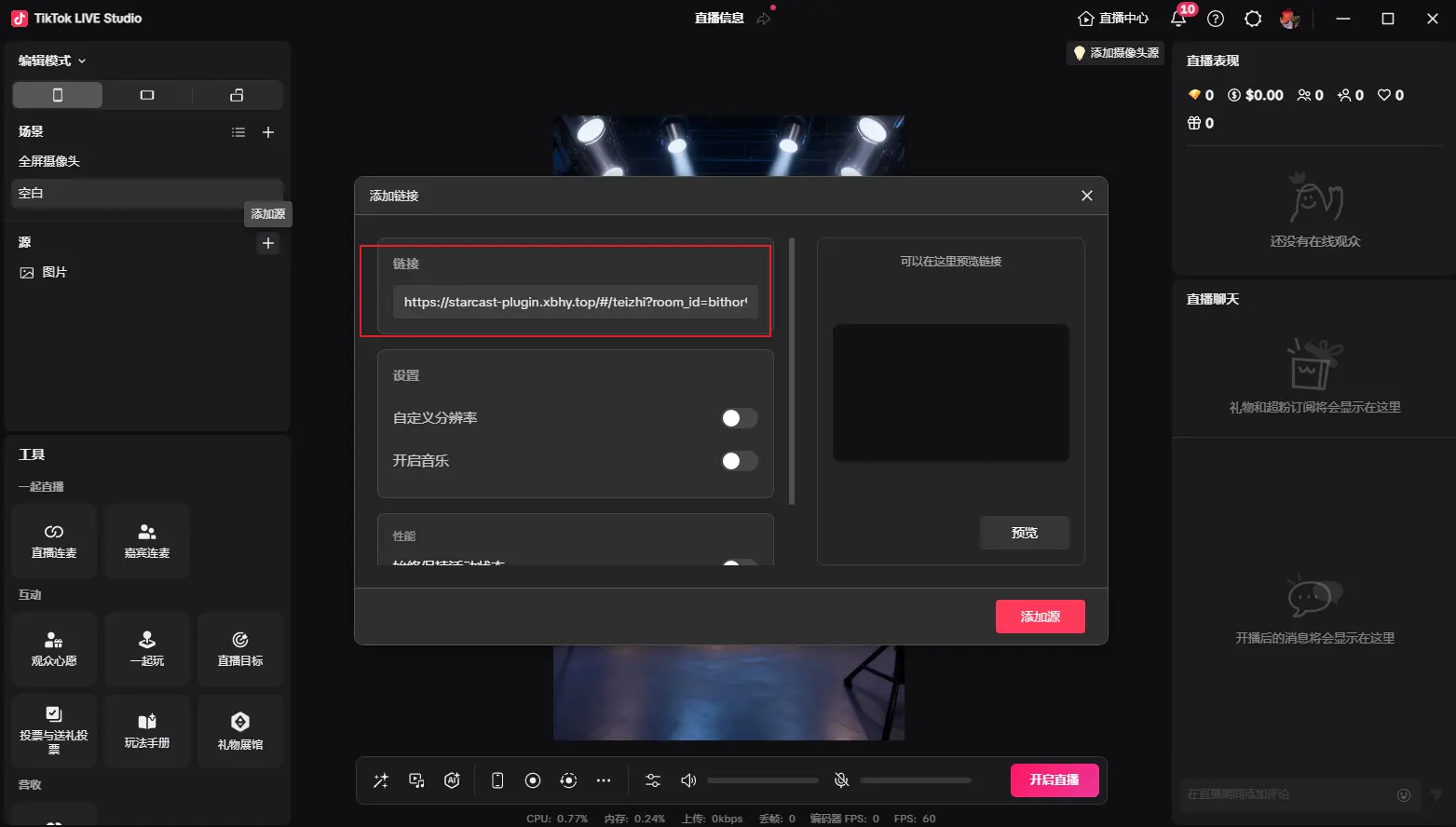
TikTok LIVE Studioを開き、ソースを追加
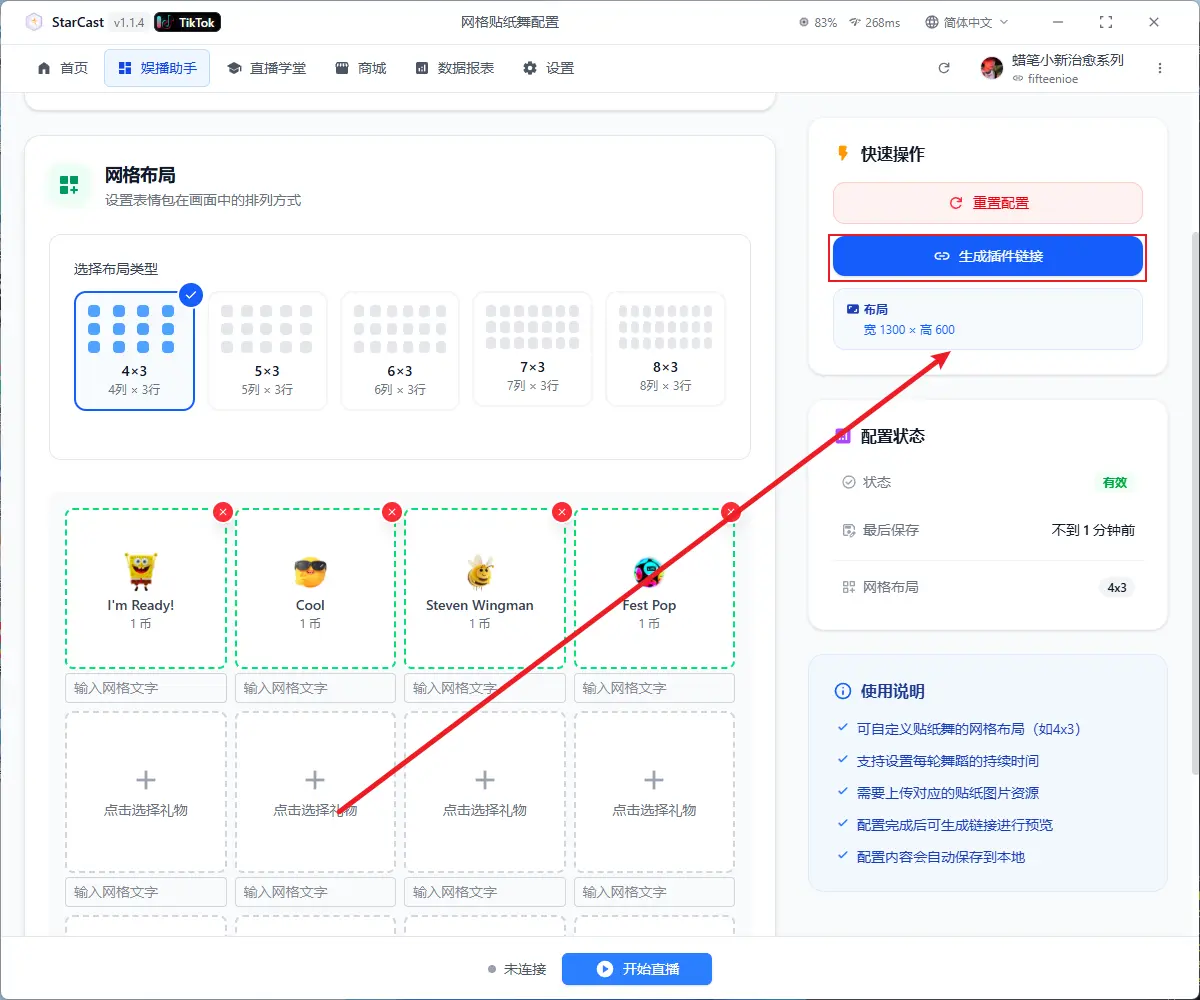
生成されたリンクを貼り付け、解像度を1300x600に設定
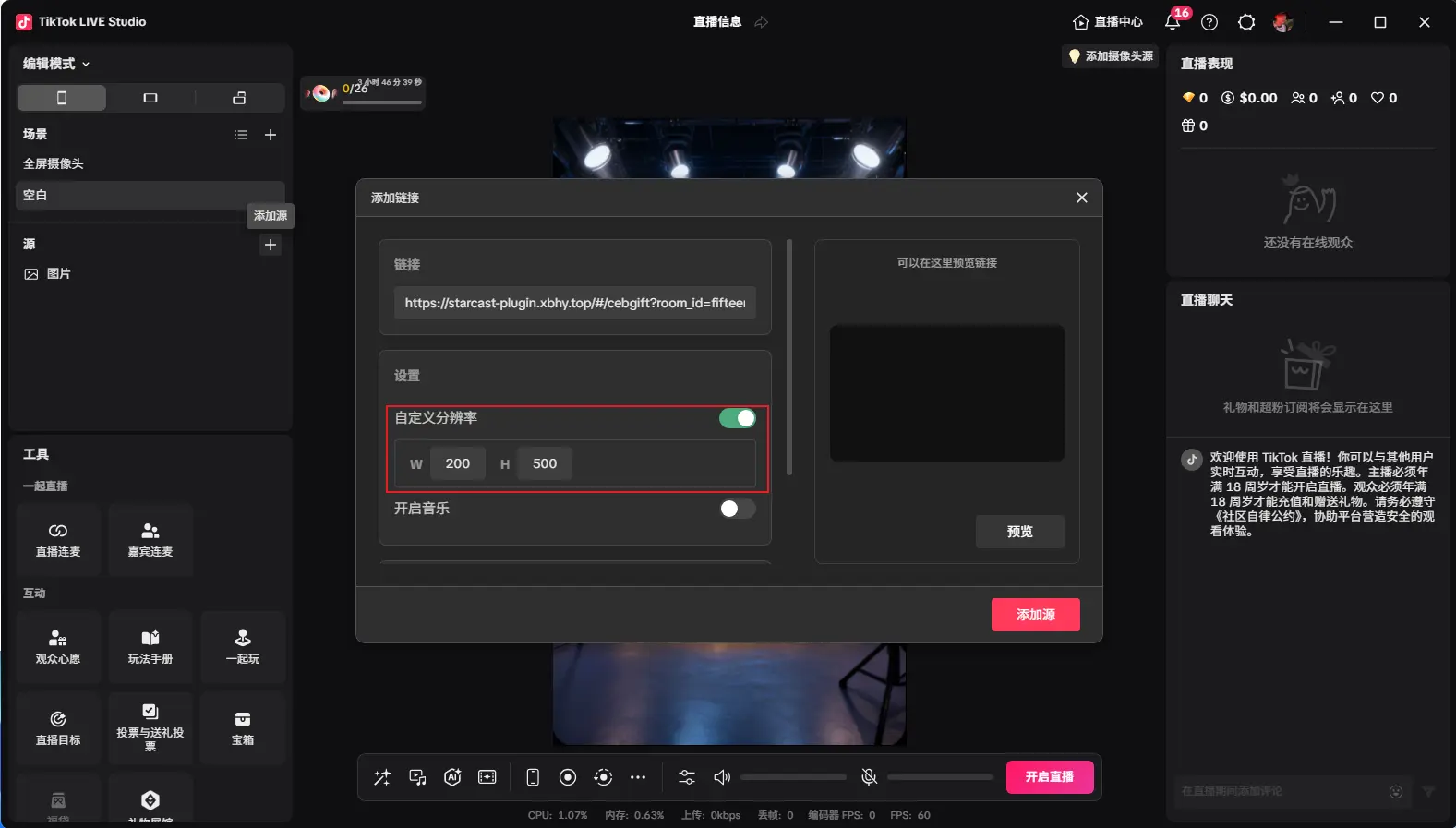
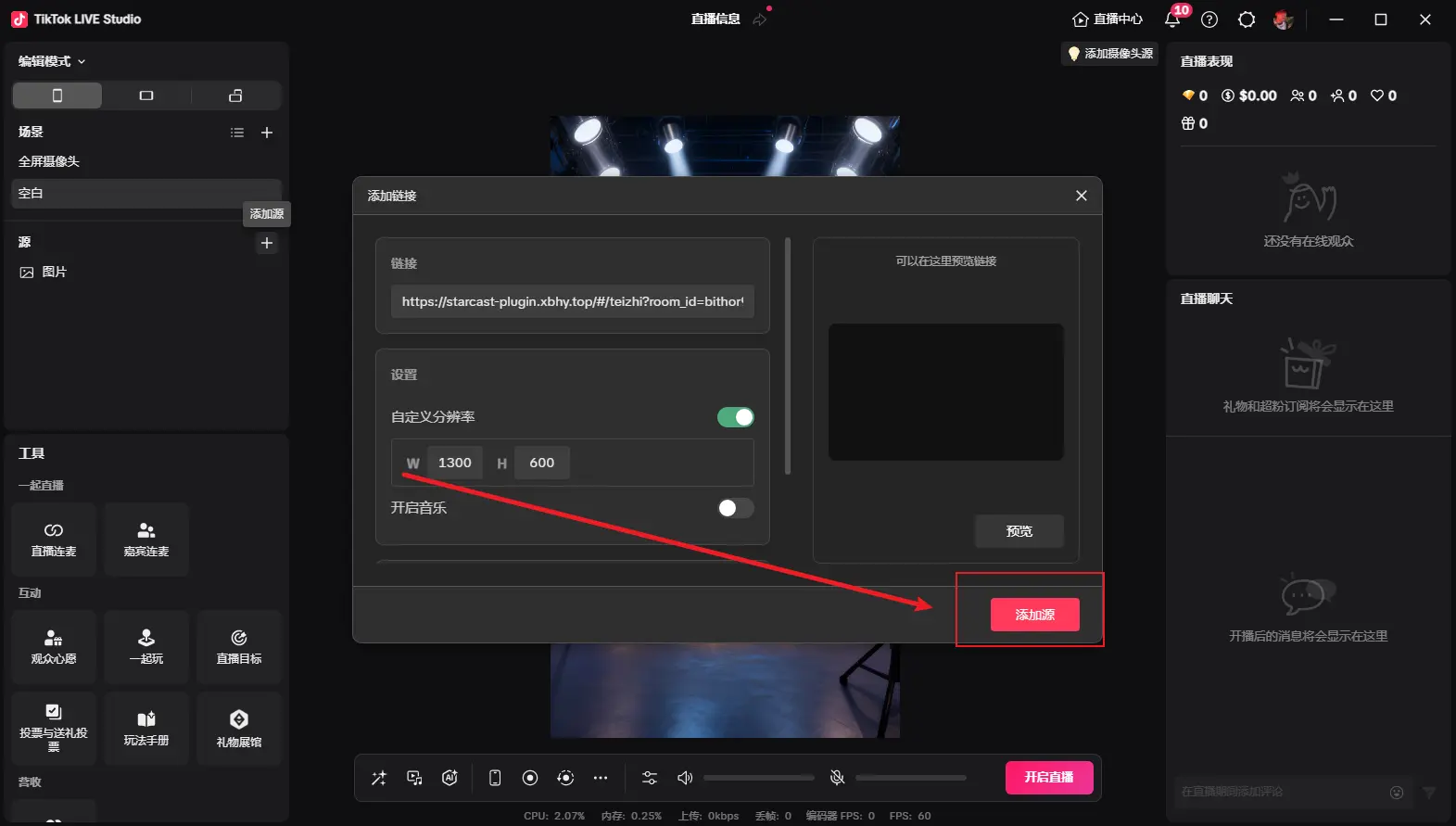
追加後、図のように表示されます。サイズを調整し、再度「リンク生成」をクリックすると表示されます
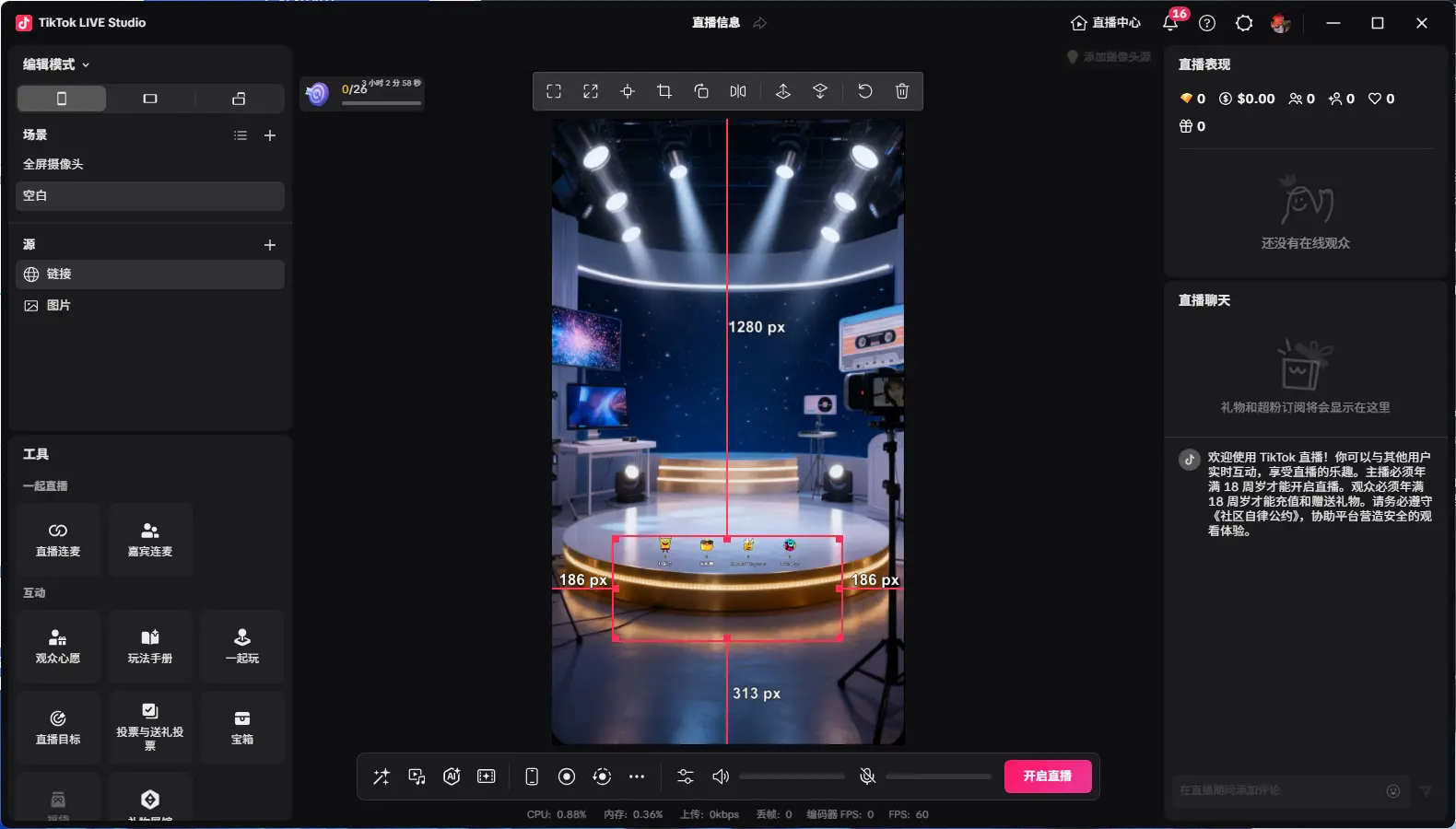
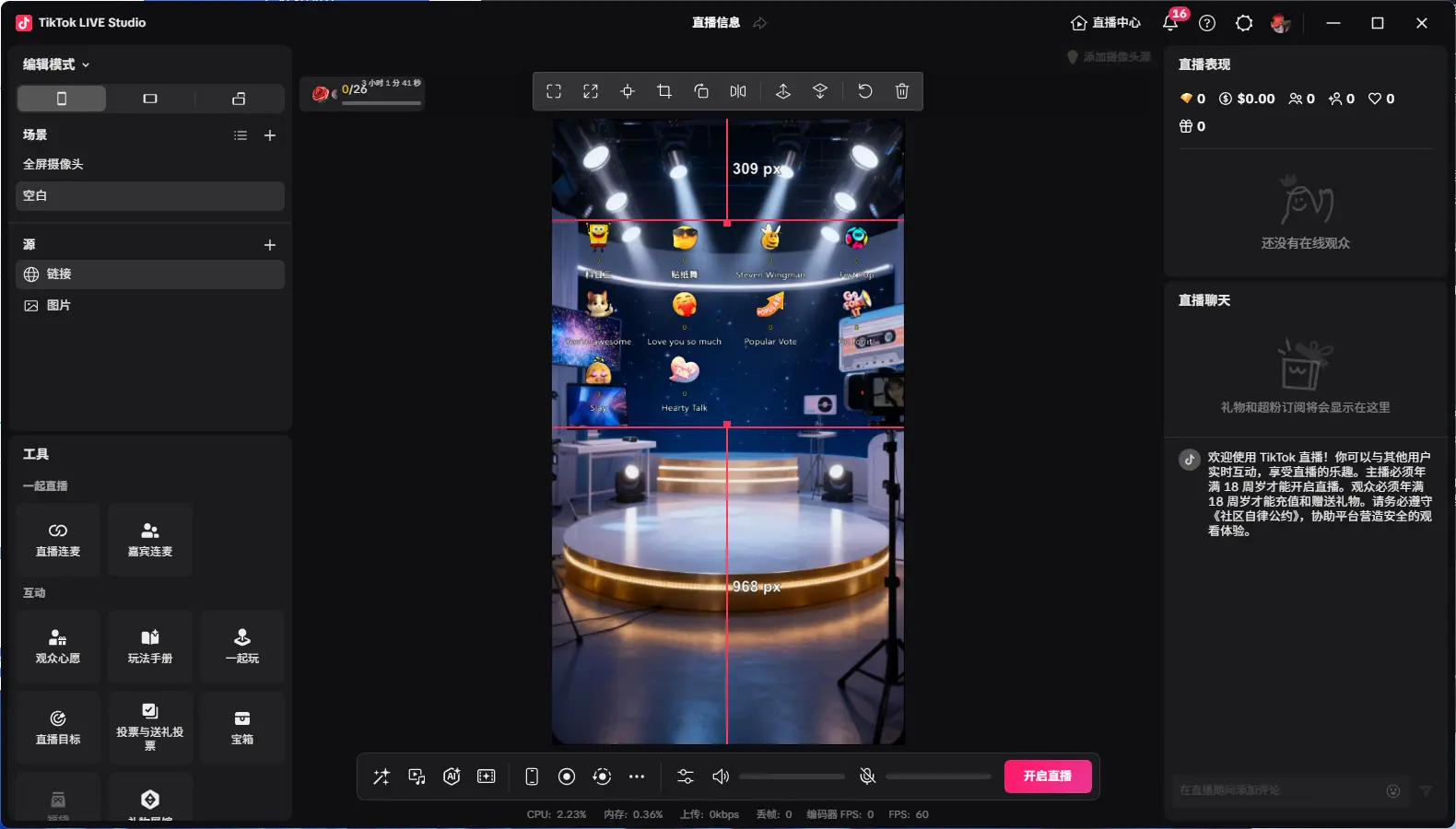
配信開始後、プラットフォーム上の「配信開始」をクリック
「接続済み」と表示されれば、ライブルームへの接続成功です
効果音ライブラリ
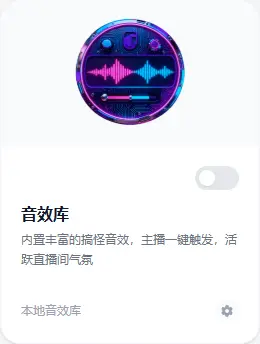
ボタンをクリックして起動
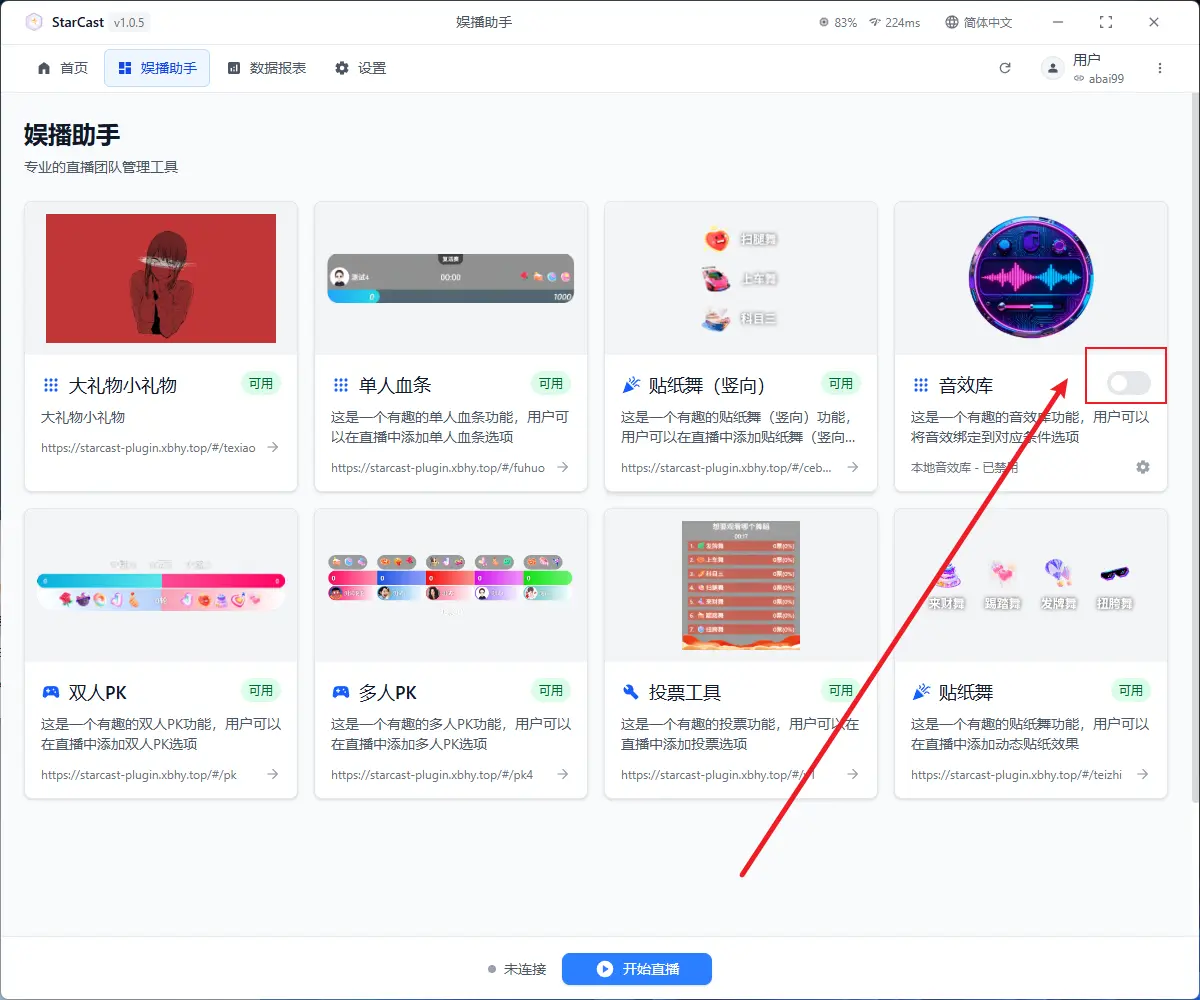
クリックまたはドラッグ&ドロップでカスタム効果音をアップロード
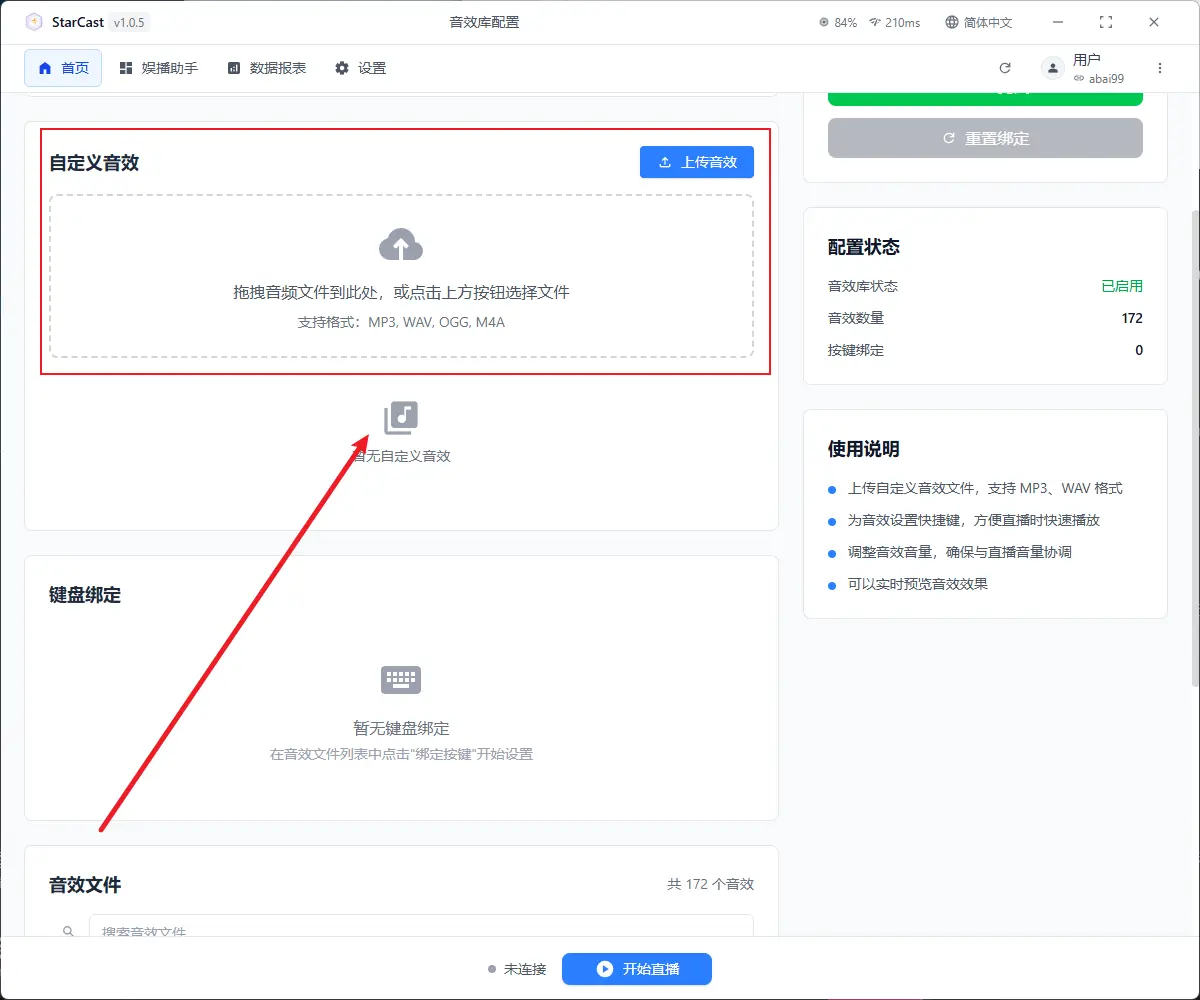
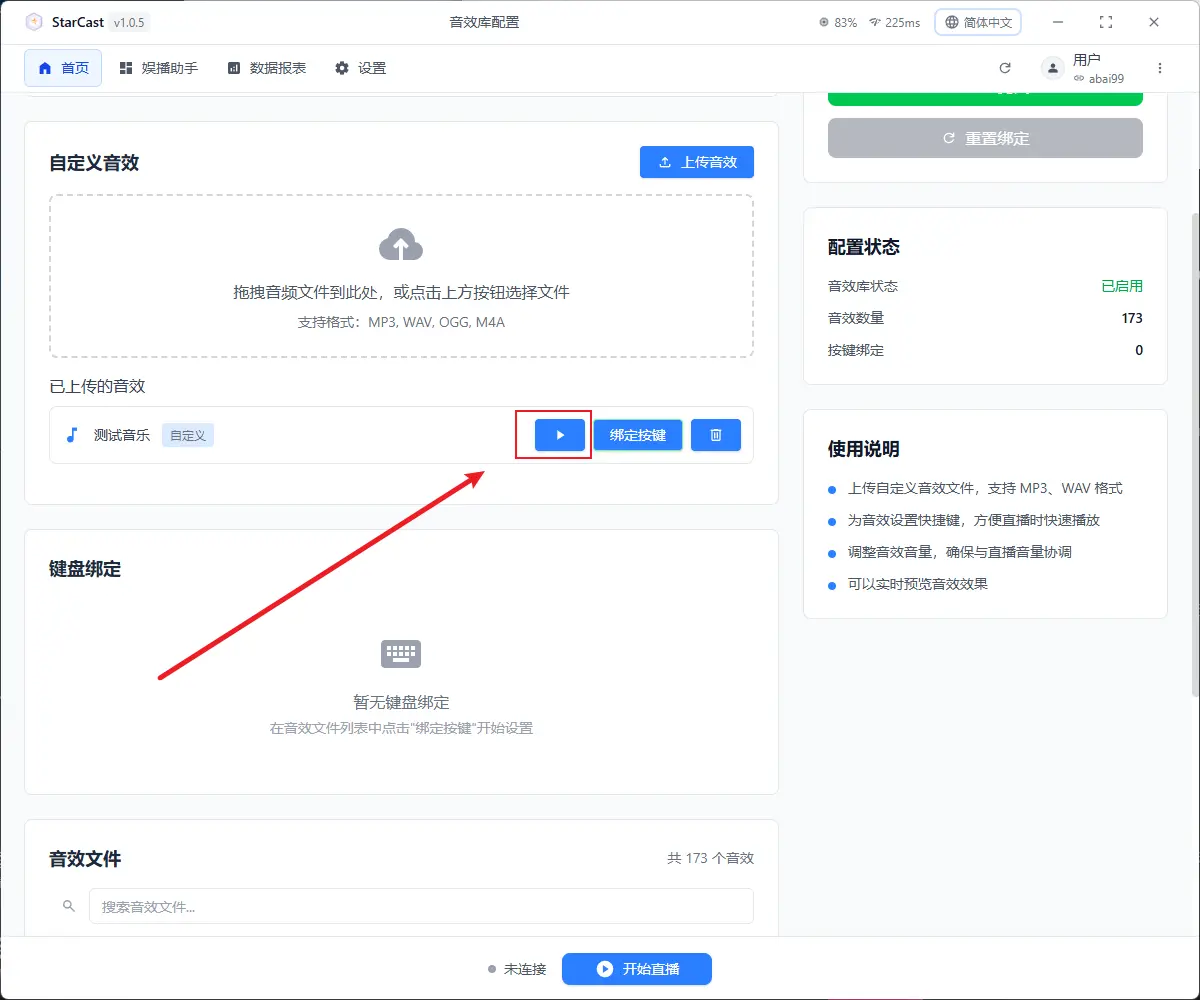
これは再生ボタンです。クリックして再生できます
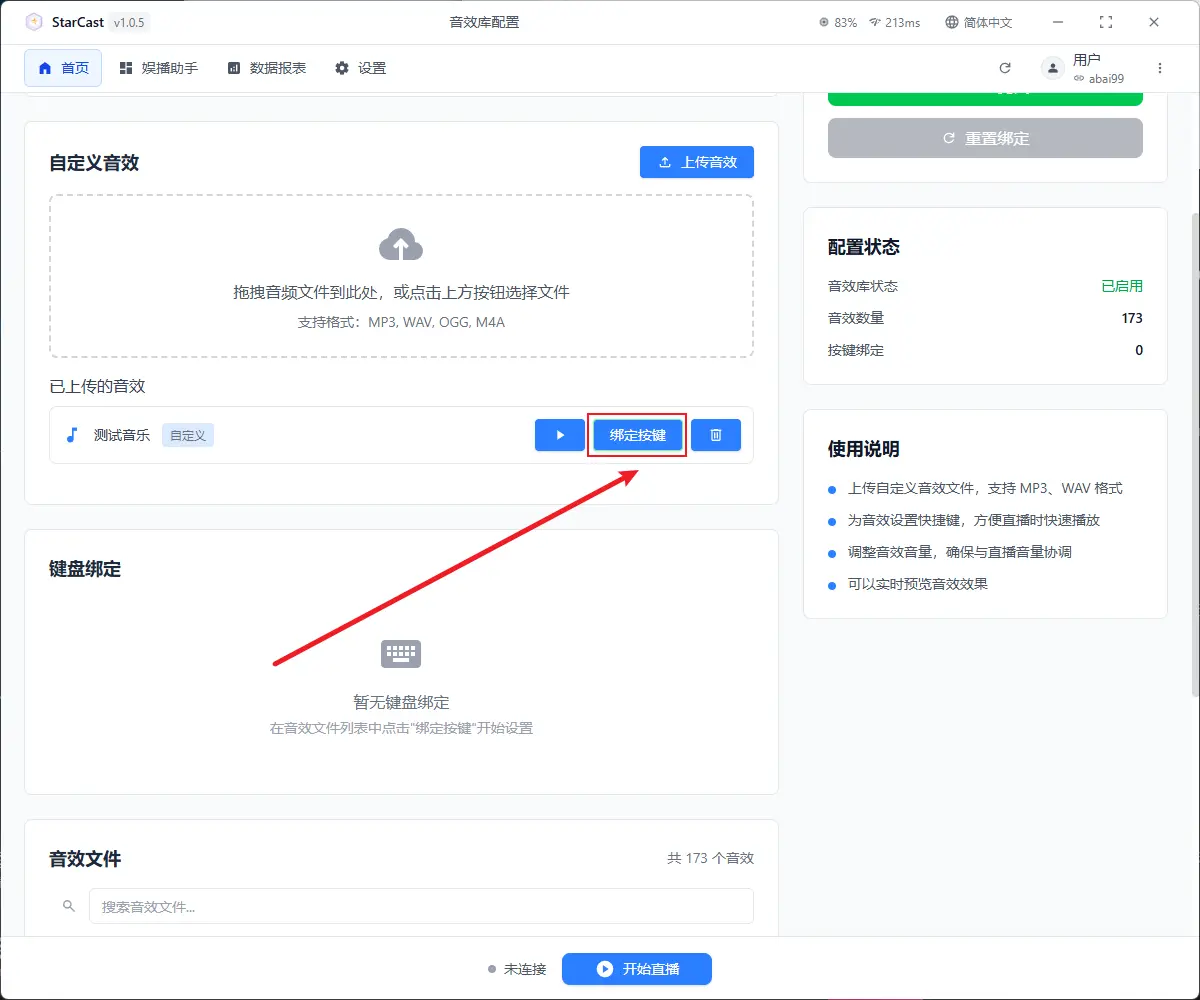
これはキー割り当てボタンです。割り当てたいキーを押してください
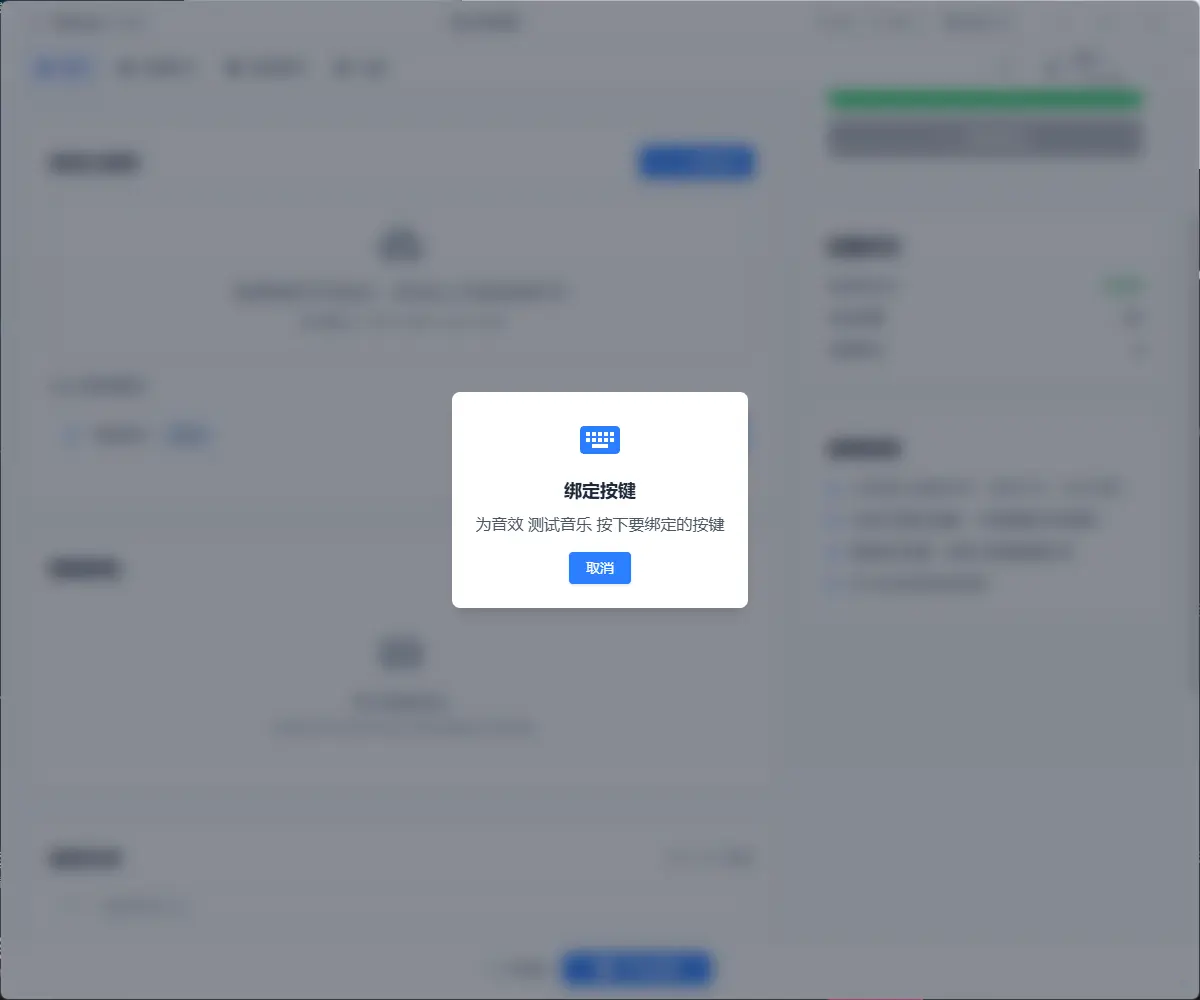
ここで割り当て済みのキーを確認できます
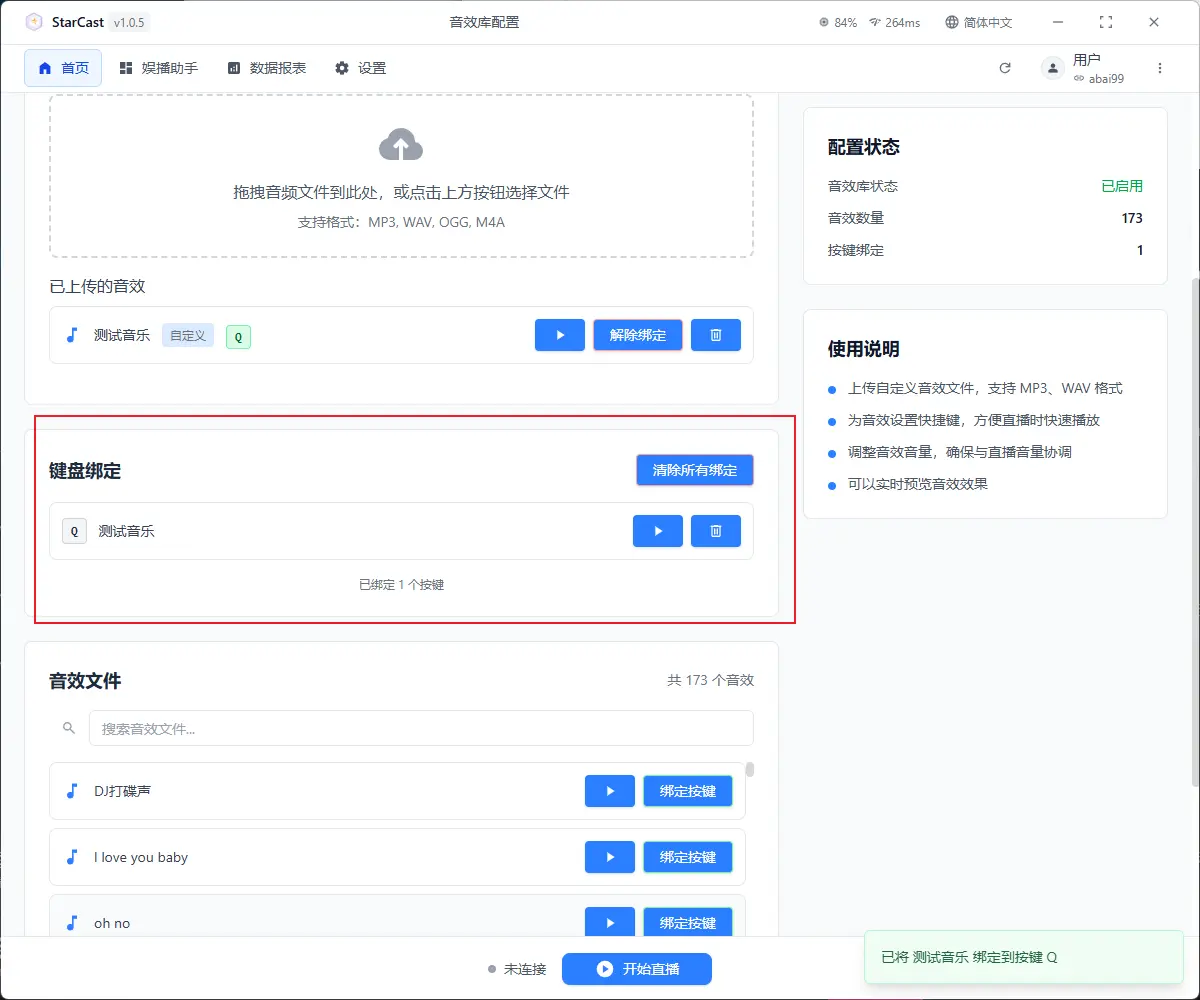
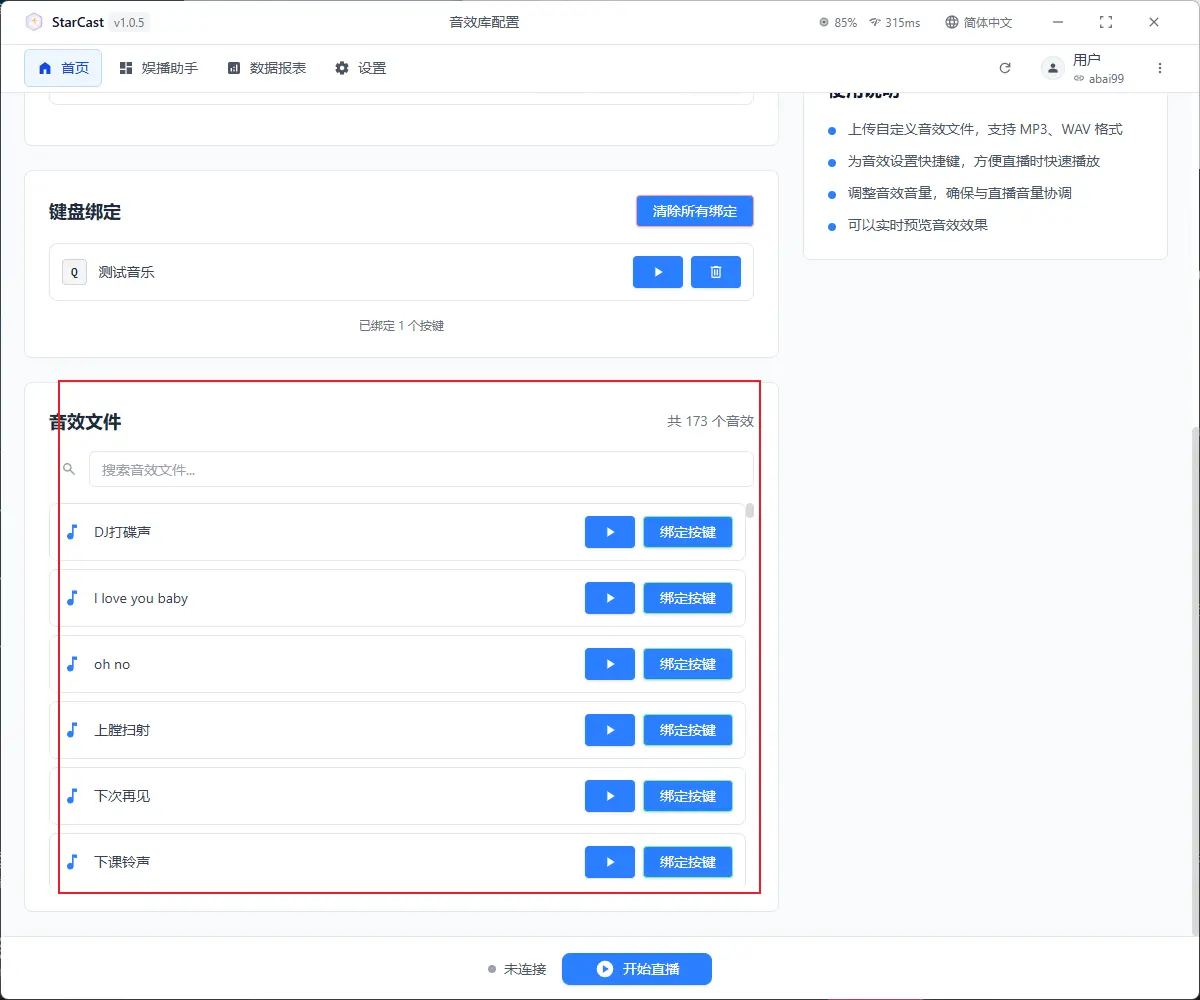
173種類の効果音が用意されており、使用可能です
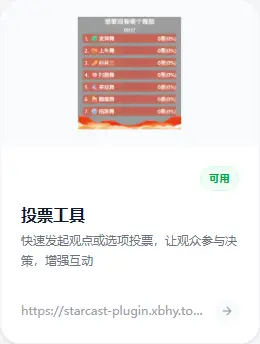
投票ツール
タイトルと選択肢を入力
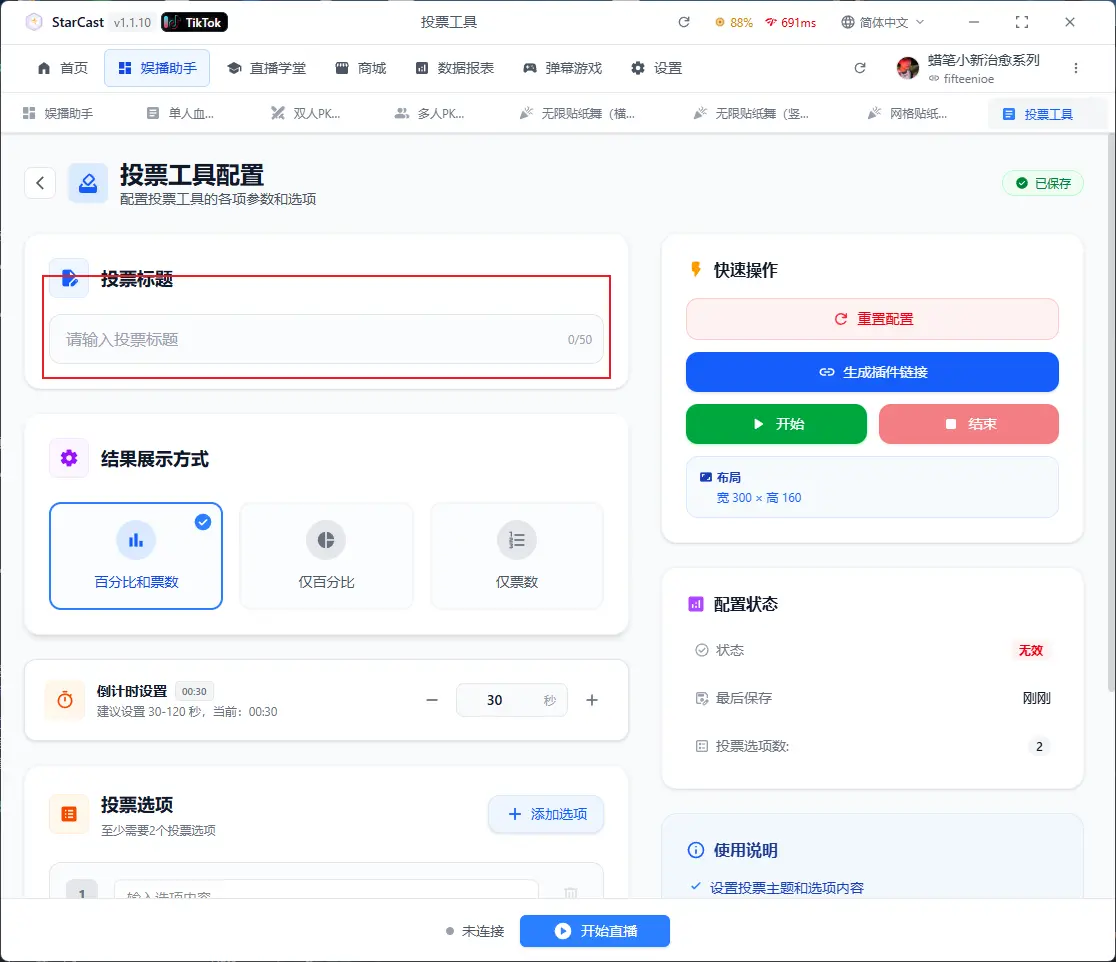
表示スタイルを選択
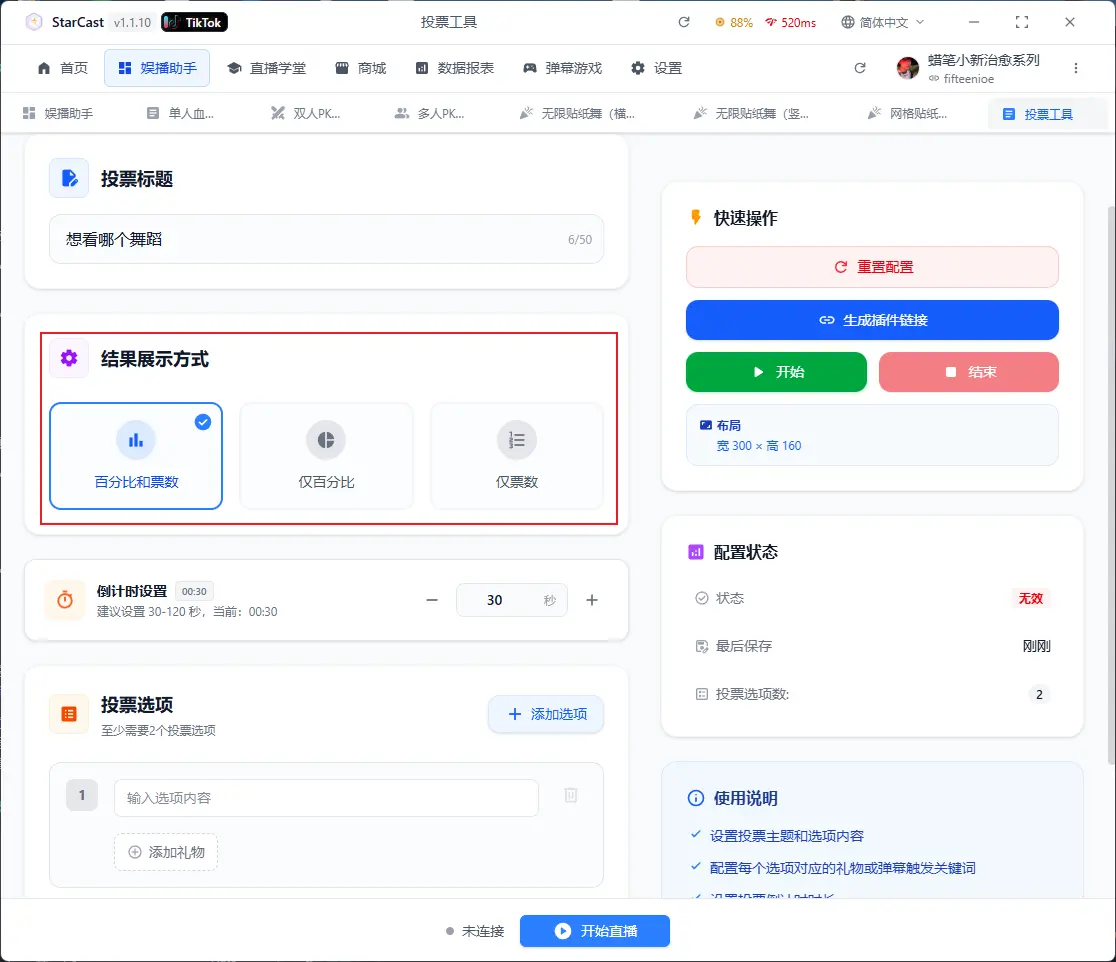
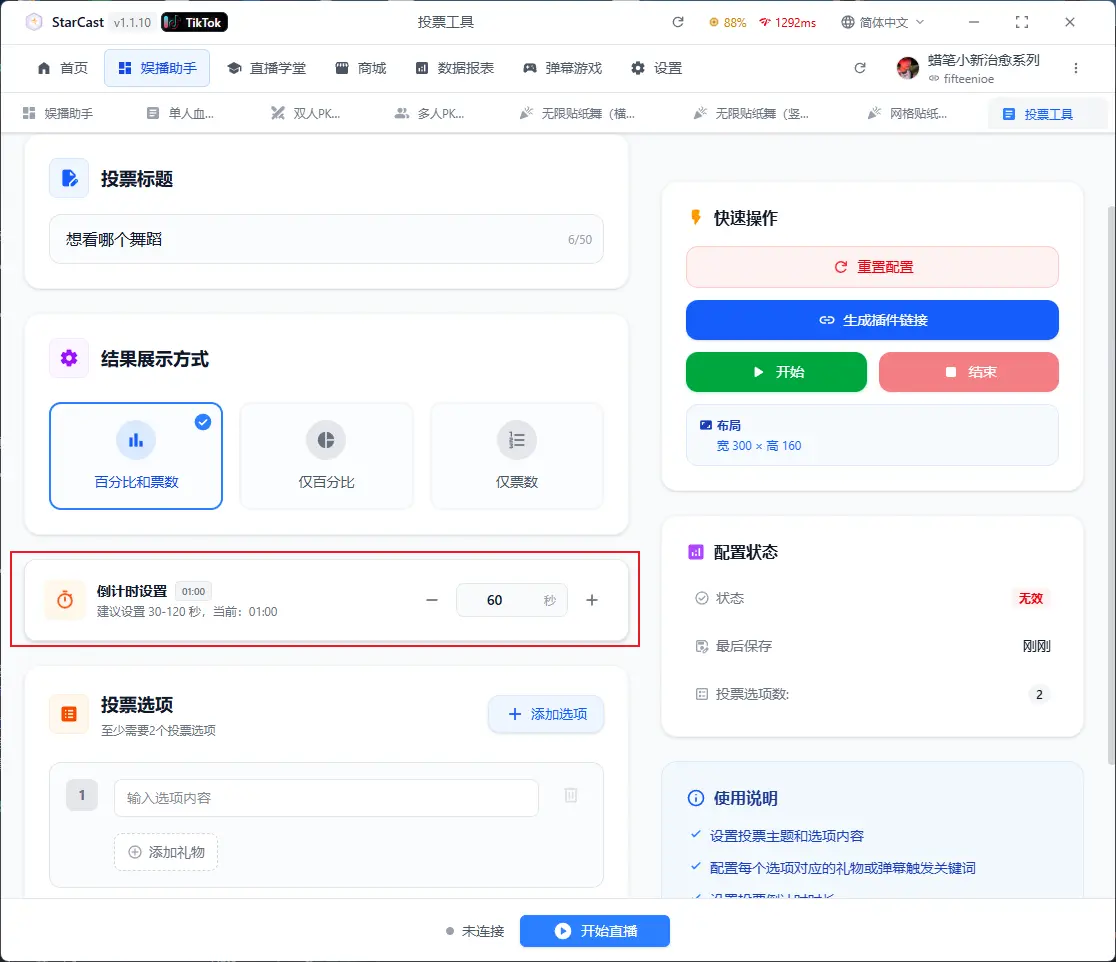
カウントダウンを設定
投票の選択肢とギフトを入力
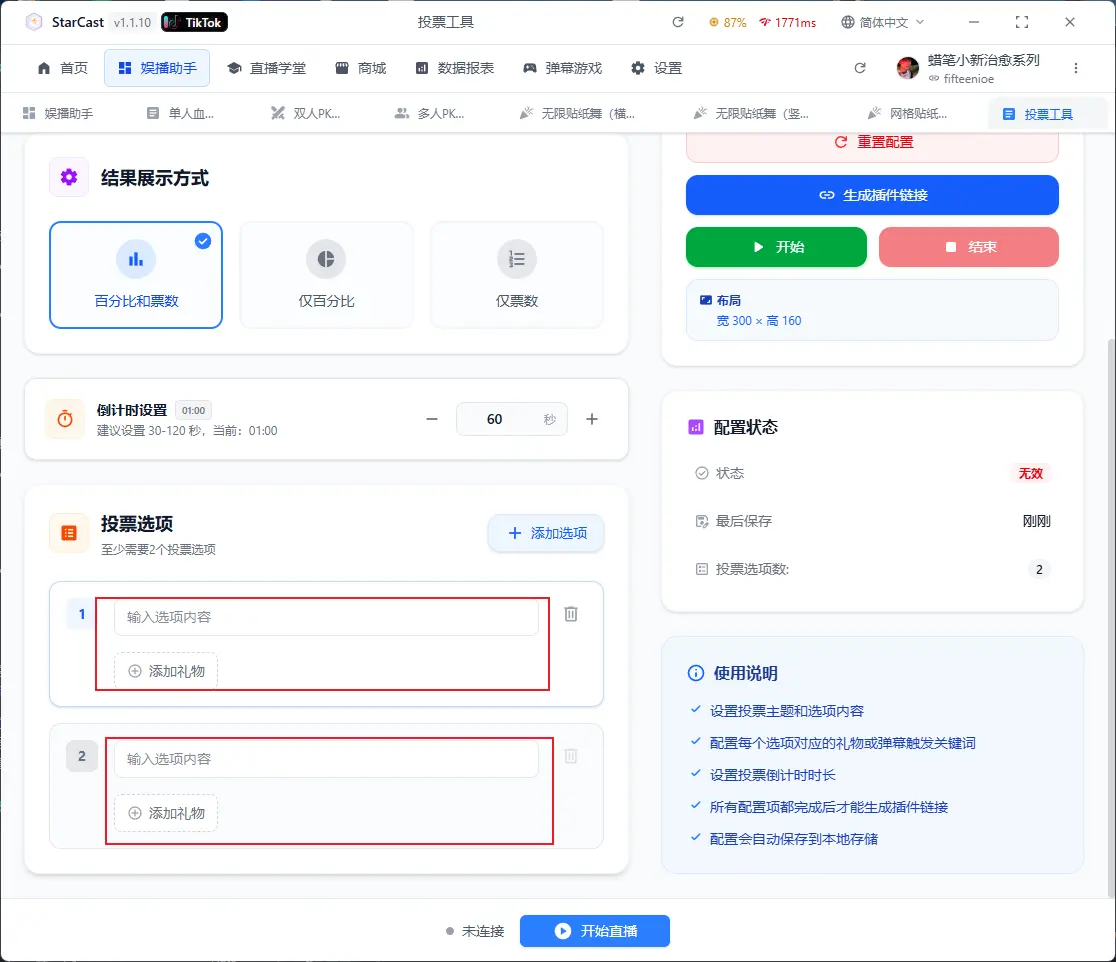
「選択肢追加」をクリックして複数を追加可能
設定完了後、「リンク生成」をクリック
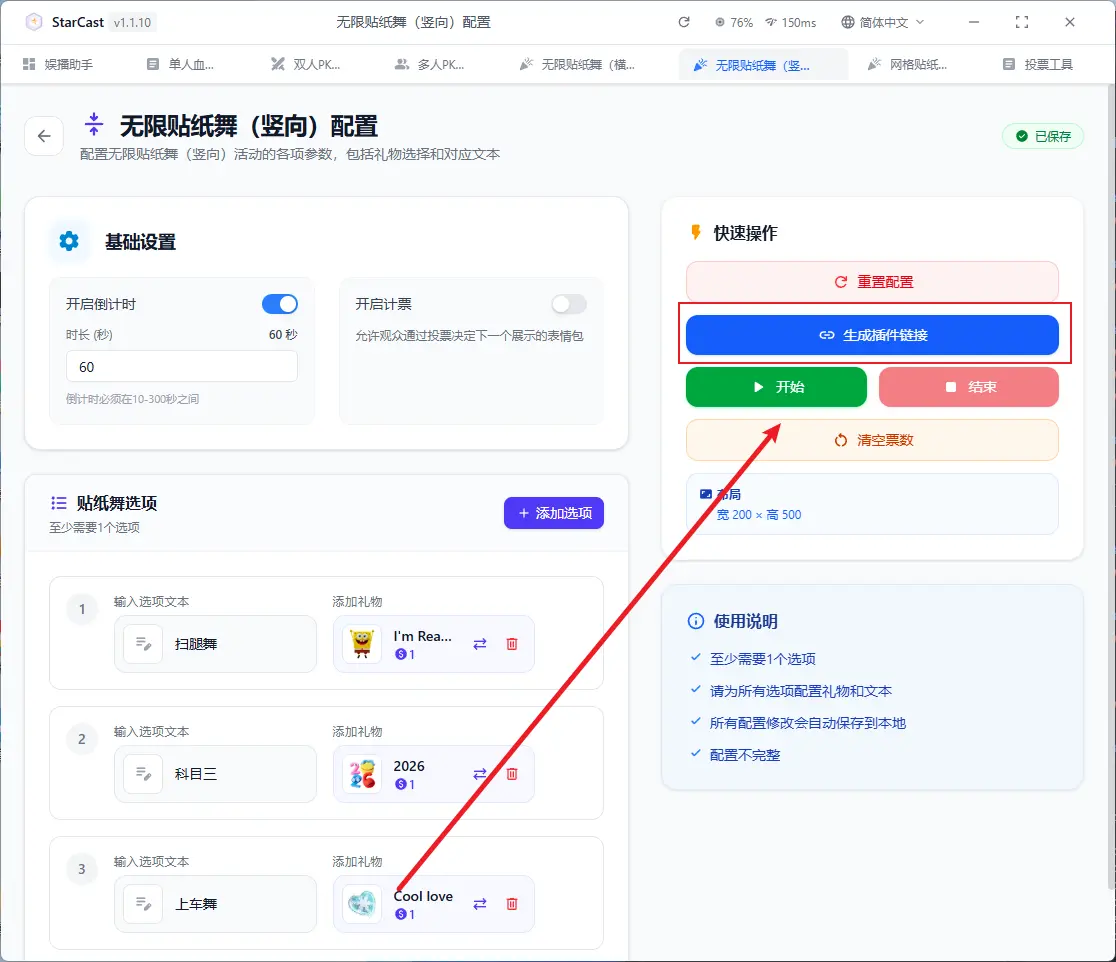
TikTok LIVE Studioを開き、ソースを追加
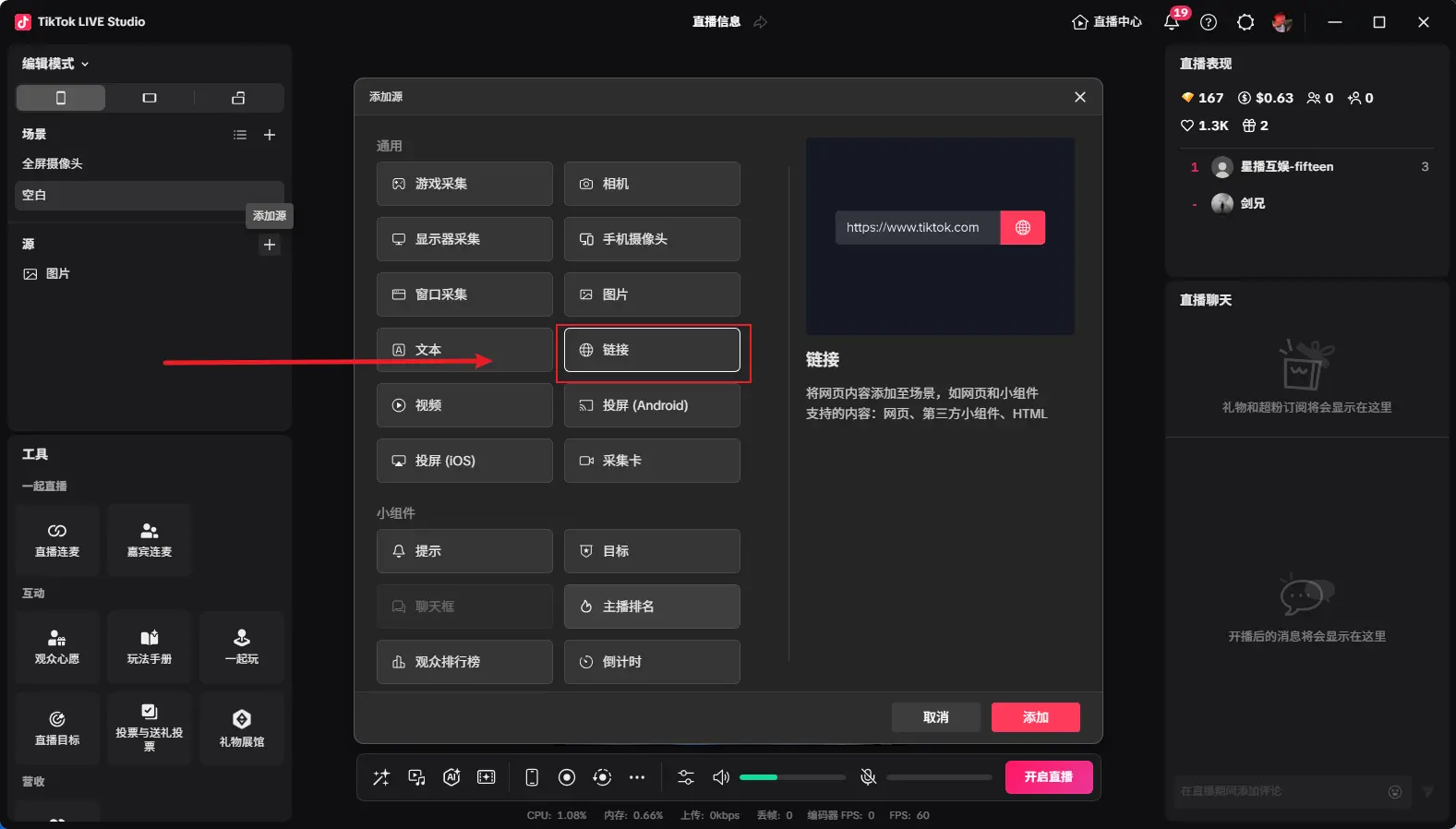
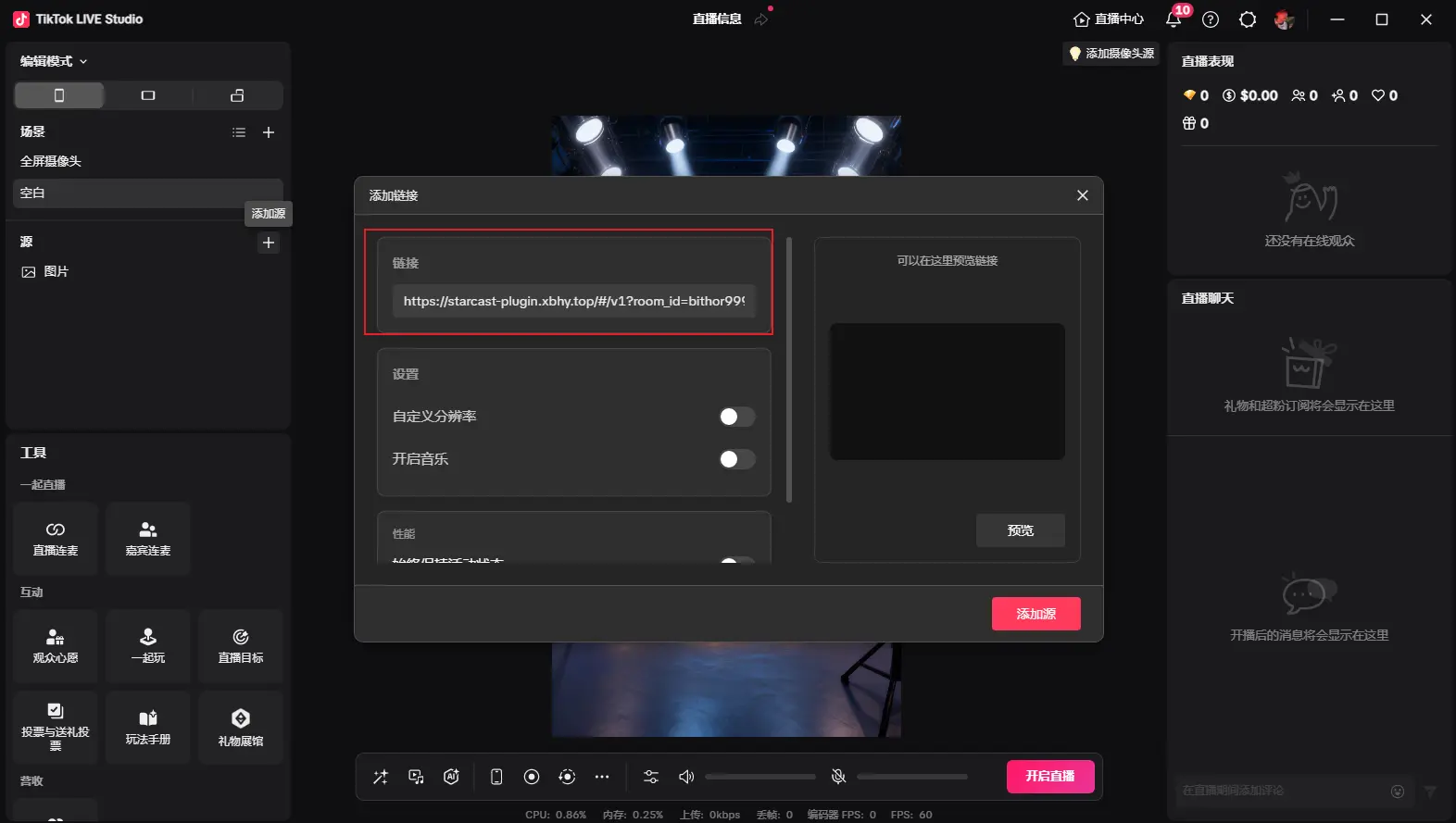
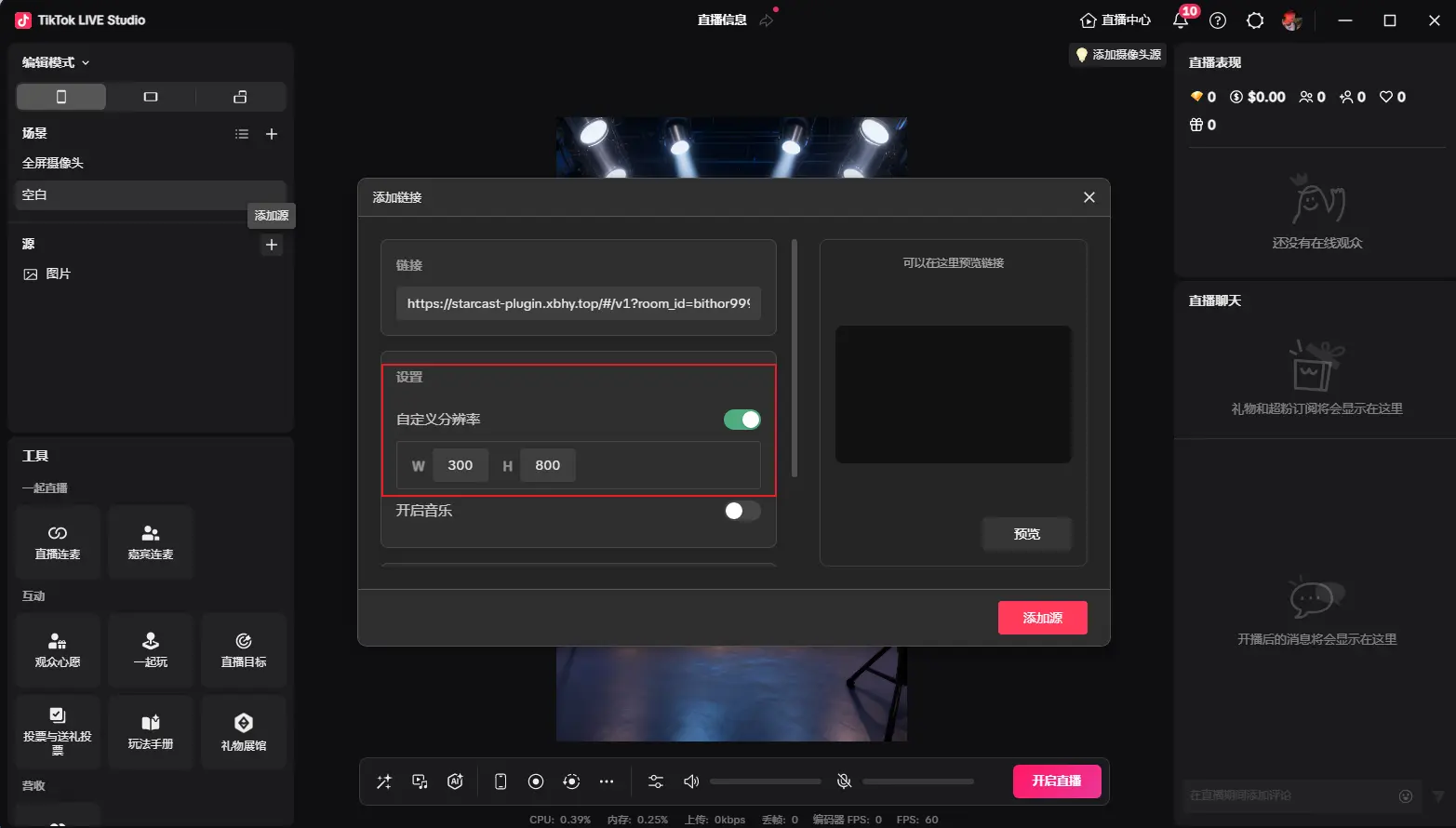
生成されたリンクを貼り付け、解像度を300x800に設定
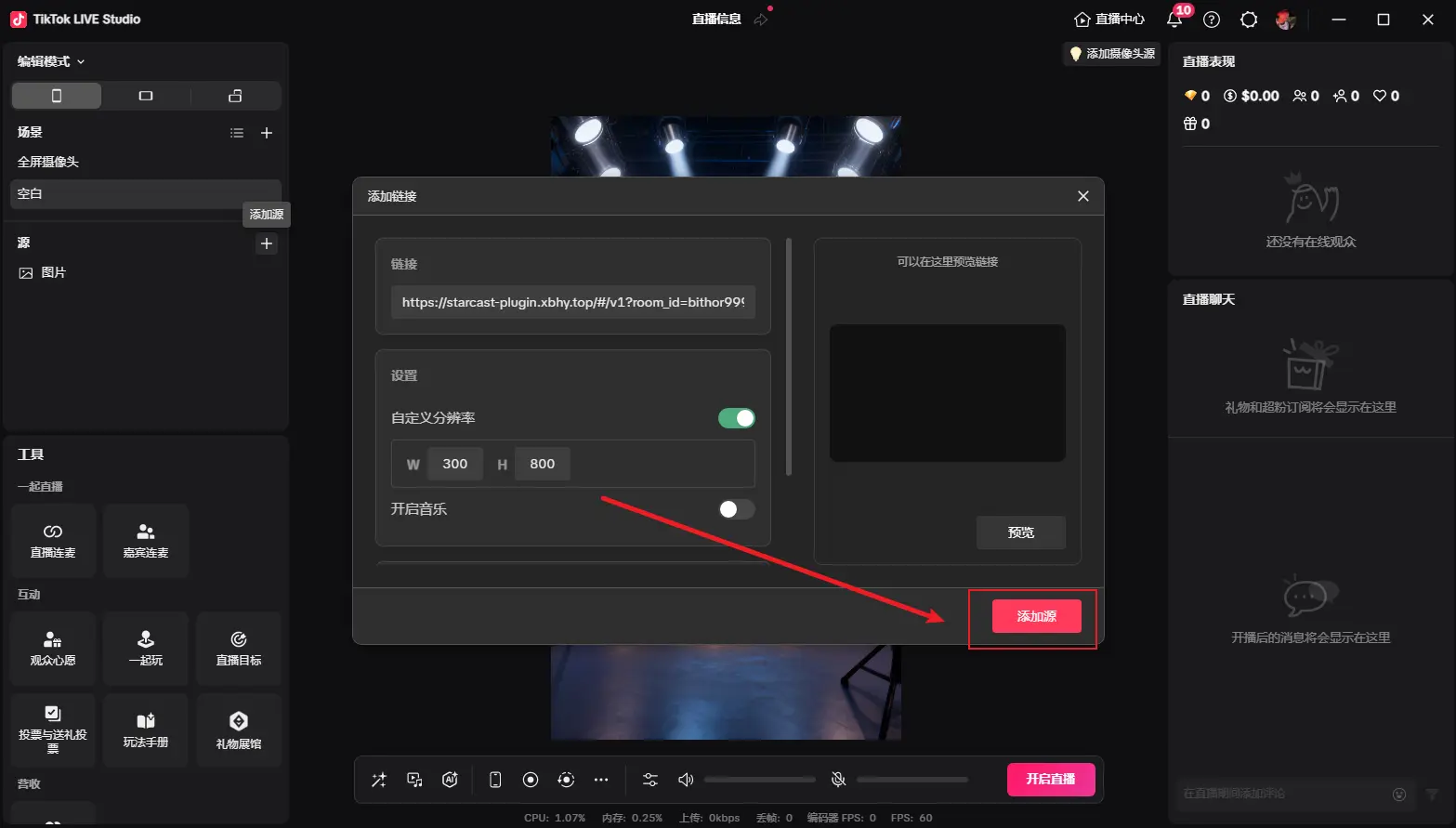
追加後、図のように表示されます。サイズを調整し、「開始」をクリックしてカウントダウン開始
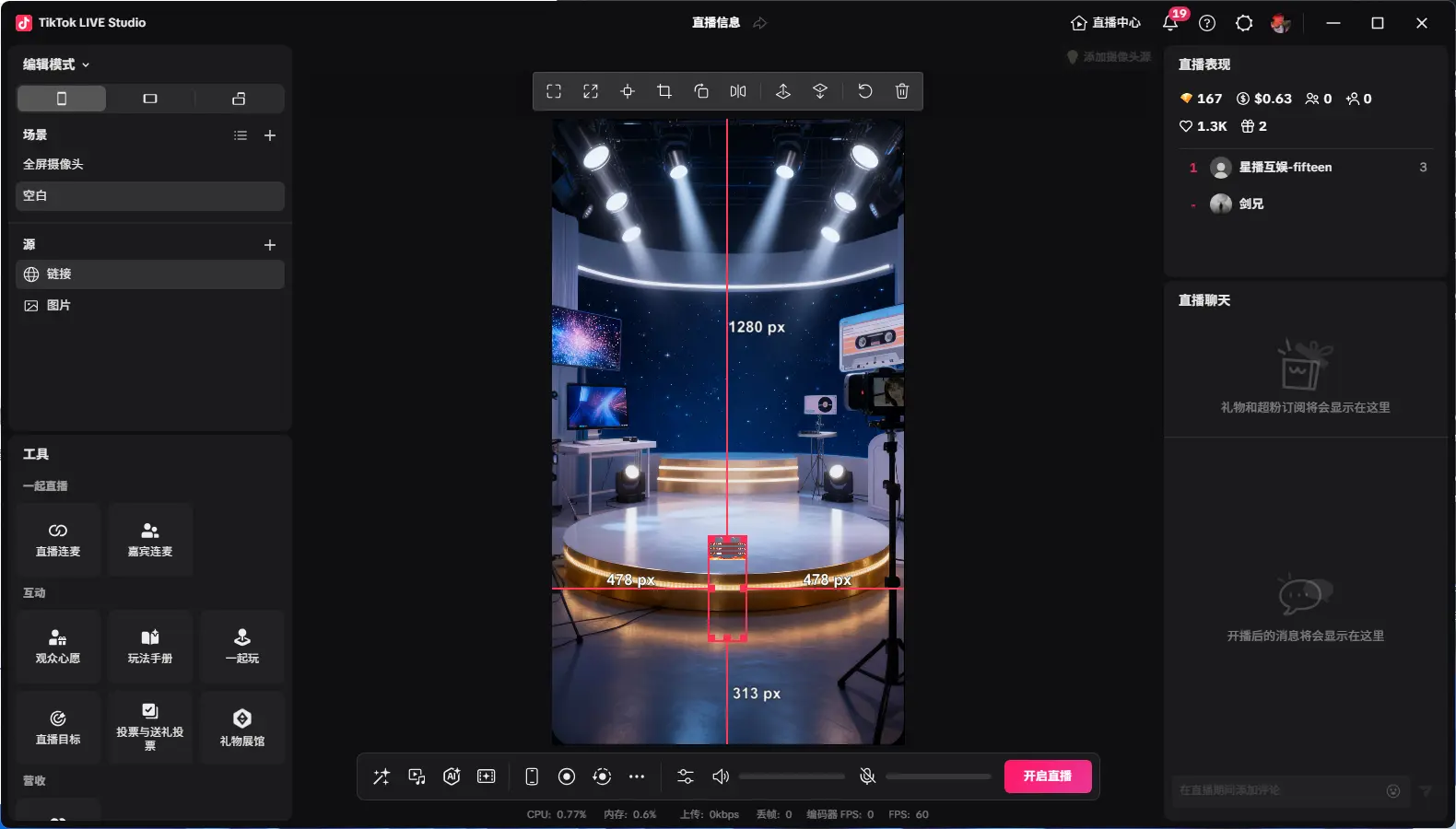
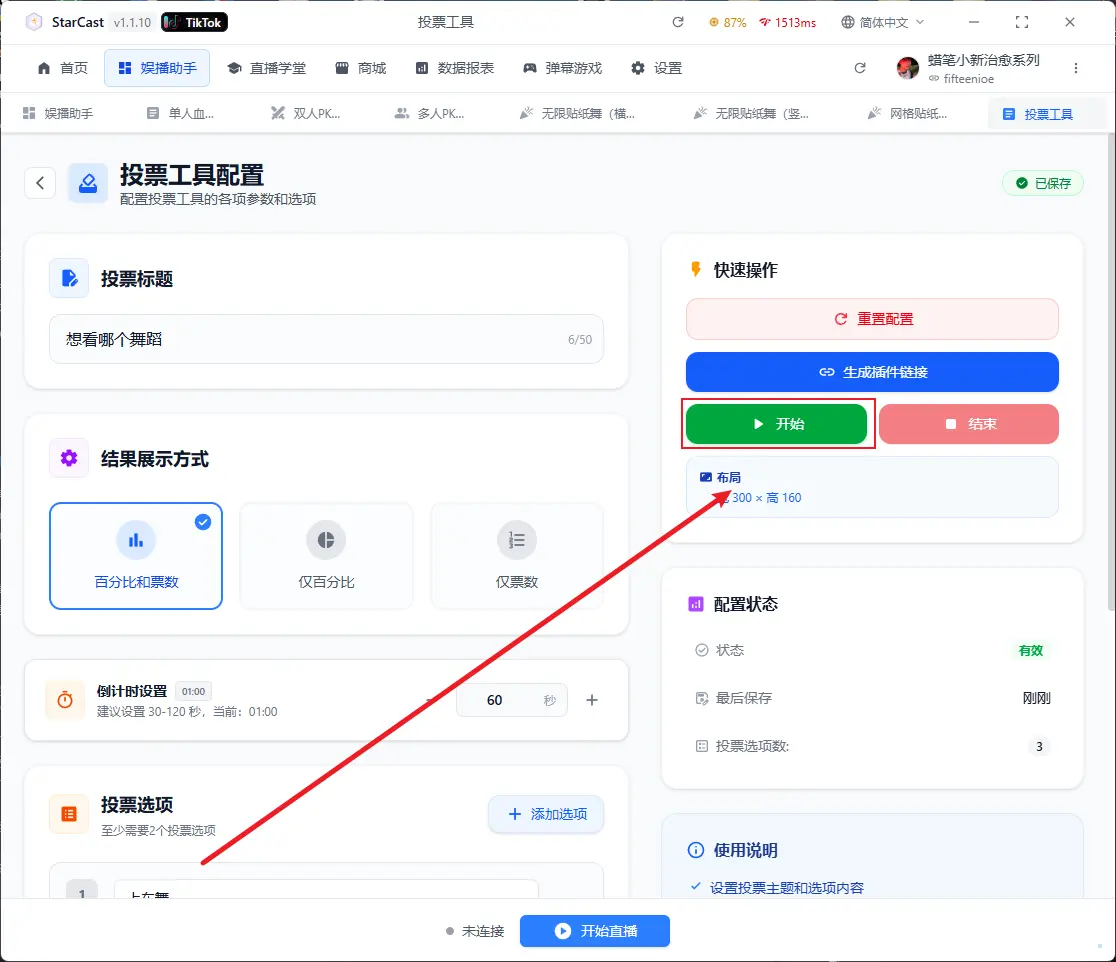
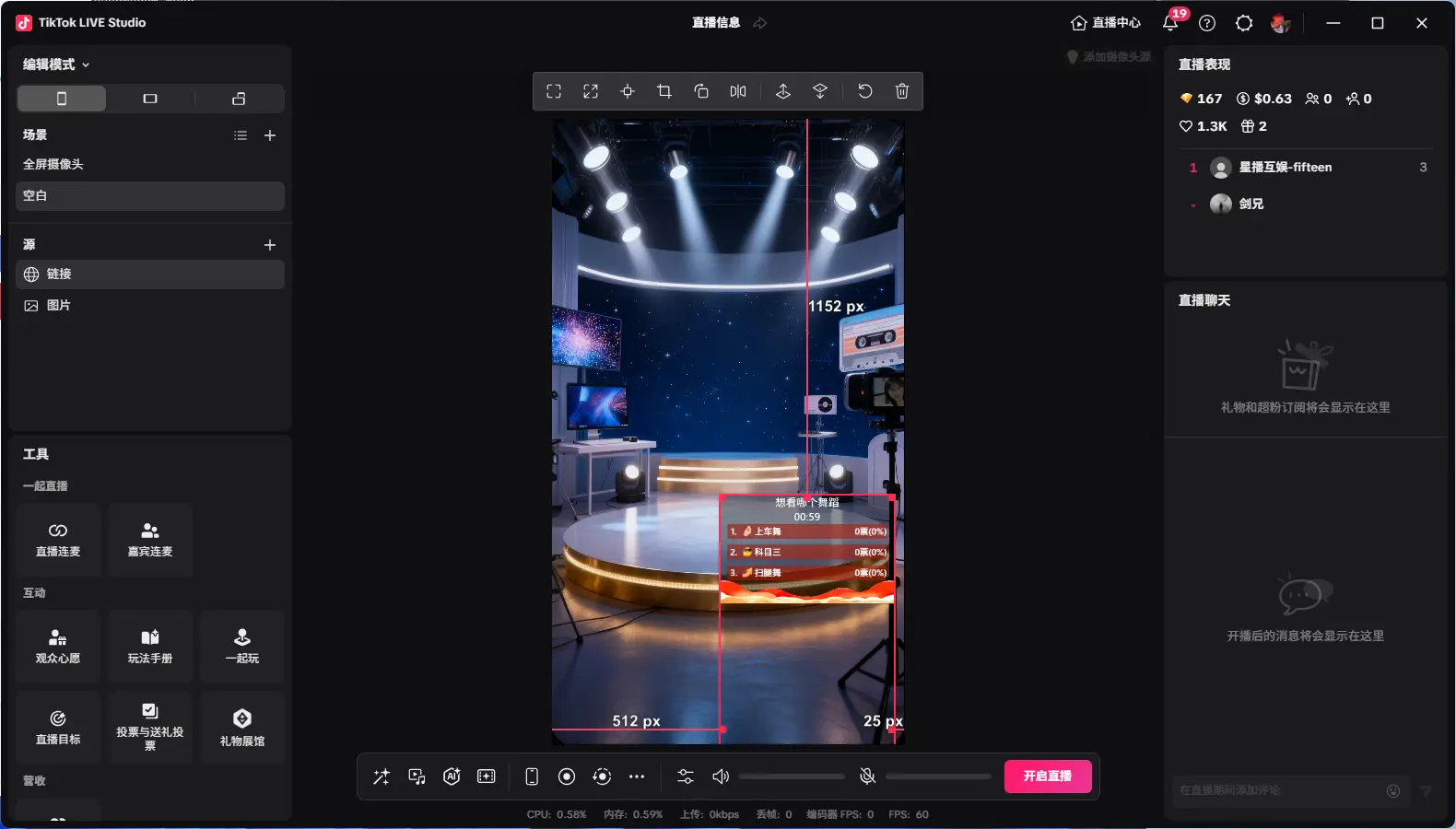
配信開始後、プラットフォーム上の「配信開始」をクリック
「接続済み」と表示されれば、ライブルームへの接続成功です
入場エフェクト
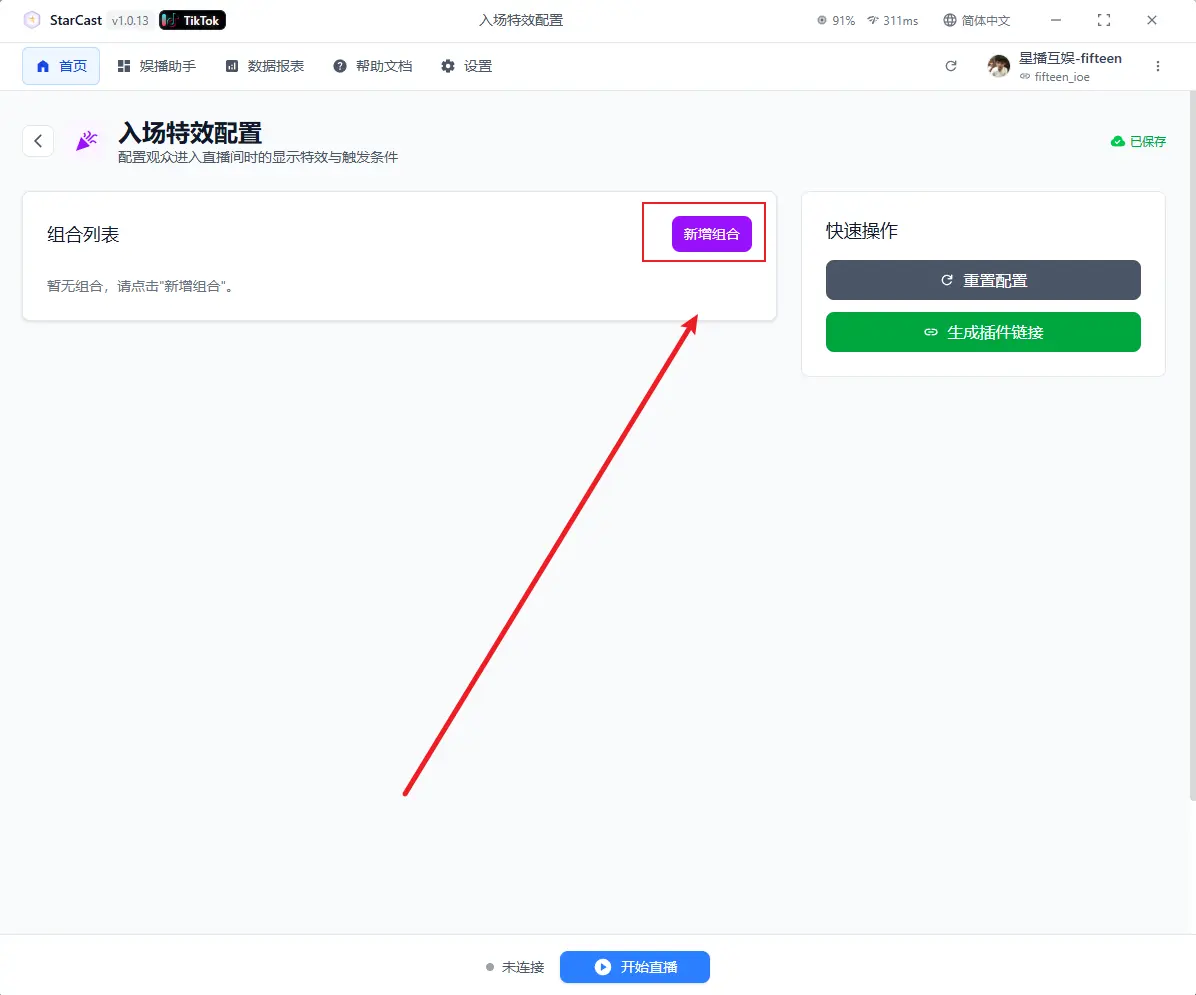
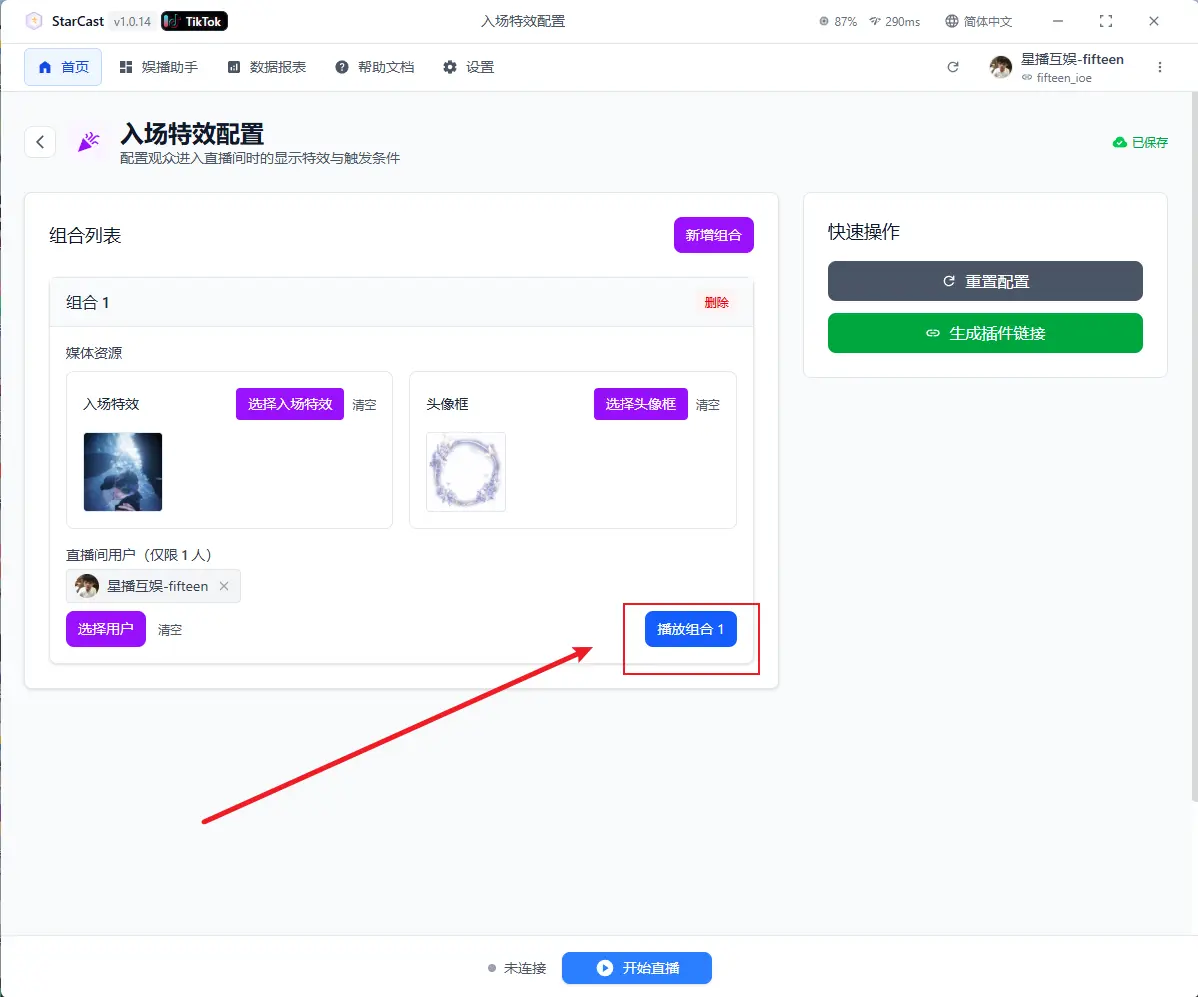
このボタンをクリックして組み合わせを追加
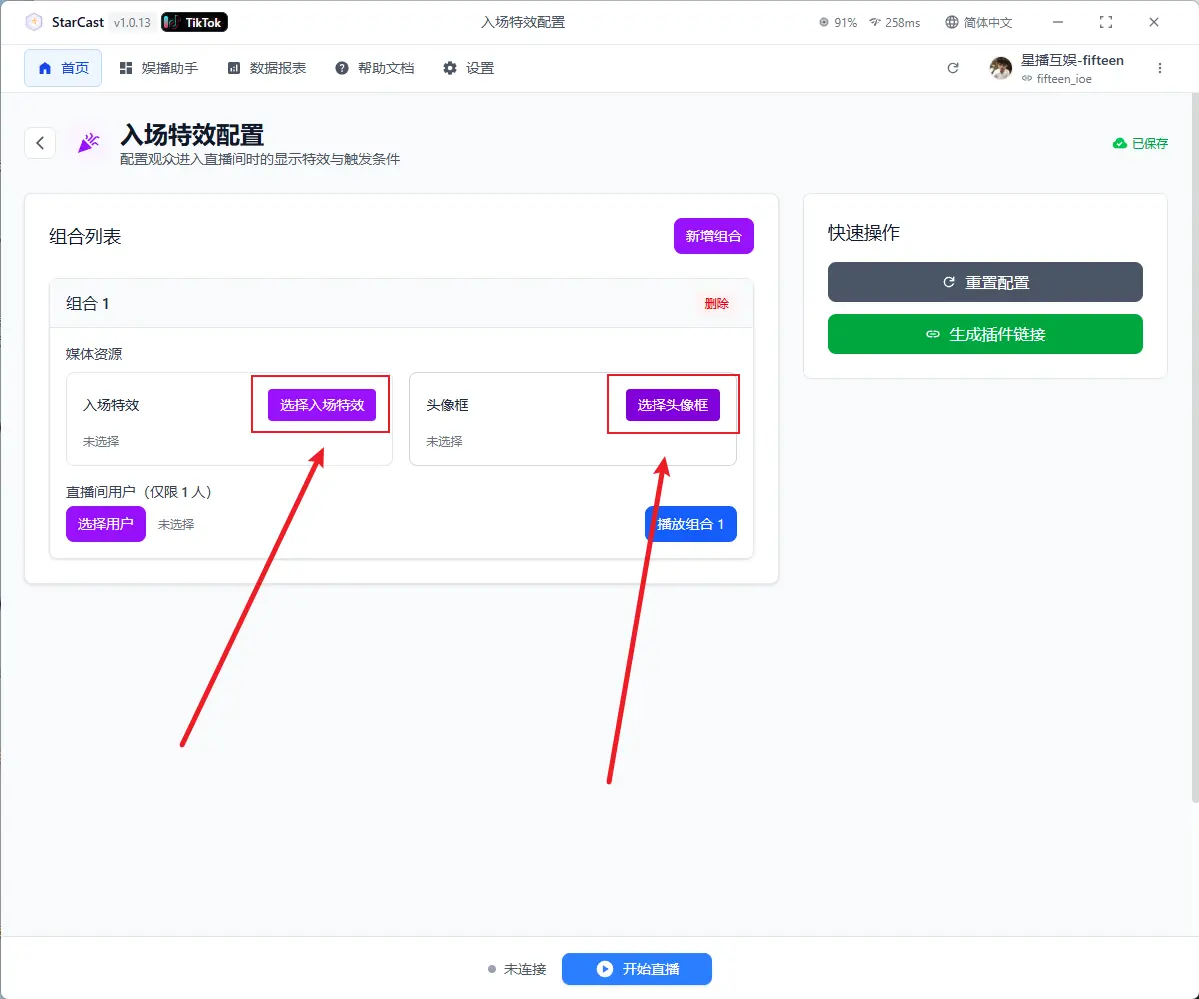
ここをクリックして、希望の入場エフェクトとアイコンフレームを選択
設定完了後、ライブルームのユーザーを追加
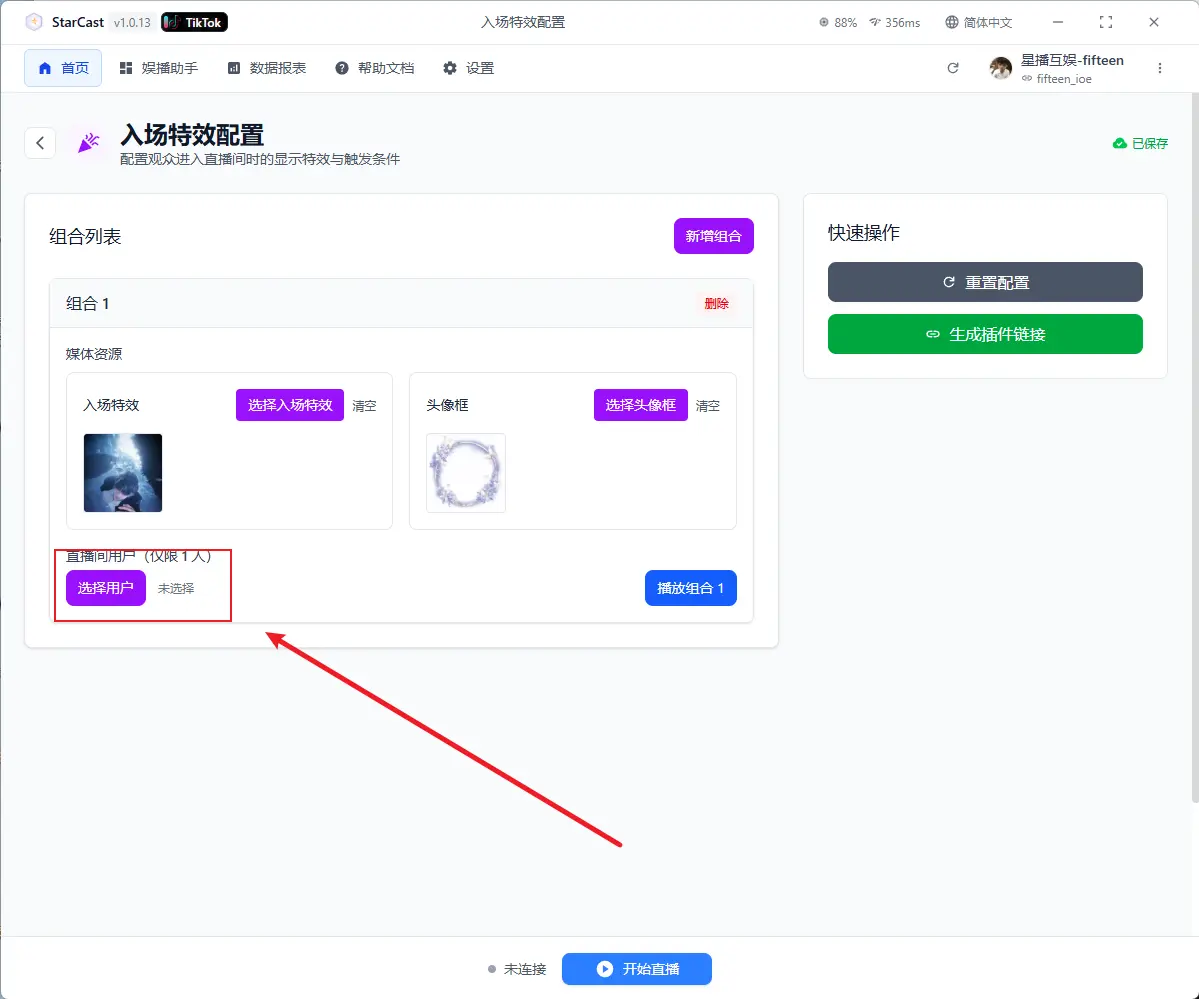
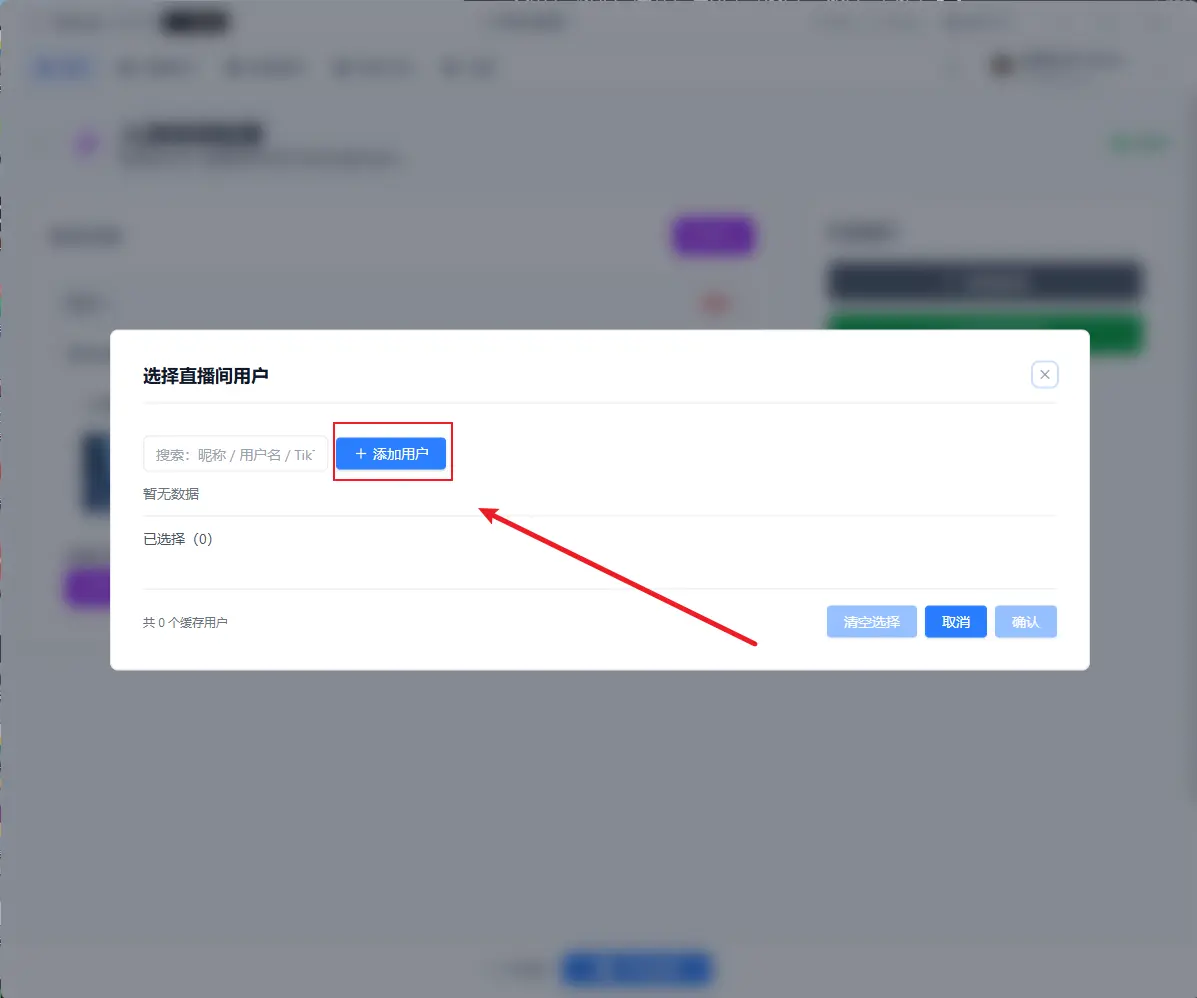
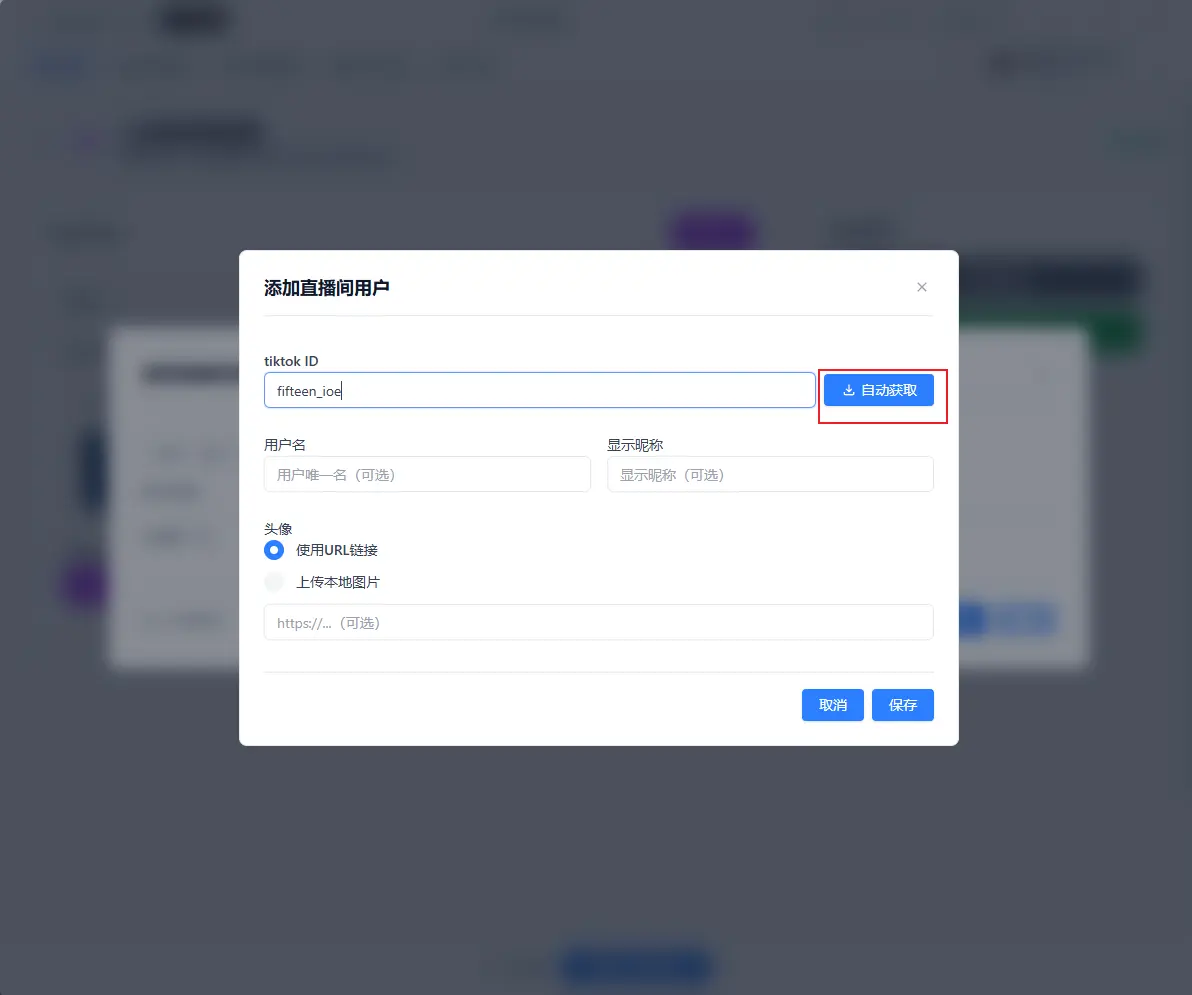
TikTok IDを入力して「自動取得」をクリックし、保存すると、先ほど追加したユーザーが自動的に選択されます
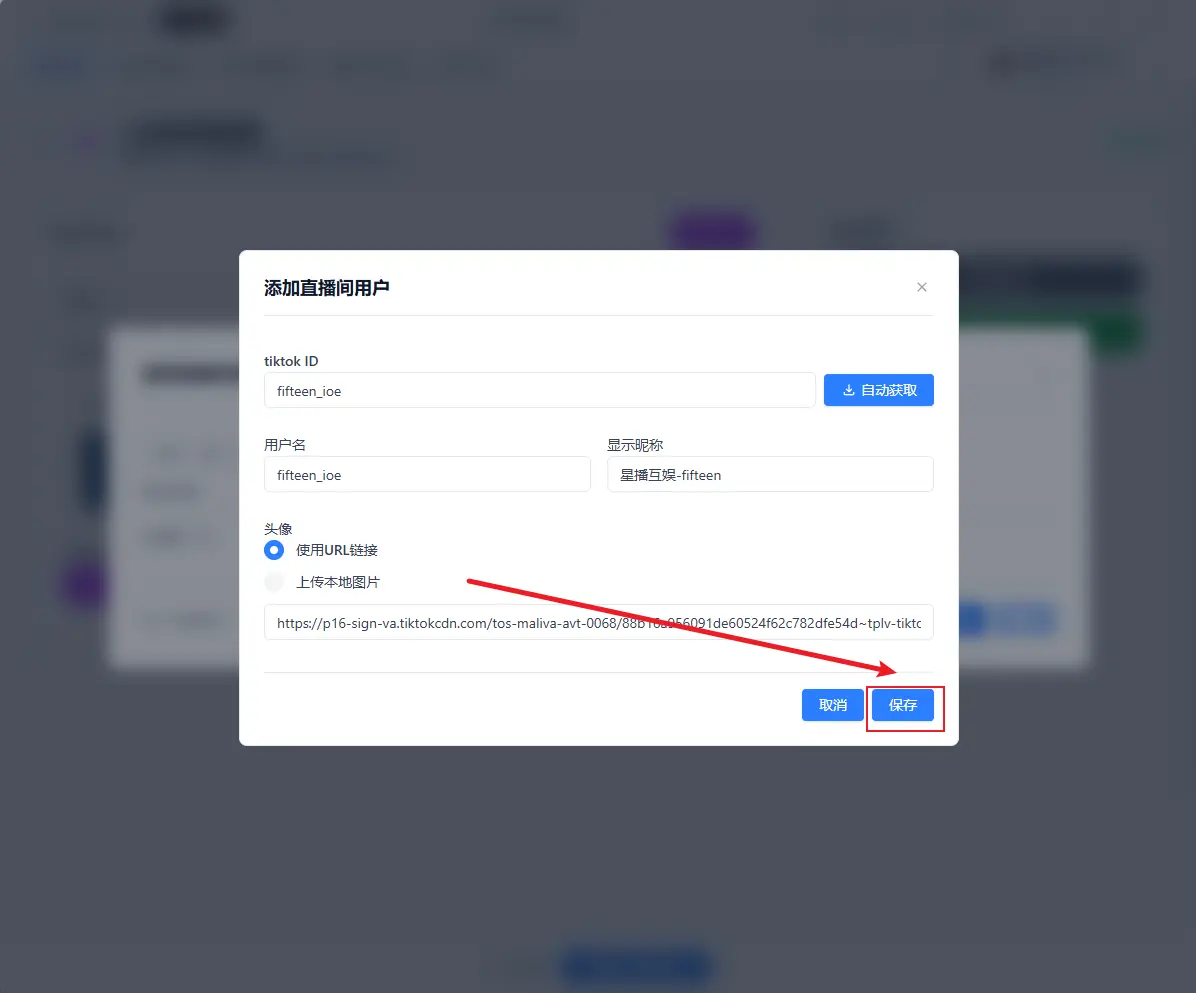
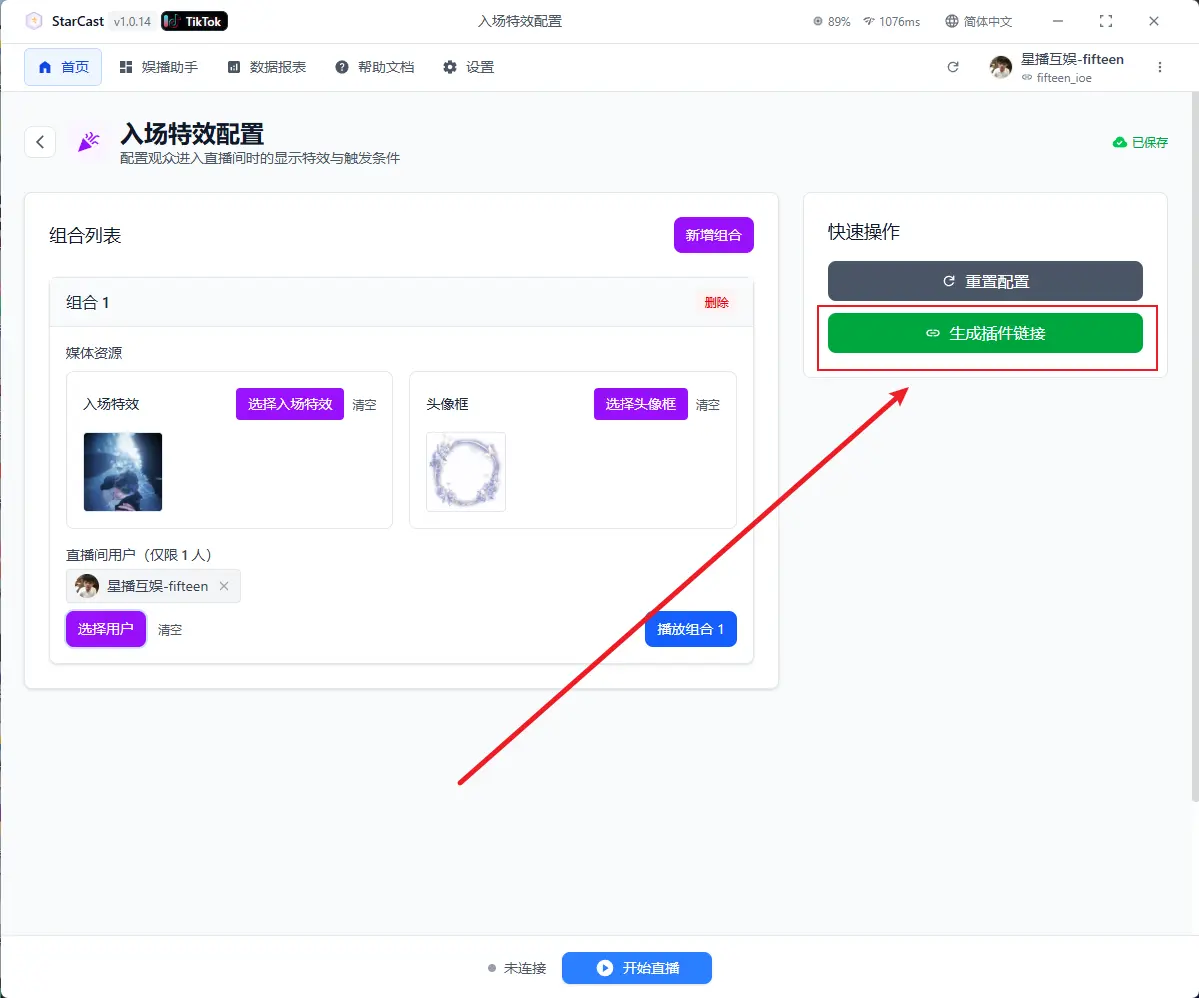
設定完了後、「リンク生成」をクリック
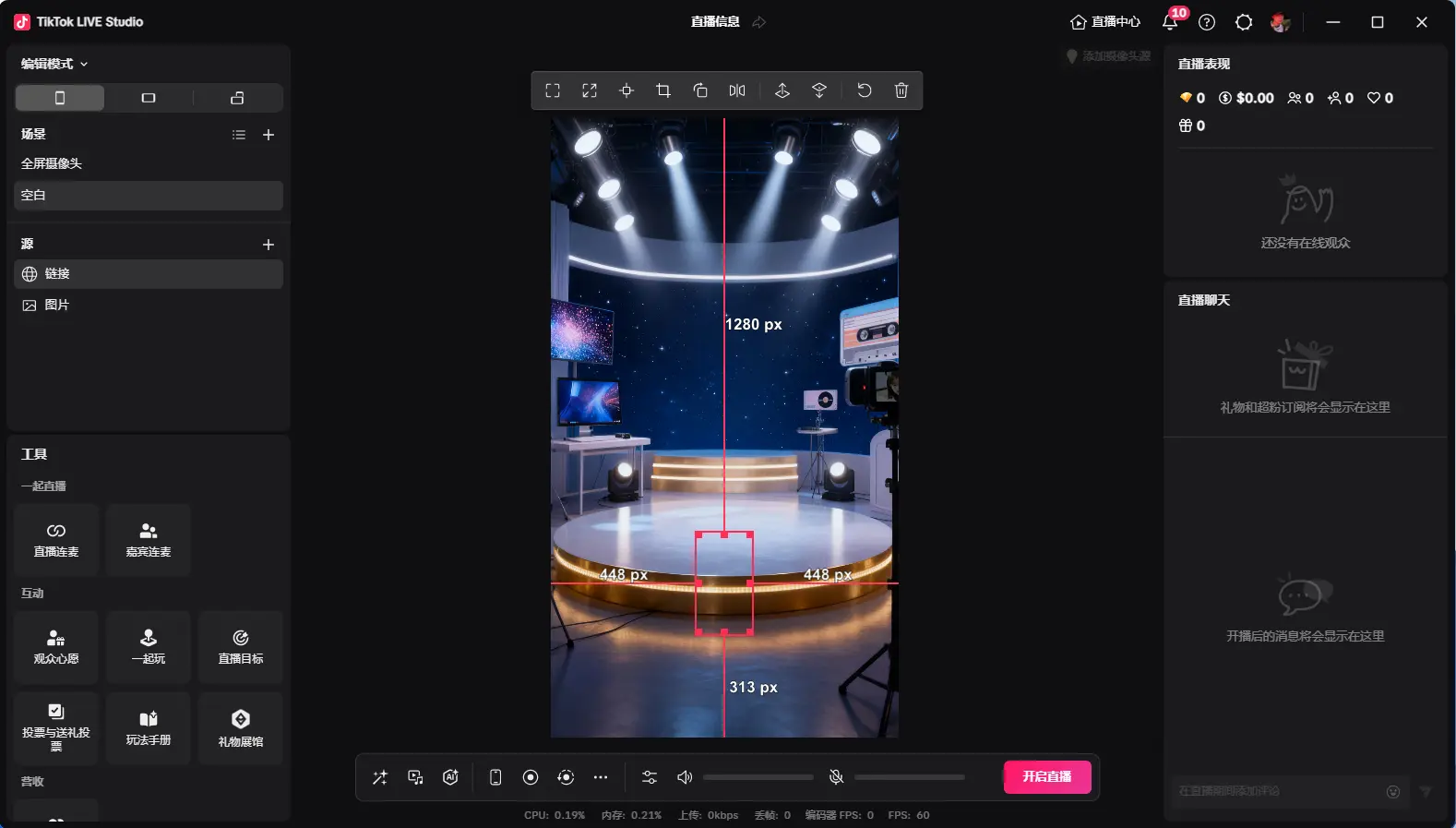
TikTok LIVE Studioを開き、ソースを追加
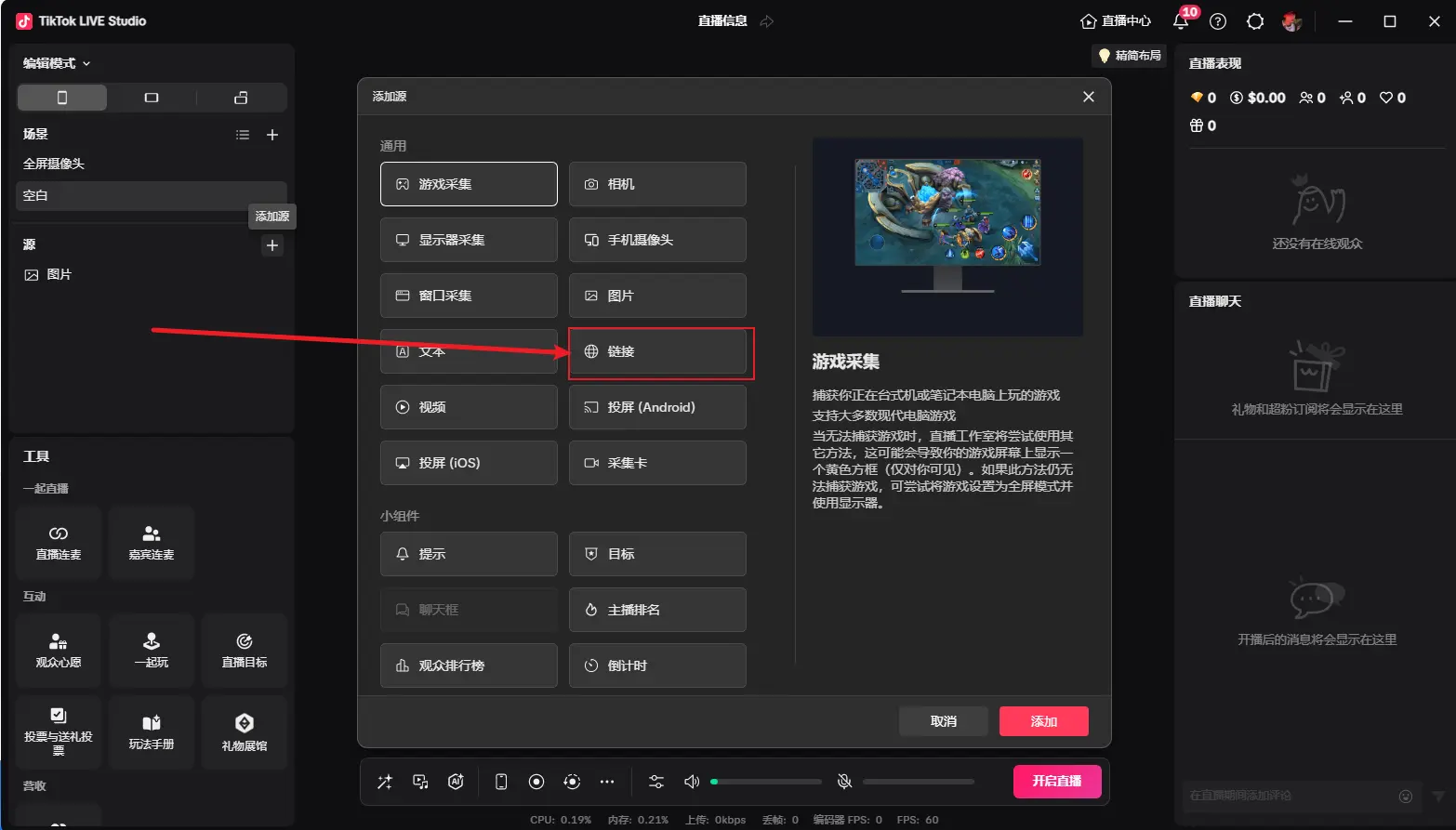
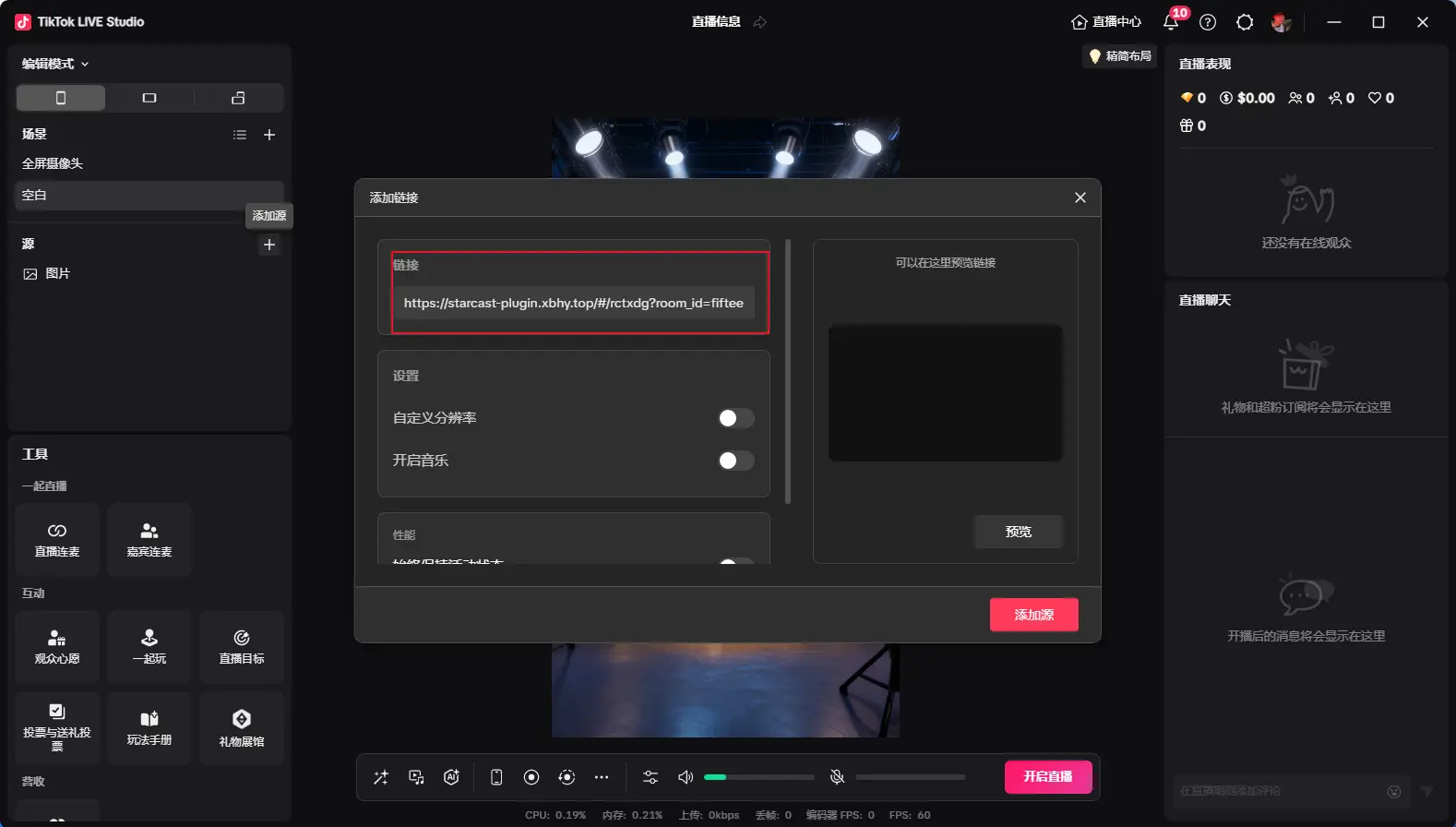
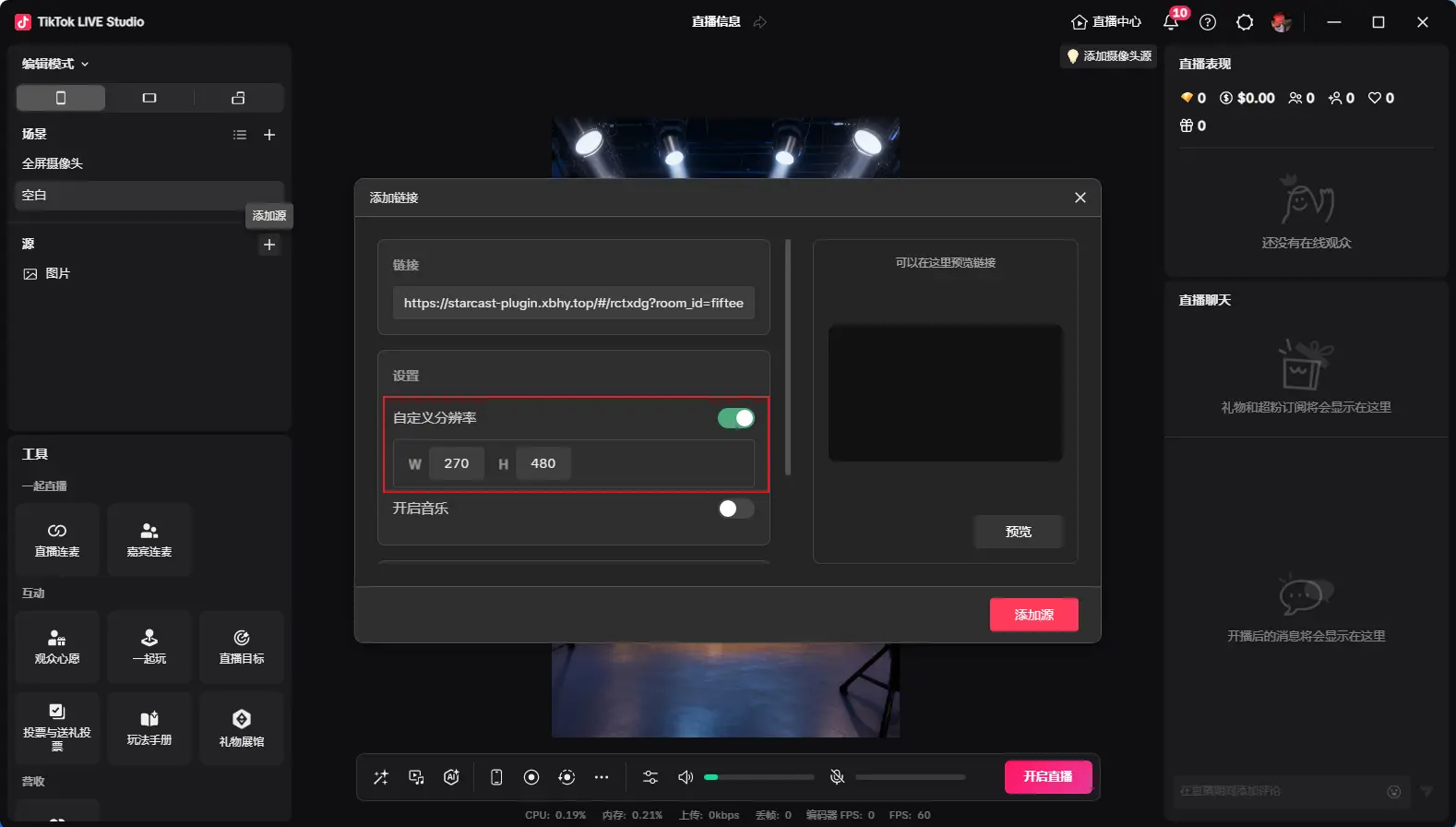
生成されたリンクを貼り付け、解像度を270x480に設定
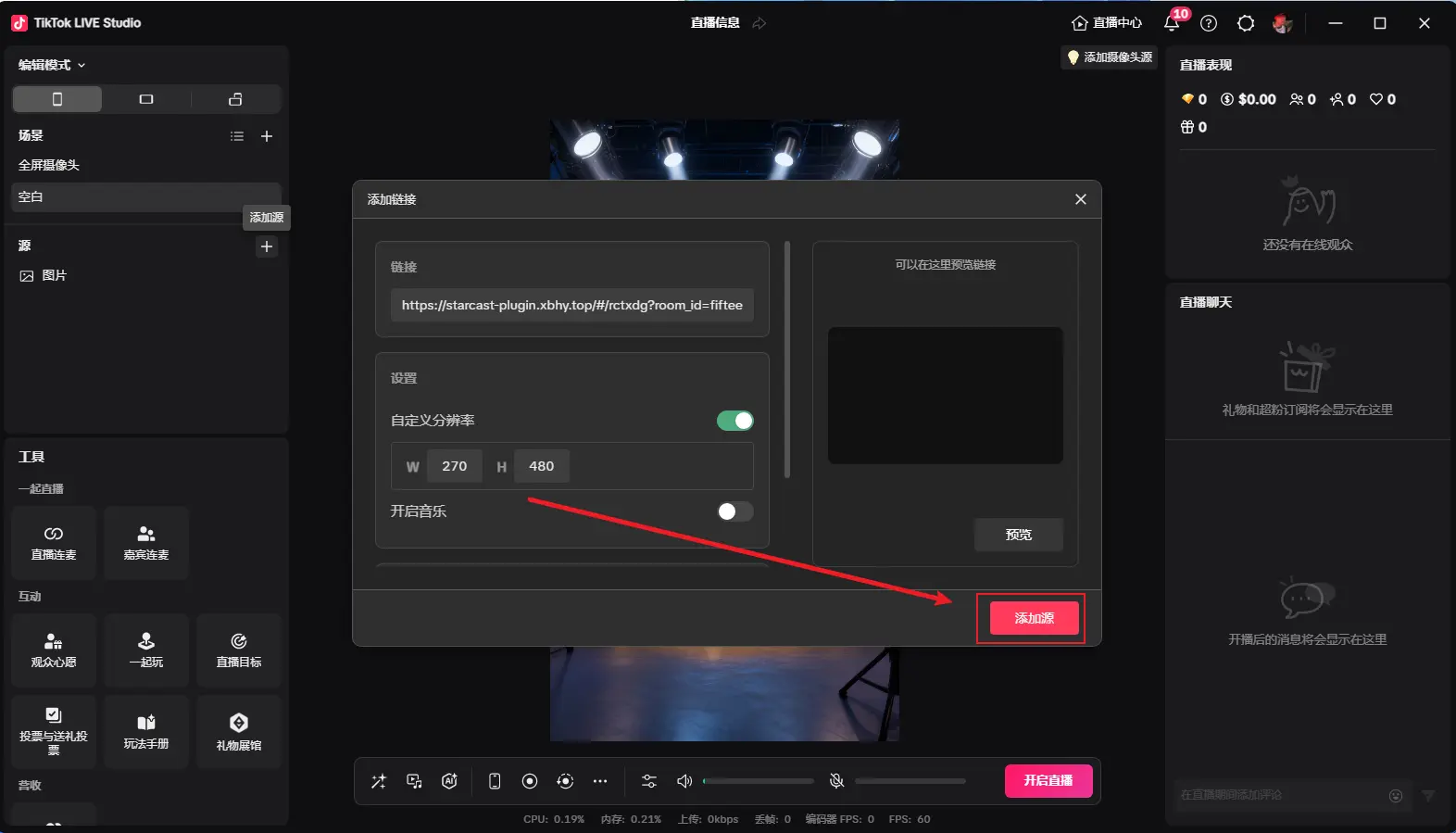
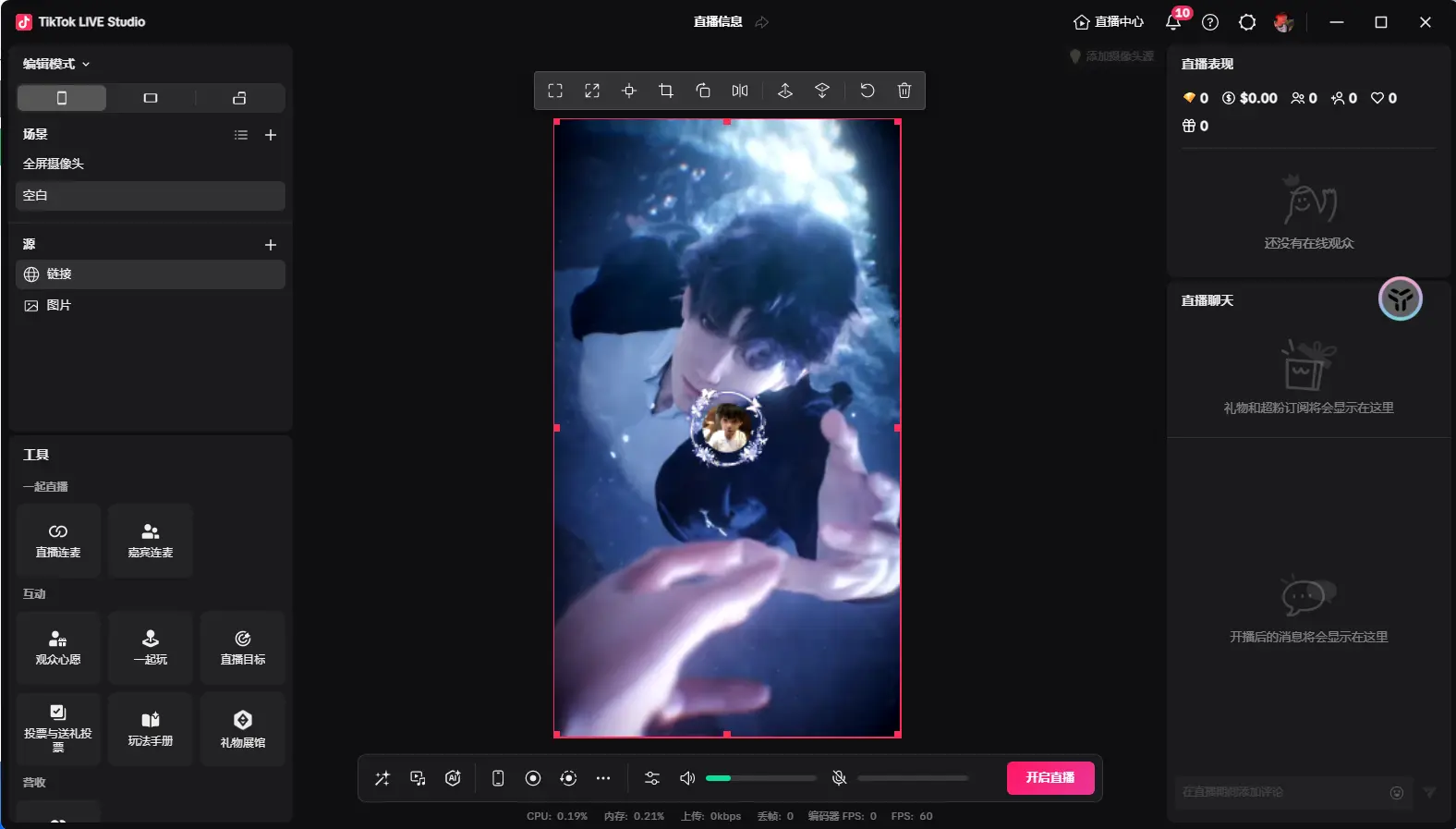
追加後、図のように表示されます。サイズを調整し、「組み合わせ再生」をクリックすると表示されます(初回再生は少し遅れる場合があります)
配信開始後、プラットフォーム上の「配信開始」をクリック
「接続済み」と表示されれば、ライブルームへの接続成功です
小ギフト大エフェクト
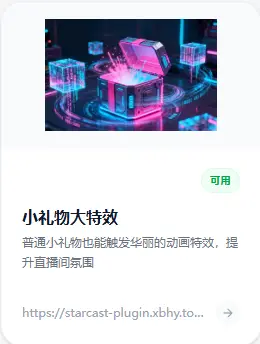
このボタンをクリックして組み合わせを追加
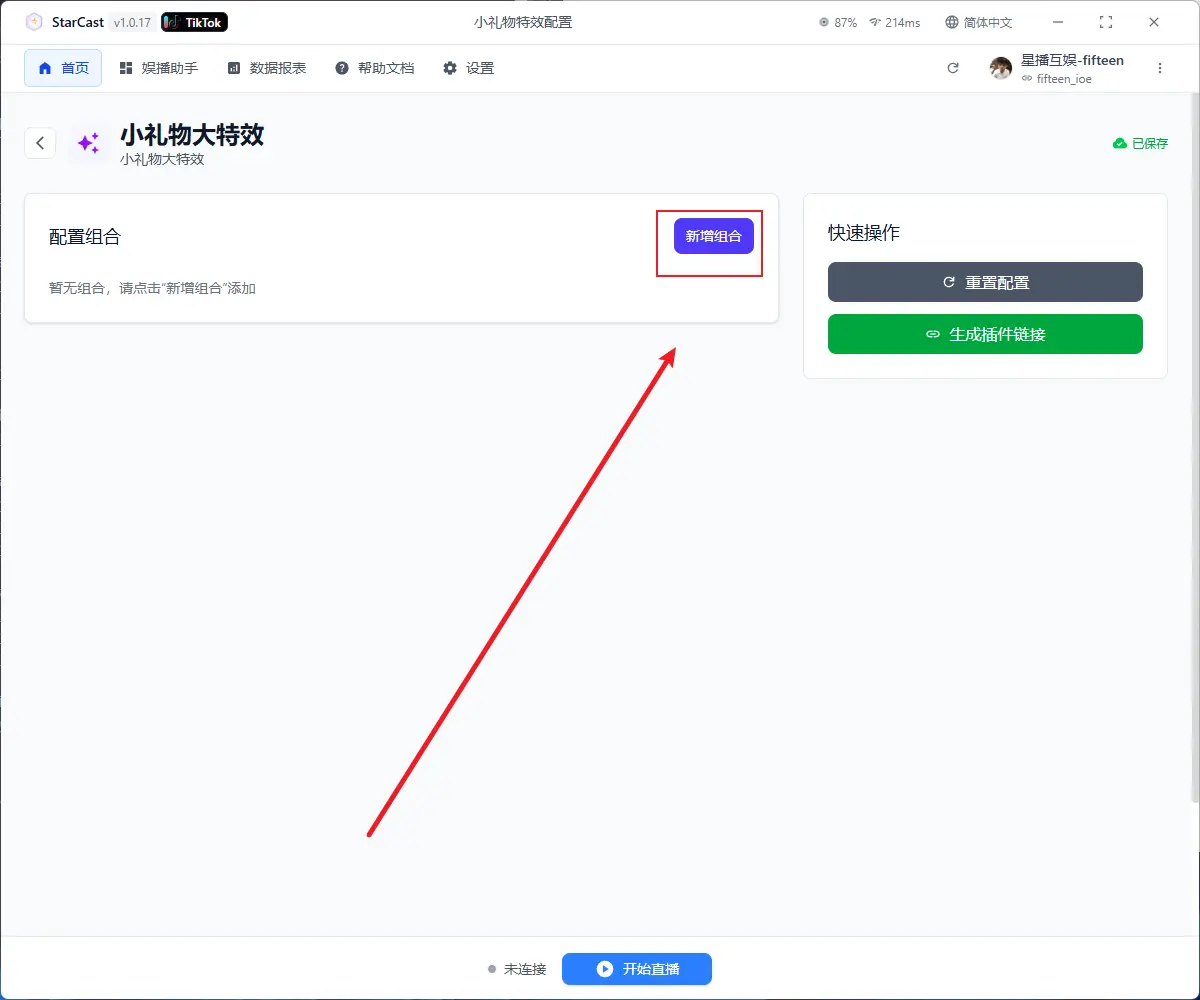
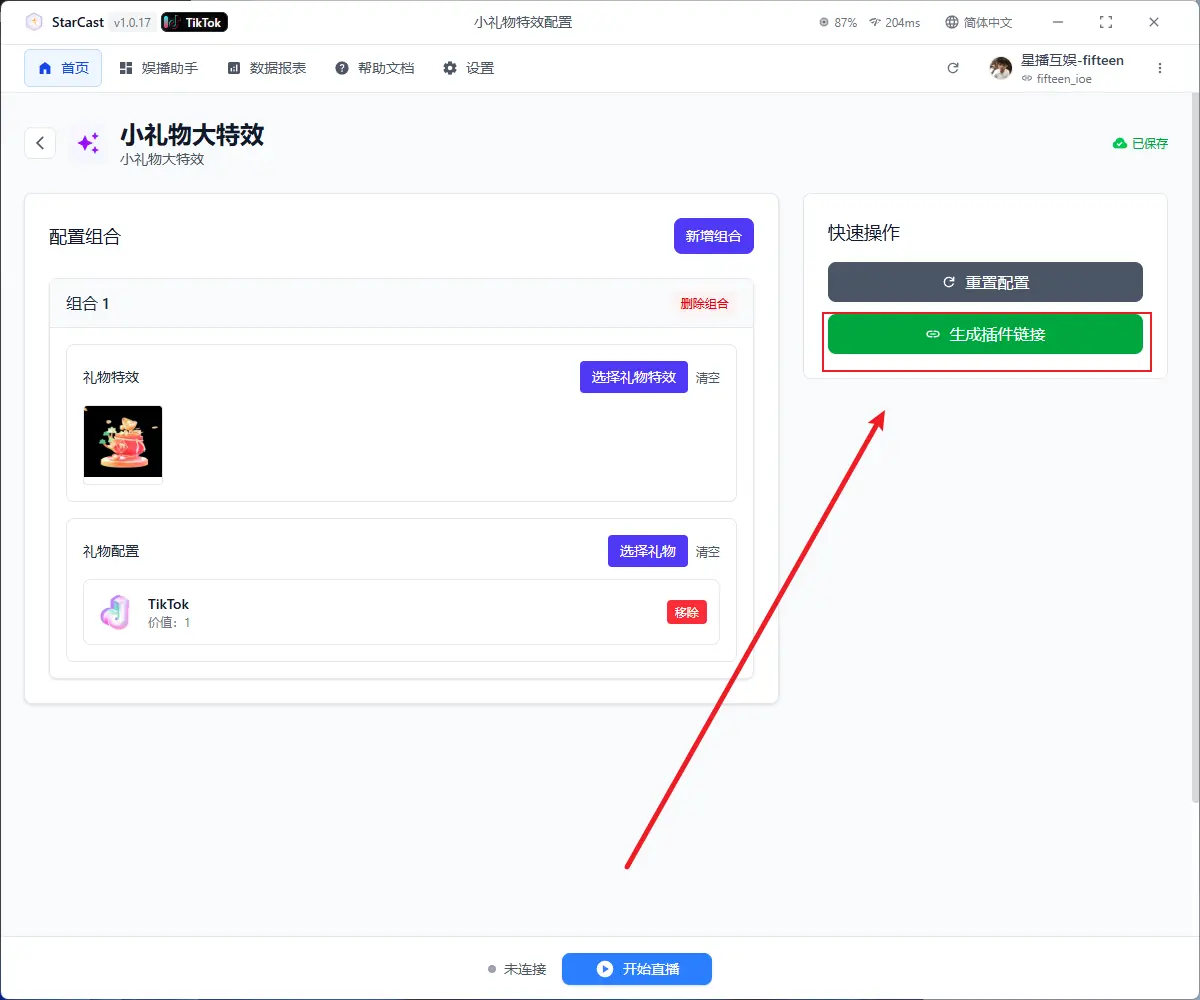
ここをクリックして、希望のギフトエフェクトとトリガーとなる小ギフトを選択
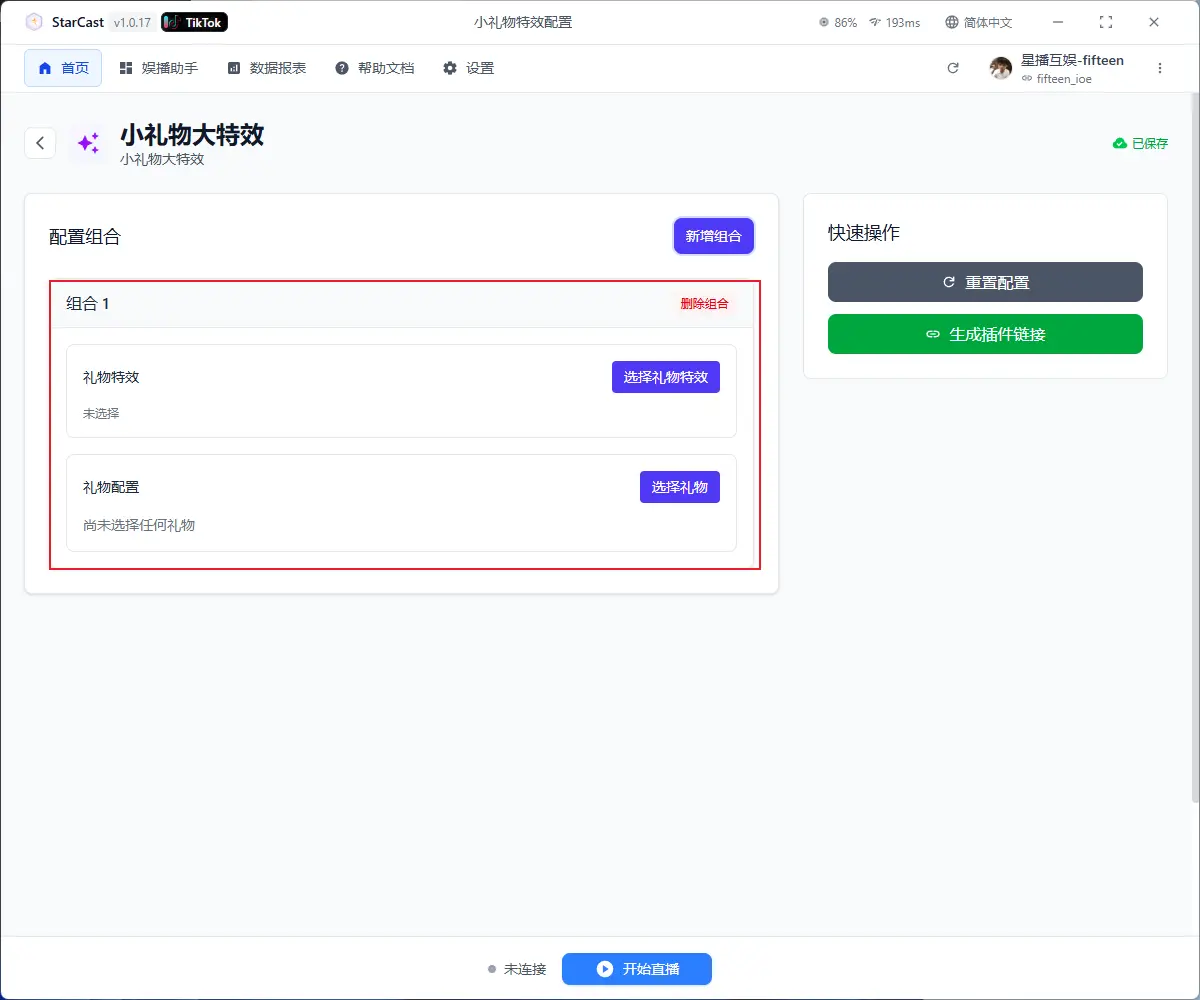
設定完了後、「リンク生成」をクリック
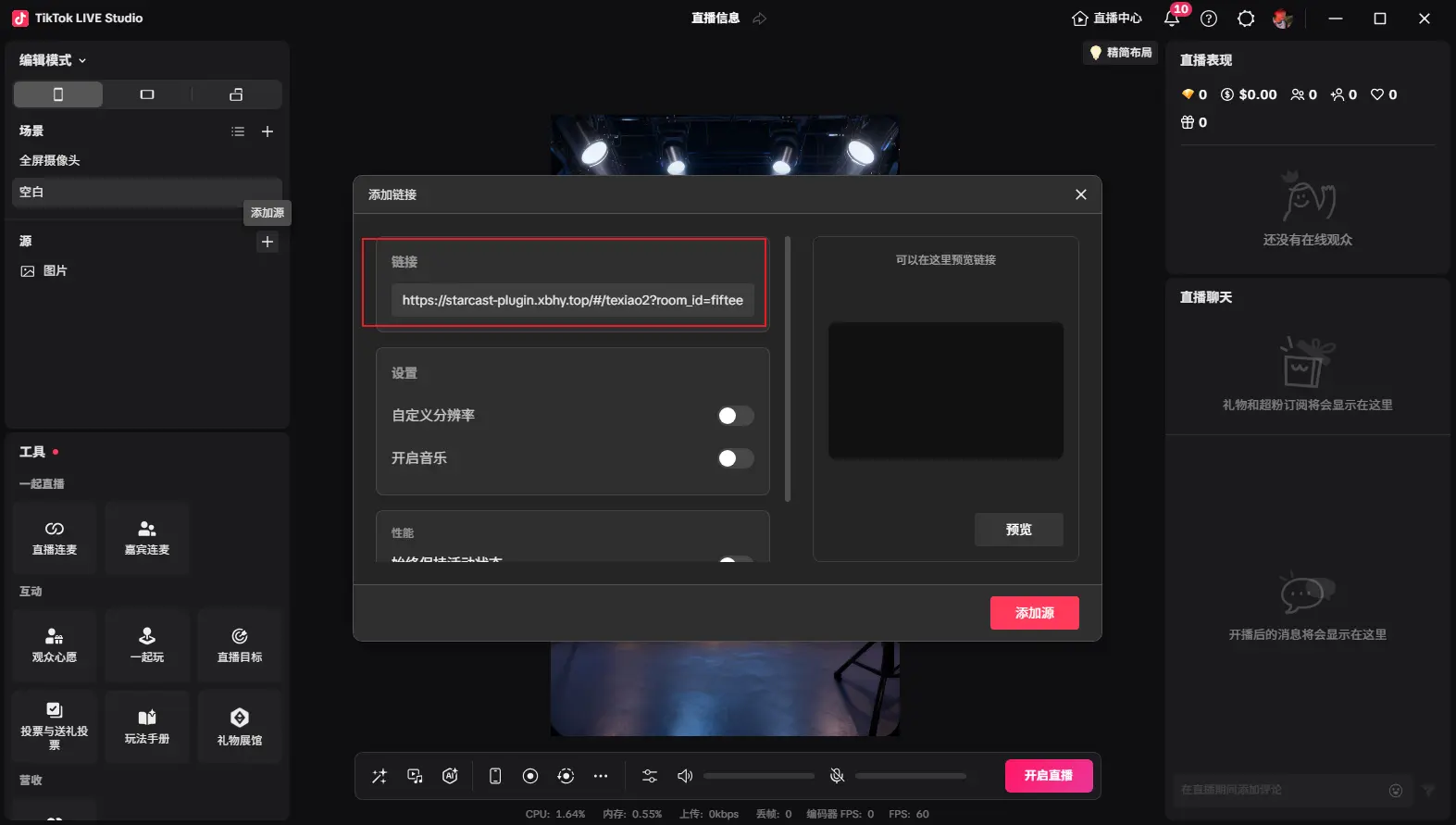
TikTok LIVE Studioを開き、ソースを追加
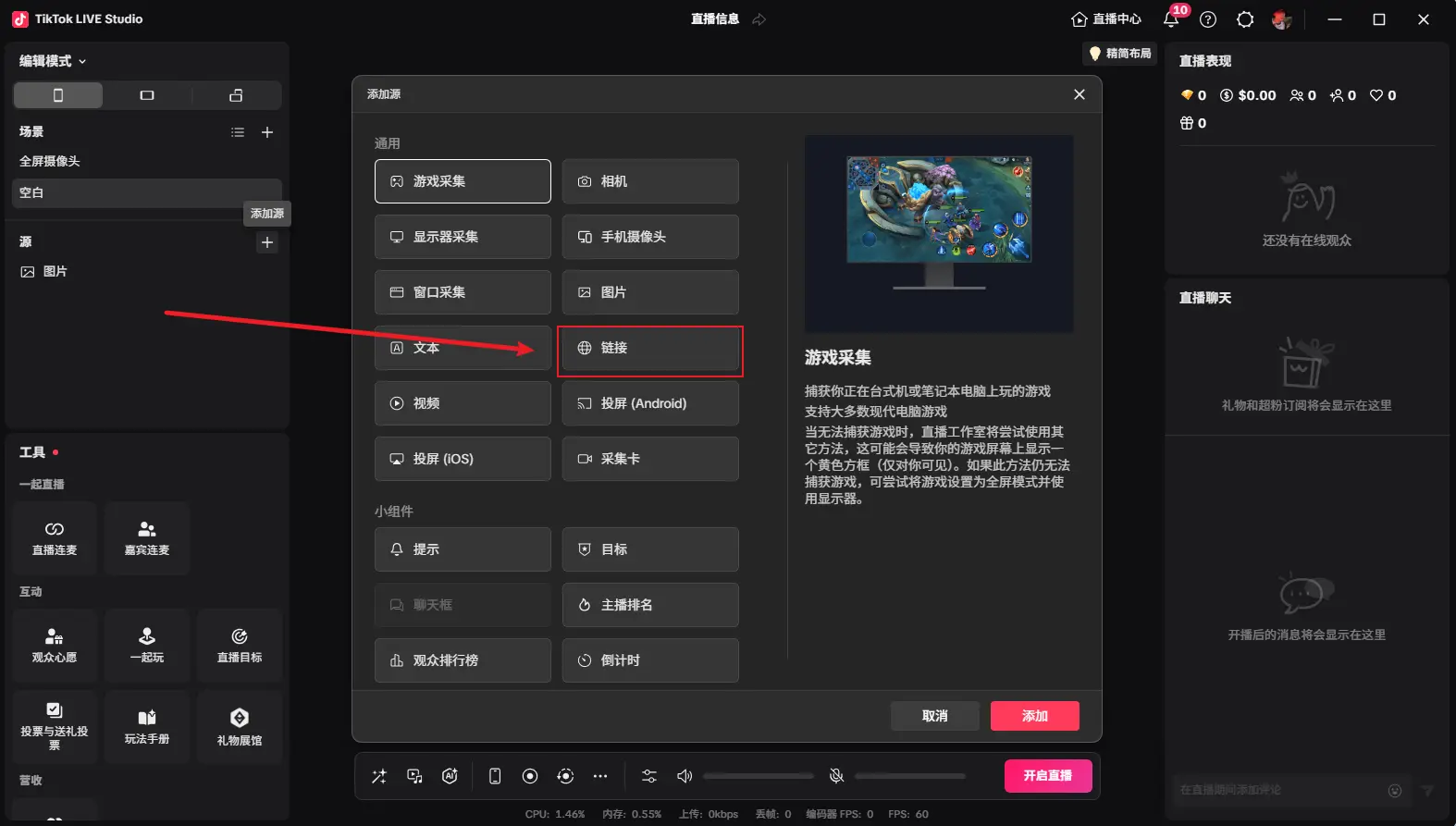
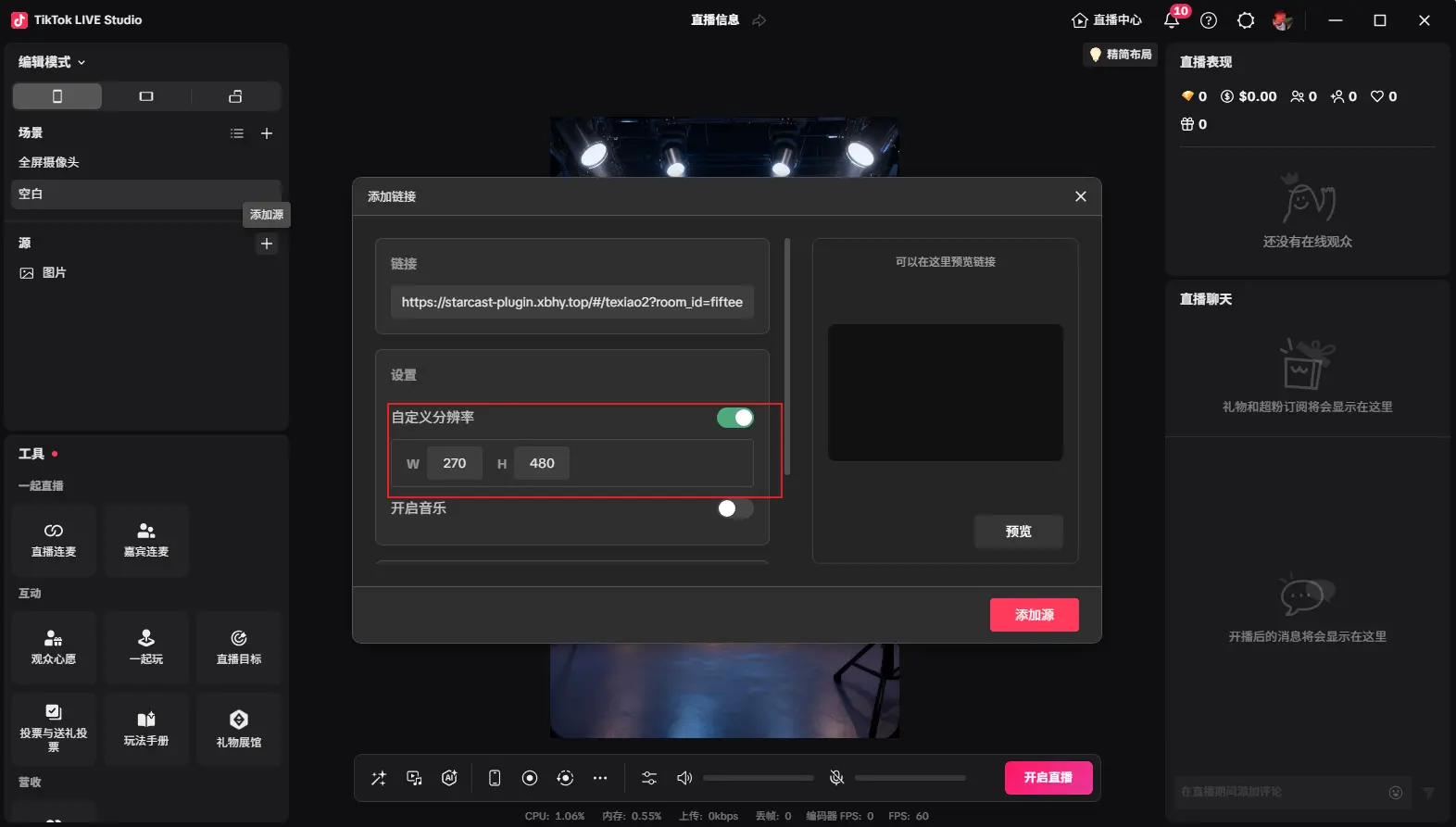
生成されたリンクを貼り付け、解像度を270x480に設定
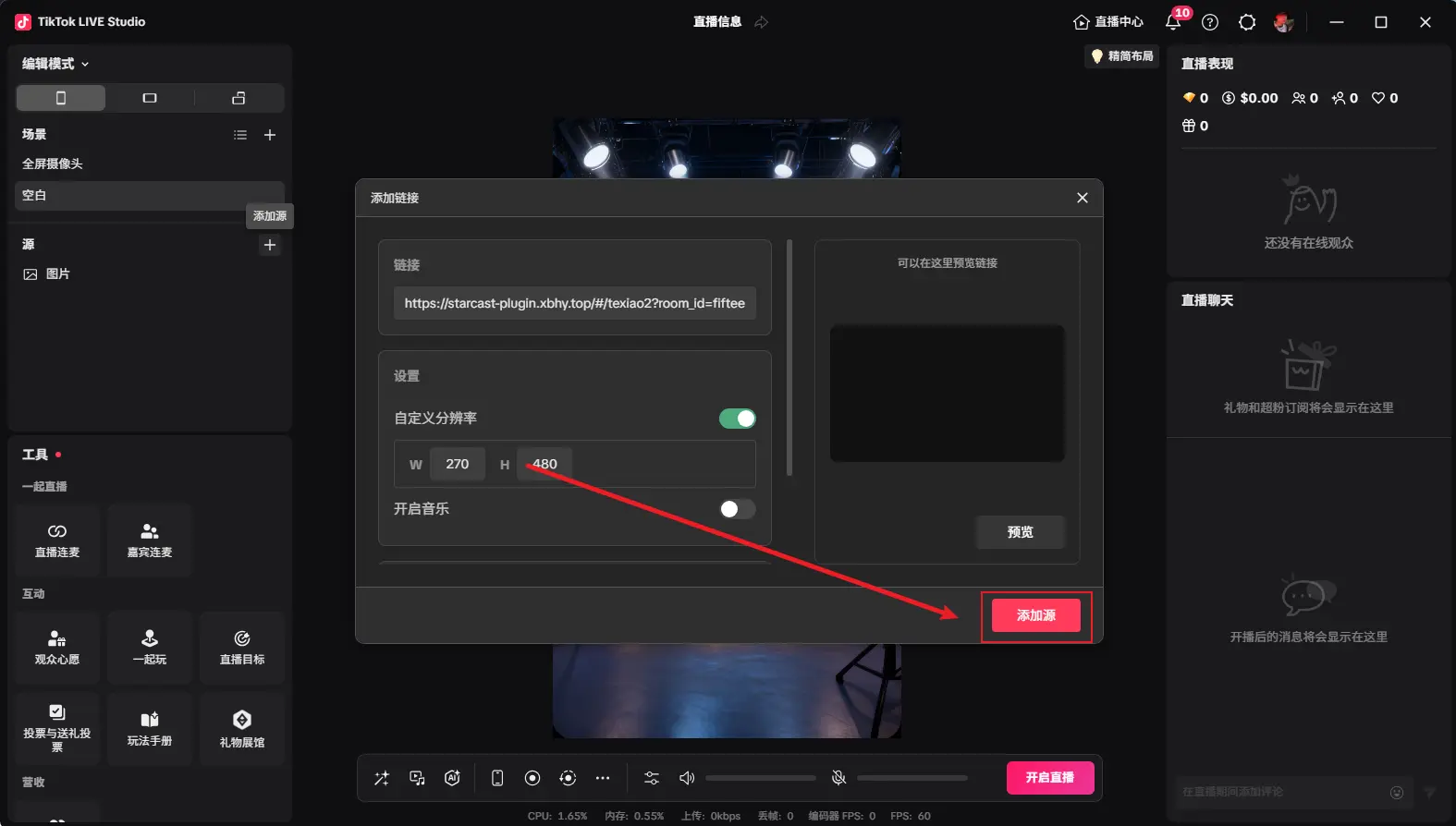
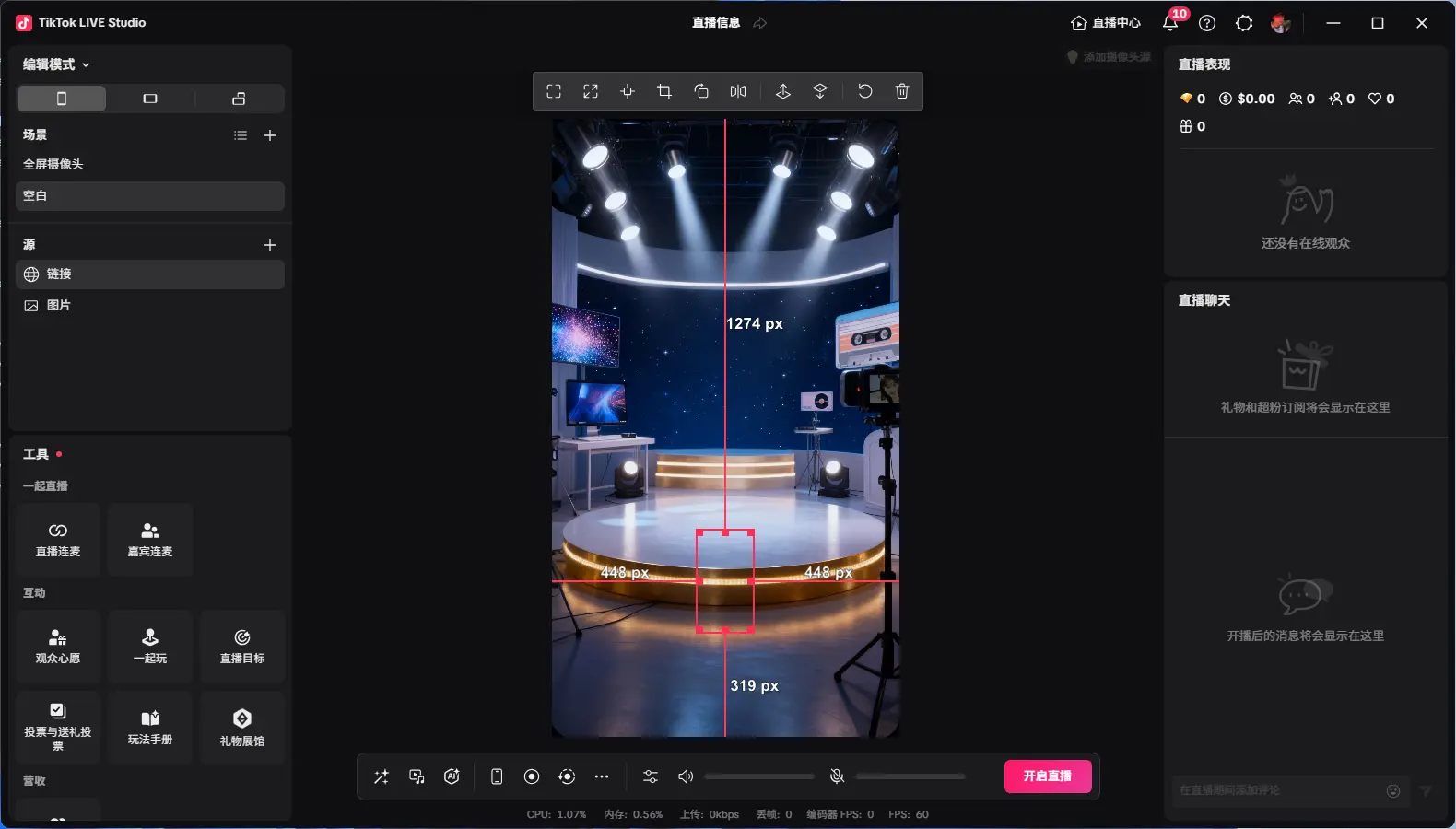
追加後、図のように表示されます。サイズを調整し、小ギフトを送ると表示されます(初回再生は少し遅れる場合があります)
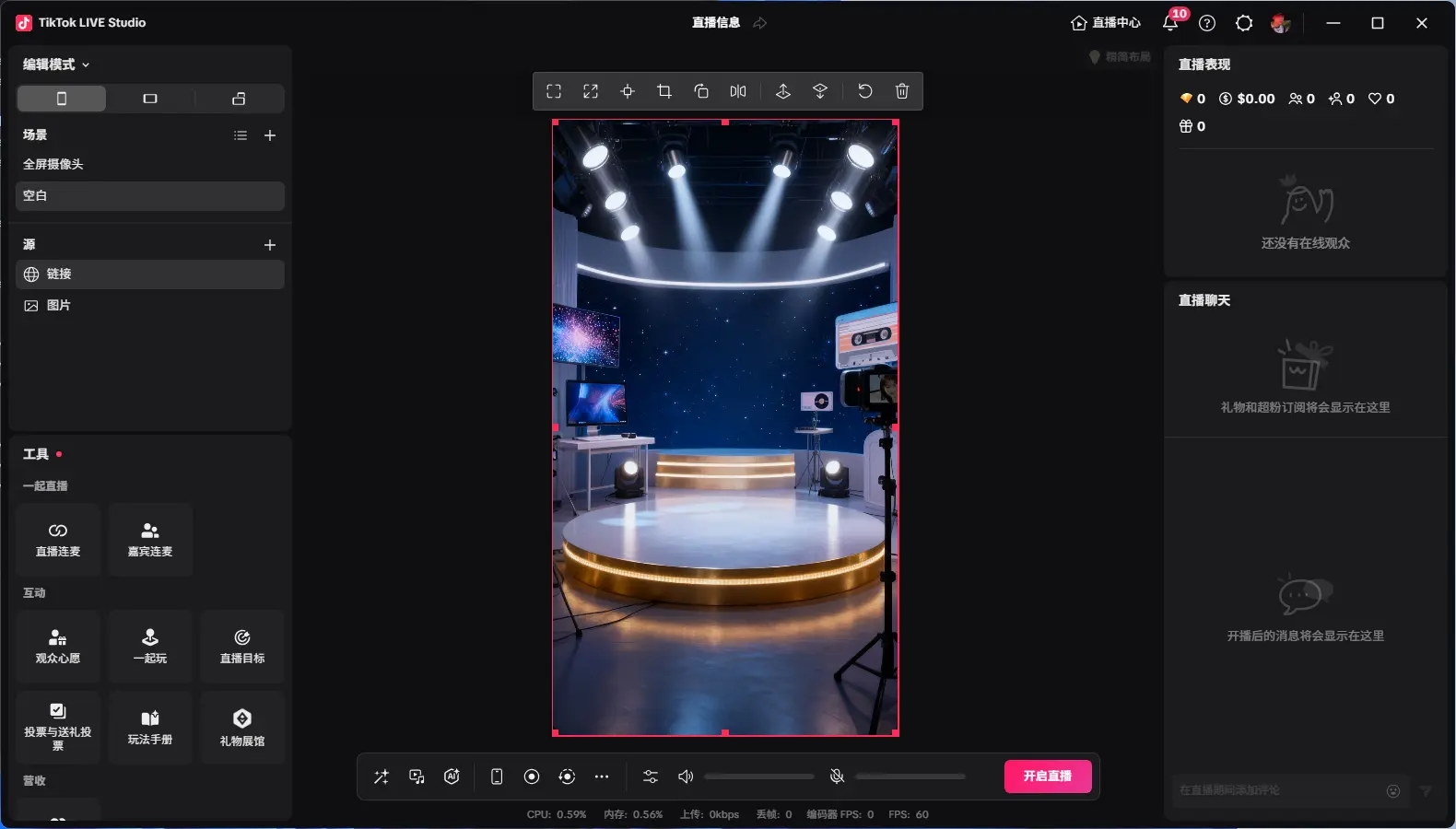
配信開始後、プラットフォーム上の「配信開始」をクリック
「接続済み」と表示されれば、ライブルームへの接続成功です
データレポート
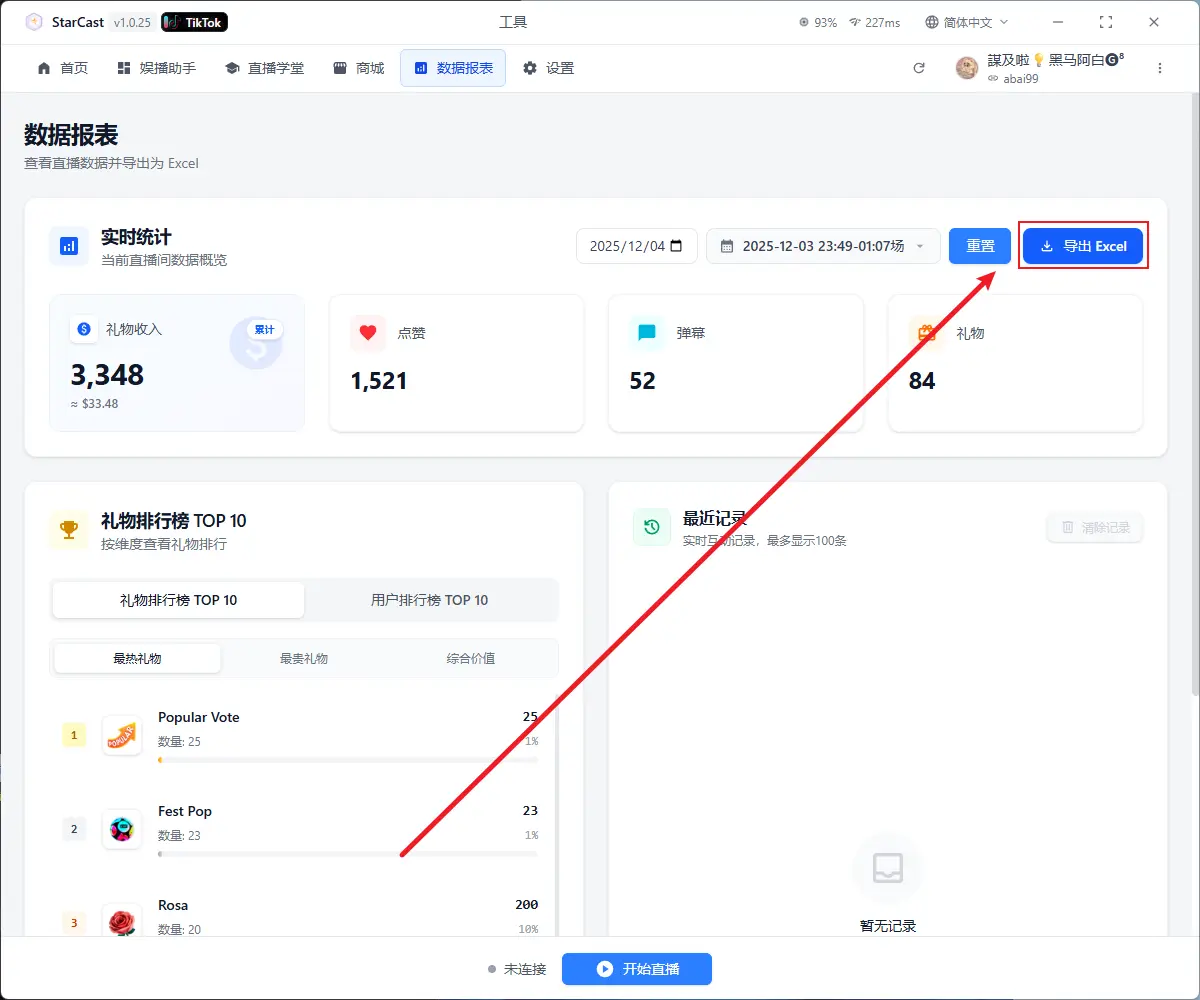
これをクリックすると別のウィンドウが開き、ギフトデータが表示されます
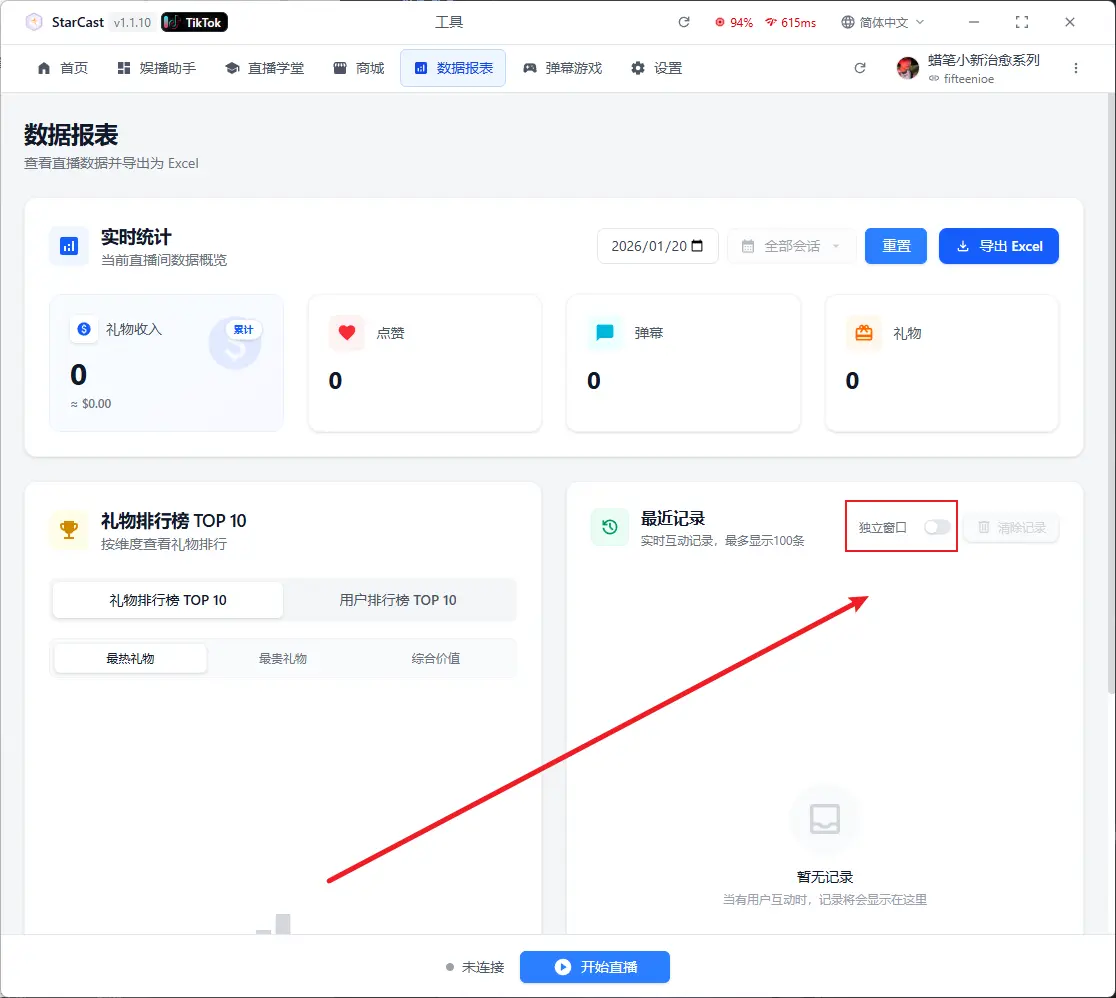
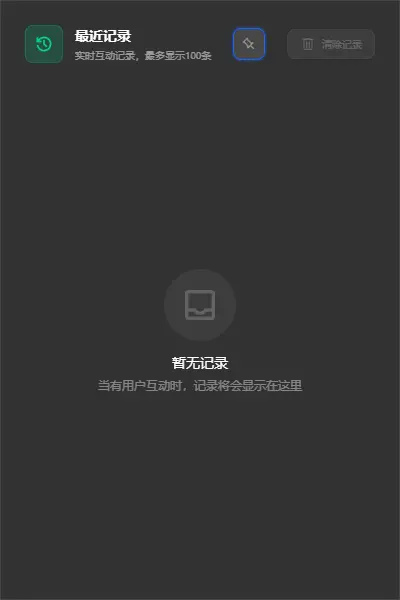
配信終了後、その回のギフトデータをエクスポートできます
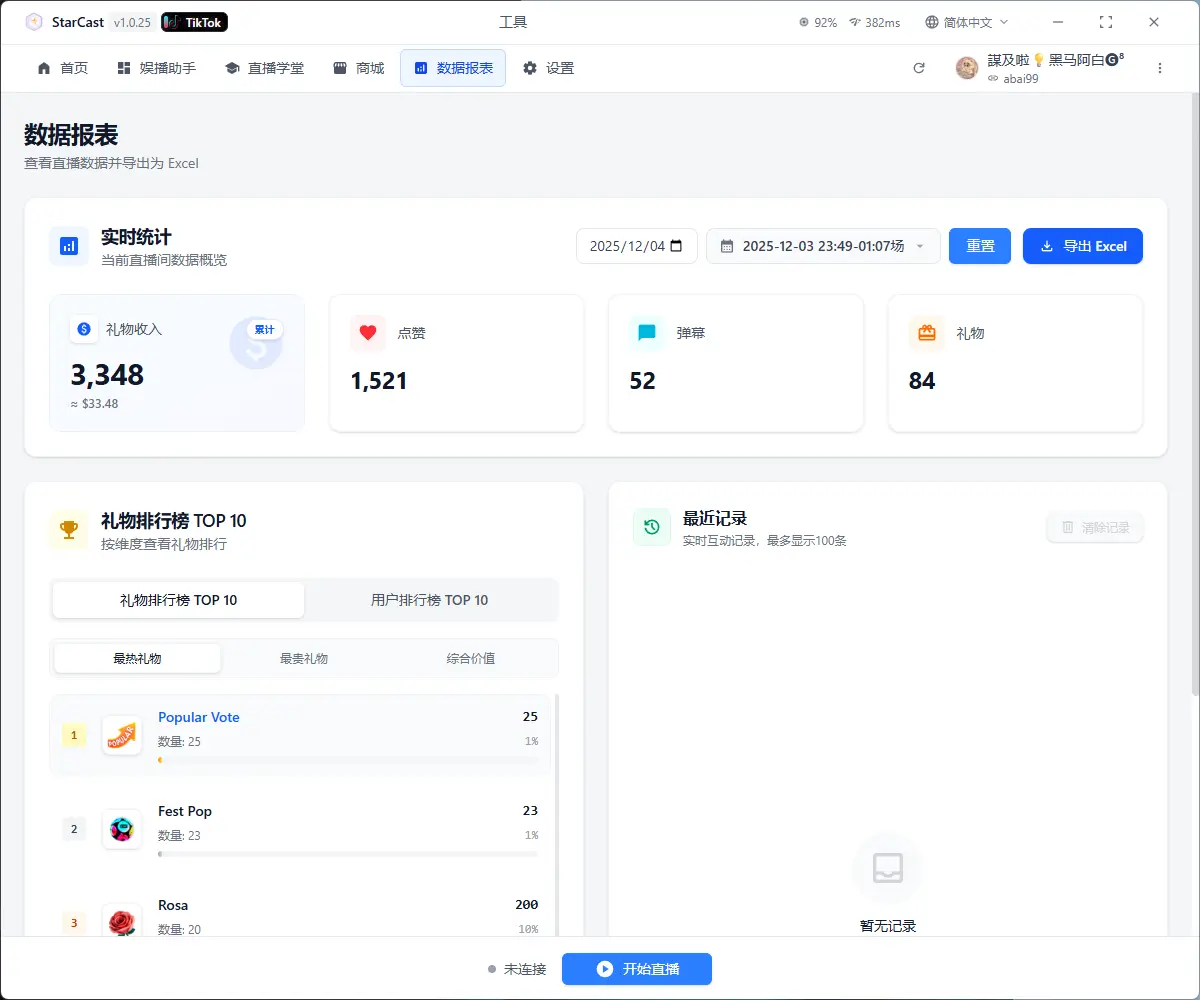
「Excelエクスポート」をクリック
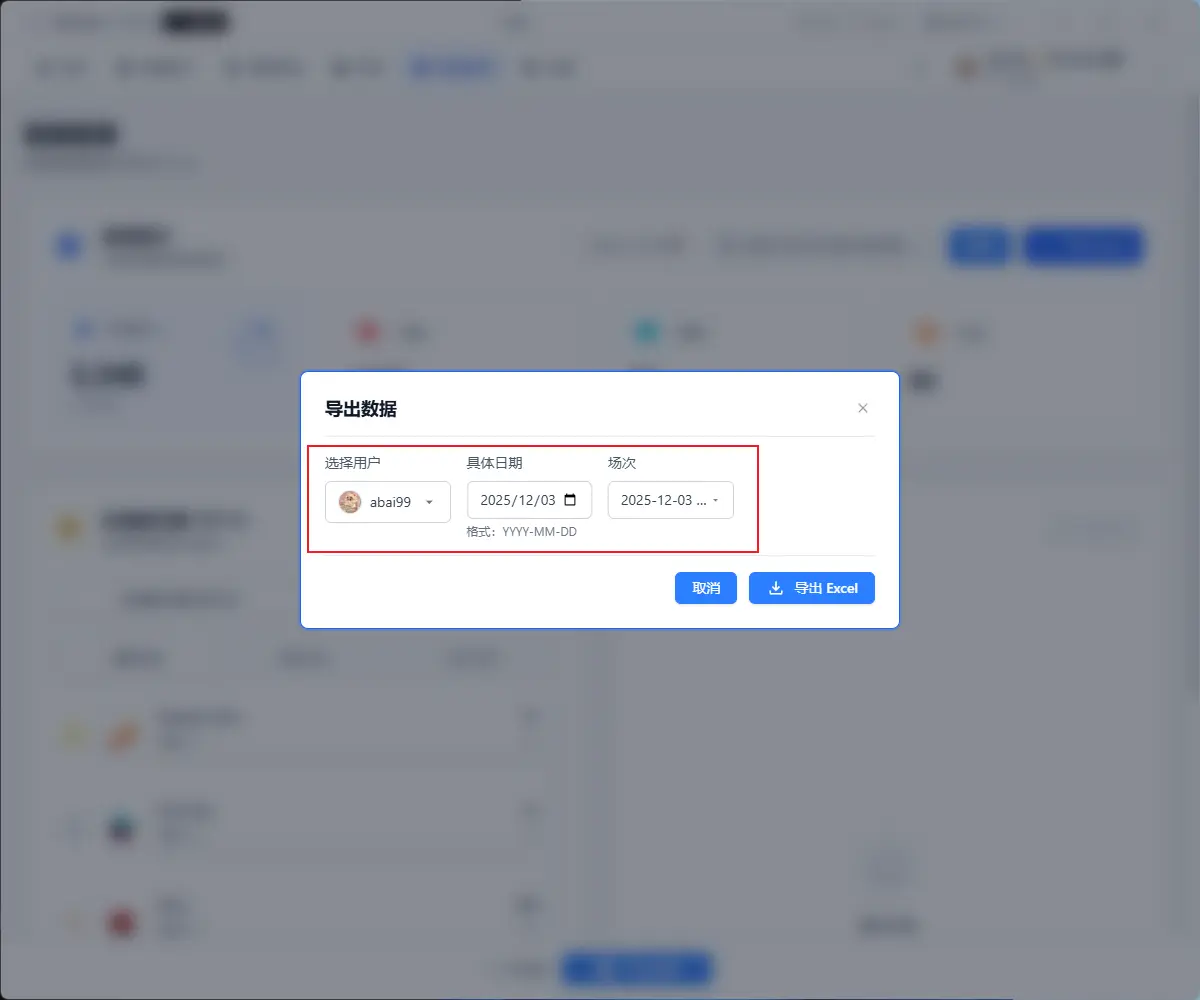
エクスポートするユーザー、日付、具体的な回を選択し、「エクスポート」をクリック
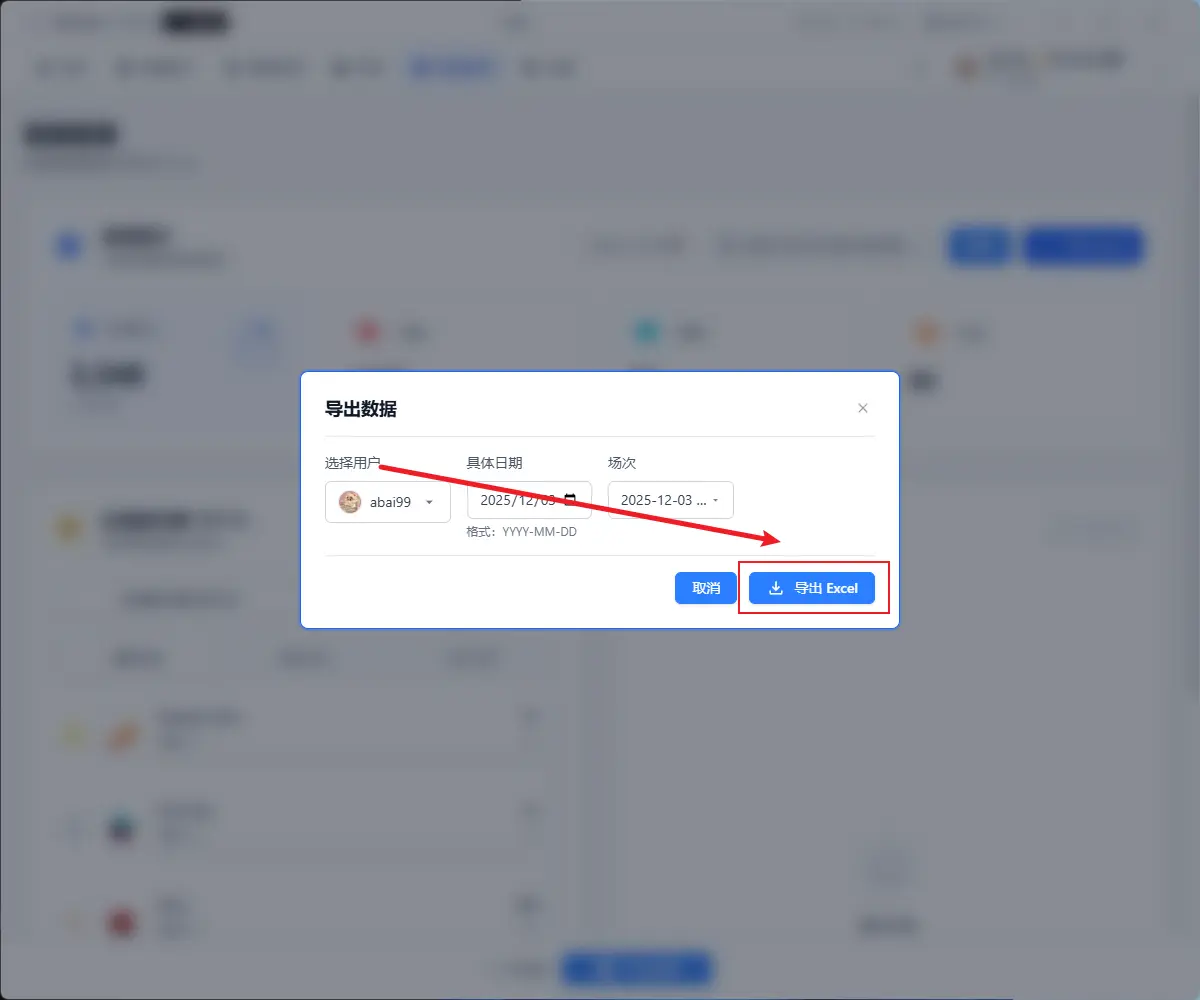
保存先を選択
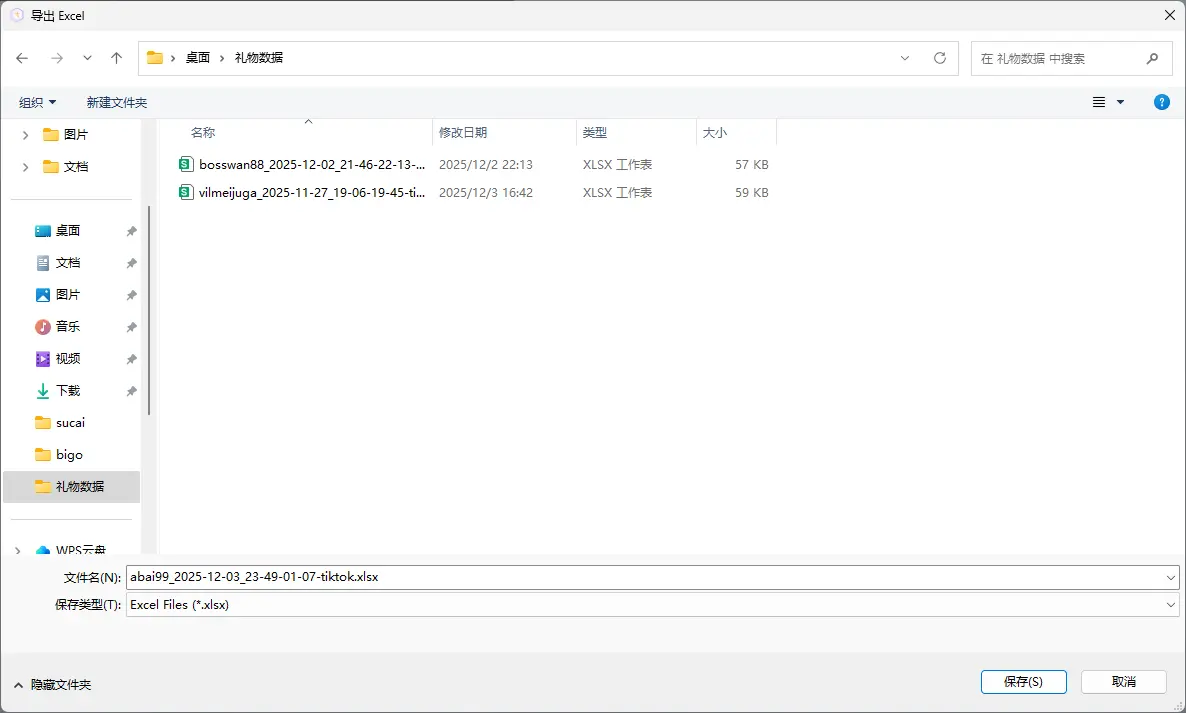
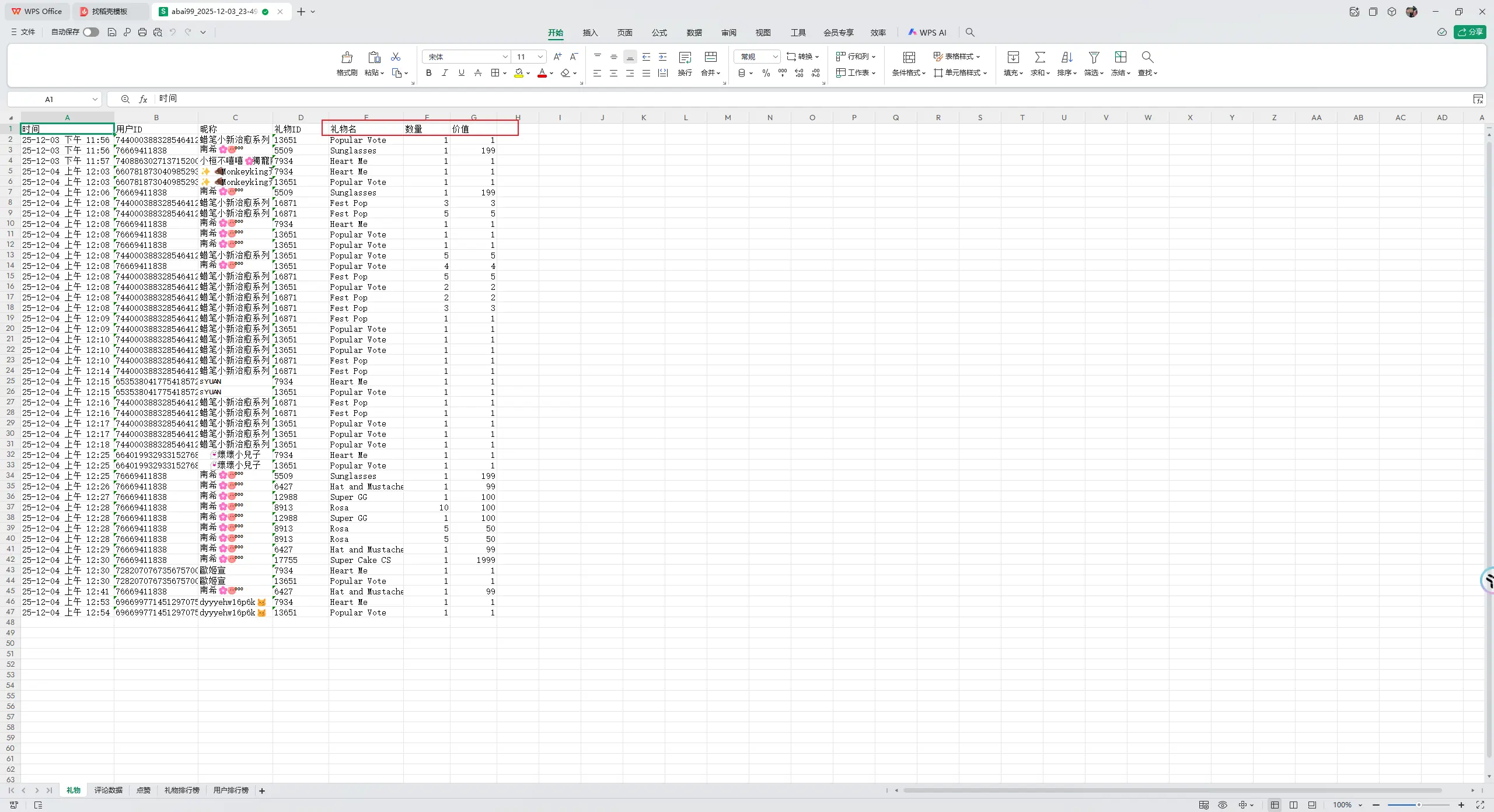
保存先にあるエクスポートされたExcelファイルをダブルクリックして開くと、ギフト名と価値が表示されます